Transcripciones
1. Introducción: Qué pasa, todos, mi nombre es Anya. Soy artista digital y doy clases de Photoshop a la gente. Subo mucho trabajo en Instagram. También me destacaron en la página oficial de Adobe Photoshop, página de
Instagram un par de veces también puedes encontrar más trabajo ahí porque subí mucho sufrimiento y escaneo lo que creo. Entonces en este video, te
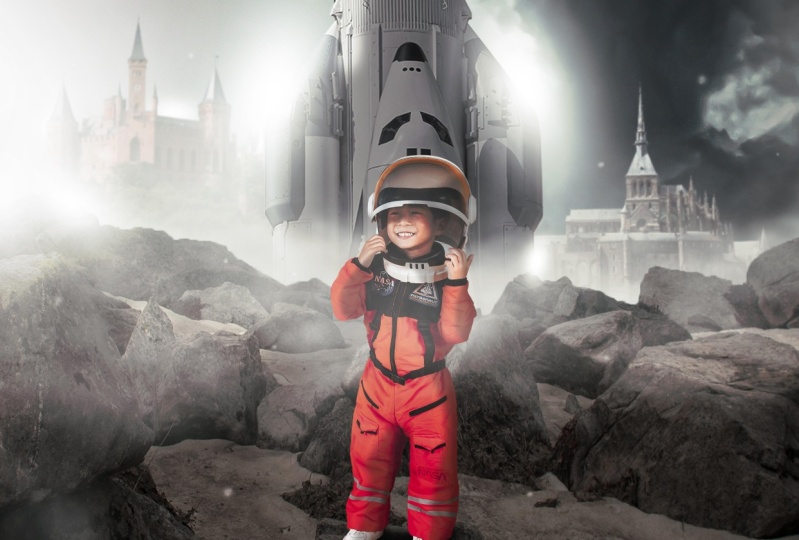
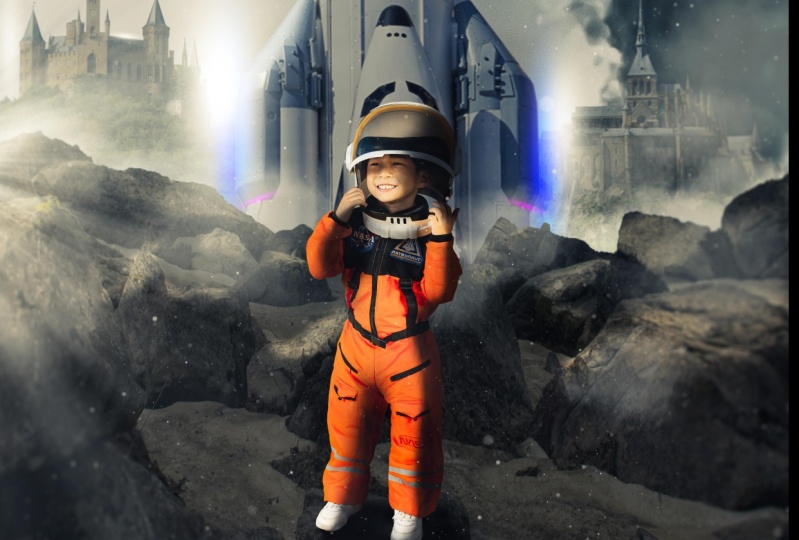
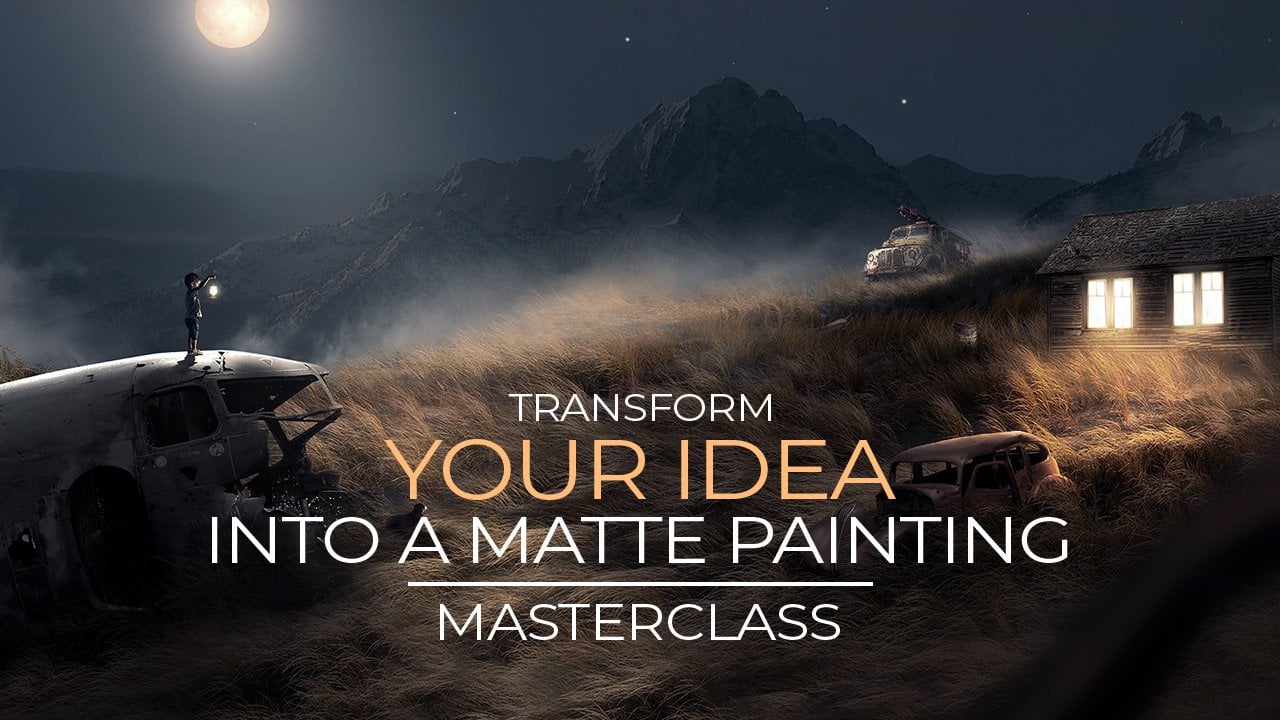
voy a enseñar a usar estas imágenes. También puedes usar tus propias imágenes en lugar de este chico de aquí. Y lo vamos a cambiar por éste. Entonces va a ser una obra de arte digital. Mucha fantasía en esto. Por lo que vas a fusionar esta imagen es mejor juntos. Crea todo este sentado gran profundidad y todos los demás efectos especiales y cosas así. Por lo que te mostraré todas las cosas que necesitas para también
mostrarte cómo eliminar fondos de las imágenes correctamente. Entonces va a ser muy divertido. Por lo que espero ver en esta clase y aprenderás un montón de cosas interesantes.
2. Eliminación de fondos: Empecemos desde el principio. Las imágenes que tengo aquí en esta clase son archivos PNG en su mayoría. Y no tienen antecedentes, lo que significa que no tenemos que dedicar tiempo a quitar fondos para imágenes. Estos son bastante fáciles de usar. Este sí tiene antecedentes. Eliminaremos fácilmente el fondo de éste cuando lleguemos allí. Y éste también tiene antecedentes. Entonces esta es la imagen que voy a usar para mostrarte cómo quitar fondos correctamente. Esto en realidad es bastante fácil porque tiene un color, pero también voy a mostrar el proceso de quitar un fondo si es un color diferente o tal vez un montón de cosas pasando en el fondo. Por lo que tal vez quieras usar tu propia lámina para esto. Tengo esta foto, también puedes usar esta. Eso es todo, eso es todo en ti. Entonces, solo empecemos con esta imagen, con arrastrar esta imagen a Photoshop y se abrirá automáticamente. Ahora bien, si tienes una foto, la muerte es como fondo de un solo color, puede ser ancho o algo así amarillento. Siempre puedes ir a Seleccionar y dar click en asunto. Y con Select Subject, automáticamente seleccionará o al menos intentará seleccionar el sujeto que está en esta imagen. Y se puede ver aquí, hace un trabajo bastante bueno. Si tienes una versión anterior de Photoshop, es posible que no tengas esta función. Entonces de esa manera, hay que recortar la imagen misma usando el Pentel, que mostraré en un minuto. Ahora bien, si sí tienes esta característica y funciona para una imagen o tienes esta imagen. Se puede ver aquí hizo ya la selección para nosotros. Pero como puedes ver aquí, no
es realmente correcto. Hay un pequeño error AT seleccionado la imagen, ¿correcto? Entonces lo que tenemos que hacer aquí es arreglar estas pequeñas partes. Ahora, si vamos a la Herramienta de Selección Rápida o
presionamos el ratón derecho, podemos seleccionar la Herramienta de Selección Rápida y t podemos seleccionar más y menos. Ahora, si seleccionas, hacemos una selección. Se le va a agregar algo de selección. Si seleccionamos menos, va a eliminar algunas selecciones. Y voy a presionar Control Z o Command Z en un Mac. Vuelve porque no quiero esto. Necesito plus. Entonces voy a hacer esta selección así. Y esto es básicamente lo que hay que hacer alrededor de toda la imagen. Tienes que revisar toda la imagen y añadir un poco de selección. Ahora puedes ver aquí tenemos algunos más amarillentos aquí. Hay algo de lo que no debes preocuparte. Es mejor tener selecciones extra desde el fondo en lugar de x's menos selecciones extra de la copia de seguridad. Porque si es así, es más difícil
arreglarlo después. Así que ten algo de fondo extra. Por lo que no importa mucho. Porque si haces la selección, siempre
puedes cepillarte un poco. Ahora bien, esta es la primera forma de hacer la selección. Ahora, una vez que tengas toda esta selección de tu imagen, solo
puedes ir justo aquí al fondo y dar click en Añadir una Máscara. Y hizo esta selección. Y se puede ver con qué facilidad elimino el fondo. Ahora, esta parte aquí obviamente necesita ser arreglada porque este es el fondo, el amarillento también esto un poco aquí. Entonces esta es la primera parte. Ahora para arreglar todas estas cositas como esta, primero
haré las calificaciones de fondo porque apenas puedo ver lo que está pasando aquí. Por lo que iré aquí y seleccionaré esto y seleccionaré color sólido, el primero. Ahora, y aquí, tomaré el ratón y pincharé aquí y lo
arrastraré a algún lugar del medio para un color neutro, como el gris. Prensa. De acuerdo, ahora vamos. Si llevo esta capa aquí, aquí tenemos las capas. Si hago clic en él y sostengo mi ratón, puedo arrastrarlo debajo de él. Y de esa manera lo pondré detrás de esta imagen que está por encima. Ahora solo estoy para decirte cómo me alejo. Sostengo Alt, Enter, desplácese mi ratón medio. O puedes mantener presionada la opción en Mac si estás usando un Mac. Para que pueda alejarme, acercar rápidamente, no
tengo que pasar tiempo. Y si mantengo el espacio en mi teclado, puedo mover la mesa de trabajo, ¿verdad? Así que aleje el zoom y muévete con el espacio. Ahora bien, estas partes aquí son necesarias para ser arregladas. Podemos hacer esto fácilmente con la herramienta Selección rápida como lo hicimos antes. Se puede ver aquí hizo selección, pero no es realmente bueno. Entonces ahora vamos a usar la herramienta Pluma. La herramienta Pluma que puedes encontrar aquí, o puedes presionar P en tu teclado. Seleccione la herramienta Pluma. Asegúrate de tener seleccionada a Parthia y no dar forma porque queremos hacer un camino y no queremos dibujar una forma ahora quiero hacer pero quitarla. Entonces primero vamos a seleccionar el punto aquí. Realmente no importa en qué punto también puedes empezar en otro lugar. Pero me gusta empezar por las esquinas ahora y ahora hacemos otro punto aquí. Y si hacemos clic y
sostenemos el ratón, podemos estirar así. El go exactamente en la misma línea es esta imagen. Ahora, si mantienes presionada Opción, sigo sosteniendo mi ratón. Ahora si mantengo pulsada Opción o Alt, o Alt en Windows, puedo tomar este pequeño punto de anclaje y llevarlo al inicio. Y así podré empezar de nuevo. Puedes ver aquí, puedo empezar de nuevo. Y si no sostengo mi ratón, o lo siento, si no aguanto aquí, puedo hacer estas curvas porque la dirección que va,
va como este punto de anclaje. Entonces si volvería a hacer esto y todo el Alt, tendría como un rincón realmente duro aquí. No quiero un rincón duro ahí. Yo quería hacer un suave remolino redondo aquí. Entonces no voy a aguantar. Mantienes Alt u Option en Mac cuando quieres entrar
al punto como aquí cuando tienes algunas esquinas de parte, ¿verdad? Entonces hagámoslo aquí. No aguantes. Simplemente sostengo el ratón hasta que tenga la dirección correcta. Por lo que solo comprueba a dónde va el dedo y también haz esa dirección con ese punto. Ahora en este punto tengo que volver a sostener Alt porque se
puede ver el punto de anclaje va dentro de su dedo. Si no aguanto, no puedo ir ahí, ¿verdad? Entonces presione aquí, haga esta curva para llevar este punto al centro para que podamos empezar de nuevo, correcto, que estaré ahí. Correcto. Entonces haz esto alrededor de todo este dedo. Traté de ser lo más preciso posible. Cuando haces esto un par de veces ella aprende a trabajar con este fin. Es bastante fácil. Ahora tenemos una curva realmente grande aquí. Por lo general trato de ver si funciona para éste funciona. Podemos abrirnos aquí otra vez para volver aquí y cerrarlo. Ahora, cuando vuelvas a la primera, simplemente lo cierras. Una vez que tengas esa selección, pulsa el ratón derecho, haz selección. Y aquí se puede establecer el radio federal. Por lo que para un píxel, tendría un poco de desenfoque en el borde. Si tienes 0 pixeles se va a hacer un hardcore como usas unas tijeras en papel, ¿verdad? Entonces, ¿quieres tenerlo natural? Entonces voy a usar uno, así que es un poco más suave. Presiona, Ok, y eso es todo. Y ahora si presionas D en tu teclado, puedes llevar el curso al valor predeterminado. Se ve que se pone negro, y yo rotaré esto con negro en el fondo. Asegúrate de seleccionar la máscara ahora y no la capa. Entonces la máscara aquí y pulsa Control Retroceso o Retroceso Comando, lo siento, tenemos que asegurarnos de que los negros y el retroceso de fondo. Y eso se ha ido. Hicimos esa selección. Entonces esto es lo que podrías hacer por todas las piezas que se necesitan para quitar. Entonces lo mismo va para esta parte aquí. Tenemos que arreglar el Talmud y debería ser bastante fácil simplemente seleccionar esta parte, hacer esto como esta curva. Trata de hacer esto precisamente. Y tal vez todo el camino aquí, aunque fuera, tráelo al inicio y solo hazlo así para cerrarlo. A ver, esto era un casco. Creo que accidentalmente moví pieza de compañero de celda, pero no importa. Esto es solo para mostrarte cómo se hace. De nuevo, presiona pluma derecha del ratón a una. Presiona OK, haz clic en la máscara para asegurarte de que tienes la máscara. Asegúrate de que el fondo esté negro, pulsa Control Retroceso, y ya se ha ido, ¿verdad? Y si solo seleccionas la Herramienta de marquesina Rectángulo, haces clic en esto, hace que la selección se haya ido. De acuerdo, así que esta es la selección que ya tenemos. Por lo que ya moví el fondo de esta imagen. Entonces eso es bastante fácil. Ahora, déjame quitar de nuevo la máscara de capa aquí para mostrarte. Entonces esto es desde el principio otra vez, si esto no funciona para ti o no tienes tema selecto, tal vez a veces tienes versión antigua, realmente no
funciona tan bien. O tienes otra imagen de ti mismo y quieres quitar el fondo. Simplemente comienza con la herramienta de lápiz desde el principio. Así que solo toma la herramienta de bolígrafo aquí, asegúrate de tener parte aquí seleccionada. Y basta con acercar el Alt, desplazar el ratón y simplemente elegir un punto en algún lugar, tal vez esta esquina de aquí. Y sólo tienes que aguantar el espacio, moverlo un poco a la izquierda y empezar con hacer una selección y dar la vuelta a tu sujeto con esto. Entonces esto en realidad es mejor que usar la cosa automática de la tienda porque esto es realmente precisamente, y siempre trato de usar esta. Por supuesto que lleva un poco más de tiempo. Es un trabajo un poco aburrido de hacer, pero si te acostumbras y si
no te importa gastar mucho tiempo en crear algo realmente genial, entonces no te importa cortar objetos. Entonces tengo en este proyecto todos estos archivos que son PNG, así que no tienes que hacer esto, pero solo quería mostrarte para este primer capítulo dos, cómo quitar el fondo. Entonces una vez que haces esto en la imagen, así por ejemplo lo hiciste en la página de inicio. Yo sólo voy a ir rápido a mostrarte. Y vas a la primera otra vez, claro que haces esto correctamente, no como yo. Ahora, vas a la primera otra vez, haces una selección. Tienes ajuste un radio de uno, presionas Ok. Y tú solo haces una máscara y tú Vagrant se ha ido. Entonces eso es bastante fácil, pero voy a volver a quitar la máscara de capa. Voy a usar Select Subject aquí. Y voy a hacer mi selección así y sólo voy a cepillarla rápidamente.
3. Crear ideas: Ahora es momento de empezar con la mesa de trabajo. Ahora. En primer lugar, si tuviste
problemas para quitar este fondo del capítulo anterior, guardaré esta imagen también es un archivo PNG, así que no te preocupes por ello. También puedes usar esta imagen si lo deseas. Vale, Ahora lo primero que después de hacer la selección es presionar el ratón derecho y se convierte en un objeto inteligente. Por lo que tenemos como una capa sin ninguna máscara que podamos usar para el diseño. Ahora, empecemos con la creación de un nuevo archivo presionando Control o Comando N van a Archivo Nuevo. Ahora aquí podemos seleccionar la talla que queremos y todas las demás cosas. Entonces la resolución no importa porque solo trabajamos por lo digital. Ahora bien, si trabajas con píxeles, la resolución no importa. Ahora bien, si hacemos algo así como dos 160 por 27, 100, eso estará bien. Este es un tamaño de retrato, no demasiado grande, no demasiado pequeño. Es lo suficientemente bueno para trabajar si tienes toda la computadora, probablemente también
podrías romper con el tamaño. Ahora veamos si esto a los 72 y todas las demás cosas. Aquí no importa, Crear. Ahora, volvamos con el chico y apenas empecemos con tomar esta imagen. Asegúrate de tener esta capa seleccionada y simplemente arrástrala en nuestra nueva imagen. Ahora puedes ver aquí es demasiado grande para esta imagen. Entonces tenemos que redimensionar a este chico. Ahora bien, si presionamos Control o Comando en Mac y D en tu teclado, puedes traer la ventana Transformación Libre. Ahora si tomas una esquina, puedes hacerla más pequeña y más grande. Y se puede ver que se mantiene en la proporción correcta. Si tienes una versión anterior de Photoshop, podría estirarse así. Entonces tienes que mantener pulsado, Shift en versiones anteriores de Photoshop, pero en las últimas versiones cambiaron eso para que no tengas que
sostener Shift si ves esto pasando en esta cosa extraña, mantén presionada la tecla Shift para que no lo haga estirarse así. De acuerdo, así que pongamos su voz en algún lugar del centro aquí. Creo que lo pondremos en algún lugar por aquí. Dejémoslo así por ahora. De acuerdo, Ahora necesitamos importar nuestras imágenes. Tenemos como estas imágenes aquí. Estos cristales serán para el fondo y estas rocas serán el primer plano. Entonces empecemos con tomar estas rocas y ponerlas aquí. Ahora, este será nuestro primer plano. El niño será colocado sobre las rocas. Entonces vamos a ver primero, vamos, primero
hagámoslo pequeño así para que podamos quitar esto. Y pongámoslo detrás de los chicos, así que solo arrastra la capa debajo de ella. Ahora, si acercamos aquí, tienes un pequeño ojo que puedes activar desactivar y esto significa que no estás mostrando la capa. Por lo que si solo quieres trabajar con esto, puedes desactivarlo durante,
por un par de minutos hasta que hayas terminado y luego podrás volver a habilitarlo. Entonces UCI solo desactiva si es molesto, distrayéndome. Entonces voy a desactivar esto por ahora y luego hacer clic en la capa o dos rocas. Y ahora queremos quitar este fondo de las rocas. Por lo que voy a seleccionar aquí la Herramienta de Selección Rápida. Si presiona VNet con el ratón derecho, puede seleccionar esto. Y hagamos el pincel un poco más grande aquí. Se puede usar el tamaño. Y veamos si podemos hacer una selección de estos camiones. Entonces los voy a seleccionar primero así. También puedes ver aquí tomamos un poco de fondo. Probablemente no importa. Y solo pinchemos aquí un par de veces. Si todos hicieron la ganancia de desplazamiento, pueden acercar y hacer selección aquí. Podrás hacer el mejor modelo en estas áreas. No estoy seguro de cómo se llama este botón para hacer tu pincel más pequeño y más grande, pero está junto a la letra P en tu teclado. Por lo que si presionas estos botones junto a la letra B, puedes hacerlos más pequeños y más grandes pinceles. De acuerdo, así que hagamos esto aquí. Y también aquí. Ah, si accidentalmente tomaste partes TO, pulsa Comando Z o Control Z para volver atrás. Se puede ver aquí se necesita demasiado allá. Entonces no voy a ir ahí. Vamos a alejarnos. Y hagámoslo aquí. Y aquí. Bueno, se necesita un poco demasiado ahí. Entonces voy a hacer el pincel un poco más pequeño así. Y se puede ver aquí toma demasiadas partes aquí. Entonces voy a dejar esta parte fuera. Eso lo voy a quitar con el lápiz. Entonces primero hagamos la selección. Y si quieres volver a quitar esto, Vamos a bucle aquí. Sólo tratando de hacer esto un poco mejor, ¿verdad? Entonces ahora están ahí. Dejémoslo así. Realmente no importa porque este será el trasfondo. Ahora, voy a presionar aquí para hacer una máscara. Y se puede ver aquí esta parte se ha ido. Tenemos que traer eso de vuelta. Por lo que voy a dar clic en la máscara aquí y luego seleccionar la herramienta de pincel. Entonces si vas aquí al pincel, selecciona la herramienta del pincel. Entonces ve aquí a la configuración. Se puede establecer el tamaño. Dejemos el corazón y pongamos un 100 por ciento para que tengamos una ventaja dura. Asegúrate de tener el blanco aquí seleccionado y aquí un 100 por ciento para la opacidad y el flujo. Ahora puede traer de vuelta estas partes de bordes. Cepillo aquí. Puedo traer estos de vuelta, ¿verdad? Entonces vamos a cepillarnos, pero están ahí. Y para esta parte tenemos que quitar esto. Entonces me voy a llevar el pollo de pájaro, pero cámbialo a negro para quitarlo. Y luego se ha ido. Entonces eso ya está arreglado. Y tal vez esta parte de aquí, simplemente
puedo tomar fácilmente la herramienta de pluma aquí y hacer una selección de esto. Entonces voy a hacer esto rápidamente. Eso ha sido emitido. Esto está en segundo plano, así que probablemente no veas tanto como eso. Hacer una cláusula de selección. Presiona el ratón derecho. Hacer selección. Prensa. Está bien. Asegúrate de tener negro en el fondo y pulsa Control Retroceso o comandos hace lugar.
4. Colocar objetos: De acuerdo, una vez que tengas todas estas cositas aquí abajo, puedes hacer esto un poco más precisamente la noche así, solo que no hagas no hagas estos rincones raros. Hazlo un poco así. Por lo que parece obras reales. De acuerdo, tenemos esta cerosa ahora, lo
siguiente que hay que hacer es agregar las otras cosas aquí. Tenemos al chico ya en lo nuestro, en nuestro compuesto. Y sólo importemos nuestro cernido ahora. Por lo que esto será en algún lugar de fondo. Así que sólo tómalo aquí y arrástrelo de fondo. A lo mejor así. Creo que estas rocas necesitan ser un poco más grandes. Entonces voy a presionar Control o Comando T y hacerlos más grandes porque sólo llenamos el área de fondo. Yo quiero verlos un poco más. Y si mantienes pulsado turno, podemos estirar el otro bit así para que llene esta zona muy bien. A lo mejor aún más grande. Igual que eso. Llévate de nuevo a este invitado y pulsa Control o Comando T. Haz que esto sea más grande así. Esto será en algún lugar de fondo. Ahora tengo otro cliente puede ser se puede colocar como a los cristales, tal vez uno ahí. También puedes ser creativo y tal vez tener otro compuesto con diferentes lugares para discutirlo. Haré esto más pequeño como si estuviera detrás de él, en algún lugar ahí. Está bien. Y veamos qué tenemos aquí. Tenemos roca, así que tú tienes al chico, nosotros tenemos la luna. Tenemos las nubes. No estoy seguro en este punto si estas nubes funcionarán, pero las colocaré en segundo plano así. Sólo pongámoslo ahí. Hagamos esto grande, Vamos a ver Sólo algo como esto. Aquí se puede ver esta imagen. ¿ A ver cuál es? Este invitado OMS como antecedente. Por lo que necesitamos mover un poco esto. Por lo que voy a seleccionar la herramienta de varita mágica aquí y sólo tienes que presionar en esta zona más la Eliminar. Asegúrate de que sea la capa de un restaurante. Primero suprime el ratón derecho lo restaura, y luego selecciona esta área y presiona Eliminar. Se puede ver que no era un archivo PNG realmente bueno a veces eso sucede. Y también seleccione esta zona. Simplemente presiona Eliminar, pulsa esto y pulsa aquí. Ahora vuelve a tu varita mágica para seleccionar esta zona y pulsa Eliminar. Y eso prácticamente se ha ido. Impresiona estas partes poco lejos con la goma de borrar aquí. Asegúrate de que no lo hagas, no afectes así al castillo en sí. Entonces eso es realmente fácil, arreglado. Y ahora asegúrate de presionar el ratón derecho y convertir de nuevo a objeto inteligente. O bien cuando cambiemos el tamaño de la imagen, va a perder la calidad. Muy bien, así que esto probablemente esté bien. Voy a dejarlo así por ahora, siempre lo
puedo cambiar más adelante. Ahora, el chico aquí que inhabilitamos, podemos habilitar de nuevo y te colocarán en algún lugar aquí. Y ahora podemos hacer que el compuesto sea un poco mejor. Creo que necesitamos mover esto un poco más arriba así. Y el chico también mordió más al centro. Pongámoslos en esta roca. Y esto me voy a estirar. Entonces voy a presionar de nuevo Control T, se estira así. Ahora, yo también tengo esto, este cohete aquí. Veamos rock V2 cohete para también haber sido un lugar aquí. No estoy seguro si esto va a encajar con esta imagen. Entonces voy a intentarlo,
Vamos a poner este cohete en algún lugar aquí, como si viniera con este cohete a esta zona. Entonces tenemos que hacer que esta Castilla sea más pequeña o de lo contrario no se vea real, así como eso. Entonces si colocas cosas y presionas Control, T puede hacerlas más pequeñas. Pongámoslo en segundo plano. Y vamos a ver, tal vez en algún lugar ahí y t está en algún lugar ahí. De acuerdo, así que este es el compuesto que tenemos por ahora. Entonces tenemos que hacer todo mejor. Ahora, hagamos esto pequeño. Entonces lo primero es hacer el compuesto S como tu idea. Entonces esta es la idea por ahora y ahora tengo dos, tenemos que fundir mejor esto juntos. Así que asegúrate de no ver estos rincones aquí. Por lo que tengo que colocar esto correctamente así. Ahora tenemos que asegurarnos de que todo se vea bien para combinar mejor esto.
5. mezclar colores: Para que esto se vea más real, tenemos que mezclar todo. Por lo que esto significa que tenemos que asegurarnos de que la iluminación sea correcta, los colores sean correctos, y la calidad de las imágenes esté en algún lugar correcta. Ahora, empecemos con mezclar los colores. Se puede ver aquí los colores están realmente apagados. No se ven iguales. No parece que sea del mismo lugar. Por lo que necesitamos empezar a hacer cambios en los colores. Empecemos con estas rocas aquí, aquí abajo. Asegúrate de guardar tu trabajo. Acabo de guardar mi trabajo por si acaso. Puedes ir aquí, archivar, Guardar como y guardarlo porque si Photoshop estrella de alguna manera vas a perder todo y no quieres perderlo. Entonces guarda tu trabajo. Ahora, estas son las rocas. Vamos a crear una carpeta haciendo clic en esto. Y si hago doble clic en el grupo 1, el nombre, puedo nombrar esto rocas y presionar Enter, tomar las rocas y arrastrarlo dentro de ella. Entonces si lo tomas, arrástrelo, ECL está pasando cosas azules. Está dentro de esta carpeta. Entonces es hora de hacer carpetas para que no nos confundamos. Ahora, las rocas, al hacer clic aquí y seleccionar Usar situación, podemos cambiar la situación humana. Ahora, si presionas este botón aquí, Sólo va a afectar la capa debajo de él. Entonces no todos los demás. Por lo que ahora solo queremos cambiar el color de las rocas. Entonces voy a presionar esto y sólo afectar las rocas. Entonces, en primer lugar, tomemos la situación y si movemos la izquierda, podemos mover los colores. Si nos movemos a la derecha, podemos aumentar los colores. Entonces vamos a quitarle algunas columnas. ¿ Verdad? Entonces esto está un poco oscuro ahora. Es como la puesta de noche. Por lo que necesitamos quitar un poco de los colores. Voy a traerlo como menos 23, algo así. Ahora vamos a cerrar esto. No necesitamos esto ahora. Obviamente los chicos realmente naranja aquí. Entonces hagamos también una carpeta y nombremos a este chico, tal vez si estás en foto, puedes nombrar esto como quieras. Y haga clic en esto de nuevo y vuelva a crear nueva situación. Ahora ya puedes ver si hago esto sin presionar este botón, va a afectar todo el asunto. Nosotros sólo queremos al chico. Entonces vamos a mover este a la izquierda. Es realmente naranja. Entonces lo que también podrías hacer aquí es presionar este botón y puedes escoger un color de esta capa. Por ejemplo, esto lo va a mostrar,
vale , piensa que es rojo. Ahora, podemos mover el rojo aquí para que
realmente no quitemos el color de todo solo de este rojo. Pero creo que usemos maestro y movamos esto a la izquierda. También es agradable. Está bien, así que esto ya es mejor que los colores. Mira ya mejor. Vamos a mover este. Ahora, si hago clic en esto y mantienes pulsado el control, puedo hacer clic en esta capa y seleccionaremos Automáticamente o Comando en Mac. Este es el invitado o dos, Vamos a maquillarlos. Castilla también. Está en esta carpeta. Y simplemente básicamente hacer la misma situación. Vuelve a hacer clic en esto y muévelo un poco a la izquierda. Ahora tienes que asegurarte de que los colores sean un poco iguales. Entonces, antes que nada, usemos para esta otra Castilla aquí. Lo mismo, gusto. Ponlo en esta carpeta. Crea una nueva situación, pulsa nuevamente el botón y muévelo hacia la izquierda. Y ya puedes ver tenemos algunos bonitos colores que se ajustan a esta imagen. Ahora, este rocoso, no estoy seguro de este cohete. Es un poco molesto. Yo creo. A lo mejor puedes hacerla más pequeña. Tal vez probablemente quitarlo, tal vez fue una mala idea. A ver. Hagámoslo sin el cohete. es un poco molesto. A ver. Está bien, así que voy a mover todo un poco hacia arriba. Entonces lo que voy a hacer es seleccionar todas estas matrices por encima de ese turno y las películas, me levanto y muevo a este chico aquí, así que está más en el centro. Muy bien, ahora hemos hecho nuestra mezcla de colores. Ahora bien, esto es sólo para el principio para hacer que esto se vea más real. Y ahora podemos trabajar en la iluminación.
6. Rocks de iluminación: Por lo que la iluminación para la iluminación, necesitamos asegurarnos de que usamos lo mismo. Al igual que de dónde viene la luz en esta imagen, se
puede ver en el fondo las sombras VF aquí y la luz está aquí. Y veamos el otro. Éste va a la derecha. Por lo que obviamente uno de estos Gastel dice deslizarse del otro lado. Entonces lo mejor para hacer esto es simplemente ver esas imágenes, ver de dónde vino la iluminación original. Uh, asegúrate de que sea del mismo lugar. Entonces para esto, solo voy a ir a este invitado 0 aquí para asegurarme de que sea desde el mismo ángulo y vaya a Editar Free EP horizontal. Y ahora tenemos iluminación del mismo lado, ¿verdad? Por lo que esto hará que la imagen se vea más realista para asegurarse de que la iluminación sea la misma. Entonces yo solo lo voy a hacer así o tú lo puedes hacer con este. También puedes voltear esa para asegurarte de que la iluminación provenga del sitio del mismo tamaño, ¿verdad? Entonces esto también es k Así que voy a dejar ver cuál es mejor. A lo mejor, a lo mejor el otro. Creo que eso siempre mejor. Entonces voy a hacer el de la izquierda, voltear horizontal para asegurarme de que la iluminación provenga de say spot. Hagámoslo un poco más grande aquí. De acuerdo, ahora podemos trabajar en esta imagen para el revestimiento. Entonces, antes que nada, voy a cerrar estas carpetas para que no nos confundamos. Voy a crear una carpeta nueva encima de todas las carpetas, y hacer doble clic sobre ella y nombrar esto en iluminación e iluminación. Y ahora voy a ir aquí a seleccionar mejor la herramienta de pincel, cerda
derecha del ratón o pulse B en su teclado. Acude aquí a los ajustes y trae la dureza hasta abajo. Entonces si un pincel realmente suave, y aquí tenemos la opacidad y el flujo, dejemos eso a un 100, así que tenemos un buen cepillo razonable. Ahora, necesitamos crear una nueva capa primero haciendo clic en esto. Ahora si haces este pincel un poco más grande, también
puedes hacerlo más grande aquí. Y solo haz un punto así. Ahora, si seleccionas la herramienta de movimiento, podemos mover los datos. Ahora si presionas Control T o Comando T para que suba la Transformación Libre, podemos hacerla más grande así. Y podemos hacerlo un poco más grande y jugar algunos relighting. Ahora, tenemos que asegurarnos de definir la iluminación vendrá del lado izquierdo aquí porque obviamente tenemos sombras en el lado derecho de estas imágenes, a excepción de ésta. Este chico, ¿realmente tiene sombra? Entonces tenemos que crear algunas sombras. Ahora, coloquemos esto en algún lugar ahí. Aquí es de donde nuestra luz, vendrá, en
algún lugar de fondo. En el lado izquierdo para que esto se vea más real. Ahora tenemos nuestro punto de iluminación, ahora necesitamos asegurarnos de que la imagen se vea mejor. Por lo que para corregir la iluminación, necesitamos trabajar en todo. Entonces empecemos primero con estas rocas. Voy a deshabilitar por ahora a este chico para que no me distraiga. Entonces las rocas aquí, si vamos aquí y creamos una nueva capa encima de esto. Por lo que nueva capa de ajuste y seleccionar curvas. Y con una maldición podemos editar la iluminación. Por lo que estos son los aspectos más destacados en las curvas. Aquí se puede ver. Si muevo esto a la izquierda, saltarán los aspectos más destacados. Y estos son los tonos oscuros. Y se puede ver esto en los tonos medios están aquí. Y se pueden seleccionar rangos en el medio. Entonces, antes que nada, voy a bajar los aspectos más destacados. Y de nuevo, necesitamos presionar este botón para que solo afectemos la capa de estas rocas. Y puedes ver aquí tenemos unas rocas más oscuras y bonitas. Entonces hagámoslos como realmente más oscuros que el original hasta este punto. Ahora, si hacemos clic en la máscara aquí y vamos aquí a pinceles, selecciona una herramienta de pincel. Podemos seleccionar el D en el teclado guardado colores por defecto. Si seleccionas negro. Por lo que sólo cambiaron esos, seleccione negro. Asegúrate de que el mortero y el flujo aquí esté a un 100 por ciento y tienes dureza a 0, solo un lanzamiento suave, un cepillo viejo, hazlo un poco más pequeño y puedes cepillar áreas de luz de nuevo. Por lo que tenemos iluminación viniendo de ahí. Por lo que necesitamos hacer algunas partes más ligeras como por ejemplo, las partes superiores de estas rocas aquí, como allá. Y sólo tienes que presionar suavemente las partes superiores poco más ligeras. Y de esa manera estamos creando zonas más realistas, más
oscuras y más claras. También hazlo. A lo mejor estas partes, si quisieras que esto realmente poseyera, puedes acercar y simplemente hacerlo así. Sólo presión un poco de este tobogán de roca para que no se oscurezcan demasiado, ¿verdad? Entonces tal vez quieras también cepillar la arena aquí. No estoy seguro si quieres hacer eso. Yo no lo voy a hacer. Yo sólo quería hacer estas alfombras porque están sobresaliendo. Se verá realmente genial al final. Hagámoslo también aquí. Hagamos mordido ahí. La única parte que estoy cepillando es en realidad la parte superior y la izquierda porque tenemos iluminación viniendo
del lado izquierdo y también del lado superior porque viene de ahí arriba. Por lo que va a golpear el lado izquierdo y la parte superior tiene un poco aquí solo para asegurarse de que estas rocas no se pongan demasiado oscuras. Así que haz mordido aquí. Aquí. Y se puede ver esto ya empieza a verse un poco mejor que solo partes oscuras como esa. A lo mejor también mordió aquí. A lo mejor esta zona obtendrá luz solar. Aquí mordió. Ahora sí distribuirá precisamente. Ahora tenemos a este chico, necesito volver a poner a este chico para poder ver donde necesito el pincel. Entonces estas partes están bien. Ahora una vez que hayas hecho estas partes más duras, un poco más ligeras, Vamos a ver poco aquí. Una vez que hayas hecho que estas partes top sean un poco más ligeras, podemos hacer click en esto y podemos ajustarlo. Entonces no lo hagas como esto es demasiado. Entonces voy a hacer esto un poco más claro porque siento que está demasiado oscuro. Esto está bien por ahora. A lo mejor esta fue una mala idea aquí. Déjame romper esto un poco atrás. Entonces si cambió la beca puede traerla de vuelta o quitarla. Ahora, trabajemos en el contraste de estas rocas. Entonces voy a crear una nueva capa de contraste, y esta vez las curvas de nuevo. Asegúrate de presionar esto y selecciona los medios tonos aquí donde esta cosa
sube y simplemente llévalo un poco arriba y abajo así. Entonces es un poco más oscuro. Ahora hagamos lo mismo por el chico ahora.
7. Chica de iluminación: Para hacer la iluminación al chico, tenemos que hacer lo mismo que con Irak. Entonces, primero asegurémonos de seleccionar aquí la capa correcta y seleccionar la situación estadounidense por encima de ella para crear una nueva capa por encima de todo estas capas. Por lo tanto, selecciona cursor de nuevo. Asegúrate de presionar esto y vamos a oscurecerlos primero, así. Niño estar en el mismo rango que las otras cosas como esta. Y basta con cerrar este y dar click en la Máscara de la misma. Después ve al pincel de nuevo, selecciona el pincel de ladrillo. Y ahora puedes cepillar las piezas más ligeras. Por lo que necesitamos asegurarnos de que el lado izquierdo sea un poco más ligero. Creo que lo hicimos un poco demasiado oscuro ahora, pero siempre podemos cambiarlo después. Así que primero hagamos un poco más ligero el lado izquierdo. A lo mejor también aquí. Apenas algunas partes que están sobresaliendo que necesitamos hacer más ligeras. Por lo que esta parte aquí voy a hacer un poco más ligera, como la muerte. Aquí. Hagamos el pincel más pequeño aquí, igual que lo hizo también aquí. Aquí. Hagamos su deslizador facial aquí. Entonces me aseguraré de que le veas la cara y no quieras tenerla a eso. Si tienes tu propio padre, tienes que ver cómo está tu foto. Entonces Hagamos también que la nasa aquí sea más ligera. Igual que eso. Esto es un poco de grado si ahora, así que sólo veamos reales. Entonces tengo que ir aquí a las curvas, doble clic sobre él, y hacerlo un poco más claro a oscuro. Ahora bien, este es el primer paso que hay que hacer. Ahora lo siguiente es crear una nueva capa encima de ella. Presione el ratón derecho, cree una máscara de recorte. Después ve a editar. Con una máscara de recorte. Se me olvidó decirte eso. En realidad eso es lo mismo que este botón que
hacemos para asegurarnos de que solo funcione dentro de esta capa. Por lo que creamos una máscara de recorte. Se ve esta flecha aquí. Y si voy a ir a Editar, Rellenar, seleccionar 50 por ciento gris, presionar, Vale, se va a crear 50 por ciento de capa gris. Si cambio el modo de mezcla a superposición, ya no
veremos esta capa. Pero si vas a usar una de estas herramientas aquí, veremos el efecto de esta herramienta. Entonces voy a usar aquí la herramienta de quemado. Con la herramienta Burn, podemos hacer que el área sea más oscura y dónde lo hicieron esos dos más ligeros y vamos a responder con lentitud. Puedes hacer áreas con menos color para que elimines los colores. Queremos utilizar la herramienta Quemar aquí. Por lo tanto, selecciona la herramienta de quemar, selecciona aquí los aspectos más destacados. Empecemos con, empecemos con 50 por ciento. Ahora bien, si estás haciendo este pájaro más pequeño, puedo hacer que el área sea más oscura. Se puede ver voy a reventar el derecho un poco más oscuro para fundir el spin ellos. Entonces, empecemos con el cepillado. Aquí se ven sombras en esta nublación, yo también lo amamantaría que hará que la imagen se vea fresca al final. No demasiado, sólo un poquito. Y también estas partes más oscuras en la parte inferior aquí. Y empezar con cepillar partes más oscuras, sobre
todo en el lado derecho porque ahora tenemos iluminación en el lado izquierdo. También es MOOC aquí, un poco más oscuro detrás de ellos. Y aquí. Y simplemente básicamente cepillar estas partes más oscuras. También dando a conocer aquí. Tan solo para que sea más creativo. Ahora, asegurémonos de que todas estas áreas aquí sean más oscuras aquí. Y mordió aquí. Veré su cara de este lado dentro de su casco. Por lo que esta foto era realmente ligera porque estaba tomando estudio. Esta es una foto de stock y quieres asegurarte de reventar partes más oscuras, así que tenemos algunas sombras bonitas en este compuesto. Entonces esto es por ahora archivo. Incluso puedes quitar esto para comprobarlo. Y ahora me voy a cambiar a conocer a los de aquí y voy a dejar caer la exposición. De esta manera se ve más natural cuando se tiene un diseño final. Entonces vamos a bajarlo a, vamos a ver, en 2005 es año fino y simplemente hacer lo mismo con un pincel más grande. Sólo un poco de cepillado ahí. A ver. Ahí vuelven a estar un poco oscuros en estas áreas. Y menos las sombras y el trabajo la exposición otra vez. Y cepillarse otra vez. Si, si reventas demasiado, vas a conseguir esta cosa roja así que se quema demasiado. No trates de evitar esas cosas. Está bien, creo que esto está bien por ahora. Las curvas que tuve aquí, creo que está demasiado oscuro, así que voy a aumentar esto otra vez para que se vea más natural, ¿verdad? Entonces eso estaba demasiado oscuro. Está bien, entonces ahora tenemos que pasar a lo siguiente. Por lo que tenemos para la iluminación por ahora, esto está bien. Por ahora. lo mejor le daré un poco más de contraste. Entonces voy a volver a crear las curvas encima de esta capa. Presiona esto de nuevo y mueve esto un poco así, solo un poco con los tonos medios hacia abajo. Entonces si un poco más de contraste. Ahora, vamos a guardar este trabajo y hacer la iluminación para el fondo.
8. Iluminación de fondo: Muy bien, Así que en el fondo tenemos aquí
estos huecos invitados y también este cohete, que aún no sé dónde colocarlo. Todavía lo es más tarde. Tengo aquí este SO invitado, así que voy a mover esto. Y cuando tienes cosas en el fondo, necesita un poco más de color grisáceo, por lo que realmente es prueba para ser menos, menos contraste. Por lo que el debido este fin de semana solo haga doble
clic en esta capa de fondo para traer el estilo de capa aquí. Y si seleccionamos Color Overlay así, puedes ver aquí esto hizo tarde a Sokoloff. Podemos hacer click en el color aquí y vamos a escoger un color del fondo. Por ejemplo, esta prensa grisácea, ¿de acuerdo? Y si vuelves a bajar la opacidad, conseguimos, asegurarnos de que no tengamos demasiado, solo un poquito para que sea un poco grisáceo, así como así. Y esto hará que se vea más realista. También puedes probar esta columna, tal vez pensar que es más ligero es mejor. Ahora, sólo tal vez en el medio. Esto es sólo para mezclar mejor esto con el fondo. Ahora presiona bien, y si presionamos el ratón derecho,
copiamos el estilo de capa, podemos copiar este Estilo de capa e ir a este gusto presionar estilo de capa de pasta masa
derecha va a copiar estos ajustes a ese. Ahora, también puedes tomar la opacidad y bajarla ligeramente. Digamos que alrededor de los 90, no hagas demasiado o de lo contrario tenemos como invitado así que eso es transparente. Nosotros sólo queremos tenerlo mejor en la copia de seguridad. Entonces bajémoslo a tal vez 85 está bien. Hagamos lo mismo por este Gusto. Y esto hará que se funde mejor con el fondo. Ella puede ver aquí es en algún lugar de fondo. A lo mejor esto fue demasiado. Hagamos 99 está bien. Y éste también en algún lugar a las nueve. De acuerdo, así que esto mejorará el fondo. Estas rocas aquí también necesitan tener un poco de dentina grisácea y fondo porque parece que tiene demasiado contraste en estas áreas aquí. Entonces podríamos hacer es tomar estas rocas y creamos una nueva capa encima de esto. Presione el ratón derecho y cree máscara de recorte. Entonces ve a tu pincel. Se puede ver si podemos cepillar dentro de esta capa. Y ahora escojamos algo así como este fondo donde termina. Cortan un poco grisáceo aquí. Y podemos cepillar un poco en las partes superiores aquí. Ahora dejemos caer la opacidad aquí para que no lo hagamos demasiado, sólo un poco aquí. Y también el flujo. Y solo pincha un poco en las palabras stop. Por lo que se mezcla mejor. Igual que eso. Ahora si es demasiado, también
puedes bajar la opacidad Londres si es demasiado, solo
quería mezclar mejor esto con el fondo. A lo mejor un poco más grisáceo. Probemos un poco grisáceos. A ver cómo se ve. Este verde era mejor. Por lo tanto, intenta usar este verde desde el fondo. Hará que esto sea mejor, así como eso. Y ya se puede ver la diferencia aquí. Se puede ver esto va pero en el fondo, se ve más real para esta imagen. Ahora, tenemos estas nubes aquí. Yo quiero moverlos un poco. Se puede ver que se va un poco cierto discutido, muévelo pero no importa porque no lo verás en el resultado final. Ahora bien, si presiono Control T, podemos sacar las frecuencias de si rotamos así, podemos cambiar toda la Nube. Ahora, quiero hacerlo y pensar en algo como esto tal vez. Y puedes usar tu propia imaginación para esto. A lo mejor quería algo así. Simplemente prueba diferentes partes donde te guste esto y tal vez encontremos algo mejor que yo. Simplemente voy a mover esto un poco para tratar de que todo esto compuesto se vea un poco más interesante. Creo que esto está bien. Ahora, teníamos esta iluminación aquí, y vamos a moverla por ahí se coloca en algún lugar datos. De acuerdo, así que esto está bien por ahora.
9. Correcciones: Este punto tenemos la idea básica. Hicimos un poco de corregir las cosas, pero es hora de hacer que las cosas se vean mejor. Por lo que todavía hemos interrumpido aquí y creo que voy a seleccionar este cohete ahora. Y pongamos esto también en una carpeta. Este será cohete. Si presiono Control T, puedo hacer esto más grande. A lo mejor puedes colocarlo aquí. Como realmente grande. Como si estuviera detrás de esas rocas en algún lugar de ahí. Por lo que todavía usamos esa. Ahora. Por supuesto que ahora se ve un poco apagado, así que tenemos que cambiar el color de la misma. Entonces voy a usar la situación otra vez como lo hicimos antes. Presiona este botón aquí para que solo afectemos la capa del cohete. Y vamos a traer el color aquí abajo. Así. Hagamos también curvas. Presiona de nuevo este botón y bajemos los aspectos más destacados. Y toma un pincel. Y subamos la opacidad y volvamos a fluir a un 100. Y vamos a cepillar este lado beta. Hagámoslo más pequeño. Justo en el lado izquierdo aquí para conseguir un poco de iluminación agradable. Está bien. Creo que esto ya se ve bastante bien. Está bien, Ahora, tenemos que hacer esto un poco mejor. Como mencioné antes, este chico, creo que ahora es demasiado grande, así que voy a seleccionar toda esta capa y hacerlas más pequeñas. Hagámoslos, Esperemos pequeños, un poco más pequeños, así. El traje naranja de él. Creo que realmente no encaja con esta imagen. Entonces me voy a ir aquí, tu situación otra vez. E incluso quitarle algo más de color. Hagamos también los rojos aquí y tratemos de mover ese poco naranja más así. Y esto ya se ve mejor en esta imagen. Ahora, también dibujemos algo de sombra para este chico. Por lo que voy a ir aquí, hacer clic en ellos, encerrar esta, hacer clic en Crear una nueva capa, arrástrela dentro de esta carpeta, y tomar un pincel. Hagamos click en el color aquí primero. Y simple, algún color de esta roca, por ejemplo, la hacen un poco más oscura bajándola. Presione Ok, y luego acerque aquí y necesitamos hacer algunas, algunas sombras. Entonces primero, cambiemos la opacidad aquí a 20 y el flujo también, así 2020. Eso está bien para empezar. Hagamos las ráfagas un poco más pequeñas aquí. Y empieza con hacer click. Ahora cuando haces clic en tu pincel, puedes ver aquí hice sombras. Ahora, para que esto sea más realista, necesitamos cambiar el modo de mezcla para multiplicarse. Y con multiplicar, se va a ver más realista. Hagamos un poco de este lado. Entonces básicamente solo estoy apresurando algunas sombras aquí. Apenas un poco de sombra aquí para doblar mejor esto con esta imagen. Y ya se puede ver que hace una gran diferencia. S cuando no tienes sombras. Entonces aquí, justo estas partes como en el lado derecho de sus pies. Y se puede escuchar hago clic muchas veces aquí para que pueda asegurarme de que esté realmente oscuro en estas partes. Y un poco oscuro en estas partes. También aquí con más oscuro aquí, aquí. Está bien, así que estas son las sombras no hicieron mucho mejor esta imagen. Hagamos también su granito de arena ahí. Muy bien, ahora tenemos sombras. También asegurémonos de que tenga un poco más de contraste. Entonces voy a crear curvas capa aquí y tomar este MIT esas y bajarlo un poco así. Esto ya se ve mejor. Creo que estas curvas que hicimos antes, esta sigue un poco demasiado oscura, así que voy a jugar un poco con estas para asegurarme de que se ajuste a esta imagen, ¿verdad? Creo que esto es correcto por ahora. Muy bien, lo siguiente que hay que hacer son estas rocas. Estas rocas pueden verse un poco mejor. Por lo que también voy a mamar esto otra vez. Para que veas que vuelvo a hacer muchas cosas, porque cuando haces algo por primera vez, tienes que corregirlo cada vez. Entonces en realidad no es tan sencillo simplemente hacer algo y pensar, bien, se va a quedar bien. Ahora tienes que corregir las cosas. Cada vez que creas algo. Se puede ver aquí van a corregir la iluminación con estas curvas aquí. Creo que la parte superior se ve mejor si creamos estas partes mucho más ligeras como ahí. Y la parte frontal, por ejemplo aquí, será más oscura porque estamos bloqueando la luz aquí por estas rocas aquí, por ejemplo. Por lo que estas partes serán más oscuras y el fondo será un poco más claro así.
10. Crear la mentación: Ahora es el momento de agregar algunos efectos especiales como niebla y crear profundidad. Ahora, lo primero que me gustaría hacer aquí es crear un poco más de profundidad. Entonces tenemos a estos invitados, los de fondo. Yo quiero desenfocarlas para crear más profundidad en esta imagen. Entonces primero seleccionemos este gusto aquí. Después ve a Editar Desenfoque, Desenfoque gaussiano. Y con respecto de globo, podemos soplar esto. Y puedes ver aquí, parece que ahora tenemos más foco en este chico, puedes establecer aquí la cantidad de desenfoque que quieras. Entonces creo que en algún lugar de este rango está bien. Prensa. De acuerdo, eso es todo. Ahora, hagamos lo mismo por el otro Castilla aquí. Por lo que sólo voy a volver a hacer clic en la capa. Ir al desenfoque de filtro, desenfoque gaussiano. Y vamos a dar lo mismo al radio porque
están en algún lugar en el mismo rango y fondo. Y ya se puede ver esto hace mucha diferencia. Parece mucho más colon ahora. De acuerdo, así que ahora podemos hacer algunas otras cosas para que esto sea mejor. Entonces por ahora voy a cerrar estas carpetas. Quiero agregar algo de falta a esto para que sea más misterioso. Entonces para esto, voy a usar un pincel. Y aquí tengo estos pinceles perdidos SS. Vincularé estos pinceles también en este archivo de proyecto. Por lo que solo puedes instalar esos si quieres saber cómo instalar,
vas a tus pinceles y E puedes importar pinceles y ahí seleccionas ese archivo y es editar a tu carpeta de pinceles aquí. Por lo que también puedes descargar muchas presiones en Internet. Son gratis, sobre todo si buscas en Google pinceles gratis de Photoshop, son mucho tipo de descanso. Ella puede descargar PDF como algunas vigas u otra señorita o nubes y cosas así. Es realmente genial para esto. Vamos a usar el medio. Entonces vamos a seleccionar el medio aquí, y aquí tenemos un montón de diferentes perdidos. Entonces, primero asegurémonos dónde queremos el MSE. Queremos un desajuste entre las rocas y estos OS invitados. Entonces estas son las rocas aquí y esta es la piedra capstone, así que probablemente entre estas dos capas. Entonces voy a crear una nueva capa aquí primero, arrastrarla entre estos dos, y éste será nuestro entre nosotros. Ahora, aquí podemos seleccionar un color para los perdidos. Creo que necesitamos algo un poco grisáceo como éste, como el fondo. Hagámoslo más pequeño. Y aquí podemos establecer la opacidad y fluir cuánto quieres el medio. Piensa que está bien por ahora. Y voy a presionar un poco ahí. Están ahí. Y puedes ver que nos preocupamos. Es algo de niebla fresca en una bolsa puesta ahora. También puede ser más creativo. También puedes agregar algunos perdidos, tal vez detrás del cohete. A ver, ¿dónde está nuestro cohete aquí? Frente al cohete. A lo mejor mordió aquí. Genial, algún efecto misterioso ahí. Trata de cambiar el color de los mitos a veces para crear un poco más diferentes tipos de columnista puede ser un poco más oscuro allí. Sólo un poco de variaciones aquí. Creo que esto ya está bien. Ahora este es nuestro medio. También podemos dejar caer la opacidad aquí para mezclar mejor esto. Apenas un poco como 1890, algo así. De acuerdo, también puedes hacer un poco perdido en estas rocas aquí. Entonces un mayor de lo que puso encima de esto. Y también vamos a hacer un poco aquí, como si estuviera pasando, en estas rocas ahora. Sólo un poco ahí. Creo que esto es demasiado. Y tratar de usar diferentes pinceles aquí tenemos otros versus aquí. A lo mejor un poco en el cielo aquí. Estos pinceles tienen alguna plaza extraña aquí pasando. Entonces si accidentalmente utilizaste en la imagen, sólo tienes que borrarla con el, con el borrador. A ver. Probemos otra. Cambiemos el color aquí. Poco o. algo más ligero. A lo mejor este es agradable. Hagámoslo más pequeño. Está bien. Creo que esto está bien por ahora por lo perdido no quiero exagerar. Puede estar un poco más detrás de él también. De acuerdo, creo que esto se ve bien porque me perdí. Ahora. Trata de evitar el frente aquí. Tenemos aquí el frente de delante. Por lo general sólo se ve MR el fondo y no como cerca de la cámara. Así que trata de evitar estas partes aquí en el frente. A lo mejor un poco aquí. No mucho.
11. Efectos: De acuerdo, creo que el fondo puede ser un poco más claro, así que voy a ir aquí al fondo. He creado una nueva capa aquí. Ella puede ver aquí, déjame mostrarte cómo crear una nueva capa en caso de que te olvides de esto, crea una nueva capa. Y luego toma un pincel y selecciona nuevamente el cepillo redondo suave. Pick blanco es el color. Asegúrate de que la opacidad y el flujo estén en 100 y tu dureza esté en 0. Y ahora, si solo hago clic aquí, puedo hacer que este efecto de luz de fondo realmente fresco. Creo que esto es mejor, así que tenemos poco más, más contraste entre el fondo y este primer plano. Entonces esto es bonito, esto se ve mejor. Muy bien, vamos a corregir algunas cosas aquí. También podemos crear un poco de efectos de luz. Si vamos hasta aquí, crea una nueva capa. Y luego tenemos de nuevo este pincel. Podemos crear esta luz. Y ahora sólo puedo mover esto. Y tal vez quiero crear algún tipo de efecto de luz viniendo de ahí en algún lugar de fondo para que esto sea más interesante. Entonces vamos a crear eso ahí. Si presionamos Control o Comando J, podemos duplicar esta capa. Y voy a mover esto a otros lados. Tan solo para que todo esto sea más interesante de mirar, solo
van a rotar este bit ahí. Sólo algún tipo de efectos de luz en el fondo para que este aspecto parezca realmente genial. Ahora, hagamos también en algún lugar ahí. A ver si esto funciona. A lo mejor en algún lugar ahí. Entonces básicamente solo estoy colocando estos pequeños efectos de luz en este fondo para crear un poco más como si algo de iluminación estuviera pasando ahí. A ver si esto funciona. Creo que esto es, esto está bien, tal vez pequeño aquí. Entonces básicamente solo estoy copiando estas cosas vivas. Ahora. Esto está bien por ahora. Trabajemos aún más en la iluminación. Teníamos esto. A ver, tengo un montón de capas ahora, así que ahora es un poco difícil organizar cosa. Este, esta fue la gran iluminación. Voy a mover la gran parte de iluminación aquí. Si presiono Control Comando T, mantenga pulsado Control o Comando, tome una esquina, puedo estirar así. Y me pongo, poner sus más en este marco. Entonces hagámoslo más grande. Y ahora se va a repasar a este chico. Por lo que creamos esta iluminación realmente fresca en primer plano ahora, y para también mezclar mejor esta imagen. De acuerdo, déjame salvar el trabajo ahora otra vez, El chico necesita un poco más de sombra aquí. Creo que podemos crear una bonita sombra de él. Entonces voy a encontrar aquí la capa de chico. Este. Abramos la carpeta y voy a seleccionar todas estas capas, pero no la capa de sombras aquí. Estos son estos. Entonces, si mantienes pulsada Mayús, selecciona todas estas capas. Presiona Control J para duplicarlos. Presiona Control E o Comando E en Mac para que sea una capa. Ahora bien, si voy a Editar Transformación, puedo voltear esta vertical. Si presiono Control o Comando U, puedo traer arriba la situación de la ONU y t puedo traer la ligereza todo el camino hacia abajo. Por lo que hacer negro esto será una sombra. Ahora movamos esta capa aquí abajo, debajo de todos esos. Y movámoslos aquí para que podamos crear una sombra para él. Por supuesto, ahora no va en la dirección correcta. Entonces si mantienes presionada, si presionas Control T o Comando T, podemos volver a subir la transformación libre. Y si voy a tirar abajo Control o Comando para hacer, puedo tomar una esquina y estirar de esa manera. Tomemos esta esquina ahora, estirar hacia fuera. Y vamos a moverlo un poco aquí. En realidad no tiene que ser precisamente sólo un poco de sombra para hacer esto un poco mejor. Ahora, vamos a presionar Enter. Se puede ver aquí incluso podemos cepillar partes. Entonces voy a llevar brocha aquí y subir la dureza. Entonces, por ejemplo, estas partes necesitan ser negras porque aquí
es donde empieza y hacerlo así y así. Entonces esto probablemente está bien. Igual que eso. Simplemente sigue siendo una sombra. Ahora por supuesto que ella lo hace parecer real, así que tenemos que darle un poco de desenfoque. Entonces primero voy a hacer un objeto inteligente aquí en este momento, objetos inteligentes. Entonces si agregamos un poco de azul, siempre
podemos cambiar los valores más adelante. Ahora, voy a añadir algo de desenfoque gaussiano a esto. Sólo un poquito, no mucho así. Presionar Ok. Y ahora si hago una máscara, puedo cepillar partes. Entonces voy a cepillarme algunas partes. Primero asegurémonos de que la dureza sea un 0 de nuestro pincel. Por lo que tenemos como borde suave. Entonces esto está bien. A ver. Vamos a adorar mordió el camino. Hagamos una pausa aquí. Aquí. Sólo un poco de sombra. Y si cambiamos la opacidad aquí, estamos asegurándonos de que se vea real. Romper aunque básicamente todo el camino hacia abajo. A lo mejor puedes traer de vuelta la sombra aquí. A ver cómo se ve eso. Yo sólo estoy tratando aquí para ver cómo se verá esto para la sombra. Persigamos un poco ahí, algo así. Bien. Está bien, esta es solo la sombra de letras para que se vea más real. Está ahí. Muy bien, ahora tenemos un poco de sombra extra. No es mucho, pero está bien, le ayudará la enésima. Ahora necesitamos asegurarnos de que toda la imagen general tenga los colores correctos. Entonces primero quizá hagamos un poco más pequeño este cohete. A lo mejor algo como esto. Y ahora tengo que mover un poco este deslizamiento hacia allá. Esto está bien. Está bien, así que pasemos a añadir algunos efectos especiales. Voy a crear una nueva capa y sólo tomar un pincel blanco. Y voy a tomar estos,
lugar, estos pequeños puntitos. Entonces estoy haciendo el cepillo más grande, más pequeño, más grande. Haga clic un par de veces. Más pequeño, haga clic un par de veces, tal vez aún más pequeño. Entonces estas son solo partículas lo estoy creando ahora. Para que toda esta imagen sea un poco más interesante. Vamos a crear un poco más. Al igual que estos están volando por todas partes. Hagamos un poco aquí. Aquí. Está bien, ahora esto es suficiente, creo que quizá un poco más aquí. Y ahora si presiono el, lo siento, si cambio la opacidad aquí, puedo hacerlos un poco más grisáceos. No los quiero ver demasiado. Es un poco.
12. Cámara crudo: Entonces en este punto casi terminamos con esto. Y ahora empieza la parte divertida donde podemos cambiar los colores y cosas así. Entonces voy a ir todo el camino hasta aquí. Yo dejaría primero trabajar en el chico de aquí. Necesita un poco más de contraste. Entonces voy a hacer clic en la capa por encima de él, el verano aquí y luego añadir contraste de brillo. Asegúrate de que esto se presiona así en eficaz Slayer y dale algunos conscientemente sentir que es un poco demasiado gris, por lo que un poco más consciente para ser mejor. Muy bien, ahora vamos a movernos hasta aquí. Ahora. Si tomo un pincel aquí y por ejemplo, puede ser algo azulado, asegúrate, asegúrate de que esté en una capa nueva. Así que crea una nueva capa y lleva la dureza a 0 y flujo de
capacidad a 100 y solo haz un punto como este. Ahora bien, si cambio este modo de mezcla a superposición o color, puedo hacer como este efecto de color en esta imagen. Presionemos Control T o Command T y hagamos esto realmente grande. Y yo podría, por caso, hacer que esta parte sea un poco más azulada. También puedes hacer fuera de línea aquí. Se puede ver lo genial que es esto para crear algunos geniales, como los colores de fantasía en todo este diseño. Entonces tal vez puedas agregar algo de color a esta lámpara, algo así. Hagámoslo un poco más pequeño. Entonces hagamos el lado derecho, lado
izquierdo, lo siento, un poco azulado. Como si estuviera pasando algo azul. Ahora bien, si queremos hacer otro color, también
puedes hacer otra llamada si quieres. Cambiemos el color aquí. Y haz por ejemplo, tú de ese lado, como verdoso, solo haz lo mismo, cambia el modo de mezcla a filete y muévelo allí. Ahora, hagamos esto grande otra vez. Y esto hará como colores realmente raros ahora. Entonces si quieres cambiar este color, pulsa Control U, y simplemente mueve esto, este usa la luz alrededor a otro color si quieres. Entonces esto es si de verdad quieres calificar algo creativo, no
voy a hacer el lado. Yo sólo voy a hacer el lado izquierdo un poco azulado. Creo que me gusta es cuando es azul. Ahora, sigamos ahora. Permítanme quitarle esto. Déjame mover esto realmente a la izquierda. Está bien, así que el siguiente paso a hacer es darle más color a toda esta imagen. Entonces lo que voy a hacer es añadir un mapa de gradiente. Y aquí voy a seleccionar de negro a blanco, así. Ponlo en reversa para que podamos ver esto mejor. Presiona Ok y cambia el modo de mezcla a superposición o luz suave. Hagamos luz suave aquí y bajemos la opacidad. Entonces consigue un poco más de contraste en esta imagen. Sólo un poquito. Ahora lo siguiente es agregar otro. Y esta vez voy a seleccionar Color Lookup como tira de árbol lijado. Y esto le dará color a la imagen. Y esto realmente agradable LET puede usar. Bajemos la opacidad. Entonces no estoy seguro de este fluido. Está bien, pero es algo que tienes que decidir por ti mismo,
tú antes, y así creo que lo voy a quitar por ahora. Muy bien, subamos aquí, creamos una nueva capa y presionamos Command Alt Shift E. Así que hicimos la versión duplicada de todo. Entonces si presionamos el ratón derecho, Convertir a Objeto Inteligente y vamos a Filtrar cámara y una cámara, podemos hacer juicios finales. Ahora, el color no voy a cambiar aquí. Voy a jugar con estos ajustes. Entonces para la exposición, tal vez
podamos traerlo un poco arriba. Ahora, contraste, bajemos primero el contraste para que se mezque mejor. Porque siento que esto se ve mejor ahora. Y los aspectos más destacados aquí, vamos a ver, tal vez un poco menos destacados. Las sombras que podemos oscurecer moviéndolas hacia la izquierda. Y veamos a los blancos. Si aumentamos los blancos, obtenemos estos bonitos efectos de luz. Sólo un poco más y ver las piernas aquí. Muy bien, entonces la textura y la claridad siempre
son interesantes de mirar porque toda la imagen cambia con los ajustes. Por lo general juego alrededor con estos, el, llevo la textura a la izquierda para que la imagen se vuelva más suave. Y mover la claridad a la derecha para que veamos, aún vemos todos los detalles. Ahora, sigamos adelante. Veamos qué tenemos aquí, D Hayes, para darle un poco más de contraste. Igual que eso. Y sigamos aquí. Ahora, podemos jugar aquí
otra vez con los momentos más destacados para querer crear algunos destacados realmente geniales en el fondo. Veamos las luces aquí. Vamos a bajar esto un poco. Y los oscuros aquí mordieron a la derecha. Ahí hay así. Muy bien, veamos qué tenemos aquí. Podemos hacer algo de reducción de ruido. En realidad no tenemos ruido. Entonces vamos, Es un poco así. Muy bien, el mezclador de columnas es donde realmente se puede ser creativo con los colores. Entonces puedes ver aquí su traje era, dejamos rojo, así que puedes cambiarlo aquí. Por supuesto, su cara también cambia un poco así que no me metería demasiado con ella. Se puede jugar con esto con la situación aquí por los colores. Piensa que podemos quitar algo amarillo de las piedras. Probablemente no necesitará mucho que hacer aquí. También se puede jugar un poco con la iluminación aquí. Está bien, sigamos adelante. Necesitamos alguna imagen de locatarios de viñedo, así que voy a añadir SVN, así que tenemos más foco en este chico de aquí. Y si vas a efectos, también
podemos hacer algo más de viñeta aquí. Probablemente no demasiado, sólo un poco así. Y aquí también se puede crear para los colores. Si quieres cambiar el color por demandado, por caso. Creo que esto está bien por ahora. No quiero meterme demasiado con esto. Al igual que esto. Está bien. Ahora voy a ir a Ok, a salvar esto. Y se puso un poco mejor.
13. Final: Está bien, Entonces en este punto la mayoría de las cosas se hacen para hacer esto mejor. Voy a crear una nueva capa y presionar Comando Alt Shift E, y utilizar la herramienta de desenfoque aquí para desdibujar los bordes entre este chico de fondo. Por lo que esto se mezcla mejor juntos. Entonces si lo haces correctamente, da la vuelta al borde. Se mezclará poco en esta imagen, como si fuera una foto en lugar de pegarla en esto como lo hicimos nosotros. Así que sólo tienes que dar la vuelta al borde así para hacer el H poco más suave así. Entonces esto son solo las cosas correctas al final, también
podrías hacerlo antes. No hice esto porque estaba demasiado ocupado con todo el diseño. Entonces en realidad ahora mismo es la parte divertida de todo porque ahora puedes ponerte creativo con los colores. Entonces déjenme hacer esto rápidamente ahora para que esto sea un poco mejor. Justo así. No tiene que ser realmente precisamente que hacen que el pincel sea demasiado grande, como editar, lo hagan un poco más pequeño. Ahora mismo. Para ser más creativo, puedes crear un nuevo mapa de degradado encima de esto. Tengo estos 105 inspiradores ser gradientes. También vincularé estos. Simplemente puedes importar estos para el show. Y puedes ver aquí podemos cambiar todo el color de esta imagen. Ahora, si yo, por ejemplo, cambio esto a, veamos, tal vez podamos hacerlo ahora. Si cambiamos esto a la luz de clavija. Veamos la luz del pasador. Podemos crear como caucus realmente creativo. Entonces voy a pasar por estos. El oveja puede ser una caída como una de estas. Ya puedes cambiar todo el ajuste de esta imagen. Entonces déjame encontrar algo que sea realmente creativo para cambiar toda la imagen de esto. Entonces esto es sólo una preferencia personal. Si quieres hacerte como cosas realmente coloridas pasando en diseño, prueba una de estas. También puedes editar estos simplemente tomando estos colores y cambiándolos. Pero sólo quiero usar algo que ya está aquí. Veamos aquí tres F. Creo que podemos encontrar algo realmente interesante. A mí me gusta este. Este luce bastante creativo. Entonces voy a usar este para este diseño. Creo que esto se ve muy bien. Se lo hace un poco mi EPI pensar. Y ahora agreguemos algunas curvas a esto para finalizar esto. Simplemente mover el tobogán es así. Podrías cambiar los valores aquí para leer el cambiar los colores, luego verde, cambiar este también si quieres. Y azul, creo que voy a vivir así. También puedes agregar balance de color para finalizar tus colores. A lo mejor quieres añadir un poco de azul, que puedes hacer aquí. Algo así. No creo que sea necesario alguna vez. Ahora, voy a volver a crear una nueva capa, puedes ver cuántas veces creé una nueva capa y luego presionar Comando Alt Shift E de nuevo. Por lo que he duplicado versión y quiero agregar un poco de un desenfoque. Por lo que voy a ir a la Galería de Desenfoque y seleccionar Filtrar Desenfoque. Y aquí voy a establecer el valor de desenfoque en 0. Si mantengo Alt u Option en Mac, puedo copiar estos ajustes. Entonces no quiero azul aquí en un poco de desenfoque aquí en primer plano. Y aquí, probablemente aquí un poco. Construyamos esto fuera. Y no quiero aprender aquí sólo estas coordenadas con su noble aquí. Sólo un poco ahí y allá. A lo mejor aún más. Y esto dará efecto como nos hemos centrado en este punto, no en primer plano. Está bien, voy a presionar Ok aquí. Esto es bastante borrosa. Y esto se hace más o menos. Siempre puedes simplemente agregar tu propia imaginación a esto y cambiar cosas como lo hice aquí con el color. Puedes jugar con eso. Cambia el modo de mezcla aquí para superponer, hundir, crear algunos colores bonitos. Simplemente prueba cosas diferentes. La mejor manera de aprender es simplemente probar cosas y ver cómo eso cambia tu imagen. Entonces eso es más o menos para este. Gracias por ver. Espero que hayas aprendido algo nuevo e intentes ser lo más creativo posible y tal vez te atrapen en la siguiente clase.
 Zenja Gammer, Digital Artist & Educator