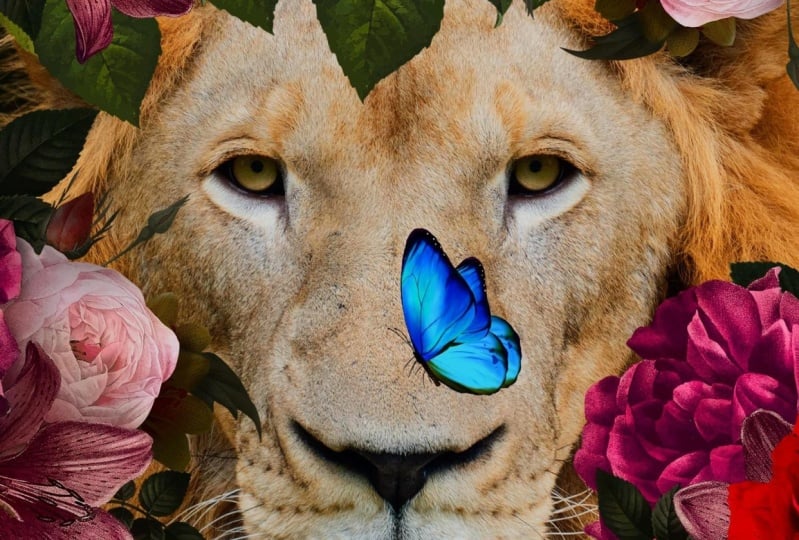
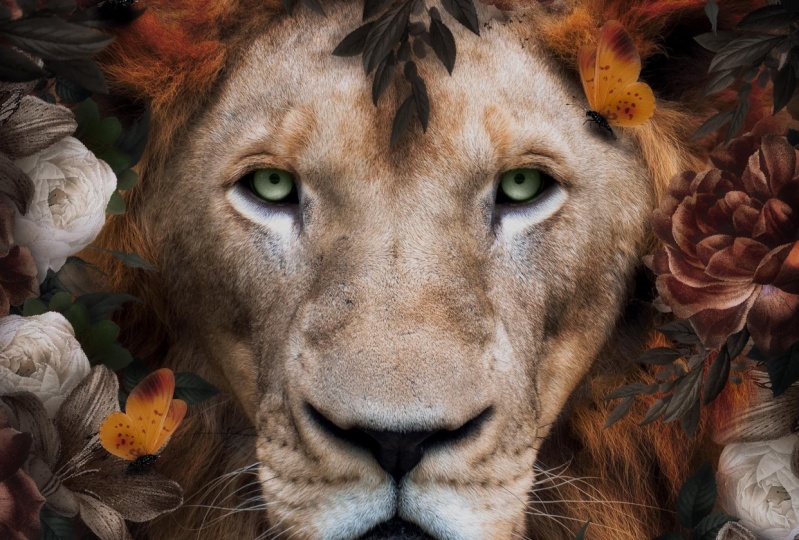
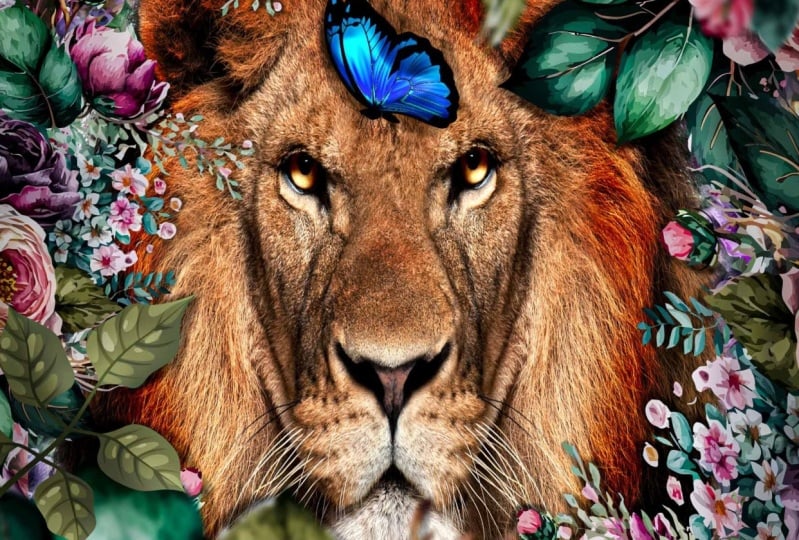
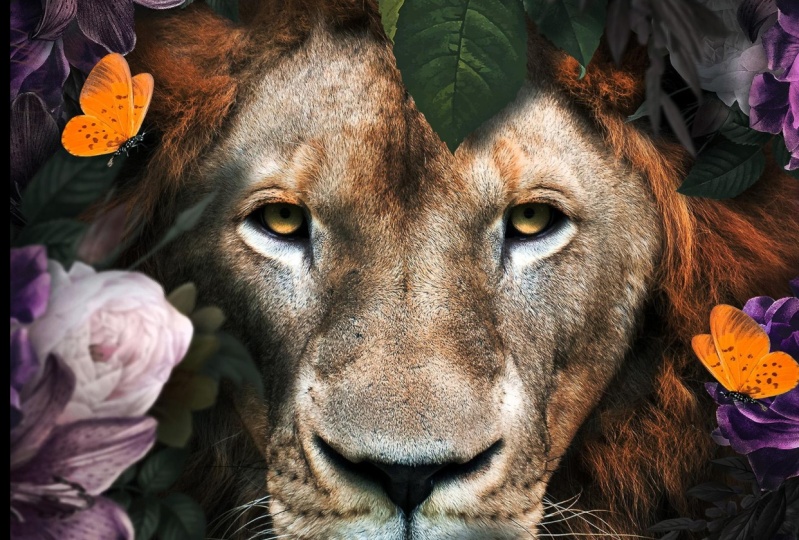
Transcripciones
1. Introducción: Todos, Mi nombre es. Y hoy te estaré
enseñando a crear
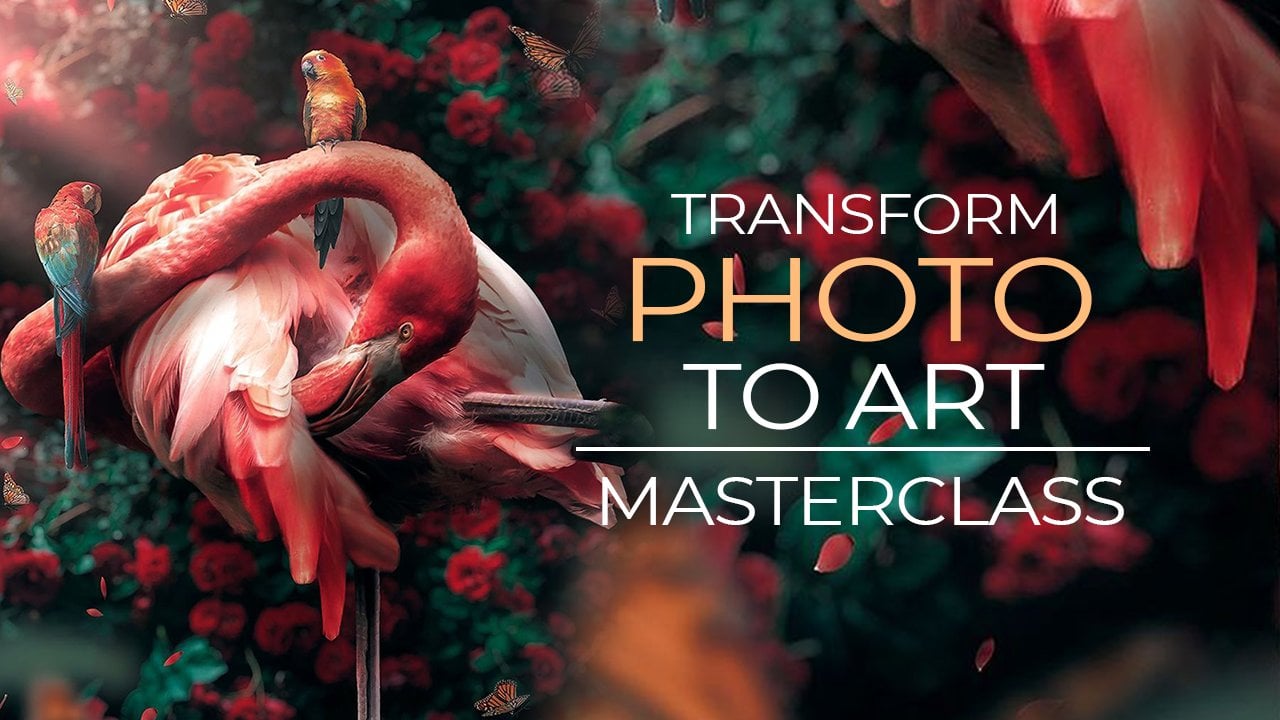
arte contemporáneo en Photoshop. Esta es una forma de
arte muy popular en estos días, y te mostraré exactamente cómo puedes crear esta imagen. Llevo casi 20 años usando Photoshop
. Y los últimos años, me he centrado en el arte
digital con animales,
especialmente retratos. Esta clase es ideal
para principiantes. Es muy lento, así que
puedes
seguir fácilmente y hacer exactamente lo que yo hago. Y después de esta clase
aprenderás algunas técnicas geniales
que podrás usar para tus propias fotos. O simplemente usa fotos
de stock gratuitas como suelo hacer para
crear arte digital. Si quieres aprender más, consulta mis otras clases
o simplemente ve a mi página web. Tengo muchos
cursos en Photoshop. Compruébalo. También tengo algunos
ajustes preestablecidos de Lightroom por si quieres llevar tu arte al siguiente nivel con solo un simple clic del mouse. De todos modos, espero verte
en la clase y divertirte.
2. Cómo crear patrones: Comencemos con la
creación de nuestra obra de arte. Entonces, antes que nada, abre Photoshop y
descarga los archivos del proyecto. Ahora bien, en este
proyecto se puede ver que sólo tenemos cuatro imágenes. Y eso en realidad será
suficiente para crear esta obra de arte. Así que primero abramos
flores PNG a Photoshop. Y lo primero
que queremos hacer es que queremos crear un
patrón de esta imagen. Puedes ver aquí esta
imagen no tiene fondo, así que eso es realmente bueno. Entonces, antes que nada, vamos a Editar,
Definir Patrón. Y esto realmente guardará este patrón en tu biblioteca de
Photoshop. Puedes nombrar esto como
quieras. Lo voy a dejar
así como esta prensa, ¿de acuerdo? Ahora hemos creado nuestro patrón. Ahora queremos
asegurarnos de empezar a trabajar en la
imagen de la línea. Entonces vamos a abrir la línea
PNG, también en Photoshop. Y no tenemos que
cambiar nada aquí. Ya me aseguré de
que sea la talla correcta. Ahora bien, para hacer algunos patrones alrededor de esta imagen en un grado estas flores alrededor de esta línea, voy a crear una nueva capa primero
voy a crear una nueva capa presionando esto aquí. Después ve a Editar. Y esta vez
voy a seleccionar Rellenar. Y con relleno, podemos seleccionar algunos contenidos
que queramos hacer. Entonces, obviamente, queremos
crear un patrón, ¿verdad? Así que selecciona el patrón aquí. Asegúrate de tener el
script seleccionado aquí, ya que cuando abras esto por
primera vez, No está seleccionado,
selecciona guión. Y aquí puedes seleccionar
el patrón personalizado. Entonces este es el patrón
que acabamos de crear. Si haces clic en eso,
va a seleccionarlo y asegurarte de haber
seleccionado campo aleatorio. Y eso va a entrar en
los otros ahora mismo, porque solo quiero mostrarte cómo crear estos rápidamente. Ahora bien, si
presionamos Bien, tenemos esta segunda
ventana apareciendo. Aquí tenemos los ajustes
de este patrón. Y aquí se puede
ver cómo se ve. Ahora, quiero asegurarme la densidad esté
en algún lugar entre 36. Tengo esto, esto,
y esto
parece ser el mejor resultado
para este tipo de imagen. También puedes jugar
con estos si quieres. Y vamos a hacerlos un poco
más pequeños para que sean demasiado grandes. Entonces tal vez algo a la una. Y ésta, digamos
algo a la una también. Mantengamos esa
para que sea simple. Ahora, aquí también puedes
jugar con los colores. Esto lo hará
realmente colorido, pero no quiero hacerlo ahora. Quiero asegurarme de
que siga siendo realista en lugar de como una obra de arte de
fantasía. Así que asegúrate de mantenerlo un poco bajo para
tenerlo como realista. Pero si quieres tener colores
más funky, también
puedes aumentar ese. Pero me gusta tener cosas
realistas y solo mantenerlas en, digamos incluso
menos de una así. Ahora aquí también se puede
jugar con el brillo, pero no lo vamos
a hacer ahora. Voy a hacer click en, Bien, y va a
crear este patrón. Ya se puede ver que
hemos creado este patrón bastante cool
y se sintió mucha área. Ahora vamos a crear una nueva capa de
nuevo y vamos a Editar. Rellenar. Esto. Yo voy a hacer lo mismo. Y lo que hace Photoshop
es que va a crear, de nuevo, este tipo de patrones, pero va a ser diferente
porque siempre es aleatorio. Entonces si vamos a hacer click Bien, ahora tenemos esta ventana otra vez, voy a dejar la
configuración el mismo disco. Haga clic en Bien, de nuevo, un gassy, es un tipo diferente de
imagen que se crea. Y vamos, hagamos una más. Vamos a Editar, Rellenar, y mantengamos la configuración
nuevamente igual. Y este también
solo presiona Bien, y tenemos otro. Y se puede ver que
llena toda la zona con estas flores.
3. Cómo presentar el área: Lo siguiente que tenemos que
hacer aquí es asegurarnos de que veamos nuestra línea
porque ahora está en el fondo, si queremos asegurarnos de que está como entre estas flores. Entonces lo que voy a hacer ahora es que
voy a duplicar esta capa de
fondo con la línea. Entonces para esto, puedes
presionar Control J. O si estás en un Mac Command J, o simplemente tomar esta capa y
arrastrarla a este icono aquí. Y esto
duplicará la capa. Ahora tenemos que asegurarnos de que
esté por encima de las flores. Así que voy a arrastrar
esto hasta aquí y ponerlo ahí. Ahora, obviamente, está
tapando las flores. Ahora, quiero
asegurarme de que no vemos las cosas que están pasando
como aquí, aquí y aquí. Entonces hagamos una máscara
presionando sobre esta capa aquí. Esta es una capa de ajuste y va a crear esta máscara. Ahora bien, si quieres
cepillar las cosas, necesitamos usar un pincel negro
y con un pincel blanco, podemos traer cosas de vuelta. Entonces, antes que nada, haz clic en el pincel aquí, o puedes presionar B en tu
teclado para seleccionar el pincel. Ahora, si vas aquí, tenemos los ajustes
aquí para los pinceles. Y voy a dar
click en éste. Va a
abrir esta ventana. Y aquí tengo todos mis
diferentes tipos de pinceles. Ahora bien, si acabas de
iniciar el Photoshop, tienes los pinceles generales. Y el primero es
el cepillo redondo suave, que utilizo muchas veces. Ahora da clic en el cepillo redondo
suave. Volvamos a cerrar esta ventana
y hacer el tamaño, vamos a hacerla un poco más grande aquí. Y se puede ver este tamaño
en este pincel en realidad. Y si voy a
seleccionar colores aquí, entonces el color de primer plano
es lo que estás cepillando. Así que voy a cambiar
estos para hacer el negro. Y voy a
empezar con el cepillado. Asegúrate de tener
esto clicado y esto, puedes ver el trazo
alrededor de este ícono. Así que asegúrate de que sea el adecuado
para cepillar la máscara. Ahora, voy a cepillar aquí
y simplemente hacer clic suavemente pincel. Y se puede ver con qué facilidad
podemos quitar el fondo. Porque esta línea tiene
como mucho pelaje aquí. De hecho, es muy fácil
cepillar estas cosas y ya combina bastante
bien con esta imagen. Ahora, obviamente es mejor quitar el
fondo por separado, pero no lo estoy haciendo
en este entrenamiento gratuito. Si miras mis cursos, te
estoy mostrando exactamente
cómo cortar a la perfección imágenes como leones con
primero o humanos con pelo. En realidad todo es lo mismo. Entonces en este entrenamiento gratuito, lo
vamos a hacer así, para hacerlo rápido. Ahora, vamos a cepillarnos un poco aquí. Aún se ven algunas averías. Y quiero asegurarme como
esta área también es factible. Entonces ahora parece que la
línea está sentada en lugar de tumbarse como estaba la foto
original. Entonces algo como esto y
tal vez un poco más allá. Y eso es todo. Si quieres
alejar la imagen, puedes mantener presionada la tecla Alt en
tu teclado u Opción en Mac y desplazar tu mouse central y es realmente fácil
acercar y alejar. Yo uso mucho eso para ver cómo se ve
mi imagen desde la
distancia y desde la cláusula. Ahora bien, si accidentalmente
mamas tal vez demasiado como son solo rotar, cambia estos colores
de negro a blanco y puedes traer de vuelta
la línea de nuevo, ¿verdad? Tan negro para quitar a Antwi
para traerlos de vuelta. Y también puedes ver aquí
las áreas que presionaste. Entonces quitamos algunos, algunos de la línea aquí. Hagamos un poco más para que podamos ver algunas más de estas flores. Y ahora parece que está justo frente a
estas estas flores. Así que quiero asegurarme de que
parece que está entre
estas flores. Entonces necesitamos crear algo de profundidad. Así que voy a volver a
entrar en esta flor. Y lo único que tengo que
hacer es que tengo que
tomar esta flor, asegurarse de que tiene esta
seleccionada la herramienta Mover, y simplemente tomarla y
arrastrarla en este archivo. Y ahí lo va a
poner arriba. Y de esta manera podemos poner flores frente a él y
no sólo al fondo. Así que voy a colocarlos
en algún lugar, quizá aquí. Han descubierto
frente a él. Ahora, obviamente necesitamos un
poco más de estas flores. Entonces lo que voy a
hacer es presionar Control o Comando J, como hicimos con el
align para duplicarlo. O
simplemente puedes tomar esto y arrastrarlo aquí y va a
duplicar esto, ¿verdad? Así que duplica esto y
muévalos. Vamos a llenar el área
un poco más arriba. Juguemos un poco, tal vez ahí. Después presiona Control J nuevamente. Y vamos, vamos a
colocar tal vez ahí. Vamos, hagamos una rotación a esta imagen para que no
veamos el mismo patrón. Ahora, para rotar la imagen, simplemente
podemos presionar Control
T o Comando T en Mac, y puedes tomar esta ventana de Transformación
Libre. Ahora bien, si ves este icono, ya te muestra,
puedes rotarlo. Así que vamos a rotarlo un poco para tener algunos tipos diferentes de flores. Ahora, vamos a duplicarlo de nuevo
y vamos a mover algunos ahí. Pulsemos de nuevo Control T. Tal vez rotarlo de otra manera. Y Control T otra vez. A lo mejor su consola t Otra vez. Volvamos a rotar esto. Control J. Para duplicarlo. Comando J, si eres Mac, estoy usando un máximo acostumbrado a presionar comando
en lugar de consola. Y creo que esto ya
es suficiente, tal vez
algunas, algunas hojas que están
sobresaliendo frente a su cara. También puedes
hacerlo un poco más grande. Si ves este ícono, tal vez
algunos sean más grandes así. Hagamos un poco ahí. Y vamos a hacer un poco aquí. Creo que esto ya es suficiente. Ahora tenemos todas
estas flores aquí. Nuestro archivo de Photoshop se
va a poner un poco desordenado. Entonces lo que suelo hacer es que
empiezo a organizarlo un poco. Entonces puse cosas en carpetas a F, un poco de visión general de todo. Así que vamos a seleccionar esta, la última capa que
has creado. Y hasta este, manteniendo
pulsada la tecla Shift,
podrás seleccionarlos todos. Así que toma la primera, mantén presionada tecla Mayús, selecciona la última. Si vas a presionar
Control G o Comando G, puedes hacer un grupo. También puedes
arrastrarlos a este icono. Si los seleccionas todos y
simplemente los arrastras a este icono. También va a hacer un grupo, y estas son nuestras flores
en primer plano. Y vamos a moverlos por ahí. Y ahora puedes jugar
con ellos si quieres. Pongamos también
estos en el grupo. Así que aguanta turnos como este. Vamos a Controlar G y
este es nuestro trasfondo. Se puede ver que ya
creamos una imagen bastante buena. Ahora quiero
asegurarme de que estas flores estén un poco más en el espacio. Entonces voy a moverlos
un poco a la frontera. Si mantienes en
Control o Comando y haces clic en una capa,
va a seleccionarla. O puede seleccionar, seleccionar automáticamente. Pero odio esta opción porque
haces click tantas veces, accidentalmente
vas a hacer click en algo.
No quieres moverte. Entonces esto, selecciona esto y mantén el control si quieres hacer clic y seleccionar algo así. Bien, entonces creo que esto ya
es bastante genial. Por ahora. Tenemos que asegurarnos de
que ahora va a parecer realista porque no
tenemos iluminación. No tenemos colores
que cambiamos. Aún no cambiamos nada. Acabamos de hacer el compuesto ahora.
4. Iluminación y colores: Trabajemos en la
cara del león. Entonces esta capa,
quiero asegurarme de que se
vea mejor que ahora. Y lo primero que voy a
hacer es que voy a seleccionar esta capa y luego ir a capas de
ajuste aquí. Y voy a seleccionar curvas. Y con curso podemos
cambiar la iluminación. Ahora, aquí tenemos los
reflejos de altura y aquí tenemos los tonos más oscuros y el incentivo,
tenemos algunos medios tonos. Entonces antes que nada, vamos a hacerlos oscuros y tomar los tonos medios
y traer esto también hecho. Entonces si poco más contraste. Ahora vamos a volver
a crear nuevas curvas bajando aquí y
seleccionando nuevamente las curvas. Una cosa tenemos que
asegurarnos de que solo
editamos esta capa. Entonces presiona este botón aquí, así que solo afecta esa capa
y agrega las flores. Y lo mismo va para éste. Da click en la capa
y presiona esta. ¿Bien? Y para éste, quiero asegurarme de que
va a hacer que vuelva a encenderse. Y algo así. puede ver que ya
es mucho mejor ahora. Lo siguiente que hay que hacer es
hacer algunas áreas un poco más oscuras a su alrededor porque
en los sitios que las rodean, me voy a asegurar
que esté un poco más oscuro así que
tenemos más enfoque en su cara. Entonces lo que voy a hacer es volver
a crear una nueva capa. Y voy a
presionar el ratón derecho sobre esta capa y crear
una máscara de recorte. Esto significa que solo trabajamos
dentro de esta capa. Entonces voy a ir a Editar Relleno. Yo editaría llenar. Podemos seleccionar algo. Queremos llenar esta área. Ahora, quiero
asegurarme de que es 50% gris. Con 50% de gris, estamos creando una capa 50% gris en la
que podemos trabajar. Entonces, si cambio esto
de normal a overlay, ya no
verás esta
capa. Sólo se ve lo que estoy haciendo con diferentes herramientas
que selecciono aquí. Entonces quiero seleccionar la herramienta
de quemadura. Ahora, seleccionemos aquí
la herramienta de quemadura. Y lo primero que hay que
hacer es cambiar estos dos aspectos destacados y la
exposición en algún lugar alrededor de los 50. Y cepillemos el
área exterior un poco más oscura así. Sólo un poco de
cepillado, no mucho. Ahí podemos tener algunas zonas
oscuras. Y eso es todo. Y
si comparo esto, se
puede ver que es un poco más oscuro. Ahora, voy a
pasar de los reflejos, medios tonos, y dejar caer
un poco la exposición para que no sea demasiado. A lo mejor te quedas 20
y vuelvas a hacer esto. Como muerto. También está un poco en su cara. Así que tenemos algunas bonitas zonas
oscuras en su cara. Y pasemos a las sombras
y hagámoslo una vez más, como muy bajo, así. Y eso es todo. Ahora bien, si comparo
antes y después, es un poco más oscuro. Ahora voy a
seleccionar
ahora la Herramienta Dodge , que está aquí. Y voy a asegurarme de que
tenemos tonos medios alrededor de los 50. Y simplemente voy a hacer los ojos un poco
más claros así. Entonces todavía podemos ver este IS, y esto se ve
ya mucho mejor. Ahora, lo siguiente que
tenemos que hacer aquí es asegurarnos de que los
colores estén bien. Entonces este morado es
realmente purpúreo. Quiero asegurarme de que
es un poco menos púrpura. Entonces voy a
hacer click en la capa desde el primer plano aquí. Y vamos a ir aquí abajo. Y vamos a seleccionar
Hue y Saturation. Asegúrate de presionar este. Sólo afectan esta carpeta
aquí de todas las flores. Y bajemos la
saturación. Sólo un poco así,
tal vez menos 40 algo
en este rango. También puedes cambiar los
colores aquí si quieres. Pero voy a
dejarla como la morada. ¿Bien? Ahora
tenemos que asegurarnos de que este fondo aquí también
sea menos colorido. Entonces simplemente voy a duplicar esta capa de ajuste haciendo clic en esta situación
dada. Presiona Control J o Comando J. Toma esta capa y arrástrala
debajo de la línea aquí, y haz click en este doble clic
y asegúrate de presionar este dicho solo afectan
esas capas ahí, ¿verdad? Y también vamos a hacerlos un poco más oscuros añadiendo algunas curvas. Ahora, presiona esto de nuevo y hazlos un poco
más oscuros así.
5. Correcciones: Trabajemos un poco más en estas
flores en primer plano. Pueden verse mucho
mejor que ahora. Entonces esa es esta, esta carpeta. Y si creamos una nueva
capa encima de ésta, pulsamos con el botón derecho del ratón y seleccionamos
Crear Máscara de Recorte. Así que sólo trabajamos
dentro de esta carpeta. Y voy a
volver a ir aquí y llenar esto con 50% de gris como lo
hicimos antes. Ahora, vuelve a cambiar el modo
de fusión de normal a superposición. Y vamos a seleccionar la herramienta de quemadura para que podamos traer algunas áreas, asegúrate de que tenemos. Vamos a hacer destacados aquí un poco. Y quememos un poco más estas
flores, sobre
todo en las zonas exteriores. Entonces es un poco más oscuro. Cambiemos esto a
tonos medios y dejemos caer la exposición. Entonces esto es en realidad
lo mismo que hicimos antes con la línea. Entonces tenemos un poco más de
contraste así. A ver. Y a lo mejor si te metes en esta
carpeta de estas flores, eventualmente
puedas
incluso hacer algunas más. Entonces, si vas
a presionar Control J nuevo como lo hicimos antes, tal vez quieras
llenar toda esta área un poco más como muerto. Pero quiero que algunas de estas flores también se desdibujen. Voy a presionar
Control T o Comando T y hacer como flor realmente
grande aquí. Hagamos uno grande y vayamos a filtrar desenfoque y
seleccionemos desenfoque gaussiano. Y vamos a
difuminar algunas flores. Así que creamos un poco de adaptar
esta imagen así como así. Prensa. Bien, y eso es todo. Y veamos, no quiero
arruinar esta imagen con ella. Entonces estoy imprenta Control
J o Comando J otra vez para
duplicar este lugar
en alguna parte, tal vez, tal vez aquí. Y vamos a hacer un poco ahí. Solo asegúrate de que no
arruinemos la imagen con esto. Algo así como, vamos a
ver, vamos a hacer ahí. cada lado, voy a colocar esta flor y la
voy a rotar para asegurarme de que no sea lo mismo, el
mismo patrón, ¿verdad? Entonces algo como esto. Tal vez
acerque esto un poco más para que cubra esta fase. Solo sé creativo con esto. Puedes probar muchas
cosas diferentes. Bien, así que ahora tenemos
muchas cosas que hacer. Lo único
que falta aquí es que realmente no vemos
sombras a partir de estas imágenes. Quiero asegurarme de que
también tenemos algunas sombras y algunas zonas más claras. Entonces, primero volvamos a entrar en
esta capa. Voy a dejar caer la
opacidad aquí porque
siento que es demasiado
intensa, así. Y voy a
seleccionar la herramienta holandesa. Entonces en vez de la
herramienta de quemadura ahora voy a seleccionar la
Herramienta Dodge con digital, podemos hacer áreas más ligeras. Así que vamos aquí. Tonos medios. Y voy a
presionar algunas zonas más ligeras. Simplemente son, no son mucho. Esto hará algunos
reflejos en esta imagen. Y creo que esto ya
es suficiente. Vamos a bajar aún más
la opacidad. Ahora, vamos a crear algunas sombras. Entonces para las sombras, voy a ir aquí y asegurarme de
que esté entre esta
carpeta y la línea, porque queremos crear
sombras en la línea misma. Así que vamos a crear una
nueva capa aquí. Y selecciona un pincel. Asegúrate de que vuelva a ser el cepillo
redondo suave. Y bajar la opacidad y el flujo
a 2020 es un buen rango. Tenemos negro
seleccionado como color y hacemos que el pincel sea
un poco más pequeño. Y simplemente
empecemos a cepillarnos. A lo mejor esto es demasiado. Voy a hacer el
pincel un poco más pequeño. Como si fueran alguna sombra ahí. Entonces, los únicos lugares en los que realmente
voy a hacer la sombra las áreas que están
tocando su fase. Entonces están horneados aquí. No tenemos tantas
cosas que estén tocando m, así que tal vez un poco ahí. Solo son estas
áreas a su alrededor. Y algunos aquí. Un poco más terrible ahí. Ahora, ahora
van a
entrar realmente en detalles con el cepillado. En mis cursos, lo hago
realmente precisamente, pero esto es solo
una formación gratuita. Entonces solo estoy haciendo esto rápidamente
para mostrarte cómo se hace. Y si realmente quieres
entrar en detalles con esto, definitivamente
deberías
revisar el curso sí para dominar
todo este tipo de pequeños trucos para
que tu imagen se vea más realista que solo colocando algo
delante de él. Y luego como lo estoy haciendo
ahora en ellos cepillando. Bien, entonces creo que aquí
tenemos algunas sombras. Puedo continuar durante horas
haciendo zoom y haciendo que este pixel sea perfecto. Pero hagamos mucho tiempo. Bien, entonces estas
son las sombras, y cambiemos el modo de fusión para multiplicarse para que se vean más realistas y dejemos caer así
la opacidad. Ahora bien, para que esto sea un poco mejor, quiero colocar algo
delante de él. Entonces lo que voy a negar, voy a tomar esta
hoja de este proyecto. Y primero asegurémonos de que
esté por encima de todas las demás capas. Hagámoslo en algún lugar allá, arriba, por encima de las sombras. Entonces tomemos esta
hoja y la pongamos ahí. A lo mejor hacerlo un poco más grande. Y pongámoslo
en algún lugar ahí. Como si estuviera teniendo una
hoja delante de él. Y voy a añadir
algunos cristales dejan. No te olvides de esto. Y que sea así. Sólo un poco más de contraste. Y también va a
cepillar algunas sombras. Así que voy a volver
a la capa de sombra y sobre todo a algunas sombras. Así que estoy
haciendo esto rápidamente ahora también, en algunas cosas bonitas
frente a su cara. Entonces se ve un poco más creativo. Ahora tenemos también otra imagen, y esta es la mariposa. A mí me gusta tocar cosas
delante de su cara. Así que realmente tenemos un
montón de cosas pasando. Para que puedas jugar con
esto, tal vez quieras, como aquí en
la nariz o de costado. Todo depende de lo
que quieras hacer esto. Ahora voy a
agregar instantáneamente algunas curvas a esto y hacerlo así. Y también agrega algo de situación
humana y suelta los bits de color para que se fusione mejor
con esta imagen, tal vez un poco más
derecha a la izquierda, lo siento, y un poco más oscura. Ahora, también necesita
otra capa. Vuelve a crear una máscara de recorte y rellena esta con
50% de gris nuevamente. Podría ir un poco rápido
ahora porque no
entro en detalles ahora
y solo te muestro rápidamente cómo creo estas cosas. Pero si quieres entrar realmente en los
detalles de todo, si quieres que todo sea
muy lento, debes revisar
el curso en sí. Ellos son muy lentos final. Estoy explicando todo
más de lo que estoy haciendo ahora. Entonces cambiemos esto
a cinco bits más. Sombra aquí, así. Bien, entonces tenemos un montón
de cosas que están pasando aquí. Vamos a
tomar estas capas, lo mejor nada en su cara. Duplicemos esto. A lo mejor del otro lado. Voy a transformar esto,
voltear, esta horizontal. Ahí. Tal vez quiera más,
atrévete a decir que
tenemos muchas de estas mariposas
volando a su alrededor. A lo mejor algunos son solo escribieron datum,
colóquelos en alguna parte. Diferentes partes de esta imagen. Creo que cuatro es demasiado. Voy a eliminar esta capa. Bien, lo que quiero hacer ahora es
inhabilitarlo accidentalmente algo. Lo que quiero hacer ahora es que
quiero terminar esta imagen agregando algunos ajustes
finales. Ahora, lo que voy a
hacer ahora es que voy a crear una nueva capa Comando, Alt Shift E. Así que tenemos una
versión duplicada de todo. Después presione el mouse derecho, Convertir a Objeto Inteligente y vaya a Filtro, cámara Filtro Raw. Y este es el último paso
lo que hago en mi obra de arte. Siempre ajusto las cosas aquí. Entonces aquí tenemos todos
estos ajustes. Podemos cambiar los
colores de iluminación y todas esas cosas. Entonces en realidad solo
viendo la imagen, ¿qué pasa cuando
muevo estos deslizadores? Entonces usualmente hago un poco
más de contraste aquí. Hagamos este pub más destacado. Veamos, volvamos a hacerlos
un poco más de contraste. Aumentemos los blancos así que
todavía tenemos algunos buenos reflejos. Y tal vez bajar la textura y la claridad
así. A ver. No necesitamos a estos tipos. Si quieres que sea colorido, realmente
puedes potenciar estas
vibraciones y saturación. Pero todavía me gusta
mantenerlo un poco más real. Entonces voy a seguir adelante. Y veamos destacados aquí. Un poco más destacados. Pero no demasiado.
Así que voy a saltar la luz y los oscuros ahí. Aumentemos un poco las sombras para que no se oscurezca demasiado. Ahora aquí hay algunos afilados. Para que esto sea realmente agudo. No tenemos agradable
suave, no necesitamos eso. Y aquí se puede jugar
con los colores. Entonces esta es una parte muy divertida
del proceso de edición donde
puedes cambiar todos los colores, sobre todo cuando tienes como esta imagen
muchas flores aquí. Así podemos cambiar fácilmente los colores de las flores
a otra cosa. O por ejemplo, esta hoja de aquí, tal vez un poco más verdosa, un poco más amarilla, verdosa. Y veamos, sigamos
adelante. Morado. En realidad no. Creo que esto está bien por ahora. Lo voy a dejar así. Y aquí también puedo cambiar la saturación de estos colores. Entonces primero juego con
el color en sí y luego
puedo cambiar la saturación sobre
¿cuántos colores quiero? El 1 tercio menos
situación o más? Y aquí se puede controlar
todo en esta obra de arte. Creo que esto
en realidad está bastante bien. Paso a, vamos a
ver ¿a qué le temo? Y sin embargo, también es bueno en este tipo de
imágenes en alguna viñeta. Seguir adelante. Esta es la viñeta realmente
intensa. Yo no toco esa. Y aquí tenemos de nuevo
los colores. Veamos, tal vez si jugamos con
los escenarios, a veces obtienes un
mejor tipo de obra de arte, pero a veces empeora. Entonces todo esto
depende de jugar
con estos ajustes. Se puede ver esto un poco mejor. Ahora, voy a presionar Bien, creo que esto está bien. Y se puede ver
que realmente cambió su imagen que ahora se veía
mucho mejor.
6. Reflexiones finales: Para terminar este diseño, voy a crear una
nueva capa encima de todo y voy a Editar,
Rellenar, y rellenar esto
con 50% de gris. Otra vez. Cambie el modo de fusión para superponer y seleccione
la herramienta Grabar. Entonces quiero hacer algunas
áreas un poco más oscuras. Entonces tengo tonos medios aquí. La exposición 34 está bien. Voy a simplemente
cepillar un poco las áreas más oscuras. Esto creará aún
más profundidad en esta imagen, especialmente las cosas
que están en el fondo, tal vez un poco más oscuras
alrededor de su fase. Dejemos caer el bit de
exposición aquí. Entonces en esta etapa
, prácticamente está hecho. También podría ejecutar esto en Lightroom y aplicar
uno de mis presets. Eso es lo que suelo hacer. Me gusta aplicar mis presets
para darle ese toque extra, extra, lo
que a veces lo hace realmente
diferente de la imagen. Así que también echa un vistazo a mis presets. Funcionan muy
bien para tipo de
obras de arte y también para fotos. Entonces esto podría ser un poco oscuro, así que simplemente se me cayó
la opacidad aquí. Asegurémonos también de que los
colores estén equilibrados. Entonces voy a agregar
un balance de color. Vamos a darle un poco más. Deuda así. No verde, pero vamos a castigar. Entonces sí, eso es más o menos todo. También me gusta agregar
algunas curvas aquí para
sacar a colación los aspectos más destacados para
que ahora no se oscurezca demasiado. Y tal vez un poco como, como muerto. Entonces todo esto
depende de tu propio gusto. Si quieres tener como
realmente contraste imagen, puedes hacerla así. Entonces eso es prácticamente todo. Gracias por mirar. Espero que esto
te inspire a crear aún más. Así que echa un vistazo a los cursos. Son realmente buenos para
principiantes si quieres. Por supuesto es muy lento porque este
es bastante rápido. Pero en el curso es,
todo es realmente lento y en detalle. Y ahora en este video, fue un poco rápido. Al principio, así fue. Estuvo bien Luego fue primero. Pero lo hice a propósito. Así que en realidad podrías ir
a la imagen rápidamente, pero para crear aún más cosas con cosas en detalles y diferentes tipos de
efectos, obtienes. Consulta los cursos. Entonces gracias por ver y
espero verte en los cursos.
 Zenja Gammer, Digital Artist & Educator