Transcripciones
1. Introducción: Hey todos, mi nombre es Anna y soy artista digital. Y en esta clase, te
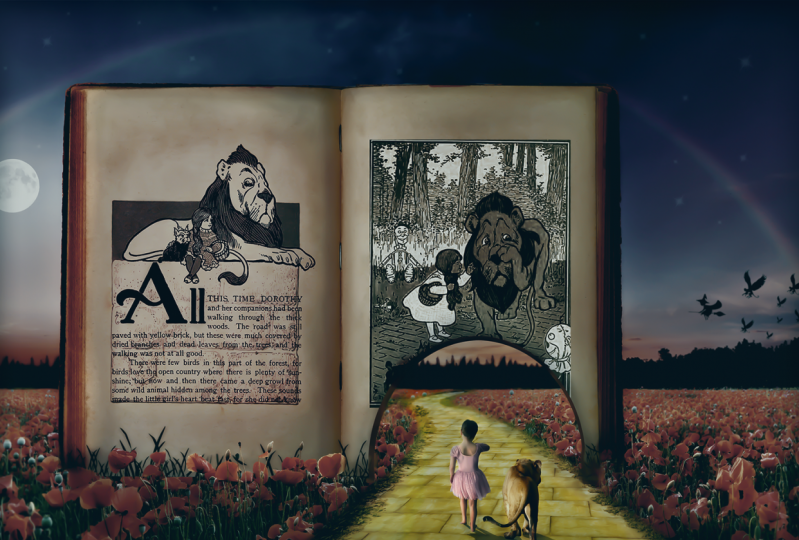
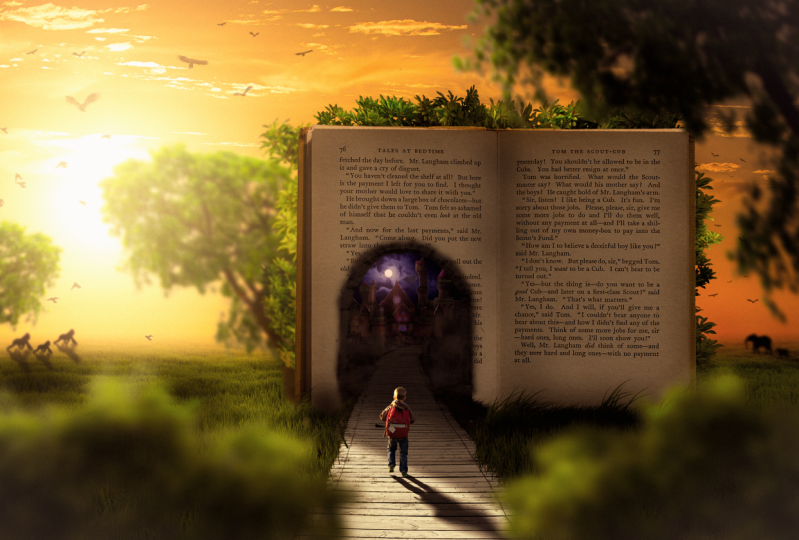
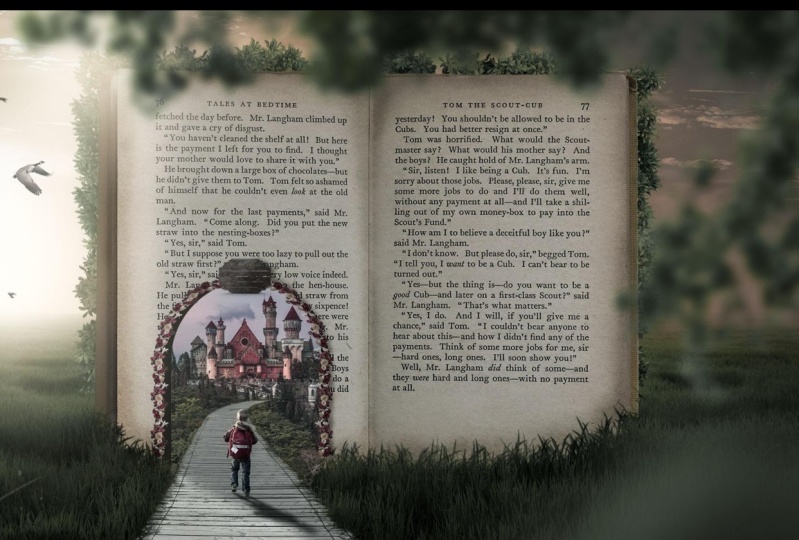
estaré enseñando cómo puedes transformar una idea como esta a algo así. Entonces en esta clase, crearemos algo como esto a partir de las imágenes originales. Y no tienes que tener ninguna habilidad te Photoshop, voy a explicar todo realmente lento. tiempo puedes incluso usar tu propia foto tonta si quieres, realmente no importa. Obtendrás la idea básica de cómo crear cosas como esta. Entonces lo que vamos a hacer es no
vamos a cortar imágenes porque eso es parte realmente aburrida. Simplemente vamos a hacer toda la parte divertida y eso es solo para que este look realmente cool dentro de Photoshop. Para que no tengas que tener experiencia alguna. Simplemente puedes usar esta clase si esto es como la primera vez que abres Photoshop, te explicaré todo realmente lento final cada paso que hago para lograr este tipo de cosas demasiado grandes en Photoshop. Entonces esto es como una manipulación de fotos en Photoshop y es realmente fácil de crear. Simplemente te va a tomar algún tiempo para pasar por todos los pasos y esfuerzo. Puedes calientar cosas como esta tú mismo con tus propias ideas. Entonces espero ver en esta clase, y va a ser muy divertido.
2. Crear el compuesto: De acuerdo, empecemos desde el principio
abriendo para la tienda y luego vayamos a Archivo Nuevo para crear un nuevo archivo. Ahora aquí podemos establecer el tamaño y todo. Así que vamos a hacer la pantalla ancha como 1920 por 1000 AD. No importa la resolución porque las resoluciones sólo pisadas. Entonces 72 está bien. Presionar Crear. Y empecemos con importar primero nuestro libro. Por lo que podemos simplemente arrastrar este aire libro y ponerlo en esto y en este archivo. Ahora realmente podemos quitar fácilmente el fondo
yendo a seleccionar y luego haciendo clic en los temas. Por lo que esta es bastante buena manera de eliminar rápidamente el fondo de las imágenes. Y se puede ver aquí la selección. Hace un trabajo bastante bueno con esto. Y lo único que tenemos que hacer ahora es sólo presionar aquí sobre una máscara y tenemos nuestra selección de Abu. Ahora, vamos a asegurarnos de que esto es un poco más pequeño. Entonces voy a presionar Control o Comando Z para que aparezca la ventana de transformación libre. Y entonces puedo simplemente redimensionar esto y ponerlo en algún lugar en el medio. Yo quiero crear un camino que va dentro de su libro aquí, así que nos aseguraremos de que sea, la parte está un poco en el medio, así que vamos a moverlo un poco a la derecha. Entonces algo así está bien. Siempre podemos cambiarlo más adelante. ¿Verdad? Entonces vamos a importar ahora nuestra escribió. Esta es esta imagen. También solo tienes que arrástrelo en este archivo, presionar enter, y lo tenemos aquí. Ahora para este, no necesitamos quitar el fondo porque vamos a usar esto. Por lo que voy a simplemente arrastrarlo bajo necesario. Por lo que es como detrás de él, presiona Control o Command omega T características de resorte para m ponerlo algo así. Por lo que te aseguras de que este camino entre dentro de su obra en el centro. También puedes usar el otro lado si quieres página, pero solo voy a hacer así, algo así. Y ahora esta varilla va un poco arriba. Entonces lo que voy a hacer es que voy a sostener turno abajo y tomar este 1 aquí y bajarlo para aplanar esto un poco así. Entonces vemos un poco más como ir derecho hacia atrás en lugar de arriba. Y esto lo hará voltear un poco así, ¿verdad? Entonces esto está bien. Ahora, necesitamos asegurarnos de que este camino sea factible dentro de su libro. Entonces lo que voy a hacer ahora es que voy a dar click en la máscara de este libro aquí. Entonces otra capa, pero la máscara luego seleccione el pincel. Y podemos simplemente cepillarlo y hacerlo visible. Pero tal vez sea mejor hacer como algún tipo de círculo, círculo. Introduce esto, y vamos a hacer clic en el ajuste de Moscú y seleccionar esta herramienta elíptica del mercado. Y ahora quiero hacer este círculo, y esto será como el portal de este libro. Entonces algo como esto deja un poco de estas áreas en el lado izquierdo y derecho para que realmente no vaya todo el camino hasta el borde. Algo así está bien. Después haga clic en la máscara, produzca nuevos teclados, 3f, blanco y negro aquí. Estos cuatro por defecto. Y luego simplemente mantenga presionada la tecla Control y presione el retroceso o Comando y retroceso omega. Y tenemos nuestra entrada para esta cosmovisión. Entonces eso es bastante fácil de hacer. También puedes simplemente tal vez hacerlo un poco como. Así. Por lo que tenemos un poco más de espacio a las entidades, Portola, HSK deshacerse si solo se asegura de que está en el medio y no como los recita algo como esto. Creo que esto está bien, ¿verdad? Entonces dejémoslo así. Ahora, lo siguiente que hay que hacer es deshacernos de estos agresivos. No quiero usar estas gráficas aquí,
aquí , solo quiero usar dentro de su libro. Entonces lo que voy a hacer es que vamos a crear la máscara en esta capa. Y luego simplemente selecciona el cepillo redondo suave de tus pinceles generales y selecciona el color negro. Hazlo un poco más pequeño para que no arruines esto solo los lados aquí, y vamos a cepillarnos un poco aquí. Asegúrate de que no vayamos dentro de este libro. Podría justo fuera de su libro, The Press estas partes de distancia. Y también por un lado, se deshace de todo el otro adulto Gretsch cuando dijo pasto. Entonces vamos a añadir otra hierba para el exterior de este libro. Entonces algo así está bien. Esta parte de aquí. No tiene que ser perfecto porque lo arreglaremos más adelante. Arreglaremos esto más adelante para hacerlo mejor. Entonces esto está bien por ahora. De acuerdo, así que encontré este pasto, éste. Simplemente tómalo en tu archivo y asegúrate de que el ancho vaya hasta los bordes aquí. Aquí no importa la parte superior porque vamos a crear otro cielo que éste. Entonces otra vez, no va a usar este. Entonces pongámoslo aquí para que nos aseguremos de que esté todo el camino hasta los bordes. Ahora, arrástralo debajo del archivo. Entonces está debajo de esto, esta cosa del camino. Y ahora solo haz una máscara aquí y selecciona el gradiente para presionar D o nueva palabra clave para asegurarte de que esto sea blanco y negro como eruditos y solo Hobart cambia y haz esta línea
de abajo, de abajo a arriba así. Para que te deshagas de ese cielo. Tal vez incluso como estos. Grande otra cosa de fondo más tarde, ¿verdad? Entonces esta es la idea básica. Ahora, vamos a importar también a nuestro chico. Tengo esta imagen de este niñito que quería agregar a este compuesto. Déjame encontrarlo. Esto y simplemente arrástrelo en un archivo, luego vaya a seleccionar tema. Y de esta manera va a seleccionar a este chico muy rápido y no tenemos que perder el tiempo ni cortarlos. Si esto no funciona. Si tienes versión anterior amueblada con podría no funcionar tan bien, pero si no funciona, intenta quitar el fondo para este chico con la herramienta de bolígrafo. Es la mejor manera. Ahora mismo. Hagamos esto más pequeño presionando de nuevo Control o Teoría de Comandos. Y sólo arrástrelo así para asegurarnos de que tenemos como tamaño realista es o, todo este asunto. Entonces no estoy haciendo demasiado grande. Si E es más grande, tiene que estar más cerca aquí si sonríes o necesita estar un poco más lejos, vamos a asegurarnos de que 0s como entrar a este Porto algo. Entonces esto está bien por ahora.
3. Pincel la pasta.: De acuerdo, empecemos con hacer de este libro un poco mejor en este compuesto. Entonces necesitamos asegurarnos de que esta zona aquí, la hierba va a repasar este libro en lugar de, parece que es novela flotante. Por lo que necesitamos asegurarnos de que nos deshacemos de él. Para esto, vamos a usar pinceles en los cepillos heredados para el estándar de Photoshop y todo lo virtual. Creo que ya está en algún lugar de los pinceles generales o algo así, pero traté de encontrar estas virtudes en tu fototeca. Tienes aquí pasto de dunas y pasto. Usemos pasto de dunas porque tenemos estos largos, largos pedazos de prensa. Ahora una vez que selecciones este arbusto de hierba de duna, presiona sobre este ícono aquí, vamos a conseguir estos techos de cristal aquí y ahora queremos anular la selección de la dinámica de color aquí. No necesitamos esos, ¿verdad? Entonces cerremos esto aquí. Presione cualquier palabra clave para la mezcla. Esto es de blanco a negro, pero en realidad necesitamos negro. Entonces voy a rotar esto o voltearlo, como se llame, ¿verdad? Entonces hagamos que el pincel sea más pequeño. También puedes hacer el más pequeño aquí, tamaño y asegurarte de
que, está subiendo como estas cosas, ¿verdad? Y lo único que tenemos que hacer es simplemente cepillar esto un poco como lo hizo. Aquí está el pecho lejos. Y nosotros también aquí. Entonces tenemos como esta idea de esta hierba se ha ido. Ah, por este libro. Entonces ya no parece que esté flotando en un ahora parece que este libro
es como dentro de esta hierba que tiene sentido y lo hacen un poco más grande. Para que podamos hacer un poco más de rejillas, thingies aquí así. Por lo que se ve un poco más. Lo haremos, en lugar de usar lo mismo mejor así, ¿
verdad? Entonces esto está bien.
4. Agrega cielo: También importemos nuestro fondo. Me refiero al cielo aquí. Entonces voy a usar esta imagen. En realidad puedes usar otras imágenes para el cielo. Realmente no importa, pero me gusta este cielo de gusano de aquí, así que voy a usar este. Ok, ahora, una cosa importante aquí, si miras esta imagen de este chico, puedes ver que tenemos iluminación viniendo del lado izquierdo del Sol. Por lo que necesitamos asegurarnos de que nuestra iluminación de fondo
también va a estar viniendo desde el exterior, desde el lado izquierdo. Se puede ver en esta imagen tenemos sol aquí. Entonces lo que voy a hacer es ahora ir a editar, transformar. Ahora voltea horizontal. Y de esa manera, Iverson, ahora aquí del lado izquierdo, exactamente como este chico. Hagamos esto más grande para que se asegure de que se ajuste a toda la zona. Tal vez aún más grande así. ¿ Verdad? Entonces esto está bien porque esto es importante cuando quieres que se vea más real, necesitas asegurarte de que la iluminación sea correcta. Y en lugar de como cepillarse de esta manera y tratar de arreglarlo, trató de usar imágenes con iluminación en el sitio de donde provenía originalmente. Te ahorrará mucho tiempo.
5. Mezcla de luz: De acuerdo, ahora trabajemos en la iluminación y las sombras. En primer lugar, este chico necesita una sombra a costado porque aquí tenemos iluminación lo va a golpear aquí. Entonces tenemos una sombra aquí, ¿verdad? Por lo que la mejor manera de hacerlo, la forma más fácil es simplemente seleccionar este chico Capa, presionar Control o Comando J para duplicarlo. Ahora, solo voy a hacer una nueva capa encima de todo sí cambia y selecciona ambas capas y presiona Ctrl E. Así que como esta capa de restaurantes de este chico. Ahora lo siguiente que hay que hacer es ir a editar, transformar, voltear vertical, arrastrar esta capa debajo del niño. Y aunque me cambio por lo que se queda en el centro mientras lo arrastras. Y el control de plagas manda a u para que suba la situación humana y baje el laitance hasta el final. Y de esa manera tenemos esta sombra negra y es realmente fácil, ¿verdad? ¿De acuerdo? Ahora tenemos que asegurarnos de que la sombra pase peso muerto suficiente luz al fondo. Entonces lo que voy a suprimir comando de control para traer la transformación libre. Conocemos de nuevo ese zoom-in aquí. Y mientras mantiene pulsado Control o Comando, estira una esquina. De esa manera, luego toma el otro, lo
estira de esa manera y se asegura de que empiece en la alimentación desde la posición del alimento en lugar de ahí, ¿verdad? Entonces esto está bien. Algo así. No tiene por qué ser perfecto. Tan sólo un poco de sombra como esa. A ver. También lo hagamos un poco más pequeño para que no engorde demasiado en la sombra. Contamos con iluminación puesta de sol. Cuando se tiene iluminación puesta de sol, tiene que haber más tiempo porque la puesta de sol está más cerca del horizonte. Cuando se tiene luz
del día, lo compartido necesita ser más corto. De acuerdo, así que ten eso también en cuenta. Vamos a moverlo como me pareció que esto está bien? A lo mejor dicho se ve un poco raro ahora. Pero lo que sea, creo que esto está bien ahora, hacer que esto se vea más real, que podrías hacer es desenfocar la enésima parte. Cuando tengas sombras como esta, esta parte será afilada y esto se desdibujará. Ahora podemos hacer eso fácilmente yendo a la Galería de Desenfoque aquí y seleccionar desenfoque de campo. Y todo esto está en la capa de este chico. Ahora aquí podemos ver la cantidad de desenfoque. Entonces primero dejémoslo a las 0. Haga clic aquí. Entonces tenemos 0 borrosa ahí. Y cuando hacemos clic en otra ocasión aquí, podemos dar esta zona entre warbler, no
hagamos demasiado jugo la puja como la deuda para que esto se vea más real. Vamos a mover esto aquí. Entonces tenemos 0 azules ahí, ¿verdad? Entonces presiona enter, y eso es todo. Lo único que tengo que hacer ahora es solo trompeando la opacidad es que la cabeza se ve un poco grande ahora, así que voy a hacer esto un poco más pequeño. Entonces dijimos que no se pone demasiado grande para el caparazón. Entonces eso es todo. Eso es bastante fácil hacer un turno de n que también puedes hacer a Quebec. También puedes hacerlo más perfecto al deshacerte de la pequeña parte que hay ahí. Pero esos son pequeños detalles
que, que podrías hacer para mejorarlo, va a llevar mucho tiempo hacer esto realmente precisamente. Entonces lo voy a dejar así por ahora sólo para darte la idea de compartir. Entonces tenemos sombra ahora, hagámosla un poco más oscura. Y lo que me gustaría hacer ahora es hacer también más oscuro
el lado de este chico beta el lado derecho. Entonces lo que voy a hacer ahora es crear una maldición encima de ella. Presiona esto. Por lo que sólo afectamos retraso innecesario. Y bajemos esto. Y también el Midtown, por lo que tenemos más contraste, no demasiado. Ahora selecciona el pincel. Asegúrese de seleccionar el cepillo normal redondo suave y seleccionar el color negro. Con negro, podemos quitarlo, te
hace presionar sobre el ancho de Moscú. Y quitemos sitio dante, tal vez también un poco aquí en sus pies. Así. Correcto. Entonces tenemos un lado ahora más oscuro, tal vez incluso más oscuro como éste. Entonces esto me parece bien. Ahora también asegurémonos de que tengamos sombras y cosas en el pasto. Entonces para este, quiero decir, también creemos una maldición en esta capa de hierba. Asegúrate de presionar esto de nuevo y hacer un oscuro primero. Y ahora podemos volver a hacer diapositiva de área. Tenemos iluminación aquí, así que quiero asegurarme de que esto será luz. Como muerto, tal vez también aquí. Pero esta zona de aquí se quedará ahí porque el libro está bloqueando la luz desde ahí, ¿verdad? Entonces algo así. De acuerdo, también hagamos el libro un poco más oscuro. Entonces voy a volver a crear las curvas y hacer lo mismo por este libro. No lo hagas demasiado, sólo un poco. Ahora el libro está bloqueando toda esta luz. Entonces la única parte que tenemos para hacer más liviana, es como si estuviera un poco aquí, no demasiado. Y decía, de acuerdo, también
hagamos que esta tierra aquí sea un poco más oscura. Entonces voy a volver a hacer el mismo curso. Presiona esto, solo toma los aspectos más destacados y bájalos. Vuelve a tomar presión. Y el libro va a ir así para mostrarles. Por lo que necesitamos asegurarnos de que se va a construir así. Dejemos esta zona también oscura aquí en la hierba porque la hierba también está bloqueando un poco la luz aquí.
6. mezclar colores: De acuerdo, ahora podemos trabajar en los Colores. Este chico, vamos, primero pongamos todos estos archivos en, todas estas capas en adelante, para que no se ponga demasiado difícil encontrar cosas. Entonces solo selecciona ambas capas, en realidad tres capas. Tenemos la sombra hbar omega desplazada, lo seleccionó, presiona en esta carpeta o Comando o Control G, J. Y si tienes este grupo nueve, entonces este chico, hagamos lo mismo por este libro. Este es nuestro libro. Hagamos lo mismo por esto. Este es nuestro camino, y este es pasto. Y este es nuestro cielo. Pongámoslo ahí, ¿verdad? Por lo que ahora tenemos como archivo organizado. Está bien, trabajemos aquí en los colores. Este chico, este Redfern es forma de voz de leer, así que para mezclar mejor las cosas para conseguirlo, lo único para
la mezcla de colores, lo único que tienes que hacer es caer realmente los colores de la misma. Por lo que selecciona esta capa de este chico. Después ve aquí y selecciona Hue en situación. Y lo único que tienes que hacer es asegurarte de que esto esté presionado. Y lo único que tienes que hacer es sacar el
deslizador medio emisor de la situación y bajarlo un poco. Y aquí se puede ver la diferencia. Cuando es así, es realmente raro que cuando la caiga así, vaya a ser menos colorido y haga que esta imagen se mezcine mejor, ¿verdad? Entonces hagamos también lo mismo por este pasto. Por lo que mientras mantengo pulsado el control, solo
hago clic en este vestido y he seleccionado esta capa gris. Eso también es realmente fácil. También aquí en situación como ésta y bajarla un poco. Enviémosle demasiado o de lo contrario se va a desaturar realmente. Hagamos también lo mismo por este libro. Presiona sobre la capa de este libro una situación y deshazte de estos eruditos y beta. No mucho. Y también lo hagamos un poco para que el cielo nos aseguremos de que tengamos como en todas partes este efecto, no demasiado o de lo contrario se va a desaturar realmente. Y también por este camino de aquí, veamos algo como esto, ¿no? Entonces eso es realmente fácil de hacer.
7. Crear área en el libro: De acuerdo, entonces lo siguiente que me gustaría hacer aquí es que quiero crear esta zona dentro este libro un poco más emocionante porque tenemos como estas dunas aquí pasando. Ahí no es nada especial. Entonces quiero asegurarme de que hay algo emocionante pasando dentro de este nuevo tipo de mundo en este libro, ¿verdad? Entonces para esto tengo como esta imagen de Gastel que podemos usar. Puedes usar cualquier otra imagen de Castilla que quieras y simplemente
arrástrala en esta carpeta de carreteras que tengo aquí. Entonces esto está encima de la capa de carretera, ¿verdad? Entonces, asegurémonos de que se ajuste a esta imagen. Asegúrate de que los bordes aquí estén dentro de esto o así. Simplemente haz así. Asegúrate de ver el capstone. Y ahora solo toma un pincel mayor máscara en esta capa de este SO invitado y toma el color negro, usa pincel normal. Puedes traer tu piso de destino todo el camino hacia arriba. Empecemos a cepillarnos estos, estos camino de regreso. Entonces podemos simplemente, también
puedes hacerlo así si quieres. Esto también se ve bastante bonito. Pero tal vez creo que quiero tener un tipo de área realmente diferente dentro de este libro. Entonces lo que voy a hacer es que voy a presionar este camino. Por lo que sólo los bordes como este camino van a algún lugar ahí dentro de este invitado. Muy bien, así que algo así. Y se puede ver lo fácil que es cambiar toda la idea de esta imagen. Y eso es más o menos. Tenemos como ahora este camino yendo dentro de este nuevo tipo de mundo. Se puede hacer con realmente preciso. Si quieres que acerque un poco aquí. A lo mejor rama aquí. Al igual que esto. Carreteras yendo, Oh, por el, todos estos árboles de aquí. Al igual que muerto. Y sólo hacer un poco de opresión. Y eso es más o menos. Tenemos como este mundo fresco y fresco ahora dentro de este libro de cuentos de hadas. De acuerdo, también cambiemos este ajuste aquí, la iluminación. Entonces lo que voy a hacer es crear situación de uso dentro de
su libro y deshacernos de los estudiosos un poco como lo hicimos antes. Y también crea unas curvas para hacerlo un poco más ligero. Siento que está un poco demasiado oscuro y el libro de Sandy, y vamos a darle un poco más de contraste así. Entonces vamos bastante fácil m Ahora tenemos como esta cosa genial pasando dentro de su libro.
8. Efectos de luz: De acuerdo, trabajemos también en la iluminación de esto. Aquí. Yo quiero tenerlo como más espectacular que ahora. Entonces lo que voy a hacer ahora es que voy a trabajar en la iluminación. Entonces efectos de luz, vamos a cerrar toda esta fuerza. No nos confundimos. Hagamos una nueva carpeta y hagamos doble clic sobre ella inevitablemente, iluminando. Ahora podemos crear una nueva capa aquí dentro de esta carpeta. Entonces ve a tus pinceles aquí. Seleccione el software al nacer, y haga clic en el color. Aquí. Obtenemos un recolector de color y vamos recoger algo del cielo con amarillento como este. Esto está bien. Presione OK. Hagamos el puente más grande. Y ahora necesito asegurarme de que la opacidad y fluya todo el camino a una 100 y la dureza esté en 0, ¿verdad? Y solo haz un punto en el centro. Y será nuestra fuente de luz. Y si llevamos la herramienta Mover aquí, podemos presionar el control T2 o mercancía para que lo
de Transformar Libre sostenga Alt u Option un mech y lo haga grande así. Entonces ve a aquí, cambió normal a pantalla. Y en qué pantalla obtenemos un efecto realmente cool como este de luz de este, de este hijo ahora, ¿verdad? Así que sólo prueba diferentes spots, tal vez como aquí. También puedes presionar Ctrl J para duplicarlo si quieres aún más, esta iluminación fresca y simplemente moverla para ver dónde, dónde, dónde, dónde encaja mejor. Yo quiero tener un poco más en la hierba y morder más hacia un libro como ese. Y se puede ver la diferencia antes y después conseguimos una iluminación realmente fresca ahora. De acuerdo, hagamos también más el MOOC de hoy aquí dentro.
9. Crear entrada en 3D: De acuerdo, entonces la entrada de este libro, esta cosa de aquí, no se ve real ahora. Parece que realmente me afectó. Por lo que necesitamos tener un poco más como cosa tridimensional pasando. Entonces, primero hagamos una capa debajo de la capa de libro. Entonces para esto, es mejor simplemente presionar el mapa en el necesario, crear una nueva capa y arrastrarla debajo de lo necesario. Entonces está en la misma carpeta. Entonces sólo nos pondríamos como un archivo desordenado. Ahora mismo si sostenemos Control o Comando y hacemos Emperatriz en la máscara de este libro, obtenemos una selección. Pero necesitamos hacer que esta conferencia sea un poco más parecida, más grande que ésta. Entonces lo que voy a hacer es ir a seleccionar, modificar, y hacer gastos para que podamos ampliar la selección si quieres hacer más pequeña la selección, podemos usar contrato. Pero para esto, necesitamos hacer la selección un poco más como la forma de la muerte, ¿verdad? Entonces vamos a usar expandir aquí y aquí podemos establecer la cantidad de píxeles que queremos ampliar este libro. Entonces esto es, creo que 20 está bien para este. Entonces voy a presionar OK. Y puedes ver tenemos ahora esta selección dentro de su libro, como esta perfecta selección. Y lo único que tengo que hacer ahora es solo seleccionar el pincel trayendo hasta el flujo ST hasta arriba. Y vamos a hacer que primero sea negro. Y vamos a cepillar este negro como ahí, ¿verdad? Por lo que el color podemos cambiar después de él. Sólo quiero asegurarnos primero de que podamos ver esto realmente bien. Está bien, tal vez en la parte inferior aquí, traiga la dureza de la beta hacia arriba. Por lo que necesitamos tener así no más, no más fondo. De acuerdo, entonces si presionamos esto, presionamos bien, multi-selección, tenemos como esta cosa. Está bien, pero esta cosa no se ve real ahora. Se ve demasiado pecho. Entonces lo que voy a hacer es presionar Ctrl D para hacerlo más grande. Hogan fuera así. Y hagámoslo, Vamos a ver, tenemos este libro. Creo que es mejor si o lo hacemos así o lo puedes hacer así,
así, tal vez esto sea mejor para que se vea real. Bueno, puedes hacerlo así. Hagámoslo así. A mí me gusta así, ¿verdad? Entonces tenemos ahora esta entrada y esto parece mucho más real de lo que era antes. Está bien, y ahora sólo podemos mamar estas partes a la, hacer que esto se vea mejor por supuesto. Entonces no tenemos falso este pasto, sobre todo aquí, Don necesitaba aquí. Entonces esto está bien. Ahora es un poco demasiado negro para mí. Entonces, lo que voy a hacer es hacer doble clic en esta capa llamada Overlay que llama. Haga clic en esto y veamos, tal vez algo, algo así con más oscuro. Algunos pueblos de este libro tal vez un poco grisáceos así. Simplemente juega con estos ajustes, el color. Sólo asegúrate de que esté un poco oscuro, ¿verdad? Entonces esto está bien, pero está bien. Y ahora eventualmente podemos hacerlo tal vez aún más pequeño si quieres esto todo pagado. Entonces lo que te gustaría hacer ahora para que esto sea aún mejor, también
podemos solo hacer una máscara tu enésima a algún cepillado de hierba aquí otra vez, como lo hicimos antes para mezclarlo aún mejor. Entonces esto son solo pequeños detalles que harán que tu diseño se vea mucho mejor en la enésima cuando hayas terminado. De acuerdo, así que esto me parece bien.
10. Profundidad del campo: Hay una cosa que siempre me gusta hacer para que la imagen se vea mejor, y es crear algo de profundidad en esta imagen. Y hay un truco realmente fácil para crear profundidad. Y eso es sólo para poner cosas como realmente cerca de la cámara y difuminarlas. Y eso es todo lo que tienes que hacer para crear un poco más como imagen de diputados y hacer que se vea más real. Entonces para esto, voy a crear una nueva carpeta encima de todo. Entonces eso es importante y llámalo a esto, llamémoslo profundidad. Y aquí tengo esta imagen de un árbol que puedo usar. Este árbol también se puede encontrar en los archivos del proyecto. Pero en realidad puedes usar cualquier cosa como quieras porque aquí difuminándolo. Por lo que chaqueta en nuestro expediente. Alejemos un poco aquí y lo hagamos realmente grande. Como tal vez algo como esto. Justo en la parte superior o en la parte inferior o en algún lugar en los bordes de la imagen. Y lo único que tengo que hacer aquí es ir a filtrar el desenfoque y seleccionar el desenfoque gaussiano. Y puedes ver aquí lo genial que se ve esto. Simplemente, Esto es solo todo lo que tienes que hacer y
asegurarte de que sea como un desenfoque realista en lugar de
esto, esto es demasiado borroso. Es difícil reconocer qué, qué incluso está pasando ahí. Entonces intenta usar un borroso que aún puedes reconocer la imagen, pero como borrosa para que no arruine toda la imagen, ¿verdad? Entonces hagamos algo como esto. Todavía se puede ver aquí es un árbol, tal vez incluso un poco así. Así que traté de mover el deslizador alrededor de las tres, tienes como el lugar perfecto para este desenfoque. Creo que esto está bien, quizá un poco menos. Todavía se puede ver que es árbol así. Entonces solo presiona OK y eso es todo. Y tienes mayor profundidad en tu imagen. Ahora no arruines tu imagen. No lo coloques así o algo así. Ya no verás nada. Simplemente úsalo como en los bordes aquí. Incluso podemos moverlo un poco así. Creo que esto es genial, esto se ve bien. También puedes usar flores y cosas así. Por lo general, cuando uso imágenes como esta, voy a Google y busco PNG de árbol, y eso es todo. Encontrarás muchos archivos PNG o tal vez flores PNG y no tienes que pasar tiempo recortando la salida. A lo mejor bueno para deshacerse de esta parte aquí. Por lo que no se mete con este libro aquí. Hagámoslo así. Puedes presionar un poco de distancia si quieres. De acuerdo, eso es realmente fácil. A lo mejor le disparamos el color. Es un poco licenciado ahora. Entonces sólo voy a hacer alguna situación a esto. Deshazte si eso es verde y eso es todo. Y tenemos iluminación aquí, también puedes mover la iluminación encima de esto. Entonces va o por esto, por estos tres de aquí, pero creo que esto se ve bien. Esta vez no lo voy a hacer. En ocasiones hay que mover la iluminación encima de estas cosas para que se vea más real. Pero a mí me gusta este. Voy a vivir así. A lo mejor un poco arriba así.
11. Llevar el compuesto a la vida: Lo siguiente que me gustaría hacer aquí es darle algo de vida a toda esta imagen. Se siente un poco vacío ahora, así que necesitamos agregar algunos pequeños detalles en cosas como esa para que se vea más, más real embedder. Entonces para esto, solo voy a arrastrar esto, este archivo de aquí,
esta imagen para estas aves de aquí, y simplemente ponerlo en algún lugar ahí. Pero ahora son un poco demasiado negros. Entonces lo único que tengo que hacer aquí es cortar el arriba básicamente un poco y se mezclan mejor con este fondo. Porque tenemos este fin de año deslizante. No se quiere hacer demasiado contraste en el fondo. Cuando tienes cosas de fondo, tiene
que ser un poco más grisáceo, menos visible que si estás cerca de la cámara, ¿verdad? Por lo que también agreguemos algunas imágenes más como esta. Puedes usar cualquier cosa que quieras si buscas en Google, por
ejemplo, aves, PNG, obtienes un montón de sitios diferentes a los que solo puedes ir y descargar estas imágenes sin tener que preocuparte por eliminar fondos porque es realmente aburrido de hacer. Y esto es realmente fácil hacer toda la imagen y mejor, ¿verdad? Entonces pongamos tal vez este año de nacimiento. Y tengo también estos, estos arbustos aquí. Este nos vendría bien para hacer el libro un poco más interesante. Entonces para esto, voy a ir aquí y ponerlo debajo carpeta de
la capa de libros y volver a presionar Ctrl T, mercancía para hacer esto más pequeño. Y pongamos estos arbustos como alrededor de este libro. Vamos a duplicarlo con el control j. Y vamos a llenar toda esta área. Al igual que en los bordes de este libro. Al igual que hay hierba creciente detrás de ella. Deseas lo que sea. Hagamos tal vez aún más grande aquí. Solo para sentir esto todo diseña para que sea más interesante mirar cuando no tienes mucho que pasar. No es interesante mirar cuando tienes muchas cosas pasando, vas a estar mucho más viendo la imagen. Eso tiene sentido. Así que trata de poner todas estas pequeñas cosas en tu diseño para que se vea
más, más frío, más interesante de mirar. Entonces esto está bien, tal vez también un poco aquí de este lado. Así que asegúrate de que no lo veas dentro de este libro, así que tengo que cepillarlo ahí. Hagamos algunos, algunos arbustos aquí. A ver, tal vez, tal vez algo como esto. Sólo un poco de esto. Y ahora voy a rasterizar esta capa, ¿no? Restaurantes de ratones. Y entonces sólo puedo deshacerme de esta parte, Dani, blanco muerto. De acuerdo, así que estos arbustos de aquí, se ven un poco falsos. Entonces lo que voy a hacer ahora es mantener nuestro turno como resbaladiza todos estos arbustos, y dar click en la carpeta para ponerlo en una carpeta. Se trata de arbustos. Y ahora sólo puedo crear una situación de la ONU en capas encima de esta carpeta. Presiona esto, o solo afectas a esta carpeta. Y dejemos caer el color aquí porque es demasiado avaricia ahora para este diseño. Y aquí puedes ver que es realmente fácil arreglarlo,
tal vez un poco más oscuro así. Y puedo ver que tenemos como la vida pasando abajo en esta imagen. A lo mejor moverte así. Piensa que esto se ve bien.
12. Sombras de pincelado: Usemos la herramienta Quemar. Entonces con la herramienta Burn, que puedes encontrar aquí, podemos hacer que el área sea más oscura, como sombras de personas. Entonces para esto, deberías hacer esto por separado en cada capa, pero no quiero hacer la separada todos los días ahora porque el video va a llegar muy largo y no quiero perder tu tiempo aquí. Por lo que puedes hacer esto varias cada capa para hacerlo mejor. Pero en este momento voy a crear una nueva capa ahora encima de todas las capas y luego ir a Editar, Rellenar. Y quería seleccionar 50% gris. Entonces si tenemos una capa gris 50% y cambiamos el modo de mezcla de vida, no
veremos la capa, solo vemos las cosas que estamos haciendo dentro de la capa. Por lo tanto, seleccionemos ahora la herramienta Quemar. Asegúrate de tener sombras aquí, digamos alrededor del 25% y empecemos a cepillar algunas áreas más oscuras. Por ejemplo, este centro de este libro, quería tener un poco más de sombras aquí. Entonces voy a cepillarme un poco esto. Podemos hacer esto aún menos de 25, quizá 15, así. También aquí en la parte inferior. Todas estas cositas. Para que esto se vea más real aquí. Tan solo imagina algunas partes donde debería ser un poco más oscuro porque no hay mucha luz en esas partes puede estar aquí. También se pueden ver estas áreas negras a partir de esta gráfica. Podemos hacerlos más negros para que esto se vea más real. Por lo que también voy a puente esto aquí. Hazlo un poco más pequeño, presionó su año, año. Por lo que solo trata de encontrar estos puntos más oscuros en tu imagen. Abrájalo un poco más oscuro para crear como un mejor clima afecta a mejores sombras. Y esto hará que la imagen se vea más, más soñadora, más. Vamos a algo como esto con su pesado también lo oyes ahí. Simplemente no hagas demasiado, sólo un poco de esta presión. ¿Verdad? Entonces tal vez aquí, tal vez allá. Y eso es todo. No tiene que hacer tanto. Tenemos un poco más de sombras ahora. Y si desactivamos habilitarnos, puedes ver aquí es un poco más oscuro. Por lo que usualmente me caí básicamente también. Por lo que no se pone demasiado oscuro. Correcto. Cosas tan pequeñas como esta.
13. Cámara cruda: De acuerdo, tenemos como poco espacio vacío aquí y aquí. Entonces lo que podría hacer aquí es intentar agregar cosas diferentes, tal vez animales o algo así. O simplemente puedes hacerlo rápidamente por esta capa, seleccionar ambas de estas capas, responsable J. Y vamos, vamos a añadir algunas aquí. Hagamos esto un poco más oscuro, así. Y tal vez incluso voló más esto. Vamos a darle un poco más borroso. Al igual que esto está aún más cerca de la cámara así. Por lo que podemos sentir este área un poco más arriba para que no se vea demasiado vacía. Y ahora solo duplicar estas capas, tal vez también de este lado. Y así se puede ver aquí, hace que esta imagen parezca de mejor calidad en el punto de enfoque. Entonces tenemos nuestro enfoque aquí y aquí. Y si creamos así puntos oscuros aquí que hacen que esta imagen se vea un poco más fría, mejor calidad, así, ¿verdad? Entonces esto está bien. De acuerdo, ahora vayamos a la etapa final y eso es hacer que todo sea perfecto para la etapa final. El único que tenemos que hacer es asegurarnos primero que tengas listo el diseño como quieres. Porque después de esta etapa, ya no
es posible agregar cosas o si es posible, pero va a ser difícil. Entonces no recomiendo agregar más cosas después de esta etapa, ¿verdad? Entonces hagamos esto aquí. Vamos a subir todo el camino. Por lo que creamos una nueva capa encima de nuestras capas y presionamos Comando Shift e o controlamos las ventanas Alt Shift Ian. Entonces tenemos una versión duplicada de, de todo. Después presiona el ratón derecho, convierte esto en un objetivo inteligente. Y ahora queremos ir al filtro de cámara, que puedes encontrar en filtro. Haga clic en el filtro de cámara. Aquí podemos establecer la iluminación y todo como queremos. Déjame alejarme un poco aquí porque ahora es demasiado grande. Algo así. A lo mejor 66 , de
acuerdo, y aquí tenemos todos estos ajustes. El tuyo podría verse diferente si tienes una versión anterior de Photoshop, pero tienes todos los mismos ajustes que yo. Ahora, primero, juguemos con la exposición aquí. Si tienes una pantalla de cama, esto a veces es difícil ver lo que estás haciendo. Por lo que tener una buena proyección realmente ayuda a crear un mejor resultado final. Por la exposición. Quiero un trabajo al bit para hacerlo un poco más oscuro. Y vamos a aumentar un poco el contraste aquí. ¿ Verdad? Entonces hagamos también los aspectos más destacados aquí. Ya ves yo solo uso estos de izquierda a derecha y veo qué cambia. Vamos a darle un poco más de destaque. Hagamos más ligero el permiso del Sheriff. Y los blancos. Esto es como nuestro efecto de luz aquí. Démosle un poco más. Veamos a los negros. Hagamos el siguiente bit más claro para que esto no se oscurezca demasiado. De acuerdo, entonces texturas también realmente interesantes aquí porque podemos hacer que la imagen se vea realmente suave si la dejamos caer a la izquierda y movemos esto a la derecha para asegurarnos de que la calidad se mantenga buena, ¿verdad? Entonces esto se ve bastante bien. Ahora The Hayes, Podemos hacerlo un poco más oscuro. Dejemos los DA. De acuerdo, la vibración es para el color. Entonces si queremos hacerlo más colorido, como aumentará esto. Entonces esto realmente depende de lo que quieras hacer. Imaginamos f1, f más convocatoria para subir el presente. Creo que está bien. No toquemos las curvas. Eso me gustaría hacerlo por separado en ese año. Y vamos a aumentar un poco el afilado. Se puede ver aquí un libro realmente se pone más afilado y así tal
vez, tal vez dejarlo así o como el libro recibe demasiada atención. De acuerdo, pasando al mezclador de columnas aquí, esto es realmente interesante porque puede cambiar el rumbo de todo. Y vamos a ver, normalmente sólo lo muevo de izquierda a derecha para ver qué cambia. Y a lo mejor quiero hacer esto menos verde pero más parecido amarillento. Entonces voy a mover la línea verde en tercera vía. Veamos qué hacen los otros. Estos son prácticamente nada. Este es el cielo. Hagámoslo un poco más morado. Y luego ir a la saturación y básicamente hacer lo mismo. Y aquí puedes ver podemos hacer que esto realmente se lea a través de 12. O podemos hacerlo así. Dejémoslo, dale un poco más rojo. Y veamos la naranja. Esto también es de mi libro. Pasemos a la izquierda. Veamos qué es lo amarillo aquí. Creo que quiero un poco más amarillo. Los greens. Dejemos caer el verde. Presentar la situación. Al igual que eso está bien. Dejemos esa. Vamos a seguir adelante. Luminosos por lo general los artículos realmente tocan porque ensucia mucho la imagen. Entonces dejemos la luminancia. De acuerdo, pasemos a, veamos viñeta aquí en Óptica. Por lo que tienes más enfoque en el centro. Puedes darle un poco de viñeta. Y hagamos también este. Y la última es la calibración aquí te puede gustar cambiar el color de todo. Si quieres cambiar algo o ser más creativo, puedes usar estos deslizadores para cambiarlo. Por lo general esto siempre es divertido de hacer para ver cómo se ve una imagen a la enésima. A lo mejor así. A ver. Creo que tan pronto como bien. Voy a dejarlo como esta prensa. ¿ De acuerdo? Y se puede ver la diferencia. Esto fue antes, esto después se ve mucho mejor, creo que se ve mucho mejor.
14. Final: Muy bien, lo siguiente que hay que hacer es crear unas curvas encima de todo. Y se fue a mover este un poco a la izquierda por lo que tenemos más destacados. Y vamos a mover la escupida media ahí así. Entonces esto no es mucho, pero sólo un poco más de contraste. Y si es demasiada droga la opacidad aquí. siguiente es, intentemos mover el rojo aquí para que puedas cambiar el color. Vayamos a leer. Y lo único que suelo hacer es tomar el de abajo aquí y lo muevo un poco a la izquierda para ver donde empieza esta curva. Hagamos lo mismo por el verde. Y esto hará que la imagen en general sea mejor porque los colores serán mejores. Así. Eso es todo. El siguiente es otra capa de ajuste. Eso es como búsqueda de color. Hasta que tengas LED rápido para que tu imagen se vea diferente o más creativa, solo
puedes probar todos estos diferentes LUTS. Esto realmente cambiará tu imagen. A veces arruina la imagen, a veces la hace mejor. Así que intenta simplemente ir a estos si quieres probar diferentes tipos de kilotones. Pero por lo general uso tres strip EntrySet te dará imagen más college. Entonces puedes ver aquí la diferencia, qué cool es esto. Esto fue antes en esto, después de que obtenemos todos estos bonitos colores ahora. Pero no quiero tener demasiado. Todavía quería gustarme tener el diseño original y no demasiados cambios. Entonces en algo como esto son cinco. De acuerdo, el siguiente es ir a la capa de ajuste de
año y también hacer balance de color, bandas de color también. Algo importante que hacer al final para que tus colores en general se vean mejor. Por lo general muevo un poco este a la izquierda para conseguir más Sian y algo azul. Y eso es todo. A veces también puedes usar esto para qué? Para éste viviría así. Entonces eso es más o menos eso. Y siempre puedes simplemente tratar de agregar cosas diferentes, la imagen para que se vea mejor. Pero solo quiero mantenerlo simple y creo que esto es fácil de crear. Y sólo trató de probar diferentes cosas de Photoshop. Por lo general, la mejor manera de aprender las cosas es presionar algo y ver lo que hace en prensa otra cosa y trató de hacer diferentes, diferentes tipos de ajustes y ver cómo se ve tu imagen. Entonces gracias por ver. Espero que hayan disfrutado de este video y aprendan algo. No, no olvides calificar esta clase y compartir tu trabajo en este proyecto. Y me complaceré en responderle. Entonces gracias por ver y espero que tengas un buen día.
 Zenja Gammer, Digital Artist & Educator