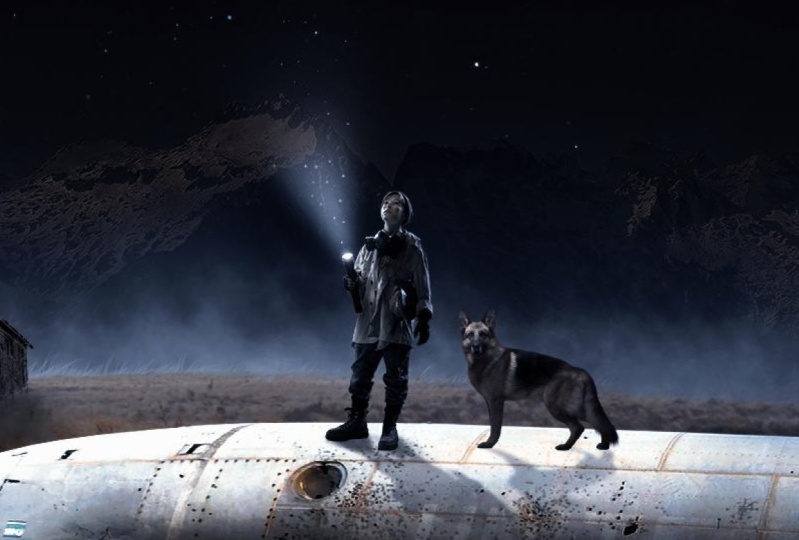
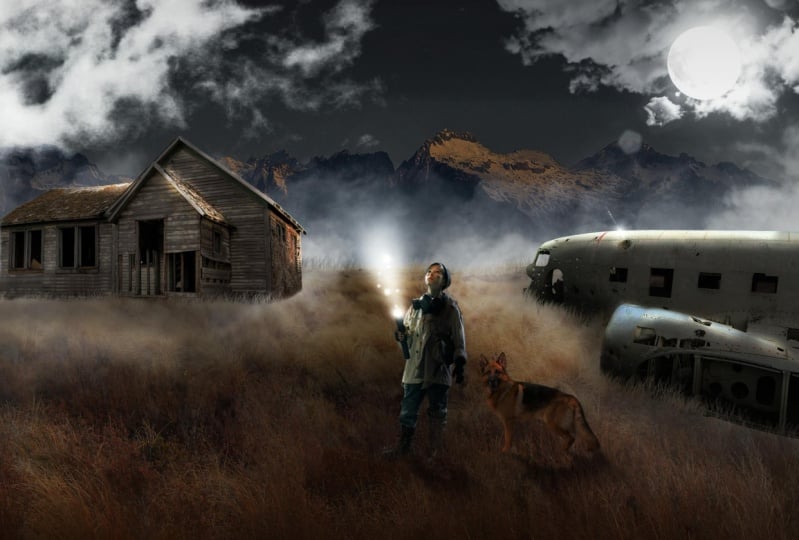
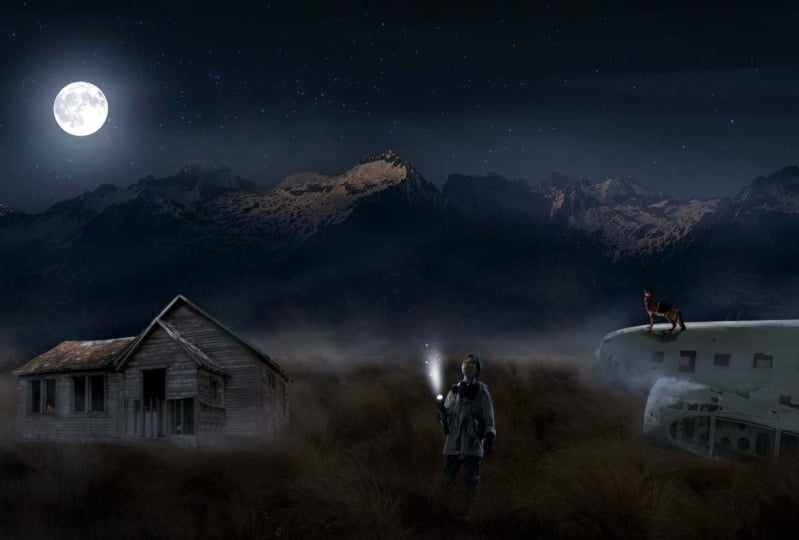
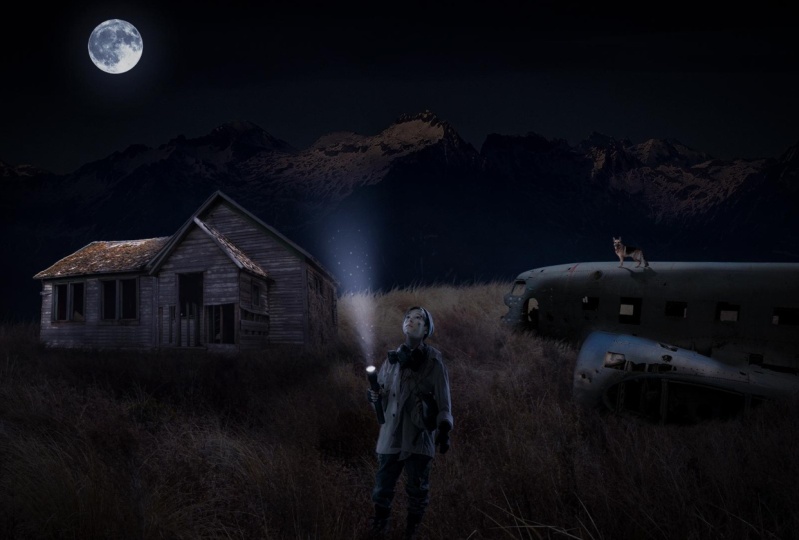
Transcripciones
1. Introducción: Hey todos, Mi nombre
es Daniel y soy artista digital y profesor de
Photoshop. En esta clase, te voy
a mostrar cómo
puedes transformar esta
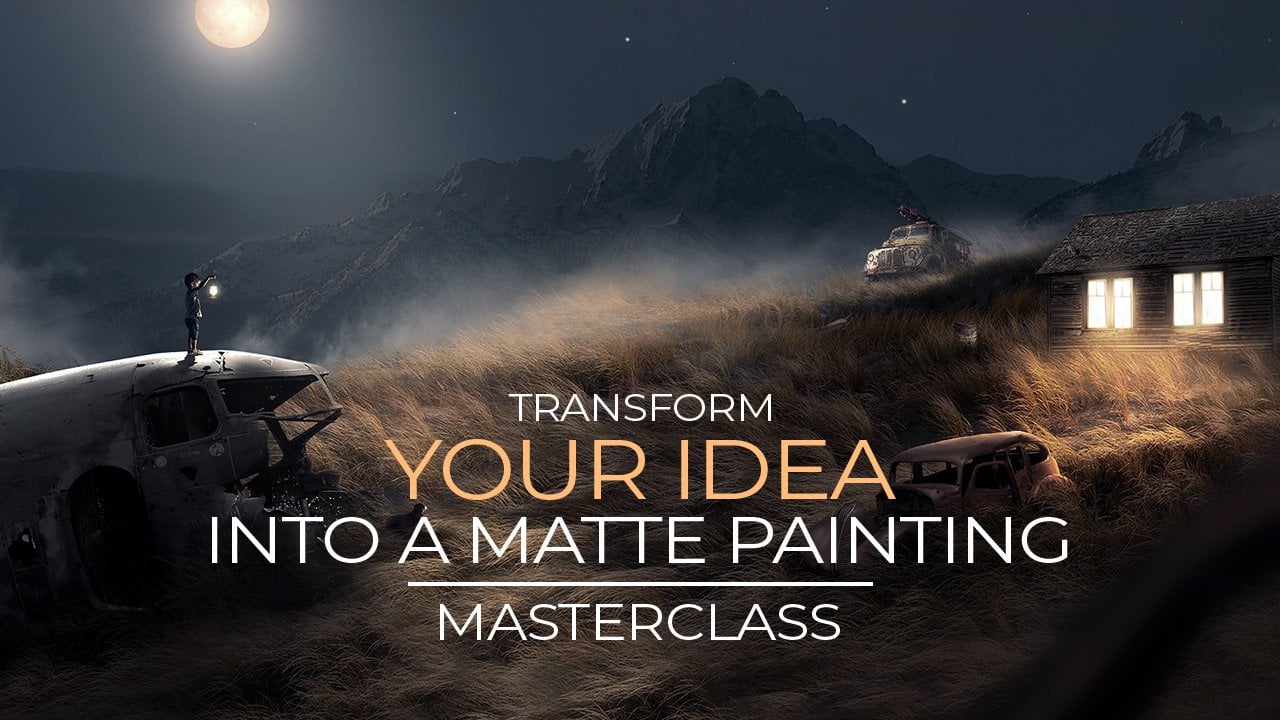
foto en este 1. En primer lugar, comenzaremos con hacer un boceto de nuestra idea. Cambiamos el boceto
en fotos reales. F3 del bosque
en nuestro compuesto, haremos esto como una pintura real y mezclaremos
todo junto así. No necesitas ningún
mueble con experiencia. Esta clase fue hecha para
principiantes de Photoshop. Entonces si esta es tu primera
vez en Photoshop, esta clase será
perfecta para que empieces con la creación de arte digital. Además de hacer esta idea, aprenderás a empezar mezclando fotos juntas,
cambiando la iluminación, cepillando sombras,
cepillando, perdidas, creando efectos de luz,
y finalizando tu imagen para que
parezca una pintura. Por lo que espero verte en clase. Será muy divertido.
2. Eliminación de fondos en los detalles: Muy bien, bienvenidos
a este curso. Y lo primero obviamente lo que hay que
hacer es abrir Photoshop. Ahora, tengo la última
versión de Photoshop. Podría tener uno diferente. No importa. Todo se puede hacer en
cada versión de Photoshop. En primer lugar,
abramos la imagen de nuestro chico. Simplemente puedes tomar la imagen y
arrastrarla dentro de Photoshop. Ve a Archivo, Abre y
abre la imagen del niño. Ahora, cuando creamos arte digital, necesitamos eliminar
fondos de las imágenes. Muchas veces podemos usar
la imagen en nuestra obra de arte. Entonces este es el chico de aquí. Déjame acercar un poco. Voy a dar clic a mi ratón
y me voy a desplazar a la derecha. Y puedes ver aquí tenemos
un fondo de esta imagen. No queremos usar
este fondo, solo
queremos usar este
voi en nuestro compuesto. Lo que tenemos que hacer
aquí es que tenemos que mover la imagen desde
el fondo. Ahora, hay algunas
formas de hacer esto en Photoshop. Déjame mostrar primero la primera forma en que
no tienes que hacer esto, pero a veces esta es una
forma de seleccionar el tema. Entonces si vas a Select Subject, sobre todo en la última
versión de Photoshop, esto funciona bastante bien. Si voy a dar click en esto, se va a tratar de
seleccionar el tema. Y se puede ver aquí, hace un trabajo bastante bueno en este. A lo mejor algunas partes aquí
que no lo seleccionó. Podemos seleccionar manualmente
si quieres, pero esto ya es algo bastante
bueno de Photoshop. Si quieres hacer esto rápidamente y esto
funciona para tu imagen, claro que puedes usarla. Ahora. Aquí tenemos nuestra selección, y lo único que
tenemos que
hacer es sacar esto
de fondo. Y la forma de hacerlo es
bajar aquí mientras se selecciona
esto. Puedes ver aquí tenemos
la opción de enmascarar. Y si hacemos click en Máscara, se va a hacer una máscara y ya no vemos de
fondo. Esa es una manera
realmente fácil de quitar fondos. Pero se puede ver aquí
realmente no hace un trabajo perfecto a veces,
pero no siempre. Entonces déjame presionar Control
Z o Comando Z. Si estás usando un Mac, vuelve atrás y déjame
seleccionar éste. Pincel ratón derecho, este selecto. Se va a desseleccionar esto. Ahora vamos a quitar el fondo
con la herramienta de bolígrafo. Y la herramienta Pluma
es la mejor manera de hacer obviamente selecciones
adversas y a través de fondos de movimiento. Esto es lo que siempre uso. También puedes usar pinceles
para tal vez reventar algunas partes, pero no lo recomendaría. Trató de usar la herramienta de lápiz siempre es la mejor manera de
quitar fondos. Y puedes quitar fondos sin siquiera ver los dos. Cortarlo. Puedes hacer que se vea
realmente fotorealista. En primer lugar, vamos a
seleccionar la Herramienta Pluma,
presione la herramienta de lápiz de ratón rojo. Ahora, queremos
asegurarnos de que has seleccionado forma aparte y tuercas. Porque queremos
hacer un camino alrededor nuestro tema y no dibujar
una forma o algo así. Seleccionemos la herramienta de lápiz, asegurémonos de que sea parte,
y solo escojamos 1. Realmente no
importa dónde si tú,
si mantienes presionada Alt en tu teclado u Opción en Mac y desplazas
el ratón, puedes acercar. Vamos a ser realmente fáciles. Sostén Alt, grita un poco delgado porque acerque
y aleje si quieres. Ahora si quieres mover
nuestra mesa de trabajo, quiero, por ejemplo, ver aquí la parte superior. Ya lo veo. Voy a mantener el
espacio en mi teclado, hacer clic en el ratón y moverlo hacia arriba. Y eso se podría
mover fácilmente a nuestra imagen para
que no tengamos
que acercarnos y
movernos con esta cosa de aquí, porque eso lleva
mucho tiempo. Nosotros queremos hacer esto
rápido y no queremos
pasar mucho tiempo en
ello. Déjame aguantar. Otra vez Alt, acercar. Y empecemos por hacer que las ofertas apunten. Aquí
es donde empezamos. Ahora. El siguiente punto,
obviamente debería ser algún lugar donde irá
esta parte. Entonces esto va así. Y si haces click aquí,
Vamos a dar click aquí. Ahora bien, si hago clic
y sostengo mi ratón, puedo hacer esta curva. Aquí puedes ver que no
funciona tan bien en este, voy a soltarlo presionar Control Z o Comando Z, y dar click un poco más cerca de él para que no
tomemos
demasiada área a la vez. Tomamos una pequeña parte primero. Entonces hagamos una pequeña parte
aquí. Vamos a dar click aquí. Sostén el ratón, haz una
pequeña curva y suelta. Entonces esa es nuestra primera
línea que graduamos. Ahora hagamos el segundo. Entonces vamos. Haga clic, sostenga el ratón, haga la curva y suelte. Ahora ves este punto de anclaje. Aquí es donde déjame
mostrarle éste, el final. Aquí es donde irá nuestra
selección. Entonces si quieres
hacer esta selección, solo asegúrate de que este
punto de anclaje vaya en la misma dirección. El siguiente clic en
alguna parte sería. Esto está bien por ahora. Ahora,
vamos a seguir un poco aquí. Vamos a moverlo aquí. Pongámoslo ahí y
hagamos este rincón así. Libéralo, lo deja. Ahora bien, si llegamos a un punto este donde hay que
ir por el otro lado. Entonces vamos a bajar por aquí. Si ves de cerca n
va al revés, entonces tenemos que dar click aquí. Sostenga el ratón. Si voy a hacerlo, guau, sigo
sosteniendo el ratón. Voy a dar clic en
Alt en mi teclado. Aguanta el Alt y podemos. Porque aquí podemos mover
este punto de anclaje. Por lo que estoy sosteniendo
el ratón Alt. Voy a llevar
esto al centro. Eso será puede comenzar
desde el principio. Por lo que podemos hacer como un rincón
realmente duro aquí. Porque queremos
hacer una esquina dura y vamos a salir por ahí. Sin el desenlace,
voy a volver a hacer clic. Están ahí. Y se puede ver aquí
vamos en la otra dirección. Ahora de nuevo, tenemos un
poco de esquina aquí. Todavía sostenga el ratón, presione Alt, sostenga Alt, y tome esta esquina
y traiga para enviarlos. De esa manera, podemos crear algunos, algunos rincones duros aquí. Y vamos allá. Se puede ver lo fácil que puedo
hacer estas selecciones. Y esta es una
selección perfecta de nuestro tema. Y cuando hagamos esto, vamos a crear selecciones
foto-realistas. Y la gente ni siquiera notará que lo sacamos
de la imagen. Ahora, puedes ver aquí
tengo que ir por el otro lado. Entonces si no voy
a aguantar eso, va a ir
como esta curva. No quiero esta
curva. Yo quiero ir aquí directamente de esa manera. Déjame presionar Control
Z para volver. Hagámoslo otra vez. Aguanta Alt u Option
si estás usando un Mac y trae este punto de anclaje
al centro, libera todo. Y luego puedes
empezar desde este lado. Y se puede ver
aquí, vamos ese camino en lugar de
hacer esta curva. Entonces esto es bueno para
hacer estos rincones. Ahora sigamos adelante. Ahí. Ahí. Después de algún tiempo. Por supuesto, esto es realmente acercado. Realmente no tienes que
acercar tanto, pero yo sólo voy a
acercar así. Por lo que se puede ver que es muy bueno. Y después de algún tiempo cuando
haces estas selecciones, cuando haces estas
selecciones en Photoshop con la herramienta de lápiz, te
acostumbras a esto y
harás selecciones perfectas
de toda tu imagen. Haz esto alrededor de toda la imagen. Especialmente si
vas a usar esta imagen como pequeña
en el fondo. No tienes que hacer esto
así precisamente. Por supuesto, si te
gustaría hacerlo, puedes hacerlo, pero no
es tan importante, ni siquiera
te darás cuenta,
pero estoy haciendo esto perfecto Ahora. El arte se verá perfecto. Entonces aquí otra vez, tráelo de vuelta. Hagámoslo así. También puedes tomar
partes más grandes en algunas áreas. O puedes hacer click bastante
rápido si estás acostumbrado a ello. Al igual que lo hago a veces solo
espero y es un poco demasiado. A veces hago clic
muy rápido así. Y esto hará selecciones rápidas fácilmente
. Y se puede ver
aquí no tengo que pasar mucho tiempo en es, claro que se necesita un
poco de tiempo para hacer esto. Pero debido a que este chico es
bonito, bastante importante
en nuestro compuesto, quiero asegurarme de que no
parezca mal cortado. Yo quiero asegurarme de que se vea bien en esta imagen
que estamos calificando. Entonces déjame bajar aquí, aquí. Aquí. Aquí son estas partes. Puedo incluso tomar partes
más grandes de esto, tal vez hasta sostener Alt aquí porque puedo ver aquí
va bastante bien aquí. Tengo que hacer exactamente como
es como un compartido aquí se va no podía
ir un poco adentro es realmente importa? Siempre y cuando se vea real? Está bien. Aquí. Hablaré de
cómo traerlo de vuelta porque tenemos este
rincón aquí. A ver, vamos allá. Esto hará alrededor de toda
la imagen. Toma un poco de tiempo. Por supuesto, no es la parte
más divertida de hacer. No me gusta hacer
esto, claro, porque también puedes
encontrar las imágenes en línea que ya están cortadas. A veces solo
voy en Google y busco algo
como por ejemplo, árbol. Pero no quiero
cortar todo el árbol. Yo quería tenerlo
sin los antecedentes. Entonces si buscas
imágenes, como por ej., un árbol y pones P
y G detrás del texto, encontrarás imágenes
sin fondos o PNG transparentes,
algo así. Encontrarás muchas imágenes que están sin fondo. Entonces ese es un truco realmente fácil
para encontrar algunas cosas con él fondos si no
quieres perder demasiado tiempo en ello. Pero si tienes el
tiempo en el futuro, por supuesto que es mejor
hacerlo de esta manera porque
entonces tienes una imagen original que
recortas y es realmente única de todo lo
demás que es disponible. Ahora déjame intentarlo. Esto está aquí, aquí
está bastante bien. Entonces aquí puedes
ver aquí hago esto y luego presiono en
base a mi teclado y puedo mover esto para
que no tenga que alejarme, mover el tablero de arte
hacia arriba y hacia abajo. Simplemente puedo
moverlo fácilmente con el espacio. Ahora hagámoslo aquí. Aquí. Obviamente esto va a
llevar un poco de tiempo, pero no tenemos prisa. Esto lo podemos hacer precisamente. A ver. Tenemos la luz
aquí, un zapato ahí. Se puede ver aquí ya estoy
a mitad de camino con esto. Si quieres acercar
o alejar algunas partes, es mejor que acerques mejor
a las ciudades. A ver, Esto está bien. Sostenga nuevamente el Alt. Sólo voy a hacer esto un
poco rápido aquí. Tomemos una
parte entera aquí así. Sostenga el botón Alt
en el lado de carne. Yo quiero asegurarme de
que sea un poco bueno corte porque es un poco
más ligero que el resto. Entonces quiero asegurarme de que
esta es una bonita guía, así que no voy a
cometer errores aquí. Porque obviamente
lo verás cuando seamos partes de luz solar. Si tenemos partes más oscuras
como tal vez zapatos, probablemente no
notes que alguna cama salió. Estas piezas son un poco más ligeras, así que asegúrate de que
las piezas más ligeras sean buenas selecciones. Sigamos adelante. Vamos a ver aquí. Aquí. Está bien, ya casi estoy ahí. Si rompes esto, esto con diferentes imágenes, te pones mejor en
esto en algún momento. Por supuesto que al principio probablemente
quieras
hacer buenas selecciones porque
eres nuevo en esto. Pero después de algún tiempo
te acostumbras. Y se puede hacer esto realmente rápido. A veces lo hago
muy rápido porque, bueno, no es tan divertido de hacer. Por lo que solo tienes que hacer clic muy rápido. A ver. Ya casi estamos ahí. Hagamos un poco ahí. Aquí se puede ver que llegamos a las partes más oscuras como sus zapatos. No quiero
perder tiempo en esto. Yo sólo voy a
hacer esto rápidamente. A lo mejor ni siquiera necesito
las cosas que hay aquí. Sólo voy a saltarme esa porque esta es la parte inferior. Tenemos compuesto oscuro
como la noche. Estas partes. Se puede hacer
esto preciso si se quiere. Yo sólo lo voy a hacer
así porque estas partes
más oscuras que ni siquiera vas a ver. También tenemos hierba
en nuestro compuesto, por lo que esto estará
detrás de la hierba, probablemente ni siquiera verá esto. Yo sólo voy a
hacer esto rápidamente. No necesito esa parte. Si quieres ahorrar algo de tiempo, solo salta estas
partes departamento de TI. Muy bien, ya casi llegamos. Entonces vamos a ver. Esto tiene que ser un
poco más precisamente. Porque si
lo vamos a hacer muy rápido
en todas las partes, probablemente se verá un poco oveja. No queremos haber logrado
esto y aún así queremos
tener un diseño profesional, como se hace con cuidado. Pero algunas partes simplemente escondes. La gente no
verá que lo hiciste primero. Pero en realidad lo hiciste. A ver. Si cometes un error, solo
tienes que pulsar Control o Comando Z para volver atrás. Incluso puedes presionar un par de veces si
quieres retroceder mucho. En realidad también puedes
mover estos puntos por ahí. Mostraré en un minuto. Si tú, por ejemplo, terminaste toda la
selección así. A ver, ya casi llegaré. Terminemos esto primero. A lo mejor ves que 1 no es
donde se supone que esté. Siempre puedes mover ese
punto un poco. Eso es lo mejor de esta selección
con la herramienta de lápiz, siempre
puedes solo puntos. De acuerdo, una vez que
llegues a la primera, quieres cerrar la selección. Entonces ahora está cerrado porque
llegamos a la primera. Ahora voy a presionar click
derecho del ratón. Y aquí tenemos hacer selección. Y con Make Selection, se va a hacer una selección de nuestro camino que creamos. Ahora, el radio de la pluma es lo suave que querías
tener esto si
quieres tener un borde realmente duro
sin un poco borroso, puedes usar 0. No uso ceros,
ceros tal vez para algo como si te cortas un
cuadrado o algo así, no lo sé, pero
apenas uso 0. Yo lo usaba, pero
ahora no lo uso. Siempre uso 11, lo
hace un poco más de software y un poco más foto-realista. Ahora presiona Ok, y se hizo esta selección, se
puede ver aquí. Ahora lo que quiero hacer ahora es que quiero crear
una máscara de esto. Entonces es hacer la selección. Y para ello, simplemente
puedo bajar
aquí y dar click en Máscara. Y tenemos el tiro de
fondo movido. Y se puede ver que es mucho
mejor que lo hicimos con las cosas automáticas
de Photoshop con Select Subject muerto
era un poco no, no perfecto y esto
es casi perfecto. Aquí hay una pequeña parte
que también tenemos que hacer. Entonces voy a acercarme aquí. Si bien esta máscara está seleccionada, voy a empezar aquí. Y además hacer un poco de
selección de esta parte. También podemos mover esto. Entonces no olvides
estas partes que
no están en tu primera
selección porque aquí, este sigue siendo el fondo
de la imagen original. Nosotros queremos quitarle esa. Aquí se puede ver esto
es sólo una pequeña parte que podemos hacer rápidamente. Cierra la selección, pulsa el ratón
derecho, Hacer selección. Dale otra vez a la federal. Ahora, si presiono D, D en línea mi teclado, va a llevar
los colores a los predeterminados. Con negro, más débil,
quita cosas en la máscara y con blanco,
podemos traerlo de vuelta. Voy a dar click, Asegúrate de que aquí se haga clic en
la máscara. Y si presiono Control
Backspace o Command backspace, va a hacer este
negro porque tenemos aquí negro seleccionar este color de
fondo y negro quita cosas. Entonces cuando se selecciona la máscara,
por lo que ahora se quita. Ahora voy a seleccionar esta
herramienta presionar el ratón derecho, desseleccionar, por lo que
anula la selección. Ahora bien, si me aferro a Option o Alt en Windows,
puedo acercar y alejar. Ya puedes ver aquí
tomemos la herramienta de movimiento. Tenemos este boicot
fuera y es perfecto. Hay una manera de
quitar fondos. Puedes usar este método para todas tus imágenes y
acostumbrarte a él. Y pasemos al
siguiente capítulo.
3. Idealidad de bocetos: Muy bien, así que empecemos
con la creación de nuestra obra de arte. Hemos seleccionado a nuestro chico
desde el fondo. Eliminamos los fondos en capítulo
anterior y ahora es el
momento de empezar realmente a
crear algo. Ahora, para iniciar un nuevo archivo, necesitamos crear un nuevo archivo porque queremos
crear algo nuevo. Vamos a Archivo Nuevo, o puedes pulsar Control o
Comando N en tu teclado. Ahora aquí podemos establecer el tamaño y la resolución
y el color, etc. Así que queremos crear algo para que la pantalla no
imprima en este momento, ¿verdad? Por lo que queremos usar
píxeles en este caso, Vamos a crear algo
como 1920 por 1250. Esta esta bien talla por ahora, puedes usar otra
talla si quieres, pero creo que esto está bien. Ahora si estás trabajando para imprimir, quieres usar
diferentes resoluciones. 72 es para pantalla esta bien
si haces 300 y nada cambia porque solo
hacemos esto para la
pantalla en este momento. Dejémonos con esa Sandy para asegurarnos de tener
el modo color. Rb, CMYK es para impresión. Los otros colores. No me
preocuparía por eso ahora. Ahora vamos a crear. Tenemos ahora nuestro tablero
de arte, lo primero que me
gustaría hacer aquí es, hagamos una
idea básica de lo que queremos. Por lo que quiero dibujar un boceto. Primero seleccionemos un pincel aquí. Si bajamos aquí,
seleccionamos el pincel o presionamos B en tu teclado,
tenemos el pincel. Ahora, si bajamos aquí, tenemos los ajustes
para este pincel y
quieres seleccionar el cepillo redondo suave
general. Esto en realidad ahora mismo,
¿realmente importa? Porque sólo queremos
hacer un boceto de nuestra idea. Y saquemos el corazón. Y así aquí, digamos alrededor del
8090, algo así. Asegúrate de tener seleccionado
negro porque tenemos un fondo
blanco. Y hagamos una nueva
capa, Mayor, nueva capa. Si estoy haciendo el pincel
más grande y pequeño, presiono estos dos botones junto a la letra P
en tu teclado. No estoy seguro de cómo cogieron, pero hacen que el pincel sea
más grande y más pequeño. Simplemente siempre los presiono
en lugar de usar el tamaño aquí, también
puedes usar esto, pero
esto obviamente es más rápido. A continuación, justo desde la
letra P de tu teclado. Estas herramientas solo las prueban. Ahora hagamos primero nuestra idea. Déjame alejar un poco. Yo quería crear
como pasto aquí. Esta será nuestra hierba.
Cepilla un poco ahí. Y vamos a crear una nueva capa. Y esta vez voy
a cambiar el color aquí. Hagámoslo un poco grisáceo. Cuanto más ligero sea, mejor
lo veremos encima de éste. Aquí voy a
colocar el avión, tal vez el registro el avión. Vamos a crear una nueva capa de nuevo. Voy a volver a hacer
otra llamada para algo diferente. Por ejemplo, aquí
estará nuestra casa. Dibujemos una casita. Por supuesto, la imagen
no se ve ahora mismo. Esta será una casa. Esto es sólo un boceto. Y hagamos otra. Y aquí estará el
chico que creamos. Aquí puedes ver que no soy
el mejor dibujante de ahí, pero en realidad no importa porque ahora solo estamos calificando
la idea básica. A lo mejor si estoy seleccionando esta
capa, puedo bajarla. A lo mejor quiero tener algo. Si mantienes pulsado el turno y lo
mueves hacia abajo,
puedes bajarlo. Muy bien, Cambiemos
necesariamente dos capas. También puedes bajarlo. A lo mejor esto va a estar un
poco abajo así. De acuerdo, esta es nuestra idea básica y vamos a crear una nueva capa. Otra vez. Este será el trasfondo. Hagamos otro fondo
gris serán montañas así. De acuerdo, esta es nuestra idea. Parece que un niño es boceto, pero no
importa porque
vamos a reemplazar
todo con imágenes.
4. Reemplazo de bocetos con fotos: Ahora, empecemos con
importar nuestras imágenes. Tenemos a nuestro chico aquí. Lo primero que
quiero hacer aquí es que quiero asegurarme de que
sea un objeto inteligente. Tenemos esto ahora. Y si presiono ratón rojo, puedo
convertir esto en un objeto inteligente. Lo que eso significa es que va
a crear una capa fuera de ella en lugar de la máscara
y la capa original. Y cada vez que estoy
presionando Control T, puedo cambiar el tamaño de esto. Hazlo más pequeño,
hazlo grande otra vez, no va a
arruinar la calidad. Si no creas
un objeto inteligente, Va a hacer que
los píxeles se vean mejor si lo haces
pequeño y grande otra vez, calidad se arruina instantáneamente. Por lo que siempre usa objetos inteligentes, imágenes
gratuitas para todas las mayores. Utilice siempre
objeto inteligente porque siempre se necesita la primera
imagen para calcular cuánto necesita
ser más pequeño y más grande y no cada
vez de la imagen, desde el menos tiempo,
si eso tiene sentido. Si lo hicieras
sin objeto inteligente, al instante
se vería muy pixelado porque lo
hacía realmente pequeño. Entra, ya no se
ve bien. Así que no lo olvides, haz
nuestros objetos inteligentes. Ahora tomemos esto y
solo arrástrelo en nuestro archivo. Presiona Comando
o Control T en tu teclado y mantén presionada Opción. Desplazarlos en animales. Así que aleje un poco
y toma una esquina. Si tienes una versión más antigua de Photoshop y se va
a estirar así. Sostenga el turno en las nuevas
versiones que no tiene que sostener en turno no estará seguro
si lo hacemos más pequeño. Ahora, de nuevo, mantenga pulsada la tecla Alt, acercar u Opción en Mac. Y coloquemos aquí al chico. Este será un niño. Ahora, lo siguiente es, vamos a asegurarnos de que este
fondo aquí, un poco mejor. Primero llevemos aquí
la herramienta de bolígrafo. Y vamos a crear una nueva capa. Dibujemos,
asegúrate de tener camino aquí. Por supuesto. Tomemos esto fuera de
nuestro tablero y esto, y hagamos
algo como esto. El fondo no
importa porque no
vemos esto en su imagen. Presiona el ratón derecho,
haz selección. Si ése. Y pulsa Control Retroceso. Para hacer esto,
éste no necesitamos. Y se puede ver aquí lo hace mejor porque aquí tenemos línea
recta. De acuerdo, vamos a importar nuestro pasto. Para el pasto, tengo
esta hierba aquí. Simplemente puedes
arrastrarlo así. Pongámoslo encima de la capa
de la que acabamos de crear. Y ahora veamos. Sólo puede seleccionar esto. En ocasiones si haces clic y
se está moviendo cosas alrededor, tienes esta selección
externa seleccionada. Por lo general tengo esto apagado porque si tienes
esto seleccionado, pulsa accidentalmente algo y piensas ¿por qué se mueve? Debido a que tienes esta
seleccionada, desselecciona esta. Es mejor. Se
puede utilizar el control. Si mantienes presionada Control
y haces clic en algo, lo va a seleccionar,
entonces puedes moverlo, o éste, lo puedes ver. Es realmente fácil. De acuerdo, pasemos
a nuestro vaso. Otra vez. Esta hierba de aquí. Y si mantengo pulsado el control
y hago clic en esta capa, se va a hacer la
selección de esta capa. Ahora, asegúrate de tener
seleccionada la cuadrícula y haz una máscara. Y puedo ver es como dentro de
esta hierba que hicimos. Ahora podemos desactivar esto. Ya no necesitamos esa. Y aquí se puede ver que está
encerrado entre estos dos. Eso significa que si voy
a dar clic en esto, muévelo, También va
a mover la máscara. Entonces si hago clic en él, se
va a mover eso y puedo moverlo dentro de
nuestra selección. Ahora tenemos que arreglar este pasto porque
no parece real. En primer lugar,
necesitamos asegurarnos de que se ajuste a toda esta zona. Voy a dar clic
en la capa de pasto aquí y presionar
Control o Comando T para traer arriba la transformación libre y
simplemente hacerlo más grande. Si mantienes pulsado alt lo va a hacer más grande en ambos lados, lados. Entonces eso es fácil. Ahora vamos a moverlo.
Veamos un bonito lugar. Creo que si mantenemos pulsado turno y tomamos la
parte superior mantenga pulsado el turno, podemos aplanarlo un poco para que se vea un poco más
aplanado así. Creo que se veía
mejor en este. Presiona Enter y eso está bien. Ahora, obviamente
se puede ver el enésimo año. No termina, ¿verdad?
No se ve real. Lo que tenemos que hacer aquí es click en la máscara de esta hierba, luego ir a Pinceles. Aquí, queremos
seleccionar un pasto de dunas,
pasto o algunas respiraciones de pasto
para que este luzca más real. Por lo que tienes estos pinceles, estos son estándar en
Photoshop, los pinceles de hierba. Y dentro de los
pinceles heredados puedes hacer click aquí. Tienes todos estos pinceles. Estos son de Photoshop
y por lo tanto, buen, buen cepillo de pasto el
cual puedes usar. Creo que estos versos están
dentro de los pinceles por defecto. Tratemos de encontrarlos. Ahí está, pincel de hierba de duna, y esto es realmente bueno también. Sequía gracing imagen. También puedes simplemente utilizar la
búsqueda de hierba duna o regress. Y se puede ver tengo también
algunos otros pinceles para pasto. Pero en versiones anteriores no
tienes la barra de
búsqueda ahí, por lo que solo puedes intentar
encontrarla en la predeterminada. De acuerdo, así que usemos
el pasto de dunas aquí. Hierba de dunas, así es
Ahí está. Aquí podemos establecer el tamaño. Ahora vamos a dar click en este ícono aquí para sacar las
propiedades de este pasto. Y queremos desactivar la dinámica
de color así. Simplemente deshabilitarlo,
no necesita esa. Ahora, hagamos el pincel un poco, un poco más grande. A ver. En tanto que el pincel,
oh, ahí está. Es un poco grande ahora, lo va
a hacer más pequeño. Ahora también podemos rotar
el pincel aquí. Yo quiero asegurarme de
que suba y baje. Entonces voy a votar
varía con la profundidad. Así que asegúrate de que estas
tumbas suban por riesgo de grupo. Ahora bien, si hacemos click en la
máscara aquí desde esta capa, déjame hacer clic en estos hielo aquí. Si haces clic en esto, los
va a deshabilitar. Todavía no son imagen
pero se pueden ver. Está bien, así que déjame
hacer clic en estos ojos. Ahora haga clic en la máscara. Acerquemos aquí y asegurémonos tener el blanco seleccionado
el no negro. Si lo tienes, el negro se va a mover y
blanco se va a mostrar, asegúrate de hacer clic en
esto y no en esto. Entonces la máscara. Y si me aferro a Alt y acerco aquí, el
desplazamiento minimiza. Empecemos con hacer pasto. Se puede ver lo fácil que
es hacer un agarre
realista en la
parte trasera de nuestra imagen. Quieres asegurarte de que
esto un poco más pequeño. Presiona estos dos botones junto a la letra P en tu teclado
para que vuelva a ser más pequeño. Empecemos con cepillarnos
un poco de progreso ahí. puede ver aquí se ve realmente bien comparado con
lo que teníamos antes. Entonces con esto, podemos hacer que esto
luzca realmente fotorrealista, tal vez incluso hacerlo más pequeño
aquí si quieres tener como hierba
realmente detallada
en el fondo, como si realmente fuera una imagen real. Cuanto más lejos te alejes,
menos verás. Entonces esos son probablemente, van a hacer esto así. Trata de hacerlo un poco
más preciso. Justo así. Y si me acerco, Esto se ve mucho más
números reales que teníamos antes, ¿verdad? Por lo que incluso puedes hacerlo más grande. Hagamos esto un
poco más grande aquí, como la gran prensa Control Z para volver atrás y
hacerlo un poco más grande. Por ejemplo, ahí trató de
hacer que esto se viera más real. De acuerdo, tenemos nuestra hierba. Ahora, veamos
qué tenemos aquí. Queríamos
avionar naufragio de nuestros aviones. Entonces lo que voy a
hacer ahora es que voy a seleccionar el tejido liso
y es un archivo PNG. No hay antecedentes.
Entonces puedes ver aquí estoy, déjame desactivar esto. Al instante
no tiene antecedentes en. Se ve ya muy bien. Ahora, si presiono Enter, lo va a colocar aquí, porque aquí hasta las
ventanas son transparentes, así que eso es realmente genial. Por eso cuando
intentas encontrar imágenes, intenta encontrar archivos PNG. Estos no tienen antecedentes. De acuerdo, entonces vamos a
presionar Control T para traer la transformación libre. Y hagamos esto
un poco más pequeño. Vamos a colocarlo en algún lugar ahí. Obviamente tenemos que arreglar esto, así que lo necesitaremos más adelante. Tenemos un balón aquí. Hagámoslos más pequeños. También podemos quizá
colocarlo aquí o allá. Todos podemos decidir esto más adelante. Dejémoslos aquí por ahora. Entonces estoy presionando Control
D para hacerlos más pequeños. Así. A lo mejor ahí. También importemos a nuestro idiota. Tenemos a nuestro perro aquí. También
lo hagamos más pequeño así. Creo que eso se ve
un poco más pequeño ahora. Yo sólo
los voy a colocar al azar por ahora y más tarde vamos a
mover cosas por ahí. También importemos
nuestro fondo. Aquí tenemos montañas. Voy a
colocarlos detrás de él
así y presionar cantidad para redimensionarla así. A ver. Escogemos un buen lugar, tal vez algo así. Lo que tenemos aquí,
tenemos una luna, Importar nuestra luna. Vamos a colocar, puedes
ver aquí tenemos esta cosa negra a su alrededor. la forma fácil de quitar
el
negro de las imágenes, el objetivo aquí, y Ya no es factiblela forma fácil de quitar
el
negro de las imágenes,el objetivo aquí, y
seleccionar Pantalla y negro
. Por supuesto, es un
poco transparente, así que tal vez quieras
no colocarlo encima de cosas donde
puedas ver algo. Pero en el fondo si
es negro, está todo bien. Ahora, se puede ver aquí, se
puede ver un poco de este negro porque
no es realmente negro. Es un poco gris. Si estoy presionando Control o Comando L para
subir los niveles, selecciona el picker negro para
que esta zona sea negra real, y ahora se ha ido.
Presiona Ok, multi-bit. Presionemos Control T
y hagamos esto más pequeño. Otra vez. Colócala en algún lugar ahí. Entonces tenemos también nuestra casa. Se puede ver aquí esta casa tiene un fondo que es blanco. Para este, es
realmente fácil quitarlo porque todo es blanco
y la casa es más oscura. Entonces voy a seleccionar
la herramienta de varita mágica. Y basta con seleccionar esto. Después selecciona el rectangular para presionar el ratón derecho
seleccionado primero, porque queríamos seleccionar la casa y al fondo. Y haga clic aquí en la máscara, y el fondo se ha ido. Ahora vamos a subir esto
por encima de la cantidad de prensa otra vez. Hagamos esto un poco más pequeño. A lo mejor queremos tener un grande, dejémoslo así. Porque aquí este rincón
tenemos que quitar ese. Entonces voy a dar clic
en la capa aquí, la máscara de la misma, la casa. A continuación, seleccione este rectangular para hacer la selección de éste. Presiona D en tu teclado para que
aparezcan los colores predeterminados o selecciona el
fondo para que sea negro y pulsa
Control Retroceso. Ahora lo mismo vale para esto. Selecciónelo, Control
Retroceso y se ha ido. Y eso es fácil. De acuerdo, veamos
qué tenemos aquí. Tenemos la luna,
tenemos las montañas. Entonces creo que ahora
lo tenemos todo. Por ahora. Ahora podemos mover cosas
alrededor de cómo lo queremos. Entonces si quisiéramos tener a este
chico mordido en primer plano, obviamente tiene que ser más grande. Entonces vamos a colocarlos aquí. Hagamos esto un poco
más pequeño, Atrévete así. A ver. Coloquemos al perro
en algún lugar ahí. Hagamos todo esto más pequeño. Trata de tomarte algún tiempo
para encontrar el tamaño adecuado. Se quiere usar todo. Voy a hacer a este
chico un poco más grande aquí en primer plano, así. Y puede ser más pequeño. Y esta luna,
Hagámosla más pequeña así. De acuerdo, así que esta
es nuestra idea básica. Por supuesto, tenemos que hacer que
todo parezca real. Haremos esto después, y tal vez aún más pequeño.
Voy a trasfondo. Esto está bien por ahora. Ahora empezaré con hacer que todo se vea más real y sucederá en
el próximo capítulo.
5. Comenzar con fusión: Ahora mismo se ve nuestra imagen, no
se ve real. Tenemos que asegurarnos de que
todo se vea como una imagen real,
como una pintura de verdad. En primer lugar, necesitamos
asegurarnos de que el pasto, las imágenes
de la casa del chico del avión. Se va dentro del pasto
entre los grados, quieras llamarlo. Entonces empecemos con, quitemos las capas
del boceto. Ya no los necesitamos.
Entonces voy a aguantar, Shift, seleccionar estos bocetos y simplemente
arrastrarlo a este bin de aquí. Y se ha ido. No
necesito esa también. Simplemente quítelos. Eso también mueve estos
para limpiar un poco esto. Ahora tenemos algo de compartir de capas. Entonces cuando trabajas en Photoshop, obviamente
quieres
organizar las cosas un poco mejor porque si las
pones a cambiar de cosas, quiero asegurarme de
que esté organizado. Eso haremos después de esto. Primero asegurémonos de que
todo se vea un poco real. Voy a mantener pulsado
Control o Comando en Mac y hacer clic en la casa. Por lo que seleccionamos esta capa, o simplemente puedes
hacer clic en esta capa. Haga clic en la máscara, no en la capa sino en la máscara. Después ve a Pinceles aquí o
presiona B en tu teclado. Y volvamos a seleccionar el
pasto, pasto de dunas. También puedes usar un agarre normal. No importa.
Hagamos esto más pequeño. Hagamos clic en la propiedad. Se desselecciona la dinámica del color de la mezcla. Tomemos el negro
como el color aquí. También puedes hacer clic en esto
y solo hacer un Gleick. Haz que el pincel sea un poco más pequeño. Voy a rotar esto otra vez. El pasto sube, va
a reventar estas partes. puede ver aquí
parece que está detrás de esta hierba, que hace que parezca
obviamente realista. Simplemente haz esto en la
parte inferior de tu casa. Está detrás de esta hierba. Se puede ver lo fácil y rápido que
creé esta imagen que está dentro de esta hierba y esto se ve realmente como una
imagen real ahora ya, solo haciendo estas
pequeñas cositas, también se
puede
jugar con ella, lo hacen un poco grande
y tal vez en
algunos, un poco más de hierba aquí. Aquí. Simplemente no lo hagas demasiado, todavía hay que parecer real. Esto se hace tal vez un poco
más aquí así,
así que va dentro del rasguño. También podemos hacer esto. Tenemos que hacer esto
para el avión. Tomemos el avión, el avión. El avión aún no
tiene máscara, así que necesito hacer una máscara
presionando aquí la máscara. Haga clic en la máscara aquí. Y volvamos a seleccionar el pincel
negro, el mismo pincel de perdición. Y hagamos esto
un poco más pequeño. Presiona esos dos botones junto a la letra P en tu teclado. El hacer esto
más grande y más pequeño. Y empecemos con cepillar esta parte
dentro de esta hierba. A ver, Hagamos
mucho pasto aquí. No quiero ver
mucho de esta parte. Yo quiero agregar algo de pasto aquí, como si realmente
estuviera entre la hierba. A lo mejor puedes incluso subir
así si quieres que
parezca realmente
3D dentro de esta cuadrícula, en algún lugar ahí. Así. De acuerdo, vamos a ver
la parte superior aquí. Creo que el avión
sube un poco. Por lo que tal vez quieras dejar
esto fuera o hacerlo. A ver. Creo que esto se ve divertido. Adulto. A lo mejor la obra
subiría un poco. Tan accidentalmente eliminado. Si el avión subiera un poco, también
podrías
dejarlo, pero hagámoslo. Hace que parezca más pasto
denso aquí ahora. Yo lo hice. Ahora puedes ver aquí
tengo un poco dentro de esta zona, así que voy a seleccionar
el pincel blanco y quitar esta parte. Así. Tomemos de nuevo el pincel
negro.
Hagamos un poco más aquí. Así. Está bien, esto está bien. Ahora. Ahora lo mismo va para el chico. Seleccionemos al chico. Haz una máscara. Y recuerda al principio dije
que no tienes que cortar la parte inferior del
chico realmente precisamente. Y por eso, porque ahora lo
estamos quitando de nuevo, a estas alturas ni
siquiera se verá. Creo que el pasto aquí será aún más así que voy a hacer el pincel más grande porque
el resto es más grande aquí. Y voy a hacer
así. Creo que esto se ve bien. El chico se ve un poco grande, así que tengo que presionar Control
T y hacerlos más pequeños. Ahora, tenemos que asegurarnos de
que sean tallas realistas. Probablemente sea un
poco más pequeño. A lo mejor así. De acuerdo, la casa
puede ser un poco más pequeña. Entonces voy a hacer esto un poco más pequeño porque está de
fondo en algún lugar ahí. De nuevo, veo esta línea blanca
aquí desde las capas de la casa. Voy a presionar la máscara. Esta selección nuevamente, tal vez selección presione D en la bandeja del teclado de
negro como fondo. Retroceso de prensa.
Vamos a subir esto. Ahora tenemos nuestra
hierba realista entre nuestros sujetos. Entonces esta es la primera parte.
6. Cambiar la iluminación: Para que las cosas se vean realistas, tenemos que mezclar todo
mejor en el getter. Entonces lo primero
de mezclar es obviamente como hicimos
con el pasto para hacer que el objeto parezca
que está en el mundo real donde lo creamos. El otro cosa que tenemos
es trabajar en la iluminación. El alumbrado es el mismo en
todas partes de la imagen, y también los colores y también
la calidad de las imágenes. Aquí
realmente no importa la calidad porque todo es como
un poco de fondo. Podría estar un poco borroso. Trabajemos un poco en los colores. Los colores aquí, se puede
ver una ola como esta. Hierba Doom, que es amarillenta. Avión aquí es un poco más azulado. Voy a dar click
en el naufragio de avión. Y voy a bajar aquí para seleccionar capas de
ajuste, y vamos a seleccionar
Hue y Saturación. Ahora la mejor manera de
mezclar las cosas junto con un color es
deshacerse de algunos colores. Si tú, deshacerte de los colores, los mezclas mejor juntos. Si haces todo en blanco y
negro, se va a ver al instante huevo. Está del todo, pero no
queremos hacerlo en blanco y negro. Queremos tener colores en esto. Voy a quitar algo de
color de este primero. Probablemente
ni siquiera lo notarás, pero recuerda hacer eso, quítale alguna situación. Ahora, lo siguiente que hay
que hacer es presionar esto. No olvides presionar esto
porque sólo tenemos uno, el efecto el avión,
no queremos afectar a toda
la imagen. Ahora vamos a crear una
nueva capa de ajuste. Y esta vez voy
a seleccionar balance de color, pero las bandas de color,
podemos ajustar los colores. Si quieres que la
pantalla sea más roja. Podemos mover esto a la derecha. puede ver aquí se pone todo rojo de azul más a la izquierda. Ahora obviamente queremos
hacerlo un
poco más amarillento porque tenemos esta sombra de pasto duna. Entonces voy a mover
este alrededor. Aquí se puede ver, estoy moviendo
esto un poco al gueto. No demasiado, sólo un poco para
combinar mejor esto. Ahora, vamos a cerrar
esto, esto está bien. Ahora pongámonos de pie para
asegurarnos de que usamos carpetas porque
ahora estamos recibiendo
muchas capas y podemos confundirnos. Es decir, queremos colocar a cada sujeto en una carpeta con todas las estimaciones
de ese tema. Entonces, en primer lugar, mantengamos nuestro Shift mientras tenemos seleccionado este naufragio de
avión, hagamos clic en estas tres
capas que tenemos. Y luego hacemos click
en el grupo aquí, en el mapa, así. Y va a hacer un grupo. Si hacemos doble clic en esto, puede cambiar el
nombre a plano. Y esto se estará aplicando. Y cada vez que hago
clic en esta carpeta, puedo mover
todo el asunto a otro lugar de nuestra imagen. A lo mejor queremos
tenerlo ahí o algo así. Puedes moverlo fácilmente. Ahora, hagamos lo
mismo por el chico. Este es chico. Es
sólo una capa, por lo que no va en este grupo. Por lo que solo selecciono esta capa y la
arrastro dentro de este grupo. Y puedo cerrarlo,
abrirlo para el editado. Haz lo mismo por el perro. Llegar ahí. Puedes deshabilitar habilitado
si quieres verlo. Y vamos a hacer la casa. Esta es nuestra casa. Vamos a moverlo dentro de la casa. Hierba que tenemos aquí. Tenemos nuestra luna
y las montañas. Llamemos a este fondo. Ahora si quieres
tenerlo realmente organizado, también
puedes presionar
el ratón derecho y darle el color. En realidad no
lo hago, pero a veces a gente le gusta Dude así que
tal vez no lo consigas, pero estoy bien, ayudaría a los colores. Ahora, empecemos también
mezclando la imagen camada
junto con la iluminación. En primer lugar, tenemos que
definir qué es una fuente de luz. Nuestra fuente de luz es nuestra luna. Aquí se puede ver el fondo. Las montañas tienen luz
en el lado izquierdo. Por lo que queremos
asegurarnos de que la luna esté de
este lado porque la luz
viene de este lado. Creo que es incluso del sol, pero lo que sea,
cambiaremos los colores más adelante. Entonces coloquemos
obviamente la luna del
lado izquierdo
porque está refractando la luz. Podemos ver la
iluminación de fondo está ahí. No quiero colocarlo ahí. Vamos a colocarlo en el lado izquierdo. Hagámoslo un poco más pequeño. Está bien,
trabajemos en la iluminación de las otras imágenes. Empecemos con la casa. Voy a dar click en
la casa y para cambiar la iluminación de
cosas usamos curvas. Voy a crear una capa de
ajuste de curvas encima de esas. No olvides esto. Nosotros
sólo afectamos la casa. Vamos a mover esto un poco allá. Tomemos los aspectos más destacados
y bajemos esto. Se puede ver aquí los
hicimos más oscuros. Primero hagamos que
todo sea un poco más oscuro, como el fondo,
algo así. Está realmente oscuro. Hagamos lo mismo por el pasto. Curvas. Haga clic en esto y haga que oscurezca. Realmente no se puede ver que se
ve un poco más real. Ahora, pasemos
a las curvas. Haga clic en esto, baje
los aspectos más destacados. Trata de encontrar el mismo rango
para el tono más oscuro. Entonces algo así está bien. Obviamente el avión
se curva, bájalo. Ya lo puedes ver.
Algo así. También las curvas de perro lo
bajan. Está bien, todo
está súper oscuro ahora, pero eso está bien porque
vamos a hacer que las cosas sean ligeras. Y ahora empecemos con, cerremos estas carpetas. Empecemos con la casa. Seleccionemos la casa aquí que tenemos y pinchemos
en la Máscara de la misma, no en la máscara de capa. Ahora
vuelve a tus pinceles, la herramienta de ráfaga, y en esta ocasión queremos
seleccionar el precio normal,
no el pincel de pasto. Así que vamos a desplazarnos hacia arriba hasta aquí y seleccionar el cepillo suave y suave
normal. Asegurémonos de
tener dureza a 0. Por lo que tenemos un cepillo suave. Y dejemos
lo mejor el flujo de 100. Asegúrate de que esto así. Entonces asegúrate, perdón, esta de la máscara
del color oscuro que
hicimos, ¿verdad? Por lo tanto, selecciona este. Seleccionemos el pincel de rotura. Y puedes ver
aquí, si seleccionamos el pincel negro y lo
cepillamos, lo va a hacer liviano. Queremos el pecho,
algunas áreas deslizador. Tenemos nuestra
fuente de luz aquí, nuestra luna. Entonces esta parte,
obviamente nos pondremos un poco más liviana porque
va a sacar luz
de la luna. Vamos a cepillarnos ahí. Y tal vez un poco aquí. Eso es más o menos. Esta es la única parte que
va a conseguir la luz del sol, tal vez este techo también
aquí, un poco de luz. Entonces si quisieras
hacer esto precisamente haz que tu pincel sea un poco más pequeño. Deslizador de piezas. Esto ya es, piensa que esto es suficiente
luz para esto. Muy bien, ahora sigamos adelante. Tenemos nuestra primera
iluminación graduada. Esto es realmente fácil
como puedes ver. Pasemos a
nuestro siguiente tema. Entonces pasemos por el avión. Abramos el
avión y encontremos la capa que está haciendo que esta cosa oscurezca
las curvas aquí, puedes activar, desactivar
esto para encontrarlo, dar click en la Máscara de la misma, acercar y eventualmente
ese dominio. Para que podamos ver esto
mejor con esta luna. Y hagamos lo
mismo por mostrar. Y se puede ver
aquí se pone más ligero. Tienes que pensar un poco qué área va a conseguir
luz si viene, son apropiadamente la parte superior porque la luna está en el cielo, la parte superior será más ligera
así, así como así. Y también, vamos a acercar aquí. También esta parte, también de dos partes, probablemente un poco menos aquí. Si lo quisieras. Eso es preciso. Traigamos aquí la
opacidad. Echemos un vistazo un poco aquí. Hacer bits de los bordes. Aquí. Estoy bajando la opacidad. Y vamos a acercarnos
aquí porque tenemos esta curva redonda
en este plano. Por lo que algunas partes más ligeras, algunas parts.com así. Esto ya es más ligero. Ahora bien, esto es un poco
demasiado ligero, creo. Entonces. Lo que voy a
hacer es crear otra
capa de curvas encima de esto. Entonces vamos a crear curvas de nuevo. Y hagamos esto un poco más oscuro para que podamos hacer
todo el asunto datos de puja. Creo que es demasiado ligero. A ver. Hagamos esto
un poco más oscuro así. Esto ya es mejor. Ahora tenemos también nuestro doc aquí. Hagamos también el doc. Hagamos click en la máscara aquí. Y también cepillemos la oscuridad obviamente de este lado porque tenemos la
luna de este lado. Y la parte superior, tal vez un poco de cónyuge aquí. Igual que eso. Eso ya es mejor ahora que el
pato es un poco demasiado rojo. Entonces voy a crear
una situación enorme aquí y asegurarme de que
esto esté seleccionado para que
efectemos el muelle. Y bajemos el color. No quiero tener
este color naranja no se ve real.
Algo así. Está bien, vamos a ver. Sigamos adelante. Ahora. Tomemos a este chico. Y vamos también, algunas partes de
él escalera es realmente oscura. Ahora, voy a volver a hacer clic
en la máscara, seleccionar el pincel negro,
hacerlo un poco más grande. Llevemos la opacidad
a un 100 de nuevo. Empecemos con
cepillarlo más tarde. Tenemos la luna
en el lado izquierdo. Entonces vamos a asegurarnos de que el lado izquierdo de
su cara sea slider. Lado izquierdo, la
ropa de Fisk así. Un poco más aquí al frente para
que no se ponga demasiado oscuro. También tiene una linterna. Incluso puedes hacer que
esto sea un poco más ligero. Hagamos también aquí. Esto es un poco
demasiado, sólo un poco aquí. Igual que eso. Ya tenemos esta mejor
validez, esta imagen. Ahora también este chico tiene un poco demasiado color para
esta hora del día. Entonces voy a crear
una situación sindical también para este chico, y bajar un poco la
situación. Está bien. Esto se ve ya mucho
mejor de lo que teníamos antes, pero aún no se ha hecho, así que tenemos que seguir adelante ahora.
7. Pincel de sombras: Hay una cosa
que le falta
esta imagen para hacer que este
aspecto sea un poco más real. Por supuesto, hay muchas cosas que aún
hay que hacer, pero para hacerlo más real, necesitamos tener sombras. No tenemos sombras, sobre todo cuando tenemos
este tipo de iluminación, aquí
verás algunas sombras. Entonces, empecemos con
hacer sombras. Voy a cerrar un poco estas
carpetas aquí para poder ver esta recámara porque quería
crear cada sombra
en la carpeta correcta. Vayamos primero aquí. Voy a dar clic a la
capa aquí en esta. Por lo que quiero editar la casa. Pero si voy a dar click
aquí, voy a hacer esto. Se va a ir entre
estos, así que no quiero eso. Voy a hacer clic
debajo de él y crear una nueva capa y
luego simplemente arrastrarla. Teorema tres,
ves esa cosa azul y está dentro de esta carpeta. Ahora, para las sombras, solo
podemos usar un
pincel para las sombras. Queremos dar click
en el cobalto aquí primero y ver dónde está la sombra va
a estar en este gris. Entonces voy a hacer clic en el pasto. Por lo que va a seleccionar el progreso de la meta y
hacerlo como realmente oscuro. De esta selección,
casi el negro. Cambia el modo de mezcla
para multiplicar aquí. Seleccione el pincel general normal. Pero tenemos que
bajar la opacidad porque si voy
a presionar así, se va a oscurecer de verdad. No es real. Tenemos que bajar mucho
esto. Voy a bajar esto
a algún lugar alrededor de los 15. Y también el flujo, que realmente, realmente un poco
si me estoy cepillando ahora, se
puede ver aquí
tengo que dar click muchas veces y es mejor
porque podemos hacer esto como paso a paso
y no a la vez. Está ahí. Va a golpear esta casa. Tendremos algunas
sombras de este lado. Empecemos con cepillar
estos lados aquí. Estas áreas aquí, algunas allá. Vamos a morder los británicos ahí. Y ahora me estoy cepillando
muchas veces. puede ver aquí se oscurece y eso es
exactamente lo que queremos. Queremos que esta zona sea un poco más oscura. Igual que eso. Está bien. Ahora se ve un
poco como esta casa está flotando en el aire
y eso es porque no
calificamos los
canales de la casa, sólo en el suelo. También necesitamos crear obviamente algunas
sombras en la casa. Pero primero hagámoslo
aquí un poco más oscuro. Esto ya es bonita sombra
oscura que tenemos. Ahora vamos a dar click en la casa. Y este término va a crear una nueva capa
dentro de su casa. Porque sólo
quiero afectar la casa. Yo voy a hacer lo mismo aquí. También voy a
cepillar estas partes de la casa con más oscuras así. Igual que eso. Está bien, ahora esta sombra, está un poco demasiado oscura. Entonces lo que voy a hacer es que
voy a dejar lo mejor aquí. Así. Voy a, vamos a ver, este es un poco demasiado oscuro, así que voy a bajar esto. Tenemos que aumentar el contraste porque no se
mezcla bien. Ahora, lo que voy a hacer es que voy a crear unas curvas. Aquí. Voy a tomar
los tonos medios y bajarlos un poco así. Lo mismo vale para el pasto. Tenemos que hacer la cuadrícula
como un poco más de contraste. Voy a crear la maldición. Toma el medio plazo, así que los estoy
bajando un poco. Igual que eso. Esto
ya es mejor. Ahora. No quiero tener
esta zona oscura,
sus fondos, así que me
voy a llevar el pincel negro, Vamos a traer la opacidad
y fluir de nuevo. Ahí voy a cepillarme. Aquí sólo tenemos como la
sombra a menos que sean tal vez sólo un poco
estas áreas alrededor de la casa. Ese también es el año. Si quieres, ahora está demasiado oscuro. Yo solo quiero que
tengan oscuridad ahí. Está bien, eso ya está mejor. Se puede ver la diferencia. Vamos a deshacernos de él ahí. De acuerdo, pasemos
a nuestro avión. Vamos a dar aplicando
un poco más de contraste. Voy a volver a crear
la maldición. Realmente no
importa dónde esté aquí. Vamos a moverlo aquí. Y vamos a tomar el medio plazo
y darle un poco, vamos a ver,
hagámoslo un poco así. Y traer los reflejos se
aceleran así como así. Muy bien, vamos a darle una sombra a
este perro. En ocasiones también puedes
simplemente llevarte este doc aquí. Tomemos toda la
carpeta y presionemos Control J o Comando J para duplicar esto. Por lo que adelante esta prensa
Control E o Comando E. Rasterizamos esta
capa en una, arrastramos debajo del perro. Después ve a Editar, Transformar, Voltear Vertical, y luego
va a voltear esta vertical. Si mantengo pulsado turno
y puedo moverme hacia abajo exactamente en el mismo
lugar así. Ahora pulsa Control Command U y
baja la ligereza para hacer negro. Se puede ver aquí
tenemos un perro de caída de sombras. Ahora va un poco demasiado abajo. Por lo que voy a presionar Control T para que aparezcan las características
desde el turno de espera hacia abajo. Toma la parte inferior
y muévete así. Y si sostengo Control
o Comando para hacer, toma una esquina y empieza a
estirar un poco al lado de la deuda. Porque tenemos la
luna del lado izquierdo,
la sombra iría un poco, un
poco a la derecha, a la derecha. Entonces vamos a moverlo un poco ahí. Igual que eso.
No tiene que ser precisamente sólo un poco de sombra. Tenemos bajando lo
mejor la puja. Por lo que se ve más real. Igual que eso. Ahora hagamos una máscara aquí. Y vamos a seleccionar
el pincel negro. Y vamos a empujarlo
un poco allá. Por lo que tenemos nuestra sombra para perro. Y esto está bien. También puedes
hacerlo de manera más precisa lo hice. Esto es bonito. Muy bien, lo
siguiente es algo de
sombra para el avión. Hagamos una nueva
capa aquí y
arrástrela debajo aplicando,
tomemos un pincel. Bajar de nuevo la opacidad a, digamos 20, quizá 15 incluso. Vamos de nuevo, todavía
tenemos este color. Cambiemos esto para multiplicar. Voy a cepillar algunas
zonas más oscuras aquí. No quiero reventar demasiado, sólo un poco de miedo para que sea un poco más real.
Creo que esto es suficiente. A lo mejor un poco aquí. De acuerdo, no cepilles demasiado. Esto es suficiente. Voy a dejar caer lo mejor
incluso en el que siempre está demasiado oscuro. El siguiente es nuestro chico. Para el chico, lo que
voy a hacer es que voy a hacer lo mismo que con perro. Déjenme cerrar todas estas carpetas. Se puede ver por qué es bueno
crear esta carpeta aquí
para muchas capas. Ahora, duplicemos esto
presionando Control J. Luego presione Control E
para rasterizar esto. Por lo que tenemos un control de presión de una
capa o comando que
harás, baja la ligereza para que sea negra. Después ve a Editar,
Transformar, voltear vertical. Sostén nuestro Shift mientras lo
arrastras hacia abajo. Ponlo debajo del chico, asegura de que esté en esta carpeta. Alejemos un
poco y presionemos Control T. Y puedes sostener el Control y
estirarlo así. Sólo para hacer alguna especie
de sombra aquí. Igual que eso. Ahora voy a bajar
la opacidad. Esta hierba de aquí. No es como piso recto, está subiendo y bajando con todas estas todas estas
rejillas entre. Entonces tenemos que soplar esto. Entonces lo que voy a hacer por
esta capa va a ir a Filtrar Desenfoque y añadir
algo de desenfoque gaussiano. Y de esta manera puedo soplar
esto así. No quiero hacer trampa. Voy a volar este lote
realmente externo. Vamos a moverlo ahí.
Hagamos máscara aquí. Por lo que presiona sobre la máscara sobre
esta capa de la, de lo poco profundo y
toma un pincel negro. Y vamos a aumentar esto de nuevo. Podemos para cepillo normal. Y vamos a cepillarnos un
poco así. Se puede ver con graduado
un poco de sombra aquí. Hace que esta imagen se vea
mucho más real que
sin la sombra. De acuerdo, esto es bueno por ahora. Ahora tenemos que pasar
al siguiente capítulo.
8. Mist de pincel: Cuando llegues a un
punto como este, cuando tienes la mayor parte de
las cosas, tus imágenes, también
puedes empezar con tal vez hacer las cosas más pequeñas o más grandes para que se vean más realistas. Entonces, por ejemplo, este perro
es obviamente un poco demasiado grande. Entonces lo que voy a hacer es que sólo voy a
seleccionar estas capas. A lo mejor eso es demasiado pequeño. ¿ Qué? Voy a seleccionar
estas capas y hacer que el perro sea más pequeño para tratar de encontrar algunos tamaños
fotorrealistas, tal vez moverlos por ahí. También puedes colocarlos en
otras partes si quieres. Pero voy a hacer
esto un poco más pequeño. Voy a mover un poco a este
chico a la derecha. Yo creo. Creo que voy a hacer
esta imagen aún así, o tal vez incluso hacerlas más grandes. Colóquelos más
cerca del frente aquí. Toma esta casa esta
casa poco a la derecha, hazla más pequeña si quiero. Simplemente puedo mover
cosas alrededor de la vida o tal vez incluso ahí
en algún lugar de la cima de la colina. Piensa que esto se ve mejor. A ver. No quiero
mover esto demasiado redondo, sólo un poco más pequeño tal vez ahí. De acuerdo, ahora podemos empezar con
seguir adelante con esta imagen. Yo quería agregar algunos
perdidos en el fondo. Para hacer esto un poco
más misterioso, lo que voy a
hacer es crear aquí una nueva carpeta. Llamemos a esta niebla. Niebla. Voy a usar los cepillos
de medio. Estos también están en este proyecto para importar MS versus puedes bajar aquí e importar compra y seleccionar las
hojas de trabajo de MSB que tengo aquí. Voy a usar
estos mitos pinceles. Voy a seleccionar algunas de
estas que quiero usar. Obviamente, necesitamos crear una nueva capa para usar
descartada para el color. Probemos algo
del cielo aquí. Este color grisáceo,
tal vez un poco más claro. Vamos a subir. Se
puede ver que es líquido. Es un montón de mitos.
Esto es demasiado. Hagamos el pincel más pequeño. Esto es demasiado grande. Asegurémonos de perdernos
esto encima de nuestra hierba. Entonces voy a mover esta carpeta por encima de la hierba porque queremos asegurarnos de que la señora
en un pasto Veamos, para un auto tal vez un poco así
, de color grisáceo, como si fueran obviamente
esto es demasiado, así que voy a
dejar caer la base aquí, así que no la veo demasiado. Entonces dejemos caer el
nuevo flujo base poco más abajo. Basta con hacer click un par de veces. Y puedes ver aquí
estoy creando miss. Ahora. Volvamos así. Esto hará que la
imagen sea más misteriosa. Esto es primero para
el fondo. Probemos otra. Intenta usar diferentes desajustes. Eso sería mejor. Entonces no ves
mejor y puedes ver un poco de patrón y
no quieres ver eso. También puedes cambiar el
color del bit MR. Cambiemos esto a,
hagámoslo un poco más oscuro. Vamos a cepillarnos otra vez. Comprimir muchas veces
el gran despedido. Vuelve a cambiar el color, tal vez un poco más claro, apenas lo
puedes ver. Tenemos ahora un poco de
niebla en el fondo. También quiero crear un poco
de niebla en primer plano. Entonces no demasiado cerca de la
cámara, sino alrededor de la casa. Entonces voy a
crear un nuevo perdido. Llamemos a esta
niebla a mise en, colóquela encima del avión. Capa enormemente nueva. También creemos aquí
un bígamo. Ahora tenemos algo de misterio
alrededor del avión, alrededor de la casa y
simplemente cepillar de nuevo. Haz esto un poco más
misterioso. Ahí. A ver. Ahora
dejémoslo ahí. Sólo un poco ahí. De acuerdo, he usado demasiado
del mismo mensaje. Voy a volver a cambiar
el pincel aquí, tienes unos
pinceles diferentes aquí. Pruébalo las diferentes
en lugar de usar lo mismo. Así. Este es el medio. Tenemos mal precio. Puedes hacer lo mismo por usar otras cosas como árboles
de fondo. También hay mucho
árbol versus intentó buscar en Google. Por ejemplo,
pinceles gratis, liberar tres Vs, y jugar con todos estos diferentes
tipos de pinceles. Son realmente buenos
para hacer que tu compuesto parezca más a la parrilla molar de
pintura. En lugar de esta
imágenes planas sin profundidad. Esto también ayuda con la
profundidad en tu imagen. Ahora, creo que ahora tenemos
muchos mitos. A lo mejor un poco más aquí. De acuerdo, los voy a
dejar perdidas por ahora, o de lo contrario nos
vamos a perder demasiado, se va a poner,
podrían comprar. También puedes dejar caer el
pastoso aquí, un poco allá. De acuerdo, entonces tenemos nuestro medio. No olvides guardar tu trabajo. Olvidé mencionar esto, pero cada vez que
trabajas en la imagen, necesitas guardar tu trabajo. Porque Photoshop puede hacer cosas
locas a veces.
Entonces guarda tu trabajo. No olvides eso.
9. Crear efectos de luz: Está bien, Ahora es hora de hacerlo. Una de mis
partes favoritas en la creación de editor es hacer
algunos efectos de luz. Entonces tenemos, tenemos una linterna
que el chico sostiene aquí. Voy a hacer un poco más pequeño
al chico, creo que es demasiado grande para
esta linterna de aquí. Y obviamente cuando
tienes un rubor y van a ir un poco alineando. Entonces lo que voy
a hacer es en cambio es Boyd capa por encima de todas
las demás capas, voy a crear una nueva capa. Ahora, bajemos aquí. Seleccionemos la herramienta Lazo
poligonal. Yo quiero crear el área que va a calificar la luz. Entonces, obviamente, empecemos aquí. La luz irá
algo así como, no
hagamos demasiado,
algo así. Esto, esto, esto. Por lo que tenemos esta selección. Así será la luz. Ahora si presiono D en mi
teclado por defecto, va a hacer que los
colores predeterminados de fondo sean blancos. Y si
presiono Comando o Control Retroceso, puedo crear esto. Ahora obviamente esto
no se ve bien, así que tenemos que hacer
esto realmente suave. Ahora, lo primero que hay que hacer
es ir a filtrar el desenfoque. Y seleccionemos Desenfoque gaussiano. Podemos soplar esto. Y construyamos
esto realmente mucho. Algo así como, vamos
a ver, vamos a probarlo. A ver, tal vez creo que esto
es bastante bueno. Ya. Algo en el
rango de este click. Está bien, y eso es todo. Ahora, si presiono Control T, y si voy a presionar Control T y luego mantener pulsado
comando o control make. Porque estirar un poco y luego mantener Alt Shift
para hacerlo un poco más pequeño, tal vez un poco así. Tenemos este haz de luz. De
esto viene de esta lámpara. Simplemente prueba
algo como esto. Ahora obviamente es un poco demasiado ligero así que necesitamos dejarlo caer. Voy a dejar caer lo mejor aquí. No quiero tener deuda
mucho color, tanta luz. Perdón. Voy a presionar
Control T otra vez y tomar estas esquinas mientras mantiene pulsado el control también, hacer que el centro como
realmente pequeño y las partes exteriores un poco más
a la derecha y a la izquierda. Se puede ver aquí podemos
jugar para que esto se vea más real. Pulse Control T
redimensiona el cebo, trató de hacerlo
un poco más real. Hagamos esto un poco menos. No quiero tener
esto demasiado. Es sólo un poco de luz. Ahora, hagamos un poco más de
luz al principio. Entonces voy a
crear una nueva capa. Nuevamente, voy a seleccionar aquí
el pincel normal, cepillo general. Veamos, hagamos que
el pincel sea más pequeño, peso vago ahora y traiga la opacidad necesita
flotar a un 100 de nuevo. Vamos a dar click ahí. Tenemos
luz ahí está el grande. Por lo que presione Control
T. Investiga esto. Asegúrate de que se ajuste así a
la imagen. Esta es su luz. Bajemos la mejor oferta. Cambia el modo de mezcla a pantalla. Eso es mejor para este
tipo de iluminación. Tal vez incluso menos, sólo un
poco más de luz. De acuerdo, tenemos nuestra iluminación. Por supuesto, la iluminación
es como subir. Por lo que sería interesante si en realidad está
mirando algo. Entonces hagamos algún
tipo de luciérnagas. Voy a hacer como
estas cositas aquí. Voy a seleccionar
gran capa nueva. Creo una nueva capa. Llamémosles cosas ligeras. Voy a hacer el
pincel realmente pequeño. Y aumentemos un poco
la dureza. Borde suave y hacer que el
cepillo sea realmente pequeño. Haz estas cosas aquí. No estoy seguro de qué suena.
A lo mejor esas son cinco vidas. A lo mejor algo mágico. Pero está viendo algo
que está volando por aquí. Asegurémonos de que
sea un poco más pequeño. Porque cuando es demasiado grande, simplemente
parece que somos puntos. Voy a hacer cosas
pequeñas aquí. Traemos también algunos
aquí porque
probablemente verás un poco mover esto
dentro de este haz de luz. Ahora, si voy a
tomar el pincel, puedo quitar algunos que
son para hornearlos, hacerlos demasiado grandes o de
lo contrario sólo se ve raro. Este también es
probablemente demasiado grande. Tan solo un poquito de
estas cosas aquí para que todo este compuesto sea
más interesante. Hagamos un poco más ahí. Así. Algo así como ahí. Está bien.
10. Cambiar la relación: Muy bien, Tenemos como
esta imagen panorámica. Siento que tenemos un
montón de cosas vacías aquí, pero si vamos a
agregar muchas cosas aquí, puede tomar horas para agregar personal mezclando
y cosas juntos. Entonces lo que voy a
hacer ahora es que voy
a cambiar un poco el tamaño
de esta imagen. Por lo que creamos este tamaño de pantalla
ancha. Voy a hacerlo más pequeño para que
podamos agarrarlo un poco, ¿verdad? Entonces antes que nada, voy a mover estas cosas
por la casa. Voy a tomar la carpeta, mantener presionada Shift para que no suba y baje y
moverla a la derecha, sólo un poco así. Entonces haz lo mismo para, vamos a ver, el avión aquí, éste y también los perros o sostén pulsado
Control o mech cuántico. Y llevar esos a la derecha. Tenemos un poco más, todo en el
centro así. Un poco menos. Hagámoslo así. De acuerdo, la luna también aquí. Ahora si voy aquí abajo, vamos a ver esta, la herramienta de cultivo, puedo
hacer esto más pequeño. Entonces voy a tomar esta parte, voy a tomar esta parte. Y voy a presionar Enter. Llenamos
un poco mejor esta zona. Ahora. No tenemos que hacer que
toda la imagen sea panorámica. No tenemos
tantas cosas ahora. Déjame hacer esto un
poco más pequeño ahí. Está bien. Ahora, antes que nada, intentemos mezclar mejor esto. Siento que este chico es un poco
demasiado con los tonos negros. Entonces voy a crear curvas. Y quiero tener
un poco más gris. Voy a tomar los
tonos medios y traerlos, sacarlos así. Sólo un poco. No mucho. Tomemos estos y los
bajemos un poco. Por lo que es un poco más grisáceo, lo que encajará mejor
en esta imagen. Ahora, vamos a hacerlos
un poco más oscuros. Voy a crear
otras curvas. Voy a bajar esto
un poco así. Mezcla mejor.
11. Finalización: De acuerdo, ahora es el momento de hacer que
esto se vea mejor juntos. En primer lugar, voy a
corregir algunas cosas aquí. El chico, Por ejemplo, siento que puede estar un
poco más dentro de este gris. Entonces me voy a llevar la
capa de este chico, la máscara. Y voy a ir
por el pasto de dunas otra vez y solo cepillaré un poco más. No olvides que las dinámicas de
los puntos y comas. Todo esto depende de cómo se vea ahora
tu imagen. A lo mejor tus imágenes ya buenas. No lo sé, pero
creo que para la mía
voy a cepillarme
un poco más aquí. Entonces es como
estar realmente parado dentro esta hierba porque
siento que no se ve real. Viento. Los pies son factibles. Esto es un poco mejor ahora. Está bien, claro
que la sombra de él no se ve ahora mismo. Por lo que acabo de mover
esto un poco hacia arriba. A lo mejor. Ponlo así. Sólo un poco de sombra aquí. Así. No mucho está parado
en medio del pasto. ¿ Está bien? El siguiente que hay que hacer es conseguir un poco más
ligero, arreglar esto. Entonces, en primer lugar, asegurémonos de que aquí tenemos suficiente
luz desde la luna. Entonces vamos a pasar y
crear una nueva capa. A continuación, selecciona Cepillo general. Escojamos algo blanco. Hagamos un punto así. Ponlo qué amoníaco, y cambia el
modo de mezcla a pantalla. Y puedes ver aquí creamos
un bonito deslizamiento de la luna. Por supuesto que es demasiado así que
baje la opacidad, así que sólo tenemos un
poco de resplandor de ese modo. De acuerdo, así que esto está bien. Ahora el perro está un poco demasiado oscuro. Entonces lo que voy a hacer es que
voy a añadir unas
curvas al perro. asegura de presionar esto. Y voy a traer un
poco
los aspectos más destacados por lo que es un
poco más factible. Hay LLC, solo alguien que apuesta por
ti apenas lo puede ver. A lo mejor un poco menos así. Está bien, esto se ve
ya un poco mejor. Ahora. Tenemos que hacer algunos
ajustes de color a esto. Lo que voy a hacer
es crear una nueva capa encima de todo y
seleccionar Balance de color. Aquí puedo cambiar un poco el
color en F, un poco más azulado, porque por la
noche
verás un poco más azul. Voy a añadir un
poco de azul a esto. Y también mejor de ese. Eso es todo. No mucho, sólo un poco. Ahora también voy a
añadir algunas curvas a esto. Voy a sacar
los aspectos más destacados, hacerlo un poco más ligero. A ver, tal vez podamos
hacer los oscuros un poco más oscuros. Vamos a probarlo. Sólo un poco así. Tenemos un poco más de contraste. Esto ya se ve mejor. Ahora de fondo, tenemos estas montañas. Creo que son un poco demasiado ligeras. Entonces antes que nada, voy a hacer que este fondo presione Control I, para que el fondo sea negro. Selecciona esta capa
de montañas. Hagámoslos realmente
oscuros en el fondo. No quiero ver si demasiado. Se puede jugar con esta ronda. A lo mejor quieres
tenerlo como real oscuro. Esto también es bastante guay. Hagámoslos como
súper oscuros ahí. Está bien, y esto es una luna. Vamos a seguir un poco allá. Algo así. El lunar es un plato un poco demasiado
brillante. Este. A lo mejor un poco menos resplandor. Está bien, así que esto ya es
mejor. Sigamos adelante. Ahora. Uno, tienes todo
en tu compuesto. Es hora de pasar a
hacer ajustes finales. Para los ajustes finales,
voy a crear una nueva capa encima de todo y presionar Comando Alt Shift E. Ahora tenemos todo
en una sola capa. Si presiono ratón derecho
convierte a un objeto inteligente, Va a hacer objeto inteligente, cual obviamente es bueno. Y luego ir a filtrar,
seleccionar Camera Raw, Filtrar Camera Raw, podemos
hacer ajustes finales. Por lo que hice de este un
objeto inteligente porque siempre
puedo hacer algunos cambios aquí. Presiona Ok, y más adelante, puedes cambiar estos ajustes. Empecemos con
hacer cambios aquí. Vamos primero a, veamos básico primero. Vamos a jugar con
los ajustes aquí. A lo mejor un poco más de exposición
para que esto sea un poco más ligero. En el contraste aquí. Creo que si haces
un poco el contraste , Vamos a contrastar primero. Mezcla esto mejor por completo. Entonces vamos a ver, vamos a añadir aquí
algunos aspectos destacados. Puede ver las cosas un poco mejor. Las sombras un poco a la
izquierda para hacer sombras más oscuras. Este también es el lápiz
en la pantalla aquí usando, así que intenta jugar con los ajustes para que
esto sea un poco más, más real o que se vea mejor porque este es el paso de lista en tu compuesto para ajustar toda esta iluminación y colores y contraste, cosas así. Entonces si vas a
bajar aquí el fijador, va a hacer
que la
imagen se vea realmente suave, lo cual tal vez es bastante
bueno para éste. Pero también queremos
ver ese detalle por lo necesitamos aumentar un poco la
claridad aquí. Si hacemos eso. Así. A ver. No toquemos esa. Pasemos a las curvas. Aquí tenemos reflejos de nuevo, podemos hacer cosas como esta
lámpara, realmente ligeras aquí. Hagamos esto resaltado. De verdad voy a
subir esto para que podamos ver la
luz de la lámpara. Ahora veamos este. Esto también es interesante cuando juegas con
todos los ajustes, puedes crear el tipo de imagen
diferente a la tuya con la
que empezaste. A ver, Vamos a
moverlo un poco a la derecha. Podemos
oscurecer esto. Creo que ahora podemos
oscurecer un poco la oscuridad. Eso probablemente
debería someterse a eso ahora. Y veamos, movamos el bit de las sombras hacia la derecha.
A ver cómo se ve esto. Creo que esto ya se ve
bastante bien. Pasemos al detalle. En realidad no tenemos ruido, por lo que podemos aumentar
un poco de afilado aquí. Algo de reducción de loción, no
mucho bonita imagen nocturna. Por lo general por la noche
verás algo de ruido, pero no tenemos agradable. De acuerdo, entonces que la mezcla de
columnas
podemos jugar con los colores. Podemos ponernos realmente creativos aquí. Por lo general, solo deslizo esto de izquierda a derecha para ver
cómo cambia esto. Nada cambia mucho porque
no tenemos este
color en esta imagen. Este, el F que puedes
ver aquí, el blues. Voy a mover el azul
sometimiento a la derecha. Dejemos esos y
pasemos a la saturación. Deshazte de este rojo, naranja. El bit naranja. Algunos
nada, nada. Este es el azul que
tenemos en el fondo. Podemos hacerlo un poco
más de color oscuro. Creo que esto es suficiente. El último con el que
realmente no quiero meterme, tal vez sólo un poco así. Está bien, sigamos adelante. Estos no necesitan, puedes agregar alguna viñeta a
esto para crear más,
más enfocados en el
centro de esta imagen. Y vamos a pasar por esta otra viñeta
para que sea aún más. Justo así. Ahora con la calibración, también
podemos jugar con los costos. No tenemos tanto color. Entonces si voy a
cambiar los estilos que apenas se puede
ver que pasa algo. Porque tenemos
esta puesta de noche. No hay tanto
color en esta imagen. Y vamos a ver. Pasemos a este. Y creo que esto está bien. A mí me gusta este. Voy a presionar
OK. Ahora esto es, puedes comparar esto
si habilitas deshabilitar, puedes ver la gran
diferencia que hace. Creo que esto ya es
mucho mejor. Ahora, vamos a crear una
maldición encima de esto. Aquí. Podemos incluso hacer este
deslizador por una cosa, tal vez solo un poco más ligero. Entonces cambiamos esto a rojo para que podamos cambiar los rojos aquí. Siempre que un poco más florezca, me voy a mover
así hacia la derecha. El verde de aquí,
el azul de aquí. Dejemos este. No necesitas esa. Hay otro
truco que siempre hago. Y seleccionemos Color Lookup
y seleccionemos tres franjas. Y esto traerá, nos
da un poco más de color. Sólo un poco, así. Creo que esto está
prácticamente hecho. Entonces esto es como pasos básicos
para calientar algo como esto. Obviamente puedes
hacer es mejor si
presentas más diamante
es practicar mucho. Haz como tamaños realistas, pero obtienes el punto aquí. Cómo crear iluminación, cómo
combinar las cosas un poco
mejor juntas, cómo hacer cosas como niebla, pero tratar de crear
un montón de cosas, diferentes composites
y eventualmente lo harán llegar a ser
mejor y mejor si el Sometime, espero que hayas disfrutado de este curso, espero que hayas aprendido algo nuevo y espero
verte en el siguiente.
 Zenja Gammer, Digital Artist & Educator