Transcripciones
1. Introducción: Todos, mi nombre es Anya. Soy artista digital
y disfruté enseñando a la gente todas las habilidades de
Photoshop que aprendí. Entonces en esta clase, estaremos aprendiendo
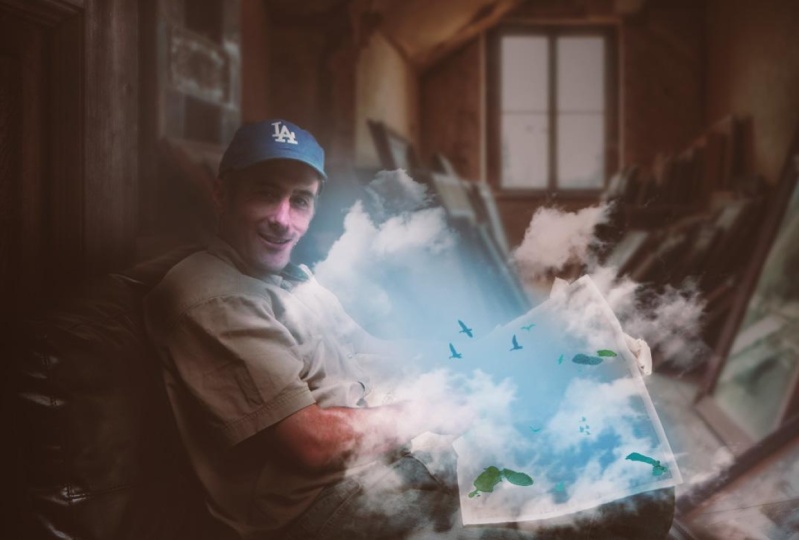
a crear esta imagen. Entonces para la imagen inicial, vamos a usar esta
imagen de este chico de aquí. También puedes usar tu propia imagen si lo deseas. Eso
no importa. Pero estamos usando este y
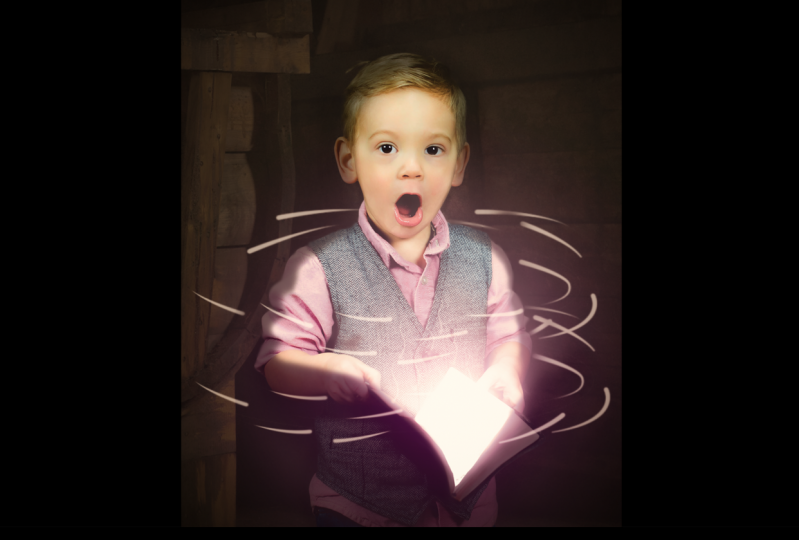
vamos a
transformarlo en esto. Entonces básicamente
aprenderás a usar pinceles aquí, a crear este
tipo de efecto de luz. Cómo hacerlo misterioso, y cómo hacer que tu imagen vea más suave y
luego la original. Entonces lo que estamos haciendo aquí es que vamos a crear
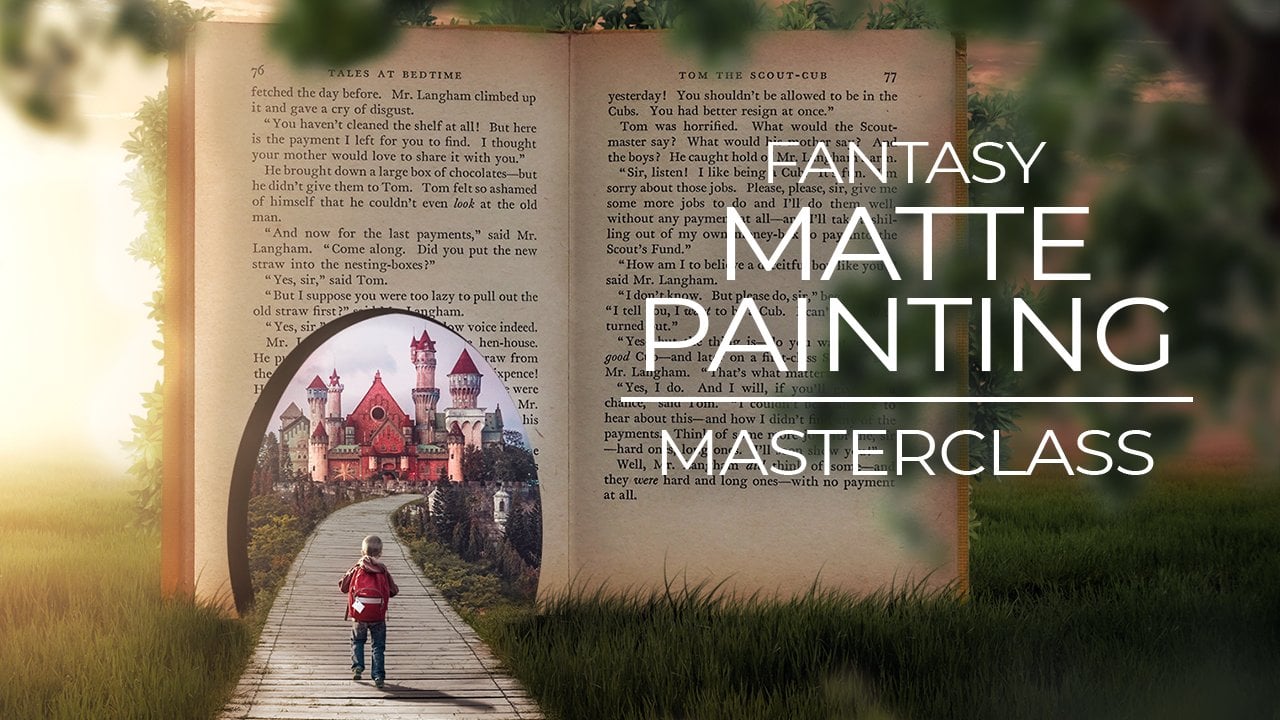
este libro resplandeciente. Vamos a jugar
con la exposición. Vamos a cambiar
los colores de fondo. Vamos a hacer reflejos de brillo y contraste, cosa
correcta, efectos
especiales, creando
resplandor y muchas cosas más. Por lo que esta clase es
buena para principiantes porque todo es
realmente lento explicado. Entonces si eres totalmente
nuevo en Photoshop, esto está bien porque te
expliqué todo realmente lento para que todos
puedan entender cualquier cosa. Entonces lo único que necesitas es Photoshop y todas
las demás cosas. Las imágenes está en este proyecto. Por lo que espero
verte en esta clase. Va a ser muy divertido.
2. Cómo usar Select asig:: Bienvenido de nuevo a
otro video impresionante. Entonces en este video
vamos a crear
algo mágico. Entonces empecemos desde el principio
abriendo Photoshop. Y ahora solo voy
a arrastrar la imagen del chico JPEG a este archivo. Ahora, en primer lugar, necesitamos deshacernos de
este fondo original para trabajar con esta imagen. Entonces para estos fondos, Es bastante fácil
porque tenemos como un fondo de un solo color
áreas y hay suficiente contraste
entre el fondo y el propio chico aquí. Entonces para esto, lo que quiero
hacer es ir a Seleccionar tema. Y de esta manera para una tienda
se va automáticamente a seleccionar la imagen
desde el fondo. Por lo que puedes ver aquí, ya hizo una
selección bastante fácil. Por lo que no tenemos que
dedicar mucho tiempo a usar bento o lo que sea
automatizado que estés usando. Ahora, permítanme acercar aquí y
ver si todo esto es correcto. Se puede ver aquí tenemos que
arreglar un poco esto aquí, y también de este lado. Entonces esto es algo
que sí tenemos que hacer, pero para las otras partes
se ve bastante bien aquí también tal vez algún
cepillado. Y vamos a ver. Hay un
trabajo bastante bueno también aquí tal vez. Entonces una vez que tengas esto, solo
tenemos que hacer máscara
presionando máscara aquí. Ahora, tenemos una máscara
de nuestra selección. Voy a poner un terreno desnudo aquí para que pueda ver mejor esto. Por lo que voy a dar clic en
este y seleccionar color sólido. Y con color sólido,
podría simplemente llenar toda
la zona con un
color en una capa separada. Ahora, vamos a escoger algo grandioso. Algo así. Realmente
no importa. Arrástrelo debajo
de la capa uno. Y ahora tenemos
esto detrás de ellos. Ahora quiero ver mejor esto. Entonces voy a hacer doble clic
en un gris y tal vez
probar un color un poco más claro para que
pueda ver mejor la H.
Algo así. Esto es casi blanco. Presionar Ok. Ahora, para esta parte, necesito traer de vuelta esta parte. Por lo que voy a llevar
el pincel aquí, seleccionar la herramienta de pincel. O bien puedes presionar B
en tu teclado y simplemente tomar el
general So de Bosch. Ahora, asegúrate de enumerar, vamos a conseguir la
dureza hasta un 100. La opacidad y el flujo también aquí. Y escoge el blanco como el color de
primer plano. Ahora, asegúrate de hacer click en
la masa del chico aquí, no en la pelota en sí,
sino en la máscara. Y vamos a hacer
más pequeño el pincel n. Entonces por qué no como sí, y traer estas partes de vuelta donde cometió los errores
en la selección. Esto también es un poco raro, pero sí creo que con la materia. Veamos probablemente aquí, tráelo de vuelta aquí. Y ahí. Y ver aquí también
probablemente demasiado. Echemos un vistazo a toda la parte. Entonces lo que estoy haciendo
ahora es que estoy cepillando el
fondo original hacia atrás para
poder arreglar estas piezas
para el Pinto. Por lo que una vez que tengas el go aquí abajo y
selecciona la Herramienta Pluma, asegúrate de tener la ruta
seleccionada aquí y no dar forma. Y empecemos con
arreglar estas partes ahora, quiero asegurarnos de que tan grande en las especificaciones y vamos a acercar aquí. Voy a usar la herramienta de
lápiz aquí para hacer la selección un poco
mejor que la original. Entonces simplemente así. Y ya ha mejorado
el corte si teníamos antes. Ahora, una vez que tengas
la selección, solo tienes que dar la vuelta y
ciérrala. Presiona el ratón derecho. Hacer selección, lleva
al instalador a la vez. Por lo que un poco de un borde suave. Ahora, una vez que tengas eso, solo presiona Control o
Command backspace, Rowen, Control Z, presiona a la derecha. Vamos a seleccionar
este, el ratón rectangular a derecha seleccione inverso. Por lo que los seleccionamos la otra
zona y la zona exterior. Y ahora si presiono Comando
retroceso preciso, muévelo, y eso es todo. Y esto es lo que tengo que ver
con las otras partes también. Por lo que de nuevo, utilizar la herramienta de lápiz para la selección es un poco
mejor que la original. Al igual que ese
clip vacío rápidamente hacer esto porque no
tenemos mucho que hacer. También podrías usar la Herramienta Pluma para cortar esta imagen si quieres
hacerlo, es realmente precisamente, pero no creo que sea
necesario para ésta porque después de algún tiempo están va a ser un
montón de diseños en esto. Por lo que probablemente ni siquiera
veas estas cositas aquí. Si van a ser Facebook
y me cepillaron más tarde. Muy bien, Así que una vez que
lleguemos a, Hagamos también esta parte aquí. Tiene esta pequeña parte aquí. Y ella va a
hacer esto rápidamente. Esta es siempre la parte
aburrida de todo lo que quitar
los fondos. Pero es tan importante que siempre
tenemos que hacer esto. No puede volver a retomar este. Una vez makerspace
deshacerse de la muerte. Se puede ver que este es probablemente
el lado de su cuerpo, así que vamos a
dejar ese. Está bien. Voy a hacer
el fondo aquí un poco más oscuro para que pueda ver es
mejor el pelo ? Hagámoslo todo negro. Prensa. Está bien. Y para arreglar el cabello aquí, podemos hacer un pequeño truco
desde la propia cuerda del bosque. Por lo que vamos a dar clic en la capa de máscara y presionar el ratón
derecho, seleccionar una máscara. Y con el selecto y la
máscara, con este, puedes hacer que el cabello mejor que el corte
original. Por lo que estos ajustes, sólo los dejaré
como el original. Por lo general están bien.
Y yo sólo voy a hacer esto. Puedes ver aquí ya mejorar la selección del cabello y
te deshaces de
esa pierna que no necesitamos. Y también aquí y aquí. Y con esto, también podrías hacer como selecciones precisas
con el pelo de las personas o incluso de los animales si
tienen como primero sacar, hacer lo mismo con la firma. Una vez que tengas la selección, solo hazla un poco
mejor con esta. Y puedes ver aquí, tienes un realmente bueno
sacado del pelo. Incluso tenemos este pelo
sobresaliendo por aquí. Muy bien, así que esto probablemente
sea una prensa. De acuerdo, tenemos nuestra selección
y esto se ve bastante bien. Entonces hagamos un objetivo inteligente presionando un ratón derecho sobre él. Convertir objeto inteligente.
3. Quemar imágenes: De acuerdo, ahora mismo podemos empezar
con la creación de un nuevo archivo. Entonces vamos a Archivo Nuevo o
pulse Control o Comando
N para crear un nuevo archivo. Ahora el tamaño que estaré
usando aquí es de 21 6700. Puedes usar un
tamaño más grande si quieres, por ejemplo, usarlo para imprimir. Se puede utilizar para 1000
por 5000 píxeles. El otro material no
necesita cambiarlo, y vamos a crearlo. Ahora. En primer lugar,
voy a volver en este y me aseguro de que
este sea un objeto inteligente. Eso lo veo ahí. Y ahora lo que quiero hacer es que quiero importar
esto en el otro. Entonces simplemente voy a
arrastrarlo en el otro archivo. Colóquelo en algún lugar aquí. Y si presionamos Control T o Command T para que suba
la transformación libre, mantenga presionada la tecla Alt para desplazar
mi ratón para alejar un poco. Y hagamos esto más pequeño. Ahora, quiero aún querer
tenerlo en el centro
aquí en alguna parte. Entonces los voy a colocar en
algún lugar aquí. Así. De acuerdo, así que acercando, puedes ver aquí es, aquí está un poco desordenado por
el corte que curamos. Pero no me preocuparía
porque
probablemente este será un fondo bastante
oscuro por lo que ni siquiera lo notarás. Y si lo notas, siempre
podemos arreglarlo más adelante. Entonces no te preocupes por
estas cosas aquí en ella. Entonces, primero que nada hagamos negro
el fondo haciendo clic
en el fondo aquí, estoy presionando Control I para
invertirlo o Comando I. Así que esto mejor porque ahora
puedo enfocarme
mejor en este chico. Está bien, así que antes que nada, me gustaría hacer un poco de
cepillado a este chico
para darle un poco de
unos efectos suaves hacia fuera. Es un poco más software
equivale a alguna presión. Entonces comencemos primero con creación de una nueva capa,
presionando esto. Y ve a editar fuera. Asegúrate de presionar
sobre la capa misma. Vaya a Editar y seleccione Relleno. Y aquí podemos llenar la
zona con algo. Ahora, usamos 50 por ciento gris para usar la herramienta
Dodge and Burn. Y eso es exactamente
lo que quería. Por lo que voy a seleccionar
50 por ciento de prensa gris. Está bien. Ahora quiero
asegurarme de que solo esté llenando el área de los chicos. Estoy presionando el ratón derecho, crea una máscara de recorte. Y de esa manera sólo trabajamos
dentro de la capa del niño, como se puede ver con esta flecha. Ahora, cambiemos el modo de mezcla aquí de normal a superposición. No lo vamos a ver. Sólo vemos en lo que estamos haciendo
con las herramientas aquí. Ahora, para este, voy a seleccionar
la herramienta Quemar. Y la herramienta de quemado
que puedes encontrar aquí. Nosotros haciendo áreas que
son en primer lugar, quiero oscurecer las
sombras de él. Entonces voy a
seleccionar la herramienta Quemar y bajar, sube aquí. Y primero dos aspectos destacados
y trae esto un poco arriba. Es bastante ligero en esta foto, así que no quiero hacer demasiado, sólo un poco de cepillado. Y puedes ver aquí, si hago estas áreas oscuras, uh, dándoles un poco más de sombra, tenemos como una imagen bastante oscura cuando terminamos
con esta creación. Entonces quiero asegurarme de que las zonas sean un poco más oscuras que ahora. Bastante ligera ahora, esta foto es creo que está en un estudio
fotográfico tal vez, y tiene mucha luz, así que necesitamos asegurarnos de que
tenemos algunos tonos más oscuros aquí. Entonces hagamos primero sobre todo
las cosas que hay detrás de él. Entonces como cuando vas a la parte trasera de su
cabeza de su nublación, esos lugares necesitan
ser un poco más oscuros. Entonces hagamos primero también aquí, Vamos a esto también aquí, aquí. Y se puede ver aquí
como por ejemplo, esta coagulación es va así, y siempre estoy tratando de
cepillar estas áreas más oscuras. Lo mismo va para esta zona aquí. Aquí. Aquí. Todas estas pequeñas cosas
aquí que son sombras. Podrías deambular
por los aparatos de Buda. Apenas lo puedo ver
bien, al final, cuando termines con
todo y te has cepillado todo este
sponsor un poco más oscuro, tú, vas a conseguir
unos efectos realmente geniales para hacer esto más mágico. Entonces, antes que nada, asegurémonos de
cepillar todos estos puntos. Ahora bien, si comparo esto
antes y después, porque aquí obtenemos
un poco más de sombras. Ahora lo que voy a hacer ahora es que voy a cambiar
los medios tonos. Y básicamente
voy a hacer lo mismo. Pero lo único que cambia es la exposición a la que
vamos a saltar, digamos 25 o 30. 25 tal vez. Vamos a probarlo. Hagamos 30, apenas lo puedo ver. Y lo haré el 30. Y
lo voy a volver a hacer. Y ahora lo puedes ver un poco
mejor porque estamos haciendo el mantenimiento ahora hay
mucho más medios tonos aquí. Entonces Eve, sobre todo
estas partes de aquí, hagámoslo otra vez. También puedes hacer que
el pincel sea un poco más grande y un poco ahí. Especialmente estos aquí
de este lado de aquí. No lo hagas demasiado, sólo un poco más oscuro
como lo estoy haciendo ahora. Porque si estás
haciendo demasiado, puedes ver aquí,
si es demasiado, solo
se va a deshacer. No quiero ver
eso con venir. Entonces si ves que una piel se pone roja, ya es demasiado. Basta con volver con el control
C y D con un poco menos. Por lo tanto, intenta evitar esa amenaza. Ahora vamos a comparar el
antes y después de que
llegues C aquí obtenemos algunos tonos más oscuros
bonitos. Ahora, hagamos sombras por ahora. Y de nuevo, vamos a
tirar esta exposición. Y esta vez voy
a hacer el pincel bastante grande porque no
quiero empujar demasiado. Sólo quería un
poco más de capas de sombra. Cepillado de sombras. Especialmente estas partes aquí donde va al principio, ves conseguimos este efecto
realmente cool ahora. Al igual que podría haber
un a aquí con las manos. Y estas partes, apenas
se puede ver
porque aquí es todo lo
más destacado. Ahora bien, creo que esto es
suficiente y
ya se puede ver este efecto
que creamos. Por lo que la imagen se volvió un poco más suave. Siempre podemos saltar la opacidad aquí por
si se siente demasiado. Pero por ahora, lo
voy a dejar en, digamos 90 para mantenerlo mucho, pero no a un 100.
4. Libro brillante: En este punto, me gustaría
trabajar en el propio libro. El libro va a meter
alguna página mágica en ella, cual contiene iluminación y
algunas cosas de fantasía pasando. Entonces es por eso que E
obviamente se sorprende. Ahora, quiero hacer este efecto ahora para poder tener una idea de lo que
realmente estoy trabajando. Entonces, empecemos con la
creación de este efecto de luz. Ahora, en primer lugar, se
puede ver este libro como texto. Y si aquí tenemos algunos efectos de
luz, no
vas
a ver ese texto porque realmente es luz. Entonces, deshacernos de ese
texto primero creando una nueva capa y presionando ratón
derecho y creando
una máscara de recorte. Entonces estamos trabajando
dentro de esta bobina. Y de nuevo,
voy a llenar esto con 50 por ciento gris como
hicimos con el otro. Presiona Ok, cambia el modo de
mezcla para superponer aquí. Y eso es todo. Ahora. Y
en lugar de la herramienta quemada, ahora voy a usar la
herramienta Dodge porque lo que sí muestra, si recuerdas esto, estamos haciendo un deslizador real
en lugar de más oscuro. Ahora, probemos medios tonos y
C. Y esto ya
hace que la página sea blanca. Ahora vamos a
cepillarlo así. A lo mejor podemos incluso aumentar
la exposición aquí. Entonces es aún más. Igual que eso. Simplemente cepillamos
todas las páginas en blanco. Ahora bien, no importa si
vas por el borde aquí porque esta es en realidad una fuente de luz que
estamos creando ahora. Por lo que probablemente vas a ver algunas páginas más claras también en
las otras páginas. Entonces vamos a cepillarlo así y
eso se ha ido. De acuerdo, así que ahora
creemos la vida misma. Entonces para la luz misma, voy a crear una nueva
capa encima de esto. Y lo que voy a hacer ahora es que quiero hacer una
selección del libro. Entonces voy a seleccionar la herramienta
Pluma, que está aquí. Ahora, asegúrate de tener la ruta
seleccionada aquí y no la forma. Y empecemos con tomar
la página de este libro. Por lo que sólo esta página, quiero hacer una
selección de esta página. Entonces voy a dar la
vuelta al borde. Para hacer una selección
de esta página. No tiene por qué ser perfecto. Pero intentemos hacer un
poco de perfecto. Ahora bien, si recuerdas esto, usaré la herramienta
de bolígrafo de los otros módulos. Es bastante fácil cuando lo
usas mucho, te acostumbras así. Ahora bien, esto no quiere decir que ahora, si presionamos el ratón derecho
y
hacemos una selección, vamos a
crear una selección. Pero se ha hecho una selección de los otros sitios o no de la página, sino de todas las demás cosas. Por lo que voy a seleccionar
aquí
la herramienta de marquesina, Herramienta Rectangular para marquesinas. Presione el ratón derecho
y seleccione inverso. Y ahora asegúrate de que tu
fondo esté configurado blanco y pulsa Control
Retroceso para eliminarlo. Y ahora tenemos
esta cosa blanca. Ella puede ver aquí si muevo esto, tenemos esta cosa creada. Ahora. Yo solo quiero
desdibujarlo primero. Entonces vamos a filtrar el desenfoque, desenfoque
gaussiano y el desenfoque
gaussiano. Podemos volar cosas. Ya veo que estamos recibiendo algunos
efectos de luz fríos de esto. Ahora. Yo solo quiero tener esto un poco al
borde. Entonces voy a
dejarlo así. Ahora, para la siguiente, me gustaría
crear una nueva capa. Y voy a seleccionar
el pincel esta vez. Asegúrese de tener el blanco
seleccionado como color, no negro. Y si vamos a la
Configuración Compartir, asegúrate de que sea el cepillo
general suave redondo. La dureza debe estar
en 0 y la opacidad y el flujo en un 100. Y si hago esto más grande con estas dos teclas junto a la
letra P en tu teclado, es entre la
P y la Enter. Y si hago este punto aquí, entonces llévalos mudarse a, lo
voy a poner aquí. Y ahora quiero hacer
alguna especie de rayo de luz. Entonces vamos a
presionar Comando T o Control T para
sacar a la luz la transformación libre. Y si mantengo el control, puedo estirar así. Entonces voy a alejarme
aquí con la mano Alt y ratón erudito y
tomar el otro canal, así que tal vez lo roten un poco. Y esto está bien. Ahora, siempre podemos
cambiar esto más adelante. Yo sólo quiero tener una
idea básica. Puedes moverlo por ahí. Ahora. El resplandor, no debería llegar al fondo porque
el libro está mirando hacia arriba. Por lo que necesitamos deshacernos
de parte del resplandor. Es un poco demasiado ahora. Entonces lo que voy a hacer es
en lugar de cepillarlo, tal vez quería traer de vuelta el resplandor más tarde
por alguna razón. No lo sé. Por lo que quiero hacer una
máscara de este resplandor. Entonces vayamos aquí y hagamos una
máscara presionando esta. Y ahora si tomo un pincel negro, puedo cepillarme algunas cosas. Entonces hagámoslo más pequeño
para que pueda precisamente, así que la parte inferior aquí, me cepillaré así. Entonces déjalo en el original. Tenemos que cepillarlo aquí también. Y aquí. Entonces sólo uno para
ir esto va a explotar así. Y eso ya está mejor, así que no tenemos nada
resplandeciente en el lado inferior. De acuerdo, ahora podemos
tratar de tal vez girarlo cuanto mejor puedas mover esto. Estoy capa alrededor. Entonces si mueves esto, también
se va
a llevar la máscara. Pero sólo queremos mover la
fiesta que está en la máscara. Entonces tienes esta cosa aquí, este ícono, esto significa que está
bloqueado con la máscara. Si presiono sobre esto, lo va a quitar
y puedo mover esto dentro de la máscara para que no
mueva todo el asunto, sólo la capa dentro de ella. Entonces esto realmente bueno
para usar a veces. Entonces voy a mover
esto un poco. Entonces Baby mordió a la derecha, tal vez rotarlo un poco así. El tercero consiguió
algo lindo. Esto es bonito y fui
tímido para encerrarlo de nuevo, así que no lo olvido más adelante. Ahora, vamos a cepillarnos
un poco más aquí. A lo mejor hacer que esta
luz vaya ahí. Igual que eso. No
tiene que ser demasiado, pero ahora estamos recibiendo algunos efectos de luz
bonitos. Y podemos saltar la opacidad. A lo mejor, a lo mejor es demasiado. Muy bien, así que este es
nuestro efecto de luz facial. Lo mejoraremos más adelante, pero tenemos lo primero que tenemos, déjame pinceles un poco mejor aquí. Tenemos nuestro primer efecto de luz, y más adelante,
mejoraré esto.
5. Exposición: Muy bien, Empecemos con hacer algunas
sombras más en este chico. Si aún no has guardado
tu trabajo, no
olvides guardarlo como archivo de Photoshop en
caso de que ocurra algo. Ahora,
empecemos con la creación una nueva capa encima de éstas. Y la capa que quiero
usar ahora es la exposición, que puedes encontrar aquí. Tan genial. Estos en la parte superior de estas capas. Ahora, no olvides esto de nuevo a la
prensa. Por lo que sólo afectamos a la junta. Ahora, tomemos la
exposición y la llevemos a la izquierda para que
primero podamos oscurecer al niño. Por lo que aún queremos tener
como sombra natural. Entonces si se va
a poner demasiado oscuro, no
va a parecer natural. Entonces voy a
hacer esto un poco, tal vez a algo como esto. Hagámoslo así primero. Ahora, obviamente tenemos este libro ahora que
es realmente ligero. Por lo que necesitamos asegurarnos de que
estamos sacando algo de luz a
este chico de este libro. Entonces vamos a hacer clic en
la máscara aquí de esta capa y luego
seleccionar el pincel negro. No hace falta esto por ahora. Y asegúrate de que vuelva a ser la presión redonda
suave, el flujo de opacidad a la a
100 y la dureza a 0. Como siempre. Creo que ahora te estás
acostumbrando. Empecemos con zonas
abultadas más ligeras. Entonces el libro está aquí, la luz está subiendo. Por lo que estas áreas serán más ligeras. Así que empecemos suavemente
a cepillarnos aquí. Al igual que le va la mano. Por lo que esta parte será ligera y esta parte debajo de
ella, será más oscura. Entonces hagamos que el
pincel sea más pequeño año, tal vez no tan pequeño. Cepillo mordió ahí,
igual que ahí. A lo mejor un poco menos. Y también
vamos a cepillarnos aquí. Año. Esta es solo la
idea básica para conseguir la iluminación. Algunos básicamente solo el
lado frontal de él se ponen slider. Y la parte trasera
habrá un poco más oscura. Ahora, veamos, probablemente
oigan algo de luz, tal vez un poco más oscuro detrás de esto. Y un poco más ligero aquí. Es fase siempre será
también una luz. No queremos
oscurecer su rostro porque obviamente
queremos la fase C S,
por ejemplo, estas
áreas detrás de ellas es aire que podemos salir del Reino Unido. Ahora, vamos a cepillar el deslizador de fase. Yo sí, y las cosas que hay en el fondo lo
dejan un poco más oscuro. Ahora veamos aquí tenemos su mano Eso va a
hacer más pequeño el pincel. Voy a elegir
tonterías así. Trata de hacer algo de
movimiento para que no sea como una cosa
igual que el borde, sino como un poco
de movimientos como ese. De acuerdo, creo que esto es suficiente. A lo mejor escuchar un poco
más. A ver. Siempre puedes habilitar
la misma lista para ver qué áreas
olvidaste el pincel. Dejemos esta luz o de lo
contrario se pone demasiado oscuro. Veamos algo como esto. Esto probablemente sería
un poco más oscuro aquí. Entonces tal vez necesitamos tratar de tener un lado de su cara un poco más oscuro para que tengamos
algunas sombras más. Pero esto es un poco demasiado. Necesito revertir
esto así. Apenas un poco en una cosa de
fondo esto ya se ve bastante buen efecto comparado es antes y después. Ya tenemos algunas
sombras bonitas en el fondo. A lo mejor esta parte también es más oscura. Empujemos este nacimiento
un poco más oscuro así. Así que trata de puente estas partes y cambia de blanco
a negro para quitarlo o traerlo vuelta hasta que tengas
algo bonito. No tiene que ser perfecto porque esto sigue
siendo para la tienda. Entonces obviamente no es real. Pero si tienes algunas sombras
bonitas pasando, la imagen
DOT no puede ser
interesante de mirar. A lo mejor algún pedacito
de movimientos de su mano aquí. Justo así. Está bien. Creo que esto es suficiente puede ser un poco
más ligero aquí porque sus dedos arriba consiguiendo aire
ligero, están ahí. Creo que esto está bien ahora. Siempre puedo cambiar esto más tarde
ahí dentro por un mes. Entonces si estoy
abriendo esta ventana, incluso
puedo
oscurecerla si quisiera. A lo mejor un poco más oscuro. Y veamos, no demasiado
oscuro. Creo que esto es bueno. Voy a dejarlo
así por ahora.
6. Fondo y colores: De acuerdo, ahora mismo, quiero agregar un fondo a esta imagen
para que pueda ver un poco mejor. Pero el resultado final
será por lo general hago fondos al final, por lo que siempre puedo cambiarlo. Pero para este, me gustaría
hacerlo ahora porque
siento que nos
falta alguna gran ronda aquí para realmente hacer algunos
cambios al propio chico. Entonces, empecemos con
agregar el fondo. Así que simplemente haga clic en el
fondo aquí y arrastre la
imagen de fondo a este archivo. Ahora sólo lo va a
colocar detrás de ellos. Ahora mientras sostenía Alt, voy a tomar
una esquina aquí y traté de encontrar un buen lugar. Nuestra, esta imagen. Entonces tal vez está parado aquí y está en algún
tipo de mes base. Así que prueba algunos composites
diferentes, tal vez también lo puedas hacer, vamos a hornear y solo usaremos
esta parte por ejemplo. Pero me gustaría ver un poco, me gustaría ver un poco
de profundidad en esta imagen. Entonces voy a tratar ver algunas cosas
de fondo aquí. Entonces hagámoslo un poco más pequeño. Todavía tenemos que
asegurarnos de que se vea realista. Entonces si las fotos así, se ve un poco raro. Entonces voy a asegurarme de
no ver el flujo aquí, para que no se vea raro. Ahora, vamos a movernos de esta manera. Van a
hacerlo aún más pequeño. A lo mejor algo de luz
del piso de ahí. Veamos algo como
esto. Creo que esto está bien. Ahora, una vez que tengas los
antecedentes como tú 12, o tal vez tengas tus propios antecedentes, realmente no
importa. Yo estoy usando este. Presiona Enter y se coloca. Ahora, necesitamos asegurarnos de que los
colores se estén mezclando bien para conseguirlo de esta forma porque
obviamente es demasiado
ligero para esto. Ahora, en primer lugar, asegurémonos de que los colores
sean un poco iguales. Ahora la mejor manera de mezclar las cosas es simplemente
deshacerse de la mayoría de los colores y más tarde solo colorea
la imagen más clara. Ahora, asegurémonos de
deshacernos de algunos de los colores de este chico porque también
es una escena oscura. Entonces en el arcoseno, no verá tanto color. Ahora, en primer lugar,
asegurémonos de que estamos aquí
encima de esta capa de aceite y haga clic en esta y
seleccione Hue en situación. Y con ustedes en situación, podemos dejar caer la situación. Ahora, quiero asegurarnos de que solo
afectemos al chico por ahora. Vamos a presionar esto.
Entonces no lo olvides y deja caer la situación aquí para que podamos hacerlos un poco
más a blanco y negro. Algo así. También aquí está nublando aquí. A lo mejor podemos cambiar el color. Entonces si quieres cambiar un color en esta
imagen, por ejemplo, esta camisa rosa aquí como en, quiero cambiarme de rosa. Voy a presionar
este aquí, y va a muestrear
el color que haga clic. Entonces si yo, por ejemplo, quiero
cambiar la puntuación,
presionaré esto. Y luego
pincharía en verano donde es visible,
descolorido como ahí. Y puedes ver
aquí recoge rojo. Entonces esto se lee lo que es grande, pero también es el
color de su piel, así que no me metería demasiado
con ella, pero podrías simplemente saltar
un poco así. Muy bien, pasemos
al color del fondo. Por lo que ahora voy a dar
clic en el fondo. Y voy a añadir algo de situación estadounidense también
a los antecedentes. Ahora, también presiona esto
y no olvides eso. Y dejemos caer algo de color
del fondo para que tengamos algo más de cosa en blanco o negro. También puedes
jugar con estos, tal vez en un poco más verdoso. Vamos a probar esto,
cómo se ve esto. A lo mejor un poco más a
la derecha así. De acuerdo, así que este es el
primer paso de los colores.
7. Brillo y contraste: Si miras esta imagen, se
siente como si fuera
demasiado ligero, aún demasiado ligero durante días. Entonces lo que tenemos que hacer
aquí es que tenemos que
cambiar primero el brillo y el
contraste de este chico. Entonces simplemente podemos hacer eso haciendo click en estas
capas de ajuste que tenemos de este chico, así que subiendo todo el
camino hasta la parte superior, pero la última de aquí, se
puede ver eso como la flecha. Añadamos un brillo
y contraste. Y con el brillo
y el contraste, simplemente
podemos ajustar el brillo y el
contraste de este punto. Ahora, no olvides esto de nuevo a la
prensa. Me pregunto por qué para un barco no
tiene algo automático, que esta cosa siempre es cresta porque siempre uso eso. Entonces no se olvide de esta cosa. Ahora, hagamos el brillo primero. Dejemos caer el brillo
porque es demasiado brillante. Y ya se puede ver cuando
dejamos caer este brillo, él mezcla mucho mejor
en este tipo de ambiente que PDF ahora porque tenemos una habitación
bastante oscura. Entonces, vamos a ejecutar esto. Ahora. Quiero tener un poco
más de contraste porque veo los tonos negros
hay un poco más oscuros que aquí. Entonces voy a
aumentar este. Puedes manivela todo el
camino hacia arriba si quieres. Y se puede ver que se
pone realmente pegajoso ahora, pero traté de dejar esos ajustes
finales para el final, así que todavía lo voy a
dejar en algún lugar ahí. Entonces no demasiado. Y ahora necesito
jugar con estos para encontrar una zona agradable donde quiera esto. A ver, creo que algo
así está bien. Ahora presiona X para cerrarlo y ya
terminamos con éste.
8. resaltado: De acuerdo, Entonces en este punto tenemos, es una cara de cuerpo entero más oscura, pero sigo queriendo
tener algunos aspectos destacados porque tenemos este libro
realmente resbaladoso. Quería crear un poco de
unos momentos destacados en todas partes. Entonces para esto, voy a volver a ir aquí y
crear una nueva capa. Ahora, esta capa volverá a ser una capa gris
del 50 por ciento. Por lo que voy a ir a Editar, Rellenar y otra vez seleccionar
50 por ciento de prensa gris. Está bien, y que no te olvides de
crear una máscara de recorte. Ahora, cambia el
modo de mezcla para superponerse de nuevo. Y para esto, vamos
a utilizar la herramienta Dodge. Entonces para el manto, hicimos las áreas
oscuras para industrial, vamos a hacer deslizador de área. Entonces Empecemos
con la herramienta de esquivar. Las áreas más claras,
seleccione medios tonos aquí. Gama de verano 41 IS 41 en
esto sería cosa finita. Vamos a probarlo para que
veas que esta nube sobresale. Entonces voy a cepillarme, esta parte está sobresaliendo un pincel un poco más pequeño
aquí así. Y puedes ver aquí estoy corriendo como alguna
especie de luz de llanta. A lo mejor no tanto, sólo un poco. Ahora, hagamos también éste
ahí y allá, y ciervos. Y esto creará
algún efecto agradable al final cuando estemos
haciendo ajustes finales. Entonces estamos consiguiendo todos estos
aspectos destacados entonces al final. Ahora, tal vez un poco
menos de exposición aquí, por lo que no se pone
demasiado ancha sólo un poco. También, puede haber, hay este tipo de
cosas que están sobresaliendo. Ahora, por ejemplo,
aquí lo tenemos cepillarlo. También cepilla este. Justo el borde de
esta cláusula aquí. Tal vez ha estado ahí, tal vez este botón aquí mordió. Y con cepillado
como piezas pequeñas, estamos consiguiendo algunos aspectos destacados
bonitos. Luces equivocadas. A lo mejor
también es mano EBIT año. Veamos cómo se ve. También estas prendas de aquí. Dije esto antes
al principio que
cuando estemos reventando, primero las zonas oscuras, se verá mejor al final. Bueno, no lo hacemos, no
olvidamos las zonas más ligeras. También tenemos que cepillar. Entonces eso son como dos cosas. Tienes que cerrar
las zonas oscuras con la herramienta Burn y las zonas más claras
con la herramienta esquivar. Entonces sólo un poco así, no tiene que ser mucho. Ahora si comparo esto
antes y después, puedes ver aquí, obtenemos
algunas áreas destacadas frescas. Ahora, realmente puedes
enloquecer y hacerlo en muchos lugares que también
puedes hacer es cara. Pero va a parecer menos natural si
lo haces demasiado. Entonces tienes que encontrar una
mejor es si quieres
tener una imagen real como
photoshopped, también
puedes hacer es
hielo aquí, blanco. No lo voy a hacer, pero sólo
se están mostrando rápidamente. O por ejemplo aquí, pero aquí definitivamente dejaría caer la exposición para que no se
ponga demasiado, demasiado ligero. Entonces tal vez mordió aquí. No demasiado. O de lo contrario estamos rodando
Este chico es fase. A ver, Tal vez mordió allí. Tienes que hacerlo un
poco más precisamente. No lo van a hacer. También hay que le
voy a arruinar la cara, así que la voy a
dejar aquí. A lo mejor sólo es un poco más brillante. Entonces si quieres ser
precisamente, adelante, pruébalo, a ver cómo
debe verse en la piel. Trató de hacerlo como
ligeramente en el borde. Entonces no soy demasiado. A ver a los holandeses sin embargo. Creo que esto es incluso
suficiente lo que tengo ahora. A lo mejor un poco más aquí. A ver, tal vez un poco
ahí y algunos tal vez ahí. Está bien, ahora puedes ver esta ropa realmente buena
donde la cepillaste. Por lo que antes después conseguimos
algunos aspectos destacados agradables, cada pedacito de su cara aquí. Está bien. Voy a dejarlo así. Creo que esto está bien por ahora. Posteriormente,
veremos la diferencia cuando estemos haciendo ajustes
finales.
9. Corrección y organización: Antes de continuar
con el siguiente, el siguiente capítulo, voy
a hacer algunas correcciones. Siempre es bueno hacer algunas correcciones mientras
trabajas en algo. Porque al final
vas a conseguir tantas capas, va a ser difícil
tratar de encontrar cada cosita. Por lo que en este punto, todavía
tenemos capas organizadas aquí. Todavía podemos ver todo. Entonces es bueno hacer
algunas correcciones. Ahora, las correcciones que me
gustaría hacer aquí es revisar primero este libro, este resplandor aquí, y eso está
tan satisfecho con él. Se ve un poco demasiado suave para mí. Entonces lo que voy a hacer
es que voy a desactivar estos golpes por ahora
sólo este año. Para que lo pueda ver. Y se puede ver aquí
esta es la Exposición puesta en nosotros presionamos, por lo que tenemos que presionar de nuevo
esta luz. Entonces voy a dar click
en esta, la máscara, y voy a
asegurarme de que esto sea
blanco porque esta obviamente es nuestra fuente de luz, así que ésta tiene que ser luz. Entonces déjame hacer esto un
poco más preciso aquí. Entonces no vemos que pasen cosas
raras. Así que así como eso, Tal vez un poco también
las otras páginas. Tan poco más ligero. Esto será mejor al final. Ahora si vuelvo a habilitar esto, Vamos a ver, este fue
el primer resplandor. Voy a jugar con
la opacidad aquí. Aumentemos la opacidad. Creo que me gusta este color. Se ve realmente,
realmente punchante aquí. Y éste, Vamos a ver, en éste es un poco demasiado, creo que así este, probablemente
me caería un poco, algo así
y ya se puede ver que se ve un poco mejor. Ahora, supongo que un poco de resplandor
pasando en la parte inferior. Entonces no sé si
tienes esto en tu versión, pero cuando dicen bueno sin embargo, solo estoy revisando si
lo veo todo bien. Entonces tal vez deshacerse del resplandor
aquí para necesitarlo en su cara. Porque su rostro ya
es ligero. Ahora, esto ya es mejor. Entonces estas son pequeñas
cosas que me gustaría hacer donde nuestras cosas post. A ver si podría
ser un poco así. Si corrijo estas cosas ahora, más adelante será más fácil
tener un mejor en este momento porque obviamente
vamos a conseguir muchas más capas. Por lo que también pongamos
estos en carpetas. Este es el chico. Entonces voy a mantener pulsado, cambiar y seleccionar
todas estas capas, y luego presionar Control G o Comando G para ponerlo en un grupo. Y éste será el chico. Y
hagámoslo también, Comanche. Este es nuestro trasfondo. Por lo que tienes un poco de archivo
organizado ahora.
10. Efectos especiales: Vamos a crear algunos efectos
especiales. Ahora. Para efectos especiales a quienes podríamos
sumar alguna niebla
saliendo de este libro. Por ejemplo, para fallado, tengo cepillo llamado
SS perdido preciado. Y no puedo vincular esto en este proyecto porque
esos no son mis pinceles, pero voy a enlazar la URL
donde puedes descargarlos. Entonces esto está en Deviant Art. Es de otra persona,
de otro autor. Y tiene este
honesto Deviant Art y
lo puedes descargar gratis. Por lo que solo consulta
el enlace en la descripción donde
puedes descargar esto. Entonces una vez que descargues este archivo, simplemente
descomprimirlo y luego entra en Photoshop e importa
pinceles aquí. Para importar estos pinceles, también
podrías usar Google para buscar pinceles perdidos gratuitos, por ejemplo, que también funcionen. Pero creo que este pantanos S es Srta. Estallidos son realmente
buenos Miss cepillos. Por eso los uso siempre. Ahora, vamos primero
a los pinceles SS MS. Y puedes ver que tienes
un montón de pinceles aquí. Y
simplemente podemos escoger a alguien. Algunos de estos. Ahora, pretendían presionar eso. Vamos a crear una nueva capa
encima de todas estas capas, y este será el medio. Entonces déjame ver cómo se ve esto. Por lo que si haces clic en pincel de niebla y mueves tu
ratón hacia la derecha, puedes ver cómo se ven. Por lo que quería asegurarme de que sea alguna linda señorita versa,
tal vez ésta. Aquí podemos establecer el
color para el pincel. Entonces si hago click en el color, quiero tener un poco. Hagámoslo un poco. Al igual que realmente amarillo, deseo, Tranquilo, casi el blanco,
algo así. Una vez que tengas el
color presiona Ok, y puedes simplemente hacer click en
cualquier parte de aquí para perderse. Ahora, ten atención poco
si estás presionando aquí y te has perdido
lo que quieres moverlo. Si vas a tomar la herramienta
Mover y
vas a moverla. Aquí se puede ver este filo. No es tan agradable. Así que asegúrate, si quieres
colocarlo y moverlo, tal vez conseguir lo grande, un
poco más pequeño así. Y si presionas
Control o Comando T, puedes ver aquí no
va al borde, así que esto está bien. Ahora puedo moverlo e incluso
hacerlo más grande o más pequeño. Entonces juguemos así algunos mitos
alrededor de este libro. E incluso se ve así. La señora vaya a su alrededor. Ahora, vamos a crear una nueva capa
y vamos a probar otra. A ver qué tenemos aquí. Entonces aquí hay muchos de
estos versos, sólo tratando de ver
cuál al mes. A lo mejor algo diferente. A ver. Este es demasiado extraño ahora. Probablemente este fue bastante bueno que una cabeza la primera vez. A lo mejor éste. Hagámoslo más pequeño. Ahora. Esto está bien. Y ahora sólo
puedo colocarlo
donde quisiera. No lo hagas demasiado
a través de él un poco. Al igual que razonable. Porque si vas
a hacerlo demasiado, va a ser para perderte la noche que no
quieres perderte. Ya se puede ver
esto es un poco demasiado. Yo voy a quitar esa. Si tomas ambos y pulsa Control G para
ponerlo en una carpeta. Y ahora tenemos una
carpeta por error. Llamemos a esta neblina. Así que juega con esto. Ahora, el siguiente efecto
que podríamos hacer es,
vamos a crear una nueva capa. Y quiero crear
algún tipo de destellos. Pero para esto, solo podría usar un pincel general y
hacerlo realmente pequeño. Tomemos el blanco como color. Voy a hacer que el
pincel realmente es uno. Acerquemos aquí un poco. Y voy a
colocar estos puntos. Si los haces
pequeños así,
haz los más pequeños, más
grandes, más pequeños, más grandes. Y sólo jugar unos pensamientos alrededor del chico apenas lo puede
ver en su ropa. Entonces voy a tocar algunos aquí. Aquí. No los hagas demasiado grandes porque van
a parecer no reales. Así que coloca unos puntos
ahí, ahí, ahí. Una vez que tengas algunos de estos, simplemente
puedes pulsar Control o Comando
J para duplicar éste y simplemente girarlo para que no
veas un patrón en alguna parte. Y ahora tenemos aún más. Puedes duplicarlo una vez
más si quieres. Y otros tiempos son muchas
veces que quieres en realidad. Entonces si quieres
tener muchos de estos, los destellos se han ido o
puedes simplemente duplicar esto. Yo los voy a mover un poco
al centro para que
no
salgan a la muerte mucho de este libro en adelante y se
aseguren de que estén saliendo de este libro y no de un lado en alguna parte. Así que asegúrate de que se
vean como los subidos. A lo mejor estos de aquí con el
azul escriben así. Tan solo un simple efecto extra.
11. Cambio de colores y partículas: De acuerdo, Ahora si
miramos esta imagen, se siente como si fuera un poco azulada. Por lo que quería hacerlo un
poco más rojo, un poco cálido. Por lo que la forma más fácil de
hacer esto es bajar aquí y seleccionar Balance de Color. Y con el balance de color, podemos cambiar los
colores de esta imagen. Ahora, aquí tenemos
al Tennessean rojo. Si tan solo movemos el
deslizador hacia la derecha, puedes ver cómo esto
cambia a rojo. Entonces antes, después de eso se
puso mucho más caliente. Siento que esto es mucho
mejor que el azulado. Ahora, agreguemos algunas
partículas a esto. Tengo esta imagen partículas. Simplemente podemos
arrastrarlo aquí y ponerlo allí. Ahora lo único que se puede
hacer aquí es cambiar el modo de mezcla aquí
de normal a pantalla. Y ya es transparente
porque todo era negro. Ahora tenemos que asegurarnos de que sea negro y no el azul oscuro. Entonces voy a sumar unos
niveles aquí. Niveles. No olvides presionar esto. Y me voy a
llevar el negro aquí y definir
dónde está el huevo. Entonces esto debe ser
negro y azul. Y voy a dar click ahí
y al instante lo quita. Entonces eso es realmente fácil hacer algo real negro
y no como el azul oscuro. Ahora, estas partículas también
son azuladas. Yo quiero tenerlos como
no azules sino solo blancos. Entonces
les voy a sumar
una situación enorme y simplemente tomar la
situación y bajarla. Y puedes ver que al instante
ya no
son negras y apenas más
como amarillentas, blanquecinas. De acuerdo, podemos ver aquí, todavía
hay un poco
factible desde el fondo. Por lo que la forma más fácil de arreglarlo. Pequeña cosa es
solo hacer una máscara. Y luego pueden
cepillarse negro y solo
asegurarse de que tienes la dureza a
0 y simplemente cepillarse esto. Por lo que a veces
aún queda un poco de áreas que
no son realmente negras porque tenemos
este resplandor encendido. Forma tan fácil de
arreglarlo, Es así. Ahora, intentemos ponerle estas partículas no en
su cara, sino en algún lugar. Primero voy a poner
esto en una carpeta. Entonces estoy presionando el Comando G para poner estos en una carpeta y
esta son nuestras partículas. Entonces tenemos un bastante organizado
por ahora, así que eso es bueno. Entonces si quiero agregar algunas
otras cosas a esto, fácilmente
puedo solo editar y puedo ver
todo lo que tengo aquí. Entonces primero los
pongamos en algún lugar ahí. A lo mejor presiona Control
T para subir la transformación libre y tomar
la esquina y rotarla. Pongámoslo a las páginas. Entonces para decir tal vez
algo como esto. Así es como se
quiere mostrar aquí. Puedes hacer algunas
cosas creativas si quieres. Pero creo que esto me gusta.
Creo que esto está bien.
12. Color brillante de chang: Puede hacer que este resplandor más mágico agregándole
algo de color. Ahora mismo tenemos un
tipo de resplandor blanco pasando aquí. Podemos hacerlo
más anaranjado como. Entonces hagamos una nueva capa
encima de todo. También pongamos las partículas
en el balance de color, para que también estén
ahí, ese. Entonces hagamos una nueva
capa para el color. Tenemos que escoger algo,
algo realmente
colorido, brillante. Entonces estaba pensando en bit orange porque
ahora tenemos una imagen cálida. Por lo que el naranja encajaría
bien para este, tal vez algo como esto. Puedes copiar estos ajustes
si quieres presionar. De acuerdo, y tomemos
un ancho primero. Ahora, asegurémonos de que la
dureza esté todo el camino en 0. El software sobre cepillo general y la opacidad,
un flujo a un 100. En primer lugar quería hacer punto. Voy a hacer un punto en
el centro de esta imagen. Veamos en algún lugar por aquí. Tan solo asegúrate de
que
si pulsas Control D los bordes estén dentro de esta imagen y
no sobre el borde. Porque si recuerdas esto, cuando pases por el borde, es que vas a darle un borde duro a
este corazón. Entonces no soy así,
pero alguien está centrado. Es imagen de incentivos. Por lo que solo puedes hacer un
punto primero así. Y pongámoslo aquí. Entonces aquí estará el globo. Y si cambio esto a superposición, puedes ver de inmediato
que obtenemos este color naranja. Ahora. Podemos presionar Control T y sostener Alt y
hacerlo más grande. Podemos hacer esto realmente
grande si lo quieres. Entonces si quieres como un tipo realmente
genial de resplandor naranjado, puedes hacer esta rúbrica
si quieres gustarte esto. A lo mejor te quería gustar esto. Esto se ve bastante guay. Pero tal vez es demasiado lo
que estás pensando, Oh,
él consiguió, así que el naranja
tal vez debería ser menos. Aquí puedes cambiar la opacidad. Entonces esto es realmente
algo muerto. Cómo quieres que cree tu
imagen. Si quieres verdadera
fantasía tipo de imagen, puedes enloquecerte aquí. Y también puedes presionar Control T y tal vez
estirarlo así. Entonces es fase también se pone
naranja si quieres algunas cosas realmente naranjadas. Pero creo que me gusta tener un poco de campana y así
no voy a ir
por un 100 por ciento. Voy a ir por vamos a ver, tal vez en algún lugar alrededor de los
60, algo así. También trató de cambiar
el fondo
de claro a oscuro para ver
cómo se ve en tu, en tus ojos cuando tienes un fondo más oscuro y claro. Por lo que usualmente cambio
alrededor de estos. A veces revisé negro. Creo que esto se ve bastante bonito.
13. Edición de fondos: Está bien. Si recuerdas, antes de que dijera, me gusta tener el suelo desnudo al
final de la creación. Ahora bien, este es un momento perfecto para
empezar a experimentar con
diferentes orígenes. Por lo que he encontrado
otro fondo, y quiero probar este. Entonces esta es la gran ronda número dos. Yo sólo voy a ir aquí
y voy a desactivar este fondo por ahora para ver cómo se verá esta imagen
con diferentes fondos. Por lo que la mejor manera de
hacerlo es probar diferentes
fondos. Verás inmediatamente la muerte. A veces la imagen puede
mejorar mucho con simplemente cambiar
un párrafo. Ahora, ahora tengo este trasfondo
y quiero introducir un, así que voy a ingresar está
aquí y aguantarlo ahora, voy a hacer esto más grande. Y creo que esto es mucho más profundidad que la
otra sí se ve tan súper interesante. Y creo que esto es mucho
mejor que el otro. Ahora, lo único que no quiero ver aquí es esa habitación, esa ventana de fondo. Porque si tenemos a
ese ganador ahí, necesitaremos crearle
algo de iluminación, pero lo oscurecimos
de fondo. Entonces voy a hacer
esto un poco como la muerte. Estoy sosteniendo Alt y
Shift y estirando estos para hacer que esta habitación
se paguen más plana. Entonces si lo puedo estirar, probablemente ni siquiera
veas que hay una fila, ahí hay una ventana. Porque también
hacemos esto un poco más oscuro. Entonces lo voy a hacer así. Ahora, lo siguiente que hay que
hacer es hacer esto un poco más oscuro. Esto es demasiado ligero. Él es, tiene
que serlo, tiene
que tener algo más oscuro de vuelta. Wow, así que agreguemos
algunas curvas a esto. Curvas, asegúrate de presionar esto. Y vamos a interrumpir
estos aspectos destacados. Y eso también son los medios tonos. Por lo que tenemos algunas
sombras más oscuras aún más. Y ahora solo puedo
jugar con esto. Y veamos, tal vez
algo como esto. Así que intenta jugar
con las curvas. Si haces como esta
pequeña curva hasta que tengas algo
que se ve realmente bonito. A lo mejor, algo así. Si traes hechos, él
puede sacar a la luz los aspectos más destacados. Entonces estoy tratando de
encontrar algo bonito. Cambiemos esto
a otro color para probar cómo se apoderan. A lo mejor algo como esto. No demasiado oscuro porque aún
queremos ver qué está
pasando ahí. Pero sólo quiero asegurarme de
que apenas sea visible, que haya una ventana. No quiero ver
una ventana ahí. Y lo siguiente que hay que hacer aquí es desenfocar este fondo
que mordió. Entonces tenemos más foco en el
chico, creo que esto es lindo. Ahora si queremos desenfocar eso, simplemente
usamos borroso, si puedes encontrarlo aquí con desenfocos. Ahora si quieres
usar Lens Blur, tenemos que rasterizar esta capa. Pero no quiero perder
la capa original por si después
quiero volver atrás
y cambiar algo. Entonces lo que voy
a mantener pulsado Shift, digamos estas
palabras y presionando
Comando o Control J
para duplicar estas. Ahora tomemos a estos dos. Pulse Mayús y pulse Comando
G o Control G para agrupar. Y llamemos a esta copia de seguridad
BG Becker fondo. Entonces supongo que quiero cambiar más tarde en mes atrás
economía bolsa volver. Por lo que ahora podemos rasterizar esta capa presionando poderes de
derecha o SSRI. Y si aplicamos un desenfoque, ahora
podemos aplicar menos sangre. Entonces tenemos que encontrar una deuda de rango. Se ve bien para esto. A ver. Simplemente voy a
hacer esto un poco más pequeño y comparar
esto con esta imagen. Entonces una vez que tengo estos,
probablemente no necesitemos. Nosotros sólo queremos jugar
con el radio aquí. El otro staff, apenas
cambié de manga I0 con ella 0. Entonces probemos este radio para ver
cuánto azul queremos. También podemos simplemente tomar
una prensa borrosa. ¿De acuerdo? Si nos gusta, está bien
si no te gusta. Presionamos Control Z para volver
atrás y volver a hacerlo. En realidad, no quiero
mucho lo borroso porque me gustan los
detalles de fondo. Entonces tal vez sólo la capa un poco, no mucho así. Ahora voy a presionar de nuevo
Control Z. Para volver atrás. Tal vez incluso menos, tal vez también. Esto es como un poco borroso en el
fondo. No es mucho. Vas a presionar de nuevo
Control Z. Déjame ponerle esto a gris. Y vamos a ver. Solo tengo que probar diferentes desenfoques para definir
cuánto desenfoque quiero. Esto también se ve bonito. Está bien, así que esto es
algo que podrías decidir por ti misma
cuánta cerveza quieres. Creo que algo supongo
tal vez un poco menos así de Desenfoque. Lo vamos a volver a hacer. Ah, equivocada. Desenfoque de lente borrosa. Entonces esto fue 2004, tal vez algo así como 14. Algo así. Creo que lo vamos a
dejar así. Ahora. Yo quiero que sea un poco más oscuro, así que voy a añadir otras
curvas para que el fondo, porque siento que
es un poco demasiado claro, así que todavía lo hacen un poco más oscuro. Ahora esa. Apenas los aspectos más destacados
aquí, así. Y juguemos
con esto también. Y también voy
a tratar de moverlo un poco para ver si puedo hacer esto aún
más así. Entonces
ya no veo esta ventana y simplemente
estirándola como una especie de habitación
realmente estrecha. O también podemos quitar
estas partes aquí por, veamos, la herramienta de sello clon. Si tomas la constante
aunque podemos
cerrarlos y si todo eso fuera, puedo hacer esta selección, liberarla y
puedo traerla ahí. Entonces simplemente podemos deshacernos de
eso porque tengo la sensación este Windows sigue siendo factible y van a
querer verlo. Por lo que hogan fuera, haz una selección
que lo suelte y luego haz clic y simplemente tráelo. Está bien,
es mucho mejor. Y también estas partes
pueden ser un poco más oscuras. Creo que esto está bien. Está bien, me gusta este. Ahora tenemos que sumar algo de
saturación a esto. Entonces vayamos todo el
camino hasta la cima aquí. Y a alguna saturación de matiz. Ahora olvida a la sacerdotisa y deshazte de
algo del color. No mucho. Menos 10 está bien. Y puedes ver aquí, Vamos a poner esto en una carpeta. Este es nuestro B. Ahora, puedes ver
aquí en caso de que queramos usar este Becker tal vez
como éste mejor. Todavía puedes usar este. Pero creo que aún quiero tener esto un poco
oscuro en un fondo, así que voy a usar ese.
14. Camera Raw: De acuerdo, hagamos que algo de
magia le pase a esto. Entonces vamos a crear una nueva capa
encima de todas las capas. Y pulsa Comando Alt Shift E, o Control Alt Shift E para hacer una versión duplicada
de todas las capas. Ahora, ratón derecho a esta capa y
convertir esto en un objeto inteligente. Y ahora vamos a
entrar en cámara. Ah, ¿por qué entrar en Filtro,
cámara Raw Filter. Y aquí podemos hacer algunos realmente muchos
ajustes a esta imagen. Entonces primero, vamos a Básico. Si tienes una versión anterior, podría verse diferente, pero
dF todos los mismos ajustes. Entonces la exposición tal vez hagamos un
poco más de exposición, no mucho. El contraste, voy
a bajar mucho esto. Por lo que podemos tener más como
un tipo de imagen suave. Entonces con menos contraste, siento que esto es mejor. Siempre podemos aumentar
el contraste después de esto. Entonces los aspectos más destacados,
voy a aumentar un poco, así que obtenemos esos
reflejos punchantes y las sombras. También hagamos que las
sombras sean un poco más claras para que no se ponga realmente
negra en el fondo. Ahora los blancos, Vamos a aumentar el White-Smith va
a aumentar este, dicen Ruta 40. Y los negros. También las voy a hacer
un poco más grisáceas. Ahora, si dejamos caer
la textura aquí, podemos hacer de esto un
lanzamiento de la imagen. Por lo que voy a dejar caer un poco esto y aumentar un poco
de claridad aquí. Ahora, lo siguiente vamos a seguir adelante. No necesites esto para tal vez vamos a aumentar la vibración aquí para que obtengamos más colores,
algo así. De acuerdo, pasemos
a la maldición y las curvas. Vamos, vamos a aumentar
el bit más destacado aquí. Eso mucho. Las otras cosas que
no tocaré aquí, Vamos a ver,
Pasemos a una bonita reducción. Si voy a aumentar esto, puedes ver aquí obtenemos este tipo de imagen
realmente suave. Entonces si quieres hacer como tu refresco de piel aumenta
esto. Pero a veces la gente
dirá, oh, se ve tanto Photoshopped. Pero creo que en esta imagen se ve bien porque
no es una imagen real. Obviamente es Photoshop, así que
dale este efecto
que es realmente suave. Creo que me gusta en este con una imagen
escrita otra, probablemente
diría que
no lo hagas porque es la piel se
pasa suave como esta. A algunas personas les gusta.
Pero alguna fotografía es, diremos ahora no es real, es a Photoshop, pero
en este caso lo haré, haría, lo haría. Entonces hagámoslo dentro de éste. Ahora sigamos adelante. A
ver qué tenemos aquí. Mezclador de columnas. Vayamos al matiz y
tratemos de cambiar esto. Entonces este es el rojo. Realmente podemos cambiar
estos colores aquí. Así también es como te gusta. Entonces creo que tal vez mordió
a la izquierda así. Y esta naranja, vamos a ver, menos 14, algo así. Y también este. Sólo asegúrate de que
también tienes que mirar el color de la piel
porque puedes ver aquí tal vez el libro se ve
bien cuando es verde, pero su color de piel también cambia. Así que asegúrate de no
tirar el color de la piel. Eso es mucho
más importante que el color del Gloss. Me aseguraré de que el color de la piel
Estados un poco más realista. Muy bien, pasemos a
la situación aquí. A ver si podemos cambiar
este trozo de naranja aquí. Esto es del resplandor. Entonces tal vez más 50. Tan imagen realmente resplandeciente. Y también cambiemos este. Creo que este me gusta. Es como realmente
resplandeciente así. Lo mantiene mágico factor lo. Muy bien, pasemos a
la gradación de color. Yo perro, eso suele ser
alguna viñeta para hacer la parte externa un poco más oscura porque
lo tenemos en el centro. Entonces haciendo que la parte externa
sea oscura, es mejor tenerla. De acuerdo, así que sigamos aquí. Veamos viñeta. Esto si quieres
ir aún más, pero voy a dejarlo en 0. Ahora, pasemos
a la calibración. Aquí tenemos algunas cosas más
que podemos hacer para recolorear. Entonces tal vez jugar
con estos ajustes. Entonces si estoy moviendo estos deslizadores cambia
ligeramente esta imagen. Por lo que ahora podemos conseguir
algún resplandor realmente agradable
del resplandor de color. Quiero decir. Y vamos a mover esto un poco
a la izquierda así. Y vamos a ver,
tal vez este también BID a menos que el lado de la deuda. Creo que me gusta así. Piensa si presiono Ok ahora y comparo el
antes y el después, puedes ver un tipo de imagen completamente
diferente. Y estos son los trucos
que puedes hacer en Gemara. Aquí puedes cambiar
toda la imagen. Entonces creo que me gusta esto,
esto se ve bastante bonito.
15. Finalización: Si bien estamos curando todo este
tipo de efectos, esta imagen, tripas
o fantasía como. Hagamos aún más trucos
de edición ahí dentro. Entonces tenemos esta capa
ahora aquí arriba. Vamos a crear una nueva capa
encima de eso una y otra vez, pulse Command Alt Shift E o Control Alt Shift
T para hacer otra iteración
duplicada de
todo lo que tenemos. Entonces y
convertir esto en un objeto inteligente. Ahora, quiero agregar algunas, algunas áreas que están borrosas para
que sea
más como editarlo. Entonces vamos a filtrar y vamos a seleccionar el
desenfoque de campo en la categoría azul. Con el desenfoque de campo, podemos establecer
algunos puntos para desenfocar. Obviamente no
queremos desdibujarlos. Entonces aquí tenemos los
ajustes a la derecha. Vamos a usar filbert
y pongamos esto a 0. Tan noble etano, Vamos a
acercar un poco, un poco. Entonces vamos sobre todo como fase, no
queremos que el
desenfoque sea de eliminación de fase. Ahora si quieres
copiar estos ajustes, por
lo que por ejemplar,
tengo un 0 borroso, quiero copiar estos ajustes. Yo sólo
aguantaré y se va
a tomar el último
punto que pongas, se va a copiar también ahí. Entonces no queremos desenfoque aquí. No se borrosa Bob ahí. Más noble aquí, más noble en su
mano y probablemente no ahí. Y ahora podemos sumar
algunos puntos con desenfoque. Entonces, por ejemplo, tal vez
mes agregue algo de desenfoque aquí. Voy a colocar
este punto aquí y voy a
jugar con estos. Y puedes ver aquí, podemos crear algunos efectos con esto. Ahora obviamente esto es
demasiado así que
necesitamos encontrar algo que
se vea un poco realista. Por lo que esto dará
la ilusión como la cámara sí
se enfocó en su rostro. Y esta zona aquí me
he difuminado un poco. Entonces esto es algo realmente
bonito que puedes hacerle a tu imagen para
incluso hacer esto más parecido, como alguna fantasía como imagen. E incluso dará
más foco en su rostro. Entonces, también borremos un poco por aquí. Voy a acercarme aquí un poco porque apenas lo puede ver. A lo mejor no demasiado, tal vez
sólo algunas áreas extra ahí. Vamos a alejarnos aquí. Probemos aquí.
A lo mejor esto se ve bien. Día de esta manera demasiado por supuesto, tal vez sólo un poco
en algún lugar allí. Y hagamos también tal vez aquí. En cualquier caso, ver estas
partículas empieza desde afiladas y se van yendo
y se van difuminando. Y hay algunos pequeños efectos realmente bonitos
que puedes hacer. A ver, tal vez, quizá estén
un poco, quizá también ahí. Ahora tienes que tener cuidado aquí porque si
vas a hacerlo demasiado, los va a desenfocar. Entonces voy a colocar otro
punto aquí y poner esto a 0 para asegurarme de que
no lo mate. Pero sin sólo
alguien que coordine Solo un par de estos puntos y le dará algo
extra a esta imagen. No es necesariamente. Entonces tienes que hacer
esto un poco con cuidado, pero creo que me gusta, así que voy a dejarlo así,
tal vez un poco ahí. Y una vez que estés contento
con ello, presiona Ok. Y quizá ni siquiera lo veas, pero yo puedo ver este poco
azul que está pasando. Está bien, así que lo siguiente que también
haría aquí es desenfocar también el
borde de su camisa. Entonces me voy a
llevar la herramienta de desenfoque. Ahora si el restaurante es
esta capa o si no no puedo hacer esto, voy a hacer esto
un poco más pequeño. Y veamos la
fuerza que hemos tenido 15 y voy a hacerlo, quizá
esto sea demasiado. Pongamos esto realmente bajo, como tal vez seis y simplemente
vayamos por el borde. Y de esta manera, se mezclará un poco mejor
con el fondo. Por lo que este también es un pequeño truco que puedes hacer para asegurarte que se mezcla muy bien
con el fondo. Perro lo hace demasiado,
sólo un poquito. Se puede incluso dejar caer
esta ley tal vez árbol para no arruinar la
calidad de su imagen. Y recuerda que dije
al principio, está aquí, se ve raro. Ahora apenas se puede ver un tipo. Es algo cosita que ya ni siquiera ves. Entonces todas estas cositas no
tenemos que
preocuparnos. Todo está arreglado ahora. Y aquí tenemos el desenfoque, así que no tiene que hacerlo. Y creo que probablemente sea así. Entonces si comparas esto, obtenemos algunas áreas difuminadas. Ahora. A lo mejor quieres los
oscuros más oscuros, un poco más como el negro
en lugar de las notas. O también puedes agregar algunas curvas y simplemente tomar ésta y bajarla un poco y luego se
pone un poco más negruzco. Este puede subir para conseguir más
destacados si quieres. Pero recuerda sus caras, realmente brillantes ahora, así que no
hagas demasiado. A lo mejor un poco como esto. Y esto, creo que hasta me
gusta un like grisáceo, como si hiciera la
imagen un poco más suave. Ahora también podemos
probar el equilibrio de color. A lo mejor necesitamos algunos cambios
en los colores si quieres f y más neutralmente puede
traer esto un poco a la izquierda, dale un poco más
azulado así. Veamos la diferencia. Creo que me gusta como el rojo. Se ve realmente bonito. Anuncio Probemos búsqueda de color como la nuestra
intentó hacer con la nth, alguna búsqueda de color, tal vez
esto sea mejor en eso. Ahora bien, esto es realmente rojo, así que voy a soltar esto,
ser sólo un poco rojizo. Y eso es más o menos eso. Por lo que este diseño
en realidad se completa. Entonces estoy contento con este y espero que hayas aprendido
algo nuevo en esto, en estas lecciones, y espero que puedas hacer esto a
tu propia imagen. Entonces gracias por ver.
16. Ajustes Presets (bonificación): De acuerdo, Entonces esto es un
pequeño bono para la gente que
tiene mis presets. Puedes conseguir mis presets también en mi página web si
quieres mis presets, agregan un poco de cosas
extra al final. Pueden cambiar drásticamente
tu imagen para que
luzcan realmente diferentes
a la original. Solo tienes que saber
usarlos y te
voy a mostrar rápidamente cómo los uso para que
puedas usarlos para fotos. Las uso para arte digital
porque no tomo fotos, solo
creo ilustraciones. Entonces, antes que nada, vamos a crear una nueva capa y
pulse Command Alt Shift E. Ahora, hagamos un objeto
inteligente de esto. Al igual que hacemos nuestros pesos y
vamos a entrar en rollo de cámara. Y en Kimara, podemos cargar los
ajustes desde los presets. Ahora, si presiono estos
tres puntos aquí, puedo hacer clic en Configuración de carga
y puedo cargar los presets. Entonces tengo estos presets aquí. Son ocho incumplimientos en esto. he probado
con esta imagen y yo el número dos es el mejor
que funciona para esta. Entonces voy a usar el número 2. Y se puede ver
lo que cambia aquí. Los dioses realmente
suave tipo de imagen e incluso mezclan todo
mejor juntos. Ahora, presiona Ok, no
voy a cambiar nada ahora. Yo sólo voy a aplicar
este encima de estos. Por supuesto, esto es demasiado. No quieres
arruinar la imagen A. Si debes hacer es
jugar con la opacidad. A veces sólo los
aplico ligeramente y tal vez
en algún lugar alrededor de los 20. Y a veces uso como AD 90% del preset
en la parte superior de mi imagen. Entonces en este caso, deshace
uno Arun es demasiado. Yo quiero que los
editen ligeramente a este diseño. Y creo que algo así ya cambia esta imagen. Entonces así de fáciles son. Normalmente los uso en el propio
Lightroom porque
él Lightroom puedes hacer un poco más edición
como puedes cambiar el círculo del preset
y cosas así. Y voy a entrar en este ahora porque esto es sólo para esto, esta lección ahora. Entonces tal vez otro video
voy a entrar más en
profundidad de estos, pero definitivamente puedes probar esto en diferentes imágenes y verás cómo cambia
tu imagen. Entonces gracias por ver. Espero que hayan disfrutado todo
el video.
 Zenja Gammer, Digital Artist & Educator