Transcripciones
1. SketchUp Free - From Floorplan to 3D: Bienvenido al curso
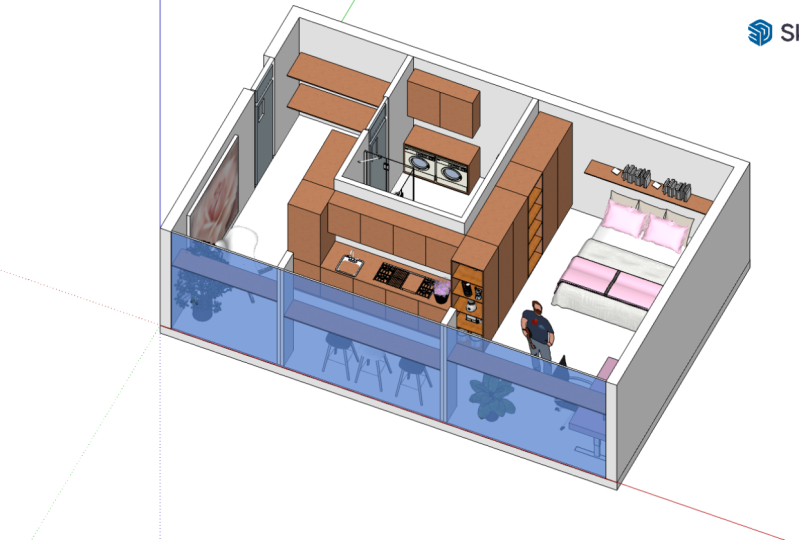
SketchUp gratis de plano de planta a modelo 3D
de Farber academy. En los próximos 90 min, dibujaremos un plano de
planta 2D simple en SketchUp y lo
desarrollaremos paso a paso en un modelo 3D terminado
de un departamento, incluye accesorios,
muebles y decoración. Comenzaremos con
los conceptos básicos rápidos, cómo llegar a la versión gratuita y
basada en la web de SketchUp, cómo está estructurado el programa y cómo usar las funciones
básicas. En lugar de mucha
teoría, sin embargo, nos pondremos prácticos de
inmediato e importaremos un plano de
planta existente como plantilla. Además de eso,
construiremos nuestro plano 2D incluyendo
las dimensiones de los muebles etiquetados, y trabajaremos con diferentes
capas constructivas, las etiquetas. Entonces comenzamos a construir
nuestro modelo 3D aquí vamos a practicar principalmente
trabajando rápidamente en SketchUp, cómo podemos crear vals
y accesorios y minutos. Cómo puede ahorrarse
mucho trabajo con
los modelos preconstruidos y los
componentes en vivo del almacén 3D. Por último, pero no menos importante, haremos que el
modelo se vea bien. Aprendes a usar colores y
texturas y diferentes
formas de presentar tu modelo y el estilo
adecuado luego imprimirlo o exportarlo. Entonces este curso es
para ti si tienes poco o ningún conocimiento
de SketchUp y quieres obtener un ejercicio muy
práctico en plano de planta y modelado. Aprenderás herramientas, consejos
y técnicas
importantes para
comenzar con tus propios proyectos. Si
te interesa. Bueno, vamos.
2. Introducción - cómo llegar a SketchUp: Bien, entonces estoy en
mi navegador Firefox. Estoy usando Firefox. Puedes usar cualquier
navegador que tengas, Safari o Chrome o Edge u opera
o lo que sea. Y luego vamos a Sketch Up para venir a crear una cuenta para SketchUp gratis para
la versión basada en web. Si ya tienes esto, puedes saltarte adelante. Puedes consultar todas las
funciones que SketchUp pelos
o los diferentes productos
que ofrecen,
el Trimble, el vendedor
de SketchUp ofrece, como SketchUp free,
GoPro o studio. Puedes comparar
todas las características. Si vas a Planes y Precios, puedes comparar las diferentes
versiones que ofrecen y aquí
estaremos trabajando con la versión
gratuita basada en web, lo cual es un muy buen comienzo. Y también, creo que
es una herramienta bastante poderosa para hacer sus propios proyectos
no comerciales. Si planeas usar SketchUp de una
manera más comercial, entonces puedes revisar
esas versiones, ir a pro y studio, que son realmente las versiones
avanzadas de SketchUp con más
funcionalidad como ves aquí, pero estamos usando SketchUp gratis. Y si aún no te
has ido a registrarte e
inscribirte para obtener una cuenta
gratuita en Trimble. Estoy iniciando sesión ahora con mi cuenta de usuario y te estoy
viendo del otro lado.
3. Introducción - configurar SketchUp: Bien, entonces aquí estamos en la
portada, por así decirlo,
en la página principal de
SketchUp se ve en el lado izquierdo aquí tienes casa y tienes a
Trimble conectado. En la página de inicio verás todos tus archivos recientes
si tienes alguno, y podrás crear un nuevo archivo. Y entonces tienes a Trimble
connect aquí, que es, lo que te da diez gigabyte de almacenamiento en la nube
para tus proyectos. Y ahí puedes
crear carpetas. Y aquí podrás gestionar
todos tus proyectos o importar modelos aquí desde tu
disco duro, por ejemplo también. Pero vayamos a la página principal. Queremos iniciar un nuevo archivo, así que vamos a crear
nuevo, como ves aquí. Y muy importante
para nosotros es elegir el sistema adecuado que
estamos dibujando. Estoy usando
sistema decimal en milímetros. Así que marca esta casilla si estás dibujando en milímetros
y el sistema métrico. Y luego vamos
a crear un nuevo archivo. Y ahora aquí estamos
en nuestra interfaz
de usuario de SketchUp en nuestro paisaje de
dibujo. Y ahora lo primero
que voy a hacer es ir a pantalla completa. Tengo este botón aquí. También puedes presionar F 11 para ir
a pantalla completa en Firefox. En otros navegadores,
puede, puede ser diferente. Pero con el modo de pantalla completa, no
tenemos
distracciones y podemos enfocarnos en dibujar en SketchUp. Ahora, también activé mis rastreadores de pulsaciones de teclas para que
puedas ver cada clic izquierdo
o derecho que estoy haciendo, o el clic central
con el mouse. Y puedes ver cada vez que estoy
alejando y puedes ver los números que estoy escribiendo
en las medidas, por ejemplo, a veces estoy trabajando
con los atajos. Siempre puedes mirar a la
izquierda, abajo aquí. Y cada vez que golpeo, golpeo L por ejemplo estoy tomando la herramienta de línea. Bien, ahora lo siguiente, queremos nombrar nuestro
documento aquí, nuestro archivo. Entonces haces clic aquí donde
dice Sin título, y puedes guardarlo
en una carpeta determinada. Lo estoy guardando aquí y lo estoy
llamando plano de planta uno. Y ahora, una vez que has
nombrado tu documento, empieza a guardar el documento
ya automáticamente. Entonces esto es lo que
SketchUp hace por ti. Tienes un pequeño
menú aquí que
puedes abrir y
tienes ajustes de app. Y en esos ajustes
también se puede ajustar el intervalo. Eso es bueno
para los usuarios de SketchUp para guardar tus archivos. Lo voy a tener a 2 min. Creo que el estándar
sería de cinco minutos. Voy con 2 min, así que no tengo que
pensar realmente en guardar mi modelo. Y en caso de que quieras dibujar
en otro idioma, tienes un menú aquí, un menú desplegable
donde puedes elegir tu idioma para el programa y puedes cambiar la configuración accesibilidad y
navegación aquí también. Bien, ahora,
veamos algunos conceptos básicos.
4. Introducción - primeros pasos en SketchUp: Ahora algunos conceptos básicos para navegar, para usar herramientas y
para usar SketchUp. Bueno, si ya estás
familiarizado con el programa, creo que puedes
saltarte esta lección, pero si no,
veamos primero cómo
navegamos y SketchUp. Así que ya ves estoy usando
el medio clic aquí. Y lo haré, te
aconsejo encarecidamente que uses el ratón porque hace que el
dibujo sea mucho
más rápido en SketchUp. Y con el mouse, por supuesto
tienes
la rueda del mouse y puedes hacer clic en la rueda
del mouse y puedes rotar alrededor de tu avión aquí. Entonces por supuesto puedes acercar, alejar el zoom al tipo con la camisa de dinosaurios
aquí y el ukelele. Y otra herramienta de navegación muy
importante es usar la rueda del mouse, hacer clic en ella y luego
presionar la tecla Mayús. Para que puedas desplazarte por ahí. Puedes moverte paralelo al
eje que tienes aquí. Y esto es todo lo que necesitamos para navegar por nuestros modelos. Ahora en el lado izquierdo tienes tu barra de herramientas con todas las herramientas. No voy a entrar en detalles aquí, pero es importante
saber que aquí tienes todas
las herramientas y detrás de esas herramientas a veces hay otras herramientas ocultas. Entonces puedes hacer clic en el arca por ejemplo y tienes diferentes tipos de RX aquí que puedes elegir, o tienes la
herramienta rectángulo y luego tienes diferentes tipos de rectángulos o círculos o el texto 3D por ejemplo y eso es importante saber. Entonces como ya
mencioné, estoy trabajando mucho con los atajos cada vez que
quiero volver a
la herramienta Seleccionar, a esta herramienta de aquí, estoy, estoy golpeando espacio. Verás estoy de vuelta aquí con
la herramienta de selección ahora
puedo seleccionar mi modelo, por ejemplo y ves que
te apunta al atajo. Dice Seleccionar y luego
entre corchetes espacio. Los mismos objetivos para la
línea a línea es l. Y así que estoy usando esos atajos muy a menudo son para el
rectángulo a a para el arco, C, para el círculo, F
para la herramienta de desplazamiento, T para la cinta métrica, m para mover algo, cue para rotar y
espacio cuando quiero volver
a esta herramienta de
selección normal nuevamente. Y otra cosa que es muy importante con las
herramientas, así que por ejemplo vamos a ir a la herramienta
rectángulo con R. Y luego ves en
la parte inferior aquí, haz clic para establecer primero. Esquina. Control significa alternar, seleccionar las teclas de flecha
centrales,
alternar el dibujo de bloqueo. Entonces tienes una explicación
de lo que puede
hacer la herramienta y las funciones especiales
que puede hacer una herramienta. Entonces por ejemplo ahora, no he
activado nada. Esta es la herramienta de
rectángulo normal. Abro un rectángulo aquí. Simplemente hago clic una vez. No sostengo la tecla izquierda del mouse, sino que solo hago clic una vez
y luego hago clic una segunda vez para terminar
este rectángulo aquí. Y ahora ves que hay un rectángulo tirado en
el suelo, por así decirlo. Y ahora cuando miro hacia abajo, dice control,
toggle select centers. Entonces hay otra función de la herramienta que puedo activar solo presionar Control Ones. Y cuando ahora abro
el rectángulo, ves que se
comporta de manera diferente. Entonces tengo un
punto de partida en el medio. Y ahora puedo dibujar mi rectángulo
alrededor de este punto medio, que es diferente a
si deseleccionar el control, porque entonces tengo
el rectángulo en una esquina y lo abro, que es la función estándar. Sólo para hacértelo saber. Solo quiero hacerte consciente de
que aquí abajo tienes explicaciones de cómo
puedes usar tu herramienta de diferentes
maneras. Y a veces esto
es muy útil porque necesitamos
diferentes funciones. Y casi todas las herramientas
tienen más de una función. Y luego muy
importante, claro, esta caja aquí donde tienes
las medidas. Entonces, por ejemplo si voy a la herramienta de línea con L, dice longitud ahora y eso significa que puedo definir
una cierta longitud. Puedo hacer clic una vez para
tener un punto de partida. Y luego voy paralelo
a esta X roja, por ejemplo aquí es donde SketchUp
encaja automáticamente, lo cual es bueno porque queremos
tener líneas rectas que no
van
por todas partes. Y ves los cambios de longitud. Y si quiero tener
una línea de exactamente 1 m, sería de 1,000 mm. Entonces entro 1,000 y presiono la tecla Enter
y ahí está mi línea. Y ahora desde esta línea, puedo seguir dibujando. Puedo seguir dibujando
otra línea con e.g. 2 m. Golpeé enter y así sucesivamente. Y si quiero ir a otro, si quisiera comenzar desde
este punto, una vez más, desde el
punto de partida original, ¿cómo puedo llegar ahí? Bueno, ya sea puedo
golpear espacio y luego volver
a conseguir la herramienta de línea con
L y empezar aquí. O puedo hacer algo así. Ahora tenemos la misma situación. Sólo puedo golpear escape y
luego todavía tengo la herramienta, todavía
tengo la herramienta de línea, y puedo continuar aquí. Puedo establecer un nuevo punto de partida. Así que hay una diferencia entre golpear Escape y mantener la herramienta que tienes o
volver con espacio a
la herramienta de selección. Y eso significa también como trabajar con atajos y
con espacio y escape. Siempre tengo mi
mano izquierda en el teclado. En el lado izquierdo
del teclado, tenga el pulgar en el espacio para que
siempre pueda volver a
la herramienta de selección. Y luego tengo mis dedos muy cerca de los atajos
en el teclado. ¿Bien? Ahora, en el
lado derecho aquí tienes diferentes paneles
que puedes seleccionar. Por ejemplo, puedes cambiar el
estilo de tu dibujo. Si vas aquí
tienes los estilos. Y ahora dice aquí los estilos en model y browse style. Entonces, si quieres ver todos los estilos que ofrece
SketchUp gratis, luego
vas a navegar y luego
tienes estilos surtidos, conjuntos de
colores y así sucesivamente. Nuestro estilo predeterminado es este. Este es el estilo por defecto en el
que estamos ahora mismo. A mí me gusta usar este sombreado con texturas porque
entonces todo es blanco. Se ve un
poco más limpio. Y personalmente creo que se ve mejor con el fondo
blanco, pero puedes elegir un
estilo que te guste. También hay diferentes
estilos que
tal vez sean más adecuados para
presentaciones, por ejemplo, como líneas dibujadas a mano,
es posible que no funcionen tan bien para dibujar realmente y usarlas mientras
estás dibujando. Pero si quieres
presentar algo, esos son grandes estilos. Pero vuelvo
a mi estilo por defecto, este amplio
estilo arquitectónico Sombreado con texturas. Vamos a usar diferente
penalización en el curso. Pero si no quieres ver el panel abierto porque
necesitas el espacio de dibujo, entonces puedes cerrar
el panel aquí. ¿Bien? Ahora nuestras líneas y nuestros
rectángulos son inútiles. Ya no los necesitamos. Y los voy a seleccionar a
todos abriendo esta caja, manteniendo
pulsada la tecla
izquierda del ratón y
luego seleccionando todas
las herramientas y le doy,
puedo o bien presionar
Retrocesos manteniendo
pulsada la tecla
izquierda del ratón y luego seleccionando todas
las herramientas y le doy, o Eliminar. Ahora comencemos con el plano de
planta y construyamos la casa.
5. Plan de piso en 2D - Importación y escala: Bien, Empezamos
importando un plano de planta
con medidas. Ahora puedes usar tu propio plano de
planta si tienes uno y dibujar tu propio
departamento o tu propia habitación, o tu cocina o lo que sea. Encuentras. El plano de
planta que estoy usando en los materiales y los
recursos para descargar. Y puedes descargarla
e importarla. Y la forma en que importamos tal en una imagen de plano de planta
sería ir
al menú para importar
y luego mi dispositivo. Y luego haga clic en
mi dispositivo aquí. Lo tengo en mi disco duro. Importé con un doble clic. Y luego SketchUp te pregunta, ¿cómo quieres importar el archivo como imagen
o como material? Como material, sería como una textura que
aplicas a una superficie, como un color, como una cinta, este árbol, esto no es
lo que queremos hacer. Queremos realmente solo
importar la imagen tal como está. Entonces ves que tienes la
imagen en la herramienta de selección. Voy a poner esta imagen aquí
abajo sobre el origen, y luego podrás
abrirla y escalarla. Pero claro que no sabes
cuál es la escala correcta, así que simplemente hacemos clic por segunda vez. Y bueno, mi parte
es probablemente mucho más grande en SketchUp de
lo que sería en la realidad. Entonces este pequeño de
aquí te da, te
da algún tipo de escala. Y ves también las medidas
que se dan aquí. Esta línea sería de 8,000 mm, así que 8 m. y podemos
medir esto con t, con una cinta métrica. Y probablemente sea
mucho más largo que esto. Entonces voy a
medir esto desde
este punto hasta el punto final aquí. Bueno, tiene 20 m de largo, así que mide 2,000.20 mil mm. Esto es demasiado
largo y tenemos que
escalar esto a la escala correcta. Porque queremos usar esto, usa esto como plantilla para dibujar y
realmente ayuda cuando esto está más o menos
en la escala correcta. Sketchup tiene una
función para esto, que es realmente simple. También está escondido en
la cinta métrica. Puedes usar t una vez más
para ir a la cinta métrica. Y entonces te sugiero que uses la medida más larga que tengas en tu dibujo
y tu plano de planta. En este caso, tenemos
los 8,000 mm aquí. Cuanto más larga sea la medición, más preciso será su proceso de
escalado. Y empezamos realmente
entrando en el punto de partida aquí y tratando de definir exactamente dónde
comienza esta línea y hacemos clic una vez, luego ir al punto final. E intenta encontrar el final lo más exacto que puedas
y luego haz click dos veces. Y ahora antes de
hacer otra cosa, antes de hacer otra cosa, ingresa la medida
que quieras tener. Entonces en este caso, dice aquí abajo,
longitud 20.554. Queremos entrar 8,000. 8,008 m es la longitud que debe tener
esta línea. Y luego SketchUp te pregunta, ¿quieres cambiar
el tamaño del modelo? Sí. Esto es lo que queremos hacer. Y ahora tengo que
alejarme un poco. Pero luego veo que ahí
está mi, mi imagen. Tiene un mejor tamaño, un tamaño más realista. Y puedo, una vez más, puedo usar la cinta métrica para
medir cómo estamos exactamente. Y empiezo aquí, y probablemente no sea
hasta el último milímetro, pero esto son 8 mil. 8,000, bueno,
lo suficientemente cerca para nosotros. Ahora el plano de planta es tan grande en nuestra área de dibujo aquí como
lo sería en la realidad. Y ahora esto realmente
nos ayuda a seguir dibujando sobre este plano de planta aquí. Bien, y lo siguiente
que voy a hacer es adjuntar una etiqueta
a
este plano de planta de aquí. Entonces voy por
el lado derecho a este panel aquí etiquetas. Y luego voy
a crear una nueva etiqueta. Y a esto lo llamo la imagen de
plano de planta porque esta es
la imagen que importamos. Y ahora ves que tengo esta
tecnología aquí, imagen de plano de planta. Y lo que puedo hacer ahora es que
puedo seleccionar esta, así es, aquí es azul. Y entonces puedo aplicar esto,
esta etiqueta de precio, esta etiqueta
a la, a la imagen. Puedes ocultar la etiqueta, puedes mostrar la etiqueta aquí. Y puedes trabajar con esos
textos para conseguir realmente una mejor, mejor estructura de tu modelo. Entonces por ejemplo todas las
paredes que tenemos, van a estar
en la etiqueta de la pared, todos los muebles que tenemos. Va a ser una etiqueta de
muebles y así sucesivamente. Y esto nos ayuda a aportar
claridad a nuestro modelo. Y también te ayuda a enfocarte en ciertas áreas y a veces no
necesitas de todo. Así que es muy fácil con
el texto ocultar y mostrar
ciertos componentes determinados. Bien, voy a cerrar
este panel. Una vez más. Voy a volver a
la herramienta Seleccionar.
6. Planta 2D - Dibujar el plano de piso: Bien, ahora tenemos la imagen
de este disquete e importarlo. Lo tenemos en la escala correcta. Y ahora arriba de esta imagen aquí, queremos dibujar nuestro plano de
planta real con líneas y rectángulos y luego hacer un modelo
3D con él más adelante. Entonces, antes que nada, siempre
puedes usar diferentes formas para lograr un determinado resultado y SketchUp, solo te
voy a
mostrar una manera. También hay otras formas. Pero lo que estoy haciendo aquí ahora, estoy usando una
combinación de líneas, rectángulos y las pautas. Los lineamientos que tenemos
con cinta métrica aquí, con dientes para construir
este plano de planta. Y estoy empezando con sólo
abrir un rectángulo grande. Aquí tengo las medidas más grandes, 8,000 por 5,200. Y voy a R para
la herramienta rectángulo. Y estoy empezando en esta esquina donde también empiezan las
mediciones. Entonces este es el 0.0, por así decirlo. Y estoy abriendo este
rectángulo, 8,000, 5,200 Enter. Y ya ves ahora tengo
este rectángulo aquí. El rectángulo consta
de cinco partes, así que tienes cuatro líneas, pero también tienes que
mirar dentro de él. Puedes seleccionar todo menos arriba haciendo doble clic sobre él. O puedes seleccionar solo una parte haciendo clic una vez en la parte, y yo estoy haciendo clic
una vez en la cara. Y lo estoy borrando porque ya no necesitamos
la cara. Pero lo que todavía tengo son
las cuatro líneas circundantes. Se puede ver cuando escondo
la etiqueta de plano de planta que todavía
tengo el
rectángulo ahí. Y ahora sigo con lineamientos porque me
parecen muy útiles los lineamientos. Hay infinitos
y crean puntos de
intersección que solo
puedo conectar con una línea. Empiezo dibujando
los muros exteriores aquí, voy al borde, voy a esta línea aquí, y hago clic una vez. Y abro esta línea. Y claro que
tiene que ser de 200 mm porque aquí arriba tenemos
nuestra medida dada. 200 mm es el
grosor de la pared. Y así así, dibujaré toda la capa exterior también aquí, 200 mm hacia afuera. Y aquí abajo es un
poco diferente. Pero lo que puedo hacer aquí, sólo
puedo hacer doble clic en
la línea que tenemos aquí. Y encima de esta línea, tengo ahora una pauta
infinita. Y así tengo las cuatro
esquinas del caparazón exterior. Y entonces puedo continuar por ejemplo con la puerta que se abre aquí, que está a 1,000 mm
de la pared interior. Y entonces la apertura
en sí es 800. La apertura en la
otra puerta también es de 800. Y continúo con esta celda
interna aquí, 1,200 mm. Esas paredes, hay 2,000 mm hacia adentro desde las paredes exteriores y tienen un
espesor de 100. Y luego está esta abertura de 2,200.100 milímetros de
espesor una vez más, y aquí abajo, ya tengo
esta línea aquí, pero lo que necesito es que necesito una línea paralela y me coma
la línea interior aquí, que también tiene 100
mm de espesor. ¿Bien? Bien, y así
sigo aquí abajo, tengo esta ventana y
veo que tiene 30
mm de grosor, así que voy 30 mm hacia adentro. Y también tengo esos elementos de
ventana aquí, pero esos
elementos constructivos aquí. Pero los voy a
dejar por ahora porque lo contrario podría
complicarse demasiado. Ya puedo comenzar a conectar los puntos de
intersección. Así puedo empezar por
ocultar el plano de planta. Ahora sólo tengo
los lineamientos y mis propias líneas que he dibujado. Y tomo la
herramienta de línea con L y
solo hago un poco de dibujo o
pintura por números. Yo voy de aquí, dos aquí y dos aquí. Y entonces ya tengo
esta línea. Y voy a escapar. Sigo aquí. Y no necesito
esta intersección, pero necesito el punto de
esquina aquí. Entonces voy por aquí y así sucesivamente. Creo que obtienes el,
obtienes la idea básica. Quería mostrarte solo
la combinación de usar rectángulo y lineamientos
y las líneas. Y lo bueno de las
pautas es que puedes, tienes las
opciones de visualización aquí. Donde están las gafas en esto son esas son Opciones de
Visualización y luego puedes ocultar todas las pautas si
no las necesitas, si ya no quieres
verlas. Y puedes puedes mostrarlas, pero luego también puedes
eliminar todas las guías a la vez, lo cual es útil porque una vez he dibujado todas esas líneas
reales aquí, ya no necesito las guías y luego voy a
borrar todas las guías, pero sigo ahora aquí
conectando esas líneas. Ahora necesito volver a mostrar el plano de planta
porque creo que sí, tengo la medida
para las ventanas. Entonces el primero es de
mil milímetros. Entonces tengo uno con 3,000 mm. Y otro con
3 mil al borde. Aquí. Aquí falta una línea porque esto tiene
que ser una apertura. Bien. No necesito esta línea aquí. Eliminé y creo que ya
puedo borrar todos los
lineamientos. Entonces hago clic en esta cara con el ratón derecho y la
escondo manualmente. Y ahora lo que estoy
haciendo aquí es que estoy creando un rectángulo con
esas medidas aquí, grupos de
120 por 400 mm. Verás, no importa
qué número ingreses primero. Así 400 por 120 mm. Y estoy seleccionando
este rectángulo. Y ahora con la herramienta
Mover con m, voy a seleccionar
el punto medio aquí. Entonces este es el punto medio
de esta línea horizontal. Y ahora puedo mover esta
cosa y muevo exactamente aquí hasta el punto
final de la ventana. Y necesito
lo mismo por aquí. Y como ya
tengo este rectángulo, puedo usar una copia
de los rectángulos. Entonces voy al
punto final una vez más, a la, a este punto medio. Una vez más, hago clic aquí
y ahora puedo moverlo. Pero ves aquí abajo
tienes la explicación, tienes, tienes
funciones adicionales de las dos. Control significa copia. Entonces, cuando presiono Control unos, ya
ves que hay un pequeño
signo más en el rectángulo, y eso significa que puedo mover
otra copia de este rectángulo. Puedo moverlo por aquí
y automáticamente detecta el punto final que
tenemos aquí desde la ventana, que está exactamente a 3,000 mm de distancia, ve la distancia
aquí abajo y ve exactamente Ahora,
se ajusta a este punto
y podría dar click, no
necesito entrar 3,000. Y ahí tenemos nuestro elemento de
ventana, ¿de acuerdo? Y creo que lo que falta
es demostrar que esos son elementos de ventana
separados. Y tomo la herramienta de línea, creo que solo tengo que hacer esta pequeña línea
aquí y lo mismo va para el otro
lado para que
veas unos cristales de
ventana diferentes. Bien. Ahora, destaco mi plano de planta
y bueno, ahí estamos. Bien. Una cosita que aún falta, otras puertas. No hemos simbolizado
la puerta, ¿verdad? No hemos dibujado las puertas. Y voy a hacer
esto con un arco, no con el
arte normal de dos puntos que tenemos aquí. Pero éste, dice solo arco. Y ahora tienes esta herramienta y vas al punto
donde se fija la puerta. Entonces en este caso
sería este punto aquí. Haz clic una vez, y luego vas
al otro punto donde
termina la puerta y haces clic dos veces, haces clic una segunda vez, y luego puedes abrir el, puedes simbolizar la puerta. Y ahora con L, con la línea, vamos a hacer
una conexión aquí. Y ahora hemos simbolizado
la apertura de la puerta. Voy a seleccionar ambas líneas
con la herramienta de
selección y shift. Debido a que ves con
shift obtienes el símbolo más y menos
junto al mouse y puedes agregar una línea a tu selección o
puedes anular la selección de líneas. Entonces ves aquí, puedes
seleccionar lo que quieras, pero no solo líneas,
también, caras. Y ahora cuando hago clic,
puedo deseleccionarlos y eso es lo que no necesito. Sólo necesito esas
dos líneas aquí. Y ahora quiero
trasladar una copia de ellos a este lado porque aquí también
tenemos una puerta. Y no voy a
dibujar lo mismo. Voy a moverlo y copiarlo. Entonces voy con m a la herramienta de movimiento y
luego a este punto aquí, y presiono Control unos. Entonces ya ves obtenemos
este símbolo más y ahora puedo mover una copia
del símbolo de tiendas y
voy a adjuntarlo
a este punto aquí. Y ahora tenemos simbolizadas
las aberturas de las puertas. Ahora, ya que terminamos
con este plano básico de planta y tenemos tantas
líneas y caras diferentes aquí. Queremos agruparlos
así seleccionamos todo y luego hacemos clic derecho
sobre él y hacemos grupo. Entonces este es ahora un gran objeto. Ya ves no puedo seleccionar
una sola línea aquí, pero ahora todo está seleccionado. Puedo entrar en el modo de
edición grupal haciendo
doble clic en el grupo. Y ya ves ahora
tienes esas líneas punteadas alrededor del plano de planta. Y ahora puedo seleccionar una sola
línea y podría agregar por ejemplo una línea al grupo. Y luego haciendo clic aquí, dando clic en algún lugar
fuera del grupo. Una vez salgo del modo de edición
grupal. Y ahora ves también esta línea es parte del
grupo, pero en realidad, no
necesito esta
estúpida línea ahí, sino solo para encerrar
todo en su lugar, estoy haciendo un grupo. Y ahora siempre que estemos dibujando algo más sobre esta
cosa, no será
parte del grupo. Entonces ahora, cuando estoy dibujando una línea, se ve
que esta línea aquí no forma parte de este grupo. Y esto es lo que
queremos tener porque
ahora estamos dibujando nuestros muebles y nuestro
interior aquí y no
debería estar conectado a este plano de planta que está
tirado en el suelo. Ese es nuestro primer nivel aquí. Entonces estoy borrando esta línea. Y entonces también lo que
queremos hacer es hacer otra etiqueta porque
todavía tenemos la etiqueta de plano de
planta, lo cual está bien. Pero aún no hemos creado una
etiqueta para nuestro nuevo objeto. Y sólo voy a
nombrarlo plano de planta. Porque este es el plano de planta con el
que estaremos trabajando. Y ahora tengo que hacer clic una vez y seleccionar todo el
grupo haciendo clic una vez. Y ahora esta cosa, es una sola etiqueta. ¿Bien? Ahora continuemos.
7. Planta 2D - Cómo importar símbolos: Por supuesto, podríamos dibujar todo a mano, cada pieza de mobiliario
que podríamos dibujar a mano. Pero creo que esto
llevaría mucho tiempo. Y a veces
no necesitas dibujar todo lo que puedas importar a los símbolos
del almacén 3D que
tienes en el lado derecho aquí. Esta es una enorme biblioteca
de objetos y
también tienes objetos 2D, no solo
objetos tridimensionales, sino también símbolos 2D
para planos de planta. Y esto es lo que
vamos a importar. Y también dibujaremos alguna
parte de este departamento, como la cocina
aquí o el clóset, para que tengamos un ejercicio
de dibujar cosas, pero luego también algunas cosas. Necesitan tener
ciertas medidas, como la cocina de aquí que
habría instalado para encajar exactamente en este
departamento o el clóset de aquí. Pero para muchas cosas, solo
necesitas símbolos que
simbolicen los muebles. Y esto hace que
visualizar tus ideas mucho más rápido cuando
trabajas con el almacén 3D. Entonces comencemos por ir
a este almacén 3D. Y ves que tienes todo
tipo de modelos 3D aquí. Pero ahora esto no es
realmente importante para nosotros. Vamos a volver a los modelos 3D más adelante
en el curso. Pero ahora
busquemos símbolos 2D. Y entonces tienes cuatro
categorías de resultados. Productos, modelos,
colecciones y catálogos. Los productos son
productos de la vida real de empresas reales, pero por supuesto ninguna compañía
está vendiendo símbolos 2D y digitalizándolos
aquí en SketchUp. Pero tenemos muchos
modelos donde tenemos colecciones
de planos de planta, símbolos, y yo sólo
voy a ir a éste. Esto parece una colección
bastante grande de muebles y
no es un modelo muy grande que
siempre es importante buscar. El modelo es de apenas 3 mb, eso me parece bien. Y si voy a descargar, puedo importar este modelo
a mi, a mi dibujo. Y ahora pongo aquí esta
colección. Ya ves que es un grupo. Entonces no puedo simplemente tomar
una cama y ponerla ahí porque aquí todo
está agrupado. Y para desagrupar, tengo que hacer
clic derecho en el grupo, hacer clic derecho en el
grupo, y luego explotar. Ahora ves puedo
seleccionar una cama y ahora vamos a amueblar nuestro departamento. Puedes importar
lo que quieras. Voy por ejemplo con esta cama, con M con movimiento voy tomando la cama y la estoy moviendo
a donde debería estar la cama. ¿Y entonces qué más? Necesito un poco de espacio de trabajo
tal vez así, un símbolo de un espacio de trabajo. Y lo volveré a tomar con M. Y ahora creo que lo
voy a poner aquí. Y voy a agregar una
planta en esta esquina de aquí, pero esta planta es un
poco demasiado grande para mi gusto. Entonces, así con S, con la herramienta de escala, puedo escalar esta cosa. Ahora puedo hacerlo
más grande o más pequeño. También pude ver aquí, aquí
abajo dice escala y
eso, te da un cierto
número, una proporción. Te da un cierto número. Ahora el original sería 1.0, podría decir que sea 0.0, 0.7. Y entonces es sólo el 70 por
ciento del original. Y creo que esto
se ve mucho mejor. Y luego tenemos
un baño aquí. Entonces quiero tener símbolos
para el baño. No quiero dibujar todo. Voy a
buscar una cabina de ducha, que sería este símbolo. Y tomo la
cabina de ducha, la coloco aquí. Busco un aseo. Y ya ves el retrete, debería estar en esta pared de aquí. Tengo que darle la vuelta. Y verás que
tienes esas cruces rojas sobre el objeto. Y con las cruces rojas, puedes darle la vuelta a las cosas. Y ahora voy
a moverlo aquí. Por último, necesito un fregadero. Voy a tomar esta y colocarla aquí. Bien, tanto para eso. Este fue solo un
ejercicio rápido de cómo puede impartir a los símbolos
del almacén 3D. Estoy terminando esto ahora mismo. Ya no necesito el resto de
esos objetos. Entonces voy a seleccionarlos
y eliminarlos con delete. Pero la cosa es
que en realidad no se han ido. Aquí. En el lado derecho
se ven componentes. Se ve un panel de componentes aquí donde está el símbolo de la casa. Te muestra todos los
componentes que están actualmente en uso, el modelo. Y todavía se ve esta gran colección de
símbolos 2D que acabo de borrar, pero todavía está en
segundo plano aquí. Y para deshacerte de esos componentes que
ya no se usan, aunque los
hayas eliminado. Tienes este símbolo de reciclaje aquí, purga los componentes no utilizados. Y esto es útil. Voy a hacer esto ahora porque cuantas menos cosas tengas en
tu modelo, en tu dibujo, más rápido
haremos un boceto porque
un espacio de trabajo desordenado
ralentizará tu experiencia
de SketchUp. Así que asegúrate de ir a
la ventana de componentes vez en cuando y
vas a purgar los componentes no utilizados. Y ahora una vez
más, como queremos tener alguna estructura
clara en nuestro modelo, vamos a
crear otra etiqueta. Verás que con
las etiquetas aquí
tengo una etiqueta que
se llama muebles, que no es algo
que hayamos creado, sino que hemos importado
a través del modelo. Entonces el modelo que hemos
importado con los símbolos, tenía una etiqueta dentro de él. Y voy a borrarlo con los tres puntos aquí,
el menú de desbordamiento. Se pueden eliminar cosas. Podrías asignar las piezas a otra etiqueta o
hacerlas sin etiquetar. Voy a desmarcarlos ahora. Voy a crear una nueva
etiqueta que se llama a d to t muebles. Y voy a poner esas
cosas en esta etiqueta. Y ahora ves que
rápidamente puedo esconder o mostrar
mis muebles aquí. Bien. Ahora continuemos con
el resto del departamento.
8. Planta 2D - Cómo crear el texto 3D: Bien, continuemos. Ya que tenemos
diferentes áreas con diferentes funciones en nuestro
departamento, vamos a nombrarlas. Y tenemos una herramienta aquí
con la herramienta rectángulo, que se llama texto 3D. Y
ahora vamos a
usar los textos 3D para nombrar las áreas
que tenemos aquí, voy a usar por ejemplo el dormitorio. El texto no debe
rellenarse y
no debe extruirse. Simplemente debe ser
plano en el suelo. Y ahora puedo colocar aquí
este objeto. Y voy a hacer lo
mismo con la cocina. Porque la cocina
estaría aquí. Lo mismo. El camino. Bien, podrías hacer más de esto, claro, pero
creo que esto está bien. Y para mí los símbolos
son un poco demasiado grandes. Voy a escalarlos. Los he seleccionado todos a la vez como ves con Shift
y select tool. Y ahora estoy golpeando la tecla
S y puedo
escalarlos un poco para que no
ocupen demasiado espacio. Y voy a mover esto
a la posición correcta aquí.
9. Planta 2D - Dibujar los muebles: Bien, y ahora como un
ejercicio rápido y dibujo, vamos a crear la cocina y el Armario aquí que
tenemos, el closet. Y para ello, estoy
empezando por los guías. Entonces con la cinta métrica, voy a esta pared de aquí
y estoy creando una guía. Y la línea debe estar a 600 mm
de distancia de la pared. Después creamos otra línea, 600 mm de esta pared y
también a 600 de esta pared. Y ahora necesito
otra línea que continúe este muro aquí. Así que sólo puedo hacer doble
clic en esta línea de la pared y ya ves tengo otra
pauta infinita y lo mismo. Hagamos lo mismo aquí y
creemos otra pauta. Y ahora tomo la herramienta
rectángulo. Voy a este punto
para iniciar la guerra, esto para iniciar este gabinete aquí. Y voy al punto de
intersección aquí y a la cocina. Abriré la
cocina aquí e iré del punto de intersección a
este punto aquí y luego a este punto. Bien. Y este es el contorno para
la cocina y el armario. Ya no necesito a los guías. Entonces voy aquí a las opciones de visualización y
digo Eliminar o guías. Ya no los necesito aquí. Ahora estoy agregando una manualmente
sumando ciertas líneas. Entonces esta será la nevera, por ejemplo, aquí
habrá otra tabla de
tazas. Y entonces aquí arriba de
esta encimera de cocina, tenemos las tablas de taza de pared. Voy a hacer
una línea con 350 mm de la pared y luego
trazar una línea aquí. Y la directriz, puedo
borrar la directriz también. Y entonces todo
será de 600 mm, que es un sistema estándar, al
menos en Europa. Y voy a simbolizar esos. Creo que te haces la idea, no
tienes que copiar
todo lo que estoy haciendo. Si tienes una idea diferente de cómo debería verse este plano de planta, entonces por favor, adelante. También voy a mover una copia de esta línea, 600 mm hacia arriba. Entonces tenemos otro
compartimento aquí. Entonces claro, cuando
estamos mirando desde arriba, simbolizamos que estamos
mirando esos
muebles desde arriba haciendo esas líneas
diagonales aquí. Bien, tanto para eso. Creo que se entiende la idea. Voy a seguir amueblando este departamento
y lo terminaré. Y luego vamos a
ver cómo podemos presentar este plano de planta de una manera
agradable y exportarlo.
10. Plan de piso 2D - agrega texto y dimensiones: Bien, ya he terminado
este departamento, al
menos en el estilo 2D. Y he creado otros
textos y otra etiqueta, que se llama textos. Entonces tengo el texto en una etiqueta y luego he agregado
las otras piezas a la
etiqueta de muebles 2D aquí para que tenga un poco más de
estructura en el, en el modelo. Y ahora a veces tal vez
quieras explicar más cosas
o quieres agregar algo en un nodo y realmente no
puedes dibujarlo, pero quieres
hacerlo usando texto. Ya conoces
este tipo de textos, que encuentras
aquí, el texto 3D. Pero este texto 3D, realmente no se
puede
manipular después. Entonces por ejemplo I. No
pude cambiar la palabra aquí, pero puedo, puedo, puedo mover el texto, pero esto es como un objeto. No hay diferencia entre este objeto de texto
y la cama, por ejemplo, pero tenemos otra opción de texto
normal que está oculta aquí, ya sea que también tengamos que medir con
cinta métrica. Sólo se llama texto. Con este texto
puedes agregar nodos, por ejemplo puedes decir, bien,
esta cama aquí, debería decir mala,
200, 200 por 160, por ejemplo o podrías agregar un nodo para
lo que debería ser el piso. Pisos de madera dura. Ok, por ejemplo este texto
siempre puedes manipular con un doble clic y luego cambiar
lo que has escrito por ejemplo pero tanto para eso muy
importante, nuestras medidas. También encuentras las medidas donde encuentras los textos normales. Entonces tienes la herramienta de
dimensión aquí. Y ahora podrías ir
de punto a punto con esta herramienta y destacar las medidas
más importantes. Sólo como ejemplo, solo
tienes que hacer click
de punto a punto. Y también esto es muy
similar a los textos 2D. Entonces también podrías, también
podrías agregar notas aquí. Por ejemplo, podría agregar el material, la superficie, por ejemplo o lo que sea. Y tienes un panel
aquí en el lado derecho donde dice información del modelo. Y podrías, por ejemplo cambiar las unidades en las que
estás dibujando, pero esto no es algo
que queramos cambiar, sino por ejemplo el texto. Podrías cambiar el estilo
que estás usando, la fuente. Podrías hacer que el texto sea
más pequeño o más grande en el, Respecto a las dimensiones,
podrías tener diferentes puntos finales. Puedes elegir la posición de las medidas
y luego vas a actualizar todas las dimensiones
y verás que ahora
tienes un estilo diferente. Pero voy a deshacer esto. Y luego también me gusta crear
otra etiqueta, dimensiones. Y estos textos 2D deberían ser parte de
la etiqueta de texto, bien.
11. 2D - Floorplan - Exportación de plan: Bien, ahora digamos que el plano de
planta está terminado. Quieres exportarlo. Y para ello tienes
una opción en el menú. Verás que tienes las funciones de
descarga aquí. Puedes
descargarla como archivo SketchUp, como archivo STL o como PNG, que es una imagen de
lo que vemos aquí. Y tienes esta ventana de vista previa donde podrás ajustar tu modelo. Ahora bien, lo que no me gusta
ver son las x aquí. No soy un gran fan para tener la línea
verde y roja aquí. Entonces voy a cancelar
esta operación y luego voy a las
opciones de visualización aquí dentro. Puedo ocultar o mostrar las x. Ahora voy a esconderlos. Bien, y ahora una vez más, no cargues P
y G. Y ahora podemos por ejemplo así. Y ahora podemos
exportar esta imagen como PNG y
guardarla en nuestro disco duro. Tanto para la versión 2D
del plano de planta. Y vamos a construir
un modelo 3D a partir de él.
12. Modelo 3D - Introducción a 3D: Bien, ahora vamos
a crear un modelo 3D. En primer lugar, todavía me
faltan las x de aquí. Voy a mostrar el exceso
yendo a exhibirlos y luego ocultarlos,
mostrándolos, bien. Ahora puedo
moverlos una vez más con la rueda del ratón y girar. Y seguimos en el modo de proyección
paralela. Entonces voy a las escenas aquí y vuelvo a la
perspectiva porque esto se ve más
realista y esto
nos ayuda con el dibujo ahora en 3D. Bien, lo siguiente que
quiero tener una copia, voy a seleccionar
todo aquí. Y luego voy
a mover una copia. Entonces m, y luego controlar. Ahora estoy moviendo una copia a
alguna parte de esta línea aquí solo para tener una copia
de seguridad de mi plano de planta 2D. Entonces lo que
ya no necesitamos es a Texto 2D. Voy a llevar a borrar el texto 2D así como
las medidas aquí. Ahora no son importantes. Y entonces lo que
tampoco necesitamos es el texto 3D que tenemos aquí. Bien, Ahora queremos
seguir con las paredes y solo las
paredes, así que nada más. Y para eso están
las etiquetas. Así que vamos a esconder ahora los muebles
2D para que podamos
concentrarnos en las paredes. Bien.
13. Modelo 3D - Creación de las paredes: Bien, ahora por fin
pasemos de 2D a 3D. Y la herramienta mágica
para esto es la herramienta de empujar y tirar aquí
en el lado izquierdo. Entonces también puedes seleccionar
esto presionando P. Y luego tienes esta herramienta, pero ves que no puedes hacer nada con esta
herramienta en este momento porque hemos agrupado esas
líneas y caras juntas. Entonces, antes que nada,
tenemos que volver a la herramienta Seleccionar y
hacer doble clic en el grupo para que estemos en el modo de edición de
grupo ahora y ahora ves puedes seleccionar ciertas fases y líneas. Y con la herramienta de empujar y tirar, puede extruir fases. Puedes jalarlos hacia arriba o
empujarlos hacia abajo o lo que sea. En este caso, esto no tendría ningún
sentido aquí. Pero queremos comenzar
con el vals y levantar las paredes con
el empuje y jalar dos. Entonces vamos a la p. y también queremos crear
una nueva fase de inicio. Entonces ves aquí abajo
la explicación de
los dos medios de control toggle
crear nueva fase de inicio. Entonces, si acabo de
levantar esta cara aquí, entonces movería la cara
original hacia arriba. Esto no es lo que quiero hacer. Quiero seguir teniendo
la cara original en
la parte inferior así que
presiono Control unos. Y ahora ves que el original
se queda abajo donde está. Y estoy moviendo una copia, por así decirlo, de la
nueva fase alrededor. Y nuestra pared es de 2,500 mm más alta. Entonces ingresa 2,500, presiona
Enter, y ahí tienes. Ahí está el primer muro y lo mismo va para los
otros mundos, claro. Entonces cojo este muro, podrías ingresar
2,500 una vez más, pero también puedes simplemente usar un punto de
referencia como este, como el punto final aquí, o simplemente ir al borde o
al punto medio, lo que sea. Pero creo que es más rápido si solo tomas un punto de referencia, los de
clic tienden a ingresar
la longitud de 2,500 mm. Entonces seguimos igual
con las otras paredes también. Y tenemos aquí este elemento
ventana. También tiramos esos dos elementos hacia arriba y tenemos los cristales de las ventanas. Entonces me estoy acercando un
poco para verlo mejor. Y luego voy
al punto final y jalando todo hacia arriba. Bouquet ahora sigo en
el modo de edición grupal. Tenemos nuestras paredes y
queremos que las ventanas sean transparentes para que podamos ver
directamente lo que está
pasando del otro lado. Y realmente
parece ventanas. Y para ello necesitamos aplicar
un material transparente. Así que ve al lado derecho
hasta el panel de material aquí. Y ahora ves que tienes diferentes materiales que
SketchUp gratis te proporciona. Aquí, con este símbolo de casa, tienes todos los materiales
que están actualmente en uso. Entonces son mayormente colores los que
vienen del tipo de aquí, de su camisa o
del ukelele, o de su ropa o lo que sea. Esos son colores
que están en uso. Pero si vas aquí a navegar, tienes todo tipo de materiales
diferentes
y lo que estamos buscando como
vidrio y espejos. Y esos materiales aquí con una línea diagonal,
son transparentes. Entonces voy a ir con el vidrio
translúcido azul aquí. Y voy a aplicar esto
al frente de la ventana, pero también a la parte posterior
de los cristales de las ventanas. Y ahora ves podemos
ver a través de las ventanas. Y una última cosa que
vamos a hacer para que se vea un poco más realista
es crear una placa base. Así que toma la herramienta rectángulo, ve de esquina a esquina,
las esquinas más exteriores. Y ahora tienes
un rectángulo aquí. Y con la herramienta push and
pull con p, podemos extruir este 200 mm en el
mismo grosor que las paredes exteriores. Y ahora tenemos aquí esta placa
base. Y claro que siempre es
mejor tener esto como grupo para que este elemento no pueda ser
manipulado fácilmente. Así que haz triple clic en
esta placa base y luego haz clic derecho
sobre ella y haz grupo. Y creo que también podemos
hacer una etiqueta para esto. Así que vuelve a los textos y
di que esa es la placa base. Y selecciono esta etiqueta aquí. Ves que es azul y ahora
puedo esconderla y mostrarla. Bien. Una cosa más, ya que
estamos trabajando con las etiquetas, creo que la etiqueta de plano de
planta ahora necesita
actualizarse porque lo que
tenemos aquí no es
el plano de planta, es el modelo 3D. Entonces creamos una nueva etiqueta y
yo la llamo las paredes 3D. Y ahora también selecciono
la nueva tecnología y aplico a las wilds. Y ahora ves
que está en esta etiqueta. Ya no está en el plano de
planta tech. La etiqueta del plano de planta todavía
está aquí. Bien.
14. Modelo 3D - Construyendo la cocina: Bien, ahora tenemos, nuestras paredes 3D son departamento 3D, pero sigue vacío
y vamos a amueblarlo. Y claro, tenemos una idea aproximada de cómo va a quedar
esto. Porque hemos creado el plano de
planta de muebles 2D antes, y esto es lo que vamos
a recrear ahora en 3D. Y como este curso se trata visualizar
rápidamente tus ideas, no
vamos a
construir todo hasta el último detalle y
vamos a utilizar una mezcla de importar modelos de la biblioteca 3D y edificios,
ciertas cosas nosotros mismos. Por ejemplo, no vamos a construir una planta de casa en 3D o
una ducha, Kevin, por ejemplo esas son cosas que puedes importar desde el
almacén 3D e incluso
puedes ajustarlas
a tus propias ideas. Y lo primero que
vamos a construir es esta área de
recámara de cocina aquí,
esas tablas de tazas, esta área de
trabajo aquí, y los closets de la recámara. Y para dibujar esos elementos, voy a ocultar
el vals 3D ahora poder enfocarme en
el plano de planta 2D. Y lo que vamos
a hacer ahora es recrear esos
rectángulos aquí rápidamente. Así que toma la
herramienta rectángulo y luego vamos
a abrir algunos rectángulos
de esquina a esquina. Y aquí voy a hacer un rectángulo grande
porque primero estamos jalando hacia arriba el
área de trabajo para la cocina. Y después de eso, vamos a crear los armarios colgantes. Y esta tabla de copa aquí, este closet de recámara aquí. Bien, Ahora podemos levantar esos rectángulos a una
altura de 2,200 mm. Entonces hagámoslo. Este elemento por supuesto
no va hasta el final, pero va a ser de 860 mm. Y entonces estamos
creando nuevos elementos. Así que golpea Control mientras estás
tirando hacia arriba de un nuevo elemento. Y esto va a ser de 40 mm. Entonces tenemos nuestra encimera aquí. Y luego voy a
tirar hacia arriba de este elemento. Por supuesto que se está deteniendo aquí porque llega a
esta línea aquí. Quiere conectar
con esta línea, pero la estoy jalando hacia arriba
a esta referencia aquí. No estoy usando
ninguna medida. Y luego estoy,
sigo con
esos elementos aquí. Y normalmente tienes una
parte de bajo aquí en la parte inferior, que está retrocedida. Para ello. Voy
a crear con T, una línea, eso es una guía. Entonces con una cinta métrica o
una guía de 100 mm de altura. Y ahora estoy conectando
los puntos de intersección. Estoy empujando esta
zona hacia adentro 50 mm. Y yo estoy haciendo esto. Estoy haciendo esto para
todo el largo ahí. La pauta ya
no necesito. Ahora estoy creando una línea desde
este punto hasta el borde aquí. Y estoy empujando también esas
piezas hacia adentro, 50 mm. Y por último pero no menos importante para
esta parte también. Una línea. Después empujándolo hacia adentro. Bien. Entonces solo estoy usando una línea para mostrar que aquí hay
una puerta. Entonces solo estoy conectando el
punto medio y el punto medio. Normalmente, si esto
fuera una puerta real, si esto fuera un verdadero armario, tendrías que
dibujar cada pieza, pero esta línea es solo un
marcador para que veas, bien, aquí hay dos partes
separadas, y esas partes deben ser puertas. Y aquí tenemos nuestra nevera. Yo sólo voy a hacer
una línea aquí para que
veas que esos son
dos puntos separados. Y aquí vamos a tomar la cinta métrica
y crear líneas de 600 mm de distancia
desde la primera línea. Y esas son puertas. Y ahora estoy conectando aquí los puntos de
intersección para mostrar las puertas. Y puedo seleccionar las guías. Ya no los necesito y los
borro. Este cuboide de aquí se supone que
está abierto y para mostrar la apertura. Bueno, también podría trabajar
con la cinta métrica y luego marcar el
grosor del material. Entonces 20 mm hacia adentro y 20 mm
de este lado hacia adentro. Y entonces puedo hacer esto
por todas partes y conectar los puntos de
intersección. Pero trabajemos con una nueva
herramienta con la herramienta de desplazamiento. La herramienta de desfase. También encuentra la
herramienta de desplazamiento donde tiene la herramienta de empujar y
tirar. Está aquí abajo, esta es
la herramienta de desplazamiento y
ves que el atajo es
F. Así que tomemos la herramienta de desfase y
luego veas que se
ajusta automáticamente al borde. Y cuando haces clic ahora, ves que puedes abrir
un rectángulo que es más grande que tu
rectángulo original o más pequeño. En este caso, vamos
a entrar porque queremos tenerlo
más pequeño que el original. Y debe estar a 20 mm
del borde exterior. Y ahora tenemos el espesor del material
aquí y esta fase, bueno, podemos empujarlo hacia adentro. Digamos,
digamos 580 mm hacia adentro. Y veo que tengo algunas líneas
adicionales. No necesito esas líneas aquí. Y luego vamos a demostrar que aquí hay otra puerta,
otra puerta aquí. Y parte abierta aquí también con
la herramienta offset, 20 mm. Y luego empuja esta cara hacia adentro, 580 mm y así sucesivamente. Bien, tanto por eso, creo que te das la idea. Así es como puedes
visualizar rápidamente los muebles
en Sketch App. No voy a aburrirte
con terminar esta cosa. Ahora voy a terminar
esto rápido. Puedes hacer esto por
ti mismo si quieres. Y luego vamos
a ver cómo podemos importar modelos de la
biblioteca 3D y ajustarlos, especialmente componentes en vivo que son realmente fáciles de ajustar.
15. Modelo en 3D: muebles y más con el almacén en 3D: Bien. Como ve, continué con este bloque de habitaciones de cocina aquí, y puse algunos
muebles de oficina en el departamento. Agrupé este mueble para que no se pueda
manipular fácilmente. Y además, pongo todos los elementos
nuevos en una nueva etiqueta, que se llama muebles 3D. Así puedo cambiar fácilmente entre esconder y mostrar esas piezas. Y ahora el departamento aún
no está terminado. Verás, no
tenemos ningún color. Todavía tenemos muebles que
faltan como la cama,
como el espacio de trabajo,
los elementos del baño. Pero como este es
un curso rápido, no los vamos a
dibujar a mano. Esos son elementos que
son bastante estándar y
podemos importarlos desde
el almacén 3D. Y eso es lo que
vamos a hacer. Así que entremos
al almacén 3D y
busquemos una cama, por ejemplo aquí, una vez más,
tienes las cuatro categorías. Tienes productos de empresas
reales aquí puedes seleccionar cualquier malo
que seas como de eso. O vas a los modelos y
seleccionas modelos que
los usuarios hayan creado. Una cosa que es importante
con los modelos 3D, al
menos eso es lo que estoy haciendo. No quiero modelos
que sean de gran tamaño, así que voy a
reducir el tamaño del archivo. Voy a filtrar el Modelo T. No
quiero nada
que sea más grande que, digamos cinco megabytes. Debido a que cuanto más grandes sean los
objetos que importe, más lento será su modelo de
SketchUp. Entonces, así que adelante, selecciona un mal que te
guste e importado. Creo que me voy con
una muy sencilla. Voy a descargar este
modelo a 110 kilobyte. Este es realmente un modelo diminuto. Y bueno, ya ves, realmente no
puedo colocarlo
donde tiene que estar, pero lo coloco
en algún lugar de mi espacio de trabajo. Y veo que este es un grupo con algunos elementos
que no necesito. Voy a hacer clic derecho
en el grupo y explotar. Entonces tenemos ahora este elemento que
podemos seleccionar por sí solo. Y voy a
eliminar este elemento. Lo mismo ocurre con esta línea. No sé por qué hay una línea y hay otra aquí. Y con la herramienta de movimiento con m, voy a poner esta cama donde tiene
que estar bien, antes que nada, aquí y después voy a ir a esta pequeña cruz roja en el
modelo están en el componente. Y luego lo voy a
girar 90 grados. Y también lo voy a poner
justo a la pared. ¿Bien? Bien. Y ahora ves que
este es un componente estándar. Podemos moverlo por ahí. También podemos entrar en este grupo haciendo doble clic
y luego podríamos, por ejemplo, elegir un color diferente
para las sábanas. Por ejemplo, I. Puede seleccionar este color. Podría ponerlo aquí. Y eso es una cosa
que siempre puedes hacer. Siempre podrás ajustar tus modelos importados de
acuerdo a tus gustos. Pero entonces también
tienes modelos que son ajustables por sí mismos
para que estén vivos, se llaman componentes Live y son un
poco diferentes. Así que vamos a amueblar el baño
aquí con componentes de vida. Entonces, una vez más, ve
al almacén 3D. Esas son
colecciones curadas y tienen esos
componentes vivos en ellas. Por ejemplo, creo que
hay un año hay una colección de cocina y baño
para un componente vivo. Entonces creo que esto es exactamente
lo que necesitamos. Entonces por ejemplo vamos con este retrete
aquí porque no
vamos a construir el
retrete todos nosotros mismos, sino que vamos a
importar un componente. Y ves que este es un
componente en vivo porque tiene aquí
este rayo azul. Y vamos a echar un vistazo a
este componente. Tampoco es demasiado grande. Son 308 kb, eso está
perfectamente bien. Descarguémoslo y configurémoslo. Entonces antes que nada, voy a colocarlo en algún lugar aquí y voy
a darle la vuelta. Pero en cuanto lo coloco, se ve
que esta
ventana de configuración empieza a abrirse. Y esto es
lo especial de los componentes de la vida. Se pueden configurar
con esta ventana aquí. Entonces e.g. I. Podría ajustar el
redondeo de la cisterna. Puedo ajustar la altura. Podría abrir la tapa del inodoro
y puedo abrir la semilla, por ejemplo, y eso es
lo mejor de los componentes vivos. Siempre puedes ajustarlos muy fácilmente con esta ventana de
configuración aquí. Y si vuelvo
a la biblioteca 3D, y aquí tienes todo
tipo de componentes de vida. Creo que básicamente
podrías construir una casa entera a partir de
los componentes vivos. Así que adelante,
échales un vistazo y úsalos.
16. Modelo 3D - agrega colores y texturas: Bien, espero que hayas hecho algunas compras en el almacén
3D como lo hice yo. Verás, tengo algunos
muebles de ahí. E incluso las puertas, las puertas son componentes vivos. Entonces cuando hago doble clic sobre ellos, puedo configurarlos. Puedo ajustar el ancho, la altura, o
incluso el material. Y además importé cosas
como una máquina de café o, o algunas plantas de interior, una bicicleta solo para
que este departamento se vea un poco
más realista. Cada pieza de declaración está en su propia capa
y voy a esconderla por ahora porque
por ahora no la necesito. Pero por último, lo que
vamos a hacer es aplicar
materiales y texturas. Entonces tienes este panel aquí en el lado derecho,
el panel de material. Y aquí se ven todos los materiales que ya
están en uso. Y aquí puedes
navegar por todos los materiales que tienes en tu biblioteca de materiales de sketch
up. Entonces por ejemplo sé que
quiero tener un color en la cocina aquí y
me voy con un gris. Y yo soy y estoy aplicando
esto a todo el grupo aquí, sólo dando click una vez sobre él. Pero entonces algunas partes
son distintas. Algunas partes están hechas de madera o simplemente de un material
diferente. Entonces voy a
entrar al modo de edición grupal haciendo doble clic,
haciendo doble clic en el grupo. Y ahora veamos qué tipo
de qué materiales tenemos. Bueno, voy con este material de madera
aquí y
lo estoy aplicando así justo en la parte superior. Nada más solo para
que se vea realista. Lo mismo aquí. Pero ves que
el grano no
va en la dirección correcta. Entonces en realidad tenemos que darle la vuelta. ¿Cómo podemos hacer esto? Podemos hacer clic derecho sobre
la textura y luego
verás que hay un menú de texturas y puedes ajustar la posición. Entonces ahora tenemos una gran textura aquí que está en el fondo. Y al hacer clic con el botón derecho sobre él, puedes girarlo 90 grados. Y eso es decimal. Tenemos que ver con todas las texturas
de madera que hay aquí. Y en caso de que necesites diferentes
texturas porque SketchUp no
está ofreciendo demasiadas texturas de
madera, por ejemplo, siempre
puedes ir al almacén
3D y buscar texturas porque la
gente ha subido texturas
realistas para
básicamente cualquier tipo de material. Puede buscar texturas de
madera, por ejemplo, y luego importarlas y
ampliar su biblioteca. Bueno, una vez que
los hayas importado del almacén 3D, los
encontrarás aquí
donde dice en modelo. Porque aquí te muestra
todos los materiales y texturas que actualmente están
en uso en tu modelo. Tienes el
componente importado y vas a B. Entonces tienes el cubo
aquí, la herramienta de material. Y con el cubo, ves que dice aquí abajo material
de muestra. Podrías tomar una muestra de un material cuando mantienes
pulsada la Alt y por ejemplo aquí,
hago clic porque quiero tener esta textura
de madera aquí. Ahora ves que el material
dice, OK número dos. Y ahora podría aplicar esta
textura a la cocina. Y ahora toda la cocina tiene
esta agradable textura OK aquí. Pero quiero tenerlo en gris.
17. Modelo 3D - Creación de un dibujo técnico: Bien, entonces este departamento
está amueblado, está decorado, y creo
que está terminado por ahora. Entonces veamos cómo
podemos presentar lo que
construimos de una manera atractiva. Y SketchUp tiene ciertas
herramientas o métodos para ello. Entonces, antes que nada, hagamos un dibujo técnico para esta frontera de cocina para
que
alguien más que tal vez sea un constructor de cocina o
artesanos necesitaría. Y para ello, vamos
al panel de escenas aquí porque estamos volviendo
a la proyección paralela,
el modo de visualización que
ya teníamos en el plano de planta
2D. Ahora, veamos
el frente porque
queremos ver el frente de la cocina
sin distracciones, sin ninguna línea que vaya a algún lugar a un punto
de fuga. Entonces por eso tenemos aquí el modo de proyección
paralela. Y entonces también no
queremos ver las ventanas ni los elementos de
la pared y ninguna declaración porque
esto es una distracción. Entonces es por eso que tenemos las etiquetas. Entonces, antes que nada, escondamos toda la decoración
y luego también las paredes 3D. No creo que los
necesitemos más. Y esos elementos,
no forman parte de la, de ninguna etiqueta. Pero ahora, por ahora los
voy a poner en la tecnología de pared 3D para que también
estén ocultos. Esos dos elementos de aquí, sólo
voy a esconderlos
haciendo clic derecho sobre ellos y esconderlos
porque no quiero ninguna distracción aquí
en la cocina. Creo que para tener el modelo aquí, este tipo con camisa de dinosaurio. Siempre es bueno tener ahí
una referencia humana. Y ahora, lo que no me
gusta ver son las x's. Creo que están distrayendo. Entonces voy al modo de visualización y voy a
desmarcar esta casilla de aquí. También puedes ocultar y mostrar
las x. Ahora solo como ejemplo, pongamos algunas
medidas ahí dentro. Esto es una repetición, pero ya sabes dónde
encontrar la herramienta de dimensiones aquí en el lado izquierdo. Y sólo hay que añadir algunas dimensiones que solo tenemos un ejemplo. Porque esto va a estar en la parte central de
un dibujo técnico. ¿Bien? Y ahora para nuestro dibujo
técnico, creo que hay
demasiada textura y color. Entonces es por eso que vamos a los estilos aquí
del lado derecho. Y hasta ahora hemos estado
dibujando en esto, o he estado dibujando
en esta dieta porque me gusta tener el fondo
blanco. Se llama sombreado
con texturas. Existe, por ejemplo, el estilo predeterminado donde tienes los fondos
coloreados. Y lo que necesitamos ahora
es un estilo que solo nos
muestre el contorno
de lo que construimos. Entonces la línea oculta
sería un buen estilo. Entonces solo tienes todo. Esto es simplemente blanco y
no hay distracciones en color
o en términos de textura. Y para un dibujo técnico, este es el estilo con el que
voy ahora. Y veo que lo incluido en
el estilo es el exceso. Entonces, una vez más,
tengo que ir aquí y esconder las x ahora porque
no me gusta ver las x's. Y esta sería una imagen por ejemplo que podríamos descargar. Bien, tanto para los dibujos
técnicos. Por supuesto, puede
cambiar fácilmente en las
escenas entre, por ejemplo la vista frontal, la vista lateral o la vista desde la parte superior. Estoy usando la rueda del ratón una
vez más para volver a la vista 3D. Y voy a cambiar de nuevo
a mi estilo normal aquí. Voy a volver a la perspectiva
normal. Elimino las medidas aquí. Y vamos a mostrar algo de
decoración y las paredes 3D.
18. Modelo 3D - trabajando con el plano de sección: Bien, tanto para
la vista frontal, hay otra herramienta
interesante y boceto aquí arriba
en el lado izquierdo, se llama
plano de sección, esta de aquí. Y puedes cortar bien tus
objetos, y para ello, creo que es mejor volver a entrar en el modo 3D con la rueda
del mouse. Y ves que tienes
aquí esta herramienta que cambia entre diferentes orientaciones
dependiendo a
qué punto se une. Pero digamos que queremos crear
una copa vertical como esta, como paralela al eje verde,
puedes desbloquear, bloquear tu avión con solo
presionar las teclas de flecha. Entonces, por ejemplo,
al presionar la tecla de flecha izquierda, ahora el avión está bloqueado. Ya ves que ya no cambia los colores
y las orientaciones. Si voy a la
llave derecha, es roja. Y si subo, va a crear
un corte horizontal. Pero digamos que queremos
hacer un corte vertical. Voy a la tecla de flecha izquierda y ahora sólo estoy
dando click una vez aquí. Y ves que ahora
corta a través de tus objetos. Puedo ver dentro de este
cascarón vacío aquí de esta alacena. Y ves que este es un plano bastante grande
que puedo activar o desactivar dando clic primero
en la herramienta o en el plano. Y luego puedo hacer doble clic
para desactivarlo, verás que mis objetos ya no
se cortan. O hago doble clic sobre él y veo que corta
en mis muebles. Y también este plano
se comporta como un objeto, así puedo moverlo con M, e.g . I. Podría ir aquí y
mover esta cosa. Entonces e.g . I. Podría ver el interior de
este componente de vida aquí. Porque todos los muebles
que hemos creado son solo estantes vacíos porque
queremos que sea rápido. Pero este mueble de aquí, ves que tiene
cajones dentro de él, por ejemplo y podrías volver
a las escenas y a la vista frontal y realmente quizás también excluir
todo a su alrededor. Y luego con la herramienta de
dimensión, podrías ponerle algunas
medidas y así sucesivamente. Pero solo para
hacerte saber existe esta herramienta que te
permite cortar en cualquier objeto y se
llama plano de sección y lo encuentras aquí. ¿Bien? Si ya no lo necesitas, simplemente haz clic derecho en
él y borra. Es un objeto como
cualquier otra cosa.
19. Modelo 3D - estilo, presentación y exportación: Bien, tanto para el dibujo
técnico. Veamos cómo podemos visualizar este modelo de una manera
interesante. En primer lugar, ya no necesito
medidas. Eliminemos las
medidas aquí. Y vamos, vamos a
mostrar todas las demás, todas las demás etiquetas. Y también voy a volver
al modo normal de perspectiva. Y cambio el estilo de nuevo a mi estilo sombreado con textura, que encuentras en
los estilos predeterminados. Bien, y aquí estamos de vuelta
con colores y texturas. Y echemos un vistazo a las opciones de
visualización una vez más, ¿teníamos aquí? Porque también tienes
la opción de sombras, lo cual creo que es
genial si quieres presentar algo
porque podemos simular dónde está el sol
en un momento determinado del día. Y creo que con las
sombras que ves aquí, los colores son un
poco más brillantes. Y se puede ver, se puede
cambiar la posición del sol con la fecha del año
o la hora del día. Y puedes jugar con
él y experimentar con eso. Y también tienes niebla aquí. Entonces, si quieres esconder ciertas cosas son realmente
destacar algunas cosas. Se puede ajustar una distancia
de la niebla aquí. Y también este otoño puede
tener un color de fondo. Entonces se puede decir, Bueno, va a usar algo de niebla azul aquí. Y ahora mi modelo tiene un fondo
muy azul. Simplemente juega con
él y experimenta con eso y mira qué tipo
de estilo te gusta. Y por supuesto siempre
puedes ir
al menú y descargar
un archivo PNG de este. Y por último pero no menos importante, los estilos aquí del lado
derecho te ofrecen una gran manera de cambiar la
apariencia de tus modelos. Entonces, hasta ahora hemos trabajado
con los estilos predeterminados, pero también hay otros estilos. Entonces, por ejemplo, estilos surtidos. Pueden verse como un dibujo
a mano, por ejemplo, ves que tienes un fondo
diferente. No tienes líneas rectas,
pero tienes líneas dibujadas a mano aquí. Y si no eres
bueno dibujando, pero eres bueno
construyendo con SketchUp. Simplemente simula el dibujo
eligiendo un cierto estilo. Los mismos objetivos para esos diodos aquí de la competencia de
constructores de estilo. Tienes esos estilos dibujados a mano en blanco
y negro que son tranquilos, lo que puede resultar bastante atractivo. Y solo eliges una determinada
posición o puedes, por ejemplo ir realmente dentro de tu
modelo como si estuvieras parado dentro del departamento y
mostraras cierta vista, por ejemplo y luego podrías exportarlo descargando una imagen de esto. Bien, así que echa un vistazo a esos
diferentes estilos aquí y mira qué tipo de estilo te gusta o cómo
debería ser tu presentación. Voy a volver al estándar, al estilo por defecto, que es en mi caso
este de aquí. Bien, tanto para eso. Espero que este curso te haya dado una mejor comprensión
de cómo funciona SketchUp. Cómo puedes crear rápidamente planos de planta
2D y luego pasar de modelos
2D a 3D y
visualizar tus propias ideas. Espero que sigas trabajando
con SketchUp y todo lo mejor para
tus futuros proyectos.
 WerkStrich, Zeichnen fürs Handwerk