Transcripciones
1. ¡Hola y bienvenido a este curso!: Hola y bienvenidos
a bosquejar en 30 minutos por Farber Academy. Sketchup es un programa de
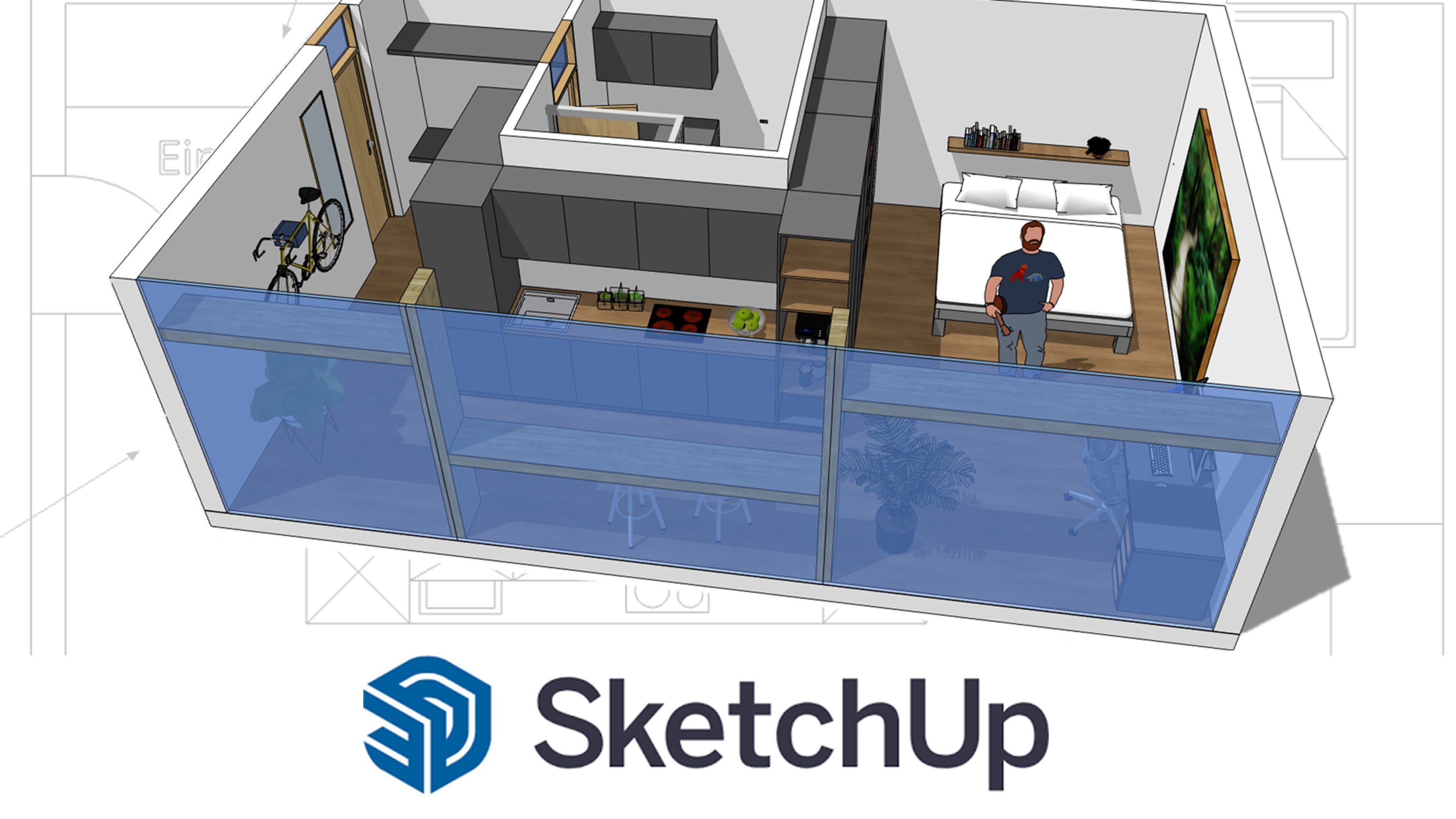
dibujo CAD 3D con que puedes modelar
y diseñar fácilmente productos, muebles e interiores enteros. Lo bueno de
ello es que hay una poderosa versión gratuita y
basada en la web que se ejecuta en tu navegador. En este corto curso, conoceremos los
fundamentos de cómo funciona SketchUp. Comenzamos iniciando
sesión en SketchUp y comenzamos
directamente a dibujar nuestro
primer mueble. No habrá mucha teoría. Todo está
aprendiendo al hacerlo, siempre se
le
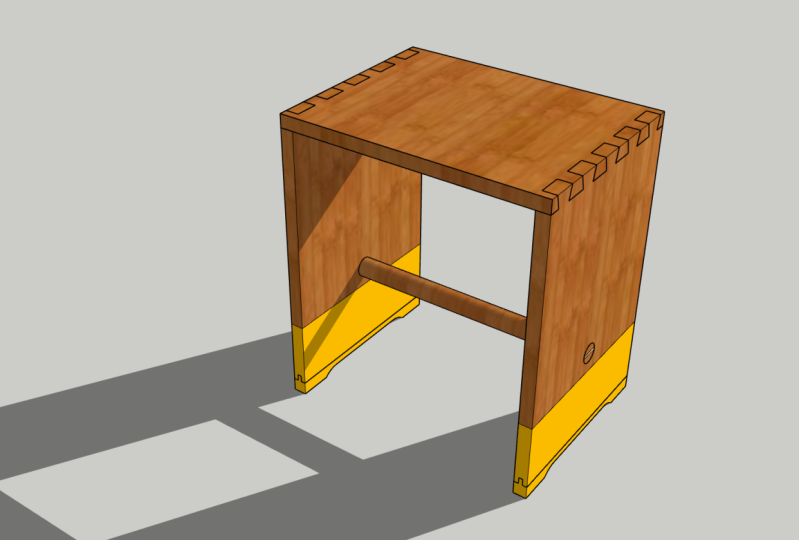
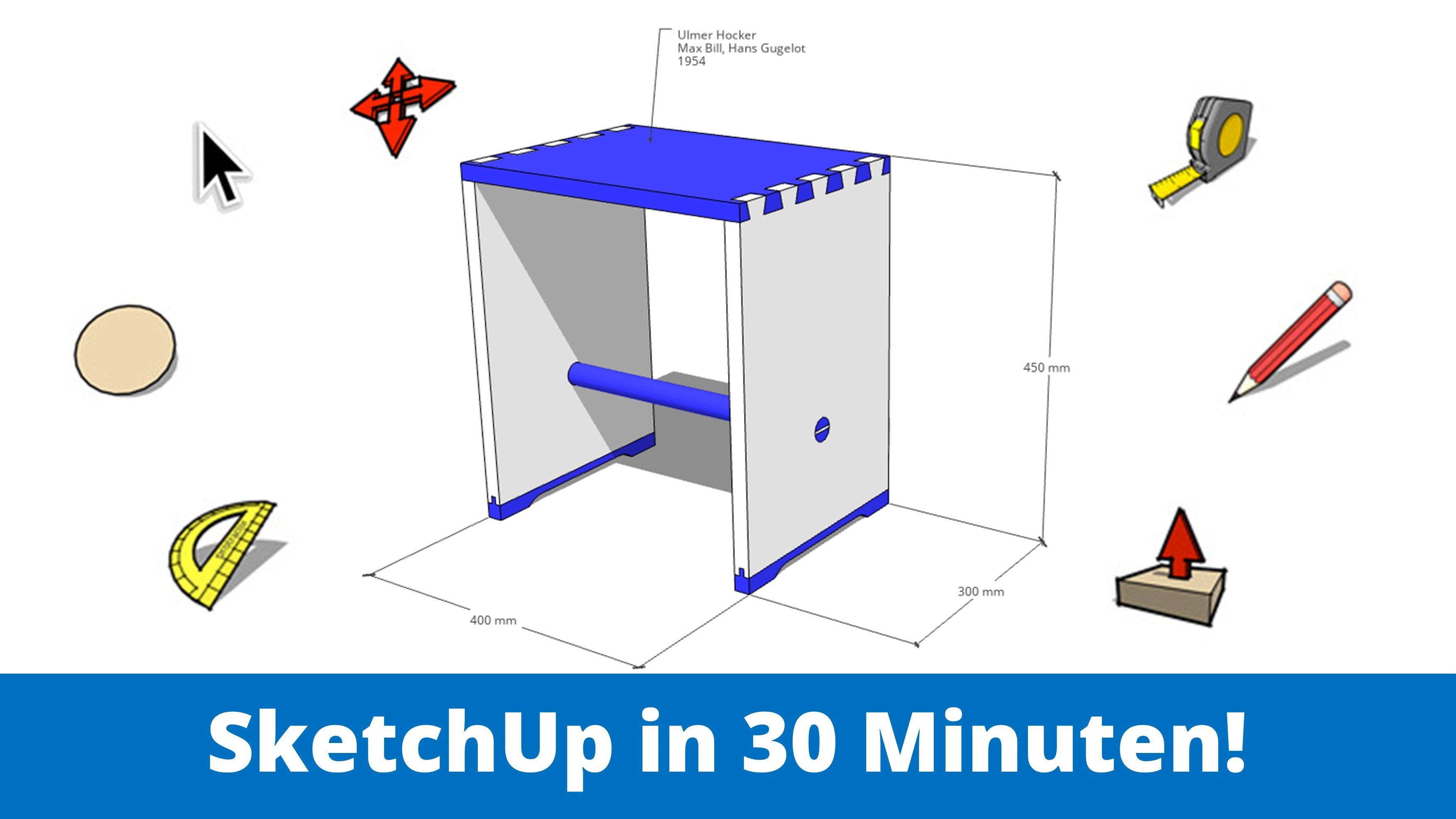
anima a dibujar a lo largo. En tan solo 30 minutos, recreamos este icónico no
compartiría del movimiento
Bauhaus alemán. Y paso a paso,
aprenderás las funciones básicas de SketchUp. Si eres una
mente creativa en busca una
forma sencilla pero poderosa de modelar tus propias ideas y
proyectos directamente en 3D. Entonces este curso es el comienzo
perfecto para ti. Espero que te diviertas
bocetando y vámonos.
2. Cómo llegar a la versión gratuita y basado en la página web: De acuerdo, así que empecemos por
tener acceso a SketchUp. Entonces para eso vamos
a bosquejar up.com. Ya ves aterrizamos en esta
página web de Trimble, que es el vendedor de SketchUp, y luego aceptaremos cookies. Puedes echar un vistazo a los lados para que puedas comprobar
qué puede hacer SketchUp, para
qué se utiliza en qué
áreas dibujan como útiles, como los planos arquitectónicos
aquí, por ejemplo. Pero queremos tener acceso a
la versión gratuita en este momento. Para que puedas ir aquí a las plantas y precios e ir a usar
personalmente. Ya ves aquí tienes
SketchUp para diferentes usuarios, para personal, profesional, educación
superior y así sucesivamente. Y lo que es interesante para nosotros como esta
versión gratuita basada en web aquí de SketchUp, verás que
hay otras versiones para uso personal también, la versión nítida
y la versión pro, pero vienen con un precio, pero esta versión de SketchUp
aquí es gratuita y
seguimos registrándonos en el programa. Ya ves que te lleva a este
lado aquí donde puedes inscribirte Trimble si ya
tienes una cuenta, o creas una nueva ID Trimble. Entonces si no tienes
un clic aquí, pasa por el proceso de
creación de una nueva
cuenta con Trimble. Y luego te lleva
a la pantalla de inicio fuera SketchUp y
continuamos desde ahí.
3. Importar un archivo: De acuerdo, así que aquí estamos. Esta es nuestra pantalla de inicio. Esto es lo que ves cuando
comienzas con SketchUp. Probablemente mi
pantalla de inicio esté un
poco más desorden
que la tuya porque ya
tengo archivos recientes o mis archivos recientes se
muestran aquí y todos mis otros archivos se
muestran aquí en esta carpeta en el
lado izquierdo, temblar conectar. Entonces ves dónde está diez
gigabyte de almacenamiento en la nube. Aquí es donde puedes almacenar todos tus archivos y
puedes crear carpetas, y puedes importar modelos aquí. Pero volvamos
a la pantalla de inicio. Y lo que podemos hacer ahora aquí es que podemos crear
una nueva plantilla. Podríamos, por ejemplo, ir aquí a este menú
desplegable y elegir la escala que
queremos dibujar. O abrimos algo
desde nuestro dispositivo. Y esto es lo
que vamos a hacer porque espero que lo descargues, el archivo de los materiales. Vamos a
abrir el archivo ya. Y abrimos este archivo
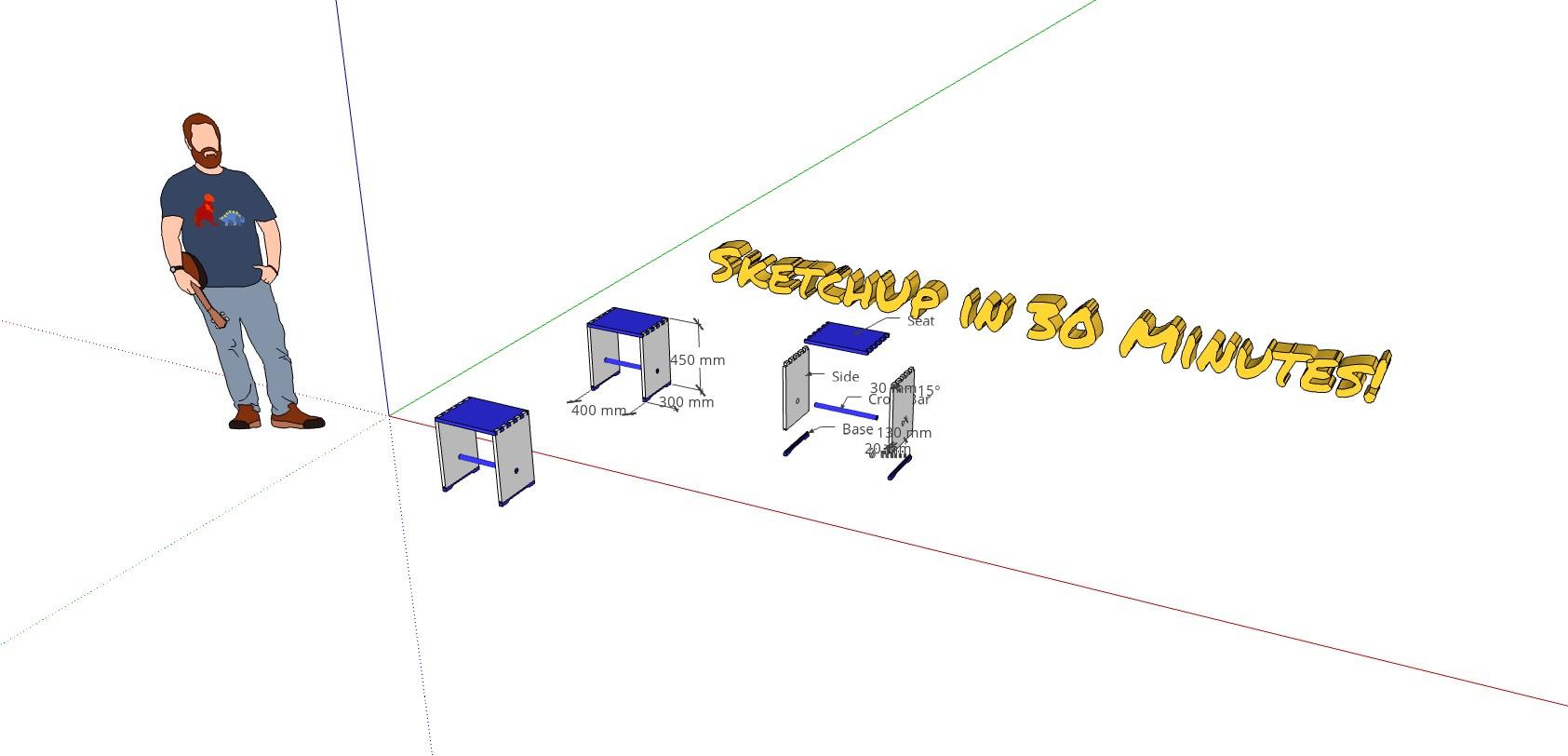
SketchUp en 30 minutos. Ahora ves que nuestro
archivo está importado. Esto es con lo que
vamos a trabajar. Y siempre lo hago
primero es que voy al modo de pantalla completa así que
no tengo ninguna distracción. Así que estoy haciendo click aquí porque tengo este
símbolo y Firefox aquí están tu prensa F11 y luego vas al modo de
pantalla completa. Y luego también, si quieres
dibujar en otro idioma, puedes ir a este pequeño
globo aquí en la parte inferior, y luego puedes elegir un idioma en el que
quieras estar. Lo primero que
vamos a hacer,
estamos guardando el archivo
porque dice aquí estás viendo un archivo temporal porque aún no lo
hemos guardado, así que vamos a guardarlo en
la nube Storage. Vamos a entrar en esta carpeta aquí. Y voy a esta carpeta
y le estoy dando un nombre. Lo estoy ahorrando. Y también una
cosa más para este curso, sea lo que sea que esté escribiendo
en mi teclado, se ve aquí en la esquina izquierda. Entonces estoy haciendo clic a la izquierda
y dice a la izquierda. Estoy pinchando escribirlo como
estoy escribiendo 120 y ves los números aquí abajo por si soy demasiado rápido con mis comandos de
teclado.
4. Una mirada rápido en el interfaz de usuario: Ahora antes de empezar a modelar, echemos un
vistazo rápido a la interfaz de usuario. Entonces, en primer lugar, en la parte superior
aquí tenemos el nombre de archivo, tenemos deshacer redo, tenemos una función para un ahorro, pero luego SketchUp también ahorra cada cinco
minutos porque tenemos esta función de guardado automático
y tenemos nuestro menú aquí. siempre puedas
volver a la pantalla de inicio. Puedes crear nuevos archivos, abrir archivos, guardar, importar,
exportar, descargar, lo que sea. También tienes ajustes de aplicación aquí. Si pudieras cambiar el intervalo seguro del
autor. Ahora tenemos cinco minutos. Podemos cambiar el idioma y podemos cambiar la plantilla. Entonces estamos dibujando
en milímetros, pero podríamos cambiar
esto haciendo clic aquí. Pero volvamos otra vez. En el lado izquierdo se ve
que tenemos una caja de herramientas y detrás de cada herramienta
con esta pequeña flecha, hay más herramientas. Entonces eso significa como aquí, tenemos cuatro herramientas, lo que hace algún tipo de irónico. Aquí tenemos algunas herramientas más para la función rectángulo y de las formas redondas y así sucesivamente. Entonces esas son las herramientas más
importantes. Son más herramientas, pero en este curso esas
herramientas serán suficientes. Entonces del
lado derecho aquí tenemos esos paneles y podemos cambiar, por
ejemplo, la
apariencia de nuestro modelo. Lo primero que voy a hacer es que voy a cambiar el estilo porque no me gusta tanto este
fondo gris. Prefiero tener el estilo sombreado
con texturas aquí. Por lo que lo encontrarás con
los estilos predeterminados. Me gusta más el estilo,
es mucho más limpio. Me quedo en este estilo. Y luego también aquí abajo, ya
sabes esto tal vez de otros programas ves
lo que una herramienta puede hacer. Siempre tienes una pequeña
descripción aquí en la parte inferior. Y luego en el lado derecho
ves las medidas
son, por ejemplo, si estoy creando una línea ahora, ves la longitud de la línea aquí en
esta esquina inferior.
5. Cómo nagivate en SketchUp: Una de las cosas más
importantes con las que
debemos empezar
es la navegación. En primer lugar, espero
que tengas un ratón. En caso de que no tengas un mouse, puedes usar tu trackpad
de tu laptop, por ejemplo. Y para facilitar la
navegación. Aquí abajo tienes este
símbolo del ratón y puedes elegir entre mouse o pad de pista en caso de que estés
usando el trackpad, solo cambia en caso de que
tengas el mouse, solo déjalo como está. Entonces probablemente ya
hayas descubierto si usas la rueda del
ratón, puedes acercar, puedes acercar, puedes acercar, puedes alejar
y siempre puedes acercar a donde está el ratón. Entonces si quería ir a este tipo con una camiseta de
dinosaurio genial, uso el ratón para
acercar y alejar. Ahora si hacemos clic en la rueda del ratón, ves que obtenemos
esta herramienta Rotar, que nos deja orbitar alrededor cierto centro y simplemente
cambiar nuestra posición. Hay una herramienta de
navegación más. Si mantenemos pulsada la tecla Mayús
y presionamos la rueda del ratón, aquí
obtenemos esta mano blanca. Entonces esta es la herramienta pluma. Y ahora la herramienta Pluma te
permite básicamente moverte
a una dirección. Por lo que ahora podría ir por
el eje rojo, por ejemplo. Esas son las tres herramientas
importantes para la navegación en SketchUp. Por eso espero que tengas
tu mano izquierda siempre en el
lado izquierdo de tu teclado. Para que puedas tener tu dedo
meñique en el botón de mayúsculas para que puedas acercar con
la rueda del ratón. Puedes hacer clic en la rueda del ratón y mantén presionada la tecla Mayús, presionas el botón del ratón
y obtienes la mano para panear la herramienta de la pluma. Y esas son las tres funciones
de navegación. Y te
animo solo a probarlo cómo funciona la navegación y a que te pongas un poco
cómodo con ella. Así que trata de mudarse aquí, esta pieza a esta
pieza lateral de nuestro objeto aquí. Y usa la herramienta pluma solo para
moverte por el costado de la misma. O usa la
rueda del ratón para girar a otra perspectiva y
volver al inicio de nuevo, para que te sientas
cómodo con la navegación. Vale, pero ahora
empecemos a construir.
6. Construye los lados: Muy bien, entonces estamos
construyendo la pieza en
algún lugar aquí
frente al original, para que podamos ver las medidas
y nuestra pieza original. Y empezamos por construir
uno de esos lados aquí. Así que a un lado es básicamente
sólo un rectángulo en el suelo que tiramos hacia arriba para que
consigamos un objeto 3D. Y esto es lo
que vamos a hacer. Entonces empecemos con un rectángulo. Encontrarás la herramienta rectángulo aquí en medio
de la caja de herramientas. Y luego solo pinchamos aquí en el suelo y
abrimos un rectángulo. No sostenga la tecla del ratón, simplemente haga clic una vez para
abrir el rectángulo. Y ahora por supuesto que necesitamos
ingresar mediciones. Y necesitamos el
espesor del material, que es 20. Por lo tanto, introduzca 20 y luego coma 300, separe dos dimensiones con una coma 20 éster espesor de
material 300 es el ancho de este lado. Entonces pulsa la tecla Enter y ves que hay nuestro primer
rectángulo en el suelo, y es una forma
bidimensional. Pero lo que necesitamos ahora es
que necesitamos tirarlo hacia arriba. Entonces ve al lado izquierdo aquí encontrarás la herramienta
push and pull. Y esto es realmente lo que hace que sketch up sea especial porque ahora inmediato podemos ir a este rectángulo aquí
podemos hacer clic en unos, no mantengas la tecla del ratón. Hemos sacado esta cosa hacia arriba. En otros programas,
esto es más difícil, pero en SketchUp
estamos directamente en 3D y podemos
sacar objetos r del suelo. ¿ Y hasta dónde vamos? Bueno, aquí dice
450 milímetros, así que ingresen cuatro o 50. Golpear Enter, y ahí estamos. Ahora para volver a
la herramienta Seleccionar, ya sea
puedes ir
aquí a este ratón o simplemente puedes
presionar la tecla Espacio. Tienes una mano en el
teclado y presionas la tecla Espacio y ahí
estás de vuelta en la herramienta de selección. Ahora lo siguiente que
vamos a hacer es que vamos a triple-click de nuestro lado para que todo el
bando sea seleccionado. Cada pieza aquí, cada
borde y cara se selecciona. Y luego hacemos clic derecho sobre
él para convertirlo en un componente. Porque este es el lado
componente. Puedes darle el nombre del sitio o cualquier otro nombre que te guste. Y esto ahora es una especie
de objeto cerrado. Entonces si queríamos cambiar
algo en el sitio, necesitábamos entrar en el modo de edición
haciendo doble clic en él, pero no queremos cambiar
nada ahora está bien. Sólo queremos
tener otro lado. Así que seleccionemos el
sitio haciendo clic en él y luego obtengamos
la herramienta de movimiento. Esta cruz aquí en el
lado izquierdo, esta es la herramienta Mover. Y luego pasemos a un punto final aquí
y haga clic en él. Y ahora ya ves
podemos mover el costado, pero eso no nos
ayuda mucho. Necesitamos un duplicado del sitio, necesitamos un segundo lado. Entonces golpeó a los de Control. Entonces ves que tu
P original se queda donde está, pero ahora puedes moverte con
duplicado de esta cosa. Podrías moverlo en cualquier
dirección que te guste. Se puede ir paralelamente al exceso verde, por
ejemplo, pero nuestro lado debe ser
paralelo a las Xs rojas. Por lo que este año de exceso rojo,
mientras que SketchUp brota. Y luego vamos a mover esta
pieza al lado derecho. ¿ A qué distancia tenemos que llegar? Bueno, en el original
dice 400, pero ese es el ancho total
entre los dos lados. Por lo que en realidad necesitamos restar el grosor del material
del sitio, que es de 20. Por lo que vamos 380 milímetros
al lado derecho. Entonces entra 380, pulsa Enter, y ahí estamos. Ahora, puedes dejar la herramienta de movimiento
pulsando la tecla de espacio. Y aquí estamos de vuelta
en la herramienta de selección. Ahora podemos continuar con
la articulación de cola de milano.
7. La junta de cola de lunares: Bien, entonces para la
conexión en cola de milano, antes que nada, sigo en la herramienta de movimiento y para volver a
la herramienta Seleccionar, presiono la tecla Espacio. Así que ahí estoy de vuelta
con el ratón. Y ahora tenemos dos componentes. Pero la cosa es
lo que sea que le esté haciendo a un componente, también le
estoy haciendo al otro. Entonces, sea lo que sea
que esté cambiando aquí, también está cambiando el otro
componente. Y puedo editar la pieza lateral aquí haciendo doble clic sobre ella. Y ahora puedo editar
este componente aquí. Y al mismo tiempo
se
está editando también el otro componente . Y vamos a movernos Aquí. Ahora estoy consiguiendo la
cinta métrica a la que se encuentra debajo de
la herramienta Mover. Y en realidad se ve
como cinta métrica, así que puede crear lineamientos
y puede medir distancias, pero necesitamos una pauta ahora que vaya desde
esta línea de arriba aquí. Así que ve a la
línea superior y haz clic una vez. Y entonces ya ves puedes
abrir una pauta. Y necesitamos una pauta a
20 mm de la parte superior, que nos marque dónde estará el final
de la pieza semillera. Entonces este es básicamente
el grosor del material de la pieza del asiento. Y entonces necesitamos también
otra línea en el medio. Así que hagamos clic aquí una
vez más y vayamos 10 mm hacia abajo. Necesitamos otra línea
de este lado, 15 mm en salas, y ahora una línea a 45 mm en
palabras desde el borde. Y lo que necesitamos ahora está
alineado con un ángulo. No necesitamos líneas rectas, sino alineadas con un ángulo y
podemos usar la
herramienta de transporte para ello. Entonces ve a la cinta
métrica una vez más. Cuando veas abre más herramientas y aquí
encuentras el traslador. Entonces esta herramienta es lo que necesitamos. Y con esta herramienta, vamos a este
punto de intersección aquí en el medio, y damos click una vez. Y luego ya ves podemos abrir una línea de referencia
y vamos,
vamos hacia arriba con
nuestras líneas de referencia. Entonces somos paralelos
a las X azules. Así que ve hacia arriba y
luego haz clic una vez. Ahora has establecido una
referencia y luego vamos abrir esta
línea angular hacia el lado izquierdo, y establezcamos un ángulo
de 15 grados, 15 y entremos. Y aquí estamos haciendo lo mismo. Entonces vayamos al otro
punto de intersección en el medio. Haga clic en unos, vaya
hacia arriba para establecer una línea de referencia y
luego abra el ángulo. Y ves que SketchUp es inteligente. Se acuerda que usamos 15
grados para la primera línea, por lo que ya se ajusta aquí
en los ángulos de 15 grados. Para que pueda usar esto.
Simplemente hago clic una vez aquí a 15 grados, y aquí estamos. Entonces tenemos el contorno de nuestra conexión en cola de milano
de la primera pieza de la misma. Y ahora me llevo aquí
la herramienta de línea. Entonces este lápiz en el lado izquierdo, y estoy conectando este punto de
intersección en el borde con este punto de intersección de la línea angular y
este punto en la parte superior. Y luego también voy de
este punto de intersección a
este punto de intersección y de
nuevo con la
tecla Espacio a la herramienta de selección. Y ahora todas esas pautas hacen que nuestro dibujo sea un
poco desordenado. Entonces quiero eliminarlos. Y voy aquí al panel
de visualización. En el lado derecho, ahí están esas gafas. Y este es el
panel de visualización. Al hacer clic en él. Y ves aquí
eliminar todas las guías. Hay un botón. Eliminemos todas las guías. Simplemente haga clic ahí y verá que
todos los guías se han ido. Podemos ocultar este panel
una vez más yendo a la flecha del panel cerrar
aquí en la parte superior. Ahora ya ves, una vez más
presiono el botón Espacio. Estoy de vuelta en la
herramienta de selección porque quiero seleccionar esta línea y esta línea, pero quiero
seleccionarlas a la vez. ¿Cómo puedo hacer esto? Bueno, podemos hacer esto
manteniendo pulsada la tecla Mayús. Entonces ya ves cuando
mantengo presionado el turno, la herramienta Seleccionar obtiene este
signo más y menos en el costado de la misma. Entonces eso significa que ahora puedo agregar otra línea
a la selección, y ahora ambas líneas están seleccionadas. Y puedo moverlos. Bueno, puedo moverlos o
puedo mover duplicados de ellos. Quiero mover duplicados. Vayamos a la
herramienta de movimiento aquí una vez más, y vamos a este medio punto aquí. Entonces este es el punto en el
medio de la línea izquierda. Y vamos a dar click aquí. Y ahora ves puedes
mover los originales. Pero una vez más, cuando
presionas control, una vez veas que puedes mover un duplicado y
esto es lo que necesitamos. Y queremos ir por
el eje verde, 60 mm al lado derecho. Entonces entremos 60. Entrar. Ahora podemos usar las funciones
multiplicar. Así que pulsa la tecla multiplicar. Lo ves en la
esquina inferior donde dice distancia. Ahora tiene esta pequeña señal
Multiplicar esta estrella. Y ahora multipliquemos
esto por cuatro. Así que escribe en cuatro y luego Enter. Y ya ves ahora
SketchUp ha multiplicado esta selección y la ha puesto cuatro veces aquí
al lado derecho. Entonces esta es básicamente nuestra conexión en cola de
milano. Se necesitan algunas líneas extra aquí. Así que los creamos manualmente. Vamos a la herramienta de línea. Y conectemos
este punto final con este punto final y luego este final con este y así sucesivamente. Obtienes el simulacro. Entonces estamos dibujando nuestra conexión en cola de milano en
el costado de esta cara aquí. Y ahora por supuesto esto es
solo un esquema y necesitamos alejar todo el
material que no necesitamos. Entonces, vamos a buscar la herramienta de
empujar y tirar, que se encuentra en
el lado izquierdo aquí. Vamos a conseguirlo y luego alejemos todas las cosas
que no necesitamos. Entonces da clic aquí en esta cara, haga clic en unos tal vez para ver
qué estamos haciendo mejor, vamos un poco más arriba. Y vemos también el
otro componente. Y ahora ya ves,
claro que puedo manipular este lado usando la herramienta de
empujar y tirar. Y ya ves lo que le estoy haciendo
a este componente de aquí, también le
estoy haciendo al
otro. Queremos eliminar ahora
este espacio que no forma parte de nuestra
conexión en cola de milano en las piezas aquí. Así que podemos hacer esto
realmente empujándolo hacia atrás. Y entonces ves aquí
esta zona gris, ves que se ve
un poco extraña. Y dice en fase, y si haces clic ahora, ya no está. Entonces estamos haciendo lo mismo con las otras áreas vacías también. Entonces haz click en la cara, ve hacia atrás hasta que veas en fase y hasta que
se ponga gris azulado. Y luego haz clic una vez,
y ya no está. Así que haga clic una vez,
empújelo todo el camino hacia atrás. Y estamos haciendo esto con
las otras piezas también. Y ahí está nuestra conexión en cola de
milano, no solo en un lado, sino en ambos lados ya que son componentes y los componentes siempre
están conectados.
8. El asiento: De acuerdo, así que empecemos a construir
la pieza semilla en la parte superior, que por supuesto también tiene la
dura conexión TO aquí. Empezamos solo navegando por nosotros mismos para que veamos aquí
la parte superior de nuestras piezas. Y luego obtenemos la herramienta
rectángulo y
solo abrimos un rectángulo
desde este punto aquí, desde este punto de la esquina hasta el otro punto
del otro lado. Y esta es la
base para nuestra semilla. Y vamos, ¿qué hacemos? Por supuesto, lo
empujamos o lo tiramos con una herramienta de empujar y tirar hacia arriba
20 milímetros. Podrías ingresar 20 o simplemente puedes ir
a un punto de referencia aquí y hacer click porque esos
son los 20 milímetros. Ahora, hemos creado
la pieza superior, pero aún no hemos creado
la conexión de cola de milano. Entonces ya ves cuando
muevo esta pieza, solo tenemos una pieza en blanco aquí, pero no tenemos
la conexión. Y simplemente
ahora podemos transferir lo que hemos construido aquí en el
costado a esta pieza superior. Para ello,
abrimos un rectángulo. Así que una vez más, estoy de vuelta
en la herramienta de selección, por lo que presioné la tecla Espacio para
que pueda seleccionar mis piezas. Ahora, lo que quiero hacer es que
quiero crear un marco
manteniendo presionada la tecla del ratón y abriendo aquí este
rectángulo. Entonces un marco selecto. Y luego leí,
lo suelto para que todas mis piezas, todas mis nuevas piezas
sean seleccionadas ahora. Y hago clic derecho sobre ellos. Y tenemos
fases de intersección aquí. Nos cruzamos con el
modelo, y ahí vamos. Para que aún no veas
ningún cambio, pero cuando muevo esta pieza, y debes hacer eso
para conseguir la herramienta Move. Cuando alejamos esto, ves que ahora transferimos el contorno de nuestra conexión de cola de
milano al lado de la pieza superior. Y estamos haciendo lo mismo aquí. Así que volvamos a la herramienta
Seleccionar del espacio, seleccionar el sitio y luego sacar
la herramienta Mover y simplemente mover el sitio fuera del
camino para que
ahora podamos trabajar en esta pieza aquí. Lo que estamos haciendo ahora es que
sólo estamos recibiendo la
herramienta de empuje y tirar y empujar todos los lados o el material que ya no
necesitamos. Nosotros lo empujamos todo el camino hacia adentro de regreso a esta línea ahí, y lo estamos haciendo lo mismo por
supuesto del otro lado. Entonces empujar en el material
que no necesitamos de una manera. Y ahí está nuestra siguiente
pieza, Bueno la semilla. Por lo que voy a la
herramienta Seleccionar y estoy triple clic. Y estoy triple haciendo click
sobre esta pieza superior para que todo esté seleccionado de
vez en cuando hago clic derecho sobre ella
y digo hacer grupo. Y ahora no hemos
hecho un componente, pero hemos hecho sólo
un grupo porque
solo tenemos una pieza superior aquí. Por lo que no necesitamos
hacer un componente, pero un grupo estará bien. Bien, volvamos a armar las
piezas juntas de nuevo. Entonces estoy seleccionando el costado
y luego voy a la herramienta Mover y
muevo el costado todo el camino hasta donde
pertenece aquí. Y estoy conectando las
piezas una vez más, la otra pieza
por supuesto también, espacio
hacia atrás a la
herramienta de selección y luego la herramienta movimiento
para mover este sitio
hacia arriba a donde pertenece y
conectar esos puntos.
9. La base: Ok, tenemos los
lados, tenemos la parte superior, pero necesitamos esas piezas
base aquí y ves que son partes
independientes. Pasemos a uno
de esos lados. Entrémonos en el modo de edición haciendo doble clic en el lateral. Y luego empezamos con los
lineamientos una vez más. Entonces toma aquí la cinta métrica. Y vamos a crear una directriz 20 milímetros del fondo y otros 110 milímetros
por encima de la primera directriz. Y luego ir al
borde del lado izquierdo y crear una directriz de
siete milímetros hacia adentro. Y de esta nueva línea, otra línea seis
milímetros hacia adentro. Ahora tomamos la herramienta de línea y solo conectamos aquí los puntos de
intersección. Esta es la parte que ya
no queremos tener. Por lo que obtenemos la herramienta push and pull y empujamos esta parte
todo
el camino hacia atrás hasta que golpeamos
la referencia aquí en la espalda y hacemos click
una vez y se ha ido. Ahora, lo que tampoco necesitamos
más otros lineamientos. Entonces ve al panel de visualización aquí, las gafas, y luego ve
a eliminar nuestras guías. Y ahora es mucho más limpio. Y una vez más, presiono el botón Espacio para
obtener la herramienta de selección y hago clic aquí para
salir del modo de edición. Ahora, creamos un nuevo esquema,
también, una vez más
con la herramienta de línea. Y sólo estamos conectando
este punto final con este punto final,
con este punto final. Así que sólo estamos
dibujando por aquí, a lo largo del trazado y luego
vamos hacia abajo, 20 milímetros. Ir a la izquierda. Asegúrate de que estás usando
las XS rojas aquí. Vas por el eje
rojo y ves aquí que obtienes otro punto de
referencia aquí. Para que ese boceto, se
ajusta a este punto aquí. Ya sea ya puede ingresar un 20 o simplemente utilizar el punto de
referencia. Estoy usando el
punto de referencia y hago clic una vez. Y luego conecto aquí
los dos puntos. Y luego tengo un nuevo diseño. Y me llevaré una vez más
la herramienta Seleccionar con espacio. Y estoy seleccionando este nuevo
diseño con un triple clic. Y hago de esto un componente, un componente porque necesitamos dos bases y lo
llamo la base. Y ahora tomo esta base y una duplicada para que pueda
ponerla por debajo del otro lado. Por lo que está marcado ahora
con la herramienta de selección. Voy a la herramienta de mudanza
aquí a la izquierda, y simplemente la agarraré en
este punto, por ejemplo. Y no voy a mover el original, pero estoy moviendo duplicados, así que presiono Control unos. El original se queda en el
mismo lugar y voy por
aquí y pongo este layout aquí, y vuelvo a la
herramienta Seleccionar, haré doble clic. Estoy en el modo de
edición de componentes. Y a partir de este diseño 2D, estoy creando un objeto 3D ahora usando la herramienta
push and pull. Empujo esto todo el
camino hacia atrás, y estoy usando este
punto de referencia aquí en la línea. En C. Ahora tenemos que
enfrentar partes aquí. Y una vez más estoy
golpeando espacio y luego estoy haciendo clic en algún lugar
aquí en el área libre. Ya ves las piezas base aún no
están terminadas porque en el original
tiene aquí la apertura. Entonces vamos a crear esas aberturas y también
conoceremos una nueva herramienta. En primer lugar, vamos a
navegar nosotros mismos delante de este lado aquí y hacemos doble clic en nuestro nuevo componente para
que podamos editarlo. Volvemos a tomar la cinta métrica para crear una guía. En primer lugar, uno que es diez milímetros hacia arriba
a lo largo de las X azules y luego una guía que está 50 milímetros hacia adentro
desde el lado izquierdo. Y vamos, y estamos
creando otro, también a 50 milímetros
de la primera línea. Y estamos haciendo lo
mismo de este lado aquí. Por lo que 50 y de esta línea
también 50 milímetros. Y ahora lo que necesitamos es
la herramienta Arco porque queremos crear aquí un
arco redondo para redondear arco. Entonces aquí es donde
encuentras la herramienta Arco. Por lo que debajo de la herramienta de línea
encontrarás aurochs. Y lo que necesitamos aquí
es el arco de dos puntos, arcos de dos puntos
muy simples, o conseguir esta herramienta aquí
en el lado izquierdo. Ahora conectamos este punto de
intersección con este punto de intersección. Y ya ves
podemos abrir un arco y vamos todo el camino hasta
la línea que creamos. Así que pincha aquí y estamos haciendo lo
mismo en el otro lado. Entonces desde este punto de
intersección a este punto de intersección y
luego hacia arriba a la línea. Y ahora hagamos otra línea. Entonces consigue la herramienta de línea y
conectemos aquí los puntos superiores, los puntos finales de los arcos, el punto más alto del arco. Vamos a conectarlos
con una línea simple. Ahora consigue que la
herramienta Seleccionar
golpee Espacio, y luego seleccionemos la parte del arte que ya
no necesitamos. Entonces esta parte de la izquierda, esta parte a la derecha. Seleccionemos aquí esta
parte que
ahora podemos alejar con la herramienta
push and pull. Así que da click sobre él y
luego empujarlo todo el camino hacia atrás
hasta que se ponga gris, gris
azulado, y
luego haga clic aquí. Y ahora hemos creado
esta apertura aquí. Y una vez más, no
necesitamos los lineamientos ni vamos a las gafas aquí para
mostrar eliminar todas las guías. Una vez más, la herramienta Seleccionar con espacio click
en algún lugar del área libre. Y aquí estamos.
10. El CrossBar: Muy bien. Ves que
todavía falta una pieza, que es este travesaño aquí, lo que nos da otra
nueva forma, un círculo. Así que vamos a navegar
una vez más por aquí. Entrémonos en el
modo de edición de estos componentes. Por lo que haga doble clic en el costado y luego empezamos de nuevo
con los lineamientos. Entonces la cinta métrica, empezamos con una directriz desde la izquierda que va de la
derecha al medio. Ahora ya que este lado aquí es de
300 milímetros en total, podría entrar en 150
para llegar al medio. O ves aquí que SketchUp siempre me da esos puntos redondos
azules aquí. Por lo que este es el punto medio
como referencia, y sólo podía hacer click
aquí en el punto medio. Entonces la línea está exactamente en
el medio desde abajo. Entonces no desde el
fondo del costado, sino desde el fondo
de nuestro año base. También estoy iniciando una línea que va 150
milímetros hacia arriba. Y ahora tengo que entrar 150. Tengo aquí un
punto de intersección, que será el
centro de nuestro círculo. Por lo que tenemos una herramienta circular que encuentras aquí donde está
el rectángulo también. Entonces no es donde está el arco,
pero aquí está el círculo
detrás de esta herramienta de rectángulo. Entonces este es el círculo
en el medio. Y ahora vamos al punto de
intersección aquí. Y haces clic una vez y luego
puedes abrir un círculo. Y debería tener un
radio de 15 milímetros. Por lo que 15 Entra, y
ahí está nuestro círculo. En primer lugar, creamos
una abertura en el lateral. Eso significa que usamos la herramienta push
and pull y empujamos este círculo camino hacia
atrás hasta que nosotros, hasta que diga en
fase unos rápidos. Y ya ves tenemos una
abertura en cada uno de los lados. Ahora, no estoy eliminando
los lineamientos. Los dejo aquí
porque los necesito como centro para nuestro travesaño. Pero quería salir de
este
modo de edición de componentes porque
estamos creando ahora
una nueva pieza que no
forma parte de este
componente aquí. Por lo que voy a volver con
espacio a la herramienta de selección. Doy clic aquí. Ahora estoy fuera
del modo de edición de este componente del sitio y
estoy creando un nuevo círculo. Así que volvamos a conseguir la herramienta
círculo. Vamos al punto de
intersección aquí. Y ahora empecemos el
círculo una vez más en el medio y
abramos el círculo. Podría entrar 15 milímetros, pero también podría ir
aquí a punto final dentro y simplemente crear el círculo con los puntos de
referencia. Lo que puedo hacer ahora es empujar este círculo
hasta el otro lado. Por lo que tomo la herramienta push
and pull y hago clic aquí una vez y
ahora puedo sacarla, pero también puede tirarla
hacia la otra dirección. Y voy aquí en el punto final por dentro y
ahí está nuestro travesaño. Ahora también puedo eliminar
los lineamientos. Así que voy aquí mostrar,
borrar todas las guías. Y estoy cerrando este panel. Y vuelvo
a la herramienta Seleccionar que verás nuestro
travesaño
aún no es un grupo o
componente ya que
tenemos esta pieza solo
una vez en nuestro dibujo, vamos a hacer triple clic en ella
para seleccionarlo todo, y luego haga clic derecho sobre
él para que sea un grupo. Y ahora ves que es una sola pieza que
podríamos alejarnos, por ejemplo. Ahora aún falta una pieza
diminuta. Cuando miremos el original, verás que
tenemos algún tipo de cuña aquí que
extiende los travesaños. Por lo que tenemos una conexión apretada entre la barra y los laterales. Entonces no estamos construyendo la cuña, solo
estamos pintando el trazado de la cuña en el lateral aquí. Por lo que haga doble clic en este
grupo aquí en el travesaño. Y luego solo consigamos la herramienta de línea y solo
pintarla ahí. Así que estoy, realmente sólo estoy
conectando dos puntos aquí. Apenas dando la apariencia de la cuña también
en el otro lado. Por lo que estoy conectando este
punto con este punto, este punto con este punto. Ahora parece que
tenemos una cuña aquí, pero sólo está
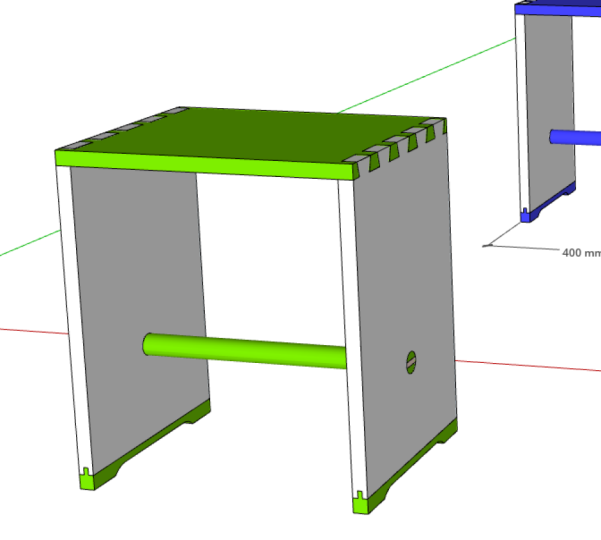
pintada por fuera. Volver al espacio de herramientas Seleccionar. Ahora este taburete está terminado. Básicamente, hemos
creado todas las piezas. Lo único que falta
ahora es el color en él.
11. Aplicación de color: De acuerdo, así que vamos a traer algo
de color a este modelo. Entonces llegamos al lado derecho y en el
lado derecho en el medio, ahí está este cubo aquí. Si hace clic en el cubo, verá el panel de material. Entonces, antes que nada, tienes
aquí esta casita que dice que esos son todos los colores y
materiales que están en uso ahora en el modelo ya. Y esos colores en su mayoría son de este tipo con
la camiseta de dinosaurio. Se utilizan aquí en el
modelo de esta persona. Y lo que necesitamos ahora son todos los colores que van aquí para que puedas navegar por todos los
materiales y colores. Y ahora ya ves tenemos
muchas categorías aquí con texturas
y materiales. Pero vamos a los colores aquí. Y seleccionas un
color que te guste. Yo una vez más, estoy tomando aquí
este color azul. Creo que fue éste
y lo estoy aplicando. Ves que automáticamente, si hago clic en el color,
me sale este cubo de pintura. Y puedo aplicar directamente
un color en el travesaño, en la semilla en la base aquí. Bueno, esta pieza de aquí
necesita mantenerse amplia. El cuña está en otro color, por lo que estoy haciendo doble clic
en el grupo. Y luego puedo, entonces puedo darle a la
cuña un color blanco. Voy al modo de
selección
fuera del modo de edición. Y estamos terminados construir esta primera
pieza de mobiliario. Entonces felicitaciones. Te puedo animar a probar, esbozar un poco más. Por lo que tienes las herramientas
en el lado izquierdo, tienes esos paneles con más funciones
en el lado derecho. Así que sólo adelante
y compruébalo. Si quieres saber más, echa un vistazo a mi otro curso de
sketch up. Espero que
continúen utilizando este programa. Espero que pongas tus ideas en SketchUp y luego en la realidad. Y gracias por
participar en este curso.
 WerkStrich, Zeichnen fürs Handwerk