Transcripciones
1. 1 Introducción: Hola y bienvenidos Esta inercia de
autos nuevos te van a mostrar nuestra base de simulación de
sistema embebido. Se trata de Ashraf del equipo de ingeniería
educativa. Y en este curso, les
presentaré un simulador electrónico en línea que podrán utilizar para
simular arduino, ESP, y muchas otras
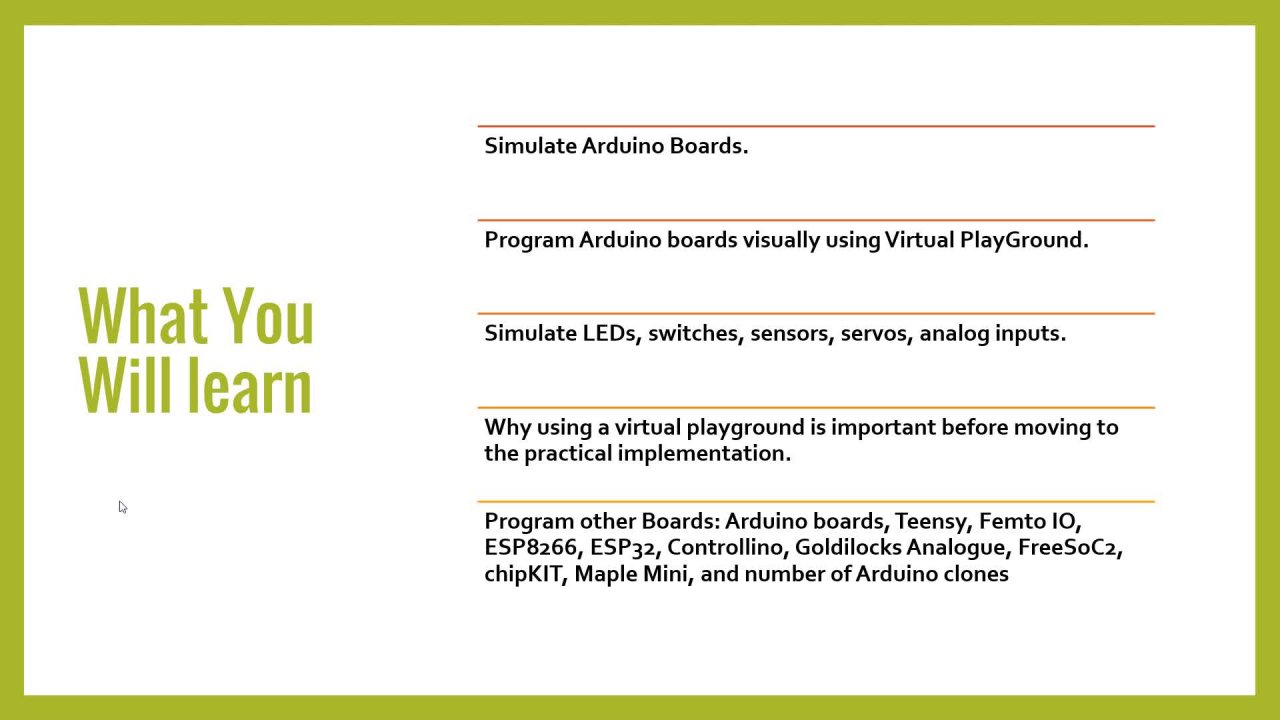
placas, artes y sensores populares. Ahora, hablemos de lo que
aprenderás en este curso. En primer lugar, explicaremos la interfaz de usuario y
cómo crear una cuenta. Después comenzaremos
simulando placa Arduino. Después de eso, pasaremos a
las simulaciones de placa ESP. Entonces también simularíamos
transparente por tableros. Y
te mostraremos cómo simular diferentes sensores y
diferentes placas también. Esta plataforma sigue agregando
nuevas placas mientras hablamos. Y si miraste
por internet, no
encontrarás ninguna plataforma de
simulación que
te permita simular placas ESP o Raspberry
Pi por ejemplo. Por lo que permanezcan atentos para este curso. Ahora bien, por qué
les estamos mostrando esto y por qué estamos
haciendo un curso al respecto. Bueno, uno de nuestros
alumnos nos preguntó acerca una forma de simular bolas
transparentes por o ESP. Y no tenemos, no teníamos ninguna hasta que tropezamos
con esta plataforma. Esta plataforma
te ayudará a comenzar ahora mismo. No tienes que esperar componentes ni descargar software de
gran tamaño. Tu navegador tiene todo
lo necesario para comenzar a codificar tu próximo proyecto de Internet of
Thing en segundos. Los errores están bien. Usando esta plataforma, no se puede destruir el hardware virtual. Confía en mí, lo intentamos y
no necesitas preocuparte por freír tus preciados componentes. Y poco probable palabra
o hardware real, siempre
se pueden deshacer las cosas. También es fácil obtener
ayuda y comentarios. Podemos responder a cualquiera
de sus dudas. Y también tienen una comunidad donde
puedes hacer preguntas. Puedes ganar confianza
en tu código. Separe los problemas de hardware
y software probando el hardware. primera mano. También está el hardware
ilimitado. No hay necesidad de comprar o
tomar caminos de todos los proyectos. Puedes usar tantas piezas
como necesites sin preocuparte por el
precio del proyecto y el stock. Ahora, todas estas características,
combinadas con la capacidad de simular y Wi-Fi, también
hay un analizador
lógico virtual, depuración
avanzada y GDB. Y como la simulación de autos fuera de características que harán
tu vida mucho más fácil. Todo esto y otras cosas están disponibles en esta
plataforma. Manténgase en sintonía. Únase a nosotros, y
obtendrá una gran cantidad de conocimientos
que le harán vida más fácil antes pasar a las
pruebas de hardware de sus proyectos. Gracias por ver esta lección. Se trata de Ashraf del equipo de ingeniería
educativa.
2. 2 Simulación de placas de Arduino en el ajuste web: Hola y bienvenidos
a esta nueva lección en la que vamos a empezar simulando
una placa Arduino. Ahora una vez que vayas a la plataforma, verás una lista de proyectos con los
que puedes comenzar. Verde o mega ESP 32, Arduino nano pico y micro
Python en el SP theta2. Ahora, comenzaremos con el primero que
es Arduino Uno. Y para ir a esta plataforma, todo lo que debes hacer
es escribir esta palabra W0 wi.com usando tu navegador. Y tu navegador lo hará. Por lo que. Comencemos haciendo
clic en el Arduino encendido. Ahora aquí tenemos la placa Arduino
Uno. Como se puede ver. Aquí, tenemos nuestra área de codificación. Y como puedes ver,
tenemos este patrón donde puedes alternar entre pantalla
completa para construir la cuadrícula, encenderla o apagarla. Si tienes algo que
ver con los espacios
entre componentes, puedes acercar o alejar, o puedes usar tu teclado
para acercar y alejar. Todos. Simplemente puede hacer clic en F
para ajustar esto a la pantalla. También puedes ingresar al modo de pantalla
completa o hacer clic en Ayuda para obtener
ayuda con respecto a cualquier cosa. Ahora, también tenemos
el botón de explosión, que es el botón de añadir una
nueva pieza. Esta es una lista de piezas
que puedes agregar. Y para ello
utilizaremos el LCD. Ahora. Tenemos que responder D es
también el 60 por dos. Y LCD 60 por dos I2C. Utilizaremos el I2C ya que tiene menos cables, sólo cuatro cables. Así que haz clic una vez y
arrástralo y suéltalo aquí. Ahora, puedes acercar y
alejar con el ratón, gatear como puedes ver. Y vamos a conectar estos. Contamos con VCC, al cual
necesitas conectarte. Como puedes ver,
ya está marcando los pines a los que puedes
conectar tu Vcc dos, que es el quíntuple. También tenemos el suelo y
la coloración es automática. Ahora también te está ayudando
marcando la pluma de tierra. Ahora tenemos el SDA y SCL. Conectaremos un CL a A5 y conectaremos SDA a A4. Ahora como puedes ver, esto, un cable en el que puedes hacer clic en
unos para cambiar el color. Para que puedas hacerlo amarillo
para hacer las cosas diferentes. Y también puedes
moverlo usando estos círculos. Ahora puedes moverlo desde aquí, o puedes moverlo desde aquí. De nuevo, puedes acercar y alejar el zoom usando el teclado
o el desplazamiento del ratón. Se puede hacer que se ajuste a
la pantalla pulsando F. Y se ajustará,
como se puede ver. Nuevamente, molido vcc como el ACL, ahora como d y el CL, si no conoces I2C,
debes buscarlo. Es un protocolo de comunicación que le permite transferir datos utilizando sólo dos cables, cable de
datos en sentido contrario a las agujas del reloj. Ahora, para programar nuestro código, lo que debes hacer aquí es
simplemente agregar la biblioteca LCD. Entonces hagámoslo aquí. Hash incluyen líquido, y se puede ver que
tenemos función de autocompletar. Ahora necesitamos la biblioteca I2C de
cristal líquido. Una vez hecho esto, necesitas
poner los pines, ¿verdad? Guión bajo estrella líquida. Ya veo. Entonces LCD, que es el objeto. Y aquí, es necesario
escribir de 0 x a siete, que es la dirección LCD de
seguimiento. Y es necesario escribir 24. Ahora. Ahora 24 aquí significa 20
columna por cuatro filas. Ahora, el que
tenemos aquí es de 16 por dos. Ahora una vez que haya
terminado con este paso, puede pasar
al siguiente paso, que está básicamente
dentro de la configuración del vacío. Necesitamos agregar el
LCD inicializar. Por lo que LCD que inicializan. Después de eso debes
encender la luz de fondo. Contraluz de Lcd. Y el último paso es
LCD para ajustar el cursor que
pueda ajustar
el cursor fue una farsa. Así que a ver eres SLR. Y lo establecemos en 1. Primera columna 0, ¿de acuerdo? Ahora el último paso es imprimir algo LCD que imprima hola. Palabra, ocasional, vale, hola, porque no
tenemos mucho espacio. Ahora, una vez hecho esto, puedes ir dentro del bucle también y mover el cursor a otra ubicación. Así que Street LCDs y que sea 81. Y podemos suplir cualquier cosa. Se puede mecanografiar renta de LCD. En el interior de aquí se puede
proporcionar video y equipo. Ahora, lista estas cosas. Ahora una vez que haya
terminado con el código, si no tiene
ningún error de sintaxis, simplemente
puede presionar
el botón de reproducción. Ahora si todo está
funcionando correctamente, deberías ver esto en tu LCD. Ahora bien,
le interesa que no se muestre. Por lo que quiero volver a los cinco de
oro en el número cinco aquí. Así que deja de jugar de nuevo. Ahora hemos dibujado aquí en el equipo
Naranja. Hola mundo. Ahora, vamos a explicar, vamos a
explicar de nuevo lo que pasó. Conectamos la pantalla LCD
usando I2C. Y aquí adentro. Primero agregamos la biblioteca I2C de
cristal líquido. Después seguimos adelante y creamos LCD con la dirección I2C y
el tamaño de la LCD. Inicializamos la pantalla LCD, encendimos la retroiluminación. Ajustamos la posición del cursor
al principio, y luego imprimimos hello world y dentro de
la función de configuración. Después de eso, dentro
del bucle vacío, movemos el cursor
a la segunda línea, la quinta columna, e
imprimimos un equipo de dos pulgadas. Como se puede ver aquí.
Estose puede cambiar. Se puede imprimir
algo más, como LCD. Y se puede imprimir el medio
es dividirlo por 1 mil. Ahora vamos a ver cómo va a ir esto. ¿ De acuerdo? Ahora como pueden
ver, como Arduino está encendido, seguirá contando el
tiempo e imprimirlo aquí, que es algo hermoso. Ahora, este es el primer ejemplo usando una
placa Arduino y un LCD. No quería
encenderlo y apagarlo porque todo el mundo
sabe cómo hacerlo. Y este es un
ejemplo sencillo también. Ahora puedes agregar
otros componentes. Como puedes ver, puedes agregar RTC, puedes adoptar GB LED. Puede tener siete
segmentos son PIR, movimiento, sensor de
temperatura, y cualquier otro sensor.
3. 3 Simulación de placas ESP32 en el ajuste web: Bienvenidos a esta nueva
lección en la que
vamos a simular la barra de herramientas ESP
Jueves. Ahora, hay que
volver a la plataforma. Da clic en ESP 32. Ahora vamos a ir. Esta es nuestra ESP 32. Prefiero encender la rejilla. Ahora aquí está el tablero. Necesitamos conectar una
resistencia y un LED. Entonces haz clic en el signo más. Tenía un LED, arrástralo aquí. Ahora también necesitamos eso
como esta resistencia. Esto es sólo para que eso es de
lo que estaba hablando. Ahora si haces clic aquí, puedes ver la descripción de este
artículo que es la resistencia. Ahora volvamos a
esa página anterior. Aquí estamos. Ahora. Ahora
para retener la resistencia, simplemente selecciónala y el riesgo son. Ahora en tu teclado. Tuve que cambiar la
angustia, perdón. Ahora, acaba de salir en su teclado para que pueda rotar
fácilmente eso. Ahora, vamos a conectarlo. En primer lugar. Necesitamos
conectar el suelo. Aquí tenemos ánodo y cátodo. Por lo que una vez que haga
clic en el cátodo, simplemente
puede
conectarlo al suelo aquí. Ahora haga clic en unos, cambie el
color a negro de esta
droga, droga y conecte
el otro pin a, digamos d dos. Ahora puedes
volver a cambiar el color. Ahora aquí hay un truco. Una vez que haya conectado
que es una tienda, debe cambiar el valor de
resistencia a 220. Y para hacer esto, hay
que ir a ese diagrama, el json, y buscar el paseo. Cambiamos el valor a 220. Y como puedes ver, a medida que
estás cambiando el valor, los colores también están cambiando. Entonces cambiemos
esto a 1 mil. Como se puede ver. Ahora, tráelo de nuevo a 220. Y ahora tenemos eso que valoro. Regresa al boceto. Nuevamente. Esto se hace usando
el diagrama, el json. Y buscando el
componente y la sección de tipo, luego cambie el valor
y este atributo. Eso es todo. Regresa
al boceto. Y ahora tenemos el boceto. Ahora, esto se imprimirá. Hola. Sí, hablamos
en el monitor serial. Lo que tenemos que
hacer es definir el LED. Así que define LED. Y el valor será dos, ya que aquí estamos usando D2. Ahora, el siguiente paso
va aquí. modo de lápiz negro, que es
la función que usamos para configurar en como entrada y
salida y seleccionar el plomo, que ha sido el número dos, se
tratará como hacia afuera. Dado que este LED es
básicamente una salida, vuelve al bucle. Ahora dentro de eso todo
lo que necesitamos para encender y
apagar
esta capa. Digitalescritura. Led. Y alta. O se retrasa. Apagado, digamos 500 milisegundos. Entonces la luz digital otra vez. Tapas, bajas. Retraso, de nuevo, 500 milisegundos. Ahora vamos a mover esto.
Nolo necesitará. Una vez que termines,
has conectado
todo correctamente. Y aquí tenemos el plomo, que es este torque
y nuestra ESP theta2. No se puede ejecutar la simulación. Como se puede ver, el construido y dejar que este
encendiéndose y apagando. Y la tapa exterior
que está conectada a D2 también se está
encendiendo y apagando. Es así como se puede encender y apagar
fácilmente el
LED usando ESP
theta2 en esta plataforma. Ahora, hagamos las cosas un poco más difíciles
agregando una entrada. Entonces si el botón o
un botón de entrada, si se
hace clic en el botón para encenderlo, si no, lo apagará. Para ello, necesitamos otra pluma. Entonces define botón. Y hagámoslo doblar
para, que es este término. Ahora, el siguiente paso es
establecer esto como salida. Así pinMode botón
y seleccionar salida. El botón será la entrada. Ahora, después de hacer esto, necesitamos usar una función de lectura
digital. Por lo que bastón afirma igual digital. Tenemos que leer el
estado de ese botón. Ahora una vez que leamos
el botón Status, lo
almacenaremos dentro
del número entero de estado del botón, y será uno o 0. Ahora, si no, Hagamos esto. Estatus de veterano igual igual a uno. Tenemos que encender eso. De lo contrario, lo apagaremos. Entonces este es nuestro código
ahora está listo y listo. Revisemos esto. Tenemos un LED y un botón
conectado al pin número dos. Y para el párpado es una salida, ese botón es una entrada. Estamos leyendo el estado del botón y almacenándolo dentro de la variable de estado del
botón. Ahora, estado vitamínico
igual igual a uno. Entonces lo encenderemos y
esperaremos 500 milisegundos. De lo contrario, si el
conjunto de botones es igual, 0 significa que el botón
no está presionado, y lo apagará. Ahora, aquí, tenemos que
empezar a agregar componentes para
que puedas buscar la mayor parte uno y
simplemente colocarlo aquí. Alejemos el zoom.
Ahoraeste patrón, como pueden ver, tenemos 1234. Entonces tenemos estas dos plumas, una elevación y derecha, y tenemos dos a la izquierda
y dos, ¿no? Entonces esto es, podemos conectarlo directamente al pin número cuatro. Y la otra parte, podemos
conectarlo directamente a, digamos cinco
voltios o 3.3 voltios. Depende de ti esto conectando esto a tres
meses, tres meses. Ahora, probemos las cosas. Ahora el botón, esta
conexión de botón está mal. Se tiene que conectar,
tirar hacia arriba o tirar hacia abajo para comprobar si
está funcionando o no. Ahora bien, esto nos está dando
y siempre en el estado. Entonces vamos a arreglar esto. Aquí. Tenemos que asegurarnos de que
el estado del botón esté inicializado, aparezca y que sea
igual a 0 aquí. Fuera de esta zona. Ahora nos moveremos de aquí. Ahora, en este caso, el botón está
tomando directamente cinco voltios, por lo que necesitamos agregar una resistencia. Aquí. Gírelo. Lo es. Ahora este es un todavía estar
conectado a tres voltios. Y dice, y aquí
tenemos este botón conectado. Ahora. Tienes que arreglar
la conexión del botón. Vamos a borrar esto. Ahora. Esto está conectado
a cinco voltios o 3.3 voltios a través de esta resistencia. Y el otro pin debe
estar conectado a tierra. Ahora la salida se
tomará del botón 12, izquierda. Así que arrástralo y colóquelo aquí. Ahora aquí tenemos la resistencia
conectada al 11, ¿verdad? Y 11 ascensor está
conectado a tierra. Uno para levantar está
conectado al valor predeterminado. Pero una entrada. Ahora, enciéndalo. Pocos hicieron clic una vez y esperaron. Ahora está sentado, a veces lleva algún tiempo,
digamos, procesar eso
codifica digamos, procesar eso porque se trata de
una plataforma en línea. Pero aquí está. Ahora. Está apagado. Ahora. Se encenderá. Y ahora se apagará. Ahora, así es como se puede
conectar un botón y un LED. Probamos salida y entrada
con ESP 32 y este ejemplo, espero que todo esté claro. Gracias por ver esta lección. Si tienes alguna duda
estoy aquí para ayudarte. Se trata de Ashraf.
4. 4 Simulación de Raspberry Pi Pico en el ajuste de la web: Bienvenido a esta nueva lección
en la que vamos a mostrarte cómo simular el beagle
Raspberry Pi. Ahora PkA es el balón
apoyado por ahora. Más por venir después. Ahora da clic en el último
fallo por Pico. Y verás esto. Ahora. Como pueden ver, este es
el último vehículo de petabyte. Y se pueden ver los
bolígrafos y todo. Y el lado izquierdo aquí, puedes ver un código de símbolo
C que puedes usar en este raspberry pi
p. Ahora esto es serial. Nuevamente. Contamos con cilindro
para imprimir nueva línea. Hola gente blanca frambuesa. Ahora, puedes ejecutar esto en el
entorno simulado dependa. Verás esto, este hola
Última favorecida por la gente. Como se puede ver aquí. Ahora puedes cambiar este texto con
lo que quieras. Se puede hacer equipo de
ingeniería ocasional. Y no puedes volver a ejecutarlo. A ver eso
siempre y cuando se pueda ver equipo de ingeniería
educativa. Ahora bien, este es un código C. No es un código Python. Y puedes usar todas
nuestras funciones C dentro de este
pico o Raspberry Pi B. Como puedes ver,
puedes interconectar con entrada de propósito
general, pines de salida. Y puedes comunicarte
a esta bola usando la misma duración que usualmente usas con
Arduino. Por ejemplo. Tratemos de encender y apagar
este LED. Ahora vamos a explicar cómo puedes
activar y desactivar esta capa. El primer paso, como de costumbre, es definir un hash, definir LED. Y ya han pasado unos 25. Ahora en mano. Necesitas usar esa herida de
pluma prestada. Y aquí, necesitas
usar esto para encender tapas, altas y retardadas. Milisegundos. Digitalwrite otra vez. Y ED baja. Gla, 500 milisegundos otra vez. Ahora una vez que haya terminado,
haga clic en Guardar y haga clic en. Como puedes ver que
sí se enciende y apaga. Ahora puedes conectar
un cable externo con una resistencia de 220 ohmios. Y también encenderá y apagará
este LED. Ahora esto se hace usando C. Para que puedas volver atrás y usar la
gente de Raspberry Pi con micro Python. Entonces volvamos otra vez. Simplemente puede hacer clic aquí
micro Python en pi pico. Y verán aquí que
tenemos un código Python. Ahora, este código de Python te
permitirá
usar Python para activar y desactivar todo para leer cualquier estado digital
de estos bolígrafos. Y puedes hacerlo
ejecutando el siguiente código. Entonces comencemos con
escribir fuente clara, máquina y pluma pobre. Ahora y activo de medio tiempo que necesitamos establecer
que llevó igual. Y esta primavera serán cinco
para el número 25, puntos de pluma hacia fuera. Ahora, para encender y apagar este
LED, simplemente
puede escribir
led el token. Y se puede agregar un retardo de
tiempo, 0.5. Puedes dejar el
print hello pico, o puedes eliminarlo. Ahora probemos las cosas y
veamos si funcionará o no. Todo lo que necesitamos para hacer
cualquier modificación. Ahora, corramos. Ahora
como pueden ver, estamos teniendo nuestro problema. Entonces vamos a ver qué está
pasando aquí. Ahora el tema que pasó
es que sí lo encendimos, pero no tenemos un bucle infinito para que
esté encendiendo solo unos. Si te
concentraste aquí, verás que
prende unos luego apagados. Para solucionar esto, todo lo que
necesitas hacer es ir aquí, herramienta spline
derecha y
moverlos usando el botón Tab. Ahora, haz clic en Ejecutar, y luego
se encenderá y apagará. Este es un código simple de
Python que
usamos para arrancar el LED incorporado, cual ha sido 25 encendido y apagado usando esta plataforma
simulada. Espero que todo
esté claro ahora. Gracias por ver esta lección.
5. 5 Guarda y comparte tu recorte de proyectos simulados: Bienvenidos a esta nueva
lección en la que les voy a mostrar algunos temas más. Ahora, después de crear un frío y una simulación
en esta plataforma, puedes guardarlo haciendo clic
en el botón Guardar. Bajo buenas características que
puedes hacer clic aquí y hacer una copia o mirar este proyecto
o no listado de la biblioteca. Incluso puedes descargar este
proyecto como un archivo zip. Ahora una vez que pulses el botón
Descargar, obtendrás un
archivo zip de punto de boceto en el que verás el boceto de Arduino y el
nombre de la plataforma. Ahora, si lo desea, puede venir a esta área de simulación y simplemente
puede
tomar una captura de pantalla. Se puede acercar y alejar. Puedes desactivar la cuadrícula, hacerla encajar y
luego simplemente tomar una captura de pantalla con la herramienta de
recorte en las ventanas. Como se puede ver. Eso es todo. Y simplemente guarda tu captura de pantalla. Se llama Snipping
Tool. Perdón, sí. Ahora haz clic en Guardar como y podrás guardarlo y usarlo,
lo que quieras. Ahora, otra buena característica es que incluso puedes
compartir tu proyecto. Este es el
enlace público para tu proyecto. Puedes copiarlo y
puedes dárselo a
cualquier persona para que tenga
acceso a tu proyecto. Entonces digamos que estoy
en otro navegador. Y aquí estamos. Se puede ver el diseño que codifica y compartirlo con cualquier persona. Ahora, también podemos
inscribirnos dando clic en la esquina
superior derecha aquí. Y dos te darán opciones
para registrarte usando Google, GitHub o tu correo electrónico. Ahora volvamos a
nuestra ventana anterior. Haga clic en el botón Cerrar sesión. Y prefiero
inscribirme con Google. Ahora selecciona el correo electrónico con el
que deseas registrarte, luego inicia sesión. Y aquí estamos. Ahora bien, esta es mi imagen, esta es mi cuenta de Gmail. Y aquí podemos
ver esa hoja de ruta, el club, si
quieres participar. Tienen un canal de discordia
donde se pueden hacer preguntas. Y esta es la sección Mis
Proyectos. Y si abres la sección
Mis Proyectos, aquí podrás ver los proyectos
que has creado. Hemos creado este proyecto. Para que puedas dar clic en
él y te abriremos. Puedes hacer lo que quieras. Puedes cambiarle el nombre o eliminarlo. Y aquí podrás ver los
proyectos que te han gustado los proyectos de otras personas. Nuevamente. Aquí, tienen un canal de discordia,
tienen un club. Y esta es la hoja de ruta. Esta es la lista de características. Y como pueden ver, se
llega a votar
una función y
lo agregarán de acuerdo al
número de votos, que es un sistema muy chulo. Entonces esta es una plataforma muy
prometedora y es de uso gratuito. Gracias por ver esta lección.
 Achraf Mad, Creative Engineer