Transcripciones
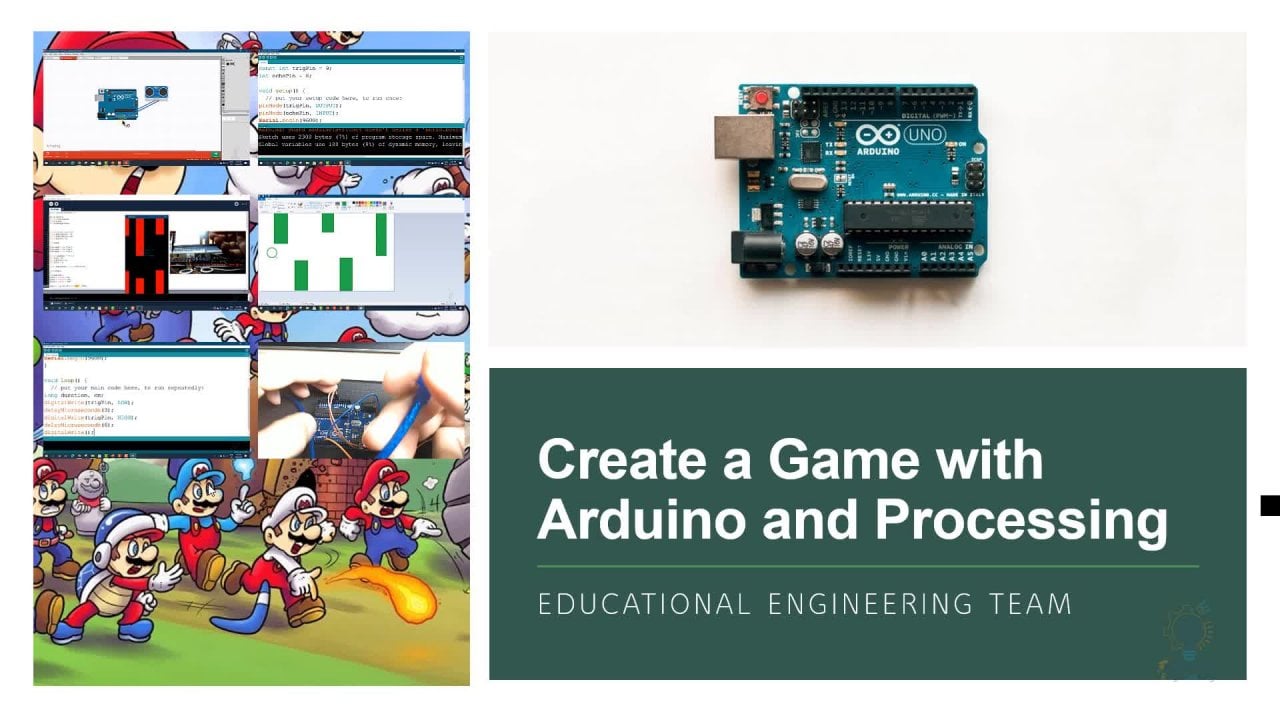
1. 1 introducción: Hola y bienvenidos al curso de simulación Arduino, patio
virtual para el desarrollo visual. Se trata de Ashraf del equipo de ingeniería educativa. Ahora, escucha lo que aprenderás en este curso. En primer lugar, aprenderás a simular diferentes bolas Arduino, a conectar diferentes elementos electrónicos a las esporas, y a controlarlas. También aprenderás a programar bolas Arduino visualmente usando juegos virtuales. También aprenderás a simular tapas, interruptores, desde agujeros, entradas y salidas de
Servo y muchos otros dispositivos. También aprenderás por qué usar un patio virtual es importante antes de pasar a la implementación práctica. Un patio de recreo virtual completo, que es básicamente un Arduino simulado en otros pernos. Playground, que puedes programar con el lenguaje Arduino ordinario. También obtendrás clon,
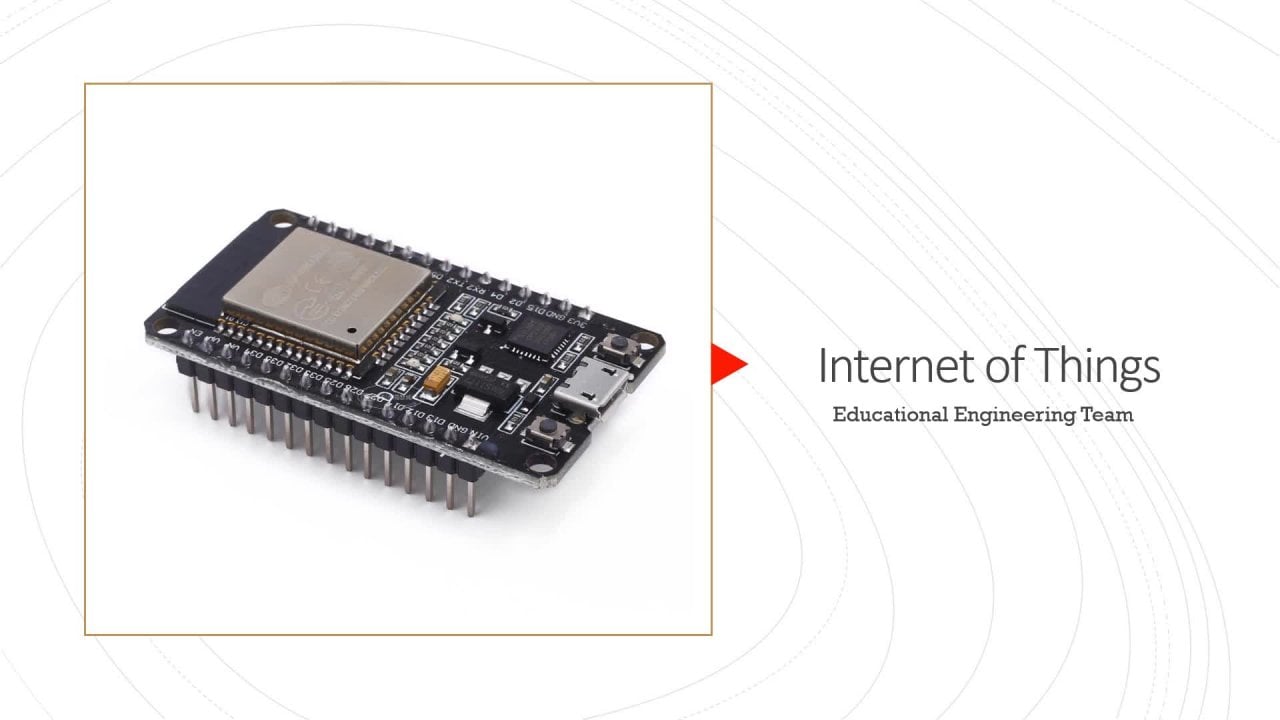
usarás tapas simuladas, interruptores, y otros componentes. Programación de bolas Arduino visualmente es un proceso muy rápido y fácil. Te ahorrará mucho tiempo. Un entorno de programación visual que te permite programar Arduino y apoyar otras bolas también. También se puede programar diez, digamos femto, input, output, ESP, control, y'know, y otras encuestas, como se puede ver en esta diapositiva. Ahora, se te presentará a Arduino Uno, y yo lo haré omega. Y a lo que se te presentará se puede utilizar con cualquier otro balón. Te enseñaré más de un software. También hablará de nuestra aplicación que puedes utilizar para la simulación Arduino. Todos estos harán que tu programación Arduino sea mucho más fácil. Y no tendrás que desnudar en pelotas Arduino reales para aprender. También puedes utilizar estos métodos y estos patios infantiles. Con la enseñanza, voy a ser, ya sabes, para niños y para otras personas que no tienen acceso a bordo de
Arduino o no tienen ni el tiempo ni el dinero para comprar. Gracias por ver esta rápida introducción. Se trata de Asherah del equipo de ingeniería educativa.
2. 2 Descargar UNO Simulator: Hola y bienvenidos a esta nueva lección voy a mostrar, voy a explicar cómo puedes conseguir todo descargar el primer software Arduino. Ahora, vamos a golpear a todos los arados R. Y usemos el motor de búsqueda de
Google aquí, ¿verdad? Dueño. Hacer SEM. Como puede ver, este es el nombre del software de guerra. Ahora, una vez que hagas clic en Descargar, llegarás directamente a nuestro sitio de Google. Haga clic aquí. Y aquí puedes ver diferentes versiones. Se puede descargar la anual estas versiones. Pero como puedes ver, esto es 2020, mucho es básicamente la versión estadounidense. Te tipo de obtener eso del número 2.22.3, salida 2.6. Ahora para descargar este clic aquí y la flecha. Como puedes ver, está descargando archivo sellout de 20 megabyte. Por lo que hacia Orden, toma mucho tiempo. De acuerdo, ahora abramos nuestro expediente. Como te puedes ver una vez que abras el archivo, darás a este dueño completo del lote, Aldo sim. Y estos son los archivos de software. Este es nuestro archivo simulado EXE en o son esos mismos? Haga doble clic, necesitamos extraer este archivo ya que, ya que es archivo either.zip. Por lo que extrae todo a la misma ubicación. Ahora como puedes ver, esta es la caída extraída. Ahora haz doble clic aquí o ejecutarlo como administrador o como puedes ver, te
está diciendo que este es un, a, un archivo C quien suena reconociendo que está bien. Corre de todos modos. Aquí está. Este es nuestro primer patio simulado para Arduino on, como puedes ver, este es nuestro Arduino Uno, y aquí tenemos diferentes componentes electrónicos. En la siguiente lección, llegarás a aprender todo sobre esta increíble interfaz de usuario y cómo usarla. Gracias por ver esta lección.
3. 3 de programación y simulación tu primer UNO: Ahora echemos un vistazo rápido a esta interfaz de usuario. Como se puede ver, este es nuestro Arduino Uno, y aquí tenemos unas barras de papeleras dobladas, como se puede ver aquí. Hasta ahora, cada uno de estos elementos tiene unos libros justo al lado, como se puede ver aquí, y la resistencia. Y sobre la visa. Ahora en este cuadro tendrás que mentir el número de pin que quieres usar todos para conectar este elemento. Entonces digamos que queremos conectar esta pieza del número 13. Ahora, este B siempre está conectado para ganar más de 13 aquí. Ahora, puedes conectar otros componentes. Párpado, una señal de silane, o cualquier otro. Como pueden ver aquí tenemos nuestra plaza, ver servo, Amato y Balsari. Y aquí tenemos un antílope y ambos de 0 a cinco voltios. Aquí tenemos una tapa como lumbar y 27 señales aquí tenemos tapa RGB y protocolo SPI, TFT, display, cereal, esta cosa, módulo, y mucho otro componente. Entonces digamos que queremos conectar esto. Ok, ahora tenemos que ser tan extraños y que conectó al pin número 13. Ahora lo que tienes que hacer es permitir tu frío. No tienes que escribir en el software Arduino. Todo lo que hay que hacer nosotros somos, es en gran medida la carga de trabajo en este rubro. Como se puede ver aquí, tenemos la configuración del vacío y el bucle vacío. Ahora, como pueden ver, aquí
tenemos nuestros músculos, pero vamos a cubrir este láser. Ahora hablemos del expediente. Bien, ejecuten en permitirnos. En el archivo, puedes cargar tu archivo iron all, cual ya has creado usando Arduino IDE para codificar estadística usando este algoritmo. También puedes encontrar cualquier cosa dentro de este texto. Se puede ejecutar simulación de ley haciendo clic en gram o F9. O no puedes pisar la punta, salir de p12 y correr hasta. Estos son para depurar. Entonces dependiendo de lo que vayas a hacer, básicamente no
puedes usar esto Ejecutarme. Ahora como pueden ver aquí, tenemos una ejecución inmediata o máquina lenta. Se puede animar con resaltado sobre retrasos artificiales. O puedes ralentizar diez x veces. Para que puedas monitorear lo que está pasando en tu software. Aquí tenemos opciones, opciones de software. Aquí podemos configurar los dispositivos de salida y sus preferencias. Y aquí tenemos las Ventanas. Podemos dar al monitor serial, formas de onda
digitales y reformas analógicas. Y esta es una guía de ayuda rápida. Se puede dar click en él. Y abrirá un archivo PDF que te ayudará a utilizar este increíble software. Ahora, sigamos. A esto se le llama banco de laboratorio abajo, y este es el código abajo. Aquí. No puedes conseguir tus variables. Verás cada una de las variables que ya has definido en tu código y su valor dentro de la memoria. Entonces, y aquí tenemos la Barra de Estado. Se puede obtener un mensaje aquí es ejecutar todo paso, por lo que el software está listo. Y aquí tenemos la barra de herramientas volar sobre las manos. Se puede sacar las manos están fuera cualquier cosa. Una vez que haga clic aquí. Como puedes ver, si apunté con el ratón sobre alguno de estos iconos no puedo conseguir. De ahí que ahora esta barra de herramientas sea como una barra de herramientas de iconos para estos o los menús más usados dentro de aquí. Como puedes ver aquí tenemos las funciones de paso y aquí hemos corrido, corre continuamente para la simulación. Aquí tenemos la parada, y aquí tenemos el botón de reinicio. Ahora, esto es todo lo que necesitas saber cómo la interfaz de usuario. Ahora, digamos que quieres morder un código de símbolo que encenderá y apagará el párpado. Nuevo entorno de simulación, y apaga y enciende y apaga abejas o bizarro y tu entorno de simulación. Ahora, para hacerlo, ya
estamos enganchados Baeza y carretera 13, los pacíficos, las tapas aquí. Por lo que está conectado al pin número 13. Todo lo que tenemos que hacer ahora es básicamente codificar estos dos elementos. Ahora, la pacífica Irlanda no es un bazar autooscilante. Se trata de un dispositivo más básico. Si quieres un autobús, tienes que mandar nuestro terreno de alto, bajo, alto, bajo a ese elemento. Alrededor de diez milisegundos ciclo servirá. Y escribiré como código de símbolo para hacer eso para que podamos sanar ese bizarro. Y si quieres interactuar con nuestro botón, podemos conectar nuestro botón a cualquiera de estos elementos. Entonces digamos que queremos conectar nuestro botón al bin número tres. Y como pueden ver aquí, tenemos estos pulsadores. Entonces intentemos tres. Y como puedes ver, una vez que escribas ese número de impresión aquí, se encenderá aquí. Entonces si busco, se encenderá rojo porque no estoy usando cuatro o así. Nuevamente, estoy conectando el pulsador dos, campana número tres, y visa no tenía relación para ser el número 13. Ahora, el elemento de botón bush es más que un solo botón. Básicamente puedes usarlo como un normalmente abierto o normalmente fluye o conectado a cinco voltios o tierra dependiendo de tus necesidades. Ahora lo que tienes que hacer es simplemente ir. Y digamos que queremos la variable de conteo para que podamos monitorizar lo que está pasando. Y vamos a escribir unos códigos muy simples. Quitemos todo esto. Como se puede ver aquí. Tenemos una inicialización para una variable de recuento, y dentro de la configuración tenemos recuento igual a 0. Ahora asignémosles Señor, para el pin número 13. Estar fuera. Y dentro del bucle de volumen. Dejar el conteo igual a cuenta más uno. Ahora vamos a preguntar si
ahora si la lectura digital,
si la lectura digital para el bin número tres es igual a hola. Entonces si alguien hizo clic en la banda número tres, lo que tenemos que hacer en este punto es desde un pitido, lo contrario, sólo vamos a retrasar hasta el número 13 apagado. Por lo que digital 33 y bajo. Ahora, vamos a retrasar después de esta declaración if. Ahora, tengo que hacerlo zumbar aquí. Tenemos que añadir un bucle for. Entonces inicialicemos nuestra variable embattattled. Ahora aquí para i es igual a 0, i, pregunté 20 o menos que 20 sub-celosía. Y dentro de la carpeta. Tenemos que dibujarlo alto y bajo. De acuerdo, con un delgado retraso de milisegundos. Tan alto, bajo, alto, bajo, y seguiremos repitiéndonos. Por lo que escucharemos el zumbido o el zumbido de ese P x2 bizarro. De lo contrario, apagará lo bizarro. Y eso es todo. Ahora, vamos a compilar el código. Humilde, exitoso. Y ahora aquí tenemos nuestro resfriado. Como se puede ver. Ahora puedes empezar a planear la simulación. De acuerdo, vamos a detenerlo. Y luego todos estos números del TFT. Como puedes ver, me reiré, puedes oírlo o no. Está saliendo de mi altavoz que instalamos. Podría oírlo. Es como un ruido de fondo. Ahora la tapa es delgada y pasar del rompecabezas también está haciendo eso. Como se puede ver que es aquí también cierto ángulo, ninguno de. Entonces, ¿qué pasa aquí? Simplemente escribimos un código que asigna el
pin número 13 para que sea como una salida que debería usarse como salida. Aquí. Preguntamos si el pulsador aquí, número tres, que está conectado al pin número tres aquí, es alto, lo que significa que se presiona el pulsador. Como se puede ver aquí. Ahora, se presionó por lo que se ejecuta en un bucle for. El bucle for básicamente, ya que una señal alta luego esperar diez milisegundos. Vincent permite que la señal sea el número 13. De lo contrario apagaremos la leptina. Por lo que el pin número 13 tiene un párpado bizarro Beso. Por lo que dio una patada y sube y sale esa tapa de esa pieza. Tan extraña. Entonces volvamos a ejecutar la simulación. Ahora. Como pueden ver, presioné este pulsador y dejó de funcionar. Ahora una vez que quite el clic del ratón, se seguirá moviendo. Ahora aquí se pueden ver las variables y sus valores dentro de la memoria. Y esto es para la variable de recuento, y esto es para el i, que es básicamente para este bucle de cuatro. Si hago clic aquí, se detendrá. Nuevamente, continuará. Ahora puedes hacer lo mismo con todos
estos elementos dentro de este increíble software de simulación. Ahora para hacer doble clic en él. Y hicimos estos códigos que acabamos de escribir, después compilarlo, aceptarlo. Después de eso, simplemente puede hacer clic aquí para iniciar la simulación y hacer clic aquí para detenerla, o simplemente hacer clic aquí, ejecuta desde para iniciar la simulación. Eso es todo para el primer software de simulación. Si tienes algo de jardinería incuestionable, por favor pide que no seas capaz. Añadiré más información y toda la documentación sobre cómo utilizar otros elementos y este software de simulación. Gracias por ver esta larga lección.
4. 4 Descargar e instalar el software de simulación visual: Hola y bienvenidos a esta nueva lección en la que vamos a descargar el software de anexo para simulación, pernos
Arduino y otro tipo de pernos. Entonces vamos a venderle motor Gauguin. Y justo viz, lo sabemos. Ahora, dar click en el primer resultado. Como se puede ver, esto, Reno es la mayor innovación o software innovador. Y es básicamente un entorno de programación visual que te permite programar tus tableros Arduino. Actualmente soporta sobre deberá pernos Arduino. Es nuestro par de empuje de pernos por diez, digamos femto, ESP. Y otros clones Arduino, que tiene una amplia gama y soporta también pernos. Y que los componentes que se encuentran en este software altiplano presenta sus componentes de hardware y
fácilmente podrás crear y diseñar tus programas utilizando otra opción de caída ITE. No hay hardware, se necesita equipo para ejecutar este software. Y van a diseñar modos. Una vez que hayas completado el diseño, puedes usar tu bola Arduino o conectarte. Desdibuja su tablero Arduino de hardware. Ahora, para descargar el software, simplemente
puedes ir a la sección Descargas. Aquí puedes ver que tiene soporte para CRM y tiene muchas características nuevas para un espía. Otras opciones. Ahora, da click aquí para descargar la última versión, 7.8.3. Tomará algún tiempo. Se trata de un archivo de 120 megabyte, por lo que tardará dos minutos. Por lo tanto, vamos a explorar las nuevas características añadidas. Año mejorado SPI le dice que agregue las categorías gráficas y la floración de algas en los elementos de estado de almacenamiento ans ram. Se mejoró el soporte de tarjetas microSD. Entonces supongamos que mi filosofía se llama I cuadrado C, SPI, protocolos de comunicación. Tiene, y además, tiene muchas opciones geniales. Y siguen actualizando el software con frecuencia. Y como puedes ver, es un software muy guapo. Y con abuso como máquina de asimilación, no. Seguro que tienen opciones de pago y están al alza. Pero si apenas estás iniciando hilos, puedes usar la versión gratuita. Y nudos sociales. Todos los componentes son soportados en la versión gratuita, pero la mayoría de ellos lo son. Si necesitas más opciones, no
puedes sacudir su sección de todo aprendizaje. Pero para mí y para ti, creo que una versión gratuita es lo suficientemente válida. Como puedes ver, tardará unos 30 segundos en terminar de descargar este software. Ahora se hace la descarga y abre la lámina. Haga doble clic en la configuración. todas formas necesitarás instalarlo en tu PC. De acuerdo, ahora haga clic, haga clic en Siguiente, Siguiente. A continuación, luego instalar se llevará yo estoy en ella. ¿ De acuerdo? Ahora si tienes un software antivirales para pedirte unos cuantos en, para aceptar, pulsa Permitir todo. Ahora, una vez que termines el almuerzo con Rino, entonces termina. Como puedes ver, está cargando las bibliotecas de software. Y esta es una versión gratuita del software. Aquí tenemos a nuestro Arduino, como pueden ver, si puedo hacerlo con él. Y se pueden ver los extremos y outs, los pines digitales y analógicos. Estos son el sistema de numeración Prins. Y como puedes ver aquí, puedes enviar a Arduino IDE para dilatación. Una vez que todo haya terminado aquí, tenemos el monitor serial. Y en la siguiente lección conoceremos su interfaz de usuario y cómo se puede utilizar. Gracias por ver esta lección de descarga e instalación. Si tienes incuestionables pocos enfrentados a un problema informático, por favor pregúntale y que estás en la pelota aérea. Yo estoy aquí para ayudarte.
5. 5 Arduino con bloques visuales: Ahora hablemos de la interfaz de usuario. Como se puede ver aquí, tenemos dueño discutiendo. Si haces doble clic en el Arduino, llegarás a cambiar el tipo de abortar. No se puede elegir ningún otro audaz, como se puede ver, Arduino, otros alimentos. Cada nuestra corteza. Y fuera más pernos de esta lista. Y también hay un Rasberry Pi. Y como puedes ver, puedes buscar aquí si quieres honor. Y haga clic en el propietario, luego haga clic en Aceptar. Este es nuestro tablero, y esta es la barra de navegación. Si quieres navegar por el perno, ya que es una bola muy larga. Y se pueden ver todos estos elementos. Aquí. Tenemos el balón Arduino, thes. Como puedes ver, no puedes sacudir esos pines digitales desde aquí y cambiar las propiedades. También puedes consultar el R-cuadrado. Ver Charles, los diferentes módulos, E pertenecía más temporizador de perro guardián s4. No se puede cambiar nada desde aquí. Ahora, si estás conectando escudos, puedes. Entonces a partir de aquí, si quieres a esta área y esta es la diga zona de componentes desde aquí son diferentes elementos. Se pueden agregar salidas, no
se pueden en embarcaciones, ya
sabes, motores Murray. Como puedes ver, una vez que hagas click en un elemento, te mostrará un sub-menú de nosotros que no puedes elegir. Y aquí, el sublinear Thermotoga te muestra diferentes motores. Si haces clic en el motor DC, se abrirá otro sub-menú que te mostrará diferentes tipos de motores de CC. Servomotores harán lo mismo. No se puede montar aquí los robots RFM. Entonces ahora tenemos un servomotor. Y si quieres buscar un artículo, déjame mostrarte ahora. Busquemos nuestras tapas. Como pueden ver, aquí, tenemos nuestra vida digital, varias señales y jugar. Y aquí tenemos una pantalla analógica. Aquí tenemos liberar. No se puede arrastrar y robots aquí, aquí. Y aquí tenemos tapas RGB. Como se puede ver, tiene los tres terminales RGB y el punto n. También puedes agregar un botón. Como se puede ver, este es el salto de botón. Ahora, este software se utiliza básicamente para
ayudarte a codificar tu Arduino sin realmente escribir códigos. Entonces vamos a probar esto y la siguiente lección. Pero por ahora, déjame terminar de explicar la interfaz de usuario para que sepas a qué se enfrentan todos. Ahora aquí tenemos una sección de ayuda. Aquí tenemos el monitor serial, un terminal, y aquí tenemos una ventana de osciloscopio. Si estás conectando un canal desde tu Arduino, no
puedes ver lo que está pasando. Y este niño de aquí. Ahora. lo último de lo que queremos hablar aquí es que puede nacer en las prioridades. Como se puede ver aquí. Si has hecho clic en alguno de estos componentes, puedes ver más opciones con las que puedes lidiar. Con nuestro máximo frotis de bolas en bolas, el valor inicial para este servomotor. ¿ Quieres habilitarlo o deshabilitar la Tierra? ¿ Quieres usar el responsable PWM o no, y quieres nombrarlo o no? Ahora, tenemos todos estos elementos. Y digamos que estamos conectando nuestro pin digital número dos desde Arduino a esta tapa. Entonces, arrastrémoslo hasta lo que hay aquí. Ahora quitemos estos filamentos. Ahora como pueden ver aquí, estamos conectando el pin número dos a los párpados. También podemos añadir un generador de impulsos. Como se puede ver, se trata de un generador de impulsos. Y no podemos conectar estos generadores de impulsos al bin número 13, que básicamente es el plato, el pin LED. Ahora, conectar los generadores por encima al bin número 13 significa que vamos a encender y apagar el LED que está conectado al pin número 13. Y para hacerlo, lo que tienes que hacer es básicamente ir aquí al icono de Arduino IDE, dar click en él. Ahora, una vez que haga clic en él, verá que el software, que básicamente es viz Reno agregó son fríos aquí y el IDE de Arduino. Y este código básicamente está haciendo lo que
eres o lo que estás apuntando a partir de esta estructura de bloques. Por lo que el generador de impulsos enviará pulsos, y estos pulsos estarán en nuestra frecuencia de un milisegundo. Por lo que el tema de las tapas y los búferes, que básicamente es las listas incorporadas y todo deshacer ownable se encenderá y apagará. Entonces para medir eso, este código se sube a nuestro algoritmo amurallado para que
podamos ver si está funcionando o no aunque. Y asegúrate de que el perno sea Arduino. Y asegúrate de que estás conectando tu tablero Arduino. Entonces déjame conectar mi bola de álgebra. De acuerdo, ahora mis bolas Arduino conectadas, ve al com Herramientas, no son COM tres, lo que necesitas hacer es básicamente subir el código. Ahora, no he roto nada. Esa codificación lo hace todo ese visual, ya
sabes, que es el software de programación visual Arduino. Entonces no he hecho nada aquí. Y como pueden ver en mi honor Arduino, que se está encendiendo y apagando. Ahora bien, si quieres aumentar el retraso o la frecuencia, puedes aumentar esto a, digamos cinco. Y la grabación será editada por sí sola o lotes que necesitas hacer aquí es simplemente dar click en el icono de Arduino IDE y obtendrás un nuevo código. De nuevo, no he tirado nada tanto tiempo por el software. Todo lo que debes hacer en este punto es dar click Subir. Eso es todo. Estos son los nuevos códigos que nuestro Arduino está parpadeando mucho más rápido que antes, como se puede ver en ese video. Es decir, es por cómo usar el software para convertir tus bloques visuales en código sin realmente escribir un resfriado. Es una muy fácil de usar y el increíble software soporta muchas pelotas. Por lo que recomiendo encarecidamente usar este software si eres nuevo en la programación. Gracias por ver esta lección. Si tiene incuestionables, se le pide
B y trabajando en el informe.
 Achraf Mad, Creative Engineer