Transcripciones
1. 1 introducción: Hola y bienvenidos al curso en el que
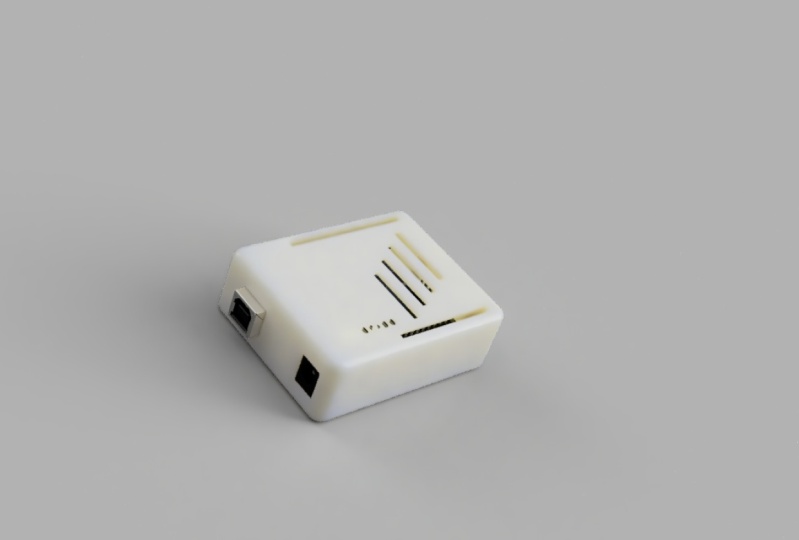
aprenderás a diseñar un impreso en 3D encierran nuestro para placas Arduino usando el software libre Fusion 360. Esto es astronauta de lo que aprendes en este curso es cómo descargar e instalar versión gratuita de 360 o Fusion 360. Saldremos del plan de la interfaz de usuario. Y aprenderás a obtener tus dimensiones de diseño y a crear tu marco utilizando dimensiones específicas que están disponibles en línea. Utilizarás características como extrusión, Cham far split y otras técnicas. También se te presentará el futuro de tiempo atrás para corregir errores. Entonces si cometiste un error en la primera etapa tu proceso de diseño y sí descubriste este error en la última etapa, fácilmente, con un solo clic del ratón, puedes retroceder en el tiempo al primer paso y arreglarlo. Entonces no tienes que volver a pasar por todo de nuevo. Simplemente puedes ir al último paso después de arreglar el problema. Y esto se explica dentro de nuestro curso. Esta característica te ahorrará horas de duro trabajo y rehaciendo el mismo diseño o los pasos de SAM también pueden comprobar, diseñarás para errores y descubrirás si ocurre un error una vez que
importas un modelo 3D de la placa Arduino que estás creando el caso para. También te enseñaré cómo importar y ojalá el modelo hasta el entorno Fusion 360 y cómo colocarlo dentro de la funda que acabas de crear. También aprenderás a crear recortes y tripas de chip. Y agregarás toda tu capacidad de agregar tu propio nombre. Y las obras de arte son a la capa superior de la caja. Y al final, podrás crear un video en movimiento 3D para tu proyecto. Al igual que éste. Este es video ensamblado. Como se puede ver. La parte superior se está alejando y se puede ver que se está alejando. Y las partes Arduino están explotando por todas partes. No puedes compartir ese tipo de máquina que quieras con ningún otro tipo. Eso es todo. Esto es todo lo que vamos a cubrir en este curso. Seguro que disfrutarás de este material del curso. Si tienes alguna pregunta, no
puedes simplemente preguntar que tú y la junta te vean por dentro. Esta es Ashley.
2. 3 Diseña el marco exterior en 2D: Ahora empecemos creando un diseño en blanco. Y voy a empezar por crear un boceto que realmente impulsa la mayor parte de mi diseño para este recinto. Por lo que empezaré haciendo un rectángulo de 2. Entonces lo que necesitas hacer es básicamente ir aquí, hacer
clic en Crear, luego crear, bosquejar. Y conseguirás esta ventana. Después de eso. Ahora, haga clic aquí en este plano y vaya al 2 rectángulo, que creará un rectángulo utilizando dos puntos para la esquina diagonal. Haga clic una vez, haga clic aquí, luego podrá desplazarse a cualquier punto. Y antes de hacer eso, permítanme mostrarles que mencioné para nuestro algoritmo todo recinto. Ahora como puedes ver aquí, tenemos 53.3 centímetro. Y aquí tenemos un 101.6 centímetro. Y del otro lado tenemos 53.3 centímetro. Y aquí tenemos 68.6 para Arduino Uno. Y estos son para Arduino Mega. Ya que estamos haciendo esto para Arduino, nos apegaremos a estos 53.368.6. Entonces entretanto esto elijamos dos puntos, rectangulares aquí. Y ahora puedes empezar a escribir 53. Chico tres. Y la otra dimensión, que básicamente es ésta, no se
puede simplemente,
es las dimensiones o se puede borrar y dibujar esto de nuevo. Comité, ahora hay 53.3. Y del otro lado tenemos click en el botón de tabulación de tu teclado. Y el doctor dice 68.6. Ahora tenemos recinto Furman para nuestro Arduino. Empecemos modelando la forma exterior de ma, Arduino, seguido de algunos agujeros. Y vamos a hacer estos agujeros usando la herramienta de círculo, ya que nuestro círculo de diámetro, y simplemente puedes dibujar los agujeros donde quieras. Voy a hacerlos 2.8. Necesitas dibujar cuatro hoyos. Y otra aquí, 2.8102.8. El último estará aquí. Estos agujeros serán para los tornillos. Y puedes hacerlos más grandes o más pequeños dependiendo de lo que prefieras. Ahora, vamos a medir sin la distancia entre los agujeros y la frontera es decir conveniente. Ahora usemos la herramienta de dimensión. Plaga la distancia entre estos dos. Digamos 14. Y lo mismo para éste. La distancia de aquí a aquí. Hagámoslo 14. Ahora. Hagamos la distancia entre este salón y este todo 66.1, lo mismo para este punto. De acuerdo, ahora vamos a controlar la distancia vertical. Hagamos la distancia entre este salón y este poste hace 2.5. y vamos a tener este sentido entre este hoyo y este 50.7. Ahora, hagamos esta distancia entre toda esta zona, 7.6. Hagamos un protector solar, este agujero y esta línea, 35.5. Está bien, y eso es todo. Ahora hemos creado cuatro agujeros y tú has creado el marco principal. Y la siguiente lección, vamos a hacer algún ajuste que
podamos extruir esta forma o este boceto. Gracias por ver esta lección. Nos vemos a continuación.
3. 4 Extrude y Split el cuerpo en la mitad: De acuerdo, ahora que tenemos las dimensiones de los agujeros, voy a estar construyendo el recinto alrededor de mi Arduino. Y quiero que tengas un poco de cuarto de Fourier. No quiero que tenga que encajar perfectamente dentro del recinto, así que voy a utilizar la herramienta offset. Ahora lo que hay que hacer es seleccionar la herramienta de desplazamiento y empezar por seleccionar las que desea desfasar. Entonces no puedes elegir la cantidad de espacio al que quieres mover esta roca. Entonces puedes elegir la cantidad de espacio que quieres mover este tablero 4s2. Y hagámoslo uno, y luego haga clic en Aceptar. A continuación, seleccione las cuatro líneas NR. Y haga clic derecho y elija construcción normal. Eso es todo. Es así como se puede aplicar el offset. Ahora una vez que hayas terminado, haz clic en Finalizar boceto, y vamos a rotarlo. Lo calculas donde quieras. Como se puede ver aquí. Ahora, haga clic en extrusión. A menos que lo vean todo. Ahora, elige estos cuatro puntos. Y ahora tienes estas toneladas a uno o dos milímetros. Como puedes ver, apunta el perfil completo. Pero también necesitamos seleccionar el avión. Entonces otra vez, ve a Extrusión, elige esto, este punto, este punto, este punto, y este punto luego elige 22 milímetros cuando en ese sets. Esta es la forma exterior, nuestra estructura. Ahora necesitamos descartar este buggy y hacer eso. Da click saldrás del menú Herramientas. Y hay que seleccionar el cuerpo, que es el que acabamos de crear. Después elige 1.6. Hit enter. Eso es todo. Ahora tenemos caparazón fuera todo pudgy. Ahora queremos dividir esto por la mitad. Entonces voy a crear nuestro plan de construcción. Entonces ve a la construcción y elige puntos medios. Y hagámoslo entre la parte superior del cuerpo y la parte inferior del cuerpo. Volvamos a los puntos de inicio para que veas lo que ha pasado. Ahora, como pueden ver, he elegido la parte superior e inferior del cuerpo para hacer nuestra construcción de punto medio. Ahora bien, este es el plan de construcción, como se puede ver, es naranja o amarillo. Ahora, haga clic en Aceptar. Y tenemos estos dos planos y se lo quitó en media caja. Tienes que ir aquí. Y desde este menú cancelas x cuerpo dividido, sin manchar el cuerpo sobre que queremos dividir. Entonces simplemente puedes seleccionar Laponia que quieras usar para dividir. Haga clic en Aceptar. Y ahora tienes dos cuerpos, el superior, el inferior. Como se puede ver. Eso es todo para esta lección. Si tiene alguna pregunta favor de preguntar en el siguiente, vamos a hacer más ajustes.
4. 5 Crea puntos de posición para el caso: Hola y bienvenidos. Ahora que hemos creado nuestro, digamos superficie exterior o compañero externo, vamos a crear todas las x a través de estos cuatro puntos. Entonces, ocultemos el plan de construcción. El amigo, verbal Buddy. Ahora aquí tenemos cuatro puntos. Tenemos que extruirlas. Entonces es grosero. Y empieza por seleccionar los cuatro puntos. Ahora, cancelas encendida la x a través de la cantidad. Se puede hacer 11, pero yo lo haré 15 milímetros para que
podamos ver que hay más altos que la parte inferior del cuerpo. Para ayudar a pegar la parte inferior y superior del cuerpo juntos. Lo siguiente que tenemos que hacer es agregar algunos enfrentamientos aquí, aquí, aquí, y aquí. Y estos cuatro coulombs o lo que sea, los llamas. Ok, ahora, ¿qué hay de estos cuatro círculos que necesitan sumar separaciones? Entonces lo que tenemos que hacer es simplemente hacer clic derecho y nunca podremos bosquejar o simplemente
podemos seleccionar una herramienta de boceto y seleccionar esta superficie para dibujar un boceto. Ahora, no puedes simplemente irte. Ahora a los otros cuatro círculos. Lo que hay que hacer es simplemente seleccionar el círculo de diámetro central. Asegúrate de seleccionar el Benetton central. Y a partir de este punto puedes empezar a lanzar tu círculo. Puedes acercar el zoom para asegurarte de que estás lanzando el circuito correctamente. Y hazlo cuatro milímetros ahora o uno al siguiente. Haz lo mismo. Antes se retira, asegúrate de que esté en el sensor. Está bien. Ahora sigamos adelante. Y las filas están rodeadas aquí. Otro ex Lemaitre. Y el último estará aquí. Cuatro milímetros. Ahora terminado boceto y volver a casa. Y seleccionar, extruir, seleccionar estos cuatro círculos. Asegúrate de que estás seleccionando los círculos. ¿ De acuerdo? Este es el primer círculo. Entonces éste, éste, éste. Y éste era antiguamente inviernos. Ahora volvamos atrás. Ahora el phis aunque desapareciendo problema, es necesario seleccionar malla de extrusión con LTR, seleccionando estas cuatro superficies. Aquí, la superficie exterior, k, Otra vez, el círculo exterior. Es muy desde entonces, como se puede ver. Ahora esta bien. Ahora aquí y selecto para y yo te metí en. Seleccionar nuevo cuerpo. Y también únete. A continuación, haga clic en Aceptar. Ahora deberías ver dos yo inicial esta. Deberías ver los enfrentamientos creados alrededor de cada uno de estos puntos. Ahora si hicimos lo alto el boceto, los
puedes ver. Está bien. Estos son los de arena ofs y estos son el hombre de pie puntos para el cuerpo de Barr. Eso es todo para esta lección. Gracias por ver.
5. 6 Uso de la máquina para arreglar errores y añadir filllet: Ahora para que nuestro caso luzca Pixar y quitar estas cuatro esquinas, vamos a añadir afiliado. Pero para hacer eso, en este punto, será problemático. Por lo que podemos usar esta característica que es la línea de tiempo. Podemos retroceder en el tiempo al punto donde extruimos la cara antes de llenar,
antes de agregar afiliado, o antes de cortar el cuerpo a dos partes. Ahora, elige la herramienta de afiliación y selecciona las cuatro esquinas. Seleccione este y seleccione éste. Ahora lo que hay que hacer. Ahora, hagamos un click de tres milímetros. Como puedes ver ahora, tenemos una concha de hielo alrededor de la forma, alrededor de las esquinas. Y no podemos volver atrás. Como se puede ver. Ahora tenemos lo que lo hicimos, se aplica a la última forma que tiene todos los componentes y que tiene más abajo no están arriba nuestro cuerpo. Es así como puedes usar la función de tiempo para retroceder en el tiempo a cualquier punto. Y es algo que hiciste mal, entonces puedes proceder al futuro. Y esta es una característica muy bonita. Gracias por ver. Este es Ashraf.
6. 7 agujeros de cuerpo en la parte y el chaber: Ahora lo que tenemos que hacer es crear un boceto en el buggy apart. Entonces pasemos aquí a la herramienta de boceto y seleccionemos esto para crear un boceto. Ahora ocultemos el cuerpo. Y este es el boceto que todos vamos a crear. Ahora, necesitamos proteger n parte superior del cuerpo, como se puede ver aquí. Cálame. Ok, esto, ahora, este es el cuerpo inferior y este es el boceto que creamos en la parte superior del cuerpo, necesitamos proyectar y estos cuatro círculos. Entonces para hacer esto, ahora para proyectar estos cuatro círculos, simplemente
puedes hacer clic en tu teclado, todos van al menú Crear. Y a partir de ahí elegir proyectos y simplemente proyectar desde aquí. Esto proyectará estos cuatro círculos. ¿ De acuerdo? Ahora como pueden ver, aquí
tenemos un boceto. Estos cuatro círculos, proyectores. Ahora ocultemos a ese cachorro y elijamos el menú superior. Ahora vamos a seleccionar estos. Seleccione estos cuatro puntos. Ok, haga clic en Aceptar. Ahora selecciona estos cuatro puntos. Son puntos proyectados. Haga clic derecho y elija construcción normal. Ahora usaremos estos cuatro puntos como referencia. Entonces vamos a acercar. Ahora menos SAR creando nuestros círculos. Haga clic aquí, seleccione el centro y seleccione 2.8. que ya seleccionamos 2.8 para los hombres puntos que no sean con nuestro buggy inferior, elijamos 3.2 aquí para que podamos permitir algún aclaramiento. Ahora dibujemos otro círculo, y hagámoslo 5.2. Ahora, sigamos adelante. Podemos vincular esto más pequeño. Podemos agregar celda de cinco puntos también. Podemos sumar cinco. Ahora pasemos al segundo. Este, cuando es el mismo punto al segundo circuito, necesita ser cinco. Entonces déjenme girar. Ahora, pasemos a los siguientes 1.253 o cinco milímetros. Ahora, de nuevo, pasemos a los últimos 13125 milímetros. Eso establece. Ahora, volvamos atrás. De acuerdo, esto es todo. Este es nuestro boceto. Ahora mostrémosle el cuerpo. Volvamos a la vista de inicio. Esta es la parte superior de nuestro recinto. Menos latitudes. Como se puede ver. Este es el tercer Barth. Ahora tenemos que excluir estos. Entonces haga clic en Finalizar boceto Lo que tenemos que hacer ahora es simplemente seleccionar extrusión y seleccionar estos cuatro puntos. Seleccione el círculo exterior y seleccione 11 o diez milímetros. Y ahora si lo miraste desde otro ángulo, como puedes ver, encajará perfectamente. Ahora ocultemos esto inseguro. El cuerpo inferior. Podemos sumar barajando aquí dos 0s en estos puntos y permitirles sacar el todo fácilmente. Para ello. Y ve a la opción Modificar, selecciona Canal cuatro, y selecciona estos cuatro círculos. Y no se puede seleccionar 0.4 milímetros. Como se puede ver. Ahora los agujeros se muestran doblez. Puedes seleccionar 0.2 milímetros o lo que quieras. Depende de ti. Y eso es todo. Y vamos a dar lecciones. Vamos a agregar Arduino Uno a este recinto, no lo son. Empezaremos a cortar cosas para hacer visibles nuestros puertos Arduino o más USB. Pero eso es todo para esta lección. Gracias por ver.
7. 8 Importar Arduino UNO en 3D: Hola y bienvenidos. Ahora vamos a descargar Arduino el. El primer paso que debes hacer es ir a google.com y derecha, Arduino Uno para Fusion 360. Y el primer resultado es de o a esta biblioteca. Entonces haga clic en él. Y aquí tenemos un Arduino Uno. Haga clic en abrir, todos descarguen el modelo. Y simplemente puedes descargarlo haciendo clic una vez. Ahora click He leído y he accedido a perfumar. Como pueden ver, estoy descargando este archivo de biblioteca. Ahora, ve a tu fusión y selecciona la opción de biblioteca desde aquí. Haga clic en Subir. Por lo general obtendrás este menú e irás a bibliotecas, haz doble clic y selecciona subir. Ya puedes seleccionar el archivo que acabas de descargar, que es este archivo. Ahora selecciona Subir. Tomará algún tiempo subir este modelo a tu biblioteca. Dependiendo de tu velocidad de internet. Una vez subido, puedes usarlo fácilmente con tu diseño. Ahora no puedes conseguir otros modelos u otros esquemas, diseños
3D de su biblioteca. Como se puede ver aquí tenemos nuestra galería y también este grupo de lados. Tiene muchos elementos. Como puedes ver, hay tres para que utilices modificar. E incluso puedes imprimir en 3D estos modelos. De acuerdo, ahora completa, haz clic en Cerrar. Veamos si funcionará con nuestro diseño o no. ¿ Verdad? Ahora, una vez que lo tengas en tu biblioteca aquí, necesitas importarlo. Y una vez que importas eso, puedes elegir cómo quieres que se localice. Queremos asegurarnos de que esté ubicado exactamente de una manera que se ajuste y todo el diseño. Vamos a escondernos o el ok. Eso es todo. Como se puede ver. Ahora cabe dentro de nuestro recinto. Ahora haga clic en entrar. Y como pueden ver, este es nuestro Arduino y aquí hay una vista superior. Y como puedes ver, todo encaja perfectamente y dislocación. Ahora pongamos un nombre a estos. Esta es la parte superior del cuerpo, pero necesitamos crear componentes a partir de amigos para cada uno de estos dos valores. El primero y el segundo. El primero, que es éste, es el inferior del cuerpo. Y éste es la parte superior del cuerpo. ¿ De acuerdo? Ahora, echemos un vistazo rápido aquí. Como se puede ver. Ahora una vez que lo conviertas a nuestros componentes, simplemente
puedes moverlo. Y medimos con nosotros que nuestro cuerpo es tratado como una tierra. Por lo tanto, haga clic derecho y seleccione la ronda. Eso es todo. Ahora tenemos nuestro Arduino y la siguiente lección vamos a crear algunos cortes para la fuente de alimentación y para el SP. Gracias por ver esta lección. Este es Ashraf.
8. 9 Creación de articulaciones y correcciones de problemas: Ahora podemos crear una articulación entre la parte superior e inferior D
simplemente haciendo clic aquí, articulación, continuar. Y no podemos simplemente tomar esto, seleccionar este punto. Y luego podemos seleccionar este punto y la parte inferior del cuerpo. Y luego haga clic en Aceptar. Eso es todo. Se puede incluso, vamos a presionar los controles. Y se puede seleccionar unido. Otra vez. Vamos a rotar esto, seleccione el mismo punto. Volvamos atrás y seleccionemos aquí el mismo punto. Ahora, desde este menú, puedes controlar el movimiento, cómo se moverá. Como puedes ver, nuestro tablero abajo a puede mostrarte esto. Como se puede ver, arriba o abajo de manera cilíndrica. Y estos se pueden utilizar para el movimiento u otras cosas. Ahora que son los más convenientes es el deslizador hacia arriba y hacia abajo. Se puede ejecutar la animación y no se pueden controlar las partes del eje. Hagámoslo rígido ni caso. Como puedes ver, se pega. Y luego haga clic en Aceptar. Eso es todo. Ocultemos el aparte para que veas lo audaz. Ahora necesitamos crear algunos recortes. Por lo que da click aquí. Vuelve aquí. Y esos que puedes ver o bien puedes cortar para esto y eso se
sale por encima de nuestra fuente de alimentación aquí mismo. Pero antes de hacer eso, necesitamos asegurarnos de que nuestro Arduino esté parado sobre contrabajos aquí. Entonces para hacer eso, primero
necesitamos escondernos, déjame esconder esto. Tenemos que esconder la superficie inferior y bajar aquí. Tenemos que usar la articulación. Seleccione este círculo. Y una vez que hagas eso, ve y esconde el Arduino, muestra la superficie inferior, la rotación. Esta rueda para pararse aquí en este offset. Ahora después de eso, lo que tienes que hacer es simplemente hacer clic en Aceptar. Y mostrémosle a nuestro Arduino. O asegurémonos de que todo esté en su lugar. Está bien. Para ver el combustible superior. Ahora éste está bien, éste está bien. Y tenemos problema con éste. Por lo que vamos a arreglar este tema. Pero asegurémonos de que aquí no tendremos problemas. No. No. Ella está aquí. Y no escudos aquí. Está bien. Entonces si vas a volver a la ubicación del hogar, puedes ver que nuestro algoritmo ahora está parado en la parte superior de los enfrentamientos. Ahora, volvamos atrás y arreglemos el tema que tenemos aquí. Para arreglarlo, tenemos que volver atrás en el tiempo. Otra vez. Hacer el área de bocetos. Creo que si nosotros, si volvemos aquí, mostramos el boceto. ¿De acuerdo? Ahora tenemos fórmula o esta línea. Entonces tenemos que arreglarlo. Y para hacerlo, lo que necesitamos hacer es simplemente hacer clic derecho en Editar boceto. Y como pueden ver, tenemos problema con este espacio. Y si sí revisaste esta imagen, puedes ver que el espacio entre este punto y este punto hasta el borde es de 14. Pero si queríamos desde el medio aquí, es pi un chico, tres compensaciones de defectuoso en así como 15.3. Entonces cambiemos esto a 15.3 K. Necesitamos asegurarnos de que estás eligiendo la correcta. Déjame moverme con la herramienta de mano y compartir este valor, 15.3. Ahora se ha trasladado a esta ubicación, terminado boceto, y se ha movido hacia el futuro. Tenemos problema aquí. ¿ De acuerdo? Ahora volvamos a la ubicación del hogar. Tenemos este algoritmo de ocultarlo. No lo queremos. De acuerdo, ahora veamos la vista superior. Y como puedes ver, el problema ahora está solucionado. Pero necesitamos arreglar la extrusión de separación x, que es básicamente y otro trabajo de bocetos. Y como pueden ver, si queremos volver a ese combustible casero superior, este es el boceto. Y boceto. Simplemente podemos hacer clic derecho y boceto elite. Este es el boceto original. Y esta es lambda uno que queremos agregarla. Lo que necesitamos editar es este boceto, el oculto. Entonces, ocultemos éste hasta éste. Se trata de boceto. Y escondamos este cuerpo. Vamos a acercar. Y como puedes ver, este boceto necesita ser 3-2 dependiendo de esto. Entonces, o bien podemos mover este aquí. ¿ De acuerdo? No podemos moverlo. No creo que esto sea un problema. Ok, supongamos N. Ahora todo está claro. Podemos volver a nuestro diseño y ver la vista superior. Para la ubicación del hogar. Ocultemos el cuerpo del cenador. Veamos la vista superior. Y como puedes ver aquí, tenemos la opción de raíz xth. Ya que tenemos dos extrusiones, Ricardo mueve una de ellas y mantiene esa buena simplemente haciendo clic y haciendo clic en Eliminar. Ahora movámonos a ver los dedos. ¿ De acuerdo? Ahora éste es un PA, y éste está bien. Ahora vamos a esconder el Arduino. Tan solo para asegurarnos de que si todos seguimos teniendo algún problema, simplemente
podemos eliminar lo que causó el problema que está causando el problema. Ahora simplemente selecciona esto y haz clic en eliminar, regresa y muestra el balón Arduino. Y como puedes ver, todo encaja perfectamente. Ahora tenemos todo en su lugar. Eso es todo. Es así como solucionar ese problema. Si te enfrentaste a uno.
9. 11 Añadir pines cortos y un poco de arte: Ahora que tenemos nuestro audaz hasta debajo del, podemos crear recortes para acceder a pasadores ni tableros Arduino. Y para hacer eso, tenemos que ir aquí. Como se puede ver, este es el cuerpo Apolo. Simplemente podemos crear un boceto en este cuerpo. Como se puede ver. Ahora, lo que necesitamos dibujar en este boceto dependerá de nuestro tablero Arduino. Ahora, ya sabemos, ocultemos la parte superior del cuerpo. Sabemos que estos son los pasadores. Así que lista proyecta su ubicación simplemente seleccionando el mejor punto. Y este punto, este punto, y este punto. Entonces podemos mostrar balbucear. Haga clic en Aceptar. Aquí tenemos los puntos. Ahora selecciona el rectángulo 2 y empieza a lanzar tu rectángulo. Este es el primero, y éste es el segundo. Ahora, haga clic en Finalizar boceto y elija la x a través de Herramienta. Selecciona éste y éste. Y ocultemos la parte inferior del cuerpo y la pared alveolar. Escogamos eso, extendernos al objeto y rotemos esto. Y lo necesitamos para cortar frontal de tres ish para superficie secante y elegir corte. A continuación, haga clic en Aceptar. Ahora si sí mostramos el tablero Arduino y todas
las conexiones donde se puede ver que tenemos los pines aquí y aquí. Ahora si sí vimos una vista superior, esta zona negra es que presta área y esta área es que dobla área. Ahora, podemos hacer una cosa más para asegurarnos de que tengamos más espacio. Podemos volver aquí a este boceto. Y el clic derecho Editar boceto. No podemos seleccionar estas dos formas. Y elige 0.5. Y aquí podemos elegir 0.5 también. Ahora, una vez que hagamos eso, haga clic en Finalizar boceto. Ahora se puede modificar la x a través del área. Por lo que podemos modificar la raíz xa para incluir esta área. Y luego haga clic en Aceptar. Como puedes ver ahora tenemos más espacio para acelerar los giros. Voy a acercar para hacerte. Como puedes ver, tenemos 0.5 milímetros alrededor esta zona negra para que puedas insertar fácilmente tus pasadores. Esta es una cosa que no puedes hacer. Algo que puedes hacer es simplemente crear una forma aquí. En la parte superior del cuerpo, dependiendo de tus necesidades. Mi caso, no podemos simplemente hacer clic,
Crear, Sketch, anular la selección de esta parte superior del cuerpo. Y ahora lo que podemos hacer es escribir un texto. Así que haz click aquí y crea texto. Simplemente podemos escribir equipo de ingeniería
educativa. Y vamos a rotarlo para que podamos. Y vamos a añadir EDU ANG tema. Y como pueden ver, esta es la prueba que vamos a sumar. Se puede mostrar que la altura sea de cinco milímetros. Y puedes mostrar esa titulación si quieres. Haré que sea audaz para que el recorte sea y me puse forma. Y podemos add.com. Estamos haciendo promoción para toda la empresa. Entonces puedes elegir el tipo de fuente. Si quieres cambiarlo. Ahora haga clic en Aceptar. Y una vez que haces eso, como puedes ver aquí, incluso puedes dibujar algunas formas aquí. Podemos dibujar pocos rectángulos. Uno aquí. realidad no tenemos que serlo. Estos son sólo algunos dibujos. Solo para que nuestra tabla se vea más agradable. Puedes dibujar lo que quieras. Ahora eso es todo. No puedes simplemente hacer clic en Finalizar boceto. Y puedes seleccionar, extruir, seleccionar este texto. Y esto, esto, esto, esto, y esto. A continuación, elija la extensión a objetar. Nuevamente alto, el inferior y el Arduino rota. Y seleccione esta superficie. Eso es todo. Ahora si lo hiciste rotado, pulsa Aceptar. Y como puedes ver ahora, puedes ver el nombre de tu empresa y puedes agregar algunos recortes para que tu pelota se vea más linda. Como se puede ver. Puedes agregar sin vergüenza, puedes agregar una frecuencia cardíaca, monitorear la forma, o puedes importar algunas formas. Puedes agregar una flecha o lo que quieras. Estas son las formas que sí usé. Y hay bueno ya sea el nombre de todo equipo de ingeniería profesional femenil, puedes elegir cualquier otra cosa para agregar a esto. Digamos superficie superior. Considéralo como una pieza de arte. Y Sky es tu límite. Eso es todo. Si necesitas crear cualquier otro corte, puedes hacerlo fácilmente simplemente creando un boceto, luego extruirlo en esa superficie. Si tienes pregunta desigual, preguntarás electrones volt. Este es nuestro caso Aldon más cercano o Arduino. Gracias por ver. Este somos nosotros.
10. 12 Animación 3D: Ahora, veamos las últimas partes de este curso, que es que la animación. Ahora para animar este diseño 3D y pasar por este menú y seleccionar animación. Ahora como puedes ver, este es el pan de animación. Ahora eliminemos esto. Como se puede ver aquí, tenemos todos los componentes. Este es el superior, inferior y nuestro tablero Arduino. Ahora, empecemos con la parte superior del cuerpo. Haga clic derecho sobre él y seleccione estiércol inexplorado, elija donde quería moverse. Yo quería moverme en esta dirección. Y se puede ver cómo quitar usando este deslizador, como se puede ver. Entonces vamos a alejarlo y hacer clic en Aceptar. Ahora el siguiente paso será mover nuestro Arduino, que es éste. Ahora articulate. Y seleccionemos Explotar manual. Y veamos cómo va a funcionar esto. Como puedes ver, ya que este Arduino es una parte, podríamos tener un problema para moverlo. Entonces vamos a hacer clic derecho en esto y seleccionar Auto exit Lord, todos los niveles. Ahora, una vez que hagas eso, se moverá en todas direcciones. Todos estos componentes. Ahora una vez que añadas blogs de autopsia y todas las direcciones o de ese lado envalúa, el balón se moverá cada uno en una dirección diferente. Y si sí moviste el deslizador, puedes ver cómo se están moviendo estos componentes. Y luego haga clic en esta marca de verificación. Y el último consejo es mover la base, pero eso no lo prefiero. Una vez que hayas terminado con ese movimiento para cada uno de estos componentes, no
puedes ver o simplemente publicar, love video. Elija un ATP, haga clic en Aceptar, y se guardará en su computadora. Algunos hicieron clic aquí. Guardar en mi computadora que zapatos, admin un proyecto, todo proyecto predeterminado, y elegir un nombre. A continuación, haga clic en Guardar. Empezará a renderizar. Como se puede ver. Y te mostraré el video exportado en menos de un minuto. Lo encontrarás en tu carpeta de descargas. De acuerdo, ahora ese video, hay, como puedes ver,
primero, nuestra calva Arduino se movió como la fricción que hicimos emociona. Dígale que se mueva, que es esta dirección, como se puede ver, es, se está deslizando. Entonces tenemos todos nuestros componentes de placa Arduino. Como puedes ver, el Alex blogueando en todas partes y en todas direcciones. Este es el auto explore futuro que sí aplicamos. Y puedes agregar otras cosas al guión gráfico y a nuestro pan de animación aquí. Como se puede ver, esta es la primera animación que es básicamente una caja se está deslizando. Y esta es la segunda animación donde explotaron todos los componentes y diferentes direcciones. Y no le hicimos nada a la parte baja. Por eso sí se quedó y su ubicación. Eso es todo. Si tiene alguna pregunta por favor pregunte en el Huangdi a bordo. Gracias por ver. Este somos nosotros.
11. 13 Crea un boceto para Arduino Mega: Hola y bienvenidos a esta nueva lección, niño
interior va a aplicar lo que hemos aprendido a lo largo del curso para crear un caso para Arduino Mega. Ahora la primera parte fue crear un caso o recinto para Arduino. Y seguiremos los mismos pasos para Arduino Mega. El primer consejo es ir y abrir a este Fusion 360. Como se puede ver, estas son las dimensiones. Tenemos 53.3 centímetros aquí, milímetros, y tenemos un 101.6 milímetros, unos diez centímetros y cinco centímetros. Y lo haremos de forma rectangular. Entonces agregaríamos los seis círculos y su ubicación y de acuerdo a estas donaciones de llamada. Entonces Empecemos. Ahora se trata de un proyecto anneal y lo primero que tenemos que hacer es crear un boceto. Elige este plan. Ahora, dibujemos un rectángulo. Y como ya mencioné, necesitamos estas dimensiones, 53.3101.6. Por lo que 53.3. Y este bucle es de nuevo 531306. Como puedes ver, esta es la forma rectangular que queremos. Ahora, el siguiente paso es dibujar los círculos. Entonces dibujemos los círculos. Usemos esta imagen como referencia. Como puedes ver, estas son las localizaciones. ¿ De acuerdo? Ahora, elige una forma de círculo aquí y empieza a dibujar y necesitas una. En cuanto al diámetro, se puede hacer 4.2 o uno o tres. Yo lo haré 2.6. Ahora si miraste aquí a esta imagen, como puedes ver aquí, tenemos el diámetro es 1.3. Por lo que el doble de la mitad es 2.6. Y es lo mismo para todos estos. Por lo que 216. Añadamos otro aquí. 2.6. Aquí. Seis, aquí, dos, 16, y aquí. Otra aquí. Ahora lo que necesito mencionar es que debes imprimir esta imagen para que puedas usarla fácilmente. Lo abriré y otra pantalla para que no siga moviéndome de una ventana a otra. Ahora, tengo alguna otra pantalla. Y IN0, ahora la distancia entre este círculo y esta línea es de 14 milímetros. Entonces, elijamos la dimensión y elijamos esta. Y como pueden ver, ya
mencioné que la distancia entre esa tangente o el círculo o el borde del círculo y esta área es de 14. Y como estamos haciendo la distancia entre esta zona y este punto, debemos sumar el 1.3, que es la mitad del diámetro. Por lo que el total será de 15.3. Como se puede ver. Ahora, el siguiente paso es medir la distancia para otros artículos. Déjame mostrarte. Ahora este artículo. La distancia entre este artículo y esta línea es idéntica a la anterior. Entonces hagámoslo. Misma 15.3. Ahora. La distancia entre esta línea y este círculo, 2.5. Entonces selecciona el circuito y esta línea. Y a 2.5 cm para el círculo, la distancia entre ésta y esta barrera también es de 2.5, como se puede ver aquí. Y si pasamos a este punto, lo mismo para éste. Hagamos 2.5. Ahora si no enfrentamos alarmas, no
podemos arreglarlas después a 15. Y lo mismo para este 105. Y la distancia entre este punto y todo el círculo, y este círculo es, esto les muestra, este AS entre ellos es de 50.8. Ahora la distancia entre este círculo, esta superficie, o este círculo, y este círculo es de 15.2. Y como se puede ver, ahora, ya que entre este círculo y este círculo es 27.9. Y vamos a alejarnos. Otra vez. La distancia entre este círculo y este círculo es de 15.8 o 15.8. De acuerdo, ahora tenemos todos los puntos y la ubicación original. Lo que tenemos que hacer es extruir este boceto y vamos a hacer esto y la siguiente lección. Bueno, eso es todo por ahora. Gracias por ver.
12. 15 Añadir Arduino Mega 3D: Hola y bienvenidos. Ahora necesitamos importar Arduino omega Fusion 360 modelado 3D. Entonces maneja esto y haz clic en unos. Por lo general, el primer resultado será el resultado que estás buscando. Y este es nuestro Aldi omega. Ahora, vamos a descargar los archivos. Puedes iniciar sesión con tu cuenta. Está bien. Ahora de nuevo, busquemos Arduino Mega tres, lo moderno. Seleccione el primer resultado y haga clic en descargar archivos. Se puede ver que el archivo se descarga. Son alrededor de 15 para mí aparte. Abramos la ubicación del archivo. Vamos a extraerlo. Aquí está. Este es el que estamos buscando. Ahora volvamos a la fusión. Selecciona esto, muestra que nuestro panel sube. Seleccione archivos y seleccione el Editar, un archivo 3D. Tomará algún tiempo subir algo seis megabytes. Así que aplaudan. Y es más fácil usar un modelo 3D con la dimensión real para asegurarnos de que no tengamos ningún problema con los enfrentamientos. Y si sí tenemos un problema de rodilla, vamos a arreglar este problema a medida que vamos con esta lección. Y como saben, tenemos una máquina del tiempo donde
podemos retroceder en el tiempo sin tener que editar todo. De acuerdo, entonces ahora necesitamos importar esto a nuestra zona solo para levantar, arrastrar y soltar aquí. Está bien. Nos está pidiendo que sirvamos a ese diseño caído portador. Entonces el diseño del servidor, llamémoslo algoritmo mega caso 3D. Y la ubicación no lo será. Hagámoslos el placer admin, ahorre. De acuerdo, ahora, como puedes ver, este es el algoritmo omega. Podemos arrastrar y soltar. Tenemos que esperar unos segundos. Ok. Ahora necesitas tratarlo para que coincida. Diseñarás por 90 grados. Y entonces tenemos que rotarlo así. También por 90 grados. Ahora si echamos un vistazo a la vista superior, podemos ver que tenemos algunos problemas y los vamos a arreglar a medida que vamos, pero eso es todo. Esta es la ubicación correcta. Hit enter. Ahora, vamos a acercar. De acuerdo, como pueden ver, este punto se elige correctamente y tenemos este punto S Y la ubicación correcta a estos dos puntos están en la ubicación correcta. Pero podríamos tener problemas con este punto. Y quizá con este punto. Por lo que necesitamos moverlo aquí. Ahora. Como puedes ver, sí tenemos algunos problemas, pero no podemos arreglarlos fácilmente. Por lo tanto, vuelve a la vista de casa. Sabemos que en este punto y este punto tienen problema. Volvamos a rotarlo. ¿ De acuerdo? Ahora, ahora para solucionar estos problemas, lo que tenemos que hacer es ocultar esto. Retrocede en el tiempo al punto donde creamos los puntos. Mostrémosle el boceto. Y como se puede ver aquí, ahora, sabemos que esto, estos dos puntos necesitan moverse en esta dirección. Entonces eso es elites bosquejan y lo deja en estos puntos. Ahora volvamos al diseño original para ver lo que tenemos lista aquí. De acuerdo, vamos a acercar. Está bien. Ahora como pueden ver aquí, tenemos este punto alrededor de 14. Asumimos que este punto y este punto están alineados, no lo están. Este es este talento a 14 milímetros de esta zona, mientras que éste es de unos 50 y por tres. Entonces lo que tenemos que hacer aquí es cambiar esto a 14. Y lo mismo para, creo que éste, este pensamiento. Volvamos aquí. Como se puede ver, estos son la ubicación de manera diferente. No son lo mismo, al mismo tiempo, no están alineados. Perdón. Entonces lo que tenemos que hacer aquí es movernos así y necesitamos saber exactamente la cantidad exacta. ¿ De acuerdo? Ahora, está bien, ahora, para elegir esta ubicación de punto, vamos a movernos aquí y seleccionar herramienta de dimensión. Seleccione el círculo. Hagamos la distancia 96.5 a. Ahora terminemos el boceto y pasemos al último punto. Ahora antes de pasar al último punto, necesitamos asegurarnos de que la extrusión se haga correctamente. Tus dedos llevarán hasta este punto. Ahora vamos a obtener la vista Inicio. Como pueden ver, aquí tenemos problema. Tenemos que volver a este boceto y bosquejar círculos de cine. También necesitamos mover este círculo. Ahora el boceto terminado irá a la vista Inicio. Vamos a seguir adelante. Vamos, está bien. Ahora vamos a obtener una vista superior C. Genial. Ahora el problema está resuelto. Tenemos esto y es la ubicación correcta. Y hay uno más. De acuerdo, este también es y la ubicación correcta. Ahora, volvamos a la vista de casa. Tenemos que asegurarnos de que este argumento omega esté parado en los enfrentamientos. Y para ello, necesitamos usar la función join all join. Entonces esto es todo. Ahora el primer paso será rotar este cuerpo y seleccionar el círculo inferior k Déjame hacer esto de nuevo. Seleccione la articulación. Ahora volvamos a la vista de inicio, este outlet omega. Y luego podemos seleccionar la zona superior aquí. Vamos a mostrar el algoritmo omega. Ahora no puedes hacer clic en Aceptar. Y todo es bueno para todos. Y como puedes ver, ahora las algas omega están de pie en los enfrentamientos. Ahora una cosa que puedes hacer para que te sea más fácil mover las cosas
es hacer clic derecho en el primer cuerpo y crear componente por theta vienen el segundo cuerpo y crear convolve. Ahora, puedes mover fácilmente esto y esto. También puedes crear una articulación entre los cuerpos superior e inferior, pero démosles un nombre. Ahora éste es la parte inferior del cuerpo. Este es la parte superior del cuerpo. Ahora podemos usar la función de unión. Y podemos seleccionar fácilmente este punto. Entonces podemos seleccionar este punto. Y como puedes ver, los se colocan o unos a otros que no pueden cambiar la Emoción a lo que queramos. Volvamos a la vista de casa, como puedes ver. Pero no queremos que la parte inferior del cuerpo se mueva. Entonces cancelemos esto. Y la parte inferior del cuerpo necesitábamos ser molida. Terreno tan seleccionado. Ahora vuelve atrás, selecciona únete a Val sobre cuerpo. Y como estamos mostrando la parte inferior del cuerpo, necesitamos asegurarnos de que estamos seleccionando algo de la parte superior del cuerpo. Seleccionemos este punto. Tengo Arduino, y selecciono este punto como el punto de referencia k nuevamente a través del futuro conjunto. Este punto desde la parte inferior del cuerpo. Y dura la parte inferior del cuerpo muestran la parte superior del cuerpo. Y elegir el mismo punto sobre el cuerpo verbal. Ahora una vez que seleccionas el segundo de la parte superior del cuerpo, puedes ver fácilmente que estos superior e inferior del cuerpo se mueven. Y puedes elegir diferentes movimientos. Si bien nos apegaremos al original que es rígido. K. Seleccionar Aceptar. Ahora eso es todo. Este es el paso final en esta lección.
 Achraf Mad, Creative Engineer