Transcripciones
1. Nueva introducción de Skillshare: Bienvenido a cerrar la simulación de
moda virtual id y Blender 3D, un curso integral
diseñado para ayudarte a transformar tus ideas de diseño de moda en gobiernos 3D
fascinantes
usando cloth three d, y luego importar con éxito el diseño 3D y sus extremos de
animación o blender. En este curso, exploraremos algunas
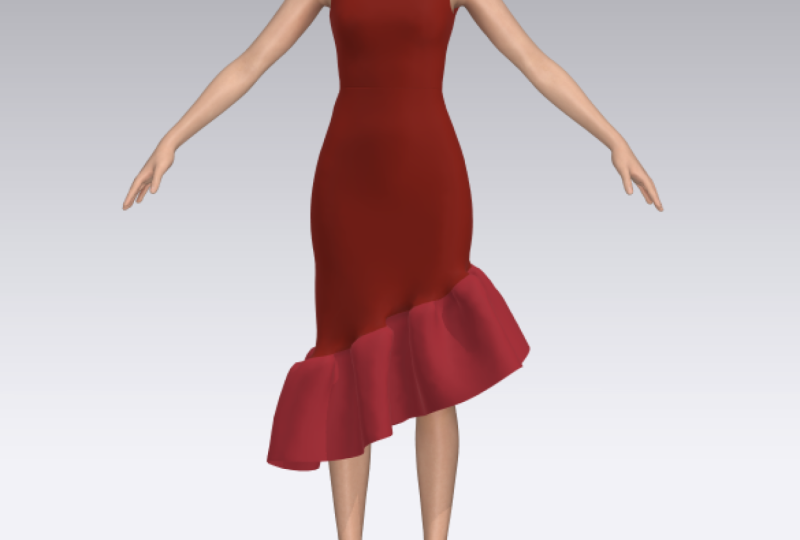
técnicas fundamentales de tela o D versión 6.1 y 7.1, enfocándonos en crear un vestido de alfombra roja que
detenga el espectáculo. Aprenderás algunas herramientas
y características
más esenciales de tela o ED. Así que trae tus diseños
a vivir desde drapeado y creación de patrones hasta
simulación y texturización de Garmin. Pero eso no es 0. También nos sumergiremos en
el mundo de la animación usando tela con estas herramientas de animación
incorporadas, además de importar datos de
movimiento desde Mixamo. Así que a
movimientos realistas tus diseños. Esto te permitirá crear animaciones
cautivadoras
que muestran tus diseños en movimiento, capturando la esencia
de tus creaciones y llevando tu portafolio
al siguiente nivel. Una vez que hayas
dominado el arte de animar tus diseños
en tres d cerrados, seguiremos adelante. Así licuadora 3.4 manera
usted aprenderá cómo sin problemas importantes
sus animaciones en Blender. Al final de este curso, tendrás las habilidades
y la confianza para crear impresionantes simulaciones de
moda virtual en 3D y animaciones que se
comparten en la respiración. ¿Estás listo para embarcarte en un emocionante viaje
al mundo del diseño de moda virtual
3D en fila ahora y
comencemos
2. Introducción a Clo3D 7.1 Herramientas básicas Parte 1: Bien, primero
iniciamos sesión para cerrar 3D. Ingresas tu ID y contraseña y esperas a que
tu computadora se vaya. Estoy usando una Mac. Entonces los botones serán un poco diferentes de la computadora
con Windows. Entonces esta es la interfaz
del software 3D. Estoy esperando que se cargue. Digamos, en este primer video, solo
voy a mostrarte
algunas herramientas básicas que necesitamos para este curso
específico. No todas las herramientas que
cerraron tres D tiene. Entonces aquí se pueden ver
dos ventanas principales. Una de la izquierda es
la ventana de tres días, y la de la derecha
es la ventana de patrón 2D. En primer lugar, nuestra
carga el editor. Doy clic en avatar en
este panel de la izquierda, y luego hago clic en femenino. Nosotros. Bien, aquí
tienes algunas opciones. Si pasas el mouse
sobre los modelos, verás cómo aparecen. K, hago clic en EC2 fase día DoubleClick
y espero a que se cargue. Bien, entonces así es como luce
la modelo. Y en una ventana de dos días, si desplazas el mouse hacia arriba
y hacia abajo, se ampliará. Si te desplazas hacia arriba,
era humano y desplazas hacia abajo, se ampliará. Lo mismo se aplica
a la ventana 3D. Desplazarse hacia arriba y hacia abajo. Para acercar y alejar. Para este editor. Puede hacer clic en la pestaña avatar
e ir a editor, editor. Tienes una tabla de todas las
medidas de este árbitro. Y puede cambiar las
medidas que desee, por ejemplo, altura
total y debe sentarse en firmas y otras
medidas también. Y después de cambiarlo, puede hacer clic en Guardar aquí. Y luego podrás guardar tu versión
personalizada del avatar. Bien, quiero guardar
cualquier cosa por ahora. Además, puedes elegir la talla. Aquí tienes algunas
opciones para tallas, por ejemplo, tú como Miss ver curvas. Da clic en esta
carpeta vacía para volver. Esta eres tú como STM Mrs. recta curvilínea y
acariciarla recta curvilínea. Recta. Al primero le
falta una curvilínea. Entonces lo voy a mantener como la versión
por defecto. Por ahora. Quiero crear un patrón. Entonces colocaré el mouse
sobre este botón. Polígono. El atajo es
la edad. Haga clic en él. Puedo crear
algo así. Bien. Este es mi panel de falda
frontal. Sí. Puedo hacer click en él,
clic izquierdo sobre él. Y luego haga clic derecho y
vaya a copiar y pegar. O puede hacer clic en patrón
simétrico. Ponlo aquí. Están vinculados entre sí. Si hace clic en patrón
simétrico, y aquí puede
hacer clic derecho y salir. Bien, dale la vuelta y
pasas el mouse sobre este ícono y haces clic en este Compartir puntos de
arreglo. Sí, da click en esta K. Bien, ésta, ésta. Haga clic aquí. Y luego me doy la vuelta. Y luego para éste, el segundo, k, hago clic aquí. Sí. Bien. Entonces están dispuestos. En la parte delantera y trasera. Podemos usar las siete herramientas. Este es el botón Editar, que puedes usar para eliminar las líneas de siembra o puedes
hacer algunos cambios en él. Y aquí está el segmento que muestra. Aquí está la herramienta de venta gratuita
en la ventana de patrón 2D, puede usar tanto la herramienta de venta
de
liquidación la herramienta de venta gratuita. Pero si quieres
usarlo en la ventana 3D, solo
puedes usar la venta de
liquidación, no la herramienta para compartir gratis. Voy a usar el segmento
vendiendo por ahora. ¿Bien? Sí. Entonces están conectados
y aquí también. Entonces este mostrado a este, hago clic en simular.
Ahí vas. Tengo falda. Puedo agregar algunos
dardos para meter en la cintura para que sea más figura, favorecedora,
figura abrazando. Ahora, te voy a mostrar
otro botón muy útil, que es un patrón. Aquí está. Editar patrón o
el atajo es z. Pulsa en el
primero Editar patrón. Y luego puedes seleccionar
cualquier línea que necesites. Y luego si haces
clic en un punto, puedes arrastrarlo
hacia afuera o arrastrarlo hacia adentro. Y si haces clic en Control, puedes ingresar la distancia
movida que deseas. Y luego haces clic,
Bien, Ahí lo tienes. Bien, lo voy a deshacer
y simular de nuevo. Entonces ese es el Edit Pattern. Y luego tenemos editar curvatura, que también es útil
para este curso. Entonces haces clic en Editar
curvatura y haces clic en una línea y luego
puedes curvarla. Curva hacia fuera, COVID n así. A lo mejor voy a apagar un
poco así. Sí. Bien. Ahí lo tienes o
haríamos clic en el botón Enviar. Y aquí tenemos curva suave. Yo hago clic en él. Doy click
en opción a Penn. ¿Bien? Ahora voy a
suavizar la curva. Entonces recojo de un punto de la curva
al otro. Y luego hago clic en la propia
curva que quiero
ajustar nuestro arrastre la línea
hacia abajo para tener una nueva curva. Entonces aquí está mis nuevos cuidados
después de ser suave duda. ¿Bien? Sí. Esto es sólo con el
propósito de demostrarlo. Entonces la falda está un poco
suelta en la cintura, pero eso no nos
importa por ahora. Y otro comando
que es muy útil es en punto cero o línea dividida. En el punto, se puede llegar a lo largo esta curva o una línea y
luego agregar un punto, por ejemplo, si hago clic, clic con el botón izquierdo sobre ella, se agregará
mi punto. Bien, y ahora
vuelvo a Editar patrón. Te voy a mostrar otro comando
muy útil. Yo hago clic en él, y después voy a Split. Y entonces puedo elegir
dividir mi línea en dos partes. Entonces e.g. I. Elija este es
uno de 60 mm. Y luego el otro se cambiará automáticamente también. Y luego hago clic, Bien, y luego tendré la línea
dividida en dos partes. O puedes elegir Dividir por
longitud o división uniforme. Así que sólo juega con él. Si quieres eliminar el punto, simplemente haz clic en él
y presiona Eliminar. Otra que es bastante
útil es si haces clic en Editar Patrón y das click
en esta línea o en esta curva, das
click en ella, cambias longitud. Entonces puedes elegir la longitud a la
que quieras cambiarla. ejemplo aquí quiero que sea 345 mm y la dirección
es inicio, haga clic, ¿bien? Y entonces la longitud de esta
curva es exactamente de 345 mm. ¿Bien? Vuelvo a simular, cuando
haces clic en asimilar, siempre
ves una mano con
un punto azul así. Y luego haces clic en
él para sacarlo. Cuando necesitas
ajustar algo. Y ves si haces
clic en un punto, se compartió tanto en
el patrón 3D en el patrón 2D.
3. Introducción a las herramientas básicas de Clo3D 7.1 Parte 2Introducción a las herramientas básicas de Clo3D 7.1 Parte 2: Ahora vamos a ir a otro
muy útil para todos. Hacemos clic en el editor de lápiz 3D. Esta es una herramienta muy interesante que vamos a utilizar
mucho para este curso. Ahora voy a
cubrir directamente sobre este editor usando
el editor de lápiz 3D. Entonces voy a hacerlo así. Bien, hago clic en
comando para
curvar así. Así. Aquí. Después hago clic en Shift. No va recto. Haga clic aquí. Y luego ahora puedo dar
click en Shift. Sostengo Mayús una nota y
vuelvo a hacer clic en turno. Ve aquí arriba. Haga doble clic, haga clic en. Sí. Ahora vuelvo a hacer clic en el botón del editor de
pluma 3D, y tienes otra opción
debajo de él, que está aplanada. Da clic en aplanar
y presionas Enter. Tienes otra pieza de patrón. Aquí. Puedo dar click en él y dar clic
en patrón simétrico. Normalmente iría por un patrón
simétrico con costura. Pero aquí aún no
tenemos ninguna presentación. Sólo voy a dar click
sobre el patrón simétrico. Voy a ir con gratis. Así que en todo, mira, no
puedes usar la herramienta de costura del
refrigerador en la ventana 3D para escapar. Voy a usar herramienta de costura
gratuita. En la ventana 2D. Voy a
darle la vuelta y crear otro
patrón para la espalda. Por lo que vuelvo a hacer clic en el editor de tres
Japón. Aquí hago clic en turno,
y luego turno. Amplíe. Hago clic aquí. Un doble clic. Sí. Bien. Y utilizo esta opción aplanada, clic en ella y presiono Enter. Bien, tengo otro patrón. Voy a mostrar este
usando herramienta de costura de segmento. Entonces voy a usar el
patrón de transformación de este botón y dar click sobre él. Yo uso
patrón simétrico con costura. Aún no tiene ninguna línea para
mostrar. Hay una cosa. Voy a
alargarlo un poco así. Y luego hago clic en costura de
asentamiento. Y luego para éste, voy a usar herramienta de costura
gratuita. Éste. Sí. Y luego hago clic en simular. Bien, incluso ahí, está
un poco flojo por ahora, pero aquí solo
quería mostrarte
cómo usar estos botones. Bueno, creo que la línea de costura se
ha estropeado en alguna parte. ¿Éste? Sí. Bien. Entonces, si hacemos clic en Editar costura, puedes cambiarlo así. Sí. Y luego simulamos. Ahí lo tienes. Bien. Entonces primero voy a
reorganizar estos patrones. Te voy a mostrar
una herramienta muy útil, que es la herramienta de sangrado. Haga clic en este botón. Voy a elegir la primera
opción que es suplica, que es
ordenanza de días aseados para este curso. Placas. Bien. Entonces coloco el mouse
sobre esta línea. Doy click en un punto y luego hago clic en
el lado opuesto. Del sitio original, hago clic en número de cuchillas, un jugo cinco, sordo, ajuste, tal vez 10 mm está bien. Crear muesca tanto un ángulo de pliegue k debería ser bueno como predeterminado. Y da click en, Bien. Bien. Antes de la simulación, selecciono ambos patrones
que tienen plisados. Y luego hago clic
en fortalecido. Simulo lo que pasó. Éste. Éste de aquí. Uno aquí. Fortalecer, fortalecer,
difundir. Bien. Arrástralo hacia arriba. Arrástralo así hacia arriba. Aquí tenemos algunos platos. Sí. Así que sólo voy
a mostrar este. Yo sostengo Turno. Haga clic en esto. Lo mismo. Veamos la parte de atrás. Doy clic en Herramienta
de costura gratuita Shift. Y luego
simulo, creo que voy a
agregar alguna misma cinta. Por lo que hago clic en esto. Voy al editor de propiedades, hago clic en el mismo grabando
un bono de bolsillo de jugo. Y hago
lo mismo por la espalda. Haga clic en la cinta sim, hueso de
calabaza. Éste, ir a
fortalecer, fortalecer, fortalecer, fortalecer, fortalecer, fortalecer. Arrástralo hacia arriba. Sí. Y luego elegiré
otra tela. Para que pueda elegir la tela haciendo clic sobre esta
tela en este panel izquierdo. O puedo ir directamente
al editor de propiedades y elegir preset bajo propiedad
física. Yo elijo seda, tafetán, y ahora estoy fortalecerlos, fortalecerlos,
fortalecerlos. Y fortalecer, fortalecer. Ahí lo tienes. Y se pueden ver los alegatos. Si seleccionas todos los patrones, las propiedades de
simulación,
y lo cambias a cinco y vuelves a estimular. Te dará una mejor
simulación de la tela. Bien, ya puedes elegir. Aquí, das click en esto,
muestra esa textura. Esta es una superficie texturada gruesa. Se puede dar click sobre él para mostrar
la versión de textura gruesa. Aquí necesitamos algunos puntos
para que sea más abrazado. Así que simplemente lo dejaré así. Por ahora. Creo que podría quitar
la cinta de costura. Entonces hago clic en la cinta de costura. Quita, y sí, eso es todo. Ahora voy a crear
alguna flor. ¿Bien? Entonces voy al polígono, hago
clic en elipse, y creo una
elipse así. Arrástralo aquí. Arrástralo aquí. Ahora hago clic en tack on avatar, tech on arbiter attack. Este de aquí, simula. Sí. Entonces utilizo otra
función que es tak, tak, esta de aquí y simular. Tiene un aspecto muy divertido, pero solo quería
mostrar las herramientas. Te voy a mostrar
una muy útil. Primero. Vamos a crear una línea
interna aquí. Y éste, si haces clic en él y haces clic en extensión fueron entrenados y
en 0.2 esquema de patrón, agregará un punto al
contorno de este patrón. Si hago clic en
éste, dice 0.5. Voy a dividir esta línea. La línea uno es 2.5. Doy click en la línea interna del polígono y pongo otra línea
interna aquí. Ahora voy a seleccionar
la línea interna y se reflejará en
el patrón de faldón trasero. Doy click en la otra línea
interna. Concha de corriente. También
se reflejará. Por lo que ahora voy a hacer clic en la línea de
plenitud y Judios polaca. Entonces iré de aquí a aquí, y de aquí a aquí. Y yo solo viví para
ser el 2020 también. ¿Bien? Lo mismo aquí. Éste. Éste. Así que solo termina. Las flechas estarán
apuntando hacia abajo. Así que sólo 20.20
y hago clic, Bien. Si quieres que se junte, póngalo en modo elástico. Así que el elástico está puesto. Aquí. Dice 61.71, entonces -20 cm, lo que lo convierte en 41.71 cm. Y éste, voy a
hacer lo mismo. Lo haría en modo elástico. Y 62.71 -20 cm es 42.71. Ahora para esta, K no elástica ahora,
y será 43.46. Y este elástico, va a estar bien aquí
dice 6,161.68. Será 41.48 está bien. Seleccionaré estos cuatro
y hago clic en fortalecer, y luego hago clic en Simular. Sí. Aquí se están
reuniendo así. Y me fortalecí y fortalecí, fortalecí y fortalecí. Los cuatro. Ahora queremos conocer
el teléfono es que
solo lo guardaré como estaba antes. Por lo que voy a eliminar todas
estas líneas reunidas. Así que voy a volver. Así que controla Z. bien. Ahora quiero mostrarte
cómo editar la tela. Podría agregar tela para
seleccionar esta flor. Drapé tela a esta flor. Entonces tela uno incluye todos
estos patrones y tela para incluir esta
flor es más tarde elif, en lugar de flor,
dice tela uno. Judíos. Tela. Seda, satén. Color. Judíos. Lee, bien. Y para que la tela
elija, tal vez relájese. Hecho. Podría agregar algunos gráficos. Haga clic en la tela uno. Y voy a compartir. A ver si tengo alguna tela. Sí. Algo de textura es que tengo esta. He añadido una imagen
a la textura. Puedes cambiar la textura
aquí bajo transformación. Para que pueda hacer clic. La relación de aspecto está encendida. Si hago clic en 300, lo cambiará. Podría apagarme el rojo por ahora. Entonces lo puse en blanco. Blanco. Mostrar el patrón. Aumento de la enfermedad mental, intensidad de
reflexión
y rugosidad. K. Para éste. Podría agregar otra
textura. A lo mejor éste. Apago el negro, lo
pongo en blanco
o vendo para mostrar la textura o
tela para presentar. Así que el tafetán de seda
madura, brillo, y voy a Render, render, solo Render interactivo,
y ver qué tenemos. Doy click sobre esta imagen o propiedades de
video y
elijo el tamaño de la imagen. Se puede elegir A4
o 1920 por 1080. Aquí, solo elijo
esto y hago clic, Detener. Hago clic en el render final aquí. Entonces escondo mi avatar
así, éste. Y luego hago clic en propiedades de
luz y
elijo este es
estudio preestablecido bajo contraste. K, la
casa galería de Mitch e interactiva. Y hago clic en Detener
el render final. Y sólo voy a
esperar a que se rinda. Mi render ha sido terminado. Documentos, voy a Activos
y este es mi resultado final. Mi render final. Se puede ver algo de purpurina aquí. Y el efecto metalizado
en este vestido de raso de seda. Como render de puntos, vuelvo
a la ventana de patrón 2D. Si quieres
eliminar el etiquetado, puedes hacer clic en este
pequeño botón de pin aquí y luego hacer clic en la tachueta y
presionar Eliminar para eliminarlo. También puedes cambiar el gráfico haciendo clic
en Editar Textura. Se puede hacer zoom hacia arriba. Bien, puedes
hacerlo grande así. O puede escalarlo hacia abajo
o puede escalarlo hacia arriba, escalar hacia abajo o escalar hacia arriba. Y puedes rotarlo así. Bien, deshacer. Bien, entonces eso es básicamente todo. Estas son todas las herramientas básicas que necesitas para este curso. Pasemos a
la siguiente lección, donde realmente
practicaremos cómo
hacer un vestido de alfombra roja
usando todas estas herramientas básicas.
4. Cómo crear un impresionante vestido de alfombras rojas con Clo3D parte 1: Lo que vamos a
crear hoy. Déjame ver. Entonces antes que nada, abrimos cerrar 3D y vamos
al editor y abrimos apertura,
pulsamos sobre él, hacemos doble clic sobre él. Elige nuestro modelo, nuestra apertura. Entonces. Bien, ya he terminado de drapeado
directamente sobre este avatar. Aquí en esta ventana 2D, puedes ver, Bien, haces click izquierdo sobre ella
y luego te desplazas. Bien, y luego haces
clic en Opciones. Y luego haces click izquierdo
para arrastrar este modelo k Este es nuestro avatar. Voy a dibujar
directamente sobre su avatar. Entonces esta es mi aventura de pluma 3D. Bien. Yo le doy click
así, k, así. Y luego creo mi escena de sitio. Y luego aquí hago clic con el
botón izquierdo manteniendo pulsada la tecla Shift. Y luego lo
saco un poco. Y entonces tengo
el mando para hacer un Kev. Sí. Que tenemos un panel frontal. Y luego haga clic en
el mismo botón. Doy click en aplanar y
luego presiono Enter. Sí, tenemos nuestro
primer panel frontal. Y ahora voy a k aquí. Curva suave, esta
a esta. Doy click en éste y
después lo arrastro así. Sí. Tal vez. Sí. Y
luego curva suave, esta a esta. Éste. Y luego bien, tal vez demasiado. Así que solo voy
a editar un poco para
que sea más suave. Y de este lado, k, este lado, tal vez suave. Sobre esto. Haga clic en eso. Y aquí está convertir. Sí. Bien, doy click en Editar Patrón
y doy click en este punto. Llego a convertir a punto de curva. Este se convierte en punto de curva. Y ésta, cueva lisa. Así que haga clic de este
punto a este punto, haga clic en nuestra curva original. Y luego sí, bien. De este punto a este punto, da click en eso y luego lo
hago así. Sí. Covid abajo un poco. Sí, tenemos un panel frontal, K. Y luego ahora hacemos clic en, clic izquierdo en nuestra apertura de lápiz
3D. Y seguimos uniéndonos a éste. Turno. Turno. Mayús y haga doble clic. Es éste a
éste y a éste. Sí. Y luego hago clic en
aplanar y lo aplanar. Sí, entran,
tengo otro patrón. Este funciona muy gracioso. Bien, y muévalo por aquí. Y muévelo aquí. Yo creo una línea interna aquí. Y luego cortarlo. Sí. Y de este
lado, como curva
suave, lisa, primera hora, convertir este punto a punto y luego voy a
suavizar este. Entonces éste. Sí. Bien. Cuando hacemos clic en simular y accidentalmente dejamos caer las piezas del
patrón en el piso, podríamos corregirlo así. Arreglo 3d. Restablecer arreglo 3D. Este de aquí, este de aquí. Y luego los vendemos juntos. Este, este, este lado a este lado. Y luego este lado de esto. Y simulamos. Bien, ¿qué tenemos aquí? ¿Tenemos algo que
no es perfecto, pero al menos tenemos algo en lo
que trabajar? Éste. Creo que se ve un poco gracioso. Así que voy a
tal vez por aquí. Este es 18.16, así que voy a
cambiar la longitud 18.16. ¿Bien? 22, este se convierte en punto de curva
y luego suaviza a los niños. Este lado a este
lado, este. Voy a dar click en esto, este 122, hay
120. Cambiar longitud. 20 a 20 para iniciar esta. Éste. Sí. Bien. Simular que este lado es
más corto que ese lado. Entonces voy a hacerlos iguales. Entonces este es 22, este será 22, 22 y k, Este será 22. 22 y k. y simular. Sí. ¿Somos buenos? Bien. Tenemos
algo así. A lo mejor puedo hacer otra cosa. Entonces voy a salir a la superficie con
cinta métrica. Y luego y luego haga clic en Sí. Y luego voy a adjuntar
éste a éste. Bien. Adjuntar. ¿Somos buenos? Creo que necesitamos unos dardos
para que ayuden al cuerpo. Entonces podemos crear algunos dardos. Así que aquí en oscuro, afeitarse, gorra oscura. Y bien. Tenemos una oscuridad ahí. Mostrar juntos sí. Cosidas juntas. Y entonces necesitamos
otra oscuridad aquí. En otro punto. En punto aquí. Oscuro, oscuro, oscuro, lo mismo. Y luego bien. Doblamos la curva
así para darle forma a la gorra oscura. ¿Así? Sí. Bien. Fortalecido. Entonces estoy fortalecido nuestro caso. Bien, Alex, mucho mejor. Y luego éste, voy a editarlo. Editar oscuro también para
bien. Éste. Bien. Sí. Bien. Y entonces vamos
a crear una falda larga. Entonces básicamente vamos a
crear un polígono así. Así. ¿Bien? Bien. Voy a crear dos líneas
internas así. Y luego la mentira. Sí. Y luego
voy a cortar cortar cortar. Me quité el que estaba en el medio. Sí. Básicamente, ¿qué? Voy a crear éste, éste, éste a éste. Para el polígono posterior, éste a éste. Está bien a la parte de atrás. Dé la vuelta. Así. Bien. Voy a apalancar un poco para que sea de la misma longitud que los otros dos. Y muévalo hacia arriba para usar el artilugio, date la vuelta y k. Bien. Ahora, este es
11.31 split 11, 31. Sí. Este es el 9.85. Dividir. ¿9.85? Sí. 9.85. Sí. Bien. Entonces voy a adjuntar adjuntar
éste a éste. Éste, éste. Este lado. Primero voy a editar curvatura Kevin
abajo un poco, 28.66. Entonces voy a cambiar la longitud en un patrón y luego
cambiar la longitud 28.66. ¿Bien? Sí. Y luego los voy a vender juntos así como así. Un dragón. Y luego este 114, cambio este largo para que sea 132.40 y luego los vendo juntos. Sí. Bien. Simular K.
¿Qué tenemos aquí? Es que tenemos vestido. Vaya, éste. Tan corto. Creo que lo voy
a ceder. Sí. Guau. Polígono K. Éste. Así. Sí. Bien. Y ahora necesito este 319 punto. Éste, éste, este 121.17, esta curvatura. Guau, esto más esto
más este 1.62, 31.68, cambiar longitud, 31.6? Sí. Véndalos juntos. Éste. Y luego turno. Turno. Turno. Sí. Y luego lo
mueves aquí arriba. ¿Qué capas en la parte superior? ¿Éste? Encima de esa. Esta está encima de esa. ¿Y luego lo sincronizas? Sí. Bien. Creo que necesito trabajar en
este panel de falda, una cama. Básicamente, sólo voy
a acortarlo así. Bien. Sí. Bien. Demuéstralo. Para ello. Creo que voy a moverlo,
bien, mantén presionado Control. Muévete en aproximadamente 1 cm k. y luego simula en algunos más. Mantenga presionado Control. Un centímetro más. Fortalecer esa k y fortalecer. Bien, tal vez ya no. Prueba para medirlo. Tacto. Medir. Entonces. Adjuntar para medir este a este. Simular. Sí. Mucho mejor. Crea una cinta de costura
aquí, haz clic en eso. Haga clic en la misma tabla. Y luego hueso de bolsillo. Simular. Sí. Bien. Bien. Y de este lado, también parecen pagar el hueso de
bolsillo? Sí.
5. Cómo crear un impresionante vestido de alfombras rojas con Clo3D parte 2: Bien, ahora voy a
agregar algunos Pete's. Bien, entonces vamos a dar
click en este botón, en la
ventana de patrón 2D, este botón. Y click ido a este lado. A este lado. ¿Bien? Ahora vamos
a fortalecerlo. La cadena de bits y la cadena. Y seguimos sumando warp. Éste. Éste. Bien. Añadiendo algunas placas y decide reunirse. Sí. Y ahora
fortalecido y sí. Guau. Eso puede crear algo aquí. A este lado. A este lado. Simular algunas placas aleatorias
que hemos creado. Éste. Éste. A éste. Sí, esto es mejor compartir. Eso. ¿De verdad pueden
ver esto juntos? ¿Pueden mostrarlos juntos? Sí. Bien. Bueno. Este hombre. Para simular. Mostramos éste a éste. Ellos juntos. Sí. Son planos. Tal vez. Es más fácil
hacerlo de este lado. Nosotros también lo podemos hacer aquí. Entonces. Éste, éste a éste. A lo mejor éste, éste. Bien. Es más fácil
hacerlo en las ventanas 2D. Bien, finalmente, sí. Entonces podemos fortalecernos. ¿Tenemos lo que necesitamos aquí? Sí. Nos hemos separado de esto. Creo que voy a
quitar esto parece grabando. Y luego lo intenté se adjunta. Aquí. Otra vez. A ver si funciona. Separar las cuerdas. Adjunto. Y cuerda. Se ve bien. Ahora voy a
crear otro panel, patrón
simétrico con servicio 31.68. Lo haré 28.6. Desde que me cambió. 28.66 cm alrededor así. Bien. Éste entonces,
éste a éste. Entonces voy a crear
éste sobre éste. Arrastra esto. Arrastre este extremo. Sí. Bien, y simula. Hasta el momento tan bueno. Primero tengo que quitar el enlace de edición para que no
estén vinculados entre sí. Nos movemos a través de la edición vinculada. Sí, y ahora puedo editar. El horno es 220 y
otro 20. Hago clic. Bien. Después hago clic en
éste, elástico. Este será de
9.95 K y este, da clic en elástico. Éste. Bien. Claro. Cuánto cuesta esto 1,114.86. Este será de 114.86. Éste. Y simular. Bien, tenemos algunos, tenemos algunos plisados aquí. Tenemos algunos extranjeros aquí, algunos frunces en ambos lados. Bien, voy a
aumentar esta una cantidad de
dos.
Y éste. Pero una cantidad de dos. Sólo tienes que verificar que
convertir a punto. Esta es, entonces
esta es 11.85. Entonces déjame dividir 11.85. Y luego voy a mostrarle
éste a éste. Fortalecidas y fortalecidas
y fortalecidas. Solidificar, identificar y
fortalecer, fortalecer, fortalecer, y luego solidificar y fortalecer. Creo que voy a agregar un plisado plisado
plisado a este. Y éste. Una vez que lo
configuras en dos placas,
cada faldón firme, el
corte transparente y longitud del segmento
dividido es 71.84, 71.4. Y luego utilizo unas
líneas internas conectadas aquí. Haz doble clic y corta,
mostrándote nueve. Eliminarlo. Hazlo de nuevo. A corto plazo. A corto plazo, más agradable. Creo que voy a
acortar esto más. Por lo que este, noveno será el 61. Dividir. Yo uso un corte interno a él otra vez para verlo. Y 65. Voy a ganar esto las placas en los paneles de faldón frontal
porque no se ven bien. Voy a crear una línea
interna así. Y luego voy a cortar, cortar, cortar parte. Y selecciono ambas
líneas y hago clic en administrar para levantar la línea base. En este botón de rastreo
y presione Eliminar. Estamos llegando a repetir el mismo procedimiento
con las otras placas. Uno. Sí. Bien. Después hago clic en el botón de muesca para
quitar todas las muescas. Estamos nuevamente para repetir el mismo procedimiento con el
otro panel frontal de faldón. Queso. Bien. Yo que otra vez para intentar drapear un isométrico dicho
esclavo para ver cómo va. Primero, creo un patrón de
elipse. Yo uso el artilugio para mudarme aquí. Yo le di la vuelta así. Muévelo hacia abajo, muévelo
así, hacia arriba un poco. De igual manera ocho, fortalecer. Establecemos arreglo 3D. Voy a cubrir
usando tecnología en Avatar. Entonces me fortalezco. Voy a virar a avatar. Este punto hasta aquí. Señale aquí arriba. Otro. Espalda con espalda. Ahora estamos listos para tomar de barril, tocar tela. ¿Bien? Bien. En promedio, Hampton, hacemos clic en este
voluminoso lay y seleccionamos capa debajo del
lado equivocado de la tela. Ahora, voy a limpiar elegir distancia.
6. Cómo simular una animación predeterminada de Clo3D 7.1 y renderizar un video en Clo3D: Creo que voy a compartir este punto un poco
así y éste. Y luego para esta línea, creo que voy a simular tocar el
piso. Voy a probar la animación. Antes cuando creaba
este vestido de alfombra roja, utilizaba la
versión de seis pies uno de Closed 3D. Si usas la versión 6.21, está completamente bien usarla y crear este vestido de alfombra
roja. Y ahora, si actualizas a la versión 711 es el mismo proceso. Todo es exactamente igual. Para esta versión, se da
clic en animación. Y dice que la calidad de la simulación se
ha cambiado a la animación estable para una
animación de alta calidad y haces clic, Bien. Entonces una editora femenina, lo
cual, puedes probar. Pares o movimiento, movimiento aquí. ¿Bien? Entonces esto es
Holanda. Pares. Haga clic en Sin pares de manos y todo debería
estar bien por defecto. Entonces haces clic en Bien, y luego presionas este botón de
registro y
esperas a que le deje a K. Nagel un poco de té o café mientras
espera que la perfidia hasta la fecha. A lo mejor necesitamos poner un clon de capa debajo
para la falda también. Basta con que el negro deje
de compartir. Pero por ahora está bien así. Solo necesitamos esto para los pimientos de compartir
cómo la animación. Bien, creo que ya terminamos. Voy a dar click en FAO
y captura de video animación. Doy click en grabar
y esperar a que
el video lo deje.
Ahí lo tienes. Y detente. Y guárdala como vestido de alfombra roja, caminando, podemos ahorrar. Compruébalo. Y este 3D siete lo. Y ahí tienes. Este es tu video
renderizado por close o ED.
7. Ajustar el aspecto final, importar la animación de mezclado en Clo3D 7.1 y rendir un video: Creo que el faldón interior con cuchillas está un poco
apretado en las caderas. Voy a
agrandarlo un poco en las caderas. Entonces hago clic en el botón Editar
patrón y luego hago clic en Editar
curvatura. Curva hacia fuera. Guau. Y luego suave. Y entonces este borde son lo
mismo para éste. Y luego medirlo
de aquí a aquí. Eso es 6541. Creo que el frente sigue
siendo un poco más estrecho. Entonces voy a agrandarlo
si lo vuelvo a medir de alguna manera aquí. Haga clic aquí, mida por aquí. Aquí. 45, 40. Realizado un poco más. Algo así. No necesitas saber
mucho sobre la confección de patrones. Para este curso, solo necesitamos
ajustar los patrones al editor. Y si se ve bien. Entonces k, con este, creo que voy
a dar click en Split. La parte inferior será 40, y luego la parte superior es 47.67. Para este, creo que voy a
quitar elástico y elástico. Entonces este es 62.47 -40. Así que eso te deja 22.47. Para este segmento reunido. Éste, todavía me lo
pongo elástico y elástico. La longitud del segmento a
reunir será de 22.47. Y hago clic en Simular. La altura es de dos patrones por ahora. Y lo arrastre un
poco hacia atrás y luego lo tiro hacia abajo. Baje un poco. A lo mejor voy a hacer clic en fortalecer. Te vuelves hacia un lado
y lo tiras hacia atrás. Y hago clic en solidificar y fortalecerlo
y fortalecerlo. Y ahora me devuelvo. Los dos paneles frontales del faldón muestran un patrón
3D al solidificarse. Creo que voy
a cambiar el color de este vestido de alfombra roja. Haga clic en la tela. Cheque. Sí, el frente. El color será rojo. Hecho. A lo mejor porque está
solidificado, dijo que sí. Porque me lo pongo, se solidifica. Se vuelve rosa. Haga clic en uno y se solidificó para
darle nuestro color original. Y solidificar. Y solidificar. Y
vuelvo a hacer clic en tela, Material. Y en Tipo, me desplazo hacia
abajo y hago clic en litro. Y si voy a Render, clic aquí y hago clic en apagar simulación para renderizar que apaguen el botón Simulación. Y colecciono render
interactivo ido. Guau, es un color completamente
diferente. Si hace clic en más tarde. Entonces, si desmarca glitter, que es telas, seda,
satén, haga clic en Render. Me da lectura. ¿Y qué tal Dan? Bueno, me da un poco de color gris
brillante, lo cual es bastante bonito, pero en realidad no me
gusta ese color. Mucho. Vaya, eso se ve
bastante bien. En realidad. Metal. El metal es bastante
agradable al plástico. Tela, terciopelo. Sí, y ese es
el look aterciopelado. Sólo lo voy a dejar
como satén de seda por ahora. Entonces lo cambio a
1920 veces 1080. Hago clic en Render y
espero a que se renderice. Edita curvatura y
luego dale un poco a esto. Éste, voy a decir. Y simular, simular, algo así. Ahora, creo que voy a
descargar emoción de mezclar. Mezclar. Búsqueda de mezcla. Mixamo.com. Voy a buscar de nuevo. Bien, primero guardo este proyecto. Ir a la batidora.
Busco una pasarela. Bien. Guau. Puede caminar secuencia. Bien. A lo mejor éste. Me descargaron. Descargar. Sí. Y ahora voy a hacer clic en el recibo promedio de movimiento de
convección de aire. Se borrará todo
el gobierno. Entonces género, movimiento femenino, gato, secuencia de
caminar, convertir y seguro. Diré que bajo
movimiento bajo 3D Cerrado, lo
pondremos como cinco k y luego presionamos reproducir aquí
atrás, enmarcar ceros y
luego recojo chicle. enchufar Vuelva a enchufar al marco cero. Me alegro. Sí. Bien. Este ángulo es mucho mejor. Movimiento tenemos
secuencia de pasarela y volvemos. Abrimos proyecto. Tela roja 3D, bien, formato
abierto, 3D, fondo, relleno sólido. Quizá de color blanco. Ahora te voy a mostrar cómo ocultar la cuadrícula debajo del
avatar que haces clic aquí. Dice Pantalla de Medio Ambiente. Desmarca esto. Y la grilla será. Oculto. Si haces
clic en animación, haces clic en la secuencia de pasarela cinco, la que acabamos de
guardar de Mixamo. Y presionas este botón, el botón de grabación, y
esperas a que se cargue. Bien, tiene marco 335. Va a tomar bastante. Bien. Y ahora voy a recopilar captura
de video. Animación. El ajuste preestablecido es preestablecido personalizado. Pantalla completa, y el paisaje es la orientación. Aquí. Y haz clic en Grabación. Bien. Sí, y ese es el BD usando el movimiento que
acabamos
de descargar de mezcla y lo guardamos. Ahora. Lo voy a repetir. Sigue siendo sí. Bien. Aquí está. Lo volveremos a
ver.
8. Un toque final y re-render el video final: Entonces quieres esconder esa naranja se preocupa mostrando en la parte de atrás. Usted va aquí y da
clic en Mostrar cielos bond. Lo deshaces. Y eso es todo. Y luego vuelves a la animación
y vuelves a renderizar haciendo clic en la grabación de animación de
captura de video. Y tendrás tu video
sin el intercambio de bonos. Bien.
9. Exportación de Clo3D 7.1 e importación en la licuadora: Ahora iremos al editor UV
y seleccionamos todo. Aquí. Todo está dispuesto
dentro de una unidad cuadrada. Pero si no lo son, entonces deberías hacer clic
en Ajustar UV a cero, a uno, y luego
arrastras todo para que queden posicionados dentro del
borde de este cuadrado. Por cada tela, la
tela ocupará una unidad cuadrada así. Si tienes dos telas
, una debe estar dentro del cuadrado y
la otra debe estar dentro del cuadrado al lado, y así sucesivamente y así sucesivamente. Ahora vamos a exportar la animación 3D Cerrada a
Blender y ver cómo va. Después de haber configurado el mapa UV para este vestido hará
clic en la simulación nuevamente. Entonces animación, todo
se establece como fotograma cero. Eso hace simulación. Doy clic en la pantalla EBITDA y desmarco Mostrar error
promedio. De pronto se muestra el vestido. Doy clic en exportar. Obj. Tú, ellos conocen a Verlander, clavo de olor D a Blender. Crea un
vestido de alfombra roja sin Avatar. Seguro. Así que seleccione todos
los patrones, se comprueba. Un solo objeto y soldadura delgada. Y asegúrese de marcar la casilla
unificada UV para coordinar. Todo lo demás
debería estar por defecto. Se siente
comprobado en el mapa. Mapa normal. La báscula es metro, el porcentaje es 100% y todo está bien. Así que haz clic en Bien y
espera a que se exporte. Y haga clic en Firewall
nuevamente, exploró MDD cash. Esta es la animación. No te encontraste con
tela 3D a Blender. Vestido de alfombra roja
sin apertura. Hago clic en Guardar. Y bajo animación
bordes jugar originalmente. Luego unificó las coordenadas UV. Consulta todos estos mapas. La habilidad es metro, sí,
todo está bien. Entonces hago clic Bien, espero a que se exporte. Va a tomar un tiempo. Un poco de café o té
mientras esperas. Bien. Por lo que ahora voy a hacer
clic en mostrar avatar. Selecciono patrones en
la ventana de patrón 2D, y hago clic en el patrón de
altura 30. Y ahora sólo tengo
el promedio como se muestra. Haga clic en Archivo. Y voy a Exportación,
polémica o Galois. Ve a mi carpeta y nombra
como vestido obiter. Y lo guardo. Entonces elijo que
todo debería estar por defecto. Pero bajo animación,
elijo apalancamiento y solo. Y hago clic, Bien, y espero a que se cargue de
nuevo como Blender abierto. Bien, mi
versión blended es 3.41. Borro la caja
presionando X y ahora hago clic en archivo y bajo Importación de
archivos y
frontal mojado LBJ legado. Bien, ahí está mi carpeta, OBJ, geometría, mantener el orden
e importar OBJ. Aquí está mi vestido. Seleccione el vestido e importe. Y voy demasiado light
wave point cash, MDD, si no lo tienes, ve a Edit Preferences y
buscas el add-on. Y luego lo revisas, importas, exportas, nuevas tecnologías, formato MDD. Compruébalo. Aquí. Ya lo he comprobado. Entonces selecciono el vestido e
importo MDD de efectivo de
punto ligero, este, input y el día
que es la animación. Espera a que se cargue de nuevo. Después importo el editor dando clic en Importar
Alembic EBC, descargar, ir a Udemy curso
aditivo sin vestido y una ruta relativa
y establecer rango de fotogramas. Importar alambique. Y hago clic en un vestido para
agregar efectivo de malla modificadora. Y
vuelvo a elegir MDD, éste. Y d, dy dt. Sí. Para ello, voy
a un click derecho, voy a espejo y por qué global
y bajo tiempo remapeado, astillé el tiempo y
ahora presiono Play. Bien. Está funcionando. Sí. Voy a la vista de cámara y
vuelvo y reviso. Esta es mi cámara. Quienes dan click en este icono y
luego eligen el destino. Concepto y formato de voto. Elijo el
formato de
video FFmpeg video . Se puede elegir bajo el formato Zhe. Bien. Puede hacer clic en G
para mover la cámara. Vuelva a pulsar reproducir
y pulse reproducir. ¿Bien? Sí. Ahora haga clic en Render. Da clic en Render
y haces clic en Animación de
renderizado y
esperas a que se renderize. Aquí un poco oscuro
para que puedas poner las luces y tal vez configurar alguna escena para que
sea más interesante. Pero solo
lo dejaré como está por ahora. Solo te voy a mostrar como
exportar tasa de crecimiento d a Blender. Entonces solo esperas a que se cargue. Bien. Puedes consultar aquí. Cargando hasta el marco 21, 22. Sí. Bien. Sólo espera. Entonces ahora vamos a ver el video. Este es nuestro video. Podrías intentar agregar
más ese terreno y colorear el
modelo. Más tarde. Yo solo quería mostrarte
cómo importar a Blender. Y hemos llegado
al final de nuestro curso. Espero que lo hayan disfrutado. Por favor, estén atentos a
mis otros cursos sobre 3D
cerrado y licuadora y otros softwares 3D
en el futuro. Buena suerte y adiós.
 Tram Nong