Transcripciones
1. INTRODUCCIÓN: Hola a todos y bienvenidos a la guía de
Simulación de Fuego y Humo en Blender. Este curso es para cualquiera
que quiera aprender a crear efectos
realistas de humo y fuego en Blender 4.5. Está diseñado específicamente
para llevarte de ser un principiante completo
a poder crear cualquier tipo de
simulación que quieras. El curso comienza
entendiendo qué es la simulación de fuego y humo y
cómo usarla en un nivel básico. A partir de ahí, saltaremos
a los ajustes y cubriremos cada uno con las comparaciones visuales lado a
lado, por lo que es fácil de entender. Después de eso,
aprenderemos sobre el espacio de trabajo de
sombreado
y cómo crear sombreadores de
humo y fuego
tanto en EV como en ciclos Ayuda a que todo realmente se hunda, hay cinco tutoriales completos
donde usamos la simulación de fuego y humo para crear animaciones
y renders
interesantes. El primero se trata de
crear niebla y licuadora. Pasaremos por el
proceso de cambiar la configuración de humo para
obtener ese efecto brumoso, agregando un material ligero
y luego renderizándolo. El segundo tutorial es
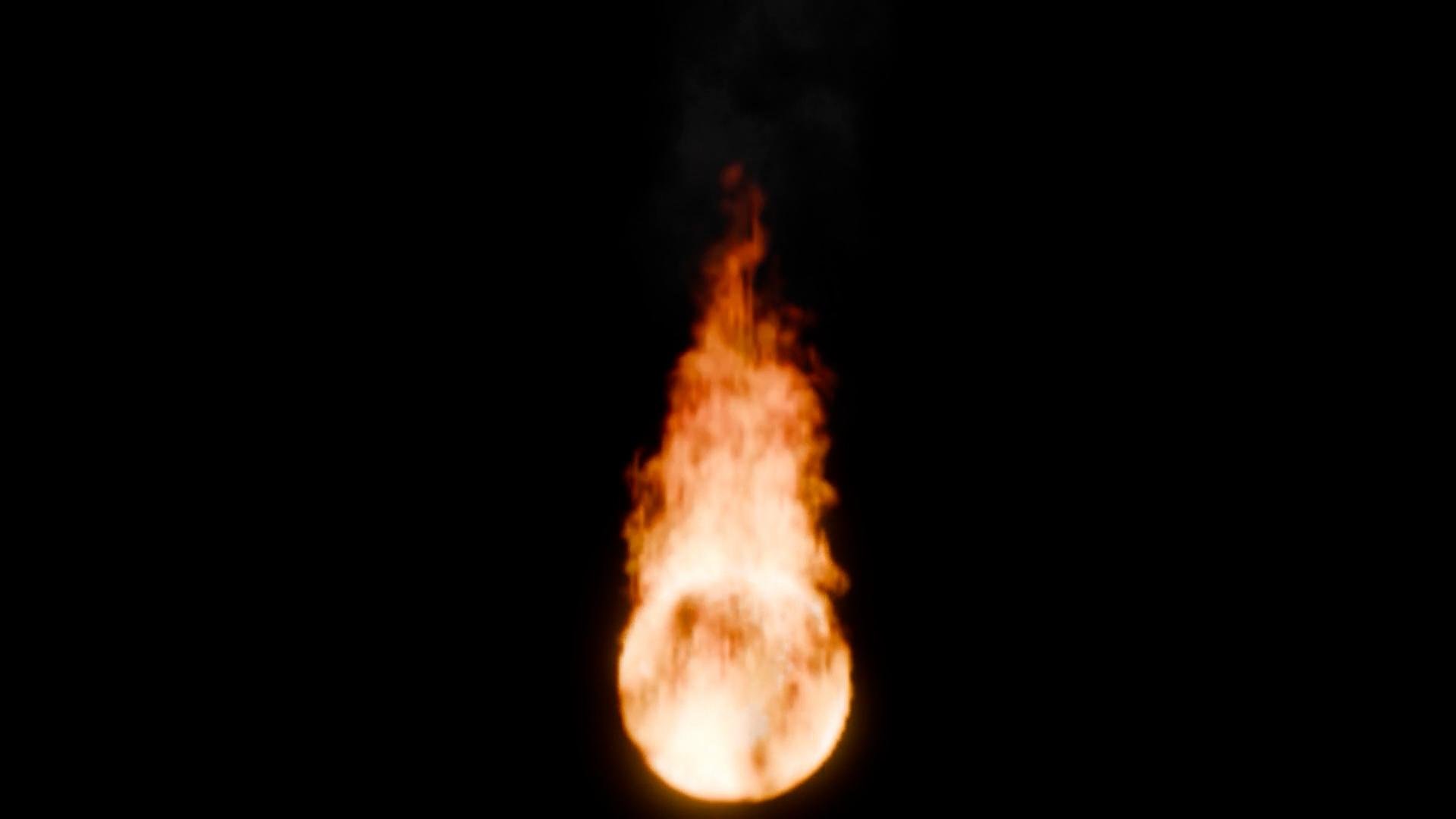
cómo renderizar correctamente fuego y EV. Vamos a pasar por
el motor de render EV, hablando de todos los
diferentes ajustes para obtener resultados realistas. Y el tercer tutorial
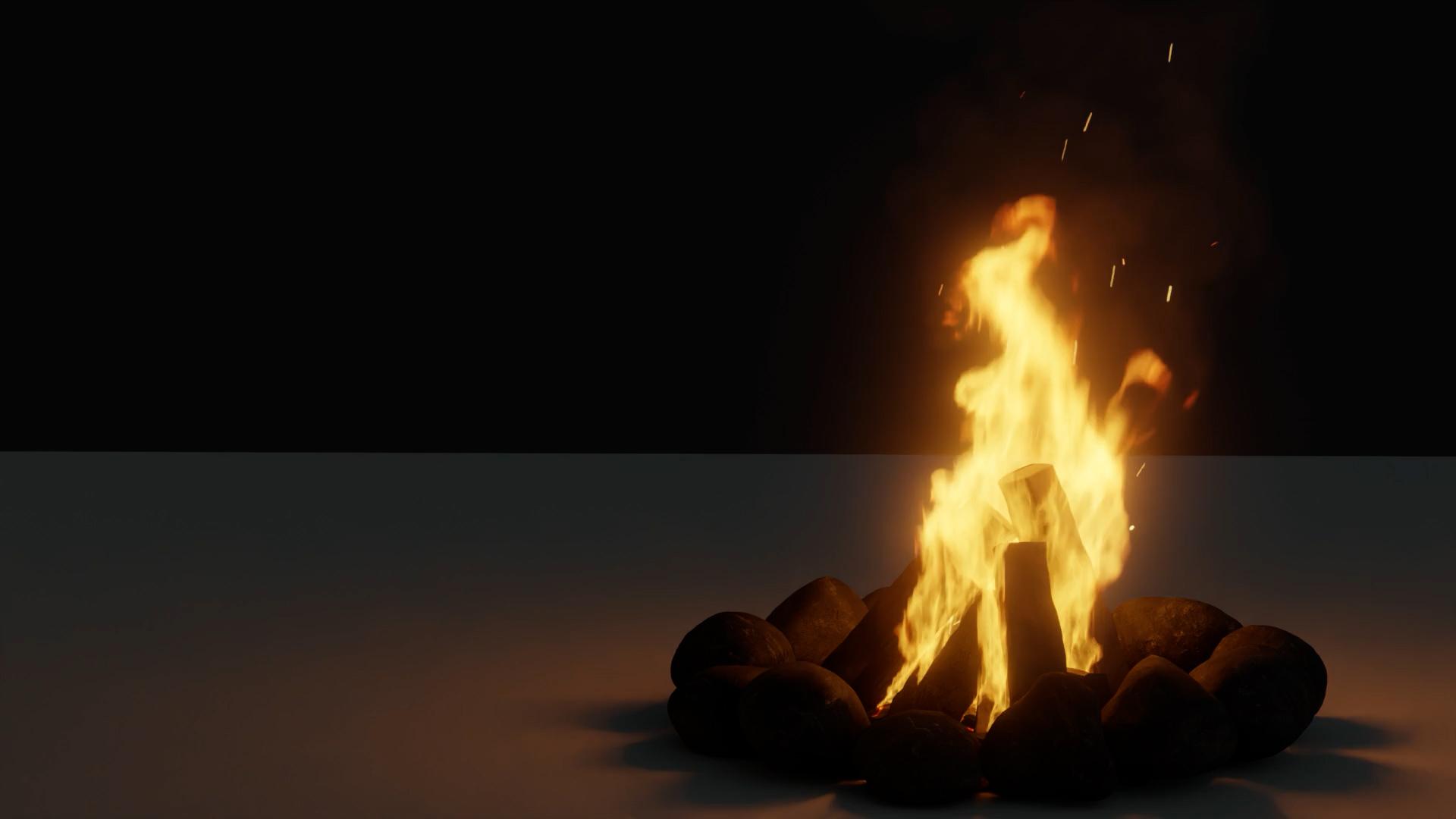
es una escena de fogata. Primero agregaremos el modelo de
fogata, que se incluye
en este curso, simularemos el fuego y el humo, agregaremos las partículas de chispa,
crearemos los materiales y ajustaremos los
ajustes de renderizado para obtener la
fogata más realista posible El cuarto tutorial
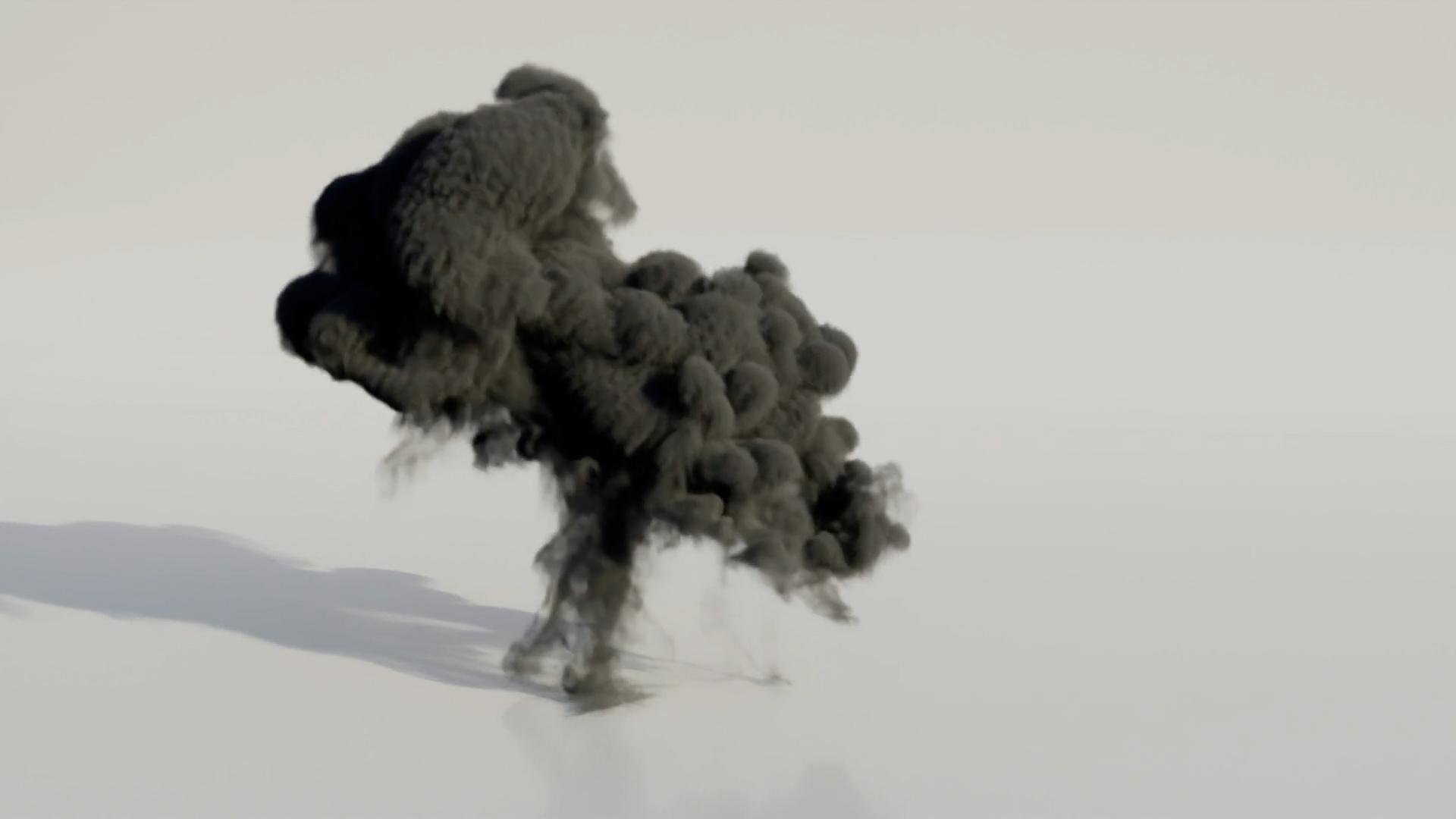
trata sobre explosiones. Estaremos simulando este misil estrellándose y
explotando paso a paso Aprenderemos sobre animación, sistemas de
partículas, simulando dos
tipos diferentes de humo y mucho más Por último, pero no menos importante, el
tutorial final trata sobre
la creación del satisfactorio efecto de humo
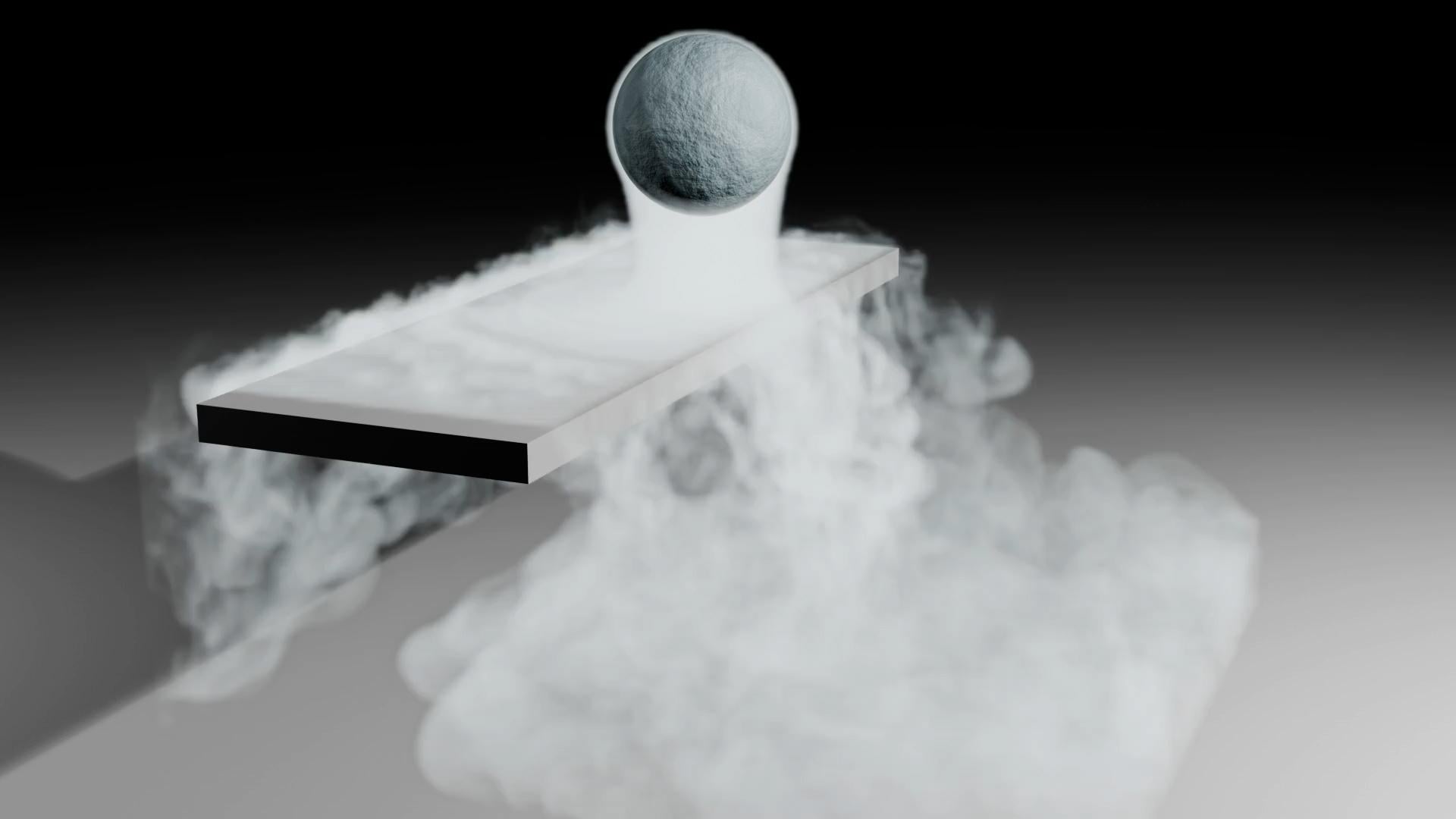
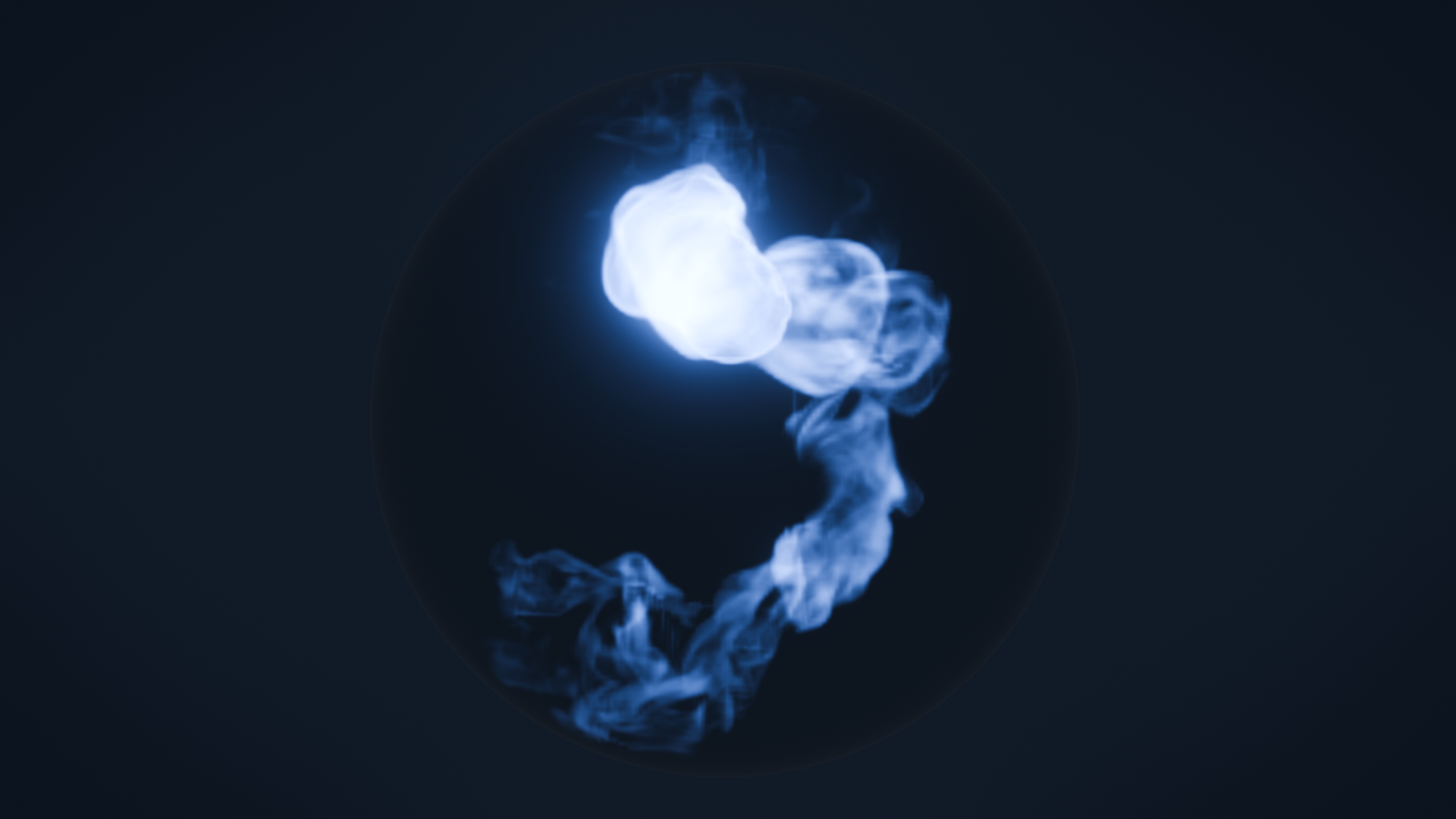
brillante dentro de una esfera de vidrio Cubriremos simular humo
dentro de objetos de colisión, crear materiales resplandecientes y luego renderizarlo en Si estás interesado
en aprender todo lo que
hay que saber sobre la simulación de fuego y humo y cómo funciona en Blender, pulsa ese botón de inscripción
y comencemos.
2. Descarga de Blender: Todo el mundo. En este video, te
voy a mostrar cómo
puedes
descargar una Blender 4.5. Primero, vas
a abrir un navegador y luego ir a toblender.org, y deberías ver un botón
grande justo en el medio de tu pantalla
que Adelante y selecciona eso. Entonces desde aquí,
vas a querer hacer click en este botón azul que
dice Descargar Blender. Esto iniciará automáticamente
una descarga y luego
hay una opción para que usted done
al fondo de Blender
si lo desea. Una vez que el instalador haya
terminado de descargar, puedes abrir tu
carpeta Descargas y luego simplemente
hacer doble clic sobre esto y
luego pasar por el proceso de
instalación de Blender. Una vez
que hayas hecho eso, estás listo para ir y
podrás abrirlo.
3. Conceptos básicos de Blender: Hola a todos. En este video, vamos a cubrir los conceptos
básicos de licuadora. Vamos a repasar moviéndonos alrededor del puerto de tres vistas D, las diferentes vistas, la
vista sólida, la vista renderizada, cómo mover, escalar
y rotar objetos. Todas las cosas muy básicas
que vienen con licuadora, vamos a cubrir
en este video. Entonces, si eres un principiante
completo, este es el video para ti. Antes de comenzar,
quiero mencionar que si
alguna vez uso un atajo a lo largo de este curso, siempre
puedes
mirar la parte inferior izquierda y ver qué
atajo presiono, y también puedes ver los botones del
mouse. Por ejemplo, si dejo click, vas a ver
que muestra el
click izquierdo ahí mismo. Lo mismo para el mouse central y luego hacer clic derecho, también. Teclas de acceso directo, se puede
ver que se muestra ahí. Si presiono N, puedes ver esto. Voy a abrir el panel de
propiedades, y lo mostrará en
esa esquina inferior izquierda. Ahora, antes de
entrar en este video, quiero mencionar rápidamente
los diferentes motores de render que Blender tiene para ofrecer. Podemos ver los motores de renderizado
yendo al panel de renderizado, que es esta opción aquí. Parece una cámara. Si lo selecciona, puede ver que el motor de renderizado
se muestra aquí. El predeterminado
en Blender es EV. Ahora, IV es un motor de renderizado en
tiempo real. Esto significa que puedes moverte por
tu escena en tiempo real. Se puede ver la iluminación de
los materiales. Todo eso se calcula con
bastante rapidez. Cycles, por otro lado, es Blenders trazador de trayectoria con
base física
para renderizado para Está diseñado para crear resultados muy realistas desde el primer
momento. El banco de trabajo no se
usa realmente para renderizar. Se utiliza principalmente para previsualizar tu escena o tu modelo que estás
trabajando actualmente Realmente no mostrará tan bien la
iluminación o las sombras. Entonces mientras trabajas,
puedes usar el banco de trabajo. Tiene algunas
características agradables en los tres puertos DV. Pero cuando estés listo
para renderizar, te
recomiendo encarecidamente cambiar
a EV o a ciclos. Aquí estamos en una escena completamente
nueva y licuadora, y esto es lo que
vas a ver justo cuando lances el programa. Ahora, hay mucho en esto. Hay tantos menús
diferentes, valores a tener en cuenta. Vamos a
repasarlo uno por uno. Antes de mostrarte cómo navegar por el puerto de
tres vistas D, entendamos lo que estamos viendo. Entonces justo en
medio de nuestra pantalla, esto es lo que llamamos
el puerto de tres D view. Esto nos permite ver nuestra escena, cómo va a ser. Los diferentes modelos
y objetos que se encuentran su interior se van a mostrar en esta ventana gráfica de tres D. En el lado izquierdo,
tenemos nuestra barra de herramientas. Hay un montón de herramientas
diferentes que
podemos usar para mover objetos, agregar objetos, escalar, todo
ese tipo de cosas. En la parte superior aquí,
tenemos nuestros espacios de trabajo. Ahora mismo, estamos
usando el layout one, pero también hay
uno para modelar,
esculpir, animación, renderizar,
todo ese tipo de cosas. Podemos ver los
predeterminados aquí. También puedes agregar nuevos espacios de trabajo presionando ese
signo más también, y puedes agregar
los que quieras Abajo en la parte inferior,
esta es nuestra línea de tiempo. Esto es para los
datos de animación en nuestra escena. Podemos ver la línea de tiempo
que se muestra aquí. Podemos ver el
marco inicial y el fotograma final, cuánto tiempo
va a durar nuestra animación. En el lado derecho, estas son nuestras propiedades para
nuestro archivo de licuadora. Aquí podemos cambiar
diferentes valores para nuestro cubo que tenemos
en medio de nuestra escena. Podemos agregar modificadores,
física, materiales. Todos estos
diferentes paneles que ves aquí son seleccionables, y puedes ver lo que hacen. Estaremos cubriendo muchos
de estos en la partitura, así que no te preocupes por
ellos ahora mismo. Y luego por encima de eso,
este es el outliner. Esto muestra cada objeto que
tenemos en nuestra escena. Podemos ver los tres
que tenemos aquí, una cámara, un cubo,
y luego una luz. Y se colocan
en una colección. Y puedes pensar en
las colecciones como capas
diferentes en tu escena. Puedes apagarlos y encenderlos
haciendo clic en el
ojito justo ahí mismo. Puedes ver todos nuestros
objetos desaparecidos. Entonces puedo volver a habilitarlo
haciendo clic ahí. También puedo desactivarlo, y esto asegurará
que no interactúe con el resto de la escena
con esa casilla de verificación Y luego
también puedes ocultarlo del render seleccionando
el icono
de la cámara. Entonces, si tuviéramos que hacer un render, estos objetos
no van a
aparecer si esto está desmarcado Y por encima de eso está la colección de
escenas. La colección de escenas contiene todas las colecciones que
van a estar en nuestra escena. Entonces, ahora que tenemos
una visión general básica de lo que estamos viendo
cuando abrimos Blender, aprendamos a movernos
por la ventana gráfica de las tres D. Ahora, para moverse por
la ventana gráfica de las tres D, hay un par de formas
diferentes de hacer esto El ratón del medio pero es lo que vas a estar
usando la mayor parte del tiempo. Puedes ver aquí, si sostengo el medio del mouse pero
y hago clic y arrastre, vas
a poder ver tu modelo y puedes rotar
usando tu mouse. Ahora, algunos ratones no tienen
ese botón central del mouse, y lo que puedes hacer para ayudar es
que lo puedes emular De vuelta en nuestras preferencias de usuario, debajo de la pestaña de entrada, hay una opción para
emular el mouse de tres botones Si habilitamos eso, ahora lo que va a
pasar es si mantenemos la tecla Alt o la tecla de opción en un Mac y luego LeftClick, eso va a hacer
exactamente lo mismo Puedes ver aquí estoy
sosteniendo la tecla Alt, y si dejo click, podemos
movernos por la vista de tres D. Si tienes un botón central
del mouse, sin embargo, no
recomiendo
encender esto porque Alt se usa para
muchas otras cosas. Pero como tengo un mouse de
tres botones, voy a desmarcar
eso para poder usar el botón central del
mouse para moverme Ahora, para acercar y alejar, puedes usar la rueda
de desplazamiento del mouse. Otra forma es mantener presionado control y luego el botón
central del mouse, y eso
te permitirá acercar a un ritmo más suave como
puedes ver aquí. También puede desplazar
la vista manteniendo presionada esta tecla Mayús y luego el botón
central del mouse, y eso desplazará la
vista de esta manera. Y otra cosa
a tener en cuenta es la orientación de dónde
estás buscando actualmente. Puedes ver aquí si saco la
vista hasta aquí, ahora estamos mirando
en esta dirección, y es un poco difícil ver
ese cubo de allá. Y
ahora estamos atrapados aquí. Entonces lo que tendríamos que hacer
es mantener pulsada la tecla mayúscula y luego llevar la orientación de
vuelta a donde está el cubo. Así que ahora podemos ver que estamos
mirando por aquí. Voy a rotar de
esta manera un poco, y ahora estamos viendo como que
el cubo está así. Otra forma de volver a
tu escena es, por ejemplo, si salgo muy por
aquí y estoy un poco atascado y realmente no
sé cómo volver, puedes presionar la
tecla de punto en tu teclado numérico. Y eso ampliará el
objeto que hayas seleccionado. Otra forma si no
tienes un teclado numérico es puedes pasar a ver hacia abajo
al fotograma seleccionado, y esto hará
exactamente lo mismo y devolverá tu orientación a
lo que hayas seleccionado. Así que esa es una manera muy fácil de
acercar diferentes objetos o de volver a tu escena si has ido muy lejos. Ahora, hablando de
seleccionar objetos, podemos ver que nuestra
selección actual es el cubo, y está resaltado con
ese contorno naranja. Puede seleccionar diferentes objetos simplemente haciendo click izquierdo sobre ellos. Podemos ver ahora que hemos seleccionado la lámpara por defecto o la
cámara podemos seleccionarla. Puede seleccionar
varios objetos
manteniendo presionada esta tecla Mayús
y luego haciendo clic con el botón izquierdo. Y ahora puedes ver que tenemos
varios objetos seleccionados. Una cosa importante a
recordar es el objeto activo. El objeto activo es el
objeto que se seleccionó en último lugar, y se resalta
con el naranja más claro. Se puede ver que el cubo y la lámpara están con
un naranja más oscuro, y luego la cámara es de
un color naranja más claro. Esto quiere decir que es
el objeto activo. Si mantiene presionada la tecla Mayús, también
puede cambiar el objeto activo a los
otros objetos. Ahora, el cubo es
el objeto activo. Para anular la selección de todo,
podemos presionar Alt u opción si estás
en una Mac y luego presionar A. También
puedes presionar A para seleccionar
todo en tu escena, y luego doble tipo A es otra forma de
anular la selección Que sabemos movernos por nuestra escena y seleccionar objetos, hablemos de escalar, mover y rotar
diferentes objetos. Seleccionemos el cubo
haciendo click izquierdo sobre él. Para mover un objeto, puedes presionar la tecla G, y esto va
a mover el objeto en
función de donde estés buscando. Para que veas aquí lo estoy
moviendo así. Pero si me muevo hacia este lado, podemos ver aquí
que se mueve en
base a la vista de que estoy
mirando el objeto. Ahora puedes bloquear el movimiento de
dos ejes diferentes. Hay tres
ejes diferentes en licuadora. El eje X, que es el rojo que atraviesa esta
dirección, izquierda y derecha, el eje Y es el verde
que va adelante y atrás, y luego la Z está arriba y abajo. Pero eso no lo podemos ver
a menos que lo habilitemos. Podemos habilitarlo pasando
a este botón aquí en la
parte superior y luego seleccionando Z. Así que ahora podemos ver la Z, y eso está subiendo y bajando Para mover objetos alrededor,
podemos presionar la tecla G, y luego si queremos
bloquearla a un eje determinado, podemos presionar el
eje que queramos. Por ejemplo, Y. Ahora está bloqueado al eje Y, y sólo se
moverá adelante y atrás. También puedes hacer clic derecho y
eso cancelará una acción. Entonces, si presiono G y
no quiero moverlo, puedo hacer clic derecho y
volverá a su posición
original. También puede escribir diferentes
valores para mover objetos. Por ejemplo, si presiono G, y luego la bloqueo
al eje Z, puedo golpear dos, y ahora
se mueve hasta metros. Para deshacer algo, puedo
presionar Control Z o Comando Z. Ahora así es como
mueves objetos alrededor, y para rotar objetos, puedes presionar la tecla R en tu teclado y
eso comenzará a rotar Ahora bien, de nuevo, esto
va a rotar en
base a la posición de
donde se encuentra nuestra ventana gráfica También puede bloquear la rotación
a un eje determinado también. Entonces si presiono R, entonces X, puedo bloquearlo a la
rotación del eje X. escalado funciona
exactamente de la
misma manera que la rotación y el movimiento. Si presiono el Cielo, puedo escalar mi cubo hacia arriba y hacia abajo. Puedo bloquearlo a un eje determinado. También puedes
sobrescribir el eje
cambiándolo a la X o
a la Y así Y si quiero
cancelar ese movimiento, puedo hacer click derecho. rotación y el escalado también se basan en el
punto de origen de su objeto. El punto de origen es ese pequeño punto naranja
justo en el medio. Cada objeto en blender
tiene un punto de origen, y básicamente es el
centro de ese objeto. También puede cambiar
el punto de origen entrando en modo de edición. Este es un modo que permite editar vértices individuales Por ejemplo, sin embargo, si
selecciono todo
golpeando A y
lo muevo hacia un lado, ahora el punto de origen está justo ahí en lugar
de en el medio. Entonces ahora si giro, va a rotar en base a ese punto de origen
igual que así. Ahora digamos que
queríamos agregar un objeto diferente a nuestra escena y no queremos
trabajar con el cubo. Podemos eliminarlo pulsando la tecla X y luego
seleccionando eliminar objetos, y va a eliminar los objetos que
hayamos seleccionado. Si queremos agregar un nuevo objeto, podemos presionar Mayús
A o ir
al menú Agregar aquí mismo y
seleccionar diferentes objetos. Me gusta usar el atajo Shift A. Lo encuentro mucho más rápido. Podemos agregar un nuevo objeto de malla, y vamos a seleccionar la esfera UB. Ahora hemos añadido un nuevo
objeto a nuestra escena, y podemos verlo ahí mismo. Ahora, donde se agrega se basa en la posición
de nuestro cursor. Puedes mover el cursor seleccionando el botón del
cursor aquí, y ahora si acabamos de
hacer clic izquierdo en cualquier parte de nuestra escena, el cursor se moverá
a esa posición. Otra forma de mover el
cursor es si mantienes
la tecla Mayús y luego haces
clic derecho , eso hará
lo mismo. Y luego si quisieras obtener lugares
exactos para nuestro cursor, podemos presionar el enkey para
abrir la pestaña Propiedades, y luego debajo de
la opción de vista, podemos cambiar la rotación y la ubicación
del cursor aquí mismo Voy a presionar N para
cerrar ese panel. Presionemos X y
eliminemos esa esfera UV. Otra forma de centrar el
cursor es si presionas Mayús C, eso va a hacer que
el cursor vuelva al origen original
del mundo entero. Ahora, cuando estás trabajando en
blender, la mayor parte del tiempo, vas a querer
entrar en ciertas vistas
para rotar o mover o
editar diferentes objetos. Y para entrar en esas vistas, podemos presionar la tecla número
uno en nuestro teclado numérico, y esto
nos va a empujar hacia la vista frontal. Ahora puedo sostener Shift y mouse
central
si desplazas la vista, y ahora estamos mirando directamente en la vista frontal de nuestro objeto. Si quisiéramos mirar de
este lado a la derecha, podemos presionar tres
en nuestro teclado numérico, y eso va a
moverlo a la vista lateral. Siete en el teclado numérico
irá a la vista superior, y luego también puedes
presionar Control siete, y ahora estamos
mirando la vista inferior. Si no tienes un teclado numérico, lo que puedes hacer es pasar a ver y luego seleccionar
el puerto de vista, y luego puedes elegir
los que quieras aquí, y puedes ver los
atajos en el lado derecho. Ahora, trabajar en los menús puede ser un poco molesto
y llevar mucho tiempo. Entonces otra forma de hacerlo
es emular de nuevo. Recuerda cuando emulamos
el mouse central pero, también
puedes hacerlo para el teclado
numérico Podemos ir a Editar
a tus preferencias. Debajo de la pestaña IMPA, podemos activar Emular Numpad. Entonces ahora lo que pasa es que
si le doy a la tecla uno, eso va a
entrar en la vista frontal. Y aunque dice teclado
numérico en el lado de aquí, estoy usando la fila superior de números en la
parte superior de mi teclado. Entonces nuevamente, tres es
entrar en la vista lateral. El control tres irá
al otro lado. Control uno mirará
desde atrás, y así sucesivamente. Memorizar los atajos para estos s es muy vital
para trabajar en licuadora, y te ahorrará
mucho tiempo Ya que tengo un teclado
numérico, sin embargo, voy a desmarcar ese teclado numérico de emula porque la fila superior se usa para Ahora antes en este video, presiono Tab para entrar en modo
Editar con el objeto
que hemos seleccionado. Y lo que esto hace
es que cambia nuestra visión, y ahora podemos ver los vértices
individuales en
nuestros diferentes objetos Puedes volver a entrar en
esta vista, presionar Tab, o puedes subir a este menú y seleccionar Modo de
edición aquí mismo. Ahora, ahora mismo estamos en
el modo de selección de vértice, por lo que podemos seleccionar los
vértices individuales en nuestros
diferentes objetos También diferentes formas de seleccionar. Aquí arriba arriba aquí, podemos ver si lo cambio
al medio,
este es el modo de selección de borde. Entonces ahora estamos seleccionando
diferentes bordes en nuestra malla, y luego el último es
el modo de selección de cara. Entonces todas las diferentes caras
podemos seleccionar así. Puedes cambiar entre
estos diferentes modos
golpeando la fila superior
en tu teclado, así uno
lo cambiará al vérticee, dos es para el borde y tres es para el modo de selección de
cara Entonces en modo edición,
digamos que quería
hacer la cabeza de aquí
un poco más alta. Puedo seleccionar manteniendo el turno varias
caras diferentes como esta. Y entonces si le doy la tecla G, eso me va a permitir
mover las distintas caras. Como pueden ver aquí,
si quisiera encerrarme en el eje Z, puedo hacerlo. Puedo rotarlo. Todas las diferentes opciones de movimiento
y escalado en modo objeto también
funcionan en modo edición. También puede presionar E,
y eso va a extruir esas caras en la
dirección a la que están enfrentando Se puede ver aquí esto
es en un ligero ángulo. Entonces, si presiono E para extruir, lo va a extruir en
ese ángulo como pueden ver Ahora, puedes cambiar
esto si quieres. Digamos que golpeo E
y quiero ir recto hacia arriba en lugar de
un ángulo, puedo presionar Z, y esto va a entrar en forma libre, y luego puedo golpear Z de nuevo, y ahora lo va a
bloquear al eje Z. Entonces si quería deshacer, puedo presionar Control
Z un par de veces. También hay diferentes
modos de edición de tu objeto. Si volvemos a este menú, podemos ver que hay modo esculpir,
vértice, pintura de peso
y pintura de textura El modo Esculpir es para
esculpir tus objetos. Por encima del lado izquierdo,
tienes un montón de herramientas diferentes. Y si apenas empiezo a
hacer click aquí, podemos ver que ahora estamos
esculpiendo nuestra malla También existe el modo de pintura de vértices, que permite pintar
en los vértices individuales, que se pueden utilizar para
diferentes modificadores,
texturizar, todo ese La pintura de peso
también es muy útil. Permite pintar sobre las distintas caras
y vértices,
dándoles valores, que luego pueden ser utilizados para modificadores,
simulaciones, La pintura de textura te permite pintar ciertas texturas
en tu malla. Esto es muy útil para
hacer diferentes detalles en tus modelos y agregar
algunas texturas únicas y geniales. Ahora hablemos de los
diferentes puntos de vista en blender. Voy a agregar primero
en un objeto llano. Lo escalaré un poco, y luego presionaré Mayús A
y agregaré un objeto cubo. Ahora tenemos dos objetos
de malla diferentes en nuestro asiento. Si presiono Z, puedo
entrar en estructura alámbrica. Lo que esto hará es que nos
permita ver a través nuestra malla y
ahora todo se ha convertido en una estructura alámbrica Esto va a ser
muy útil para ver a través de tu malla para
seleccionar un objeto que esté detrás de ella o para
entrar en modo Edi e interactuar con las
diferentes caras y vértices que
son difíciles de ver Si presiono Z, también podremos ver
la vista previa del material nos
permitirá ver cuál es el
material sobre nuestro objeto. Ya que todo no
tiene un material, simplemente
se va a
exhibir en blanco. También puede presionar Z e
ir a la vista renderizada. Esto nos permitirá ver
cómo se verá
nuestro objeto una vez que realmente
renderizemos una imagen. Esto calcula la iluminación. Se puede ver que la lámpara
está proyectando una sombra. Si muevo la lámpara alrededor, va a mover la sombra en
función de la posición
de la lámpara. También puedes entrar en
estas diferentes vistas seleccionando
las que están arriba aquí. El izquierdo es estructura metálica, material
sólido
y vista modelada Hemos entrado
muchas en las propiedades golpeando N
un par de veces, así que hablemos un poco más de
ello. Si pasamos aquí a
la pestaña del ítem, podemos ver la posición
y rotación y escala y dimensiones del
objeto que hemos seleccionado. Si seleccionamos el
plano, podemos ver la escala, las dimensiones aquí. Si lo giramos, se puede ver
que va a ser girado. Esos valores van
a mostrarse ahí. Y esto puede ser muy útil para encontrar diferentes ángulos de tus objetos y ver exactamente qué tan grandes o
pequeños son. Ahora, por último, antes de que termine
el video, hablemos de la línea de tiempo. La línea de tiempo aquí abajo es cuánto tiempo va a durar tu animación
. Puedes jugarlo presionando
el botón de reproducción aquí, o, nuevo, puedes presionar
la barra espaciadora, y eso también la
jugará también. Ahora, como tenemos
una escena predeterminada, no
hay datos de animación. Entonces hagámoslo muy rápido. Vamos a crear una animación
básica
del cubo moviéndose desde el lado
izquierdo hacia
el lado derecho. Entonces, lo que tenemos que hacer
para que esto se haga es que primero necesitamos
reiniciar la línea de tiempo. Tenemos que presionar G en nuestro cubo. Vamos a bloquearlo al eje X,
moverlo hacia el lado izquierdo. Entonces agreguemos un fotograma clave. Ahora, para agregar un fotograma clave, podemos presionar la K, y
podemos seleccionar qué
fotograma clave queremos Como queremos que nuestro
cubo se mueva
del lado izquierdo
al lado derecho, queremos seleccionar la ubicación. Ahora bien, si tuviste alguna animación que querías
con la rotación, puedes seleccionarla
aquí o escalar. Seleccionemos la ubicación. Así que ahora hemos agregado un
fotograma clave de ubicación ahí mismo, y podemos verlo
con ese punto amarillo Entonces en el fotograma uno,
le estamos diciendo a Blender, esta es la posición del
cubo donde quiero que esté. Entonces ahora saltemos a
un marco diferente. Pasemos al fotograma
40, por ejemplo. Y ahora si presionamos G, entonces X, podemos
moverlo hacia el lado derecho. Y nuevamente, necesitamos agregar en
otro fotograma clave de ubicación. Entonces presionaremos K y
luego seleccionaremos la ubicación. Entonces ahora le hemos dicho a Blender
que en el marco uno, quiero que esté de este lado, y luego en el frame 40, quiero que esté de este lado. Y así ahora si
reiniciamos la animación, y luego si golpeamos la barra
espaciadora ache play, va a pasar de
esa ubicación a esta nueva ubicación en
el transcurso de 40 fotogramas. Entonces esa es una
forma muy básica de animar. Intentemos rotar.
Entonces en el marco 40, vamos a golpear K
y seleccionar rotación. Ahora bien, no va a
sobrescribir ese fotograma clave. Simplemente se le
va a sumar. Como se puede ver por
encima del lado derecho, todos estos valores ahora
tienen ese color amarillo. Si pasamos al fotograma 60, podemos golpear R, luego Z, y también puedes escribir
un número manual. Entonces digamos que quería rotar
este cubo 90 grados, puedo golpear 90 y luego entrar, y ahora necesitaremos agregar
otro fotograma clave nuevamente Entonces golpearemos I y
luego seleccionaremos rotación. También puede seleccionar disponible, y eso verá
los valores
del fotograma clave anterior y
verá si algo ha cambiado Ya que cambiamos la rotación, si seleccionamos disponible, eso va a agregar en un
fotograma clave a la rotación Entonces ahora veamos qué pasa. Reiniciaremos presionando
ese botón de punto final. También puede presionar Mayús
y luego la flecha hacia la izquierda. Eso va a hacer que el
cursor vuelva al principio. Y ahora si golpeamos la barra espaciadora, podemos ver ahí,
y luego gira. Así que ahora hemos creado
una animación básica. Ahora, ahí vamos. Esa es una visión general
básica de Blender. Ahora, hay mucho
más para licuadora. Hay tantas cosas más de las
que podríamos hablar. Pero en este video, solo
quería cubrir lo básico. A lo largo de los próximos videos,
vamos a conocer más
sobre Blender. Y si tiene alguna duda a
lo largo de este curso, por favor hágamelo saber, y le
responderé lo
antes posible. Gracias por ver, y los
veré chicos en el siguiente video.
4. Qué es la simulación de fuego y humo: ¿Cómo usamos la simulación de fuego y humo en la licuadora
para crear explosiones frías, humo y efectos visuales Para responder a esta pregunta,
necesitamos entender qué es realmente la
simulación de fuego y humo. La función de
simulación de fuego y humo en licuadora se encuentra en
las propiedades físicas, y está debajo de
la opción de fluido. Ahora podría estar confundido sobre
por qué estamos seleccionando fluido, y la razón de eso
es porque las simulaciones
de fuego, humo y líquido utilizan el sistema de fluidos, que se conoce como flujo manta Así que ten esto en mente, cada vez que
uso el término fluido, me refiero a la simulación general de flujo de
manta, no solo al líquido en sí. Hay dos cosas
que
siempre necesitarás para cualquier simulación
fluida, las que son un objeto de dominio y un
objeto de flujo. El objeto de dominio
es el contenedor para toda la simulación. Ningún fluido puede existir
fuera del dominio. Otra cosa a tener
en cuenta es que el dominio siempre
estará en
forma de cubo, sin importar qué
objeto uses. En este ejemplo, he configurado la esfera UV para que sea el
dominio, pero como pueden ver, el humo está ignorando completamente la forma y
tratándola como un objeto cubo Por esta razón,
se recomienda usar siempre un cubo
para el dominio. Para agregar en un dominio, primero,
debe presionar Mayús, pasar a la malla y luego
agregar un objeto de cubo. Emptis, curvas, y cualquier otro objeto
así no va a funcionar Tiene que ser una malla. A partir de ahí, puedes saltar a las propiedades físicas
y seleccionar fluido. Cambia el tipo a
dominio, y ya estás listo para comenzar. La otra cosa que
vas a necesitar es un objeto flow. Este tipo de objetos añaden o eliminan fluido de
la simulación. Y nuevamente,
vas a necesitar un objeto
de malla para que esto funcione. También hay tres
tipos de objetos de flujo, entrada, que constantemente
agregarán fluido a la simulación La geometría solo
agregará la cantidad de fluido en función del tamaño de malla. Y por último, el flujo de salida que eliminará el fluido
del dominio. Para agregar cualquiera de estos objetos, primero, debe seleccionarlo, luego dirigirse
al panel de física, elegir fluido y cambiar
el tipo a flujo. Otro objeto opcional que
puedes agregar son efectores. Estos actúan como objetos de colisión. Sin embargo, esto ralentiza bastante
la simulación, por lo que solo se recomienda
utilizarlos si es necesario. Los efectores también pueden ser utilizados como
guías para la simulación, que es un tema
un poco más complicado que abordaremos
más adelante en este curso Ahora que sabemos lo que se necesita para crear una simulación
y licuadora, hablemos de qué está hecha la
simulación. Al crear humo
o fuego y licuadora, se compone de lo que
llamamos vóxeles. Se puede pensar en los vóxeles como
los píxeles de la simulación. Cuanto más pequeños sean estos vóxeles, mejor será la
simulación Y en realidad puedes ver estos vóxeles
individuales si establecemos la resolución un poco baja y luego sacamos a colación la
densidad realmente alta Otra forma de ver
los vóxeles es
mirar la parte inferior izquierda de
tu objeto de dominio Ahí vas a ver
un pequeño cubo, y este es el tamaño de vóxel
para toda tu simulación La física de fluidos y la
licuadora son muy potentes y permiten crear simulaciones
casi infinitas medida que vayas a lo largo de
este curso, comenzarás a
entender cómo usar este sistema de manera efectiva sin tener que hacer prueba y error. Si tienes alguna duda sobre algo a lo largo de
este curso, no
dudes en
dejar una pregunta. Con eso fuera del camino,
saltemos a Blender y empecemos a aprender a
crear estas simulaciones
5. Simulación básica de fuego P1: Ahora que tenemos una
muy buena idea de lo que es
la
simulación de fuego y humo en licuadora, realidad
vamos a crear algo. En este video, vamos a pasar paso
a
paso en la creación de esta simulación de
fuego. En los siguientes videos, aprenderemos sobre
la simulación de humo y todos los
diferentes escenarios. Este video se centra
principalmente lo básico y
vamos a ir paso a paso. Aquí estamos en una escena
completamente nueva y una cosa que quería
mencionar es que si alguna vez te quedas
atascado en qué
botones
presiono o si te
confundes el atajo o
algo así, asegúrate de mirar
la esquina inferior izquierda. Puedes ver aquí
si dejé click, va a resaltar
ese botón izquierdo del ratón. Lo mismo para el
botón central del mouse y el clic derecho. Entonces cualquier tecla que
presione, por ejemplo, si presiono N para
abrir el propertitab, van a ver que
se muestra justo ahí Dicho esto, vamos a crear
una simulación básica de fuego. Recuerden, hay dos
cosas que debemos agregar. Necesitamos un objeto de dominio
y un objeto de flujo. El cubo devolt en RCN
puede ser nuestro objeto de dominio, pero también vamos
a necesitar un objeto de flujo Presionemos Mayús A para agregar un objeto o puedes
subir al menú Anuncio. Vamos a pasar a la malla, y luego vamos
a agregar en una esfera UV. Si presionamos N para
abrir la pestaña de propiedades, vas a ver las
dimensiones en el lado derecho. Voy a bajar todos
estos valores a uno solo para que la esfera
sea un poco más pequeña. A continuación, vamos
a presionar Control o Comando A para que aparezca el menú de aplicación y
queremos aplicar la escala. Se puede ver por encima del
lado derecho, estos números de escala se establecen en 0.5
para cada uno de estos, y eso es porque
reducimos todo a la mitad. Si los dejamos a 0.5, la
simulación de humo y fuego no va a ser exactamente perfecta. Queremos
asegurarnos siempre que estemos trabajando con física en blender, que apliquemos la báscula. Haciendo eso, si presionamos
Control o Comando A, podemos seleccionar la escala, y eso va a cambiar todos esos valores a uno. La razón por la que hacemos esto es
porque el valor de la escala afecta a todos los demás
tipos diferentes de cosas en blender. Por ejemplo,
modificadores, verás aquí el modificador de bisel
con una escala rara, no
va a biselar las esquinas correctamente Cuando aplicamos la báscula, ahora bisela las
esquinas perfectamente finas Eso es lo mismo con
estas simulaciones de fuego. Si no aplicamos la escala, puede
haber o no algunos problemas de escalado raros
cuando la simulamos. A continuación, vamos a
seleccionar nuestro objeto cubo. Este va a ser nuestro dominio. Vamos a presionar S a escala. Lo escalaremos un
poco hasta alrededor de 0.1 0.7. Para ver qué tan grande es
comparada con nuestra esfera UV, podemos entrar en la vista de
estructura metálica seleccionando este botón superior o presionando Z y entrando en el wireframe Pulsaremos de nuevo S, lo bloquearemos
al eje Z golpeando Z, y luego solo lo
escalaremos un poco, y luego podremos presionar G
y Z para moverlo hacia arriba. Vamos a moverlo
justo por ahí. Se ve bastante bien. Nuevamente,
ya que lo escalamos, necesitamos presionar el Control
A y aplicar la báscula A continuación, para crear el dominio, lo que vamos a hacer es
saltar a las propiedades físicas. Es este pequeño
botón en el costado aquí parece un círculo
con un.en el medio Vamos a seleccionar fluido, y para el tipo, vamos a cambiarlo a dominio. Aquí hay dos tipos de
dominio diferentes, y actualmente el predeterminado está configurado en gas, que
es lo que queremos. A continuación para agregar en el objeto de flujo, vamos a seleccionar la esfera
UV, seleccionar fluido, cambiar el tipo a flujo, y para el tipo de flujo, vamos a ir con fuego. En el último video,
discutimos el comportamiento del flujo. En este momento está configurado en geometría, pero queremos
cambiarlo a flujo de entrada, constantemente agrega fuego a la escena,
cambiarlo a flujo de entrada Trabajemos primero en la
configuración del dominio y luego saltaremos al objeto
flow. Adelante. Vamos a hacer clic en
el dominio, lo primero que
vamos a hacer es cambiar las divisiones de resolución. Vamos a hablar de todas estas diferentes configuraciones aquí en los videos posteriores
y entraremos en más detalles sobre
exactamente lo que hacen. Por ahora, sin embargo, básicamente, todo lo que necesitas saber es
que las divisiones de resolución controlan lo bien que se verá la
simulación. Si tienes un NPC menor, te
recomiendo ir
con un valor de 128 Eso se verá
bastante bien. O si tu computadora puede manejarlo, vamos a subir
hasta un valor de 160. A continuación, vamos a desplazarnos
un poco hacia abajo y luego
activar el dominio adaptativo. Lo que hará es
reducir el dominio para que sea el tamaño exacto de nuestro
objeto flow, como puedes ver aquí. Con esto desmarcado, cuando
horneamos en la simulación, va a intentar hornear
en todo el dominio, que es solo la mayor parte
del tiempo espacio vacío Encendiendo esto, lo que
disminuirá bastante el
tiempo de horneado. Ese es un
escenario muy útil para tener encendido. A continuación, vamos a desplazarnos un poco más hacia
abajo, abrir la pestaña de fuego, y establecer la velocidad de reacción, vamos a ir un
poco más abajo 2.7. La velocidad de reacción controla
la altura de las llamas. Valores más bajos
aumentarán la altura de las llamas y valores más altos
disminuirán la altura. Lo estamos poniendo un
poco más bajo así que el fuego es un
poco más alto. A continuación, vamos a
subir la vorticidad. Este valor controla
la cantidad de remolinos y aleatoriedad
en Vamos a subir
a un valor de 0.6. Finalmente, por aquí en
la configuración de caché, aquí es donde horneamos
en la simulación. este momento, el tipo
está configurado para reproducir,
lo que significa que cuando
retoquemos la animación, va a intentar
simularla en tiempo real Esto es bastante rezagado, sobre todo a una
resolución de 160 Voy a cambiar el tipo
de repetición a modular y esto
nos permitirá realmente hornear en la simulación,
como puedes ver aquí La otra
cosa importante que queremos
encender es la opción es reanudable Lo que esto hará
es que nos permitirá pausar el horneado
a la
mitad, verificar que
todo se vea bien, y luego reanudarlo después Si esto está desmarcado, cuando detengamos el horneado, si no está completamente terminado, vas a tener que reiniciar y hornear todo
el Tener esto puesto es una
muy buena opción. El marco final aquí mismo también controla cuánto tiempo va a durar la
simulación. Vamos con un
valor de 150 fotogramas. Ahora que configuramos el dominio, seleccionemos nuestro objeto flow. En el lado derecho,
queremos asegurarnos de que el comportamiento fílico
vuelva a estar configurado en flujo de entrada Para el combustible, podemos subir un
poco a 1.2. Esto hará que el fuego
parezca un poco más caótico y luego vamos
a abrir la fuente de flujo Vamos a bajar un poco la
emisión superficial . Vamos con un valor de uno. Esto acercará mucho
el fuego a la
superficie de la malla. Por último, vamos a
activar la opción de textura. Aquí es donde podemos
agregar en una textura para controlar dónde está el
fuego sobre nuestro objeto. Con eso habilitado,
vamos a
saltar al panel de textura, crear una nueva textura, cambiar el tipo de imagen o película, vamos a ir con nubes. Puedes ver aquí así es como se
ve la textura. Dondequiera
que haya
blanco en esta textura, ahí es donde
va a haber fuego y donde sea que
haya negro, no va a haber fuego. Vamos a bajar el
tamaño a alrededor de 0.1, y luego para los colores,
vamos a traer el contraste a
alrededor de 2.5 más o menos. Algo así
se verá bastante bien. Ahora, desafortunadamente,
no hay realmente una manera de
ver esta textura en nuestra malla, solo
vamos
a tener que hornearla y luego verla después. Lo último que
vamos a hacer antes de hornear esto es que vamos
a animar el offset,
lo que significa que la textura va a estar
moviéndose alrededor de nuestra malla a medida que juega la simulación, lo que nos dará un aspecto mucho
más aleatorio y orgánico Para ello, en el fotograma uno, vamos a presionar el botón en
el letrero para agregar en un fotograma clave Vamos a saltar hasta
el fotograma 150, que es el final
de la animación. Vamos a
subir a un valor de 0.7 y luego agregar
otro fotograma clave En el transcurso de 150 fotogramas, vas a ver que
este valor
aumentará lentamente hasta llegar a
0.7 justo en 150. El otro
paso importante que queremos
hacer es que vamos a seleccionar la
casilla ambos fotogramas clave porque en
este momento la interpolación entre estos fotogramas clave
está establecida en bezier, lo
que significa que va a comenzar lento al principio,
acelerar en el medio, y luego
disminuir la velocidad disminuir Esto va a hacer que la textura se vea un
poco rara. Para que se mueva a
una velocidad constante, asegúrese de que
ambos estén seleccionados, presione T mientras se desplaza en la
línea de tiempo y seleccione lineal Ahora se va a mover
a un ritmo constante. También podemos establecer el
fotograma final en la línea de tiempo en
150 para que coincida con la duración
de nuestra animación. Ahí vamos. Sigamos
adelante y seleccionemos nuestro objeto de dominio. Estamos
listos para hornear esto. Asegúrate de guardar tu proyecto acaso esto se bloquea. Puedes hacerlo
presionando Control S, navega hasta donde
quieras guardarlo y luego hacer clic en
Guardar archivo de Blender. Con eso hecho,
vamos a hacer clic en Hornear. Una vez terminado el Bake, vamos a crear el material y
luego renderizarlo.
6. Simulación básica de fuego P2: Ahora que el horneado ha terminado, podemos desplazarnos por la
línea de tiempo y verificar que todo se vea
bien en nuestra simulación. Como pueden ver, lo hace. Si nos acercamos a esta esfera UV, podrás ver
esa textura funcionando y
moviéndose alrededor de nuestra malla a medida que juega la simulación, lo cual es bastante interesante. Entonces, la siguiente parte de este
tutorial es crear el material y luego
renderizar una animación. El primer paso para
eso es posicionar la cámara para que podamos
ver realmente lo que estamos haciendo. Voy a entrar en la vista
frontal justo por
aquí más o menos y entonces
lo que podemos hacer es presionar Control Alt Numpad cero para ajustar la cámara
exactamente a donde estamos buscando O puede subir
para ver
una vista de línea y luego seleccionar una cámara activa de
línea para ver. Eso hace exactamente lo mismo. A partir de ahí, podemos
seleccionar nuestra cámara, presionar G, y luego el
botón central del mouse para hacer zoom hacia afuera Algo así
se verá bastante bien. Ahora bien, si presionamos Z y
entramos en la vista previa renderizada, no vamos a
ver nada y eso es porque
no hay material en este momento. Es solo usar la textura
gris predeterminada para nuestro cubo. Lo que tenemos que
hacer para arreglarlo es saltar
a
la pestaña de material. Lo que queremos hacer es
más del lado derecho, queremos eliminar
este BSD de principios Siga adelante y
selecciónelo y presione eliminar. Debajo de la pestaña de volumen, vamos a agregar
un nuevo shader y agregar un shader de
volumen de principios Una vez que hagamos esto,
podrás ver nuestra simulación de
humo. Ahora bien, podría ser un
poco difícil de ver, pero si subiéramos
la densidad de nuestro humo, lo
podrás ver en nuestra escena, como puedes ver ahí. Eso se ve bastante bien. Hay un par de
cosas diferentes que quiero cambiar en este material y para hacer
las cosas un poco más fáciles, pasemos al espacio de trabajo de
sombreado Sube a la cima aquí
y selecciona el sombreado. Volveré a la
vista de cámara golpeando cero en mi teclado numérico y presionaré Z e
iré a la vista renderizada. Así que aquí está nuestra
configuración de nodos para nuestro material. Ahora mismo establecemos
la densidad en 15. Vamos a bajar esto
un poco a alrededor de diez. Ahora para traer ese fuego, hay múltiples
formas de hacerlo. Una forma es sacar a colación
la intensidad del cuerpo negro. Si seleccionamos esto y subimos
hasta un valor de cinco más o menos,
vas a ver que nuestra
simulación de fuego está en escena. Sin embargo, se ve un
poco de baja calidad. No hay muchos
detalles en nuestra simulación. Si entramos en la visión sólida, podemos ver todo este detalle. Pero una vez que entramos en
la vista renderizada, parece desaparecer. La razón principal de eso es por un par
de ajustes en EV, pero también por la intensidad de nuestro cuerpo
negro. Realmente no me gusta
usar esta configuración. La mejor manera de agregar en nuestro
fuego es si presionamos Mayús A, vamos a
pasar a la entrada y luego agregar en un nodo de información de volumen. Vamos a colocarlo
aquí mismo. Vamos a estar tomando
el atributo de llama y enchufándolo a
nuestro volumen de principios Primero, sin embargo, necesitamos agregar
un par de nodos adicionales. Vamos a
pasar al convertidor y luego agregar un nodo de rampa de color. Toma la llama y
enchúfala a la entrada inferior. Entonces vamos a
tomar el color y enchufarlo a la fuerza
de emisión. Para controlar el
brillo de esto, vamos a agregar un nodo matemático, un nodo matemático
convertidor,
colocarlo
aquí mismo y cambiar el
tipo para multiplicar. Este valor inferior ahora controla el brillo
de nuestras llamas. Vamos con un
valor de alrededor de 35. Esta rampa de color también nos da un poco más de control sobre dónde está el fuego en nuestra escena. Por ejemplo, si
derribo esto, podemos despreciar algunos de
esos valores, como pueden ver Para conseguir realmente algo de
color en nuestras llamas, vamos a agregar
una nueva
rampa de color seleccionando esta, presionando Control Shift
D para duplicarla. Eso va a
mantener la conexión con el atributo flame, y vamos a
tomar el color y enchufar esto en el color
de emisión. Entonces para el color aquí abajo, solo
vamos a agregar un nuevo asa golpeando
ese signo más, seleccionarlo y cambiarlo a un bonito
color naranja rojizo, algo así Entonces para el mango blanco, cambia este color a un color amarillo
más brillante. En algún lugar por aquí
se verá bastante bien. Entonces puedes jugar
con la ubicación de estos mangos para obtener algunos resultados
interesantes. Eso se ve bastante
bien. Ahora antes de hacer cualquier otra cosa
en este material, quiero arreglar los ajustes de
EB porque ahora mismo nuestra llama todavía
no se ve tan bien. Lo que vamos a hacer primero es saltar al panel de escena de
renderizado, que es el icono de la cámara. Vamos a
abrir la pestaña de volúmenes. Aquí podemos establecer la
resolución de nuestros volúmenes. este momento está en 1.8, que es la resolución más baja. Vamos a ir
con un valor de 1.2. Una vez que hagamos eso,
vas a ver mucho más detalle en nuestra escena. A continuación, vamos a abrir
la pestaña de administración del color. Vamos a cambiar
la transformación de la vista de AGX a fílmica Noté que fílmica sí se ve un poco
mejor con llamas Puedes ver mucho más color
en nuestras llamas aquí mismo. Entonces para el look, vamos
a ir con alto contraste. Esto realmente va a
hacer que nuestro fuego destaque. A continuación, sobre el volumen de
principios, podríamos querer
sacar a colación la densidad Volvamos a subir a 15. Creo que eso se verá un poco mejor
con el humo. Entonces también puedes cambiar
el color del humo
si quisieras cambiando
este color aquí. Podría hacerlo
un poco más oscuro. En cuanto al fondo,
vamos a saltar a la configuración del mundo y establecer el color
hasta el negro. Ahora puedes ver
que estamos empezando a obtener resultados mucho más
interesantes. La otra cosa
que quiero hacer es ocultar esta esfera UV para que no
aparezca en el render. Para hacer eso en el outliner, todo lo que tenemos que hacer es hacer clic en ese ícono de cámara y luego también
podemos ocultarlo del visor seleccionando
ese botón ahí Ahora conseguimos esta llama muy
bonita con el humo. Y eso es básicamente todo
lo que realmente necesitamos hacer. A partir de aquí, vamos a saltar nuevo a la pestaña de diseño, y luego te voy
a mostrar cómo renderizar esto en una animación. Por el
lado derecho, vamos a pasar
a la pestaña de salida. Aquí es donde establecemos nuestra carpeta de donde queremos que vaya nuestra
animación. Sigue adelante y haz clic en
ese botón ahí y luego navega a
una carpeta diferente. Puedes nombrarlo aquí mismo
y luego hacer clic en excepto. Para el formato de archivo,
vamos a cambiarlo a un archivo de película. Debajo de la codificación,
vamos a cambiarla a
la opción MP four. Entonces por la calidad de salida,
vamos con alta. Normalmente, cuando renderizas
una animación en blender, vas a
renderizar como PNG o JPEG y luego
secuenciarla más tarde. Ya que aunque esta es
una escena bastante básica, no está pasando mucho. No deberíamos tener problemas con chocar ni
nada por el estilo, así que por eso lo estamos
renderizando como un vertido En los videos posteriores,
cuando creamos la explosión y otras simulaciones de
alta calidad, lo
estaremos renderizando como un PNG y luego
secuenciándolo posteriormente Voy a repasar paso a paso
una vez que lleguemos a esos videos. Por ahora, lo vamos
a dejar en verter. Con eso hecho, podemos seguir adelante y guardar nuestro proyecto una vez más y luego pasar a renderizar y luego hacer clic en Render Animation. Una vez que haya terminado de renderizar, lo
vas a ver en la carpeta que especificaste en la sección de salida. Ahí vamos. Ahora hemos creado una simulación
básica de fuego, y luego en el siguiente video, vamos a estar creando
una simulación básica de humo.
7. Simulación básica de humo P1: último video, creamos la simulación
básica de fuego, y en este video,
vamos a estar creando una simulación básica de
humo. Vamos a ir
paso a paso en la creación de esta simulación
que ves en pantalla. Te voy a mostrar
cómo agregar el dominio. Vamos a cambiar
un par de ajustes, crear el material y
luego renderizarlo con EV. Para comenzar,
vamos a estar usando este cubo como
nuestro objeto de dominio. Voy a entrar en la pestaña de
propiedades presionando N y luego vamos a establecer
las dimensiones por aquí. Para la dimensión X, vamos
a subir alrededor de 4 metros. A partir de ahí, vamos
a presionar G y Z y arrastrarlo hacia arriba para que quede sentado justo encima
del piso de crédito. Para nuestro objeto de flujo,
vamos a presionar Mayús A, pasar a la malla y luego
agregar un objeto plano. En la puñalada de propiedad, llevemos la X mucho
más pequeña a alrededor de 0.3, y luego para la Y, vamos a establecer esto en alrededor de 0.8 Tenemos este pequeño
avión así como así. A partir de aquí,
vamos a presionar G, luego X y moverlo
hacia el lado derecho. Nuevamente, este va
a ser nuestro objeto de flujo. Presionemos G y Z y
pongamos hacia arriba para que
no esté completamente en línea con
la parte inferior del dominio. Está arriba sólo un poquito. Probablemente hay buena. Para la altura de nuestro dominio, voy a seleccionarlo
y vamos a arrastrar
la altura un poco más
hasta tal vez alrededor de 2.5 o así. Nuevamente, vamos
a necesitar presionar G y Z y arrastrar esto hacia arriba, así que está sentado en el piso de la
rejilla así como así. Ahí vamos. Ahora que
tenemos todos nuestros objetos, necesitamos aplicar la escala. Voy a presionar Control A y seleccionar escala con el
dominio seleccionarlo. Vamos a seleccionar
nuestro objeto de flujo, presionar Control A y
seleccionar escala una vez más. A continuación, vamos a
seleccionar nuestro dominio y saltar a las propiedades
físicas. Vamos a seleccionar fluido, asegurarnos de que el tipo esté
configurado en dominio, y ahí vamos. Lo hemos agregado en. Antes de
cambiar todos los ajustes, seleccionemos nuestro objeto de flujo, seleccionemos fluido, cambiemos
el tipo a flujo y luego asegurémonos de que el tipo de
flujo esté configurado para fumar. Primero vamos a crear los ajustes
para nuestro objeto de flujo. Para el comportamiento del flujo,
queremos cambiarlo
a flujo de entrada, por lo que constantemente agrega
humo a la escena A continuación, vamos a establecer
la temperatura inicial hasta un valor de seis. Esto hará que el humo
suba un poco más rápido, y luego vamos a
abrir la fuente de flujo cada vez que tengas un
objeto plano como este plano, queremos asegurarnos de que
está habilitado el plan. Este plano R permitirá un
objeto que no es múltiple, que en este caso
es nuestro objeto plano. Lo que significa no múltiple es que
si agrego en un objeto cubo, se
puede ver que este
es un objeto sólido. Pero si sin embargo entro en modo
Eta y creo
un agujero, digamos, selecciono este ritmo
aquí, lo
inserto, y luego creo un
agujero como este, este es un objeto no múltiple
porque no está cerrado En este caso, tenemos que
asegurarnos de que con nuestro avión seleccionado ese
es planear esté habilitado. También voy a bajar la emisión
superficial a una, así que está un poco más cerca de
la superficie del avión. Y eso es básicamente todo lo que
realmente necesitamos hacer
por nuestro objeto flow. Sigamos adelante y seleccionemos
nuestro objeto de dominio. Para las divisiones de resolución, subamos hasta un valor de 128. Eso quedará bastante
bien para nuestra escena. Debajo de las colisiones
fronterizas, vamos a habilitar el
fondo de nuestro dominio Un humo que golpea el
suelo en realidad
chocará con él en lugar de pasar a través
de él La otra cosa que
vamos a habilitar es el dominio adaptativo. Adelante y marca esta casilla. Esto debería reducir
el tamaño del dominio para que sea el tamaño exacto
de nuestro objeto de flujo. Entonces vamos a desplazarnos hacia
abajo hasta los ajustes de gas. La cantidad de vorticidad controla cuántos remolinos hay en el
humo y para esta simulación, vamos a subir
apenas un poco 2.1 También vamos a
permitir que se disuelva, así el humo
se disuelve con el tiempo Vamos a
abrir este panel y el valor de tiempo controla
cuánto tiempo va a tomar
para que se disuelva. Vamos con un valor de 75. A lo largo de 75 fotogramas,
va a disolverse lentamente. Entonces con slow enabled, eso le dará una transición mucho
más suave. Sin embargo, otra cosa a
tener en cuenta, con la función de disolver, a veces el dominio adaptativo en realidad corta parte
de la simulación. Y para evitar esto, podemos
establecer el umbral más bajo. El valor umbral es
la cantidad de densidad en el humo antes de
que se corte. Con esto en 20.2,
podrías conseguir algo de
recorte en el humo Para evitar esto, podemos establecer esto hasta cero. Esto significa que aunque haya una pequeña cantidad de humo
dentro del dominio, no
va a ser recortado del dominio adaptativo A continuación, vamos a
abrir el panel de ruido. Aquí es donde podemos
agregar otro nivel de detalle a nuestra simulación. Sigamos adelante y enciéndalo. Para el factor Ures, lo
vamos a dejar en un valor de dos y luego por la
fuerza de este ruido, vamos a bajar un
poco 2.6. Creo que la fuerza es un poco demasiado alta en la configuración predeterminada, así que vamos a establecer en 2.6. Te estaré mostrando
cómo se ve antes y después después de
que horneemos esto en. En cuanto al marco final,
vamos a bajar esto a 200. No creo que
necesitemos 250 marcos. Ya que lo hemos establecido
allí, también establecemos esto en la línea
de tiempo en 200. Vamos a cambiar el
tipo de repetición a modular y esto
nos permitirá hornear en la simulación Vamos a
encender es reanudable acaso necesitamos
pausar el horneado Entonces finalmente, para
que nuestra simulación se vea un poco más interesante, agreguemos en un campo de fuerza. Esto empujará el humo en dirección izquierda haciendo
que parezca que hay
viento en la escena. Para ello, necesitamos
presionar Mayús A, pasar al campo de fuerza, y luego agregar un campo de fuerza
del viento. Entra en la vista frontal
golpeando uno en el teclado numérico y
luego para rotar esto, vamos a
presionar R, luego mantén presionado control para ajustarlo a la
derecha a 90 grados. Coloquemos esto del
lado derecho. Ahora bien, la fuerza de esto es
demasiado alta para nuestra escena. Vamos a establecer
este 2.3 mucho más bajo. En cuanto a la cantidad de ruido, esto le va a dar
mucha más variación, lo que va a hacer que se
vea más interesante. Vamos a establecer
la cantidad de ruido hasta un valor de tres. Con eso hecho, estamos listos
para hornear en nuestra simulación. Adelante, selecciona
tu objeto de dominio. Asegúrate de guardar esto
también por si acaso la
licuadora se bloquea. Puedes hacerlo
pulsando Control S, y una vez que lo hayas
hecho, sigue adelante y haz clic en Hornear datos. Ahora esto pasará por la
línea de tiempo, como pueden ver. Una vez terminado esto,
vamos a hornear en el ruido. El primer horneado ha terminado, así que ahora vamos
a desplazarnos hacia abajo aquí y luego hornear en el ruido. Asegúrate de guardar
tu proyecto una
vez más y luego haz clic
en Ruido de horneado.
8. Simulación básica de humo P2: Bien, ambos de los cuencos
han terminado y ahora
podemos jugar a través de esto y
ver cómo se ve Como pueden ver, se
ve bastante bien. Hay mucho detalle en nuestro humo y
no está tan mal en absoluto. Muy rápido, quería
presumir del ruido que hace. puede ver con él encendido,
hay bastantes detalles en el humo
y si lo apago, van a ver
mucho menos detalle en nuestro humo. Es mucho más. Los remolinos y todo son
mucho más grandes de lo normal, pero con él encendido,
el humo es más denso y nos da otro
nivel de detalle Con eso hecho, sigamos
adelante y creemos una escena y luego
rendericemos este EV. En primer lugar, voy
a presionar Mayús A, pasar a la malla, y luego agregar un objeto plano para
ser nuestra planta baja. Escalemos esto
un poco y luego vayamos a la
vista frontal golpeando uno en el teclado numérico y
comprobando dos veces que está justo debajo del humo
justo por ahí es bueno. cuanto al telón de fondo, lo que me gusta hacer
la mayor parte del tiempo al renderizar en blender es que me gusta entrar en
modo Edit con el plano de tierra. Entra en el modo de selección de borde
seleccionando eso ahí arriba o golpeando dos en tu teclado, selecciona el borde posterior y
extrúyalo hacia arriba golpeando E, bloquearlo al eje Z, y
arrástralo hacia arriba así Desde aquí, puedes
seleccionar esa esquina y biselarla pulsando
Control o Comando B, moviendo un poco el mouse, y luego con la rueda de desplazamiento, podrás agregar más resolución Algo así
se verá bastante bien. Ahora si salimos del modo Edición, tenemos un bonito telón de fondo suave. También puedes hacer clic derecho
y sombrearlo suavemente. A continuación, coloquemos la
cámara en el frente. Voy a
volver a la vista
frontal golpeando uno
en el teclado numérico. Coloque mi puerto de visión justo
por aquí y luego presione Control Alt Numpad cero para
ajustar la cámara para Otra forma es
subir para ver abajo a
una vista de línea y luego seleccionar una cámara activa de
línea para ver. Después sigue adelante y
selecciona la cámara, presiona G y luego el
botón central del mouse y podrás hacer zoom hacia afuera hasta obtener la simulación de
humo en el fotograma Escribir sobre ahí
es bastante bueno. Luego seleccionemos nuestro telón de fondo, muévalo hacia la derecha, para que
abarque toda la vista de la cámara. Veamos cómo
se ve esto si
presionamos Z y luego
entramos en la vista renderizada. Se puede ver que
no podemos ver nada. Sigamos adelante y creamos el material para nuestro objeto de dominio, selecciónelo y luego saltemos
a la pestaña de material. Debajo de la superficie, continúa y selecciónala y
luego haz clic en Quitar. No queremos
usar ninguna superficie. Queremos abrir la
pestaña de volumen y para el volumen, cambiarlo al sombreador de volumen de
principios Ahí vamos. Eso se ve bastante
bien. Vamos a subir la densidad a alrededor de 25 para
ver cómo se ve eso. Eso se ve
bastante bien hasta ahora. También puedes cambiar el
color si quieres. Si quieres que sea un
poco más claro o más oscuro, puedes jugar con esto hasta que obtengas
tu look deseado. También puedes cambiarlo a un color
diferente si
así lo deseas. Podría ir con un
ligero color azul. Algo como esto podría
parecer bastante interesante. cuanto a la iluminación
en la escena, presionemos Mayús A
y agreguemos una lámpara solar A. Ven a la luz y luego
agrega una lámpara solar A aquí mismo. Vamos a arrastrar esto un poco
hacia arriba y luego girarlo para que quede
orientado en este ángulo. Entonces en vista superior
golpeando siete, volvamos a rotarlo para
que quede justo por aquí. Eso se ve bastante bien. Si volvemos a la vista de
cámara ahora, vamos a tener una
buena iluminación en nuestra simulación de humo. Una cosa a tener en cuenta con IV, no
vas
a obtener ninguna sombra del humo en
el plano de tierra. Para eso, vas a tener que cambiar
a ciclos. Si ahora cambio a ciclos, podrás ver toda
esa sombra a lo largo de
la parte inferior de ahí, que sí se ve bastante bien. Estaremos cubriendo el renderizado
en ciclos en un video posterior. Por ahora, vamos a
estar pegando con EV. Hablando de lo cual vamos
a pasar por un par de escenarios
diferentes para que nuestra simulación de
humo
se vea mucho mejor. En primer lugar,
vamos a abrir la opción de sombras y luego
activar las sombras volumétricas. Esto permitirá que aparezcan algunas sombras
en el volumen. puede ver con él apagado,
y luego con él encendido, es un efecto sutil
y podrás
ver esto más una vez que
cambiemos la resolución. Para ello, vamos
a bajar aquí, abrir la pestaña de volúmenes. La resolución está establecida en 1.8 y por eso
se ve muy borrosa Si cambiamos esto a 1.2, vamos a obtener
muchos más detalles en nuestra simulación de humo. La otra cosa que me
gusta hacer es abrir la pestaña de administración del color y establecer el look de aquí
a alto contraste. Eso nos va a dar
un contraste más agudo en la escena y eso
se ve mucho mejor. Si quisieras,
podrías subir a 1.1, pero apenas hay
diferencia entre 1.1 y 1.2. Con 1.1,
aumenta significativamente el tiempo de renderizado. No creo que valga la pena
tener esa pequeña cantidad de detalles
extra solo para tener el
doble de la cantidad de renderizado. Me voy a quedar con el 1.2. Por último,
vamos a subir al outliner y vamos a
ocultar el objeto plano, ocultarlo tanto de la
vista como del render Renderizar esto, vamos a
saltar a la pestaña de salida, establecer una salida de donde
desea que esto se renderiza y luego haga clic en Aceptar. Para el formato de archivo, de nuevo, nos vamos a quedar
con un archivo de película porque esto se renderizará
un poco más rápido. Vamos a ir
con un archivo de película, y luego debajo de
la codificación, vamos a poner
el contenedor a MP cuatro y luego para la calidad de salida,
vamos a ir con alta. Eso hecho, sigue adelante y guarda
tu proyecto una vez más y luego sube a renderizar y luego haz clic en
Render Animación. Esto abrirá una nueva ventana y empezará a renderizarse. Aquí está el resultado final. Como puedes ver,
sí se ve bastante bien. Obtenemos un bonito
detalle en el humo y no se ve
tan mal en EV. Nuevamente, esto se vería
mejor en ciclos, y te estaré mostrando
cómo renderizar humo y fuego en ciclos en un video posterior. Gracias por ver
este video y los
veré a todos
en el siguiente.
9. Uso de efectos rápidos: Video, te voy a
mostrar cómo usar la
herramienta de efectos rápidos en licuadora. Los efectos rápidos le permiten agregar
rápidamente humo o fuego, líquido o incluso partículas de cabello a su objeto que
haya seleccionado. Cómo funciona es que necesitas
asegurarte de tener un
objeto seleccionado, necesita ser un objeto de malla. Luego, en el
menú de objetos hasta Efectos rápidos, puedes ver las
cuatro opciones aquí. El que vamos
a estar cubriendo en este video es el Quick Smoke. Tenga en cuenta al
seleccionar esta opción, el objeto que
haya seleccionado se
convertirá en un objeto de flujo. Si no quería que un cubo
fuera el objeto flow, puedo eliminarlo golpeando X, eliminarlo y luego
puedo agregar un nuevo objeto. Vamos con una esfera UV. Lo bajaré un
poco y luego pasaré al objeto, Efectos
rápidos, y
luego humo rápido. Nuevamente, esto
agregará automáticamente un objeto de dominio, convertirá el objeto que habíamos
seleccionado en un objeto de flujo y creará un material básico. Ahora, antes de hacer click lejos, hay otro menú
que debemos mirar y está en la esquina
inferior izquierda. Si abrimos este menú, vas a ver
el estilo de humo. En este momento está listo para fumar, pero podemos elegir fuego o
podemos elegir fuego y humo. Estos son los ajustes exactos en el tipo de flujo en
los ajustes de entrada También hay una opción
para renderizar objetos de humo, y lo que esto hará
es si acercamos el zoom aquí, puedes ver que nuestro objeto de
flujo está configurado estructura metálica con
esto activado,
se convertirá en un objeto sólido y en realidad podrás ver
la superficie de la malla Voy a cambiar esto de
nuevo para fumar. Otra cosa a tener en cuenta es que una vez que hagas clic
fuera de este menú, digamos que hago clic por aquí, ese menú va a desaparecer. Eso no es realmente un gran problema porque si quieres
cambiar el tipo de flujo, puedes simplemente seleccionar
tu objeto de flujo y cambiarlo aquí mismo
debajo del tipo de flujo. Nuevamente, esta es una forma rápida convertir cualquier
objeto que haya seleccionado en un objeto de flujo
con un dominio automático. A partir de aquí, lo que
vas a tener que hacer es pasar y cambiar la
configuración como quieras. También puedes escalar
el dominio hacia arriba o hacia abajo dependiendo de lo que
quieras para tu simulación. Esta opción es bastante
agradable para agregar rápidamente un dominio automáticamente sin
tener que agregar en un cubo, configurarlo en dominio y
luego todo eso. Simplemente te ahorra alrededor de
un minuto más o menos de trabajo.
10. Configuración de dominio: Sección, vamos a estar
cubriendo el objeto de dominio. Vamos a pasar por
cada configuración del dominio yendo paso a
paso en diferentes secciones y cubriendo exactamente
lo que hace cada uno. Para empezar,
vamos a estar cubriendo la configuración superior en
el objeto de dominio. Para comenzar, vamos a
crear un objeto de dominio. Ahora, lo hemos hecho dos veces en
el último par de videos, pero
lo revisaremos una vez más. Adelante y presiona S
para escalar nuestro cubo. Vamos a escalar esto hacia abajo
y luego presionar S y Z y escalarlo a lo largo del eje C
para que se vea así. Entonces para agregar un objeto de dominio, hay dos
formas diferentes de hacerlo. Podemos ir
al menú de objetos hacia abajo a efectos rápidos y luego agregar un efecto de humo rápido y esto
agregará automáticamente un dominio, que cubrimos
en el último video. Sin embargo, si
quieres agregar uno manualmente, puedes presionar Mayús A, agregar un objeto de cubo y luego escalarlo y
colocarlo como quieras. Voy a entrar en vista frontal golpeando uno en
el teclado numérico, escalar esto hacia arriba, luego presionar S y Z y escalarlo
algo así. Eso se ve bastante bien. Luego, como escalamos ambos
objetos hacia arriba, seleccionemos ambos,
presionemos Control o Comando A, y luego seleccionemos escala Seleccionemos el primer cubo. Este va a ser
nuestro objeto de flujo. Vamos a ir al panel de física, seleccionar fluido y cambiar
el tipo a fluir. Para el comportamiento del flujo,
vamos a ir con in flow. Ahora necesitamos un dominio. Seleccionemos nuestro objeto de dominio
y luego hagamos clic en fluido. Ahora tal vez se esté
preguntando por qué estamos seleccionando líquido en
lugar de humo o fuego. La razón de ello es
porque las simulaciones de humo, fuego y líquido se combinan en
esta opción fluida Puedes ver esto
cambiando el tipo de aquí a domain y luego
mirando el tipo de dominio. Hay dos
opciones diferentes, gas o líquido. gas, por supuesto, es para
el humo y el fuego y el líquido es para los efectos
líquidos como el agua, miel y todas esas cosas. De hecho creé un curso
completamente diferente dedicado a ese tema, si quieres echarle un vistazo. Voy a seguir adelante y
extender este panel un
poco y aquí están
todos los ajustes que vamos a
cubrir en este video. Ya hemos cubierto
el tipo de dominio, así que pasemos a las divisiones de
resolución. Las divisiones de resolución controlan qué tan buena se verá la
simulación. Valores más altos, por supuesto, harán que la simulación se vea mejor, pero va a
tardar más en hornearse. Se pueden ver las
diferentes resoluciones y cómo se ven en licuadora con el humo
y con el fuego. Nuevamente, se puede ver que
a mayor resolución, sí
se ve mucho mejor, pero va a tardar
mucho más en hornearse. El valor de escala de tiempo controla la velocidad
de la simulación. Los valores más altos
aumentarán la velocidad, haciendo que se mueva más rápido, y valores más
bajos
harán que se mueva más lento. Debajo de eso, tenemos
los tiempos adaptativos. Lo que esto hará es cambiar
adaptativamente los tiempos Por ejemplo, con un objeto de
colisión de movimiento rápido o un objeto de flujo, es posible que desee aumentar los tiempos máximos y
mínimos. Sin embargo, si parte de
tu simulación, no
tienes muchos objetos que se mueven
rápidamente,
los intervalos de tiempo adaptativos
cambiarán automáticamente los tiempos necesarios para un determinado fotograma
en función Debajo de eso está el número CFL. Básicamente, esto determina
la velocidad máxima a
la que se
moverá el humo o fuego por paso de tiempo. No se permite que ningún fluido se mueva más rápido de lo que es este valor. Sin embargo, si ese
valor es mayor, el solucionador
subdividirá automáticamente ese paso de simulación En general,
cuanto mayor sea este valor, menos preciso será, pero cuanto menor sea este valor, más preciso será, pero va a
tardar más tiempo en hornearse. Debajo de eso, tenemos
los pasos de tiempo, valores
máximos y mínimos. Cuanto más altos sean estos,
más certero será y esto se puede
ver en este ejemplo. Con un valor de tiempo más bajo, notarás
que
algunas de las partículas tienden a atravesar
el objeto de colisión Una más alta, no hay
partículas que estén
recortando y se está simulando
con precisión debajo de eso, tenemos la gravedad y ahora mismo es de pendiente. La razón de esto es porque esta simulación está utilizando
la gravedad de la escena. Podemos ver esto saltando
a las propiedades de la escena. Si abrimos este panel de
gravedad, aquí van a ver esos mismos números
exactos, 9.81 Si quería cambiar la
gravedad en los ajustes del dominio, necesito desmarcar esta gravedad Ahora bien, si saltamos de nuevo
al panel de física, aquí
podemos cambiar la gravedad. Quizás se pregunte por qué
querríamos hacer eso. La razón de eso es
porque puedes tener múltiples dominios con
diferentes configuraciones de gravedad. Puedes probar esto seleccionando
ambos objetos, desplazarlo D y moverlo
hacia el lado derecho. Este dominio de aquí establecerá el z20 y luego
traeremos la Y a alrededor de las ocho Ahora bien, si reiniciamos y
jugamos la simulación, podrías obtener algún efecto
de falla y creo que la
razón de eso es porque estos dos objetos de dominio en realidad
están compartiendo
los mismos datos Si nos desplazamos hacia abajo, vas a ver que el caché es exactamente el mismo
en ambos. Lo que tendría que hacer
es cambiar uno de estos a una carpeta diferente para que
no esté usando los mismos datos. Sigamos adelante y cambiemos
el de la izquierda. Ahora bien, si reiniciamos y
jugamos la simulación, vas a ver que
la de la derecha se ve bien, se mueve hacia arriba, y
luego la de la izquierda se ve así.
Y ahí vamos. Así es como puedes crear
diferentes gravedades para múltiples dominios Debajo de eso
tenemos espacio vacío, y esta es la cantidad de recorte Cuanto mayor sea este valor,
más
recortará ese humo y lo
considerará espacio vacío. Eso es lo que se
supone que debe hacer. No obstante, si configuro esto todo el camino hasta el
valor máximo de uno, parece funcionar un
poco extraño. Se puede ver que borra
el primer fotograma y luego si reinicio
y lo vuelvo a jugar, ahora empieza a simular Esta configuración parece ser
un poco buggy en este momento. Entonces, por ahora,
probablemente lo dejaría en la configuración predeterminada y
no metería con ella en absoluto. Eliminar un obstáculo eliminará cualquier humo que se encuentre
dentro de un obstáculo. Por último, las colisiones fronterizas
permitirán que el humo colisione con los bordes
del dominio que
marque aquí mismo Sigamos adelante y
marquemos el lado superior y derecho. Ahora bien, si jugamos la simulación,
la va a jugar. Una vez que llegue a la cima,
va a chocar con él y también colisionar con el lado
derecho del dominio Esto puede ser útil,
especialmente con explosiones. Si tienes explosiones
que están en el suelo, quieres asegurarte de que el humo realmente choca
con el suelo, tener el fondo
aquí revisado es una
muy buena
11. Configuración de dominio adaptable: Hola a todos. En este video, vamos a estar
viendo el
dominio adaptativo en la configuración del dominio, que se encuentra justo aquí en el lado derecho debajo
de las colisiones fronterizas Con esto comprobado, lo que esto
hará es que encogerá el objeto para que sea el tamaño exacto que
necesites para tu simulación. Esto mejorará el tiempo B
porque no necesita hornear
en toda la escena. Puedes ver aquí este es un dominio muy grande
para un objeto pequeño. Si enciendo el dominio
adaptativo, lo va a reducir para que sea el
tamaño exacto que necesito. Si tienes un
objeto de flujo que se mueve o el humo se
mueve en tu dominio, va a cambiar adaptativamente el tamaño en función de tus necesidades Para probar esto, sigamos
adelante y jueguemos la simulación y
podrás ver
exactamente cómo es esto. Ahora hay tres
opciones por las que pasar. La resolución add
agregará más dominio, incluso si el tamaño se extiende más
allá del objeto original. Puedes ver aquí si
entro en modo Edit, este es el
tamaño normal de este objeto. Si reiniciamos la simulación y agrego algo más de resolución, vamos con alrededor de 50. Ahora cuando toquemos la animación, vas a ver que
aunque sea de este tamaño, se está extendiendo más allá de ella porque el objeto flow
va afuera, por lo que necesita agregar
más resolución. Y por debajo de eso está el valor del
margen y esta es la distancia entre el humo y el borde del dominio. Si saco un poco el
margen, van a ver
que se extiende más
allá de donde está el humo. Si lo traigo más bajo,
se va a
acercar cada vez más al humo. Finalmente, el valor umbral es la densidad del humo
a la que se elimina. Para probar esto,
abramos los ajustes de gas y abramos la
función de disolución y activemos esto. Vamos con un valor de
alrededor de 15, por ejemplo. Ahora cuando toquemos la animación, vas a ver
que incluso aquí mismo, puede ser un
poco difícil de ver, pero esto es humo muy
bajo y denso, así que se está borrando. Quieres tener cuidado con este valor
umbral porque a veces va a eliminar el
humo que no quieres, lo que resultará en algunos problemas de recorte
raros Esto se puede ver con
más detalle si vamos hasta alrededor de 0.5, por ejemplo. Ahora cuando toquemos la animación, vas a ver que se
corta mucho antes
de lo que yo quiero. Entonces, para la mayoría de los casos, puedes dejar esto en el valor predeterminado, pero en otros casos, vas a querer ir incluso más
bajo que esto, tal vez a alrededor de un valor de cero. Se puede ver en pantalla que esta simulación estaba
dando vueltas un poco, haciendo que el umbral sea
mucho más bajo a un valor de cero arregla ese problema y
ahora juega sin problemas Ahí vas. Así es como funciona
el dominio adaptativo. En el siguiente video,
vamos a estar echando un vistazo a
los ajustes de gas.
12. Ajustes de gas: Hola a todos. En este video, vamos a estar
hablando de los ajustes
de gas en el dominio. Los ajustes de gas controlan el aspecto general y el
comportamiento del humo. Los dos primeros ajustes
que tenemos aquí son la densidad de flotabilidad y Estos dos valores
controlan qué tan rápido subirá o hundirá
el humo. También hay otra
configuración en los objetos de flujo. Si la seleccionamos, la temperatura
inicial también se correlaciona con la rapidez con la que el
humo subirá o se hundirá Volviendo al dominio, hablemos primero de estos
dos ajustes. La densidad de flotabilidad controla qué tan rápido subirá el humo, valores
más altos darán
como resultado que suba
más rápido y valores negativos
provocarán que se hunda El valor calorífico controla
la temperatura general. Se puede pensar en esto
igual que en la vida real, si el humo está frío, se va a hundir
y si
hace calor, va a subir
igual que un globo aerostático. El valor calorífico y el valor
inicial de temperatura van de la mano entre sí. Si ambos valores se
establecen en un número positivo, el humo aumentará. Si uno de ellos se establece un número negativo,
el humo se hundirá. Se puede pensar en esto
como multiplicación. A veces positivo un positivo es un
valor positivo, por lo que sube. Si un positivo por un negativo, equivale a valor negativo,
por lo que el humo se hundirá. Si ambos valores se
establecen en un negativo, esto también provocará que
el humo suba. Sigue adelante y prueba
esto jugando la animación con ambos
puestos en un número positivo, vas a ver que sube. Seleccionemos el flujo de entrada y fijemos la temperatura
inicial en un valor negativo Vamos con uno negativo. Reiniciaremos y
reproduciremos la animación, y ahora puedes ver que el
humo ahora se está hundiendo Si establecemos también el valor de calor en
un número negativo, ahora el humo
subirá porque
ambos están establecidos en un valor
negativo. Nuevamente, cuanto más alto pongas esto, vamos con
cinco negativos, por ejemplo, esto hará que el humo suba mucho más rápido como
puedes ver en la pantalla. Por debajo de eso está la cantidad de
vorticidad. Esta es la cantidad de
remolinos en el humo. Los valores más altos harán que
el humo se vea más ruidoso y caótico versus valores más bajos harán que se vea
mucho más suave Quieres tener cuidado con
este valor porque a veces
cuanto más alto pongas estos dos, solo
llenará todo
el dominio. Probablemente me quedaría alrededor de
un valor de 0.2 o menos. Debajo de eso, tenemos
la función de disolver. Si marcamos esta casilla, veremos ahora
que el humo se
disolverá en un cierto
periodo de tiempo. Sigamos adelante y arrastremos este
flujo de entrada un poco más bajo. Seleccionaremos el
dominio y lo reiniciaremos. Ahora lo jugamos y se
puede ver que se está disolviendo. El valor de tiempo controla
qué tan rápido se disolverá. Valores más bajos darán como resultado
que se disuelva más rápido
y, por supuesto, valores más altos harán que el humo dure más tiempo. La casilla de verificación lenta
permite que el humo
se disuelva a un
ritmo más lento y mucho más suave Se pueden ver las
diferencias en pantalla con lento apagado y con él encendido y se puede ver que es una
transición mucho más suave si está encendida. Ahí vamos. Ya hemos
cubierto los ajustes de gas. En el siguiente video,
vamos a estar echando un vistazo a las opciones de ruido.
13. Ajustes de ruido: Hola a todos. En este video, vamos a estar
hablando de la opción de ruido en la configuración del dominio. El ruido le permite agregar otro nivel de detalle a
su simulación general. No va a
cambiar la forma
o el aspecto de la simulación. Es solo tomar lo que ya
está ahí y luego agregar más
detalles encima de eso. Para ver cómo funciona esto, ahora mismo tenemos una simulación básica. Cuando lo toquemos, vas a
ver que el humo simplemente se levanta. No hay
muchos detalles pasando. Sólo tiene una resolución de 32. Sin embargo, una vez que habilitamos el ruido, puedes hacerlo haciendo clic en
esa pequeña casilla de verificación Cuando toquemos la animación, vas a ver mucho
más detalle en el humo. Puedes ver esto
antes y después haciendo clic en esa
pequeña casilla de verificación. Ahí está antes del ruido
y luego con él habilitado, vas a ver
mucho más detalle. Nuevamente, se puede ver que
no está cambiando la forma, solo
está cambiando los detalles
dentro de la simulación. Son cuatro ajustes
que puedes ajustar
con el fin de cambiar el
aspecto del ruido En primer lugar está el factor de la parte superior. Al agregar más factores de uprest, va a agregar más niveles de detalle a su simulación El valor de fuerza controla qué tan fuerte va a ser ese
patrón de ruido. Valores más altos darán como resultado
que sea más pronunciado y luego valores más bajos harán que se vea un
poco más sutil. El valor de la escala cambia el tamaño general de
ese patrón de ruido. Por supuesto,
valores más altos en la escala resultarán en que el
patrón de ruido sea mucho mayor y luego
valores más bajos darán como resultado el ruido sea mucho más pequeño y se puede ver eso en pantalla. Finalmente, el valor de tiempo
es una semilla para el ruido. Si realmente no te gusta
cómo se ve ese patrón, puedes simplemente cambiar la hora a un número aleatorio y vas a obtener resultados ligeramente
diferentes. Esta configuración no es tan notable
porque solo está cambiando el patrón de ruido y el ruido
es básicamente infinito. En general, con divisiones de baja
resolución y un alto factor de ruido, vas a ver que la simulación
se ve realmente pequeña Versus al revés, si tienes divisiones de alta
resolución y un factor de levantamiento bajo, esta simulación va
a parecer mucho más grande Una cosa más que
tenemos que discutir es ¿cómo se hornea
en este ruido? Bajando a la configuración de
caché, para realmente hornear
el ruido para una simulación de alta
resolución, necesitamos cambiar el tipo
a modular o todo. Modular nos permitirá hornear
en los diferentes módulos, como el horneado inicial con
las divisiones de resolución, y luego podremos bajar
aquí y hornear en el ruido. Ten en cuenta,
para que esto funcione, debes asegurarte de que mi
reanudable esté habilitado Con esto desmarcado,
vas a ver una
advertencia aquí mismo, caché
no reanudable habilita primero las opciones
reanudables Si tuvieras que tocino
este ajuste aquí, no
vas a
poder hornear en el ruido hasta que
revises que se reanude Si no quieres hacer dos horneados
diferentes como este, puedes cambiar el
tipo a A, y luego podrás
hornear en el ruido y las
divisiones de resolución normal de una vez Ahí vamos.
Así es como funciona la opción de ruido en la configuración del dominio. En el siguiente video,
vamos a estar echando un vistazo a las opciones de fuego.
14. Ajustes para fuego: Hola a todos. En este video, vamos a estar
echando un vistazo a las opciones de fuego en
la configuración del dominio. Hay seis
opciones diferentes por las que pasar, comenzando con
la velocidad de reacción. La velocidad de reacción controla qué tan rápido se quemará el combustible de fuego. Valores más altos darán como resultado que
el combustible se queme más rápido, lo
que acortará las llamas. Valores más bajos harán que
el combustible se queme lentamente, por lo que esto equivale a llamas más altas. Se pueden ver las
diferencias en pantalla con diferentes velocidades de reacción y se
puede ver cómo se ven. El humo de la llama controla cantidad de humo que
se va a emitir del fuego. Ahora mismo cuando
tocamos la animación, se
puede ver que hay mucho humo, pero si quisiéramos
mucho más que esto, podemos subir hasta un valor
de tres, por ejemplo. Ahora cuando empecemos,
vamos a conseguir mucho más humo
en la simulación. La
cantidad de vorticidad es básicamente lo mismo que
la verticidad
del gas Simplemente agrega algunos
remolinos más y aleatoriedad a tus llamas y podrás ver los diferentes
ajustes Quieres tener cuidado
con este valor porque si vas demasiado alto, solo
va a
llenar todo el dominio. A continuación se encuentran los valores
máximos y mínimos de temperatura. Controlan la
altura, la velocidad y el color general
de la simulación. Por ejemplo, con un valor de temperatura
baja como un valor de uno
y luego tal vez 0.5, vas a obtener una llama
mucho más corta y el color de la misma va a
ser de un color rojizo oscuro Al revés,
si vas con una temperatura muy alta como
cinco y luego tal vez tres, por
ejemplo, las llamas
serán mucho más altas. Se van a
mover mucho más rápido, y va a ser de un color mucho más brillante, blanquecino,
amarillento. En realidad vea esto,
fijemos la temperatura máxima en uno y luego la mínima a un valor de aproximadamente 0.5. Ahora cuando toquemos la animación, vas a ver que
las llamas son mucho más cortas y
no se mueven tan rápido. Ahora, no vas
a poder ver la diferencia de color hasta
que trabajes en el material. Sigamos adelante y
hagámoslo ahora mismo. Voy a subir a la esquina
superior derecha y dividir esta vista y luego cambiar esto
al editor de sombreadores Ir a presionar do
cerró ese panel y aquí está nuestro material básico con
el volumen de principios Si presionamos Z y
entramos en la vista renderizada, realmente no
vas a
ver nada y eso es porque necesitamos habilitar
la intensidad del cuerpo negro. Nuevamente, este valor aquí mismo, la temperatura máxima y
mínima, son muy bajos. Una vez que configuramos la intensidad del cuerpo
negro hasta alrededor de un valor de ocho, vas a ver un color de llama rojo muy
oscuro, como puedes ver, así como así. Básicamente, lo que está sucediendo es este principio de volumen con el atributo establecido
aquí mismo a temperatura, es tomar esa temperatura valores
máximos y mínimos y enchufarlo
al material Si solo tuviéramos que quitar esto, ahora vas a
ver que no
tiene ese atributo de temperatura, así que todo se rompe. Si te gusta el aspecto
de tu simulación, pero realmente no te
gusta el color de la misma, en realidad
puedes
cambiarlo con el
valor de temperatura aquí mismo. Subimos a, digamos, 3,000, va a ser una llama
mucho más brillante, pero va a mantener
esa forma general. Voy a poner esto de
nuevo a mil. Ahora bien, si fijamos la temperatura máxima hasta alrededor de
cinco y tres, la llama va
a ser mucho más alta y mucho más brillante como
se puede ver así. Y finalmente, el color
humo
aquí mismo controla el
aspecto del humo. Vamos con un color azul. Reiniciaremos y jugaremos esto. Ahora vas a
ver que el humo ahora
es de color azul. Sin embargo, si entras en la vista
renderizada, seguirá siendo que el color
gris subirá un poco
la densidad. Para poder agarrar
ese color ahumado, necesitamos tomar el atributo
color y enchufarlo aquí mismo. Para ello, todo lo que
tienes que hacer es escribir
la palabra color, toda minúscula y luego entrar, y ahora podrás ver ese humo azul en tu escena Vamos a hablar
más sobre los materiales más adelante en este
curso, pero por ahora, eso es solo una
visión general básica de cómo funciona
la opción fire y
cómo usarla en el shader de volumen
principal
15. Guías de dominio: Hola a todos, y
bienvenidos a otro video. En esta, vamos
a estar echando un vistazo a guías en la simulación de fuego
y humo. ¿Qué son los guías? Bueno, las guías te permiten
tomar una fuerza o
velocidad externa y aplicarla a tu simulación de fuego o humo o
líquido. Hay dos
métodos diferentes que puedes usar, que es un objeto de dominio
o un objeto efector. Objetos efectores significa que solo
tomarás un objeto, aplicarás un efector
y luego podrás moverlo y afectar
la velocidad de tu humo. Guías de dominio, lo que significa que vas a
tomar los datos y velocidad de un dominio y
aplicarlos a otro dominio. Para los dos siguientes videos,
vamos a estar cubriendo ambos métodos
diferentes. En este primer video,
vamos a estar usando un dominio como guía. Ahora, los guías son un
poco más complicados, lo que vamos a
hacer en este video es recorrer
paso a paso cómo funciona. Si quieres seguir adelante, puedes continuar y
descargar este archivo de mezcla. Se acabó en los recursos. Lo que vamos a hacer primero es crear una simulación líquida y luego usarla como guía para la simulación de humo más adelante. En este archivo blender,
tenemos una configuración básica de escena. Tenemos un dominio, un objeto de flujo y un objeto efector, y luego un plano de tierra
en el fondo. Lo que vamos a hacer
primero es crear el dominio, seleccionarlo y seleccionar fluido
en el panel de física, cambiar el tipo a dominio, y luego para el tipo de dominio, vamos a
cambiarlo a líquido. Ahora, hay tres
cosas principales que debes asegurarte
para que los guías funcionen. Una de esas son las divisiones
resolutivas. Asegúrese de que las divisiones
de
resolución exactamente las mismas
en ambos dominios. Para esta simulación,
vamos a establecer este 296. Cuando creamos la simulación de
humo más tarde, queremos asegurarnos de que las divisiones
de
resolución exactamente las mismas o no
va a funcionar. La otra cosa aquí abajo
es el volumen de formato. Asegúrate de que únicas esté habilitado. Open VDB no
funcionará con guías. Vamos a cambiar
eso aquí mismo. La otra cosa
que vamos a cambiar es el directorio de caché. Como estamos trabajando
con varios dominios, queremos asegurarnos de que los
directorios sean diferentes para cada dominio para que
no se anulen entre sí. Lo que voy a hacer es
sobre el lado derecho, voy a hacer clic en ese botón, volver un poco aquí mismo, y vas a querer
crear dos carpetas diferentes, una para el líquido, y
luego otra para el humo. Ya ves que ya lo he
hecho aquí mismo. Una vez que hayas hecho eso, haz clic en la carpeta de líquidos y
luego haz clic en Aceptar. Vamos a
cambiar el tipo
a modular y luego asegurarnos verifique
que sea reanudable acaso queremos
detener el horneado Para el fotograma final,
voy a establecer esto en
150 para que coincida con el
fotograma final en mi línea de tiempo. Volvamos a subir a
la cima aquí y
vamos a cambiar un par
de ajustes de fluidos. En primer lugar, el número de CFL,
voy a subir a cuatro. Esto solo ayudará a acelerar el tiempo de horneado solo un poco. Entonces para las colisiones fronterizas, no
quiero que el fluido
choque con esta pared derecha Voy a desmarcar la opción correcta para que el fluido
simplemente vuele hacia afuera Aquí abajo, vamos a
encender obstáculos fraccionarios, así que el fluido simplemente pasará por encima este obstáculo de aquí mismo
sin quedarse atascado Entonces no necesitamos una malla ya que no vamos
a ver el líquido, así podemos seguir adelante
y desmarcar eso Ahora para el resto de los objetos, vamos a seleccionar
nuestra colisión, fluido, cambiar el tipo
a efector. Entonces para el grosor de la superficie, sólo
voy a
subir a un valor de 0.1. Por último, para el objeto flow,
selecciónelo aquí mismo. Vamos a encender el fluido, cambiar el tipo a fluir. Para el tipo de flujo,
vamos a elegir líquido, y luego por supuesto,
vamos a cambiarlo a flujo de entrada La otra cosa que quiero hacer
es como juega la simulación, quiero que deje de emitir
fluido alrededor del cuadro 65. Voy a
saltar al fotograma 65, agregar un fotograma clave junto
a ese flujo usado, saltar al siguiente fotograma,
fotograma 66, desmarcar esto y luego agregar
otro Para el resto de la simulación, no
va a emitir
fluido a nuestro dominio. Una vez que hayamos hecho eso, estamos
listos para hornear esto, guardar tu proyecto y
luego hacer clic en Hornear datos. Una vez que esto haya terminado de hornear, vamos a crear
la simulación de humo y luego habilitaremos las guías. Todo el
horneado ha terminado y podemos desplazarnos por aquí para
ver cómo se ve, y eso se ve bastante bien. Ahora para la simulación de humo, sigamos adelante y
reiniciemos la línea de tiempo, y lo que queremos
hacer es separar estos dominios en
diferentes colecciones. Voy a recuadro seleccionar estos
tres objetos, presionar M, y moverlos a
su propia colección, y voy a
llamar a este líquido. Entonces voy a crear
esa colección. Entonces lo que podemos hacer
es presionar Mayús D en todos estos objetos, clic
derecho para
cancelar el movimiento, y luego presionaremos M nuevamente y los moveremos a
su propia colección. A esto le vamos a llamar humo. Entonces lo que haremos es seleccionar el dominio en
la colección de líquidos. Vamos a nombrar a este
objeto dominio líquido solo para que mantengamos
todo organizado. Entonces haremos lo
mismo aquí, que es el cubo 006. Este va a ser
el dominio del humo. Cambia el nombre aquí mismo. Así lo llamaremos
dominio de humo. Ahora con el
dominio de humo seleccionado, antes de liberar los datos, queremos
asegurarnos de que cambiamos el directorio a esa
otra carpeta de humo. Sobre cualquier configuración de caché, voy a hacer clic en ese
botón en el lateral, volver uno y luego usar la carpeta de humo aquí mismo
y luego hacer clic en Aceptar. Ahora una vez que cambiemos la carpeta, somos libres de hacer clic en los datos
libres sin afectar
el dominio líquido. Asegúrate de haber hecho eso,
entonces podrás liberar los datos. Para el tipo de dominio,
vamos a
cambiarlo a la opción de gas, dejar las resoluciones en 96, y luego para las colisiones
fronterizas, voy a encender
la parte inferior derecha aquí, así que el humo chocará
realmente con el fondo del dominio
y luego saldrá Ahora se podría pensar en marcar
todas estas otras casillas aquí, pero me he dado cuenta con
algunas simulaciones que el humo va la parte superior y
realmente no se ve tan bien Solo revisar el fondo
permitirá que el humo simplemente pase por los lados
sin atascarse. Otra cosa que
vas a querer dejar fuera es el dominio
adaptativo. Esto no va a funcionar
con los guías, así que vamos a dejarlo fuera. Por último, vamos a
abrir la opción de guías aquí, marcar esta casilla, y ahora
tenemos tres
configuraciones diferentes por las que pasar. La opción de peso es básicamente el rezago que tiene la guía. Los valores más altos darán como resultado se quede algo de humo, mientras que valores
más bajos permitirán que se tire más humo
porque el peso es menor. El tamaño es el tamaño de
tu guía y es la cantidad que va a agarrar para
mover su velocidad, puedes ver las
diferencias en pantalla. factor de velocidad toma
la velocidad de la guía y luego la
multiplica a tu objeto Se puede ver en pantalla
con valores más altos, el humo o líquido se
mueve, mucho más rápido. Lo que vamos a hacer en esta escena es que vamos a bajar un poco
el peso
para que agarre más humo Vamos a poner el tamaño un poco más bajo también, dos, tres, y luego el factor de velocidad, voy a ir con uno, para
que no agregue ninguna velocidad. Entonces, por supuesto, para
el padre guía, vamos a querer
elegir el dominio líquido. Una vez que hayamos hecho eso, podemos seguir adelante y seleccionar
nuestro objeto flow, que es este de aquí. Vamos a cambiar el tipo
de líquido a humo. Entonces otra cosa que
quiero hacer es encender velocidad
inicial para que el humo
realmente dispare hacia abajo. Sin embargo, si entramos en la vista frontal, quiero asegurarme de que
el líquido realmente se
apoderará de todo el humo que está
alrededor de nuestro objeto de flujo. Para que eso suceda, vamos a simplemente
arrastrarlo ligeramente por debajo del líquido, así como así y
luego tal vez escalar todo un poquito. Entonces vamos a
encender la velocidad inicial, establecer la dirección
Z en una negativa, así el humo dispara hacia abajo, así como así, y ahora
deberíamos estar listos para ir. Selecciona tu dominio de humo, sube a la cima aquí,
Control S para guardar tu proyecto. Otra cosa a tener en cuenta es al trabajar con guías, aumentará significativamente el tiempo de horneado, solo habilitará guías si
realmente lo necesitas. Una vez que esté listo,
haga clic en Hornear datos. Todo el Bake ha terminado
y aquí están nuestros resultados. Si jugamos nuestra animación, verás que el humo en realidad fluye con el fluido, lo que se ve bastante interesante. A partir de aquí, podemos seguir adelante y desactivar la simulación líquida. Ya no lo vamos a
necesitar. Ahora vamos a jugar a la animación una vez más y
aquí está el resultado. Ahí vamos.
Así es como utilizamos las guías como dominio en nuestra simulación. A partir de aquí, si
quisieras renderizarlo, puedes configurar un material
básico con el Shader de principios y
luego renderizar una animación En el siguiente video,
usaremos un objeto efector como guía
para crear esta simulación.
16. Guías de efectores: Hola a todos. En este video, vamos a estar
echando un vistazo guías
efectoras en la simulación de
humo y fuego. Aquí he creado una escena básica con un par de objetos
diferentes. Este cubo va a
ser nuestro objeto de dominio. También tenemos un objeto flow
aquí abajo y luego hay
un objeto curvo aquí. Ahora, lo que quiero es que
la guía efectora agarre el humo y lo arrastre hacia
arriba a lo largo de la curva. Si quieres seguir
junto con este video, puedes encontrar la Blenhle
en los recursos Lo vamos a hacer primero
es agregar ese nuevo objeto. Voy a presionar Mayús
A y agregar en un cilindro. Voy a golpear Alt G para que encaje
el origen al centro, y quieres
asegurarte que el origen de la curva y el origen de este nuevo cilindro estén exactamente en el mismo lugar
que están ahora. Entonces voy a presionar S, luego Mayús Z para
reducirlo un poco, y luego voy a escalarlo hacia arriba, en algún lugar por ahí. Ahora, para que esto
siga la curva, necesitamos agregar en un par de cortes de
bucle por el medio. Yo edito modo,
voy a golpear Control R. Solo agregaremos alrededor de 20. Vamos con alrededor de 50
cortes de bucle, clic
izquierdo y luego clic derecho. Después, en la pestaña de modificador, voy a seleccionar
Agregar modificador. Debajo de deformar, podemos
elegir el modificador de curva. Para el eje deformado, cambiémoslo a la Z, y luego para el objeto,
va a ser la espiral Entonces puedes ver aquí
una vez que arrastremos esto hacia arriba, va a ir
por la curva. Entonces ahora vamos a crear
una animación básica de esto yendo a lo largo de la curva. En un marco uno,
va a estar aquí abajo. Voy a presionar K y luego
agregar un fotograma clave de ubicación. Y asegúrate de presionar G y Z, y eso va a
moverlo hacia arriba. Si lo arrastras por la dirección
X o la Y, no
va a funcionar correctamente. Entonces cuando lo estés moviendo, golpea G, luego Z, y luego
arrástralo hacia arriba así. Así que vamos a saltarnos
todo el camino para enmarcar 120. Presionaremos G y
Z y arrastraremos
esto hasta
que esté por aquí más o menos. Luego presionaremos K y
agregaremos un fotograma clave de ubicación. Ahora cuando reiniciamos y
lo jugamos, aquí está el resultado. Arrastremos estos dos
fotogramas clave en la línea de tiempo, presionemos T y elijamos lineal Ahora la animación se mueve a un ritmo constante a lo largo de
estos diferentes fotogramas clave Ahora que tenemos los
objetos en la escena, vamos a crear la simulación. Voy a seleccionar el dominio primero y otra vez en
el panel de física, vamos a encender fluido, establecer el dominio tipo dos. Vamos a dejar fuera el
dominio adaptativo porque de nuevo, esto no funciona con guías, así que tenemos que
asegurarnos de que esté apagado. Vamos a encender las
guías aquí mismo y luego en lugar de usar
la fuente de velocidad, vamos a cambiarla
al modo efector. Ahora, a diferencia de la opción de
dominio aquí, el volumen de formato para esta simulación
se puede dejar en VDB abierto Open VDB o UniCAS
funcionarán para guías efectoras, pero no funcionan
para guías de dominio Tenga eso en cuenta cuando
esté trabajando con guías, si
lo está cambiando a dominio, debe asegurarse de
cambiar el formato a UniCAE Pero como estamos
usando un efector, podemos dejarlo en VDB abierto A continuación, vamos a
cambiar el tipo
a modular para que
podamos hornear esto en. Voy a encender es reanudable y luego
para el fotograma final, vamos a hacer coincidir el fotograma final en
la línea de tiempo, que es 150 Lo que quiero para esta
simulación es que el humo
sea atrapado y arrastrado
a lo largo de esa curva Por encima en los ajustes aquí, voy a traer
el peso, que es el rezago detrás de la guía. Vamos a traer
esto un poco más bajo así que es un poco más fuerte
cuando atrapa. Para el tamaño,
vamos a bajar
a un valor de alrededor de cuatro más o menos. El factor de velocidad, bajemos también a alrededor de uno para que
no salga volando una vez que llegue a
esta esquina sino que en realidad se
pegue a lo largo de esta curva. Ahora para la guía real, vamos a seleccionar
, encender el fluido, cambiar el tipo a efector, y luego para el tipo efector, vamos a
cambiarlo a guía. Ahora aquí tenemos un par de escenarios
diferentes por
los que pasar. En primer lugar, la opción de
subpasos de muestreo aquí, si nuestra guía se
mueve muy rápido, posible que desee
subir este valor. Sin embargo, dado que esta animación no
se mueve realmente tan rápido, realmente no
necesitas
subir los subpasos en absoluto Así que sólo vamos a
dejarlo apagado a un valor de cero. Esto sólo se aplica a efectores de movimiento muy
rápido. El grosor de la superficie es
el área alrededor de nuestra guía. Entonces, si me acerco por aquí, esta es el área alrededor
actualmente con ella puesta a cero. Pero si tuviéramos que arrastrar
esto hasta, digamos, 0.4 o algo así, la zona alrededor donde el guía
atrapa el humo va
a ser empujada hacia afuera Así que probablemente alrededor de las
cuatro va a estar en algún lugar por
aquí, supongo. La opción de efector usado
aquí le permite alternar entre usar esta
guía o no usarla. Esto también puede animarse para crear algunos efectos
interesantes. Hay
opción planar aquí mismo se usa para objetos que no
son múltiples, lo
que significa que
no es una malla sólida. Se puede pensar en esto como
un plano, por ejemplo, o si tuviera que añadir en otro cubo o algo así y borrar un lado de la cara. Esta es ahora una malla no múltiple, y eso significa que
hay un agujero en ella y no está completamente sellada. Esta sería una malla
no múltiple y tendría que
asegurarme de que
habilito es planar si estaba usando
ese objeto como guía. debajo de eso, tenemos una opción para el factor de velocidad nuevamente. Ahora bien, esto es para la guía
individual misma, mientras que en el dominio cuenta
para toda la simulación, todas las guías
dentro de ese dominio, mientras que este factor de velocidad se correlaciona con su
propio objeto específico Ahora, debajo de eso está
el modo guía. Ahora hay cuatro opciones
diferentes y lo que esto hace es tomar el factor de velocidad en tu dominio y en tu guía y luego
hace la ecuación matemática. Por ejemplo, override anulará el dominio aquí mismo, este factor de velocidad y
luego usará este de aquí. El promedio tomará el promedio
de este factor de velocidad y el del
dominio y luego lo
promediará si
son diferentes. Máximo y mínimo
hace lo mismo. Utilizará el factor de
velocidad máxima o utilizará el mínimo. Para esta simulación, la
voy a dejar en anulación y sólo voy a dejarla a un valor de uno. A continuación vamos a seleccionar nuestro objeto de
flujo, seleccionar fluido, cambiar el tipo a flujo, y luego para el tipo de flujo, vamos a
cambiarlo a flujo de entrada La otra cosa que quiero
hacer es agregar más humo a un ritmo más rápido y podemos hacerlo con la velocidad
inicial. Si enciendo esto, vamos a subir un
poco el valor fuente a alrededor de dos para que
emita más rápido en escena Ahora bien, la otra cosa que
quiero hacer para la simulación es por
aquí, quería dejar de emitir humo. En el fotograma 61, voy a agregar
un fotograma clave al flujo de uso. Luego en el siguiente
fotograma, fotograma 62, desmarquemos use flow y
luego agreguemos otro fotograma clave Ahora ya no
va a emitir humo. Vamos a hacer
algo similar con nuestro dominio. Por aquí en la configuración del
dominio, pongamos la resolución a 64. vamos a establecer el
número CFL en cuatro,
así que solo se hornea un
poco más rápido Luego debajo de la opción de
disolver, hagámoslo aquí también. En el fotograma 60, vamos
a desmarcar la disolución
en un fotograma clave Después en el siguiente
fotograma, lo
encenderemos y luego agregaremos
otro fotograma clave Entonces por el valor de tiempo, vamos a subir a
alrededor digamos 50. Con eso hecho, podemos seguir adelante y hornear esto y
ver cómo se ve. Ahora una cosa a tener en cuenta al trabajar con guías
efectoras, el tamaño de tu
guía realmente importa. Por ejemplo, si entramos etimde y reducimos esto
bastante pequeño, esto no
atraparía tanto humo porque es
un cilindro muy delgado Si quisiéramos atrapar más humo y arrastrarlo más
arriba en la curva, vamos a necesitar
entrar en etymode y escalar esto a lo largo de la X y la Y. Es algo
así y esto atraparía mucho humo Ahora bien, esto, creo que es
probablemente un poco demasiado grande, así que podría
reducirlo un poco, algo así, y esto nos
dará una bonita simulación. Entonces, sigamos adelante y
probemos esto ahora. Voy a seleccionar
el Mi dominio aquí
abajo en el panel de guías, asegurarme de guardar su proyecto y luego hacer clic en Hornear Guías. Ahora esto pasará por el proceso de horneado de las guías, y una vez
hecho esto, podremos hornear en la simulación de humo real. Ahora que las guías
han terminado, vamos a desplazarnos hacia arriba
aquí y luego hacer clic en
Hornear datos en esta opción aquí, y ahora va a hornear
en toda la simulación. Bien, la
simulación de aquí, experimentaría con
diferentes configuraciones de guía y averiguaría qué queda bien. Puedes tener un objeto
girando en círculo para crear un
efecto portal realmente genial con el humo. También puede hacer que dos
efectores diferentes colisionen entre sí, permitiendo que el humo colisione y se mezcle con Hay muchas cosas
interesantes que probablemente
podrías hacer con guías efectoras si
solo experimentas un poco. En el siguiente video,
vamos a echar un
vistazo a las colecciones.
17. Colecciones: Hola a todos. En este video, vamos
a estar echando un vistazo a la pestaña de colecciones en
la configuración del dominio. Aquí es donde puede limitar
qué colecciones
utilizará el dominio para los objetos de flujo o para los objetos efectores. Esto puede ser muy útil si
tienes múltiples dominios en tu escena y tienes los objetos de flujo que están en
algunos dominios y algunos en otros, puedes seleccionar cuáles
quieres que efectúe aquí mismo. Ejemplo,
no tenemos nada seleccionado aquí. Cualesquiera que
sean los objetos de flujo que haya en la escena, si está dentro del dominio, en realidad emitirá humo. Sin embargo, si tuviéramos que seleccionar el objeto flow de la derecha, que se llama en flow dos, presionemos M y
moverlo a una nueva colección. Crearemos
uno nuevo así como así. Ahora bien, si
seleccionamos
nuestro objeto de dominio, vamos a bajar aquí
al flujo y vamos
a seleccionar la colección dos. Ahora puedes ver si
reiniciamos la simulación, es posible que necesitemos cambiar
una configuración para refrescarla. Se puede ver que
el objeto de flujo de la izquierda ahora ya no está emitiendo humo porque lo
limitamos a la
colección dos, en la
que no se encuentra este
objeto de flujo. Ahora cuando jugamos la animación, puedes ver que está
funcionando correctamente. Esto también funciona para objetos
efectores también. Sigamos adelante y
seleccionemos nuestro flujo de entrada. Sólo vamos a cambiarlo
a un objeto efector. Lo arrastraremos hacia arriba, lo colocaremos aquí
justo en el
medio de nuestra escena, tal vez escalarlo un poco. Entonces nos pusimos a asegurarnos de que
le aplicamos la báscula. Seleccionemos nuestro dominio
y luego vamos a
limitar los efectores
a la colección uno Si lo seleccionamos ahí,
continuaremos y reiniciaremos
la simulación, tal vez cambiemos una configuración
para refrescarla, y luego reproduciremos
la animación. Se puede ver que está funcionando y ahora está colisionando
con ese objeto Nuevamente, esta es una manera fácil limitar qué objetos
de flujo quieres usar en tu dominio y esto
puede ser útil si
tienes múltiples dominios
en tu escena.
18. Almacenado y horneado: Hola a todos. En este video, vamos a estar
echando un vistazo al panel
de caché en
la configuración del dominio. Aquí es donde puedes
hornear en la simulación, establecer el marco inicial y final, y luego exportarlo
un cierto formato, y voy a estar cubriendo cada uno
de esos en este video. Primero, quiero
cubrir la carpeta de donde se encuentra la caché. momento, no he
guardado este archivo blender, así que el caché aquí mismo está
configurado en una carpeta temporal. Puedes ver aquí si lo
selecciono, local y TEM. Esto significa que si
cerraras
este archivo blender y lo
abrieras de nuevo más tarde, todos los
datos de simulación se
eliminarán porque
es una carpeta Temp. Lo que hay que hacer para evitar eso es seleccionar el
botón del lado derecho, que es el icono de la carpeta. Navega a una nueva carpeta
y luego guárdala allí. Puedes hacer esto
seleccionando una carpeta. Sólo voy a ir aquí caches, voy a crear una nueva carpeta Lo llamaré ejemplo de caché. Ahora puedo seleccionar esta carpeta y luego dar clic
excepto en la parte inferior derecha. Ahora cuando horneemos esto,
se guardarán los datos de simulación. Sin embargo, otra cosa a tener en cuenta es si guardas tu archivo blender antes
de seleccionar el dominio aquí, por ejemplo, si
tuviera que presionar Control S, solo lo
llamaré caché
ejemplo mezcla de puntos. Guardaremos ese archivo de licuadora. Ahora voy a eliminar esto, agregar un fluido A, cambiar
el tipo a dominio. Ahora podemos ver aquí si hacemos
clic en este icono de carpeta, va a guardarlo donde sea
que se encuentre ese archivo blend, que está en esta carpeta. Eso es algo a tener
en cuenta es que si guardas tu archivo blender antes de
agregar un objeto de dominio A, la caché se
guardará en esa carpeta. Al seguir adelante, tenemos el marco de
inicio y final. Esto es bastante fácil
de entender. Aquí puedes establecer cuándo
quieres que comience
la simulación y luego cuándo
quieres que termine. El desplazamiento aquí mismo
es actualmente de calificación y eso es porque tenemos
el tipo establecido para reproducir Antes de hablar del offset, hablemos de los
diferentes tipos aquí mismo. El predeterminado está configurado para reproducir
y ahora si reiniciamos y retomamos la animación, puedes ver que se está reproduciendo la
simulación Eso es lo que es la repetición. Permite ver
el juego de animación y simulación en la ventana gráfica sin tener que hornearlo Si queremos hornearlo,
vamos a querer
cambiar a modular o a todos. Modular nos permitirá hornear módulos
individuales,
como puedes ver aquí. Primero tenemos que hornear en la configuración inicial del dominio y luego si
quisiéramos agregar ruido, podemos agregar eso
aquí y luego también
tendríamos que hornear
en el ruido aquí mismo. Vas a notar aunque una pequeña advertencia aquí
mismo que es caché
no reanudable habilitar primero las opciones
reanudables Esto significa que si
tienes habilitado el ruido, no
vas a
poder hornearlo a menos que yo reanudable esté marcado con
la opción modular activada Es reanudable permite
pausar el horneado y luego
reanudarlo en un momento posterior Esto en realidad es muy útil. Si estás horneando a una resolución
muy alta, puedes detener el horneado tal vez una cuarta parte del camino,
ver cómo se ve, y si necesitas
cambiar algo sin tener que esperar todo el horneado. Sigamos adelante y
probemos esto. Voy a hornear los datos. Voy a detenerlo
justo por ahí. Entonces para ver realmente esto, voy a desmarcar el ruido Ahora si jugamos la animación, podemos ver cómo se ve. Se va a parar
donde sea que paremos el horneado y si nos
gusta lo que vemos, podemos seguir adelante
y hacer clic en Rezoom Ahora va a terminar
la simulación de horneado, lo cual es muy
útil, como dije, para hornear escenas de alta
resolución. Si quieres cambiar algo, lo que vas a
querer hacer es hacer clic en gratis y eso va a liberar los datos y ahora puedes cambiar la
configuración a tu gusto. Pasando a partir de ahí,
el otro tipo que
tenemos aquí es y
lo que esto va a hacer, como sugieren los nombres,
va a hornear
todo de una vez. Ahora si quisiéramos
hornear en el ruido, si queríamos guías, podemos seguir
adelante y marcar esa casilla. Podemos hornear todo a la
vez con un solo clic. De nuevo, tienes la opción es
reanudable aquí mismo. Voy a volver
a modular y ahora hablemos de
la opción offset. Lo que esto nos permite hacer es cambiar cuando se inicia la
simulación. Por ejemplo, digamos que quiero
iniciarlo alrededor de 15 fotogramas. Ahí voy a escribir 15. Voy a dar click en Bake data. Tenga en cuenta que esto todavía se
va a hornear del fotograma uno a cada vez que el valor final del
marco sea, y en este momento está establecido en 250. Lo que hace el offset
es que simplemente se mueve sobre la simulación para
encuadrar 15 y ahí es cuando en realidad
va a empezar a jugar. Ahora bien, si toco la animación, puede ver justo
cuando llegue a 15, va a reproducir
la simulación. A partir de ahí, tenemos dos opciones de formato diferentes, Open VDB y UICASH UICASH es Blenders forma de simular fluidos y humo y fuego
y todo eso,
entonces Open VDB es
otro formato que entonces Open VDB es otro formato que simular fluidos y humo y fuego
y todo eso,
entonces Open VDB es
otro formato que en realidad fue desarrollado por Dreamworks. Hay otro video completo
dedicado a los VDB abiertos. Pero básicamente, lo que esto te
permite hacer es exportar los archivos a cualquier otro programa que también admita VDBs abiertos Esto también significa que
puedes exportar VDB abiertos desde otros programas y luego
importarlos a blender. Nuevamente, hay un video
completo dedicado a abrir VDBs más adelante
en este curso Abrimos la pestaña Avanzado, hay dos
opciones más por las que pasar. Los
volúmenes de compresión permiten elegir cómo se
comprimirán los archivos. Hay tres opciones
distintas, zip, Brisk y ninguna Ninguno, por supuesto,
significa que no hay compresión, por lo que los archivos van
a ser muy grandes. Brisk es el otro y
este es el predeterminado. Normalmente, solo
lo dejo en el predeterminado. Nunca he
cambiado realmente esta opción. Zip es otra forma de
comprimir el archivo. Es efectivo, pero
puedes ver que tiene una velocidad de compresión lenta. Volúmenes de precisión
aquí mismo, medio y lleno, la
mitad escribirá los archivos como la mitad y se
guardará en los datos, o si quieres la alta calidad
completa, puedes cambiarlo a completo. Pero nuevamente, este va a ser un tamaño
mucho mayor de
lo que sería la mitad. Estos dos valores sólo funcionan
con el formato VDB abierto. Si tuviéramos
que cambiarlo a Unicast, no
vas a
tener ninguna de esas
opciones aquí porque de nuevo, esto es solo para licuadoras de formato de archivo
propio Sigamos adelante y
probemos un BC. Voy a cambiar
esto para abrir VDB. Una vez más, vamos a
dejar la precisión a la mitad. Voy a poner
el marco final a 100 y luego el desplazamiento
irá con cero. Voy a dar click
en esta carpeta. Voy a volver a donde
agregamos ese elenco inicial, que es aquí, el ejemplo de
caché. Haga clic en excepto, y ahora podemos
seguir adelante y hornear los datos. Una vez hecho el BC, puedes abrir tu carpeta y aquí es donde la guardamos. Si abrimos esto,
podemos abrir los datos y ahora podemos ver todos
los archivos VDB aquí mismo Nuevamente, vamos a
tener un video que cubra VDB abiertos más adelante en este Pero ahí vamos. Ese es
el panel de caché en licuadora.
19. Pesos de campo: Pasando del reparto, vamos a ver las opciones de peso
de campo en la configuración del dominio. Aquí es donde puedes establecer la
cantidad de campos de fuerza o gravedad que afectarán tu fuego
o humo en tu dominio. Por ejemplo, tenemos una escena
básica aquí mismo con el humo y el fuego moviéndose
hacia arriba como se puede ver ahí. Si quisiéramos,
podríamos apagar la gravedad. Podemos ir con un
valor de cero y ahora el humo y el fuego no se va a mover como se
puede ver ahí. También puede establecer esto en
un valor negativo. Vamos con
uno negativo, por ejemplo, y ahora el fuego
en realidad irá a la baja. Ten en cuenta que este
valor de gravedad es sólo un porcentaje. No va a
cambiar la dirección de la gravedad ni cuánta
gravedad hay en la escena. Si quisieras cambiar eso, vas a querer subir
aquí a donde está la opción de
gravedad. Si esto es de pendiente,
es necesario pasar
al panel de escena y cambiarlo aquí en
las opciones de gravedad, que cubrimos
anteriormente en este curso. Las otras opciones como todas las de
fuerza, vórtice, magnético, todas estas son
solo porcentajes de la
cantidad de campos de fuerza
que afectarán a tu escena. Haré una demostración más si sumamos en un campo de fuerza,
un campo de fuerza eólica, rotemos esto a lo largo de la Y 90 grados y luego tal vez llevemos la fuerza
hasta alrededor de cinco. Si reiniciamos la
animación ahora y jugamos, se
puede ver la fuerza, el viento está empujando el
fuego en esa dirección. No obstante, si volvemos aquí, podemos poner el viento,
que es esto. Nuevamente, esto es un porcentaje. Si vamos hasta alrededor de
0.5, por
ejemplo, solo la mitad de la fuerza de este campo de fuerza afectará a la simulación. La fuerza es ahora
técnicamente 2.5. Si seleccionamos nuestro dominio, reinicie, cambie una
configuración para actualizarlo. Ahora lo jugaremos y
se puede ver que está funcionando. Finalmente, la
colección efectora te permitirá limitar qué colección realmente tiene un
efecto en los dominios. Nuevamente, esto es útil. Es muy similar a las
colecciones de aquí arriba. Si tienes múltiples
campos de fuerza en tu escena, algunos están afectando dominios o sistemas de partículas,
todo eso, puedes elegir qué colección
efectora afectará a este dominio.
20. Pantalla de ventana: Casi terminamos con
la configuración del dominio. Hay dos
paneles más por recorrer, y ese primero va
a ser la visualización de la ventana gráfica Lo que esto hace es que te
permite cambiar cómo se
ve la ventana gráfica en tu simulación Esto puede darte resultados
precisos para diferentes atributos. Se pueden ver diferentes datos asociados con la simulación de
fuego, y vamos a
pasar por eso ahora mismo. Cuando abrimos este panel, aquí
hay tres opciones
en el grosor superior, interpolación y
tamaño por vóxel El espesor obviamente es el grosor de la
densidad del humo. Digamos, por ejemplo,
vamos hasta un valor de diez, vas a ver que el
humo es mucho más denso. Ten en cuenta que esto es
solo para la ventana gráfica. Esto no afecta a cómo aparecerá el render
real. Si quisieras cambiar eso, vas a tener que
entrar en la configuración de render o cambiar el material
para el objeto de dominio. Al volver a establecer el
grosor a uno ahora para la
interpolación, esta es la forma en que los vóxeles se engranan juntos Hay tres opciones
diferentes. Lineal y cúbico
son muy similares, pero la cercanía en realidad
te da un aspecto de píxel como
puedes ver allí Ahora bien, si subimos el grosor, esto nos puede dar algunos resultados
realmente interesantes. Si vamos un valor de 50, ahora
tenemos una
simulación de píxeles así como esa. En cuanto a la rebanada por voxl, podemos ver esto como
si nos acercamos aquí, esto es básicamente cuántos
cortes hay en la ventana gráfica Podemos ver aquí si voy mucho
más bajo a 0.1, por ejemplo, vas a ver
mucha pixelación
en la simulación de fuego así como
así Si muevo mi ventana gráfica, la
puedes ver aún más. Esto es básicamente solo
la calidad de la misma. Vamos a ir mucho más alto
aunque retroceda hasta cinco. Debajo de eso, tenemos la opción de
rebanar y
esto le permite
rebanar su simulación en una vista de dos D como
puede ver allí. Para el eje, auto
significa que
va a
cambiar automáticamente en función de tu vista. Como pueden ver aquí,
estoy en la vista frontal, y ahora estoy en la
vista lateral y
gira automáticamente cuando muevo mi
cámara en esa dirección. cuanto a la posición, esto controla dónde en
ese plano dos D, esto va a rebanar, y luego también puedes cambiar a un eje determinado si quisieras, como X, por ejemplo, y ahora está bloqueado
al eje X. La pantalla de cuadrícula
le permite ver ciertos atributos de su simulación de
humo y fuego. Con él encendido,
podemos cambiar el campo de densidad a
lo que nos guste el combustible, calor, incluso podemos ir con rojo, verde, azul, las
fuerzas, la velocidad. Todos estos
diferentes atributos están disponibles para que los vea. Si seleccionamos la llama, sólo
podremos ver ahora cómo se ve
la llama. Entonces si quisiéramos
cambiar el color, podemos cambiar la rampa
de color aquí mismo. A lo mejor queríamos ir con un color azul o un verde,
algo así. Ahora obtenemos este look
en la ventana gráfica. Debajo de eso,
tenemos la visualización vectorial y lo que esto te
permite hacer es visualizar los vectores reales y las fuerzas que se están aplicando
a tu humo. Se puede ver que todo
se volvió muy rosa, pero podemos cambiar eso
cambiando la opción de escala. Vamos con un valor
de 0.1, por ejemplo, puede ver que todas
las agujas ahora
se han vuelto muy pequeñas y todos estos datos son básicamente
solo las fuerzas que se aplican a la llama
y al humo. opción Magnitud
permite cambiar el tamaño de todas estas
diferentes agujas en
función de cuánta fuerza
se esté aplicando. puede ver con ella apagada, todas las agujas son
exactamente del mismo tamaño, y luego con ella puesta,
algunas de ellas son más grandes, y luego por aquí, algunas
de ellas son más pequeñas. Si no te gustan esas agujas, puedes cambiarlas
a streamlines, solo una forma diferente de ver toda esa
información diferente Ahora que hemos cubierto todos
los diferentes ajustes para nuestra visualización de punto de vista, vamos a crear
algo con esto. Por encima del
lado derecho, voy a poner el grosor un
poco más alto. Vamos con un valor de cinco. Para la interpolación, voy
a ir con el más cercano, así obtenemos este patrón de cuadrícula Entonces para la rebanada por voxil, subamos ligeramente a diez, solo para darnos un
poco más de calidad en esa llama. Eso se
ve bastante bien. A continuación, voy a
encender una rebanada, así que en realidad obtenemos
este efecto tot Voy a
abrir la pestaña de rebanada y luego para el eje,
vamos con Y. Ahora cuando estemos en la vista
frontal golpeando uno, podemos presionar Z y etiquetar superposiciones Ahora tenemos este
efecto pixelado para nuestro fuego, que en realidad se ve
bastante interesante A partir de aquí, si te
gusta cómo se ve esto, lo que realmente puedes
hacer es subir a ver y luego hacer clic en
Viewport Render Animation Esto realmente va a
renderizar una animación de donde sea que estés
buscando en la ventana gráfica De hecho vamos
a estar cubriendo ese tema específico en un video posterior en la siguiente
sección. Pero ahí vamos. Así es como funciona la
visualización de la ventana gráfica en Blender. Entonces una vez más, esto
sólo afecta a la ventana gráfica. Esto no afecta
al renderizado general cuando realmente
renderizas una animación o imagen
adecuada.
21. Escala de velocidad: Tenemos una opción más por
recorrer en la configuración del
dominio, y esa es la escala de
velocidad en la sección de renderizado
aquí mismo en la parte inferior. Esto trata del
desenfoque de movimiento con tu simulación. Cómo funciona es que primero necesitamos habilitar el
desenfoque de movimiento para nuestra escena. Para ello, podemos pasar al panel de renderizado aquí mismo, asegurarnos de que estamos usando
el motor de renderizado de ciclos
porque el desenfoque de movimiento con
volúmenes no funciona en EV. Asegúrate de que estás usando ciclos, y luego puedes
bajar aquí
al desenfoque de movimiento y marcar
esta casilla aquí mismo. Si abrimos este panel,
este valor de obturador controla el desenfoque de movimiento para toda
la escena. Esto es para toda la escena, mientras que la escala de velocidad es solo para la simulación de fuego. Si queremos menos
desenfoque de movimiento en el fuego, podemos bajar esta escala de
velocidad. Si queremos más,
podemos subirlo. En pantalla, se pueden ver
los diferentes valores con diferente cantidad de persianas. Se puede ver sin desenfoque de movimiento y luego con un valor de obturador de 0.4 con una
escala de velocidad de 0.2, y se pueden ver esos valores
diferentes, y luego en el extremo derecho, tenemos un valor de obturador de 0.5 con una
escala de velocidad de 0.5. Se puede ver ahí es
muy, muy borroso. Hay mucho desenfoque de
movimiento pasando. Si tuviera que dejar esta escala de
velocidad en un valor de uno con la
cantidad de obturador en un valor de 0.5, va a
haber
mucho desenfoque de movimiento. Lo que recomiendo para una
cantidad normal de desenfoque de movimiento en la escena es
bajar a una ronda de valor de 0.2 o incluso 0.1. Eso te dará
una buena cantidad de desenfoque de movimiento en la escena,
pero la cantidad de obturador, puedes jugar
con esto dependiendo cuánto quieras para el resto de los
objetos de tu escena. Una cosa más a tener en cuenta sobre el desenfoque de
movimiento es
que esto va a
aumentar drásticamente el tiempo de renderizado
para tu simulación, especialmente si tienes humo de
volumen en tu escena Con algunas de las
comparaciones que he hecho, casi duplica la cantidad
de tiempo de reno y a veces lo
triplica dependiendo de si tienes humo en
tu escena o no Entonces, si bien se
ve muy bien, teniendo ese
desenfoque de movimiento en el fuego, úselo solo si realmente lo
necesita o si tiene mucho tiempo
de sobra con el
renderizado. Pero ahí vamos. Así es como funciona la escala de
velocidad en la configuración del dominio,
y eso es todo. Hemos cubierto todos los
escenarios aquí en el dominio, y ahora en la siguiente sección, vamos a estar cubriendo objetos de
flujo y todo tipo de cosas interesantes e interesantes
con la simulación de fuego.
22. Flujo de objetos P1: Hola a todos. En este video, vamos a estar
cubriendo objetos de flujo en la
simulación de fuego y humo en Blender, cómo funcionan, todos
sus escenarios, y qué puedes hacer con ellos. Entonces aquí estamos en
esta escena básica. Tengo una configuración de dominio
aquí mismo con todas las configuraciones
predeterminadas, y luego tenemos un objeto
dentro de nuestro dominio. Este va a ser nuestro objeto
de flujo para la escena. Entonces, la forma en que agregamos en un objeto de
flujo es primero, hay
que tenerlo seleccionado. Después, en el
panel de física, seleccione fluido. Para el tipo, puedes usar flow. Ahora, hemos cubierto
mucho los objetos de flujo a lo largo de este curso, pero en este video
y en el siguiente video, vamos a estar
cubriendo todos estos diferentes escenarios
y lo que hacen. Así que vamos a
empezar justo en la parte superior aquí con el tipo de flujo. Si lo seleccionamos, hay
cuatro opciones diferentes de humo, fuego más humo,
fuego y líquido. Por supuesto, el líquido es para la parte fluida de la simulación
Mantaflow No vamos a estar
hablando de eso en este video. Sólo vamos
a estar enfocándonos en las tres primeras opciones. Ahora, el humo obviamente es solo
la simulación básica de humo. Con él seleccionado, si
jugamos nuestra animación, podemos ver lo que hace esto. Se puede ver que una bocanada de humo
ha subido a nuestro dominio. Ahora para las otras
opciones, humo más fuego, eso va a combinar
una simulación de fuego más una simulación de humo. Entonces por debajo de eso,
también tenemos la opción de fuego. Echas un vistazo a este
ejemplo en pantalla ahora mismo, puedes ver las
diferencias entre esas tres opciones diferentes. La opción de fuego tendrá un poco de humo
emitiéndose a la escena, pero si realmente quieres una simulación completa de humo y fuego, vas a querer
usar el fuego más humo. Para fogatas o diferentes
simulaciones como esa, probablemente
me quedaría con
solo la simulación de fuego Pero para una explosión,
por ejemplo, me quedaría con el fuego más humo porque
con explosiones, vas a querer
mucho más humo en
la simulación en lugar solo un poquito con
la simulación de fuego Debajo del tipo de flujo,
tenemos el comportamiento del flujo. Hay tres
opciones diferentes de entrada, salida y geometría flujo de entrada agregará constantemente líquido a tu escena o,
en este caso, humo Puedes ver aquí en lugar
de esa bocanada de humo, constantemente
está agregando
humo a nuestra simulación. Se pueden ver de
nuevo las
diferencias en pantalla con el
flujo de entrada y la geometría geometría es solo
la forma general de ese objeto de flujo inicial, y ese va a ser el humo o el líquido que se
emite a la escena. El flujo de salida eliminará el humo. Se puede ver en el lado derecho, está borrando todo lo
que toca. Debajo de eso, tenemos
los subpasos de muestra. Ahora bien, este es un escenario
importante aquí. Si tienes un flujo de entrada de movimiento muy
rápido, vas
a querer subir este valor. Si no haces
esto, es posible que te den bocanadas de humo a lo largo de
la animación, como puedes ver en la pantalla Este es un objeto de flujo de
movimiento muy rápido y el lado izquierdo está dejando diferentes huecos entre
los diferentes marcos. En este caso, me gustaría darle la vuelta
a esos
subpasos de muestra para obtener esa agradable
y suave racha de humo Ahora por debajo de los subpasos de muestra, tenemos la opción
para el color humo Esto se ocupa de los objetos
de flujo individuales en su escena. Esto permite
diferentes colores de humo en base a lo
que dijiste aquí. Por ejemplo, vamos a seleccionar el objeto
de flujo a la derecha. Vamos a
colocarlo en un color azul. Y luego para el
objeto flow de la izquierda, pongámoslo
a un color rojizo Ahora, cuando seleccionemos nuestro dominio, cambiemos una configuración
para actualizarlo. Y ahora cuando
tocamos la animación, se
puede ver que tenemos
diferentes valores de humo. Ahora bien, esto puede ser muy
útil si quieres mezclar diferentes colores de humo juntos usando un campo de fuerza de
vórtice, por ejemplo, o
cosas diferentes como esa. Puedes obtener alguna animación realmente
interesante. Sin embargo, una cosa a tener en cuenta es que si entramos en
la vista renderizada, sigamos adelante y
creamos un material básico para nuestro dominio aquí. Voy a eliminar este
material para nuestro dominio, crear uno nuevo, y
luego para la superficie, lo
voy a quitar y
para el volumen aquí mismo, vamos a querer cambiarlo
al shader de volumen de principios Ahora vamos a poder
ver nuestro humo en nuestra escena. Sin embargo, si reiniciamos y lo jugamos, vas a notar que ambos humos están usando exactamente
el mismo color Ya no tenemos este azul
y rojo en la ventana gráfica. Sólo está usando
el color blanco. Esto se debe a que
en la configuración de aquí, está usando este
color para el humo. Puedo cambiarlo aquí y
podemos ver los diferentes colores, pero aquí no vemos los colores
individuales. Lo que tenemos que hacer es en este atributo de color es simplemente
escribir la palabra color, toda minúscula, y luego entrar, y ahora vamos
a poder ver esos diferentes colores
en nuestra simulación Una cosa a tener en
cuenta es que aquí va a combinar este color
con el atributo color. Por ejemplo, si cambio
esto a un color verde, básicamente va a anular lo que establecemos aquí y
usará un color verde. Entonces, si estás usando los
colores en los objetos de flujo, vas
a querer asegurarte de que esto es todo el camino en blanco. El valor está en uno, y ahora obtienes los
colores que deseas. Debajo del color ahumado, tenemos una casilla de verificación
para densidad absoluta Esto está habilitado, el
emisor sólo
producirá humo si hay
espacio para ello en el dominio Si el dominio está
completamente lleno de humo, ya no va
a emitir humo a la simulación a menos que
haya espacio para ello. Con él desmarcado,
esto
agregará constantemente humo o líquido
al dominio, aunque ya esté
completamente lleno Por lo general, es una buena opción simplemente
dejar esto encendido. La temperatura inicial se ocupa de la velocidad a
la que se emite el humo. Si subo a un valor
de, digamos cinco, por
ejemplo, el humo
emitirá muy rápido. Ahora bien, esto se correlaciona con la densidad de calor y flotabilidad aquí en los ajustes del
dominio Hablamos de esto al principio
de este curso con la temperatura inicial establecida en un valor negativo en lugar
de uno positivo, y luego los
ajustes de dominio aquí, ambos se establecen
en un número positivo. Esto significa que un negativo
veces un positivo, el humo se hundirá. Aquí se puede ver, el
humo empieza a hundirse. Mientras que si la densidad de flotabilidad, estos valores se establecen en un
negativo como negativo, por
ejemplo, ahora ambos
son negativos, lo que esto significa que el humo
se elevará al dominio Nuevamente, esta es la velocidad de la misma. Los valores más altos darán como resultado que
el humo se mueva más rápido y los valores más bajos darán como resultado
un movimiento más lento del humo. La densidad debajo de aquí
es la densidad del humo. Es bastante fácil de entender. Valores más bajos
significarán que emitirá humo a
menor densidad y valores
más altos
harán que el humo vea mucho más grueso y denso. Antes de hablar
del grupo de vértices, cambiemos esto
a la opción fire Ahora cuando
lo cambiamos, aquí hay otro valor llamado combustible. Ahora bien, el combustible es
básicamente la velocidad de la llama. Valores más altos darán como resultado llamas más
altas y caóticas. Sin embargo, quieres tener cuidado porque si vas demasiado
alto con este valor, a veces el
objeto flow se volverá demasiado loco y entonces tu simulación
se verá muy extraña. Te recomiendo que te quedes
con un valor 1-3, pero probablemente
no quieras
ir más alto que
un valor de tres. Para el último escenario del que
vamos a hablar en este video es
el grupo de vértices Aquí puedes habilitar un
grupo de vértices para determinar dónde
quieres que aparezca el fuego o humo en tu objeto de flujo Cómo funciona esto es que primero
necesitas crear un nuevo grupo. Ahora, puedes hacer esto muy
fácilmente saltando al panel de datos
del objeto y puedes crear un nuevo grupo
golpeando este signo más. Entonces puedes nombrar al grupo si tienes varios
grupos en tu escena. Simplemente se puede llamar a
éste fuego, por ejemplo. Ahora, para que
esto funcione, podemos entrar en modo Editar, y luego podemos seleccionar
diferentes partes de nuestro objeto aquí que
queramos emitir humo. Entonces digamos que golpeo la selección de
Alt A a D, puedo entrar en el modo de selección de
cara, y luego con
selección de círculo golpeando C, solo
puedo arrastrar donde
quiero que emita el fuego. Entonces creo que
se ve bastante bien. Desde aquí, puedo hacer clic en
Asignar sobre este panel, y va a asignar ese
grupo con un peso de uno. La opción de peso es
básicamente el porcentaje. Con un conjunto al 100%, eso significa que
el 100% del fuego estará en esa
zona que acabo de seleccionar. Digamos, por ejemplo,
voy a venir aquí, voy a golpear C
para Circle Select, y sólo voy a arrastrar esta esquina. Ahora voy a poner
el peso un poco más bajo. Vamos con un
valor de alrededor de 0.5. Haremos clic en Asignar aquí. Solo el 50% del peso se va a
aplicar a esta área. Para ver esto un poco más,
también podemos subir aquí y cambiarlo a la pintura de peso y ahora podemos ver los
diferentes valores. Dondequiera que haya rojo, eso
significa que tiene un valor del 100%. Donde es verde, se puede
ver que esto ronda el 50%. También puedes pintar aquí también si solo
seleccionas y pintas. Entonces con este
grupo de vértices seleccionado, volvamos al modo
objeto y luego lo asignemos
en el panel de física Entonces aquí debajo del grupo Vertex, puedes seleccionar el fuego Cuando reiniciamos la
animación y la
jugamos, podemos ver que
solo está emitiendo fuego justo donde pintamos
ese grupo de vértices Ahora puedes ver por
aquí donde está al 50%, las llamas no son tan altas. Eso es porque tiene
un porcentaje menor, así que van a ser llamas
mucho más pequeñas. grupos de vértices en licuadora son muy versátiles y
hay muchas simulaciones
realmente interesantes que puedes hacer cuando las aplicas
al humo y al fuego Por ejemplo, con
un grupo de vértices, puedes crear un rastro de fuego o puedes tener
un efecto de quema Se puede utilizar pintura dinámica. Hay muchas cosas
realmente interesantes
que puedes hacer con él, y te recomiendo aprender a usar los grupos de vértices
a tu favor En el siguiente video,
vamos a estar viendo
todas las demás configuraciones de nuestro objeto
de flujo.
23. Flujo de objetos P2: En este video, vamos a cubrir el resto de
los ajustes de
nuestros objetos de flujo en la simulación de
fuego y humo. Comenzando con
la fuente de flujo, aquí
hay dos
opciones diferentes, malla y sistema de partículas. malla emitirá humo de
la malla del objeto, mientras que el sistema de partículas
emitirá humo de un sistema de
partículas, que cubriremos
en solo un segundo. Antes de hacer eso, quiero
cubrir estos tres ajustes. Es el plano R que mencionamos
cuando cubrimos las guías. Básicamente, lo que esto hace
es que permitirá que objetos como un plano o un objeto que
no esté completamente cerrado emitan humo. Por ejemplo, sólo voy
a pasar por esto una vez más. Si agregas en un cubo, entonces eliminamos un lado de este. Ahora esta es una malla no cerrada. Es una malla no múltiple. Esto significa que debes
asegurarte de que plan R esté verificado para que
esto funcione correctamente. Por debajo de eso, tenemos
emisión superficial y emisión de volumen. Para ello, creé
una simulación básica. Vamos a la vista frontal. El de la izquierda aquí tiene
una emisión superficial a la una, el del medio tiene
una emisión superficial a dos. Cuando reiniciemos, vas a ver las diferencias
entre ellos. Uno está mucho más cerca de
la superficie de la malla, mientras que dos, se puede ver aquí
que está más lejos de ella. Cuanto más alta se establezca
la emisión de
la superficie, más lejos estará. Por debajo de la superficie se encuentra el volumen de emisión y esto permitirá que el humo se
emita realmente desde el interior de la malla. Puedes ver aquí este objeto tiene una emisión superficial a cero
pero una emisión de volumen a una. Eso significa que todo el
humo que hay dentro aquí se emitirá desde
el interior de la malla. Mientras que el de
aquí
no tiene humo que se emita
desde el interior, es sólo desde el exterior. Pasemos a la
vista frontal y reproduzcamos esta animación y podrás ver exactamente cómo es
esto. Para demostrar el sistema de
partículas, vamos a crear un sistema de
partículas rápido con este objeto de flujo. Con él seleccionado sobre en la pestaña del sistema de partículas,
voy a crear uno nuevo. Voy a dejar
el tipo en emisor. Aquí no va a funcionar
para esto, así que
asegúrate de que el tipo esté configurado en emisor Debajo de los pesos de campo, voy a apagar la gravedad y luego en la velocidad aquí, voy a establecer la
cantidad normal en dos y luego también
voy a sacar a colación la aleatoriedad
hasta un valor de uno La vida,
vamos con alrededor de 25. Sólo va a
durar 25 fotogramas justo cuando se emita la
partícula. Para ver realmente esto, necesitamos
abrir la visualización de la ventana gráfica, cambiar la visualización de
renderizado sobre dos puntos Entonces ahora lo que sucede
es cuando
jugamos esto, podemos ver todas las
partículas emitidas. Lo que tenemos que hacer
ahora es saltar a la pestaña de física debajo de
la fuente de flujo. Tenemos que cambiarlo
a sistema de partículas. Entonces para la opción aquí,
puede seleccionar qué sistema de
partículas. Ahora como solo tenemos
uno en este objeto, podemos seleccionarlo ahí mismo. Ahora cuando lo reiniciamos y lo
jugamos, podemos ver que todas las
partículas se emiten así así y
todas están emitiendo humo a la escena. A partir de aquí, puedes establecer el tamaño, la cantidad de área
alrededor de cada partícula, si quisieras más
o menos humo. Por ejemplo, si voy hasta tres, vamos a tener
mucho más humo por cada partícula. Usar un sistema de partículas
para el humo o fuego es muy útil para
crear explosiones, y eso es lo que vamos
a usar cuando creamos esa gran explosión
más adelante en este curso El siguiente par de ajustes
que vamos a repasar es la velocidad inicial. Lo que esto hace es que
permite que
el movimiento del objeto de flujo afecte
el resultado del humo. Por ejemplo, con él encendido con
todos los ajustes predeterminados, el de arriba aquí
no tiene velocidad inicial, pero el de abajo sí. Sigamos adelante y toquemos la animación y
veamos qué pasa. Se puede ver aquí. Vamos a la vista
frontal.
Eso lo voy a mostrar una vez más. Uno en la parte superior
aquí no está teniendo ningún movimiento que afecte
el humo aquí. Pero el de abajo es, se puede ver que está empujando todo
porque está tomando la velocidad del objeto de flujo en mente
la velocidad del objeto de flujo cuando se emite el
humo. Se puede ver aquí vuela y golpea el borde de este dominio. Para los ajustes,
el valor fuente es básicamente la multiplicación
de esa velocidad Digamos que vamos
hasta cuatro, por ejemplo, van a ver aquí
que el
humo está siendo empujado mucho más
lejos porque configuramos
esa fuente más arriba. Toma la velocidad de nuestro objeto de flujo y básicamente lo
multiplica por cuatro Mientras que si bajamos
como 0.5, por ejemplo, va a tener
menos efecto y el humo no se
va a mover tanto. Debajo de la fuente, hay una opción para la velocidad
normal. Esto toma las normales
de tu objeto y luego agrega velocidad al
humo en esa dirección Para ver realmente hacia
dónde
apuntan las normales sobre nuestro objeto, podemos entrar en modo edición Entonces aquí arriba en la parte superior aquí, podemos encender los vértices y luego subir
la cantidad de tamaño Esta es la dirección de las normales para cada uno
de los vértices Ahora ten en cuenta, no
va a emitir desde las caras, va a emitir
desde los vértices. Vas a ver aquí,
va a salir en este ángulo. Así que ahora una vez que estamos
fuera del modo Eta, la cantidad normal se establece en 50. adelante y jueguemos esto y se puede ver que todo el humo se está emitiendo en esa dirección de las normales para
cada uno de los vértices Finalmente, el último
par de ajustes son las velocidades iniciales
en los diferentes ejes Aquí puedes
personalizar si quieres que el humo se emita
en la dirección X, dirección
Y, o Z, e incluso puedes ir
con valores negativos. Digamos, por
ejemplo, voy con un valor de
cinco negativos para el eje Z. Cuando reproduzcamos la animación, inicialmente
va a disparar el humo en la dirección Z
negativa y luego
comenzará a flotar. Ahora otra vez, cuanto más alto pongas estos dos, más rápido será. Vamos con 25 negativo. Reinicia y juega,
y aquí está el resultado. Se puede ver que el humo
se expulsa muy rápido y luego comienza a volver a subir una vez que la velocidad inicial se
ha desgastado. Nuevamente, esto funciona para todos
los diferentes ejes aquí y puedes elegir
cuáles quieres usar. El último par de ajustes por los
que vamos a pasar es el panel de
textura aquí. Esto le permite agregar
una textura en su objeto de flujo para determinar dónde se emitirá el fuego o humo
a su dominio. Ahora bien, cómo funciona esto
es que primero necesitas habilitarlo con esa casilla de verificación Entonces si seleccionamos la textura, no
vas a ver
nada aquí hasta que crees una nueva textura aquí
en el panel de textura. Vamos a crear
una nueva textura haciendo clic en ese nuevo botón,
y luego desde aquí, puedes agregar en tu propia imagen si quisieras usar una
imagen para controlar esto, o puedes usar una de las opciones de procedimiento
aquí que tiene la licuadora. Vamos a seleccionar nubes para esta demostración
y ahora podemos ver cómo
va a quedar nuestra textura. Donde están los valores de negro, ahí es donde no se
emitirá fuego y donde
están los valores blancos , habrá fuego. Aquí en la configuración de la nube, podemos cambiar un montón
de opciones diferentes para personalizar cómo
se verá nuestra textura. También puedes cambiar
el tamaño de este. Digamos, por ejemplo,
bajamos 2.1, podemos ver que tenemos una textura
mucho más pequeña. Entonces por aquí en los colores, podemos traer el
contraste para tener una mejor definición entre
los valores blanco y negro. También puedes activar la rampa de
color para personalizar esto aún más si quisieras
arrastrar estos valores de esta manera. Ahora realmente puedes
ver cómo funciona esto. Aquí, lo que
vas a querer hacer es saltar de nuevo
al panel de física. Debe
tener automáticamente esa textura aplicada. Entonces si jugamos la animación, puedes ver este efecto. Así es como se ve nuestra
textura actual. Puedes ver los puntos negros aquí y eso está creando
un aspecto realmente agradable. En este punto, podemos
cambiar el tamaño de la misma si quisieras que
fuera más pequeña o más grande. Cuando reiniciamos, puedes
ver que este es el efecto ahora. La textura es un poco más pequeña, así que tenemos más variación. También anima estos dos valores. Por ejemplo, con este desplazamiento, puedo en el fotograma uno, agregar un
fotograma clave a ese desplazamiento, saltaremos al fotograma 100, configuraremos el desplazamiento hasta,
digamos, 0.5, luego
agregaremos otro fotograma clave Con estos fotogramas clave,
vamos a querer seleccionarlos en la
casilla, presionar T y asegurarnos de que la
interpolación sea lineal La textura se moverá
a un ritmo constante. Ahora, cuando reiniciemos
y jugemos esto, la textura se va a
mover haciendo que nuestro fuego se vea mucho más
natural y aleatorio. Y se puede ver que
este es el efecto. Ahora bien, esta es una simulación de muy baja
resolución, así que no vas a
conseguir ese buen detalle. Pero si tuvieras que subir la resolución, hornear esto y renderizarlo, esto
va a verse mucho mejor que no
tener textura. Vamos a cubrir esto con
un poco más de detalle cuando
realmente creamos la simulación de fuego
realista. Ahí vamos. Ahora hemos cubierto completamente los objetos de
flujo. En el siguiente video,
vamos a echar un
vistazo a las colisiones.
24. Objetos de colisión: Más de uno. En este video, vamos a
hablar de colisiones en el fuego y
simulación de humo en licuadora Para agregar un objeto de colisión, primero
necesitamos una malla, y voy a simplemente duplicar este objeto de flujo, lo
arrastraremos hacia arriba, lo
escalaremos a lo largo del eje X,
así que es un poco más grande, y luego necesito
asegurarme de presionar Control A y aplicar la escala, así estos números vuelven a uno. Entonces vamos
a venir aquí. Simplemente borraremos esto para poder
mostrarte exactamente el proceso. Vamos a hacer clic en fluido, cambiar el tipo
a efector, y luego aquí vamos a
dejar el tipo en colisión. Ahora, sí tenemos guías aquí, pero hablamos de eso
en un video anterior, así que vamos a
dejarlo en colisión. Aquí tenemos un par de configuraciones
diferentes que
probablemente sean similares a otras
configuraciones que hemos cubierto. Estos subpasos de muestreo, si tienes una colisión de rápido
movimiento, vas
a querer subir este valor. Como nuestro objeto aquí es estático, podemos dejarlo en
un valor de cero. El grosor de la superficie es el
área alrededor de la colisión, por lo que cuanto más alto establezca estos dos, más lejos
estará la colisión de la
superficie de la malla. La opción use vector aquí es solo la alternancia entre usar la colisión y no usarla, y este valor
también puede animarse. Es planar, hablamos de
eso en el último video. Digamos, por ejemplo,
borramos este espacio. Esta es una malla no cerrada. Vamos a
querer asegurarnos de que es planar está comprobado aquí. Yo sólo voy a controlar
Z eso un par de veces. Como se trata de una malla cerrada, sólo
voy a
dejar ese valor fuera. Sigamos adelante y
probemos esto. Aquí tenemos una simulación básica de
humo con este objeto emitiendo
humo a la escena. Vamos a seleccionar nuestro
dominio y hacer clic en Hornear. Ahora cuando horneamos en una
simulación con una colisión, esto ocupará un
poco más de potencia de procesamiento, por lo que el horneado va a
tardar un poco más. Ten eso en cuenta, solo usa colisiones si realmente
tienes que hacerlo El horneado ha terminado, y ahora cuando
toquemos la animación, deberíamos poder ver
cómo se ve esto. Ahí se ve,
choca con él y luego va por los bordes
y se ve bastante pulcro Ahora una cosa a tener en cuenta al trabajar con objetos de
colisión, por ejemplo, este plano
aquí es una malla no plana. Eso significa que para que esto
funcione correctamente, necesitamos encender es PlanR Para probar esto, puedes ver aquí cuando
jugamos la animación,
el humo pasa
justo a través de ella. Pero ahora cuando habilitamos es PlanR, podemos seguir adelante y jugar esto
ahora y ver qué pasa Podemos ver que ahora choca con el borde del avión porque habilitamos esa opción aquí Otro problema con el
que podrías
encontrarte al trabajar
con colisiones, puedes ver aquí
tenemos una simulación con este cubo
que está extendido. Esto debería funcionar
correctamente porque es una malla cerrada, no
tiene nada de malo. Pero cuando toquemos la animación, vas a ver
que no funciona. El humo pasa a
través de nuestra colisión. Ahora la razón por la que esto
sucede es porque las normales en nuestro objeto
están actualmente invertidas Si entramos en el Modo Eta, sube a este menú y
enciende las normales y
arrastra esto un poco hacia arriba Podemos ver que las normales son puntiagudas en el
interior de la malla Esto no es lo que queremos. Queremos que las normales
estén apuntando por fuera para
que esto funcione correctamente Para arreglar esto, todo lo que tenemos que hacer es presionar A para seleccionar todo, presionar Mayús N para
recalcular esas normales, y ahora vas
a ver que están apuntando en la Sigamos adelante y seleccionemos nuestro
dominio, actualicemos una configuración. Ahora cuando toquemos esto,
van a ver que esto funciona correctamente y está
colisionando con nuestro objeto Aquí hay otro escenario con el que
podrías encontrarte cuando
trabajas con colisiones. Aquí tenemos un objeto de colisión y luego dentro de esa colisión, tenemos un objeto de flujo. En nuestra colisión,
tenemos los valores predeterminados. Sigamos adelante y jueguemos
esto y veamos qué pasa. Vas a ver que el
humo pasa justo a través. Ahora bien, hay un par
de razones para ello. En primer lugar,
al igual que en el ejemplo anterior, las normales están
actualmente en mal estado. Si un objeto está dentro de
otro objeto, necesitamos
asegurarnos de que blender piense que el objeto de colisión está vacío. Ahora mismo, cuando
entramos en modo Edición, las normales son apuntadas en dirección
hacia afuera Esto significa que Blender piensa este objeto es una malla
completamente sólida. Para arreglar esto,
necesitamos presionar Control shift y
N para recalcular las normales o invertirlas para que
las normales
apunten hacia el interior Ahora lo reiniciaremos y lo jugaremos
y aun así no funciona. Podrías pensar ahora que
necesitamos habilitar es el plano R o tal vez necesitamos subir el grosor de la superficie a alrededor de 0.2. Pero vas a
notar cuando intentemos reproducir la animación,
nada está funcionando. No es simular, incluso
cuando intentamos reiniciarlo. Simplemente en
realidad no funciona en absoluto. Ahora bien, una cosa que he notado
al trabajar con objetos que están dentro de otros objetos y tratando de chocar con ellos, puede comportarse un poco extraño Ahora, una solución que
encontré es crear un agujero en tu objeto de colisión. Ahora podemos hacer esto probablemente en la parte inferior aquí para que realmente
no lo afecte. En el modo Edición, podemos seleccionar
este vértice X, y eliminarlo. Tener ese agujero en la parte inferior
aquí permitirá que la licuadora realmente trate esto un poco mejor y calcularlo un
poco con más precisión. Ahora una cosa a tener
en cuenta con este agujero, debes
asegurarte de que el tamaño del mismo sea un poco
más grande que el tamaño del vóxel Puedes ver aquí cuando
traigo a colación la resolución, el tamaño
del vóxel se vuelve más pequeño Así que aquí podríamos
entrar en modo Edición y
hacer este agujero un poco más pequeño pero no más pequeño
que este tamaño de vóxel Así que tenlo en cuenta cuando
crees el agujero por
ti mismo para
mantenerlo un poco
más grande que ese tamaño de vaxle Si reiniciamos y
sigue sin funcionar,
como puedes ver aquí, posible
que necesites
hacer el agujero un poco más grande o la resolución
un poco más alta. Entonces tal vez intentemos
subir a 64. Ahora cuando reiniciamos
y jugamos esto, podemos ver que ahora está simulando. Y si venimos
aquí y
miramos Sí choca con
la superficie del desorden. Así que tenlo en cuenta al
trabajar con estas colisiones, el agujero en la parte inferior tiene ser más grande que
el tamaño del vóxel Entonces ese era el problema
con esta simulación. Y ahora se puede ver que
está funcionando correctamente. Entonces, para recapitular, necesitas crear
un agujero en tu colisión. Debes
asegurarte de que el agujero sea más grande que el tamaño vaxl Es necesario asegurarse de que
es planar está verificado. Y si querías algo de grosor de
superficie, puedes subir ese valor, pero no es necesario. Pero ahí vamos. funcionan
las colisiones en manta flow
25. Creación de VDB abiertos: Hola a todos. En este video, vamos a echar
un vistazo a los VDBs abiertos qué son y
cómo usarlos en Si no lo sabías, open VDBs es un formato de archivo que significa VauXL
abierta o base de datos volumétrica
abierta Básicamente es un tipo de archivo
que almacena información como humo y fuego y
todo lo volumétrico. Hay muchos
programas diferentes que admiten VDB abiertos. Algunos de
los comunes incluyen Houdini, Embrigen y por supuesto, Significa que puedes
crear una simulación en uno de esos
otros programas que están diseñados específicamente para
simulaciones como Houdini, exportarla como un formato de archivo Open
VDB y luego importarla Blender y
luego renderizarla También puedes aquí
en Blender exportar la simulación como un Open VDB, como puedes ver aquí abajo
en los volúmenes de formato Lo que vamos a
hacer en este video es que
vamos a hornear
esta simulación. Puedes encontrar este archivo de mezcla en los recursos si
quieres seguirlo, y luego lo vamos a
importar a otra escena. Te mostraré cómo funciona eso, todos los diferentes ajustes, y luego
renderizaremos una animación. Justo aquí en Blender,
he creado una simulación donde algunas partículas
explotan así como esta Ahora bien, lo que tenemos que hacer
antes de hornear esto, hay un par de cosas
que quieres asegurarte. En primer lugar, se desactiva el
dominio adaptativo. Si esto está encendido,
vas a tener algunos problemas de escalado raros cuando intentes
importarlo a otra escena. Asegúrese de que el dominio adaptativo de
aquí se haya dejado fuera. En segundo lugar, aquí abajo
en la configuración de caché, desea asegurarse de establecer un directorio de donde desea que todos
sus archivos, sus archivos VDB abiertos para ir a Así que asegúrate de tener un directorio
personalizado aquí mismo. Y luego finalmente, para
el volumen
de formato, claro, asegúrate de que
esté configurado para abrir VDB Una vez que hayas hecho eso,
estás listo para ir y puedes hornear
tu simulación. Nuevamente, puedes encontrar
este archivo de mezcla en los recursos si
quieres seguir adelante. Entonces, una vez que has hecho todo eso, has establecido un nuevo directorio. Puedes seguir adelante y
guardar tu proyecto y luego hacer clic en Hornear Todo. Una vez que la simulación
haya terminado de hornearse, vamos a saltar a
una nueva escena de licuadora e importar todos esos VDV
abiertos a la licuadora Así que aquí estamos en
una escena completamente nueva, y primero vamos a
eliminar el cubo predeterminado, y luego vamos a
importar ese OpenVDB Para ello,
puede presionar Mayús A, pasar al volumen
y, a continuación, seleccionar Importar Abrir VDB Navega a donde tu caché
es mía está en esta carpeta. Vas a querer
seleccionar los datos. Y luego aquí mismo,
podemos ver todos nuestros archivos VDB abiertos Lo que entonces
vas a querer
hacer es llegar a la cima aquí y asegurarte de que estás ordenando por
el nombre y no por la fecha de modificación. fecha de modificación
establecerá el último fotograma, que es 100 y nuestra
simulación aquí en la parte superior. Entonces va a jugar al revés. Queremos asegurarnos de que
esté configurado ordenar por nombre, y luego lo que puedes
hacer es presionar A para seleccionar
todo y luego
ir a importar Open VDB Ahora bien, si jugamos nuestra simulación, podemos ver en
nuestra escena así como
así . Eso se ve
bastante bien. Posicionemos esto por aquí
en medio de nuestra escena, arrástralo un poco hacia adelante. Ahora bien, si saltamos a
la pestaña volumétrica, hay muchos
ajustes por los que pasar. En la parte superior aquí, tenemos todos
los diferentes atributos
que tiene nuestra simulación. Por ejemplo, densidad, emisión, banderas, llama, que son los datos de la
llama, podemos ver aquí. Debajo de eso está el combustible, todos estos
atributos diferentes podemos luego tomar en nuestro material más adelante. Voy a volver a subir a
la cima y seleccionar densidad para que podamos ver todo lo demás. Debajo de esto, tenemos
el directorio de donde se
están tomando nuestros archivos. Tenemos una opción de secuencia aquí. Si quisieras usar un
fotograma fijo de tu explosión, podrías importarlo
y luego desmarcar la secuencia, así tienes un fotograma fijo Tener el número de fotogramas
en la simulación, el fotograma inicial y el desplazamiento. Entonces debajo de aquí,
si quisieras que hiciera un bucle, podrías seleccionar repetir, por ejemplo, y ahora
una vez que supere los 100, simplemente
se repetirá ahí mismo. Sólo voy a
dejarla en clip. Debajo de eso, tenemos un par de opciones para cambiar el aspecto de
la ventana gráfica Si seleccionamos esta opción y cambiamos a
puntos, por ejemplo, y luego entramos en
el wireframe, podemos ver los
puntos individuales en nuestra simulación Ahora, la cantidad de detalle
está puesta a rumbo, pero si pasamos
a la opción fina, vamos a conseguir muchos más
puntos en la simulación. También tenemos una opción para la densidad y esto
afecta a la vista sólida. Podemos ver aquí si
arrastro hacia arriba la densidad, el humo va a volverse
mucho más denso en la ventana gráfica Sólo voy a
dejarlo en un valor de uno. La interpolación es básicamente el detalle en tu ventana gráfica Con él establecido en lineal, vas a obtener resultados
perfectamente finos. Cúbico es la más alta calidad, pero va a ser
significativamente más lento. Si lo selecciono, puedes ver mi ventana gráfica se ha
derrumbado un poco No es tan suave
como antes, así que sólo voy a
dejarlo en lineal. Entonces tenemos la rebanada,
y esta es exactamente la misma que la rebanada de visualización de
Viewport, que hablamos
en un video anterior Podemos elegir qué
acceso queremos cortar nuestra simulación
y la posición de la misma, y usted puede
deslizarla hacia adelante y hacia atrás. La pestaña render aquí
solo tiene dos opciones, pero esto se debe a
que estamos en EV. Si le damos la goma
al motor de renderizado y lo cambiamos a ciclos, voy a usar mi GPU. Vamos a obtener muchas más
opciones para la pestaña de renderizado. El tamaño del paso aquí
es la calidad de la simulación
cuando se renderiza. Con él puesto a cero,
va a calcular automáticamente cuántos pasos necesita por fotograma para
obtener buenos resultados. En su mayor parte, solo
puedes
dejarlo en cero y
estarás perfectamente bien. La opción de recorte aquí
eliminará el humo en cualquier momento que esté
por debajo de este umbral de densidad
para esta cantidad de recorte Por ejemplo, sigamos adelante
y creamos un nuevo material seleccionando la
pestaña de material, haciendo clic en nuevo. Ahora bien, si presionamos Z y
entramos en la vista renderizada, bajaremos aquí y
traeremos el monto del recorte Aquí se puede ver que está
empezando a
recortar algo de ese humo
que no es tan denso. Te recomiendo dejar esto
a un valor de 0.001, o incluso puedes
ir completamente a cero. El volumen de precisión aquí es
básicamente la precisión
del render y lo bien que se verá el detalle muy fino de
tu humo. Apenas encontré diferencias
entre los tres. De hecho, descubrí
que la opción completa guardó en el tiempo de renderizado por
solo un par de segundos. Por esa razón, vamos
a cambiarlo a full. De las opciones de velocidad aquí se correlacionan con el
desenfoque de movimiento para la simulación Si recuerdas en la segunda
sección donde
hablamos del desenfoque de movimiento y la escala de renderizado con
la escala de velocidad, todos estos valores aquí
son exactamente lo mismo. Aquí tienes el valor de la
escala de velocidad, que puedes cambiar
para elegir la cantidad de desenfoque de movimiento que
deseas en tu simulación. Ahora que hemos hablado de
todos los diferentes ajustes, vamos a crear algo de
iluminación, crear un material, y luego
renderizar esto. Entonces, antes que nada, para la iluminación, voy a usar un HDR. Y si quieres usar
el mismo que estoy usando, puedes encontrarlo de
nuevo en Polyhaven Es el campo seco. Vamos a
cambiarlo a ambiente Textura, haga clic en Abrir, y el que estoy usando es este campo seco cuatro K.
Adelante y abre eso en. Ahora bien, si presionamos Z y
entramos en la vista de render, deberíamos poder ver
cómo se ve esto. Voy a
saltar a la
pestaña de render aquí abajo en la película. Voy a
encender la transparencia que no veamos ese trasfondo. Ahora para el material,
vamos a llegar
a la cima aquí, dividir esta vista y
cambiarla al editor de sombreadores El valor de densidad aquí controla
la densidad del humo. Vamos a subir a un valor de cinco, así conseguimos un poco de humo más denso. Y luego para el color, lo
arrastraremos un poco más oscuro para que obtengamos más de
un color grisáceo oscuro Para llevar realmente toda esa emisión a nuestra simulación, lo que tenemos que hacer
es presionar Mayús A, pasar a la entrada y luego
agregar un nodo de atributo. Por aquí en la pestaña volumétrica, podemos elegir el
atributo que queramos Puede ser llama, puede ser combustible,
temperatura, cualquiera de estos, podemos enchufarlo a
este nodo de atributo y luego podemos enchufarlo
a nuestro volumen principal. Por ejemplo, digamos que quiero
tomar la temperatura, todo lo que tendría que
hacer es escribir
la palabra temperatura aquí mismo. Entonces podemos tomar el factor, enchufar esto en la fuerza de
emisión, y ahora estamos obteniendo el atributo de
temperatura, controlando toda la emisión. Entonces para controlar
esto un poco mejor, podemos agregar en una rampa de color, algo
así, y ahora estamos obteniendo un resultado bastante
interesante. Otra cosa que puedes hacer es tomar el atributo de velocidad.
Vamos a escribir eso aquí. Entonces tomaremos
el color de esto, lo
conectaremos al color de emisión, y ahora estamos recibiendo algunas llamas de aspecto
muy colorido. Es tomar los datos de
velocidad y luego usarlos para controlar el
color de la emisión. Entonces esos son solo
algunos ejemplos geniales, pero ahora vamos a
crear un look de llama. Vamos a poner el
atributo aquí a flamear. Tomaremos el factor,
lo conectaremos a la rampa de color, y luego arrastraremos el mango
negro todo el camino hacia la izquierda para
traer de vuelta esos datos de llama. Para controlar esto un poco más, vamos a sumar
en un nodo matemático, cambiar el tipo para multiplicar, y luego el valor inferior,
vamos con un valor de
alrededor de 50 aproximadamente. Entonces para controlar
el color de esto, presionemos Mayús D
en esta rampa de color. Tomaremos el factor,
y luego para el color, esto va a entrar en
el color de emisión. Ahora para esta rampa de color inferior, vamos a agregar
un nuevo mango, arrastrarlo hacia la izquierda, y entonces este asa
va a ser de un color rojizo, naranja,
algo así Entonces para el mango blanco,
vamos a cambiarlo a un color amarillento más brillante Ahora, nuestros colores se
ven un poco apagados, y la razón de eso
es porque en la pestaña de
renderizado debajo de
la gestión del color, estamos usando el formato AGX, que encuentro muñecas
los colores de las llamas Entonces, en lugar de usar el AGX, vamos a
cambiarlo a fílmico y luego establecer el aspecto en alto
contraste Y eso
nos va a dar un aspecto mucho más flameado. Podría subir a 75
por ese brillo, y luego solo jugaremos por aquí y veremos cómo se ve. Y eso se ve bastante limpio. Eso es básicamente todo lo que tenemos que
hacer por nuestro material. Voy a seguir adelante y
cerrar este panel. Ya no lo vamos a
necesitar. Posicionaremos la cámara justo
por aquí y luego presionaremos Control todo a Numad cero
para ajustar la cámara para Entonces puedes seleccionarlo,
arrastrarlo un poco hacia atrás. Entonces vamos por aquí y solo seleccionemos la
densidad para que no veamos ese color de velocidad y
luego algo así. Ahora estamos listos para
hacer un render final. A partir de aquí, puedes establecer una salida y luego
renderizarla en marcos y obtener una
simulación realmente agradable. Pero ahí vamos. Así es como usas
Open VDBs en Blender. En el siguiente video, nuevamente
vamos a estar usando VDB abiertos, pero esta vez,
vamos a echar un vistazo al modificador de volumen a malla
26. Modificador de volumen a malla: Hola a todos. En este video, vamos a echar un
vistazo al modificador de volumen a malla en licuadora aquí. Para que el modificador de volumen
a malla funcione, necesitamos hornear en una simulación o usar otro Open VDB
que hayas descargado Para esta simulación,
horneé una escena rápida donde tenemos algo de fuego justo en
esta esfera UV así. Lo que vamos a hacer
aquí es importar esto de nuevo esta escena y luego
vamos a usar el modificador. Por aquí, si
quieres seguir adelante, puedes obtener este archivo de mezcla y luego hornear esto por ti mismo. No es tan alta
resolución, solo son 125, pero asegúrate de que el volumen de
formato esté configurado para abrir BBB y estableces un
directorio personalizado aquí mismo Una vez que hayas hecho eso,
puedes hornear esto y luego puedes continuar
con este tutorial. Ahora que hemos horneado
esto, sigamos
adelante y seleccionemos todos
estos objetos. Los trasladaremos a una nueva
colección golpeando a M, los
trasladaremos a su
propia colección. Entonces sólo vamos a esconder
todo de este punto de vista. Ahora, para traer ese VDB abierto, presionemos Mayús A,
pasemos al volumen y luego seleccionemos Importar Navega a donde tu
caché es menos aquí. Vamos a ir
a la pestaña de datos y luego seleccionar A y
luego elegir Importar. Ahora que tenemos
esto en nuestra escena, vamos a echarle un vistazo. En la pestaña volumétrica, puede seleccionar qué atributos
desea obtener una vista previa. Quiero previsualizar la llama, y eso se ve bastante bien. Ahora lo que tenemos que hacer es que
vamos a añadir
un nuevo objeto. Vamos a presionar Mayús A. Simplemente
agregaremos cualquier objeto. Realmente no importa,
solo cualquier objeto de malla. Después por aquí en la
pestaña de modificadores, seleccione Agregar modificador. Debajo de la generación,
podemos seleccionar el volumen dos mallas. Entonces para el objeto,
vamos a estar usando los datos fluidos 001. Podemos ver que algo
está sucediendo, pero actualmente está usando
el atributo incorrecto. Por aquí, se puede
ver que el atributo está usando el valor de densidad, que es el humo,
no hay tanto humo
en esta simulación. Lo que tenemos que hacer en cambio
es usar el atributo flame. Escribimos la palabra llama
y ahora podemos ver que nuestra malla se
ha convertido en llama y esto se ve
bastante genial en realidad. Debajo del nombre de la cuadrícula,
tenemos un par de opciones
diferentes para
el modo de resolución. Grid obviamente es la
que ves aquí mismo. Simplemente toma la cuadrícula de vóxeles y luego le agrega
la malla. Pero entonces podemos
seleccionar la cantidad de vóxeles que realmente
queremos en la escena Nuevamente, el vóxel es la
resolución de la simulación. Podemos ver aquí esta
es la cantidad de voxels que
actualmente se establece en 32, pero podemos ir más alto si
quisiéramos 64, por ejemplo, o si quisiéramos hacer
la cantidad normal, que es 120 porque esa es la resolución que horneé
esta simulación como, podemos ir hasta 120 Vamos por encima de 120, agregará más resolución, pero en realidad no va a
cambiar la forma general. Puedes ver si voy más bajo, es como que está cambiando
la forma general, pero si voy más alto, realmente
no va a
cambiar la forma general, solo
va a agregarle
más geometría, como puedes ver. El último es el tamaño de vóxel. Es sólo otra forma. Puedes establecer el tamaño individual de vóxel que quieras aquí Valores más bajos,
por supuesto, agregarán más resolución, y luego valores más altos
disminuirán la resolución, dándonos un aspecto de poli más bajo. El valor umbral es básicamente la cantidad de recorte
para nuestras llamas Valores más altos, por supuesto,
recortarán el humo como se
puede ver en la pantalla. La adaptabilidad
aquí mismo básicamente
bajará la resolución en áreas que realmente
no necesita Por ejemplo, aquí mismo, no
hay muchos
detalles aquí. Si tuviera que arrastrar este valor hacia arriba, van a ver que poco a poco se deshace de todo ese detalle. Voy a decir baja poliversión manteniendo la forma general Por lo general, solo dejo
esto a un valor de cero. Entonces por supuesto, puedes
activar el sombreado suave
si quieres Ahora que tenemos una malla, hay muchas
otras cosas interesantes que puedes hacer con
nuestra simulación. Por ejemplo, podemos agregar otro
modificador encima de esto. Digamos que agregamos
un modificador de remesh, cambiamos el tipo a bloques, y ahora tenemos una simulación de
bloques Lo cual se ve bastante genial. Otra cosa que puedes
hacer es agregar un wireframe. Entonces digamos aquí, agrego
un wireframe de generar. Yo subo un
poco el vóxel para que obtengamos
una resolución más baja, algo así o así Y ahora tenemos una simulación de
wireframe. Y luego, claro,
puedes cambiar los ajustes aquí si
quieres líneas más gruesas, menor resolución. Se puede
jugar con esto. Es muy personalizable
porque ahora estamos tratando con una malla en
lugar de un objeto de volumen. Incluso podrías combinar el
remesh y el wireframe. Entonces digamos que agrego en
la remesh una vez más, arrastraré esto por encima
del wireframe, lo
cambiaré a bloques, lo cual se ve bastante interesante A partir de aquí, si quisieras
traer el humo, lo que podrías hacer es duplicar este objeto golpeando la nave D, cambiar el nombre de la cuadrícula de llama a densidad,
que es el humo. Ahora reiniciaremos.
Probablemente vamos a necesitar cambiar algunos
de estos valores aquí. A lo mejor vamos a ir a la parrilla. Y ahora si jugamos
la simulación, estamos obteniendo este resultado. Yo podría bajar el
umbral, sin embargo, para que no recorte mucho de ese humo, algo así. Entonces a partir de aquí, podrías cambiar el material en este superior, pero dejar este inferior como
una emisión y luego la parte superior
puede ser más de un color gris, y puedes obtener algunos resultados realmente
interesantes. Te recomiendo
saltar a blender, jugar con estos
diferentes modificadores, combinarlos, ver
lo que puedes crear, y luego renderizar
una animación genial
27. Animación renderizada en la ventana gráfica: Todo el mundo. En este
video, te voy a mostrar cómo
puedes renderizar un renderizado Viewport o
una animación de Viewport de
tu simulación en Esto te permite ver cómo será
tu simulación en tiempo real. Porque ahora mismo en esta simulación que he
creado aquí mismo, si intento
jugarlo en la línea de tiempo, podemos ver que mi velocidad de fotogramas
es muy, muy baja. Son solo tres FPS, lo
que significa que
es muy difícil ver cómo va a
verse esto ya que se está reproduciendo a 24 fotogramas
completos por segundo. Para que realmente esto renderice
una animación de ventana gráfica, lo que vas a
querer hacer es posicionar tu cámara donde quieres que vaya
tu animación de ventana gráfica Así que voy a posicionar mi
ventana gráfica por aquí. Luego vamos a
subir a ver abajo a
una vista de línea y luego seleccionar una cámara activa de
línea para ver. O puedes ver que el atajo
es Control Alt Numpad cero. Aquí, puedes seleccionar la
cámara G para moverla hacia atrás, botón
central del ratón, y luego
podemos colocarla en algún lugar
por aquí. Ahora, técnicamente, en realidad
no necesitas
tener la cámara como tu vista. Podrías posicionar tu ventana gráfica aquí
mismo y luego
hacer un render completo Pero es un poco
difícil ver exactamente qué se va a renderizar
porque nuestra visión
no está en la misma relación de aspecto o resolución que
aquí mismo en la salida. Entonces por esa razón, me gusta
usar la cámara en su lugar. Entonces para configurar esto,
podemos presionar Z, y luego podemos seleccionar las superposiciones de
alternar Esto va a
deshacerse de la grilla, y si estamos en vista sólida, si estamos en wireframe,
van a ver el contorno del dominio Si estamos en una visión sólida, ese dominio desaparecerá,
lo cual es realmente agradable. A partir de aquí, también podemos ocultar esos diferentes objetos que
son objetos de flujo. Yo sólo voy a seleccionarlos, y luego puedes
presionar H para ocultarlos. Voy a hacer eso
por todos ellos. Ahora mirando esto, tenemos una vista completa de solo
la explosión, y ahora podemos configurar
el render de viewport, y solo podemos ver la
explosión, lo cual es realmente agradable Entonces, lo que tenemos que hacer
a continuación es establecer una salida de donde queremos que vaya
nuestro renderizado de Viewport Y podemos venir aquí
a la pestaña de salida y establecer una carpeta aquí mismo haciendo clic en ese
botón en el lateral. Voy a
colocarlo en esta carpeta, y luego puedes darle un nombre. Simplemente lo llamaré animación de
ventana gráfica, y luego haré clic en excepto Entonces para el formato de archivo, vas a
querer elegir el archivo de
película de tu elección. Voy a ir con
el contenedor MPur otra cosa a tener
en cuenta se acabó en la pestaña Render debajo de
la administración del color, si tienes algo
configurado aquí, eso cambiará el aspecto
de tu animación de viewport Por ejemplo, lo tengo en
muy alto contraste ahora mismo, y podemos ver que el fondo
es como un color gris oscuro. Y si voy a ver abajo
a Viewport Render Image, esto le permitirá
renderizar una imagen de ventana gráfica Ir a ver el
fondo es mucho más oscuro de lo que
vemos aquí mismo. Ahora bien, de nuevo, eso es porque
pusimos ese alto contraste arriba. Así que tenlo en cuenta cuando
hagas una animación de Viewport. Entonces ahora que
configuramos la salida y hemos configurado la
gestión del color que queremos,
todo lo que tenemos que hacer
es pasar a ver
abajo a la animación de
renderizado de Viewport Y esto va a
pasar por cada fotograma de nuestra línea de tiempo y
combinarlos en un archivo de película, y va a posicionar ese archivo en la
salida que establezca. Ahora que el render
ha terminado, podemos seguir adelante y abrir esa carpeta y podemos ver
el archivo de película ahí mismo. Si lo seleccionamos, ahora
podemos previsualizar cómo será
nuestra simulación en los 24 fotogramas por segundo. Ahora bien, esto es muy útil
para previsualizarlo y ver qué hay de
malo en tu simulación y en qué puedes mejorar Por lo que recomiendo encarecidamente hacer este método cada
vez antes de hacer un render final.
28. Material para humo: Más de uno. En este video, vamos a echar
un vistazo a la creación un material de humo en blender, y
vamos a repasar atributos, cómo usarlos y cómo
crear algunos efectos realmente
interesantes. Entonces aquí en esta
escena, he creado una simulación básica de un cubo que emite humo
a nuestro dominio. Lo que vamos a hacer es
detenerlo justo ahí. Ahora, por el momento, si presionamos Z y
entramos en la vista renderizada, no vamos a
poder ver nada, y eso es porque aún no hemos
configurado ningún material. Para esta demostración, en realidad
vamos a cambiar el
motor de render a ciclos porque hay muchos efectos
interesantes por los que
vamos a pasar que
solo se aplican a los ciclos. En estos momentos estamos
actualmente en EV. este momento estamos
usando el motor de renderizado EV, y no te preocupes
en un video posterior, vamos a
repasar EV cómo usarlo y todos los diferentes
valores aquí en la pestaña de volumen. Entonces, por ahora, sin embargo, solo para demostrar cómo funciona el material de
humo, cambiemos el
motor de renderizado a ciclos. Ahora, de nuevo, todavía no podemos
ver nada en nuestro humo. Para llevar nuestro humo
a nuestra vista renderizada, necesitamos agregar un material. Vamos a seleccionar
nuestro objeto de dominio, luego vamos
a dividir esta vista y pasar al espacio de trabajo de
sombreado Puedes hacer esto
saltando a la esquina superior derecha
de tu ventana gráfica Cuando el cursor se
convierte en un signo más, puede hacer clic y arrastrar
para abrir una nueva ventana. A partir de aquí, podemos cambiarlo
al editor de sombreado. Ahora puedes saltar al espacio de trabajo de sombreado
en la parte superior aquí, pero esto nos da
una vista horizontal del editor
de sombreado, y personalmente me gusta
la vista vertical Entonces nuevamente, esto es solo
una preferencia personal. Puedes usar el
que quieras. Una vez que estés en el editor de
sombreado, necesitamos crear
un nuevo material, y esto agregará un sombreador de
principios aquí mismo No queremos esto. Queremos el shader de
volumen de principios. Así que adelante y borra eso. Luego presiona Shift Day, ve a Shader y luego agrega un shader de volumen con
principios Tomaremos el volumen y
lo conectaremos a la salida del material. Una vez que hayamos hecho esto, ahora
podemos ver nuestro humo en nuestra escena. Ahora con este volumen de principio, este es un shader todo en
uno que permite controlar
la emisión, la llama, el humo, la
densidad, todo eso En versiones anteriores de
Blender hace mucho tiempo, tendrías que añadir
en una dispersión de volumen, que puedes encontrar
en el menú de sombreado debajo de la
absorción de volumen y dispersión de volumen Tendrías que
combinar
ambos nodos
para obtener este mismo aspecto. Pero ahora en una
versión posterior de blender, es un shader todo en uno, lo cual es muy útil Comenzando por la parte superior, vamos a trabajar
nuestro camino hacia donde
está la absorción aquí mismo. Entonces en el siguiente
video, vamos a echar un vistazo a la emisión y cómo agregar todos estos valores diferentes
aquí para las llamas. La parte superior es el atributo
de color. A partir de aquí, puedes cambiar
el color de tu humo. Puedes ver aquí,
puedes cambiarlo a azul, verde, rojo, todo eso, puedes cambiar con este color. Por debajo de eso, sin embargo, está en el valor
del atributo de color. Aquí es donde escribirías un atributo para
controlar el color. Ahora, sí hablamos de esto en un video anterior cuando
cubrimos objetos de flujo, pero
lo revisaremos una vez más. Va a crear dos objetos de flujo
diferentes. Voy a presionar Mayús D sobre eso y arrastrarlo
hacia un lado, y luego con este objeto de flujo, voy a establecer el color del humo a un
color diferente, tal vez como un azul, por ejemplo. Después seleccionaremos el objeto
flow a la derecha. Este va
a ser de color rojo. Ahora cuando jugamos la simulación, podemos ver dos colores diferentes de humo que se emiten
a nuestro dominio. El problema, sin embargo, si
entramos en la vista renderizada, no
vemos ese color. Ahora la razón de eso es
porque necesitamos tomar
esos datos de color y
conectarlos a nuestro sombreador de volumen
principal Podemos hacer eso seleccionando el atributo de color y escribiendo la palabra color todo en minúsculas, y luego presionar Enter,
y ahora podemos ver el color de humo
en nuestro material Ahora bien, una cosa a tener en cuenta
es que el color aquí
mismo también se mezclará
con el atributo color. Por ejemplo, si llevamos esto
a un color azul claro, vas a
ver que nuestros colores están ahora cambiados porque básicamente
es combinar el color de los objetos
flow con el
color que establecemos aquí. Si no quieres eso y
solo quieres usar el color del objeto de
flujo, vas a necesitar
asegurarte de que este valor esté completamente en blanco. Ahora tendrás
los colores de los objetos de
flujo en tu simulación.
Así que tenlo en mente. Otra cosa que
puedes hacer es en lugar de usar el atributo color, puedes usar cualquier otro
atributo que quieras. Por ejemplo, un efecto realmente
interesante que
podrías hacer es usar el atributo
velocity, y esto tomará
los datos
de velocidad de tu simulación y los
aplicará al color. Ahora estamos consiguiendo este efecto muy
interesante aquí. Ahora cuando lo reiniciamos y lo jugamos, puedes ver
que está tomando esos datos de velocidad e
influyendo en los colores, lo que nos da un resultado muy
interesante Debajo del atributo color, tenemos un valor de densidad, y así es como va a verse el
humo denso. Por lo general, traigo este
valor hasta alrededor de
diez aproximadamente y eso
nos dará un resultado mucho más agradable Ahora, cuanto más alto vayas,
mayor será la densidad. Por ejemplo, 1,000 nos
darán una simulación
muy, muy densa
aquí y podrás ver realmente los
voxiles individuales si hacemos zoom aquí, puedes ver los
ejes individuales de Voy a volver a
bajar esto a un valor de diez, y ahora por debajo de eso, tenemos el atributo de densidad. Nuevamente, puedes usar cualquier
atributo que quieras. Para probar esto, voy
a eliminar ese P Shift A, agregaremos en una esfera UV. Crearemos un objeto de flujo con esto y para el tipo de flujo, vamos a usar
el tipo de flujo de fuego y luego simplemente lo
configuraré para afluencia Entonces ahora vamos a jugar la simulación y estamos consiguiendo este efecto. Ahora, en lugar de usar el atributo de densidad que es para el humo en la simulación, realidad
podemos cambiar esto
al atributo flame. Ahora bien, si presionamos Z y
entramos en la vista renderizada, en lugar de usar la
llama, en realidad está
cambiando la llama a un material de humo. Entonces con este volumen de principio, hay tantas
cosas interesantes que puedes hacer. Incluso se puede tomar el atributo de
temperatura, que es básicamente
la temperatura de toda la simulación. Y ahora cuando
reiniciamos y lo jugamos, aquí está el efecto que obtenemos. O si solo quisiéramos
usar la densidad, podemos hacer eso también, y
eso nos da este efecto. El último escenario del que
vamos a hablar en este video es la nosotropía Esta es la dirección
en la que la luz se dispersará cuando
entre en el volumen. Con él establecido en un valor de cero, dispersará la luz de manera uniforme y aleatoria en todas las direcciones. Puedes ver aquí este es el
efecto que estamos consiguiendo. Ahora bien, si pasamos
a un valor negativo, esto realmente
traerá la luz al volumen y luego disparará en la dirección de donde
venía la luz. Se va a disparar
en este lado del volumen. Se puede ver que si
movemos nuestra ventana gráfica
hacia este lado Si pasamos al otro lado, no
hay luz
que salga
porque la está disparando de vuelta en la dirección de donde vino
la luz Si pasamos a
un valor positivo, esto hará exactamente lo contrario. La luz entrará en
el volumen y luego se disparará en
la misma dirección. Así se puede ver aquí de este
lado en el
lado opuesto de la luz, se
puede ver que toda la luz
sale de este volumen, mientras que si pasamos a este lado de donde viene la
luz, no
hay luz
para ser vista aquí Entonces nuevamente, un valor de cero
dispersará la luz aleatoriamente
en todas las direcciones. Un valor negativo hará rebotar la luz de
donde vino, y los valores positivos harán que la luz continúe en la
dirección en la que iba. También puedes tener un
color de absorción y este es básicamente el color de las
sombras en tu volumen. Por ejemplo, si vamos todo el camino hacia arriba y le damos un color azul, se puede ver que todas las sombras
de
este lado izquierdo ahora se han
volteado a ese color azul, lo que puede dar algunos resultados bastante
interesantes porque entonces
podrías cambiar esto a este color y ahora los reflejos son rojos
y las sombras son azules. Pero ahí vamos. Ese es el material de
humo en una licuadora. En videos posteriores, cuando creamos la explosión y otros
tutoriales como ese, estaremos creando
más materiales, pero esta es una visión general básica
de todo el asunto. En el siguiente video,
vamos a echar un
vistazo a la emisión, cuerpo
negro y la temperatura.
29. Material para fuego: Hola a todos. En este video, vamos a echar
un vistazo a
la creación del material de fuego en licuadora. Aquí para esta
escena, he creado una simulación básica donde
tenemos una esfera UB que emite fuego. El dominio tiene una resolución
de 96 aquí mismo, y luego el
objeto de flujo simplemente se prende
fuego a la entrada y el
combustible está en uno Entonces con esta configuración básica, tenemos este
shader de volumen de principio con una densidad de cinco Si presionamos Z y
entramos en la vista renderizada, no vamos
a poder ver nada porque está súper oscuro y la llama
no está apareciendo en nuestra escena. Ahora bien, para que esa llama aparezca en nuestra vista renderizada, todo lo que realmente necesitamos hacer es
sacar a colación la intensidad
del cuerpo negro. Este es básicamente
el valor del fuego. Si vamos
hasta un valor de uno, ahora vamos
a poder ver nuestras llamas en nuestra escena. Te das cuenta de que la llama no
es tan brillante, puedes sacar a colación la intensidad
del cuerpo negro aún más alta. Vamos con un valor
de cinco, por ejemplo. Ahora podemos ver mucho más fuego en escena y mucho más brillante. Por debajo de la intensidad del cuerpo negro
está el tinte corporal negro. Este es básicamente el
tinte del fuego. Por ejemplo, si
pasamos a un color azul, vas a
ver que el fondo de nuestra llama tiene ese color
azul ahora. Esto también funciona para el verde, para el rojo, el amarillo, todo eso. Se puede cambiar el tinte
con este valor de color. Debajo del cuerpo negro, el tinte
es el valor de temperatura. Ahora bien, esto también afectará
el aspecto del color. Se puede ver en pantalla
los diferentes valores y temperaturas
y cómo cambia la llama en función de qué tan caliente
o frío esté el fuego. Ejemplo, con este valor de
temperatura, si vamos con un
valor mucho menor como 200, por ejemplo, esto va a
ser mucho menos caliente, y ahora sólo estamos recibiendo
una llama roja muy pequeña. Mientras que si vamos mucho más alto, como, digamos
2000, por ejemplo, vamos a conseguir una llama
mucho más brillante, y el fuego es técnicamente
mucho, mucho más caliente Sólo voy a dejar
esto a un valor de mil. También está el atributo de
temperatura, y esto de nuevo, puedes
cambiar a lo que quieras. Si quisieras
usar la densidad, podrías cambiarla
aquí, y ahora estamos usando la densidad para
controlar el atributo. Puedes usar el atributo flame. Puedes usar el atributo heat. Hay muchos
atributos interesantes con los que puedes jugar para obtener
algunos resultados interesantes. Vamos a estar hablando del calor en tan solo unos minutos. Por ahora, voy a traer vuelta el atributo de temperatura. Ahora bien, esta configuración de aquí es bastante buena en su mayor parte, pero no nos da
mucho control sobre el color o realmente qué tan brillantes
queremos que sea el fuego. Normalmente, no uso la intensidad del cuerpo
negro. En cambio,
aquí uso la
fuerza de emisión y el color de emisión para darnos un control mucho más sobre
cómo se ve el fuego. Así que vamos a configurar
eso ahora mismo. Voy a volver a bajar a cero la
intensidad del cuerpo negro , y lo que tenemos que
hacer es presionar Mayús A. Necesitamos agregar en un nodo de información de
volumen. Vamos a estar tomando
el atributo de llama y enchufándolo en la
fuerza, y el color de emisión Eso lo haremos primero.
Vamos a enchufar esto a la fuerza
de emisión. Ahora sí conseguimos que aparezca la
llama, y entonces podríamos
cambiar el color aquí. Pero de nuevo, esto tampoco
nos da tanto control. Es sólo un color sólido. Mientras que llamas, si
miras una foto de la vida real, tiene múltiples
gamas de naranja, amarillo, blanco,
negro, todo eso. Vamos a agregar eso aquí. Vamos a presionar Mayús A, agregar un convertidor, rampa de color, vamos a colocar eso
debajo aquí. Toma la llama,
conéctalo a la entrada inferior, luego el color va a
entrar en el color de emisión. A partir de aquí,
agreguemos un nuevo asa. Arrastraremos esto
hacia la izquierda, y este va a ser de un
color anaranjado rojizo Esta es la parte
más alta de las llamas. Entonces por aquí en
el lado derecho, vamos a poner esto en un color amarillento
mucho más brillante Esto es algo así como
la parte media. Y luego puedes
jugar con estos mangos para
darte diferentes resultados. Podría cambiar a
esto a
un color más rojizo como ese Ahora actualmente, nuestra llama
aún no es tan
brillante en la escena. Para arreglar eso, podemos agregar en un
nodo matemático, colocarlo aquí, cambiar el tipo
para multiplicar, y ahora el valor inferior controla qué tan brillante va a ser la
emisión. Vamos con un
valor de alrededor de diez, ahora estamos recibiendo una llama mucho
más brillante en nuestra escena. Nuevamente, podemos cambiar
el color aquí y personalizarlo
como nos guste. La otra cosa
que puedes hacer para controlar un
poco más la llama es agregar una nueva rampa de color y
colocarla entre el nodo multiplicar y el nodo de
llama aquí mismo. En este punto, puedes ajustar cuánta llama hay en tu escena Si arrastras el
mango negro más cerca de la derecha, va a
reprimir todos esos valores aquí y hacer que
las llamas sean mucho más cortas. Pasará lo contrario
si arrastraras el mango blanco más cerca
del mango negro, va a empujar el borde
mucho más cerca así, y ahora tenemos un borde mucho más
severo a nuestra llama Otro
efecto interesante que
puedes hacer es agregarle otro asa, coloca esto en
el lado
opuesto del mango blanco y ahora si ponemos este
sobre negro, obtenemos un resultado bastante
interesante aquí. Ahora el fondo de nuestra llama tiene mucho menos humo
y está creando estas interesantes rayas de
fuego a lo largo de la llama aquí Una cosa que quiero
mencionar es que nuestros colores se ven un
poco aburridos en este momento, y la razón por la que esto está sucediendo es con la gestión del color. Si saltamos a
la pestaña de renderizado, desplazamos un poco hacia abajo y abrimos la administración del
color, la transformación de vista
se establece en AGx Esto nos da un color ligeramente
menos saturado que lo que
normalmente verías en llamas. Para traer este color
en esta rampa de color con el naranja brillante
y los amarillos saturados, necesitamos cambiar esto al
modo fílmico Entonces para el look, podemos
ir con alto contraste, y esto realmente va a hacer que nuestra simulación destaque mucho más. Ahora podemos ver aquí
esto se ve
mucho mejor de
lo que era anteriormente. Esta es normalmente
la configuración que
utilizo cada vez que creo
fuego y licuadora. Tengo la rampa de color aquí para controlar cuánto fuego
tengo en la escena. Tengo el múltiplo que anoto para
controlar el brillo y luego la rampa de color aquí para controlar cómo se ve
realmente el fuego. Y esta es una
configuración bastante buena para la mayoría de las escenas. Ahora otra cosa
que a
veces me gusta hacer es usar
el atributo calor. Ahora con este nodo de información de volumen, no
hay atributo de calor. En su lugar, vamos
a estar agregando en el nodo de atributo de entrada y luego escribiendo la
palabra calor aquí mismo. Si entonces tomamos el
factor de esto, lo
conectamos a la rampa de color, entonces aquí mismo,
vamos a conseguir una llama de
aspecto mucho más interesante. Sin embargo, en este punto, el
calor es demasiado alto. Queremos
reprimir todos estos valores, y así para
que eso suceda, podemos rastrear el
valor negro más cerca hasta conseguir el aspecto que queremos,
algo así. Entonces por aquí en
la rampa de color, podemos arrastrar el rojo
hacia la derecha, luego el negro también podemos
arrastrar sobre algo así. Y esto también nos da un aspecto realmente
interesante. Se puede ver que tenemos mucho
detalle en nuestras llamas aquí. Si estás creando
un render fijo, recomiendo usar este atributo de
calor aquí porque esto te da un aspecto realmente interesante en las llamas. Tenemos mucho
detalle todo el tiempo aquí. Entonces, si tuvieras que agregar
el desenfoque de movimiento encima de él con la escala de velocidad
aquí en la pestaña de renderizado, vas a obtener una llama
muy bonita. Si quieres copiar
las notas establecidas aquí es con el atributo
heat, definitivamente
quieres usar
esta rampa de color para
reprimir esos valores y
conseguir el look perfecto
para tu llama. Pero ahí vamos.
Así es como agregas fuego a tu
material en licuadora. En el siguiente video,
vamos a echar
un vistazo a la creación de niebla.
30. Ajustes de volumen avanzados en ciclos: Hola a todos. En este video, vamos a cubrir algunas configuraciones
más avanzadas a hora de renderizar
métricas de volumen en ciclos. En el siguiente video,
vamos a cubrir algunos ajustes similares en EV, pero este video se
centra específicamente en los ciclos. Para demostrar estos escenarios, he creado esta escena básica
donde tenemos una lámpara solar, un cubo, un objeto llano, y entonces nuestra cámara
está justo aquí. Si voy a la vista de cámara y presiono Z y entro en
la vista renderizada, es como se ve este
cubo. Ahora, con este cubo, voy a
seguir adelante y abrir el editor de shader para
mostrar lo que está pasando aquí He añadido en una textura de ruido, y esto es controlar la densidad de nuestro volumen
principal. Entonces eso significa que puedes ver aquí la textura del ruido está controlando cómo se ve la densidad, y puedo jugar con ella con esta rampa de color y puedo controlar exactamente qué va a hacer esta textura de
ruido. Y la razón por la que configuré esto es porque nos permitirá
demostrar lo que hacen estos
escenarios de una manera visual. Entonces, antes que nada,
entender cómo los ciclos
renderizan volúmenes en Blender
es con una velocidad de paso. Y puedes ver la configuración de la
velocidad de paso aquí en el panel de escena de renderizado
aquí debajo de los volúmenes, aquí es donde están el renderizado de velocidad de
paso y la ventana gráfica y los pasos Máx Básicamente, un paso de volumen es la distancia entre cada muestra de volumen
individual. Cuanto más bajo se establezca este valor, más detalle aparecerá, pero más tiempo
va a tardar en renderizar. Ejemplo, aquí en esta ventana gráfica, no
vamos a ver
nada si subimos el render porque no
hemos renderizado una imagen,
pero para ver esto, podemos
cambiar la configuración de la ventana gráfica Si menciono esta
configuración de punto de vista, que de nuevo ,
aumenta la distancia
entre cada muestra, vas a
perder mucho detalle. Vamos a llevar
esto hasta tres. Ya, se puede ver que
hemos perdido la mayor parte de ese detalle porque
la distancia es muy alta. Si vamos aún más alto, vas a ver aún
más detalle se pierde. Los pasos máximos
aquí son básicamente el número de muestras en
nuestro shader volumétrico El momento, 1024 es
más que suficiente. Esto es en realidad mucho
más de lo que técnicamente necesitamos. Si tuviéramos que arrastrar esto a la baja, vamos hasta que
empecemos a ver un cambio aquí. Parece justo por ahí. Sí, para esta escena
en particular, solo
necesitamos alrededor de
ocho muestras más o menos. Se puede ver si voy más alto, realmente no importa
porque las ocho muestras ya están cubriendo la distancia
de nuestro shader de volumen Ahora bien, si tuviéramos que sacar a
colación la distancia de la ventana gráfica entre esas muestras más baja, digamos que vamos por 0.5 Ahora vamos
a necesitar duplicar nuestros pasos máximos aquí para
conseguir ese mismo nivel. Si vamos hasta 16, ahora eso debería ser sobre el número
de muestras que necesitamos. Si vamos más alto,
podríamos ver algunos detalles, pero nuevamente, los pasos máximos, solo
necesitamos alrededor de 16 aproximadamente para obtener el efecto completo
de nuestra resolución. Eso es lo que hace el ajuste de
volumen. Cuanto más bajo vayas
con este valor, más muestras
aparecerán en tu volumen, pero cuanto más tiempo
tardará en renderizarse. Por lo general, un valor de uno
está perfectamente bien. Pero nuevamente, si
quieres más detalles, podrías ir más bajo y
eso te va a dar sombras
mucho más nítidas y detalles en tus métricas de
volumen. Ahora la otra cosa de la
que quiero hablar en este video se acabó en
las propiedades del material. Si venimos por aquí y luego desplazamos hacia abajo hasta
la configuración aquí, podemos abrir la opción de
volumen. Está debajo de la configuración aquí
mismo, esta pestaña de volumen. Ahora hay cuatro
configuraciones diferentes por recorrer. En primer lugar, la opción
de muestreo aquí. Hay tres opciones
diferentes, distancia equiangular y
múltiple importancia Estos tres ajustes
permiten cambiar cómo funciona
el muestreo y
cómo se renderiza. La distancia se utiliza para
métricas de volumen que están más alejadas, como puedes ver en
esa descripción. Equiangular se utiliza para
volúmenes que están más cerca y la importancia
múltiple es básicamente
ambos combinados La mayoría de las veces, esta
es la mejor opción, por lo que suelo dejarlo
en múltiples importancia. Debajo de eso, tenemos la
interpolación y tenemos dos opciones diferentes
aquí, lineal y cúbica Lineal se utiliza para volúmenes que son bastante
delgados y no densos y cúbicos se usa para
suavizar humos muy densos. puede ver aquí en pantalla
que con él puesto en cúbico, en realidad se ve
mucho mejor y esos voxels individuales
ahora son mucho más lisos ya que
el humo va subiendo Si tu simulación
se ve muy bloqueada, intenta cambiarla a cúbica y mira si eso mejora el
aspecto de tu simulación Debajo de eso, tenemos
lo homogéneo. Sí, sí busqué
cómo se pronuncia eso. Básicamente, lo que esto hace es decirle a Blender que el
objeto que
le compruebes tiene la misma cantidad de densidad
en todas partes del objeto. A lo largo de todo, tiene exactamente
la misma
cantidad de densidad. Para esta escena en particular, ya que tenemos una textura de ruido controlando la densidad, no
va a funcionar. Si encendemos esto
, va a romper
completamente cómo se ve
nuestro objeto. Ahora bien, si tuviéramos que abrir el editor de shader y
eliminar esta textura de ruido, entonces funcionaría porque ahora toda
la cosa es
la misma cantidad de
densidad a lo largo de ella Ahora bien, si apagamos esto
y lo volvemos a encender, no va a
cambiar realmente nada en la vista porque de nuevo, es la misma cantidad de densidad a lo largo de todo
el asunto. Ahora la razón por la que
encendería esto es para mejorar
el tiempo de renderizado. Por ejemplo, si
tienes una taza llena de líquido y le aplicas
un shader de volumen a eso, podrías poner homogéneo y eso acelerará un poco tu tiempo de
renderizado Pero si tienes alguna textura
o tu simulación de humo, deja esto fuera porque
romperá cómo se
ve tu objeto si tienes
diferentes niveles de densidad a lo largo de él. Y una configuración más
aquí es la tasa de paso, y esto es exactamente de
lo que
hablamos aquí en
la pestaña de volúmenes. Esto es para el
objeto individual, sin embargo. Entonces, por ejemplo, si
quisiera que este objeto tuviera más o menos muestras,
podría cambiarlo aquí. Si voy más bajo, es posible que veas alguna mejora en tu volumen, o si no necesitas
tantos pasos, podrías subir como cinco, y eso ayudará a acelerar tiempo de
renderizado en este objeto
específico. Entonces, si tienes varios objetos, podrías perder el tiempo
con la velocidad de paso para cada uno para mejorar
tu tiempo de renderizado. Una configuración más por la
que quiero pasar en este video está debajo de
las propiedades de renderizado. Aquí abajo en los caminos de luz, vamos a cubrir los rayos de
transparencia aquí mismo. Siempre que renderizas en ciclos, hay muchos
rayos diferentes que rebotan en las superficies, creando sombras
e iluminación de rebote y todas esas cosas y todos esos rayos diferentes se controlan con
las almohadillas de luz. Ahora bien, hay uno
en particular que queremos echar un vistazo y
esa es la transparencia. Si me acerco aquí,
van a ver esta
sombra
realmente extraña, bloqueada y transparente de aquí mismo La razón por la que esto está apareciendo
en nuestra simulación de humo es porque necesitamos aumentar la cantidad de rayos de transparencia. Con un set 28 y luego
tenemos estas sombras, esto quiere decir que no tenemos suficientes
rayos de transparencia en nuestro render. Lo que tenemos que hacer
es aumentar esto para deshacernos de esas sombras bloqueadas
aleatorias Probemos un valor de 16. Se puede ver ahí con el
set 216, que desapareció. Ahora sigamos adelante
y echemos un vistazo todas partes de nuestra escena. Y se ve bastante bien. Un valor de 16 sí funcionó
para esta simulación. Ahora me he dado cuenta, sin embargo, en algunas ocasiones donde 16 no
es suficiente y sí necesito
sacar eso más alto. Ese es un pequeño truco. Si estás obteniendo esas sombras bloqueadas realmente
molestas, intenta aumentar la cantidad de
transparencia máxima que rebota aquí a un
valor más alto y eso te ayudará a deshacerte de todas esas
diferentes sombras bloqueadas
31. Ajustes de volumen avanzados en EEVEE: Más de uno. En este video, vamos a cubrir
los ajustes avanzados para EV
a la hora de renderizar volúmenes. Ahora en un video anterior, sí
cubrimos la pestaña de volúmenes
aquí con la resolución, la distribución de pasos, y
todo ese tipo de cosas. Pero una cosa que no
cubrimos se acabó en las sombras. Si abrimos las sombras, hay una opción
para las sombras de volumen. Si presiono Z y entro en la
vista previa del material renderizado aquí, y este cubo es exactamente
el
mismo cubo que el video anterior
con la textura de ruido, vamos a ver que no tenemos vamos a ver que no tenemos
muchas sombras en nuestro objeto. Si seguimos adelante y habilitamos sombras
volumétricas, ahora vamos a
obtener muchos más detalles en nuestro objeto aquí. Ahora la cantidad de detalles
también está determinada por
los pasos aquí mismo. Si traigo esto más bajo
como un valor de uno, aquí no
vamos
a conseguir tantas sombras. Se puede ver que la mayoría de
ellos en realidad se han ido. Entonces, para aumentar
el detalle en nuestras sombras, necesitamos aumentar
esta configuración. Descubrí que un valor de
alrededor de 64 en realidad funciona bastante bien para la
mayoría de las simulaciones, incluidas las simulaciones de humo Entonces, si no estás obteniendo
tantas sombras y no tanto detalle
en tu simulación de humo, intenta encender tus pasos
en el motor de render EV. Ahora, otra cosa de la
que quiero hablar en este video se acabó
en la pestaña de material. Si saltamos a
la pestaña de material, nos desplazaremos un poco hacia abajo por debajo de la
configuración nuevamente aquí, vamos a
abrir la pestaña de volumen. Ahora, hay dos
métodos diferentes aquí debajo la intersección,
rápidos y precisos. Fast funciona para la mayoría de las escenas, pero hay una
limitación importante para ello. Si entro en modo Edit y
borro esta cara superior aquí, y así ahora tenemos una malla
no múltiple, fast no va a
funcionar para este objeto. Si presiono Z y ahora
entro en la vista previa del material, van a ver que esto
se ve absolutamente terrible. Hay tantas
intersecciones raras pasando. Simplemente no funciona. El lado
superior está todo desordenado. Ahora bien, la razón por la que esto
no funciona es porque el método rápido no funciona
con mallas no múltiples Simplemente no
calcula con precisión cómo
se supone que debe ser el volumen. Para obtener una malla no
múltiple para producir
realmente un volumen
preciso, debe cambiar el
tipo a preciso. Ahora bien, si miramos por debajo, ahora podemos ver que esto en realidad está funcionando algo correctamente
en la parte superior aquí. No se ve tan bien, pero debajo en la parte inferior, ahora esto está produciendo
el resultado que queremos con él ajustado a precisión. Entonces, si notas a veces que tu objeto no está renderizando correctamente los volúmenes y solo
está distorsionando, intenta cambiar el modo de
volumen aquí de rápido a preciso y
eso podría solucionar tu problema En su mayor parte, si
tienes un lío completo aquí,
sigamos adelante y reactivemos allí
una cara en modo de edición Ahora bien, si entramos en una visión renovada, esto funcionará correctamente,
y la mayoría de las veces, el método rápido funcionará más rápido y también se renderizará
mucho más rápido. Entonces lo dejaría
ahí en su mayor parte a menos que realmente necesite
cambiarlo a exacto.
32. Crear niebla P1: Hola a todos. En este video, vamos a
pasar por el proceso de
creación de niebla en Blender. Primero vamos a
crear la simulación, hornearla, y
luego crearemos el material y luego lo
renderizaremos en EV. Así que aquí en esta
escena por defecto en Blender, primero
vamos a usar este cubo para ser
nuestro objeto de dominio. Y para el tamaño de esto,
voy a presionar N, y voy a establecer
la dimensión para la X e Y hasta un valor de 5 metros. Y luego para la Z,
voy a subir a un valor de 4 metros. Entonces arrastraremos esto hacia arriba para que quede sentado justo en el piso de la rejilla. Para los otros
objetos de mi escena, voy a presionar Z
y entrar en wireframe Presionemos Mayús A
y agreguemos una malla, y luego agregaremos
en una esfera UV. Este va a ser
el objeto emeter. Escalarlo a alrededor de 1
metro para las dimensiones, y simplemente lo arrastraremos hacia arriba
y luego tal vez lo colocaremos por aquí a la izquierda
un poco, algo así. La otra cosa que quiero agregar es un objeto
de colisión para todo el humo y falta
para chocar con, para eso, solo
agreguemos un nuevo cubo Escala este cubo hacia abajo
a lo largo del eje Z y luego lo escalaremos a lo largo la Y, así es un poco más largo. Entonces en la vista frontal, solo
voy a
colocarlo justo por
aquí más o menos para que la
esfera UV colisione con ella, mucha falla la golpeará
y luego pasará por el borde Algo así se
verá bastante interesante. Ahora que tenemos todos
los objetos en nuestra escena, seleccionemos el cuadro todos ellos
y luego presionemos el Control A y luego apliquemos la escala para que todos los
números vuelvan a uno. Esto asegurará que la
simulación funcione correctamente. Ahora vamos a crear la simulación
con el objeto seleccionado. Vamos a venir al outliner. Llamaremos a este objeto dominio solo para mantener
todo organizado. La esfera, vamos
a llamar a este flujo, y luego cubo 001, que es este cubo de
aquí, vamos a llamar a esta colisión. Nuevamente, comenzando primero
con el dominio, pasemos a
la pestaña de física, seleccionemos fluido, cambiemos el tipo
de ninguno a dominio. Vamos a dejar el tipo en gas y antes de
cambiar cualquier otra cosa,
vamos a desplazarnos hacia abajo hasta el fondo aquí y cambiemos el tipo de repetición a modular para que
podamos hornear esto en realidad También me voy a
encender reanudo por si acaso queremos parar el horneado
y luego para el marco final, vamos con 200 Vamos a emparejar eso en
la línea de tiempo también. Estableceremos esto en 200. Ahora
volvamos hacia arriba a la parte superior y comencemos con las divisiones de
resolución. Para la resolución
para esta escena, me pareció que 128 se ve bastante bien, o podrías subir hasta 160, que creo que eso es
lo que voy a hacer. Eso nos va a dar una
bonita simulación de alta resolución. El número CFL, voy
a subir un poco, así que hornea un
poco más rápido con un valor de cuatro Aquí abajo, voy a habilitar la colisión de la frontera inferior, el humo en realidad choca con el fondo del dominio Después desplazándonos hacia abajo
un poco más, vamos a habilitar
el dominio adaptativo, por lo que se hornea mucho más rápido Entonces aquí en los ajustes de gas, vamos a cambiar la
densidad y los valores de calor. Con ellos puestos en un valor
positivo aquí mismo, el humo va a subir. En lugar de tener
un valor positivo, pongamos ambos
valores a cinco negativos. Ahora cuando horneamos
en la simulación, el humo se
emitirá y fluirá hacia abajo y luego se hundirá hasta
el fondo del dominio, que es exactamente lo que queremos. En cuanto al resto de los ajustes, realmente no
necesitamos
cambiar nada más. Sigamos adelante y trabajemos en la colisión siguiente con
este cubo seleccionado. Habilitaremos el fluido, estableceremos
el tipo en afector, y luego para el grosor de la
superficie, solo
voy a subir
a un valor de alrededor de 0.1 El objeto de flujo, continúe
y seleccione su esfera UV, seleccione fluido, ajuste el
tipo para que fluya. Para el comportamiento del flujo, vamos a ir con el flujo de entrada Y luego por debajo de la temperatura
inicial, vamos a subir
más alto a un valor de dos. Recuerde, la temperatura
inicial es la rapidez con la que se emite, y dado que
la densidad del humo se establece en
un valor negativo
, subir la
temperatura inicial va a permitir que el
humo fluya hacia abajo más rápido. También vamos a abrir
la fuente de flujo y establecer la emisión
superficial en un valor de uno. Y luego finalmente,
antes de hornear esto, quiero asegurarme de
que el flujo realmente se apague en cierto
punto de la línea de tiempo. Entonces lo que vamos a hacer
es saltar al cuadro 100. Vamos a agregar un
fotograma clave a ese flujo de uso. Entonces vamos a ir
al siguiente fotograma 101, desmarcar el flujo de uso, y luego agregar
otro fotograma clave Entonces ahora va a permanecer apagada para el resto de la simulación. Con eso hecho, podemos seguir
adelante y hornear esto en. Asegúrate de presionar Control
Shift S para guardar tu proyecto. Sólo voy a llamar a este tutorial
perdido, guardar como. Y ahora ya estamos listos
para hornear esto. Selecciona tu dominio.
Si quieres agregar en un directorio aquí para que no
pierdas tu horneado
una vez que cierres el archivo, puedes seguir adelante
y configurarlo aquí. Como realmente no me
importa eso, estoy haciendo esto de una sola toma. Solo voy a dejar
esto como una carpeta temporal, así que automáticamente se elimina después de
cerrar este proyecto. Entonces con eso en mente,
haga clic en los datos de BAC. Una vez que el BC haya terminado, vamos a saltar al editor de materiales, crear el material y
luego renderizarlo en EV.
33. Crear niebla P2: Más de uno. En este
video, vamos a continuar con
el tutorial miss, y en este,
vamos a crear el material para nuestro humo. Entonces, para comenzar,
preparemos la escena para que podamos ver el
material un poco mejor. Voy a presionar
Mayús A y agregar en una malla y un objeto plano. Si tu avión está en algún lugar
fuera de la cuadrícula, puedes presionar la tecla Alt o
la tecla de opción y Alt G, eso va a ajustarlo de nuevo
al centro de la cuadrícula. Entonces puedes
escalarlo bastante grande. Para la iluminación de la
escena, voy a usar la lámpara predeterminada aquí
en la configuración de la lámpara. Voy a establecer el
poder de esto aquí mismo. Esta es la fuerza de lo brillante que va a ser la lámpara. Vamos a ir hasta
el año 2000. Entonces sólo vamos a
entrar en vista superior pegando siete y tal vez moverlo a
algún lado por aquí. También podemos presionar
Shift D en esta lámpara, llevarla a este lado. Quiero poner la fuerza
de esto un poco más baja. Esto va a ser
más como una luz de relleno. Vamos a
subir alrededor de 400. Y luego para el radio, que es el tamaño de la lámpara, va a subir más alto
porque esta
va a ser una lámpara de sombra
más suave. Algo así
se verá bastante bien. Si presionamos Z y entramos en
la vista previa
renderizada, así es como se ve nuestra
escena actual. Voy a
repasar a los escenarios del mundo, traer el fondo un
poco más oscuro. Algo así
se verá bastante bien. Ahora para traer
realmente ese sombreador de humo, necesitamos seleccionar nuestro objeto, que es este objeto aquí, el dominio, y vamos a subir a la ventana
superior aquí, dividir esta vista y
cambiarla al
editor de sombreadores una vez más Ahora por el momento, está usando el shader de principios,
que no es lo que queremos Así que sigue adelante y selecciona este nodo y presiona
X para eliminarlo. Entonces vamos
a presionar Mayús A, ir a Shader y luego agregar un shader de
volumen de principios Toma el volumen y conéctalo
al volumen de la salida del
material. Ahora bien, si
sacamos un
poco la densidad y luego jugamos
a través de nuestra simulación, deberíamos poder ver
cómo se ve nuestro humo. Ahora vamos a estar usando IV
para este render aquí, y voy a mostrarles
cómo funciona IV con algunos de los diferentes
ajustes para volúmenes. Pero por el momento, podemos ver nuestro humo no se
ve tan bien. Es muy oscuro. No es
tener eso, color blanco señorita. Y podrías pensar en seleccionar el color aquí y arrastrarlo
hasta el blanco, y eso sí ayuda un poco, pero aún puedes ver que
todavía está muy oscuro y es
difícil ver qué está pasando. Así que antes que nada, vamos a saltar a la configuración de
renderizado
aquí en EV y luego
abrir la pestaña de volumen aquí. La resolución es
básicamente lo bien que va a verse el humo en el visor y en el render Por el momento, está
casi en el ajuste más bajo. 1.6 es el más bajo, y se puede ver que está
muy pixelado Entonces, en lugar de usar 1.8, vamos a subir a 1.2. 1.1 será de la más alta calidad, pero
realmente va a aumentar el tiempo de renderizado en
tu simulación aquí, si la cambiamos a 1.1, va a
ralentizar
bastante la ventana gráfica y si
acercamos el zoom aquí, cambiaremos de nuevo a 1.2 Se ve que
apenas hay diferencia. Entonces con un valor de 1.2, el tiempo de corredor
disminuirá
bastante y va a hacer que nuestra ventana gráfica sea agradable y fluida aquí Lo voy a dejar en el 1.2. La otra cosa que
vamos a hacer es abrir la pestaña de sombras y luego
encender las sombras volumétricas. Esto va a
permitir que
realmente aparezcan las sombras en el volumen. Aquí pueden ver, si apago esto, esa
sombra desaparece. Si lo enciendo, ahí tenemos
algunas sombras. Por el momento, esto
se ve mejor, pero aún podemos ver que
no parece neblina. Ahora con licuadora, es
muy difícil
conseguir que aparezca el color blanco
de la niebla. Así que vamos a usar
un poco de engaños con el material para conseguir
realmente el aspecto blanco Para ello, vamos
a venir aquí. Vamos a presionar Mayús A, agregar en una entrada y luego
un nodo de información de volumen. Básicamente, lo que
vamos a hacer aquí es tomar la densidad de esta información de volumen y enchufarla
a la emisión El humo en realidad
va a emitir luz solo un poquito para
darnos ese aspecto blanco. Entonces te voy a mostrar
un truco sobre cómo obtener la luz emisora del humo para no afectar a ningún otro objeto de la escena, sino solo el aspecto de la
misma en la cámara Entonces lo que vamos a hacer
aquí es presionar Shift A. Vamos a agregar en un
convertidor y luego una rampa de color. Entonces vamos a agregar
un nodo más aquí. Va a ser el nodo matemático. Vamos a tomar la densidad, conectarla a la rampa de color, luego el color
va a entrar en el valor inferior de
este nodo multiplicar. Tenemos que cambiarlo
para multiplicarlo. Entonces este valor va
a entrar en la emisión. Vamos a establecer el valor aquí
hasta alrededor de uno más o menos y ya se puede ver que
estamos obteniendo
mucho más de ese color blanco, que se ve
bastante bien aquí. Lo que quiero hacer
es realmente mezclar este nodo multiplicar con
cierta densidad aquí. Voy a fijar la densidad del humo a un valor de cinco. Entonces la emisión aquí mismo, voy a subir
hasta alrededor de las cuatro o menos y veremos
cómo se ve eso. Eso se ve bastante bien.
Podría ser un poco demasiado alto, así que tal vez vayamos con
un valor de tres. Entonces con esta rampa de color, puedes jugar
con este mango negro para obtener algunos efectos de
sombra más aquí. Y eso se ve
realmente bastante bien. Si quieres, puedes
darle un ligero color,
solo un color ligeramente azul para darle más de
ese aspecto brumoso A lo mejor el color de emisión,
podemos hacer lo mismo, un color azul muy ligero,
algo así. Ahora en EV, esta configuración aquí no va a
afectar a ningún otro objeto. No va a tener luz emitida sobre el cubo
o el avión aquí. Pero si tuviéramos que
cambiar a ciclos, y vamos a seguir adelante y esconder ambas
lámparas aquí mismo, van a ver
que el humo
en realidad está afectando las áreas
circundantes, que en realidad no es lo que queremos. A lo mejor ese es el look
que vas a buscar. Pero para hacer esto para
que la luz no afecte a las áreas
circundantes, lo que tenemos que hacer es por aquí, vamos a presionar Mayús D en este nodo múltiple,
colocarlo aquí mismo. Entonces vamos a
agregar en un nuevo nodo. Está debajo de la
entrada. Va a ser el nodo de trayectoria de luz. Vamos a tomar
el rayo de cámara I y enchufarlo
al nodo multiplicar. Básicamente, lo que esto está haciendo es decirle a Blender que la emisión de humo no debería afectar nada en la
escena sino a la cámara. Así que aquí sólo vamos
a poder ver la luz emisora desde
la vista de la cámara Y se puede ver que esto está funcionando. Sigue emitiendo la luz, pero no está afectando a
los alrededores. Y eso se ve bastante bien. Entonces a partir de aquí, si
estás usando ciclos, podrías retocar
esto un poco, tal vez subir a un valor de
cinco. Eso se ve bastante bien. Pero como estamos usando IV, voy a volver a cambiar
y luego presionaré Alt H para traer de vuelta
esas lámparas aquí. A continuación en nuestra lista,
vamos a pasar a la pestaña de renderizado debajo la administración del color aquí
abajo en la parte inferior. Voy a poner el
look a alto contraste, así que conseguimos un buen
contraste en la escena, y eso se ve
mucho mejor. Por último, antes de
renderizar esto, vamos a crear aquí el material
para nuestra esfera. Así que adelante y selecciónala. Crearemos un nuevo material. Y lo que vamos
a hacer aquí es agregar en este
sombreador de hielo de vidrio para darle un aspecto que en
realidad está emitiendo como niebla o
hielo seco en la escena Para ello, vamos a
establecer aquí la rugosidad, que es la cantidad de brillo que
aparece en nuestro objeto Vayamos todo el camino hacia abajo 2.1. También podemos hacer clic derecho y sombrearlo suavemente para
deshacernos de todas esas caras aquí y ahora
tenemos una bonita esfera lisa. A continuación, vamos
a presionar Mayús A, pasar a la textura, y luego
agregar una textura de ruido aquí. Ahora, lo que podemos
hacer si queremos ver qué está haciendo esta
textura de ruido, podemos subir al menú de
edición hasta tus preferencias
y asegurarnos de que
tienes habilitado el nodo wrangler
add on Puedes escribir
aquí nodo wrangler y deberías
poder verlo Si no lo ves aquí
en la pestaña de complementos, puedes ir a
las extensiones G y luego simplemente escríbalo aquí. Nodo, wrangler, y
deberías poder
verlo aquí mismo. Como ya lo habilité,
no va a aparecer, sino por si acaso lo
puedes encontrar en las extensiones Get.
Seguro que está habilitado. Y ahora si presionamos
Control Shift y pulsamos Izquierda sobre
esta textura de ruido, podemos ver cómo se
ve en nuestro objeto, y eso en realidad se
ve bastante bien. Lo que vamos a hacer es
sacar a colación el monto del detalle. Dejaremos la báscula a las
cinco, y luego la rugosidad, voy a arrastrar
hasta alrededor de 0.8 o 0.9 Y ahora esto se ve
mucho más como hielo seco o,
como, una textura realmente rugosa. Lo que vamos a hacer a
continuación es presionar Mayús A, agregar una rampa de color del convertidor, darle a esto un poco más de contraste. Algo así
se verá bastante bien. Entonces para conectarlo a
nuestro shader de principios, no
lo
vamos a tener ahí . Vamos
a presionar Mayús A. Vamos a agregar en
un nodo de bache vectorial. Toma el color,
conéctalo a la altura, y luego la normal
va a entrar en la normal del shader de
principios Ahora la fuerza de
esto es demasiado alta, así que bajemos a
alrededor de 0.5 más o menos. Y eso se ve bastante bien. Si quieres deshacerte
de algo de ese sombreado, problemas
extraños de sombreado aquí mismo, podemos presionar Control dos
con este objeto seleccionado, y eso va a agregar en un modificador de superficie de subdivisión Y ahora puedes ver
que es agradable y suave. Creo que la fuerza
sigue siendo un poco demasiado alta, así que bajaremos a
alrededor de 0.3 más o menos. Y luego para el color, solo
tenemos que ir con
un color ligeramente azul para que coincida con el aspecto
de nuestro humo aquí. Como puedes ver ahí, eso
se ve bastante bien. Realmente no me
gusta cómo
están apareciendo los anillos en nuestra esfera, y eso es por la lámpara. Entonces lo que podemos hacer es simplemente
sacar a colación la aspereza ligeramente y
algo así, nos desharemos de esos anillos Podría establecer la rugosidad de la
textura del ruido un poco baja para que consigamos un poco
más de detalle ahí mismo Creo que eso va a quedar
un poco mejor, alrededor del 0.6. Sí, eso se
parece más al look que quiero. Bien. Ahora que hemos
configurado la escena, coloquemos la cámara
y rendericemos esto. Puedes seguir adelante y cerrar esta ventana aquí haciendo clic
y arrastrando hacia la derecha Voy a
posicionar mi ventana gráfica justo por aquí y luego presionar Control Alt Numad cero para
ajustar la cámara para colocarla Selecciónalo, luego puedes presionar G, botón
central del mouse
para arrastrarlo hacia atrás. Lo colocaremos
en algún lugar por aquí. Luego, en la pestaña de salida, puede establecer una salida de donde desea que vaya
su renderizado. Puedes hacer eso haciendo clic en el botón de
directorio en el lateral, navegando a una carpeta y solo
voy a
colocarla aquí y
llamarlo miss tutorial result.
Después pulsa Aceptar. Ahora, ya que estamos usando EV, esto se renderizará bastante rápido, así que no encuentro la
necesidad secuenciarlo como un PNG. Sólo vamos a
ir con un archivo de película, así que lo hace
automáticamente por nosotros. El contenedor,
vamos a ir con MP cuatro, y eso es básicamente todo
lo que realmente necesitamos hacer. A partir de aquí, guarda tu
proyecto y luego
pasa a renderizar y luego
presiona Render Animation. Una vez hecho esto,
podrás verlo en tu directorio donde
coloques la salida. Ahí vamos. Así
es como se crea un efecto de niebla en licuadora. En el siguiente video,
vamos a echar un vistazo a EV nuevamente y vamos a
crear una simulación de fuego.
34. Creación de una simulación de fuego en EEVEE: A uno. En este video, vamos a pasar por
el proceso de crear una simulación de fuego y luego
renderizarla en EV, vamos a pasar por todas las diferentes configuraciones en
el motor
de renderizado EV y cómo renderizar volúmenes y
fuego y todo eso. Para empezar, aquí
estamos en una escena completamente nueva, puedes seguir adelante
y abrir una licuadora si quieres seguir adelante. Lo que vamos a hacer primero es presionar X y eliminar
el cubo predeterminado, y luego agregaremos en una malla, y vamos a
agregar en una esfera UV. Este va a ser
nuestro objeto de flujo. Voy a presionar N y poner
las dimensiones un poco más bajas. Vamos con un
valor de alrededor de uno. Entonces voy a hacer clic derecho y sombrearlo suavemente para que obtengamos buen sombreado suave
y luego también presionamos Control o Comando A
y luego seleccionamos escala Todos estos números se
remontan a uno. Ahora para agregar un objeto de dominio, vamos a subir a
objetar hacia abajo a efectos rápidos, y luego
agregaremos un humo rápido. Esto va a
agregar automáticamente un dominio para nosotros. Vamos a arrastrar esto un poco. En realidad, vamos a arrastrar todos
los objetos hacia arriba para que quede
sentado en el piso de la rejilla. Tal vez escalar ligeramente el
dominio, algo así
se verá bastante bien. Ya que escalamos todo, nuevamente
voy a presionar
Control A y aplicar la báscula Comencemos primero con la configuración del
dominio, continúe y selecciónelo
en la pestaña de física. Vamos a ir por una simulación muy realista con EV. Lo que tenemos que hacer es fijar
la resolución bastante alta. Antes de hacer eso, sin embargo,
voy a desplazarme hacia
abajo hasta la parte inferior, establecer el tipo sobre modular, y luego verificar que reanude acaso quiero
detener el horneado A continuación, vamos a
volver a la cima y establecer las divisiones de resolución hasta 256. Ahora bien, esta es
una resolución bastante alta, y si tienes un NPC más bajo, podrías ir con un
valor más bajo como 196 o 128, eso todavía va
a quedar bastante bien Pero si tu computadora
puede manejarlo, puedes ir con 256. A continuación, vamos a
activar el dominio adaptativo para que se hornee un poco más rápido La vorticidad en el humo, voy a subir
apenas ligeramente a 0.05 Debajo de la pestaña de fuego, vamos a
bajar
la velocidad de reacción a alrededor
vamos con 0.5, así que la llama es un poco más alta. Además, asegúrese de que el
número CFL también esté establecido en cuatro. Creo que eso va
a ser un
poco mejor con el horneado. Y luego el marco final, no
necesito 250 marcos. Entonces vamos a
bajar a alrededor de 200. Y nuevamente, cubrimos esto
en el tutorial de miss. Si quieres guardar tu
caché en un directorio, puedes hacer clic en este botón en el lateral y guardarlo
en una carpeta personalizada. Ya que, de nuevo, realmente no
necesito guardar el caché, estoy haciendo esto de una sola toma. Lo voy a dejar en
la carpeta temporal. La vorticidad aquí en el fuego. También voy a subir un
poco a 0.6. Eso nos va a
dar algo más aleatoriedad en las llamas Para el objeto de flujo,
continúe y selecciónelo. Para el tipo de flujo, vamos
a cambiarlo a fuego. Luego, en la fuente de flujo aquí, fijemos la
emisión superficial a alrededor de 0.1. Esto va a
acercar el fuego a la
superficie de la malla. Y finalmente,
vamos a agregar una textura porque quiero que
la textura se mueva ya que la simulación es
simple y eso nos va a dar una simulación de
aspecto mucho más orgánico. Para ello, vamos a
saltar a la pestaña de textura, crear una nueva textura aquí. Para el tipo, se va
a establecer en nubes. Para el tamaño aquí,
vamos a bajar 2.1. Vamos a
abrir los colores aquí y llevar el contraste
un poco más alto para que
obtengamos más definición entre los valores blanco
y negro. Creo que eso se
ve bastante bien. Volviendo a la pestaña de física, vamos a
animar el desplazamiento para que la textura se
mueva como es simple En el fotograma uno, vamos a presionar el botón en el lateral
para agregar un fotograma clave Entonces vamos a
saltar
hasta el fotograma 200 aquí mismo, establecer el desplazamiento en alrededor de 0.8, y luego agregar
otro fotograma clave Una cosa a tener en
cuenta, la interpolación entre estos dos
fotogramas clave es una curva, y en realidad se puede ver
esto si dividimos esta vista No tienes que
hacer esto. Sólo estoy mostrando esto para demostración. El editor gráfico aquí, así es como se ve nuestra
animación actual. Entonces, básicamente, lo que
va a pasar es que
va a empezar
bastante despacio aquí. Se puede ver que la curva está
en un ángulo muy poco profundo, y luego justo en el medio, va a estar
acelerando aquí, y luego al final,
va a disminuir la velocidad. Esto va a
crear algún tipo de resultados
raros con la textura porque va
a comenzar lento, acelerar en el medio,
ralentizar al final. Entonces en vez de esto, queremos
que sea una línea recta. Entonces, lo que podemos hacer es
en la línea de
tiempo aquí, puede seleccionar ambos fotogramas clave y luego mouse
aquí mismo y presionar T, y puede
cambiarlo a lineal Entonces ahora puedes ver aquí que la animación es
una línea recta, y ahora esto se mueve a un ritmo constante a través toda
la animación,
y eso es lo que queremos. Entonces, ahora que lo hemos
configurado,
vamos a establecer el fotograma final y
la línea de tiempo en 200 para que coincidan con
la duración de nuestra animación, y ahora estamos listos
para hornear esto. Así que asegúrate de guardar
tu proyecto antes de hacer esto por
si
acaso esto se bloquea. Voy a llamar a este tutorial de llama
EV, guardar archivo de licuadora. Ahora sólo comprobaremos que todo está bien, lo
cual creo que lo es. Adelante y haz clic en Hornear datos. Una vez que el Bake haya terminado, vamos a
repasar el material y luego renderizaremos esto. The Bake ha terminado
y aquí están nuestros resultados. Vamos a
seguir adelante y jugar a través esta simulación de fuego y
se puede ver que en realidad se
ve bastante bien. Lo que vamos a hacer ahora
en este video es crear el material y luego renderizar esto en el motor de render
EV. Empezando con, saltemos
a la configuración del mundo. Voy a poner el
color hasta el
negro para que obtengamos un bonito fondo
negro. Entonces vamos a
entrar en vista frontal golpeando uno en
el teclado numérico. Presiona Control Alt Numpad cero para ajustar la cámara para colocarla,
luego puedes seleccionarla G,
botón central del ratón y posiciona la cámara como
quieres ver tu fuego. Esto se ve bastante bien. Presionemos Z y entremos en la vista renderizada para ver
cómo se ve todo. Ahora, ya que usamos la opción de humo
rápido
, automáticamente agregó
el material para nosotros. Lo que vamos
a hacer ahora es
saltar aquí a la esquina superior derecha, dividir esta ventana y cambiarla
al editor de sombreadores Con el dominio seleccionado, podemos ver que tenemos el shader de
principios aquí mismo Ahora bien, sí
hablamos de materiales de llama en un video anterior donde
podrías subir la intensidad del cuerpo
negro, pero vas a ver que en realidad no se
ve
tan bien. No es tan brillante como
me gustaría que fuera. En lugar de usar la intensidad del cuerpo
negro, vamos a usar
el atributo flame. Entonces por aquí en el lado izquierdo, presionemos Mayús A y
agreguemos un nodo de información de volumen. Luego agregaremos un nodo de rampa de color
convertidor, y luego finalmente un nodo
matemático convertidor y lo colocaremos aquí. Vamos a tomar
el atributo flame, conectarlo a la rampa de color, y luego también a la
entrada superior del nodo matemático. Toma el color,
conéctalo al color de emisión, luego toma el nodo matemático y conéctalo a la fuerza
de emisión. Vamos a cambiar
esto para multiplicarlo. Por el valor inferior,
vayamos hasta diez, así conseguimos una bonita llama brillante. Por los colores de nuestra llama, eso va a ser
con esta rampa de color. Vamos a agregar
un nuevo mango y arrastrarlo hacia la izquierda aquí y luego cambiarlo
a un color rojizo oscuro Esta es la parte más alta de las llamas y el mismo
exterior, como puedes ver. Para el mango adecuado, este va a ser de un bonito
color amarillo anaranjado Algo así
se verá bastante bien. Entonces puedes jugar
con estas posiciones. Si quieres que aparezca más rojo
en tu llama o menos rojo, puedes jugar con esto. Creo que algo así
se verá bastante bien. Ahora por el momento,
nuestra llama se ve muy pixelada y la razón por la que eso está sucediendo ha terminado en
la configuración de render, debajo de la pestaña de volúmenes, tenemos muchas opciones
diferentes para
ajustar el aspecto de la simulación El escenario más grande es la
resolución aquí mismo. En 1.8, vas a obtener una simulación de
fuego de muy baja resolución aquí o simulación de humo. Lo que tenemos que hacer
es cambiar esto
más alto a alrededor de 1.2 o 1.1. 1.2 funciona para la mayoría de las simulaciones, y puedes ver aquí esto
en realidad se ve mucho mejor En pantalla, se pueden ver las
diferencias de resolución. Vas a notar que el
1.1 es significativamente
más largo que el 1.2 y no
hay mucha
diferencia en la calidad. En su mayor parte,
cada vez que
renderizo EV, uso el 1.2 solo
porque renderiza mucho más rápido y
apenas hay diferencia
entre 1.1 y 1.2. Continuando, tenemos los
pasos configurando aquí, y esto es básicamente
las muestras. Vas a ver si me acerco aquí y traigo las
muestras mucho más bajas, vas a ver que empieza
a quedar muy pixelada Este es el efecto de
lo que son las muestras. Si voy más alto,
van a ver que trae más capas
de fuego y luego empieza
a verse mucho mejor. Normalmente, 64 está perfectamente bien. No vas a ver
realmente ninguna pixelación con ese valor La distribución
permitirá que más muestras se acerquen más a la cámara, como se puede ver en
esa descripción. Sin embargo, si vas hasta
uno, por alguna razón, vas a obtener alguna pixelación
rara aquí en la parte superior del fuego
y a los lados del mismo Normalmente, estableceré
esto en alrededor de 0.8. Esa suele ser una buena
opción para esta simulación. Debajo de la distribución,
tenemos la profundidad máxima. Y básicamente, lo que es la profundidad
máxima es la cantidad de interacciones superficiales entre los diferentes objetos de volumen. Si hay más interacciones
e intersecciones, entonces el valor que
establece para la profundidad máxima, podría causar un artefacto o algún parpadeo Con muchas de mis pruebas, realmente no
pude encontrar ninguna diferencia entre
un valor de uno o 16. Pero si estás teniendo
algunos problemas parpadeantes, podría ser una buena idea
subir este valor Finalmente, en la opción de
rango personalizado aquí, puedes establecer la distancia desde la cámara donde quieres que aparezcan realmente
los volúmenes. Por ejemplo, si tuviera que
sacar el inicio
más allá de la distancia desde
la cámara hasta más allá de la distancia desde donde está
nuestro fuego ahora mismo, la llama
comenzará a desaparecer. Se puede ver aquí, si voy más allá de
ella, la llama desaparece. Lo mismo para el marco final. Si voy por debajo donde está
la distancia entre
la cámara y el fuego, el fuego desaparecerá lentamente. En versiones anteriores de blender, lo que querrías
hacer en realidad es establecer la distancia exacta desde
donde está el fuego y donde termina el fuego desde la cámara y luego poner
esos valores aquí mismo. Pero en esta nueva versión de EV, realmente no
necesitas
cambiar nada aquí mismo. El fuego seguirá luciendo muy bien sin importar la distancia
que pongas aquí. Pero por ejemplo, si
tuvieras volúmenes muy lejos en la distancia que realmente
no
quieres que se renderizen, podrías establecer los valores inicial
y final aquí. Antes de renderizar esto,
vamos a saltar a la pestaña de administración del color y establecer el aspecto
aquí mismo en alto contraste. Esto realmente va a hacer que
nuestro render pop mucho más, y los colores van
a verse mucho mejor. Ahora, podrías cambiar
la transformación
de vista de AGX a fílmica, y eso
te va a dar una llama más saturada, como puedes ver ahí Creo que AGX aunque, para esta escena en particular, se ve un poco mejor, así que
voy a dejarlo en eso Entonces, finalmente, podemos
ocultar la esfera
del render y ocultarla de
la ventana gráfica de ahí mismo Con eso hecho, presionemos F 12 para renderizar
una sola imagen. Lo que vamos a hacer ahora es
presionar Escape para salir de ahí y luego saltar al espacio de trabajo
de composición Vamos a seleccionar nodos de uso, y luego lo que vamos
a hacer es agregar un poco de brillo a la llama. Con la capa de renderizado seleccionada, puede presionar
Mayús de control y Clic izquierdo. Eso va a agregar
en un nodo de visor y mostrar la
imagen renderizada que acabamos de tener. Otra cosa que me gusta hacer
es mantener pulsada la tecla Mayús y luego hacer
clic derecho y eso va a hacer un punto de conexión y vamos a poner
esto ahí mismo. Ahora bien, cualquier cosa que
pongamos entre las capas de renderizado y este punto de
conexión se aplicará automáticamente
tanto al visor como al
compuesto, lo cual es agradable. Lo que vamos a hacer a
continuación es presionar Mayús A, pasar a un filtro aquí
mismo y luego
agregar un nodo de deslumbramiento. Vamos a colocarlo aquí. Ahora, en los ajustes de deslumbramiento, puedes cambiarlo a
lo que quieras. Si quisieras la floración original que estaba en EV
antes de la licuadora 4.3, podrías configurarla para que florezca, juegue con la
fuerza o los lados de la misma, o podrías ponerla
a brillo de niebla, que creo que se ve
un poco mejor. A partir de aquí, podemos
bajar la fuerza si es un poco demasiado
fuerte de un efecto. Si quieres que estos tamaños sean más pequeños o más grandes, puedes
jugar con eso. Podría subir al valor de 0.6. Creo que se ve bastante bien. Y eso es básicamente todo
lo que realmente necesitamos hacer. A partir de aquí, vamos a saltar nuevo a la pestaña de salida. Vamos a
cambiar esto a un archivo de película porque de
nuevo, estamos usando EV. Se va a renderizar
muy rápido. Usar en MP cuatro, y para la calidad de salida,
vamos a ir con alta. Luego, para el directorio,
asegúrese establecer una carpeta personalizada de donde
desea que todos sus fotogramas se
combinen en un archivo de película, y luego podemos
subir a renderizar y luego seleccionar
renderizar animación. Ahí vamos. Aquí está
nuestro resultado final de nuestra llama usando EV, y como puedes ver,
se ve bastante bien. Ahí vamos. Ya terminamos esta
sección de este curso. En la siguiente sección,
vamos a estar buscando crear una
escena de fogata con chispas, materiales
realistas y renderizar una animación
guapa
35. Creación de una simulación de fogata P1: Hola a todos, y
bienvenidos a una nueva sección. En esta,
vamos a estar creando esta escena de fogata
que ves en pantalla Vamos a
pasar por el proceso de agregar en la simulación, creando algunos efectos diferentes
con campos de fuerza eólica. Entonces vamos a estar agregando
algunas partículas de chispa, desenfoque de
movimiento, composición. Todo eso lo vamos
a cubrir en esta sección. Para comenzar, puedes
descargar este archivo de mezcla. Tiene un modelo de fogata aquí
mismo con un par
de troncos diferentes, algunas brasas aquí mismo y un
par de rocas a su alrededor Una vez que lo tengas descargado,
podemos seguir adelante y comenzar. Puedes encontrar este blenfle
en los recursos. Primero, vamos a
necesitar un objeto de dominio. Ahora una cosa a tener en cuenta
que esta escena de aquí mismo, si presiono N y
miro el tamaño de este círculo de brasas de aquí mismo, tiene 2 metros de ancho, esa es una llama muy grande. Ahora la razón por la que
es tan grande es porque a Blender le cuesta
simular a pequeña escala Lo que vamos a hacer es crear la simulación
y luego vamos a escalar todo hacia abajo
más adelante en esta sección. Dicho esto,
presionemos Shift A. Vamos a agregar primero
en nuestro objeto de dominio. Vamos a añadir en un cubo. En vista frontal, voy
a golpear Z y wireframe, traer esto un poco a colación, y luego simplemente esquiarlo
a lo largo del eje Z. Es un poco más alto.
Probablemente puedas tenerlo alrededor de 2.8 o así. Algo así
estará perfectamente bien. Entonces nos aseguraremos de
que el fondo del dominio esté
justo ahí. Luego presione Control A y aplique la escala para que ese número
vuelva a uno. Ahora para el objeto flow, este objeto va a ser
un poco diferente. Primero vamos a
sumar en un avión. Después en modo edición,
voy a presionar M y fusionar todo
en el centro. Ahora tenemos un solo
vértice con el que trabajar. Básicamente, lo que
quiero hacer es crear un objeto de entrada de
aspecto realmente aleatorio porque esto nos va a dar alguna variación más aleatoria Lo puedes hacer es con ese
único vértice seleccionado, puedes presionar E para extruir
y simplemente comenzar a extruirlo y siguiendo la forma
de nuestros troncos aquí mismo,
algo así, extruyendo hasta que obtengamos la
forma que queremos Algo así
estará perfectamente bien. Realmente no necesita
ser perfecto, solo al azar. Entonces lo que puedes hacer es presionar
A para seleccionar todo, encontrar los dos últimos de ellos, y luego simplemente presionar F para
rellenar un borde ahí mismo. Ahora tenemos esta
forma así. Después con este seleccionado, voy a presionar
A y luego presionar F nuevamente con
todo lo seleccionado, y eso va
a rellenar una cara. Entonces ahora esto emitirá
fuego una vez que agreguemos eso en. Entonces también quiero simplemente
arrastrar esto un poco hacia arriba. Entonces es justo por ahí. Creo que probablemente sea bueno. Ahora que tenemos el objeto de dominio de
objeto de flujo, comencemos a trabajar
en la simulación. Primero seleccionemos un par de los diferentes
registros aquí mismo. Voy a seleccionar
el dominio y presionar H para ocultarlo para que podamos ver
realmente los registros, y vamos a
estar agregando en alguna colisión a estos
diferentes registros. Ahora, no tenemos que agregar
colisión a todos ellos, solo los principales
en la parte superior aquí. Lo que voy a hacer es mantener presionada la tecla Shift
y seleccionarlas todas. Ve a la pestaña de física. Si mantienes la tecla Alt y luego haces clic izquierdo sobre ese fluido, luego mantienes la tecla lt nuevamente, ninguna y seleccionas efector, vas a ver
que automáticamente agregó ese modificador
de fluido a todos estos objetos aquí. Ahora, una cosa que
vamos a querer hacer es arrastrar esto por encima de todo lo demás porque en este momento con él
en la parte inferior, va a tomar en cuenta
la superficie de subdivisión, el desplazamiento, y
va a tardar más en hornearse Cuando tengamos el modificador
en la parte superior aquí, va a tomar
este polimesier bajo y usarlo para la colisión, lo
que le permitirá hornear mucho Yendo a hacer esto
por todos ellos, arrástralo hasta arriba aquí, justo aquí, y luego este también lo
arrastraremos hasta arriba. Ahora si quisieras, también
podrías agregarlo a éste, pero como éste
está detrás de la llama, realmente no lo vamos a
ver en el render, así que creo que sólo
voy a dejarlo fuera. A continuación, vamos a
seleccionar todos los logs que tenemos aplicado al
modificador. Una vez más, salta de nuevo
a la pestaña de física. Sostando la tecla Alt, voy a seleccionar
el grosor de la superficie y luego presionar 0.1 y Enter. Ahora otra vez, si
mantuviste la tecla Alt, debería
haberla agregado
automáticamente a los otros
objetos, lo que hizo. Ahí vamos. Eso es bueno. Presionemos Alt H o la opción H para traer de vuelta
nuestro objeto de dominio. Luego, en la pestaña de física, vamos a golpear fluido,
establecer el tipo sobre a dominio. Para las divisiones de resolución, vamos a subir a 160. Ya que vamos por una simulación
realista, queremos ir bastante alto
con la resolución. La escala de tiempo, noté que la llama
se mueve muy rápido Vamos a bajar esto un poco a alrededor de 0.7. El número del CFL,
voy a subir a tres. Esto ayudará a que se hornee un
poco más rápido. Realmente no necesitamos
ninguna colisión fronteriza, pero vamos a querer
activar el dominio adaptativo Entonces para la resolución de Ad, voy a subir a un valor
de uno para que el dominio
en realidad se mueva hacia arriba si el
humo alcanza esa altura. debajo de eso, podemos dejar los ajustes predeterminados para
el calor y la densidad, la vorticidad
podemos dejar en cero Si quisieras algunos
remolinos en tu humo, podrías subir hasta alrededor de 0.5, pero creo que está bien tal como está Vamos a
abrir la pestaña de fuego y para la velocidad de reacción, vamos a
bajar a alrededor de 0.65 Esto permitirá que
las llamas sean un poco más altas en nuestra simulación. Entonces por la forticidad aquí, voy a subir 20.55 Eso solo hará que la simulación
se mueva un poco más aleatoria. Aquí abajo en la configuración de caché, vamos a establecer
el marco final en 200. Configuraremos el tipo
a modular y luego es reanudable por
si acaso queremos hornear esto en Entonces para el volumen de formato, vamos a dejar
en DB abierto aquí mismo. En la pestaña de renderizado aquí mismo, vamos a establecer
la escala de velocidad, que es la cantidad de
desenfoque de movimiento en nuestra simulación. Puedes cambiar esto después de
que ya esté horneado. Pero como ya estamos
aquí, pongamos esto 0.03, y entremos. Con un valor de uno,
es demasiado fuerte, así que por eso
lo estamos teniendo en un número tan bajo. Ahora vamos a trabajar en
el objeto de entrada siguiente, seguir
adelante y seleccionarlo aquí
mismo, ahí mismo Vamos a agregar un fluido, ajustar el tipo para que fluya, y para el tipo de flujo,
vamos a elegir fuego. Para el flujo de comportamiento,
vamos a usar el flujo de entrada obviamente Entonces para el combustible aquí mismo, esto controlará la altura
y lo loco que es el fuego. Vamos a subir un
poco a alrededor del 1.2. En la fuente de flujo, podemos dejar todas las demás
configuraciones como están. Podríamos subir por la
emisión superficial si quisieras, tal vez 1.3, creo que
estaría bastante bien. Ahora bien, como este objeto
es un plano, vamos
a querer encendernos es plano, por lo que en realidad emite humo
a nuestra simulación El objeto no se mueve, así que realmente no necesitamos
ninguna velocidad inicial, pero vamos a querer
agregar una textura aquí. Vamos a
saltar a la pestaña de textura y crear una nueva textura. Para el tipo,
vamos a elegir nubes y luego para el
tamaño de esta nube, bajemos a alrededor de 0.1. Vamos a
abrir el contraste aquí, traer el contraste
para que podamos obtener más definición entre los valores
blanco y negro. Ahora donde quiera que
haya valores blancos, eso
significará que habrá fuego. Dondequiera que haya
valores negros, no habrá fuego. Esto nos va a
dar una simulación mucho más aleatoria y de
aspecto orgánico. Entonces vamos a saltar de nuevo
a la pestaña de física y compensar la textura aquí ya que
la simulación es simple. En el fotograma uno,
vamos a agregar un fotograma clave al
lado de ese desplazamiento Entonces vamos a saltar
hasta el final,
que es el frame 200. Podemos establecer eso en
la línea de tiempo aquí. Configuraremos el desplazamiento hacia arriba 2.8 y luego agregaremos
otro fotograma clave aquí Por supuesto,
vamos a necesitar
seleccionar en caja estos fotogramas clave y establecer la interpolación
entre ellos a lineal, que se mueva a un ritmo
constante como Lo hice seleccionándolos, presionando T, y eligiendo
esa opción lineal aquí. Ahora antes de hornear esto, hay una cosa más que
vamos a necesitar agregar, y eso es un campo de fuerza eólica. Dado que esta es una escena de fogata, queremos asegurarnos de
que las llamas tengan un poco de movimiento
como si fuera Lo que vamos a
hacer es presionar Shift
A en un campo de fuerza a, y luego un
campo de fuerza eólica aquí mismo. Entra en vista frontal,
gira esto para que el viento esté orientado hacia la
dirección de las llamas. Ahora por el momento,
es demasiado fuerte. Va a hacer que la llama vaya casi completamente de lado Por la fuerza aquí
en la pestaña de física, vamos a ir mucho más bajo a alrededor de 0.1 para la fuerza. Vamos a poner
el flujo a cero, y luego la cantidad de ruido, vamos a ir más abajo
también a alrededor de 0.1 aquí. En realidad, por la fuerza, esto en realidad
no es lo que queremos. Queremos 0.01. Una fuerza
muy, muy baja,
eso sólo le va a dar un ligero
movimiento hacia la derecha. Con eso hecho, estamos
listos para hornear esto en. Si quieres establecer un directorio para tu caché para que
no lo pierdas, puedes hacerlo aquí haciendo clic en
ese botón en el lateral. Sólo voy a
guardarlo en esta carpeta
aquí y dar clic en Aceptar, y ahora ya estamos listos
para hornear esto en. Desplázate hacia arriba
hasta arriba aquí, guarda tu proyecto una vez más y luego haz clic en Hornear datos Una vez hecho esto, vamos
a trabajar en el sistema de partículas.
36. Simulación de fogata de campamento: chispas P2: Bien, la simulación ha terminado de hornearse y
aquí están los resultados. Si nos desplazamos por aquí, podemos ver que la llama
se ve bastante bien. Ahora, en este video,
vamos a estar agregando las partículas de chispa. Para comenzar,
presionemos Mayús A. Vamos a agregar
un nuevo objeto de malla. Va a ser un círculo. Entra en modo de edición
y luego presiona F para rellenar una cara aquí mismo,
para que esté completamente llena. Entonces solo vamos a reducir esto
para que sea aproximadamente del tamaño de nuestra
fogata aquí mismo Probablemente en algún lugar por
ahí va a ser bastante bueno. A continuación, lo que vamos a hacer
es arrastrarlo ligeramente hacia arriba, así está dentro del
fuego del campamento así como así. Luego, en la pestaña del sistema de
partículas, vamos a crear
un nuevo sistema de partículas. Ahora, la cantidad de partículas con las que puedes jugar
con este valor, puedes agregar muchas
partículas o solo un poquito. Voy a ir a
algún lugar en medio alrededor de 300 partículas. El marco de inicio es cuando las partículas
comenzarán a emitirse. Queremos dejar eso a la una, y luego el marco final es
cuando dejarán de emitir. También vamos a dejar eso a
200 para que coincida con el marco de
inicio y final. El valor de la vida
aquí controla
cuánto durarán las partículas en nuestra escena. Vamos a
dejar esto también en el valor predeterminado de 50. A continuación,
vamos a bajar hasta
el fondo aquí debajo
de los pesos de campo y bajar la
gravedad hasta cero porque lo que
vamos a hacer a continuación es sumar un campo de
fuerza para
que siga el flujo del fuego. Para hacer eso, vamos a presionar Mayús A y pasar al
campo de fuerza aquí abajo y luego agregar un campo
de fuerza de flujo de fluido. Si pasamos ahora a la pestaña de
física, podemos cambiar la
fuerza y podemos seleccionar el
objeto de dominio en nuestra escena. Si seguimos adelante y
jugamos nuestra simulación, seleccionaremos nuestro dominio aquí y podremos ver que el nombre
del mismo está configurado en cubo. Con el campo de fuerza de flujo de fluido, es posible que deba entrar en
estructura metálica para seleccionarlo. Vamos a establecer la fuerza del campo de fuerza en tres. Esto permitirá que las partículas se disparen más alto al aire. Después para el objeto de dominio, vamos a seleccionar el cubo. Ahora bien, si jugamos la animación, deberían seguir la
forma de nuestro humo aquí. Con eso hecho,
volvamos a saltar al sistema de
partículas. Voy a seleccionar el círculo en el outliner aquí mismo Con la gravedad en cero, podemos seguir adelante y
cerrar eso. Vamos a abrir
la pestaña de velocidad, establecer la cantidad normal en cero, y luego la dirección Z, que es la
velocidad inicial que va hacia arriba, vamos a establecer ese 2.5,
así que las partículas se mueven
un poco más rápido subiendo, y luego también para darle
algo más de aleatoriedad, pongamos el randomize
a un valor Ahora deberían seguir
el humo y el fuego y tener mucha más
aleatoriedad yendo por todas partes Quieres agregar algo de
colisión a los registros aquí, lo que puedes hacer es
seleccionar uno de ellos. Pasando a la pestaña de física, puedes seleccionar colisión. Vamos a dejar todos
los valores en cero para que no tengan
fricción ni amortiguación Simplemente rebotan en los troncos, y nosotros haremos lo mismo con
los otros objetos. Con todos ellos seleccionados, sostendré la colisión de teclas Alt, y eso es básicamente todo
lo que realmente necesitamos hacer. Volviendo a la pestaña del sistema de
partículas, vamos a crear un objeto para que
realmente sean las partículas, y podemos hacerlo
presionando Mayús A, pasando a la malla, y luego
agregando una ICOSphere Voy a escalar la
egosfera un
poco hacia abajo y
arrastrarla hacia el lado izquierdo, luego presionar Control A y
aplicarle la escala Luego con el círculo
nuevamente seleccionado, vamos a abrir
la pestaña de renderizado aquí, configuraremos el render como de
halo sobre objeto, y luego para el objeto instantáneo, usaremos la
herramienta cuentagotas y seleccionaremos la kosphere ahora podrás
verlos en Ahora bien, el tamaño de ellos
es un poco demasiado grande, así que vamos a bajar
a alrededor de 0.02 más o menos. Creo que ese es probablemente
un tamaño bastante bueno. Entonces también puedes
subir un poco el tamaño aleatorio para que tengan
alguna variación diferente. Creo que eso es
probablemente bastante bueno. Ahora, una cosa más que quiero hacer con este
sistema de partículas es que quiero que las partículas se
encojan con el
tiempo hasta que
desaparezcan por completo por aquí. Ahora podemos hacerlo con bastante facilidad agregando una nueva textura. Así que aquí en la pestaña de textura,
vamos a crear una nueva. Luego saltando al panel de
textura aquí mismo
estableceremos el tipo de imagen
o película a Blent Por lo que va del negro al blanco. Pero por el momento, esto en realidad
está invertido. Queremos que el blanco esté en la salida y el
negro esté por aquí. Lo que podemos hacer es
bajar aquí y abrir la rampa de color y luego darle la
vuelta a esto aquí mismo. El negro está a la
derecha, y luego el blanco está a la izquierda aquí. Entonces, si quieres que la
transición sea menos suave, podemos arrastrar esto un poco hacia
arriba para que se
encojan un poco más rápido aproximadamente a mitad de camino,
justo por ahí Ahora bien, la otra cosa que
queremos hacer es cambiar las coordenadas de la partícula generada
sobre la hebra. Entonces, debajo de
la pestaña de influencia, no
queremos
influir en el tiempo. Queremos influir en
el tamaño aquí mismo. Ahora bien, si reiniciamos la animación y la retomamos, vamos a acercar, deberíamos poder ver
que esas partículas se encogen una vez que llegue a cierto
punto en la línea de tiempo. puede ver aquí que se están
encogiendo en nada, que es exactamente lo que quiero Con eso hecho, creo que
estamos listos para hornear esto en. Si abrimos la pestaña de caché, continuaremos y reiniciaremos, guardaremos nuestro proyecto, y
luego daremos clic en Bk.
37. Materiales para crear una simulación de fogata P3: Ahora que todas las
simulaciones están hechas, podemos seguir adelante y
comenzar a trabajar en los materiales y la iluminación para
renderizar nuestra simulación Sin embargo, la otra cosa,
con este círculo seleccionado, asegúrate de
apagar show emitter para que los círculos no aparezcan
en el render, pero las partículas aún lo hacen Dicho esto, separemos un par de estos diferentes
objetos en colecciones, y luego vamos a
instancia de esa colección. La razón por la que estamos haciendo esto es porque esta
fogata de aquí mismo, si solo agrego un nuevo cubo, escalarlo para que sea aproximadamente
del tamaño de la fogata, vamos a ver que las
dimensiones son muy grandes Tiene casi 2.5 metros de grande. Esto no es muy exacto
para el mundo rural. Entonces lo que vamos a
hacer es venir aquí, clic
derecho y crear
una nueva colección. Todos los objetos que
no necesitan estar en la colección de fogatas
a esta nueva colección, ese
campo de fuerza eólica, el flujo de fluido realmente no
necesitamos instancia, la icosfera que vamos
a agregar a esa Entonces son solo las rocas, el círculo, y el
vacío y todo eso. Con eso hecho, podemos seguir adelante y esconder esa
colección ahí mismo. Después vamos a
presionar Mayús A y agregar en una instancia de recolección
y seleccionar fogata Con esta instancia de recolección, podemos escalarla y
moverla a donde queramos, y aún así va a
tener esa simulación de fuego y la simulación de partículas. Entonces lo que voy a hacer es simplemente agregar en un cubo de referencia aquí. Vamos a entrar en las
propiedades golpeando N, y para el tamaño de esto, bajemos a medio metro. Después, con la fogata
instantánea seleccionada, escala esto hacia abajo hasta que sea
aproximadamente ese tamaño que queremos Entonces justo por ahí,
y esto es aproximadamente el tamaño promedio de una fogata Algo así
estará perfectamente bien. Entonces podemos seguir adelante
y eliminar ese cubo. Para el plano de tierra, sólo
voy a agregar en un objeto plano. Asegúrate de que esté debajo de
todas las rocas, y luego simplemente lo
escalaremos y lo escalaremos a lo largo del eje X. Voy a colocar mi cámara en la vista frontal
justo por aquí. Entonces voy a
presionar Mayús A y agregar un nuevo objeto de cámara, y luego
encajaremos la cámara exactamente donde estamos buscando
presionando Control, Alt Numad cero, y
luego puedes presionar G, botón
central del mouse, y colocar
la cámara como quieras Justo ahí
probablemente sea bastante bueno. Ahora para la iluminación
en la escena, vamos a repasar
a la configuración del mundo y agregar un HDR. Debajo de la opción de color, agreguemos
textura ambiental. Haga clic en Abrir. Y si quieres usar
el mismo HDR que estoy usando, puedes encontrar el enlace
en los recursos. Se acabó en Polyhaven. El que usaremos
es este de
aquí , el lopenhei Adelante y abre eso en. Por la fuerza de
esto, vamos a
bajar a alrededor de un valor de 0.1, así que todo está bastante oscuro. Y luego otra vez en la pestaña de renderizado, podemos abrir la opción de
película y
activar la transparencia para que no aparezca el
fondo. Todo eso hecho, podemos
seguir adelante y comenzar a trabajar en los materiales para nuestro
fuego y nuestra partícula. Sube a la
esquina superior derecha y divide esta vista, y luego vamos
a cambiar esto al editor de sombreadores Ahora, para poder
cambiar el material, tendremos que seleccionar
el dominio original. Voy a seguir adelante y volver a
abrir esta colección, seleccionar el cubo, y luego vamos a crear un
nuevo material aquí. Ahora bien, para que esto se quede aquí sin tener seleccionado
el cubo, podemos seguir adelante y
fijar esta ventana aquí y luego podemos
ocultar la escena de la fogata Ahora seguimos trabajando
en allí material de dominio, pero ya no
lo vemos en la ventana gráfica Adelante y borra
el shader de principios. Vamos a presionar
Mayús A, agregar un shader,
y luego un shader de
volumen de principios Toma el volumen y
conéctalo a la salida del material. Vamos por el lado
izquierdo aquí, vamos a presionar
Mayús A y agregar
una entrada y luego
un nodo de atributo. Si quieres, podrías
usar el nodo de información de volumen, pero lo que voy a hacer
es usar el atributo heat. Para eso, vamos
a necesitar este nodo aquí. Si escribe la palabra calor, entonces
podemos tomar el factor y conectarlo a la fuerza
de emisión. Repasemos un poco
la línea para traer nuestra simulación. Ahí vamos.
Ya podemos ver nuestro fuego, pero los colores y el brillo no son tan buenos en este momento. Entonces, entre el atributo heat
y el volumen de principios, presionemos Mayús A,
agreguemos una rampa de color Entonces otra vez, vamos a
agregar en un nodo matemático convertidor, cambiar el tipo
para multiplicar. Entonces con este nodo multiplicar, vayamos
hasta alrededor de 200. Eso nos va a dar una simulación mucho
más brillante aquí. Ahora, para conseguir ese detalle
realmente bonito en el fuego, vamos a arrastrar
el asa negra más cerca por aquí. Entonces vamos a agregar un nuevo asa justo
en el medio. Este asa se va a
poner todo el camino en blanco, y luego la manija del lado
derecho, vamos a arrastrar
esto hasta el negro. Eso nos va a dar muchos detalles
interesantes
en nuestra llama aquí. Puedes ver si esto es
todo el camino en blanco, no
tenemos ese detalle extra, pero si vamos a
arrastrar este lado al negro, obtenemos todo ese detalle de llama
que se ve bastante bien. Entonces a partir de aquí,
puedes jugar con esta rampa de color hasta
obtener el aspecto deseado. Probablemente por ahí
es bastante bueno. Ahora para obtener
ese color de llama, agreguemos una nueva rampa de color. Toma el factor,
conéctalo a la entrada inferior, luego el color va a
entrar en el color de emisión aquí. Vamos a agregar
un nuevo manejador, arrastra esto hacia la derecha y luego este va a
ser ese color rojo. Puedes jugar con
la posición de este mango hasta obtener la
cantidad deseada de rojo en tu escena, probablemente un poco
más naranja en realidad. Entonces para el
mango blanco, vamos a cambiar esto a
un color amarillento Algo así
va a ser bastante bueno. A lo mejor el brillo,
podemos ir hasta alrededor de 250. Creo que se
verá bastante bien. Entonces para la densidad aquí, subamos a alrededor de 40. A lo mejor vamos 50 en realidad para conseguir un poco de
humo agradable en la escena. Eso se ve bastante bien. Puedes alejar el zoom
y asegurarte de que el brillo sea
todo lo que quieras. Si quieres ir aún más alto, podrías subir más alto. Vamos a probar 500. Creo que en realidad
se ve bastante bien. Eso es básicamente todo lo
que realmente necesitamos hacer por este material. Para el material de partículas, podemos seguir adelante y seleccionar
la icoesfera aquí mismo, desmarcar ese pin y luego
crear un nuevo Vamos a
eliminar el
shader de principio y luego presionar Mayús A,
agregar un shader y shader de
emisión Tome la emisión
y conéctelo a la superficie de la salida del
material. Si nos acercamos ahora, deberíamos
poder ver esas partículas,
como puedes ver ahí. Vamos a poner la fuerza
de esto hasta alrededor de diez, así que son agradables y brillantes. Entonces para el color,
vamos a hacer que la partícula cambie de
color con el tiempo. Para que eso suceda, vamos a agregar
en un nuevo nodo. Va a ser entrada y luego un nodo de información de partículas aquí mismo. Lo que tenemos que hacer
es tomar la edad y la vida y dividir
esos dos valores, y eso nos va a
dar ese gradiente lo largo de la vida
de la partícula. Añadiremos un nuevo nodo
matemático convertidor, tomaremos la edad, lo
conectaremos a la entrada superior, la vida útil a
la entrada inferior, y luego configuraremos
esto para dividir. Después usaremos una rampa de color
para determinar el color. Agrega una nueva
rampa de color, toma el valor, conéctalo a la entrada inferior, luego el color
va a entrar en el sombreador de emisión aquí Este lado izquierdo es donde comienza
la partícula. Vamos a arrastrar esto
un poco y cambiarlo a un bonito color
amarillento brillante,
algo así o así, algo así o así tal vez un poco más
anaranjado, en realidad Y luego para el final
de la vida, donde la partícula desaparece, quiero que sea más
de un color rojizo Entonces algo así
se verá bastante bien. Y ahí vamos. Creo que
eso se ve muy bien. Esas partículas cambian. Y si subimos aquí arriba, puede
que sea un poco difícil de ver, pero están empezando
a cambiar ese color. Y si tuvieras que
arrastrar esto, vas a ver que ese color de esa partícula
cambia aún más. Probablemente en algún lugar
por ahí es perfecto. Con eso hecho, podemos seguir adelante
y cerrar este panel. Ya no lo vamos a
necesitar. Saltando a la pestaña de renderizado, cambiemos las muestras máximas
aquí a alrededor de 50. Abre la eliminación de ruido
y asegúrate de que estamos usando la GPU para la eliminación También vamos a
habilitar el desenfoque de movimiento, y para la cantidad de obturador, esta es la cantidad de
desenfoque de movimiento que va
a estar en la escena. Vamos hasta alrededor de 0.8. Ahora, ten en cuenta que esto
afectará la llama aquí, pero como establecemos
la escala
de velocidad de nuestro dominio mucho más baja, no debería darle
demasiado efecto. Este valor aquí es principalmente para las partículas que
están volando hacia afuera. Entonces con eso hecho, hagamos un renderizado rápido
aquí mismo golpeando F 12. Y una vez que esto haya terminado de renderizar, vamos
a saltar al compositor y luego agregarle un fondo y
resplandor a las llamas. Bien, el
render ha terminado, y podemos ver aquí que el desenfoque de movimiento le está dando a las
chispas un aspecto muy agradable. La llama también se ve bastante bien con
la escala de velocidad. A continuación, pasemos al espacio
de trabajo de composición en la parte superior aquí,
seleccione usar nodos Voy a seguir adelante y
cerrar esta ventana inferior y puedes presionar V un par de
veces para Zoom hacia afuera En primer lugar, vamos
a presionar Mayús A, agregar un filtro, y luego un nodo de deslumbramiento. Lo colocaremos aquí. Entonces es
del tipo sobre brillo de niebla. Y luego por la
fuerza, podría
bajar a alrededor de 0.8 o 0.7, y luego el tamaño
tal vez arrastre eso solo un poco porque creo que aquí
es un poco demasiado fuerte. Para el fondo,
presionemos Mayús A, agreguemos una mezcla y luego un nodo
Alfa sobre. Vamos a
colocar esto justo aquí. Asegúrate de que la imagen esté
en la entrada inferior, y ahora esta imagen superior
controla el fondo. Sólo vamos a ir
a más de un
color negro o gris muy oscuro, algo así. Y con eso hecho, podemos seguir adelante y salvar este proyecto. Volveremos
a saltar a la pestaña de diseño, y luego en la salida, lo que
vamos a hacer es establecer una salida y renderizarla
como una secuencia de imágenes. Esta es en realidad la forma correcta de renderizar animaciones en blender. En los tutoriales anteriores, estábamos usando EV y se
renderiza bastante rápido. Por eso me salto ese paso. Pero como estamos renderizando en ciclos y esto
llevará mucho más tiempo, vamos a renderizarlo
como una secuencia de imágenes. Para ello, sobre
en la pestaña de salida, establece un nuevo directorio de donde quieres que vaya tu
animación. Va a colocarlo en esta
carpeta y luego dar clic en excepto. Dejaremos el formato en PNG. Entonces puedes seguir adelante y
guardar tu proyecto y luego subir a renderizar y luego
seleccionar Render Animación. Una vez que el render haya terminado, saltaremos al editor de secuencias de
video y luego los combinaremos
en un archivo de película.
38. Creación de una secuenciación P4 de simulación de campamento: Ahora que el render está hecho, sigamos adelante y secuenciemos todos
los fotogramas en un archivo de película. Para hacer esto, continúe
y salga de la vista renderizada y luego
en la pestaña de salida, puede cambiar el formato de
archivo de P&G a un archivo de película Debajo de la opción de
codificación aquí, vamos a
seleccionar el contenedor y cambiarlo a MP cuatro, o podrías usar cualquiera de los tipos de archivos que
te gustaría. Por la calidad de salida,
vamos a cambiarla a alta. Luego en la parte superior derecha aquí, vamos a darle a ese
signo más y cambiaremos al espacio de trabajo de edición de video. Primero, vamos a
asegurarnos de que el cursor esté en el fotograma uno y luego
pasaremos al menú Anuncio, seleccionaremos secuencia de imágenes, navegue hasta donde están sus
marcos MNR aquí mismo Vamos a presionar A para
seleccionar todo, y de nuevo, asegurarnos de que esto se establece
por orden por nombre y no fecha modificada o
va a jugar al revés. A continuación, continúe y
seleccione Agregar tira de imagen. Podemos seguir adelante y jugar
a través de esto y ver cómo se ve nuestra llama.
Se ve bastante bien. Todo lo que tenemos que hacer es
simplemente verificar que la
gestión del color aquí abajo, está establecida en estándar. Si esto se establece en fílmico, va a cambiar cómo
se ven los marcos Así que asegúrate de estándar y
luego look se establece en ninguno. Si quisieras
agregar más contraste, podrías hacerlo,
pero esto está
encima del contraste
que ya se agregó. Se puede ver así,
eso es demasiado. Sólo voy a
dejarla en ninguna. A partir de aquí, sube
a renderizar y luego selecciona Render
Animación una vez más. Esto luego secuenciará
todos esos fotogramas en
un archivo de película y lo colocará
en el directorio de salida. Pero ahí vamos. Así es como creamos una
escena de fogata en Blender Muchas gracias por ver todo el camino hasta el
final de este tutorial, y si creaste algo, no dudes en publicarlo en
la tarea o
publicarlo en Instagram y
etiquetarme en Blender Made Easy. En la siguiente sección,
vamos a estar trabajando en crear una gran explosión.
39. Animación de la curva de explosión de un misil P1: Hola a todos, y
bienvenidos a una nueva sección. En esta,
vamos a estar creando esta simulación de Misiles. Vamos a cubrir
una gran variedad de temas, incluyendo sistemas de partículas, trabajar con múltiples dominios, agregar curvas y
seguir curvas. Vamos a estar cubriendo
todo eso en esta sección. Para comenzar,
asegúrate de
abrir los recursos y descargar este modelo de Misiles porque esto es lo que vamos a
usar para la explosión. Una vez que lo hayas descargado,
sigue adelante y ábrelo
y luego presiona Control C para copiar este
modelo con él seleccionado. Entonces vamos a
saltar a una escena completamente nueva, eliminar el cubo predeterminado y presionar Control V para pegar
en ese modelo de misil. Ahí vamos. Ahora vamos
a seguir adelante y animarlo siguiendo una curva y
colisionando con el suelo Voy a golpear el
turno A, primero
agregaremos ese plano de tierra,
agregaremos en un plano. Escalarlo un poco, en algún lugar
por ahí es bueno. Ahora bien, hay dos formas en las
que podemos animar esto. Número uno, podríamos
seleccionar nuestro modelo, rotarlo y colocarlo aquí arriba, y luego simplemente animar la
ubicación bajando. Pero es un poco difícil
trabajar con él y
realmente no tenemos mucho control sobre el
camino del misil. En cambio, lo que me gusta
hacer es sumar en una curva y hacer que
siga la curva. Puede hacer esto agregando una curva, presionaremos Mayús A,
pasaremos a la curva y luego seleccionaremos curva Bezier En vista superior, voy
a entrar en wireframe. Entonces en modo edición,
vamos a rotar esto para que
tengamos una línea plana así como esta. Puedes sostener Control y chasquearlo a la derecha
ahí es bastante bueno. Vuelva a la vista frontal y
luego nuevamente en modo Edición, voy a colocar este lado
justo al inicio aquí, girarlo un poco hacia arriba y
colocarlo justo donde queremos que
aterrice el misil. Entonces seleccionaremos
el otro mango, lo
arrastraremos hacia arriba de esta manera, escalarlo en algún lugar por aquí
probablemente sea bastante bueno,
alrededor de siete unidades de cuadrícula hacia arriba. Ahora, podrías, si
quisieras agregar alguna
variación diferente en esta curva, podrías hacer que vaya así
y luego ir recto hacia abajo. Puedes hacer la forma que
quieras para nuestro misil. Creo que sólo voy
a tener este efecto donde empieza aquí y
solo tiene una curva gradual. Saltando a la configuración de la
curva, vamos a configurar
un poco la resolución porque ahora mismo, si acercamos el zoom,
vas a ver que esto es un
poco de poli bajo. Se pueden ver los puntos
individuales. Pongamos aquí la
resolución a 32, y eso
nos va a dar una curva mucho más suave. Ahora, para que el misil
realmente lo siga, sigamos adelante y lo seleccionemos. Luego, en la pestaña de
restricciones, vamos a agregar
una nueva restricción,
seleccionar seguir ruta, y
luego para el objetivo,
elegir la curva bezier
que acabamos Si tuviéramos que sacar
el desplazamiento, ahora puedes ver que en realidad se está
moviendo a lo largo de la curva. Pero lo que quiero hacer es
que voy a encender posición
fija y
también seguir curva. La curva de seguimiento permite que
el misil
gire a lo largo de la curva
como puede ver aquí. Ahora por el momento, la
rotación es incorrecta. De hecho lo necesitamos para
rotar mirando hacia abajo. Lo que voy a hacer es
entrar en modo Editar, presionar R, luego X, y si vuelves a presionar X, puedes bloquearlo hacia la normal y luego vamos
a ir negativo 90 e Enter. Ahora se puede ver que
apunta hacia arriba, pero eso también es
porque la dirección de nuestra curva va hacia
arriba en lugar de hacia abajo. Si tuviéramos que arrastrar esto ahora, puedes ver que lo está siguiendo. Sigamos adelante y
volteemos la dirección para
que comience en la parte superior
y luego baje. Con la curva
seleccionada en modo de edición, presiona A para seleccionar todo, haz clic
derecho y
luego vamos a elegir cambiar de
dirección aquí mismo. Una vez que hagamos eso, van
a ver que el misil está ahora en la parte superior aquí y ahora
si tuviéramos que seleccionarlo, sacar el factor de desplazamiento, se
puede ver que va
a bajar por la curva. Ahora bien, otra pequeña cuestión es que el punto de origen no
está en el centro. Sigamos adelante y arreglemos
eso en modo de edición. Sólo voy a
arrastrar este misil hacia abajo hasta que esté
justo por ahí. Algo así es perfecto. Ahora bien, si arrastramos esto hacia arriba,
vas a ver este efecto. Para la animación
aquí en el fotograma uno, voy a agregar en un fotograma clave
al factor de desplazamiento Entonces vamos a
saltar al fotograma 20 aquí mismo, llevar el
factor de desplazamiento hasta arriba. Ahora bien, si quieres que el misil esté más profundo en el suelo, podrías llevar esto hasta 1.1. Eso es un poco demasiado alto, pero
se puede ver que está mucho más abajo. Voy a ir a algún lugar por aquí más o menos y luego agregar
otro fotograma clave Sigamos adelante y reiniciemos la animación y reproduzcamos esto
para ver cómo se ve. Eso se ve bastante
bien. Pero vas a notar un pequeño problema. Vas a
ver que empieza un poco lento y en el medio, va muy rápido
y luego justo
al final, se ralentiza. Ahora la razón por la que eso
está sucediendo es porque la animación entre estos dos fotogramas clave es una curva suave y
podemos arreglarlo
seleccionando ambos, golpeando T, y luego
eligiendo lineal Ahora debería moverse a un ritmo constante y
eso se ve bastante bien.
40. Partículas P2 de explosión de misil: Ahora que tenemos la animación funcionando correctamente
aquí en blender, realidad
vamos a crear
el efecto explosión. Ahora, crear explosiones en
Blender en realidad no está tan mal, hay dos
formas diferentes de hacerlo El número uno es usar
un objeto de malla. El número dos está usando
un sistema de partículas. Con un objeto de malla, te
da mucho más control sobre
el aspecto de la explosión, pero vas a tener que
hacer mucho modelado para obtener el aspecto exacto que deseas y a veces
realmente no se ve tan bien. Sistemas de partículas, es un poco más difícil conseguir el
aspecto que quieres, pero es más fácil trabajar
con él y te da mucha más aleatoriedad
en tu explosión Ver diferentes
animaciones en pantalla de las diferentes simulaciones en las
que he estado
trabajando mientras estaba probando
para este tutorial, descubrí que me gusta mucho más trabajar con
sistemas de partículas Eso es lo que vamos
a hacer en este video. Para empezar,
vamos a agregar un nuevo objeto. Presionaremos Mayús A, pasaremos a la malla y
luego agregaremos una esfera UV. En el modo Edición, voy a
seleccionar la mitad de la esfera UV, en realidad un
poco más de la mitad, presionar X, y luego
borrar los vértices. Entonces voy a golpear A
y arrastrar esto de nuevo hacia abajo hasta el punto de origen
y escalar esto un poco bastante pequeño,
algo así. La otra cosa que
quiero hacer es darle algo más de aleatoriedad
a esta esfera UV Vamos a saltar
a la pestaña de modificadores, agregar un nuevo modificador, deformar y luego seleccionar
desplazar aquí mismo Crea una nueva textura, y luego en
el panel de textura, vamos a
cambiar el tipo de imagen o película a nubes. Aquí, esto nos da mucha
más aleatoriedad sobre nuestro objeto y eso permitirá que
las partículas disparen en direcciones mucho más
aleatorias Por aquí en el
tamaño, puedes
jugar con esto hasta
conseguir el aspecto que deseas. También puedes presionar
Control A y aplicarle escala
D ya que la
escalamos bastante abajo. Una vez que hayamos hecho
eso, tendremos cambiar un poco el tamaño. Bajemos hasta conseguir el aspecto que queremos
en algún lugar por ahí. Entonces para la fuerza de esto, necesitamos ir mucho más bajo
a la vuelta 0.1 o así. Creo que eso es bastante bueno. Entonces podemos volver a
saltar al tamaño, arrastrarlo hacia abajo aún más. Vamos. Creo que
se ve bien. Ahora para el sistema de
partículas real, vamos a saltar a
la pestaña del sistema de partículas, crear una nueva,
justo en este momento, nuestras partículas son muy
grandes en la ventana gráfica Lo primero que
haremos solo para poder ver todo
mucho más fácil es que
vamos a abrir la pantalla de la
ventana gráfica y llevar el tamaño de ellos mucho
más bajo, algo así Ahora realmente podemos
ver nuestra malla, y va a ser
mucho más fácil trabajar con ella. Empezando por la parte superior, aquí tenemos el
número de partículas que van a disparar
en todas las direcciones. Ahora, cuanto más alto
vayas con esto, más humo y fuego
soplarán de tus partículas. Encontré que un valor de alrededor de 5,000 a alrededor de 8,000
se ve bastante bien. Vamos a ir con 7.000 para este primer sistema de partículas El marco de inicio es cuando
vamos a querer que ocurra nuestra
explosión. Ahora con nuestra animación, quiero que
el misil baje, pase un rato ahí fuera y luego explote en el cuadro 50 Para el marco de inicio,
vamos a
subir a 50 y luego para el marco
final, vamos con 60. Y luego para el
marco final, vamos con 56. Entonces, en el transcurso
de seis fotogramas, todas las 7.000 partículas
van a ser emitidas La vida útil aquí controla la
vida útil de las partículas. Solo queremos que las partículas duren por muy poco
tiempo. Vamos a bajar
a alrededor de cinco cuadros. Entonces ahora si planeamos nuestra animación, aquí está el efecto que obtenemos. Ahora por el momento,
todavía no se ve tan bien y eso es porque no
hay velocidad. Simplemente están siendo emitidos
y cayendo directo hacia abajo. Lo primero que
vamos a hacer es que
vamos a abrir
la pestaña de velocidad, establecer la
cantidad normal hasta tres. Esto permitirá que las normales en nuestra malla tengan más
velocidad en la dirección Van a disparar aquí
afuera, disparar aquí, y va a
quedar mucho mejor. La otra cosa que
vamos a hacer es traer a colación la dirección Z, la velocidad Z. Vamos a subir a un valor hasta dos. Ahora van a disparar a
lo largo de la normal, pero también van
a estar disparando hacia arriba. Entonces para los aleatorizados aquí, subamos a 1.2 En realidad, antes de hacer eso,
voy a mostrarte
exactamente lo que hace eso. Si ahora jugamos nuestra animación, vas a ver este efecto. Ahora bien esto se ve mejor, pero tenemos estos rastros de partículas y eso
realmente no se ve tan bien. Si vamos a simular eso, vas a tener rastros de humo y no
va a quedar bien. Ahí es donde entra el
aleatorizado. Si traemos esto hasta el 1.2, ahora cuando tocamos la animación, esto se ve mucho mejor, y esto
nos va a dar una explosión mucho mejor. La otra cosa que voy
a hacer es bajar aquí a los pesos de campo
y simplemente apagar gravedad hasta el final. Por si acaso tiene algún efecto
en el movimiento de las partículas, no
quiero que
la gravedad baje las partículas
y ahí vas. Se puede ver que
se ve mucho mejor. Nuestras partículas se ven
bastante bien hasta ahora, pero si tuviéramos que sumar la simulación de
humo a
esto, va a ser una sola cúpula de humo y no va
a verse tan dinámica. Agreguemos un par de
objetos más con más partículas para crear una
forma mucho más interesante para nuestra explosión. Pulsaremos Mayús A y
agregaremos en una icosfera, escalaremos esta icoesfera hacia abajo y luego simplemente la
colocaremos justo por aquí ligeramente por encima de
nuestra esfera UV, luego presionaremos Control A, y
luego aplicaremos la En la pestaña del sistema de partículas, vamos a
crear uno nuevo y luego en el menú desplegable, seleccionamos el que
acabamos de crear y luego
duplicarlo ahí mismo. Ahora bien, si cambiamos alguna
de estas configuraciones, no
va a afectar a
la original. Lo primero que haremos es poner el número un poco más bajo. Vamos con alrededor de 5 mil. Entonces para el marco de inicio, vamos a darle a esto
una ligera variación también. Vamos hasta 51 y después para el marco final,
vamos con 57. La vida aquí, podemos
subir un poco más alto. Vamos con seis, y
luego para la velocidad, vamos a arrastrar esto hacia el lado derecho para que podamos
ver lo que estamos haciendo. Jugamos nuestra animación ahora mismo, aquí está el efecto
que estamos obteniendo. puede ver que están todo volando en todas direcciones. Esto no es realmente
lo que quiero. Yo más quiero que se dispare
en la dirección Z. Entonces lo que vamos a hacer es
sobre el lado derecho, pongamos la cantidad
normal en dos y luego la Z, subamos a alrededor de las cuatro. Y luego para los aleatorizados, bajemos hasta alrededor de 0.3 Entonces aquí está el efecto ahora, y esta es más de
la forma que quiero. Tal vez vamos a subir el aleatorizado un poco más alto
hasta alrededor de 0.5 Y eso se ve bastante bien. Lo que podemos hacer ahora es traer esto vuelta a nuestra ubicación
original, y luego vamos
a rotar esto para
que las partículas se
disparen en esta dirección. Entonces voy a colocar
mi cursor justo en
el centro en la parte superior
y luego girarlo, y luego vamos a ir justo
por ahí es bueno. Ahora, juguemos nuestra animación
y veamos cómo se ve. Ahí vamos. Eso
va a verse mucho mejor una vez que agreguemos en
la simulación de humo. Voy a hacer esto una
vez más con esta esfera UV, voy a darle a Shift
D para duplicarlo. Sube aquí, asegúrate duplicar el
sistema de partículas también. Volveremos a establecer el
marco de inicio a 50 y luego para el marco final,
vamos con 55. La vida también
bajará a cinco. Aquí abajo, voy a fijar
la cantidad normal en 1.5. Después la dirección Z, bajemos también
hasta alrededor de 3.5, y luego el randomize
bajará a 0.2 Apenas alguna ligera variación
en nuestra explosión. También rotemos esto
para que esté disparando en esta dirección y
veremos cómo es esto. Eso se ve bastante bien. Vamos a arrastrar esto de
nuevo por aquí y luego un sistema de partículas más
que vamos a estar agregando es un círculo
y va a estar disparando en esta dirección y de hecho va
a golpear el suelo. Con nuestro avión seleccionado, agreguemos colisión a esto. En la
pestaña de física, habilite la colisión, y luego
traeremos
la amortiguación hasta un valor de uno Permitirá que las partículas
no reboten sobre él, sino que simplemente se deslicen por
el avión aquí. Luego, en vista frontal, agregaremos un nuevo círculo de objetos de malla. En el modo Edición, voy a
golpear F para rellenar una cara. Entonces escala esto
hacia abajo, arrástralo hacia arriba. Rotaremos esto 90 grados. Entonces en la vista superior, también
vamos a rotarlo de esta manera, así que va
a disparar en esta dirección. En realidad, golpeas el Control
A y aplicas la escala y luego sobre en
la física en la pestaña del sistema de partículas, crearemos una nueva y luego seleccionaremos la
que acabamos de crear, que creo que es esta de aquí. El de 5,050 y luego 55. Echemos un vistazo a
este sistema de partículas. Arrastraremos esto hacia la
izquierda y lo tocaremos. Eso no es realmente lo que quiero. Quiero que sea
mucho más aleatorio. Primero dupliquemos
el sistema de partículas. Vamos a establecer el aleatorizado
hasta alrededor de 1.5. Veremos cómo se ve eso. Eso se ve un poco mejor. Vamos a subir aún más
hasta alrededor de 2.5. O. Eso se ve bastante
bien. Eso me gusta. Vamos a colocarlo de
nuevo al inicio aquí, justo por ahí. Ahora echemos un vistazo a la configuración completa de
nuestro
sistema de partículas. Eso se ve bastante bien. El sistema de partículas de círculo podría estar
disparando un poco demasiado lejos. Volvamos a
bajar la Z hasta alrededor de las dos, y eso se ve bastante bien. Una vez que agreguemos la simulación de
humo, vamos a tener una explosión de aspecto mucho
más dinámico con todas estas partículas disparando en
múltiples direcciones.
41. Simulación de explosión de un misil P3: Ahora que tenemos todas las
partículas funcionando correctamente, vamos a crear la simulación de
humo. Presionemos Mayús A.
Vamos a agregar en un objeto cubo. Este va a ser nuestro dominio. Ir a la vista frontal
y luego Etiode. Sólo voy a arrastrar
esto hasta que esté
ahí sentado
en el piso de la rejilla. Ahora bien, si lo escalamos, se va a escalar
justo en ese punto de origen Para las dimensiones
aquí, pongamos la Z hasta alrededor de las
cinco, es bastante alta. Entonces para la dirección X, subamos hasta alrededor de las diez. La dirección Y irá con, digamos ocho más o menos. Tenemos este gran dominio con el
que podemos trabajar así. Juguemos nuestra
animación y asegurémonos de que las partículas estén en
la posición correcta. Parece que podríamos reducir esto
ligeramente, pero queremos asegurarnos
de que tenemos espacio adicional para que la partícula y el humo
vuelen en ambas direcciones. En algún lugar por ahí es bueno. Después golpearemos el Control A
y luego aplicaremos la escala. En la pestaña de física, vamos a crear un nuevo dominio fluido aquí seleccionando el tipo, cambiándolo a dominio. Antes de cambiar cualquier otra cosa, bajemos
aquí al tipo. Lo cambiaremos
a para que podamos hornear esto más tarde y
luego encender es reanudable Otra cosa que
vamos a hacer es establecer una carpeta personalizada para esta caché. Como vamos a estar trabajando con dos dominios diferentes, queremos asegurarnos de que
no se anulen entre sí. Así que vamos a establecer
dos carpetas personalizadas. Y la razón por la que
estamos trabajando con dos dominios diferentes es
porque la configuración de nuestra explosión va
a ser diferente la configuración de nuestro rastro de
misiles aquí. Así que haz clic
en el botón del costado aquí. Vamos a
abrir esta carpeta y luego crear una nueva carpeta. Llamaremos a este caché uno, y luego colocaremos todos
nuestros datos de información
aquí mismo en esta carpeta. El marco final aquí,
vamos a bajar a 125. Realmente no necesitamos tantos
marcos para nuestra explosión. Ahora volvamos a
arriba aquí y comencemos a trabajar a través de
todos los ajustes. En primer lugar, las divisiones de
resolución, vamos a subir al 196. Encontré que esto
se ve bastante bien para nuestra simulación aquí. Debajo de las colisiones
fronterizas, asegúrate de que el fondo
esté encendido Después activar también el dominio
adaptativo, lo que permitirá que la simulación
se hornee mucho más rápido. Vamos a
encender el ruido aquí mismo, si quieres sacar
a colación el factor uprest hasta t tres, podrías hacer eso Eso
te va a dar muchos detalles, pero creo que un valor de dos está perfectamente bien para
esta simulación. La otra cosa que
vamos a querer hacer es llevar la
velocidad de reacción mucho más baja. El fuego parece
disiparse mucho más rápido con nuestra explosión
con nuestras partículas, así que vamos a hacer
que el fuego dure mucho más al cambiar
la velocidad de reacción Bajemos a 0.3. Ahora vamos a trabajar en
nuestros objetos de flujo. Voy a acercarme aquí
y seleccionarlos a todos. D seleccione la curva
ahí mismo con esta
primera seleccionada, ahora antes de agregar esto
, asegúrese mantener presionada la tecla Alt
y luego seleccionar fluido, establecer el tipo sobre flujo, y luego para el
tipo de flujo, manteniendo la Alt quieta, vamos a ir con fuego y humo y luego para
el comportamiento del flujo, cambiarlo a flujo de entrada Si tuviste Alt todo
ese tiempo, si seleccionamos estos, vas a ver que tiene exactamente
esos mismos ajustes. Ese es un truco
que puedes hacer. Si mantienes la tecla Alt con
varios objetos seleccionados, puedes cambiar una
configuración y
va a cambiarla
para todos ellos. Así que continuando,
voy a sostener la tecla Alt, subir los subpasos de muestreo
hasta alrededor de las diez aproximadamente Luego sosteniendo Alt,
voy a establecer la fuente de flujo desde la malla
hasta el sistema de partículas, y luego para el sistema de
partículas, seleccionaré la que
acabamos de crear ahí mismo. Encienda la velocidad inicial
y para el valor fuente, subamos hasta alrededor de las cinco. Ahora bien, si mantienes Alt todo
ese tiempo, deberías poder ver que todos esos ajustes están ahí. Sin embargo, una cosa que he
notado a veces que esto sucede es si aquí
sostenemos la tecla Alt para el sistema de
partículas, a veces realmente no
funciona correctamente y en realidad no anima
el flujo correctamente Entonces, una forma en que podemos
arreglar eso es simplemente borrarlo y luego
agregarlo nuevamente. Podemos hacer esto por todos ellos solo para
asegurarnos
de que está usando el sistema de partículas
correcto. No sé por qué sucede eso. Podría ser arreglado en la versión de blender
que estás usando, pero por si acaso me
gusta venir por aquí y rehacer todos
esos sistemas de partículas Otra cosa que
voy a cambiar es con las icoesferas aquí, voy a traer
el valor fuente ligeramente inferior hasta alrededor de las cuatro Entonces para el círculo de aquí mismo, voy a traer esto aún
más bajo hasta alrededor de las tres. Dado que estas icoesferas están disparando en una
sola dirección, con un mayor valor fuente, el humo va a
volar mucho más lejos Entonces, traer eso un poco más bajo
ayudará a contrarrestar eso. Con todo eso hecho,
podemos seguir adelante y salvar nuestro proyecto y luego
podemos hornear esto en. Con nuestro dominio seleccionado, guarde su proyecto una vez más, desplácese hacia abajo hasta el fondo aquí y luego haga clic en Hornear A.
42. Rastro de misil de explosión P4: Bien, el horneado ha terminado, y sigamos adelante y
desplazémonos por aquí y veamos cómo es nuestra
explosión Y eso se ve bastante bien. No tan mal en absoluto. Ahora, para el siguiente paso
en este tutorial, trabajemos en la simulación de humo de
rastro de misiles. Primero, sin embargo, vamos a
entrar aquí en la vista frontal. Voy a seleccionar
el misil y luego presionar M y moverlo
a su propia colección. Llamaremos a este misil y luego crearemos
esa nueva colección. Queremos asegurarnos cuando
agreguemos ese nuevo dominio que no va a estar
usando los sistemas de partículas, y vamos a estar haciendo
eso muy fácilmente con la pestaña de colecciones aquí mismo
en este nuevo objeto de dominio. Entonces voy a darle a Shift A. Vamos a añadir en un nuevo cubo. En modo edición,
voy a sacar esto colación y luego escalar esto y simplemente hacerlo aproximadamente
del mismo tamaño el rastro de humo aquí. arrastraremos de esta
manera. Nosotros por ahí es bueno, algo así. Entonces en la vista frontal, podría
escalarlo a lo largo de la Y solo ligeramente para que obtengamos esta
forma para nuestro nuevo dominio. De nuevo, asegúrate de arrastrar esto a la colección de misiles. Presione Control A y aplique
la escala a este dominio, y luego vamos
a agregar en un fluido, cambiar el tipo a dominio. Desplázate hacia abajo hasta que
lleguemos al caché y asegúrate de establecer un
nuevo directorio aquí. Voy a regresar. En nuestra carpeta de aquí mismo,
voy a crear una nueva. Voy a llamarlo caché dos, y luego colocaré
toda la información aquí
mismo en esta nueva carpeta. El marco final,
voy a hacer coincidir nuestro marco final para nuestra otra
simulación, que es 120. Entonces para el tipo, sólo
vamos a
cambiarlo a modular. Realmente no necesitamos usar todos porque no vamos a estar usando un ruido para
esta simulación. Ahora, antes de trabajar en
todas estas configuraciones, trabajemos aquí en el propio
objeto misil. Voy a
acercarle acercando
punto y queremos
asegurarnos de que solo esté emitiendo desde atrás aquí y luego disparando el fuego
y el humo en esta dirección. Ahora podemos hacer esto agregando
en un nuevo grupo de vértices. En modo de edición, vamos a seleccionar esta cara
en la parte posterior aquí. Salta al
panel de datos aquí mismo y luego crea un
nuevo grupo de vértices Con el peso puesto en uno, vamos a
asignar esta nueva cara con un peso de uno
a este nuevo grupo. Ahora bien, si cambiamos
al modo de pintura de peso, deberíamos poder
ver, ahí tienes. Se puede ver que todo el rojo
está ahí mismo en esa cara. Ahora lo que podemos hacer es saltar de
nuevo a la pestaña de física, seleccionar fluido, cambiar
el tipo a fluir. Para el tipo de flujo, vamos con fuego y humo y luego
por el comportamiento del flujo. Vamos a
cambiarlo a afluencia. Estos stubsps de muestreo
vamos de nuevo hasta alrededor de las diez, y luego para el grupo de vértices, asegúrese de seleccionar
ese grupo aquí mismo Esto permitirá que
sólo esta cara ahora emita fuego y humo
al dominio. La otra cosa que
vamos a hacer es encender velocidad
inicial y
con un cohete normal, hay fuego constante y humo siendo arrojados por
la parte trasera justo aquí. Ahora podemos hacer eso fijando la cantidad normal
hasta alrededor de 50 aquí. Dondequiera que la normalidad esté
apuntando a nuestra cara aquí, va a estar
disparando en esa dirección. Por ejemplo, si está justo aquí, va a estar disparando en esta dirección y
luego a medida que baja,
va a girar y luego disparar en esta dirección, que es exactamente lo que queremos. La otra cosa que
vamos a hacer es animar este flujo de uso justo cuando
choca con el suelo En el marco 50, quiero que el
humo y el fuego se apaguen. Aquí vamos a agregar
un fotograma clave al flujo de uso, saltar al siguiente fotograma
y luego
apagarlo y luego agregar
otro fotograma clave Y eso es básicamente
todo lo
que realmente necesitamos hacer por nuestro objeto flow. En cuanto al conjunto de dominios ins, continúe y selecciónelo. Bajaremos aquí a las
colecciones y nos aseguraremos la colección de flujo esté
ajustada a la del misil. Entonces no va a usar el sistema de partículas y todas estas otras partículas
que creamos aquí. Sólo va a estar usando los objetos de flujo en esta colección de
misiles. Así que saltando de nuevo por
aquí a la cima, vamos a poner las divisiones
de
resolución un poco más altas con 256. Vamos a encender la colisión
de la frontera
inferior si acaso algo del
humo choca con él Vamos a activar
el dominio adaptativo. Debajo del ajuste del gas, bajemos ambos
valores hasta alrededor de 0.7, solo para que el humo
no suba tan rápido. Y entonces no
necesitamos disolvernos, así que vamos a
seguir adelante y dejar eso fuera. Para la velocidad de reacción, sin embargo, vamos a ir
mucho más alto a 2.5. Permitirá que el fuego
se disipe mucho más rápido porque en este momento
con un valor de 0.75, el fuego va a estar muy
por aquí ya que va nuestro
camino aquí
y queremos que se detenga justo por aquí más o Tenerlo en 2.5 permitirá
que se disipe aquí mismo. Ahora, hay una cosa
más que
debemos agregar a esta simulación. Si tuviéramos que
simularlo tal como es, todavía
se vería bastante bien. Pero hay un factor
clave que
va a
faltar en esta simulación, y es la
fuerza de explosión de nuestro primer dominio. Si jugamos esto aquí, se
puede imaginar que la fuerza de la
explosión hará que todo el humo
de aquí
a lo largo de este vuele en todas direcciones debido a que ocurre
la explosión. Ahora podemos hacer ese efecto
sumando un campo de fuerza y luego animando la fuerza del mismo justo cuando ocurre la
explosión Voy a presionar
Mayús A y agregar en un campo de fuerza y luego
seleccionar fuerza aquí mismo. Golpea el Alt G
para chasquearlo al centro aquí, lo
arrastraremos ligeramente hacia arriba para quede justo en medio
de nuestra explosión. Ahora, una cosa
que queremos hacer es limitar el efecto de explosión y onda de
choque desde
cierta distancia, y podemos hacerlo con
la opción de caída. Voy a encender el
mínimo y máximo. El mínimo se va
a establecer en uno, y luego el máximo,
vamos a subir hasta las cuatro. Con 1 metro, esto
va a tener un
efecto de campo de fuerza total y
va a disiparse lentamente
del valor de fuerza En realidad vamos
a traer hasta cuatro. F cuatro todo el camino hasta el final aquí mismo,
va a ir 4-0 Por la fuerza aquí,
queremos asegurarnos de que solo ocurra cuando
realmente ocurra la explosión. Entonces en el marco,
vamos con 51 más o menos. Vamos a establecer
la fuerza a cero y luego agregar un fotograma clave Entonces para el siguiente fotograma, 52, subamos hasta alrededor de las cuatro y luego agreguemos
otro fotograma clave aquí Entonces todo el humo que se coge justo en el
medio y todo el camino hasta aquí va a ser
volado a un lado, lo que se verá
mucho más realista. De nuevo, asegúrate de arrastrar esta fuerza a la colección de
misiles. Un escenario más
que vamos a cambiar es con el objeto
misil. Voy a traer el valor
fuente aquí con la velocidad inicial
abajo a cero. Con él puesto en uno, cuando
golpea el suelo, parte del humo
en realidad va a volar y entrar en el modelo
que realmente no quiero. Sólo voy a
llevar la fuente a cero y eso debería
arreglar nuestro problema. Voy a seguir adelante y
guardar mi proyecto una
vez más y luego dar clic
en Bake Data.
43. Materiales de humo de la explosión de un misil P5: La simulación ha
terminado de hornearse, así que sigamos adelante
y revisarla. Si jugamos nuestra simulación, iré a la vista frontal y a ver
exactamente cómo es esto. No tan mal. Entonces cuando ocurre la
explosión en el cuadro 50, todo el humo
se empuja hacia lado cuando se enciende el campo de
fuerza, y eso se ve bastante bien. Ahora en este video,
vamos a estar trabajando en la iluminación y los materiales. En primer lugar, para la iluminación, voy a saltar por encima
de la configuración del mundo aquí y usar una textura de
ambiente. Haremos click en el botón amarillo ahí, seleccionaremos textura de
ambiente, si quieres usar el
mismo que estoy usando, puedes encontrar el enlace
sobre en los recursos. Se acabó en Ply haven y
es este de aquí, el campo seco cuatro K.
Adelante y abre eso en. Ahora entremos en
la vista renderizada y veamos cómo es esto. Ahora por el momento, no tenemos ningún material en
nuestros dos dominios, y por eso son cubos. Sin embargo, lo que vamos a estar haciendo en este video es pasar al motor de render de
ciclos. Descubrí que los ciclos se ven
mucho mejor que los EV, así que vamos a
seguir adelante y cambiarnos. Selecciona tu avión
y lo
escalaremos un poco para
hacerlo un poco más grande, entonces también voy a seleccionar
lámpara o lámpara por defecto aquí. Realmente no necesitamos
eso en nuestra escena,
sigamos adelante y eliminémoslo. Fondo, voy
a entrar en modo de edición, seleccionar este borde aquí
sobre en modo de selección de Ed, y luego simplemente extruir esto para que obtengamos un fondo plano Después para suavizarlo,
voy a seleccionar esa esquina, Control B para biselar, y luego usar la rueda de desplazamiento
para agregar más vértices Algo así
se verá bastante bien. Ahora tenemos un bonito fondo
liso. Voy a posicionar
la cámara justo por
aquí más o menos así obtenemos
toda la simulación en la vista, y luego voy
a presionar Control Alt Numad cero para ajustar
la cámara a colocar, o puedes subir a ver abajo a
una vista de línea aquí mismo y
luego seleccionar una cámara
activa de línea para ver luego seleccionar una cámara
activa de línea para Selecciona tu cámara
y haz zoom hacia afuera hasta que obtengamos el fotograma completo Ahora, voy a
saltar al marco final, 125 sólo para
asegurarme de que tenemos
todo a la vista. Podría acercarme un
poco y
colocarlo justo ahí para que
no veamos ese corte. Algo así es bueno. Ahora para el material,
seleccionemos nuestro primer dominio, y luego
subiremos a la ventana superior, dividiremos esta vista y luego cambiaremos
al editor de sombreadores Podrías ir al espacio de trabajo
de sombreado,
pero prefiero el espacio de trabajo de nodo
vertical aquí
mismo en lugar
del espacio de trabajo horizontal Volveremos a la
vista acercada y alternaremos las superposiciones, y luego crearemos
un nuevo material No necesitamos el shader de
principios, así que adelante y borra eso
y luego presione Mayús A, pasaremos al Shader y luego seleccionaremos Toma el volumen y conéctalo
al volumen de la salida del
material. Para traer nuestra llama,
presionaremos Mayús A, pasaremos a la entrada, y luego agregaremos una infode
volumen
aquí mismo y vamos a
usar el atributo flame Pulsaremos Mayús A y agregaremos una rampa de color para controlar
esto un poco más. Tomaremos la llama, la
conectaremos a la entrada inferior, y luego el color
va a
entrar en la fuerza de emisión. Ahora para controlar esto un poco más, agregaremos en un nodo matemático, cambiaremos el tipo
para multiplicar. Para el valor inferior,
vamos con un valor de 250. Esto nos va a dar
una llama mucho más brillante. Ahora bien, podría arrastrar el mango
negro un poco más cerca para abrazar
parte del valor de la llama. Creo que eso se
verá un poco mejor. Ahora para la densidad,
voy a controlar el turno D
en ambos, Control Shift D. Esta vez vamos a
tomar la densidad, tapar esto, entonces el valor
va a entrar en la densidad
del volumen principal. Ahora por el momento, la
fuerza es demasiado alta, bajemos a 25. Entonces la otra cosa que
voy a hacer es llevar el asa negra todo el camino a la izquierda y luego
la manija blanca, también
voy a
arrastrar un poco más cerca. Si saltamos al marco 120 más
o menos justo por aquí, vas a ver el
efecto que obtenemos. Si esto es todo el camino a cero, los bordes de nuestro
humo son muy ligeros y tenues y no tan agudos Si tuviéramos que acercar un poco el asa
blanca, va a
sujetar algunos de esos bordes y darnos
un resultado mucho mejor. Algo así
se verá bastante bien. Para el color del humo, si quieres que sea
más de un color más claro, puedes arrastrarlo hacia arriba o
si quieres un
color
más oscuro, con aspecto de explosión, puedes arrastrarlo hacia abajo. Podría arrastrarlo
un poco hacia abajo para que consigamos esa mirada. Ahora, por el color de las llamas, volvamos
a saltar al marco 60 más o menos. Después voy a seleccionar
el
cambio de control de rampa de color D para duplicarlo. Toma el color y
conéctalo al color de emisión. Vamos a agregar un nuevo asa
y para este asa, va a ser
de color rojizo Entonces para el mango blanco, este va a ser más
de un color amarillento En algún lugar por aquí
se verá bastante bien. La otra cosa que
voy a hacer es terminar en la pestaña de renderizado debajo de
la administración del color. Quiero establecer el
aspecto a alto contraste y luego para la transformación de la vista, quiero usar fílmica para traer más de ese color
saturado en Podría traer el amarillo
un poco menos saturado. Algo así
se verá bastante bien. Entonces saltaremos al fotograma un
poco más tarde 80 solo para
verificar cómo se ve esto. Sí, ahí vamos. Eso se
ve bastante bien. Si quieres un humo más denso, puedes subir
este nodo multiplicar, o si quieres que el
fuego sea más brillante, podrías ir más alto con
este valor como 500. Eso va a dar
una llama muy brillante. Pero creo que un valor de
250 está perfectamente bien. En cuanto al otro
humo, sigue adelante y selecciona tu dominio de trail aquí. Usaremos ese mismo material aquí
mismo, el material normal, y luego nos aseguraremos de
que
lo dupliques para que no afecte
al original. Ahora saltemos al marco 20 o 19 más o menos,
en algún lugar por aquí. En realidad, eso se ve
bastante bien hasta ahora. Podría arrastrar esto un poco más cerca y luego por
el valor aquí, vamos a subir a 50. Ahí vamos. Ahora tenemos un denso
rastro de humo y luego para el color, en realidad
voy a ir mucho más brillante hasta llegar al blanco. Para controlar la llama, si
quieres que sea un poco más corta, puedes arrastrar este valor, este mango negro un poco
más cerca del lado derecho, y eso va a
reprimir ese rastro de fuego. Y entonces si quisieras
recuperar ese color, puedes arrastrar este mango naranja un poco más cerca de
la derecha también. Algo así
se verá bastante bien. Para el material para el avión, continúe y seleccione su avión. Le daremos un nuevo material, y entonces podría simplemente
bajar
ligeramente la rugosidad para que obtengamos
un bonito aspecto brillante, y creo que se
verá bastante bien Si ahora saltamos al
marco 60 más o menos, vamos a conseguir
unos bonitos reflejos en la parte inferior del avión.
44. Configuración de procesamiento de explosión de misil P6: Ahora que todos los
materiales están hechos, trabajemos en algunos ajustes de
renderizado y luego finalmente
renderizaremos nuestra animación completa. En primer lugar, vamos a
saltar al primer fotograma, y quiero asegurarme de que todos estos objetos estén ocultos
de la ventana gráfica En el outliner aquí, asegúrate de que estén ocultos de la vista y del render, y luego para las icoesferas, también
ocultaremos esos objetos y luego finalmente el círculo,
asegurándonos de que también esté
oculto del Lo que vamos
a querer hacer es saltar
a encuadrar como 55 o así, tal vez un poco
más que eso. Vamos a asegurarnos de
que el misil aquí también desaparezca cuando ocurra la
explosión. Encuentra un marco que se vea
bien que el misil esté oculto y que
se vea bastante bien. Vamos a seguir adelante
y usar este marco en el 58. Pase el mouse sobre el icono de
renderizado para el
misil y luego presione I para agregar un fotograma clave
y luego ir un fotograma más tarde Vamos a
apagarlo y luego agregarle otro fotograma clave para que el
misil desaparezca. Y ahora cuando se
reproduce la animación y luego se
revela después, no va
a
haber un misil ahí
arriba en
la vista renderizada. La otra cosa que
podrías notar si entramos en la vista renderizada es que aquí obtenemos algunas
manchas aleatorias de sombra, ahí hay una mancha
, un pequeño lugar ahí y un par Ahora podemos chocar
esos rayos de transparencia abriendo los caminos de luz. Debajo de la
transparencia de aquí mismo, vamos a traer esto
hasta alrededor de 32. Y una vez que hagamos eso, ahora se puede ver que esas sombras se han ido. Por aquí, esas
sombras también se han ido. Aquí arriba, en la
parte superior, ajustemos las muestras de
renderizado a 50 más o menos. Creo que eso nos dará
un montón de muestras con las que trabajar. Y luego debajo de la eliminación de ruido, voy a asegurarme de que mi
GPU de uso esté habilitada para la eliminación de ruido aquí
mismo. Sigamos adelante y hagamos un
render en el frame 65 más o menos. Algo así, esto
quedará bastante bien. Sigamos adelante y golpeemos F
12 para renderizar una imagen. Una vez hecho el render,
vamos a estar agregando algo de deslumbramiento
en el compositor. El renderizado está hecho
y voy a presionar Escape para salir de la vista renderizada y luego
saltar al espacio de trabajo de
composición Selecciona usar nodos, y
luego con este nodo, vamos a
seguir adelante y cerrar esta ventana inferior
aquí arrastrando hacia abajo, y luego puedes golpear V un
par de veces para Alejar Voy a presionar
Mayús A y agregar un filtro A y luego
deslumbrar y colocarlo aquí mismo
y luego cambiarlo de rayas a brillo de niebla Con el brillo de la niebla,
podemos
bajar un poco la fuerza porque creo que
es un poco demasiado fuerte, el tamaño abajo ligeramente
justo ahí. Si quisieras
darle algún tinte, podrías ir con un color
naranja o amarillento En algún lugar por aquí
probablemente se verá bastante bien. Ahora estamos listos para
hacer un render final, así que voy a seguir adelante
y guardar mi proyecto una vez más
en la pestaña de diseño, saltaremos a
la salida y luego estableceremos una carpeta personalizada de donde queremos que vaya nuestra
animación. Estaremos renderizando esto
como una secuencia de imágenes porque esto va a
tomar mucho más tiempo que EV, y luego lo vamos a
secuenciar más tarde. si acaso blender se bloquea, es muy importante que la
renderizemos como secuencia. El botón en el lateral y
navega a una nueva carpeta. Crea una nueva carpeta aquí
y luego selecciónela, y luego la
colocaremos en esta carpeta. Adelante y haz clic excepto. El fotograma final en la línea de tiempo, vamos a hacer coincidir nuestro marco final
de nuestra simulación con 125. Creo que eso es todo
lo que realmente necesitamos hacer. Sólo voy a
verificar que todo está bien. Yo creo que sí. Sí, estamos listos para ir, guardar
tu proyecto y luego
subir a renderizar y luego
seleccionar Render Animación. Ahora, como ya
cubrimos cómo
secuenciar todos tus
fotogramas en un archivo de película, voy a seguir adelante y
saltarme eso para este tutorial. Si quieres un repaso
de cómo hacerlo,
puedes saltar a la sección de
fogatas y ver el último video en esa
sección. Pero ahí vamos. Ese es el resultado final de
nuestra simulación de explosión. Si creaste algo a partir de esta sección, me
encantaría verlo, así que no dudes en enviármelo a
las redes sociales en Blender Made Easy.
45. Animación de un objeto en flujo de humo brillante P1: Hola a todos, y
bienvenidos a una nueva sección. En esta,
vamos a estar creando esta simulación esférica de humo. Vamos a estar
animando el objeto flow dentro y haciendo que
choque con
los bordes de la esfera El objetivo principal de este
proyecto es mostrar cómo
simular humo y fuego
dentro de objetos de colisión. Para comenzar, agreguemos todos
los objetos que
vamos a necesitar para la escena. Con este cubo predeterminado, este va a ser
nuestro objeto de dominio. Vamos a escalarlo
entrando en la pestaña de propiedades
presionando N. Vamos a establecer las dimensiones hasta
un valor de tres. Entonces, para nuestro objeto de colisión, presionemos Mayús A y
luego agreguemos una kosphere Antes de hacer
otra cosa, queremos
abrir el panel inferior
izquierdo
aquí mismo y establecer el número de subdivisiones hasta
un nivel de cuatro Ahora tenemos mucha más
geometría con la que trabajar. Entonces en vista frontal, voy a escalarlo para que sea aproximadamente del
mismo tamaño que nuestro dominio. En algún lugar por ahí es bueno. Ahora para nuestro objeto de flujo, presionemos Mayús
A, y vamos a estar agregando en una esfera UV. Escala esta esfera UV
para que sea aproximadamente del
tamaño que quieras. En algún lugar por
ahí es bastante bueno. Tenemos los tres objetos, seleccionémoslos todos y luego presionemos Control A y luego
apliquemos la escala a él, que todos los números en las
propiedades vuelvan a uno. Ahora antes de agregar
la simulación de humo, vamos a crear la animación de nuestra esfera UV aquí volando
alrededor de nuestro objeto de colisión. Para ello,
vamos a estar agregando en un solo fotograma clave y luego aplicando ruido a la
ubicación de este objeto Para ello, presiona K con él seleccionado y luego
elige ubicación. Entonces vamos a
abrir una nueva ventana
subiendo a la parte superior derecha, dividiendo esta vista y luego cambiando este editor
al editor de grafos. Si abrimos este
panel aquí mismo y luego debajo de la transformación del
objeto, podemos ver todas las ubicaciones
del fotograma clave
que acabamos de agregar Ahora, lo que vamos
a querer hacer es seleccionar la ubicación. Luego sobre el lado
derecho,
vamos a cambiarlo
a la pestaña del modificador, hacer clic en Agregar modificador, y
vamos a elegir el ruido. Ahora por el momento, si
jugamos nuestra animación, es
como se ve, y esto es
demasiado rápido y está
nerviosismo demasiado Lo primero
que vamos a querer hacer es subir la escala hasta diez. Esto va a sacar a
relucir el patrón de ruido y estirarlo
mucho más. Ahora nuestro movimiento se
va a quedar así. Ahora bien, esto se ve mejor, pero podemos hacer que la
esfera vaya hasta el borde de nuestro
objeto de colisión para que eso suceda, necesitamos sacar
el valor de fuerza. Probemos primero un valor de dos y verificaremos
dos veces
que no salga fuera de
nuestro objeto de colisión. Si jugamos nuestra animación,
eso se ve bastante bien. Lo que puedes hacer es encontrar
el punto más alto, que está aquí mismo. Parece que todavía tenemos
mucho espacio para trabajar. Vamos a subir aún más. Pasemos al 2.2 más o y luego solo
revisaremos todo lo demás. Eso se ve bastante bien. Otra cosa que quiero hacer es
justo al principio aquí, no
quiero ningún ruido. Lo que quiero es una transición
suave desde el mismo centro hasta donde realmente está sucediendo el
ruido, y podemos hacerlo con
el rango de frame restringe. Adelante, comprueba eso y
luego abre este panel. Vamos a establecer el
marco final para que coincida con el marco final en nuestra línea de tiempo y para esta
simulación en particular, vamos a ir
con 200 fotogramas, seguir adelante y establecer eso en 200. Entonces para la mezcla N, vamos a subir a
un valor de alrededor de 20. Entonces puedes ver aquí
si me acerco ahora, si menciono esto aún más, vas a ver
este efecto de mezcla, y eso nos va a dar
una agradable transición suave
hacia el patrón de ruido. De nuevo, voy a
volver a bajar a 20. Si jugamos nuestra animación
y miramos la parte superior, vas a ver que solo se
mueve a lo largo del eje X. Lo que vamos a hacer ahora es que
vamos a copiar este modificador y aplicarlo
a las otras ubicaciones. Puedes copiarlo haciendo clic en
el botón de la parte superior derecha, luego seleccionando la
ubicación Y y pegándolo Ahora, querrás cambiar el valor de desplazamiento aquí
porque por el momento, vas a ver que está usando exactamente
el mismo patrón de ruido. Con el Y uno seleccionado, vamos a subir el
offset más alto hasta que consigamos un mejor
patrón de ruido, algo así. Podría ir un poco
diferente porque en
realidad no me gusta esta
longitud de ruido. Quiero que sea más caótico. Subamos hasta que encontremos
un mejor patrón de ruido. Algo así
se verá bastante bien. Después vamos a
seleccionar la ubicación Z, pegarla también. Entonces otra vez, vamos
a cambiar el offset, tal vez ir en la
dirección negativa esta vez. Algo así
se verá bien. Entonces solo entra en la vista frontal y verifica dos veces
que no salga fuera de nuestro objeto de
colisión. Parece que no lo hace. puedes entrar en la vista
superior y verificar dos veces este ángulo solo para asegurarte que no salga
del objeto de colisión, y que se vea bastante bien. Una cosa más que
vamos a hacer es justo al principio aquí. Lo que quiero es que
este objeto se escale y luego
empiece a moverse. Esto permitirá que la simulación
tenga un bucle sin fisuras. Para ello, vamos a saltar
a la vista frontal. Y luego en la pestaña de propiedades, vamos a establecer
la escala
aquí mismo a cero en el fotograma uno, y luego presionar K y luego
agregar un fotograma clave de escala Luego vamos a
ir cinco fotogramas después, establecer la cantidad de escala hasta 1.1, y luego agregar otro fotograma clave de
escala Y luego otra vez,
cinco fotogramas después, vamos a volver a bajar a la escala original
de exactamente uno. Presiona K y luego agrega
otro fotograma clave de escala. Ahora bien, aquí está el
efecto que obtenemos. puede ver aquí mismo, se apaga y
luego vuelve entrar y eso
nos va a dar ese efecto de estallar Ese es un truco que
podrías hacer con cualquier tipo de animación es que
puedes ir más allá del valor original y luego un par
de fotogramas más tarde, volver al valor
original, y eso te dará un
bonito efecto de estallar Entonces con eso hecho,
vamos a seguir adelante y empezar a trabajar
en la simulación.
46. Humo resplandeciente P2 que simula el humo: Ahora que tenemos todos los
objetos en la escena, empecemos a trabajar
en la simulación. Ya no vamos a necesitar
el editor de grafos, así que sube a la
cima y luego simplemente haz clic y arrastra para
deshacerte de esa ventana. Ahora, antes que nada, vamos a trabajar en el objeto de colisión. Ahora con los objetos de colisión, hay un par
de cosas que vas a necesitar hacer para este objeto tenga humo que
realmente simule dentro de él. En primer lugar, entremos al modo
Edición con él seleccionado. Voy a subir a la
parte superior derecha aquí mismo y luego encender las normales y luego
subir la talla ligeramente La dirección de
estas líneas azules, esa es la dirección
de las normales. Esto nos dice que
licuadora está tratando este objeto como una malla
completamente sólida. Esto quiere decir que no
va a haber humo que va
a poder simular dentro de él. Lo que vamos a
necesitar hacer es voltear la dirección de las
normales para que estén dentro y ahora
eso le va a decir a blender que este
objeto está vacío Podemos hacer esto seleccionando todo y luego
golpeando Control Shift N, y eso va a
voltear las normales. Ahora si vamos adentro, ahora están apuntando
hacia el interior. Ahora bien, esto es en realidad
un objeto vacío ahora según blender. Ahora bien, eso no es todo lo que
tenemos que hacer por este objeto. La otra cosa que
vamos a necesitar hacer es eliminar una fase para que
haya un pequeño agujero en este objeto y queremos
asegurarnos de que este agujero sea más grande que el tamaño de vóxel
de nuestro objeto de dominio Ahora bien, no sé si esto es solo una limitación con prestamista, pero muchas de mis pruebas, no
pude conseguir que el
humo simulara correctamente sin un pequeño
agujero en el objeto. Lo que vamos a hacer
es entrar en la vista superior. adelante y seleccionemos nuestro
dominio y presionemos H para
ocultarlo solo para que podamos enfocarnos
en esta kosphere Después en modo edición, solo
voy a seleccionar ese vértice, presionar X, y luego eliminarlo Ahora tenemos un pequeño
agujero en nuestro objeto. Ahora, la otra cosa
que vamos a querer hacer es pasar a la vista frontal. Voy a presionar Mayús A. En realidad, primero, asegurarme de que el cursor esté en el
centro y voy a presionar Mayús C para ajustar el
cursor hacia el centro, y vamos a estar
agregando un nuevo objeto. Esto va a ser una esfera UV. La razón por la que estamos agregando esta
esfera UV es que esta va a ser un objeto de salida por si acaso algún humo salga
de ese pequeño agujero. Lo que
haremos es
escalar esto para que sea aproximadamente del mismo tamaño. Después en modo edición, solo
voy a seleccionar la mayoría de
la parte inferior derecha aquí, presionar X, y luego eliminarla. Ahora solo tenemos este pequeño top y luego
lo voy a arrastrar un poco hacia arriba. Lo que vamos a hacer con este objeto es
que vamos a
saltar al panel de física, habilitar el fluido, y cambiar el
tipo a flujo, y luego para el tipo de flujo
o el comportamiento del flujo, quiero decir, vamos a
cambiarlo a flujo de salida. Esto eliminará cualquier humo que salga fuera
de este pequeño agujero. Entonces con este objeto,
vamos a habilitar el fluido, cambiar el tipo a afector y luego
asegurarnos de que se verifique que plano, y luego para el grosor de la
superficie, vamos a subir 2.1 Además, para este objeto, también
queremos asegurarnos de
que este I planar esté habilitado aquí también porque
esta es una malla no múltiple. Y eso es básicamente lo que
tenemos que hacer por nuestro objeto de
colisión. Ahora cuando lo simulamos, debería funcionar correctamente. A continuación, para nuestro objeto de flujo, continúe y
selecciónelo, haga clic en fluido, cambie el tipo a flujo, y luego para el tipo de flujo, lo
vamos a dejar en el
humo, el comportamiento del flujo. Vamos a
cambiarlo a afluencia. Para los otros ajustes,
vamos a
sacar a colación los subpasos de muestreo hasta diez porque este objeto
se está moviendo muy rápidamente Queremos asegurarnos de que
el muestreo sea lo suficientemente
alto como para que se
calcule correctamente. En la fuente de flujo aquí,
vamos a establecer la emisión superficial
un poco más baja a 0.5. Entonces el volumen de emisión, vamos a subir
a uno y esto
permitirá que más humo
ingrese a nuestro dominio. También puede activar la velocidad
inicial aquí mismo y luego subir el
valor de origen hasta 1.5 e ingresar. Esto permitirá que una gran cantidad de
humo salga volando y golpee los bordes de la colisión aquí mientras la esfera
se mueve alrededor. Nuestro objeto de dominio, podemos presionar Alt H o la opción H para
recuperar nuestro dominio. Siga adelante y selecciónelo, habilite el fluido, cambie el
tipo a dominio. Para las divisiones de resolución, vamos a subir
a un valor de 160. Entonces vamos a
desplazarnos hacia abajo aquí. Realmente no necesitamos ninguna colisión
fronteriza porque la frontera va
a ser esta kosphere Pero lo que habilitaremos
es el dominio adaptativo. Adelante y habilite eso. Para el umbral
aquí, vamos a estar habilitando disolver
para la simulación. Queremos que el valor umbral
sea un poco más bajo. Vamos a ir 20.01 y eso debería permitir que
ningún recorte recorte alguno de los entonces
vamos a
encender disolver aquí mismo y
establecer el marco final Si quieres que el humo
dure más, puedes subir aún más, pero creo que 15 es una buena relación calidad-precio. Abajo en la parte inferior aquí,
vamos a establecer el marco final en
200 para que coincida con el
marco final en nuestra línea de tiempo, y luego también vamos a
cambiar esto a modular y luego es reanudable por si acaso
queremos detener el horneado La otra cosa que
olvidé hacer con nuestro objeto flow es
que vamos a estar apagando la opción de flujo usado en el frame 70 aquí mismo. Esto permitirá que el humo
se disuelva y luego será un bucle sin fisuras una vez que todo el
humo se haya disuelto. Lo que haremos es en el
fotograma 70 aquí mismo, vamos a agregar un
fotograma clave al flujo de uso Vaya un fotograma más tarde, 171, apague el flujo de uso y luego agregue
otro fotograma clave Por el momento, va
a emitir humo hasta enmarcar 170 y luego
se va a apagar, luego ocurrirá la disolución, y
luego en el fotograma 200, hará un bucle y será
una transición sin fisuras. Con eso hecho, sigamos
adelante y seleccionemos nuestro dominio. Asegúrate de guardar tu
proyecto por si acaso esto se bloquea y luego
haz clic en los datos de BAC. Una vez terminado el BAC,
vamos a configurar la iluminación del material y luego renderizar esa simulación.
47. Humo brillante P3: iluminación y materiales: Bien, el Bake ha terminado,
y aquí está nuestro resultado. Si nos desplazamos por
la línea de tiempo, puede ver que el humo se
ve bastante bien y se ha mantenido dentro
de los límites del objeto kosphere, y eso es muy agradable Ahora en este video,
vamos a estar configurando el efecto resplandeciente y la esfera de
vidrio alrededor de nuestro humo En primer lugar, saltaremos a la vista frontal golpeando
uno en el teclado numérico, y luego en el outliner, ocultemos todos los objetos
que no necesitamos, que incluye la kosphere Voy a
ocultarlo de la vista y esconderlo del render. Y para el objeto flow, vamos a
esconder eso también. Y luego el objeto de salida, vamos a esconderlo de la
vista y del render. El primer material que
instalaremos es el humo, así que adelante y
selecciona tu dominio. Vamos a
subir a la parte superior derecha, dividir esta vista y luego cambiarla al editor
de sombreadores este momento está usando
el shader predeterminado, así que sigamos adelante y eliminemos
ese shader de principios No vamos a
necesitar eso. Después vamos a presionar Mayús A y pasar a Shader y luego
seleccionar el volumen de principios Voy a presionar iclos de
esa pestaña de propiedades también. Vamos a tomar
el volumen y
conectarlo a la salida del material. Entramos en la vista renderizada, todavía realmente no
podemos
ver el humo resplandeciente y eso es porque
necesitamos tomar el atributo de densidad y enchufarlo en la fuerza de
emisión Para hacer eso, presione Mayús A, vaya a la entrada y agregue
un nodo de información de volumen. Lo colocaremos por
ahí del lado izquierdo. Entonces vamos a agregar en
una rampa de color convertidor. Toma la densidad,
conéctalo a la entrada inferior, luego el color
va a entrar en la
fuerza de emisión aquí mismo. Para controlar la fuerza de esto, agreguemos un
nodo matemático, colóquelo aquí y cambiemos el tipo
para multiplicar, y luego para el valor inferior, vayamos con un valor de 25. Eso se ve un
poco mejor, pero nuestro humo está muy pixelado Así que arreglemos eso en
la configuración de render EV. En las propiedades de Bender, vamos a abrir
la pestaña de volúmenes
aquí mismo y establecer la resolución
de 1.8 a 1.2, y eso nos va
a dar muchos más detalles en nuestro humo Entonces con esta rampa de color, podemos controlar la cantidad de humo que queremos que
aparezca en nuestra escena. Lo que voy a hacer primero
es cambiar esto para facilitar y eso nos va a dar un humo
mucho más suave
como pueden ver. Entonces lo
voy a arrastrar hacia el lado derecho apenas un poco
así y voy a arrastrar el asa blanca
más cerca de la izquierda y eso nos va a dar un borde más
afilado a lo largo de nuestro humo Entonces una cosa más que
vamos a hacer es agregar un nuevo mango, arrastrar esto hacia el
lado derecho y simplemente darle un color ligeramente gris,
algo así. Si saltamos a un fotograma diferente, van a ver aquí, si arrastramos esto hasta
el negro, eso nos va a dar mucha
más transparencia justo en medio de nuestro objeto flow,
que realmente no quiero. Yo sólo quiero un poquito. aquí a
mitad de camino, eso
nos va a dar un bonito efecto Para el color,
vamos
a pasar al volumen de principios, establecer el color aquí
abajo en un bonito color azul, algo por aquí
se verá bastante bien Si quisieras, podrías
cambiarlo a un verde, rojo, rosa, lo que quieras. Voy a ir con un bonito color
azul, algo alrededor. Ahí va a
quedar bastante bien. Ahora para nuestro objeto de vidrio,
presionemos Mayús A. Vamos a agregar una nueva malla y luego seleccionar esfera UV. Vamos a necesitar
escalar esto y podemos volver a habilitar la icosfera para ver
el tamaño exacto que necesitamos, lo
escalaremos para coincida con la icosfera
justo ahí Entonces por el momento,
este es poli muy bajo. Presionemos Control dos,
y eso va a agregar un modificador de
superficie subdivisiente, que realmente lo suavizará Entonces desde aquí,
haga clic derecho y Shade Smooth. Quiero verificar dos veces que
el humo se ve bien, así que voy a saltar a un marco donde el humo está
tocando las paredes. Si acercamos el zoom a lo largo del borde, eso se ve bastante bien y ese es básicamente el
tamaño que necesitamos. El material para esta esfera UV, vamos a crear una nueva. Entonces con este shader de
volumen de principios, vamos a bajar la
rugosidad a cero y luego la transmisión
aquí abajo , esto es para Vamos a llevar esto
todo el camino hasta uno. Ahora todavía no podemos ver
nuestro humo y eso es porque la transparencia también
está en uno. Lo que quiero hacer es
bajar esto a alrededor de 0.2 más o menos. Si alternamos las superposiciones, ahora estamos obteniendo este
efecto y esto va a quedar bastante bien una vez
que rendericemos esto. Por el lado derecho,
vamos a permitir el rastreo para obtener algunas reflexiones
agradables. Y luego también con
este material, vamos a saltar
a la pestaña de material abajo en la configuración aquí mismo. Vamos a cambiar
el modo de renderizado de tramado a blend, y eso nos va
a dar un gradiente mucho más suave a
lo largo de este borde Se puede ver si se
cambia a difuminado, obtenemos este patrón muy ruidoso, pero blend nos da
un aspecto realmente agradable Si crees que la transparencia
es un poco demasiado alta, aún así, podrías bajar a 0.15.
Eso podría quedar bastante bien. Con eso hecho, ya podemos seguir adelante y cerrar esta pestaña. Ya no vamos a necesitar
el editor de shader. Vamos a saltar a la configuración de renderizado de
EV. Voy a
abrir la pestaña de película y activar la transparencia. Esto nos permitirá agregar en nuestros propios antecedentes en
el compositor posteriormente. Luego, debajo
de la gestión del color, fijemos el aspecto
en alto contraste. Eso va a hacer que los
colores destaquen un poco más. Si crees que el color
está demasiado saturado ahora, puedes seleccionar el cubo, y luego por aquí en el sombreador de volumen
principal, puedes cambiar el color de
emisión Podría arrastrar la saturación
ligeramente más baja así, así que no es tan brillante
de un color azul. Algo así
se verá bastante bien. Para la cámara,
voy a
saltar a la vista frontal y luego presionar Control Alt Numpad cero para
ajustar la cámara para colocar Después lo seleccionaremos y lo
arrastraremos hacia atrás hasta que
tengamos todo el marco a la vista, tal vez lo rotemos
a lo largo del eje X. En algún lugar por
aquí va a ser bastante bueno y lo rotaremos
hacia arriba justo por ahí. Y luego sobre el lado
derecho, voy a seleccionar la lámpara de punto
y borrar eso. No lo vamos a
necesitar en nuestra escena. A partir de aquí, hagamos un
render golpeando F 12. Una vez hecho el render,
vamos a saltar
al compositor y luego agregarle un fondo y algo de resplandor. Una vez terminado el renderizado,
puedes presionar escape y luego saltar al espacio de
trabajo de composición aquí mismo Asegúrese de que los nodos usados estén marcados, y eso debería permitir
que aparezcan las capas de renderizado , el visor y luego el nodo
compuesto. Para ocultar la hoja de droga, podemos dar click y arrastrar
la parte inferior izquierda aquí, y luego para alejar nuestra imagen, podemos presionar V un par de
veces y eso la
alejará y luego tB, la
volveremos a acercar En primer lugar, agreguemos ese fondo golpeando Shift A. Vamos a
pasar a la mezcla de colores, y luego agregamos un
overne Alpha. Lo colocaremos aquí. Asegúrate de que la imagen esté
en la entrada inferior, y ahora la imagen de aquí, este color controla el
fondo de nuestro render. Voy a arrastrar esto
a un color azul y luego arrastrar la ligereza hacia abajo hasta que
obtengamos un color azul muy oscuro, tal vez un poco menos saturado. Algo así
se verá bastante bien. Después para agregar el resplandor,
podemos presionar Mayús A, pasar a filtrar, y luego agregar un nodo de resplandor
y colocarlo aquí. Para el método, lo
cambiaremos a brillo de
niebla y eso nos va a
dar un bonito efecto de brillo. Entonces puedes
jugar con el tamaño si quieres que
sea menor o más,
puedes cambiarlo aquí, y luego la fuerza la
puedes cambiar como. Bueno, podría
bajar la fuerza a 0.7, tal vez 0.8. Eso se ve bastante bien.
El tamaño ligeramente superior. Justo por ahí
es bastante bueno. Lo último que agregaremos a este
compositor es una viñeta para oscurecer la esquina para que el foco quede justo
en el medio Podemos hacer esto muy
fácilmente agregando una máscara y luego una máscara de elipse Puedes controlar shift left click sobre esto para ver cómo se ve
esto,
y entonces todo lo que tenemos que
hacer es subir los tamaños aquí mismo hasta
que vaya por las esquinas. Algo por
ahí es bastante bueno. A lo mejor vamos a ir 1.1. Entonces para desenfocar esto,
necesitamos agregar un filtro, desenfocar, y luego agregar
un nodo de desenfoque normal, cambiar el tipo demasiado rápido, y luego para el tamaño,
subamos bastante alto a 320. Tal vez bajemos el
tamaño de hecho en algún lugar por aquí
se verá bastante bien. Para llevar esto a nuestro
compuesto, presionemos Mayús A, pasemos al color, mezclemos y luego agreguemos un color mezclado. Toma la imagen y
conéctala a la entrada inferior. Ahora echamos un vistazo a esto, vamos
a necesitar cambiarlo de mix over a multiplicar y eso va a deshacernos
de todos los valores blancos, pero mantener los valores negros y luego
bajaremos el factor hasta alrededor del punto. Vamos con 0.25.
Y ahí vamos. Eso se ve bastante bien. En este punto, creo que estamos
listos para hacer un render final. Sigue adelante y guarda tu proyecto y luego en la pestaña de diseño, establecemos el marco final para coincida con el marco final
de nuestra simulación, que es 200 y luego
verificaremos dos veces que el humo realmente desaparece en el marco 200, lo que hace. Ahora, cuando la animación se reproduce por completo, se reproducirá sin problemas. Cuando todo el humo desaparezca, se reiniciará y
luego el humo
reaparecerá y luego volverá a pasar por toda
la animación En la
pestaña de salida, vamos a establecer un directorio de donde
queremos que vayan nuestros marcos. Una vez que hayas encontrado
la carpeta, haz clic en Aceptar y luego para
el formato de archivo, voy a dejar en P y G porque esto
tardará un
poco más en
renderizarse y luego lo
secuenciaremos después. Después de haber configurado esa salida, vamos a llegar a renderizar y
luego seleccionar la animación de renderizado.
48. Secuencia del procesamiento de humo brillante P4: El render está hecho,
y ahora vamos a secuenciar todos los
fotogramas en un archivo de película. Ahora bien, sí cubrimos esto en la sección donde
hicimos la fogata, pero solo lo pasaremos una vez más muy rápido Arriba en la parte superior derecha,
vamos a cambiar el modo al espacio de trabajo de edición de
video. Entonces vamos a
presionar el retroceso reiniciar la línea de tiempo, repasar a agregar Secuencia de imágenes, y vas a querer navegar
hasta donde están
tus fotogramas min
en esta carpeta,
presiona A para seleccionar todo, y luego ir a agregar Tira de imágenes Pero también asegúrate de
que esté establecido por nombre y no fecha modificada
o se reproduzca al revés. Sigue adelante y agrega eso y
luego sobre el lado derecho, vamos a cambiar
el formato de archivo a un archivo de película. En la codificación de aquí abajo, puede establecer el contenedor
en el que desee Lo voy a dejar
en MP cuatro, la calidad de salida,
voy a dejar en lo alto. Luego, en las propiedades de
renderizado, queremos verificar que
la administración del color esté establecida en estándar
sin contraste adicional. Porque por el momento, si
tuviéramos que cambiar esto a AGx o alto contraste, se va a
aplicar automáticamente otra capa de alto contraste encima
del alto contraste que
ya renderizamos los fotogramas Asegúrate de que esté establecido en estándar
aquí y lo dejará en los colores exactos que
tenemos para nuestro render. También para el look,
quiero
asegurarme de que esto también esté configurado en ninguno. Una vez que hayamos hecho eso,
verifique que la salida esté aquí mismo en
el directorio que desee. Luego pasa a renderizar y
luego selecciona Renderizar Animación. Esto secuenciará todos
los fotogramas en un archivo de película y lo colocará en la carpeta que
configuró para la salida. Pero ahí vamos.
Ya terminamos esta sección y la hemos
hecho hasta el
final de este curso. Muchas gracias por ver todo el
camino hasta el final y si hiciste todos los
videos hasta este punto, felicidades por
completar el curso. ¿A dónde vamos
desde aquí? Bueno, te recomiendo simplemente saltar a la licuadora y jugar con algunas simulaciones de
humo más Tienes una referencia de
algo que quieres
crear que es de
suma ayuda, como una explosión o algún
tipo de simulación de humo. Busca referencias y luego trata de crear eso por tu cuenta. De nuevo, muchas gracias por
inscribirte en este curso, y no puedo esperar a ver
qué más crean ustedes
 Stephen Pearson, Founder of BlenderMadeEasy