Transcripciones
1. Avance: Hola, soy Becky Flahertzy, soy ilustradora y diseñadora de patrones de
superficie. Vendo mi trabajo a través de
tiendas en línea como Society6, Redbubble, y Spoonflower. Me encanta pintar con medios
tradicionales
como la acuarela y el gouache pero también me encanta combinarlos con gráficos aplicados
digitalmente. En esta clase de Skillshare, te
voy a
enseñar a usar tu iPad y lápiz de
Apple para mejorar las técnicas de
pintura que ya
estás haciendo. Te voy a enseñar
cómo usar
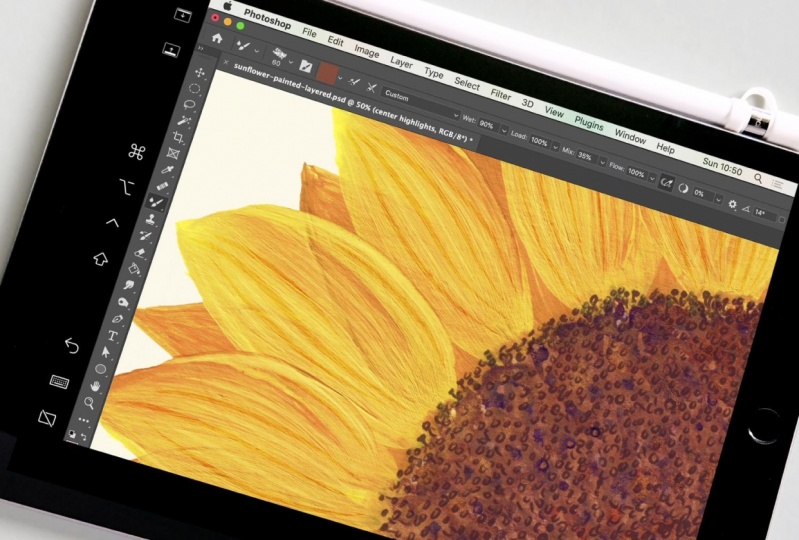
lado para cambiar tu iPad en una tablet con pantalla de lápiz
que puedes usar para ilustrar directamente
en Photoshop. Tus proyectos de clase
serán crear una ilustración pintada simple
que traeremos
a Photoshop y agregaremos algunos linework aplicados
digitalmente. Te enseñaré todos mis consejos y
trucos y atajos a
lo largo del camino, incluyendo cómo quitar
el fondo del papel, cambiar los colores, e incluso agregar algunos efectos
metálicos geniales. Esta clase es para cualquier
persona que ama la pintura y quiera agregar algunos
trucos nuevos a su conjunto de habilidades. Un conocimiento muy básico
de Photoshop será útil pero no
te preocupes si eres
principiante porque
estaré explicando
todo a medida que vamos. Te veré en clase.
2. Proyecto de la clase: [ MÚSICA] Hola. Espero que estés tan emocionado
como yo por empezar. Echemos un vistazo a
lo que vamos a estar haciendo para nuestro proyecto de clase. Vamos a estar pintando
una ilustración simple como esta para que puedas seguir
fácilmente y aprender todos los nuevos flujos de trabajo que te
voy a enseñar. Estoy manteniendo el proyecto súper simple para que solo
puedas enfocarte en las nuevas técnicas en lugar preocuparte por tener que
crear una obra maestra, aunque siéntete libre de crear
una obra maestra si quieres. Puedes usar cualquier pintura
que ya
tengas y disfrutar trabajando
con más en esto más adelante. Puedes, por supuesto,
pintar en tu propio estilo, no
tienes que copiar este mismo
estilo de ilustración que estoy haciendo aquí. Algunas otras ideas en las que podrías
trabajar son pintar elementos
individuales para diseños de patrones de
superficie como estos aquí. Lo creas o no,
convierto estas formas simples en botellas de esmalte de uñas
para esta impresión de tela aquí. Usar esa combinación de pintura y luego trabajo de línea digital en la parte superior es algo que
uso bastante a menudo en mis proyectos de
diseño de patrones de superficie. Por favor siéntete libre de pintar
lo que quieras para el proyecto de clase y darle
tu propio toque único, o si quieres simplemente
seguir junto con lo que estoy haciendo y pintar esas
tres formas de cactus, eso está absolutamente bien. Me encantaría que tomaras muchas fotos y capturas
de pantalla a lo largo del camino de tu proceso y las agregaras a la galería del
proyecto. Te haré saber al
final de cada video qué
añadir a tu
galería de proyectos a medida que avanzamos. No te olvides de
pasar y echa un vistazo al trabajo de otros estudiantes y compartir el amor dejando algunos comentarios y comentarios
útiles. No puedo esperar para empezar, así que vamos a saltar a la derecha y echar un vistazo más de cerca a qué materiales
vas a necesitar.
3. MATERIALES: [ MÚSICA] Hablemos de materiales. Probablemente hayas adivinado
que lo primero vas a necesitar es un iPad. También necesitarás un lápiz
Apple y
necesitarás un MacBook o iMac. El motivo de esto es que te
voy a enseñar a usar la función Sidecar de Apple, que te permite
usar tu iPad como segunda pantalla
para tu MacBook. Puedes comprobar
si tu iPad es compatible en la siguiente lista. También vas a
necesitar una aplicación de dibujo instalada en tu iPad. Estaré usando Procreate. Pero si no
tienes Procreate y lo
prefieres a otra app,
eso está absolutamente bien. También vas a necesitar un
escáner y Adobe Photoshop. Si actualmente no tienes
Photoshop, no te preocupes, puedes conseguir una prueba gratuita
para esto y
publicaré el enlace para eso
en los recursos de clase. También vas
a necesitar algunas pinturas crear alguna obra de arte con. Ya que esta es una clase orientada más hacia
enseñarte a usar tu iPad junto las técnicas de
pintura que ya
estás haciendo. No voy a
entrar en un montón de detalles sobre los diferentes
productos que utilizo. No obstante, si eres nuevo en esto, te
acompañaré a través de
los suministros básicos que estaré usando para crear
el proyecto de clase. Estoy usando la acuarela aquí, pero realmente puedes
usar lo que tengas. gouache o incluso el acrílico
funcionarán bien. Las pinturas de alta calidad no son
súper importantes si solo estás empezando con unos
estudiantes simples, eso está bien. Yo uso una mezcla de pinturas de grado estudiantil y artista y todas
funcionan bien. Tampoco necesitas
preocuparte por que las pinturas sean
livianas primero si no
estás planeando vender
o exhibir piezas originales. Las pinturas que colgamos
en una pared se desvanecerán tiempo si la pintura
no es ligera rápidamente. Pero como vamos a estar
escaneando estos no es una consideración que tenemos que
hacer a la hora de elegir nuestras pinturas. Nuevamente, uso una mezcla de pinceles
estudiantiles y artistas y para ser honesto por este estilo de
ilustración, en realidad
encuentro que estos
pinceles de calidad
estudiantil más baratos son los mejores. Quieres un pincel
puntiagudo pequeño para hacer el trabajo detallado y medio, este es un pincel redondo número 6, para hacer las
áreas más grandes de colores. Para mantener tus pinceles
en buen estado y para mantener los puntos
agradables y afilados, siempre guarda tus pinceles
con los puntos hacia arriba. Estaré usando A4 solo porque ese es mi tamaño
preferido para trabajar. Pero estoy adivinando que la
mayoría de ustedes probablemente también tendrán escáneres A4. No obstante, si tienes
un escáner más grande y prefieres trabajar en papel
más grande, eso está
absolutamente bien. Quieres buscar algo
que sea alrededor de 250 gramos por metro cuadrado a 300
gramos por metro cuadrado. Eso asegurará
que sea lo
suficientemente gruesa como para
aguantar la acuarela. Este papel sostiene bien el agua y tiene una ligera
textura, pero no demasiado. Si usas algo
con demasiada textura, puede hacer que sea mucho más difícil
eliminar el
fondo de papel o Photoshop, lo cual estaremos haciendo más adelante. También quieres una
goma y un lápiz. También es posible que desee un bolígrafo fino
negro para agregar los detalles, pero este paso es opcional
como te explicaré más adelante. Una vez que hayas reunido
todos tus materiales, únete a mí en la siguiente
lección y
hablaremos de
planear tu diseño.
4. Búsqueda de inspiración: [ MÚSICA] Echemos un
vistazo rápido a los lugares a los que puedes acudir para inspirarte para pintar
para tu proyecto de clase. Voy a hacer algunos cactus en macetas porque realmente me
encantan las plantas de atraco. Creo que estas formas
se prestarán bien al estilo de ilustración que
vamos a estar haciendo. Sólo estoy buscando
en Pinterest aquí. También puedes mirar fotos
de cosas que has tomado. Puedes tomar fotos de
cosas en tus propios ojos. Sólo voy a mirar
rápidamente a través Pinterest o realmente me gustan estas formas altas de
cactus aquí. Creo que estas
pequeñas formas de estrella serán buenas para dibujar
en la tinta después. También me gustan mucho los cactus de pelo de
conejito, este tipo de los aquí. Creo que voy a
poner uno de esos en y estos patrones que están
en las macetas serán buenos para agregar en
detalle más adelante también. Hay otra
de esas formas altas que tiene las
flores rosadas en él. Creo que voy a intentar
agregar eso a mi diseño. Creo que también me gustan estas plantas de
tipo aloevera. Notarás que muchas de estas cosas están
dispuestas en conjuntos de tres, como estas aquí y
estas aquí. Los objetos a menudo se ven bien
en tres o números impares. Creo que voy a hacer tres plantas al
lado de la otra así. Sea lo que sea que decidas, vas a dibujar
media búsqueda rápida y
buscar algunas
imágenes de referencia para esas. O puedes
seguir conmigo y dibujar lo mismo
que estoy dibujando, o puedes elegir imágenes completamente
diferentes, ya sean plantas diferentes o algo completamente
diferente. Una vez que hayas decidido qué es
lo que
vas a estar pintando, lo
siguiente que hay que
hacer es escoger una paleta de colores. Mi forma favorita de hacer esto es
tener diferentes muestras
de todas las pinturas que tengo para que pueda elegir qué colores se ven bien juntos. Prefiero
tenerlas en
tarjetas separadas en lugar de solo en muelas en la tapa
porque me da la oportunidad de
mover las cosas. [ RUIDO] La forma en
que hago mis muestras es conseguir algunos pequeños trozos de papel de
acuarela cortada. Entonces acabo de pintar un poco de cada color sobre el papel. Entonces necesitarás
hacer una nota de qué colores en cada cuadrado
para que no te olvides, ya sea
puedes escribir
el nombre del color. Este es ocre amarillo. O podrías hacer lo que he
hecho y hacer una nota de un número por cada color, y luego asignar ese
número al color. También los tengo golpeados en la parte superior aquí
para que pueda ver cómo se ven con diferentes
cantidades de agua en ellos. Estos son los colores
que he elegido para mi ilustración final. Una vez que hayas elegido el tuyo y tengas tus imágenes de referencia, publica una foto de ellas
en la Galería de Proyectos y únete a mí en el siguiente video donde comenzaremos a dibujar.
5. Crea bocetos: Cuando me di cuenta de que podía usar mi iPad para esbozar el trabajo, eso no necesariamente
iba a ser trabajo
digital terminado
en el iPad, pero iba a ser pintado. Cuando me di cuenta de que
aún podía hacer el boceto en mi iPad no tengo que
pasar por hojas y hojas y hojas
de papel para revisiones. Eso fue un cambio de juego para mí, se sentía tan bien al
no tener que
tirar tantas
hojas de papel desperdicio. Recuerda siempre
que aún puedes empezar a dibujar en tu iPad, pero luego toma ese
diseño en papel. Puedes usar cualquier
aplicación de dibujo que te guste. Es posible que prefieras Adobe
Fresco o Adobe Photoshop. Prefiero dibujar en Procreate, así que esa es la que
voy a usar hoy. Sólo voy a
abrir un documento A4. Si estuviera haciendo un diseño digital
completo, me aseguraré de que este
fuera un lienzo mucho más grande y para una resolución de 300 pixeles
por pulgada. Pero debido a que esto es
sólo una capa de boceto, no
tenemos que
preocuparnos por eso. Creo que porque estoy
haciendo tres macetas, creo que quiero dar la vuelta a mi
lienzo de esta manera. Asegúrate de tener
un lápiz básico HB, y voy a
empezar en un color claro. Sí, eso es perfecto. Creo que voy a empezar por
el medio con el cactus de oído
conejito. Sólo voy a
esbozar una olla simple. Creo que quiero
llevarlo ahí arriba así. En realidad, eso podría
ser un poco demasiado grande. Déjame bajar esto un poco. Para mover algo en Procreate, tenemos que hacer es golpear
esta flecha aquí. Entonces puedes arrastrar tu objeto alrededor hasta donde te
gustaría que estuviera, y luego simplemente golpear la flecha nuevo para establecer la transformación. Quieres utilizar toda
la zona para este diseño. Es bonito y grande
cuando lo escaneamos. Sólo voy a dibujar
algunas formas simples. Tal vez otro allí. Entonces la olla de este lado, creo que quiero que sea un
poco más grande para algún equilibrio. Dibujemos ese en. Recuerda que estas
formas van a ser solo acuarelas sueltas, así que no tenemos que
ser precisos con esto. No necesitas
preocuparte por la perspectiva está destinada a ser ligeramente estilizada y
un poco algodonada buscando. Creo que voy a
hacer esta una más como una planta de aloe Vera con
unos picos que vienen aquí. Me encanta este estilo
porque realmente no tiene que lo
preciso con él. Este estilo se basa en ese estilo de motivo
gestual. Creo que voy a
hacer éste como uno de esos cactus más altos así. Las que tenían en ella las
estrellitas que se sumarán más adelante. Les puse una flor. Sé que en esta etapa
sí parece algo que un niño de cinco años podría
dibujar, pero eso está bien. Se va a quedar
genial cuando tengamos
las capas de acuarela y tinta. Recuerda siempre dar un paso
atrás y echar un vistazo. Estoy pensando que esto
simplemente no está funcionando del todo. Así que sólo voy a frotar esa noche. Creo que voy a hacer, quiero grandes hojas
y vamos a hacer ahí y una
ahí y luego
tal vez una más pequeña allí. Eso es realmente todo lo que
hay para esta etapa. Todos estos se van a
llenar con bloques de color. Entonces pondremos nuestra
línea por encima. Otra forma, puedes
usar tu iPad para agilizar el proceso de dibujo, pesar de que
no vamos a estar completando la
pieza final aquí, es traer tus
muestras de color a procreate para que puedes jugar alrededor y ver
qué colores se ven mejor. Si llegas hasta
aquí al paladar y seleccionas nuevo palé, verás que
tienen la opción de
crear nuevo a partir de cámara. Puedes poner estas muestras, tomar una foto de ellas, y creará una paleta para ti. Todo lo que necesitas hacer es colocar tu cámara iPad por encima de la
paleta y simplemente tomar una foto. Esto luego capturará
tu nueva paleta. Para que puedas configurarlo como predeterminado. A continuación, puede crear una nueva capa, arrastrarla debajo de
su capa de boceto. Vamos a elegir
un pincel entintado. Creo que solo
usaremos el pincel de tinta. Entonces puedes escoger tus colores. Voy a ir primero por
el rojo oscuro, que creo que sería bueno
para una de las macetas. Vayamos por éste aquí. Simplemente puedes poner tus colores
hacia abajo para que la luz a uno aquí. Entonces tal vez como uno por aquí. De color oscuro ahí, medio uno en el medio. Este que tengo aquí. Entonces un pop de rosa aquí arriba para esta flor. Esto te dará
la oportunidad de
visualizar cómo funcionan tus colores. ¿ Trabajan para
esta ilustración? ¿ Le da equilibrio? Creo, sí, eso se ve bien. Ahora, vamos a rastrear
nuestro diseño en nuestro papel. Tengo mi iPad
aquí delante de mí. Es realmente sólo
el caso de copiar las proporciones aquí. [ MÚSICA] Quieren trabajar
bastante a la ligera con el
lápiz no se oscurece demasiado. Ahora que sea más fácil al rabino. Normalmente, cuando estoy haciendo
este tipo de cosas, uso una almohadilla ligera, así que imprimiré el
diseño desde mi iPad y luego usaré una almohadilla ligera debajo
para rastrear a través. Pero quería mantener esto
lo más accesible posible. Este es un diseño bastante simple. Esta es una bastante simple
y dos copias, quiero mostrarte
que no
necesitabas una almohadilla ligera para hacer esto. Cuando termines tu
boceto una foto del diseño de color de tu iPad a la galería del proyecto y luego
únete a mí en la siguiente lección, donde comenzaremos a agregar
algo de pintura a nuestro diseño.
6. Pintura: [ MÚSICA] Voy a empezar con las formas de
cactus. Creo que algunos de estos necesitan un cepillo
más grueso para esto. Adelante con un
bonito color verde. Ahora, quieres pintar dentro de las líneas aquí. Asegúrate de dejar algún espacio en
blanco allí también. Puedes dejar caer un poco de agua. El motivo por el que queremos
pintar dentro de las líneas es porque si
repasamos las líneas, entonces no podremos frotar ese lápiz una vez que lo
hayamos pintado,
pero si lo mantenemos
dentro de las líneas, podemos quitarlo
fácilmente después. Simplemente deja caer decentemente
tu color por ahí. Te das cuenta que no voy por bordes
perfectamente lisos aquí. Quiero que esto se vea
bastante jaggedy y suelto. Deja caer un poco más de agua ahí. Una cosa que sí quiero hacer
es mantener estos bordes duros. Se puede ver aquí donde
tengo un borde suave de agua, eso está bien dentro de la forma, pero quiero mantener estos bordes
exteriores bastante duros. El motivo de eso es que
cuando vengamos a
escanearlo, será mucho más fácil para
el software Photoshop reconocer la diferencia entre el papel y nuestra pintura si
hay bordes claros ahí. De nuevo, pon un poco más de
pintura ahí. Me gustan todas estas pequeñas piezas donde hay un montón de
papel mostrando a través. Creo que le agrega
mucha textura y dinámica . Éste. Un truco que puedes hacer
para agregar una textura a este color de lo contrario plano, es dejar caer agua en él, y verás que
se extiende y te dan estas preciosas texturas en él. Sólo voy a poner un poco de
agua ahí y dejar caer áreas
más concentradas de
pintura de nuevo en el diseño. Voy a poner algunos aquí
abajo, creo. Creo que eso se hace por ellos. Pase a éste ahora, que voy a
hacer un verde más claro. Voy a ir por verde savia. Creo que
en realidad podría mantener algunas de
esas rayas que estaban en la imagen de referencia. Este es un diseño bastante rico. Creo que podría dejar ahí esas zonas
blancas. [ MÚSICA] Nuevamente, suelta algo del color
más oscuro en la parte inferior, y luego voy a salpicar
un poco de agua aquí arriba. Estos dejarán algunas
texturas
realmente interesantes cuando se sequen. Creo que también voy a hacer esta parte punzante en este
color solo porque
creo que va a añadir
algo de equilibrio para tener lo
mismo aquí que tenemos por aquí. No tengas miedo de mover tu
papel como necesites. No tienes que
mantenerlo de una manera arriba. Simplemente muévete a medida
que te resulte más fácil. Creo que voy
a dejar caer un poco más de color
en la parte inferior aquí. Eso es todo por los greens. Creo que ahora sólo
voy a referirme de nuevo a mi boceto por los colorantes. Voy a usar el color más
oscuro por aquí. Voy a usar esta. Voy a cambiar a
usar mi agua limpia para estos tonos marrones que no se vea demasiado fangoso con el
verde mezclado con él. Voy a usar el
lado de mi pincel para tener un bonito efecto irregulares. [ MÚSICA] Se
puede ver por qué esta es una gran técnica de pintura para principiantes porque realmente solo
estamos poniendo formas aquí. Si no has dejado secar la
pintura, que no tengo, quieres tener mucho cuidado de
no dejar
tocar estos dos colores porque el
color va a sangrar, así que tienes pedacitos
de verde un poco corriendo en esto y trozos
de naranja corriendo hacia eso. Cuando vengamos a cambiar los
colores alrededor en Photoshop, hará que sea mucho más difícil de
hacer si tienes partes de un color en otro, así que solo ten en cuenta
mientras estás trabajando. Si no tienes confianza en
no dejarlos tocar, entonces dejaría que estos se
sequen primero, pero de lo contrario, solo ten cuidado de
no dejarlos sangrar. [ MÚSICA] Lo
último de todo,
voy a hacer esta flor aquí
arriba. último de todo, Un poco más de agua. Ahí vamos. Eso es
más o menos para la pintura. Lo que hay que
hacer es dejar que se seque y luego escanearlo
en el siguiente paso. Cuando tu pintura esté seca, toma una foto de tu diseño, y agrégala a tu proyecto de
clase.
7. Escanea: [ MÚSICA] Empecemos a escanear nuestras obras de arte
en la computadora. Vas a necesitar abrir tu software
de escaneo. A medida que comience a cargarse, escuchará al escáner haciendo
un escaneo de visión general inicial. Tienes una pantalla en blanco aquí. Vamos a abrir el escáner y apagar
el trabajo. Una vez que hayas puesto tu obra de arte
en la descripción general del escáner, hará un escaneo
inicial realmente rápido solo para que puedas obtener el diseño
y probar todo. Lo primero que notarás es que esto es en blanco y
negro. Queremos
cambiarlo a un escaneo a color. A continuación, vamos a
establecer la resolución. Tendrás diferentes
configuraciones aquí dependiendo de qué tan alto pueda ir
tu escáner. El mínimo que desea
utilizar es de 300 DPI. Al escanear a 300 DPI, estará escaneando a
la escala correcta para imprimir. Si lo escaneas a un DPI más alto, podrás imprimir
tu imagen final mucho más grande sin perder ninguna calidad de imagen ni ver ninguna pixelación. Voy a
seguir adelante y escanear a 1,200 que queremos
usar aquí un tamaño personalizado. Si no ves este cuadro delimitador de
imagen, aparece al hacer clic en
Usar tamaño personalizado, solo
puedes hacer clic en esta imagen y arrastrar una caja como esa. Sólo voy a eliminar esa. Arrastrémoslo a apenas alrededor de los bordes
de nuestra obra de arte. El motivo por el que queremos
mantenerlo bastante apretado a su alrededor es que ayudará a
mantener nuestro tamaño de archivo abajo. Cuando vuelva a escanear
esto solo estará escaneando esta área
dentro de la caja. Si dejáramos
toda la zona comprobada, estaríamos guardando datos para toda esta área por aquí
y tomando el tamaño del archivo, lo cual realmente no es necesario. Queremos mantener
el ángulo
de rotación de cero y no queremos autoseleccionarlo porque
ya le hemos dicho dónde
escanear con esto. Antes de ir más abajo, solo
te
voy a mostrar un truco rápido para deshacerte de la
sombra aquí. No sé si se pueden ver
las áreas ligeramente más oscuras aquí y aquí donde el papel
está un poco abrochado. Si sacas tu
tapa blanda
del escáner y pones algunas otras hojas
de papel detrás de él, [RUIDO] eso aumentará ligeramente
el grosor
y podrás presionar
hacia abajo en la parte superior
del escarlata y con eficacia plancha esas arrugadas. Sólo voy a presionar hacia
abajo y golpear Re-scan. Otro escaneo de visión general. Verás que estas áreas oscuras se
han ido y la imagen
está en su mayoría aplanada, que necesitan reajustar
nuestros bordes a su alrededor. Esta sección aquí
se refiere a la ubicación nombre de archivo de
todo tipo de nuestro escaneo. Me gusta mantener mis proyectos
organizados desde el principio y establecer una carpeta adecuada y mantener
todo todo en un solo lugar. Voy a elegir Otro. Voy a hacer una nueva carpeta llamada ilustración de
cactus. Voy a elegir esa. Nombre del archivo, le voy a dar
ilustración de cactus también. No me pregunto qué escáner
es, y para el formato, vamos a elegir
PNG porque eso nos
dará una
imagen de mejor calidad que un JPEG. Entonces bajamos a la corrección
de imagen. Te darás cuenta que los colores
de aquí un bonito plano y oscuro en comparación con la bonita fibra y pinturas con las que estábamos trabajando. Estaremos ajustando los
colores en Photoshop. Podemos conseguir una
ventaja en eso aquí ajustando los colores un
poco antes de escanear. Normalmente me gusta bajar un poco
el brillo. Creo que el tinte
probablemente esté bien donde
no se vea demasiado
verde o demasiado morado. Justo en el
medio donde estaba eso. La temperatura probablemente también
está bien. Me lo tomaré un
poco de esa manera. Por la saturación y eso nos
dice cuán brillantes son
los colores. Podemos llevarlo todo el camino
hasta el blanco y negro, o todo el camino
hasta niveles locos. Creo que voy a aumentar
un poco demasiado por ahí que luce más brillante
pero no exagerado brillante. Entonces vamos a volver a escanear, presionando hacia abajo en la parte superior
del escáner de nuevo. [ RUIDO] Dependiendo de
la resolución en la que
escaneaste, encontrarás que esto
tomará mucho más tiempo que el
escaneo de visión general inicial que hicimos. Voy a seguir adelante y
acelerar esto un poco para ti. Entonces verás que tu ventana de
escaneo aparece. Puedes localizar eso en
tu buscador haciendo clic en la
lupa pequeña. Ahí vamos. Ves que está en nuestra carpeta. El tamaño del archivo es de 150.8 megabytes. Si has escaneado los talones de DPI más
bajos tendrán un tamaño de
archivo más pequeño que eso. Una cosa que
voy a hacer
antes de cerrar esta ventana es simplemente rotarla porque
ahorrará hacerlo más tarde. [ RUIDO] Entonces así es como escaneo guardado en nuestro archivo, listo para abrir en Photoshop.
8. Eliminación del papel, parte 1: [ MÚSICA] Aquí
estamos en Photoshop. Lo primero que
voy a hacer es
cambiar el nombre de esta
capa inferior original. Voy a hacer una copia de
ella golpeando “Comando J”. Entonces puedo bloquear
esta capa original y asegurarme de que no haga ningún cambio en esta
que no pueda volver atrás. Si acercamos aquí, se
puede ver que hay
esta textura mostrando, que es el papel. Será mucho
más fácil quitar este fondo de papel si podemos suavizar la apariencia
de nuestra textura. Vamos a hacer
eso poniendo una capa de ajuste
sobre ésta. Vaya a su panel de ajustes. Si no tienes tu panel de
ajustes mostrando, puedes llegar a eso yendo a Ventana y eligiendo
ajustes aquí. Entonces vamos a ir
y hacer click sobre los niveles, y voy a seleccionar
esta herramienta cuentagotas, la blanca en la parte inferior. Al hacer click en esta zona
blanca del papel, le
estamos diciendo a Photoshop,
esto es blanco para nuestra imagen. Si hacemos click en esta área
ligeramente gris, ajustará el resto
de la imagen para que eso sea blanco. Ahí vas. Se puede ver ese
lado liso, todo esto, y eso
nos hará
mucho más fácil seleccionar la
zona blanca y quitarla. Pero también se puede ver que se tiran estos
colores aquí. Si escondo éste, se
puede ver que está hecho que vaya de un extraño color amarillo
brillante. En realidad no queremos
aplicarlo a esta capa. Voy a hacer una
copia de ésta, y luego voy a
cambiar click a niveles,
y voy a hacer clic derecho
y elegir “Fusionar capas”. Tenemos éste
donde se aplica, pero entonces todavía tenemos
esta copia de trabajo para
volver a y hacer
la selección en. Ahora, otra cosa que me gusta
hacer en este punto es
agregar una capa debajo de
ésta en la que estoy trabajando, y golpear aquí este pequeño ícono de
círculo y agregar una
capa de color sólido de negro debajo. Verás dónde voy a
hacer eso más adelante. Volvamos a esta capa de
aquí arriba con un
ajuste de nivel en ella. Vamos a mostrar este de nuevo. Tengo mi
herramienta de varita mágica seleccionada aquí. Puedes volver haciendo
clic aquí o puedes usar el atajo de
teclado, que es W. Cuando usas
tu magia una herramienta para esta configuración de
trabajo que
me gusta tener nuestra muestra de puntos una
tolerancia de entre 15-30. Puedes experimentar para ver
cuál funciona mejor para ti. Quieres tener seleccionado
contiguo. Yo contiguo significa que
cuando seleccionamos el blanco, seleccionará todas las
demás áreas de blanco que también están
tocando esta zona. Por ejemplo, si
lo desselecciono y hago clic aquí en esta área, seleccionará todas
estas áreas. Si lo tengo seleccionado, y hago clic en ésta,
solo seleccionará esta área de blanco. Ahora, tal vez estés pensando,
¿no sería más
fácil seleccionar todo el blanco
al mismo tiempo? Pero el problema es que
seleccionará todas estas áreas, pero también
seleccionará diminutas motas de blanco en esta zona, y es mucho más fácil
pasar por uno
seleccionando las áreas que no queremos que intentar
desseleccionar todas estas otras
áreas que no queremos. Voy a golpear “Comando D” para deshacerme de esa selección, Comando 0 para volver
a la vista de pantalla completa , y seleccionar “Contiguo”. Demos clic en esta área aquí
arriba, a ver lo que obtenemos. Creo que esa es una primera selección bastante
buena. Ahora, lo que tenemos que hacer es sumar estas otras áreas
a nuestra selección, y lo hacemos
manteniendo presionada Shift en el teclado con
nuestra herramienta varita mágica
y verás subir un pequeño
signo más. Entonces si cambiamos click
sobre estas otras áreas,
las agregará
a la selección. No es necesario mantener
presionado el turno todo el tiempo. Puedes dejarlo ir y seguirá manteniendo tu selección
entre clics, pero si has dejado ir y te
olvidas de mantener presionada turno, y haces clic en un área, eso entonces solo seleccionará el nuevo área que seleccionaste. Puedes pulsar “Comando Z”, que es deshacer para volver
atrás y luego mantener
pulsado turno en la zona y
luego puedes seguir trabajando. Entonces realmente es un caso de pasar
por poco a poco acercándose. Puedes usar el comando plus y comando menos para acercar
y yo rápidamente, y luego seleccionando
todas estas áreas de las que queremos deshacernos. Donde tenemos algunas áreas como
esta que son bastante livianas, pero siguen siendo
parte del dibujo, no
voy a
preocuparme demasiado por
estas por ahora porque
vamos a entrar con nuestra Apple lápiz en un segundo y edita
estas áreas a mano. [ MÚSICA] Creo que eso es casi todo. Te voy a mostrar
ahora por qué puse esta capa de relleno de color. Si crees que
lo tienes todo y
golpeas la tecla “Eliminar”, eso sacará todo
el blanco que has seleccionado y
podrás ver rápidamente, como vengo aquí si hay
algún pedacito que te hayas perdido . Después pulsa “Comando
Z”, y luego puedes ir y agregarlas a
tu selección también. Creo que eso debería ser todo de lo que
quería deshacerme. Vamos a golpear “Comando 0" para
volver a nuestra pantalla principal. Lo que voy a hacer a
continuación es modificar la selección y
suavizar las cosas. Si se puede ver cuando
acercamos aquí donde está seleccionado, todavía
hay algunos bits de
blanco que se muestran alrededor del borde, que si elimino eso, se
obtiene este
efecto halo blanco alrededor del borde. Lo que queremos hacer es
tomar nuestra selección
en un poco. Puedes hacerlo yendo
a seleccionar, modificar,
expandir, y normalmente expando mi selección por dos píxeles. Se puede ver que se lo ha tomado, y tenemos una ventaja mucho más ordenada. Entonces pegué “Comando
Z” para deshacer eso. Entonces una cosa más que me gusta
hacer es ir a seleccionar, modificar, y poner un emplumado
de medio píxel en el borde. Esto creará un borde
ligeramente más suave, que creo que se ve
bien cuando estás trabajando con pinturas
y acuarela. Nuevamente, pulsa “Comando Z”
para eliminar eliminando eso. Genial. Ahora, podríamos golpear “Delete” y deshacernos
de ese libro blanco, pero entonces el problema es
que se ha ido para siempre. Cuando lleguemos a
estas partes aquí, donde queremos sumar
parte de ella de nuevo, no
podremos hacer eso porque
lo hemos borrado y se ha ido. Lo que voy a hacer
es usar una máscara de capa. Ahora, una máscara de capa
solo mostrará las áreas
que hemos seleccionado. Por el momento, tenemos
el blanco seleccionado, por lo que si le pego esto, se librará de
todas las demás partes. Lo que queremos hacer es
invertir nuestra selección, así que presionamos “Cambio de comando”, cambié a tener todo excepto
el blanco seleccionado. Ahora, cuando creamos
una máscara de capa, solo
tiene nuestras áreas
pintadas mostrando. Ahora, he creado esto en la
capa de ajuste de niveles en la que estábamos trabajando, que tenía los colores
soplados en ella. Lo que quiero hacer
es ocultar esta capa. Arrastraré éste por debajo, y volveremos a bajar a
esta capa original aquí. Todavía tenemos esta
selección aquí. Si golpeamos la
máscara de capa sobre ésta, eso la aplicará
a esta capa aquí. Ahora, si acercamos, estoy manteniendo pulsada la tecla Z
aquí y arrastrando con el ratón para acercar
a un área específica. Se puede ver aquí abajo
tenemos estas zonas irregulares a las que quiero entrar con un
cepillo y limpiar a mano. En este punto,
vamos a cambiar a usar nuestro iPad para trabajar.
9. Configuración de Sidecar: [ MÚSICA] Empecemos a
usar Apple Sidecar. Para usarlo necesitarás
tener tu tablet en la misma red Wi-Fi o
conectada a través de un cable USB. Sube al
centro de control y haces clic en el Icono de pantalla y luego obtendrás la opción de conectarte
a tu iPad. Entonces verás que lo que hay en tu pantalla también se
espeja en tu iPad. Tendrás que cambiar un poco
el tamaño de las ventanas. Solo voy a en mi Mac, arrastra Photoshop para que llene
esta ventana. Ahí vamos. Una vez que lo tienes para que
puedas ver todo en la pantalla debería lucir
un poco así. Echemos un vistazo a las
herramientas en la interfaz. Aquí tienes estas llaves que muestran y ocultan la
barra de menú y el muelle. Prefiero seguir usando las
teclas de mi teclado ya que estoy trabajando pero si quieres
usar la
tecla Opción Comando, Control o Mayús en el teclado puedes usar las
teclas de atajo aquí para esas. Este también es útil, es el atajo para
el botón deshacer pero
más a menudo que no sigo usando el Comando Z en
el teclado para ese. Entonces éste trae el
teclado en la pantalla y este icono desconectará tu iPad de la función
sidecar. Repasemos algunos de
los conceptos básicos de usar la herramienta pincel en Photoshop
con Apple Sidecar. Pulsa B en tu
teclado para sacar la herramienta de pincel y
acerquemos un poco aquí. Puedes literalmente simplemente dibujar en la pantalla en Photoshop
usando tu iPad que tengas acceso a
todas las mismas herramientas y todo pero puedes dibujar
con tu lápiz de Apple. Vamos a nuestras herramientas de pincel aquí, voy a usar este pincel
duro y
verás que tengo un ligero borde
dentado ahí. Eso es porque si
vamos a Shape Dynamics tengo un
conjunto de jitter de tamaño lo
que significa que obtienes un efecto de pluma más
natural que si lo cambiamos a off y cambiamos el tamaño
jitter a nada por ciento, se obtiene una línea suave. Me gusta tenerlo establecido en
alrededor de 20 por ciento y
cambiarlo a presión de la pluma y
luego podemos usar el bolígrafo para presionar más o más suave con el fin de cambiar la
cantidad de jitter que obtenemos. Cuando estás usando esto
para agregar trabajo de línea solo se ve mucho más natural
tener las variantes y la presión. Si no ves la presión de la pluma como una opción aquí puedes
arreglarlo yendo al sitio web de
Wacom y descargando sus últimos controladores e instalándolos
en tu computadora. Esto debe entonces darle la opción de elegir la presión de la
pluma.
10. Eliminación del papel, parte 2: [ MÚSICA] Abordemos esta área aquí. En primer lugar,
voy a eliminar esta capa nivelada porque ya no
necesitamos esa. Debido a que se trata de una máscara de capa, podemos agregar y eliminar
bits de la máscara ya que necesitamos ocultar o mostrar bits de la
ilustración debajo. Tienes que asegurarte de
que estás haciendo clic en la máscara de capa y
tener eso seleccionado. Entonces, puedes ir a tu herramienta de
pincel golpeando “B”. Verás que
dependiendo de qué color
hayas seleccionado aquí, ya sea negro o blanco, puedes dibujar en
tu máscara de capa, puedes borrar con negro, y si presionas “X”, cambiará
al color blanco, y podrás añadir
esa selección de nuevo pintando
con el color blanco. Para estas pequeñas áreas aquí donde es bastante ligero pero
no del todo blanco, lo que normalmente hago es simplemente dibujar la máscara de nuevo hasta
llegar al borde. Ahí vamos. Podemos
ver el borde ahora. Entonces, haré el pincel
mucho más pequeño usando la tecla Open brackets, eso es aproximadamente del tamaño correcto. Entonces, volveré a mi negro usando X para
cambiar el color. Entonces, solo puedes dibujar
la línea que quieras, y con tu lápiz así. Esto es mucho
más fácil que tratar de
hacerlo usando el ratón. Puedes usar una tableta gráfica
para hacer esto, claro, pero si no tienes una tableta gráfica y
tienes un iPad, no
hay necesidad de
salir a comprar una. Entonces, para deshacernos
de esta zona aquí, podemos golpear a “G” para cambiar
a nuestra herramienta de cubo de pintura, y sólo podemos hacer clic
en el área de ahí. Ves que
cambio entre usar mi lápiz en la pantalla
y usar el mouse, a veces estoy mirando la
pantalla y usando mi pluma, y luego tendré la cabeza arriba y estaré mirando la
pantalla y usando mi ratón. Acabo de encontrar que algunos trabajos son más fáciles con el bolígrafo aquí y algunos trabajos son más fáciles con
mi ratón en la pantalla, y por eso me
gusta que podamos cambiar entre los dos. Ahora, sólo vamos a dar la
vuelta por esta zona por aquí. Tengo la
herramienta de pincel seleccionada de nuevo, y sólo vamos a
limpiar este pequeño borde aquí. Estos pequeños pedacitos aquí,
que no
tenemos, no tenemos que
preocuparnos por esos porque te voy a
mostrar un atajo para limpiar todos
estos pedacitos que nos hemos perdido en tan solo un segundo. Simplemente dirígete por todas
las áreas que sientas que necesiten limpiar un poco. Siempre y cuando estén separados del dibujo principal,
eso estará bien. Creo que sólo voy
a quitarme todo esto, así que sólo voy a rastrear
alrededor de esta línea aquí. Si quieres hacer que tu
pincel sea más grande y más pequeño, puedes usar estas herramientas
Abrir soportes y Cerrar soporte para ajustar
el tamaño de tu pincel. Entonces, aquí solo hay un caso de
panning alrededor de nuestro dibujo, y usar la herramienta de pincel para agregar o quitar la
selección, como queramos. Por ejemplo, la parte aquí, creo que voy
a acercar eso. Sostenga la Z, y haga clic y arrastre, y voy a
limpiar esta parte hacia arriba. Lo volvemos a hacer zoom, ver qué más podemos encontrar. Creo que podría limpiar
esta parte aquí arriba. Cuando estoy
recorriendo, me gusta usar el mouse en lugar de
los dedos en la pantalla del iPad. [ MÚSICA] Veamos cómo se ve
esto con
el fondo blanco. Cambiemos esta
parte a blanca haciendo doble clic.
Voy a alejarme. Aquí, creo que
voy a quitar eso. Cambiemos esto de nuevo a negro. [ MÚSICA] Vuelve a
nuestra máscara de capa, y recuerda hacer
click sobre ésta, no en la imagen misma. Si accidentalmente
tienes esto seleccionado, solo
estarás
dibujando líneas de lápiz en la capa, que
no es lo que queremos. Necesitas asegurarte de que
siempre estás dibujando en la máscara. [ MÚSICA] Creo que eso debería ser todo lo
que queríamos conseguir. Ahora, voy a copiar esta
capa pulsando “Comando J”. Sólo voy a arrastrar eso
por debajo como refuerzos. Entonces, vamos a
hacer clic derecho en nuestra máscara de capa, y elegir “Aplicar máscara de capa”. A partir de eso, la
máscara de capa ya se ha ido, y los cambios son permanentes. Ahora,
te voy a mostrar cómo me deshago de todos estos pequeños pedacitos extra, los pequeños pedacitos que
hemos recortado aquí, y estas pequeñas áreas aquí
arriba donde todavía hay
pequeños pedacitos de marcas de lápiz. Voy a hacer
otra copia de esta capa
al golpear “Comando J”. Voy a bajar aquí a Fx, y voy a golpear
“Superposición de color”. Entonces, verás que
se aplica un color a todo lo que tenemos
en esta capa. Hagámoslo un poco de un color
más brillante para que podamos ver más fácil contra el negro. Ahí vamos. Por el momento, esto es sólo un efecto. Lo vamos a aplicar
haciendo clic con el botón derecho, y vamos a hacer clic en
“Rasterizar Estilo de Capa”. Ahora tenemos una capa que es sólo estos píxeles de
color verde claro. Como antes, vamos
a conseguir nuestra herramienta Wand, W en el teclado, y vamos
a pasar y seleccionar todas las áreas
que queremos mantener. Sabemos que estas grandes áreas son
las que definitivamente queremos, así que vamos a
mantener presionada Shift , y seleccionar todas estas, y verás que le
faltan estas áreas que hemos recortado,
que es lo queremos. Simplemente pasa por aquí, Turno haciendo clic en todo. Entonces, de nuevo, queremos invertir nuestra selección, por lo que
“Comando”, “Shift”, “I”, y que ahora tiene todo excepto estas áreas verdes
que queremos seleccionadas. Ocultemos esta capa, volvamos a ésta, y cuando pulsemos la tecla
“Eliminar” en ésta, me acercaré para que puedas ver, entonces te quitará todas esas pequeñas áreas
que quedaron en ahí. Ahora, tenemos esta capa con sólo las áreas que queremos, y hemos eliminado
el fondo. Hagamos que esta zona sea blanca. Ahí se puede ver tenemos
nuestra bonita ilustración con el fondo eliminado. En este punto,
voy a ahorrar. Voy a golpear “Comando”, “S”, y
lo voy a llamar Ilustración de Cactus, guardarlo como PSD,
voy a golpear “Guardar”. Antes de pasar
al siguiente paso, solo
voy a
hacer una última cosa y redimensionar el lienzo. Voy a seleccionar
mi herramienta Recortar, voy a elegir una proporción
ocho por 10 para esto, ya que es un buen tamaño
con el que trabajar, con ilustraciones. Sólo vamos a
arrastrar las esquinas, y lo pondré en el medio. Me gusta ese tamaño. Creo que tal vez tengamos que hacer un
poco de centrado. Esta es la capa que
queremos centrar, así que voy a cambiar el nombre de
ésta, ilustración, solo por mantener ordenado el archivo, y voy a eliminar
esa capa de ajuste. Ahora, si subes aquí
a tu herramienta Move, que puedes levantarte
pulsando “V” en el teclado, y estos tres pequeños puntos, y eliges
Canvas, entonces podrás hacer click en estos y centrar la imagen. Creo que podría querer
hacer un poco de moverme por aquí, así que voy a usar mi
herramienta Lasso, y arrastrarme por ahí. Entonces, voy a mantener presionado
Control en el teclado, lo que traerá a la luz este
pequeño ícono de tijera. Al sostener Control y hacer clic, puedes arrastrar las cosas alrededor. Puedo mover este
un poco hacia abajo, creo. Creo que eso se ve bien. Entonces, solo voy a volver a
seleccionar toda la imagen, y luego volver a centrarla. Entonces, en este punto podrás
volver a guardar tu imagen. Entonces, en la siguiente lección, comenzaremos a sumar
algún trabajo de línea.
11. Agregar el trabajo de línea: [ MÚSICA] Ahora, agreguemos algún
trabajo de línea a nuestra ilustración. Vamos a crear
una nueva capa y
vamos a dibujar directamente sobre
esta capa algunas líneas de pluma. Sólo voy a hacer
mi pincel un poco más pequeño. Veamos cómo se ve eso. Sí, creo
que es un buen tamaño. Ahora, voy por un efecto realmente suelto y gestual aquí. No estoy tratando de
igualar las líneas. De hecho, los quiero
ligeramente compensados, así que voy a tratar de no
golpear demasiado las líneas. Voy a empezar aquí
tratando de variar la
presión a medida que voy por ahí. Voy a repasar un par
de veces y hacer zoom un poco. Entonces voy a
repasar esta línea. A veces en realidad es
bastante difícil no golpear las líneas. Aquí vamos. Por aquí nos llevamos éste. Olvidar la
flor en la parte superior. En realidad, voy
a deshacer eso. Sube un poco más alto
con esa. Ahí vamos, a la flor. Ahí vamos. Algunas
cosas que me gusta hacer, a
veces sólo para agregar un
poco de interés es
hacer un [RUIDO] pequeños
puntos aquí y allá. Siéntete libre de
agregarlos o no
agregarlos si te gusta
[RUIDO] ellos o no. Sólo piensa
que le dan un poco de interés, un poco de textura, y un poco
de mano esbozado para ti. Entonces podemos entrar y añadir
algunos detalles a nuestro cactus. ¿ Puedo poner unos picos aquí? Entonces en éste,
si recuerdas, esto tenía los pequeños picos en
forma de estrella. [ RUIDO] Voy a tratar crear aquellos arriba a
lo largo de estas crestas. [ RUIDO] Entonces éste podría ser sólo algunas simples líneas
hacia arriba por el medio. Entonces también voy a añadir algún detalle a estas
macetas porque me gustó que en la ilustración de
referencia que estábamos mirando. Sólo voy a hacer
algunas líneas onduladas en esta. Entonces tal vez algunas
líneas múltiples en este tipo. Entonces en este, creo que podría hacer
algunos triángulos. A lo mejor no lo vamos a subir. Creo que estoy contento con eso. Como pueden ver, ahora tenemos nuestra ilustración sobre esta capa y nuestro trabajo de línea en esta capa. Al tener los dos separados y por haber dibujado
esto
digitalmente, simplemente hace la limpieza mucho más fácil que
si tuviéramos limpiar esto porque lo
hemos hecho con pluma real. Cada vez que estoy haciendo una ilustración
que tiene trabajo de línea, nueve veces de cada
10 lo haré esta manera en
lugar de usar un bolígrafo real en el papel y luego escanearlo porque
simplemente ahorra tanto tiempo. En realidad prefiero este estilo de trabajo de línea
más audaz. A pesar de que esta imagen
sólo se va a utilizar digitalmente, todavía
me gusta terminar mi ilustración en el papel, añadir la línea trabajando
con un bolígrafo para que pueda publicar fotos
de la misma en Instagram. Sólo voy a dar vueltas
y frotar las líneas del lápiz y luego añadir los detalles
con un delineador fino. [ MÚSICA] Después de que hayas
terminado de agregar tu trabajo de
línea con el iPad, agrega algo de tinta a tu boceto de
papel y luego toma una foto que
podrías publicar en las redes sociales. No olvides
compartir tu foto
en la galería de tu proyecto.
12. Corrección de colores: [ MÚSICA] Ahora que
tenemos los huesos de nuestra
ilustración en su lugar, tenemos nuestro color de agua
limpiado, tenemos nuestro
trabajo de línea por encima. Voy a trabajar
en ajustar estos colores, iluminarlos un
poco, y luego jugar con algunas nuevas
combinaciones de colores. En primer lugar,
creo que voy a ocultar mi capa de trabajo de línea, y luego vamos a
usar el mismo truco que
usamos antes para una fácil selección. Vamos a duplicar esta capa
pulsando “Comando J”, vamos a añadir una
superposición de color a esta capa, pulsa “Okay”, voy a
rasterizar este estilo de capa. Ahora, voy a arrastrar
esto debajo de nuestra capa, así que sigue ahí debajo, y vamos a mantener seleccionada
esta capa, y luego vamos a
golpear “W” por nuestra única herramienta. Lo que quiero hacer es tirar
diferentes partes de esto sobre diferentes capas para poder
seleccionar fácilmente diferentes
elementos de la misma para editar. Creo que voy
a empezar con esto. Ahora recuerda que estamos trabajando
en esta capa debajo, que es todo de color plano, así que cuando la seleccionamos, pesar de que está debajo, obtenemos todo ese
azul seleccionado. Si estuviéramos en nuestra capa de
ilustración y
seleccionáramos, no conseguiríamos
todo el asunto seleccionado, solo
es seleccionar greens
similares
al área en la que estamos. Volvamos a esta
capa con el azul en ella, y igual que lo hicimos
antes vamos a seleccionar y luego mantener pulsado turno, y conseguir esas tres
áreas verdes que queremos. Vamos a venir
a nuestra
capa de ilustración y vamos a presionar “Comando
X” para cortar eso, y luego presionaré
“Comando Shift V” para pegar eso de nuevo en su lugar, y voy a cambiar el nombre
esta capa Conejito Orejas. Entonces vamos a ir
y hacer eso con el resto de los elementos de
nuestra ilustración. Volvemos a esta capa, golpear “W”, y
vamos a seleccionar el bote, volver a esta capa de
ilustración, “Comando X” para cortar, “Comando Shift V”
para pegar en su lugar, y luego vamos a nombra esta
capa, Orejas de Conejito Pot. Siempre es buena idea
nombrar tus capas a medida que vas, porque a pesar de que estos son bloques
bastante grandes de color y son fáciles ver en estas vistas previas en miniatura, cuando estás trabajando con
documentos mucho más grandes o elementos mucho más pequeños, se hace bastante difícil ver
lo que tienes en cada capa. Volvamos a bajar a éste,
seleccionar el bote, seleccionar el bote, ir a nuestra capa de ilustración, “Comando X” para cortar, “Comando Shift V”
para pegar en su lugar, y llamaremos a esta olla alta. Vuelve aquí abajo a la capa de
ilustración, selecciona eso, “Comando X” para cortar, “Comando Shift V”
para pegar en su lugar, y los llamaremos Cactus Alto, y luego
seleccionaremos la flor. Razón por la que no estoy seleccionando
la flor y el cactus y toda la
maceta juntos es porque, cada uno de esos es de
un color diferente, por lo que queremos cada color
en una capa diferente. Volvamos a la
ilustración “Comando X” para cortar, “Comando Shift V”
para pegar en su lugar, y llamaremos a esta Flor Alta. De vuelta a nuestra capa de superposición, seleccione, de vuelta a
la ilustración, “Comando X” para cortar, “Comando Shift V”
para pegar en su lugar y llamaré a este Aloe Pot, y luego vamos a hacer “Comando X”, “ Comando Shift V'
para pegar en su lugar, y después podemos
deshacernos de éste, y lo llamaremos, Aloe. Ahí vamos. Ahora tenemos cada uno de esos elementos en
una capa separada. Podemos deshacernos de
esa capa de superposición. Empecemos trabajando
en el color para este cactus medio aquí. Voy a seleccionar nuestra capa, voy a subir
a nuestros ajustes. Recuerda que si no
tienes ajustes mostrando, puedes ir a Ventana y
seleccionar ajustes ahí, y vamos a golpear la capa
“Saturación de Hue”. Ahora esto agregará
una capa de ajuste a nuestro panel de capas aquí abajo. Si deslizamos el deslizador de
tono alrededor, se
puede ver que ajusta todos los colores para todo
el documento, y eso es porque
esto se aplica a todo lo que hay debajo de aquí. Si sólo queremos que funcione
en la capa de abajo, podemos golpear este pequeño ícono aquí y lo va a recortar
a la capa debajo, y luego solo podemos cambiar los colores para
ese cactus ahí. Otra forma de hacerlo es, si mantiene pulsada la
tecla de opción y
hace clic en esa capa, la recortará
hacia abajo. Vamos a tener un poco de juego con el matiz y la saturación
para esta capa, creo que sólo voy
a restablecer eso ahí. No creo que quiera
cambiar demasiado el color. Puedes hacer clic en el cuadro
numérico aquí y usar las teclas de flecha para moverte un poco hacia arriba
y abajo, y si mantiene pulsado “Shift”, se moverá hacia arriba y abajo
en incrementos de 10. Volvamos a
cero. Estoy contento con el color que
tenemos ahí, así que no creo que quiera
cambiar el tono en absoluto, pero creo que sí quiero
poner la saturación arriba. Vamos a probar 20. Normalmente no ajuste
la ligereza porque
puede hacer que parezca un poco azul ahora, entonces podemos bajar
a nuestra olla de orejas de conejito, capa de
matiz y saturación y
cortarla a la capa de abajo. Vamos a
subir un poco esta saturación. Dejémoslo el 20. No creo que quiera
cambiar el tono en tanto. Dejaremos eso
donde está también, y luego iremos
a nuestra olla alta, y sí quiero ajustar el tono
de la misma en éste porque, solo trae la saturación hacia arriba. Quiero hacerlo
un poco más amarillo, por lo que es más parecido
al ocre amarillo. Se puede ver esto como cambiar los colores para las cosas de aquí, y eso es porque
no lo recorté a la capa. Ahí vamos. Eso es fijo y eso solo está
cambiando éste. Vamos a bajar eso de vuelta. Mantengamos eso en 10.
Creo que eso es bueno. Volvamos a crear otra
capa para esta. Vamos a subir la saturación. Se ve bien.
Podríamos simplemente haber hecho una capa de tonalidad y saturación para todo
el documento
y acaba de subir la saturación
para todo, pero al hacer cada
capa individualmente, te da la opción de ajustar cada color
según sea necesario. Vamos a sacar la
saturación para esta flor, y quiero
hacerla un poco más rosa, así que bajémosla de esta
manera un poco quizá a eso. Entonces, por último,
tenemos un aloe vera, agreguemos ajuste
de tono y saturación a
éste, y lo recortaremos. Vamos a
subir la saturación. Ahí vamos. Eso se ve más bonito. Nuevamente, no creo que quiera
cambiar mucho el tono aquí. Lo guardaremos
como está en cero, y luego vamos a hacer el aloe. Vamos a
subir la saturación en eso. Demasiado. Creo que tal vez
hacerlo un poco más verde, por lo que coincide más
con éste. Sí, me gusta eso. Creo que eso es bastante bueno. Una cosa que estoy notando es que, esto ahora está buscando un poco demasiado saturado en comparación
con todo lo demás, así que volvamos
allá arriba y tal vez bajar
eso a 10. Sí, creo que eso es mejor, y por eso prefiero hacer cada elemento por sí
solo en lugar todo
el documento
porque
encontrarás que algunas cosas necesitan
más trabajo que otras.
13. Recoloración: [ MÚSICA] Ahora que tenemos
nuestra copia corregida de color, voy a jugar
con los colores y
llegar a algunas nuevas combinaciones
de colores. Ahora no quiero perder todos estos ajustes que ya
he hecho, así que voy a esconderlo y luego crear una nueva
capa por encima de ella. Podría simplemente cambiar el nombre de
este original. [ RUIDO] Ahí vamos. Entonces creo que voy a
hacer estos azules tal vez. Después iremos por
cactus azules y macetas rojas. Cuando estoy recolorando,
me gusta usar la herramienta de colorear en
lugar de arrastrar el deslizador de
tonos alrededor. Se puede ver cuando
llegamos a algunas partes, los colores simplemente se vuelven
volados cada vez tan ligeramente. Pero si usamos el colorze, necesitarás plomo traer
hacia arriba la saturación, les
da un efecto de
recoloración más uniforme. [ RUIDO] Vayamos por
saturación de unos 70. Creo que tal vez un bonito color verde azulado. Eso me está gustando. Nuevamente, escondamos esta y añadamos
una nueva capa de saturación, y vamos a ir a colorear. Sube la saturación. Creo que voy a ir por
un pop rojizo en este. [ RUIDO] Eso me gusta. Hagamos los otros cactus. [ RUIDO] Vayamos a éste, coloreamos, suban
la saturación. Vayamos por este color verde azulado [RUIDO] y luego bajar aquí. [ RUIDO] Oculta esa capa. [ RUIDO] Añadir otro. [ RUIDO] Clip ese. [ RUIDO] Vamos a colorear. [ RUIDO] Sube primero la
saturación. [ RUIDO] Vayamos por un bonito color verde azulado para
éste también. [ RUIDO] Ahora verás esta
zona aquí es bastante oscura. Podemos arreglar eso agregando
niveles de capa de ajuste. Estoy recortando eso hacia abajo y
este deslizador medio aquí. Sólo voy a
deslizarlo
ligeramente hacia la izquierda y eso
incluso sumará esa oscuridad. Ahora vamos a hacer estas otras ollas. [ RUIDO] Ese [RUIDO]
Quería colorear. Sube la saturación. [ RUIDO] Creo que podría ajustar ligeramente
los niveles en
éste también. [ RUIDO] Aquí vamos. [ RUIDO] Tal vez traer la
saturación de nuevo. Entonces hagamos esto
por aquí. [ RUIDO] Asegúrate de
cortarlo a la capa. [ RUIDO] Eso me gusta. Ahora esta flor rosa aquí, si estuviera cambiando el color a algo bastante diferente, entonces usaría el colorize, pero porque sólo voy a ajustarla cada vez tan ligeramente desde lo que fue en primer lugar, estoy contento con solo usar
el slider hue para ese. Creo que esto podría necesitar
un poco más de saturación. Vayamos a esa otra vez. [ RUIDO] Orejas de conejito pop
y aquí es donde te
alegraría que hayas nombrado a
cada capa por lo que es. [ RUIDO] Eso me gusta. Echemos un vistazo a algunas
otras cosas que podemos hacer haciendo un trabajo de línea
en una capa separada. Lo primero que podemos hacer
es cambiar el color. Del mismo modo que agregamos una superposición de
color anteriormente, también
podemos agregar eso
a nuestro trabajo de línea. Bajemos a nuestros efectos de
capa
aquí abajo y añadamos una superposición de color. Se puede ver se agrega ese color verde
claro que tenemos antes a todo este trabajo de
línea en esa capa. Puedes elegir cualquier
color que te guste. Vuelve al negro,
o si queríamos ir por un bonito color azul
oscuro, algo que podemos hacer fácilmente. [ RUIDO] Eso es algo que
podemos hacer fácilmente al tener todo nuestro trabajo de línea en
una capa separada. Otra cosa que
podemos hacer es agregar una textura metálica
a este trabajo de línea. Con los recursos de clase, he incluido un archivo de muestra para una textura de cobre sin fisuras. Para descargar eso,
necesitarás ir
al sitio web de Skillshare, no a la app, e ir a los recursos de clase y
descargar los materiales allí. Entonces puedes abrir ese archivo [RUIDO] y verás
este azulejo de muestra de cobre. Necesitarás un
azulejo sin fisuras para hacer esto, por eso he incluido este
para que practiques. Vamos a ir a Ventana
y abrir nuestra Ventana de Patrones. Arrastrémoslo ahí arriba. Ahora, si golpeamos aquí el
ícono Plus y golpeamos Okay, entonces agregará
esto como un patrón. Si hacemos otra capa aquí y aplicamos esto a
la capa, haz doble clic, y si cambiamos la
escala aquí al 50 por ciento, verás que no importa
cuán pequeña la hagamos, verás que la
mosca sin problemas y así podemos usar esto
para llenar áreas más grandes. Vamos a cancelar. Simplemente borra esa capa. Ahora si volvemos a
nuestra ilustración de cactus, vamos a despejar
este estilo de capa. [ RUIDO] Si hacemos clic en la textura de
cobre aquí arriba, mientras tenemos seleccionada esta
capa, aplicará esta textura
a toda esa capa. Se puede ver si acercamos, tenemos esta bonita
textura de cobre aplicada a ella. [ RUIDO] Voy a
cambiar la escala a 50 por ciento porque creo que
la escala de esto es un poco demasiado grande y se ve
un poco pixelada. Pero creo que la escala
del 50 por ciento coincide mejor con el resto
del dibujo aquí. Ese es otro efecto que
puedes obtener
agregando tu trabajo de línea
en una capa separada. [ RUIDO]
14. Guardar y exportar: [ MÚSICA] Ahora tenemos
nuestro trabajo terminado. Queremos
compartirlo con el mundo. Te voy a mostrar
dos formas de hacer eso. El primero, te voy
a mostrar cómo guardarlo como una
imagen de alta resolución que podrías usar para imprimir
o subir a un sitio de
impresión bajo demanda. Vamos a ir a
Guardar As pulsando
Comando Shift S.
Queremos guardarlo como un archivo PNG. Lo vamos a nombrar impresión de ilustración de
cactus. Vamos a golpear “Guardar”, y clic en “Ok” para el tamaño de
archivo grande, eso está bien. Esto ahorrará una imagen de alta
resolución que puedes usar para subir a sitios como Society6 o Redbubble
y venderla como impresión. Si querías ponerte esto en una camiseta entonces necesitas
guardarla como PNG transparente. Vamos a
sacar este relleno de color y luego también
necesitaremos ocultar lo que hay detrás de él. Ese movimiento se puede ver esta área de rejilla detrás aquí que está mostrando
que es transparente. Podemos de nuevo, ahora tenemos
el relleno de color sacado. Podemos golpear Command
Shift S para volver a salvar. Podemos poner transparente en el título y
podemos guardarlo como PNG. Golpea “Guardar” y
luego podrías subir esto a un sitio de impresión bajo demanda para ir
en una camiseta y solo
conseguirías estos
cactus impresos. No conseguirías la gran caja
blanca detrás de ella. Como se puede ver, esto está
tomando bastante tiempo
ahorrar porque es un tamaño de documento muy
grande. Cuando estamos compartiendo en
las redes sociales no necesariamente necesitamos o queremos
tener imágenes de alta resolución. Cuando compartes tu trabajo en redes
sociales, en su mayoría quieres
apegarte a guardarlo a 72 píxeles por pulgada lo cual está
bien para ver en pantallas. El riesgo de compartir ilustraciones de alta
resolución es que alguien más pueda
descargarlo y subirlo ellos mismos. Al mantener la resolución en 72 píxeles por pulgada
garantizará tiempos de carga
más rápidos y también protegerá su obra
de arte de ser robada, descargada y luego
utilizada por otra persona. Para compartir esto en
Instagram sería mejor que tengamos esto
sobre un fondo cuadrado. Vamos a nuestra herramienta de cultivo y cambiaremos
la relación a cuadrado. Ahora, vamos
a necesitar arrastrar esto un poco. Golpear “Enter”. Queremos
centrar esto de nuevo. Seleccionemos nuestra
capa superior y luego mantengamos pulsada Mayús y
seleccionamos nuestra capa inferior y eso habrá
seleccionado todo ahí. Entonces vamos a golpear este ícono de
archivo aquí para agruparlo. Entonces podemos seleccionar
la herramienta Mover. Vuelve aquí y
asegúrate de que Canvas esté seleccionado y podamos utilizar estas
herramientas para centrarlo de nuevo. Cuando comparto mi trabajo en las redes sociales siempre me gusta
ponerle mi nombre. Vamos a golpear T por la herramienta de
texto de aquí. Daremos clic aquí abajo en la
esquina y sólo voy
a escribir Bekki Flaherty. Entonces moveré herramienta y
simplemente la arrastraremos un poco. Demos doble clic
en el texto para seleccionarlo y luego
creo que lo haremos. En realidad vamos a usar
la herramienta cuentagotas y sacar este color
de ahí. Entonces ahí vamos. Así es como añadir tu texto. Entonces vamos a subir a exportar
archivos y vamos a ir
a guardar para web. Tendrás que subir esta caja. Vamos a bajar al tamaño de
la imagen aquí abajo. Se puede ver que esto tiene masivo, esto es archivos y píxeles. El tuyo será más grande
o más pequeño
dependiendo de la resolución en la
que te escanees. Pero sólo voy
a cambiarlo a 1080 por 1080 que es el tamaño
recomendado para Instagram. Solo vamos a golpear
“Guardar” y luego eso
ahorrará un
cuadrado de 1080 píxeles de tu dibujo. Vamos a ir a la ilustración de
cactus. Demos clic aquí
para que se
copie el nombre del archivo y luego
pondremos Instagram. Entonces si vamos a nuestros archivos verás que el
tamaño del archivo para éste es solo 209 kilobytes
y el tamaño del archivo para nuestra impresión es de 77 megabytes. Sí, mucho mejor
estar trabajando con estos pequeños tamaños de archivo
para redes sociales. Guarda una imagen de baja resolución de tu propio trabajo y agrégala
a la galería de tu proyecto.
15. Reflexiones finales: [ MÚSICA]
Muchas gracias por ver. Espero que te resulte útil esta
clase para configurarte con Apple Sidecar. He disfrutado siguiendo junto
con un divertido proyecto de clase. Es una gran
manera de usar tu iPad junto a tus
técnicas de pintura favoritas que ya
estás haciendo. Espero que se te presenten más formas nuevas de usar
tu tablet
con pantalla de bolígrafo que ni
siquiera sabías que tenías. Si haces mucho con
algunos nuevos flujos de trabajo, por qué no compartirlos con
nosotros en la pestaña de discusión. Si te parece útil esta clase, por favor tómate un momento para
calificarla y darle un pulgar
hacia arriba ya que esto realmente ayuda a
otros estudiantes a encontrarla. No olvides publicar
tu trabajo terminado en tu Galería de Proyectos
y si quieres algún comentario o
tienes alguna pregunta, estoy disponible a través de
la pestaña Discusiones. Por favor sígueme en
Skillshare para ser notificado cuando
publique nuevas clases. Mientras tanto, si te
gustaría conectarte en Instagram, mi mango es @bekkiflaherty. Si publicas algún trabajo, por favor usa el
#bekkiflahertyskillshare. Gracias y
nos vemos pronto.
 Rebecca Flaherty, Surface Pattern Artist & Content Creator