Transcripciones
1. 1.0-introducción: Hola y bienvenidos a mi curso online sobre trabajar con selecciones y máscaras de capa en Photoshop CC. Mi nombre es tiempo de trabajo y llevo más de 12 años dando clases sobre Photoshop. En este curso integral, te
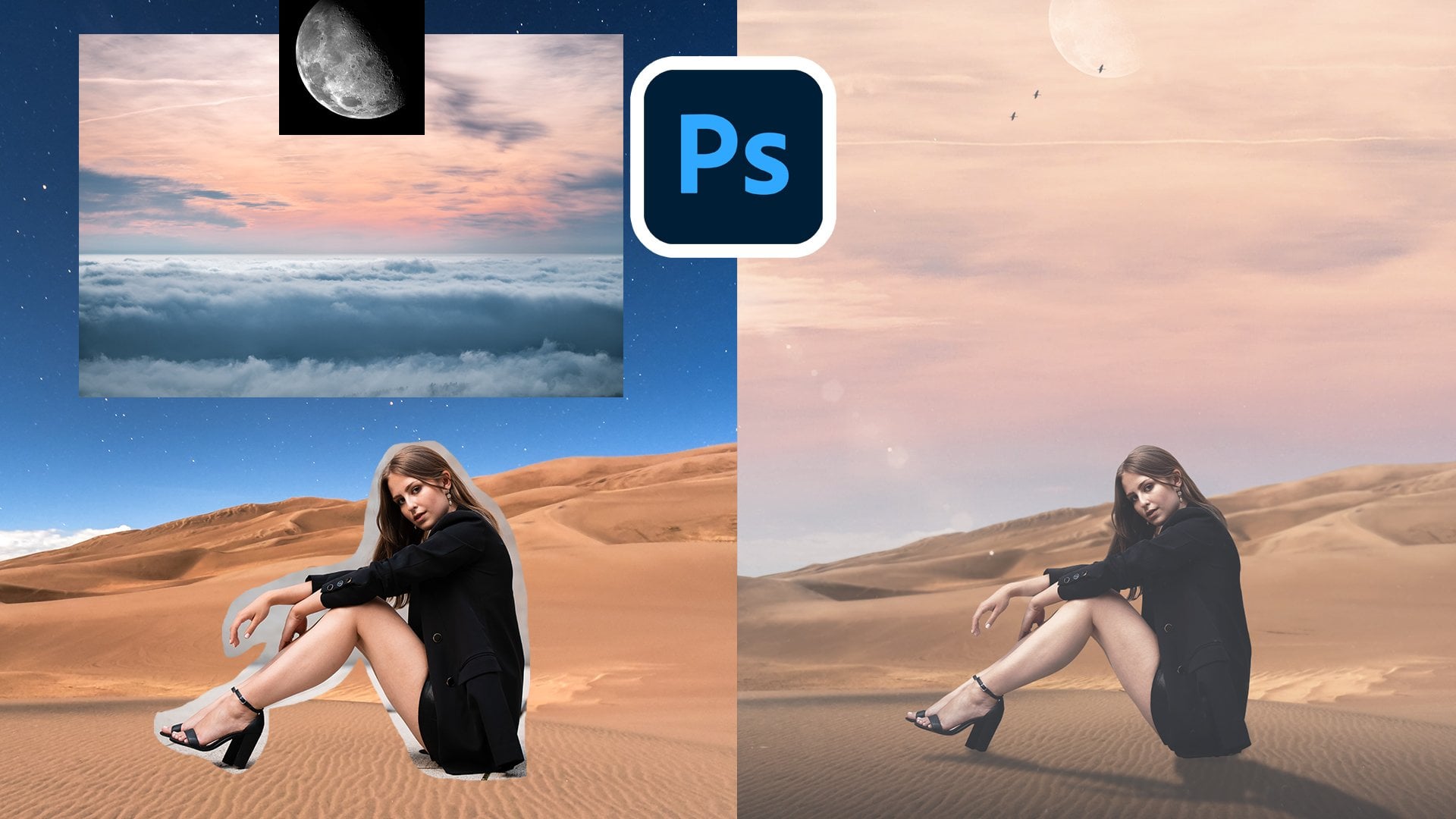
voy a enseñar todo lo que necesitas saber sobre la calificación de selecciones rápidas, precisas y fáciles, y cómo aplicar esas selecciones para trabajar con máscaras de capa. Estas técnicas son esenciales si se quiere combinar varias imágenes en un solo compuesto. Si quieres extraer el tema de fondo, o si solo quieres limitar tu edición a una sola parte de una imagen. Y te mostraré cómo hacerlo tan rápido y fácil con olivo Photoshop, CC's y características más recientes. Cada video viene con un archivo de ejercicios que puedes usar para poner en práctica lo que te enseño directamente. Pero encontrarás que las técnicas que te mostré se pueden aplicar a cualquier imagen en todas las situaciones. Gracias por apuntarme y avísame qué piensas del curso en los comentarios.
2. Marque raca: Crear selecciones precisas en Photoshop es una de las verdaderas habilidades básicas de trabajar con el programa porque usando selecciones, podemos aislar sujetos de un fondo o podemos limitar la edición de una imagen a una sección específica de esa imagen. Entonces eso es lo que estaremos viendo en este capítulo. Y estaremos viendo la mayoría de las herramientas de selección a nuestra disposición y también viendo por qué ciertas herramientas son más adecuadas para ciertos proyectos. No vamos a empezar con la herramienta de marquesina rectangular. Por lo que he abierto el archivo de ejercicios para marquesina rectangular 0.1. Y las Herramientas para Marquee son el segundo grupo de herramientas en la barra de herramientas de la izquierda aquí. Ahora, cuando actives la herramienta de marquesina rectangular, simplemente
puedes hacer clic y arrastrar sobre tu lienzo para crear una selección. Entonces eso es lo que voy a hacer. Yo solo voy a dar clic y arrastrar y voy a sostener el ratón hacia abajo para mostrarles algunos atajos que tenemos a nuestra disposición. En un principio, se puede dibujar a mano alzada. Para que puedas dibujar un rectángulo de cualquier tamaño y cualquier proporción. Si mantiene pulsada la tecla Mayús, restringe las proporciones a un cuadrado. Entonces cada lado es tan largo como cualquier otro lado. Algo que también es muy útil usando esta herramienta es la capacidad de moverla ya que todavía la estás dibujando. Porque a menudo encontrarás que comienzas a hacer clic y arrastrarte en la posición equivocada. Por lo que poder dirigir la oposición es muy útil. Manteniendo presionada la barra espaciadora mientras todavía los estoy arrastrando son clave me
permite mover la tecla de marca al punto deseado. Por lo que al soltar la barra espaciadora, puedo volver a influir en el tamaño de la marquesina. Y puedo tratar de conseguir unas selecciones precisas de una de estas plazas, que en realidad es una proyección de luz en una instalación de arte en Ámsterdam. Y ahí tenemos nuestra marquesina original. Ahora, cuando pones el cursor del ratón dentro de la marquesina, puedes moverlo. Por lo que puedo hacer clic y arrastrar y mover la marquesina a uno de los otros rectángulos. Si haces clic y arrastras fuera de la marquesina original, eliminarás la antigua marquesina, por lo que la primera selección desaparecerá, y todo lo que quedará es nuestra nueva selección. Por lo que cada vez que hagas clic y arrastras en el comportamiento predeterminado de la herramienta, eliminarás la selección antigua y solo saldrás de la nueva. Ahora, cada herramienta de selección tiene varios modos diferentes que podemos usar, y casi siempre encontrarás los aquí en la parte superior izquierda. Esta herramienta está configurada actualmente en nueva selección, la cual define ese comportamiento. Si habilitamos agregar a selección, el segundo icono aquí, puedo dibujar una marquesina adicional y se quedará el Markey original. Y ahora tendré que marcar las llaves aquí. Por lo que he ampliado mi selección usando este modo. También tienes restar de selección. Entonces el tercer ícono, una vez que habilite eso, puedo hacer clic y volver a arrastrar una marquesina. Y ahora cuando suelte el ratón, desaparecerá la parte de la marquesina superpuesta con esta nueva selección. Por lo que ahora he quitado esa sección de mi selección. Y el cuarto ajuste es intersectar. Entonces si habilito eso y hago clic y arrastre, todo lo que quedará es el área que se cruza con mi selección actual. Por lo que liberando esto, ahora tengo 2.5 selecciones de clave de marca sobre estos rectángulos. Entonces esos son los diferentes modos de esta herramienta de selección. Y encontrarás similares, o encontrarás modos similares en cada herramienta de selección que estaremos utilizando en este capítulo. Un par de atajos prácticos. Si pulsa Control D en Windows o Comando D en Mac, eliminará la selección activa. También puedes entrar en el menú de selección y luego elegir Deseleccionar. Pero como seguro ya lo has descubierto, a estas alturas, soy un gran fan del uso de atajos de teclado, y te aconsejo que los uses porque aumenta tu eficiencia con el programa en gran medida. Y también se siente mucho más agradable usar los atajos para simplemente volar por tus ediciones y volar por el programa. Ahora, podrías terminar en una situación en la que quieras volver a seleccionar tu selección. Por lo que quieres recordar una selección que has hecho previamente. En Windows. Si pulsa Control Shift D, vuelve a
cargar la selección anterior. Y en Mac eso obviamente sería Command Shift D o Control D para anular la selección y controlar turno los dos volver a seleccionar.
3. 1.2-Marquea: La segunda herramienta que estaremos viendo en este capítulo es la Herramienta de marquesina elíptica, que nos permite dibujar selecciones elípticas u selecciones ovaladas utilizando los mismos atajos de teclado que utilizamos con la herramienta de marquesina rectangular. Ahora, para activar la Herramienta de marquesina elíptica, simplemente
puede hacer clic derecho o mantener pulsado el ratón sobre las Herramientas de marquesina, y eso abrirá las otras herramientas de este grupo de herramientas. También notarás que hay un atajo asociado a estas herramientas, la tecla M para marquesina. Y eso significa que si presiono la tecla M, activo la herramienta de marquesina que esté en la parte superior actualmente. Y si presiono Shift M, cambiaré a la otra herramienta de marquesina. Por lo que ahora he presionado Shift M para cambiar a la Herramienta de marquesina elíptica. Y de nuevo, esta herramienta solo permite hacer clic y arrastrar para dibujar una selección. Y digamos, y ya lo he hecho aquí. Si quiero seleccionar este juego de columpios circulares aquí donde mis hijos se balancean. Y esta es una imagen que filmé con mi dron, DJI, maverick Er2. Nunca se quiere iniciar en el borde de la elipse que desea seleccionar. Porque si hago clic y arrastro aquí, verás que la elipse cae en la forma que estoy tratando de seleccionar. Por lo que siempre hay que tipo de visualizar la caja cuadrada o la caja rectangular en la que cabría esta elipse. Entonces buscaría donde se entrecruzarían las líneas verticales y horizontales. Y entonces empezaría a hacer clic y arrastrar. Y luego ven que puedo terminar con una selección precisa de esta área aquí. Y si quieres corregir la posición de
la marquesina de la misma manera que lo harías para una marquesina rectangular. Simplemente puedes mantener presionada la barra espaciadora y mover el ratón para reubicarla. Manteniendo Shift, dibujas un círculo perfecto. Por lo que también puedes usar eso. Y una vez que sueltes el ratón, tienes tu primera selección. Y de nuevo, estas herramientas de selección tienen estos diferentes modos aquí en la parte superior. Para que pueda dibujar una nueva selección. Puedo sumar a mi selección actual. Puedo eliminar de mi selección actual o restar, o puedo intersectar con la selección actual. Entonces si elijo Agregar y luego hago clic y arrastre otro Markey, también
puedo seleccionar el círculo que rodea este pequeño swing set aquí. Y si elijo restar, puedo dibujar otra elipse dentro la elipse original y luego desseleccionar esa área específica. Entonces haga clic y arrastre, y estoy sosteniendo Shift ahora y soltando el ratón. Esta zona está ahora desseleccionada. Entonces así funcionan estos diferentes modos. Y encontrarás que casi todas las herramientas de selección, al
menos que encontramos en la barra de herramientas, tienen modos similares. Puedo presionar Control D para anular la selección, o puedo entrar en el menú de selección y luego elegir desseleccionar. Y siempre lo puedo volver a seleccionar usando Control Shift D. Y eso sólo funciona mente si no has redimensionado o recortado la imagen. Entonces esa es una pequeña salvedad respecto a ese atajo.
4. Marque de Row 1.3-sola: Si miramos en el grupo de las herramientas de selección de marquesina manteniendo pulsado el ratón sobre ellas o haciendo clic derecho. Verás que hay otras dos herramientas que
no tienen un atajo de teclado asociado a ellas. La herramienta de marquesina de una sola fila en la herramienta de marquesina de una sola columna. Ahora, estos permiten seleccionar una sola fila o columna de píxeles en una imagen. Y podría ser difícil pensar en una aplicación práctica de estas herramientas. Pero te voy a mostrar una que me gusta usar en mis ediciones hoy en día. Por lo que voy a seleccionar la herramienta de marquesina de una sola fila mirando el archivo de ejercicio 4.3, herramienta de marquesina de
una sola fila. Y lo que voy a hacer es hacer click en esta imagen en algún lugar entre el modelo aquí y estos dos puntos en el divisor de esta carretera. Esta es una imagen que tomé con mi celular, por cierto, como parte de un proyecto. Y solo voy a dar clic aquí y va a marcar selección de una fila de píxeles. Por lo que acercándose a la imagen, verás que solo se selecciona una fila de píxeles. Y solo voy a presionar Control 0 para alejar y volver a llenar mi pantalla. Ahora, voy a copiar esta sola fila de píxeles a su propia capa usando el atajo Control J o Command J en la Mac. Y yo sólo voy a llamar a esta línea. Y ahora voy a transformar esta línea para llenar la imagen todo el camino hasta el fondo. Entonces voy a presionar Control T para transformar esta capa. Voy a arrastrar el, agarró el punto de transformación aquí en el medio. Y sólo voy a sostener Shift y arrastrar esto hacia abajo para poder transformarlo de manera desproporcionada. Voy a soltar el ratón y luego la tecla Mayús. Y realmente no ves que pase nada todavía. Pero lo harás una vez que pinchemos en confirmar aquí. Y eso ha transformado esta sola fila de píxeles en un rectángulo de píxeles yendo todo el camino hacia abajo, haciendo que se vea como el camino. Y estos senderos ligeros están desapareciendo hacia abajo. Entonces voy a volver a seleccionar la imagen de fondo con sólo hacer clic en ella en la capa de fondo. Y voy a dar click una vez más, justo donde empieza este divisor. Por lo que solo voy a dar clic aquí y crear una selección allá. Y yo voy a hacer lo mismo. Por lo que voy a presionar Control J para copiar esa selección a una nueva capa. Voy a llamar a esta línea dos. Y voy a transformar esto usando Control T. Si no te gusta ese atajo, siempre
puedes entrar al menú Editar en la parte superior y elegir Transformación libre. Voy a sostener Shift y sólo voy a arrastrar esto todo el camino hasta la cima y soltar. Y esta vez voy a presionar la tecla Intro para confirmar mi transformación. Por lo que ahora hemos creado esta imagen. Y creo que en el resultado final que terminé publicando en Instagram, limpié muchos de los elementos de fondo y trabajé un poco más en la mezcla entre estos diferentes planos. Pero personalmente me gusta mucho este efecto. Y si estás trabajando con senderos ligeros, por ejemplo, puede tener algunos resultados realmente interesantes.
5. Herramienta 1.4-Lasso: La siguiente herramienta que estaremos viendo es la Herramienta Lasso, que forma parte del tercer grupo de herramientas aquí en la parte superior izquierda de la barra de herramientas. Y vamos a usar esto para crear una selección alrededor de la abertura en el techo de este observatorio de aves, que también filmé con mi dron. Por lo que la herramienta Lasso está aquí mismo, la tercera desde arriba. También puedes pulsar la tecla L para activar la herramienta Lassa. Y solo voy a acercar esta imagen usando Alt scroll. El Lasso herramienta es una herramienta que permite simplemente dibujar a mano alzada una selección alrededor de un objeto o un área. Y es muy difícil hacer esto con precisión si no estás usando una tableta de dibujo, que yo no lo soy, prefiero usar un ratón y un teclado. Algunas personas prefieren usar una tableta de dibujo, pero simplemente soy incapaz de hacer que eso funcione. Por lo que sólo prefiero usar un ratón y un teclado. Pero usando un ratón, un ratón, es bastante difícil dibujar una selección precisa alrededor de algo. Por lo que esta herramienta suele reservarse para situaciones en las que la precisión no es tan importante y solo necesitas rápidamente la selección de aproximadamente una determinada forma alrededor de un objeto o un área. Entonces usando esta herramienta, solo
voy a hacer clic y arrastrar alrededor de esta abertura en el techo. Sólo estoy haciendo clic y arrastrando, haciendo clic y arrastrando. Y luego cuando sueltas el ratón, automáticamente dibuja una línea hacia donde empezaste a dibujar la selección, y la cierra y la carga como selección, como podemos ver con estas hormigas marchantes. Y de nuevo, esta herramienta tiene cuatro modos diferentes. Nueva selección, agregar, restar, e intersectar. Entonces digamos que quiero
acercar esto al borde de la selección un poco más al agujero real en lugar de toda esta amplia área aquí, solo
voy a habilitar, quitar de selección o restar de selección. Y solo voy a hacer clic y arrastrar una tecla más adicional, digamos alrededor de esta zona. Y eso lo acerca a donde realmente quiero que esté. Y digamos que exageré un poco eso. Y ahora quiero agregar de nuevo a mi selección. Acabo de habilitar agregar a selección y trazo otra línea alrededor de esta área. Y en cuanto suelte el ratón, se agrega a la selección. Entonces si necesitas una selección rápida y sucia dentro de una imagen, esto es algo que puedes usar y también puedes usar las Herramientas para marquesina para eso. Pero, sucede muy a menudo que se quiere una selección como esta que no sea un rectángulo ni una elipse. Y en esa situación, la herramienta de lazo sería mi recomendación.
6. Herramienta lazo 1.5-lusón: En esta lección, estaremos mirando la herramienta de Lazo poligonal, que nos permite dibujar con mayor precisión alrededor de objetos en nuestras imágenes. Encontrarás la herramienta de Lazo poligonal manteniendo pulsado el ratón sobre la herramienta Lazo y simplemente eligiendo la segunda herramienta aquí, la herramienta Lazo poligonal. Y usando esta herramienta, voy a crear una selección alrededor de uno de estos bloques dominó. Entonces voy a Alt desplazarme hacia este bloque en particular. Y cómo funciona esta herramienta es que solo tienes que hacer clic en un punto y lo establece como el inicio de nuestra selección. Y cuando muevas el ratón, verás que dibuja una línea recta a otro punto que puedo definir. Entonces voy a usar eso para solo dar click aquí en esta esquina del bloque dominó. Y para esto voy a usar una línea más corta y luego va a haber una más larga. Y para ángulos como este, solo
puedes usar líneas más cortas. Y no tiene que ser pixel perfecto para este ejemplo específico. Y luego voy a usar un 11 más largo, uno o dos
más cortos, luego basta con hacer click en el original para cerrar la selección. Y también verás un pequeño círculo junto al cursor del
ratón que indica que estás a punto de cerrar la selección. Por lo que esto permite seleccionar formas geométricas que
no son rectángulos ni elipses con bastante precisión. Y me encuentro usando esta herramienta cuando realmente
necesito obtener los detalles finos de una selección, porque solo puedes acercar lo que quieras y poner los puntos donde los necesites. Por lo que voy a desseleccionar por ahora usando Control D o Command D en el Mac y te mostraré algunos atajos útiles asociados a esta herramienta. Voy a iniciar mi selección y digamos que hago click en. Simplemente continúo con esto un poco y digamos que hago clic en los puntos equivocados un poco más adelante. Puede eliminar el último punto que hizo utilizando la tecla de retroceso. Y lo puedes hacer hasta que termines al inicio de tu selección. También puedes cancelar la selección de forma directa presionando la tecla de escape, y eso solo elimina el marco que estabas dibujando actualmente. Bueno, también puedes hacer es cambiar temporalmente a la herramienta de lapso regular y eso es un atajo que no mucha gente conoce en mi experiencia, si quiero dibujar un borde más sin fisuras a la vuelta de esta esquina, realidad
puedo sostener Alt y luego hacer clic y mover mi ratón para cambiar temporalmente a la Herramienta de Lazo regular. Y soltando Alt. Y soltar el ratón en realidad lo vuelve a poner en la herramienta de lasso poligonal. Por lo que siempre puedes cambiar entre la herramienta de lapso regular y
la herramienta de polígono o lazos usando la tecla Alt y manteniéndola presionada. Ahora, digamos que solo quiero cerrar mi selección,
a pesar de que aún no estoy del todo terminado, solo
puedo presionar la tecla Enter y simplemente dibuja una línea recta desde donde estuviera el cursor del ratón en ese momento. Y como cualquier otra herramienta de selección, tiene nueva selección, agregar, restar, e intersectar aquí en la parte superior.
7. Herramienta Lasso: La siguiente herramienta que estaremos viendo es la Herramienta Lazo Magnético. Y tengo una relación un poco extraña con esta herramienta porque no me gusta. Nunca lo uso y nunca encuentro una situación en la que preferiría la Herramienta de Lazo Magnético sobre las otras herramientas de selección a mi disposición. obstante, llevo cerca de 12 años dando clases sobre Photoshop y sigo encontrándome clientes que confían
en esta herramienta por encima de cualquier otra. Entonces les voy a mostrar cómo funciona. Y también te voy a decir por qué a mí personalmente no me gusta. Y sólo vas a tener que tomar esa decisión tú mismo, ya sea que elijas confiar en esta herramienta o en las otras herramientas que te mostraré a medida que sigamos. Por lo que la Herramienta Lazo Magnético está en el Grupo de Herramientas Lazo, por lo
que puedo cambiar a ella pulsando Shift L. Actualmente tenía seleccionada la Herramienta Lazo Poligonal. Por lo que la siguiente herramienta en la lista es la Herramienta de Lazo Magnético. Cómo funciona esta herramienta es que encuentra líneas de contraste a las que pegarse mientras arrastras el ratón a lo largo de los bordes de un sujeto. Entonces eso es lo que voy a hacer por este edificio de aquí. Y solo voy a dar clic y arrastrar por el borde del edificio. Y si estás siguiendo y haciendo esto tú mismo, notarás que la línea de selección o estos puntos de anclaje se pegan a la forma que estamos tratando de dibujar. Y a medida que sigamos, verán que obtenemos c. Esto es parte de la razón por la que no me gusta esta herramienta. Simplemente cambio mi nivel de zoom para acercarme un poco. Y a medida que hice zoom, obviamente mi ratón se movió y se adjuntó aquí nuevos puntos que no quiero. Entonces ahora mismo estoy presionando la tecla de retroceso para eliminar esos puntos para que pueda seguir arrastrando. Y eso es lo que pasa con esta herramienta, al menos para mí. Sigue poniendo estos puntos donde no los quiero. El número de puntos también suele ser un tema. Al igual que a veces hay demasiados, a veces son muy pocos, y en realidad se puede cambiar la configuración aquí arriba, el ancho, por ejemplo,
para obtener resultados diferentes. Pero las otras herramientas de selección a nuestra disposición son simplemente más confiables que ésta. Y tengo aquí todos estos puntos extra que realmente no quería en mi selección original. Voy a tener que eliminar todos estos o sacarlos de mi selección, lo cual podría hacer con estos diferentes modos que también tiene esta herramienta. Pero simplemente no me gusta usar esta herramienta. Creo que hay formas mucho mejores de crear selecciones rápidas y precisas. Entonces eres libre de experimentar con esto obviamente, y estoy seguro de que hay situaciones en las que la herramienta sí produce buenos y confiables, lo cual también es resultados importantes. Pero a mis hallazgos, hay, casi siempre
es una mejor manera de crear una selección fuera de la Herramienta de Lazo Magnético.
8. Herramienta de selección rápida 1.7-selección: El Herramienta de Selección Rápida que estaremos viendo en esta lección, es en realidad uno de mis métodos de selección favoritos. Y encontraremos esta herramienta en el cuarto grupo de herramientas desde arriba. Por lo que puedo simplemente hacer clic derecho en este ícono donde dice Selección de
objetos y luego cambiar a la Herramienta de Selección Rápida. Ahora bien, algo que debes saber de esta herramienta es que se trata una herramienta de pincel como muchas otras herramientas en Photoshop, como el Pincel Sanador Spot, el sello clon, la herramienta de pincel regular, la herramienta de borrador, etcétera. Y los pinceles tienen ciertos ajustes de los que hay que estar al tanto. En primer lugar, tienen una propiedad size, y la propiedad size se muestra en píxeles aquí en la parte superior izquierda. Y puedes extender este pequeño desplegable y puedes cambiar el tamaño aquí. Pero esa no es la mejor manera de hacerlo por cómo funciona esta herramienta específica. Vea, esta herramienta mira los píxeles en los que hace clic y selecciona los píxeles
adyacentes que se parecen a esos píxeles en función del contraste, el color y el brillo. Entonces es básicamente encuentra los bordes de
los objetos en los que se hace clic sobre él para crear una selección. Y en ese contexto, queremos que nuestro pincel sea lo suficientemente grande como para trabajar
rápidamente dentro de cualquier tema que estemos tratando de seleccionar. Y queremos que sea lo suficientemente pequeño como para mantenerse dentro de la silueta de ese tema. Por lo que queremos poder dibujar prolijamente, pero rápidamente dentro de las líneas de lo que estamos tratando de seleccionar. Entonces si usamos este menú aquí en la parte superior, voy a tener que aumentar el tamaño, pero no sé por cuánto debo aumentarlo. Entonces sólo lo voy a poner a 50. Y luego tengo que mover mi cursor de nuevo al Lienzo para ver qué tan grande es mi pincel actualmente y cuánto más grande o más pequeño debería ser. Entonces para cambiar el pincel, el tamaño del pincel, te
voy a aprender un atajo y más tarde un atajo diferente, que se utiliza para cada una de las herramientas que se basan en la mecánica del pincel. Y esas son las teclas de corchete cuadrado de tu teclado. Y en la mayoría de los teclados QWERTY, encontrarás aquellos a la derecha de la tecla P. Y el corchete cuadrado derecho aumenta el tamaño y el corchete cuadrado izquierdo disminuye el tamaño. Entonces en un control de zoom de pantalla completa 0, solo
voy a usar el tamaño del pincel a 90 píxeles. Y sólo voy a dar click en el capó de nuestra modelo aquí. Y como verás, la selección crece hasta abarcar toda la parte superior de su capucha. Por lo que sólo voy a dar clic unas cuantas veces más. Y también puedes hacer clic y arrastrar usando esta herramienta. Y como ves, la selección sigue creciendo. Dos, cualquiera que sea la zona que esté tocando actualmente. Y solo para mostrarte cómo funciona esto exactamente, voy a acercar la mano aquí, que actualmente no está seleccionada. Y voy a disminuir el tamaño del pincel
usando el corchete izquierdo cuadrado o el corchete cuadrado izquierdo. Porque el tamaño del pincel no se escala con el nivel de zoom. Y solo voy a poner el borde de mi cursor circular del ratón justo fuera de lo que actualmente está seleccionado. Entonces solo solapando parte de la mano. Y a medida que hago clic ahora, la selección crece de inmediato para seleccionar la mayor parte de la mano. Entonces así funciona la herramienta, como si tocas un objeto haciendo clic y arrastrando, encontrará el borde de ese objeto y colocará tu selección. Entonces a medida que voy pasando, sigo variando el tamaño de mi pincel para pintar sobre diferentes áreas de la imagen. Y como podemos ver, medida que aumento la selección a lo largo de la mano aquí, también
obtenemos algunas áreas que no quiero seleccionadas, como aquí en la parte posterior del zapato o escucho algunas de las tablas del piso se seleccionan, lo cual obviamente no quieren. Y a medida que estás construyendo la selección, verás un signo más dentro de nuestro cursor del ratón. Y eso es indicar que actualmente estamos sumando a la selección como cualquier otro método de selección que hayamos mirado previamente, esta herramienta tiene diferentes modos. Tiene nueva selección, agregar a selección, y restar de selección. Ahora, con esta herramienta en particular, tiendo a alejarme de, mantenerme alejado de estos iconos porque puedes cambiar rápidamente
al modo definitivo manteniendo presionada la tecla Alt u Opción en el Mac. Por lo que actualmente estoy sosteniendo la tecla Alt y mi signo más, se convirtió en un menos. Y ahora puedo hacer click fuera del modelo en el área que no quiero seleccionada. Y va a cambiar la selección y básicamente empujarla de nuevo. Entonces para seleccionar, trabajamos desde dentro de un sujeto a sus bordes y para anular la selección, trabajamos desde fuera de un sujeto hacia sus bordes. Y yo sólo voy a hacer lo mismo aquí. Y para esta parte, voy a disminuir de manera bastante significativa el tamaño de mi pincel. Y luego selecciona demasiado poco porque quiero esta parte del zapato también. Entonces si vuelvo a hacer clic en
él, se va a expandir de nuevo, pero no en la misma medida desde la que lo corregí. Por lo que esta herramienta básicamente aprende de lo que estás haciendo, no en Un sentido de inteligencia artificial, sino que básicamente disminuye la banda de contraste que está mirando para construir tu selección. Entonces, a medida que haces estas correcciones, empieza a mejorar. Y vamos a estar pasando mucho tiempo refinando selección como esta en videos posteriores. Pero lo que debes saber de esta herramienta es que básicamente no quieres hacer toda tu selección de una sola vez. Siempre es una buena idea soltar regularmente el botón del ratón. Entonces eso te da un punto de reinicio. Porque digamos si elimino la selección y vuelvo a aumentar el tamaño de mi pincel, y estoy haciendo mi selección aquí. Y luego me encuentro con un problema aquí. Cuando voy por encima de un zapato y voy mucho fuera de mi tema. Ahora bien, podría usar Alt para corregir esto, pero sería más fácil simplemente no cometer este error en primer lugar. Entonces ahora si uso Control Z, tengo que volver a empezar todo. Porque el hacer clic y arrastrar y crear esta selección inicial fue una acción y Control Z y hace tu acción anterior. Ahora si he hecho clic varias veces, como si suelto el botón del ratón a ciertos intervalos, y luego cometo tal error, solo
puedo usar Control Z. Y todo lo que tengo que hacer es esta zona otra vez. Por lo que siempre es una buena idea
soltar regularmente el ratón ya que estás creando selecciones como esta. Y si realmente estás trabajando en algunos detalles más finos, realidad
es una mejor idea no hacer clic y arrastrar, sino simplemente hacer clic y crecer los límites de la selección de manera incremental.
9. 1.8-Seleccionar: Hace cerca de dos años, Adobe introdujo tema selecto en Photoshop CC, creo que fue la adición 2019. Y si bien no me impresionó mucho al principio, ha visto una mejoría dramática durante el último año y medio más o menos. Y me encuentro confiando cada vez más en ello para crear selecciones rápidas y precisas. Seleccionar sujeto es básicamente una selección automática. Por lo que mira a la imagen y hace una estimación de lo que es el sujeto de la imagen, luego poner una selección a su alrededor. Y encontrarás esta función cuando tengas activas ciertas herramientas de selección, como la Herramienta de selección rápida o la herramienta de selección de objetos,
o la herramienta de varita mágica. También puedes encontrar esta función en el menú de selección aquí en la parte superior, luego elegir el tema. Por ahora voy a activar la herramienta de selección rápida, y sólo voy a dar clic en Seleccionar asunto aquí en la parte superior. Y Photoshop va a hacer algún cálculo y va a poner una selección alrededor de mi tema, mi hijo aquí. Y a medida que acerque, verás que esta selección es bastante precisa. Por lo que tenemos estas líneas de cabello extendidas fuera de su capucha. Y si miramos aquí el brazo y la espada que está sosteniendo, hay algunos temas más pequeños que aún necesitan arreglarse. Y aquí en la parte inferior de sus zapatos, también
necesitamos corregir para las sombras. Pero en general este es un excelente lugar para empezar. Y eso es lo que uso esta función 4. Por lo que solo hago clic en este botón. Photoshop hace una selección inicial relativamente buena, que luego puedo usar las otras herramientas de selección en para seguir trabajando. Por lo que para llegar al resultado preferido. Y sólo voy a mostrarles la función de máscara seleccionada, que repasaremos en detalle en la siguiente lección. Pero si hago clic en Seleccionar y enmascarar aquí, y luego cambio el modo a blanco y negro, el modo de visualización. Y ahí vemos los contornos reales en blanco y negro de nuestra selección. Verás estos detalles realmente finos que serían muy difíciles de
seleccionar manualmente utilizando cualquiera de las herramientas de selección sin refinar inicialmente la selección. Y esta selección no ha sido editada. Esto es algo que photoshop creó completamente en modo auto usando tema selecto. Entonces lo estoy, me encuentro usando esta función cada vez más porque es solo una forma más rápida de llegar a donde quieres ir. Entonces por ahora voy a dar click en cancelar aquí en la parte inferior derecha. Y sólo voy a acercarme a una espada donde vi un par de áreas problemáticas. Y con la herramienta de selección rápida activa, voy a disminuir el tamaño de mi pincel usando el corchete cuadrado izquierdo. Y solo voy a dar click unas cuantas veces para añadir esta zona a mi selección. Por lo que en el siguiente video, te
mostraré cómo eliminar pequeños detalles como este. Pero este es un muy buen punto de partida para mejorar nuestra selección. Por lo que esta herramienta es básicamente una selección automática. Y te recomiendo probarlo y ver si funciona para ti y los tipos de imágenes con las que trabajas. Pero si trabajas con un montón de modelos, digamos que te doy hacer mucho retrato fotográfico. Esta es una herramienta muy confiable en mi experiencia.
10. Herramienta Selección de seleccionados 1.8-objetos: En la actualización de octubre de esto aquí, photoshop ha visto algunas mejoras drásticas en la herramienta de selección de objetos, que les voy a mostrar en este video usando el archivo 4.9 selección de objetos. Y solo voy a activar la herramienta de selección de objetos. Y cuando actives esta herramienta, verás algunas nuevas opciones aquí en la barra de Opciones, que vamos a ver en un poco una vez que realmente nos acostumbremos a usar esta nueva herramienta. Por lo que a medida que pasas el mouse sobre tu imagen, photoshop en realidad resaltará los temas que detecta. Entonces si paso el cursor aquí sobre el modelo más a la izquierda de esta imagen, solo
puedo hacer clic una vez y se va a cargar una selección de mi modelo. Y esta selección es mortífera precisa. Esto es mejor que lo que obtendrías con la Herramienta de Selección Rápida, por ejemplo. Y la vista previa en realidad no es tan precisa porque
como se puede ver, como paso por encima de la modelo, verán aquí algunas manchas en su piel, que no serían seleccionadas por nuestra impresión inicial. Y si paso el cursor sobre la modelo aquí, verás que el lado izquierdo de su rostro no está resaltado en azul, lo que
indica que no será seleccionado. Pero una vez que realmente haga clic en la modelo, verás que en realidad está completamente seleccionada y que parte de su rostro también formaba parte de la selección. Por lo que este ratón sobre solo te da una vista previa instantánea muy rápida de cómo se va a ver tu selección. Pero la selección real es mucho más refinada una vez que realmente haces clic en el modelo. Hay algunos temas. ocasiones, por ejemplo, si miro el modelo de la derecha aquí y hago click, entonces verás que la parte por debajo de su barbilla y por encima de la dirección aquí
no está seleccionada mientras yo hubiera sido seleccionada cuando no hubiera querido que eso fuera parte de mi selección. Pero para eso entonces puedo seleccionar el restar del ajuste de selección. Y solo puedo hacer clic y arrastrar y se va a desseleccionar lo que haya seleccionado ahí como sujeto. Entonces esto es realmente rápido y fácil y en realidad soy una especie de fan de cómo funciona este trabajo. Y sólo voy a mostrarles cómo funciona aquí el resto de los nuevos ajustes. Contamos con una casilla de verificación para buscador de objetos. Y si desactivas esta casilla de verificación, en realidad
se restablece a trabajar como solía funcionar en la edición anterior. Por lo que ahora solo puedo hacer clic y arrastrar una marquesina alrededor de lo que quiera seleccionado. Se va a mirar dentro de esa marquesina para encontrar a mi sujeto. Y sí tiene que ser en realidad un modo Añadir a la
selección mientras aún estaba en restar de la selección. Y ahí vamos. Ahora, sí se olvidó de su reloj aquí, así que sólo voy a agregar eso a mi selección selecta usando la Herramienta de Selección Rápida. Y ahora volviendo a la herramienta Selección de objetos. Tan real habilitando el buscador de objetos, tenemos algunas opciones aquí. En realidad podemos restablecerlo a su configuración predeterminada. Podemos refrescarlo. Después podemos hacer clic en este botón para mostrar todos los objetos que actualmente se están detectando en la imagen. Y tenga en cuenta que esto no es como un adelanto final de la misma. Entonces tenemos algunos ajustes aquí para los objetos. Reste que podamos actualizarlo automáticamente o actualizarlo manual. Podemos elegir el color de superposición, el contorno de nuestros sujetos, la opacidad de la superposición, y si la superposición se muestra automáticamente o no. Aquí podemos cambiar entre un selecto rectangular o un Lazo Select. Podemos configurarlo para muestrear todas las capas. Podemos determinar si el borde debe ser duro o blando. Podemos dárselo. Habrá algunos comentarios con este botón. Podemos entrar en Select Subject como pudimos hacer anteriormente. Y podemos sumergirnos directamente en Select y Mask. Y entrando en Seleccionar y Máscara. Esto también cuenta con una herramienta de selección de objetos, incluyendo el Finder de objetos. Por lo que no sólo lo encontrarás dentro del espacio de trabajo predeterminado y Photoshop. También se agrega al espacio de trabajo de selección y máscara. Entonces esa es una rápida visión general de esta nueva versión de la herramienta de selección de objetos. Y me puedo ver usando esto bastante.
11. 1.10-Seleccionar y máscara: El espacio de trabajo selecto y máscara nos permite mejorar nuestras selecciones iniciales jugando con ciertos ajustes y usando ciertas herramientas. Y terminamos brevemente en ese espacio de trabajo en uno de los videos anteriores. Pero en este momento estaremos viendo los diferentes ajustes que puedes usar para mejorar tus selecciones. Por lo que he abierto cuatro puntos 10, Seleccionar y Máscara. Y voy a crear aquí una selección inicial
entrando en el menú Seleccionar en la parte superior y luego eligiendo tema. Y eso va a crear más o menos la misma selección que teníamos anteriormente, que es bastante precisa como punto de partida como se señaló anteriormente. Entonces sin entrar en ninguna mejora aquí con la Selección Rápida, igual que nuestro ejemplo anterior, sólo
voy a entrar en el menú de selección aquí otra vez y luego elegir, Seleccionar y Máscara o atajo Alt Control R. Y eso nos trae a Seleccionar y Máscara. Y en un principio veremos a nuestro sujeto seleccionado contra este fondo de tablero de ajedrez, lo que indica transparencia en Photoshop como hemos repasado anteriormente. Ahora, aquí a la izquierda tenemos algunas herramientas que veremos en el siguiente video. Este video, solo quiero hablar de los ajustes aquí a la derecha. Por lo que inicialmente, podemos determinar la visión de nuestro tema, y actualmente la vista es sólo un fondo transparente. Entonces si extendo este menú haciendo clic en la flecha hacia abajo, puedes elegir hormigas marchantes, que solo lo muestra como una selección como cualquier otra, puedes configurarlo para superponerse. Y eso superpone este color rojo en todo lo que actualmente no está seleccionado. Puedes elegir en blanco o negro. Y si cierro de este menú haciendo clic fuera de él, se
puede ver que también puedo aumentar y disminuir la opacidad de esta superposición. Por lo que realmente puedo ver los contornos de mi selección. Entonces si quieres editar un tema fuera de un fondo de color claro, utilizarías sobre negro, lo que te permite ver los contornos de luz alrededor de los bordes de nuestra selección. Y si quieres editar algunos, alguien o algo fuera de un fondo oscuro, usarías sobre blanco, permitiéndote ver los contornos de ese fondo. Entonces por ahora sólo voy a dejárselo en Black. Y voy a bajar la opacidad de la superposición a cerca del 80 por ciento. Por lo que aquí tenemos el modo refinado y se puede configurar eso a color consciente u objeto a desgaste. Y también te da una breve explicación de lo que realmente hace esto. Puedes cambiarlo al modo Object Aware, que te da este pop-up. Y es posible que acabes con una selección muy diferente al final de la misma. Pero mi selección aquí parece bastante similar. Por lo que esto es más adecuado para seleccionar cabello o fondo
complejo y el color son conscientes es más adecuado para fondos simples o contrastantes. Entonces solo me voy a quedar con el color consciente por ahora porque parece tener resultados similares. Y luego tenemos la detección de bordes. Y este es un proceso inteligente que básicamente
mira los bordes de tu selección e intenta descontaminarla. Y para demostrarlo, solo
quiero acercarme a la cabeza de mi hijo aquí. Y sólo voy a aumentar ligeramente el radio. Y lo que verán es que obtenemos una pluma más suave a lo largo de los bordes de su capucha, en la que puedo visualizar un poco mejor cambiando la superposición a blanco y negro, disminuyendo nuevamente el radio a 0, y ahora aumentándolo a, digamos tres píxeles. Entonces este es nuestro antes, y este es nuestro después. Y ha producido una selección más precisa en la parte superior por lo menos aquí. Porque a menudo lo que ves con el uso detección de
bordes es que obtienes áreas desseleccionadas dentro de nuestro tema. Y eso es algo que no quiero. Entonces sólo voy a disminuir el radio de nuevo. Y luego veo que siguen ahí. Y que con el radio, en realidad
tuve un mejor resultado. Entonces sólo voy a ponerlo a tres por ahora. También hay un radio inteligente, que es un proceso automatizado. Y trata de obtener los mejores resultados basados en la imagen. Entonces puedo dejarlo encendido o puedo apagarlo. Los resultados no fueron drásticamente diferentes. En este caso. Aquí tenemos un deslizador para que nuestra selección sea más suave. Y eso va a quitar algunos de
los bordes dentados que vemos a lo largo de su chaqueta y sus piernas de pantalón. Entonces si aumento la suavidad y sólo voy a aumentarla demasiado. Entonces se ve en qué está pasando, simplemente
hace que el borde se borre juntos. Por lo que una baja suavidad significa un montón de bordes de contrastia. Y una mayor suavidad indica un borde más suave a lo largo de nuestra selección. Ahora la pluma es básicamente un desenfoque para nuestra selección. Entonces si aumento la pluma, verás que los bordes se desdibujan y obtienes píxeles
parcialmente seleccionados fuera y dentro de nuestro tema. En realidad nunca uso esto. Tiendo a preferir apegarme a usar los otros ajustes y, o las herramientas que tenemos a la izquierda aquí, que veremos en el siguiente video. Pero es algo que puedes usar para plumas una selección. Si, por ejemplo, quieres seleccionar algo que no esté enfocado, que esto pueda ayudarte a conseguir una mejor como alrededor de
eso, que también puedes aumentar el contraste, que es otra forma de descontaminar los bordes de nuestra selección. Y digamos que aumentamos el ER suave, el valor suave no discrimina entre píxeles que haces y no quieres seleccionar. Y se puede eliminar parte del problema, problemas que conduce al aumentar el contraste de la selección. Entonces sólo lo voy a dejar en el 20 por ciento. Y también puedes usar Shift Edge para desplazar el borde de nuestra selección a nuestro tema o fuera de nuestro tema. Por lo que volviendo a la parte superior aquí, verás que si cambio el borde, empujará la selección hacia adentro. Y si lo cambio a la derecha más 100%, aumenta el radio de nuestra selección. Ahora bien, en realidad no soy un gran fan de lo que hizo el liso con la parte superior del capó aquí. Entonces solo cambio eso a 0. Y por ahora voy a mostrar la selección en modo de superposición. Y esto se ve bastante bien. Entonces ahora vamos a ver qué podemos hacer con esta selección que tenemos actualmente. Si extendo la configuración de salida aquí, se
puede ver que podemos enviar la selección a una selección real igual que hemos creado con muchas otras herramientas anteriormente. Podemos aplicar esta selección como máscara de capa, cual estaremos viendo en el siguiente capítulo. Podemos ponerlo como una nueva capa, una nueva capa con máscara de capa, un nuevo documento, o incluso en un nuevo documento con una Máscara de capa. Ahora sin entrar en lo que realmente es una máscara de capa, porque eso es algo de
lo que estaremos hablando extensamente en el siguiente capítulo, suelo elegir nueva capa con máscara de capa porque eso te permite crear estas selecciones no destructivamente. Por lo que siempre puedo volver a entrar y editar lo que realmente hay dentro de la capa, se muestra dentro de la capa o no. Entonces solo voy a elegir nueva capa con máscara de capa y hacer clic en Aceptar. Y luego cuando miramos nuestro panel Capas, la capa de fondo, el original está actualmente oculto. Entonces el yo aquí está desactivado. Y tenemos una nueva capa aquí en la parte superior con una máscara de capa unida a ella. Y sólo voy a visualizar eso un poco mejor,
mejor para ti aumentando el tamaño de la miniatura haciendo clic, haciendo
clic derecho dentro del panel de capas y eligiendo miniaturas grandes. Y como puedes ver, dentro de esta máscara de capa, todo lo que está lleno de negro está actualmente oculto y todo lo que está lleno de blanco es actualmente visible. Y ese es el funcionamiento interno esencial de las máscaras de capa. El blanco es visible, el negro es invisible. Por lo que da salida, genera nuestra selección a una capa con una Máscara de Capa. Y el siguiente video vamos a repasar las diferentes herramientas del espacio de trabajo selecto y máscara. Entonces vamos a trabajar en eso.
12. 1.111-Seleccionar y máscara 2 2: En este video, estaremos viendo las herramientas que nos ofrece el espacio de trabajo selecto y máscara. Por lo que sólo voy a activar rápidamente una de mis herramientas de selección presionando la tecla W de mi teclado, que me cambia al cuarto grupo de herramientas, la herramienta de selección de objetos en este caso. Y solo voy a dar clic en Seleccionar asunto aquí en la parte superior. Ahora, con esta selección inicial, solo
puedo ir a Seleccionar y Máscara. Ten en cuenta que en realidad no tienes que hacer esto primero porque Seleccionar y Máscara también contiene un botón en la parte superior para Seleccionar tema, pero prefiero empezar aquí. Por lo que solo voy a dar clic en Seleccionar y enmascarar aquí en la parte superior. Y lo voy a dejar en esta superposición roja actualmente. Entonces solo voy a elegir Overlay y dejarlo fuera leído. Y luego veremos aquí estas herramientas. Contamos con una Herramienta de Selección Rápida, tenemos una herramienta Pincel Refinar Borde, la herramienta de pincel regular, una selección de objetos, la herramienta de lazo, y también la herramienta de lazo poligonal. En realidad tenga en cuenta que no contamos con la Herramienta Lazo Magnético. Y luego también tenemos una mano en la herramienta Zoom. Pero para esos, hay atajos,
a saber, la barra espaciadora para usar la herramienta de mano. Por lo que bajaremos esos interruptores a la herramienta de mano y desplazamiento Alt para la herramienta de zoom. Por lo que podemos utilizar estas herramientas para refinar aún más nuestra selección. Entonces solo voy a acercar la espada y voy a cambiar a la selección rápida. Y actualmente está configurado para sumar a la selección y su tamaño parece ser adecuado para el área. Yo quiero añadir algunos sólo va a dar click en la espada unas cuantas veces para aumentar la selección. Ahora tenga en cuenta que fui un poco demasiado lejos y pinté sobre esta zona en el medio. Por lo que solo voy a Alt click en esta área un par de veces con diferentes tamaños de pincel para pintar la selección hacia atrás y curar en la parte inferior, realidad
es mejor cambiar a la herramienta de pincel porque
quiero hacer estas líneas alrededor de la zapatos un poco más aseados, un poco más limpios. Por lo que cambio a la herramienta de pincel. Actualmente está configurado para agregar a la selección. Y usando esto, solo puedo pintar a través de los bordes de las suelas de los zapatos para añadirlas a la selección. Y también puedo hacer eso por estas áreas. Entonces esto no busca bordes ni ninguna diferencia. En contraste, solo puedes pintar directamente sobre lo que quieres seleccionar o deseleccionar, y eso es lo que hará la herramienta. Y luego voy a mirar la parte superior aquí. Y también voy a usar esta herramienta para pintar sobre esta pequeña área. Y luego me gustaría aumentar un poco la selección de estos contorneados de pelo. Y la mejor herramienta para eso es la herramienta Refinar borde. Entonces esto va a ver lo que hay dentro y fuera de nuestra selección y tipo de calcular un promedio de lo que debe y no debe seleccionarse. Entonces usando esta herramienta, solo
voy a hacer clic y arrastrar a lo largo de los bordes de estos pelos y soltar el ratón. Y luego vemos que obtenemos un montón más de pelos añadidos a nuestra selección. Y puedo demostrarlo un poco mejor cambiando a la superposición en blanco y negro. Por lo que tenemos mucho más pelos arbusosos alrededor de su capucha seleccionada actualmente, por lo que este sería un mejor resultado. Y luego veo que me falta un poco aquí. Entonces sólo voy a cambiar de nuevo a la herramienta de pincel regular y simplemente pintar en estos píxeles. Ahora, digamos que fui demasiado lejos y seleccioné un área que no quise seleccionar. Obviamente puedo usar Control Z o Command Z en la Mac para retroceder un paso. Pero también puedo simplemente sostener la tecla Alt y luego simplemente pintar sobre lo que no quiero seleccionado. Y luego suelta la tecla Alt para, nuevo, añadir a la selección. Por lo que puedes usar estas herramientas para crear selecciones mucho más precisas. Y si utilizas estos además de usar los ajustes aquí a la derecha, realmente
puedes obtener resultados precisos y rápidos.
13. Cabello de selección 1.12-selección: En este video, quiero darles otro ejemplo de
lo bien que realmente funciona Select Subject en muchos casos. Aquí tengo una foto de un lema en un bosque de la mente, Dominique. Y solo voy a dar clic en Seleccionar asunto para crear una selección inicial. Y cuando miras la selección inicialmente, parece muy irregular, como si hubiera selecciones o píxeles parcialmente seleccionados que no quiero mi resultado final. Pero una vez que haga clic en Seleccionar y enmascarar aquí, y la muestro en modo superposición. Por lo que configuré la vista en superposición, lo que me permite ver rápidamente qué píxeles se seleccionan y no se seleccionan. Verás que incluso estos pelos voladores fuera son seleccionados con mucha precisión. Y hay un par de áreas donde me gustaría mejorar, como entre su cabello y su brazo aquí. Pero para eso solo puedo usar la herramienta de pincel o la herramienta de selección rápida. Y luego solo haga clic Alt o Alt click y arrastre sobre lo que quiero anular la selección. Ahora, hay otro botón aquí en los cuatro primeros refinar el cabello. Pero en mi experiencia, a menos que la imagen signifique ciertas condiciones previas, realmente no
funciona tan bien para mejores resultados. Al igual que actualmente estoy muy contento con mi selección aquí. Pero si hago clic en refinar cabello, cabello, verás que quita mucho de la selección. Y este es un muy buen resultado. Y aunque cambie a objeto para usar y haga clic en Ok, ha mejorado como si fuera mejor de lo que era, pero todavía me falta toda esta sección inferior de su cabello. Aunque haga clic en Refinar aquí ahora, no
voy a recuperar esos detalles. Por lo que prefiero usar la selección automática estándar y luego
mejorada incrementalmente mediante el uso de la herramienta Selección rápida y la herramienta de pincel. O bien puedes utilizar la herramienta Pincel Refinar borde, que repasamos en el video anterior.
14. 1.Modo máscara rápida: En este video, estaremos viendo el Modo Máscara Rápida. Y el Modo Máscara Rápida no es una herramienta de selección en sí misma, pero es algo que usamos para refinar nuestra selección que ya tenemos. Y para esa demostración, he abierto 4.13 Modo Máscara Rápida, que es una foto de mi hija que tomé aquí en el lado del agua, del agua. Y solo voy a dar clic en Seleccionar asunto aquí en la parte superior para crear una selección inicial. Y a esa selección le faltan algunas áreas
como en el paraguas que está aguantando. Y también seleccionó un poco demasiado. Esto sería, en el fondo de esta Bannister, y también poco poco de sus zapatos. Ahora bien, no pude usar las herramientas de Selección que ya
hemos ido para mejorar la selección, por ejemplo, la herramienta Selección rápida. Pero te voy a mostrar cómo hacer eso usando el Modo Máscara Rápida. Para llegar al Modo Máscara Rápida, solo
puedo presionar el botón Q de mi laptop. Y lo harás, esto te parecerá familiar si has visto los dos videos anteriores donde trabajamos con la superposición en máscara seleccionada. Por cierto, también puedes llegar a este modo haciendo clic en este pequeño icono debajo del color de primer plano y fondo en la barra de herramientas. Ahora, en Modo Máscara Rápida, puedo trabajar con blanco para agregar a mi selección, con negro para restar de mi selección. Entonces solo voy a activar la herramienta de pincel,
solo la herramienta de pincel estándar, atajo B. Y puedo usar las herramientas de soporte o las teclas de soporte de mi teclado para aumentar o disminuir su tamaño. También puedo hacer clic derecho para llegar a las propiedades de tamaño y dureza. Te voy a enseñar un atajo ahora mismo, que uso todos los días y que funciona para cada una de las herramientas. Esa es una herramienta de pincel en Photoshop, que me parece muy intuitiva para cambiar el tamaño y la dureza de un pincel que estás usando. Entonces en Windows, voy a mantener presionada
la tecla Alt y luego voy a mantener pulsado el botón derecho del ratón. Y ahora puedo arrastrar a la derecha para aumentar el tamaño de mi pincel y arrastrarlo a la izquierda para disminuirlo. Y puedo arrastrar hacia arriba para disminuir la dureza de mi pincel y hacia abajo para aumentar la dureza de mi pincel. Entonces ahora tienes un punto de referencia visual relacionado con la configuración del pincel, que encuentro excesivamente útil en la mayoría de los casos. Y también es mucho más rápido que usar las teclas de soporte. solo puedas determinar visualmente qué tan duro y qué grande necesita ser tu pincel para realizar cualquier acción que estés haciendo. Y esto es muy útil porque como se dijo anteriormente, muchas de las herramientas de Photoshop como la selección rápida,
la herramienta de pincel, el Pincel Sanatorio Spot, el sello clon, etcétera. Todas son Herramientas de Pincel y todas funcionan con este atajo. Por lo que para esta tarea en particular, me gustaría un pequeño pincel duro y
quiero pintar con negro para quitar este Bannister de mi selección. Entonces me aseguro de que el negro esté ajustado a mi color de primer plano. Y luego solo voy a dar clic y arrastrar a lo largo de este borde para eliminarlo de mi selección. Y inicialmente esto no parece una forma muy precisa de hacer esto. Pero en realidad puedes acercar la cuadrícula de píxeles y usar un pincel de un píxel para determinar exactamente qué píxeles quieres seleccionar y cuáles no cambiando entre blanco y negro. Por lo que actualmente estoy usando negro para restar de mi selección. Y sólo voy a cambiar ligeramente el tamaño de mi pincel otra vez. Y no estoy haciendo esto en una sola vez mente ustedes estoy soltando el botón del ratón muy a menudo a medida que voy que tenga un punto de restauración al que puedo revertir con Control Z o Command Z en el Mac obviamente. Por lo que he agregado estos píxeles a los ratones o eliminado estos píxeles de la selección. Ahora aquí en sus mallas, ella, tenemos algunos píxeles no seleccionados los cuales me gustaría seleccionar, algunos simplemente van a cambiar al blanco como el color de primer plano. Y puedo usar eso usando esta pequeña flecha de codo donde están los cuatro y el color de fondo. O puedo usar la tecla x de mi teclado. Y solo voy a dar clic y arrastrar sobre estos píxeles para agregarlos a mi selección. Y no voy a hacer esto con precisión. Esto es sólo con fines de demostración, apigee, obviamente. Entonces solo estoy arrastrando por encima de estos píxeles. Y también quiero estos píxeles. Y los pixeles. ¿ De acuerdo? Entonces, oh, accidentalmente arrastré por la ventana. Ahora puedo mover eso a la parte superior aquí y usar blanco para pintar en sus brazos para realmente agregarlos a mi selección. Como ves, Select Subject no hizo un excelente trabajo de ello, para ser honesto, en este caso en particular. Y voy a usar el negro para desseleccionar estos y el blanco para seleccionarlos. Y solo estoy usando la tecla X para cambiar entre blanco y negro. Y ahora voy a usar un pincel un poco más grande y blanco como color de primer plano para agregar el paraguas a mi selección. Y no va a ser demasiado preciso a menos que realmente me tome mi tiempo y acerque
y simplemente haga esto en una base píxel por píxel. Pero esto es solo para demostrar que puedes hacerlo tan preciso como quieras. Simplemente puedo acercar el borde de mi paraguas y luego elegir blanco y simplemente pintar en estos píxeles, pero no estos píxeles. Para que puedas hacerlo tan preciso como quieras usando este método en particular. Ah sí, el zapato, solo voy a agregar esto a mi selección con un pincel un poco más grande. Y ahora, cuando salgamos del modo Máscara Rápida pulsando la tecla Q, nuevo, tenemos esta selección. Por lo que el modo de máscara rápida es una forma en la que puedes editar los píxeles
dentro o fuera de tu selección para obtener el resultado deseado. Y básicamente funciona igual que pintar en estos píxeles en el modo Seleccionar y Máscara. Pero sólo quería demostrar que no necesitas Select and Mask Mode para realizar este tipo de edición porque esta función ha estado en Photoshop desde antes empecé a usar el software hace unos 15 años.
15. 1.14 herramienta de wand mágico: El instrumento de varita mágica es una herramienta con la que la mayoría de los usuarios de Photoshop están familiarizados, y nos permite crear selecciones basadas en el color y el contraste entre colores. Por lo que aquí en archivo de ejercicios 4.14, varita mágica, voy a sostener el ratón hacia abajo sobre la Herramienta de Selección Rápida. Y voy a seleccionar la herramienta de varita mágica. Ahora en la parte superior aquí, esta herramienta también tiene configuraciones similares a las otras herramientas de selección que ya hemos visto. Contamos con nueva selección, sumar, restar, e intersectar. Podemos seleccionar un tamaño de muestra el cual en estos momentos selecciona un solo punto en el que hacemos click. Y los otros crean ciertas rejillas alrededor del punto en el que hacemos clic para ampliar nuestra selección. El tolerancia es cuántos valores más claros y oscuros se seleccionarán una vez que hacemos clic con nuestro ratón, el cual se establece en 32 por defecto. Por lo que cuanto menor sea este valor, más
estrecho, más estrecho es el rango de píxeles que se van a seleccionar. Entonces tenemos anti-alias, que cuando usas herramientas de selección como esta y también cuando miras el texto, el anti-aliasing es una cosa. Y básicamente hace que los bordes de las selecciones y de los textos sean menos dentados. Por lo que se vuelve más suave. Entonces eso es algo que quieres dejar encendido por defecto. Y hay otra marca de verificación para contiguos, lo
que significa que solo seleccionará píxeles que estén en un área ininterrumpida. Y debido a que esto está habilitado actualmente, una vez que haga clic aquí en este segmento superior izquierdo de este corazón, no seleccionará ninguna otra parte del corazón, pesar de que estén dentro de la misma tolerancia de los píxeles en los que hice clic. Entonces aquí está mi selección inicial, y obviamente puedo dar click en otro segmento del corazón, que moverá la selección a ahí porque actualmente está activada la nueva selección. Entonces si cambio esto para agregar a la selección, el segundo modo, solo
puedo hacer clic en los diferentes segmentos del corazón para agregarlos a mi selección. Pero esto puede ser mucho trabajo y
preferiría seleccionar el corazón en su totalidad con un solo clic del ratón. Por lo que actualmente voy a usar Control D para desseleccionar o Comando D en el Mac. Y voy a desactivar esta marca de verificación para contiguo. Y luego voy a subir la tolerancia sólo un poco porque vi que algunos de los tonos más oscuros de naranja del corazón, no
estamos seleccionados inicialmente. Entonces solo voy a cambiar esto a, digamos 42 en lugar de 32 y presione Entrar y luego haga clic en el corazón. Como ven, tenemos una selección casi perfecta de todos los píxeles que en realidad son parte del corazón. Ahora, si también quiero seleccionar esta barra aquí, sólo voy a dar clic en esta una y otra vez, o hacer clic y arrastrar sobre ella para agregar esto a mi selección. Pero lo que verás es que su rostro también está empezando a ser seleccionado. Por lo que en realidad debería haber activado la casilla de verificación para contiguo otra vez, para limitar la selección a esta zona y no estas áreas de su rostro que no quiero seleccionar. Y podría cambiar esta herramienta actualmente para restar de la selección. Pero la herramienta de selección rápida es en realidad más adecuada para esto. Porque realmente no quiero desseleccionar en función del color. Yo sólo quiero anular la selección de esta zona. Por lo que voy a cambiar a la Herramienta de Selección Rápida. Y me aseguraré de que tenga unos 40 píxeles de tamaño en este nivel de zoom. Y yo sólo voy a Alt click en su cara para empujar la selección hacia afuera. Y ahí lo tenemos, nuestra selección. Por lo que la herramienta mágica one permite seleccionar en
función de los valores de color de los píxeles y las diferencias entre ellos cambiando los valores de tolerancia. Y si quieres seleccionar un área de una imagen donde el color es contiguo, entonces está todo junto y no hay interrupciones entre ellos. Se puede habilitar contiguo. Y si quieres mirar toda la imagen,
cuando usas esta herramienta, desseleccionas esta marca de verificación en particular en la parte superior.
16. Seleccionar el rango de colores de 1.15 colores: Otro método de usar el color para crear selecciones es una selección de Rango de colores. Y en realidad prefiero este método sobre usar la herramienta varita mágica porque es una mejor visualización de qué píxeles se seleccionarán y cuáles no. Entonces para demostrar esto, he abierto 4.15 Color Range dot JPEG, que es esencialmente la misma imagen que vimos con la varita mágica. Y en esta imagen voy a subir
al menú Seleccionar y luego voy a elegir Rango de colores. Y esta es nuestra visión inicial en este panel. Básicamente, los píxeles negros no están seleccionados. Se seleccionan los píxeles blancos o se van a seleccionar una vez que hacemos clic en Ok, y los píxeles grises están parcialmente seleccionados. Por lo que ahora cuando haga clic en este corazón, verán que obtenemos la mayor parte del corazón, pero algunos píxeles no serán seleccionados y algunos serán seleccionados parcialmente. Ahora bien, podría cambiar esto de dos maneras. Puedo aumentar la borrosidad, que es básicamente el rango de píxeles que estará mirando el programa. O puedo habilitar este Cuentagotas Plus. Porque actualmente la nueva selección está activa, lo que significa que cada vez que hago clic en ella recalcula qué píxeles se seleccionarán y cuáles no. Si activo el cuentagotas plus, puedo seguir añadiendo píxeles a mi selección y aumentando así el área de los píxeles seleccionados. Por lo que actualmente esto se ve bastante bien con una borrosa de 48 y varias camarillas de mi ratón en el corazón. No vemos ningún píxel seleccionado fuera del corazón. Hay una pareja en la cara del modelo, que podemos corregir con la Herramienta de Selección Rápida. Entonces por ahora solo voy a dar clic en Aceptar. Y ahí tenemos nuestra selección. Por lo que ahora puedo acercar la cara del modelo una vez más. Toma la Herramienta de Selección Rápida y solo pulsa Alt en los píxeles que quiero anular la selección. Por lo que esta es otra forma de usar el color como método para las selecciones. Y prefiero este método por encima la herramienta mágica porque solo se siente un poco más exacta, como si tuviera más control sobre lo que se va a seleccionar y lo que no será.
17. Seleccionar el área de área de enfoque de 1.16-Focus: área de enfoque nos permite seleccionar los píxeles de una imagen que están en foco y no seleccionar píxeles que están fuera de foco. Y para ese ejemplo, he abierto el área de enfoque 4.16. Y encontraremos esta función en el menú de selección en la parte superior, luego seleccionar el área de enfoque. Y Photoshop. Photoshop va a hacer algunos cálculos para ver qué áreas de la imagen están enfocadas y cuáles no. Y inicialmente podrías ver esto en una vista previa blanca, que no es lo que quiero porque no puedo ver la imagen, cuyas partes de la imagen no están seleccionadas. No tengo un deslizador de opacidad aquí, así que sólo voy a elegir algo con transparencia parcial, que es la superposición aquí. Por lo que ahora en la imagen, puedo determinar qué píxeles quiero seleccionar y cuáles no. Entonces aquí tenemos esta rosa. Y solo voy a dar clic y arrastrar por encima de esto. Y va a utilizar la función de selección rápida para aumentar la selección para incluir también esta rosa. Y yo puedo hacer lo mismo aquí. Y de nuevo, va a utilizar la función quickselect para hacer crecer la selección hasta sus límites. Y también puedo seleccionar esto con solo hacer clic y arrastrarlo sobre él. Y para quitar de la selección, simplemente mantenga presionada la tecla Alt y arrastre sobre las áreas que desea anular la selección. Y podría tener que hacer un poco más de lo que te gustaría. Pero así es como funciona. Tenga en cuenta que no uso esta función. Creo que hay formas más rápidas y precisas de selección. Y mis cuadros tienden a tener mucha profundidad en ellas. Los mostré con un f-stop muy bajo, por lo que una abertura más grande. Entonces sí, Hay una diferencia muy gradual entre lo que está en foco y lo que no está enfocado en mis imágenes. Y yo, solo prefiero otros métodos de selección para conseguir lo que quiero. Por lo que quiero anular la selección de esta sucursal aquí en la parte superior. Entonces sólo voy a Alt arrastrar sobre esto y estos. Y eso es lo bonito de esta superposición en particular, es que nos permite ver instantáneamente lo que se selecciona y lo que no lo es. Por lo que a partir de aquí, puedo elegir dónde generar esta selección a una máscara de capa de selección nueva capa, nueva capa con máscara de capa, nuevo documento o nuevo documento con máscara de capa. Lo que también puedo hacer es solo desde aquí, sumergirme en selecto y enmascarar. Entonces si hago clic en Seleccionar y Máscara, termino en el espacio de trabajo de selección y máscara donde
puedo usar estas herramientas de la izquierda que hemos mirado antes, o los ajustes aquí a la derecha. Para mejorar mi selección. Digamos que quiero dar salida a estas dos nuevas capas con una Máscara de Capa y luego dar clic en Aceptar. Y ahí lo tenemos. Por lo que tenemos aquí nuestros pétalos de rosa aislados.
18. 1.17-Sky: Existen muchas situaciones posibles en las que se desea seleccionar de forma rápida y precisa el cielo de una imagen para reemplazar el cielo, o para iluminarlo o oscurecerlo. En realidad hay una función de reemplazo de cielo en Photoshop que estaremos viendo en un capítulo diferente. Pero hay una función de selección específica, específicamente para Cielos, que estaremos viendo en esta imagen, 4.17, select sky. No pude usar, por ejemplo, la función Seleccionar asunto o la herramienta Selección rápida para seleccionar rápidamente mi tema. Y entonces puedo invertir fácilmente la selección
entrando en el menú Seleccionar y eligiendo inverso o pulsando Shift Control I. Pero también hay una función de menú específica para esto, pero en el menú de selección. Y luego eligiendo el cielo. Y una vez que hacemos ese photoshop mira lo que piensa que está el cielo en esta imagen y crea una mejor selección de la que
podría haber hecho a mano en la misma cantidad de tiempo. Y mirando los detalles de esta selección, como hasta el horizonte aquí y estas piezas extruidas de heno de la faca de heno no se seleccionan. Y esta audiencia de montaña en la distancia está oscurecida por alguna neblina. Pero todavía podría en realidad seleccionar esto o anular la selección esto haciendo clic Alt en el horizonte con mi herramienta de selección rápida. Por lo que esta función mira lo que sería el cielo en una imagen y crea una selección bastante precisa del mismo. Y ha habido situaciones en las que he utilizado esta función para seleccionar rápidamente el cielo. Y en esas situaciones, no
me he decepcionado.
19. 1.18edición de selecciones: En este video, te voy a mostrar cómo usar el menú Seleccionar para editar selecciones que ya hemos realizado. Y hay muchas situaciones posibles en las que eso puede ser útil. Y para demostrarlo, he abierto 4.18 selecciones de edición. Y sólo voy a acercarme a este pétalo de rosa aquí en la parte superior. Y voy a tomar la herramienta de selección de objetos y asegurarme de que el modo esté configurado en rectángulo. Y solo voy a dar clic y arrastrar un rectángulo alrededor de este pétalo de rosa para crear una selección. Ahora, digamos que quiero quitar este pétalo de rosa de la imagen. Yo sólo quería rellenar con los antecedentes. Para esto, podría usar el relleno consciente de contenido, que estaremos viendo en un capítulo posterior en detalle. Pero para usar esta función, puedo entrar en el menú Editar aquí en la parte superior y elegir Rellenar. Y luego cuando termines en este diálogo, por defecto, Content Aware será configurado para sus contenidos. Entonces solo voy a dar click Ok. Y se va a llenar de contenido consciente. Y hago clic en el botón equivocado ahí. Y voy a anular la selección. Y verás que aún se puede ver el contorno de este pétalo de rosa. Y eso se debe a que la selección no fue pixel perfecto. Y para Relleno Consciente, normalmente
quieres que la selección esté fuera del tema para
que elimine el sujeto en su totalidad y no termines con esta flexión alrededor del sujeto que estás tratando de eliminar. Entonces lo que voy a hacer es aumentar el tamaño de esta selección usando el menú Seleccionar. Por lo que he vuelto con el control Z antes de usar el comando fill. Y ahora voy a entrar al menú selecto aquí en la parte superior, y luego voy a seleccionar Modificar. Ahora puedes crear un borde que en realidad desseleccionará el centro de esta selección y creará un borde de un píxel a su alrededor el cual será seleccionado. Puedo hacer que la selección sea más suave, que es similar al comando smooth en el diálogo Seleccionar y Máscara. Puedo ampliar la selección, puedo contratarla así haciéndola más grande o más pequeña por un valor de píxel establecido o puedo
plumarla y emplumarla significa que solo lo haces más suave hacia sus bordes. Por lo que en este caso, quiero ampliar la selección alrededor de tres píxeles. Por lo que voy a elegir Ampliar. Y voy a ingresar un valor de tres píxeles. Y no obtienes una vista previa de esto desafortunadamente, pero solo voy a dar click Ok por ahora. Entonces ahora ves que mi selección ha crecido exactamente en tres píxeles, que también puedo visualizar acercando un poco. Y ahora si utilizo el comando fill, y en lugar de ir a Editar relleno, solo
voy a presionar Shift backspace para el mismo cuadro de diálogo. Y sólo voy a dejarlo un Content-Aware y dar clic. Está bien. Y ahora una vez que
deseleccione, no verás el contorno del pétalo de rosa porque la selección fue, estoy lo suficientemente lejos fuera de ella que no se seleccionaron píxeles de los bordes. Y de manera similar, se
puede disminuir el tamaño de una selección. Puedes plumarla si lo eliges. Y encontrarás todas esas funciones en el menú Modificar del menú de selección aquí en la parte superior. Otra función de esto la voy a dilucidar ahora mismo. Simplemente voy a utilizar la herramienta de selección de objetos para seleccionar parte de este pétalo de rosa. El menú Select tiene un par de otras opciones que quiero exponer un poco. Si presiono crecer, va a usar una Herramienta de Selección Rápida como algoritmo para hacer crecer la selección hasta el primer borde de contraste que encuentra. Entonces si hago clic en crecer, va a crecer la selección hasta el borde de este pétalo de rosa en particular. Y si utilizo Control Z para retroceder un paso, también
puedo usar el comando similar phi a través del menú Seleccionar. Y eso va a mirar toda la imagen y los
píxeles autoselectos que se parecen a los píxeles que ya fueron seleccionados. Y este es un proceso muy inexacto. Casi nunca me da los resultados que son no van a crecer. A veces uso, pero similar es uno para el que realmente nunca me he encontrado con un uso práctico. Por lo que suele utilizar el menú Seleccionar para llegar a uno de estos comandos. Color, rango, enfoque, área, tema o cielo, o úsalo para modificar y expandir o contraer un rango de píxeles seleccionados. Pero estos más hacia abajo, los crecen y similares no son los que típicamente usas si quieres despertar, trabajar de forma rápida y precisa.
20. 1.19 selecciones de guardar y carga: En esta lección final sobre selecciones, te
voy a mostrar cómo guardar selecciones y
cargarlas dentro del mismo documento o en diferentes documentos. Y para eso, he abierto 4.19 guardando y cargando selecciones y usando la herramienta de selección de objetos configurada en modo rectángulo en anuncios agregar a la selección. Simplemente voy a seleccionar rápidamente algunos de estos pétalos. Y lo que verás una vez que arrastre una marquesina alrededor de estos dos aquí, también se seleccionará parcialmente
el área entre ellos. Entonces voy a cambiar para restar de selección en la parte superior izquierda. Y sólo voy a arrastrar una marquesina más pequeña alrededor esta zona para anular la selección donde se encuentran. Y luego cambiar para agregar de nuevo a la selección. Y sólo voy a seleccionar algunos más de estos. Y de nuevo, cuando estás arrastrando más teclas, siempre
puedes usar la barra espaciadora para mover la tecla de marca a una ubicación diferente. Por lo que si haces clic y arrastras en la posición inicial incorrecta, siempre
puedes usar la barra espaciadora para cambiar la posición de tu Marquee. De acuerdo, así que digamos que quiero guardar esta selección para usarla más tarde. Para eso, puedo subir en el menú de selección y luego ir al primero desde abajo, guardar selección. Aquí puedes elegir un documento y quiero guardar la selección en el documento actual, pero también puedo elegir un documento nuevo. Aquí puedo elegir un canal y se va a crear un canal nuevo, que hablaré más en un minuto. Y también puedo nombrar esta selección, y sólo voy a llamar a esta colección. Y lo va a poner en un nuevo canal. Y una vez que haga clic, Ok, la selección ahora está guardada. Entonces puedo desseleccionar ahora usando Control D. Y siempre puedo recordar esta selección de un par de maneras diferentes. La primera y más sencilla forma sería entrar en el menú Seleccionar y luego elegir Cargar selección. Ahora, sólo hay una selección guardada, por lo que se establece automáticamente en este documento y
ya está configurado en el canal correcto que acabo de crear. Y va a crear una nueva selección porque actualmente no tengo una selección activa. Si lo hiciera, podría agregar a esa selección actual usando esta selección guardada, podría restarla o podría cruzarla si así lo escogiera. Entonces solo voy a dar clic en Ok, y se va a recargar la selección exacta que tenía antes. Entonces así es el número uno, ese es el método 1 para recargar una selección. Sólo voy a dar clic a presionar Control D por ahora para anular la selección. Y ahora voy a mirar el menú Canales donde realmente no tienes mucho negocio en estar, sobre todo si eres principiante trabajando con Photoshop. Pero básicamente esto nos da un canal colectivo para RGB, para rojo, verde y azul. Y también nos da los valores de escala de grises para los canales rojo, verde y azul. Entonces aquí tenemos toda la información en el canal rojo, el canal verde, y el canal azul. Y el RGB es entonces un canal colectivo, combinando esos en información de color real. Y aquí tenemos el canal de selección que
se ha agregado usando el comando Guardar selección. Ahora, si habilitas la visibilidad de este canal, va a distorsionar la imagen. Por lo que se mostrará realmente en los colores verdaderos,
los objetos que seleccionamos, y en rojo lo que no está seleccionado, similar a lo que haría el Modo Máscara Rápida. Entonces esto no es algo que queramos. La forma más fácil de recargar. Una selección del panel de este canal está sosteniendo Control en Windows y Command en el Mac. Y luego simplemente haciendo clic en la miniatura del canal. Entonces si hago clic en este rectángulo blanco y negro aquí, va a volver a seleccionar el canal. Y eso carga la selección como se guardó. Y eso realmente funciona también para capas, lo cual demostraré en otro video. Por lo que al controlar hacer clic en una capa, seleccionas todos los píxeles activos dentro de esa capa, siempre que no sea una capa de fondo.
21. 2.0 imágenes combinando: Trabajar con máscaras de capa es otro aspecto central de trabajar con Photoshop porque básicamente
nos permiten combinar varias imágenes juntas en una sola imagen de manera no destructiva, ya sea en base a selecciones que miramos en el capítulo anterior o trabajando con valores de escala de grises, que demostraré en este capítulo. Por lo que este capítulo se trata de trabajar con máscaras de capa. Y para empezar con máscaras de capa, vamos a necesitar dos imágenes, al
menos dos imágenes en un archivo de Photoshop. Y hay varias formas de hacer esto, algunas
de las cuales voy a demostrar en este video. Por lo que tengo Photoshop abierto aquí, y quiero combinar las dos primeras imágenes de los archivos de ejercicio de este capítulo en un solo archivo de Photoshop. Ahora lo que puedo hacer es básicamente abrir ambos por separado entrando en el menú Archivo. Elige Abrir, encuentra el archivo en mi estructura de carpetas. Aquí están. Para poder seleccionar ambos, y luego puedo hacer clic en Abrir. Y abrirá ambas imágenes en Photoshop, pero no las pondrá en un solo documento, las abrirá por separado. Entonces digamos que quiero agregar esta imagen a esta imagen o al revés. Digamos que voy a añadir esta imagen a esta imagen. Entonces solo voy a abrir la imagen aquí en Photoshop y voy a agarrar la herramienta de movimiento, y sólo voy a dar clic y arrastrar al otro archivo, la pestaña que está abierta en la parte superior. Y luego voy a mantener presionado Shift ya que sigo manteniendo pulsado el botón del ratón y luego voy a soltar. Y eso va a colocar la otra imagen como una capa separada en el centro muerto del original, que es para lo que estaba la tecla Shift. Por lo que ahora los tengo a ambos en un solo expediente. Eso voy a deshacer con Control Z. Y voy a cerrar la otra imagen, y te voy a mostrar otra forma de hacerlo. Digamos que he abierto este solo archivo, entonces solo puedo entrar en Explorer o Finder en la Mac. Y puedo encontrar mi segunda imagen y solo puedo hacer clic y arrastrarla a Photoshop. Y otra vez, manteniendo pulsado Shift, colóquelo en medio de esta otra imagen. Ahora, esto lo va a colocar en una Transformación Libre. Por lo que se ven estos puntos de transformación a lo largo de las esquinas y los bordes largos. Entonces esto es algo que tienes que confirmar inicialmente. Por lo que sólo voy a dar clic a esta marca de verificación aquí en la parte superior que confirma la colocación. Y ahora tengo dos capas en este documento. Ahora bien, tenga en cuenta que cuando lo hace así, cuando utiliza este método de combinación de imágenes en archivos de Photoshop, coloca la segunda imagen como un Objeto Inteligente. Y hay todo un capítulo sobre objetos inteligentes más adelante en el curso. Pero debes ser consciente de que se trata de un objeto inteligente. Por lo que no puedes usar herramientas destructivas como el Pincel de sanación puntual o la herramienta de sello de clones en esta capa específica. Ahora, te voy a mostrar mi forma favorita de colocar varias imágenes en un solo documento de Photoshop. Y para ello, voy a cerrar esta imagen presionando Control W o Command W en el Mac. Y voy a abrir Adobe Bridge, que hablé un poco en el segundo capítulo de este curso. Por lo que usando Adobe Bridge, puedo seleccionar ambas imágenes en este directorio, que ya abrí antes de empezar a grabar este video. Y luego puedo entrar al menú Herramientas aquí en la parte superior. Y hay un photoshop caído aquí abajo. Entonces voy a abrir Photoshop y luego voy a elegir cargar archivos en capas de Photoshop, que es exactamente lo que quiero. Y el número de imágenes por las que se hace esto no importa. Esto se puede hacer por 20 imágenes al mismo tiempo. A pesar de que dependiendo de tu sistema, podría tardar un tiempo en abrir todos esos en capas de Photoshop. Pero sólo voy a seleccionar estos dos, haga clic en esa opción. Y unos segundos después, ambos archivos se abrirán en Photoshop. La capa de fondo no está bloqueada. De hecho, este documento en realidad no tiene una capa de fondo. Por lo que solo puedo hacer clic y arrastrar
el orden de las capas para ajustar la que quiera en la parte superior. Porque como viste, toma el orden de archivo de la carpeta que abriste y coloca las imágenes en ese orden en el panel de capas. Entonces esto, según yo,
así, mi humilde opinión, porque siempre hay varias formas de hacer las cosas en Photoshop concerniente a la mayoría de sus funciones. Esta es la forma más conveniente de poner varias imágenes en un solo documento.
22. 2.1inicio con máscaras: Ahora que tenemos dos imágenes en un archivo de Photoshop, podemos empezar a combinar las dos. Pero primero, veamos cuáles son estas imágenes en realidad. El capa superior 5.1 Introducción a las máscaras. Una es una foto de mi amigo Michael parado en el borde del techo de mi edificio de departamentos. La segunda capa, que puedo hacer visible ocultando la capa superior haciendo clic en el icono. Aquí una foto de los zapatos de Michael aquí en el borde del techo. Ahora, la forma en que quería combinar estas imágenes es hacer que
pareciera que solo los zapatos de Michael están al borde. Pero su reflexión en el charco aquí es de hecho mostrando. Entonces básicamente quiero esconder a Michael en el resultado final en la parte superior aquí. Por lo que quiero dejar visible su reflexión pero esconder al propio Michael. Haz eso. Básicamente vamos a hacer transparente la mitad superior de esta imagen. Ahora, ya miramos la opacidad de capa, como se indica en el video anterior, donde podemos simplemente cambiar la opacidad de la capa superior para revelar la capa inferior. Pero eso no es lo que quiero. Yo quiero localizar esta transparencia parcial. Por lo que sólo quiero hacer transparente esta parte superior de la imagen. Ahora, solíamos hacer eso con la herramienta de borrador. Entonces aquí tengo una herramienta de borrador con una propiedad de tamaño que puedo cambiar aquí en la parte superior si quiero. Y con la herramienta de borrador, puedes simplemente hacer clic y arrastrar sobre una capa para borrar esa capa. Pero esta es una edición destructiva. Entonces en realidad estoy descartando los píxeles que estoy
arrastrando y no puedo recuperarlos a menos que use Control Z. Entonces si has guardado la imagen o si quieres deshacer parte del borrado que has hecho, no puedes hacer eso. Por lo que para combinar imágenes de manera no destructiva, vamos a añadir una máscara de capa a esta capa superior. Por lo que voy a dar clic en la capa superior aquí para asegurarme de que esté seleccionada. Y ves que está seleccionado por el resaltado gris. Y luego voy a mirar la parte inferior
del panel Capas al tercer ícono de la izquierda, este pequeño rectángulo con un agujero circular en él. Eso me dice como si coloco el ratón sobre él y agrego máscara de capa. Por lo que voy a dar click en eso y verás junto a la imagen, miniatura ahora es una miniatura de máscara. Por lo que esto indica que la capa tiene aplicada una máscara de capa. Y esta máscara actualmente se llena de blanco, lo que indica que actualmente toda la capa está visible. Ahora podemos ocultar partes de una imagen trabajando con valores de escala de grises dentro de una máscara de capa. Entonces si queremos ocultar algo por completo, solo
podemos pintar sobre esas áreas blancas de la máscara de capa con un pincel negro. Y si queremos ocultar parcialmente partes de una imagen, podemos usar un valor de escala de grises entre blanco y negro para ocultarlo parcialmente, lo cual te mostraré en un video posterior. Por lo que voy a asegurarme de que la máscara esté resaltada porque tenga en cuenta que puede seleccionar ya sea la capa misma o la máscara de capa haciendo clic en cualquiera de esas. Y voy a activar la herramienta de pincel. Ese es este pincel regular aquí en el panel Herramientas. También puedes presionar la tecla B para activar la herramienta de pincel. Ahora, hay ciertas propiedades de los pinceles que tenemos que repasar. Hay un capítulo separado sobre el trabajo con pinceles, donde entro un poco más de profundidad para estos ajustes particulares. Pero básicamente, hay tres configuraciones que que tener en cuenta cuando se trabaja con pinceles. Y ese es el tamaño del pincel, que es el tamaño de tu cursor. Por lo que el tamaño del pincel con el que estarás pintando. Ahí está la dureza, que les daré una breve demostración. Y ahí está la opacidad del pincel, que estaremos viendo un par de videos a partir de ahora. Por lo que la configuración del pincel se puede encontrar aquí en la parte superior izquierda donde se ve este indicador de pincel. Ahora, la propiedad de tamaño es algo que puedes cambiar aquí así como la dureza debajo de ella. Y solo puedes ingresar un valor numérico. Puedes arrastrar este deslizador de derecha a izquierda o de izquierda a derecha. O en realidad puedes poner el cursor en el tamaño de la palabra y hacer clic y arrastrar para alterar el tamaño del pincel. Pero este no es el lugar más conveniente para alterar estas propiedades porque no obtienes una vista previa de lo grande que es tu pincel en realidad. Entonces digamos que agarro el tamaño predeterminado, que es de 30 píxeles. Entonces eso debería ser. Cuál es tu tamaño actual, aproximadamente 30 píxeles. Entonces tengo que mover el ratón de nuevo a la imagen para ver si en realidad es lo suficientemente grande como para pintar lo que quiero ocultar. Entonces permítanme simplemente aumentar el tamaño aquí a 50. Bueno, eso sigue siendo demasiado pequeño. Esta es una imagen de 43 megapíxeles, creo. Entonces. Esta no es la mejor manera de cambiar estas propiedades. Por lo que sólo voy a dar clic fuera de ella. Y voy a poner mi cursor en la imagen. Y luego voy a usar las teclas de corchete cuadrado, que encontrarás bien, de la tecla P en tu teclado,
en mayoría de los teclados en teclado concedido de todos modos. Por lo que con la tecla del soporte izquierdo, puedo disminuir el tamaño del pincel. Y con la llave de corchete derecha, puedo aumentar el tamaño del pincel. Y voy a ponerlo en unos 1000 píxeles. Y ahora quiero asegurarme de que el negro sea mi color de primer plano. Ahora, el color de primer plano se muestra aquí en la parte inferior izquierda de la barra de herramientas. El blanco es actualmente mi color de primer plano, y puedo cambiar eso presionando esta pequeña flecha del codo. O bien puedes presionar la tecla X del teclado para apagar el blanco y negro. Siempre será blanco y negro cuando actives esto por primera vez, cuando se selecciona una máscara de capa porque las máscaras funcionan en función de los valores de escala de grises. Por lo que ahora tengo un pincel negro de tamaño adecuado y tengo la máscara de capa seleccionada. Y eso significa que ahora puedo simplemente hacer clic y arrastrar sobre la imagen. Y donde quiera que haga clic y arrastre se ocultará en la imagen compuesta. solo pueda pintarle a los zapatos de Michael. Y ahí está mi compuesto. Y como se puede ver aquí en el panel de capas, la mitad superior de la imagen de la máscara
ahora está llena de negro que indica que es invisible. Y la mitad inferior de la imagen de la máscara de capa sigue en blanco, lo que
significa que es visible. Ahora, hay algunos atajos útiles que puedes usar al trabajar con máscaras de capa. Puedo usar la tecla X para cambiar de nuevo al blanco como el color de primer plano. Y entonces sólo puedo pintar de nuevo sobre la máscara de capa y traer de vuelta a Michael. Entonces esto es completamente no destructivo y puedo cambiar lo que esté oculto o visible en cualquier momento simplemente cambiando el color de primer plano de negro a blanco o de blanco a negro. Y sólo pintar sobre las imágenes, sobre las secciones de la imagen que quiero ocultar o revelar. Ahora, permítanme darles una demostración de dureza del pincel, que es un concepto que estaremos utilizando en varias lecciones de este capítulo. Ya abrimos las propiedades del pincel aquí en la parte superior izquierda, y mi dureza está actualmente fijada en 50 por ciento, 0%. Entonces déjame cambiar eso al 50 por ciento. Ahora bien, si cambio el color de primer plano al negro usando la tecla X y luego hago clic en la imagen. Ya verás que ya no hay un gradiente tan fuerte como vimos antes. El pincel tiene mucho menos emplumado y la forma del pincel es mucho más definida. Entonces déjame cambiar eso de nuevo a 0. A modo de demostración, ahora se establece en 0. Y si hago click ahora, verás que sólo el centro mismo de la posición del pincel es transparente y hay una pluma muy pesada hacia sus bordes. Ahora con 50, como vimos, tenemos un círculo mucho más definido. Y si lo pongo a un 100 por ciento, no
hay ningún emplumado y acabas de cortar un agujero circular en la imagen. Si haces clic en la máscara de capa con negro, ese es ahora el tamaño que quieras usar
depende de lo bien definidas que estén las líneas que quieras pintar. Ahora, tengo aquí este techo angular, que sería más fácil de hacer con un pincel más duro. Pero si quieres algo para mezclarse con el fondo de manera más perfecta, querrás usar un aerógrafo suave. No usualmente 0%, más como algo entre 25 y 50, pero realmente depende de lo que intentes mezclar, de lo
que te voy a dar algunos ejemplos de más adelante. Entonces déjame simplemente completar el compuesto. Por lo que sólo voy a establecer el tamaño del pincel en aproximadamente 50%. Quiero asegurarme de que el negro como mi color de primer plano, mi talla sigue fijada en alrededor de un 1000. Por lo que ahora solo puedo hacer clic y arrastrar sobre la parte superior de la imagen para completar mi compuesto. Por lo que el flujo de trabajo es casi siempre poner dos o más capas en un documento. Aplica una máscara de capa a la capa superior. Simplemente pinta con un pincel negro para ocultar lo que quieres ocultar de esa capa. Entonces lo que básicamente estás haciendo es cortar un agujero en la capa superior. Para que puedas ver la capa inferior a través de ella.
23. 2.2-enmascara con selecciones: En esta lección, estaremos buscando crear máscaras de capa basadas en selecciones, que es por supuesto, algo que hemos analizado extensamente en el capítulo 4 anterior. Y estaremos creando un compuesto lo usando dos imágenes. Esta imagen de una torre de enfriamiento, una torre de enfriamiento abandonada en Bélgica a donde fui, quiere tomar algunas fotos y esta imagen de un avión que pasa por encima. Y vamos a hacer que parezca que este avión está volando sobre la torre de enfriamiento. Ahora, probablemente hayas visto muchas imágenes como esa donde un avión está exactamente en el centro de una toma de búsqueda. Y la mayoría de estos desafortunadamente son fingidos. Al igual que es casi imposible conseguir el tiempo correcto, para conseguir la posición correcta. Perdón por arruinar esto para ti, pero casi todas esas imágenes son falsas. Hay algunos reales por ahí, y por lo general se muestran detrás de bambalinas. Si miras en Instagram, si estás en Instagram y te gusta ese tipo de cosas, normalmente
puedes decir cuando es falso o no cuando es demasiado perfecto. Por lo general se finge después en Photoshop con un avión completamente diferente o un avión que se movió a la posición exacta correcta. Entonces lo que estaremos haciendo es abrir estas imágenes en un solo archivo de Photoshop. Y así como un ejercicio de
revisión, revisión, les voy a mostrar dos formas de hacerlo. Entonces voy a seleccionar ambas imágenes en puente, ambas de cinco puntos dos. Y voy a entrar en el menú Herramientas, ir a Photoshop y elegir cargar archivos en capas de Photoshop. Y eso va a poner el avión aquí al fondo, que no es lo que yo quiero. Por lo que siempre puedo hacer clic y arrastrar para cambiar el orden. Y en realidad te voy a mostrar dos formas más de hacer esto. Entonces solo voy a cerrar esta imagen por ahora usando Control W. Y solo voy a abrir ambos archivos desde Photoshop. Por lo tanto Archivo Abrir. Y voy a seleccionar ambas imágenes. Y voy a dar click en abrir. Ahora para conseguirlos a ambos en el mismo documento. Yo sólo voy a agarrar la herramienta de movimiento, atajo V. Y voy a dar clic y arrastrar el avión al otro archivo. Y voy a soltar el ratón sosteniendo Shift para colocarlo en el centro. Ahora, también los tengo a ambos en un solo expediente. Y la tercera forma de hacerlo es usar la biblioteca de Creative Cloud a la que tienes acceso a través de este curso. Entonces solo voy a abrir mi panel Bibliotecas y sólo voy a encontrar la imagen del avión. Y de la biblioteca. Por cierto, la biblioteca está organizada en grupos. Por lo que en las máscaras de capa del grupo 5, puedo encontrar la imagen del avión y basta con hacer clic y arrástrela a mi archivo de Photoshop. Y luego haga doble clic para confirmar. Entonces eso es algo que puedes hacer usando Creative Cloud Libraries. Ahora lo que quiero hacer es aislar a este avión de sus antecedentes. Y por supuesto, hay varias formas de hacer esto. El camino más rápido en la edición actual de Photoshop es usar tema selecto. Por lo que sólo voy a activar la herramienta de selección rápida, que me dará este botón aquí en la parte superior para Seleccionar tema. Si no quieres cambiar de herramientas, siempre
puedes entrar en el menú de selección en la parte superior y luego elegir asunto. Ahora, debido a que esta capa de avión está seleccionada, automáticamente encuentra el avión como sujeto. Con esta selección activa, puedo hacer clic en el botón Añadir máscara de capa en la parte inferior del panel Capas para simplemente agregar la máscara de capa. Y como puedes ver, la máscara de capa está en la forma exacta de mi selección. Por lo que primero puedes crear una selección y luego agregar una máscara de capa para básicamente cortar lo que has seleccionado, que es exactamente lo que quería en este ejemplo. Ahora, hay algunos errores menores que Photoshop cometió aquí. Al igual que el cielo sigue siendo visible a través de partes de los pozos de rueda aquí. Y lo que puedo hacer para cambiar eso es simplemente agarrar la herramienta de pincel y disminuir su tamaño dramáticamente. Para asegurarme de que pueda pintar sobre estas zonas azules. Asegúrate de negro como mi color de primer plano. Y solo puedo pintar sobre estas áreas para esconder el azul. Pero esto es algo que realmente no es necesario para este compuesto porque voy a estar bajando este avión hasta tal punto que no podrás decir que todavía hay algo azul entre las ruedas. Por lo tanto, renunciemos a hacer estas pequeñas correcciones finales. Puedes si quieres, pero no tienes que conseguir el mismo resultado final que estamos buscando. Por lo que quiero transformar esta capa. Yo quiero hacerlo más pequeño. Por lo que para meterme en una Transformación Libre, puedo o bien entrar en el menú Editar aquí en la parte superior y elegir Transformación libre. O puedo presionar Control T o Command T en el Mac. Entonces eso suele ser lo que hago porque soy atajo maníaco. Por lo que con esta capa seleccionada y sin el menú abierto, puedo presionar Control T para entrar en una transformación libre. Ahora, tenga en cuenta que la transformación libre en realidad se aplica a la transformación libre a toda la capa, no sólo al mapa, al área enmascarada. Ya ves que este marco transformado es mucho más grande que el avión y abarca toda la imagen original y no sólo el área del mástil, que es algo que debes tener en cuenta cuando estás trabajando con imágenes
más grandes fuera de las cuales quieren cortar una parte mucho más pequeña. Por lo que ahora puedo transformar la capa. Y puedo simplemente hacer clic y arrastrar una de las esquinas. O puedo hacer eso usando la tecla Alt en Windows o la tecla Opción en Mac para transformar la capa a su centro. Por lo que mientras estés sosteniendo la tecla Alt, transformarás el avión a su propio centro en lugar de a la esquina opuesta. Sea cual sea el rincón del que estés arrastrando. Y voy a lograrlo, digamos 200 pixeles de ancho. El tamaño debe mostrarse junto al cursor del ratón, por cierto. Y luego voy a soltar primero la tecla del ratón y luego la tecla Alt. Y entonces simplemente puedo arrastrar este avión por ahí. O puedo moverlo por ahí usando las teclas de flecha de mi teclado y simplemente ponerlo donde lo quiera. Y entonces todavía tengo que confirmar la transformación haciendo clic en esta pequeña marca de verificación en la parte superior, presionando la tecla enter, haciendo doble clic o simplemente cambiando a una herramienta diferente. Entonces solo voy a hacer doble clic en el avión y ahí está. Todavía puedo moverlo siempre que la herramienta de movimiento esté activa. Entonces puedo usar las teclas de flecha de mi teclado para asegurarme de que en realidad esté centrada en la chimenea, en la chimenea o en la torre de enfriamiento. No estoy seguro de cuál es la palabra. Entonces y ahora hemos creado un compuesto donde un avión está volando en el centro perfecto de un tiro de búsqueda, que es algo que muy a menudo ves en Instagram. Y así es como esas imágenes se crean casi universalmente.
24. Opacidad 2.3-pinceles: Hasta ahora hemos mirado los conceptos básicos que rodean el enmascaramiento en Photoshop, combinando dos imágenes en un solo documento y trabajando con tamaño del
pincel y la dureza del pincel para combinar dos o más imágenes juntas. Hay otra propiedad relativa a los pinceles con la que debes estar familiarizado si vas a estar combinando imágenes en un solo resultado final. Y esa es la opacidad del pincel, que estaremos viendo en esta lección. Y para ello, voy a abrir el archivo
opacidad pincel de cinco puntos uno solo haciendo doble clic en él en Bridge. También puedes obviamente ir a Archivo y abrir para
abrirlo desde tu programa Explorador de archivos o Finder. Ahora aquí tengo una imagen de dron que filmé de la isla en el lago de sangrado, Eslovenia. Y lo que vamos a hacer es hacer que esta isla flote sobre el caparazón de una tortuga. Por lo que para ello en la biblioteca, encontrarás también la opacidad del pincel de cinco puntos de imagen de tortuga, que es un archivo PNG que indica que el fondo es transparente. Por lo que ya aislé a la tortuga de su fondo. Por lo que solo voy a dar clic y arrastrar esto a mi imagen desde la biblioteca. Obviamente también puedes hacer esto desde bridge o Explorer o Finder, como hemos visto en videos anteriores. Y dejarlo caer desde la biblioteca lo pone en transformación libre. Entonces solo me voy a agarrar a los bordes y sosteniendo Alt, voy a aumentar su tamaño desde el medio. También me voy a quedar justo fuera del límite de la capa y basta con hacer clic y arrastrar para rotarla un poco. Y como pueden ver, realmente no puedo ver dónde quiero posicionar
a mi tortuga porque la isla está obstruida. Ahora, mientras estás en transformación libre, aún
puedes cambiar la opacidad de capa de la capa que estás transformando. Entonces podemos ver un poco más claramente lo que queremos hacer. Por lo que ahora puedo ver un poco mejor la isla con una capacidad de alrededor del 50 por ciento. Para que pueda rotarlo un poco más. Algo así. Y quiero que como el cuello sobresale de estos árboles al frente. Quizás aumente un poco el tamaño, sosteniendo ALT. ¿De acuerdo? Eso se ve bien. Entonces voy a comprometer la transformación presionando la tecla Intro y luego simplemente aumentando nuevamente la opacidad para volver a hacer visible la tortuga. Ahora lo que queremos hacer es básicamente cortar un agujero del tamaño de isla en esta tortuga gigante. Y para ello vamos a esconder la tortuga. Y vamos a dar click en la capa de fondo para que esa sea la capa activa. Y ahora lo que quiero hacer es crear una selección de la isla. Y para eso, de nuevo, vamos a usar Select Subject. Por lo que sólo voy a entrar en el menú de selección en la parte superior, asegurándome de que la capa de fondo esté resaltada. Y en el menú Select vamos a elegir tema. Y eso crea una selección relativamente precisa de la isla dependiendo de la versión de Photoshop que estés usando. No faltó algunos artículos sin embargo, la aguja de la iglesia y algunos de los tejados de color naranja de la isla. Por lo que sólo voy a cambiar a la Herramienta de Selección Rápida, aumentar el tamaño del pincel usando la tecla de corchete derecha. Y solo voy a dar click en estas áreas para agregarlas a mi selección. ¿ De acuerdo? Esto se ve bien para nuestros propósitos. Entonces realmente voy a visualizar la tortuga. Simplemente hazlo visible de nuevo haciendo clic en el globo ocular. Y quiero que pienses en lo que va a pasar cuando añadamos una máscara de capa en este punto. Porque como hemos visto en la lección anterior, aplicar una máscara de capa deja la selección y oculta todo lo que no está seleccionado. Entonces en ese caso, realmente
obtendríamos el reverso de lo que queremos. Entonces si hago clic en Agregar máscara de capa ahora aquí en la parte inferior del panel Capas, va a esconder todo excepto la tortuga donde está sentada la isla. Entonces eso no es lo que queremos. También es lo que podemos ver en la miniatura en la Máscara. Por cierto, todo es blanco excepto todo lo que no es la isla. Entonces voy a hacerlo, hay algunas formas de arreglar esto. En realidad, una forma de arreglarlo es solo presionar Control o Command I en el Mac con la máscara resaltada porque esto invierte la máscara de capa y convierte todo blanco en negro y negro en blanco, dándonos el resultado final deseado. Yo sólo voy a ir Control Z de nuevo a este punto antes de aplicar la máscara de capa es que hay otras dos formas en que se puede arreglar esto. Para que pueda entrar en el menú Seleccionar y elegir Inverso, y eso invierte la selección antes de aplicar la máscara de capa. Entonces ahora tengo todo lo que no es la isla está seleccionado actualmente, dándome el resultado deseado al hacer clic en Aplicar máscara de capa. Volví a hacer Control Z y uno más antes de invertir. Por lo que hay un pequeño atajo práctico al aplicar máscaras de capa. A menudo es el caso de que quieras
aplicar una máscara de capa negra en lugar de una máscara de capa blanca. Y eso es exactamente lo que hace la tecla Alt u Opción en el Mac cuando se aplica una máscara de capa. Entonces con esta selección con la que empezamos inicialmente y la capa de tortuga resaltada, voy a Alt, click en Aplicar máscara de capa, y eso me da el resultado inmediato deseado. Por lo que esto requiere la menor cantidad de acciones para conseguir la máscara que yo quisiera. Ahora bien, no estoy del todo contento con la posición de la tortuga. A mí me gustaría bajarlo un poco más. Y eso presenta un problema porque puedo agarrar la capa aquí. Una vez que empiezo a hacer clic y arrastrar, verás que la máscara también se mueve con ella. Por lo que los recortes cambian básicamente. Y quiero que el recorte siga igual, pero solo quiero cambiar la posición de la tortuga dentro del recorte, dentro de la máscara. Ahora bien, esto se debe a que actualmente la capa y la máscara están vinculadas, lo que se muestra mediante este pequeño icono de enlace de cadena entre la capa y la miniatura de la máscara. Ahora si suelto esto haciendo clic en la cadena, haciendo clic en el enlace, entonces puedo mover la máscara y la capa de forma independiente. Por lo que puedo hacer clic en la máscara y mover eso. O puedo hacer clic en la capa y simplemente mover la capa. Por lo que ahora la máscara se mantiene en su lugar y la capa se reposiciona al hacer clic y arrastrar usando la herramienta Mover. Por lo que ahora se ve en la posición correcta. lo que ahora por fin llegamos a hablar de la opacidad del pincel. Y para demostrar que voy a resaltar la máscara de capa real y no la propia capa. Y voy a agarrar mi herramienta de pincel usando la tecla B de mi teclado o simplemente haciendo clic aquí en la barra de herramientas, el tamaño de
mi pincel está actualmente establecido en un píxel, que obviamente está un poco en el lado pequeño. Por lo que usando la llave de corchete derecha, voy a aumentar su tamaño. Entonces usar básicamente lo que queremos hacer es hacer que parezca que partes de la tortuga están sumergidas porque actualmente solo está flotando en el agua. No hay sombra, No hay diferencia en transparencia, y realmente no da un resultado convincente de esa manera. Entonces básicamente lo que quiero hacer es hacer las partes de la tortuga que estarían más bajo el agua en este compuesto, un poco más transparentes que las otras partes para parezca que ahí hay alguna profundidad real. Y para ello vamos a utilizar la opacidad del pincel. Ahora, la opacidad del pincel se muestra aquí en la parte superior y actualmente está establecida al 100%, lo que significa que pintas con un 100% blanco o un 100 por ciento negro, dependiendo de cuál sea tu color de primer plano. Entonces ahora con un blanco 100 por ciento, no pasa nada a menos que pinte sobre la isla. Entonces voy a poner el negro como el color de primer plano. Y como pueden ver, cuando hago clic y arrastre sobre la tortuga, desaparece toda
la tortuga. Y esto también se muestra en la máscara de capa por esta gran mancha negra aquí en la parte superior. Entonces eso no es lo que quiero. Entonces lo que te voy a mostrar es lo que pasa cuando baje la opacidad del pincel, que también puedes hacer de algunas maneras diferentes. Puedo expandir este deslizador y solo tienes que hacer clic y arrastrar esto. Puedo ingresar un número manualmente. También puedo simplemente poner mi ratón encima de la palabra opacidad y hacer clic y arrastrar. Pero un atajo muy práctico para la opacidad del pincel son las teclas numéricas de tu teclado. Entonces si presiono la tecla cinco, verán que mi opacidad salta al 50%. Y si presiono la tecla tres, verás que salta al 30 por ciento. Con las dos claves, es 20 por ciento y eso es por donde quiero empezar. Entonces con mi opacidad pincel puesta en 20, negro como mi color de primer plano. Y luego la máscara de capa aquí resaltada. Sólo puedo hacer clic y arrastrar sobre la tortuga. Y va a aumentar incrementalmente, disminuir la opacidad de la tortuga. Entonces ahora todo se está volviendo un poco transparente. Entonces ahora lo que voy a hacer es simplemente hacer clic y arrastrar de nuevo sobre ciertas partes de la imagen. Y eso se va a duplicar con ese 20 por ciento. Por lo que 20 más 20 equivale al 40% de opacidad en total. Entonces eso va a aumentar la transparencia de partes de la imagen que repaso una vez más. Y eso es lo que voy a hacer por una parte de hombro como esta de la aleta. Y sólo voy a hacer esto un par de veces para duplicar realmente el efecto. Y voy a hacer que parezca que esta parte de la tortuga es un poco más profunda. Y yo sólo voy a ir por este filo. Voy a bajar un poco la cabeza. Por lo que solo estoy dando clic y arrastrando sobre partes de la imagen hasta obtener el efecto deseado. Y eso ya se ve mucho mejor. Ahora puedo acercar un poco la imagen usando Alt scroll. Y como puedes ver, las sombras de los árboles no se están mostrando,
mostrando a través de la tortuga como si no pudiera ver a la tortuga a través de los reflejos. Los árboles que también fueron incluidos en la selección. Y para sortear eso, en realidad
vamos a poner el blanco como el color de primer plano porque este actualmente está lleno de negro en la máscara, lo que significa que la tortuga es invisible ahí. Entonces usando un pincel un poco más pequeño, blanco como mi color de primer plano y una opacidad de 20 por ciento. Yo sólo voy a repasar las reflexiones o las sombras de los árboles. Y eso me va a permitir pintar a través de las sombras hasta la tortuga, haciendo que la tortuga sea parcialmente visible, lo que aumenta el realismo de nuestro compuesto en la mayoría de los casos. Entonces solo voy a ir por encima de estas sombras. Y ahí vamos. Eso ya está mucho mejor. Ahora, normalmente, tomaría mucho más tiempo para refinar este compuesto y realmente conseguir la profundidad correcta. Agrega algo de sombra debajo de la tortuga y mezcla algunas otras adiciones aquí y allá para terminar realmente la imagen. Pero este video trata de enseñarte a trabajar con opacidad de pincel. Por lo que con la opacidad del pincel, puedes aumentar o disminuir incrementalmente la transparencia simplemente pintando sobre partes de la imagen que deseas más o menos transparentes que todo lo demás.
25. Aplanado de proyecto: En esta lección, estaremos viendo una aplicación práctica de máscaras de capa. Y vamos a tomar una fotografía de mi hijo y lo vamos a hacer flotar en el aire. Si miras en los archivos de ejercicios para esta lección, encontrarás dos imágenes, cinco puntos para proyecto Avión 1.45, proyecto avión hasta ahora voy a cargar 5.4 proyecto Avión uno en Photoshop primero con solo hacer clic y arrastrándolo al programa y dejándolo ir aquí en la pantalla de bienvenida. Ahora, para el siguiente paso, voy a importar la segunda imagen, que está en la misma carpeta. Y solo voy a hacer clic y arrastrarlo a Photoshop y soltarlo encima de la capa de fondo. Ahora como sabemos, esto lo pone en una Transformación Libre. Entonces sólo voy a confirmar esa transformación libre porque en realidad no quiero transformarla. Y ahora echemos un vistazo a estas dos imágenes en la capa superior, proyecte avión a mi hijo equipo OEM está tendido en este taburete de piano y la imagen inferior es solo el fondo. Entonces sin nuestro modelo aquí, y lo que vamos a hacer es básicamente pintar el taburete para que parezca que T-Mobile solo está volando en el aire. Entonces con esta capa superior seleccionada, voy a hacer clic en el botón Agregar máscara de capa aquí en la parte inferior del panel Capas, y eso agrega la máscara de capa. Por lo que ahora puedo empezar a pintar con negro sobre las áreas que quiero hacer transparentes. Entonces voy a seleccionar la herramienta de pincel y voy a aumentar un poco el tamaño de mi pincel. Voy a asegurarme de que el negro sea mi color de primer plano presionando la tecla X. Y quiero mi opacidad de pincel al 100 por ciento. Entonces solo voy a presionar la tecla 0 en este caso porque la herramienta de pincel está activa, 0 pone la opacidad en un 100. Y ahora sólo puedo empezar a pintar sobre este primer plano aquí. Y eso sólo va a desaparecer. Eso se va a esconder detrás de la máscara de capa negra. Y primero solo voy a hacer un contorno áspero del piso aquí y estoy haciendo todo
el piso porque
hay una diferencia en la iluminación en el piso entre ambas imágenes. Y quiero que se vean consistentes. Yo quiero que la Florida luzca consistente en lo que a la iluminación se refiere. Entonces solo estoy pintando todo el suelo aquí desde la capa superior, revelando el suelo de la capa inferior. Ahora voy a querer aumentar un poco la dureza de mi pincel. Y como hemos visto, podemos hacerlo aquí en la parte superior,
en la configuración del pincel aquí donde se muestra el tamaño. O puedo sostener la tecla Alt, mantener pulsado el botón derecho del ratón, y luego puedo mover el ratón hacia abajo para aumentar la dureza del pincel. Y entonces solo puedo agarrar estas líneas más exactas alrededor de nuestro modelo aquí. Y una vez que te acerques a estos bordes, vas a querer acercarte aún más y reducir aún más tu pincel. Por lo que puedes hacer esto a detalle. Y no voy a hacer perfecto este píxel. Por lo general paso bastante tiempo ajustando y reajustando mis máscaras para asegurarme de que se vea realista. Incluso la más mínima diferencia en iluminación o color
o mezcla del fondo puede arruinar la ilusión y hacer que tu compuesto luzca poco convincente. Entonces solo estoy pintando a lo largo de estos bordes. Y lo vamos a hacer otra vez por aquí. Estos bordes son un poco demasiado, demasiado bien definidos, así que voy a volver a esos. Nuevamente, disminuyendo el tamaño de mi pincel usando Alt y ratón derecho. Y sólo estoy pintando entre sus dedos. Porque como puedes ver, hay iluminación inconsistente. Y eso no es algo que puedas prevenir en un caso como este. Al igual que sacamos estas fotos afuera, al aire libre en un garaje de estacionamiento. Y por un solo disparo, el sol estaba apagado. Y para el otro disparo, el sol estaba escondido detrás de algunas nubes. Entonces eso te da una diferencia en la iluminación no importa lo que hagas. Entonces solo estoy pasando por todos estos bordes y noto que si voy demasiado lejos, como si me quitara un poco demasiado de su chaqueta aquí, siempre
puedo cambiar al blanco como el color de primer plano y simplemente pintarlo de nuevo. Tan fácil como eso. Ahora, para esta siguiente parte, puedo alejarme un poco y volver a aumentar el tamaño del pincel. yo sólo voy a hacer lo mejor que pueda aquí para pintar todo esto. Y en un principio, no me importa que esté sacando un poco demasiado de su cuello aquí porque siempre puedo cambiar a blanco y simplemente pintarlo de nuevo. Y solo estoy variando el tamaño de mi pincel según sea necesario. Y ahora voy a disminuir la dureza de
mi pincel tanto como pueda porque esta parte superior no tiene que
ser tan precisa como la ilusión se crea al tenerlo flotando por encima del suelo básicamente. Y este trasfondo aquí, no
parece poco convincente que esto sea un poco diferente. Por lo que noté que pinté un poco demasiado de sus zapatos. Entonces sólo voy a poner el blanco como el color de primer plano y sólo pintar esto nuevo en su nota que si pinto sobre a gemir con negro, desaparecerá. Así que solo ten en cuenta eso cuando trabajes con máscaras de capa como esta. Por lo que usando el negro, sólo voy a cuidar estos pequeños bordes finales. Y aquí voy a agarrar un pincel muy suave. Entonces voy a bajar la dureza al 0%. Y yo sólo voy a pintar sobre los bordes de la misma con un pincel negro para una especie de poner en una pluma para que parezca que es un poco desigual. Y ahí vamos. Ahí está mi hijo flotando en el aire. Ahora para que se vea un poco más realista, podemos agregar una sombra a Cimon. Por lo que solo voy a hacer clic en el icono Nueva capa aquí en la parte superior de la capa, en la parte inferior del panel Capas. Voy a nombrar a esta sombra haciendo doble clic en el nombre actual. Y sólo voy a arrastrar esto hacia abajo debajo de la, debajo de la segunda capa. Voy a agarrar mi herramienta de pincel. Voy a ir a presionar la tecla D para ajustarla al color predeterminado. Tan negro, en este caso. Voy a aumentar el tamaño de mi pincel y disminuir la dureza a 0. Y voy a cambiarlo al 40% de opacidad presionando la tecla F4. Y ahora sólo voy a pintar debajo de T-Mobile aquí, así. Y ahora todavía puedo cambiar la opacidad de la capa para que sea un poco más transparente. Entonces voy a poner esto a, digamos 60 por ciento, algo así. Entonces esto es con la sombra agregada, y esto es sin la sombra añadida. Y la sombra lo hace un poco más convincente. Es un tatuaje grande para que pudiera agarrar la herramienta de borrador y simplemente pintar sobre algo del borde aquí. A lo mejor hacer una pequeña sangría sólo para cambiar un
poco su forma y hacer que se ajuste un poco más a lo que realmente tiene forma mi hijo. Por lo que este es nuestro compuesto final con Tim OEM flotando en el aire. Estas fotos flotantes son realmente fáciles de tomar. Simplemente tomas dos fotos de un trípode, una sin modelo y otra con el modelo encima de un taburete o algún otro tipo de objeto. Y sólo los pones encima el uno del otro. Agregas una masa de capa a la capa superior, y solo pintas con negro para quitar lo que quieres que se oculte.
26. 2.5-Project: Ahora que hemos mirado los elementos esenciales relativos a las máscaras de
capa y las utilizamos en un sentido práctico. Con el proyecto de avión, vamos a ver cómo utilizar varias capas con varias máscaras de capa. Y para eso necesitamos tener varias imágenes en un documento de Photoshop. Y, con mucho, la forma más fácil de lograr eso es usar Adobe Bridge, como lo he demostrado en el primer video de este capítulo. Por lo que voy a seleccionar estas cuatro imágenes dentro de los archivos de ejercicios. Todas las imágenes 5.5, que no es imagen de un amigo mío lanzando un montón de dados hacia la cámara, que se disparan en una lente muy gran angular. Entonces voy a seleccionar estas cuatro imágenes, y voy a subir al menú Herramientas aquí en Adobe Bridge, entrar a Photoshop y luego elegir cargar archivos en capas de Photoshop. Y eso va a cargar todos estos archivos en capas de Photoshop dentro de un solo documento. Estas imágenes son todas del mismo tamaño. Ahí todos fueron tomados de la misma posición. Y básicamente el propósito de tomar las varias imágenes era que yo pudiera decidir cuántos dados están en realidad en mi imagen final. Por lo que aquí tenemos cuatro imágenes. Y lo que voy a hacer es trabajar de abajo
hacia arriba hacia arriba para decidir qué dados realmente quiero en la imagen. Pero para eso, voy a mover la capa superior hacia abajo porque eso es en realidad lo que llamo un plato limpio, que no contiene ninguno de los dados en absoluto. Entonces solo voy a arrastrar esto hasta el fondo de la pila de capas y voy a ocultar las tres capas superiores. Y puedo hacerlo de varias maneras. Al igual que solo puedes hacer clic en los ojos para ocultar las otras capas. También puedes hacer clic y arrastrar a través de los ojos para ocultarlos todos. O qué puedes hacer si quieres visibilidad en una sola capa y ninguna otra capa, también
puedes hacer clic en el icono I de esa capa, y eso va a ocultar todas las demás capas. Entonces aquí tenemos nuestro plato limpio y ahora para la segunda capa, proyecto dados para, voy a hacer eso visible y luego decidir qué dados realmente quiero visibles. Digamos que quiero este justo al lado de su mano. Este de aquí al frente, y éste de aquí en el medio visible. Entonces lo que voy a hacer es esconder esta capa detrás de una máscara de capa negra. Ya hemos visto que podemos agregar una máscara de capa blanca con solo hacer clic en el icono Máscara de capa en la parte inferior del panel Capas, que agrega una máscara de capa blanca. Ahora si estoy sosteniendo Alt u Option en el Mac y luego haga clic en este ícono que tenía. Añado una máscara de capa negra, ocultando todo en la capa. Y esto es mucho más fácil porque es mucho más conveniente
pintar en lo que quiero de la imagen final. En lugar de pintar lo que no quiero, que es la mayor parte de la imagen excepto los dados. Un problema sin embargo, es que ahora no puedo ver los dados porque están escondidos detrás de una máscara negra. Entonces voy a echar un vistazo al panel de propiedades, que debería estar en tu interfaz actual. Si no lo es, siempre puedes subir al menú Ventana en la parte superior y luego seleccionar Propiedades. Ahora con la máscara seleccionada, obtienes aquí las propiedades de la máscara. Y aquí tengo un deslizador de densidad. Ahora si empiezo a bajar esto a alrededor del 60 por ciento, verás que la imagen debajo de la máscara de capa en realidad vuelve a ser parcialmente visible. También lo verás lleno de un gris oscuro o 60 por ciento gris aquí en el panel Capas. Y siempre se puede deshacer eso simplemente aumentando la densidad a un 100 de nuevo. Pero ahora puedo ver fácilmente dónde quiero pintar con blanco para hacer visibles esos dados en el resultado final. Entonces voy a agarrar mi herramienta de pincel. Voy a presionar 0 para asegurarme de que la opacidad esté fijada en un 100 por ciento. Voy a asegurarme de que el blanco sea mi color de primer plano y voy a disminuir tamaño de
mi pincel y aumentar un poco la dureza
del pincel para que pueda abordar fácilmente estos dados. Y de nuevo, para esto, estaba usando el atajo, manteniendo presionada la tecla Alt, manteniendo pulsado el botón derecho del ratón, y simplemente moviendo el ratón a izquierda y derecha para aumentar o disminuir tamaño. Y desde arriba y abajo para aumentar o disminuir la dureza del pincel. Si estás trabajando en un Mac, esa sería la tecla Control y el botón izquierdo del ratón, si no me equivoco. Entonces ahora sólo voy a pintar sobre este tinte de aquí. Y éste. Y éste. Y entonces sólo puedo aumentar la densidad de la máscara de nuevo a un 100. Y ahí tenemos el resultado final. Ahora, quiero agregar algunos dados más, así que voy a agarrar la siguiente capa, proyectar dados tres, y sólo voy a hacer visible eso. Y digamos para este, quiero este tinte, este tinte visible en el resultado final. Por lo que sólo voy a ocultar la capa detrás de una masa negra por Alt u Opción, haciendo clic en el icono Máscara de capa en la parte inferior del panel Capas, y luego establecer la densidad en alrededor del 60 por ciento para que realmente pueda ver los dados. Y para que las cosas sean aún más fáciles, también
puedes ocultar la capa que hiciste anteriormente. Entonces solo voy a ocultar la segunda capa de abajo para poder ver
fácilmente qué dados realmente quiero en mi imagen. Y luego sólo voy a pintar sobre esto con blanco. Y sobre esto con blanco. Aumenta nuevamente la densidad de masa. Y ahí están en mi final resultan en si aún notas algunos bordes faltantes o lo que sea, simplemente
puedes pintar sobre él con blanco. Ahora que los dados son al menos parcialmente visibles. Aquí está la imagen hasta el momento. Entonces echemos un vistazo a la imagen final, el proyecto de capa superior dados 2. Entonces sólo voy a hacer eso visible y voy a esconder las otras capas por un momento. De ninguna manera. Voy a dejarlos visibles. Y voy a ocultar esta capa, atar la máscara de capa negra Alt, haciendo clic en el icono Máscara de capa, y disminuir su densidad, y luego ocultar la capa anterior para poder ver qué dados realmente quiero. Y digamos que sólo quiero este de esta capa en particular. Entonces solo voy a agarrar mi herramienta de pincel, blanca como opacidad de primer plano a 100. Y sólo voy a arrastrar por encima de esto para que sea visible. Voy a aumentar la capa densa, la densidad de masa otra vez. Y ahí veo que me falta como un rincón de este dado morir. Entonces solo pinta sobre eso con blanco, haz que estas capas sean visibles de nuevo. Y aquí entonces está mi resultado final. Por lo que puedo Alt hacer clic en el icono de la capa inferior. Este fue mi punto de partida y todo haciendo clic en él de nuevo hace que las otras capas sean visibles de nuevo. Y este es entonces mi último compuesto. Y yo creo imágenes así todo el tiempo. Sólo para hacerlo, sólo somos más dinámicos y para decidir,
para poder decidir por mí mismo qué objetos quiero en la imagen final y cuáles no necesito.
27. Atajos de acceso esencial: En esta lección, quiero resaltar algunos de
los atajos de teclado más útiles cuando estás trabajando con máscaras de capa. Y hablando de atajos de teclado, no
hay un atajo de teclado por defecto para aplicar una máscara de capa con blanco o negro. Y eso es algo que podemos cambiar nosotros mismos. Y eso es sumamente útil porque las máscaras de capa son algo que entra en juego cada vez que abres Photoshop básicamente. Entonces configuremos un par de atajos de teclado de hojas para aplicar una máscara de capa negra y una máscara de capa blanca. Para ello, vamos a entrar en
el menú Editar aquí en la parte superior y luego seleccionar Atajos de teclado. El atajo de teclado predeterminado para abrir el atajo de teclado es Control Shift Alt K. Así que solo voy a dar clic aquí y después tenemos una visión general de todas las opciones de menú que tenemos en la parte superior de los programas que tenemos Archivo, Editar, Imagen, capa, tipo, etcétera. Y las funciones Aplicar máscara de capa están en el menú Capas. Por lo que sólo voy a ampliar esta opción de menú. Y luego solo voy a desplazarme hacia abajo y es un buen camino hacia abajo a la categoría de masas de capas. Ahora revelar todo es aplicar una máscara de capa blanca. Entonces solo voy a hacer clic en esto y luego asignarle un atajo de teclado. Y mi atajo de teclado va a ser Control Shift Alt M, como ves que se muestra en la pantalla en este momento. Ahora ese atajo de teclado ya está asignado por defecto a cambiar las opciones del menú. Ahora, eso es algo que realmente nunca hago porque no necesito cambiar qué elementos de menú están disponibles y en qué orden están. Creo que el programa está bien como lo está en ese aspecto. Entonces solo voy a sobrescribir ese atajo de teclado estándar con este aplicando una máscara de capa blanca. Entonces cuando hago clic en Ocultar Todo lo que es para aplicar una máscara de capa negra para ocultar toda la capa detrás de una máscara negra. Entonces para asignarle un atajo de teclado a eso, solo
voy a presionar Control Shift Alt K. Y eso ya está asignado a abrir los atajos de teclado para Photoshop. Pero realmente no necesito estar mucho en esa parte del programa. Entonces y sí a menudo necesito aplicar una máscara de capa negra. Entonces solo voy a sobrescribir ese atajo de teclado actual con este. Entonces con estos atajos de teclado ingresados, solo
voy a dar clic en Aceptar aquí y luego hacer clic en Ok. Y luego con esta capa seleccionada en el Archivo cinco puntos ocho atajos esenciales, puedo presionar Control Shift Alt M para aplicar una máscara de capa blanca. Y eso puedo deshacer con Control Z, claro. Y puedo presionar Control Shift Alt K para aplicar una máscara de capa negra, que es sumamente útil cuando se trabaja con máscaras con bastante frecuencia. Y si estás trabajando en Photoshop, estarás trabajando con máscaras con bastante frecuencia. Por lo que continuando, algunos otros atajos de teclado útiles que están activados por defecto es lo que estaremos viendo a continuación. Y para demostrarlos, solo
voy a aplicar una máscara de capa,
una máscara de capa blanca a esta capa presionando Control Shift Alt M,
puedes, por supuesto, hacer clic en el icono Máscara de capa aquí en la parte inferior. Yo solo quiero una máscara de capa blanca. Y ahora voy a crear una selección de mi hija aquí en esta imagen. Y para ello, tengo activa la herramienta de selección rápida, y solo voy a dar clic en Seleccionar asunto aquí en la parte superior para crear una selección inicial. Ahora bien, la precisión no es realmente importante porque esto es sólo un ejemplo de algunos atajos de teclado pertenecientes a las máscaras de capa. Por lo que sólo voy a mejorar un poco mi selección
usando un pincel pequeño y haciendo clic en algunas de las otras partes de la imagen. Ahora, digamos que quiero ocultar a mi hija de esta imagen. Tengo la máscara de capa seleccionada, y el blanco es actualmente mi color de primer plano, y el negro es mi color de fondo. Por lo que quiero llenar esta selección de negro, para lo cual puedo usar el atajo de teclado Control Retroceso o Retroceso de Comandos en la Mac. Por lo que usando Control Backspace, se rellena con el color de fondo, que actualmente está configurado en negro en mi sistema. Entonces puedo Controlar Z para deshacer, y luego puedo presionar Control I para invertir esa máscara de capa. Por lo que he convertido el blanco dentro de mi selección en negro para poder invertir de nuevo para traer, para comprar de vuelta aquí. Entonces control, invierto la máscara de capa. También puedes rellenar con el color de primer plano si solo lo invierto de nuevo presionando Alt Backspace. Por lo que el retroceso Alt se rellena con lo que esté configurado actualmente en tu color de primer plano Control Retroceso rellena con lo que sea establecido tu color de fondo y control Invertir los colores, lo que
significa que oculta lo que se seleccione. Cuando hay una selección activa. Sólo voy a presionar Control D para desseleccionar, que a menudo hemos utilizado en este y en el capítulo anterior. Y te voy a mostrar lo que pasa cuando presiono Control I con toda la máscara de capa seleccionada. Entonces sin selección activa, aquí
tengo la máscara de capa resaltada y solo voy a presionar Control I. Y eso va a invertir la máscara de capa como puedes notar. Lo siguiente que te voy a mostrar es cómo copiar máscaras de
capa de una capa a la otra. Y para ello, vamos a duplicar esta capa actual. Por lo que solo voy a presionar Control J o Command J en el Mac para duplicar la capa. Y solo voy a esconder por ahora la capa inferior porque no la necesitamos por el momento. Entonces lo que vamos a hacer es recrear nuestra selección previa. Por lo que solo voy a dar clic aquí en la parte superior para Seleccionar tema ya que mi herramienta de selección rápida sigue activa. Y eso me va a dar la misma selección que antes. Y sólo voy a retocar eso un poco. Y en realidad estoy, en realidad tengo que pintar un poco aquí a un costado. Ahí vamos. Entonces digamos que esta es mi selección. Y sólo voy a llenar la selección con negro, que actualmente es mi color de fondo. Entonces solo voy a presionar Control 0. En realidad. Lo primero que vamos a querer hacer es invertir las selecciones. En realidad podemos ocultar el fondo. Por lo que voy a subir al menú Seleccionar y elegir inverso. También puedes pulsar Control Shift I o Comando Shift I en el Mac para invertir la selección, para seleccionar todo menos mi hija. Y ahora vamos a llenar esta selección de negro para ocultar el fondo. Entonces voy a presionar Control Backspace, comando backspace en el Mac. Y eso nos da aquí a mi hija aislada. Ahora, si vuelvo a habilitar la visibilidad en la capa inferior, Eso sólo va a restaurar la imagen. Por lo que ahora tenemos una completa, la imagen completa otra vez. Y digamos que quiero copiar esta máscara de capa a
esta máscara de capa la cual ya está aplicada a la capa de abajo, solo
puedo mantener presionada la tecla Alt u Opción en el Mac y hacer clic y arrastrar la máscara de una máscara a la otra. Y una vez que suelte, obtienes este diálogo de confirmación donde puedes especificar si quieres reemplazar o no la máscara de capa. Por lo que sólo voy a dar click Sí. Y ahora he copiado la máscara de capa de una capa a otra. Ahora, una situación en la que esto puede ser útil y solo voy a presionar Control Z por ahora es cuando estás trabajando con capas de ajuste, que estaremos viendo en un futuro capítulo. Por lo que sólo voy a dar clic aquí para el panel de ajustes. Si no tienes esto en tu interfaz, siempre
puedes entrar en el menú Ventana y luego elegir ajustes. Y voy a elegir aquí la capa de ajuste de saturación de tonalidad, el primer icono de la fila media. Y digamos que quiero desaturar por completo a mi hija. Así que quita todo el color. Solo voy a dar clic y arrastrar el deslizador de saturación hasta la izquierda. Pero que el satura toda la imagen. Pero si quiero aplicar solo a mi hija, solo puedo sostener la tecla Alt aquí y hacer clic y arrastrar la máscara de capa desde la capa media hasta la capa superior, que es la capa de ajuste. Puedo reemplazar la máscara de capa y eso aplica el efecto solo a mi hija. Entonces esos son algunos atajos de mano. Otra pareja que te voy a mostrar es que puedes
desactivar temporalmente la máscara de capa manteniendo presionada la tecla Mayús y haciendo clic en la miniatura. Por lo que eso deshabilita la máscara de capa y te muestra la capa con la máscara de capa. Y lo que también puedes hacer es Alt click en la máscara de capa, que te da la máscara en valores de escala de grises. Entonces ahora vemos en blanco lo que es visible en la imagen y en negro lo que es invisible. Por lo que este es otro atajo práctico que puedes usar para pintar
con mayor precisión o en lo que quieras en tu resultado final.
28. Máscaras de recorte de 2.8-Clipping: Otra forma de afectar la visibilidad de la capa es trabajando con máscaras de recorte en lugar de con máscaras de capa. Y cómo funcionan las máscaras de recorte, funciona básicamente es que limitas la visibilidad de una capa a la posición y escala de otra capa. Entonces básicamente estás determinando que una capa solo es visible donde la otra capa es visible en la capa debajo de ella. Y para demostrarlo, he abierto el archivo de ejercicio 5.9, máscaras de recorte. Y lo que vamos a hacer en este documento es dibujar un círculo usando la herramienta de elipse aquí a la izquierda en la barra de herramientas. Por lo que está este grupo de herramientas de forma. Es, el valor predeterminado es la herramienta de rectángulo. Si mantiene pulsado el ratón sobre este grupo, puede seleccionar la herramienta de elipse. Y usando la herramienta de elipse, puedo simplemente hacer clic y arrastrar para una elipse y luego agarrar turno para limitarlo a un círculo. Y usando la barra espaciadora, todavía
puedo cambiar la posición de este círculo. Esto es algo que estaremos practicando en el capítulo sobre capas de formas. Pero por ahora sólo quiero este círculo. Actualmente, mis ajustes han determinado que este círculo no tiene relleno, por lo que no tiene un color real. Entonces para cambiar eso, voy a buscar aquí en la barra de Opciones, y solo voy a hacer clic en el Color de relleno y seleccionar uno de mis anteriores colores usados LEA. El color real no importa porque lo vamos a estar usando como máscara de recorte. Por lo que para que las máscaras de recorte funcionen la máscara, por lo que la forma real en la que quieres que la capa sea visible necesita estar por debajo de la capa de imagen. Por lo que sólo voy a desbloquear la capa de fondo haciendo clic en el icono de candado. Y solo voy a hacer clic y arrastrar la elipse hacia abajo en la pila de capas. Todavía está ahí, solo está escondido debajo de esta capa de imagen. Y ahora quiero crear una máscara de recorte. Por lo que quiero limitar la visibilidad de la capa superior a donde esté posicionada esta capa inferior. Podemos hacer eso de tres maneras. Podemos subir al menú Capa y luego elegir Crear máscara de recorte. Podemos utilizar la tecla de acceso directo Alt Control G u Opción Comando G en el Mac. O lo que suelo hacer es simplemente entrar en el panel Capas, mantener presionada la tecla Alt u Opción. Y verás esto como flecha ramificada hacia abajo. Y ahora si hago clic, aplico la capa como máscara de recorte. Y también verás esta flecha hacia abajo y la miniatura se desplaza un poco
hacia la derecha para indicar que se trata de un recorte de máscaras. Máscara, además de lo que se puede ver en el documento real, por supuesto. Ahora algunas cosas interesantes sobre las máscaras de recorte es que la máscara o el enmascaramiento se moverán a donde mueva esta elipse. Entonces si selecciono la elipse y tengo activa la Herramienta Mover, solo
puedo hacer clic y arrastrar y mover el círculo. Y eso va a afectar la visibilidad de la capa superior. Pero también puedo hacer es hacer click en la capa superior y mover eso. Y eso sólo se mueve donde la imagen es visible o qué partes de la imagen son realmente visibles. Por lo que esta es una aplicación interesante porque puedes usar esto para muchas cosas diferentes. Por ejemplo, se puede poner y la imagen dentro de un texto o una forma, o dentro de otra capa. Entonces el único inconveniente es que sólo se aplica a capas individuales. Por lo que sólo puedo recortar esta capa en esta capa inferior y no en otras capas debajo de ella a menos que las ponga en un grupo de capas. Y les voy a mostrar eso sólo con fines de demostración. Por lo que voy a soltar la máscara de recorte por otra vez, Alt haciendo clic entre las capas. Y voy a volver a mi herramienta de forma, agarrar la elipse, y voy a dibujar otra elipse. Cuidado adecuado en la parte inferior. Es una más pequeña de distancia. En realidad, quiero hacer clic y arrastrarlo y soltarlo. Por lo que ahora tengo dos capas y no puedo recortar esta imagen a ambas actualmente. Entonces cuando hago clic Alt entre las capas, solo
lo enmascara a la capa más nueva, que está encima de la anterior. Puedo mover ésta hacia arriba y luego crear una máscara de recorte haciendo clic entre las capas. Pero entonces este círculo más pequeño no se toma en cuenta. Ahora lo que puedo hacer es seleccionar ambas capas de forma y ponerlas en un grupo de capas, que miramos en un capítulo anterior. Entonces con esta capa seleccionada, solo
voy a presionar Control G para ponerlos en un grupo. Y yo sólo voy a llamar a este grupo círculos. Y ahora si Alt hago clic entre las capas, verás que el efecto se aplica a ambas capas porque están en un grupo. Y no puedes recortar varias capas a la vez, pero puedes recortar a grupo de capas como te acabo de mostrar. Por lo que aplicar una máscara de recorte es tan fácil como Alt haciendo clic entre las capas. Y siempre puedes liberarlo de nuevo haciendo clic Alt entre esas capas, de nuevo.
 Martijn Van Weeghel