Transcripciones
1. Introducción: Hola, soy Jake. Y en esta
clase vamos a crear esta plantilla de
pixel art realmente genial. Lo mejor de esta clase
es que no necesitas
tener ninguna experiencia de trabajar
con Adobe After Effects. Cualquier versión de este
software funcionará bien. Incluso una versión de prueba gratuita de Adobe After Effects
funcionaría muy bien. Después de completar esta clase, podrás dejar caer
cualquier foto o video en esta plantilla y obtener este
genial efecto pixel art. Además, te voy a
mostrar cómo puedes crear tus formas personalizadas
para usarlas como píxeles. Podrás revelar tu imagen usando cualquier forma de
píxel que quieras. Te proporcionaré todos los conocimientos
necesarios para completar este efecto
de principio a fin. Siempre puedes escribir
tus preguntas en la sección de discusión bajo cualquiera de mis clases para obtener la ayuda de mí mientras creas efectos
geniales. Estoy emocionado de ver sus proyectos después de completar esta clase. Creo que es la
mejor manera de aprender
este software a la vez que se crean efectos
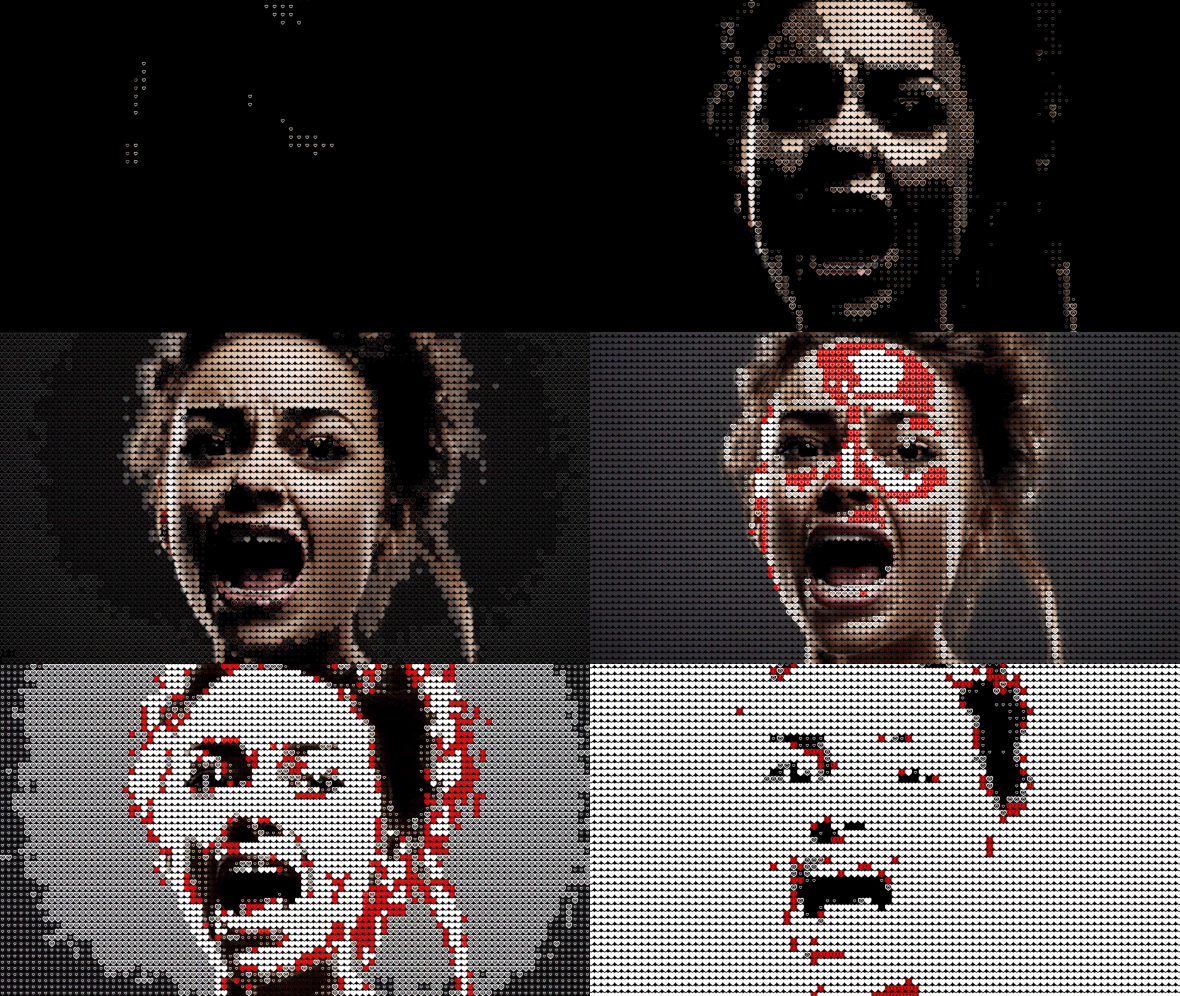
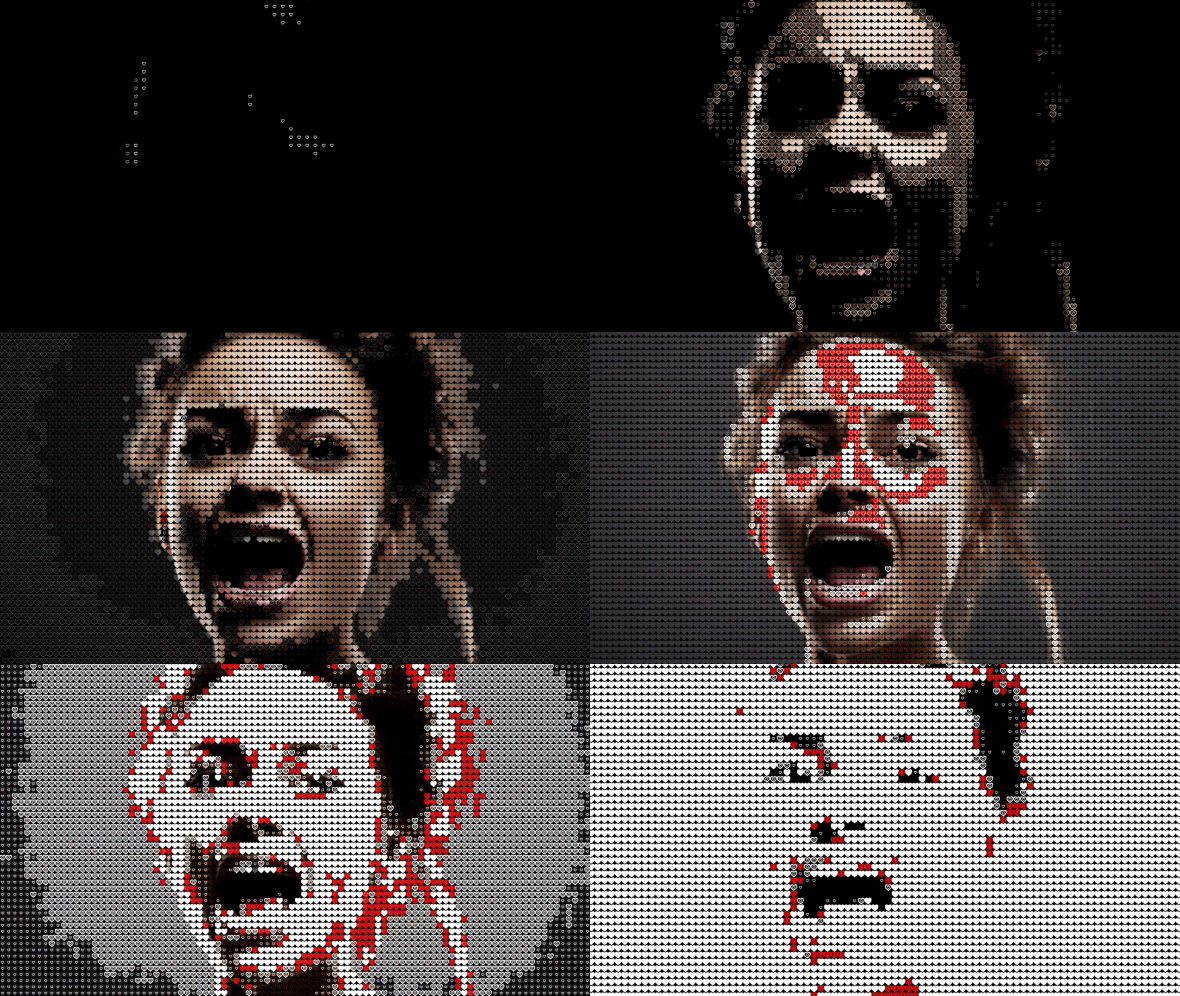
interesantes para la diversión. Y para completar esta clase, nuestro objetivo es crear esta
genial imagen de pixel art revelador. Estaré feliz de
verte en mi clase, como también tu resultado, después de seguir todos los pasos. Así que comencemos.
2. 1 Comprensión básica del efecto: Estoy usando obiter effects 2024, pero puedes usar prácticamente cualquier versión de los efectos adopter Funcionará bien si por alguna razón no puedes
ver algunos paneles, que puedes ver en mi pantalla. Puedes
localizarlo fácilmente aquí en ventana. Por ejemplo, necesitas
efectos y presets. Puedes habilitarlo aquí.
Efectos y presets Lo primero que
queremos hacer es entender cómo funciona
este efecto. Básicamente, necesitamos
una foto y un video. Impulsará la
animación de este efecto. Vamos a archivar,
importar esta foto. Y este video estará disponible en
paso de recursos a esta clase. Vamos a descargarla y abrirla. Haga clic en Importar. Vamos a
crear una nueva composición. Puedes dar click aquí o puedes click aquí para crear una
nueva composición. A esta composición la
llamaremos marcador de posición, porque aquí vamos
a soltar nuestro video o foto, y nuestro efecto
generará animación a partir de ella Portaposición, 1920 por
1080, que es PolyGD. Vamos con 30
cuadros por segundo. Aquí puedes establecer tu duración. En nuestro caso, creo que
esta animación no
durará
más de 10 segundos. A lo mejor vamos a ponerla en
15. Y haga clic en la tecla. Ahora tenemos este marcador de posición
con 15 segundos de largo aquí, solo
podemos soltarlo. Su foto o video, Usted puede simplemente a la izquierda más haga clic en
mantener y arrastrar y soltar aquí. Básicamente, este
efecto funcionará desde parte
más oscura de tu imagen
hasta las partes más ligeras Usaremos efecto de exposición. Incluso puedes ir a
efectos y presets aquí. Una vez más, si
puedes ver este panel, puedes ir a ventana
y habilitarlo. A partir de aquí, Efectos y presets. Aquí podemos escribir exposición. Con este efecto de exposición, podemos ajustar y controlar la
rapidez con la
que aparecerá esta animación en nuestra pantalla. Pasaremos de muy
bajo, algo así, a muy alto, como
algo así, para cubrir toda la
pantalla con el video. Si dejamos caer nuestro video aquí, generará píxeles en las partes más brillantes de nuestra imagen como se
pudo ver en la vista previa Como puedes ver
en esta vista previa, genera estos píxeles
en las partes más brillantes Solo ten en cuenta
que este efecto es impulsado por los
píxeles más brillantes de tu imagen Para el video, querrías
tener algo como esto, la luz viaja sobre tu objeto. En el caso de las imágenes, vamos a utilizar la exposición
para hacer el mismo truco. Básicamente, nos gustaría hacer esta revelación de nuestra imagen. Básicamente, se verá
algo así. Como se puede ver, va de piedras
oscuras a brillantes. Posteriormente en esta clase, te
voy a mostrar cómo
puedes revelar tu imagen
con colores originales, así
como crear estos
píxeles a diferentes colores. Para obtener variación de color, voy a mostrar
cómo puedes cambiar estos píxeles a donde sea la forma
personalizada que quieras. No tiene que ser cuadrados. Puedes ir con los círculos, corazones, estrellas,
donde quieras.
3. 2 conceptos básicos para crear una plantilla: Para ver este principio
aún mejor, podemos crear nuestra composición
principal. Vamos a dar click aquí para crear
otra composición. Y a esta composición la
llamaremos Engine for Images. Como puedes adivinar por el nombre, necesitamos crear un motor para imágenes y un motor para videos. Empecemos con el
motor de imágenes. Estos ajustes deben ser los
mismos marcos posteriores a 30 días, cuatro segundos y 15 segundos de duración. Y también, quiero crear una nueva composición
para nuestro marcador Porque no queremos usar nuestro efecto de exposición
directamente en tu foto. Porque tendrás que cambiar este valor a cada nueva foto, que la dejarás caer aquí. Pero en cambio, podemos
simplemente borrarlo aquí y crear otra composición así como esta y llamarla exposición. Y da click bien,
básicamente con la misma configuración. Haga clic en la tecla y coloque nuestro marcador de posición dentro
de esta exposición Ahora solo podemos aplicar nuestro efecto de exposición desde aquí
y efectos y presets Escriba la exposición más a la izquierda, haga clic y arrástrela y suótela en el
marcador Ahora básicamente, si
vamos a animar esto, podemos simplemente dar click aquí
para crear un fotograma clave Y si vas a seleccionar este marcador de posición y
pulsar en el teclado, verás nuestro primer
fotograma clave. ¿Qué es el marco clave? Básicamente, el fotograma clave
es el punto en el tiempo que recuerda el valor
de cierta propiedad En nuestro caso, este fotograma clave recuerda este punto en el
tiempo que es de 0 segundos Recuerda este valor de
cero de exposición de propiedad. Si voy a desplazarme por aquí en la
línea de tiempo 2 segundos, puedo cambiarlo a otro valor. Algo súper brillante,
tal vez hasta 20. Nos aseguraríamos de que
cubrirá toda la pantalla. Ahora como puede ver, este fotograma
clave recordó este valor de 20 a los 2 segundos. Y aquí tenemos
otro fotograma clave con el valor de cero. Ahora después de los efectos,
se trata de
conectar estos dos fotogramas clave. Y pasará de
valor cero a este valor de 20. Si voy a desplazarme, van a ver
este cambio de valor. Así es básicamente como
funciona la animación dentro de los efectos Adobo Pero primero quiero
oscurecer mucho más, tal vez vayamos con
fuga menos nueve. Podemos difundir este marco
clave así. Básicamente esta animación
irá más lenta si voy a cambiar esta área de
trabajo así así,
al hacer clic en este borde, hacer
clic y arrastrar, puedes hacer que
esta área de trabajo sea más corta. Y presiona cero hacia arriba para previsualizar. Ahora como pueden ver,
tenemos esta animación que va de oscuro a blanco. Lo que es genial de esto,
que hemos creado nuestra exposición y hemos
colocado este porta lugares dentro de él. Eso significa que si
voy a ir al panel
Proyecto y abrir
este marcador de posición, podemos soltarlo
aquí. Otra imagen. Déjame mostrarte cómo
colocaría otra imagen. Ahora no necesito
preocuparme por copiar algunos efectos aquí, porque tenemos esta composición de
exposición que básicamente
aplicará el mismo efecto de esta exposición en cualquier
imagen que dejemos caer dentro de este
marcador de posición es bastante útil porque hace que
este efecto sea una plantilla Básicamente,
querrás dejar caer cualquier foto que te guste
y conseguir este efecto hecho. Es por ello que hemos creado
esta composición de exposición.
4. 3 Crea un aspecto de píxeles: El siguiente paso sería, es utilizar este motor para
las imágenes que hemos creado. Dejemos caer este efecto de exposición aquí Dentro de este
motor para imágenes. Como puede ver, ya tenemos este
efecto aplicado. Ahora lo que queremos hacer es
aplicar efecto llamado umbral. Escribamos aquí umbral
y elegimos este C, pero el más simple,
y déjalo caer aquí. Como puedes ver,
con este efecto, estamos obteniendo las partes
más brillantes,
o las
partes más oscuras, de nuestra imagen Es así como queremos aislar algunas de las partes de nuestra imagen. Por ejemplo, quiero ir con el primer valor de
6 mil así. Esto es básicamente, si
voy a apagar esto, se puede ver que esta es la parte
más oscura de nuestra imagen Se puede ver claramente
que estas partes que dejaron son las
partes más oscuras de nuestra imagen Si voy a cambiar
a cualquier otra imagen, se
puede ver que si voy a aplicar de nuevo
el umbral, todavía
funciona en
cualquier imagen básicamente. Ahora representa las partes
más oscuras de esta imagen, que está en estas partes aquí Como puedes ver, es un efecto bastante
práctico aislar solo las partes más oscuras porque estas partes más oscuras
queremos convertir a píxeles Se puede ver que las partes
más oscuras están representadas con esta línea La parte más brillante
con este cuadrado, entonces cómo cuadrado casi campo
cuadrado y campo cuadrado Así es básicamente
como podemos aislar estas partes y
cambiarlas de una imagen simple a píxeles que queremos usar, pero antes queremos
tenerlas como píxeles, básicamente como cuadrados. Porque ahora como puedes ver, tenemos algunas líneas
aquí, líneas curvas. Y esto no es exactamente
lo que queremos para esto. Queremos ir a
efectos y presets. Y escribe aquí Mosaico. Y sólo tienes que seleccionar este
efecto de mosaico, ya sea estilizar, dejar que la mayoría lamer sostenga y
lo deje caer sobre la composición de la exposición Como puedes ver, ya estamos
obteniendo este efecto pixelado. ¿Qué tipo de valores
quieres escribir aquí? Básicamente, quieres
seleccionar tu capa presp. Simplemente puedes escribir estos
valores pero sin cero. Básicamente queremos
tomar este valor de 960/10 Como puedes ver, 900 por 60/10 y como
puedes adivinar es 96 Lo mismo que quieres hacer
con este valor, básicamente 540/10 será 54 Así es como puedes
obtener más o menos una buena pixelación de tu imagen Si quieres
ir con píxeles más finos, solo
querrías
multiplicar por dos aquí también Multiplica beto obtendrás
estos píxeles más finos. Pero en este caso, no se
podría
ver el efecto en sí porque estas formas
serán tan pequeñas que sería realmente difícil
ver el efecto en sí. Me imagino tener
estos pequeños pixeles, sería sobre el tamaño y
realmente no se puede ver el efecto en sí. Es por ello que
te recomiendo que vayas con el 96. Al 54, podrías
ver tus formas, que vas
a aplicar aquí.
5. 4 formas de píxeles personalizadas: En realidad vamos a agregar una forma aquí. Verías cómo
la parte más oscura se traduce en formas
que quieres alimentar Vamos a
Panel de Proyectos y damos clic aquí. O simplemente puedes ir básicamente a Composición y crear
nueva composición. Aquí podemos escribir tu forma uno. Porque como puedes adivinar,
vamos a usar no solo una forma, sino una variedad de formas. Para esta clase,
vamos a usar cinco formas. Vamos con tu forma
uno aquí necesitamos cambiar el ancho
a 40 alto, 240. Básicamente, queremos tener
un cuadrado porque cada uno de estos cuadrados vamos a
cambiar con nuestra forma. Aquí dejaremos 30 impresiones por segundo y 15 segundos de duración. Haz click en una tecla si vas
a usar scroll en el mouse, puedes acercar nuestra
imagen y ver nuestro cuadrado. Básicamente aquí puedes simplemente
dejar caer cualquier forma que quieras. Ahora podemos comenzar con la
sencilla animación cuadrada. Básicamente solo puedes
seleccionar este pentol aquí y establecer el campo a nada Así como esto a ninguno
incluyen tecla y trazo. Podemos establecer el color blanco
y tal vez aumentarlo un poco. Dibujemos una línea igual que esta T aquí, puedes sostener Shift. Como pueden ver, estoy
sosteniendo Shift en el teclado. Haga clic aquí para dibujar una línea. Si voy a cambiar
este valor de trazo, puedes ver que
podemos obtener esta línea, pero podría ser cuadrada
donde quieras como representación de
nuestros píxeles más oscuros Vamos con la línea, y después
cambiaremos si quieres. Seleccionemos la herramienta de
selección aquí, vaya a un panel de líneas. Si no puedes ver este
panel en tu pantalla, puedes ir a Ventana
y habilitarlo. Desde aquí, haz clic en una línea y podrás
ver tu panel. Selecciona tu forma. Haga clic
aquí a una línea horizontalmente, y aquí a una línea verticalmente. Puedes moverte
unos cuantos pixeles si
quieres ver estas líneas con claridad. Para moverte por esto, solo
puedes seleccionar tu forma. Y presiona las teclas de flecha en el
teclado, derecha e izquierda, arriba y abajo para obtener la forma
más clara posible Ahora podemos volver a nuestro motor de imágenes y básicamente
dejar caer tu forma aquí. Desactivemos esta exposición. Solo veríamos nuestro pixel. El siguiente paso, lo que
queremos hacer es establecer este píxel en
toda nuestra pantalla. La forma más fácil de hacer esto
es seleccionar tu forma e ir a efectos en panel de
preceso y escribir aquí mosaico de movimiento Dejemos que lamer lo suelte
aquí en tu forma. Básicamente. Con este efecto, vamos a hacer copias de nuestra forma en
toda nuestra pantalla. Aumentemos este número. Aquí estamos, cada vez mayor cantidad de estas formas izquierda
y derecha tal vez. Hagámoslo aún más pequeño. Seleccionemos nuestra forma
y presionemos S en el teclado, y hagámosla más pequeña, 50% Vamos a aumentarla aún más. Aquí en salida,
cubriríamos toda nuestra pantalla, algo así como 97,
60 funcionaría bien. Altura de salida.
También podemos cambiar este valor, tal vez digamos a 5.500 Debería funcionar también para cubrir toda nuestra
pantalla, básicamente, si voy a seleccionar esta
exposición y dar click aquí, se
puede ver que hemos
creado estos píxeles justo en los bordes de cada uno de nuestros píxeles Lo cual se ve bastante divertido. Pero necesitamos ajustar la posición de la misma
porque en nuestro caso, queremos tener nuestro efecto dentro de estos píxeles
y no en los bordes. Se puede ver que
estas líneas son, va dentro de los píxeles y no en los bordes.
Arreglemos esto. Simplemente puedes seleccionar tu forma y
presionar P. Básicamente, nos gustaría
moverla a diez píxeles. Cambiemos 960-950
Como puedes ver, ya
nos movimos ahora
cambiemos este segundo, valor, 540-530 Ahora como puedes ver,
nuestras líneas, nuestras
formas están exactamente
en el medio de nuestros píxeles, que es exactamente lo que Seleccione nuestra exposición,
colóquelo arriba, ciérrelo aquí. Ahora solo podemos usar esta
exposición como un Luma met, lo
que básicamente significa que
ensuciará las partes donde estos píxeles literales deberían ser
visibles y los píxeles del deseo no
deberían ser Abordemos los deseos
y modos y pongamos esta alfombra Luma a esta
exposición como esta Podemos hacer click aquí.
No veríamos el encuentro alfa. Queremos usar Luma met. Básicamente,
usaremos esta exposición como máscara para nuestras formas. Esto es exactamente lo que
estamos consiguiendo aquí. El primer tema que
quiero cambiar es que estamos obteniendo los
pixeles más brillantes y no tan brillantes Es bastante fácil de cambiar. Básicamente puedes seleccionar
la herramienta de selección aquí, seleccionar este efecto de exposición. Simplemente haga clic en los colores nítidos. Ahora como puedes ver, estamos
obteniendo unos píxeles brillantes, que es exactamente lo que queremos. Vamos a invertirlo, porque
básicamente con esta exposición, como recuerdas,
solo vemos las
partes más oscuras de nuestra imagen Si voy a ir
al marcador de posición, se
puede ver que se
supone que estas son partes oscuras Queremos tener estas pequeñas
líneas en las partes más oscuras. Como más brillante se conseguirá esta imagen. Cubriremos con píxeles
más complejos. Básicamente lo que
tenemos que hacer es ir
a tu forma una invertida. Estamos utilizando luma invertido met. Si estás usando una
versión anterior de ter effects, solo
tienes que seleccionar
aquí luma invertida met Como recuerdas,
ya tenemos esta animación en exposición donde pasa de la oscuridad a las
partes más brillantes como esta Esto ya se crea
esta animación que básicamente significa ese motor
aquí para nuestras imágenes. También tiene esta animación, básicamente todo cubierto
con estos puntos, porque estamos consiguiendo
esta parte realmente oscura. Entonces se volverá más brillante
, desaparecerá. Estos pequeños puntos
desaparecerán, aparecerán los
píxeles más brillantes Esta es básicamente la
técnica de este efecto. El siguiente video, te voy
a mostrar cómo crear más formas para cubrir toda la
imagen ver en el siguiente video.
6. 5 Crea todas las formas: Básicamente hemos
creado el motor de nuestro efecto y ahora
necesitamos crearle
más formas. Funcionaría y cubriría con más formas para
revelar nuestra imagen. Te sugeriré
que vayas a archivar y guardar donde
quieras en tu computadora, ya que los efectos posteriores pueden
chocar de vez en cuando, guardar tus proyectos de vez
en cuando en tu computadora. Bien, cómo crear más formas que pudiéramos ver
nuestra imagen aún mejor, Por cierto, funciona aún mejor con fotos menos detalladas. Importemos
algo diferente. Por ejemplo, podemos
ir con la cara. Voy a ir a
Marcador de posición y caer aquí sobre esta cara generada por
IA Vamos a hacerlo más grande. Simplemente puedes presionar
S en el teclado, hacerlo más grande para que
cubra toda tu pantalla. Estas imágenes serán proporcionadas en paso de recurso a esta clase. Por cierto, también puedes
cambiar, correcto, mayormente aquí. Y ve a Ajustes de composición. Vamos a llamarlo no
marcador de posición sino tu imagen. Porque ahora estamos creando el motor que
trabajará con las imágenes. Más adelante en esta clase, te
voy a mostrar cómo crear el motor que
funcionará con el video. Vamos a hacer clic en Bien.
Hagámoslo un poco más organizado para que sea más
fácil encontrar lo que queremos usar. Vamos a crear una carpeta
haciendo clic aquí. Y vamos a escribir aquí tus formas
y dejar tu forma aquí, porque vamos a crear más formas y
se va a ensuciar Vamos a crear otra carpeta, llamémoslo metraje. Aquí, básicamente importas todos tus videos y fotos
seleccionados uno por uno. Simplemente selecciónelo y luego mantenga presionado control y seleccione
otras imágenes
que importó y dejó la
mayor retención de fugas y colóquelas
en su carpeta de material de archivo. Y puedes
cerrarlo aquí por ahora, podemos dejarlo como está. Vamos a crear otra forma. Simplemente podemos seleccionar este y presionar el control
D para duplicar. Como puedes ver, ya se le ha
renombrado a tu forma dos, que es exactamente lo que queremos Ahora podemos simplemente dejar doble
clic sobre él para abrirlo. Aquí podemos crear
otra forma. Simplemente podemos seleccionar esta
forma y presionar Eliminar. Para eliminarlo, puedes
simplemente dejarlo mayormente aquí. Seleccione la herramienta Rectángulo. Ahora sólo podemos
crear otra forma. Esta vez nos gustaría tener algo más que una simple línea. Vamos a crear un cuadrado.
Simplemente puede dejar que haga clic en mantener y arrastrar. Si puedes mantener
turno, creará un cuadrado perfecto. Algo como esto
debería funcionar bien. Simplemente puede
soltarlo y luego seleccionar
la herramienta de selección. Aquí, selecciona tu capa. Y solo con las teclas de flecha, podemos movernos
en nuestra pantalla. También podemos usar
este panel de alineación, solo mayormente aquí y aquí
estará centrado, y como hicimos antes,
podemos simplemente movernos hacia arriba o hacia abajo para obtener bordes más afilados
como podamos conseguir No tiene que
ser súper perfecto, pero siempre puedes simplemente
presionar el teclado y cambiar los valores para obtener la mejor
forma con los bordes afilados. También puedes seleccionar tu forma y cambiar
la cantidad de trazo. También te ayudará a conseguir
la forma que más te guste. Tal vez incluso hagamos que sea más pequeño porque es
sólo la segunda forma, que representará partes un poco
más brillantes de nuestra imagen. Básicamente, con cada nueva forma, queremos cubrir aún más este
cuadrado. Ahora vamos a crear
nuestra tercera forma. Podemos seleccionar tu forma aquí, Presiona el control D para duplicarla. Izquierda, haz doble clic en
él para abrirlo. Simplemente puede eliminar esta forma
aquí, seleccionar la herramienta pluma, izquierda más haga clic sobre aquí, luego aquí, aquí,
y finalmente aquí. Para cerrar nuestra forma, básicamente queremos
tener un triángulo o cualquier otra forma que cubra nuestra pantalla más que esta
forma que la anterior. En nuestro caso,
tal vez querríamos seleccionar nuestro
trazo y configurarlo para que no seleccione nuestro relleno y
configurarlo en este clic de color sólido. Bien, aquí podemos cambiar
este color a blanco. sólo hacer clic en el borde, podemos crear una línea perfecta en los bordes,
algo así. También podemos dar click aquí y
aquí a una línea en nuestra ventana. Simplemente selecciónelo y siempre
podrá cambiar la escala de la misma y solo asegúrese de tener líneas
limpias aquí. Algo como esto
debería funcionar bien. Por último, necesitamos
crear dos formas más. Duplicemos esta
forma. Ábrela. No vamos a duplicar
la tercera forma. Podemos simplemente borrarlo aquí. En realidad podemos duplicar
este segundo. Seleccionemos el segundo y presionemos el control
D para duplicarlo. Ábrelo ahora en lugar de
dibujar más formas, simplemente
puedes
hacerlo esta más grande y seleccionarlo y presionar el control
D. Presione hazlo más pequeño. Una vez más, podemos cambiar
este relleno a color sólido. Para cambiar a color sólido, solo
necesitas hacer clic en la palabra relleno, justo por aquí. Cambie a color sólido y
haga clic también cámbielo a blanco. Ahora tenemos esta cuarta forma. Puedes seleccionarlo
y también centrarlo, tal vez esta línea exterior, vamos a hacerla más gruesa. Porque en este punto debería cubrir
casi por completo nuestro grito Como puedes ver
aquí, nuestro progreso. Cubre más, más y
aún más forma final. Simplemente puedes duplicar
este de aquí, abrirlo control para duplicar. Básicamente podemos eliminar este y presionar
S para ver la escala. Y básicamente tenemos que
cubrir todo nuestro grito. Entonces ahora tenemos todas
nuestras formas, y ahora simplemente podemos
ir a nuestro motor de imágenes
y aplicarlo aquí para que tengamos más de ellas. Y aparecerá en nuestra
imagen la cual hemos enchufado aquí
en esta composición.
Y exactamente esto. Te voy a
mostrar el siguiente video.
7. Animación con 6 píxeles: Ahora tenemos todas nuestras formas. Básicamente lo que queremos hacer
es solo seleccionar
ambas composiciones motor para imágenes y presionar el control
D para duplicarlo. Simplemente sube esto, puedes seleccionar tu
forma uno aquí, puedes seleccionar tu forma dos. Asegúrate de haber
seleccionado aquí y aquí, porque queremos cambiar
esta forma con esta forma. Necesitas seleccionar aquí,
aquí y después de esto
puedes simplemente regazo mayoría de lamer mantener la
tecla antigua en el teclado. Como pueden ver, estoy
sosteniendo viejo justo a la izquierda la mayoría haga clic en mantener viejo y arrástrelo
encima de esta forma uno. Una vez que lo sueltes, cambiará tu forma una por la forma dos
como puedes ver aquí. Ahora necesitamos hacer ajustes
porque en este punto
ya cambió
exactamente a los mismos lugares donde hemos dicho esta forma uno, para ajustar donde deberían aparecer estas
formas. Queremos referirnos a nuestra exposición e ir a
efectos y controles. Básicamente, con este umbral, podemos ajustar donde deben aparecer las
segundas formas. Para ello,
simplemente puedes dar click aquí y
cambiarlo a valor a 8,000 Básicamente, teníamos 6,000 Queremos ir
con incrementos de 2000,
Básicamente 6,000 más 2000, Básicamente 6,000 más 2000, te
conseguiremos 8,000
Ahora como puedes ver, estamos consiguiendo estas formas en lugares
un poco diferentes para amplificar este efecto así veríamos
mejor lo que estamos De hecho, necesitamos
crear un fondo para cada una de nuestras formas.
Es bastante fácil de hacer. Simplemente puedes ir a
tu Shape one e ir a la capa nuevo sólido y asegurarte de que el
sólido sea negro. Y haz clic en Clave.
También puede hacer clic en Hacer tamaño Comp. Sería exactamente del mismo
tamaño que nuestra composición. Y haga clic en la tecla y simplemente haga
clic más a la izquierda y arrástrela
por debajo de nuestra forma Ahora básicamente hemos
creado nuestros antecedentes. Simplemente podemos seleccionarlo y presionar el control C para copiar
e ir a tu forma Dos, presionar el control V para
pegarlo y arrastrarlo abajo. Después a tu forma
tres, pegada, arrástrala por debajo de tu forma cuatro, exactamente el mismo
control V para pegarlo y
arrastrarlo por debajo de tu forma Cinco, también controla V
y bájala por debajo. Ahora bien, si vamos
a motor de imágenes, se
puede ver que estamos obteniendo
un resultado un poco diferente. Que por cierto, no es
exactamente lo que queremos porque no
queremos elegir
aluma invertido met En realidad tenemos que
elegir Luma se reunió. Asegúrate de que si estás usando una versión
anterior de los efectos At solo cambia de Luma invertida
met a solo Luma En la versión 2024, solo
puedes desmarcar
estas casillas Estamos obteniendo un resultado mucho
mejor. Si vamos a
desplazarnos, ya estamos recibiendo esta
animación que va de las líneas literales
a estos cuadrados. Ahora podemos añadir otro
incremento de este efecto. Básicamente solo podemos
seleccionar estas dos capas. Presione el control D, colóquelo arriba y luego vaya a la exposición. Simplemente seleccione esta exposición, Un cambio superior, 8000-10 mil Una vez más, necesitamos seleccionar la forma que queremos intercambiar, que vaya a proyectar. Y seleccionar esta forma con la que vamos
a cambiar esta forma. Y solo
asegúrate de haber seleccionado este. Y éste dejó
más click hold,
hold and drop it
above and libéralo. Como puedes ver, hemos agregado
otra forma a nuestra mezcla. Ahora estamos creando este
gradiente de diferentes formas, lo que nos da una animación más
detallada. Repitamos este
proceso dos veces más. Seleccione estas dos capas. Presiona el control D para
duplicar, Arrástralo arriba. Seleccione esta forma
tres, y aquí. Selecciona tu forma cuatro, mantén viejo, déjalo caer aquí, luego ve a tu exposición y cambia este 10000-12 mil Por último, solo podemos
seleccionar estas dos capas. Presiona el control D para duplicar, luego arrástralo arriba. Y selecciona tu forma Cuatro, selecciona tu forma cinco, mantén la vieja izquierda más lamer y arrástrala encima de esta
forma cuatro para cambiarla. Esta es nuestra última vez. Vamos a la exposición
y cambiemos esto a 41,000 Como puedes ver, creamos este gradiente
al lugar donde estamos cubriendo toda nuestra pantalla
y toda nuestra imagen Si vamos a cambiar nuestra área de
trabajo a este momento, puedes presionar cero Numpad
y verás este resultado Ahora como puedes ver, ya
tenemos nuestro efecto pixelado, que se ve bastante genial Y los siguientes videos, te
voy a mostrar cómo puedes cambiar los colores de
cada una de estas formas. Y lo crearemos más como una plantilla donde solo
puedes hacer clic en algunas casillas de verificación y cambiar
todas las propiedades
de nuestras formas y colores
dentro de una capa Y estos ajustes los
haremos en el siguiente video. Ver
en el siguiente video.
8. 7 cambios de color rápidos: Ahora hagamos que esta plantilla sea
un poco más fácil de trabajar. Porque en este punto
puedes ver que
tenemos muchas de las formas, muchas de estas formas las cuales nos gustaría
cambiar los colores desde un solo lugar y no
solo ir a cada de estas formas y
cambiar en tu color. Porque en este punto
puedes cambiar claramente los colores aquí
e ir a Motor, y uno de los píxeles, como puedes adivinar,
cambiará el color. Pero podemos crear
una manera mucho más fácil cambiar los colores
desde un solo lugar. Entonces sería mucho más divertido jugar con esta
plantilla y no ir a cada una de estas composiciones e intercambiar estos
colores uno por uno. Porque en caso de que
quieras
tener más de una
forma, por ejemplo, si quieres cambiar
esto de cuadrados a círculos, no
querrías
meterse con todas estas formas y encontrar cada
una para cambiar el color. ¿Cómo hacer esto mucho más fácil? Tenemos que ir al Panel de Proyectos y dar click aquí para
Crear Nueva composición. O vaya a Composición y haga clic en
Crear nueva composición. En esta composición, podemos
llamarlo como clave de clic principal. En esta comp principal,
podemos simplemente arrastrar nuestro motor donde
tenemos todo esto que ya
creamos. Queremos crear
una capa de control. Vamos a la capa nueva capa
de ajuste. Podemos seleccionarlo y
presionar control shift Y. Como puedes ver, una
pulsación de control shift Y. Vamos a llamarlo Control Layer, ya que a partir de esta capa
podremos cambiar los colores y aún más. Veamos bien aquí,
Efectos y controles. Queremos agregar a partir de
este efectos en panel de
precess, efecto de
control de color Selecciónelo y
suéltelo en la capa de control. Y podemos cambiar
el control de color. Podemos seleccionar y presionar Enter. Llamémoslo Shape One porque
con este seleccionador de color, podremos cambiar
el color de la forma uno También podemos seleccionar
y presionar el control D un montón de veces
tendríamos cada forma, podríamos cambiar
cada una de las formas. Ahora necesitamos bloquear este efecto control
spanel izquierda, mayormente aquí Entonces simplemente ve
a tu forma aquí. Nos gustaría crear
otra capa de ajuste. Pasemos a la nueva
capa de ajuste y la colocemos arriba, básicamente todo lo
que esté por debajo nuestra capa de ajuste se
colocaría de acuerdo
a estos colores Aquí, seleccionemos
esta capa de ajuste y llamémosla color. Sabríamos que
colorea nuestras formas. Para cambiar nuestros colores, queremos
usar un efecto de sensación simple. Porque si vamos a
caer aquí sentir, verías que va a
colorear todo el cuadro, que no es lo que queremos En su lugar, nos gustaría
usar el efecto de tinte. Selecciona tinte y
déjalo caer sobre el color. Ahora bien, si voy a cambiar
este blanco a cualquier otro color, puede ver que
estamos coloreando solo nuestra forma y no
el fondo en sí, que es exactamente lo que queremos Ahora solo cierra este efecto
con el tinte aquí, y ahora podemos ver nuestras
formas con los colores. Básicamente, debes
seleccionar este color dentro de tu forma
y presionar el teclado. O simplemente desplácese hacia
abajo aquí y aquí para ver nuestros efectos
en efecto carpa. Este es un
truco realmente práctico que puedes hacer es vincular este
color a este color. Básicamente lo que queremos
hacer es mantener la llave antigua,
más a la izquierda hacer clic en este mapa Blanco dos, vamos a
hacer clic más a la izquierda en este cronómetro. Pero asegúrate de que estás
sosteniendo viejo en el teclado. Como pueden ver estoy sosteniendo viejo. Entonces deja lamer tu
cronómetro aquí básicamente. Ahora nos permite usar esta web
hablada y conectarnos a esta forma de un solo color y simplemente lamer en cualquier lugar.
Así como esto. Ahora bien, si voy a cambiar esta forma una a
cualquier otro color, la verde o incluso el
verde más oscuro. Y haga clic, Bien. Se puede ver que estamos cambiando color directamente desde este panel. Exactamente lo mismo queremos
hacer con otras formas también. La forma más rápida es
seleccionar esta forma,
Empress Control C. Vamos a cerrarla aquí e ir
a tu forma dos emperatriz Entonces solo desplázate
aquí, aquí y aquí para mapear dos blancos. Y cambiar aquí en expresión 1-2 Básicamente para
comprobar si funcionó, simplemente
puedes cambiar este
color a cualquier otro color. Como puedes ver, ya conectó tu forma
a este color. Repetimos el paso tres veces
más. Vamos a seleccionarlo. Presione el control C para copiar, el control V para pegar. Arrástralo arriba, coloreará
todo lo que hay debajo de esto. También puede hacer clic
aquí en Nombre de origen para ver nuestros nombres que
hemos aplicado. Abramos aquí, Carpa de
Efectos y Mapa. Cambiemos aquí
a Shape Three, porque estamos dentro de la composición de
Shape three. Entonces vamos a
tu Forma Cuatro. Presiona el control V para
pegarlo y arrástralo arriba. Abre estas flechas para
llegar al mapa blanco. Para cambiar aquí 2-4 porque estamos en forma
cuatro y damos clic en cualquier parte. Comprobemos si
funciona forma cuatro. Cambiemos a cualquier
otro color que funcione. Ir a la forma cinco. Control para pegar. Arrástralo arriba, abre ,
aquí, aquí también. Y cambia esta forma
dos a la forma cinco. Ahora bien, si vamos
a volver a nuestra composición principal,
vamos a arrastrarla aquí. Simplemente podemos desbloquear este
panel con solo hacer clic aquí. Ahora como puedes ver, lo hemos cambiado a nuestros colores personalizados. Básicamente,
recomendaría ir blanco aquí, aquí, algún color por ejemplo. Entonces aquí también blanco, luego algo de color,
y blanco también. Porque es mucho
más fácil controlar estos colores si básicamente
solo tienes dos colores. Ahora puedes ver que estás
obteniendo un resultado bastante genial. Solo te tomó unos
segundos cambiarte. Como puedes ver, hemos dedicado un poco más de tiempo a crear
estas conexiones. Pero después de esto, simplemente
puedes arrastrar cualquier otra imagen y simplemente jugar con estos
colores mucho más rápido. Pero una vez más,
es mejor usar algo que sea
fácilmente reconocido. Por ejemplo, si
quisieras usar un auto, también
sería
bastante fácil de ver. Como puede ver, funciona con objetos
fácilmente reconocidos. El siguiente video, te voy
a mostrar cómo
puedes revelar la imagen real y no solo en estas formas
coloreadas pixeladas ver
en el siguiente
9. 8 Control de animación: Esta es nuestra revelacion pixelada. Ahora solo podemos crear una
animación en la que
vamos a revelar los
colores reales de nuestra imagen. Esta es una tarea aún más fácil
porque todo lo que tenemos que hacer es simplemente arrastrar
tu imagen aquí abajo. Simplemente organízate como este motor de imagen
debería estar en la parte superior. Tu imagen debe estar
abajo y establecer Luma se reunió. Si estás usando
after effects 2024, solo
necesitas simplemente
conectar este a este usando
esta
pastilla y no esta dejó resbaladiza y conecta aquí
y cambia de alpha
meet a Lumo mat Ahora bien, si vamos
a desplazarnos, puedes ver que estamos
creando este efecto con nuestros píxeles que hemos creado para revelar
nuestra imagen real. Se puede ver que no
estamos consiguiendo todas nuestras formas brillantes, por ejemplo. puede ver claramente que aquí, se supone que son estos
píxeles visibles, pero son demasiado oscuros. Lo que queremos hacer es ir
a efectos y presets aquí. Vamos a escribir efecto tritono. Si voy a seleccionar el efecto tritono
y dejarlo caer en motor para la composición de imágenes y
cambiar los medios tonos a blanco Si vas a seleccionar el efecto tritono y
duplicar un montón de veces, solo selecciónalo y presiona el control D. Control D. Puedes ver que claramente hicimos estos
píxeles mucho más brillantes Tres copias del
efecto tritón harán el trabajo, y ahora estamos obteniendo
un resultado mucho mejor Ahora como puedes ver, estamos
creando esta animación. Como recuerdas, la velocidad de esta animación se controla
aquí en exposición. Para mantenernos organizados, también
podemos vincular nuestra animación de exposición
a nuestra capa de control. Lo que tenemos que hacer es aplicar tipo de control
deslizante
aquí y efectos en el control deslizante de
prensa y
soltarlo en la capa de control. Aquí solo podemos presionar Enter y nombrarlo Animación de
exposición. Si puedes escribir más aquí, puedes editar el valor y solo asegúrate de escribir principalmente
en el deslizador de palabras. Vamos a establecer este rango
de deslizador de -20 a tal vez 50. Y haz clic en Bien. ¿Por qué hicimos esto? Porque si vas a
desplazarte hacia abajo, sabrías exactamente
el rango desde el que
quieres ajustar tu brillo. Ahora básicamente
podemos ir a Exposición, seleccionar esta composición
y presionar U en el teclado para ver
estos fotogramas clave Simplemente puedes seleccionarlos y presionar el control
C para copiarlos. Y vaya a la Comp principal. Establezca su curso de tiempo
para comenzar. Entonces simplemente haz clic aquí en el
deslizador para crear un marco clave. Y luego presione U en el teclado. Básicamente, en lugar de
usar este fotograma clave, solo
podemos presionar el control V
para pegar esos fotogramas clave, que usamos para
animar nuestra exposición ¿Por qué hicimos esto?
Porque ahora queremos vincular nuestra
animación de exposición a este deslizador. Una vez más, solo necesitamos bloquear este panel,
ir a la exposición. En lugar de usar
estos fotogramas clave, podemos simplemente eliminar estos fotogramas clave dentro
de la composición de la exposición Simplemente selecciónelos
y presione Eliminar. Ahora podemos una vez más
sostener la tecla vieja en el teclado. Izquierda, Debe hacer clic en su
cronómetro y simplemente conectarse a este deslizador y simplemente hacer clic en
cualquier lugar, básicamente Ahora con este deslizador, podemos cambiar la exposición. Como pueden ver como lo estoy cambiando
cambia esta exposición. Ahora podemos simplemente cerrar
esta composición y
prácticamente olvidarnos de ella porque en la comp principal podemos
controlar esta animación. Ahora, en cualquier momento con
cualquier otra imagen, simplemente
puedes
seleccionar cualquier otra imagen. A lo mejor usemos este
y vayamos a la tapa principal. Básicamente, podemos simplemente ajustar esta animación solo en
consecuencia a esta imagen. Debido a que las diferentes imágenes
que vas a usar, los diferentes valores que
te
gustaría establecer aquí, podrás ajustar esta animación de acuerdo
a tu imagen. Encontremos dónde
empezará a aparecer esta imagen. Esta imagen está a punto de
aparecer en menos seis. Veamos dónde se vuelve
completamente visible en nuestra pantalla. Parece que alrededor de las cinco. Todavía podemos ver algunos
de los píxeles aquí. Vamos a aumentarlo
a tal vez siete. Ahora como pueden ver, casi
por completo conseguimos nuestra revelacion. Sólo podemos retocar nuestros
valores, tal vez 210. Esto básicamente funciona bastante
bien con esta imagen. Pero si usaremos alguna imagen diferente como
esta e iremos aquí, realidad puede
que no aparezca
en tu pantalla por un tiempo. Por ejemplo, aquí no
aparece nada en tu pantalla. Esto es algo a tener en
cuenta que necesitarás
ajustar esta exposición de
acuerdo a tu imagen Como puedes ver, esta
imagen comienza no desde menos seis sino más
como menos cuatro o -4.2 Es por eso que
querríamos conectar nuestra animación de
exposición a nuestra capa de control Sería más fácil
controlar toda nuestra
plantilla desde un solo lugar. A lo mejor dejemos un disco aquí, o tal vez solo usemos
algo de arte como este. Presionemos cero en apt
para ver qué tenemos. Como puedes ver, estamos consiguiendo esta genial animación de nuestra
imagen aparezca en nuestra pantalla.
10. 9 estilos de mezcla: Lo que es genial de
esto, que
incluso puedes combinar dos modos. Básicamente, esta es
la operación de nuestra imagen. Podemos duplicar este motor para imágenes seleccionadas y presionar control para duplicar
y habilitarlo. Básicamente, si vamos a movernos
ligeramente hacia la derecha, por lo que comenzará más tarde, podemos lograr esta animación de
transición de la imagen
a este efecto aquí donde comienza a
cubrir nuestra imagen con nuestras formas lo que podría
ser un efecto bastante interesante. También puedes cambiar
esto a pantalla, lo que te puede dar un aspecto
mucho más limpio y la transición a ella. Ahora como puedes ver,
puedes ponerte muy bien. Así es básicamente
como se puede conseguir esta transición
al fondo blanco. Si quieres
usar tus propios colores, querrías
cambiar a la normalidad. Para recuperar tus colores, solo
necesitas desbloquear
este panel de este,
que está por encima de todos estos. Sólo tenemos que seleccionar estos
efectos y eliminarlos. Ahora como puedes ver,
ya estamos obteniendo nuestros colores, los cuales hemos establecido en
nuestra capa de control. Básicamente, si quieres, puedes cambiar a
cualquier otro color. También puedes experimentar y
cambiar el modo a la pantalla. Puedes obtener los píxeles
de colores y aspecto
bastante interesante a este color blanco que lo
has configurado aquí. Si vas a
poner a uno rojo, verías este efecto que también es podría ser
bastante interesante. Siéntete libre de jugar
con estos modos. El modo de color también debería
ser divertido. Como puedes ver, solo
te da otro look para mi gusto. Una pantalla es mejor una. Y simplemente siéntete libre experimentar y obtener resultados
diferentes. Siguiente video, te voy a
mostrar cómo puedes usar esta plantilla para tu video.
Ver en el siguiente video.
11. 10 Cómo usar el video: Crea otra composición
para tus videos. Básicamente, vamos a duplicar esto, tu video y reemplazarlo. Controla D para duplicar, presiona Enter y
llamémoslo tu video. Vamos a abrirlo y
dejar caer este video, que se proporciona en paso de
recursos a esta clase. También necesitamos crear otro motor para
videos seleccionados y presionar el control D. Cambiemos este por video dejado
al hacer doble clic sobre él. Otro paso que
queremos hacer es cambiar esta exposición a las imágenes. Simplemente cámbiale este
Exposure to Images. Y presione el control D para
crear exposición para videos. ¿Por qué querrías hacer esto? Porque para el video, no
vamos a usar un control deslizante para impulsar
esta animación, sino que vamos a usar el brillo
del video en sí. Vamos a abrir estos
videos de exposición que acabamos de crear. Y selecciona tu imagen e intercambia con tu composición
de video. Aquí tu video. Asegúrate de
seleccionar tu imagen aquí, tu video aquí, mantén presionado
Old Most Click y
arrástralo encima de esta imagen. Ahora
lo hemos cambiado ahora solo podemos cerrarlo aquí y aquí
un motor para video También podemos localizarlo aquí, doble clic
más a la izquierda. También necesitamos seleccionar
cada una de estas imágenes. Expos. Las imágenes simplemente se
arrastran hacia abajo para verlas todas Seleccione todos ellos y
seleccione nuestra exposición. Los videos se mantienen viejos. Simplemente cámbialo también. Ahora hemos completado
nuestro motor para video. Volvamos a la composición
principal. A lo mejor cerremos todas estas
composiciones para que
no se vean tan aterradoras.
Vamos a cerrarlo aquí. Recuerdas que podemos controlar todo desde esta
capa, básicamente. Ahora lo que podemos hacer es
seleccionar nuestro motor para
video y dejarlo caer aquí. Y ahora simplemente podemos
ocultar el motor de las imágenes porque ahora nos estamos
enfocando en usar nuestro video. Si recuerdas aquí, en capa de control con
esta animación de exposición, estamos impulsando la
animación de nuestras imágenes. Pero en el caso del video, no
queremos
usar ninguna animación. Presiona el teclado y
elimina estos fotogramas clave. Presiona eliminar, básicamente.
Ahora con este deslizador, no
estamos controlando
la animación, sino controlando dónde aparecerán
nuestros colores y
partes más brillantes Si voy a desplazarme, se
puede ver claramente que ahora el video en sí
impulsa la animación. Podemos con esta
animación de exposición controlar el aspecto de este video por si no
quieres que uses estos
colores personalizados que construimos. También podemos simplemente
ir al panel del proyecto, seleccionar su video, y
soltarlo justo debajo de su
motor para video. Simplemente cambie
esto a Luma Met o simplemente use la web speak y conéctela a este
motor para video Vamos a ponérselo a Luma Met. Ahora como pueden ver,
estamos recibiendo esta animación para nuestro
video como lo hicimos antes. Solo queremos usar un montón de efectos tritonos
para hacerlo más brillante Escribamos tritono aquí y dejémoslo encima de
este motor para video Cambia el color a blanco
y duplica dos veces. Ahora como puedes ver, estamos
obteniendo exactamente nuestro video, pero con este efecto
incorporado, básicamente. Ahora la animación impulsa, no con esta animación de
exposición, sino con el brillo
de nuestro video real. Como puede ver, nuestras piezas
más brillantes se controlan con
este control deslizante Si voy a
cambiar este valor, obtendrás diferentes píxeles
más brillantes Por cierto, si aún quieres tener alguna cuadrícula aquí, básicamente
puedes ir a tus formas aquí en
tu forma cinco, simplemente
puedes hacer esta forma
final un poco más pequeña. Vamos a seleccionarlo y
pulsar en Teclado. Y hazlo más pequeño,
así como así. Y vaya a Composición Principal. Ahora puedes ver que
nos metemos en esta grilla. En algunos casos, se ve mejor. Si voy a presionar el control Z, se
puede ver que
revelará los colores en sí. Ahora bien, si voy a ir
a tu forma y una
vez más hacerla más pequeña
para conseguir estas líneas, va a crear estas
líneas aquí también. Depende de ti cuál
revele te
gustaría obtener con las
líneas o sin ellas. Presionemos a cero
Ampa para ver cómo se ve. Se puede ver claramente
que este efecto funciona. Lo último, lo que
puedes agregar es básicamente duplicar
este motor para video Y asegúrate de eliminar estos efectos de Triantolon que se le aplican y habilitarlo Si vas a cambiar
este modo a color, básicamente
puedes
aplicar los colores, colores
personalizados que
creamos en nuestra capa de control. Ahora básicamente puedes
simplemente crear un
degradado de los colores. Por ejemplo, incluso podemos hacerla como bronce o dorada Algo como esto
podría funcionar bastante bien, menos color, Vamos a
ponerla en blanco. Ahora como puedes ver,
estamos obteniendo este aspecto
de oro de este efecto, pero prácticamente puedes usar cualquier otro color y ver qué
funciona mejor en tu imagen En su mayoría me gusta usar un color
para tener un poco de acento. O simplemente puedes presionar y
hacerlo un poco más tenue, no
sería tan notorio Así es básicamente como puedes
obtener los efectos pre cool. En este punto,
siéntase libre de usar su propio video o imagen y compartir su resultado creando
un proyecto en Skillshare Y estaré encantado de comprobarlo y darte algunos
consejos si quieres. Además, siéntase libre de hacer preguntas en discusión
a esta clase. Y por cierto, en
recurso a esta clase, puedes encontrar este bloc de notas
en el que puedes encontrar este enlace a
plantilla ya hecha en el mercado envato Básicamente, es una plantilla
profesional cual he hecho
usando este efecto. Si voy a
abrir este proyecto, que vas a conseguir, si quieres comprarlo,
vas a conseguir una imagen de
revelar logo , revelar colores
personalizados. Básicamente exactamente lo mismo que te
he mostrado en esta clase. Pero obtendrás este
elegante movimiento de la cámara y un aspecto
profesional, así
como vas a obtener más controles en
tu capa de control. Como pueden ver, he
agregado el modo suave, así
como la capacidad de
hacer que la cuadrícula se desvanezca. Como puedes ver, ya
tiene esta exposición, animación y umbral de video
que puedes ajustar. Básicamente, vas a obtener cinco presets de las formas Por ejemplo, si
voy a dar click aquí en Corazones y dejarlo caer aquí en
tu imagen, parezco a este auto. Puedes ver que
obtendrás este efecto de profundidad de campo así
como el movimiento de la cámara. Y como pueden ver, también
creará estos corazones
en lugar de píxeles.
12. 11 otras formas de píxeles: Básicamente ve a tus formas, abre todas estas formas y crea en lugar
de los cuadrados, corazones,
ceros y unos o cualquier otra
forma que te guste Por cierto, si
no puedes dibujar ninguna forma como estos corazones para
crear en tu plantilla, puedes encontrar este bloc de notas con los enlaces en
investigación a esta clase. También voy a
incluir este sitio gratuito, llamémoslo formas, donde simplemente puedes
buscar las formas y
aplicarlo a tu plantilla. Básicamente, visitemos
el icono plano del sitio. Simplemente puedes escribir tu estrella y obtener un montón
de variación de las estrellas. Solo asegúrate de guardarlos en
tu computadora y colocarlos dentro de tus formas y mantener este principio donde la primera forma
debe ser pequeña, luego más grande que más grande y mucho más grande. Básicamente, podrías
elegir por la única forma, esta que esta, que esta, y tal vez
algo súper grande, y obtendrás tus píxeles
con diferentes tipos de formas. Estoy emocionado de ver
sus proyectos, así que simplemente desplácese hacia abajo y haga clic
aquí para enviar un proyecto. No tengas miedo,
estaré encantado de ayudarte. Si obtienes algunos problemas, solo asegúrate de ir a la sesión de
discusión y hacer
preguntas o simplemente
enviar un proyecto y escribir qué problemas
estás teniendo. Si necesitas algo de ayuda de mi parte, estoy revisando todo tu trabajo. Y aquí en las discusiones, también
puede ver que
contesto
lo más rápido que pueda sobre cualquier duda
que pueda tener. También considera dejar una reseña
porque realmente ayuda a promover estas clases e inspirarme a hacer
más clases para ti. No dudes en seguirme
aquí en Skillshare. Tengo un montón de clases sobre
efectos visuales usando efectos obiter. Realmente te recomiendo
que veas este. Solo toma 12
minutos y obtendrás resultados
realmente poderosos
al final también. Tengo esta sección
de nuevas clases. Tengo un montón de
clases sobre IA así
como VFX fundamentales
para hacer después de efectos, V
complejo, animación de
logotipo de efectos, incluso ventilar, resolver
clases y más Siéntete libre de seguirme aquí
en Skillshare y estaré encantado de verte
en mi próxima clase Gracias por ver.
 M Jake, Lets Create VFX & Cool Stuff Together