Transcripciones
1. INTRODUCCIÓN: Hola, soy Jake. Esta clase te
enseñará a crear títulos de
Smoke tenuidos usando los efectos
Adobe After y
sin usar ningún complemento No necesitas ninguna experiencia trabajando con Adobe After
Effects. Incluso puedes descargar
la versión de prueba gratuita para conocer este efecto
y funcionará bien. Te explicaré cada paso que
daremos para crear esta animación. Funcionará con
tu texto o logo. Siempre puedes escribir
tus preguntas en la
sección de discusión bajo cualquiera de mis clases para obtener ayuda mía mientras creas efectos geniales. Creo que es la
mejor manera de aprender el software mientras se crean efectos
interesantes para divertirse. Y para completar esta clase, nuestro objetivo es crear este
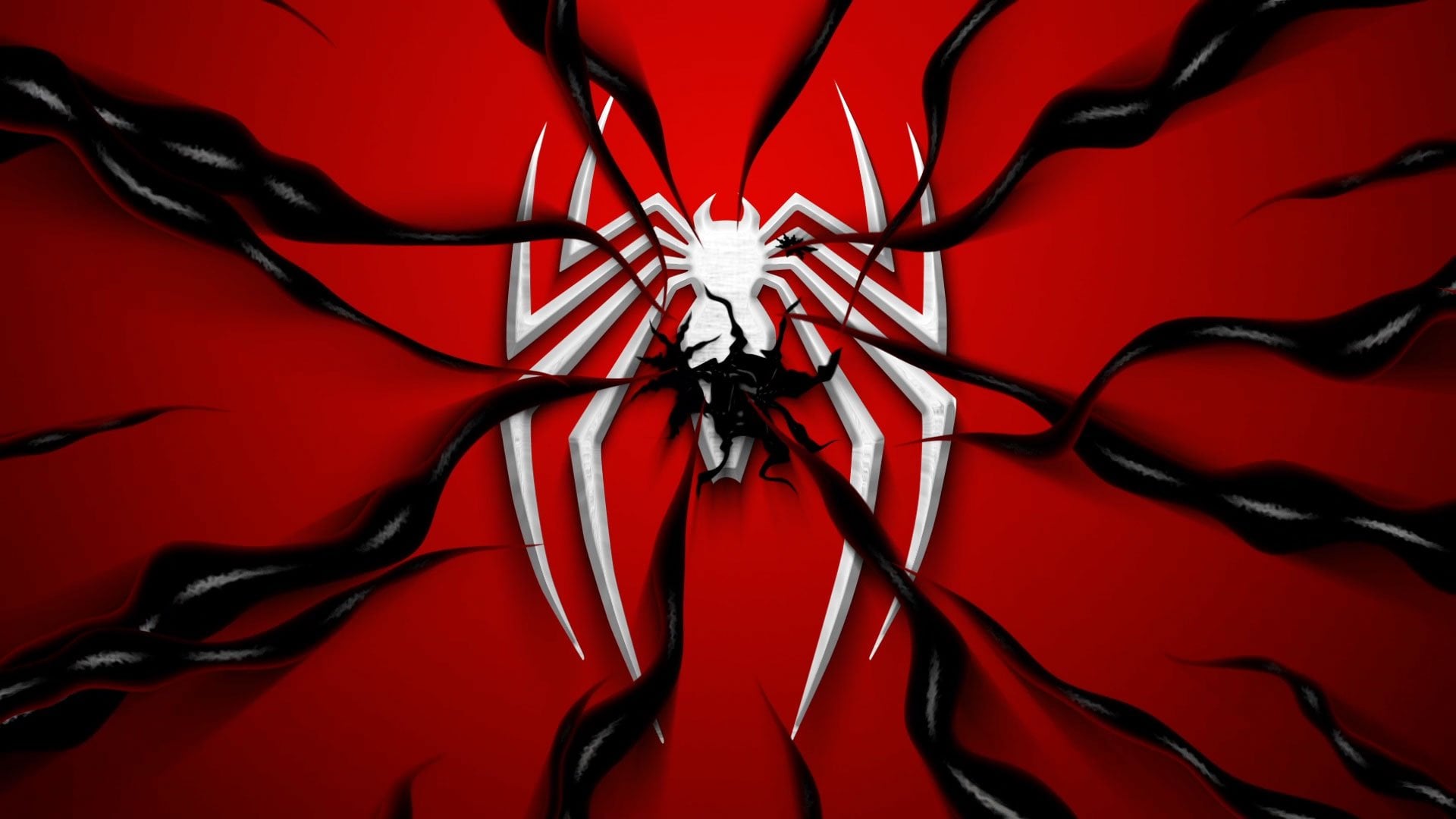
genial y tenso Efecto de Títulos de Humo en Adobe After Effects
usando solo herramientas integradas Estaré feliz de
ver en mi clase como también tu resultado después de
seguir todos los pasos. Entonces, comencemos.
2. Creación de animación RGB básica: Bien, entonces estoy usando Adobe
After Effcts 2024, pero puedes usar prácticamente cualquier versión de Adobe After
Effects Funcionará bien.
Entonces, como pueden ver, estoy usando el diseño estándar. Los paneles en mi pantalla
deben ser similares a los tuyos. Pero si por alguna
razón, no puedes ver el panel que
puedes ver en mi pantalla, simplemente
puedes ir a Windows
y habilitarlo desde aquí. Por ejemplo, si
necesitas panel de caracteres y me ves usando el panel de
caracteres, simplemente
puedes habilitarlo desde
aquí. Carácter de personaje. En primer lugar, necesitamos importar metraje que proporcioné en paso de
recursos a esta clase. Así que ve a Archivo, Importar ,
Archivo, y encontrarás
estos dos videos. Así que solo selecciona
ambos y haz clic en Importar. En primer lugar, vamos a crear nuestra composición.
Podemos hacer click aquí. Deja que la mayoría haga clic y vamos a llamarlo Título 1920 por 1080 va a estar bien. Un Full HD, 30 fotogramas por segundo, y tal vez 9 segundos de duración. También debería estar bien.
Y vamos a hacer clic en Bien. Entonces, al usar la
rueda de desplazamiento en el mouse, puede acercar y alejar. Y vamos a seleccionar esta herramienta de tipo
horizontal. Más a la izquierda haga clic en él, más a
la izquierda haga clic y mantenga presionado y arrastre para crear este
tipo de caja y Y ahora solo puedes
escribir donde quieras. En mi caso, voy a escribir clase
MJk y puedes presionar Control A para seleccionar todo
esto y redimensionarlo Así que ahora puedo ver mis
dos palabras. Además, necesito el panel de
párrafos, y si lo vas a
ver, ve a Ventana. Gráfica desde aquí,
actívelo y selecciona esto para alinearlo horizontalmente
para centrar el texto. Entonces vamos al carácter, y aquí podemos simplemente disminuir el espaciamiento entre nuestras palabras.
Entonces algo como esto. En mi caso, utilizo Gilroy medium, pero puedes usar cualquier fuente
que sí se vea así Ahora solo podemos seleccionar la herramienta de selección e
ir al panel Alinear. Una vez más, si
no puedes ver este panel, puedes ir a Ventana. Alinear. Y con este panel de alineación, podemos simplemente seleccionar
nuestra capa de texto y enlace
más a la izquierda aquí para
alinearlo horizontalmente,
y el enlace más a la izquierda alinear y el enlace más a la izquierda Entonces ahora tenemos nuestro texto, y necesitamos animarlo. Desplácese hacia abajo aquí y
haga clic aquí en Animate, y seleccionemos Color de relleno RGB Y ahora aquí debajo de este anuncio, podemos simplemente
lamer más a la izquierda aquí e ir a Selector y elegir Wiki Entonces con estos sencillos pasos, podemos conseguir este
tipo de animación. Vamos a abrirlo aquí y ver
un montón de propiedades. Una cosa que quiero cambiar es que el meneo sea un
2 segundos, pero uno Así que vamos por uno. Y aquí solo podemos cambiar el tipo de animación de
meneo, y las he probado todas,
y me gusta esta animación de hombre Entonces solo podemos seleccionar punto de esta animación es
conseguir este tipo
de diferente tipo de ligereza en nuestras letras porque
más adelante en esta clase, vamos a usar mapa de
desplazamiento,
y al usar estos
diferentes valores
de la luz en estas letras,
moverá cada una de
ellas hacia arriba y hacia abajo, por de la luz en estas letras, moverá cada una de
ellas hacia arriba y hacia abajo, lo que nuestras letras de humo no
serán estacionarias. Entonces simplemente podemos cerrar esto y vamos a crear
otra composición. Así que vamos a la izquierda sobre todo aquí, vamos a llamarlo rebote título, y vamos a hacer clic en Bien y
soltar este título que acabamos de crear en esta composición de título de
rebote. En el siguiente video, vamos a hacer este movimiento horizontal, que he descrito. Nos
vemos en el siguiente video.
3. Movimiento del personaje: Así que vamos a crear este tipo de animación
biosen
base a estos colores. Entonces lo primero
que quiero hacer, solo
quiero usar en
los bordes de este texto. Así que vamos a seleccionar nuestro título, y vamos a
los efectos y presets Y aquí, vamos a teclear gas. La vida en su mayoría lo selecciona y simplemente arrastra y rapea en nuestro
título así como este. Entonces queremos cambiar esto
de más a transparente. Entonces veríamos
sólo estas líneas. Seleccionemos estos segmentos
y pongamos en uno, así sería una línea
creando cada una de estas letras, y vamos a crear un
poco de animación. Así que pongamos este
cursor de tiempo aquí al
principio, así como esto. Vamos a crear un fotograma clave
para nuestra longitud. Vamos a lamer a la izquierda el
cronómetro junto a la longitud, lamer
más a la izquierda y seleccionar
tu capa y presionar U
para ver este fotograma clave,
y vamos a moverlo Así que por aquí a los 3 segundos.
Entonces, ¿qué es el fotograma clave El fotograma clave es básicamente
un punto en el tiempo, que recuerda el valor
de la propiedad altísima En nuestro caso, este fotograma clave, recordó que en este
punto en el tiempo a los 3 segundos, este valor de una de esta
propiedad de longitud estará aquí Entonces, si voy
a desplazarme aquí a estos 0 segundos y cambiar
este valor a 0.5, entonces establece este valor en
0.5 al principio. Como puede ver,
creó otro fotograma clave. Y ahora después de los efectos, recuerda que en
este momento en el tiempo, debería ser a 0.5
y longitud de propiedad, que acabamos de
crear un fotograma clave Entonces pasa de este valor a este valor a través del
tiempo, así como esto. Como puedes ver, básicamente
apenas comienza a aparecer. Así funciona la animación en
Adobe After facts. Ahora quiero arreglar algunos
problemas que podemos ver aquí. Se puede ver cada letra dibuja por
sí misma desde la esquina superior izquierda. Si vamos a dar click en
esta fase aleatoria, podrás ver que se creó en diferentes momentos y se
ve un poco más orgánica. Esto es exactamente lo que queremos. Lo siguiente que
quiero hacer es establecer la opacidad de inicio al número
más bajo 0.02, y la opacidad final,
quiero establecer Entonces lo que hice, básicamente
cambié la parte más gruesa por la parte
más delgada Se puede ver que ahora tenemos
esta animación orgánica, como tenemos esta
derecha en la animación. Aquí, como pueden ver,
llega a punto de parada completa. Y continuemos con este movimiento solo manteniendo pulsada la
tecla Alt en el teclado, como pueden ver, estoy
sosteniendo Alt y luego a la izquierda mayormente
en esta rotación. Y aquí vamos a
escribir nuestra expresión. Es realmente sencillo, escribe
tu tiempo, multiplica 50. Entonces ahora, como pueden
ver, en realidad no se detiene aquí y
sigue yendo, que es exactamente lo que queremos. Entonces quiero cambiar
este color a blanco. Haga clic en Bien, y para solucionar este
problema con este parpadeo, en realidad
podemos ir a efectos
y presets y escribir aquí
llenar y arrastrar y soltar justo antes de este
efecto Vegas, Y si vamos a poner
aquí en blanco, como pueden ver, no
tenemos ningún problema con
el parpadeo Entonces así es como
podemos solucionar ese problema, y asegurémonos de que nuestra animación
salga aquí también. Entonces lo que podemos hacer es
seleccionar estos fotogramas clave, presionar Control C para copiar luego ir a seis segundos y presionar
Control V para pegar Y luego solo puedes escribir
más lamer en él e ir al asistente de
fotogramas clave y a fotogramas clave inversos de
tiempo, que básicamente harán la
misma animación pero Y como se puede ver, en realidad
no se apaga del todo. Entonces animemos
otra propiedad. Vamos a esta opacidad de punto
medio y aquí al principio, vamos a crear un fotograma clave Vamos a compararlo a la mayoría, y
pongamos esto a menos uno. Y luego vamos a pasar a 3 segundos. Aquí y pongámoslo en uno. Por lo que sería completamente visible. Y ahora como puedes ver, tenemos esta animación realmente agradable
de su aparición, y pulsemos en el
teclado y una vez
más para ver todos los
fotogramas clave que hemos creado Seleccione estos, que es opacidad de
punto medio e
ir a este seis segundos, una prensa C sroll V para Como pueden ver, he pegado por el accidente en esta longitud Entonces, presionemos Control
Z para deshacer esto, seleccione una vez más
y presione Control C. Asegúrese de haber
seleccionado esta propiedad. Presiona el control V, y ahora lo hemos pegado
donde lo necesitamos. Así que escribamos el
mouse haciendo clic en él, asistente de
fotogramas clave
y
fotogramas clave inversos de tiempo para hacer esta
animación al revés también Y ahora se puede ver que se apaga. Lo que realmente podemos hacer, podemos seleccionar estos top y
presionar F nueve, lo que hará que esta animación sea
un poco más suave al final. Y en realidad quiero que esto sea completamente
invisible al principio. Así que vamos a presionar T en el
teclado para ver la opacidad, crear un fotograma clave, moverlo
sobre unos pocos fotogramas, y aquí ponlo a cero Seleccione ambos
fotogramas clave y presione F nueve, así obtendremos la
animación suave de la operación Podemos seleccionar ambos
fotogramas clave y presionar podemos mostrar a Capia y aquí al
final podemos mostrar V para pegar Una vez más, haga clic
con el botón derecho del ratón en él. Vaya al asistente de fotogramas clave de
tiempo inverso de fotograma clave. Asegurémonos de que
suceda al final. Entonces ahora tenemos esta animación
realmente agradable, y luego se apaga. Bien, entonces lo siguiente que
quiero hacer es ir a este panel de proyectos y dejar caer
este título una vez más aquí. Desactivemos haciendo clic
en este globo ocular, y ahora nos quedamos con nuestra
animación y esta Simplemente podemos seleccionarlo y
presionar Enter y llamarlo mapa. Básicamente,
usaremos este a continuación como mapa para nuestro efecto de mapa de
desplazamiento. Así que vayamos también a la capa
nueva capa de ajuste. Vamos a arrastrarlo a la parte superior, así se aplicará sobre lo que está debajo de esta capa vamos a
ir al mapa de desplazamiento. Así que aquí en FX y presets, simplemente escriba mapa de desplazamiento, lik
más a la izquierda en él y arrastre y
suelte en nuestra Entonces aquí lo que queremos hacer
es seleccionar esta horizontal y ponerla a cero porque
no queremos mover este
título horizontalmente. Entonces pongámoslo a cero, y aquí pongámoslo a
luminancia y cambiemos esto a 25 porque queremos que
esto se mueva verticalmente Entonces estas letras se
moverán un poco. Entonces, pongámoslo a 25. Y como puedes ver
ahora, en
realidad no funciona como queremos. Por eso creamos este mapa, y también por eso creamos
este tipo de animación. Porque ahora, como
ves que aquí en efecto de mapa de
desplazamiento, lo
establecemos en luminancia. Por lo que no va
a prestar atención a estos colores y sólo veremos esta luz
para cada uno de los personajes. Entonces con estos valores aleatorios, vamos a
mover nuestras letras. Así que vayamos al título de rebote y fijemos este
mapa de desplazamiento en nuestro mapa. Se puede ver que
ya funciona un poco. Empieza a menearse, que es exactamente lo que queremos, pero necesitamos hacer un poco
de limpieza en nuestro mapa Entonces lo que podemos hacer es seleccionar nuestro mapa y aplicar algunos efectos. Así que vamos a los efectos y
presets y tecleemos aquí minimax. Selecciónela y
suéltela en nuestro mapa. Vamos
a establecer este canal en Alfa y color, así funcionará en nuestras letras, y también vamos a habilitarlo. Para que puedas ver lo que hace
este efecto. Básicamente, estamos creciendo los bordes de manera horizontal
y vertical, y podemos cambiar esto para que
sea solo vertical. Entonces ahora como pueden ver,
estamos creciendo esta distancia. Básicamente, funciona
como un Alpha met. Solo estamos delineando el camino a lo mucho que pueden llegar estas letras Entonces en nuestro caso,
podemos establecer las piernas 30, lo
deshabilitaremos, seleccionaremos
este efecto minimax y presionaremos C Sal D para duplicar Esta vez, usaremos horizontal y vamos a
habilitarlo para que veas cómo funciona. Esta vez no queremos
realmente movernos tanto. Sólo queremos cubrir los
bordes de nuestras cartas. Entonces como se puede ver un cero, sólo está un poco sobresaliendo. Y si va a establecer en cinco
, cubre todas nuestras cartas.
Así que vamos a desactivarlo. Pero para terminar este
efecto como
queramos, necesitamos ir a efectos y
presets y escribir
nuestro efecto final, que es el desenfoque de Gausia, seleccionarlo y
soltarlo en nuestro mapa Por cierto, simplemente olvidé
que necesitamos ir a esta capa de ajuste y cambiarla no solo
para usar este mapa, sino también para usar con efecto. Puedes ver nuestro trabajo de limpieza, que acabamos de hacer aquí, ya
empezó a funcionar Entonces, si vamos a desactivar
todos estos efectos, se
puede ver que
con este efecto, limpiamos verticalmente porque lo
configuramos en solo vertical, luego con el segundo,
solo horizontal, estamos cortando estas
partes que sobresalen. Así. Este
camino anterior con este nuevo camino, solo
podemos habilitarlo
y subir este valor, y se puede ver que realmente se mezcla
muy bien, así como esto. Y si va a establecer
este valor como en 50, podemos ver esta animación de mezcla, tipo de y
estiramiento, que se ve bastante interesante. Y puedes subir este
valor aún más si quieres. Entonces sería mucho más suave, y le da a esto efectos realmente
interesantes. Entonces tal vez pongámoslo 100 y puedas presionar cero teclado
numpad para ver cómo se Bien, entonces ahora
tenemos este tipo de movimiento como base para nuestro efecto. Y al siguiente video, vamos
a agregar aún más efectos, por lo que se verá aún
más interesante. Te veré en el siguiente video.
4. Animación del primer humo: Entonces tenemos esta animación espacial. Y ahora vamos a crear
nuestra composición final. Vamos a Project y salimos mayormente aquí para crear
una composición. Y llamémoslo
efecto final. Y haz clic en Bien. En este punto, es una buena
idea guardar tu proyecto porque los efectos adobo pueden
chocar de vez en cuando Así que hagamos clic en Archivo, Guardar y guardar donde
quieras en tu computadora. Seguro. Entonces en esta composición
final, vamos a aplicar todos
nuestros efectos juntos. Entonces, antes que nada, lo
que quiero hacer es
seleccionar este humo, que está disponible
en paso de recursos a esta clase y
dejarlo caer aquí abajo. Y si vas
a
desplazarte, vas a ver esta muy bonita
animación del humo. Será nuestro trasfondo. Entonces básicamente, puedes simplemente
presionar T en el teclado y reducir esta opacidad a un valor realmente
pequeño como cinco Es posible que no puedas
ver después de la compresión
de este video. Entonces tal vez lo voy a
dejar como nueve o 12, así que sería más fácil
para ti
usaría muy bajo valor
porque se verá mucho mejor. Entonces este es nuestro ambiente para
conseguir un aspecto más creíble, entonces podemos simplemente cerrarlo aquí Y también podemos agregar este efecto de
humo. Entonces dejémoslo aquí. Y lo que podemos hacer es
cambiar este modo a pantalla. Si no puedes ver este modo, solo
necesitas dar click sobre
este botón Conmutadores de palanca. Solo deja que más haga clic en él. Hasta que veas este modo. Así que vamos a seleccionarlo, y
vamos a cambiar a la pantalla. Y ahora podemos ver ambos videos, este en la parte superior,
y este a continuación. Bien, entonces tenemos nuestros activos, y ahora tenemos que
bajar nuestro efecto. Así que vamos a seleccionar nuestro título de rebote y soltarlo justo debajo
de esta pequeña capa. Entonces, lo primero que
quiero hacer es aplicar algún efecto de transformación. Así que vamos a los efectos y presets y vamos a
escribir aquí transformar Selecciónelo y subirlo
a nuestro título de rebote. Entonces con este efecto de transformación, solo
quiero agregar una animación simple de
posición y escala. Al principio, vamos a
configurarlo esta vez el cursor
al principio, y vamos a crear un
fotograma clave para la posición Entonces solo puedes presionar teclado
Yon y sacar
esto del camino. Y aquí, vamos a moverlo hacia abajo. Como pueden ver, eso representa nuestra capa,
que se mueve hacia abajo. Entonces voy a
poner mi cursor de tiempo aquí al principio
en este fotograma clave, y vamos a moverlo
más bajo tal vez a 1080, que es básicamente el resultado
final de nuestra composición Queremos usar una báscula, pero no queremos escalarla
uniformemente. Solo queremos
deshacer clic en esta marca
esta casilla de verificación y
aplaudirla por el Entonces mi ancho, quiero establecer 30 y también
crear un fotograma clave Después selecciona nuestra capa y
presiona U y una vez más, podrás ver tanto nuestro fotograma clave como puedes verlo reducido y
sube,
y digamos alrededor de 3 segundos, y digamos alrededor de 3 segundos, podemos establecer este
fotograma clave aquí y
establecer el ancho de escala al 100% Entonces ahora tenemos esta
linda animación. Lo que podemos hacer para que
esta animación sea un poco más interesante es seleccionar estos fotogramas clave
y presionar F nueve, lo
que hará que vaya
más lento aquí al final Entonces se vería
mucho más suave. Además, vamos a pasar a 6
segundos y crear otro fotograma clave para la
posición haciendo clic aquí junto a la posición Como puedes ver, creamos
un fotograma clave vamos
al fotograma final de nuestro
video a los 9 segundos, y vamos a moverlo
así así A lo mejor pongamos en 400 porque no queremos
realmente moverlo tanto. Sólo queremos que esta
pequeña animación de la misma suba. A lo mejor pongamos en 350, así que irá aún más lejos. Bien, tenemos esta animación
realmente agradable, y ahora podemos agregar
aún más efectos para que esto se vea
mucho más como humo. El primer efecto, que quiero
añadir es el efecto de giro. Así que vamos a los efectos y
presets y escriba aquí giro,
seleccione aquí bajo distorsionar, seleccione aquí bajo distorsionar, y suprimirlo en nuestro título Aquí al principio, vamos a
establecer este ángulo en, como, tal vez -55 y crear y
si vamos a desplazarnos por, como pueden ver, ya
giró Y aquí queremos que nuestro título
sea completamente visible. Entonces pongámoslo a cero
aquí a los 3 segundos. Y también podemos presionar en el
teclado una vez más para ver nuestros fotogramas clave y también seleccionar este fotograma clave
y presionar F nueve Para hacer un poco más de variación
a nuestro efecto de giro, en realidad
podemos seleccionarlo y presionar Control D para duplicar vamos al
comienzo de este video Y en realidad, vamos
a moverlo un poco más. Y en realidad, lo que podemos
hacer es mover el centro un poco hacia abajo a 970. Entonces este giro
sucederá un poco más bajo. Y con la combinación
de estos dos efectos, como se puede ver, consigue
este flujo más orgánico. Y además, lo que puedes
hacer es presionarte dos veces para ver todos los fotogramas clave
y mover este bit aquí Entonces el segundo giro
ocurrirá un poco más tarde. Entonces, jugando con estos fotogramas clave y con estos valores
del efecto giro, puedes obtener resultados realmente
únicos Entonces pasemos al siguiente efecto, que quiero agregar, y eso serán exhibiciones de
turbulencia Así que vamos a los efectos y
presets y tecleemos
aquí turbulencia y seleccionemos esta pantalla de turbulencia y simplemente déjala caer
bajo Con este efecto, nos
gustaría agregar esta cantidad. Ya podemos ver desplazamiento. Si estoy deshabilitando y habilitando, se
puede ver que obtenemos mucho más movimiento
en nuestras letras, lo que se ve muy bien Asegurémonos de que nuestra
talla sea más pequeña. Por lo que estas olas serán
un poco más frecuentes. Vamos a ponerla a 50 y
tal vez aquí a los 2 segundos. Vamos a crear un fotograma clave por cantidad y aquí a los 3 segundos, podemos bajarlo o
tal vez incluso un poco más tarde, salir de aquí. Vamos a establecerlo en 20. Seguiremos teniendo este tipo de efecto
tardísimo, pero no tanto Se puede ver que ya estamos consiguiendo
este tipo de efecto. Y una cosa más
que queremos hacer a tal efecto es
animar esta evolución Por lo que todavía se moverá aquí en estos momentos en los
que realmente está estacionario. Así que sostengamos el viejo teclado Keyon y dejamos mayormente en
esta evolución Y ahora podemos escribir la
expresión que usábamos antes, que es tiempo, multiplicar 100. Y ahora se puede
ver que todavía tenemos este pequeño meneo
en nuestras cartas Que es exactamente lo que queremos. Pero por ahora, es un
poco demasiado fácil de leer. Como se puede ver,
el humo en sí, debería ser un poco
más borroso. Así que vamos a los efectos y
presets y tecleemos
aquí el desenfoque gaussiano, selecciónelo, y déjelo caer
en nuestro título de rebote, y pongámoslo en 25 Entonces lo haríamos soltar
más, así como esto. Y por aquí a los 5 segundos, vamos a crear un fotograma clave
para ello para que no se vea borrosa Y a los 8 segundos, aumentemos esta
borrosidad a como 60, así se desdibujará aún más Así que, como, se mezclará
con nuestros antecedentes. Entonces, si vamos a desplazarnos,
puedes ver este efecto. Para obtener un desenfoque un poco más elegante,
podemos usar un desenfoque vectorial Vamos a escribir aquí vector y
nuestros efectos y presets y seleccionar este desenfoque vectorial CC y soltar en nuestro título de rebote Aquí lo que queremos
hacer es usar no desenfoque
natural sino un desvanecimiento
direccional, que es un desenfoque realmente genial Seleccione su cantidad,
vamos a establecerlo en
100% para ver este desenfoque real. Como puedes ver, realmente se
ve bien y vamos a
rotarlo para que no vaya a
un lado, sino más bien hacia arriba. Entonces algo como -180
debería funcionar bien. Pero incluso podemos moverlo hacia la derecha puedes
compensarlo un poquito, como a la derecha -173, y ahora puedes ver este
efecto en plena gloria, que se ve muy bien Entonces, antes y después,
como puedes ver ahora, se mezcla con nuestro
fondo mucho más interesante y se
desvanece aún más fresco Y en el siguiente video,
vamos a duplicar nuestro
título de rebote y construir sobre este efecto aún más para crear más detalles para terminar este
efecto. Nos vemos el siguiente video.
5. Ajustes finales: Entonces ya creamos este
efecto realmente agradable, y por cierto, si quieres que
aparezca un poco más tarde, simplemente
puedes presionar T en el teclado y
crear un fotograma clave, y aquí al principio, solo
puedes configurarlo a cero Por lo que aparecerá más tarde
con este humo también. Bien, entonces creamos esta
primera instancia de nuestro texto, y ahora lo que podemos hacer es no hacer esto desde cero. Simplemente podemos seleccionarlo y presionar Control D para duplicar. Entonces, con este efecto, podemos usar
la tasa de
lo que hemos construido. Eliminemos solo este desenfoque
gaussiano y vectorial, selecciónelo y presione Asegúrate de configurar esto en Auto, así tu computadora elegirá qué resolución es
la mejor para tu PC. En mi caso, la mitad corre
bastante bien, pero después simplemente podemos seleccionar la capa en la que estamos trabajando y simplemente dar clic aquí para solo y
será mucho más rápido. Solo ten en cuenta si
tu PC se está agotando. Voy a unslo
porque por ahora, funciona bastante rápido Vamos a gustar este segundo duplicado que creamos
y pulsamos Enter. Vamos a llamarlo onda
solo para que podamos diferenciar las diferentes
partes de este efecto. Bien, así que nos hemos ido con este efecto
de giro y giro de transformación
y visualización turbulencia Y ahora quiero agregar otro efecto que
llamó wave warp. Entonces vayamos a este panel de
efectos y presurs. Vamos a escribir aquí onda y seleccionar esta onda warp y simplemente
dejarla caer en nuestra composición de onda. Y aquí en el ancho de onda, pongámoslo en 73, así no sería la
densa de las olas. Velocidad de ola, pongamos en 0.5, así que aquí irá suave. Y también, tal vez cambiemos
esta dirección a cero. Entonces tendríamos nuestras
olas yendo verticalmente, lo que básicamente imita este tipo de ondulación del humo Entonces una vez más, podemos escribir aquí vector porque
como puedes adivinar, me gusta mucho este efecto
o este tipo de look ahumado Así que vamos a aplicarlo en
nuestra composición de onda. Y esta vez
vamos a usar un tipo de tipo perpendicular. Y en este punto, solo podemos solw esta capa para ver en qué
estamos trabajando y para ver
cómo funciona este efecto Así que pongamos esta
cantidad al 100%, y ya podemos ver
este bloque vectorial funcionando. Pero para conseguir el efecto
que me gusta mucho, quiero cambiar la suavidad de
este mapa, y si
lo vamos a aumentar como a 100, vamos a ver esta borrosa
realmente agradable en algunos de los bordes Y lo que me gusta de
este efecto que no
funciona en
todas las letras, que trabajo en
algunas partes del mismo, lo que le da este aspecto
realmente único. Y en este punto,
va a funcionar mucho más lento. Así que considera trabajar a la mitad, y luego vas a
renderizar en su totalidad. Y como puedes ver
en resolución completa, se verá mucho más genial. Pero es un efecto bastante pesado. Así que solo ten en cuenta
que en este momento, no
podrías
desplazarte tan fácilmente
como lo hacíamos antes. Está bien porque nos queda
agregar otra instancia de
este desenfoque vectorial CC. Así que vamos a seleccionarlo y
presionar Control D. Y
cambiemos esto a
desvanecimiento direccional, que usamos antes Vamos a establecer esta cantidad en 15, y aquí vamos a ponerla en -180, así que se difuminará un poco
como con esta composición Y mapa de suavidad,
podemos establecer en 50. Entonces con esta instancia
de este efecto, estamos obteniendo
un poco más de detalles, pero aún así conservamos
esta borrosidad, por lo que se verá como un humo Una vez más, depende
de ti si
quieres que este efecto sea
un poco más visible, solo
puedes desactivar este
último desenfoque vectorial CC. En mi caso, la voy a usar, así que tendríamos una imagen un poco
más borrosa Pero solo ten en
cuenta que
siempre puedes desactivar esta
última instancia. Ahora lo que podemos
hacer es seleccionar esta onda y presionar Control D para apilar otro tipo del
efecto encima de ella. Y llamémoslo así rudo. Presiona Enter
llamémoslo áspero. Y esta vez
también, podemos dejar esta transformación en ambos
efectos de giros. Incluso podemos dejar
esta onda warp. Vamos a restablecerlo, y
asegurémonos que permanezca en 0.5 segundos. Estos efectos,
todavía podemos salir de aquí. Pero lo que podemos hacer es
aplicar el efecto rugoso. Así que vamos a seleccionar
los bordes rugosos. Vamos a la izquierda mayormente.
Y apliquemos justo debajo de este efecto troll y encima de esta
turbulencia Entonces con este efecto de bordes rugosos, si solo vamos a
sollow esta capa y deshabilitaremos este efecto de bordes, vamos a tomar
partes de esta imagen Entonces vamos a habilitarlo. Y cambiemos esto
a spike, luego border. Vamos a configurarlo a, como, 3.5. Entonces sería una nitidez de borde un poco más
visible. Vamos a establecerlo en una cantidad
mínima, como 0.1, escala, vamos a
establecerlo como 307. Básicamente, puedes simplemente mantenerte en algo alto y ver
qué parte te gusta. En mi caso, tal vez como
300 deberían funcionar bien. En mi ejemplo original,
he usado 307. Y como se puede ver, sólo revela algunas partes
de este efecto. Entonces, si vas a deshacer esta capa, vas a ver que solo
estamos agregando un poco de estas líneas extra
para briznas de humo Y por cierto, solo
puedes seleccionarlos todos y simplemente
cambiarlos
a la pantalla. Por lo que se mezclará muy bien. Entonces, si vas a desactivar
este efecto, habilitarlo, puedes ver que estamos recibiendo estas pequeñas
ondas extra a nuestro texto. Y lo que podemos hacer, en realidad, solo
podemos seleccionar este
rough y efecto y presionar Control D para
duplicar una vez más. Y tal vez encontremos este
efecto wave warp y cambiemos esta dirección a menor valor, tal vez como 38. Entonces, si vamos a resolver esta capa con el
cambio de este valor, podemos simplemente meternos en un tipo de onda un poco
más diferente. Entonces, si seleccionas
esta capa, también hagamos clic en el botón solo para
ver ambas capas. Se puede ver que estamos
apilando este tipo de efecto uno encima del
otro para obtener más detalles. Así que vamos a seleccionar este top. Y básicamente,
cambiando un montón de valores a nuestro warp de onda, podemos obtener este tipo de briznas que se
cruzan entre sí Además, lo que podemos hacer
es seleccionar estos dos difuminos vectoriales
y eliminarlos. Entonces obtendríamos que pronunciar un
poco más estas líneas como líneas más
nítidas aquí Y finalmente, solo podemos ir a nuestro
efecto de bordes rugosos y simplemente cambiar la evolución a
diferentes tipos de valores Para ver qué partes de la
imagen quieres mostrar. Entonces en mi caso, me gusta esta parte. Entonces me puse a 131. Pero se puede jugar y ver qué parte para
ser más visible. Así que vamos a deshacer estas dos
capas para ver todas juntas. Y una vez más, ahora
solo podemos ajustarlo y ver dónde quieres tener este
tipo de piezas
con visibilidad extra. Digámoslo al completo. Y ahora, como pueden ver,
estamos recibiendo muchos de estos detalles, que
se ve bastante genial. Y lo último
que puedes hacer, solo
puedes desfasar un poco
estas capas. Entonces, por ejemplo, a dos fotogramas, solo
puedes comenzar esta ola y tal vez
aquí a los seis fotogramas, podemos comenzar este
rough y efecto, y aquí a los nueve fotogramas, podemos comenzar este segundo
rough y effect. Así que vamos a desplazarnos para ver cómo se ve
aquí en el medio. Entonces básicamente la idea con este desplazamiento es que
cuando
aparezca, te dará este tipo de efecto
tres D con tipo de profundidad a estas
capas como puedes ver. Para que puedas jugar y
molestarlos como quieras. Y ahora puedes ver que se parece
más a tres letras D. Y aquí en el
medio, se
unirá y se vería
un poco más visible. Y para el final, como
hemos animado antes, simplemente desaparecerá
lentamente. Y así es como
creé este efecto final. No dudes en seguirme
aquí en Skillshare. Tengo muchas clases de efectos visuales. Si vas como
aquí en Seymour, verás aún más clases de efectos
visuales en
Adobe After Effects y así tengo nuevas clases este mes en esta
sección y
puedes ver lo que he publicado últimamente También tienen los
fundamentos de Ado
after effects en estas
clases, la animación de logotipos También puedes dar click aquí en Seymore para ver
aún más clases, clases
gratuitas de herramientas de IA, VFX
complejo, clases de DaVinci
Resolve, y Siéntase libre de hacer clic aquí en Proyectos y Recursos
envíe su proyecto. veo todos e incluso te doy
comentarios si quieres. Y también aquí en las secciones de
discusión, siéntete libre de sugerir
el efecto o simplemente deja un enlace al efecto que te gustaría aprender. Sígueme aquí en Skillshare, y estaré encantado de verte en mi próxima clase.
Gracias por ver.
 M Jake, Lets Create VFX & Cool Stuff Together