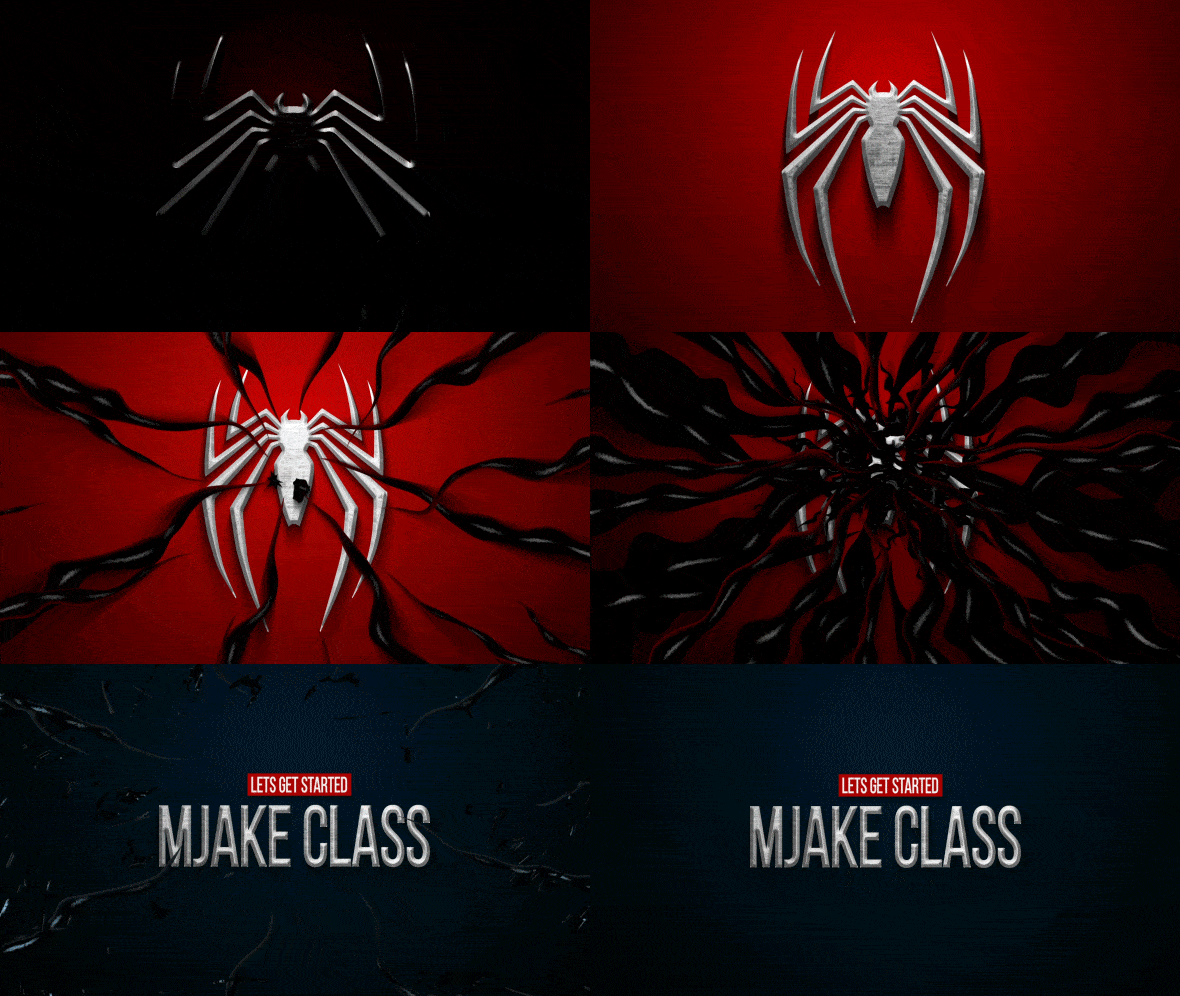
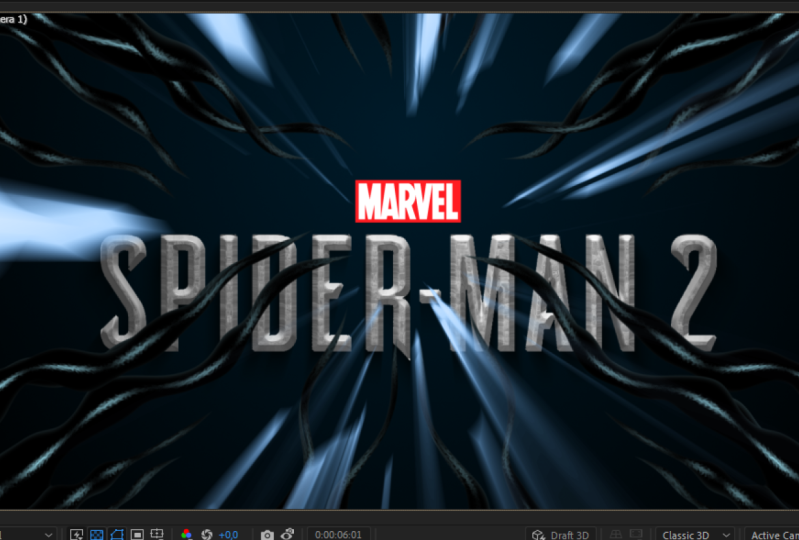
Transcripciones
1. Introducción: Hola, soy Jake. Y en esta
clase vamos a crear esta genial reseña del logo de
Spider Man inspirada en el juego Spider Man
two Playstation. La mejor parte de esta clase es que no necesitas tener ninguna experiencia en efectos V o incluso usar ninguna aplicación de edición. Te proporcionaré todos los conocimientos
necesarios para completar este efecto
de principio a fin. Todo el metraje necesario se proporciona en
paso de investigación A esta clase, voy a explicar
todos y cada uno de los pasos que haremos. Siempre puedes escribir
tus preguntas en las secciones de
discusión bajo cualquiera de mis clases para obtener ayuda mía mientras creas efectos a
partir de mis videos. Puede descargar la versión de prueba
gratuita de Adobe After Effects. Si aún no tienes
el software, comenzaremos de inmediato. Me emociona ver tus proyectos después de completar esta clase, y significa mucho para mí. Cuando dejas tus críticas
positivas, creo que es la
mejor manera de aprender el software mientras creas
interesantes efectos de diversión. Y para completar esta clase, nuestro objetivo es crear esta
genial reseña del logotipo de Spider Man. Estaré feliz de
verte en mi clase, como también tu resultado, después de seguir todos los pasos. Así que comencemos.
2. Logotipo completo: Estoy usando Adobofects 2021, pero prácticamente
puedes usar cualquier versión de Adobofects para este efecto.
Funcionará bien. Como puede ver, estoy
usando el diseño estándar, Sus paneles deben
ser similares a los míos. Pero si por alguna razón no
puedes ver algunos de los paneles que
puedes ver en mi pantalla, puedes habilitarlo desde aquí. Por ejemplo, personaje, puedes ir a ventana y
habilitarlo desde aquí. Carácter y prácticamente cualquier panel que voy
a usar en esta clase. En primer lugar, vamos a crear
nuestra nueva composición. Podemos aquí, o esta pequeña puedo escuchar o
ir a Composición. Nueva composición.
Voy a fijar la resolución a Les D, que es 1920 por 1080. Vamos a llamarlo Composición principal, 30 fotogramas por segundo y
tal vez 8 segundos de duración. Esto prácticamente enmarca
segundos, minutos y horas. Vamos a establecer una
duración de 8 segundos. Y haz clic en Bien. En primer lugar, necesitamos tener una composición en la que
vamos a dejar caer nuestro logo. Importemos nuestro logo. Ir al archivo de importación. Este metraje
estará disponible en tipo de
recurso para esta
clase. Tan solo impórtelo. Selecciona ambos, logo y textura porque
esta textura
también vamos a usar click
import, selecciona ambos. Letmost, haga clic en mantener y soltar en esta carpeta para crear
nueva carpeta nuestro metraje, podemos llamarlo Metraje
y hacer clic en Entrar En esta composición principal, vamos a dejar caer
todos nuestros efectos. Podemos crear otra
composición en que vamos a
dejar caer solo nuestro logo. Básicamente, solo podemos seleccionar esta composición principal y
presionar el control D. De esta manera, obtendremos todas las especificaciones
de la composición principal. Pero ahora podemos seleccionarlo y
presionar Enter para renombrarlo. Vamos a llamarlo tu logo. Vamos a abrirlo. En
esta composición, tu logo acaba de salir, la mayoría da doble clic sobre esto, la composición de
tu logo. Para abrirlo aquí, podemos dejar caer cualquier logotipo sobre el que vamos a aplicar
todos estos efectos. Dejemos caer nuestro logo aquí. También podemos dar click aquí para alternar Rejilla de
Transparencia
y verla mejor. Prácticamente puedes usar texto
o donde sea el logotipo que tengas. Después de completar esta clase, obtendrás este efecto. Volvamos a nuestra composición
principal. Seleccione aquí principal o simplemente a la izquierda haga doble clic aquí
en Composición Principal. Para abrir la composición principal, vamos a cerrar esta carpeta aquí. Haz clic con el botón izquierdo y mantén presionado tu Composición de
Logo y suelta dentro de esta
composición principal y suéltela. Ahora tenemos nuestro logo dentro
de esta composición, lo que significa que podemos
cambiar en cualquier momento. Y ahora encima de este logo, podemos aplicar algunos efectos. Lo primero que quiero
hacer es agregar el fondo, este famoso fondo
degradado rojo. Vamos a la capa Nuevo sólido. Podemos nombrarlo
fondo o BG corto. Y haga clic en la tecla. Solo
asegúrate de tener las mismas dimensiones
de tu composición. Básicamente se puede seleccionar esta capa y presionar control shift Y. A medida que presiona el control shift
Y y simplemente da clic aquí,
make come size, automáticamente
tomará la resolución de nuestra composición principal
y dará clic en Clave. Ahora necesitamos aplicar
algunos efectos sobre ella. Para aplicar efectos, podemos ir a Efectos en panel de Preceso Si no puedes ver la spanel, puedes ir a una ventana y
habilitarla desde aquí,
Efectos y presets Y luego solo escribe aquí rampa. Vamos a usar rampa de
gradiente, dejó la mayor parte del
arrastre de retención de fugas en esta Gilayer Déjalo caer aquí. Queremos cambiar la forma de
rampa de lineal a rampa
radial seleccionada y
obtendrás este resultado. Queremos intercambiar los
colores porque
queremos tener este
punto brillante por aquí. Simplemente puede seleccionar este punto
literal y moverlo. O simplemente cambiar por este segundo
valor de inicio de rampa. Esto es básicamente el valor y
y este es el valor x. En cualquier momento, puede
presionar el control Z para
deshacer algún
movimiento no deseado, por ejemplo. No quiero colocarlo aquí, así que voy a presionar el
control Z y
vuelve al lugar
donde estaba justo ahora. Para este color estrella,
quiero dar click aquí en
este seleccionador de color y
cambiarlo a este color rojizo Prácticamente puedes usar
cualquier color que quieras, pero en mi caso, solo
quiero usar este color. O simplemente puedes escribir estos
números aquí y obtendrás el mismo rojo que estoy
usando en mi pantalla. Y haga clic en una tecla, el
punto más brillante podemos moverlo
un poco hacia abajo así Voy a poner aquí 272. Si quieres tener
exactamente el mismo resultado, también
puedes escribir aquí 272. Segundo punto, éste. Quiero ponerlo a la esquina, a la esquina izquierda. Entonces voy a presionar
aquí y teclear cuatro. Tal vez moverlo un poco hacia arriba. Vamos a escribir aquí 1066 para
obtener los mismos resultados. Simplemente puedes repetir estos
valores o usar cualquier otro, si quieres conseguir
tu look más único. El segundo color aquí, no
quiero usar solo color negro
simple. Podemos simplemente mayormente
aquí y cambiarlo. Este color rojo oscuro. Una vez más, puedes simplemente copiar este valor si quieres
obtener exactamente el mismo color. Incluir clave, También podemos
aumentar la dispersión de Ram. Si tienes algunas líneas aquí, pongámosla en 50. Agregará un poco de ruido
pero reducirá algunas líneas. Bien, básicamente este
es nuestro trasfondo, podemos fijarlo a continuación, porque el orden de
estas capas importa. Como pueden ver, si me
pongo este logotipo en la parte superior, estará encima
de nuestro fondo. Si lo voy a poner a continuación, será bajo nuestros antecedentes. Vamos a colocarlo en la parte superior.
Apliquemos algunos efectos, consigue este look en nuestro logo. Esta es una técnica bastante
avanzada, pero no es difícil de repetir. Voy a tratar de
explicar cada paso para que entienda
cómo funciona este efecto. En primer lugar, queremos
agregar este tipo de sensación de tres D de nuestros bordes. Tenemos que explicarle
a nuestro software dónde deben estar estos bordes. Vamos a crear una nueva
composición en que vamos a
aislar sólo bordes. Voy a crear
nueva composición. Haga clic aquí para crear una
nueva composición. Vamos a llamarlo Bisel porque este es más o menos el efecto
que vamos a conseguir Y haz click bien aquí solo
podemos dejar caer este, tu logo, dentro de
esta composición de Bisel Y también hagamos clic aquí en Toggle Transparency
Grid para verla mejor, escribamos más, haga clic en
ella y vaya a Estilos de Capa. Queremos usar resplandor
interior porque este efecto funciona exactamente en los bordes y es
exactamente lo que queremos. Vamos a hacer clic en Resplandor interior. Básicamente, aquí aparece
este efecto de resplandor interior. Podemos desplazarlo hacia abajo
y configurarlo para que se multiplique. Entonces podemos establecer la opacidad al 100% sería completamente visible Por último, necesitamos cambiar
este color a negro. Ahora bien, si vamos a acercar nuestra imagen usando
scroll en el mouse, puedes salir si voy a desplazarla aquí también
y cambiar el tamaño a 11. También puedes cambiarlo a 11. Se puede ver que tenemos
este efecto de sombra interior, que es exactamente lo que queremos. Porque con este tamaño, vamos a decirle
al software cuanto de Beverly queremos aplicar
a estos bordes, que
puedes ver aquí. Básicamente, si
vamos a reducirlo, esta cantidad también se
reducirá. Hagamos exactamente esto. Podemos volver a nuestra composición principal y dejar caer esta
composición de bisel aquí dentro Incluso podemos desactivarlo porque vamos
a utilizar como fuente. No necesitamos
verlo a continuación. Lo que probablemente notaste
que además del bisel, podemos ver esta
textura metálica en nuestro logo También podemos aplicar a nuestro efecto. Para crear esta textura metálica, necesitamos crear una
autocomposición. Podemos dar click aquí,
llamémoslo textura de logotipo. También podemos cambiarle el nombre a este Bel. Presionemos Enter en el teclado, y llamémoslo Logo Babel Sabríamos que estas
composiciones son sobre logo. También podemos seleccionarlos y
colocarlos dentro de esta carpeta. Y llamémoslo solo viene. No vamos a llegar a deshacer aquí dentro de
este panel de proyecto Una vez que hayas abierto
esta textura de logotipo, podrás
verla aquí mismo. Ahora solo podemos
ir a nuestro metraje y dejar caer esta textura
que importamos antes. Se puede ir a un archivo de
archivo e importar esta textura que también está disponible en
paso de recurso a esta clase. Seleccionemos esta textura, dejemos que la mayoría haga clic y sostenga y suéltela aquí en la composición de la
textura del logotipo. También podemos presionar S en el teclado y cambiar la
escala un poco más alto. En mi caso, la he ajustado a
152 para cubrir toda la pantalla. Y ahora
podremos cambiar la textura de
este logotipo a cualquier
otra textura que quieras. Básicamente, puedes usar
cualquier otra textura, no solo la metálica, puedes usar cualquier arte que
se aplique en la parte superior de nuestro logo. A lo mejor quieres
tenerlo colorido y no esta texturizado
en textura de logo Siempre puedes cambiar esta
imagen a cualquier otra textura, tal vez madera o cualquier otra cosa. Ahora tenemos que volver
a nuestra composición principal. Dejemos caer esta composición de
textura de logotipo dentro de nuestras comps de carpetas Seleccionemos esta
textura de logotipo y colóquelo
encima de la
composición de su logotipo, justo aquí. Podemos cerrarlo aquí y aquí. Ahora necesitamos aplicar
un montón de efectos. Veríamos esta textura
en la parte superior de nuestro logo. Primero que nada vamos
a efectos y presets. Y teclea aquí efecto de vidrio, seleccionamos el vidrio C bajo estilizar y colóquelo
en nuestra textura de logotipo Ve a la superficie y cambia este mapa de relieve a tu composición de nivel de
logotipo. Como puedes ver,
ya empieza a funcionar. Básicamente, para
deshacernos de este marco, podemos aplicar efecto llamado set Tipo de efecto aquí y
efectos y presets Colocar tapete y caer por debajo este efecto de vidrio CC
aquí. Sólo podemos seleccionar. En lugar de textura de logotipo. Esta es tu composición de logotipo. Como puedo ver, ya aplicamos nuestra textura encima de nuestro logo. Pero podemos modificarlo un poco más. Se vería mucho más
bonita que esto. Los ajustes que necesitamos
aplicar van a estar en esta suavidad,
altura y desplazamiento Cambiemos esta
suavidad a siete. Pero
prácticamente puedes jugar con
este valor como quieras. Como pueden ver como estoy
cambiando este valor, pueden
obtener estos bordes más apretados Voy a fijarlo en siete. También se puede
jugar con la altura. En mi caso,
lo he puesto en 100 para conseguir este aspecto suave pero un
poco estirado. Pero prácticamente puedes jugar con este valor a cualquier otro. Puedes establecerlo en 55 si
quieres desplazamiento, yo lo voy a poner en 170. Si voy a
establecerlo al 100% este es básicamente el valor exacto que
he usado para mi vista previa, Pero puedes
prácticamente experimentar con esto y tal vez
ponerla aquí en 55, aquí tal vez a 50. Y consigue esta mirada, voy a pegarme a
100.170 y como pueden ver, ya tiene este campo de
tres D a él, pero tiene una iluminación horrible Para solucionar esto, en primer lugar podemos
aplicar algún efecto de curso aquí. En efecto, en proceso, solo
puedes seleccionar este efecto de curso y
configurarlo debajo de set mat. A lo mejor hagámoslo más brillante
con este efecto de curso. Como puedes adivinar, puedes cambiar la ligereza de nuestro logo. Incluso puedes
oscurecerte si quieres, lo que también se ve
bastante interesante. En mi caso,
lo he dicho más ligero así. También podemos usar este tugle de
luz dentro del efecto de vidrio
C para cambiar de
efecto de luz a efecto de luz Se puede ver que no podemos
ver ningún cambio. Pero una vez que vamos a agregar algunas luces a nuestra
composición, cambiará. Pasemos a nueva capa,
nueva luz de inmediato. Para obtener algunos resultados en iluminación. Puedes comenzar con
la luz puntual. Podemos establecer intensidad a 50 y cambiar de color
a blanco. Click K. Ya
tenemos algunos
cambios por conseguir. Cuanto más por luz. Podemos seleccionar nuestra luz
puntual y presionar P y cambiar la posición. En mi caso, solo muevo mucho
mi luz hacia arriba. Entonces, si quieres establecer valores
exactos como yo,
he usado -1,400 Como puedes ver, ya
tenemos
esta mirada dramática También podemos cambiar este valor a 930 para obtener luz aérea exacta. Se ve bastante bien, pero podemos ver sombras bastante
duras. Para arreglar esto, podemos ir a capas luz
nueva y cambiar
esta a ambiental. Básicamente, con
esta luz ambiental, vamos a sentir
los puntos más oscuros La luz ambiental debe ser como 100% lo que básicamente significa que obtendrá la luz ambiente
normal, que se puede obtener por depolt Asegúrate de cambiar la
intensidad al 100% y haz clic en una tecla si voy a desactivar esta luz puntual
y esta luz ambiental. Se puede ver que con estas
dos luces estamos consiguiendo aspecto
bastante interesante que básicamente repite nuestro avance. Como puedes adivinar, también
necesitamos agregar
algunas sombras para completar esta sensación de
tres D para sombra, vamos a usar la composición de
tu logo. Simplemente podemos agregar el efecto de soplado radial
CC. Simplemente selecciónelo y suéltelo
en la composición de su logotipo. Cambiemos este
tipo a zoom de desvanecimiento. Voy a fijarlo
a tal vez 24 cantidad. Como puedes ver,
ya funciona. Con sólo cambiar
el segundo valor, podemos establecerlo arriba. Una vez más,
obtendríamos estas sombras a
continuación para obtener
exactamente el
mismo valor que he usado en mi vista previa, simplemente
puedes escribir
aquí -124 Como puedes adivinar, nuestras sombras
no deben ser blancas sino negras Apliquemos el efecto feel. Seleccione aquí bajo generar cayó,
y colóquelo debajo del soplador de radio y cambie el color a
negro. Y haga clic en una tecla. Como puedes ver, ya tenemos esta sombra bastante genial que
completa nuestra sensación de tres D. Como puedes adivinar, podemos
seleccionar nuestro efecto de sombra. También podemos seleccionar esta composición, su composición de
logotipo. Presiona Enter A. Vamos a
cambiarle el nombre a Logo Shadow. Sabemos que esto para discposición de
Textura,
esto es para Podemos seleccionarlo y
pulsar en el teclado a opacidad y podemos configurarlo en 77
para soltarlo un poco Sería más natural
y no demasiado duro. Básicamente, puedes simplemente
jugar con este valor y agregar la cantidad exacta de sombra
que quieras aplicar. En mi caso, eran 77. Y también decidí
animar a este azulador radial. También agreguemos esta animación
sobre a los 4 segundos. Quiero animar este centro blurer radial que acaba
de dejar
mayormente en este También puedes pulsar en el teclado
para ver este fotograma clave. ¿Qué es el fotograma clave? El fotograma clave
es básicamente el punto en el tiempo que recuerda el
valor de cierta propiedad En nuestro caso, este fotograma clave
recuerda este punto en el tiempo que es de 4 segundos,
como puedes ver aquí Se acuerda de estos valores
del centro de la propiedad. Por ejemplo, si
voy a desplazarme a este momento a los 0 segundos, puedo cambiar este valor. Entonces subiría esta diapositiva, este valor central subirá. Vamos a cambiarlo tal vez a un aspecto
realmente dramático como -2.200 Así que
obtendríamos esta
sombra realmente estirada básicamente Ahora creó
otro marco clave. Ahora después de los efectos, intentaremos
pasar de este fotograma clave
a este fotograma clave En este fotograma clave,
tenemos este valor de la sombra estirada. Y si voy
a desplazarme, pueden ver que este
fotograma clave cambia hasta llegar a este
fotograma clave de aquí mismo, lo que ya lo hemos dicho antes Básicamente, así es
como funciona la animación. Simplemente puede establecer un
fotograma clave para un valor, observando propiedad
y aquí otro valor, y va de este
valor a este valor Si voy a presionar
cero Numpad para previsualizar, también
podemos establecer esta
resolución en auto, así funcionaría más rápido Y presiona cero Numpad
para ver cómo se ve. Si vas a poner atención, puedes ver que esta sombra se reduce de este
valor a este valor También voy a cambiar esta área de
trabajo dando clic en este borde aquí y presione cero
hacia arriba para ver esta animación. Se puede ver que nuestra sombra se encoge. También podemos seleccionar estos dos
fotogramas clave y presionar nueve, lo que básicamente significa que esta animación comenzará
más lenta al inicio, más rápido aquí en el medio, y más lenta al final Para conseguir aún más elegante, podemos ir al editor de grafos
y seleccionar este fotograma Seleccione solo el efecto central. Selecciona este fotograma clave
por este tuggle, puedes arrastrarlo un poco hacia la izquierda y aquí
tal vez a la Básicamente, esta gráfica
nos muestra que comenzará lentamente, luego más rápido y más lento hasta ahora. Si voy a presionar cero pad, se
puede ver un
movimiento un poco más interesante a nuestra sombra. Por cierto, si
no puedes ver esta gráfica, asegúrate de seleccionar este efecto. Además, asegúrate de hacer clic
aquí en este icono. Haga clic aquí en este icono
para elegir el tipo de gráfico y las opciones y asegurarse de
que es un gráfico de velocidad agregado. Da click aquí y podrás ver este tipo de
gráfica y manipularla. Salgamos de
este editor gráfico. A lo mejor te interesa
por qué hicimos esta animación, nuestra sombra básicamente por efecto
dramático de
funcionamiento de nuestro logo. Si voy a ir a capa
nueva capa de ajuste, podemos establecerla por encima
de todas las capas. Podemos cambiarle el nombre a C, lo que básicamente significa corrección
de color. Pero en nuestro caso,
vamos a utilizar como revelador dramático. A lo mejor solo puedes llamarlo
exposición, porque este efecto, vamos a ir a efectos en presets y teclear aquí exposición, seleccionarlo y soltarlo
sobre esta capa de exposición solo cambiar este valor de corrección de
Gara, podemos obtener esta dramática
revelación de nuestro logotipo, que se ve bastante genial. Voy a presionar reset
aproximadamente a los 2 segundos, podemos establecer un fotograma clave
para nuestra corrección gamma. Presiona U para ver este fotograma clave
aquí al principio. Vamos a cambiarlo
al valor mínimo, que es 0.1 También podemos
seleccionar estos, ambos fotogramas clave. Presiona nueve para obtener una animación más
interesante, y presionemos cero Numpad
para ver cómo se Ya tenemos este efecto
realmente interesante. Por cierto, cuando vamos a renderizar tu animación, será de resolución completa. De vez en cuando, puede
verificar completo y presionar cero. Tomará algún
tiempo renderizarse. Solo puedes verificar si todo se ve bien de vez en cuando. Simplemente cambia a lleno para ver si se
ve como quieres. Ahora bien, como se puede ver
por esta revelación de luz, esta sombra tiene más sentido. Se ve aún más
interesante con la
animación de esta
sombra, esta prima. Bien, ahora creamos
esta operación de logotipo, nuestra pantalla, que ya
se ve bastante genial. En el siguiente video,
vamos a crear las cosas de veneno que
van a cubrir nuestro logo
en el siguiente video
3. Animación básica de Venom: Ahora tenemos esta animación realmente
genial de nuestro logo. En este video, nos
vamos a centrar en este efecto de veneno que
cubrirá nuestro logo Como puedes ver, se
ve bastante genial, pero es bastante interesante
que esté hecho con una capa simple de línea de forma. Vamos, hagamos clic aquí para
crear una nueva composición. Vamos a llamarlo una
animación de líneas
porque es básicamente la animación
de simple línea y clic. Bien, ahora tenemos
esta animación de línea. Podemos dejarla caer dentro nuestra carpeta de composición,
encerrarla básicamente En esta
composición de animación de línea, queremos crear una línea simple. Pero antes guardemos
nuestro proyecto
porque los efectos de puntos pueden chocar
de vez en cuando. Vamos a guardar archivos, S y guardar donde
quieras en tu computadora. Bien, vamos a crear
esta primera línea. Vamos a hacer clic en esta herramienta Pluma, vamos a hacer clic en ella,
básicamente por aquí. Desde esta esquina, queremos
crear un primer punto. Más a la mitad
de nuestra pantalla, queremos crear otro punto. Si vas a hacer clic aquí y habilitar esta acción de
título guardar, puedes ver que este punto está alrededor del centro
de nuestra pantalla. No tiene que
ser súper preciso, solo en algún lugar
centro de nuestro logotipo, debería ser esta línea
debería ir desde este ángulo. Básicamente lo que queremos
lograr es que cosa
del veneno vaya de aquí
al centro de nuestro logo Básicamente solo puedes recordar
dónde está tu logo y crear esta primera línea que
irá de aquí al centro. Ahora necesitamos cambiar
este campo a inexistente básicamente
a no en clic
cambio de trazo a negro Entonces podríamos
ver nuestra línea. También queremos que
sea mucho de batea. Vamos a establecer en 413. Ahora es realmente visible. Podemos simplemente abrirlo, por cierto. Simplemente podemos
seleccionarlo y presionar Enter
y llamarlo línea Inherente,
Contenido, forma, trazo, conicidad. Podemos cambiar el ahusamiento y la
longitud al 100% Básicamente, queremos tener esto
primero en este punto, queremos lograr este
look, como puedes ver. Queremos crear
estas cosas desde todos los lados con un poco de
luz encima de ellas. En primer lugar, queremos
tener algo de animación. Vamos a arrastrarnos hasta aquí. Podemos agregar ruta de recorte. Simplemente podemos seleccionarlo y
moverlo hacia arriba justo debajo de este camino. Ábrela con este valor final. Podemos simplemente animar este movimiento de
estiramiento. En mi caso, quiero ir a 1 segundo y quizá
diez cuadros aquí. Y cambiar este fin al 15% que básicamente no
es visible. Se puede cambiar a
cualquier otro valor. Pero como pueden ver, mi punto aquí es
deshacernos de nuestra pantalla, en mi caso, el 15% es exactamente
donde no podemos verlo. Vamos a crear un fotograma clave para ello. A 3 segundos y 14 fotogramas. Queremos extender completamente
este camino así. Seleccionemos ambos
fotogramas clave. Presiona nueve y ve
a Editor de Gráficas. Aquí solo podemos seleccionar
el segundo fotograma clave, películas un poco así, estos mangos que básicamente harán que este movimiento sea un poco lento al inicio luego más rápido
aquí y más lento por el. Tendremos este primer
movimiento de nuestra línea. Una vez que consigamos este movimiento, queremos estilizarlo más Para estilizarlo más,
podemos ir a trazo. Simplemente puedes garabatear
y encontrar el trazo. Entonces podemos cerrar el cono
porque no lo queremos y queremos usar esta cantidad de efecto de
onda. Voy a establecer en 44, lo que básicamente va a
conseguir estas ondas raras. Pero si vamos a
cambiar de píxel a ciclos, si vamos a cambiar
estos ciclos a cinco,
ya vamos a conseguir un aspecto más
presentable Con este espacio, podemos
animarlo aún más. Como pueden ver, podemos obtener
esta animación P igual. En mi caso, quiero ir
a 1 segundo y 20 cuadros, como pueden ver aquí. Y crear un fotograma clave para el primer valor de
fase que
voy a establecer en cero Y aquí a 4 segundos
y 11 fotogramas, pongámoslo en -250 También
podemos seleccionar estos, ambos fotogramas clave así como este Y presiona nueve,
simplemente agrega un poco de
movimiento como este. Empezará lento
entonces más rápido aquí. Y más lento aquí.
Básicamente, como puedes ver, cambiar de cero a -250 estamos agregando este movimiento
donde todavía entra, lo que lo hace más
interesante y más vivo, que es exactamente lo que queremos Como puedes ver, estamos obteniendo efectos
más interesantes
solo de simple línea. El siguiente paso
será agregar repetidor. Vamos a desplazarnos hacia arriba. Podemos salir de Graph Editor. Mientras te
desplazas hacia arriba, podrás
ver este botón Agregar. Vamos a agregar repetidor.
Vamos a abrirlo. Quizá hagamos
ocho copias aquí. Y transformar. Podemos
simplemente repetir básicamente, no en posición x. Podemos ponerla a cero, pero podemos cambiar la
rotación así como así. Si lo voy a poner en 45, puede ver que estamos consiguiendo este
efecto Piator bastante genial de esta línea Por último, lo que queremos hacer es bajar a que este transformador pueda ver que no se ve exactamente como se puede
ver en esta pantalla. No va realmente
al centro. Para obtener este efecto, necesitamos seleccionar nuestra línea y presionar P y moverla un poco hacia arriba. Establezca el segundo valor a nuestro 20. Después de esto, simplemente puede
seleccionar esta herramienta de pluma y cambiar este punto donde
estaba por aquí. Éste. Podemos seleccionar esta pero
solo usando la herramienta pluma,
pero usar la herramienta de selección en su lugar. Como pueden ver, al cambiar
la posición de este punto, podemos asegurarnos de que
va en un círculo como este. Incluso podemos moverlo así. Si quieres cruzarte, lo cual es resultados bastante chulos, puedes conseguir un poco de baile Y básicamente puedes
simplemente manipular como quieras para conseguir el
look que más te guste. En mi caso, lo dejaré como está. A lo mejor voy a cambiar
esta posición así. Si quieres obtener exactamente
el mismo aspecto, solo asegúrate de que
estás configurando tu cabeza de reproducción aquí donde
toda la animación ha terminado Y solo muévete para obtener el mismo aspecto que
puedes ver en mi pantalla. Algo así
debería funcionar bien. Por último, lo que queremos aplicar es el efecto de sombra interior. Vamos a los estilos de capa. Escribe mayormente en tu línea. Ve a estilos de capa y
selecciona el efecto de sombra interior. Ábrelo aquí, podemos establecer el modo de
fusión a la normalidad. Lo que queremos hacer es ir
a 4 segundos y seis fotogramas. Lame aquí y establece un
marco clave para nuestro color. A los 3 segundos y dos fotogramas, queremos cambiar
a uno rojizo Si quieres obtener este color exactamente del
mismo que estoy usando, solo repite este valor y
haz clic en la clave por qué hicimos esto. Porque con este efecto, vamos a agregar
un poco de sombras en nuestros bordes en el punto donde toda nuestra
animación se oscurecerá. Como puedes ver en nuestro ejemplo
original, tenemos las sombras en nuestro veneno
lo que da esta ilusión El fondo está reflexionando
sobre nuestro efecto, pero en caso de que cuando aquí
esté completamente oscuro, no
queremos tener este look. Esta es básicamente la razón por la que estamos animando los bordes que
vamos a aplicar Pasaría de rojo a negro. Es por ello que creamos
estos marcos clave. Haciendo simplemente
seleccionarlos y presionar nueve. Vamos a ajustarlo un
poco para que
podamos ver nuestro efecto de sombra interior En primer lugar, queremos
establecer esta capacidad al 100% Y el tamaño aquí más bajo, necesitamos cambiar a 14. Básicamente, si voy
a desplazarme o simplemente desactivar esta cuadrícula de
transparencia Tuggle, podrás
ver mucho mejor Lo cual básicamente hicimos. Como pueden ver ya le
agregamos esta sensación, como nuestros antecedentes se verán
reflejados en nuestro efecto. Por ahora, voy a habilitar esta grilla de transparencia de toggle. Nuestro toque final será
agregar un poco de reflejos
además de nuestro efecto. Básicamente, solo podemos seleccionar este efecto de línea y presionar
control para duplicarlo. Este top, podemos presionar Enter y cambiarle el nombre
a Line Highlights. Y como puedes adivinar, tenemos que cambiar un montón de cosas. En primer lugar, para los aspectos más destacados
debería ser mucho más brillante. Así que vamos a configurarlo en
color blanco aquí y trazo. También podemos abrirlo y eliminar esto en un efecto de sombra porque
no lo queremos. En realidad podemos ir a nuestro
contenido, forma y trazo. Queremos animar
este trazo con, vamos a obtener solo estos
reflejos encima de él. 3 segundos y 17 fotogramas. Queremos establecer este ancho de
trazo en 15. Vamos a crear un carrito clave. Aquí a 2 segundos
y seis fotogramas. Queremos tenerlo aún más delgado. Vamos a ponerla a
nueve, por cierto, lo mismo, queremos hacer, el efecto principal también. Abramos esta línea
porque como pueden ver, aquí al
principio
es muy gruesa y
no es exactamente lo que
queremos. Abramos aquí. Trazo de forma a 2
segundos y dos fotogramas. Queremos cambiar este trazo a algo
más pequeño, como 100. Obtendremos este efecto realmente delgado
y de aspecto agradable. Haga clic en este cronómetro
para crear un fotograma clave aproximadamente a los 6 segundos
y 27 fotogramas Queremos establecerlo a un valor
real grande en 700. También podemos seleccionar
estos fotogramas clave, presionar nueve e ir
al editor de grafos. Y selecciona este último y
tráelo un poco a la izquierda. Por qué hicimos esto, porque
como puedes adivinar aquí al principio queremos
tener las líneas más delgadas. Entonces tendrá que cubrir
prácticamente toda nuestra pantalla. Si
te voy a mostrar nuestra vista previa, que al final de este efecto, debería cubrir prácticamente todo nuestro logo y nuestra pantalla. Para lograr este efecto, estamos animando
este ancho de trazo Sería delgado
y luego más grueso, y más grueso, y
más grueso al final. Bien, así que volvamos a
los puntos destacados de nuestra línea. Veamos qué podemos
cambiar también para conseguir que los
aspectos más destacados sean más valables Abre esta capa de forma, tal vez
cerremos
la ruta del arroyo. Voy a ir a trazo y
veamos qué podemos cambiar aquí. Y onda, básicamente queremos cambiar
a 88 cantidad, obtendremos las partes más delgadas, por lo que se asemejará a la
forma principal de nuestros ciclos de efecto. Vamos a aumentarlo a siete, básicamente vamos a obtener
un poco más de ellos. Básicamente, con los aspectos más destacados, queremos crear una
sensación de que es
tridimensional D y tiene algunos
reflejos encima de ella. Entonces como si tuviera algo de textura, no
se vería así de limpio. Queremos aplicar algunos
efectos encima de ello. Vamos a cerrarlo para
ver solo los aspectos más destacados. Agreguemos desenfoque gaussiano. Dejémoslo encima
y cambiémoslo a tal vez nteen. A medida que lo
lanzamos más, ya podemos ver que le da más sensación de
tres D Pero podemos hacer aún más. Podemos agregarle un poco de
textura encima, no
va a estar tan limpia. Agreguemos el efecto de
desplazamiento turbulento, cambiemos esta cantidad a 70, que como veas ya
tenemos este efecto encima de él Pero podemos cambiar el tamaño a
2.5 que es realmente pequeño. Le da al storablin
desplazamiento dentro de ellos. Verás, estamos agregando esta textura rugosa
encima de nuestro efecto de veneno Porque si voy a
desactivar este efecto, se
puede ver que es realmente suave y se ve más generado por
computadora. Con este desplazamiento storablin, estamos consiguiendo estas
imperfecciones lo que
hace que se vea aún un Entonces podemos agregar algún
efecto afilado y soltarlo aquí. Podemos fijarlo a 50. Ver con este efecto le estamos agregando aún más
visibilidad. Estas imperfecciones
son más prominentes. Finalmente, podemos agregar
efecto de curso con esta curva alfa. Podemos jugar un
poco así
solo para cortar algunas
partes de nuestro efecto. Si voy a desactivar y
habilitar se puede ver
que sólo podemos enfocarnos en estos aspectos más destacados y jugar entre la
transición aquí en estas partes. Básicamente, con un montón
de estos efectos, podemos obtener mucho más control sobre cómo quieres que se vea. Finalmente, mediante el uso del efecto
tritono, podemos cambiar los
colores que queramos Básicamente. Incluso puedes ir
con el otro tipo de color e introducir más colores
a tus reflejos. Pero en nuestro caso, queremos
llegar al grisáceo aquí, también al gris, de esta
manera también
cambiar el brillo Desactivemos por ahora este efecto
tritón. Vamos a habilitar este efecto de curso. Básicamente, puedes simplemente
manipular con estos efectos. A lo mejor no queremos efecto
tritono porque
no queremos usar ningún color Pero con este efecto de colores, siempre
puedes
manipular cuánta luz quieres
aplicar sobre tu efecto. Además, asegúrate de
configurarlo a lleno para poder ver la cantidad correcta de
luz que estás recibiendo. Como resultado, también puedes ir al canal
RGB y
disminuirlo así. A lo mejor algo
así debería funcionar bien. En este video se crea esta animación
básica de efecto veneno En el siguiente video,
quiero mostrarte cómo puedes crear este look más orgánico. También, vamos a sumar estos puntos de conexión para que
este efecto sea aún más valioso. Nos vemos en el siguiente video.
4. Venom Advanced: Ya creamos
este efecto básico. Ahora podemos crear
otra composición en la que vamos a aplicar mucho
más orgánica que este aspecto lineal. Solo queremos seleccionar
estas dos capas y presionar control en forma de
C para precomponerla. Vamos a llamarlo fuente de línea. Para agregar este aspecto más orgánico, podemos usar una vez efecto de visualización de
turbulencia
que es bastante genial Selecciónelo y
colóquelo encima de él. Como puedes ver, ya le da este aspecto
interesante más natural. Lo que podemos hacer es
cambiar esta cantidad a tal vez 70 para obtener más briznas Además, si vamos a reducir
este tamaño a 80, obtendremos aún más
ondulación a nuestro efecto Siempre podemos cambiar esta
evolución a cualquier otro ángulo. Cambia esto, mira, en mi caso, lo
he dicho a 42. Pero prácticamente puedes cambiar cualquier otro ángulo para obtener la
variación de este efecto. Si voy a presionar cero lmpd, ya se
puede ver
que podemos conseguir este aspecto más interesante y más orgánico de nuestro efecto El siguiente paso será
simplemente duplicar
esta fuente de línea Simplemente presione el control D para
duplicarlo a 16 fotogramas. Sólo un poco más tarde,
queremos moverlo aquí. Iremos primero, luego iremos al segundo. Para ver el segundo
simplemente podemos voltearlo vertical
justo más lamiéndolo. E ir a transformar
flip vertical. También lo que podemos hacer es
cambiar esta evolución. A lo mejor para lamer 211. Consigue un poco más de look. Simplemente por estos dos pasos, se
puede obtener más
variación a la misma, que ya se ve
bastante interesante. Ayudará a cubrir
más de nuestro logo. Como puedes adivinar,
podemos simplemente incluso duplicar una
vez más o dos veces, luego pasar a 1 segundo. A lo mejor cinco fotogramas
también lo mueven más lejos. Este solo podemos
transformar, voltear vertical, y luego ir a transformar a la
derecha mayormente e ir a la horizontal para
conseguir otra mirada. Si voy a
habilitar y deshabilitar, puedes ver que estamos
agregando aún más de ellos con este para
obtener más variación. También podemos cambiar esta
evolución a tal vez 97. Se vería un poco más
diferente en este momento. Simplemente puede incluso girarlo un poco seleccionado y presionar
R para ver la rotación. Y vamos
a rotar a cinco grados. Como pueden ver,
giré a cinco grados. Pero podemos ver el borde
de esta composición. Para solucionar este problema, simplemente
puede hacer clic aquí debajo de esta
transformación de colapso. Simplemente haga clic aquí. Como
se puede ver se extendió. Ahora ya podemos conseguir este look. También hizo un aspecto un poco
diferente, pero es exactamente lo que queremos. Queremos obtener más
variación a la misma. Por último, tal vez
dupliquemos una vez más. Vamos a seleccionarlo y presionar el
control D. Duplicarlo. Pon tu cabeza de juego en 1
segundo y 17 cuadros. Muévelo más allá.
Cambiemos esta evolución a otro valor como 161 o cualquier
otro valor que quieras. Podemos escribir más resbaladizos en
él e ir a transformar. Voltear, Horizontal, habilitar deshabilitado para ver en
qué estamos trabajando. Y podemos presionar R
y rotarlo a otros -16
los veríamos también Básicamente, así es como
puedes agregar
fácilmente muchos de ellos y obtener este
resultado bastante genial donde
no son tiempos exactos de operación, lo que le da esta ilusión de aspecto
realmente orgánico y más variación en el
tiempo y el movimiento. Como puedes ver, ya
se ve bastante genial. Podemos obtener muchos de ellos, pero como recuerdas
de nuestra vista previa, también
tenemos los puntos de
conexión donde podemos conseguir esta
infección de veneno Trabajemos ahora en esto. Mira, ya ves
que lo llamo estrella. Vamos a crear esta estrella para nuestro punto de conexión. Creemos también
una nueva composición. Y llamemos a Star Source. Haga clic en Bien para ver la fuente estrella. También podemos usar la misma técnica que
usamos aquí en la animación de líneas. Vamos a abrir esta línea fuente. Básicamente, podemos
simplemente seleccionar esta línea. Presiona el control C para copiarlo, y ve a Star Source y
presiona el control V para pegarlo. No tendríamos que repetir todo este proceso y ya tenemos
algo hecho. Lo que es diferente esta fuente estelar es que
queremos tener este movimiento, que tenemos aquí,
mucho más rápido. Por ejemplo, queremos
presionar en el teclado para ver nuestros fotogramas clave
de esta trayectoria de tendencia. Queremos seleccionar este
fotograma clave y mantener el control. Como pueden ver, estoy manteniendo el
control o comando en Mac y a la izquierda más clic
en este fotograma clave, luego selecciono este fotograma clave
y vaya a Editor Y muévete por este
asa hacia la izquierda, lo que básicamente hará que
este movimiento sea mucho más rápido. Como puedes adivinar,
queremos tener este movimiento desde el
centro hacia afuera. Seleccionemos esta herramienta pluma
y seleccionemos este punto, y muévanse así. Después selecciona la herramienta de
selección y mueve este
punto exterior así. Para obtener este aspecto similar que he creado en mi ejemplo
original, podemos ir a Title Action Safe, y asegurarnos de que este
punto esté por encima del centro. Este punto exterior está
en algún lugar por aquí. Salimos del editor de Graph. Y como puedes adivinar,
tendremos que cambiar este ancho de trazo
porque es demasiado alto. Ya no necesitamos esta animación
de ancho de trazo. Simplemente podemos seleccionar
este trazo con fotogramas
clave y presionar Eliminar. Cambiemos este
ancho de trazo a algo
más pequeño, como 24. Ahora lo podemos ver mejor. E incluso podemos usar
esta herramienta de bolígrafo para
asegurarnos de que va desde el
centro, así hacia afuera Ya se ve bastante genial. Como puedes adivinar, no
necesitamos este efecto de estilos de capa. Vamos a seleccionarlo y eliminarlo, porque no necesitamos ninguna
reflexión sobre éste. Desplázalo hacia abajo aquí
y ondalo ciclos. Vamos a ponerlo en cuatro porque no
queremos tener demasiado de esta
ondulación y de este espacio También podemos cambiar, pongamos este
segundo fotograma clave aproximadamente 6 segundos,
tal vez dos fotogramas. Y muévelo, este
fotograma clave aquí mismo, a este punto en el tiempo Cambiémoslo a -50 Como
recuerdas con este espacio, estamos obteniendo la animación
secundaria con este Bulvness que viaja
por Voy a presionar el control Z para no crear ningún fotograma clave. Básicamente queremos
asegurarnos de que va muy lejos, así como pueden ver, un poco de
movimiento es más que suficiente. Lo que queremos hacer es
seleccionarlo e ir al editor de
grafos y
asegurarnos de que vaya
más lento al final. Aquí al inicio,
queremos ver esto, un poco de esta moción.
Básicamente es suficiente. Solo queremos tener
este pequeño indicio de este movimiento que podemos
salir del editor de grafos. Además, lo que queremos
hacer es destacar que hemos
agregado a nuestra animación de línea. Simplemente básicamente
duplique esta línea. Llamémoslo destacados. Cambiemos el trazo a color
blanco y lo reduzcamos. Sólo básicamente la misma
técnica que usamos antes. Podemos ir a
trazo de forma y aquí una ola, queremos cambiar los
ciclos a tal vez 12. Para agregar más de ellos.
Cantidad, digamos que al 100% Obtendremos mucho
más de este efecto. Podemos ajustarlo más tarde. Básicamente, queremos agregar esta línea de resaltes que
creamos en fuente de luz. Abra esta composición de fuente de línea
aquí en animación de línea. Simplemente puede abrir
esta fuente de línea e ir a los resaltados de línea. Y copiar todos estos efectos, porque queremos aplicarlos
todos también. Selecciona uno de ellos, turno
completo, selecciona
el último. Presiona el control C para copiar. Ve a Star source control V
para pegar en los resaltados de línea. Como puedes ver,
todo desapareció porque necesitamos
retocar estos valores En primer lugar, queremos reducir a cinco
este golpe de Gaza. Entonces queremos
cambiar este tamaño a
dos para que sea un
poco aún más pequeño. Queremos agregar más cantidad, tal vez como a 116 sharp, Y podemos disminuirlo o
simplemente borrarlo, así que apenas habríamos notorio este
efecto en este punto. Podemos dejarlo como está y
volver en unos momentos si
vamos a necesitar cambiar la cantidad de los
reflejos porque lo que realmente
queremos hacer es ir
a la animación de líneas y ver cómo se ve con nuestro efecto veneno Vayamos a Proyecto y seleccionemos la fuente estrella y
colóquelo dentro. Y por cierto queremos ir
a fuente estrella e ir a capa nueva capa de
ajuste. Y queremos agregar pantallas de
turbulencia encima también
porque queremos Agregar este efecto dentro
de esta composición También porque en este punto de
conexión, queremos tener
más ondulación que a estas líneas en sí
aquí en fuente estrella En esta
capa de ajuste también podemos llamarla este lugar y
ponerle esta cantidad a 62 y dice a 15
básicamente antes y después. Se puede ver que ya estamos
agregando más ondulación. Se vería más
orgánico en este punto. También ahora podemos ir a animación
de líneas aquí. Solo necesitamos solow esta fuente estelar y necesitamos
ver por dónde empieza La animación comienza por aquí. Cortemos a este
momento simplemente haciendo click
izquierdo en este borde y
cortemos hasta este momento. Si sostienes forma, se ajustará a nuestra reproducción así como así. A partir de este momento
obtendremos esta animación. También podemos aplicar
a las exhibiciones de saldo aquí y cambiar esta cantidad
a 136 y tamaño a 14. Básicamente, con estos
valores queremos
sumar este aspecto aún más orgánico. Cambiemos esto a
42 o básicamente a cualquier otro valor para darle
la forma que más te guste. En mi caso, esto
se ve bastante genial. Me voy a ir
es lo que podemos hacer es simplemente hacer clic en
esta herramienta de colapso. Porque si voy a cambiar
el tamaño con solo presionar S en el teclado y
hacerlo mucho más grande, como por ejemplo, a 261. Si no voy a dar
click sobre este icono, puedes ver que va a conseguir este efecto de muy mala calidad. Si quieres escalar más del 100% es una
buena idea dar click aquí. Preservará la
calidad como se puede ver. Y ahora solo podemos
movernos y colocarlo
donde queramos. En nuestro caso, lo
que podemos hacer es
simplemente colocarlos en cualquier
posición que desee. Es mejor dessolow para ver
cómo se ve. Con otro efecto, Mi objetivo
es establecer la primera con el tamaño original en
el lugar donde la primera de estas líneas
se conecta con nuestra superficie. Como pueden ver, si
seguimos exactamente esta, cuando deje de crecer
como por aquí, queremos seleccionar
esta fuente estrella. Muévelo solo para que se
conecte con esta línea. También muévelo aquí. A partir de ella crecerá
así, como se puede ver. Ahora crece a partir de esta
línea y la expande. Básicamente, esta es la idea principal. Sólo puedes hacer cinco
copias de esta fuente estrella. Presionemos el control D
y lo movamos. Y asegúrate de cubrir algunos de estos puntos de conexión aquí. Y lo que
también puedes hacer es ir al -144% sobre la cantidad y
tal vez establecer el tamaño Cambia esta evolución hasta que consigas alguna
mancha que se ve bien Y lo que te gusta, como puedes ver ya he creado
algo así. También puedes presionar
y cambiar el tamaño. Y muévelo con
Lek cinco copias de esto. Simplemente presione el control D y
muévalo a algún lugar por aquí. Cambia el tamaño a un tamaño aún
más grande así. Y al jugar
con estos valores de cantidad, rotación y tamaño, lo que queremos hacer es
cubrir todo lo que
podamos de nuestro logo aquí
en Composición principal. Una vez vamos a
dejar caer nuestra línea de animación. Si voy a ir a entrar Composición en la animación de línea de
carpeta de composición. Y si lo dejáramos caer
aquí y moverlo más lejos, puedes ver que
conecta con nuestro logo. Simplemente salta de la
composición principal a la animación de líneas. Vamos a cerrar esta.
Éste, éste. Y dejar animación de línea
y fuente de línea. También podemos cerrarlo. Básicamente con estas
dos composiciones, podemos saltar de una a
otra y asegurarnos de que estas líneas estén
cubriendo nuestro logotipo. Y luego solo duplicarlo
y moverlo por aquí. Simplemente puedes incluso
girarlos un poco y agregar alguna
variación de tamaño. Duplicado. Muévelo por aquí, también girado un poco. Salta a la Composición Principal. Mira cómo se ve y si
te gusta cómo se ve esto, simplemente
puedes hacer
tantas copias como quieras. En mi caso, he
usado cinco de ellos. Simplemente después de eso, solo
puedes moverte en el
tiempo así. No aparecerán
al mismo tiempo. Si voy a ir
a Composición Principal y establecer esto en auto, se
renderizará más rápido y cambiará esta área de trabajo aquí y
presionaré cero pad a anterior. Podemos cambiar si se ve bien. Básicamente cambiando el tiempo de estos puntos de conexión, puedes simplemente cronometrarlo
exactamente como quieras. Obtendrá este efecto realmente
creíble como estos efectos de veneno
se conectan con nuestro logo Como puedes ver,
veamos cómo se ve. Se ve ya pre cool. Como puede ver, tenemos muchos de estos aspectos destacados que siempre
podemos ajustar. Entonces podemos ir a fuente estelar, a esto lo más destacado, podemos
disminuirlo un poco, curvas, ir a principal y ver
cómo disminuye aquí si
sientes que es demasiado aquí. En la animación de líneas, también podemos abrir el código fuente de línea y disminuir esta cantidad también para manipular los reflejos
de todo el efecto. También podemos presionar y cambiar este tamaño un poco más porque como
puedes ver en estos bordes, puedes ver los artefactos. Cambia esta escala a 101, es suficiente para cubrirte y siempre
puedes saltar una fuente de línea y
ajustar la cantidad de estos reflejos que
quieres ver en tu efecto Se ve bastante genial.
Lo que también queremos agregar son los puntos
de contacto de sombra de este efecto de veneno, que es súper fácil de agregar Simplemente seleccione
esta animación de línea. Presiona el control D y
selecciona este inferior. Y llamémoslo sombra de línea. Simplemente selecciónelo y
presione Enter para renombrarlo y
llamarlo Sombra de Línea. Podemos ir a Logo Shadow y simplemente seleccionar estos
dos efectos. Presiona el control C para copiar y ve a Sombra de Línea y presiona el
control V para pegarlo. En nuestro caso, queremos dar click en este centro para eliminar
estos fotogramas clave Este
fotograma clave animado, será de color gris. Entonces sólo tienes que bajar por
el punto central. Simplemente deje que haga clic en este punto central y colóquelo
en el centro de nuestra pantalla Como puedes ver desde el centro, estamos agregando estas sombras, sombras contacto
con nuestra superficie, que se ve bastante genial. Lo que también quiero hacer es
aumentar esta cantidad a 73. Estas sombras serían más
notorias y visibles. Es una buena idea presionar sobre esta sombra de línea y
cambiarla a link 77 porque
no queremos tenerla
demasiado prominente aquí al final donde aparezca el punto de
conexión de líneas. Lo que queremos hacer es
crear un marco clave aquí. Queremos establecerlo a
menor valor longitud 55 porque
también se oscurecerá. No tiene sentido hacer que
estas sombras sean demasiado oscuras. Por último, cuando oscurece de verdad, queremos hacer lo mismo
con esta exposición. Selecciónelo y presione U, y seleccione estos fotogramas clave. Y presiona el control C y el control
V para copiarlo y pegarlo. Después a la derecha, la mayoría da clic y vaya al tiempo
del asistente de fotogramas clave,
invierta los fotogramas clave Esto es exactamente lo que queremos. Queremos revertir
estos fotogramas clave, 3 segundos y 23 fotogramas aquí. Cuando empiece a
tapar nuestro logo, queremos moverlo
aquí, este fotograma clave Y tal vez a los 5 segundos y 21 fotogramas cuando
cubra completamente nuestro logo. Queremos tener el
segundo marco clave. Seleccionemos estos
dos fotogramas clave y vayamos al editor de grafos. Y solo presiona F nueve para tener este movimiento básico
pero suave. Como puedes ver, simplemente está oscuro y no es
exactamente lo que queremos. Queremos ver los
aspectos más destacados de nuestro efecto. Es por ello que queremos
establecer esta exposición justo debajo de nuestra línea de
animación, así como esta. De esta manera, se ve más dramático y mucho
más interesante. Asegúrate de colocar tu
exposición debajo de la animación de la línea. Veríamos destacados. Se vería mucho más interesante que
simplemente ir a la oscuridad. Presionemos cero umpt
para ver cómo se ve. Y se ve bastante genial. Bien, ya hicimos
muchas cosas geniales aquí. El siguiente paso será
en el siguiente video, vamos a agregar este efecto de brillo
bastante genial, que hará brillar la
luz a través de él y básicamente destruirá este
efecto de veneno como puedes ver aquí Y vuelve al texto
que quieres aplicar. Partes de veneno serán
destruidas y se apagarán. Exactamente esto lo
vamos a hacer en el siguiente video.
Ver el siguiente video.
5. Texto final y Flash: Ahora lo que queremos
hacer es elegir el momento en el
que queremos aplicar el efecto de brillo antes destruir todo
nuestro efecto de veneno En mi caso, fueron seis
fotogramas y 1 segundo, es bastante fácil eliminar
este efecto porque
simplemente vamos a cortar esta
exposición así como así. Entonces
cortaremos nuestros antecedentes. Simplemente podemos controlar el
Afeitado D para dividir la capa. Y esta segunda
vamos a cambiar
a otro color. Básicamente esto irá a negro. Este quiero cambiarlo a algo así como más san oscuro. Una vez más, puedes copiar estos valores para obtener exactamente el
mismo color si quieres. Y haga clic en la tecla o use cualquier
otro color que desee. También el siguiente paso será cortar esta sombra de línea
y efecto de animación de línea. Así como esto. Básicamente se
cortará por completo. Y vamos a ir
a nuestro propio logo. Básicamente, solo puedes
seleccionar esta sombra de logotipo, haciendo
doble clic en ella para
acceder a este logotipo. Corte a este momento porque a partir de este momento podemos
simplemente agregar cualquier texto
que nos guste. Por ejemplo clase M J,
estás viendo ahora mismo. En mi caso, centro mi
texto aquí en párrafo, simplemente
puede ir a ventana y habilitar este panel de párrafo. Además, puede habilitar este panel
Alinear en Alineación de ventana. Asegurémonos de
que esté en el centro. Podemos cambiar el tamaño. Yo le he dicho el mío al 218. He usado el fondo bebas, que puedes descargar de
Internet de forma gratuita, regular He dicho esto para atornillar. Lo he hecho un poco
más alto a 125, pero no es necesario
y lo aplaste un poco a -21 aquí en espaciado
y rastreo, supongo Asegurémonos también de
que esté en un centro. Por cierto, queremos
cambiarlo un poco hacia abajo porque aquí en la parte superior podemos tener el logo de
Marvel si quieres. También corta esta
capa de texto a este momento. Cambiará
de esto a esto. Para moverlo un poco hacia abajo, ve a Main, básicamente,
como puedes ver, simplemente cambiará a nuestro
texto para agregar este logo de Marvel. Podemos simplemente ir a Panel de Proyecto, Ir y crear nueva
composición y
llamarla mármol si
quieres o simplemente texto. Haga clic en una clave básicamente
aquí podemos simplemente escribir cualquier otro texto.
Empecemos. Como lo hice en mi clase original, he hecho mucho más pequeña. Asegúrate de que sea
blanco aquí en logo. Además, asegúrate de que sea blanco. Sería brillante y
agradable aquí en un panel de línea. Solo podemos asegurarnos de que
esté en un centro aquí. Con esta herramienta de rectángulo, queremos asegurarnos de
que no seleccionamos esta capa con esta herramienta
rectangual solo se dejó mayormente y Y esta
herramienta rectangular y crear este marco detrás de
nuestro trazo de texto Vamos a ponerla a no fallar. Vamos a ponerla en
color rojo oscuro, así como esto. Y asegúrate de que esté debajo de nuestro texto, asegúrate de
que esté centrado. E ir a composición principal. Básicamente, puedes simplemente
soltar este texto aquí encima nuestro fondo y moverlo hacia arriba usando
las teclas de flecha en el teclado. Y simplemente ve a efectos
y presets y aplica un efecto de sombra paralela en
perspectiva sobre nuestro texto Mueve esta dirección a 180. También sería sombra de
arriba. Como pueden ver, al
cambiar esta distancia, podemos simplemente ablandarla un poco Obtendremos esta bonita sombra debajo de nuestro texto
si quieres. Puedes presionar y cambiar el tamaño y
moverlo como quieras. Así es básicamente como
puedes cambiar fácilmente este logotipo a cualquier otro texto
y cambiar a nuestra toma final. Como puedes adivinar,
queremos eliminarlo, este texto para que aparezca después de nuestra carne que
vamos a crear. Ya tenemos el tiro espinal, que es perfecto para nosotros. Si no quieres
ver estos esquemas, puedes simplemente presionar
Control Shift y H. Se eliminará o
aparecerá de nuevo en pantalla. Estos contornos controlan el
cambio H para quitarlo, controlan el cambio H para habilitarlo. Bien, ya tenemos este remate final que
queremos tener. Ahora vamos a trabajar en este resplandor de aspecto realmente agradable justo antes de que nuestro
efecto de veneno sea destruido Vamos a crear esta composición
global. O carne, llamémoslo carne. Y da clic a una clave en esta composición
flash, que también podemos dejar caer
dentro de esta carpeta. Podemos abrirlo y soltar
aquí animación de línea. Lo que queremos hacer,
queremos ir a unos 6 segundos donde cubrió
completamente nuestra pantalla,
o la mayor parte de nuestra pantalla, o la mayor parte de nuestra pantalla, igual que esta boca derecha haciendo clic en ella y pasar al marco de congelación de
tiempo. En esta composición flash, queremos tener estas partes para brillar
a través
de toda esta oscuridad. Podemos ir a capa nueva deslizada
y también llamarla carne, asegurarnos de que sea blanca, Hacer tamaño comp y hacer clic en
una tecla, configurarla a continuación Y luego da clic aquí en interruptores de
palanca y modos Para poder
ver esta alfombrilla de pista, Vamos a poner a alfa invertida. Básicamente lo que nos
permite hacer, si vamos a dar click en esta rejilla de transparencia Tuggle, puede ver que
estamos aislando solo estas partes de las que
queremos brillar la luz Básicamente, esto es todo lo que
queremos hacer en
esta composición. Sólo podemos cerrar esta composición
flash. No necesitamos esta composición de
texto, composición
inferior también. Podemos simplemente cerrar todas estas composiciones porque
queremos trabajar ahora en
nuestra composición principal, lo que queremos hacer es
seleccionar esta carne y dejarla caer sobre todas nuestras capas. Apenas a los 5
segundos y a los 24 fotogramas. Podemos cortar esta
capa o simplemente
moverla a este momento
aquí a los 6 segundos. Para cortarlo a este momento, queremos mantener la
tecla vieja en el teclado. Como se puede ver, el viejo y
luego cerrar corchete. Puedes ver aquí lo que estoy
presionando una vez más. Antiguo, cerrar corchete cuadrado. Como pueden ver como he
seleccionado esta capa, la cortó a este momento. Lo que queremos hacer,
queremos presionar
por aquí a 5
segundos y 28 fotogramas, aquí
será completamente visible. Queremos ponerla a cero. Destellará y
luego simplemente desaparecerá. Aquí queremos seleccionar
otra clave, prim. Crear un prim clave, básicamente. Aquí al final, una
vez más desaparecen. Básicamente estamos creando esta sencilla animación de
transición flash y desaparecer. Para estilizar el flash, queremos usar soplador radial C
y dejarlo caer sobre nuestra carne Vamos a cambiarlo para que se desvanezca en el zoom exactamente como lo hicimos
con nuestras sombras. Y cambiar esta cantidad a
cero aquí al principio. Digamos a cero. Crea un fotograma clave a los 6
segundos y tres fotogramas. Queremos fijarlo a un valor
realmente alto de 250. Tenemos este destello de luz realmente
brillante. Lo que queremos hacer es seleccionar esta animación de capacidad. Podemos presionar F nueve. También, podemos presionar U para
ver todos los fotogramas clave. Seleccionemos también este primer fotograma
clave, nueve impresionantes. Por lo que comenzará más lento
y más rápido hasta el final. Destellará así, lo que se ve bastante genial. Como puedes ver, es un flash
bastante genial, pero no es tan brillante. Para ello, queremos
usar efectos de curso, escribir efecto de curso y
soltarlo en este flash. Y alrededor de 5 segundos y
26 fotogramas así. Vamos a hacer clic en este curso
para crear un fotograma clave como curva básica a los 6
segundos y tres fotogramas. Como puedes ver aquí,
queremos ir a la curva
alfa e impulsarla
mucho. Así como esto. Quizá más cerca de esta
línea de aquí aquí. Hagamos una pequeña
curva así. Así que vamos a tener estos
bonitos momentos destacados. Como puedes adivinar,
simplemente no queremos usar solo un simple
destello de luz blanca. Queremos tener esta
transición del rojo al tono azulado o más san Vamos a agregarle un poco de
este color. Vamos a los efectos
en panel de prensa y escriba feel y déjelo caer aquí. En mi caso, he usado
este color san azulado. Simplemente puedes copiar estos
valores si quieres obtener exactamente el mismo
aspecto y hacer clic en una tecla, queremos seguir teniendo algunos
reflejos con color blanco. Para lograrlo, simplemente
podemos seleccionar esto y presionar el
control D para duplicarlo. En esta dura, queremos
eliminar nuestro efecto de campo. Ahora como pueden ver, tenemos estos aspectos destacados realmente agradables
con solo hacer esto. Ya puedes ver que
agregamos estos bonitos
colores a nuestra luz. Podemos simplemente manipular
esta diapositiva
aún más con esta técnica
que estoy mostrando ahora mismo. En primer lugar, podemos presionar U en el teclado para ver
estos fotogramas clave. Podemos presionar F nueve. Este efecto de elección comenzará más lento moviendo este efecto de
curso hacia la izquierda. Podemos manipular nuestro punto
brillante como queramos. Podemos moverlo
así si queremos introducir más color
y luego punto brillante o moverlo hacia la izquierda
si quieres introducir reflejos mucho antes de
esta manera como puedes adivinar, si te voy a presionar
sobre esta capa también, vamos a seleccionar este
fotograma clave, impresionantes nueve. Podemos manipular aún más nuestros
colores. Podemos ajustar esta
cantidad de esta carne
encima así así y manipular
cómo se comporta esta luz Como puedes ver, nos da una
variación mucho más interesante que si simplemente usaras
en un efecto tritono de capa Esta es una técnica bastante
avanzada. Así es como realmente puedes obtener este flash avanzado y
variación y colores, que puedes ver en
mi pantalla ahora mismo. Bien, ahora tenemos este flash
realmente agradable. Este es un
punto de transición realmente genial antes de hacer esta última cosa que queremos hacer es destruir el efecto del
veneno Exactamente esto, te
voy a mostrar en el siguiente video. Ver
en el siguiente video.
6. Venom Destroy: Ahora vamos a destruir
nuestro efecto de veneno. Nos quedamos aquí donde solo
tenemos nuestra carne, que ya se ve bastante genial, para destruir nuestro efecto de veneno Como puedes adivinar, necesitamos
tenerlo en nuestra pantalla. Como recuerdas,
simplemente lo cortamos. Tenemos que tomar
algunas partes de ella para poder destruirlas. Esto es bastante fácil de hacer. Lo que queremos hacer es utilizar esta composición de animación de líneas. Lo podemos dejar caer aquí. Lo que queremos hacer es
escribir clic del ratón en él e ir a tiempo libre scram Como puedes ver aquí,
tenemos algún código de tiempo. En nuestro caso,
básicamente podemos cambiar este código de tiempo a cero
aquí a 3 segundos. Básicamente, es un código de tiempo. Si solo voy a abrir
esta animación de línea, básicamente significa que se congelará en estos
3 segundos marca. Esto es perfecto
para nosotros porque
no tenemos los puntos de
conexión, pero ya tenemos estas líneas. Es por ello que estamos congelando este momento exactamente
en este momento. Lo que queremos hacer es
colorearlo de otra manera. Porque no queremos
tener esta luz de fondo que era roja
y ahora no es roja. Queremos usar efecto tritono. Selecciona este efecto tritono y aplícalo a esta animación de línea Es una buena idea llamarlo ahora esta
composición de animación de línea como destruir. Sabemos que esta es
nuestra capa de destrucción. Lo que queremos hacer es cambiar este color de medio tono
a tono azulado. Reflejaría nuestros antecedentes. Y luego ese color rojo
que teníamos, básicamente, puedes copiar estos números y letras si quieres obtener
el mismo color y
teclear antes y después se mezcla mucho mejor con nuestro
fondo. El siguiente paso que queremos hacer
es aplicar el efecto obturador, que es un
efecto bastante genial, vamos a dejarlo caer. Lo que tenemos que hacer es
cambiarlo a renderizado. Para ver este efecto beta, simplemente
puedes moverlo. Esta capa, como puedes ver, ya
funciona en este momento, es una buena idea
Solow solo esta capa Además, vamos a frenar
este trasfondo, tal vez solo podamos solow
nuestro texto y nuestro logo Veríamos cómo
se ve aquí
la parte tensa como ya la
puedes ver Bastante interesante. Pero necesitamos hacer algunos cambios en
la forma. Por ejemplo, he usado
repeticiones de cinco en profundidad reduje a 0.1 porque
voy a acercar Si saldremos
al 0.2 se puede ver que tenemos algún efecto no
creíble Vamos a reducirlo o simplemente
jugar para conseguir el efecto
que se ve bien. El 0.1 funciona para mí. Dirección. También
quiero cambiar a 28. Volará por
todas partes punto de origen. Quiero moverlo un poco, hasta tal vez 493. Y podemos abrir esta fuerza y aumentar la profundidad
a 0.90 Básicamente, solo
puedes querer manipular esta muerte y
repeticiones para ver cómo juega
con este valor para obtener diferentes resultados y ver qué funciona mejor
en tu En mi caso, pensé que
esto se ve bastante genial. Una cosa que
puedes notar
que no destruyó estas partes. Es por ello que queremos
cambiar este radio a mayor 0.55 Ahora destruye
todo retocarlo Esta fuerza también
puede cambiarla a 15 si quieres esta
violenta destrucción. O tal vez salir a los 19, depende de
ti cómo quieres que se vea. Lo que también podemos hacer es ir a la física y cambiar
esta gravedad a 15. Caerán mucho más rápido. Como pueden ver, por eso he cambiado la fuerza a 15 para ver también esta destrucción con más rotaciones
de cada pieza Así de
fácil puedes agregar esta destrucción de
nuestro efecto veneno En mi caso, realmente no me
gustaron las líneas limpias
porque quería que se sintiera no solo como
algo hecho de madera o un ladrillo o un vaso, solo
quería tener un aspecto
más orgánico. Es por ello que también he
añadido efecto gargantilla tapete. Vamos a aplicarlo. Como puedes ver, hace
que los bordes sean más suaves. E incluso podemos aumentar esta suavidad a
9.5 Como puedes ver, hace chocolates aún más
lisos, cámbialo a 90,
cortará aún más. Básicamente, con este efecto, le
he cortado muchos
de estos bordes y resaltes para que se vea aún más bonita como puedes
ver antes y después Nos fuimos con este resultado realmente
agradable y limpio. Como puedes adivinar, puedes
obtener más variación con él. Si seleccionas tu capa de destrucción y presionas en Shoal D
con la segunda, puedes ir a la forma y
cambiar de ladrillos, por ejemplo, a este, a este, y cambiar
las repeticiones a mucho más Básicamente, si solo voy
a ralentizar esta, se puede ver que tenemos más piezas más pequeñas para
obtener más variaciones. Este efecto se vería más
complejo y creíble. También podemos ir a la fuerza
y cambiar esta profundidad a tal vez 0.01 para obtener
más variación. Básicamente, al ajustar
estos valores, se
puede ver que estamos obteniendo más variación
en este efecto Lo que también podemos hacer es simplemente moverlo un
poco más hacia la izquierda y cortarlo. Y como pueden ver,
podemos conseguir este efecto genial. También puede hacer clic con el botón derecho
del ratón e ir a transformar,
voltear horizontal. Ahora estas animaciones son
completamente diferentes y podemos obtener resultados más complejos
con dos de estas capas. Ahora se ve realmente genial. También pensé que
es una buena idea, no
es sólo para
destruirla así. Si voy a unsolo, todas estas capas
se van demasiado rápido. Como pueden ver, me
pareció una buena idea que algunos de estos efectos de veneno
salgan más despacio de la pantalla Hagamos exactamente esto. Básicamente lo que queremos hacer
es seleccionar esta destruir dos y presionar el control D para
duplicar para tener
destruir tres capas. Configura a continuación,
llamémoslo mover animación. No necesitamos este efecto de sombra y este efecto match shocker, simplemente
podemos
seleccionarlo y eliminarlo Lo que necesitamos es escribir
más look en él e ir a tiempo habilitar la reprogramación de
tiempo básicamente Ahora voy a ver toda
esta capa a la vez. Si voy a moverlo aquí,
bien, la mayoría lame una vez más. Y vaya a habilitar la redistribución de tiempo. Y vamos a sollow esta
capa. ¿Qué queremos ver? Queremos ver este
momento donde
tenemos estas líneas aparecen en
nuestra pantalla, pero no del todo. Básicamente, quiero tomar
solo esta parte donde van estas
líneas a partir de este momento, vamos a crear un fotograma clave
a este momento donde dejaron completamente fuera nuestro fotograma
y creamos un fotograma clave Estos fotogramas clave queremos seleccionar y eliminar este
y este, simplemente
podemos mover
estos fotogramas clave aquí Si los miramos, puedes ver que aparece
en nuestra pantalla. Y quiero tener
opuesto a eso, seleccionémoslos y
escribamos mayormente sobre ellos. Y vaya al asistente de fotogramas clave y seleccione esta vez fotogramas clave
inversos En este caso,
van a salir de nuestra pantalla, que es exactamente lo que queremos. Incluso podemos acelerar
un poco si queremos. También podemos presionar en el
teclado y
escalarlo para que
salgan un poco más rápido. Cortémoslo a este momento y cerrémoslo y dessolvamos esto. Veríamos todas estas
capas juntas. Ahora como puedes ver, no
sólo destruye nuestro efecto, sino que alguna parte de él
recupera de nuestro logo, que lo hace parecer
aún más interesante Siempre puedes presionar el
teclado y expandir o disminuir el espaciado entre estos fotogramas clave para
hacerlo más lento o más rápido. Se ve mucho más
interesante porque no sólo sino que hace que este
aspecto orgánico recupere y se vaya, lo que se ve bastante genial En el último video, quiero
mostrarte cómo puedes agregar este bonito
batido de cámara genial, ver en el siguiente video.
7. Sacudidas geniales de cámara: En este punto, finalmente
creamos todo nuestro efecto. Presionemos cero pads. Se ve bastante genial. Se ve realmente genial. Pero sin ningún movimiento de cámara, no tiene este impacto para tener este efecto realmente
dramático. Vamos a agregar el
batido de cámara básicamente. Ahora solo podemos seleccionar
todas estas capas. Básicamente, puede
seleccionar uno de ellos y presionar el control A para seleccionarlos todos y
presionar el eje de control para
precomponerlos todos Llamémoslo efecto final o Efectos y haga clic en Tecla para agregar un movimiento de cámara, un movimiento de cámara
creíble. Podemos agregar una cámara, ir a Capa Nueva cámara
y hacer clic en Bien. Esa redacción significa
que necesitamos
tener al menos 13d capa Seleccionemos esta ex Composición
final, y haga clic aquí en
Interruptores Tuggle para poder ver este botón Hacer tres D. Ahora hicimos clic aquí. Hemos creado esta capa de tres
D haciendo clic aquí. Y ahora funcionará
con nuestra cámara. Lo primero que podemos hacer con esta capa de tres D es
movernos en tres espacios D. Presionemos P para
ver esta posición. Y alrededor de 3 segundos
y 26 fotogramas, solo L aquí, podemos crear
un marco clave para la posición. Y moverlo un poco
a nosotros así, tal vez solo un toque, vamos a cambiar este valor x, y, z a -15 Este valor, lo
hemos dicho a -15
aquí al principio. Podemos acercarlo
mucho más a nosotros,
a -814 Este valor
también puede cambiar a 660 Para moverlo un poco hacia arriba, básicamente tendremos
esta animación de zoom out, que será esta
dramática revelación. Seleccionemos estos fotogramas
clave y presionemos F nine para que sea
una animación más suave. Y ve a Editor de Gráficas. Aquí en editor de grafos
queremos tener esta revelacion bastante dramática,
algo así. Si voy a un teclado numérico de
prensa cero, se
puede ver cómo se Ahora tenemos esta
revelacion realmente agradable. Ahora agreguemos el propio temblor de
cámara. Para controlar nuestro movimiento de cámara, podemos aplicar control deslizante encima de nuestra composición final de
Vx Escuchemos un efecto
en presets tipo control
deslizante y colóquelo
en nuestra composición final de Vx Y con esta capa,
vamos a controlar la cantidad
y el tiempo, donde aparecerá. La cámara se sacude sola. Cómo aplicar este sacudido de cámara realmente
genial es ir a la capa de cámara y abrirla aquí e
ir a transformar Aquí. Queremos animar este
punto de interés. Necesitas mantener la
tecla antigua en el teclado. Como pueden ver, estoy sosteniendo viejo. Entonces lamer más a la izquierda en este cronómetro sobre
punto de interés, lamer
más a la izquierda y escribir
menear Como puedes ver con
esta expresión, hemos añadido este
agradable batido de cámara. No es demasiado violento, pero
es sólo un ejemplo. Como puede ver, tenemos
un problema literal. Se sale de nuestro marco. Una de las cosas
que podemos hacer es disminuir esta cantidad
porque esta es la frecuencia, cuánto menearía Este es el espacio que
tomará para menear. Vamos a poner a cinco. Como ves , no sale demasiado. Para seguir cubriendo estas partes, solo
podemos seleccionar
esta
toma de efecto final y aplicar aquí y
efectos en preceso, efecto de mosaico de movimiento de
panel Déjalo caer aquí. Podemos establecer
el control más ligero a continuación Y vamos a expandirnos aquí y ancho
a 125 y alto a 125. Como puede ver, hemos
cubierto nuestro borde y lo que queremos hacer es
reflejar nuestro borde. Si voy a hacer zoom, se
puede ver que con
este borde de espejo, estamos consiguiendo una
extensión más creíble de nuestra pantalla Es así como
vamos a cubrir todas las imperfecciones en los bordes Ahora queremos controlar
con este control más ligero. Cuando queremos que
este movimiento de cámara, lo que queremos hacer, queremos
seleccionar esta ex capa final. Haga clic en este botón de bloqueo. Ahora podemos simplemente ir a cámara y seleccionar
este primer valor, que es la frecuencia, que hemos escrito aquí. Es
necesario seleccionarlo. Entonces con esta Peak Web, necesitamos conectarnos a este
deslizador así como esto. Como puede ver,
automáticamente dereccionará esta expresión. Si voy a hacer click en
cualquier parte justo aquí, lo conectará al deslizador. Si vamos a cambiar el control deslizante
a un valor realmente alto, se
puede ver que tenemos
este violento temblor de cámara, lo cual es bastante genial. Vamos a ponerla a cero. No vamos a tener
ningún temblor de cámara. Ahora voy a explicar cómo
usar este
control deslizante correctamente. Porque si
solo eres simplemente
seleccionarás y crearás un
fotograma clave y luego lo aumentarás, solo empezará a
animar violentamente Control de flechas aquí hay
algunos consejos sobre cómo usarlo. Voy a borrar
este fotograma clave, ponlo a cero aquí. Lo que queremos
hacer, queremos ir
al momento donde queremos tener movimiento de cámara de acero aquí a tal vez 2
segundos y 27 fotogramas. Aquí queremos
crear un nuevo marco clave. Si
te voy a presionar en el teclado, veremos este fotograma clave Por cierto, podemos
desbloquear este panel. Ahora podemos ver este fotograma clave que representa
cero sacudidas de cámara Y aquí a los 3 segundos
y cinco fotogramas, o tal vez hasta 3 segundos
y siete fotogramas, básicamente
quieres encontrar el momento en el que aparezca esta
animación de contacto. batido de cámara
comenzará inmediatamente en esta animación de contacto, al
igual que aquí. Ya queremos cambiarlo a tal vez 6.5 como
mencioné antes, puede ver que
este batido de cámara empieza muy violentamente Si voy a
cortar esta área de trabajo a este momento y presionar cero, Ump, puedes ver que realmente no
funciona
como quisiéramos. Lo que queremos hacer,
queremos seleccionar estos dos fotogramas clave
y el ratón derecho, clic sobre él y pasar a
Tuggle mantenga el fotograma clave Lo que hace,
básicamente irá 0-6 solo por incrementos Como pueden ver si me estoy moviendo cambia solo
literal por literal. Esta selección y blanco más lamiendo e ir a
tuggle sostener marco clave Básicamente va a
cambiar de este cero. Como puedes ver sigue
siendo cero y en este momento solo cambiará a nuestra
cantidad que hemos establecido. Básicamente, se
cambia inmediatamente a 6.5 que hemos establecido. Y siempre puedes,
en cualquier momento, simplemente poner tu
cabeza de reproducción por encima de este fotograma clave y cambiarlo a cualquier otro valor
que quieras ver aquí donde
se pone realmente oscuro Al igual que a los 5 segundos, 21 fotogramas, podemos crear
otro fotograma clave. Y quiero que este momento
tenga menos movimiento de cámara. Voy a ponerla a
cinco alrededor de los 6 segundos. Cuando esto parpadee, quiero que este temblor de
cámara cambie a un valor
realmente alto L 12. Se va a sacudir mucho en
este momento flash 6 segundos y tal vez nueve fotogramas cuando todo lo quiero poner
a cero. Este batido de cámara
será solo un poco, básicamente en este
momento donde
esté, tendrá mucho
más movimiento de cámara. Y luego este tipo de simple, agradable batido al final. Como puedes ver ahora con
este control deslizante, estamos agregando estos
geniales batidos de cámara Siéntete libre de seguirme
aquí en el share de habilidades. Tengo un montón de
clases sobre efectos V,
como también, tengo nuevas clases este mes
sobre cualquier tipo de efectos,
fundamentos de
do after effects, fundamentos de
do after effects, que básicamente cubre todo lo que
necesitas saber sobre animación de
texto, efectos V
complejos, animación de
logotipos, incluso clases de resolución de Devin Te recomiendo que veas
esta muy corta, que toma solo 12 minutos, pero al final obtendrás resultados muy
buenos. Y prácticamente puedes ver cualquiera de las clases
que tengo. Si realmente puedes
escuchar a Seymour, verás que
tengo un montón de clases sobre cualquier tipo de tema Además, realmente ayuda
cuando dejas reseñas a mis clases y también
envías tus proyectos. Si quieres que te comparta mi opinión o te dé algunos
consejos sobre tu trabajo, siempre los veo. Y si quieres, puedo dejar algunos comentarios o
brindarte alguna ayuda. También en discusiones,
puedes dejar solicitudes sobre los hechos que quieras que
haga en mis próximas clases. Siéntete libre de seguirme
aquí en el share de habilidades. Publico clases
todas las semanas y te
veré en mi próxima clase.
Gracias por ver.
 M Jake, Lets Create VFX & Cool Stuff Together