Transcripciones
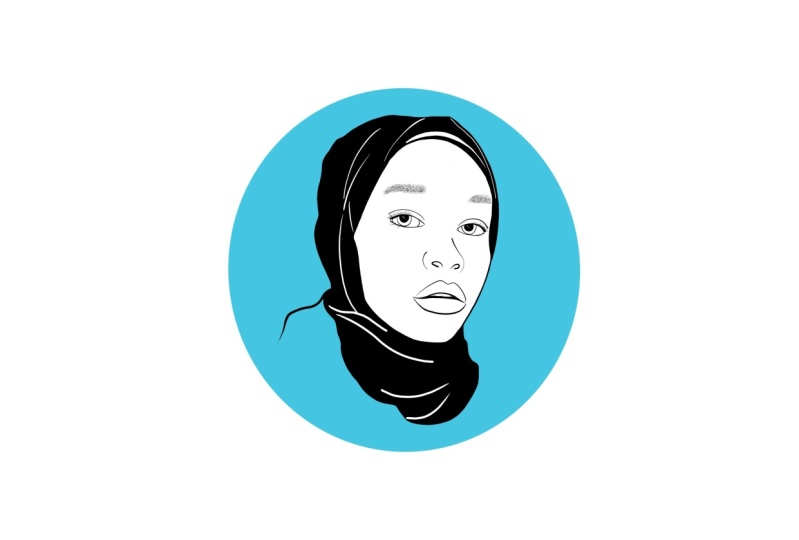
1. Introducción a la clase: [ MÚSICA] Hola. Mi nombre es tailandeses. Si buscas ideas
de regalo únicas, has llegado
al lugar correcto. Soy diseñador freelance
de Río de Janeiro. Me encanta crear cosas
y mis intereses son amplios, pero mi go-to es la ilustración
digital. En esta clase,
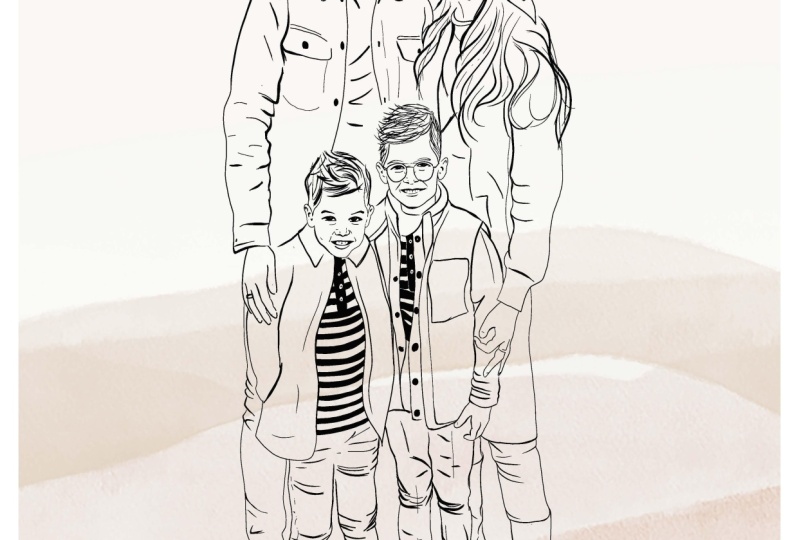
aprenderemos a crear retratos de dibujo de
líneas
únicos y realistas para dar como regalos utilizando
las fotos como referencia. Cubriremos cosas como encontrar tu mejor foto de
referencia, combinando unas cuantas fotos en caso no todo el mundo esté
buscando lo mejor de
sí, algunos consejos y conceptos básicos
de composición, mis mejores secretos y de dibujo de líneas retratos, y formatear y guardar tu trabajo para poner en
productos físicos si lo deseas. Estaré usando Adobe
Fresco en mi iPad Pro. Repasa los conceptos básicos que
necesitas para este proyecto, pero siéntete libre de usar cualquier otra herramienta que
prefieras, como Procreate. Esta clase está abierta
a todos los niveles. Voy a repasar algunos conceptos
básicos, pero fue diseñado
para cualquiera que busque mejorar la
calidad de línea de su dibujo, aprendiendo dónde simplificar
las cosas al usar fotos de
referencia y hacer seguro que tu sujeto se ve
bien en el papel también. Me encanta hacer regalos para la gente. Creo que puedes
conseguir algo realmente único y una garantía de que
no lo tienen ya. Elegí este proyecto
porque creo que hacer
regalos personalizados no debería tener romper el banco y luego hacer
tu tiempo y esfuerzo para crear algo para alguien lo
hace aún más
significativo y especial. Estoy súper emocionado de tenerte en mi clase y no puedo esperar a ver qué se te
ocurre. Empecemos.
2. Proyecto de clase: [ MÚSICA] Para tu proyecto de clase, tendrás una ilustración terminada lista para ser configurada digitalmente o colocada en un producto como regalo. Vamos a romper el proyecto en tres sencillos pasos. Paso 1, prepárese. Empezaremos mirando nuestras fotos de referencia y escogiendo las mejores para obtener detalles precisos, e incluso combinaremos algunas fotos si es necesario. Composición. Echaremos un vistazo a los fundamentos de la composición y decidiremos qué funciona mejor para nuestro proyecto. Paso 2, ilustrar, hablaremos de en qué
enfocarnos y en qué simplificar a partir de tu foto de referencia y te daré mis mejores consejos para dibujar retratos de buen aspecto. Después de tener listo nuestro dibujo base, podemos refinarlo con nuestros toques finales. Podemos agregar un fondo si así lo deseamos. Wallah, se hace ilustración. Paso 3, dar. Con nuestra ilustración terminada, es hora de compartir nuestro regalo. Aquí te damos formato y lo guardaremos en diferentes tamaños dependiendo de cómo te gustaría conseguirlo, ya sea en una tarjeta, en una taza o simplemente digitalmente. Como tu paso final, asegúrate de compartir en la galería del proyecto para recibir comentarios y virtual de alto cinco. Además, siéntete libre de publicar cualquier pregunta que puedas tener en la sección de discusión, y estaré encantado de ayudarte. También estoy incluyendo una visión general de cada paso en los documentos de la clase como una guía de referencia rápida. Empecemos. [MÚSICA]
3. Preparar: fotos de referencia: [ MÚSICA] A pesar de
que estaremos dibujando directamente a partir de una fotografía, hay algunas cosas a tener en cuenta al elegir esto; qué foto funciona mejor. Las principales cosas que busco son: Buena luz, buena calidad y cerca distancia. Cuanto más oscura sea la luz, más
difícil será conseguir los detalles, sobre
todo en el rostro de una persona. Intento evitar sombras duras, pero a veces se puede hacer que funcione. Igual con la distancia y calidad. Estarás acercando mucho, sobre todo al dibujar la cara. Si es borroso o súper pixelado, podrás obtener todos los detalles importantes. Fotos más cercanas, al menos de la cintura para arriba. Por supuesto, cuanto más experiencia de dibujo tengas, más fácil será pasar por alto algunos de estos detalles. Pero sin importar eso, tener una buena foto de referencia hará que tu trabajo sea mucho más fácil. Tenga en cuenta que la persona se verá completamente diferente dependiendo del ángulo de la cámara, lentes y la proximidad. Sí, eso podría ser donde tú estás,
a veces pareces un poco raro. [ MÚSICA] Echa un vistazo a este ejemplo. Para que la cabeza fuera del mismo tamaño, tuvo que moverse más allá a medida que aumenta la distancia focal. [ MÚSICA] Básicamente, empezó bastante cerca con el 20 milímetro y luego subiendo el más lejano con un 200. Eso no significa que no debas dibujar un retrato a partir de una selfie. Eso es sólo algo a tener en cuenta. Se puede ver que los nodos se ponen especialmente muy grandes, ya que es lo más cercano de la cámara. Otras cosas a tener en cuenta son, este es un ángulo favorecedor. El mentón está demasiado alto. Puede hacer que la frente se vea pequeña y obtener una perspectiva rara. Dependiendo de dónde esté mirando la persona, puede
hacerla lucir un poco de ojos cruzados, lo que a veces se puede escapar dentro de una foto, pero la ilustración puede parecer un poco rara. Ir a fotografiar el dibujo sobre la foto que estás
mirando para tener una mejor idea de dónde estará esa luz. No te preocupes si no puedes imaginarlo de inmediato, pero no te rindas, sí se hace más fácil cada vez. También me gusta obtener múltiples fotos de
los mismos temas para hacer referencia cruzada si es posible. De esta manera se puede ver si los detalles son consistentes, o si es solo algo que se ve así en un factor en particular. Si alguna vez trataste de tomar una foto de grupo, sabes lo difícil que puede ser llamar atención de
todos al mismo tiempo. Esto es especialmente cierto si estás
tratando de tomar fotos con niños o mascotas, o tal vez solo quieres agregar a alguien que simplemente no estaba ahí en ese momento. hora de combinar diferentes factores, que veremos a alguien tomó esa foto al mismo tiempo de ellos por completo. Trata de mantener un ángulo similar y una distancia similar. No olvides [inaudible] escalándolo hacia arriba o hacia abajo. A continuación, repasaremos las estructuras de composición. Nos vemos pronto. [MÚSICA]
4. Composición: La composición puede hacer que tu producto luzca realmente genial o raro. Son muchas las estructuras compositivas, pero repasaré mis favoritas para este proyecto tecnológico. La regla de los tercios. Esta es la estructura más común y
probablemente la hayas visto antes al tomar fotos. Ya que muy a menudo se utiliza para la fotografía. Básicamente, consiste en dividir la imagen, integrar vertical y horizontalmente. Después colocando al sujeto en la intersección de esas líneas o a lo largo de ellas. Aquí te dejamos un ejemplo de la estructura. Se puede notar que los ojos se colocan
prácticamente a la derecha en cada intersección. O forma y triángulo. Bastante autoexplicativo. Prácticamente organizarás todo en la forma que elijas. Me gusta usar esto para grupos de tres, o donde hay una diferencia de tamaño obvia, como un retrato de mi amiga y su gato. Funcionan muy bien cuando en
realidad puede rellenar la forma del fondo, haciendo que parezca un marco. La mayoría de los retratos que hago son ya sea medio cuerpo o desde el pecho hacia arriba. Me encanta incluir los brazos, sobre todo cuando están doblados porque creo que
terminaron muy bien la parte inferior de la imagen, y a veces incluso actúan como un marco también. Eso significa que no estamos dibujando todo
el cuerpo y para tener una cosa en mente, evitar el corte accidental de las extremidades. Básicamente, no se quiere cortar ningún dedo, parte superior de la cabeza o partes del cuerpo sin querer. Tampoco quieres cortar directamente en las articulaciones, como los codos, las muñecas. Se ve realmente raro e incómodo. Puede que te preguntes, oye Tass, pero ¿dónde lo cortas? Mi respuesta a eso es cortar con conciencia y con intención. Intenta cortar la línea un poco más alto o más bajo en la articulación. También me gusta mucho variar el peso y la longitud de las líneas, y trato de no cortar la línea recta o en la parte más ancha del cuerpo. último, pero no menos importante, a veces simplemente omite por completo las líneas y tu cerebro
entrará y llenará esas líneas por ti. Se puede ver aquí en este retrato, me detuve la luz está justo debajo de los hombros y emití por completo la otra línea de los brazos, y la imagen aún funciona. Por cierto, puedes tomar estas sugerencias incluso más allá ilustración y aplicarlas al tomar fotos también lo es. Esta es la foto de referencia que voy a usar. Cuando lo escogí, trato de tener en cuenta todo lo que cubrimos hasta ahora. Iluminación, calidad, proximidad, ¿tengo que combinar, qué tipo de composición va a ser y dónde quiero recortarla y tengo que combinar más de una imagen? Al final elegí esta foto de
Aggie y yo por algunas razones. [ MÚSICA] Primero, me gusta cómo nos vemos los dos en ella, que es lo más importante. Puedo acercar y seguir viendo los detalles y
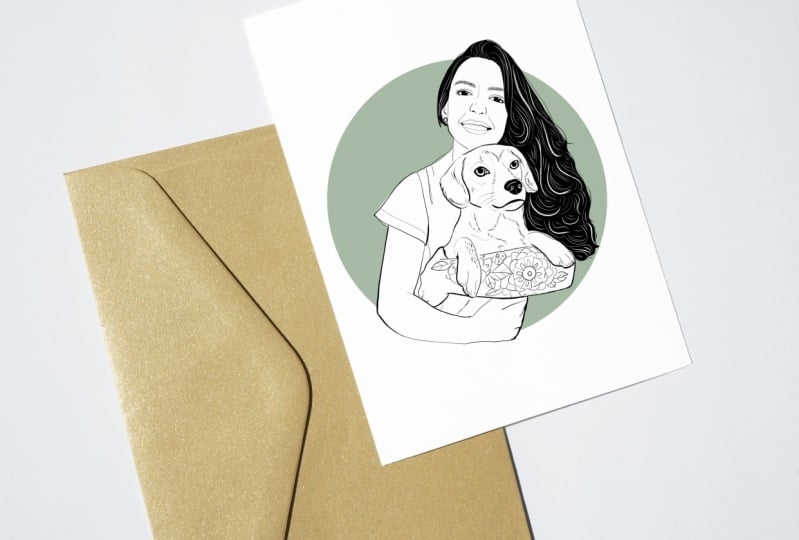
creo que va a hacer una buena composición. Estoy planeando hacer una tarjeta de felicitación y quiero tener una forma circular detrás de nosotros. [ MÚSICA] Creo que mis brazos van a ir bien con ello porque tiene esta forma marrón por aquí y no tengo que combinar nada. [ MÚSICA] Lo voy a recortar por aquí, y él va a estar justo en medio del círculo. Próximamente, tiempo para el paso 2. Empecemos a dibujar.1
5. Ilustrar: Creamos un nuevo tablero de arte golpeando el pequeño signo más en la esquina inferior izquierda. Después iremos a imprimir en el menú superior y seleccionaremos Carta. Colocemos nuestra imagen de referencia. Haré eso haciendo clic en el icono del botón
Esta imagen en el menú lateral izquierdo. Enmascaremos esta imagen para que sea más fácil para nosotros ver con qué estamos trabajando. Y puedes hacerlo tocando el botón Seleccionar en
el lateral y dibujando una línea alrededor de la pieza que compondrá tu ilustración. Después, cuando haya terminado, pulsa Máscara en el menú inferior y desliza hacia lado para ocultar el resto de la foto que no necesitas. Si quieres redimensionarlo, haz click en el botón Transformar del menú, que te permitirá escalar y mover tu imagen. Después pega a Done en la parte superior derecha. Ahora voy a bajar la opacidad de esta capa para que sea más fácil para mí ver de qué estoy dibujando. Vuelve a hacer clic en el botón Opacidad para ocultar la parte superior. Los tres primeros botones del menú son los pinceles. El de arriba siendo el pincel de píxeles, el segundo,
un pincel vivo que simula la acuarela y pintura al
óleo aunque no estaremos usando los de este proyecto. El tercero es donde encontrarás los cepillos vectoriales. Sólo estaremos usando los dos primeros, el marrón básico, y el cónico. Por cierto, esta es la diferencia entre cepillos vectoriales y pinceles de píxel. ¿ Ves qué pasa cuando hago zoom? El pincel de píxeles se pixelan y los cepillos vectoriales mantienen nítidos sin importar cuánto lo hagamos zoom. Eso significa que podemos reducirlo de muy pequeño al tamaño de un edificio si queremos. De acuerdo, así que adelante, vamos a crear una nueva capa haciendo clic en el botón Cuadrado en el menú de la derecha. Me gusta empezar dibujando los ojos y usando el pincel redondo. [ MÚSICA] Para las cejas, voy a usar el cepillo cónico. Me gusta dibujar la parte superior y la línea inferior de la ceja ligeramente con trazos cortos en la dirección del cabello. Después vuelvo y lo relleno, asegurándome de que se vea parejo. En ocasiones sí dibujo toda la forma de la ceja y luego la lleno en plano. Pero mis cejas no son tan sólidas como
las de mucha gente así que prefiero llenarlas en este caso. [ MÚSICA]. A mí me gusta trabajar con múltiples capas, así que estoy haciendo una nueva para llenar los ojos. [ MÚSICA] Entonces vuelve a mi cepillo cónico para las pestañas. Me gusta ir un poco más pesado en la parte exterior superior de las pestañas en lugar de solo hacer cada pestaña y luego solo unos pocos en la parte inferior. Creo que hace que se vea lindo. Recuerda que hablamos antes sobre cómo la cámara puede hacer que tu nariz se vea realmente grande. Bueno, podemos arreglar esto dibujando la línea en el interior de la foto real. Esto es aún más notable en selfies, Pero todavía me gusta dibujar la nariz en el interior de la imagen, incluso en una foto profesional. Porque si dibujas la nariz exactamente donde está, todavía
va a hacer que se vea más grande de lo normal. También me gusta exagerar ligeramente el ángulo del costado. En boca, me gusta hacer que la línea interior del labio superior sea ligeramente más pesada. Esta fue una ilustración a color. Ni siquiera dibujaría la línea superior necesariamente, solo agrega un tono más oscuro del labio inferior. Pero como estamos haciendo un dibujo de línea en blanco y negro, en este caso, no se vería bien con eso. Especialmente al dibujar mujeres. Encuentro que cuando dibujo hombres en este estilo, suelo hacer un minuto sin embargo. Para los dientes, definitivamente no quieres dibujar cada diente. Me gusta delinear aquí y dibujar muy ligeramente las encías. [ MÚSICA]. Por la cara, hice lo mismo que hice con la nariz y solo trazar una línea un poco dentro de las líneas de la fotografía. Para el cabello, si este fuera un dibujo de alguien con cabello de color claro, o si no fuera un dibujo de línea en blanco y negro, empezaría a dibujar formas de cuerdas de pelo. Pero como mi cabello está bastante oscuro, voy a seguir adelante y esbozar todo
el asunto mientras simplifico las puntas del mismo, luego llenarlo de negro. No olvides dibujar esa forma de cabello en una capa separada para que puedas cambiar la opacidad al dibujar las hebras. Entonces dibujo las hebras en blanco, que también deben estar en una capa diferente. Me gusta dibujar los mechones de cabello con el cepillo cónico. No voy a probar todos los cabellos, sino sólo las hebras que más me llaman la atención. Por eso volveremos al cabello
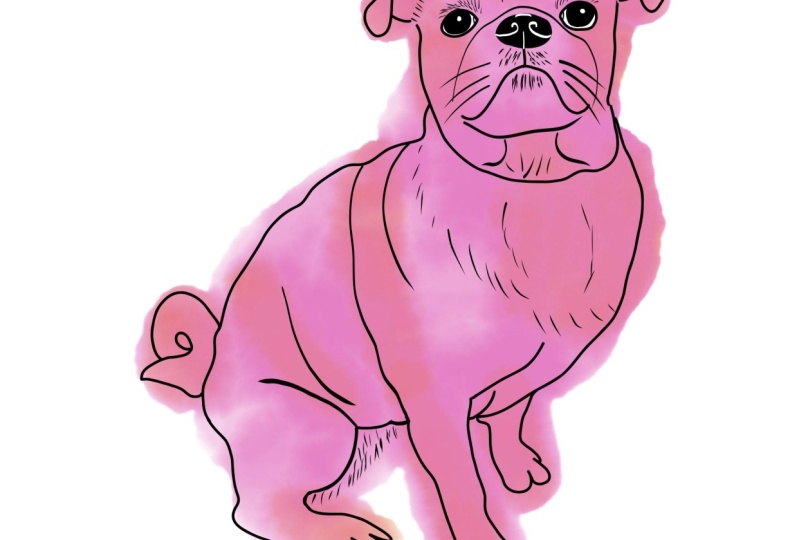
más tarde en los toques finales de todos modos. [ MÚSICA] De vuelta al pincel redondo, voy a terminar de dibujar el cuerpo. Nuevamente, dibujando ligeramente dentro de la imagen de referencia.. Ahora la parte humana está casi lista. Agruparé la capa para que no me pierda, y es hora de empezar en [inaudible]. Después de hacer una nueva capa para [inaudible] Empezaré dibujando el contorno de su nariz. Al igual que lo hice con mi cabello, haré una nueva capa, rellenaré de color, luego otra y añadiré los detalles en blanco. [ MÚSICA]. Entonces dibujaré los ojos seguidos de la boca. [ MÚSICA] Este tipo tiene taco corto pero sus orejas están bastante borrosas. Puedo demostrar que alternando algunas líneas sólidas más largas con unas pocas más cortas en el área difusa. Cuanto más corto sea el pelaje de
la mascota, más usaré las líneas sólidas. Y cuanto más larga sea
la piel, más usaré las líneas entrecortadas, algunas de las líneas entrecortadas indicarán esta nota así como las áreas donde su abrigo cambia de color. [ MÚSICA] Entonces agruparé todas las capas juntas y luego todos los grupos para que se mueva y escale todo como uno. [ MÚSICA]
6. Toques finales: Ya casi terminamos con nuestra ilustración. Es hora de refinarlo para que sea aún más interesante. Para los retoques finales, me gusta hacer un poco de limpieza y asegurarme de haber borrado cualquiera de las capas que no necesito. Tengo todo en un solo grupo. Entonces dentro de ese grupo, tengo un grupo para mí, un grupo para Iggy. Todavía tengo la foto de referencia por si la necesito de nuevo. Primero, miro a mi alrededor por cualquier cosa que me perdí y ya veo dos cosas aquí. El rincón interior del ojo y la parte superior de la oreja. Voy a seguir adelante y hacer eso. Variar el peso de la línea tiene mucho interés para la obra de arte, debería hacer
que tus ojos viajen alrededor de la pieza. Durante los toques finales, busco líneas que pueda dar un final más pesado. Por lo general lugares donde añadiría una sombra como este lado de la nariz, que esquinas de la boca, dentro de la oreja. Algunos otros spots aquí y allá. [ MÚSICA] Realmente no me gusta cómo
resultaron las líneas sonrisas o esta pequeña línea en la nariz. Voy a rehacer estos. [ MÚSICA] Ahora puedo volver a variar las líneas. [ MÚSICA] Me gustaría
ir pesado en algunos spots y luego
volverlo a congeniar a la línea original. [ MÚSICA] Ahora voy a volver y llenar el cabello, un poco más para darle más movimiento. [ MÚSICA] La última parte del cabello es agregar algunos de hebras sueltas aquí y allá para darle aún más movimiento. [ MÚSICA] Ahora volvamos a Iggy. Lo mismo, ir a su grupo, nueva capa. Veamos qué podemos oscurecer. [ MÚSICA] Ahora el último toque, es sólo añadir algo de reflexión en los ojos. Hice una nueva capa encima de todo. [ MÚSICA] Realmente no me gusta este reflejo en su nariz, así que voy a arreglar eso antes de irnos. [ MÚSICA] Ahora mismo se hace esa reflexión. Puedes dejarlo así si quieres, si quieres imprimirlo en casa, entonces eso es todo. Pero si quieres colocarlo en el producto, quieres una imagen transparente. Porque de lo contrario, si
imprimieras esta imagen exacta en una camiseta ahora mismo, tendrías un cuadrado blanco alrededor de ella. Podemos hacerlo
eliminando la capa de fondo y haciendo una base para nuestro dibujo. Lo que quieres hacer para hacer una base es hacer un contorno alrededor de toda la imagen y luego llenarla. Voy a añadir un color aleatorio, ponerlo debajo. Eso va a hacer más fácil ver lo que estamos dibujando. [ MÚSICA] Consulta las aberturas, y luego rellena, puedes borrar la parte donde no tienes nada si quieres. No quiero este fondo rosa así que lo voy a borrar. Ahora voy a hacer mi círculo. [ MÚSICA] [inaudible] Siguiente hagámoslo un regalo. [ MÚSICA]
7. Dar: Ahora que nuestro trabajo está hecho, es momento de compartir un regalo. Echemos un vistazo a algunas de las opciones que hay por ahí. Hay impresión bajo demanda. Existen muchos sitios web de impresión bajo demanda donde solo puedes subir tu obra de arte, y yo me encargaré de la impresión y el envío. Puedes enviarlo directamente a la persona que quieras regalar. Lo cual funciona realmente bien sobre todo al mandar el regalo a alguien que está lejos. Tienen toneladas de opciones de producto para que usted escoja. Basta con tener en cuenta que tienen un tiempo de entrega, lo que podría tardar un par de semanas. Si quieres colocarlo en un producto, burbuja
roja es una buena opción. En el Centro de Ayuda, tienen las dimensiones. Ya que no tenemos un producto específico que vamos por aquí, me limitaría a dimensionar a lo que recomiendan y luego podemos ver desde ahí, así que este es el tamaño. Yo puedo ir por aquí. Tamaño, píxeles. Entonces puedo escalar mi trabajo. Es muy importante señalar aquí que la única razón por la que puedo escalarlo tanto, es porque estoy trabajando con líneas vectoriales. las dimensiones que están sugiriendo aquí, es para que puedas caber incluso en los productos más grandes como funda nórdica o cortinas de ducha. Si estás trabajando con píxeles, es posible que quieras buscar objetos más pequeños para que no tengas que ser más grandes como este. Otra gran opción para regalos lejanos, o si no tienes tiempo para esperar a que la empresa de impresión bajo demanda es enviar el archivo digital. De esa manera la persona que recibe puede imprimirse en casa. A mí me gusta compartirlo en tres formatos diferentes. PNG, que te dará el fondo transparente, JPEG que es el más utilizado para las redes sociales, y PDF, que mantendrá las líneas vectoriales, por lo que si quieren imprimir un mayor, pueden disociarse del archivo PDF. Si estuviera enviando esto a alguien, haría los tres tipos de archivos, lo
guardaría y se lo enviaría por correo electrónico. Esta también es una gran opción para cualquier persona fletando efectivo ya que es prácticamente gratis. Siempre me gusta comprar algún papel realmente bonito e imprimirlo en casa. Simplemente puedes pulsar “Quick Expert” en la parte superior derecha y guardar las fotos super y directamente desde aquí. Decidí convertirla en una tarjeta de vacaciones. En el tercer botón de mi menú lateral, puedo encontrar esta casita para el menú Precisión. Aquí es donde puedo encender la cuadrícula y puedo dimensionarla arriba y abajo arrastrando el dedo en la caja de espacio. En este caso, quiero ir al tamaño máximo porque va a ser lo más fácil ver el medio de la página. Después voy a ajustes y cambio mi lienzo de retrato a paisaje. En la cuadrícula se muestra dónde está el centro de la página. Ahora todo lo que tengo que hacer es ajustar mi imagen y centrarla en la portada de mi tarjeta. No te preocupes, las calificaciones no se mostrarán en tu imagen guardada. Hazme saber qué marca decidiste tomar. No olvides compartir una maqueta de tu producto y decidiste hacer las impresiones bajo demanda. [ MÚSICA]
8. Reflexiones finales: [ MÚSICA]
Muchas gracias por acompañarme y espero que disfruten del proceso. Bueno, hagamos un resumen rápido de lo que pasamos. En el paso 1, cubrimos fotos de
referencia y escogimos una buena con buena iluminación y buena calidad y eso está
lo suficientemente cerca del tema y eligiendo un ángulo favorecedor. También cómo la cámara cambia el rostro de una persona, y si es posible conseguir múltiples fotos para hacer referencia cruzada. Combinando diferentes fotos, que debes hacer que
parezca como se tomó al mismo tiempo usando ángulos similares y no olvides ajustar el tamaño. Estructuras de composición, la regla de tercios, donde dividimos la imagen en tres horizontal y verticalmente, la forma O y el triángulo donde
organizamos los sujetos de acuerdo a la forma. Recortar, no picar pulgares. Evite cortar directamente en juntas, varíe el peso de las líneas en longitud al recortar, y que está bien omitir líneas. En el paso 2 cubrimos, ilustrando. Diferencia entre un vector y un píxel, una visión general rápida de Adobe Fresco, y pasos para dibujar retratos a partir de fotos y refinar tu trabajo. Después la última parte, Paso 3, lo hicimos un regalo. Cubrimos cómo cambiar el tamaño de nuestro trabajo en diferentes formatos para guardar nuestra ilustración así como opciones de regalo. Si tomas algo de esta clase, espero sea cómo
compensar la distorsión de la cámara dibujando dentro de las líneas de las fotos y que no tengas que dibujar cada línea. También que variar la línea de peso a lo largo tu ilustración hace que se vea mucho más refinado. Gracias de nuevo por tomar esta clase y realmente te animo a compartir tu proyecto y si puedes seguirme aquí en Skillshare y en Instagram @bythaisq. Sigamos en contacto. Nos vemos pronto. [ MÚSICA]
 Thais Queiroz, Designer/ Artist/ Curious Creative