Transcripciones
1. Introducción: ¿ Tienes la mascota más linda del mundo con la personalidad más
impresionante? ¿ Te gustaría
hacer una obra de arte que garantice que te ponga una sonrisa en la cara
cada vez que la mires? Ya sea que esté
buscando celebrar singularidad de
su mascota o buscando hacer el
regalo perfecto para los amantes de las mascotas, únase a mí en los retratos de
mascotas un poco alegres y procree la clase y vamos regale a nuestros amigos peludos estos
retratos que se merecen. Hola, soy Thais. Soy diseñadora, artistas y curiosa creadora que
parece que no puede enfocarse en una sola cosa, jugar fondos
y diseño de moda especializado en ropa infantil. En los últimos 10 años,
he trabajado con ropa y diseño de
estampados. Me encanta la
ilustración digital y
disfruté mucho dibujando retratos
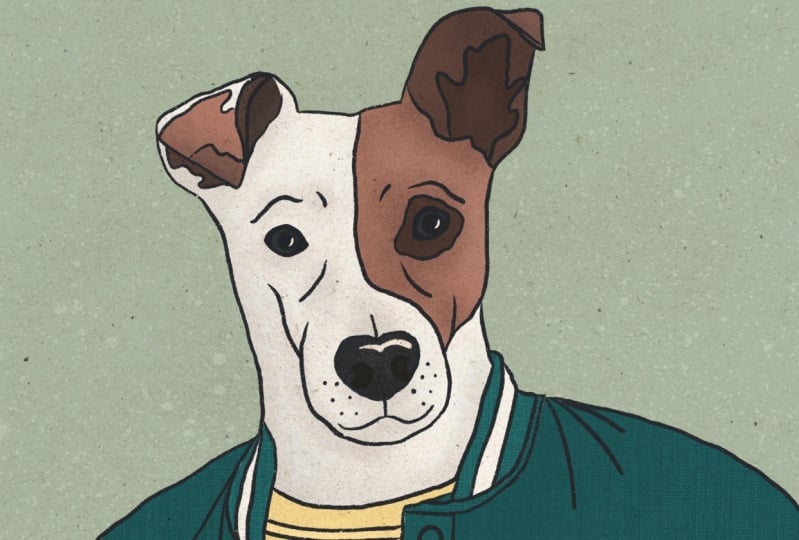
y haciendo regalos para la gente. Eddie por aquí es un
rescate de Brooklyn, actualmente vive
en Río de Janeiro, que disfruta de largos paseos por la
playa y absolutamente sofá. Siempre está a mi
lado e incluso ha comenzado mis retratos personalizados
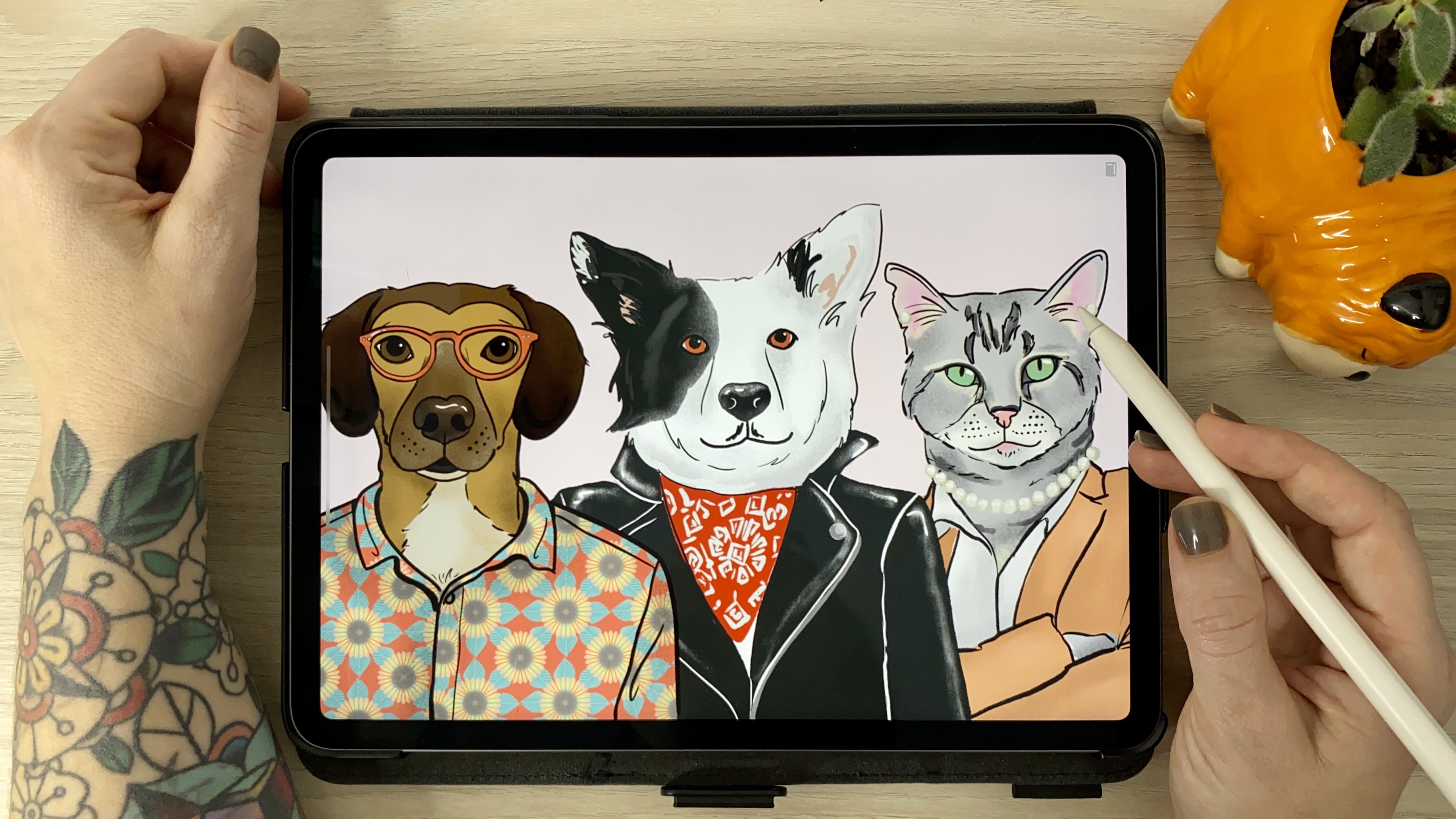
y mi clase de Adobe Fresco. Cada mascota tiene sus propias
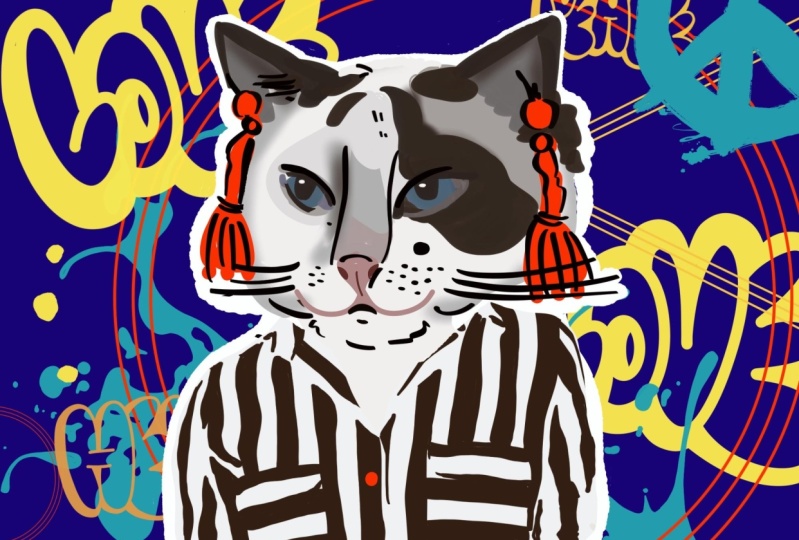
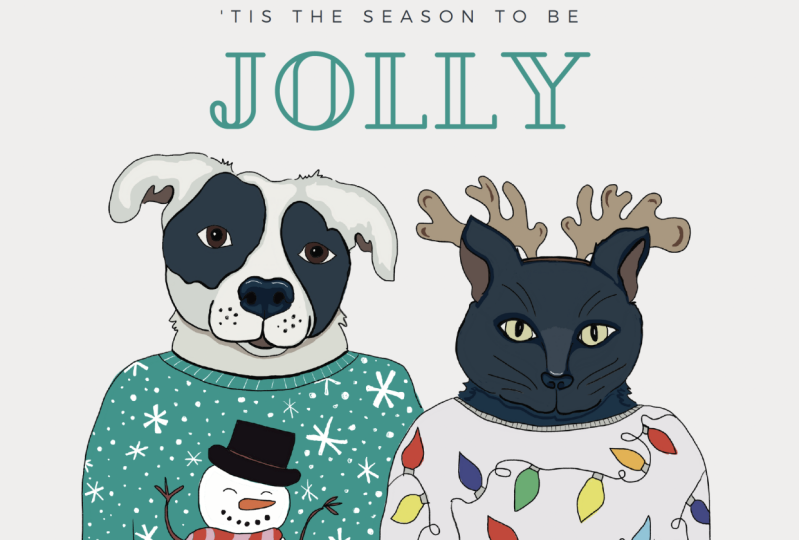
peculiaridades y preferencias y en esta clase hará un retrato como ninguna otra cosa. Si tu mascota de repente
se convirtiera en un humano, ¿sería más como un punk, siempre metido en problemas? Un hipster, un
viejo gruñón o una princesa mimada? ¿ Serían súper atléticos, corriendo maratones o
más de un telepapa? Vamos a crear un
retrato que
resalte la
personalidad y el estilo únicos de tu mascota. Teniendo en cuenta tus rasgos, comenzaremos eligiendo una
gran foto de referencia y combinándola con accesorios que realmente representen a tu mascota. Después dibujaremos y
colorearemos y compartiré mis consejos favoritos para procrear a
lo largo de toda la clase. Al final, lo convertiremos papel de
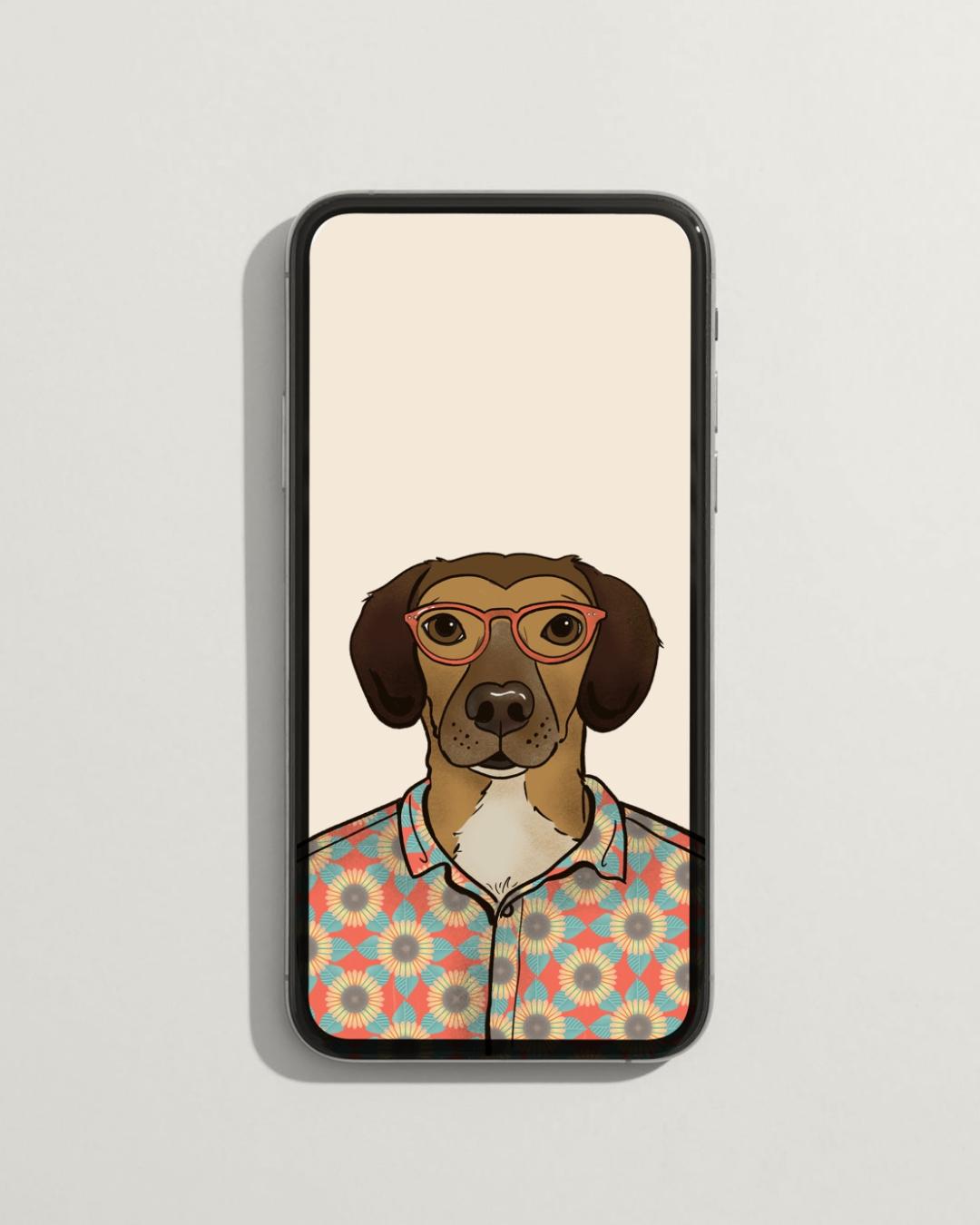
tu celular para que los
lleves a cualquier parte contigo. Guardé el mío en mi teléfono y no es broma me hace
sonreír cada vez. [ Risas] Es genial, pero toda mi familia me
pidió que compartiera con ellos y déjame decirte, también
tiene el mismo
efecto en ellos. Esta clase es para
todos los amantes de las mascotas, los gatos
locos, los
perros, únicos. Incluso puedes dibujar tu
pez dorado si quieres. O tal vez tienes
a alguien en tu vida que está loco por sus mascotas y
quería darles un regalo increíble. Este
es el lugar para ti. Para ayudarte a comenzar, consulta los recursos para
un divertido cuestionario de personalidad de mascotas lleno
de ideas de accesorios para ir con diferentes tipos
de personalidades. Dibujaremos de una foto, así que todos los niveles de habilidad
son bienvenidos. Te guiaré a través de todo
el proceso incluso si eres totalmente nuevo
a través de procrear o un seco, todavía obtendrán un retrato
bastante completo mientras aprenden algunos
consejos para procrear en el camino. Estaré haciendo este
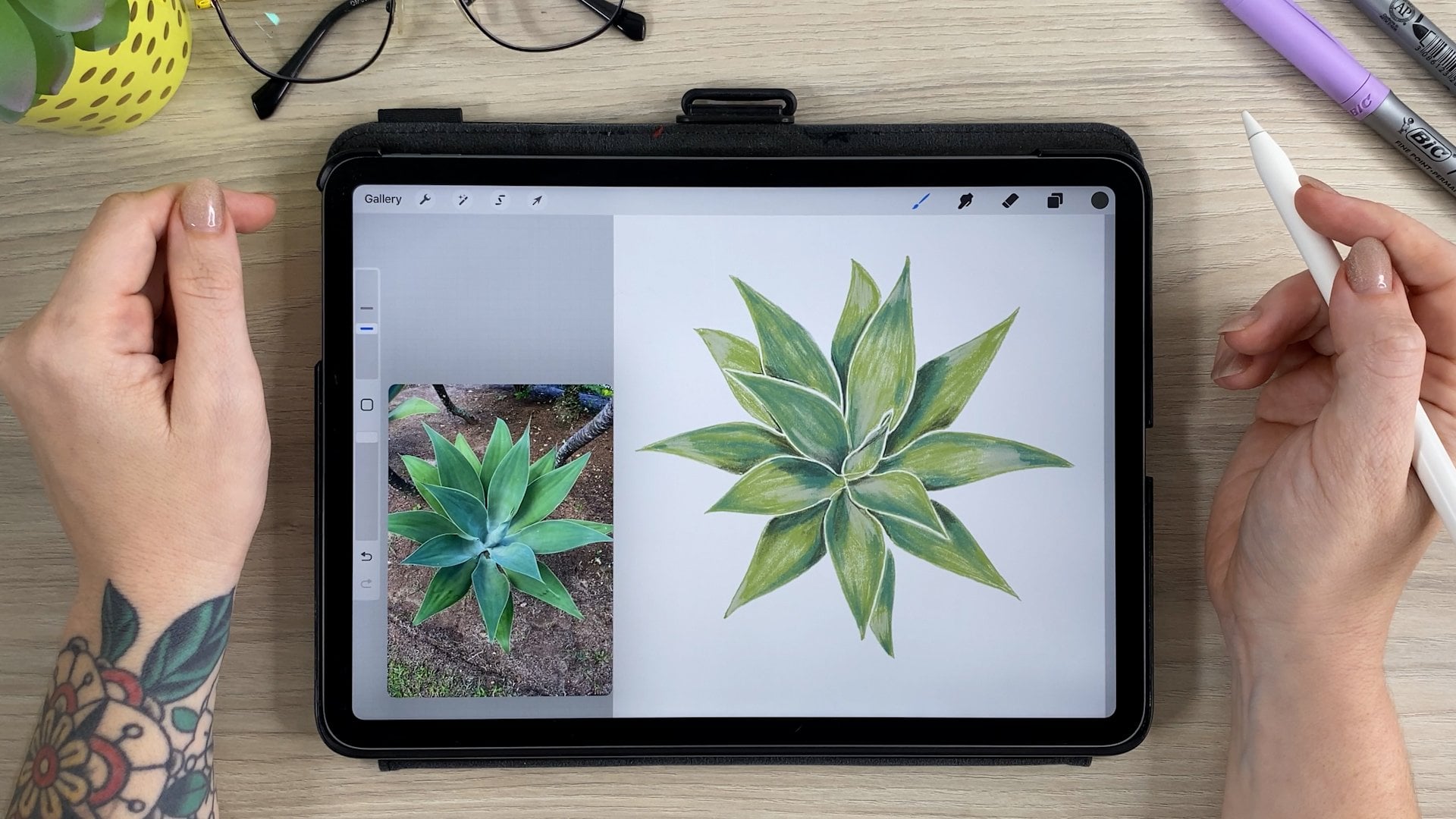
retrato en el iPad Pro, usando procreate, pero siéntete libre usar cualquier otro
medio que prefieras. ¿ Listo para dibujar algunos retratos de mascotas bastante únicos
que están garantizados para poner una sonrisa en tu
rostro? Empecemos.
2. Proyecto de clase: [ MÚSICA] Nuestro proyecto
para esta clase es hacer un retrato estilizado mascota
utilizando la personalidad
única de tu mascota como guía para
elegir accesorios. Escogeremos una foto y algunas imágenes de
referencia para
los accesorios. Puedes usar el cuestionario de
personalidad de las mascotas de
los recursos de la clase para
ayudarte a que tus ideas fluyan. Entonces también haremos una paleta de colores
a partir de la imagen. Después de eso
lo esbozaremos y agregaremos color. Te mostraré algunos consejos sobre cómo simplificar tu
dibujo para lograr un aspecto estilizado y te mostraré las técnicas que utilizo a la
hora de colorear en Procreate. Cuando terminen los retratos, lo
redimensionaremos y exportaremos, para convertir nuestro retrato en un fondo de pantalla de
teléfono que te hará sonreír. El último paso es compartir tu
proceso y fondo de pantalla en la galería de la clase para que todos puedan ver lo
increíble que es tu mascota. Voy a empezar por aquí con
tres consejos muy importantes para que
aproveches al máximo esta clase. No te preocupes por la perfección. Disfruta del proceso.
Note tomes demasiado serio y diviértete. [MÚSICA]
3. Fotos de referencia: Lo primero que necesitaremos para este proyecto es una
foto de tu mascota. Y tuve un asistente ansioso para esta parte donde puedes hacer
esto por tu cuenta también. Ya sea que estés tomando
una foto específicamente para este proyecto
ya se hayan pasado, asegura de que la iluminación sea buena en una foto se
tome de cerca. Idealmente, será a nivel de
tus mascotas porque
será mucho más fácil
agregar accesorios. Tener que tratar por lo general ayuda mi perro a mirar a la cámara. Si quieres obtener más información
sobre las fotos de referencia, asegúrate de revisar
mis retratos personalizados en clase de Adobe Fresco. Eso está en un software diferente. Tiene toda una lección sobre la elección de fotos de referencia
que es realmente útil. A continuación, veamos los accesorios. Pinterest es un
lugar bastante bueno para buscar ideas, buscar disfraces oscuros, y en todo caso, deberías conseguir algunos laboratorios en algunas
de estas fotos. Sé que probablemente pasé mucho más tiempo del que
debería mirar estos, pero vamos, son
bastante impresionantes. Pero ya basta de procrastinar. Decidí que quería que mi
retrato fuera un poco más humanizado que
una mascota y un disfraz. Entonces hice una rápida búsqueda retratos
masculinos en unsplash.com. Utilizo mucho este sitio web ya que las fotos están disponibles para proyectos
personales y
comerciales. Definitivamente recomiendo
navegar por ella un poco. Entonces aquí hay algo en que
pensar para el proyecto. ¿ Quieres que tu mascota aparezca más como lo harías
si fuera un humano? ¿ O quieres algo
lindo y divertido, como
hacer tu mascota o algo así? Cuando me topé con
este retrato, realmente
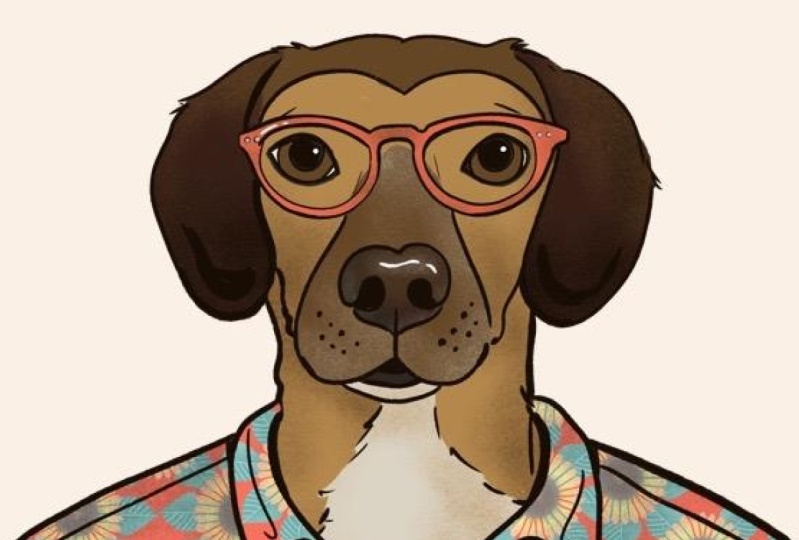
pude fotografiar ag. Pude ver totalmente una u y una
camisa casual abotonada y gafas. Un poco inconformista, una especie de nerd. Así que escoge de acuerdo a la personalidad de
tu mascota. Si fuera una persona, ¿sería más una diva punk, ofensiva? Asegúrate de que sean los
accesorios que elijas. Piloto de su personalidad. Si no tienes una
foto de un perro específico, te gustaría dibujar. Te recomiendo buscar
aquí también uno y solo crear una
personalidad a medida que te sientas en forma. Pero te mostraré la
foto que estoy usando en caso. Prefieres seguirte.
4. Boceto: Vamos a crear una nueva pantalla
haciendo clic en el signo más. Y luego lona. El mío va a ser de 5 mil
por 5 mil pixeles a 300 DPI. Me gusta usar el tamaño
porque es lo suficientemente grande como para imprimir y puedo usarlo para la mayoría de los
proyectos que hago, pero siéntete libre de
hacerlo un poco más pequeño si lo prefieres, como 3 mil por 3 mil, cuanto mayor sea
el tamaño, menor cantidad de capas
vas a tener. Pero recuerda que siempre
puedes hacer la imagen sea más pequeña
pero no más grande. Para insertar la foto, voy a ir a
Acciones esta pequeña llave inglesa por aquí
e insertar una foto. Procreate es un
video time-lapse de tu proceso. Un poco acelerada video
de todo lo que
ya estaba en Canvas
de principio a fin. Si no quieres que la foto
aparezca en el time-lapse, puedes deslizar el botón
Insertar foto hacia la izquierda e insertar
una carpeta privada. También puedes hacer esto
para archivos privados o para tomar una
foto privada también. Ya que sólo estoy usando
esta foto para rastrear, está bien
hacerlo más grande aquí. Si fuera a ser
parte del arte, no
recomendaría
dimensionarlo tanto. Puedes transformarlo en esta
flechita de aquí, asegúrate de que sea un uniforme
y hazlo más grande. Ahora voy a insertar
una imagen que elegí para los accesorios
de la misma manera. En este caso la
camisa y las gafas. Me gusta duplicar
esta capa si necesito referirme de
nuevo al original. Entonces voy a arrastrarlo a un lado y darle a
Duplicar. Entonces deseleccionaré esta
caja para que quede oculta. Ahora voy a enmascarar esta
imagen para que todo lo que veo, sea la playera y me
sea más fácil ver cómo queda en dolorido. Voy a hacer esto haciendo clic en la capa y seleccionando máscara. Y cómo funciona la máscara es en todas partes que dibujo con el
color negro será máscara, lo
que significa que se ocultará. Si necesito desenmascararlo,
lo dibujo en blanco y luego
aparece de nuevo. Agarra un cepillo con buena cobertura. Y vamos a enmascararlo. Voy a hacer su camisa
y sus gafas por separado. Voy a empezar
con sólo su playera y luego volveré
por las gafas. Por lo que ahora puedo conseguir un bonito respaldo de
imagen y cambiar el tamaño de la playera para que la
abertura del cuello coincida con su cuello. Después transfórmate. Seleccionaré forma libre
esta vez ya que las proporciones
serán diferentes de todos modos, esta manera puedo
ajustarlo a las proporciones que
creo que se ve bien. Todo va a
depender de qué tan anchos o estrechos quieras que sean
los hombros. Una vez que estés feliz,
vamos a rastrearlos. Voy a esconder un rato la
playera para empezar
a rastrear dolorido. Y bajaré
un poco la opacidad para que sea más fácil
ver lo que estoy dibujando. Estoy usando el
lápiz Procreate para esta parte, que es mi lápiz favorito, y viene con pinceles de
procrear. Quisiera exagerar un poco
las comisuras de su boca, así que le hace sonreír un poco. Y creo que
funciona muy bien, sobre todo porque lo
estamos humanizando. Entonces dibujemos la playera a continuación. Y voy a hacer esto
en una capa separada. Ahora voy a seleccionar
nuevamente
la capa de accesorios y elegir el blanco
para desenmascarar sus gafas. De nuevo, negro para enmascarar
todo lo demás. Lo que busco
aquí cuando tamaño las gafas es que el área de
la nariz
tenga sentido con el hocico
y el lado de las monturas encajan bien
con sus años. También que sus ojos
están en medio
del marco, al menos
en este caso. Entonces ahora voy a hacer una
nueva capa para las gafas. Selecciona de
nuevo el lápiz Procreate y empieza a trazar. Creo que esto se ve
bastante bien y puedo ver
totalmente un tubo
como este como humano. Entonces ahora vamos a seleccionar todas esas capas de boceto
y convertirlo en un grupo. Voy a renombrarlo sketch
para mantener las cosas organizadas. Hagamos una paleta de colores. Ahora. Me gustaría crear una
nueva capa para asegurarme de que los colores funcionen bien
juntos primero, para luego hacer una nueva paleta. Entonces voy a traer
una bonita foto de nuevo y
tomar los colores
directamente de su foto. Para ello, solo mantengo pulsado con dedo índice para obtener
la herramienta de selección. Busco una muestra
de sus colores principales, algunos
tonos claros y oscuros también. Si no puedes obtenerlo
exactamente de la foto, siempre
puedes ajustar un
poco
estos colores en el menú de colores. Para crear una nueva paleta, voy al menú de colores,
la pestaña Paletas, y para guardar los colores
en la nueva paleta, solo selecciono los colores y toco los
cuadrados en blanco en la paleta. Borras un color. Simplemente lo
mantengo pulsado y luego aparece el botón de
borrar. Terminamos con
esta parte. Entonces, a continuación, coloreemos nuestro retrato.
5. COLOR: Voy a tinta
este retrato en el color más oscuro
para mi paleta. Y al igual que este boceto,
entintado cada parte en
una capa separada, una para Ag, otra para sus
gafas, y otra para su camisa. Empezando por ag, voy
a usar el pincel seco, pero
lo voy a modificar un poco. Por lo que lo arrastro hacia
la izquierda y hago clic en Duplicar para que una
copia tuya en la parte superior. Pero esta pequeña marca,
cuando hago clic en ella, aparece
el estudio de pincel. El pincel seco es uno de mis pinceles favoritos porque realmente
les gusta su textura. Pero para los contornos, me
gustaría hacerlo un poco más firme. Así que haz clic aquí en la pestaña de
estabilización para ajustar la configuración. Se puede ver en cuanto
muevo el deslizador aquí, se obtiene una vista previa de cómo se verá
el pincel. Y puedes
probarlo a un lado como esos blocs de papel para
probar bolígrafos que estén doloridos. Agilizar
suavizará las líneas temblorosas. Y es realmente bueno para entintado. La estabilización
alguna vez hará un trazo, haciéndolo más suave
y recto. Y es bueno para líneas más largas. Pero hay que
caer bastante lento. De lo contrario, simplemente da
básicamente una línea recta. Movimiento. El filtrado es un
poco de una combinación tanto de la racionalización como
de la estabilización. Estos ajustes
dependerán del pincel que estés usando y de tu propio estilo de
dibujo. Así que juega con estos hasta que encuentres lo que
funciona mejor para ti. Presiona el
botón del panel de dibujo en la parte superior para despejarlo y cambiar
el tamaño y el color del pincel. Aquí tienes un tip. Si toca el signo más en el menú de tamaño de
ráfaga, puede marcar el
tamaño del pincel que está utilizando. Otro gesto para recordar, pellizcar
rápidamente el lienzo
para que quepa la pantalla. Entonces terminé con entintado y
ahora lo voy a colorear. Entonces para eso, voy a
sacar una foto de referencia. Y se puede hacer que acciones,
lienzo y referencia. Cuando aparece la
ventana de referencia, selecciono Imagen y luego acabo soltar la imagen
directamente de mis capas. Me gustaría hacer
capas separadas para colores en áreas como el cuello y una capa y una cara
y una separada, aunque sean del mismo color. Porque eso hace que
sea más fácil agregar textura y sombras más adelante. El único problema es
que termino con un bazillion de capas al final. Cuando se tiene que
seleccionar uno específico, puede ser difícil de encontrar. Ahora, sé que mantén
tus capas organizadas. Es súper importante. Y lo intento, pero sí me cuesta mucho
con eso a veces. Entonces un atajo aquí
que realmente ha sido útil últimamente es
una selección de capa. Habilita esa
configuración, ve a Acciones,
Preferencias, Controles de gestos
y, a continuación, selecciona la capa. Entonces sólo tienes que elegir cómo prefieres
activar el atajo. El mío está configurado para activarse
cada vez que sostengo el cuadrado entre el pincel
y la opacidad y toque con el Apple Pencil. De esa manera, cada
vez que toco la Capa,aparece el
menú que
me permiteseleccionar la
capa que acabo de tocar aparece el
menú que
me permite . Como dije, sí trato de
mantener mis capas organizadas. Entonces voy a
agrupar estos antes de pasar a colorear el resto. Y para ello, arrastro
las capas para decidir, seleccionar múltiples
capas y golpear grupo. No olvides agregar los contornos del grupo también
si tienes uno. De acuerdo, seguir adelante
con los anteojos. Aquí hay una forma rápida de llenar una capa por separado
del contorno. Haga clic en la capa
con el dibujo. Asegúrate de que sea una
forma cerrada y haz clic en la referencia. Después elige el color
que deseas rellenar. Crea y selecciona la capa justo encima de la que
escogiste su referencia. Después baja el color en la zona. Ahora tienes un relleno en una capa y el contorno bajo letra, que hace que sea mucho
más fácil en caso de decidirse a cambiar
colores del fail, por ejemplo, para su camisa, quiero agregar un floral que también diseñé
en Procreate. Y la voy a hacer
parte de la camisa haciendo máscaras de recorte. Entonces el primer paso aquí es colorear en las partes
donde el parental b. y voy a hacer
una capa separada
para cada una de las
piezas de la playera. Uno para la manga izquierda, uno para el panel izquierdo. Uno para el
piano derecho y así sucesivamente. Y la razón por la que estoy haciendo
esto es que la tela cae en diferentes direcciones
cuando es zona de algodón. Si nos acaba de caer un francés
por toda la camiseta, se va a quedar muy plana. Puede imprimirlo aquí en
la galería Procreate. Entonces voy a copiarlo y
pegarlo en mi retrato. También puedes agregar
una insertando una imagen directamente
en tu Canvas, donde salté el
paso por completo. Si desea mantenerlo
sólido o seco por separado. Aquí, lo cambiaré de tamaño para que se ajuste al
panel más grande y
lo duplicaré para que tenga una copia
del Estampado encima de cada
parte de la playera. Ahora para llenar la camisa, hago clic en Imprimir y selecciono Máscara de
recorte en el menú. Ayuda a ocultar todas
las demás capas para que realmente puedas
ver lo que estás haciendo. Y ahora se puede ver que el
príncipe está dentro
del sueño izquierdo con
una máscara de recorte. En realidad puedes moverlo. Voy a rotar las
huellas. Está un poco más en la diagonal aquí. Para seguir esta hoja. Yo
haré lo mismo con el resto. Seleccione la Impresión,
máscara de recorte, ajuste la ubicación. Acabo de darme cuenta, no necesito dos piezas separadas
para el color. Entonces voy a fusionar estos
dos pellizcando las capas. Nueva capa para los reflejos. Y este lo suelo renombrar porque es
difícil de encontrar con solo
mirar las capas. Así que toca, escucha en las noticias, el reflejo en los ojos, un poco en los anteojos. Y ahí vas. Mis sombras aquí
van a duplicar esta textura deslizando dos dedos hacia la derecha
en la parte superior de la capa. Voy a seleccionar esta capa
y activar Alpha Lock, que me permite
dibujar sólo en el interior de
las áreas de color dentro de
la capa seleccionada. Aquí voy a
elegir un
color más oscuro y añadir las sombras. Entonces repito el paso con
todos los demás colores también. Algunas áreas obtendrán
un color más claro para que la
textura se difunda en los colores, o simplemente para mostrar su
hocico de granos, por ejemplo. Es decir, tiene nueve años. Eso es un poco viejo en años caninos. Para emparejar sombras a la playera. Agregaré una capa
encima de la impresión. Toca Máscara de recorte y
las sombras de muesca. Al igual que hice con la huella. Después de eso juega
con la opacidad. Si sientes que está demasiado oscuro. Este es el paso final. Ahora
vuelvo al pincel seco, el que usé para
los contornos y juego un poco con
el peso de los contornos. Me encanta este último paso
porque hace que
tus ojos se muevan a lo largo
de la ilustración. Hola, agrega un cofre lateral aquí, sólo porque los retratos hechos.
6. Papel tapiz: De acuerdo, entonces es el fondo de pantalla. Lo primero aquí es
duplicar el archivo. Así que deslízate hacia la izquierda, duplica y luego
abre la imagen. Vamos a hacer esta
final mucho más pequeña para el papel tapiz y
fusionar todas las capas. Y no queremos
perder la principal con todas las capas separadas
y buena calidad de impresión. A continuación, eliminemos las capas
que ya no necesitamos. Después con un gesto de pellizco, puedes fusionar todos los
demás. Ahora esconde el fondo y no te olvides de
hacer estas cosas. De lo contrario, esto es lo que pasa. Así que de nuevo, oculta el fondo
y luego ve a Agregar, luego Copiar Lienzo, vuelve
al menú Acciones, ve a Lienzo, luego
recorta y cambia el tamaño. 640 por 960 píxeles es un tamaño bastante estándar de fondos de pantalla de
teléfono celular. Dado que este archivo
no se imprimirá, puede bajar el DPI a 72. El estándar para pantalla. Mantén el lienzo Remuestreo apagado, lo contrario no podrás
cambiar las proporciones. Y luego hecho. Ahora
podemos ir a Acciones, Agregar, Pegar, y hay un yoga. Puede ajustar la colocación de
sus retratos de mascotas, eliminar la capa que se recorta y agregar un color de fondo. Vamos a exportarlo
yendo a Acciones Compartir, Guardar Imagen. Y ya terminamos.
7. Conclusión: [ MÚSICA] Muchas gracias
por tomar esta clase. No estoy exagerando
cuando digo que este proyecto me hace
inteligente cada vez. De hecho, creo que
he buscado en Google todo, desde
seleccionar
las fotos hasta la final, así que realmente espero que también la
hayas disfrutado. Si lo disfrutó, por favor
considere dejar una reseña. Estas reseñas son
súper importantes porque ayuda a que más
personas encuentren esta clase, ayuda a mantener la clase
viva aquí en Skillshare, y también me ayuda a
mejorar como maestra para que pueda crear aún mejor
clases la próxima vez. Gracias de nuevo por ir
a este paseo conmigo. No olvides publicar
tu proyecto en la galería de la clase y si lo
publicas en Instagram, por favor comparte @ByThaisQ para que pueda volver a publicar y comentar. Te
veré después [MÚSICA].
 Thais Queiroz, Designer/ Artist/ Curious Creative