Transcripciones
1. Introducción a la clase: ¿Alguna vez has intentado
hacer tus propios pinceles en Procreate y luego te has abrumado con todos
los diferentes ajustes? Sé exactamente cómo te sientes. Yo uso Procreate durante mucho tiempo antes de empezar a
crear mis propios pinceles. Sólo porque
había demasiadas opciones con las que no quería tratar. Alguien que haya
cruzado ese puente. Déjame decirte. Vale la pena totalmente. Y un poco adictivo también. No solo es divertido, sino que también es una excelente
manera de agilizar su proceso mientras lleva su
obra de arte al siguiente nivel. Crear tus propios
pinceles
te permitirá ahorrar tiempo
al no tener que
volver a dibujar tus
elementos más usados una y otra vez puede ayudar a desarrollar tu estilo
y hacer que tu obra de arte sea
más reconocible. En esta clase, aprenderás
todo sobre el estudio de pinceles. Rompí los ajustes
en lecciones del tamaño de un bocado. Eso va directo al grano. Aprenderás estos
ajustes prácticos haciendo una variedad de pinceles, no solo conferencias aburridas. Empezaremos simples y
construiremos con cada lección. Entonces te prometo que no da
tanto miedo como parece. Una vez que entiendas
estos ajustes, podrás
crear cualquier pincel que te guste. El cielo es el límite. Al final de este curso, tendrás un
set personalizado lleno una variedad única de pinceles
para compartir con tus amigos. Gran regalo para los seguidores de
las redes sociales, o incluso algunos en línea
para obtener algún ingreso extra. Las lecciones incluyen diferentes
escenarios del estudio de pinceles. Cómo crear un nuevo juego de pinceles. Editando pinceles existentes, creando
pinceles únicos desde cero, y algunos consejos
y trucos para procrear algunos de los pinceles que
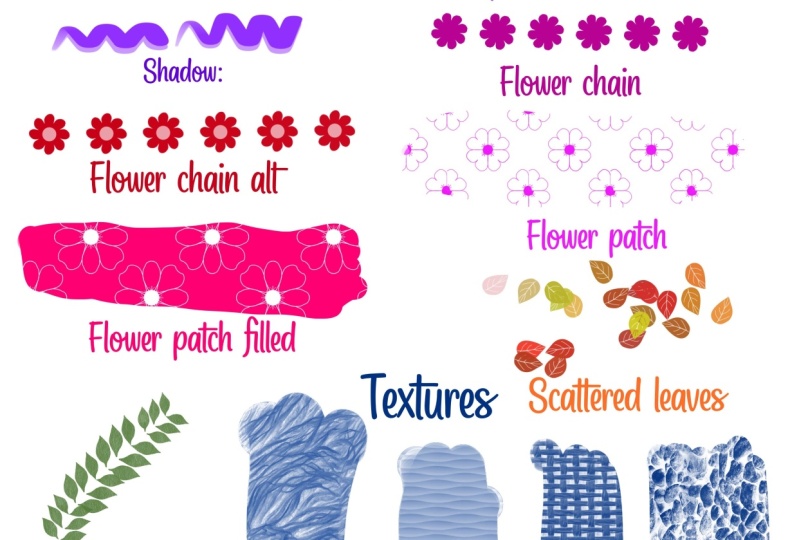
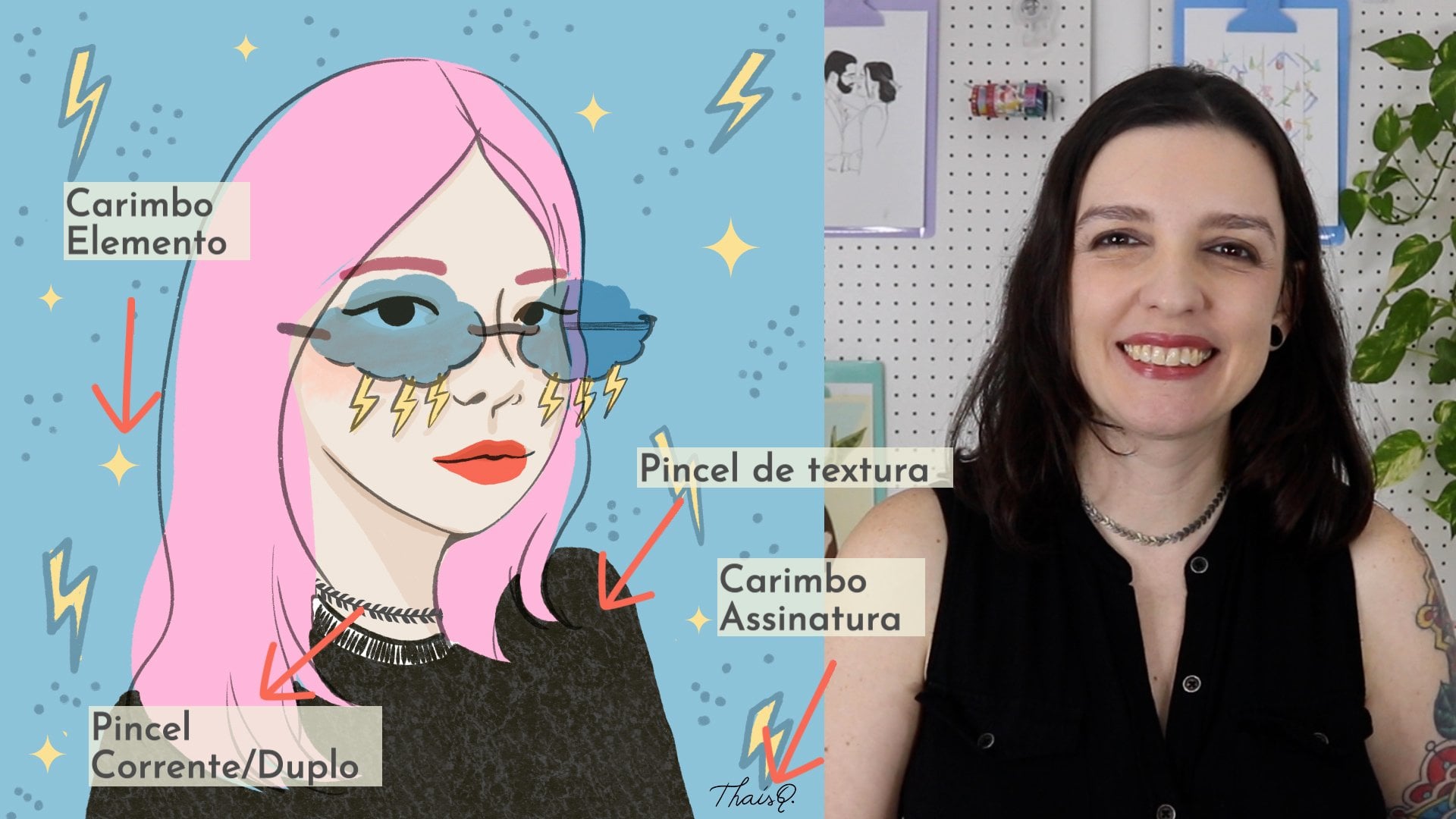
crearán en este curso incluyen pinceles de cadena, sello, color cambio,
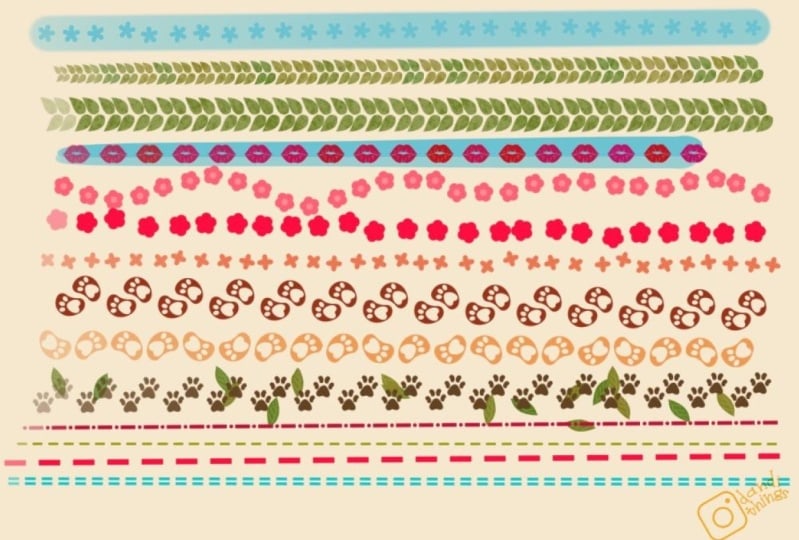
patrón y textura. Cepillos. Y donde será nuestro proyecto crear un juego de pinceles
personalizado. Puede incluir una mezcla
con diferentes tipos de pinceles o variaciones
sobre el mismo tipo. Si quieres ser
realmente creativo, puedes compartir una ilustración
usando los pinceles que hiciste. Así que asegúrate de compartir tu
proyecto en la galería de la clase. Conoce tu camino.
Se recomienda Procreate, pero todos los niveles son bienvenidos. Si bien tener algún
conocimiento procrear puede ser útil. El estudio de pinceles es algo propio. Así que incluso los estudiantes más
experimentados que realmente no han explorado el estudio de pinceles en profundidad aún
pueden
beneficiarse de estas lecciones. Y como esto es
algo que
desearía saber cuando empecé, los principiantes son muy bienvenidos. Incluso he incluido una lección, especialmente para mis alumnos
principiantes, con una rápida descripción general
de las herramientas de pincel. Y he hecho todo lo posible para que
mis explicaciones sean lo más
sencillas posible. Pero si tienes alguna duda, no dudes en preguntarme en la discusión de clase y te
responderé enseguida. Pero espera, hay más. He incluido algunos buenos
regalos para mis alumnos, ve a los recursos de la clase para descargar un juego de pinceles
de mariposa gratis. También se puede descargar desde mi página web es un bono añadido. Obtendrás acceso
a una carpeta privada con una creciente biblioteca de
recursos. Así que asegúrate de revisar este enlace en la descripción de la clase. ¿Estás listo para
conquistar tu miedo al estudio
de pinceles y aprender todo sobre la creación de nuevos pinceles? Empecemos.
2. Proyecto de clase: Nuestro proyecto aquí es
crear un nuevo juego de pinceles. Entonces, después de ver
todas las lecciones, crea un nuevo lienzo y dibuja
una línea con cada pincel. Sólo para darnos una muestra
de lo que parece. Puedes compartir un poco
de cada pincel creado o hacer una inmersión más profunda en uno de los tipos y hacer variaciones
en el mismo tipo de pincel, como un grupo de sellos
o un grupo de cadenas, por ejemplo, si quieres ir aún más lejos, haz una ilustración con uno de los pinceles
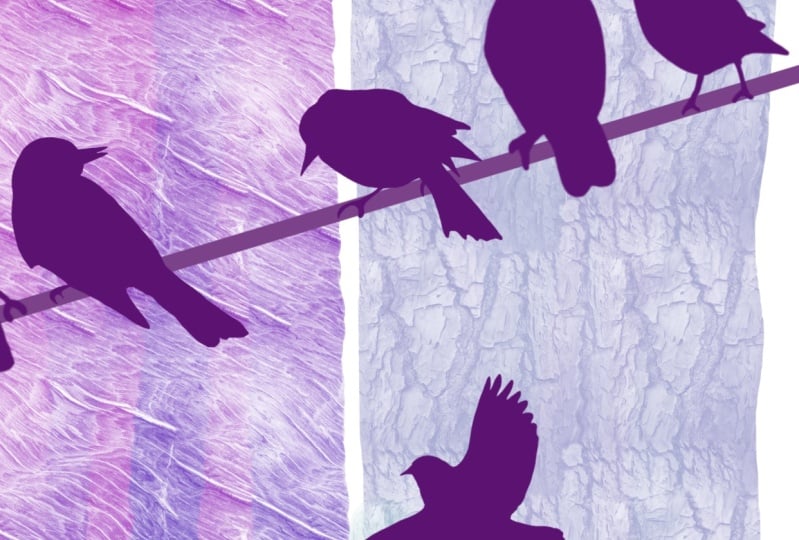
que lo creas. Puedes ir tan simple como usar una textura sobre cualquier ilustración. O más complejo, usando
una variedad de pinceles. Tu proyecto, tus roles. Cuando termines, haz un
experto en la imagen de procreate o simplemente
toma una captura de pantalla, luego agrégalo a la galería de
clases. No puedo esperar a ver
lo que se te ocurre.
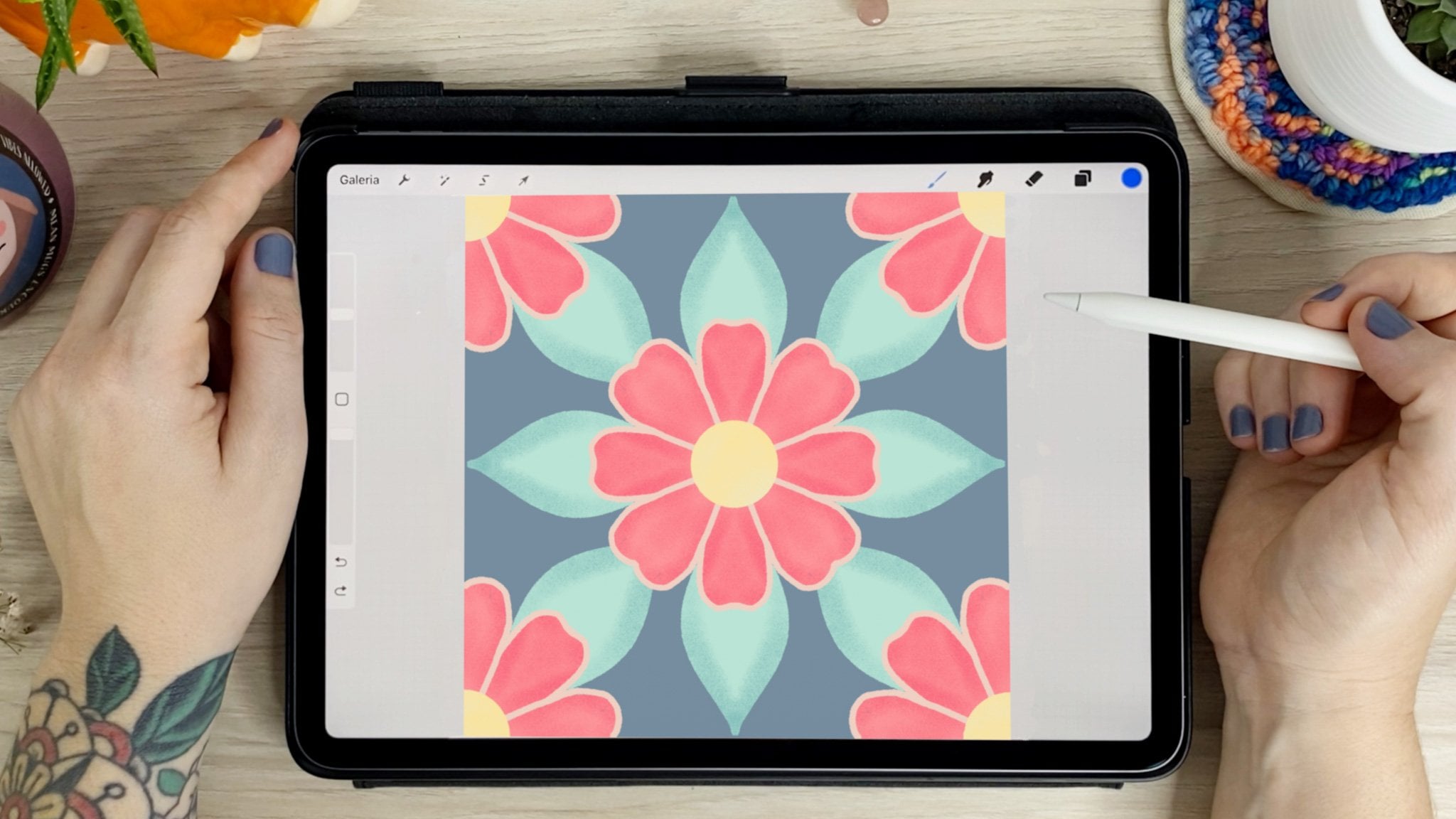
3. Guía de principiante para cepillos de Procreate: Vamos a crear un nuevo lienzo
aquí en este signo más, y luego en este rectángulo
negro, 5,000 por 5,000 píxeles a 300
DPI es mi configuración habitual. Pero siéntete libre de
hacerte más pequeño, sobre todo porque es solo
para mostrarte una visión general de los menús y no para la
impresión y el trabajo de jardín. Cuando hayas terminado, presiona Crear. Echemos un vistazo a
la biblioteca de pinceles
tocando este pequeño
pincel aquí en la parte superior. Aquí es donde puedes encontrar todos los diferentes pinceles y todos
están ordenados
en diferentes conjuntos. Esta lista aquí a la izquierda. Procreate viene con algunos
juegos de pinceles predeterminados
realmente geniales como caligrafía,
entintado, boceto, etc. y cuando importas
un nuevo juego de pinceles, aquí es donde aparecerá. Seleccione el pincel. Todo
lo que tienes que hacer es tocarlo con un pincel seleccionado, tocar el menú de colores
para cambiar su color. En el lateral de tu
Canvas, encontrarás dos deslizadores. El superior, ajusta el
tamaño de tu pincel, y el inferior ajusta la opacidad para que se vea más o
menos transparente. Aquí tienes un consejo rápido.
Arrastre tres dedos hacia los lados para despejar la capa. Este deslizador de tamaño ahorrará hasta cuatro tamaños diferentes
para un pincel en particular. Para configurarlo, basta con hacer
clic en el signo más en el deslizador y
aparecerá una marca para mostrarle
el tamaño que guardó. Esto es realmente útil cuando estás delineando algo, por ejemplo, ya que te ayudará a mantener
tu apoplejía consistente. Estos ajustes se
guardan con el pincel. Entonces, aunque cambies
a otro, una vez que regreses, el
marketing seguirá ahí. Borras la marca, solo
tócalo y pulsas el signo menos. Estos ajustes también son buenos
para el control deslizante de opacidad. Este cuadrado en el medio
es la herramienta cuentagotas. Configúrelo para que aparezca el cuentagotas, lo que le permite muestrear
colores en su pantalla. Puedes cambiar su función
en los controles Gesture, convirtiéndolo en un atajo
a una variedad de herramientas. Volver a la Biblioteca de Pinceles. Encontrarás los últimos
ocho pinceles que
usaste aquí en la pestaña reciente. El primero bajo el panel
Activos, el que tiene la estrellita. También puedes guardar
tus pinceles favoritos en esta pestaña para tenerlos mano deslizándolos hacia
la izquierda y tocando el pin. Los pinceles de pin tendrán esta pequeña estrella y siempre se
mantendrán en la parte superior de esta lista. Para desanclar un pincel, puedes deslizarlo hacia un
lado nuevamente y golpear sin doblar. Ves el resto del set
para un pincel en la lista. Desliza el dedo hacia la izquierda y toca bien. El juego de pinceles aparecerá en
azul en el panel Activos. Y el pincel se
seleccionará del conjunto. Y por último, si quieres quitar el pincel de esta lista, desliza y toca borrar, y se irá
de la pestaña reciente. Pero aún lo puedes encontrar
en el juego de pinceles original. Para reordenar tus pinceles, manténgalo pulsado para
arrastrarlo. Puedes usar un dedo diferente para desplazarte mientras
sostienes el pincel. Los pinceles Procreate tienen
dos componentes principales, forma y verde. La forma es lo
que arrastras y el grano es la textura
que aparece en tu trazo. Realmente se puede ver la
forma cuando toco con el lápiz y el grano
que está lleno por dentro. Echemos un mejor vistazo
al interior del estudio de pinceles haciendo
clic en el pincel en la biblioteca. Aquí es donde están todos los ajustes del
pincel. Puedes ver la forma aquí y puedes
ver el verde aquí. Esta forma funciona de
manera similar a una plantilla. En cualquier lugar en blanco.
Vamos a dejar pasar los colores y el bloque Blackwell. Pero volveremos a repasar esto
en la siguiente lección. Esto fue solo un pequeño spoiler para que te familiarices con él. Otros, los ajustes del pincel
se pueden encontrar aquí en el lateral. Y los ajustes
en estas secciones es lo que hace que cada pincel sea único. Si cambias alguno
de los ajustes en un pincel y quieres
volver al original,
ve a Acerca de este pincel
y restablece todos los ajustes. Esto
devolverá tu pincel a la forma original. Para salir del estudio de pinceles, solo presiona Cancelar para eliminar cualquier cambio o
hecho para guardarlos. Y pon tu nuevo juego de pinceles descargado de los recursos de
clase desde una computadora de escritorio y guárdalo en algún lugar al que puedas
acceder desde tu iPad. Como alternativa,
puedes
descargarla desde mi página web
directamente a tu iPad. Esto te agregará
a mi newsletter que podrás cancelar en cualquier momento. He agregado el enlace a la descripción
de la clase. Después de descargar, vaya
a la Biblioteca de Pinceles y haga clic en este signo más aquí en parte superior para llegar al estudio de pinceles. Después de eso, toca Importar en
la esquina superior derecha. Tu nuevo set debería
aparecer justo en la parte superior del panelista de sets. Por lo
que usamos estos pinceles. Simplemente selecciona el que quieras, tócalo en la pantalla
en diferentes colores, e intenta usar el Alpha Lock
para colorear dentro del paso.
4. Cepillo de cadena de Margarita: Vamos a crear un nuevo
lienzo tocando este signo más y luego
el rectángulo negro. Podemos renombrar el
lienzo aquí en la parte superior. míos van a ser
pinceles personalizados porque voy a usar este Canvas para todos
los pinceles de esta clase. Y lo haré 5 mil por 5
mil pixeles a 300 DPI. Estos ajustes me
dan 37 capas, lo cual es suficiente
para este proyecto. Después de eso, solo presiona Crear. Cuando abres la biblioteca de pinceles, puedes encontrar todos los
diferentes conjuntos en este panel. Voy a empezar por
crear un nuevo juego de pinceles. Y para hacer esto,
arrastre todo esto que está abajo para poner este
signo más en la parte superior de la lista. Voy a nombrar a este
conjunto pinceles por tifus Q. Y como pueden ver, está vacío. En esta primera lección, voy a usar un
pincel existente como punto de partida. Entonces vayamos al set de
aerografía y seleccionemos el medio duro. Cuando tocas y sostienes el cepillo, éste se levanta del panel
para que puedas moverlo. Sigue sosteniéndolo
con un lápiz y usa otro dedo
para tocar el nuevo set. Esto hará una copia de un pincel Procreate
predeterminado. Y se puede decir
que es un duplicado por este
símbolo aquí en la parte superior. Si vuelves a revisar el set de
aerografía, podrás ver los originales aunque hay duplicados en nuestro set. Hagamos esta forma
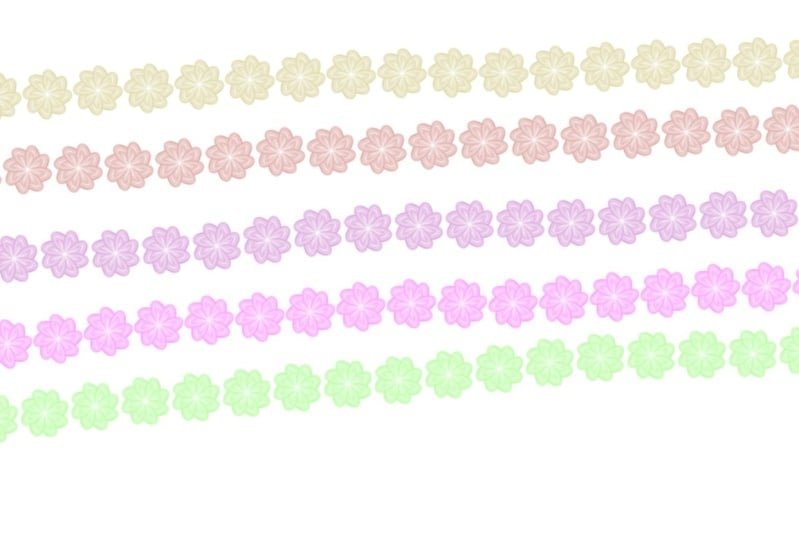
para un cepillo de cadena margarita. Estoy usando el pincel mediano
heartland que
ya estaba seleccionado y
asegúrate de que estás usando
el color negro. Así que haz este proceso más fácil. Usemos la
ayuda de dibujo en acciones, lienzo y luego
guía de dibujo, edición, guía de dibujo. El menú de la guía de dibujo. Queremos ir a la
simetría que a las opciones, radio y activar la simetría
rotacional. Lo que esto significa es que tu dibujo va a
repetir en el siguiente tipo. Si no tienes esto puesto, va a reflejarse
de un tipo a otro. Puede seleccionar cualquiera de los dos. Es sólo una preferencia personal. Simplemente encuentro la simetría
rotacional un poco más fácil
en este caso, voy a dibujar un pétalo
y mantener el lápiz tocando la pantalla para que el Procreate
suavice mis formas. Asegúrate de no cortar
ninguna pieza en el costado. Para rellenar mi margarita,
voy a sacar los colores
directamente del menú
y arrastrarlo a mi droga, pero manténgalo en su lugar
por unos segundos hasta que aparezca el umbral aquí y luego arrástralo hacia un
lado hasta solo un paso de
llenar todo el lienzo. La razón para hacer esto es porque a veces
cuando caes color, obtienes un poco de
área borrosa alrededor del contorno. Entonces ajustando el umbral,
podemos deshacernos de eso. Sólo voy a llenar
esta pequeña área en el medio y nuestra
forma está lista. Ahora copiemos esta
forma
entrando en acciones ad copy canvas. Volver a la biblioteca de pinceles. Vamos al pincel que
copiamos a tu cliente, establecemos una edición, lo toquemos, y eso te llevará
directamente al estudio de pinceles. El estudio es donde se puede ver y modificar cualquiera de
los ajustes de nacimiento. Hagamos clic en la pestaña de forma, luego editemos e importemos. Aquí. Puedes importar la forma
desde una foto de archivo o desde la biblioteca de origen
que viene con Procreate y tiene
muchas formas geniales. Vamos a pegar para traer la flor que
acabamos de dibujar y copiar. Piensa en la forma como una plantilla. Las partes blancas son los recortes. Entonces cualquier perdón blanco es donde pasarán
los colores. En cualquier indulto
se bloqueará el bloqueo. Si continuamos desde aquí, nuestro pincel sería un cuadrado
con una extraña Daisy
en el medio. Entonces usa dos dedos
y toca la imagen, y eso
invertirá automáticamente los colores. Eso ahora mismo, así es como se
ve nuestro cepillo. La forma de la flor está
ahí como puedes ver, pero eso todavía
no es lo que queremos. Entonces aquí arriba en Trazado de Trazo, Vamos a ajustar el espaciado.
Ves mejor este cepillo. Voy a borrar el
bloc de dibujo aquí en la parte superior para borrar, reducir el tamaño de la vista previa
o cambiar el color. Este es el
equivalente Procreate de esas almohadillas de papel para
probar bolígrafos en una tienda. En espaciado,
cuanto mayor sea
el número, más espacio entre
las formas obtendrás. Decide si quieres que
tus margaritas estén más cerca o más
alejadas unas de otras. Entonces solo un poco de
afinación aquí. Y estoy bastante contento con ello. Así que voy a golpear Hecho y
probar mi nuevo cepillo. Voy a apagar
mi guía de dibujo. Y voy a ocultar mis
capas ya que quiero
usar este Canvas a lo largo de todo
el curso. No quiero
eliminar esta capa si quiero
hacer algún cambio. Así que solo voy a ocultarlo y crear uno nuevo para
poder probar mi pincel. Entonces aquí es poco,
y aquí es más grande. Lo último que hay que
hacer aquí antes de
irnos es cambiar el nombre de tu pincel. Volvamos a
la Biblioteca de Pinceles y sacémosla en nuestro
nuevo juego de pinceles personalizado. Y vamos a darle un toque para
volver al estudio de pinceles. Aquí podemos entrar
sobre este pincel. Y encima podemos
cambiar el nombre. La mía será la
cadena margarita hecha por gusto. Y aquí incluso puedes firmarlo. Hecho. Y aquí está mi
margarita Cambridge.
5. Cepillo de sombra + Variación de cadena de marisco: siguiente en la lista es
el pincel de sombra. Creo que este estilo funciona
muy bien para las letras. Entonces echemos un
vistazo a la pluma de pincel de la pestaña de caligrafía, que
es una de mis favoritas. Yo quería tomar la forma aquí. Puedo darle a mi
pincel de sombra un campo similar, pero con un giro. Así de
forma ovalada, más fácil. Ahora, vamos a crear una
nueva capa y dibujar un óvalo como hicimos
con la margarita. Mantengamos nuestro
lápiz en la pantalla para que Procreate se ajuste. A esto se le llama forma rápida. Espacio de trabajo. Ajustar tus
líneas dibujadas a mano en perfectas para ello. Sin levantar tu lápiz, puedes escalar y girarlo. Si tocas un
dedo a la pantalla, tu forma encajará ángulos
perfectos mientras giras. Aquí hay otro ejemplo, pero esta vez antes de empezar a
escalar y rotar, Digamos que estoy tratando de
dibujar el círculo aquí. Si sigo sosteniendo mi lápiz, procrear
los ajustará a esta forma. Una vez que toque un
dedo a la pantalla, vuelve a ajustar
este círculo perfecto. Lo mismo funciona con
cuadrados y triángulos. Si quieres
hacer un ajuste justo después de
soltar el lápiz, puedes hacer clic en Editar forma
y arrastrar los puntos azules. De esta manera,
solo puedes mover tu forma. Pero esto sólo funciona inmediatamente después de soltar el lápiz. En todo caso,
desaparecerá y ya podrás
editar tu forma. Si tocas con dos
dedos para deshacer, volverá a la forma que
dibujaste antes que a la forma rápida. Después de que nuestra forma esté lista,
es hora de que el color caiga, asegurándose de que el umbral sea alto, tal como vimos antes. Voy a moverlo un
poco más arriba, así que tengo espacio para mi sombra. Voy a duplicar
esta capa
deslizándola hacia la izquierda
y golpeando Duplicar. Lo vimos en la lección anterior. La forma funciona es plantillas
con blanco y negro. Para este pincel también se utilizará el gris, que
será nuestra sombra. Usando el gris en la forma de tu pincel, dejaremos que parte del
color crezca, dándote un tono más claro. Aquí hay algo para tomar nota. El disco de color tiene
dos componentes. La orina, donde se puede seleccionar la base de color y
el disco de saturación, que es este círculo interno. Se puede pellizcar el disco de
saturación para hacer ajustes finos
en la saturación. Al tocar dos veces, puedes
entrar en valores perfectos. Si tocas dos veces cerca del blanco, se romperá en blanco puro. Lo mismo con negro, gris medio, media saturación y saturación
completa. Para el pincel de sombra,
vamos a usar gris medio. Así que dejemos caer el color
al gris en la forma ovalada que creamos. Como quiero que mi sombra
esté debajo, voy a sostener su
capa y arrastrarla hacia abajo para que quede debajo de mi forma
principal y negra. Con la herramienta de movimiento,
voy a desactivar chasquido para poder moverlo libremente y colocarlo
en la parte inferior izquierda, que es donde quiero que esté
mi sombra. Asegúrate de que no supere
el límite de la obra de arte. De lo contrario se va
a cortar. Después voy a
seleccionar ambas capas arrastrándola hacia un lado. Y de esta manera puedo moverlos a
ambos juntos. Ahora voy a
activar el chasquido porque me va a ayudar a centrar la forma
en el tablero de arte. Se puede ver por estas
guías naranjas que está
perfectamente en el medio. Entonces voy a
agruparlo y renombrarlo. La capa de alguien se mantiene
algo organizada. Ahora vamos a copiar tu tablero de
arte de nuevo y acciones ad copy canvas. Como quiero que mi pincel
sea similar a un pincel, voy a usar eso como
punto de partida y
arrastrarlo directamente a mi nuevo set para hacer un duplicado. Ahora vamos a darle un toque para llegar
al estudio de pinceles. Aquí entraremos en Forma. Editar, Importar, Pegar. Nuevamente, toque con dos dedos para invertir. Y aquí está su pincel de sombra. Este pincel
probablemente se utilizará para rotulación o trabajo de línea, a diferencia de colorear. Quiero que mi cepillo sea estable para
que no tenga que
preocuparme por las líneas temblorosas. Para ello. Echemos un vistazo a
esta pestaña de estabilización. Aquí encontrarás tres tipos
diferentes de filtros. Streamline
suavizará cualquier línea tambaleante. Cuanto mayor sea el porcentaje
en el deslizador, más procrear se hará
cargo y suavizará tus líneas. Puedes ajustar esto
en cantidad que funcione general y tu línea o
según la presión, que entra en acción a medida que pones
más presión sobre tu trazo. La estabilización suave
hace su línea promediando su alcance. Es casi como si tus líneas se pegaran al
tablero de arte mientras caes. Esto depende de la
velocidad de tu apoplejía. Si es demasiado rápido,
puedes ver que no se pega. Y te va a dar
más o menos una línea recta. Movimiento. El filtrado elimina las
extremidades de los tambaleos. En lugar de promediar, haciendo que
las líneas sean súper suaves. El deslizador de expresión
contrarresta el filtro de movimiento. Atrás algunas bambaleos controlados
en el filtro de movimiento, haciéndolo un poco menos estricto. Lo que me gusta hacer
aquí es una combinación
un poco de estos ajustes para que ayude a mantener mis golpes más estables sin tomar el control
por completo. Estos ajustes varían mucho
dependiendo de cómo dibujes. Así que tómate un momento
aquí y prueba algunas combinaciones para ver
qué funciona mejor para ti. Así que vamos a cambiarle el nombre
en Acerca de este pincel. Pincel de sombra hecho por gusto. Firmarlo. Y vamos a probarlo. Voy a ocultar la forma
y crear una nueva capa. Ahora que estamos un poco más
familiarizados con los pinceles, hagamos una variación aguda de nuestro cepillo de cadena margarita
de la lección anterior. Así que voy a volver a
la forma de margarita aquí. Y luego las capas.
Voy a duplicarlo
arrastrándolo hacia la izquierda. Ahora voy a hacer
una nueva capa encima. Y con el gris medio,
voy a hacer un círculo. Vaya, no lo que el pincel de sombra. Quiero la mezcla de dureza media aquí desde la pestaña de
aerografía otra vez, que es la misma que usamos
para hacer la forma de margarita. Entonces haré un círculo y
sujetando mi lápiz hacia abajo, voy a tocar con
un dedo en la pantalla para obtener el círculo perfecto
con una forma rápida. Entonces voy al centro de
mi círculo hasta que consiga la guía naranja para asegurarme de que esté perfectamente
en el medio. Entonces otra vez, acción
ad copy canvas. Ahora voy a duplicar mi pincel en cadena de margarita
arrastrándolo hacia la izquierda, igual que hacemos con las capas. Toca para ir al estudio
de pinceles,
Shape, Edit, Import, Paste. Mentes ya invertidas. Pero si el tuyo no es solo tap
con dos dedos otra vez, voy a nombrar a esta cadena
de margarita Alt. Después agrupa y renombra las capas y haz una nueva
capa para probarla. Y aquí hay una variación en
cadena de margarita. Una línea recta con
la forma rápida usando el cepillo de cadena. Una vez que toques tu
dedo a la pantalla, puedes ajustar el espaciado en este trazo en particular
arrastrándolo hacia los lados. Esto no hará ningún cambio en
el pincel en el estudio. Sólo esta línea. Entonces ese es nuestro pincel de sombra
o variación en cadena de margarita.
6. Cepillo de color dual: Si alguna vez has
notado el segundo rectángulo en tu panel de color, este es tu color secundario. Puedes tocarlo para cambiar el color tal como
lo haces con el primario. En esta lección, haremos un pincel que utilice
ambos colores. Creo que este tipo de cepillo funciona muy bien con
una sensación artesanal, a diferencia de las líneas duras
del cepillo de aire que
usamos antes. Entonces voy a usar como base
el pincel
de tiza de la
pestaña de caligrafía. Entonces voy a tocar para
meterme en el estudio de pinceles. Y para este, voy a cambiar
el nombre
enseguida porque desde
la biblioteca de pinceles, va a verse exactamente de la misma manera que el pincel normal. Y no quiero
confundirme. Me encanta la textura
de este pincel. Y para éste,
no vamos a cambiar nada en forma o grano, sino que vamos a ir
a Dinámica del color. Voy a bajar el
tamaño y añadir algo de color para que podamos ver lo que está pasando
en la dinámica del color. Desplazemos hacia abajo
hasta Presión de color. Aquí, podemos ajustar los ajustes para que el pincel cambie color dependiendo de la cantidad de presión aplicada
a tu lápiz. Al deslizar el matiz, tus colores variarán dependiendo de la
presión del trazo. Si lo deslizas
solo un poco, se mantendrá cerca
del color seleccionado
originalmente a medida que pasas de
una presión ligera a una fuerte. Si lo deslizas al máximo, el trazo hará una transición a través de todo el espectro
de colores. Pero quiero más control sobre
qué colores van a alternar. Así que voy a deslizar el matiz
hacia atrás al 0%, y deslizaremos el color
secundario al máximo. Esto hará que se
alterne entre el color primario y el secundario. Vamos a probarlo. Y voy a seleccionar colores
muy contrastantes para que realmente lo
veas en acción. Entonces el azul es mi color primario. Y se puede ver que realmente se
nota cuando presiono más fuerte. Y el naranja es mi color
secundario, que se nota cuando
presiono más claro. Si no quieres que el ancho
de
tu trazo varíe también
con la presión, puedes volver al
estudio de pinceles y en la pestaña del lápiz Apple, ir bajo presión, luego
deslizar el tamaño al 0%. De esta manera, solo cambiará el
color, no el tamaño del trazo. Ahora puedes obtener tu variación
de color dependiendo de la presión
manteniendo el mismo ancho.
7. Cepillo de hojas dispersas: Quiero un poco de
textura en este, voy a usar el
pincel seco de la pestaña Inking. Así que dibujaré mi
forma de hoja asegurándome de que esté cerrada para poder colorear la caída
y ajustar el umbral. No olvides hacer
esta parte si estás usando este pincel
porque éste, ya que tiene esta
textura alrededor, suele dejar un poco de
halo si no lo ajustas. Voy a añadir algunos
detalles en gris. Pero manteniéndolo simple. Como de costumbre, voy a copiar el lienzo
para agregarlo a nuestra forma. Esta vez, hagamos
nuestro pincel desde cero. Entonces, en nuestro set personalizado, tocaré este
signo más en la parte superior para crear un nuevo pincel recto
en el estudio de pinceles. Así que de nuevo, Forma,
Editar, Importar, Pegar. Ya conoces el trato. Después toca con dos dedos para invertir. Ajustemos el espaciado y trayectoria de
Trazo para que
podamos ver nuestra forma de hoja. Y como queremos que
esto esté disperso, ajustemos también el jitter. fluctuación compensará tu
forma por una cantidad aleatoria. Un porcentaje más alto aquí
hará que tu forma esté más dispersa y el
menor porcentaje mantendrá más cerca del camino. A pesar de
que las hojas
están dispersas, siguen apuntando todas
al mismo lado. Entonces cambiemos esto
para que sea más aleatorio como si estuvieran
soplando en el viento. Así que voy a volver
a la pestaña Forma y bajo el comportamiento de la forma, puedo ajustar el control deslizante de dispersión. Esto aleatoriza la dirección cada vez que se repite la forma. rotación ajustará
la dirección de tu forma de acuerdo
a tu trazo. Pero con el jitter y
disperso aparecido, no
vamos a ver una gran
diferencia en estos momentos. Count establecerá cuántas
veces se repite tu forma. Se usa mejor
junto con la dispersión, y cada forma se
repetirá aleatoriamente. Ahora volvamos
a la dinámica del color. Y en lugar de la presión de
color, echemos un vistazo a
la fluctuación del color del sello. Déjame despejar este bloc de dibujo y cambiar el color a verde. Aquí, voy a
ajustar la saturación. Se puede ver como
hay una variación entre las hojas más y
menos saturadas. También puedes cambiar el tono
ligeramente para obtener un poco de variación de color entre
una hoja y otra. O ir aún más loco y
hacerlo Rainbow
poniéndolo al máximo. Así que juega con los ajustes y encuentra
algo que te guste. Y cuando estés
listo, solo golpea Hecho. Olvidé cambiar el nombre. Así que volvamos a sobre este cepillo
esparcido dejar hecho por TCS. Y de nuevo, voy a ocultar esta capa y crear una
nueva para probarla. Y eso es todo primero las hojas
dispersas.
8. Patrón y cepillo de textura: Entonces esta lección es un trato
de dos por uno. Vamos a aprender a hacer un simple patrón de media gota y luego lo usaremos
para hacer nuestro pincel. Entonces voy a
crear una nueva capa y dibujar un elemento
para mi patrón. Voy a mantenerlo consistente
con el tema del jardín. Entonces voy a dibujar una flor. Consejo rápido por aquí. Al cambiar entre
la brocha y la goma de borrar, mantenga presionada la herramienta de borrador
en lugar de simplemente tocar. De esta manera, imitará
cualquier pincel que ya estés usando para dibujar y mantendrá
tu textura consistente. Cuando tu elemento esté terminado. Asegúrate de que esté centrado en tu tablero de arte y luego
duplicarlo cuatro veces. Tiene un total de cinco ejemplares. La razón por la que hacemos esto es porque para
que nuestro patrón sea fluido, tiene
que repetirse perfectamente
desde todos los lados. Y así para eso, vamos a tener una cuarta parte de la flor en cada esquina. Y luego uno en el medio. Solo podrías usar la flor en el medio para la repetición. Pero mira lo mejor
que fluye cuando está
apilado así. Voy a agarrar
esta primera flor y asegurarme de que el chasquido
esté activado aquí. Y voy a arrastrarlo a
la esquina superior derecha hasta que estos dos datos estén alineados y aparezcan los dos tipos anaranjados. Entonces vamos a repetir eso
para las cuatro esquinas. Ahora cuando el patrón
está en acción, todos los rincones de la flor deben unirse y
repetirse perfectamente. Ahora, copiemos el lienzo. Vuelve al set personalizado
y haz una brocha nueva. Esta vez en lugar de forma, vamos a ir
a Fuente de grano. Entonces vayamos a texturizar la edición. Y ahora podemos importar aquí. Entonces voy a ajustar un poco la
escala aquí. Y esto es como
colorea el patrón elegido. Así que vamos a golpear Hecho. Y volvamos a mis capas. Voy a agrupar esto y crear una nueva capa
para probarla. Ten en cuenta que con este pincel, si quieres editar el tamaño, tienes que hacerlo en el estudio de
pinceles en tamaño de grano. Porque ajustarlo aquí solo afecta la forma del
pincel, no el grano. Si solo quieres eso, solo tienes volver al estudio de pinceles. Grano, luego escala de grano. Así que volvamos al estudio de pinceles. Voy a renombrar este pincel. Y luego vamos a ver
la otra variación. Así que volvamos a
la Biblioteca de Pinceles y dupliquemos nuestro último pincel. Ahora voy a renombrar
este patrón de flores molido en grano editar y
solo doble-tap. Para que podamos ver qué
pasa cuando se invierte. Y eso es todo. Realmente se puede ver la
forma del pincel aquí, ya que la mayor parte del
charol es en blanco, por lo que no es transparente. Hacerlo un pincel extra es muy similar a hacer
un pincel de patrón, excepto que aquí
usaremos una fotografía. Aunque puedes crear
tus propias texturas con pintura o cualquier
otra cosa también, nunca podré resistirme a tomar fotos de patrones y
texturas a mi alrededor, independientemente de si estoy viajando
o simplemente tomando una D en una caminar. El que estoy usando
para esta lección es un primer plano que tomé
de pisos de mármol, y ya está
guardado en mi iPad. Así que acabo de crear un
pincel nuevo y lo mismo que antes. Voy a Grano Editar. Pero esta vez,
en vez de pegar, voy a importar la
foto de mi cámara, rodar directamente a Procreate. Al importar la
foto, procrear, convertirla
automáticamente a escala de grises y
recortarla dos cuadrados. Entonces, si quieres hacer
tus propios ajustes en qué parte
quieres recortar. Asegúrate de importarlo
ya como forma cuadrada. Y ya que esta imagen no está dentro y se repite como el
patrón anterior. Ahora puedo tocar este
botón de repetición automática aquí en el menú. La repetición automática, como
su nombre indica, pone tu imagen en repetición. Ajustando los bordes. Puedes ajustar tus configuraciones
de
patrones en este menú aquí mismo. Puede ajustar el solapamiento de
borde si lo desea más o menos. Puedes rotar tu patrón. Se puede ajustar la dureza en los bordes. Se puede
cambiar la escala. Aquí hay otro ejemplo usando esta foto que obtuve de Unsplash. Puedes echar un
vistazo mejor a estos ajustes. Una cosa más aquí es que
puedes arrastrar tu imagen para cambiar dónde se
encuentran los bordes según
tus preferencias. La escala de grano y la rotación se
pueden usar juntas
en patrones como este para ayudar a que
la transición de una baldosa a otra
sea mucho más suave. Tenga en cuenta que la escala verde aquí solo
cambiará la repetición, a diferencia de la
escala verde del estudio de pincel, que ajustará la
escala general del patrón. ¿Puedes ver la diferencia en la superposición de bordes y la dureza de la
máscara aquí? El botón de superposición de espejo
funciona en los bordes reflejando los píxeles donde su imagen se conecta
a la siguiente repetición. Pyramid es una nueva
forma de mezcla que sutura patrones para
ayudar a crear un verde sin costuras. Y es ideal para texturas irregulares
y orgánicas. Así que juega un poco con
esto porque los ajustes aquí
variarán según tu imagen. Y recuerda que también puedes invertir tu imagen para
obtener diferentes efectos. Así que todavía en verde, vamos a ajustar el tamaño general de la textura y también el DEP, haciéndola más o menos sutil. Justo al lado de la textura. También encontrarás la pestaña de mudanzas. Aquí es donde puedes decidir
si quieres que tu textura ruede cuando dibujas o
si querías arrastrar. Piensa en esto, como
arrastrar un sello por el papel versus pintar
la textura con el rodillo. Déjame hacer este pincel más grande
para que podamos verlo mejor. ¿Se puede decir que el cerebro
se ve más definido cuando rodó frente a que parece que ha sido
arrastrado cuando está listo para estampar este pincel? Creo que el trabajo rodante. Tal vez quieras darle una
foto dependiendo de tu imagen. Esto podría funcionar muy
bien para alguien que intenta obtener una textura
pintada, por ejemplo, como un pincel real arrastrando
pintura por el lienzo. Así que probemos nuestro cepillo. Pruébalo en unos colores
diferentes para ver todos los diferentes
efectos que puedes obtener. Esta es una manera realmente genial obtener textura
en tu obra de arte. Puedes usar esto en
partes de tu dibujo o para rellenar una página completa
con un modo de fusión en la parte superior. Una última nota aquí. ¿Notaste que no
usamos una estabilización en absoluto? Eso es porque
planeo usar este pincel para rellenar áreas en
lugar de hacer trazos. Entonces en este caso, el
aerodinamismo lo hace mucho más difícil.
9. cepillo de la vid: Ahora hagamos un cepillo de vid. Esta lección funcionará bien para cualquier patrón que
se repita en un camino, necesita seguir una dirección
como trenzas o cuerdas, por ejemplo voy a comenzar dibujando
algunas hojas para la forma. Pero para este pincel, quiero que
continúen. Así que se asegura de que la parte superior e inferior de la forma
sean compatibles. Esto solo significa que
el patrón será vertical ya que en la parte superior
e inferior se reunirán. Así que ten esto en cuenta a la
hora de dibujar tu forma. Después se centró la forma
y se copió el lienzo. Volver a mi juego de pinceles. Entonces Nuevo Pincel, Forma. Edita, ingresa, NDP, invierte
los colores y listo. Ahora, ajustemos el
espaciado en esta trayectoria de cuerda. Como se puede ver, como es, todas las hojas están orientadas en
la misma dirección. Vamos a ajustar eso en un segundo. Pero primero, vayamos
a la estabilización. Configura la línea aerodinámica
todo el camino hacia arriba porque es una línea más suave
ayudará a que el patrón se conecte mejor. Ahora volvamos
a la forma y desplázate hacia abajo para dar forma al
comportamiento, rotación. Ahora deslízalo todo el camino para
decidir hasta seguir el trazo. Bien, así que conseguimos seguir esta cuerda,
pero ahora está de lado. Aquí abajo donde se
ve el círculo. Arrastre el punto verde para que
coincida con la línea superior. Y ahora sigue mi trazo mientras dibujo desde el
fondo del tablero de arte. Si lo prefieres, puedes
configurarlo en la parte inferior y luego seguirá
tus upstrokes en su lugar. Lo mantendría en la
parte inferior por algo así como una cuerda y en la
parte superior para trenzas. Pero estas son solo preferencias
personales. Así que nuestros cepillos de vid listos, y yo podría simplemente parar aquí. Pero quiero añadir un
poco de textura. Entonces volveré
al editor verde y echaré un vistazo a la biblioteca. Después de escoger una textura y
ajustar la repetición automática, tal como hicimos en
la lección anterior. Voy a ajustar el tamaño y profundidad porque quiero que la
textura sea muy sutil. Ahora, vamos a la pestaña
del lápiz de Apple y agreguemos un poco de variación de tamaño aquí en el deslizador de presión. Ahora se puede ver que el tamaño varía
según la presión. Pero yo solo quería un
poco de variación aquí llamado marcarlo un poco hacia abajo. De esta manera podrás comenzar con una mano más pesada,
iluminando tu trazo. O simplemente cambia de ligero
a pesado como prefieras. Cuanto mayor sea el porcentaje
en el control deslizante, más dramática será tu
variación. Otra cosa que me gustaría
ajustar aquí es la opacidad. Yo quería un control
más uniforme que el deslizador de opacidad. Puedes eliminarlo por completo
o hacerlo más sutil. Y finalmente, algo que me
ha estado molestando todo
este tiempo. Es como el primer sello en el pincel sigue yendo
en la dirección equivocada. He visto a otros usuarios de Procreate quejarse del mismo problema. No estoy seguro de si esto es
un error de actualización o no, pero si estás teniendo este
problema, aquí te explicamos cómo solucionarlo. Ve a la forma cónica y agrega un poco arrastrando
el punto azul hacia un lado. Ahora ve al
deslizador de opacidad y arrástralo al máximo. Ese primer
sello incómodo se ha ido. Vamos a probarlo
en la nueva capa. Y ahí está nuestro
cepillo de vid y nuestra acción.
10. Cepillo de sello de firma: En esta lección,
crearemos un pincel para sellos. Me encanta tener mi
firma lista para ir cuando complete
una ilustración. Y tenerlo como sello no sólo
es práctico, sino que también me permite
mantenerlo muy consistente. Entonces voy a empezar por escribir mi firma con un lápiz. A mí me gusta pellizcar la
pantalla y alejar el zoom aquí. Entonces se trata del tamaño que
escribiría en una hoja de papel. Luego creo una nueva capa y repaso con una pluma
más aerodinámica,
la pluma de pincel de
caligrafía, por ejemplo, una vez que estés satisfecho con ella,
puedes eliminar el boceto a lápiz, hacer cualquier ajuste,
centrarlo en Copiar Lienzo. Ya deberías estar bastante familiarizado
con estos pasos. Conjunto personalizado, Pincel Nuevo, Forma, Editar, Importar,
Pegar y luego toque para invertir. Ahora vamos a la
Trayectoria de Trazo y al espaciado entre
centros
hasta el máximo. Entonces después de eso,
vayamos a Apple Pencil. Quiero que la opacidad
siga siendo la misma. Entonces aquí, bajo presión, lo
deslizaré hasta cero. Ahora, no importa cuánta
presión aplique, obtendrá una opacidad consistente. Ahora vamos a probarlo. Aquí hay dos problemas. La primera y más obvia es la dirección de
la firma en, se puede ver que es bastante pequeña, pesar de que el tamaño del pincel aquí es todo el camino hasta la cima. Entonces ajustemos estos temas. En propiedades.
Vas a encenderlos Vista previa y pantalla
orientada. Luego, el comportamiento del pincel,
establece el tamaño
máximo hasta el final y mantén el tamaño de
vista previa con un aspecto pequeño. Ya que así es como va
a quedar en el menú de pinceles. Ahí está. Se pueden
cambiar colores, tamaños. La vista previa de sello que
cambiamos antes, es esta pequeña vista previa que aparece justo antes de tocar el lápiz a la pantalla para mostrarte exactamente dónde estará
esta temperatura. Deja que el fácilmente-peasy gastado para.
11. Combinar cepillos: He considerado si debería o no incluir
esta lección aquí, solo porque hay
demasiadas variables, pero creo que esta característica
es demasiado genial para ignorarla. Así que te animo mucho
a explorarlo
por tu cuenta también y
llevarlo aún más lejos. Algunas reglas de base aquí. Para poder combinar pinceles, deben ser del mismo conjunto. Esto no quiere decir que no
puedas combinarlos en absoluto. Sólo hay que
hacer un duplicado y agregarlos al mismo. No se pueden combinar pinceles
predeterminados. Pero al igual que el Set Role, todo lo que tienes que hacer es
duplicarlo y combinarlo. Y solo puedes
combinar pinceles individuales. Así que no hay que combinar pinceles
ya combinados
con eso cubierto. Veamos cómo funciona esto. Primero, voy a agarrar
el medio duro de
la pestaña de aerografía y
arrastrarlo a mi juego de pinceles personalizado. Y para el cepillo secundario, usaré el aerógrafo suave
del mismo grupo. Elegí estos dos porque serán más fáciles de
ver las combinaciones entonces si tenían un montón de texturas y formas más
complicadas, pero por favor experimente
con diferentes combinaciones. Ahora que se han duplicado en su lugar y a mis clientes, entonces voy a seleccionar ambos arrastrando cada
pincel hacia la derecha, tal como lo harías al
seleccionar múltiples capas. El pincel principal aquí será el primero que
seleccionaste en azul más oscuro, y el pincel secundario
será el otro. En azul claro. Me gusta usar el pincel
más grande como primario y el más
pequeño como el secundario. Después selecciona combinar aquí en la parte superior. Ahora toca el nuevo pincel para
llegar al estudio de pinceles. Y como puedes ver, ambos pinceles aparecen aquí en la esquina
superior izquierda. Cuando tocas los
pinceles duales, aparece este menú. Toca el cepillo secundario. Si quieres sin combinar. Tanto en el pincel primario
como en el secundario aparecerán de nuevo en tu
set como pinceles individuales. Y justo entre esos dos, encontrarás el modo combinado, que funciona igual
que el modo de fusión de capas. Así que diferentes modos de combinación te
darán diferentes resultados. Me gusta mucho cómo se ve
con el modo diferencia. Entonces lo dejaré aquí. El resto del
estudio es el mismo. Lo que pasa aquí es que
ajustarás los
ajustes de cada pincel por separado y podrás ver
cuál se está ajustando en ese momento por la
línea azul que está junto a él. Mi mejor consejo aquí es que
una vez que obtengas tu resultado, te gusta presionar Hecho y luego duplicar el pincel para seguir experimentando
con los ajustes. De esta manera, no te arriesgas a
exagerar porque solo
puedes eliminar la copia y seguirás teniendo el
pincel de la manera que más te guste. Por cierto, hago esto para
ilustraciones también. Si quiero hacer grandes
cambios en una ilustración, y no estoy muy seguro de si va a funcionar o no. Duplicaré el archivo
y vamos a copiar. Entonces probemos algo
con nuestro cepillo de vid. Ya hice una copia
del original y arrastré una copia del
aerógrafo de corazón mediano para combinarlo. El plan aquí es
tener el aerógrafo
pasando por la mitad del cepillo de
vid como tallo. Entonces lo primero que tengo que
hacer es hacerlo más pequeño. Con el fin de encajar en las propiedades. Voy a cambiar
el tamaño máximo hacia abajo. Ahora para que se muevan juntos, tengo que asegurarme de que algunos de
estos ajustes sean los mismos para ambos pinceles, como
la estabilización. Decidí agregar un poco de
papel al final de la vid. Y lo puedo hacer
en la pestaña cónica, ajustando el punto azul
en la parte superior, el deslizador de tamaño. Y luego en el deslizador de punta
arrastrando en agudo En lugar de sangre. Eso es. Aquí está mi cepillo de vid actualizado.
12. Conclusión + Recap & Exportar tu conjunto: Gracias por
acompañarme en esta clase. Espero haber podido ayudarte a conquistar tu miedo al estudio
de pinceles. En esta lección final, haremos un rápido repaso de todas las cosas que
vimos en este curso. Y para terminarlo, veremos
cómo exportar y compartir tu nuevo juego de pinceles y
cómo subirlo en
el proyecto de clase. Comenzamos con una
mirada general a la Biblioteca Bush y estudio en el spoiler de la
forma del componente principal del cepillo en verde. En nuestra primera lección, creamos
un nuevo set y
lo duplicamos el aerógrafo para poder
editarlo en un pincel en cadena margarita. Cubrimos
simetría rotacional y umbral de caída de
color
para hacer nuestras formas. Luego, en el estudio de pinceles, vimos cómo alterar la forma de
un pincel y el espaciado de la trayectoria de
trazo. Hemos terminado nombrando
nuestro pincel en el About this brush tap, shadow brush. Comenzamos con un vistazo a la herramienta de forma rápida y luego algunos hacks alrededor
del disco de color. Después experimentamos usando un tono gris y aerógrafo en lugar
de solo blanco y negro. Después de eso, exploramos esta pestaña
de estabilización desde el estudio de pinceles. En la lección de pincel de doble color, cubrimos los colores primario y secundario en
el panel de color. Después de eso, miramos
la pestaña de dinámica de color, más específicamente a los ajustes
de presión de color. Y para terminar, agregamos los ajustes de presión en
la punta del lápiz Apple. En esta lección que hicimos
son hojas dispersas precipitan desde cero en lugar de duplicar y existir una. Luego profundizamos más
en la pestaña Forma para ajustar la
rotación de jitter y el conteo, y terminamos ajustando
la dinámica del color. Pero esta vez en esta fluctuación de color de
sello, tuvimos una lección rápida sobre cómo
hacer un patrón simple de procrear. Después de eso, nos
adentramos en la pestaña verde, mirando tanto la textura
como las opciones de movimiento. Salimos de esta lección con dos pinceles de patrón
y un pincel de textura. Con nuestro cepillo de vid, vimos cómo hacer que
un patrón siga una cierta dirección en un pincel estableciendo
el comportamiento de la forma, agregamos alguna
ligera variación de presión en el lápiz
Apple y ajustamos un
cono para solucionar un problema común donde
nuestro pincel de firma, aprendimos a
hacer un pincel de sello, que puedes usar para hacer
una variedad de formas, ahorrar tiempo y crear
consistencia en tu trabajo. Después de establecer tu espaciado, ajustamos la presión en Apple Pencil y luego los ajustes y propiedades
finales. Y finalmente, vimos cómo
combinar pinceles no combinados y cambiar el
modo de fusión para crear un pincel dual completamente nuevo. También creamos una nueva variación
para nuestro cepillo de vid. Ahora que tienes
todos tus pinceles, exportándolos como súper fáciles, todo lo que tienes que hacer es abrir tu
pestaña Biblioteca de Pinceles y presionar Compartir. Esto creará
un archivo procrear con todos los pinceles
de tu set, que ahora puedes
regalar o incluso vender en línea. Así que aquí hay un recordatorio
para nuestro proyecto. Comparte una imagen de
tus nuevos pinceles. Puede ser si todos
ellos o una variación de un pincel específico
realmente disfrutaste haciendo. O si quieres ir aún
más allá compartiendo ilustración que hiciste con cualquiera de
estos nuevos pinceles. Para ello, vaya a Acciones, Compartir JPEG, luego vuelva a Skillshare
en Proyecto y Recursos. Encontrarás un
botón Crear proyecto en una o dos imágenes. Y cuéntame un poco sobre
tu proceso si lo deseas. Después golpeó publicar. Si lo publicas en Instagram, asegúrate de
etiquetarme en beta0 skew. De esta manera puedo compartirlo también, poniendo aún más
ojos en tu proyecto. Gracias de nuevo por
tomar esta clase. Realmente espero que lo hayas disfrutado. Si tienes alguna
duda,
no dudes en preguntarme en
la discusión de clase. Y si puedes, por favor
deja una reseña, estas reseñas son súper importantes porque
no solo ayudan a que más personas encuentren
esta clase y ayudan a mantener la clase en vivo
aquí en Skillshare. Pero también me ayudaron a
mejorar como maestra. Además, si hay algo
que te gustaría aprender, siempre
estoy abierto a
nuevas ideas de clase. Entonces, déjeme una línea
en la discusión y tal vez simplemente haga realidad
su deseo. Nos vemos la próxima vez.
 Thais Queiroz, Designer/ Artist/ Curious Creative