Transcripciones
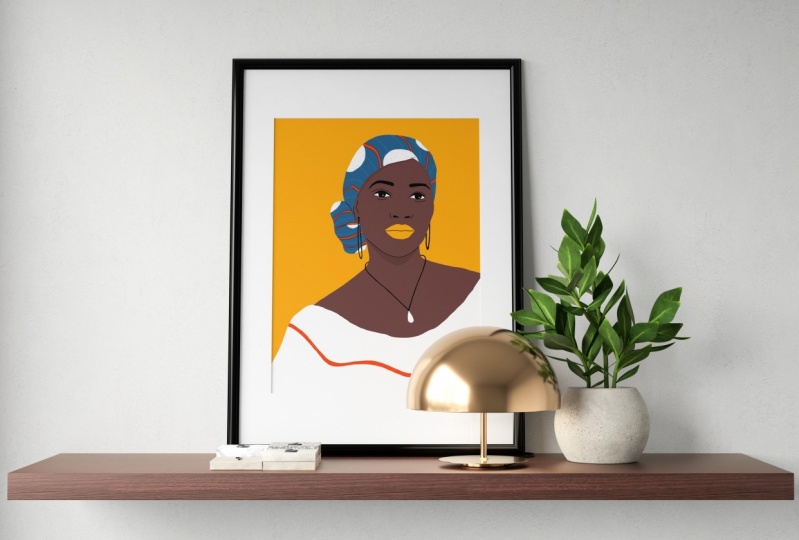
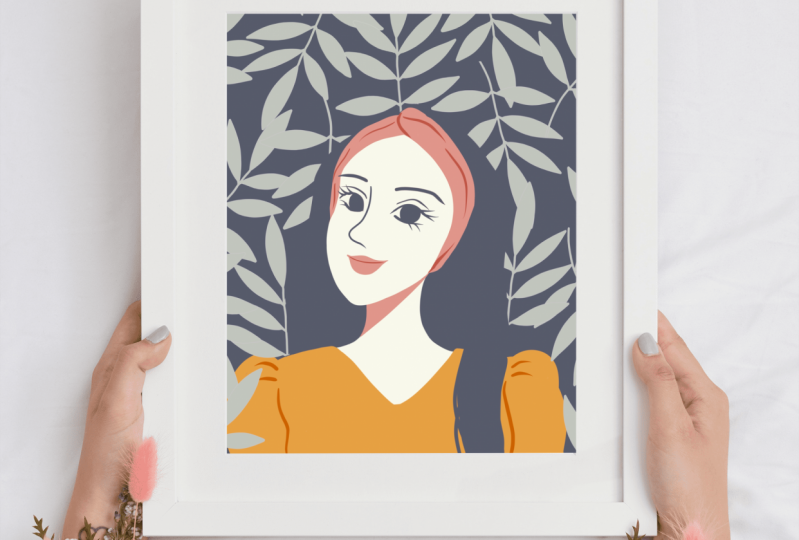
1. Introducción: Me encanta crear retratos y disfruto ilustrando mujeres
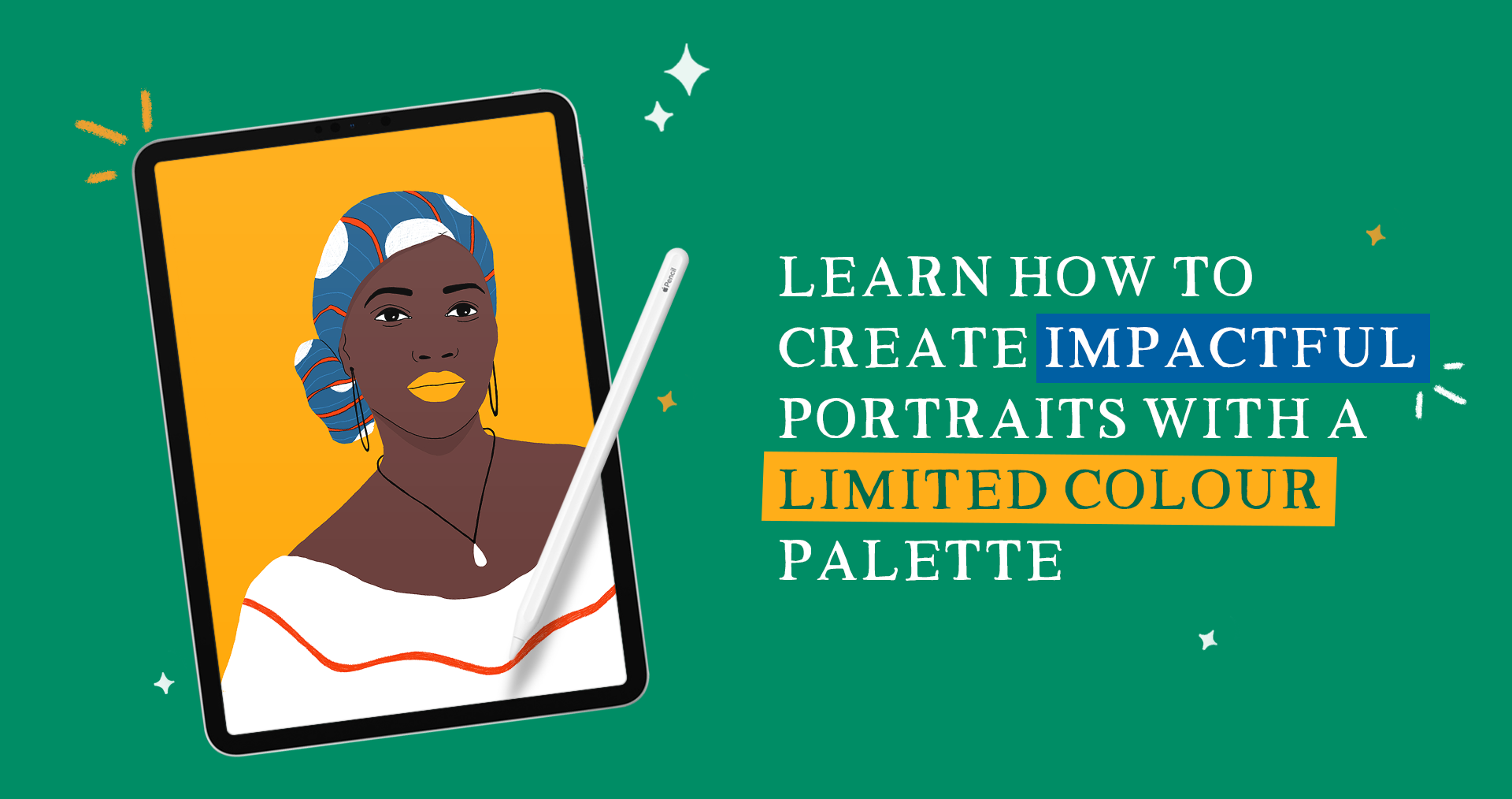
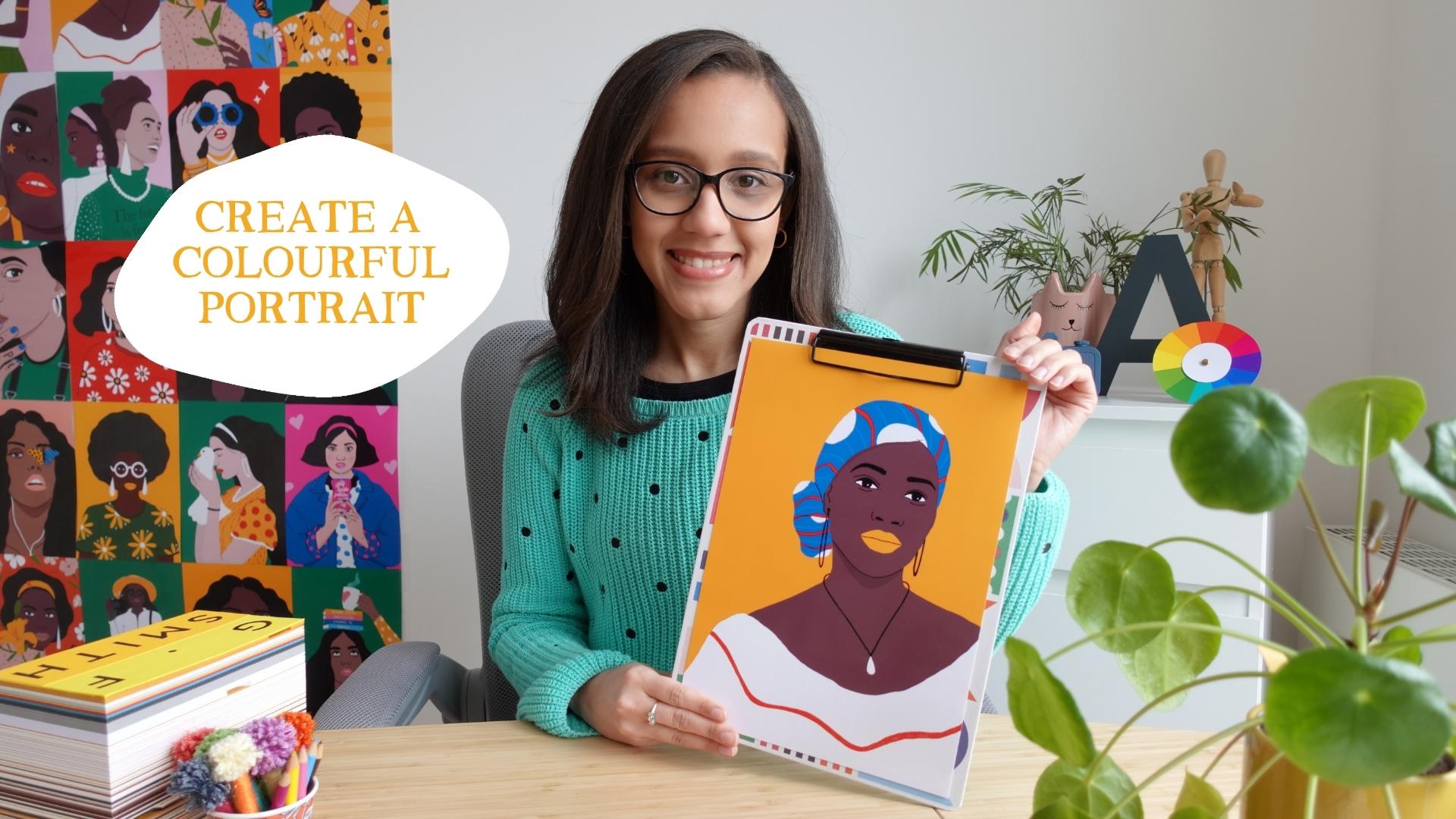
empoderadas que podrían representar a cualquiera y a todos nosotros. Soy Agatha Viera y soy diseñadora gráfica e ilustradora brasileña con sede en el Reino Unido. He trabajado como diseñador gráfico interno para diferentes marcas en Brasil e Inglaterra desde hace más de ocho años. En el último año, vi mi trabajo evolucionando hacia unidades de diseño gráfico e ilustración digital. Dibujar retratos me ayudan a encontrar mi estilo y jugar con colores y quiero compartir lo que he aprendido y todavía aprendo contigo. Descubre mi manera de buscar inspiración, seleccionar una paleta de colores y componer bellas imágenes. No necesitas habilidades avanzadas de dibujo para crear un gran retrato digital. En este curso, voy a compartir lo que sé sobre paletas de colores limitadas y composición y vamos a crear
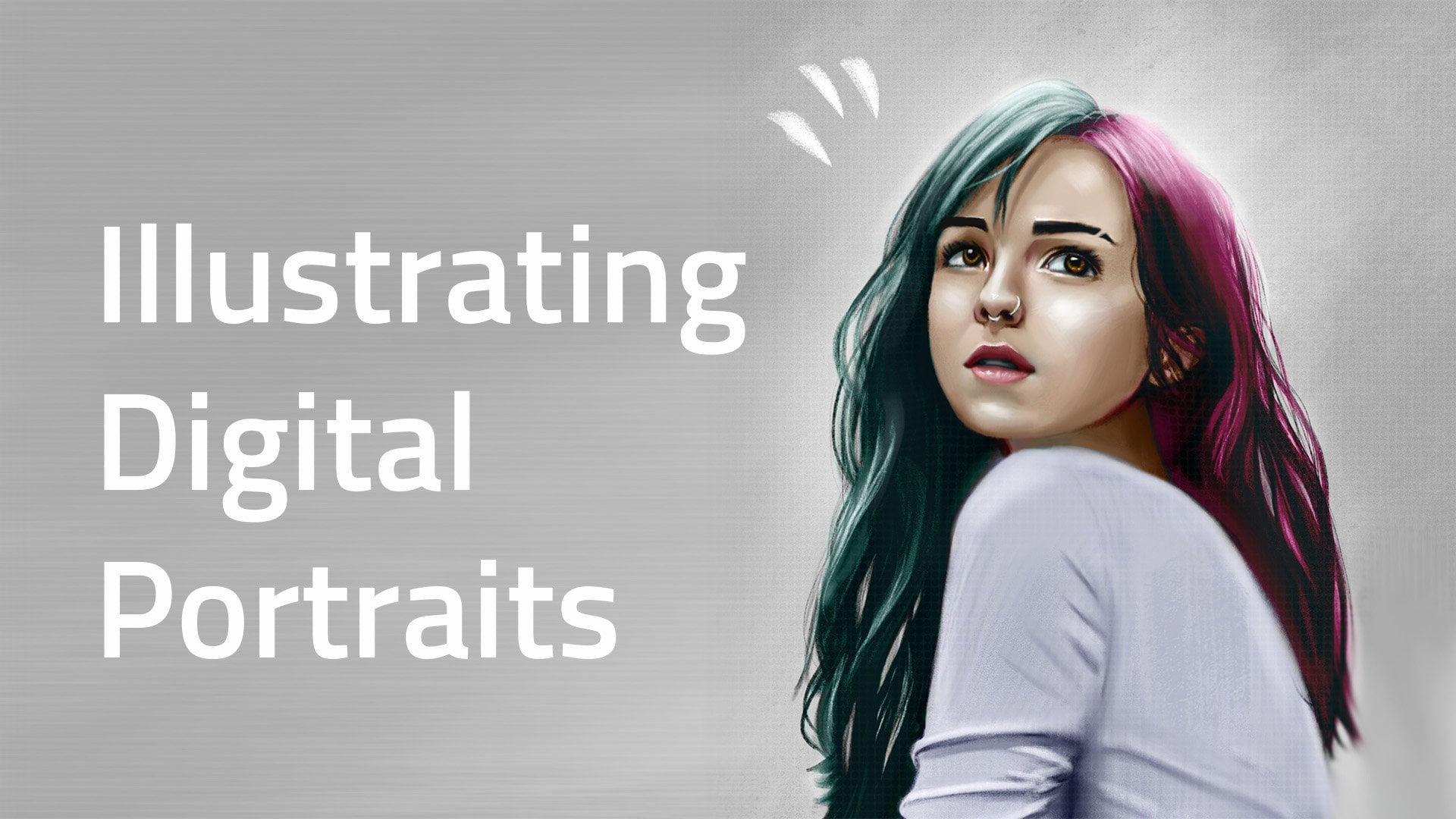
juntos un retrato digital basado en fotos de referencia y un toque de creatividad. Para crear un retrato digital, estaré usando un iPad con Procreate, pero siéntete libre de usar cualquier otro software de dibujo de tu elección. También puedes aplicar los mismos principios para dibujar manera analógica con bolígrafo y papel tradicionales si lo prefieres. Esta clase está diseñada para principiantes que estén interesados en la ilustración, pero los estudiantes de cualquier nivel son bienvenidos a participar y disfrutar. Al final de esta clase, tendrás retratos adicionales, que están listos para compartirlos en redes sociales, y la intención de tus seguidores. Al completar esta tarea, podrás crear no solo una, sino muchas ilustraciones impactantes y coloridas
aplicando los mismos principios que aprenderás en las siguientes lecciones. Esta es mi 2da clase aquí en Skillshare, así que estoy súper emocionado de conocerte y ver tus hermosas creaciones. Muchas gracias por ver este video, y te veo en la 1ra lección.
2. Tu proyecto de clase: Tu proyecto en esta clase es crear un retrato digital ilustrado sobre Procreate usando referencia para esto, una paleta de colores limitada y por supuesto, tu creatividad. Tendremos lecciones sobre los conceptos básicos del color, la composición, el dibujo de retratos, y Procreate para que te pongas cómodo con los conocimientos básicos y te inspires para crear tu retrato. Al final de esta clase, tendrás un retrato digital que está listo para compartirlo en redes sociales. Para completar esta tarea, necesitarás un iPad con Procreate, pero siéntete libre de usar cualquier otro software de tu elección o también
puedes dibujar con bolígrafo y papel tradicionales si lo prefieres. No puedo esperar para empezar. Te veré en la siguiente lección.
3. Biblioteca de referencia: Cuando estoy creando un retrato, siempre
empiezo por reunir inspiración y fotos de referencia. Sé que suena un poco loco, pero también me gusta pensar en mi tema como si fuera una persona real. Pienso en el país de origen de mi sujeto, y en lo que él o ella está sintiendo, y eso me ayuda a crear el look y la sensación del retrato. Una vez que sé lo que quiero hacer, recojo todas mis referencias juntas, y a veces creo un tablero de humor. Cuando busco inspiración, disfruto seleccionando retratos y referencias de ropa a partir de la fotografía de moda. Tengo este hábito de coleccionar para esto de marcas de moda en mis propios marketings y guardarlo en mi biblioteca personal. El motivo de eso es porque trabajé unos años para una marca de moda aquí en Londres, y solía diseñar sus comunicaciones de email marketing. Para estar al tanto de lo que hacía la competencia en ese momento, terminé firmando para que muchas marcas de moda británicas y americanas recibieran sus correos electrónicos, y me inspiraran para mi trabajo. También disfruto de la fotografía de moda porque puedes conseguir referencias increíbles para poses y, por
supuesto, referencias para ropa de moda. Utilizo la plataforma Savee para mantener mis fotos organizadas, y puedes acceder a esta carpeta pública en el
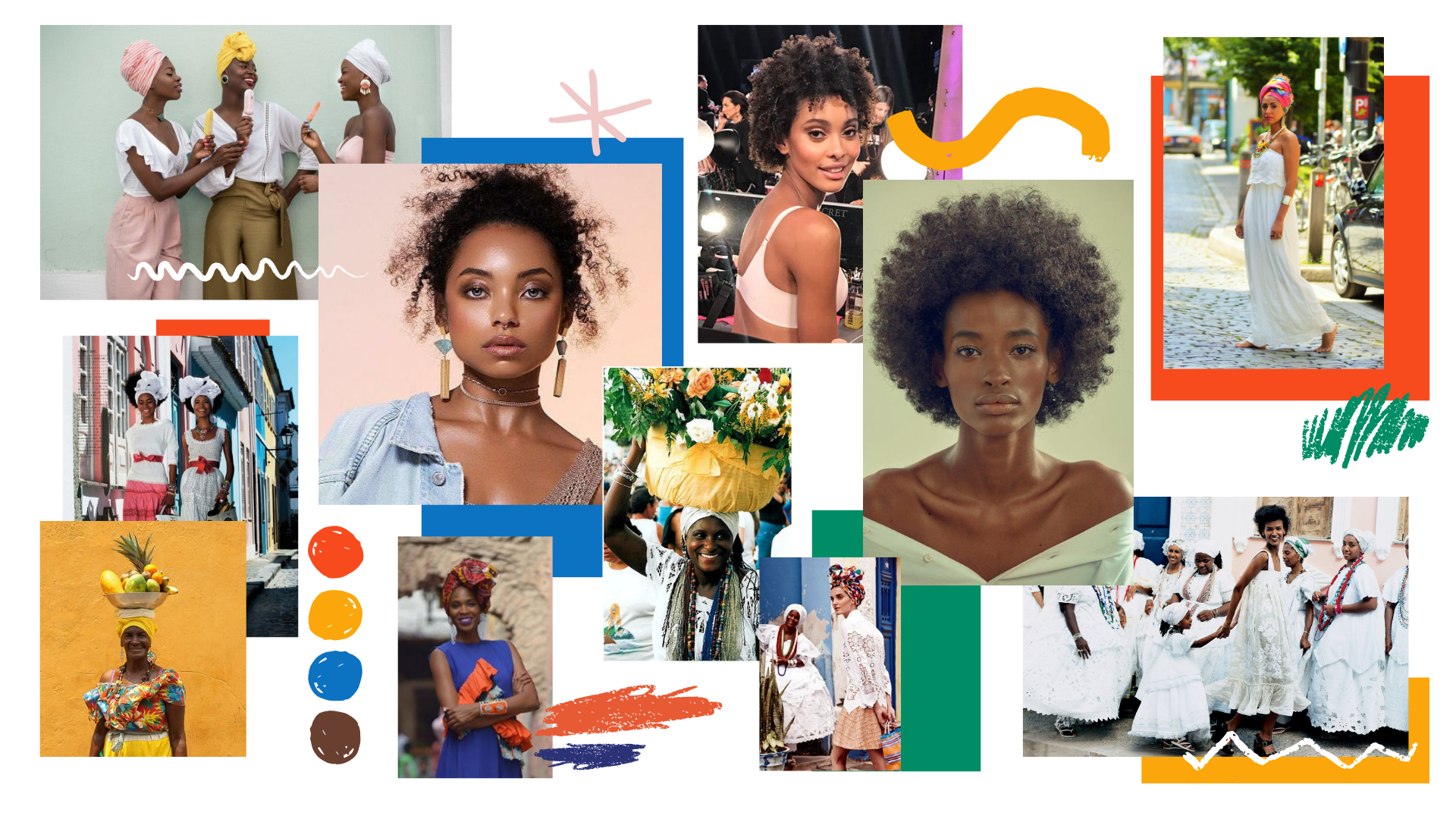
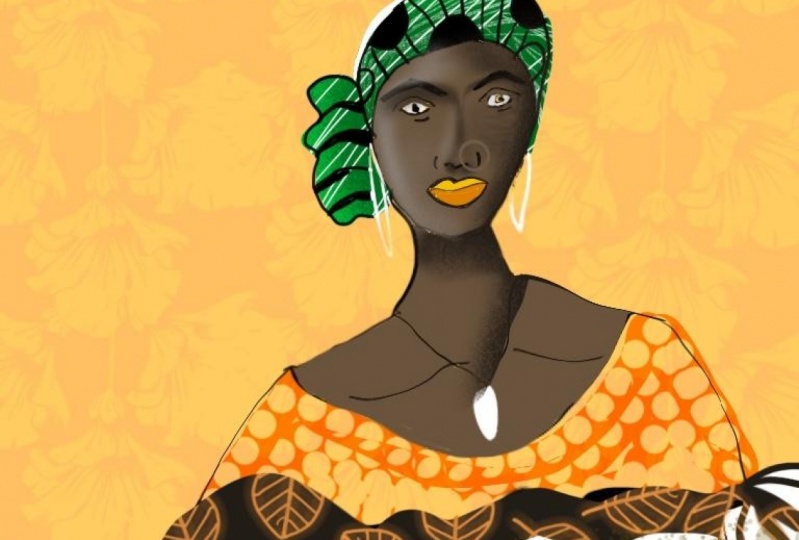
siguiente enlace para que también puedas inspirarte en esas carpetas. A lo mejor algunas de las fotografías de aquí como imágenes de referencia para sus retratos de clase. Otra forma en que disfruto reuniendo imágenes de referencia es pasando por revistas. Se puede ver lo destruidas que están mis revistas, porque corté las imágenes que quiero hacer pizarras de humor, escanear, o hacer un collage. Para este retrato de clase, elegí ilustrar a una mujer brasileña que es originaria de Bahía, un lugar ubicado en la costa noreste de Brasil. A las mujeres de Bahía se les llama Baianas, y muchas de ellas lucen con orgullo traje tradicional que es colorido y es parte del patrimonio cultural de Brasil. Ahora que tengo mi idea en su lugar, creo un tablero de humor áspero con mis referencias. Esto me ayuda a visualizar el retrato final, definir mis ideas, y servirá de guía para cuando empiece a dibujar. Algo importante a tener en cuenta a la hora de crear
tu ilustración es utilizar tus referencias respetuosamente. Lo que quiero decir con eso es que tu retrato final debe ser una mezcla y la suma de todas tus inspiraciones y no una copia de tus referencias. En el libro, Robar como un artista, Austin Kleon escribió : “Si tienes una persona por la que te influye, todos dirán que eres el próximo quien sea. Pero si le estafas a un centenar de personas, entonces todos dirán que eres original”. Me gusta mucho esta cotización y creo que hay mucho que aprender de ella. Cuando estás creando un retrato, por ejemplo, puedes copiar la pose de una referencia, reunir los colores de otra referencia, la inspiración de la ropa tal vez de los atuendos de tus amigos, y los accesorios de un revista. ¿ Quién sabe? De esta forma, tienes un resultado que es único y solo tuyo. Ahora, es tu turno. Tómese un tiempo, piense en su tema, recopile sus referencias, su inspiración, junte todo, y cree sus tableros de humor. Recuerda divertirte en el proceso.
4. Inspiración con una paleta limitada: Me encanta usar paletas de colores limitadas para mi trabajo. Me encanta la simplicidad de la misma. Como diseñador gráfico aprendiendo a ilustrar, me
llegó de forma natural como resultado de mi trabajo con branding e identidades corporativas. Otra razón por la que me encanta usar una paleta de colores limitada, es porque me encantan las combinaciones de colores audaces, contrastantes y vibrantes. Por eso estoy tan emocionado de compartir mi pasión contigo. Colorear una red es tan desafiante y elegir la paleta de colores correcta puede ser abrumadora. Artistas e ilustradores de todo el mundo
pasan horas decidiendo y cambiando de color en su trabajo. Por esa razón, me gustaría animarlos a elegir un máximo de seis colores para trabajar en su proyecto de clase. Trabajar con una paleta de colores más restringida te ayudará a ahorrar tiempo y esfuerzo. Aquí Aquí tres buenas razones por las que me gusta trabajar con paletas limitadas. Cuando eres principiante, se recomienda trabajar con 3-6 colores porque te ayudará a ver más fácilmente las relaciones entre colores. Con una paleta de colores limitada, puedes saber rápidamente si los colores funcionan bien juntos o si chocan. Te puede ayudar a definir tu estilo. Es mucho más fácil crear un look armónico. Al trabajar con algunos colores, también
debes estar al tanto de las limitaciones que traen tus elecciones. Aquí está mi consejo, el contraste es rey. Un buen contraste entre los colores y cómo se relacionan sí es esencial para obtener un buen resultado final. Una paleta de colores limitada no funciona bien para todos los temas o estilos. Si tu estilo de ilustración es un poco más realista, por ejemplo, entonces una paleta de colores limitada podría no funcionar bien para ti. Color y composición, vienen de la mano. Puedes usar combinaciones de colores brillantes, pero si tu composición no está bien planificada, entonces los resultados pueden ser decepcionantes. La composición es crucial para liderar el ojo y mantener al espectador comprometido. Hablaremos más de eso en las siguientes lecciones. Para finalizar, quiero compartir el trabajo de artistas
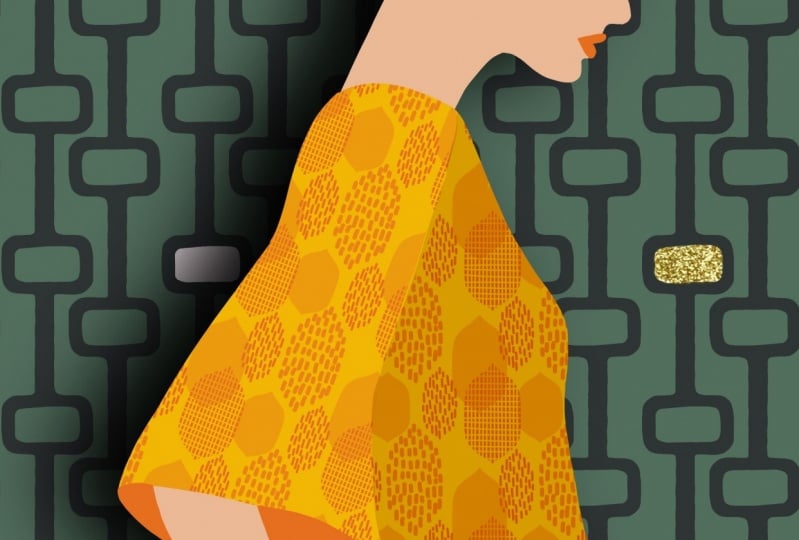
que me inspiran a la hora de pensar en el color y la composición. Lisa Congdon domina el contraste y sus opciones de color son juguetonas y audaces, combinando perfectamente con su estilo de ilustración y temas. Malika Favre utiliza colores audaces y vibrantes con líneas limpias e ilustración vectorial, es súper clase. Soy un gran fan del trabajo de Olimpia Zagnoli y realmente disfruté de su clase aquí en Skillshare. Puedes comprobarlo si aún no lo has hecho. Trabaja con combinaciones coloridas saturadas y sus ilustraciones vectoriales son minimalistas y limpias. último, pero no menos importante, estilo de
Orla Kiely es vintage, por lo que sus colores son mucho tonificantes, pero trabaja con colores muy limitados muchas veces usando colores complementarios. Espero que te hayas inspirado en esta lección y estés listo para aprender más.
5. Los fundamentos del color: Hablemos de color. Aprender cómo los colores interactúan entre sí definitivamente te ayudará a sentirte más
seguro a la hora de elegir tus propias paletas de colores y hacer hermosas combinaciones de colores. Los colores juegan un papel importante en mi trabajo como diseñador e ilustrador, y me gusta crear negritas y combinaciones de colores de contraste. En esta lección, vamos a sumergirnos en los conceptos básicos del color y l te llevará a través de combinaciones de colores y terminologías de color, son muy buenos de saber. Empecemos con la rueda de color. Probablemente estés familiarizado con la rueda de color, ya sea de la escuela o de estudiar diseño. El color rueda se divide en 12 montones de colores diferentes. Incluye colores primarios como azul, rojo y amarillo. Colores secundarios, que se componen de una mezcla de colores primarios como verde, naranja y morado, y también colores terciarios como violeta, ámbar y magenta. Terminología del color. Estas son las palabras que debes saber. El matiz es un color verdadero sin tinte ni sombra, como el rojo o el naranja, por ejemplo. Esto es generalmente lo que queremos decir cuando decimos color. Saturación. La saturación es la intensidad de un color. Un color con alta saturación está lejos de gris y un color bajo en saturación está más cerca del gris. Se hace un tono agregando cantidades variables de negro para que aparezcan tonalidad. El granate, por ejemplo, es un tono de rojo. Por otro lado, se hace
un tinte agregando cantidades variables de blanco, y como se podría adivinar entonces, rosa es un tinte de rojo. Aquí te presentamos cinco categorías básicas diferentes de combinaciones de colores. Una combinación de colores monocromáticos se compone de un solo color o montón. Incluirán diferentes variaciones de este color, como un rojo, un rojo ligeramente más oscuro, y luego un rojo aún más oscuro. Se trata de un combo de colores que es fácil de crear y es un buen lugar para que empieces cuando eres principiante. Complementaria. Un combo de color complementario se compone de colores que se sientan directamente uno frente al otro en la rueda de color, como rojo o verde o azul con naranja, por ejemplo. Funcionan muy bien cuando buscas un look audaz y de alto contraste que destaque. Análogo. Combinaciones de colores análogas un poco de tonalidades que se sientan de lado a lado en la rueda de color, como el naranja y el rojo. Puedes comenzar con un color análogo primario como base, y luego eliges tu paleta de ahí. Sólo recuerda tener suficiente contraste para evitar que todo luzca igual. Una combinación de color complementaria dividida implica un color base y sus dos vecinos en la rueda de color. Funciona bien, y como los colores no están demasiado lejos el uno del otro, se ve menos audaz. Triádico. Una combinación de colores triádica utiliza colores que son equidistantes alrededor de la rueda de color. Pueden ser tanto en vibrante o fresco y tranquilo dependiendo de las combinaciones que elijas. Ahora es el momento de que tengas un gol. A modo de ejercicio rápido, me gustaría que practicaran un poco de lo que
acabamos de aprender con la ayuda de Adobe Color. Adobe Color es una conocida paleta de colores de línea generada por Adobe y es perfecta para que practiques la creación de tus propias paletas de colores. Así es como se ve Adobe Color. Básicamente, puedes jugar con la rueda de color y generará paletas de colores para ti. Es totalmente personalizable y
también se puede cambiar el esquema de color para hacer diferentes combinaciones. También puedes ajustar y cambiar los valores por aquí, o agregar códigos de color. También es posible cambiar el modo de color para que se adapte a las necesidades de su proyecto. En la pestaña Exportar aquí en la parte superior, puedes encontrar inspiraciones y tendencias. Si desea guardar las paletas de colores que creó, puede tomar una pantalla de impresión o si tiene una cuenta de Adobe, puede guardarla directamente en su biblioteca. Diviértete. Cubrimos mucho sobre el color en esta lección, así que preparo la hoja de tramposos para ti. Puedes descargarlo en el área de Proyectos y Recursos. Ahora, es hora de experimentar. Ahora que aprendiste la teoría, quiero que vayas ahí y experimentes todo lo que puedas. Es muy importante aprender las reglas y la teoría, pero creo que se aprende mucho más tratando y experimentando. Además, recuerda que no hay bien ni mal cuando se trata de color y arte. Espero que esta clase te diera una buena visión general sobre color y que estés listo para aprender más. Nos vemos.
6. Los fundamentos de la composición: La composición es la clave para crear una gran ilustración. Utilizo reglas de composición para planear mis bocetos. Hoy en día por años de práctica como diseñador gráfico, pienso en la composición de una manera más intuitiva, y quiero que hagas lo mismo. En esta lección, entenderemos qué es la composición y cómo planificar tus bocetos con la composición en mente puede ayudarte a subir de nivel tus ilustraciones. ¿ Qué es la composición? composición es la disposición de los elementos dentro de una obra de arte, es
decir, cada pocos días dentro del Lienzo, en tu dibujo, ilustración, o incluso fotografía debe colocarse de una manera equilibrada y complacida a la vista. ¿ Por qué es tan importante la composición? La composición es importante para crear una imagen equilibrada e interesante. Dependiendo de tu estilo, puedes trabajar con diferentes reglas de composición, como las reglas de tercios o la relación dorada. En nuestro caso, como nos estamos centrando en simples ilustraciones de retratos, me gustaría que tuvieras solo tres cosas en mente. Número 1, piense en el equilibrio, distribución
del peso, y los puntos focales. Preste atención al equilibrio entre los elementos, cómo funcionan las proporciones, y resalte los elementos que desea ser los menos puntos focales. Número 2, mente el espacio negativo. El espacio entre la ilustración y el lienzo se llama el espacio negativo. El espacio negativo es súper importante para equilibrar tu composición. Número 3, agrega elementos extra. Agrega elementos interesantes para componer tu retrato. Podría ser un accesorio, el fondo, o una pieza interesante de ropa, por ejemplo. Para darle un ejemplo más práctico, tomé de mi habitación algunas características de tres objetos, y se puede ver cómo los diferentes arreglos de cada objeto, los diferentes ángulos que tomé las fotos, y la forma en que el elementos fueron enmarcados pueden cambiar
drásticamente la forma en que percibimos la escena. Se puede crear una composición armónica prestando atención en la posición y jerarquía de los elementos en su dibujo o fotografía. Entender esos consejos puede ayudarte en el proceso de creación. Pero no te preocupes demasiado y sigue tus instintos a la hora de crear tus propios retratos de la manera que se sienta bien y mejor para ti. La práctica es el camino a seguir. Nos vemos en la siguiente lección.
7. Los fundamentos del dibujo de retratos: Dibujar retratos puede ser muy intimidante. Cuando empecé a dibujar retratos, dibujar un rostro humano siempre fue una lucha y sigo aprendiendo. Pero a diferencia del dibujo tradicional, la
ilustración nos ofrece la posibilidad de ser lúdico, que puedas crear tu propio estilo y definir tus propias proporciones. Por lo que esto te hace libre de crear la forma que se sienta mejor para ti. En esta lección, te mostraré mi manera de dibujar un rostro humano desde la vista frontal con un sencillo paso a paso. También armé dos ejercicios rápidos que
puedes hacer para practicar y también encontrar tu propio estilo. Aquí hay un lapso de tiempo de mi manera de sacar un rostro de la imaginación. Empiezo a dibujar una línea central
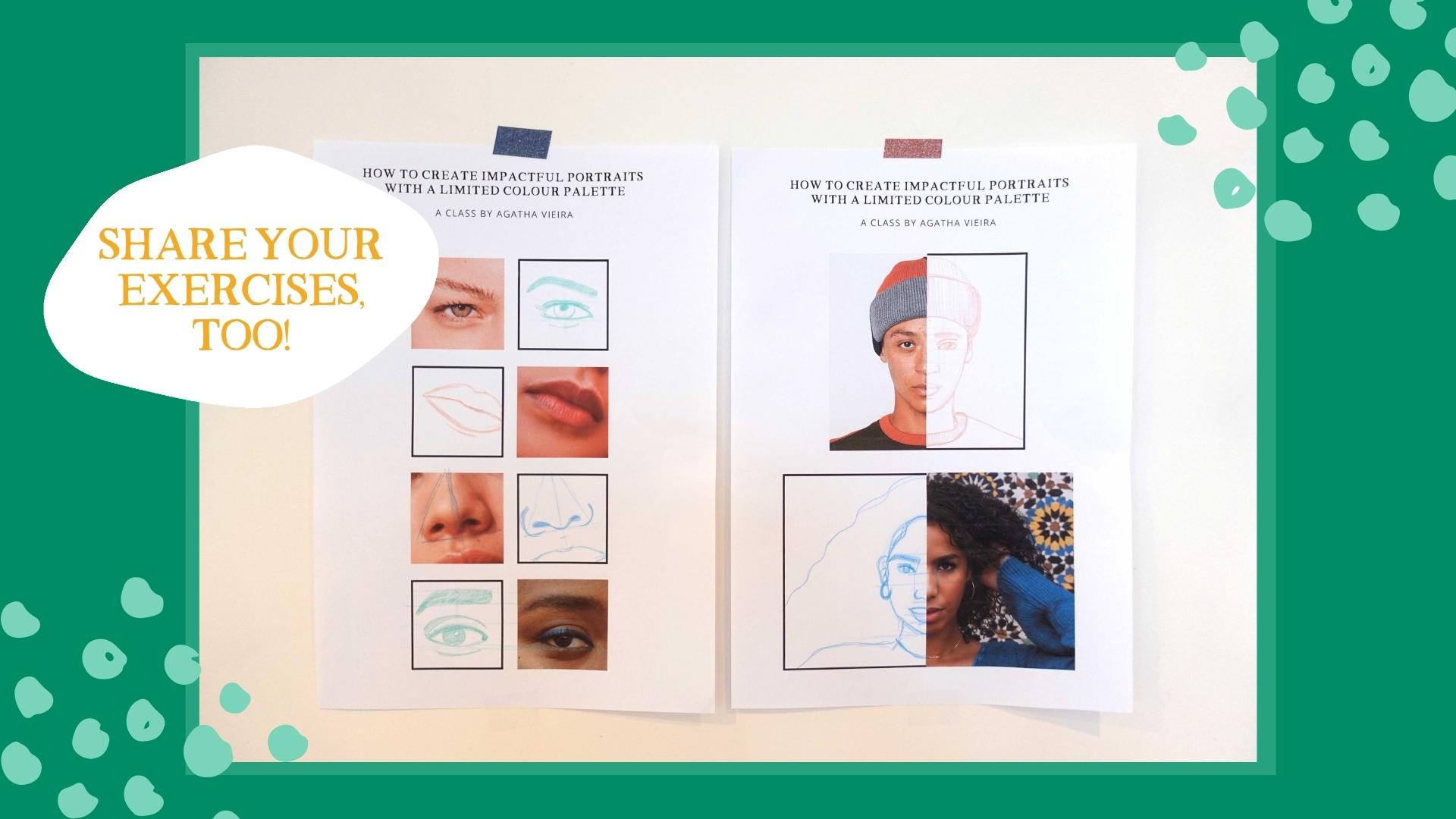
y luego un círculo, y agrego un nudo en la parte inferior del círculo para que parezca un huevo al revés. Esta es la base para el rostro. Entonces divido ambos lados de la cara para tener la línea de los ojos. Me gusta dibujar una línea un poco por encima de la mitad del huevo para marcar la mitad de los ojos. A partir de ahí, me siento más segura para crear ojos y cejas, nariz y boca. Ahora dibujo las orejas alineadas a la parte superior de las cejas. Como pueden ver, no sigo las reglas tradicionales de dibujo, pero dibujo la forma que funciona bien para mí y para mi estilo de retrato. Esto demuestra que no necesitas habilidades avanzadas de dibujo para crear tu retrato. Solo necesitas bosquejarlo y luego necesitas refinar el boceto tanto como sea posible. Espero que hayas aprendido un poco viendo este lapso de tiempo, pero claro, creo que la práctica siempre es la mejor manera de aprender. Creé dos ejercicios para ayudarte a familiarizarte con el rostro humano y también reconocer tu estilo de dibujo para aplicarte en tu retrato final. Podrás encontrar ambos ejercicios para descargar en el área de proyectos y recursos. Ejercicio 1, dibujando de la observación. Yo armé algunas fotos de referencia, y me gustaría que dibujaran las imágenes que se ven en las casillas a su lado. Este es un buen ejercicio y puedes hacerlo tantas veces como quieras para acostumbrarte a proporciones y también probar diferentes estilos si te apetece un reto. Te animo a usar un bolígrafo o un lápiz de color y evitar usar un borrado en absoluto. No hay necesidad de ser presionado o preocuparse demasiado ya que esto es sólo un ejercicio. Puedes dibujar pautas de la foto a tu cuadrado en blanco si eso te ayuda. Podrás seguir tu propio estilo y dibujar de una manera realista o más lúdica. Ejercicio 2, espejando una foto. En esta hoja, quiero que refleje la imagen
que ve y complete la otra mitad del retrato. Recuerda que esto no necesita ser perfecto ni realista, y dependiendo de tu estilo, las proporciones se pueden modificar. También te animo a encontrar algunas imágenes extra en línea o en revistas, cortarlas a la mitad, y luego hacer más de este ejercicio. Ayuda a tu cerebro a aprender más rápido y este es un ejercicio súper agradable. Ahora es tu momento de practicar. Espero que haya disfrutado de los ejercicios.
8. Lo básico de Procreate: Procreate es una herramienta fantástica para la ilustración. Es una de las aplicaciones de pintura y
dibujo más avanzadas jamás diseñadas para un dispositivo móvil. Para darte un poco de antecedentes aquí, personalmente empecé a usar Procreate hace más de un año, y pensé que era muy intuitivo y fácil de aprender, y, por supuesto, espero que sientas lo mismo. Algo que me pareció realmente difícil al principio era acostumbrarme a dibujar sobre vidrio en lugar de papel, la forma en que estamos acostumbrados. ¿ Adivina qué? Todavía me estoy adaptando. Por lo que por favor sea paciente contigo mismo y tómate tu tiempo para aprender esta nueva herramienta. Dará sus frutos al final. Por lo tanto, preparémonos para aprender los conceptos básicos de Procreate. Una vez que tengas instalada la app Procreate en tu iPad, lo primero que verás al abrir Procreate es la Galería. Todo lo que crees se guardará aquí en la Galería. Es como tener un cuaderno de bocetos digital. En la Galería, tienes la opción de seleccionar una obra de arte para Vista previa, Compartir como JPEG, PSD, que es un archivo de Photoshop, PDF, y más. También puedes Duplicar o Eliminar una obra de arte. Cuando seleccionas varias obras de
arte, también puedes apilar. Esto significa que estarán juntos en tu Galería similares a cuando crees una carpeta en tu computadora. También puedes Importar un archivo o Importar una foto desde la galería de tu iPad. Ahora, seguimos aquí en la Galería, y este signo más es donde crearemos un nuevo lienzo. Un Canvas no es más que una página en blanco o nueva, y como puedes ver, Procreate ya tiene algunos tamaños de lienzo en la configuración predeterminada, y siempre puedes personalizarlo. Ahora, para esta práctica, seleccionaré la opción “Tamaño de pantalla”, y ahora estamos dentro de Procreate Canvas, y aquí es donde ocurre la magia. Dividamos la pantalla en derecha e izquierda. Las herramientas de arriba derecha son las más esenciales, y las herramientas de arriba izquierda son un poco más avanzadas, y podría llamarlas secundarias para cuando seas principiante. Entonces, sumémonos en las herramientas más importantes para cuando estés empezando. Biblioteca de Pinceles. En este icono de pintura es donde están todos tus pinceles. Es tu estuche digital donde están la mayoría de tus herramientas de arte. Procreate viene con muchos pinceles fantásticos, y también puedes comprar pinceles nuevos, crear tus propios pinceles, o personalizar y modificar los pinceles predeterminados. No voy a estar cubriendo eso hoy ya que sólo estamos hablando de lo básico, pero te animo a explorar cada pincel que tienes, probarlos, y aprender cómo se comportan de acuerdo a la presión, tamaño, ángulo, textura, y así sucesivamente. Ahora, abajo aquí, puedes cambiar el tamaño del pincel, arrastrando hacia arriba o hacia abajo, y la opacidad del pincel, también, arrastrando hacia arriba o hacia abajo. Herramienta de manchas. Cerca del icono del pincel se encuentra la Herramienta de manchas. Esto es muy sencillo. Con él, puedes mezclar colores y mezclar tu obra de arte. Borrador. Una ventaja de dibujar digitalmente es definitivamente poder cometer tantos errores como necesites. Puedes borrar y hacer ajustes finos con la Herramienta Borrador. Funciona igual que el Pincel y la Herramienta Smudge, ya que puedes ajustar el tamaño y la opacidad aquí dentro. Además, todos los pinceles que están presentes en tu Biblioteca de Pinceles también están disponibles como gomas de borrar. Capas. Si estás familiarizado con programas de Adobe como Photoshop, por ejemplo, probablemente estés familiarizado con el uso de capas con tu arte. Creo que una de las mejores cosas de trabajar digitalmente es
que se puede trabajar con capas de una manera no destructiva. Las capas te permiten mover, editar, recolorear y eliminar elementos individuales sin estropear todo tu trabajo. Entonces aquí hay un ejemplo de cómo trabajo con Layers. Se puede ver que cada elemento está en una capa diferente. Por ejemplo, puedo cambiar fácilmente el color de la capa base del corazón sin cambiar todos los elementos. También puedes cambiar la forma en que las capas interactúan entre sí mediante el uso de los modos de fusión. Si tocas este botón N, puedes encontrar estos diferentes Modos de mezcla que pueden ser súper útiles para lograr un aspecto determinado. El N significa Normal. Entonces si quieres volver a cómo era antes, siempre
puedes seleccionar Normal. Te sugiero que juegues con los Modos de Mezcla por unos minutos. Máscara de Recorte. Se puede ver aquí en la Capa 3, que agregué una textura dentro del corazón. Esta es una máscara, y significa que cualquier cosa que haga en esta capa se restringirá al área que seleccioné. En este caso, el área que seleccioné fue la Capa 2, el corazón. Cuando tocas la capa que quieres enmascarar, en nuestro caso, Capa 3, por ejemplo, puedes tener opciones como Copiar, Cambiar nombre y Seleccionar capa, y una de mis favoritas y más importantes para resaltar en esta lección es la Máscara de Recorte. Como puedes ver, lo que está enmascarado es siempre la capa por encima del objeto que sirve como base, y la máscara está indicada por esta pequeña flecha a un costado. Paletas de colores y colores. Para seleccionar un color, puede utilizar la herramienta Cuentagotas simplemente presionando y sosteniendo encima del color que desee. Para elegir un nuevo color, puedes tocar el círculo de vista previa de color y encontrarás muchas opciones de visualización de color. La primera opción es el Disco. El segundo es Clásico, y es similar a la estructura de Photoshop si estás familiarizado con Photoshop. El tercero es Harmony, donde se puede encontrar una combinación triádica de colores. El cuarto es Valor. Por lo que si tienes un código de color específico o un número hexadecimal, puedes agregarlo aquí. El último es de color Palletes. Puede crear una paleta de colores o importar una nueva. Para crear una paleta de colores, debes tocar este signo más aquí en la parte superior, y luego seleccionar el color que deseas agregar y volver a tocar para editar dentro de la caja de palés. ¿ Así de simple? Presiona y mantén pulsado el color para eliminarlo de tu paleta de colores y mantén pulsado el color para moverlo. También puedes crear una nueva paleta a partir de un archivo, una foto, o tomando una foto como esta. Ahora quiero mostrarte un poco sobre los gestos. Procreate tiene muchos trucos ocultos y esos trucos se hacen con gestos. Los gestos te ayudarán a trabajar con el lienzo, pinceles, capas, colores, y más. Hay alrededor de 50-60 gestos posibles, y aquí hay cinco gestos que me parecen absolutamente esenciales. Pellizcar para hacer zoom. Usa un pellizco para acercar y alejar tu obra de arte para pasar de los detalles finos a la imagen grande. Pellizcar giro para girar. Gira tu lienzo a un ángulo que funcione mejor para ti. Deshacer rápido. Toca con dos dedos para deshacer. Redo rápido. Toca de tres dedos para rehacer. Desliza tres dedos para cortar, copiar o pegar. Puedes invocar un menú flotante con todas las opciones de cortar, copiar y pegar que necesites. Ahora que hemos pasado por lo básico, tómate tu tiempo para experimentar todo lo que puedas. Sé que cubrimos bastante en esta lección. Por lo que lleva mucho tiempo acostumbrarse a una nueva herramienta, y pensando en eso, preparé una hoja de trucos para que usaras tanto como te
gustará hasta que te sientas como un experto en Procreate. Ahora, vamos a armar nuestro documento juntos. [ MÚSICA]
9. Configuración de Procreate: Antes de empezar a crear tu retrato, vamos a configurar juntos los documentos de tus Procreate. El tamaño del retrato de Instagram es una proporción de tres por cuatro, y también es un gran tamaño para publicar en Facebook y otros canales sociales. Abramos Procreate. ¿ Puedes ver este icono plus en tu galería de Procreate? Hagamos clic en eso y volvamos a hacer clic en este plus más pequeño debajo, para crear un preajuste keystone. En las dimensiones, estableceremos el tamaño del lienzo en 768 píxeles por 1,024 píxeles. A mí me gusta fijar la resolución en 300 DPI. Esto significa que si quieres imprimir tu ilustración en el futuro, ya
tienes la resolución perfecta. En el perfil de color, vamos a elegir sRGB, la 2da opción. Aquí en la parte superior, puedes cambiar el nombre de tu documento. Voy a llamar a la mía Mi Proyecto de Clase. Dejaremos todos los demás ajustes por defecto para este proyecto. Eso es todo. Estamos listos para empezar a hacer bocetos.
10. Bocetar tu retrato: El proceso de bocetos es para mí la fase más importante de crear una ilustración. El boceto es la base de todo, y tener un boceto limpio te ayudará a agregar color y detalles a tu pieza final. Mi forma de bosquejar es muy sencilla y demuestra que no se necesita ninguna habilidad de dibujo avanzada para crear un gran retrato digital. Para bosquejar te recomiendo usar un pincel que sea similar a tu pluma o textura de lápiz. Me gusta usar un pincel gratis llamado lápiz Procreate. Viene con Procreate y lo puedes encontrar en pinceles por defecto debajo de la sección de bocetos. Es realmente similar a la textura de un lápiz real y soy un gran fan de este pincel. Si quieres que tu tablero de humor sea visible encima de tu lienzo cuando estés dibujando, puedes añadirlo como referencia. En el panel de acción, puede seleccionar la opción “Lienzo”. Entonces en el menú desplegable, hay una opción llamada Referencia. Enciende eso, y selecciona la imagen que quieras de la galería de tu iPad. Esta es una muy buena manera de tener la imagen de referencia siempre ahí sin interferir en tu área de dibujo. También puedes moverlo y modificar el tamaño como quieras. Dependiendo de lo que esté dibujando, prefiero no tener visible el tablero de humor porque no me gusta ser demasiado duro conmigo mismo tratando de copiar una pose o tener un dibujo perfecto en un minuto. Encuentro que esto puede causar mucha frustración. Entonces con el tiempo, puedes ver qué cosas te funcionan mejor. Ahora, empiezo dibujando una base realmente rugosa. Me resulta útil dibujar formas geométricas fáciles al principio
cuando en su mayoría estoy tratando de conseguir las proporciones correctas la composición en su lugar, y también literalmente visualizando la idea de mi cabeza hacia abajo en mi Lienzo. Ahora puedo empezar a agregar más formas orgánicas para definir la cabeza, el cuello, y el cuerpo. Como podrían recordar de nuestra lección, los fundamentos del dibujo de retratos. Dibujé algunas pautas en la cara para ayudarme a colocar los ojos, las cejas, la nariz y la boca en consecuencia. Nada necesita ser perfecto y no te pongas demasiada presión porque puedes refinar el boceto una y otra vez. Me parece muy útil crear
nuevas capas para ayudarme a dibujar encima de las versiones de boceto anteriores. También me gusta cambiar el color del pincel lápiz cuando creo una nueva capa, para refinar el boceto y ver las líneas más fácilmente. Para crear una nueva capa, solo
tienes que pulsar el botón “Más” en la parte superior derecha del panel Capas, y esto agregará una nueva capa por encima de tu capa activa. Para eliminar, duplicar o bloquear una capa. Puedes seleccionar una capa, luego deslizar de derecha a izquierda encima de ella, para revisar esas opciones. Normalmente tomo mucho tiempo bosquejando. En una ilustración más compleja, paso hasta dos horas solo en el proceso de bocetos. El color suele ir un poco más rápido. Entonces sigo refinando y refinando y refinando y una vez que me siento bastante feliz por mi boceto luego limpio cualquier línea superpuesta y agrego mis detalles finales para ayudarme a ver el contraste de la pieza final. Ahora que estoy contento con el boceto, agreguemos un poco de color.
11. Aplicar color: Agregar color definitivamente es mi parte favorita en el proceso de creación de una ilustración. Recuerdo cuando era más joven, solía dibujar solo con marcado negro sobre papel blanco, y hoy en día mi trabajo es súper colorido, y los colores juegan un papel enorme en todo lo que hago. El modo en que trabajo con el color, y ya tengo una paleta de colores con la mayoría de los colores que utilicé para mis retratos. Pero claro, cuando comienzas, aún no
tienes una paleta de colores predefinida. Necesitas entender cómo vas a elegir los colores, y te voy a mostrar la forma en que trabajo, y luego puedes probar de la misma manera o puedes descubrir la forma que funciona mejor para ti. Siempre empiezo eligiendo el color de fondo, porque el color de fondo, vamos a definir todos los demás colores que vendrán después. Porque necesito que los otros colores contrasten bien con el color de fondo. Esto tiene sentido. Aquí la primera capa es mi boceto. Voy a renombrar esto como un boceto y debajo de él como mi color de fondo. Para cambiar el color de fondo solo tienes que tocar encima de él, y elegir la forma en que quieres elegir el color. En mi caso, elegiré este amarillo de mi paleta de colores. Ahora todo lo que viene encima de la capa de fondo necesita contrastar bien con este amarillo que elijo. Crearé una nueva capa y pondré mi boceto por encima de esta capa. El boceto siempre es visible y puedo empezar a añadir bloques de color en esta nueva capa. Empezaré el color de la piel, ya que este es uno de los bloques de color más grandes en mi composición. Se puede ver este tono clave no tenía suficiente contraste con el amarillo del fondo así que probé un tono más oscuro, y ahora seguiré agregando capas entre el fondo y las capas de boceto, y llenaremos todos los elementos con bloques de colores. Agregar capas te ayudará a entender cada elemento separado, y por supuesto, si necesitas cambiar una cosa específica, no
necesitas preocuparte por cambiar todo tu trabajo. Solo tienes que seleccionar la capa específica que deseas cambiar o eliminar, y así sucesivamente. Recuerda que hablamos de máscaras de recorte en los fundamentos de la lección Procreate, aquí Aquí un ejemplo práctico de cómo uso la función de máscara de recorte para agregar los elementos dentro del accesorio para el cabello. Todos los detalles colocados dentro del bloque azul de color. Por último, ahora que he llenado todos los bloques de colores, y estoy contento con las opciones de color y el contraste general de la pieza. Lo último que hago es agregar el trabajo de línea. Me gusta crear líneas negras para agregar detalle y aumentar el contraste en mi ilustración. Para ello, cambio la opacidad de la capa de boceto para desvanecerla un poco, y me resulta fácil ver, y luego creo una nueva capa encima de la capa de boceto, y todo lo que necesito hacer ahora es empezar a trazar la capa de boceto, y ya está listo. Espero que te haya gustado ver el proceso y ahora estás más inspirado y confiado para crear tus propios retratos.
12. Exporta: Una vez que hayas finalizado tu hermoso retrato, estás listo para exportarlo y compartirlo en tus canales sociales. Exportar tu ilustración es súper fácil y rápido. Hay muchas maneras de hacerlo. Te mostraré cómo guardar una versión JPEG de tu ilustración para que esté lista para que publiques en tu página de redes sociales. Sigue dentro de tu obra de arte, tienes aquí la ventana Acciones y la tercera opción en el menú superior es Compartir. Toquemos “Compartir” y elijamos la opción “JPEG”. La mayoría de las veces cuando estoy exportando, utilizo la opción a AirDrop. De esta forma puedo enviar la imagen desde Procreate directamente a mi teléfono vía Bluetooth, por lo que es súper rápido para mí compartir mi ilustración en Instagram. Si AirDrop no está disponible para
ti, puedes guardar la imagen en la galería de tu iPad o puedes enviarla por correo electrónico. Las opciones de compartir
dependerán, por supuesto, de qué apps tengas instaladas en tu iPad. Puede ser diferente a la mía. Algo que creo que es muy importante es
mantener todo tu trabajo final seguro y disponible en línea. Una vez que envié mi cinta de vuelta a mi teléfono, también
me gusta guardar mi trabajo en un sistema en la nube como Google Drive o Dropbox, por ejemplo. Pero depende totalmente de ti. Explora las opciones que tienes y ve qué es más conveniente para ti. También puedes compartir tu trabajo desde la galería. Solo tienes que hacer clic en “Seleccionar”, tocar la obra y tocar “Compartir”, para que tengas de nuevo las mismas opciones. Ahora que ya sabes exportar, puedes mostrar tu ilustración a todos.
13. Conclusión: Wow, lo lograste. Enhorabuena, y muchas gracias por tomar mi clase. Realmente espero que esta clase te haya sido útil y que ahora te sientas seguro de empezar a crear tus propios retratos. Cubrimos bastante en esta clase desde la creación de retratos, la composición, las combinaciones de colores, y cómo empezar con Procreate. Espero que sientas que ahora tienes una base sólida y buena para empezar a crear tus propios retratos impactantes. No puedo esperar a ver sus creaciones en la galería de proyectos. También estoy disponible para comentarios, preguntas, discusiones. Entonces siéntete libre de enviarme un mensaje aquí o también puedes enviarme un mensaje en mi página de Instagram. Justo antes de irte, esta es mi segunda clase aquí en Skillshare. Si te interesa el diseño de papelería, puedes consultar mi clase que se llama Diseño a Hermoso conjunto estacionario en Procreate y Adobe Photoshop, y además, puedes seguirme aquí en Skillshare para que puedas conseguir un notificación en cualquier momento que comparto una descarga gratuita o anuncio una nueva clase. Muchas gracias de nuevo por tomar esta clase, y espero que te diviertas creando tus propios retratos.
 Agatha Vieira, Graphic Designer, Illustrator & Mentor