Transcripciones
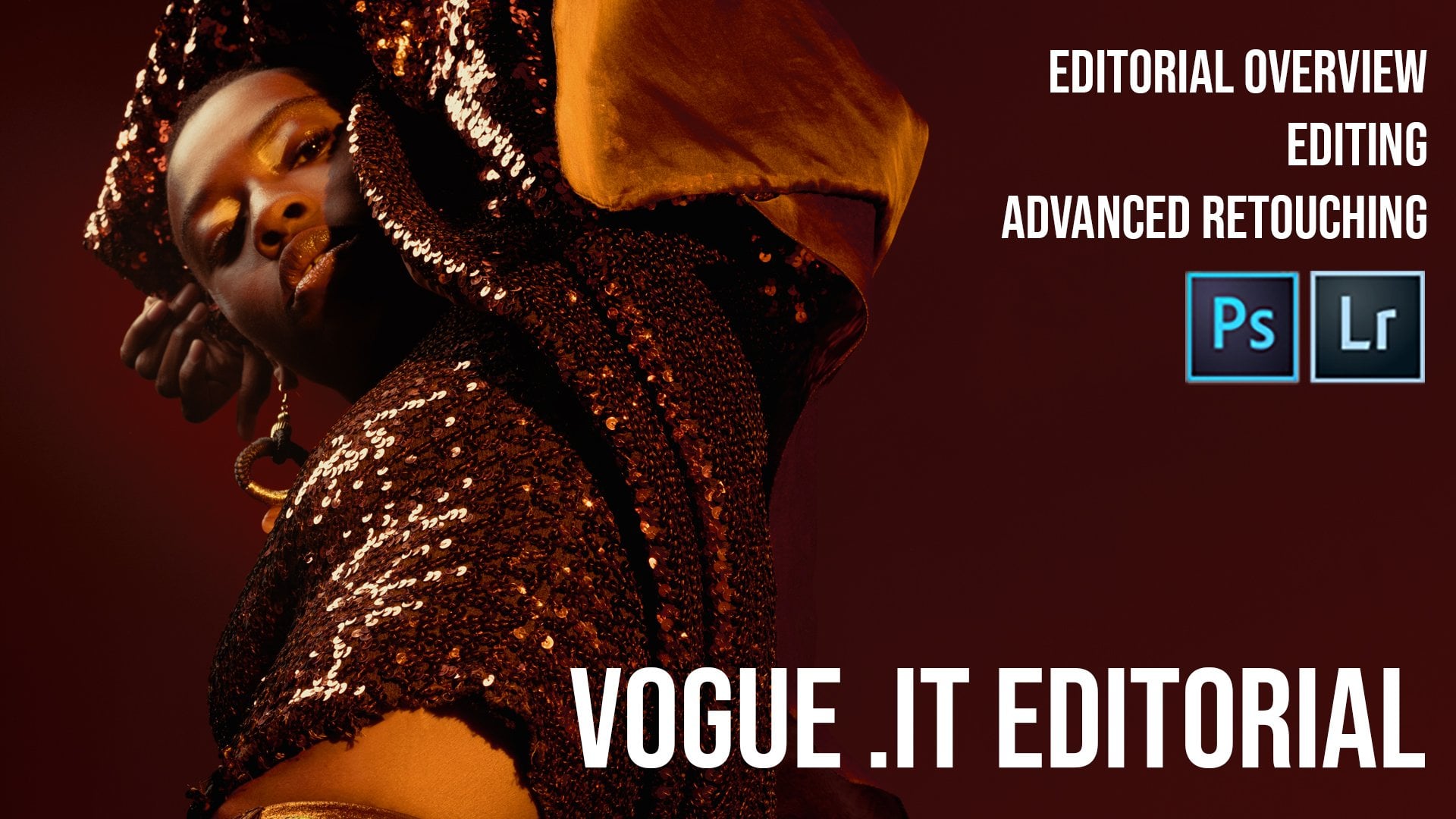
1. Retoque de moda de moda: Vogue.it Editorial: introducción: Hola a todos. Mi nombre es INS Rabino Yoni y soy fotógrafo de moda con sede en Italia. Estaré subiendo un video cada dos viernes cubriendo, editando y retocando fotos fueron clausuradas para electrodoméstico actor. Esta semana estaremos viendo a uno de los editorial de lado hacia adelante, un escaparate apretado y fresco sudafricano. Tenemos a través de entender la edición territorial y el uso de las imágenes y
tocar cuidadosamente una de ellas.
2. Retoque de moda de moda: Vogue.it Editorial: resumen editorial: Aquí está la editorial completa. Como se puede ver, el principal se centra en los collares como trabajar con muchos diseñadores de moda diferentes. La mayoría de las veces resulta difícil hasta donde va tener un movido coherente. Exploramos un lugar realmente colorido y jugamos en ambos los colores es fondos de colores era ropa. hoy nos enfocaremos en la segunda imagen desde abajo a la izquierda, y les mostraré cómo elegir una imagen para editorial así como cómo nunca la tocó. Entonces esta es mi primera lección aquí y comprueba habilidades, señor, por favor hágame saber si le gustó o no y qué le gustaría ver más apagado o explicar de otra manera Al final de la lección, viviré mi trabajo email Y si quieres pedir más ayuda, me encantaría hacerlo lo más posible.
3. Retoque de moda de moda: Vogue.it Editorial: elige la foto: lo primero que te guiaré a través de mi proceso de pensamiento cuando tenga que elegir una foto para retocar aquí. Seis variantes del mismo atuendo. El 1er 2 son otros similares, y si bien creo que el 1er 1 es el más fuerte a, tienen problemas similares para vestir su arrugada en la cintura de la modelo y el brazo forma un extraño ángulo. El tercer cuadro le mira a Steve y sin ningún toque de movimiento, el cuerpo crea una forma rectangular, que se ve un poco aburrida y no es halagadora para el vestido en absoluto. Además, aún
quedan algunos locos también. El cuarto y el 5to 1 luce similar, y mientras el cuerpo crea una forma que recuerda una especie de movimiento y eso es interés la imagen no me gusta particularmente la posición del lugar en el 5to 1 y en ambos, esta falda luce también abarrotado. Si fuera un poco más fluida o más grande, habría pasado en crear movimiento. Pero así, se siente como suficiente para pensar también, mientras que creo que el 4to 1 es mejor que el 5to 1 esto son algunas locuras en un desperdicio. En el 4to 1 que están ausentes en el 5to 1 Así que todas las cosas consideradas, creo que el 5to 1 y el 1er 1 son los mejores de este cinco que apenas se concedieron que sin embargo, vamos a elegir el número seis ya que la posición facial es perfecta. No locos en dirección el cuerpo tiene un interés en forma a ello con un toque de movimiento . Y se puede ver la falda que esta inútil, más como un pasivo de lo que tiene hoy imagen. Entonces esta es mi elección. Pero siéntete libre de decirme si estabas eligiendo cualquier otra imagen, así que ahora empezaremos a tocarla.
4. Retoque de moda de moda: Vogue.it Editorial: retoques básicos en Lightroom: él es la foto como tomada mejor cámara e importado en sala de luces. Se puede ver que una vida alta está realmente volada y las sombras son un poco poco poco profundas. Por lo que realmente quieres tener un poco más de profundidad ahí dentro para tener que imagina realmente popat. Por lo que lo primero que podemos hacer es en realidad bajar un poco la exposición con el fin de tener reflejos menos
volados . Y entonces estamos bajos. En contraste también, se
puede ver que las sombras aún no están tan definidas como yo quiero que sean. Entonces para tener más profundidad a la imagen, vamos a tener que bajar un poco las sombras y se puede ver que el vestido en realidad está empezando a aparecer más. Y entonces estamos bajando el negro dice Bueno, pero no demasiado con el fin de aún retener algunas informaciones del negro. Y luego subiremos un poco los aspectos más destacados mientras bajamos un poco los blancos para que tengamos más destacados, pero no del todo anchos. Por lo que ahora consideras tenemos una imagen muy suave conforme van los tonos de fuego, que es perfecta para retoques adicionales y photoshop. El último que quiero hacer es ajustar la temperatura y tienda un poco porque siento que la piel es un poco demasiado rábano. Por lo que empiezo tocando un poco el amarillo. Pero también bajando el centavo rojo hacia el verde y las imágenes se ven un poco demasiado amarillas ahora. Por lo que voy a volver al azul tan lejos ensamblado hace. Y cuando estoy satisfecho con el resultado, creo que el daño es perfecto para iniciar el retoque en photoshop y ahora está un
poco apagado antes y después. Entonces sigamos con su conmovedor con la tienda de fotos ahora.
5. Retoque de moda de edición: Vogue.it Editorial: Retouching en Photoshop Intro: Muy bien, entonces estamos en la tienda ahora en adelante. Te voy a mostrar dónde vamos a aplicar los cambios y retocar la imagen. Entonces una de las cosas que vamos a hacer es arreglar la forma del vestido en nuestros residuos aquí ya que es un poco de aleteo en nuestro cuerpo, y distrae al espectador. Después nos vamos a arreglar el pelo lacio alrededor de su cabeza, y vamos a suavizar un poco la piel así como sus sombras movidas bajo los máximos así
como las sombras alrededor de la boca, así
como algunas imperfecciones fuera de la piel que son completamente natural pero puede distraer. Un espectador demócrata ha movido los pliegues en dirección donde el presente, y luego vamos a suavizar el efecto moray que su actual dueño dejó brazo. Pero en general, ten en cuenta que no queremos que la imagen se vea falsa
6. Retoque de moda de edición: Vogue.it Editorial: Retouching la piel en Photoshop 1: Entonces, empecemos con la piel. Vamos a usar la técnica de separación de frecuencias, así que duplica la capa base tres veces. Y la razón por la que lo duplicamos tres veces porque Porque siempre quiero original A. Es sólo lo oculto con el fin de comparar los resultados finales con el inicio. Entonces sabía que va a actuar como el fondo mientras vamos a trabajar bajo dos copias que
vamos a renombrar DeLay, un segundo desde la parte superior va a ser llamado Paso bajo y ponerlo encima se llamará High Pass . ¿ Sabías mostrarte lo que estamos haciendo? Voy a ocultar la mejor capa alta y luego seleccionar la capa pasada baja Voy a ir a filtrar Desenfoque, Goche, Ambler. Y luego seleccionaré ejercicio que ocultaría la piel. Detalles finos, aunque no difumina demasiado el daño. Es un poco de prueba y cada proceso, pero creo que ocho píxeles aquí funcionan bien. Entonces vamos a hacer visible nuevamente la capa de paso alto y seleccionando la mejor
capa del corazón para filtrar otro pase alto y vamos a agregar en la misma cantidad de píxel después de Goche Ambler Útil capa de paso bajo. Después vamos a opción de difusión para capa y seleccionar a Lini una luz, y luego bajaremos la opacidad al 50% Qué hace esto. Crea una réplica perfecta fuera de la capa base, utilizando capas de cumpleaños, pase
alto y pasadas bajas. Pero cuando tu acto sobre el pasado bajo, Laker tu acto sólo en tonos y colores y no en detalles más finos, mientras que donde actúas sobre el pase alto más tarde, solo
actúas sobre los detalles más finos, así que ahora estamos actuando sobre el pase alto. Más tarde, voy a seleccionar herramienta de sello clon on. Lo configuramos dureza demasiado baja y luego bajo modo llegará a aligerarse y ajustará el flujo hacia abajo a un 20%. Por lo que usando la herramienta de sello clon ahora estamos quitando todos los años de ceguera alrededor de la cara y el cuello. Vivimos su zona para más tarde ya que es más difícil retocar. Entonces ven ahora que hemos aligerado todos los temas más oscuros ellos. Por lo que ahora llegamos al modo y ponemos un oscuro en y volveremos a hacer lo mismo con el fin de oscurecer y bajar montones encantados de las imperfecciones de la piel. De lo que esto nos deja es una piel que está clara de cariñosa. Considera diferencia entre la cabeza y el área y gafas de sol. Por lo que ahora pasamos a paso bajo más adelante con el fin de acentuar los tonos y colores de la piel, y volveremos a hacer lo mismo. Por lo que prepárate para foso. Aclarar y actuar sobre puntos más oscuros que quieras aclarar un poco, y siempre trato de usar un pincel lo suficientemente ancho para que no veas ninguna línea desde donde
pases con pincel. Estaré cuidando las áreas alrededor de las gafas de sol. Lo que quieres hacer es ir siempre en la dirección fuera de las luces de captura en las gafas para no perturbar ninguna geometría que pudiera haberse formado en la imagen. De lo contrario, simplemente se vería falso y sería fácil de localizar y siempre le daría líneas la estructura ósea por lo que siempre trabajaría de una manera que recrea la estructura ósea fuera de la cara. pecado terminó con cuidar los tonos y colores alrededor de las gafas de sol pasarán a la capa de paso
alto y usarán el mismo sello clon para con el fin de quitar y detalles finales que no lo queremos. Una imagen final y ¿es? Se puede ver una diferencia desde el inicio y el final el. Entonces puedes simplemente colapsar capas viejas en una excepto desde la capa de fondo, que es la capa original y en solo puedes ajustar la capacidad de la capa resultante. Seleccionado fusiona un poco al fondo. Una vez que hayas hecho eso, la piel está lista y podemos pasar a la siguiente parte de los medios de comunicación.
7. Retoque de moda de moda: Vogue.it Editorial: Retouching de la piel en Photoshop 2: bien, Entonces lo que vamos a hacer ahora es usar el pincel de sanación puntual para eliminar cualquier otra
mancha que pudiera haber sido demasiado difícil de mover con la herramienta de sello clon. Pero es realmente fácil de quitar porque Photoshopped los atacaría. Yo uso un manchado en pinceles su último tipo de herramienta de tres tipos porque normalmente para la tienda realmente
no entiende la textura fuera del esquema, por lo que podría crear algunos artefactos en la piel que realmente no me gustan. Entonces recuerda usarlo solo en pequeñas dosis, y no lo cepilles al porqué para que no salga efectos saliendo del pincel deportivo y esto es todo. Esta fue la última herramienta utilizada para la piel y que pasará al cabello.
8. Retoque de moda de moda: Vogue.it Editorial: Retouching el pelo en Photoshop: Entonces ahora centrémonos bajo el pelo lacio para no distraer al espectador de la forma de la cara. Como siempre, replicaremos capa, y utilizamos una herramienta de sello de peine establecida a la normalidad y al 100% de flujo. Este es un ejemplo bastante fácil porque el fondo es realmente geométrico. Entonces lo único en lo que debes enfocarte es trabajar con trazos para ir en la dirección fuera de las líneas de fondo si el pincel es demasiado difuso, porque el cabello no está bien aterrizado en fondo y fuera de cabrón acaba de subir un
poco la dureza . Por regla general, más fuera de cabrón es el pelo. Cuanta más difusa tengas que aplicar al pincel, y lo contrario también es cierto. Si el cabello está en cabrón, tienes que usar un cepillo duro, y ahora trabajamos nuestro camino alrededor de toda la cabeza. Usando la misma técnica. Dejaremos el cabello callejero encima de su cabeza para después. Es una parte más difícil de retocar ahora. Se puede ver antes y después, y se ve que el cabello está mucho más en orden. Ahora, pasar al cabello en la parte superior de su cabeza usará un cepillo más pequeño ahora, y limpiamos el área sin ser demasiado precisos también. Pasa más tarde a sumar más aire a la zona con el fin de endeudarse. Siéntete natural en encubierto ese spot usando la herramienta de lazazo. Ahora sacaremos una muestra del cabello de la izquierda. Una vez que hayamos hecho eso con duplicarlo en una nueva capa, entonces lo moveremos hacia la derecha para posicionar donde sentimos que puede cubrir el spot. Naturalmente, cuando sientes que está en buen lugar, solo
agregamos una máscara. Y luego usando el set int grazie a radio y de negro a transparente, comenzaremos a mezclarse para duplicar el cabello en. Ahora, usar la herramienta de urdimbre que se encuentra en el menú de transformación agregada transformará el cabello para que tenga una forma en la que se mezcla de forma más natural. Por último, para toques perdidos usará un cepillo conjunto a dureza media con el fin de mezclar y enmascarar en últimas piezas de su cabello, y es un rápido antes y después podemos ver que el cabello está mucho más en orden ahora mismo , Dan lo perdido que vamos a hacer es correcto. Las pequeñas tiras de pelo callejero alrededor de la cara y en las manchas más oscuras, utilizando la herramienta de sello clon set para oscurecerse. - Y esto es antes y después, y luego pasamos al vestido.
9. Retoque de moda de moda: Vogue.it Editorial: rellenando la ropa en Photoshop: Ahora pasamos al fideicomiso con el fin de arreglar pequeñas imperfecciones, pliegues y yo quería. La transparencia está bien duplicada, básicamente un zoológico, siempre y usando el spot aquí en pincel, quitamos viejas manchas diminutas y motas de polvo que se pueden encontrar alrededor del vestido. Esto debe ser fácil para que la tienda sea taza, pero ten en cuenta que Dexter puede resultar un poco apagado después de usar el cepillo curativo deportivo. Por lo que siempre ten eso en cuenta. Y eso es todo cada rápido y está limpio. Ahora pasamos a disminuir esto y luego querer transparencia es con el fin de eliminar las locuras . Hay dos métodos. El de frecuencia. Inspiración para el cuidado comunitario por la textura de la tela o simplemente duplicar la
capa base y utilizar la herramienta de sello clon. Empezaremos con la técnica de separación de frecuencias. Samos con él para la piel. Se trata de una capa base duplicada tres veces y ocultar la capa de fondo, luego renombró las dos capas superiores. Paso bajo y paso alto, aplicando libro Kokoshin para cargar mejor capa y un alto mejor campo. Entonces a la capa de paso alto, aplica Alina light fusion motor la capa de paso alto, y dijo que es una ciudad de paso al 50% ahora, utilizando para cerrarlos. Herramienta y una prisa lo suficientemente pequeña le abrirán camino alrededor de los pliegues de la misma manera que lo hicimos para la piel, cambiando entre luz y oscuridad y modo. Y recuerda trabajar en la capa de pasado bajo siempre que quieras actuar en tonos y colores y trabajar en la capa de paso alto. Por otro lado, siempre que quieras trabajar en detalles más finos y aquí está el antes y el después para que puedas ver el pliegues se ha mezclado un poco y no se
destaca tanto. Y como siempre, podemos usar el pasado para establecer la capa resultante con el fin de mezclarla con la capa base de
fondo. Ahora bien, si te gustaría acelerar el proceso de la misma y no te importa
tanto Dexter de Fabric , podríamos simplemente duplicar la capa base y simplemente usar la herramienta de sello clon cambiando entre claro y oscuro. Y si el tejido lo permite, el resultado sería aceptable si la imagen no se inspeccionara a muy corta distancia y este es el resultado final. Por lo tanto, ten en cuenta diferentes limitaciones fuera de los métodos guisados y
aplícalos, lo que creas que sería mejor para tu caso específico. Uno consume más tiempo, mientras que el otro es más rápido pero no hacer ejercicio. Lo último que vamos a arreglar es una esposa que miente transparencia en el pecho de la modelo. Y para ello, usaremos el segundo método de mostrarte justo ahora. Por lo que solo replicaremos la capa base sobre con la herramienta de sello de clones. Vamos a mezclar una luz de partes de la tela en las partes más oscuras, y esto es todo. Conforme las perfecciones de fijación de faras va aquí, se
puede ver un rápido antes y después de principio a fin. Después pasamos a retocar tonos y colores antes de regresar a la sala de luz para los toques finales. Por lo que hasta ahora hemos arreglado la piel, cabello y el vestido.
10. Retoque de moda de edición: Vogue.it Editorial: Retouching en Photoshop: Ahora arreglaremos los términos y collares primero replican, Base Layer y Heidi Regional uno. Entonces, como quiero trabajar en una imagen blander en términos de términos, voy a ir a ajustes, brillo y contraste con el fin de bajar un poco los dos, entonces igualmente, e ir a niveles de ajustes en orden para empujar la danza Dimmitt hacia la izquierda, iluminándolos un poco. Y eso empujó un poco de negros y blancos para que recupere algo de la profundidad que
perdí mientras arriba en los términos medios. Ahora puedes simplemente colapsar todo en duplicar capa y usar la capacidad de
mezclarlo con la capa base. Ahora me gustaría conseguir un poco más ese daño. Por lo que replico la pierna base otra vez y que para vaciar capas seleccionado top player y con un pincel establecer el color blanco me gusta spec a través de blanco. Ahora llegaremos a seleccionar gama de colores y una imagen blanca de vuelta. Lo que esto hace es que selecciona todo lo que se dio a conocer a ancho dentro de cierto rango, y puedes ajustar la borrosa con el fin de seleccionar más o menos ahora seleccionar el
cubo de pintura para y sentir la selección resultante con amplia Diz Will Hannan's the natural , no la imagen, y luego recuerda borrar los blancos hacia atrás. Lo hiciste antes con el pincel. Si te sientes como el sabio resultante un poco demasiado fuerte, puedes simplemente trabajar en capacidad de retardador o simplemente cambiar el modo de fusión de la capa hacia abajo a luz suave. Siento que estas son solo preferencias personales, y usualmente prefiero usar el modo de fusión normal y marcar un poco la capacidad. Pero si tienes ganas de usar luz suave, bueno para ello. Ahora haremos exactamente lo mismo para los negros. Por lo que selecciona un pincel a Andi. True Black, su cuello y el tiempo pintado Slack of Black, ahora seleccionado con gama de colores y el justifica Innis en consecuencia. Normalmente soy mucho más conservador con los negros porque no quiero que los negros sean demasiado profundos. Todavía quiero un poco de detalle bajo los negros, mientras que el más sabio suele ser un poco más suave, y me siento como con traje ancho, considero que está en cierto nivel de detalles. Incluso si lo eres, la fiesta tiene mucho, así que ahora solo trabaja en capacidad, luego colapsa todo en la capa duplicada y luego reajusta la capacidad. Si sientes que no está funcionando tan bien, hay algo que hay que cambiar. Esto es todo por los tonos. Por lo que ahora vamos a seguir trabajando con colores. No soy tan aficionado a los amarillos en la parte superior del fondo, ya que son así, debido a la sombra de un arco fuera de pantalla. Entonces estaré duplicando la capa base y ellos llegan a ajustes de imagen. Sustituir collar. Esta herramienta funciona de manera similar a la punta de gama de colores. Habla el color sobre el que quieres actuar y ajusta la borrosa para que se recoja. vieja proporción le podría gustar arreglar, luego trabaja tu camino a través de la ligereza, la saturación y el matiz con el fin de arreglarlo. Recuerda que pasando Lightness da como resultado un poco de cuello lavado. Entonces si tuviste semejanza, recuerda añadir un poco de separación también. Además, en este caso, recoger los amarillos recogerá parte de la piel también,
así que ten eso en cuenta ya que el dedo de gama de colores recoge parte de la piel también. Agregaremos una capa master deprecate y con un gran en conjunto de herramientas a radio, enmascararé parte de la piel sin preocuparme demasiado por ser preciso, ya que eso sólo es un ligero cambio en el cuello. Ahora puedes ver la diferencia con respecto al antes y al después. que no voy a mantener el fondo para estar parejo a lo largo de todo el panorama. Debo tener algo de la capa duplicada a la izquierda de la imagen. Ahora podemos colapsar las dos capas, y como siento que la piel es un poco demasiado rábano, usaré las mismas herramientas para corregir un poco el matiz de la piel. Sugerir replicar retrasador e ir a ajustes de imagen. Reemplaza el collar y repite. El proceso es necesario ahora. Me gustaría que el modelo saliera un poco más desde el fondo, así que replico la capa base, voy a seleccionar gama de colores y escojo el fondo. Cuando la selección está activa en los Masters, replicar capa y recortará los modelos marco viviendo solo fondo visible. Ahora seleccione ajustes, brillo y contraste y haga clic derecho en la capa de ajuste recién formada. ¿ Eso crea máscara de recorte De esta manera? Capa de ajuste funcionará sólo bajo duplicado más adelante, y luego mucho Brad Nous y bajará el contraste para que la luz de fondo en el bajo contraste del fondo haga que el modelo se apague más. Ahora. Haz lo mismo con la capa de ajuste de niveles y arriba el punto de atrás un poco, sintiendo el fondo y su bajan los medios un poco con el fin de volver que algunas de las sombras Ahora puedes colapsar las capas en la capa duplicada, y se puede ver que las dos capas de ajuste sólo han funcionado para el tramo duplicado. Sí, esto es todo para términos y colores, Así que sólo vamos a dar una mirada rápida haciendo photoshop y ver si hay alguna otra imperfecciones que quisieran retocar,
y luego pasamos a la luz a través de él.
11. Retoque de editorial de moda: Vogue.it Editorial: cierre en Photoshop: Este es el último pedacito más salvaje en la tienda de fotos. Por lo que usando el pincel de sanación puntual o el dedo del sello declamado, simplemente eliminaremos cualquier mancha que no nos guste del fondo. Ahora, ya que hay algunas arrugas en nuestros residuos, bien planas en la boca con la herramienta licuadora con el fin de devolverle una forma favorecedora a su cintura y al vestido también. Por lo que iremos al bucle de filtros si yo y usando el prólogo Warp Tool, trabajo en la dirección después de fondo. Dado que el fondo es muy geométrico, debes mantener las líneas perfectamente alineadas. Aquí está el antes y después puedes ver que las líneas están bien y la cintura se ve mucho mejor de esta manera. No hay arrugas y una forma. Es mucho más natural. Entonces esto es nosotros para un simpatizante, tienda va. Hay un antes y un después de principio a fin, y creo que me tomó unos 30 minutos retocar esta imagen hasta este punto, usando solo mi ratón. Entonces todo en todos nuestros otros retoques rápidos, y ahora volveremos a pasar a cuarto de luz
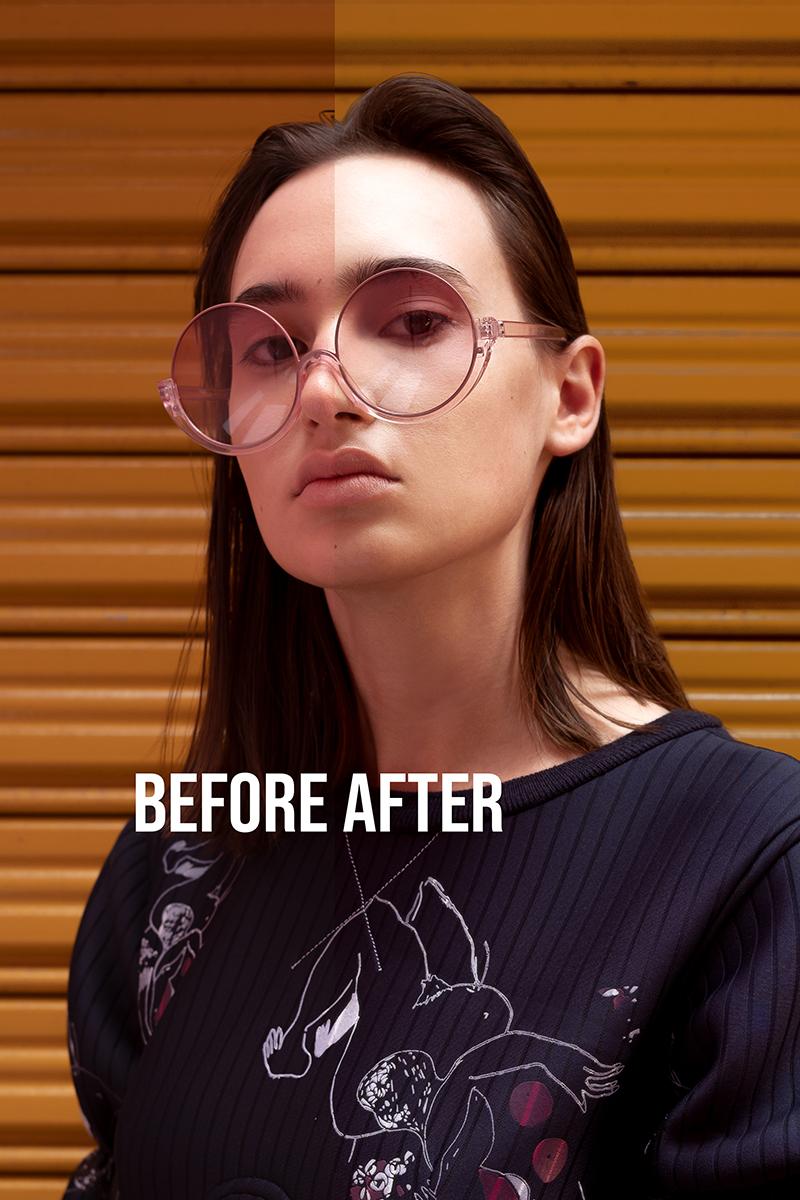
12. Retoque de editorial de moda: Vogue.it Editorial: antes/After y toques finales en Lightroom: Entonces aquí está el antes de la izquierda desde cuando hemos importado el cuadro en sala de luces y le dimos unos ajustes y el después a la derecha, con viejo fuera el retoque no hicimos para la tienda. Se puede ver que el cuadro resultante es idea adulta, y tanto el modelo como la dirección terminan apareciendo, más fuera de fondo. Entonces lo que tenemos que hacer ahora es simplemente arreglarlos efecto acuoso que se ha creado en un brazo. Entonces para arreglarlos
preocuparnos, vamos a usar el pincel de ajuste y subiendo el ante. Ajuste de Mara Mantener en línea que quitar la preocupación en habitación luminosa suele terminar el saturar un poco
la tela. Entonces comenzó esta parte. Vamos a subir la separación lo suficiente para contrarrestar el efecto. Ahí está ahora solo arreglará un poco la saturación, y cuanto más efecto se debe ir mientras que la tela debe retener sus collares Y esto
es todo. Podemos trabajar un poco en la exposición resalta sombras y collares que sienten que hay que
hacer . Por lo tanto, no tengas miedo de jugar alrededor de los ajustes como te guste, pero este será el final para hoy. Por favor avísame si te gusta esta clase. Y si cambias algo al respecto como lo he dicho para empezar, esta es mi primera clase. Y me encantaría hacerlo más, posiblemente en cada dos semanas con el fin de mostrarles algo del proceso laboral que suelo hacer cuando estoy trabajando con clientes de alto perfil y me pueden encontrar en instagram en Razonable ella o por correo electrónico en Andrea dot por punto yemení ph en gmail dot com. Entonces gracias por vigilarlo. Ojalá te estemos viendo para la siguiente clase.
 Andrea Baioni, Fashion Photographer