Transcripciones
1. Vogue .it editorial: el Showcase roja SAFW: introducción: Hola a todos. Mi nombre es Andrew Biryani en Fashion Fotógrafo, sede en Milán, Italia. Estaré subiendo un video cada dos viernes cubriendo edición y retoque fotos, y esta semana se cerró para clientes reales. Estaremos viendo otro editorial que hice por Bugged Out I t. Porque esto alguna vez lo hizo por ellos. En realidad en adelante pasamos por entender la edición editorial y elegir las imágenes y retocar
cuidadosamente una de ellas.
2. Vogue .it editorial: el Showcase roja SAFW: descripción editorial: igual que la última vez. Empecemos desde el editorial completo. Como puedes ver, el equipo principal esta vez también fue color, aunque el color aquí unifica cada imagen y atuendo como una sola carpa, que es bastante obviamente roja. Esto se hizo con el fin de dar una visión coherente de este atuendos muy diferentes de diferentes diseñadores de moda, y su última vez vimos cómo el color puede unificarlos trabajando con fondos de colores o encajes de
casa. Esta vez es sólo un color que se repite a lo largo de toda la editorial. Ahora veremos cómo se seleccionó una de las imágenes y cuáles fueron las alternativas.
3. Vogue .it editorial: el Showcase roja SAFW: elige la foto: Entonces aquí hay algunas opciones para la imagen. Estaremos retocando el 1er 1 como una interesante posición corporal, y también hay alguna dirección de movimiento. Como puedes ver, está fluyendo de un lado a otro. Por lo que en general una buena imagen. Creo que el 2do 1 es una posición corporal bastante incómoda, con muchas líneas rectas. Y aunque el original no es muy adecuado para este editorial, el 3er 1 es un poco demasiado rígido para mí. Otros. Tenían ayuda, y eso es movimiento. Me gusta mucho el 4to 1 que es una mezcla de elementos estáticos y móviles. Y me gusta mucho el 5to 1 ya que hay algunas cosas grandiosas pasando con el cuerpo de la modelo, un escape desde un costado así como unas líneas interesantes en su corazón fit. El 61 se ve un poco demasiado abarrotado, y aunque posiblemente podría funcionar en otro tipo de editorial, no
se siente que pertenezca aquí Ahora. El 7mo 1 es interesante porque fue disparado desde abajo y el brazo levantado crea dos planos
diferentes es decir, uno predicado por unas piernas y torso y otro por tu daño y cabeza hacia atrás. Com, que es forma más antigua de decidir también, creando un nuevo punto de interés donde el espectador podría no ampliarlo. El último le parece a Stephen abarrotado, así que no creo que funcionara tan bien en la final. Añádalo como puede ver aquí los vestidos realmente voluminosos y siente la parte inferior del marco
demasiado así yendo hacia atrás. Creo que el ocho quiere saber el 7 20 Sí, muy fuerte. Sí, el 6to 1 es y no, el 1er 1 es un sí. El segundo del 3er 1 o un no. Y el 4to 1 es un sí ciudadanos. Interesante. Porque originalmente, yo habría elegido el cuarto del renunciado. Pero a mi editor le gustó mucho el 7º 1 Así que elegimos 7º 1 al final. Ahora pasaremos a retocar el 7º 1 en ambos cuarto de luces y para la tienda
4. Vogue .it editorial: el Showcase roja SAFW: primera retoque en Lightroom: esta es la imagen ya que fue importada de cámara en cámara, se veía mucho más roja, pero normalmente cuando las fotos importantes tomo con mi me gusta los colores un poco apagado. Empezaremos ajustando un poco la carpa y la temperatura con el fin de restaurar los rojos. Y luego bajaremos la exposición en el contraste. Un poco como siento que esta imagen es demasiado ligera, entonces subirá las sombras con el fin de recuperar algunos ellos y bajar a los negros para restaurar un poco de profundidad así como arriba en las luces de los ojos un poco y recuperando los blancos de su frente también, bajándolos subirá la vibración un poco nosotros. Bueno, para que los collares se salgan realmente y es para los ajustes de inicio en ribete
ligero? Y ahora pasamos a la fototienda para retoques más avanzados
5. Vogue .it editorial: el Showcase roja SAFW: introducción a Photoshop: bien, Aquí está la foto inicial y la tienda de fotos, y ahora te voy a mostrar lo que vamos a arreglar esta vez se arreglaron el fondo. Entonces el maíz por aquí así como decidir aquí y la parte inferior izquierda, que es la sombra modelo en el telón de fondo. Arreglaremos la ropa así como hay algunos incrementos de flecos que a un les gusta mucho. Para que se pueda ver esto. Amigos aquí en un ballet sólo los retocarán. Después pasamos a una piel tan pequeñas imperfecciones y sombras alrededor de la cara
para suavizar eso sin ser demasiado intrusivo. Entonces básicamente todo alrededor contrata por sombrero alrededor de la nariz y la boca. Por último, pasaremos a una posición corporal, ya que tengo ganas de disparar desde abajo como darme unos bonitos, interesantes arcos. Pero las piernas son obits, dos prominentes, por lo que ajustaremos la perspectiva con la herramienta de urdimbre de marionetas, y esto es todo para la introducción. Ahora pasaremos a fijar en tienda de tela y foto
6. Vogue .it editorial: la Showcase roja SAFW: Retoque la tela en Photoshop: esta vez, países lo que hicimos la última vez, empezaremos con el tejido. Hay algunas hebras de tela sobre una piel, así que prefiero empezar con quitarlas antes de empezar a arreglarle su piel. Para este tipo de retoque de tela, es
decir, el pincel de curación puntual está en la frecuencia. La técnica de separación llevaría demasiado tiempo, y la tienda de fotos generalmente entiende fácilmente lo que estamos tratando de hacer aquí mientras usamos el pincel de
curación puntual . Así que solo selecciona spot aquí y pincel y usando un pincel lo suficientemente pequeño, solo pinta sobre las manchas que te gustaría quitar. Si Father Shop no entiende lo que estás tratando de hacer exactamente y hacer e intentarlo de nuevo. Ah, así que mantén un ojo fuera para artefacto algún jarabe de texto, pero escanea y tela como Photoshopped puede mezclar. A veces hay arriba, y yo sólo lo escupiré un poco por años, como puede ver. A veces Photo Shop no hace un trabajo realmente bueno. Entendiendo luces y sombras amables. Por lo que sólo arreglaremos los diferentes tonos que hemos creado al usar los cerrarlos para ya sea oscuros o aclarar de acuerdo a si quisiéramos oscurecer la luz en el spot en pincel
sobre el spot nos gustaría arreglar, como siempre, usa más cepillo suficiente pero no demasiado pequeño y establece tu flujo a un nivel bajo. Diga alrededor del 15 al 20%. Y esto es todo. Entonces ahora pasamos a arreglar todas las otras telas amigas alrededor del cuerpo, y luego pasamos a los pliegues. Lo que queremos hacer ahora está arreglado los locos en dirección por lo que usaremos la frecuencia. Técnica de separación duplicará la capa base tres veces y ocultará capa de fondo renombrada la tercera capa a paso bajo y la cuarta a paso alto. Después aplica un desenfoque chorreante a la capa pasada baja para un número de píxeles que se sienta adecuado para mezclar imperfecciones de la tela. Esta vez iré con 12 luego seleccionaré la capa de paso alto e iré a filtros. Otros pasan alto y establecen el número de píxeles en el mismo que la sangre que brota que acabamos aplicar. Ahora selecciona en la capa de paso alto establece el modo de difusión a la luz lineal, y lo pasas al 50%. Lo que esto hace es que crea una copia perfecta fuera de la capa base con el paso alto y bajo mejor capa combinada entonces, cuando se quiere actuar sobre tonos y colores sin trabajar en detalles, se trabaja en la capa de bajos bajos, y por lo contrario se trabaja en la capa de paso alto, que actúa sobre los detalles más finos. Sólo ahora utilizaremos la herramienta de cierre y el cambio entre oscurecido y aligerado con trabajo tanto en la capa baja mejor cualquier paso alto con el fin de aplanar las locas. Entonces básicamente, siempre que quieras oscurecer un punto más claro sin mucho veto trabajando la capa de paso bajo con la herramienta de sello clon establecida para oscurecer para puntos más oscuros. Prepárala para aligerar. Y siempre que quieras quitar detalles, trabajando la capa I pass de la misma manera exacta. Entonces como pueden ver, he estado cambiando de ida y vuelta entre la capa de paso alto y paso bajo entre la oscuridad y la luz. Y así ahora que lo hemos terminado,
eso son capas colapsadas y echar un vistazo al antes y al después. Y como se puede ver, los locos se han ido en su mayoría, y todavía se puede ver el texto a partir de entonces. Tela. Ahora, ¿cuándo volvió a hacer lo mismo para las partes restantes del vestido así que duplicar la pierna
base tres veces? Renombrar a los dos mejores jugadores a través de pase alto y pase bajo. Aplica tu sangre que brota, la capa de paso bajo y el filtro de paso alto a la capa de paso alto. Configura en luz lineal y capacidad 50% y trabaja tu camino a través de los pliegues. Si tienes prisa o no quieres pasar demasiado tiempo trabajando con esta técnica, simplemente
puedes duplicar la capa base y abrirte camino por lo más loco usando la herramienta de sello
clon sin crear un pase bajo y una capa de paso alto. Ten en cuenta que hace eso. Si lo haces, pierdes mucho más detalle. Aspira Pasos para ir Ahora que hemos terminado, colapsemos capas más antiguas en una en Echemos un vistazo a lo que hicimos hasta ahora. A continuación, pasaremos a arreglar en segundo plano
7. Vogue .it editorial: el .it rojo SAFW: Retouching el fondo en Photoshop: Por lo que ahora vamos a trabajar en el fondo, vamos a duplicar la capa base y para este tipo de fondo, seleccionaremos la esquina con la herramienta de lazazo, e iremos a añadirla. Rellenar contenido Consciente. Por lo general, foto comprada sí entiende. Bueno, ¿cuál es el contenido a sentir y lo fusionará con el entorno? Lo haremos de esta manera porque tenemos un fondo claro, plano. Pero no esperes que funcione con antecedentes más complicados, como el del video anterior. Ahora sí lo haremos diciendo para esa sombra del lado izquierdo del marco. Por lo que una vez más, menor, demasiado bueno para añadirlo. Siente el contenido consciente Ahora, el fin de fijar la sombra en el lado inferior izquierdo del marco, duplicará la capa y utilizará la herramienta de sello de cierre establecido para iluminar y pintar sobre la sombra. No te preocupes por ir sobre el marco de los modelos o sobre el atuendo ya que solo puedes deshacer, o puedes aplicar una masa al nivel y pintar sobre las áreas. No quieres desvanecerte en el fondo. Empieza por usar un pincel más ancho y retírelo a un pincel más pequeño a medida que avanzas según sea necesario. Normalmente empiezo con un pincel muy difuso y reduzco la borrosa una vez que se acercan a los bordes de la zona que quiero pagar en tono. Yo usé este método siempre que el fondo no tiene un texter definido su de lo contrario, pierde lo que sea textado que pudiera haber sido en primer lugar. Si tu fondo sí tiene ataques, la considera usar la técnica de separación de frecuencias que hemos visto en la parte anterior de este vidrio respecto a la tela. Como puedes ver, el color está empezando a verse un poco fuera de la próxima zona de la ciudad en la que no hemos pintado. Esto se debe a que el color con bases estadounidenses primero recogidas en el clan es sello. Herramienta era padre fuera de marco y hace más oscuro. Tendremos que emparejar estos dos collares. Entonces, como hay línea clara que separa a los dos para que coincidan, los colores llegarán a ajustes de imagen, reemplazarán el color por seleccionar el área que queremos cambiar, y estableceremos el matiz, ligereza y saturación para que coincida con el área en la que hemos pintado justo ahora con la herramienta de sello clon. No tengas miedo de jugar un poco con los ajustes para conseguir fallar. ¿ Qué pasa cuando cambias uno, ya que podría ser un poco difícil igualar los dos colores, y ahora que con más emparejados, volverá a utilizar la herramienta de sello clon para pintar sobre las pequeñas imperfecciones que podrían tener sido creado por el collar de lugar, también. Y esto es todo. que la veas antes y después pasaremos a los retoques finales para el fondo como mi cámara y un par de motas de polvo bajo sensor, así se las quitaron con el fin de quitarlas. O bien usa el pincel de manchado si estamos trabajando en unfondo claro y
fácil, fondo claro y
fácil, como si hubiera o la herramienta de sello de clones. Si estás trabajando con el fondo más difícil y desigual, sí, a veces sus paquetes son difíciles de localizar. Se puede agregar una capa de ajuste e iluminar un poco la imagen con el fin de verlos mejor. Ahora pasamos a tocar la piel
8. Vogue .it editorial: el Showcase roja SAFW: Retouching la piel en Photoshop: está bien, así que ahora nos encargaremos de la piel para retocar la piel. Vamos a utilizar la técnica de separación de frecuencias la misma de uso para los pliegues en la ropa, por
lo que empezaremos duplicando la capa base tres veces, nombrando las dos capas superiores, paso
alto y paso bajo, luego seleccionada capa de paso bajo agregará un Goche Ambler para una serie de píxeles que le dieron textura
suave a la piel. Esta vez iré con nueve. Después seleccionaremos la capa de paso alto y buenos filtros. Otro pase alto en dial en el mismo número de píxeles que el Goche Ambler que acabamos de suministrar ahora seleccionando la capa de paso alto buena para la difusión. Fusionar para la capa y seleccionar la luz lineal y la capacidad de marcación hacia abajo al 50%. Es lo mismo que antes, dicho a los mejores jugadores que se fusionan dan como resultado, la capa base ahora seleccionada herramienta de sello clon y pincel sobre las imperfecciones, cambiando entre oscurecer y aclarar y entre la capa pasada baja y la capa de paso alto . Si deseas quitar detalles, trabaja en el área de paso alto L si quieres. Incluso los términos y los colores funcionan en la capa de paso bajo. Te aconsejo que siempre uses esta técnica cuando estás tratando con la piel como taxador es bastante único, y es fácil decir si ha sido retocado. Si sólo utilizas la herramienta de sello de clon en una capa duplicada sin separar la
capa de paso bajo y la capa de paso alto, así que siempre intenta mantener visible la textura de la piel es todavía necesita lucir natural después del retoque. Ahora la cantidad de retoque obviamente depende de tu estilo, y tu cliente necesita So. Por ejemplo, a Vote no le gustan las fotos afiliadas, y suelo marcar un poco el retoque. Esto es lo que hicimos por lag se puede ver ahora, antes y después, y luego pasamos a retocar lo que es visible de una Tosa y en nuestra cara. Como siempre, cambia entre la oscuridad y la luz y los modos bajo la herramienta de sello de clon y usa un
pincel lo suficientemente grande para no vivir en rastros de tus trazos de pincel. Si sientes que has retocado excesivamente un spot, no te
preocupes y empieza de nuevo. Por lo general es mejor que volver a pintar una y otra vez el mismo lugar. Tenga en cuenta también la estructura ósea del modelo. Además, si eres un tocando la cara ya que es bastante fácil alterar las características de la modelo retocando en exceso, la mejilla se quema, la boca, la nariz o la frente. Y esto es todo. Ya vas a ver cuánto trabajo hemos hecho en la piel. Es mucho más suave ahora sin parecer falso. Creo que el secreto es siempre trabajar con cualquier luz que tengas disponible y no ir en otra dirección. Simplemente pit Hannan es lo que ya tiene a su disposición. Por lo que ahora pasamos al retoque off, oponemos.
9. Vogue .it editorial: la caja de revistas roja SAFW: con la herramienta de Warp de Puppet en Photosho: ahora vamos a arreglar sus poderes para darle un poco más de movimiento. Para ello, utilizaremos la herramienta de urdimbre de marionetas, que, aunque extremadamente versátil, puede ser difícil de dominar. Lo que hace es crear,
um, um, malla sobre todo el cuadro, y vamos a sumar puntos clave a su cuerpo, básicamente dondequiera que las articulaciones estén tan en su codo en su hombro, donde la otra muestra que debe estar en la base del cuello, en la barbilla, en la frente, en ambas caderas en las piernas y en la mano. Ahora podemos hacer click en estos puntos clave y rastrear a Zan. Podemos reajustar la posición fuera de un cuerpo mientras tenemos todos los demás puntos clave aún en su lugar. Se puede ver, sin embargo, que si no se colocan suficientes puntos clave, podrían ser algunas partes del cuerpo que se van a cambiar aunque no te gustaría caminaran. La solución aquí es agregar más puntos clave a las áreas que no queremos caminar, aislándolas
efectivamente. Entonces en este caso no queremos una urdimbre del dedo del pie facial y vamos a sumar puntos clave alrededor del rostro para mantenerlo quieto. Y como puedes ver ahora, ya no se deforma. Haremos lo mismo por el otro lado de la cara. Un oleaje como mover el hombro lejano con el resultado en una cara hacia nosotros. Bueno, ahora lo que me gustaría hacer aquí es empujar un poco las caderas hacia arriba y elegir hacia abajo también para que Ellen Gator cuerpo un poco más. Así que empuja los puntos clave en una caderas hacia arriba y los puntos clave en Alexe hacia abajo un poco. También me empujaremos un poco de la mano para que sea un poco más prominente y
moveremos el hombro un poco más cerca de un cofre con el fin de exagerar el movimiento. Y es el antes y el después. Siempre ten atención al usar este alto ya que solo puedes aplicar tanto dedo del pie urdimbre un cuerpo antes de que las articulaciones se sientan completamente desplazadas. Ahora lo que hace la herramienta es que también deforma el fondo. Por lo que tendremos que sentir los deportes en blanco en las esquinas, ya sea mediante el uso del campo consciente de contenido o mediante el uso de la herramienta de sello de clones. Y esta es la diversión del resultado. Ahora te voy a mostrar un pequeño truco me hizo y visualizando dónde debo poner los
puntos clave al usar la herramienta de urdimbre de marionetas para tratar de imaginar el esqueleto modelo y tirar algunas líneas y coloca articulaciones donde quiera que deban estar. Esos son los puntos donde los puntos clave son una necesidad absoluta para que pueda ver la cara, los hombros con articulaciones, la cadera con las articulaciones y relajarse y rodillas en el torso. Y básicamente, donde quiera que te sientas así debería ser un punto clave. Con lo que terminas es básicamente una constelación fuera de los modelos articulados y sobre esas articulaciones. Deberías colocar puntos clave ciudades. ¿ Es por el retoque pesado una tienda de fotos. Por lo que ahora pasaremos a giros y collares aquí y tienda de fotos y luego pasaremos a
camarones ligeros para los toques finales.
10. Vogue .it editorial: el Showcase roja SAFW: tonos y colores en Photoshop: Muy bien, Así que ahora vamos a cuidar los tonos y los colores. Estamos replicando la capa base y agregamos algunas nuevas capas de ajuste. Por lo tanto, vaya al panel de ajustes y seleccione contraste de brillo. Ya que el discurso de se siente un poco demasiado brillante para mis gustos, bajo por encima del brillo y el contraste, pero estamos hablando de preferencias personales en este punto. Después añadiremos una capa de ajustes de niveles y empujaremos el baile MIT un poco hacia la derecha con el fin de oscurecer y ellos un poco, pero empujó también a los negros con el fin de dar un poco más de profundidad Hoy. Imagen. Se siente célibe, limítrofe así. Podríamos querer ajustar la exposición general más adelante en sala de luz, pero servirá por ahora. Yo también quiero empujar el blanco, el dicho. Destacados no deseados y una frente para hacerse más prominente. Voy a colapsar las nuevas capas en una y otra capacidad justa de la capa resultante para mezclarla con la capa base. Por lo general voy a ir por una capacidad que va del 80 al 90% ahora. Utilizaremos la misma técnica del video anterior con el fin de realzar a las esposas y a los negros para replicar la capa base y agregar a capas vacías con la herramienta pincel configurada a la impresora de color blanco
fort. Círculo blanco sobre área oscura fuera de la imagen. Ahora vaya a seleccionar gama de colores y haga clic en el círculo blanco. Esto le permitiría seleccionar los blancos y los resaltados como iguales ajustando el indicador de
difusa. Entonces lo que básicamente estás viendo es una imagen en blanco y negro sabia del tiempo, la única parte visible de los aspectos más destacados. Ahora selecciona herramienta cubo de pintura y llena una selección con blanco y recuerda borrar el círculo
blanco que estás pagando a más sucio. El resultado es un laico lo. Es realmente empuja el blanco, así que si sientes que es demasiado, ya sea ajusta la capacidad fuera de la capa o cambia el modo de difusión. demasiado suave. Normalmente mantengo la fusión más normal y solo ajusto un poco la capacidad. Como puedes ver, este método mantiene y detalles de la textura intacta, así que lo prefiero a otros. Ahora vamos a hacer exactamente lo contrario, así que vamos a seleccionar la capa vacía subyacente, y con el pincel a configurar para desplegarse, Negro pintará a una hija negra en un área más clara, y vamos a seleccionar rango de colores y seleccionar cualquiera que sea la zona que quisiera oscurecerse ajustando el primer indicador nous. Tenga en cuenta que, al
menos para mis imágenes, ya que tienden a ser un poco oscuras, la selección de sombras suele ser mucho más ancha que la de los más destacados. Entonces yo sólo la borrosa. En consecuencia, utiliza el alma del cubo de pintura para llenar la selección de negro y recuerda borrar el
pensamiento negro y lo mismo que antes, ajustando capas una pasividad o cambiar el modo de difusión para la capa negra que normalmente marqué capacidad descendente. un 20 a un 30% se fusionará. Lay es, y se puede ver la diferencia aquí ya que el modelo realmente se está quejando ahora. Tan solo capacidad. Y eso es todo Cuando se quiere mover en acepta por los colores. Lo que me gustaría hacer ahora es cambiar las porciones del fondo. Siguen un dedo del pie un poco marrón. Un look más rojo por lo que duplicará la capa y llegará a la imagen, reemplazará collar y ajustará el tono, ligereza y saturación con el fin de cambiar los collares dedo del pie un tono más rojo. Simplemente jugaremos con los controles para tener una idea de qué cambios necesitamos
aplicar ya que el collar de reemplazo no suele ser tan intuitivo cuando sentimos que obtuvimos , el resultado deseado solo se aplicará al cambio y ajustar la capacidad fuera de la capa con el fin mezclarla con la pata base. Lo último que vamos a retocar fotoshop son los aspectos más destacados, ya que siento que son un poco demasiado blancos y me gustaría que un poco más rábano con el fin de tener
un rango de llamadas más coherente a lo largo de la imagen, así se replicará la capa base. Ir a seleccionar rango de colores y elegir T. resaltados realizados mientras la selección está activa agregarán un nivel dominado y creará una nueva capa vacía haga clic derecho sobre ella y seleccione Crear máscara de recorte. Ahora con la herramienta de selección de color escogerá un rojo del fondo. Voy a llenar la capa vacía con eso, usando la herramienta de cubo de dolores. De esta forma, los cambios que vamos a hacer en el examen Celia afectarán sólo a la capa duplicada donde se aplica
la máscara. Como se puede ver, el resultado está bastante lejos de ser deseable. Pero vamos a ir a los modos de fusión en la capa roja y seleccionar sido light y dial down capacidad hasta que el rojo se funde con los reflejos, y este es el resultado. Puedes ajustar la capacidad un poco más si quieres, o simplemente puedes colapsar todas las capas en una sola. Ahora me estoy dando cuenta de que la esquina superior izquierda es un poco marrón, así que vamos a arreglar eso duplicando la capa,
yendo a la imagen, yendo a la imagen, reemplazando el color y trabajando en el matiz, ligereza y saturación hasta que hable, igual que lo hicimos antes. Y esto es hasta aquí, esta tienda de fotos está preocupada. Pasaremos a la sala de luz para los toques finales ahora.
11. Vogue .it editorial: el Showcase roja SAFW: toques finales en Lightroom: Siento que la imagen terminó siendo un poco demasiado oscura, así que ajustaremos la exposición hasta las sombras y los negros un poco subirán los reflejos, solo Sabet y marcar abajo el blanco como arriba tanto en la exposición como en los reflejos
los han hecho un poco demasiado luz empujará la vibración también, porque me gusta mucho que los colores salgan en esta imagen. Sólo somos las ratas y las naranjas. Aquí tienes un poco, pero eso depende simplemente de tu propio gusto. Creo que en este punto, y eso es todo. Ahora compararemos antes y después, y eso se hará.
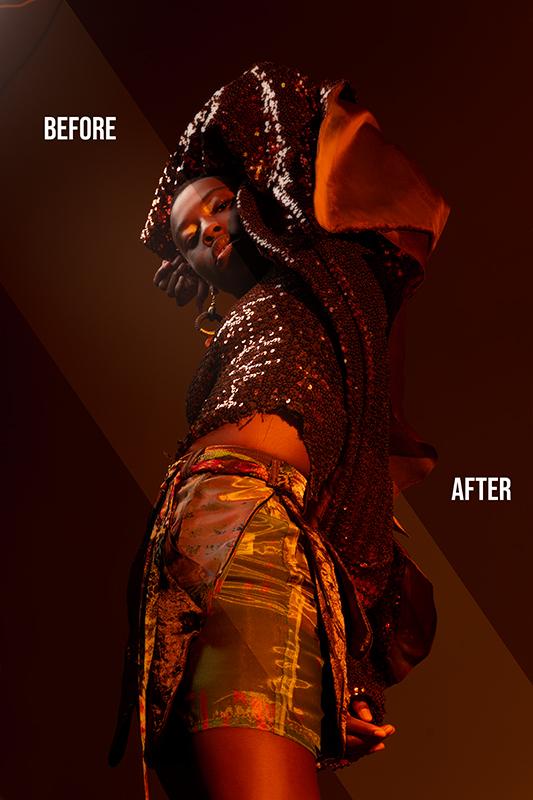
12. Vogue .it editorial: el Showcase roja SAFW: Descripción final/Antes y DESPUÉS: Entonces aquí está el final antes y después bastante obvio antes a la izquierda. Después a la derecha, cada
tocamos el fondo a lo largo de toda la imagen, así
como la piel de una pierna. desperdicio y la cara se fijaron pliegues y hebras en una ropa, y hemos aprendido a usar el dedo del pie urdimbre de títere mientras echamos un breve vistazo a dónde siempre
debes colocar puntos clave en el marco de los modelos. Espero que te guste esta lección, y, como siempre, por favor avísame qué piensas de ella y qué cambias. cara al futuro. Soy Andrew biryani, y si te gustaría ver más de mi trabajo, así que ponte en contacto, puedes encontrarme en instagram en Razonable ella o escribe un correo electrónico en Andrea dot by oniy dot ph en gmail dot com. Gracias por ver
 Andrea Baioni, Fashion Photographer