Transcripciones
1. Introducción: Hola a todos. Soy un buen fotógrafo internacional de arte y reducción poco profesional. hoy te estaré enseñando todo lo que necesitas saber sobre técnicas de retoque de
piel en gradación de
color utilizadas en retrato y con nuestra fotografía. Te estaré presentando mi propio flujo de trabajo perfeccionado a lo largo de 10 años de rodaje y reincorporación, optimizado para ahorrar tiempo, repuntar tu pasión y ayudarte a crear cualidades sobresalientes de tus clientes. Te guiaré por el flujo de trabajo completo de principio a fin, comenzando desde la esterilización inicial de la foto cruda coaccionada hasta una foto
retocada profesional de gama alta lista para ser publicada. de haber pasado la mayor parte de mis últimos años ofreciendo educación privada, he notado una tendencia creciente de fotógrafos que poseen conocimientos
básicos de post-procesamiento que es más frecuente que no, un confuso lío de información medio horneada, técnicas y consejos recogidos de diversos canales de YouTube. Fotógrafos, tanto jóvenes como nosotros mayores que yo, habían estado acercando a mí, estresados y confundidos sobre las técnicas correctas que deberían estar usando. Señalando que han estado perdiendo increíble cantidad de tiempo tratando de aprender
sin beneficios reales para la mayoría de ellos Todo eso ha resultado en mucha pérdida del tiempo. Caniche trabajo desprendido y desafortunadamente, una pérdida de pasión por este hermoso arte y artesanía y crear un discurso en el Mississippi, retoque, Traer claridad, sencillez, y encontrar al proceso que con muchos fotógrafos lucharon, permitiéndote explorar lo que realmente importa tu creatividad. Un punto fuerte de mi flujo de trabajo es que es aplicable a todo tipo de fotografía de retrato. No sólo ir al arte, sino a Studio, familia, estilo de vida, glamour, comercial, de negocios, boda y más. Una parte importante del curso
se centra en el trabajo de color. Eso es además del trabajo de la piel y otro factor clave que hace que una foto destaque. Te enseñaré qué buscar, cómo analizar y encontrar los puntos fuertes de tu foto. Y usa esos para que destaque. A pesar de que muy básico para las experiencias de tienda recomendadas, podrás seguir y aprender incluso como principiante, te
enseñaré a configurar tu software de
edición de fotos y proporcionarle material de estudio en un archivo crudo que puedes usar para seguir junto con bolsas de acción, retocar ejemplos de chicos y más. Al final de este curso, entenderás dónde y cómo se están creando armonías de color. Cómo post-procesar euro archivar y sacar el máximo provecho de sus propios datos. Cómo retocar la piel para cualquier tipo de publicación
profesional o trabajo comercial. Cómo agregar profundidad y dimensión a tus fotos, haciendo la trama polar. Al crear esa codiciada separación de sujetos, famoso como el efecto 3D. No puedo esperar para empezar y mostrarte el proceso de grabación que puede ser tomar el control creativo sobre tu foto. Una vez que veas el verdadero potencial tienen
tus imágenes, te engancharás en él. Gracias por elegirme como tu maestro. Espero ver su trabajo.
2. Corrección de color y estilización de la cámara Lightroom: Hola y bienvenidos al primer capítulo de nuestro tutorial de retoque. En este capítulo, nos estaremos ocupando de la
tonificación inicial del color y cómo sacar lo mejor del archivo aero. Basaré este tutorial en Lightroom Classic. No obstante, también puedes trabajar en Adobe Camera Raw desde la última actualización, son la misma aplicación en cuanto a los paneles que estaremos utilizando. Lo único que necesitamos para asegurarnos es que nuestro espacio de color esté configurado con precisión. Para ello, iremos a editar, luego a preferencias. Y aquí iremos a la pestaña de edición externa. Tenemos que asegurarnos de que Lightroom reconozca que nuestro editor será la versión actual de la toma que usamos aquí ya ves que es en edición. Adobe Photoshop 2021. Elegí ese formato de archivo será PSD. No obstante, puedes establecer la punta si lo prefieres. Lo más importante es elegir dónde y cómo vas a estar mostrando tu foto. Si estamos editando para la web, en ese caso, nuestro espacio de color se establecerá en sRGB. Se puede ver aquí hay un par de opciones. Adobe RGB será, creo, el mejor para imprimir perfil a visitar el espacio Discurso Blanco. No estoy exactamente seguro si se usa para imprimir o no, pero en nuestro caso será el perfil de color sRGB Prensa. De acuerdo, Solo para asegurarme de que esto esté listo. Y si decides editar en cámara, debes asegurarte también de que ese perfil esté configurado correctamente. Entonces pondremos la foto en un,
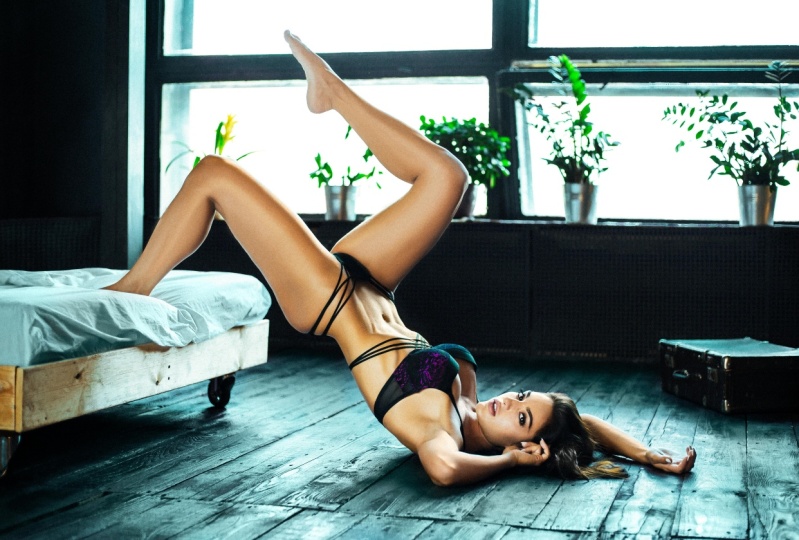
en un editor Camera Raw y esperaremos un momento hasta que se abra. Sí, así que abajo puedes ver que el espacio de color está establecido en sRGB. Esto es sólo algo para asegurarnos antes de entrar en mayor edición. Ahora que nos aseguramos de que nuestro espacio de color esté configurado correctamente, podemos pasar a una mayor edición. Esta parte de retocar o así decir, la corrección del color es algo que me apasiona mucho. También es mi parte favorita de editar una foto porque esta es la parte donde puedes ver todas esas diferentes formas. Puedes volver a adjuntar tu foto solo diferentes colores que puedes sacar de tu archivo sin procesar. Las cámaras de hoy, realmente te permiten bastante. Esta foto es algo que le había llevado en 2017 a un obturador, mi Canon 6D. actualidad las cámaras tienen mucho más en cuanto a rango dinámico, en cuanto a la resolución general y el recuento de megapíxeles y así sucesivamente. No obstante, creo que esta foto podrá
representar que aún se puede sacar bastante de su archivo, aunque la cámara no sea el tema más nuevo del mercado. Lo que suelen aconsejar a mis alumnos antes de jugar con cualquier color. Por lo que antes de mover cualquier deslizador es dar una comprobación rápida a su lista preestablecida. Asumo que la mayoría de nosotros hoy usamos algún tipo de presets. Pasar por la lista de presets con el fin de obtener algún tipo de ideas básicas de cómo podría terminar nuestra foto. Por supuesto, eso solo aplica si ya no tienes una idea específica o que tendrás una solicitud específica. Puedes pasar por tu lista de presets solo para ver el agua. Las combinaciones de colores que puedes conseguir en tal vez dos te darán algunas ideas en cuanto a dónde vas a sacar tu foto en la línea cuando vas a estar editando y corrigiendo el color la foto, vota en Lightroom y Photoshop. Encontrarán a mucha gente hoy hablando en contra del uso de tres sets en, entiendo por qué lo es. Por lo que se ve un montón de fotógrafos más jóvenes o personas que son nuevas en Photoshop y cámara a 0 y todas las cosas de gradación de color. Y están optando por utilizar los presets como cierto pack para evitar aprender el proceso de gradación de color, las curvas, las diversas ruedas de color que tenemos, deslizadores de calibración de
la cámara y entender bien, si se le pregunta, realmente no tenemos tiempo para llamar a fotos de radar. Esta es la razón por la que también uso prensas yo mismo, por qué las hice para mí en primer lugar. No obstante, creo que es útil aprender cómo funcionan
los deslizadores y cómo interactúan entre sí. Aconsejo a mis alumnos que pasen por sus listas preestablecidas para obtener un cierto tipo de idea del look que
harían, irían por o incluso seleccionarían el preset y trabajarían desde ahí. Esto también es algo que uso el 80 por ciento del tiempo. El propósito de este tutorial debemos tratar de conseguir como Luke nosotros mismos, podríamos inspirarnos en un cierto look preestablecido. No obstante, trataremos de hacerlo nosotros mismos. Entonces empecemos aquí en el lado izquierdo del desarrollo en Lightroom Classic, encontrarás la lista de presets. Tengo mi propio set bastante alto, así que siempre están ahí cuando los necesito. Y echará un vistazo a lo que nos puedan dar. Por lo que verás algunos son una especie de atrevido Verano Casi ahí. Por ejemplo, éste se ve demasiado oscuro. Podemos ir a este deslizador de exposición, levantarlo un poco. Y como puedes ver, ya da ese tipo de paleta de colores de cortesía. Es demasiado fuerte por el momento. Pero se puede ver que el fondo es robado a azul. El módulo es piedra en, en naranja. Es demasiado fuerte. Estoy de acuerdo con esto, pero es un buen comienzo. Podemos comprobar qué más tenemos ahí a nuestra disposición. Algunos son más oscuros, algunos son más azules, otros son más plateados. Elaboré este conjunto preestablecido principalmente para su uso con fotos exteriores. No obstante, puedes echar un vistazo a lo que te pueden dar aquí. Este es un segundo set preestablecido más inspirado en Doug
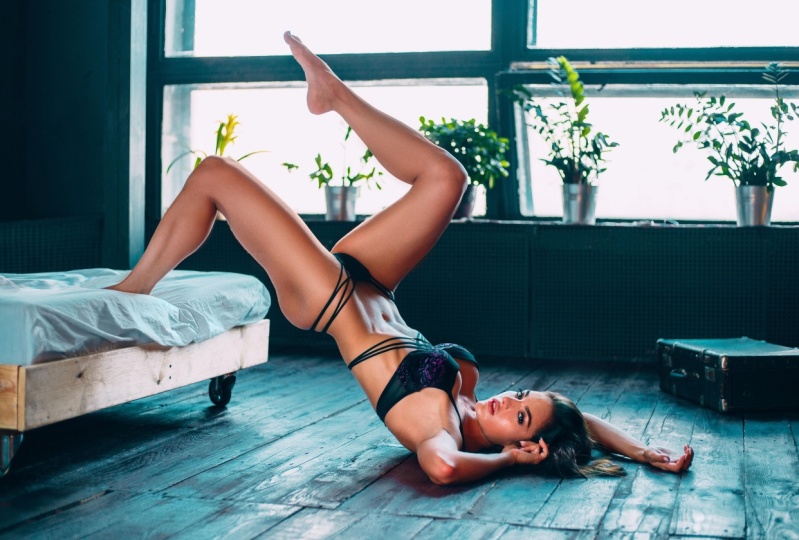
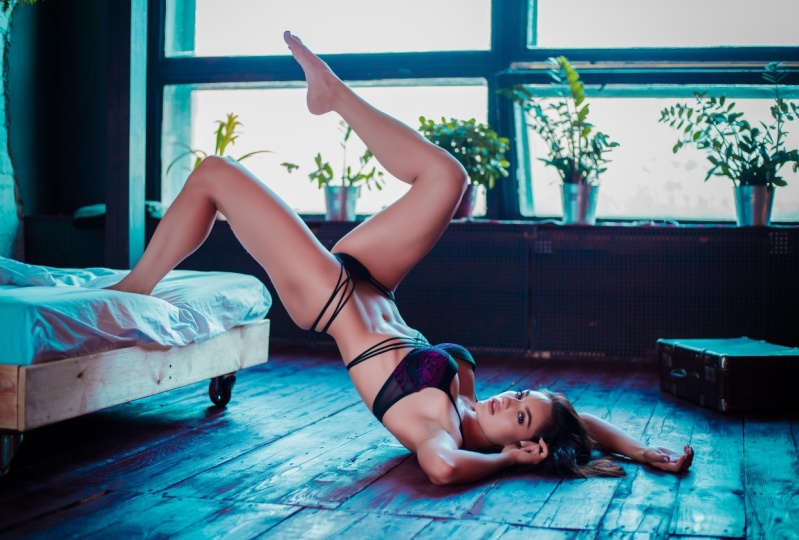
, un aspecto marrón más oscuro y así sucesivamente. No tienes que pegarte realmente a ninguno de esos. Se puede comprobar manojo de las presiones de los otros fabricantes y así sucesivamente. Como puedes ver, en realidad no encajan perfectamente. Están todo tipo de ahí, ahí, ahí te están dando cierta mirada, pero no son realmente perfectos para este PFAD. Creo que me gustó cómo se ve este recinto. Está demasiado oscuro, claro, pero se puede ver tal vez sólo un par de toques vamos a ordenar para conseguir su exposición. Podemos, podemos hacer más alto, podemos reducir el contraste. Podemos abrir un poco las sombras. Podemos elevar los niveles de los blancos. También podemos bajar un poco los reflejos y las luces en general. Y se puede ver que ya tipo de llegar allí. La foto ya se ve mucho más suave. El contraste no es demasiado fuerte. Y estamos consiguiendo ese look de color de cortesía que a la mayoría de la gente le gusta de sus fotos. Creo que estamos llamando a este look el azulado y el naranja. Es popular, es una producción de color popular en el video. Y me gusta usarlo con mi voltaje también. Mis paquetes preestablecidos están más o menos basados en ese tipo de paleta de colores. A pesar de que estos presets están hechos para fotos al aire libre, fue un arranque perfecto con la foto interior también. Como ya he mencionado antes, trataremos de elaborar células de un looker. Por lo que pulsaremos Reset para llevar la foto a sus valores predeterminados. Entonces así es como se ve el archivo directamente fuera de la cámara, verificaríamos los deslizadores de temperatura. Yo enfriaría la foto sólo un poquito, sacaría un poco más de las bebidas. Actualmente se ve un poco incoloro. Subiré la exposición. Entonces tipo de imagen o empiezan a cobrar vida. El contraste a este punto, creo que voy a manivela un poco más alto. Destacados. Creo que me gustan un poco más bajos porque como puedes ver la foto está sobrevolada esas 60. No tiene un rango tan dinámico como las cámaras más nuevas. Por lo que pondré los aspectos más destacados solo un poco abajo. Por supuesto, esto nunca será capaz de recuperar completamente el fondo y no necesitamos realmente, me gusta este look incluso con los reflejos volados, vamos a tratar de hacer algún efecto más adelante para hacer
eso a quien hiciste el uso de los reflejos sobresoplados que verás. Entonces está bien, Bueno, podemos hacer más. Podemos abrir un poco las sombras. Podemos ver lo que nos está dando el slider
blanco, blanco es que puedes ver Es una especie de permitir que aparezcan ciertos tonos en su piel. Esos de aquí, estos de aquí también, esos de ahí. Por lo que vamos a tratar de encontrar un oficio. Contrastes un poco más fuertes intentarán abrir el rango dinámico de la foto para exponer para todas esas áreas y cosas más oscuras, pero al mismo tiempo, retener el contraste en el modelo mismo. Por lo que vamos a jugar un poco más allá en esta imagen para ver qué podemos conseguir. Como ves, hay otra receta, ¿qué debería estar usando aquí? Esto depende más o menos de una foto para la base. Por lo que debes estar jugando con tu foto en general cuando se trata de los deslizadores de claridad de textura y dehaze. Deslizador de textura, vamos a dar un poco de, ya verás cuando
acerquemos, agregaremos un poco de textura a la piel de tu modelo. Deberías, sin embargo, tratar de no ir por la borda con este ajuste porque a veces va a introducir mucho ruido en tu imagen y muy difícilmente te desharás de esto por la línea cuando estarás tocando también, te va a hacer un poco más difícil tu trabajo porque la piel que tiene muchos de esos como puntos, como puedes ver aquí en el ruido está presente en estas zonas más oscuras. Esto hará que tu retoque sea un poco más difícil en caso de que haya mucho de eso pasando también con la piel. Entonces vamos a poner una textura sólo un poco, sólo una muesca mayor claridad, lo mismo. Puedes ir por la borda fácilmente con este ajuste, por lo que es mejor acercar una foto cuando estás haciendo esto. Consulta cómo se ve el aleteo. alejó el zoom. Entonces ponemos un poco de contraste en un modelo, descomposición. En este caso, no hay neblina realmente en esta foto, por lo que no necesitamos usarla demasiado. Podemos dejarlo en 0. Entonces 0. Manivela un poco más alto, no demasiado. Si quieres introducir más color en tu toma, puedes usar los deslizadores de vibración y saturación. Aconsejo usar primero el deslizador de vibración y los deslizadores de saturación segundo. Vibrancia es el tipo de ligeramente que te dará el color. Introducerá mucho color en tu foto, pero al mismo tiempo, no hará
que los colores se vean sobrevuelados. Tradicional, en su mayoría se ven sobresaturados. Si incluso, incluso por poco. Si lo levantas más alto, como puedes ver, el modelo ya se está convirtiendo en una especie de verde, naranja. no me gustó, así que voy a revertir y vamos a presionar controles que para descablear ajustes. Slider tan vibrante. Como mencioné, te daremos sólo un poco de eso. Como puedes ver aquí cuando tiramos del vibrante deslizador, hace que este morado aquí presente en el piso. Los hace un poco más morados. Ahora, claro, no es algo que me guste. Voy a cambiar esos propósitos por algún otro color. Pasando desde el panel básico, es hora de ver qué hace la curva de tono Balkin. El panel Curva de tono es una batalla muy poderosa dentro tanto de Photoshop como de cámara. Ah, está dividido en un par de subcategorías. El primero se llama curva paramétrica. Divide tus fotos en reflejos, luces, oscuros y sombras como puedes ver aquí. El segundo es sólo una curva que no tiene límites en cuanto a dónde podemos empujar. Como puedes ver este, si ponemos un loop play con los reflejos,
los reflejos solo se van a ver afectados en esa pequeña área que es seleccionada por esa extraña forma. No estoy exactamente seguro de cómo llamarlo. El apartado de luz es éste. El tramo oscuro es el de aquí. Y la sección de sombras es esa para el tipo de porción
diminuta en esa esquina izquierda de las curvas. Ahora, como puedes ver, está casi bloqueado. Y aquí puedes seleccionar cuáles son esos rangos que se consideraban como reflejos, los medios tonos y las sombras. No obstante, el segundo panel, la curva de puntos, es el que básicamente no tiene límites en cuanto a dónde podemos llevarlo. Entonces como pueden ver, podemos empujar absolutamente nuestra curva izquierda-derecha donde queramos. Antes de pasar a trabajar con curvas, te
mostraré aquí tienes la curva para el rojo coloreado. Entonces canal rojo, la curva de canal verde, y la curva de canal azul. Lo que me gusta hacer con las curvas es crear un cierto tipo de forma S. Esta forma nos permitirá obtener más contraste de color y más contraste en general, el teleobjetivo, empezaré primero con canal azul. Aquí voy a levantar sólo un poquito, el blues. Pondré los medios tonos en algún lugar donde hayan estado, y bajaré las sombras un poco, haciéndolas un poco más suaves. El motivo por el que hago esto es que estoy tratando de conseguir la paleta de colores de cortesía. Iré por look azulado y naranja con el tono de piel siendo más cálido y con el fondo siendo azul. Ahora el 3D que es hora de pasar al canal rojo, haré más o menos lo mismo que antes. Elevando los reflejos y bajando los tonos medios e intentando empujar las sombras un poco más hacia abajo. Lo mismo con el canal rojo. Los tonos medios más bajos, y los reflejos azules, como puedes ver ahora que dejarán caer la sombra en azul. Aquí las sombras se convirtieron en software y más azules en toda esta zona, dondequiera que tuviéramos sombras, están ahí. Y así haré lo mismo por lo similar a la curva de puntos. Primero bajaré los aspectos más destacados, dándome ese tipo de look de software. Yo levantaré las luces, las luces y el General. ¿ Quién es este abajo? Y trataré tal vez de levantar las sombras sólo para ver qué estamos consiguiendo aquí. De acuerdo, Ahora que hemos terminado con la curva de puntos, es momento de revisar la curva paramétrica y las opciones que nos da. Por lo que como mencioné, en primer lugar podemos afinar los aspectos más destacados. Como ves, solo trata de unas porciones muy, muy pequeñas con los reflejos que están en estas áreas con las ventanas y aquí alrededor de la Florida, alrededor de las manos y demás. Podemos bajarlos un poquito, no demasiado. Podemos ver las luces también nos dan algo parecido. Los oscuros. Podemos abrirlos sólo un poquito más. Te sombrea también. Solo estoy tratando de crear un poco menos de contraste porque la curva le sumó bastante. De acuerdo, ahora es el momento de pasar a la HSL o al balance de color. Entonces aquí lo que tenemos, tenemos la foto dividida en muchos tipos de subsecciones. Verás el canal rojo, el naranja, los elementos encendidos y demás. Por lo que los tres primeros son en su mayoría los que se ocupan de los tonos de piel de nuestros modelos. Los otros son en su mayoría los canales de color que se ocupan de la recámara. No obstante, si estás disparando en cierta zona la cual tiene luces de diferentes colores, será diferente, pero en este caso se distribuirá mayormente. Vamos a estar lidiando con el color de nuestra modelo. Entonces veamos qué podemos conseguir con el canal Rojo. Lo moveré ligeramente a la izquierda, dejando que estos tonos rojos aparezcan aquí en esas zonas. Voy a tratar de saturarlos un poco más como se puede ver por defecto aquí, están casi, casi grisáceos, así que voy a poner un poco más. Sólo un poquito. El luminancia es el deslizador que introduce ligereza en cierto color o como más luz en cierto código. A menudo uso slider de luminancia con canal naranja porque permite que mi modelo aparezca, eso permite que su piel aparezca. su mayoría los tonos de piel en unas condiciones normales
son, se encuentran en este tipo de naranja un canal. Por lo que verás al instante cuando ponga el aluminio, el modelo se aligerará repentinamente. Sí, eso es exactamente lo que sea. No obstante, no necesitamos que sea mucho más ligera. Hasta puedo dejarlos caer. A lo mejor. Saturación, ya está bastante saturada, así que creo que sólo un poquito. Y él, intentaré empujarlo un poco hacia la izquierda, hacia el rojo. No hay mucho oído amarillo en la foto, tal vez sólo con las plantas. Ya veremos cómo les afecta esto. Estamos así el giro en,
en naranja, sin embargo, aquí en este marco de cama, creo que empujar hacia los tonos rojos hacia la izquierda da un tono mucho más agradable del mundo que el que empuja la derecha. Y el verde por supuesto afectará a las plantas. Es un poco demasiado verde en este momento, caída
óptica es dominante. El olor a luminancia, supongo que
podemos, podemos dejarlo más o menos como estaba. No obstante, ahora mismo, ya que tenemos tantos de este tipo de tonos rosados en nuestra foto, es hora de arreglarlo. Por lo que en su mayoría esos tonos rosados estarán en algún lugar de esta zona, los tonos aqua, los dedos azules, y los tonos morados. Entonces veremos cómo podemos sacar el azul de esas piedras porque el morado generalmente está bastante cerca del azul. Y voy a tratar de cambiar esas piedras de tal manera así vamos a conseguir mucho de ese look azulado y naranja, verás ahora mismo, probablemente lleguemos despacio. El adquirente, en este caso mayormente tratando con un color de plantas en el fondo. No hay diferencia demasiado drástica jugando con esto. En este caso, como se ve, la iluminancia en su mayoría es la que crea el efecto más drástico. Canal azul en este caso, creo que será el que, como se puede ver aquí. Tenemos los morados, aquí tenemos este tipo de tonos azulados. Y probablemente una vez que jalemos esto a la izquierda, todos estos morados se van a transformar en este bonito tono de hasta. Sí, exactamente. Como pueden ver, están siendo afectados hasta esta zona aquí. Esta zona de aquí ya pertenece a los canales morados, por lo que los moveremos también. Ya ves, ya estamos sacando ese tipo de tono azul a las carpetas. Saturación, por supuesto introduciremos más colores en este nuevo canal. Y bajaré la luminancia es que permitirá esta textura de la coma VO2. Lo mismo con el propósito, pero fue en realidad podemos levantar un poquito. Podemos bajar su situación porque todavía me parecen bastante blancos, rosados. Y el último aquí será el general magenta. No creo el resultado de magentas aquí en esta foto y la mayoría de ellas se van a ubicar aquí. Ya veremos en un momento, Sí, exactamente. Entonces como puedes ver, no
hay mucho cambio sucediendo en cualquier parte de las fotos de Twitter ahí. Voy a empujar por este tono más claro porque saca la textura mucho más que cobra. No obstante, como se puede ver, hay muchos de estos tonos que aparecen aquí en el fondo. Podríamos lidiar con esos más tarde, o también podemos matar esos tonos ahora mismo. Y más tarde jugar con este les está permitiendo pop más. Creo que esto será mejor porque esto es,
esta es área mucho más pequeña y luego todos esos morados existentes humanos son fusilados. Saturación. Podemos, en realidad podemos sólo un poquito. No obstante, como se puede ver aquí, este morado debido a nuestras correcciones de color aquí, están apareciendo bastante, bastante. Por lo que tendremos que lidiar con esto más adelante en el post. Y la luminancia es la diapositiva que va a, por
supuesto introducir ligereza, como puedes ver en este momento, ella apareció bastante. También puedes presionarte para ver el look original. Y como ya puedes ver, le
hicimos bastante a Arafat. Volveré a los calentadores, al panel de historia, y se puede revisar toda esta historia establece todo lo que hicimos hasta ahora. Puedes regresar, puedes revisar ciertos terminados para que podamos presionar paso atrás para ser devueltos a donde empezamos. Entonces ahora que hemos terminado con la HSL, podemos pasar al panel de calificación de calidad. El panel elevador divide nuestra foto en tres secciones, en tonos medios, en reflejos y sombras. Este de aquí son los medios tonos. Aquí, este pequeño sliders, nos
están permitiendo introducir más. Es como un deslizador de luminancia. Nos permite introducir más luz en esas áreas. Por lo que esto lo hará, este deslizador nos permitirá introducir más destellos, más, más brillo en los reflejos o menos si los tiramos al revés. Lo mismo con los adultos y conmigo los pulgares. Entonces antes de que hagamos algo, podemos comprobar cómo ellos, cómo funcionan. En primer lugar, aquí, este panel ya nos está dando a todos creativos el mismo tiempo. Aquí, como se puede ver, sólo estará lidiando con sombras, sólo con los medios tonos, sólo con los reflejos. Esto nos permite más precisión ya que podemos afinar nuestra calidad es mucho mejor que si estuviéramos usando este tipo de ruedas de color más pequeñas. Por lo que para empezar, comenzaré con las sombras. Trataré de ver y tonificar aún más las sombras en azul, permitiendo que nuestra foto consiga más de esa azulada y naranja. Mira, veamos qué podemos hacer. Entonces si te mueves alrededor del círculo, alrededor de ese medio de la rueda de color, los colores no van a ser tan intensos si los mueves más adelante, como puedes ver, la intensidad del color comenzó a aparecer mucho más y es mucho más fuerte. Por lo que voy a estar haciendo muy pequeños ajustes en esta área. Trataré de tonificar las sombras en algo que sea más bien tonificado azulado y el tono morado, como tal vez en algún lugar por aquí. Esto es como un poco de tono entre el verde y el azul. Entonces lo estoy diciendo sólo un momento. Entonces creo que algo así estaría bien. Aquí tienes el deslizador de luminancia. Voy a bajar un poco para ganar más contraste. Y solo un poco, dices menos 5. Estamos pasando a los medios tonos. Midtones ahí en este caso, van a afectar bastante. Creo que con nuestra foto, como se puede ver afecta más o menos el look general. Yo tendría cuidado con este slider. Simplemente veré cuáles son las posibilidades. A mí me gusta. Está en algún lugar alrededor de esta zona. Comprobemos el forro luminoso. Como se puede ver, el luminoso activo aquí de la misma manera como el naranja aquí son el panel HSL cuando
comprobamos los deslizadores de luminancia más o menos y se comporta de manera similar. Podríamos subir un poco más alto. Y la última será nuestra columna de puntos destacados. ¿De acuerdo? Y el allá abajo que ves hay dos deslizadores, mezclando y balanceando. blending nos permite mezclar todos
esos tonificantes que hicimos en este momento con las fotos originales, como dices, si lo dejamos caer al lado izquierdo, casi no
habrá ningún tono de color presente. Si empujamos al otro lado, introducirá cada vez más de esa coordenada. Sólo necesitamos. Entonces esto, nuestro tono original era un poco más cálido. Tratamos de enfriarlos un poco. Lo pondré solo un poco como especie de por aquí. La diferencia no es mayor como se puede ver. Pero ayudó a pulir todo dijo que esos rojos están presentes en sus piernas y su tono de piel. Entonces me gusta así un poco más. Y el balance uno también permite que el cambio de sombras a resaltar será capaz de seleccionar exactamente cuál es este lado. Se llevará el dominio en cuanto al color. Aquí está en la propia culpa en el medio, algo así. Entonces eso parece estar bien hasta ahora. Siguiente panel con el que vamos a estar lidiando es el panel Detalle. Como se puede ver. Este, sólo asumiendo que aquí se llama afilado. Esta nos permite afilar nuestra foto y sacar el máximo provecho en cuanto a nitidez de nuestro perfil, debes ser cauteloso con esta. Depende más o menos de una especie de archivo que tengamos. Depende de la cámara que tengamos. Algunas cámaras van a tolerar más de esa nitidez verano va a tolerar menos. Depende del recuento de megapíxeles y alterar las cosas. Para que puedas acercar tu esquema de modelo y ver cómo
se comporta en este momento que estamos empujando el afilado aquí puedes ver el ruido siendo mucho más presente que antes. Por lo que solo puedes ponerlo en algún lugar así. Cuando se trata de deslizador de radio. A mí me gustan demasiado grandes mis planeadores. Más como pasos como puedes ver, me gusta arreglarlos de esta manera. El monto será el más alto, seguido del radio y seguido del deslizador Detalle aquí. Una de las cosas más importantes aquí del panel de detalle son los paneles de enmascaramiento. Entonces para ver cómo funciona, debemos presionar el botón. Y ahora mismo sostenga ese deslizador y tire de él hacia la derecha. Como se puede ver lo que sucede en este momento, todo lo que se destaca en blanco serán los lugares donde se aplicará el afilado. Todo lo que tiene el color negro negro, esas serían las áreas en las que no se aplicaría el afilado. Entonces, ¿por qué, por qué estamos haciendo esto? Yo, para elevar el contraste, estamos afilando Sólo las áreas que son bordes. Funciona en función de la Detección de Bordes. Y esos son también los puntos en los que se enfoca nuestro ojo. Entonces, por ejemplo, si presentáramos aquí, se ve esta zona aquí. No pasa mucho. Es más o menos como fondo. Y estos lugares tienen que permanecer suaves. No necesitamos realmente mejorarlos tanto. lo que esta es la razón por la que se puede ver aquí, si no habría enmascaramiento presente habrá un montón de agudiza abasto a esas zonas. Si lo empujamos hacia la derecha, más o menos, donde se aplicará nitidez van a ser los bordes,
los bordes de la maleta en el fondo, los bordes de sus labios,
ojos, las líneas del cuerpo y así sucesivamente, las plantas en el fondo y así sucesivamente y así sucesivamente. Por lo que podemos manivela bastante el enmascaramiento, permitiéndonos retener la suavidad de esas áreas mientras al mismo tiempo conseguir estas áreas una afilada, los labios, los ojos, todas esas pequeñas cosas de aquí. Está bien. Por lo que cuando se trata de reducción de ruido, esta autoridad tiene algún ruido presente. No obstante, creo que suponiendo que vamos a estar mostrando esta falla e internet, realmente no importa tanto. Posteriormente incluso aplica algo, algo de ruido a la foto, que usaremos como efecto artístico. Entonces en este caso, no necesitamos realmente hacer nada con la reducción de ruido. Si quieres. De la forma en que funciona, lo puedes ver bien? Conocimientos, zoom-in, quizá se muevan a alguna zona que tenga algún ruido presente. Si lo empujas aquí, lo
verás empezando a hacer que nuestro cuarto de ver mucho más software. Casi parece algún tipo de toque de batería. No me gusta hacerlo de esta manera. Si necesito lidiar con el ruido, me ocuparé del ruido más adelante en Photoshop. Por lo que por ahora lo guardaré aquí. No obstante, algo que uso bastante, y es algo que también se establece por defecto en la suerte, creo que el 25 por ciento es la reducción de ruido de color. Ya ves que la mayoría de las cámaras más antiguas tienen ese punto de patrón de color bastante feo. Se llama ruido de color, creo. Y este ruido de color, verás ahora mismo una vez que lo haya vuelto a poner, ves una vez que no podemos llamar a un cultivo esa imagen, hay un montón de esos rosados, azules, todos esos diversos pixeles de color que realmente no deberían estar ahí . Por lo que una vez que manipulemos el deslizador de color a la derecha, verás que muchos de esos desaparecerán. Y también ¿cuál es el problema con el deslizador? Si lo presionamos demasiado, ya empiezas a perder código es en las áreas que te gustaría retener color como aquí,
aquí en sus tonos de piel on. Entonces porque es con este slider, no lo empujes demasiado. Ahora, empuja tanto como lo hice ahora mismo. Por lo general, alrededor del 25 por ciento será justo para cuidar todos esos píxeles de color extra que vemos en el fondo. De acuerdo, Ahora que hemos terminado con esto, podemos pasar a las últimas producciones. Y el panel Corrección de lentes es algo que realmente no necesitamos usar todo el tiempo. Es más como un técnico a ellos hecho una herramienta real utilizada para calibrar. Se puede ver, así que si activamos aquí estas correcciones de perfil, lo
que hará el software, va a reconocer nuestra cámara, va a reconocer sus tierras. Y vamos a tratar de aplicar alguna corrección, arreglando para todas esas operaciones que tiene originalmente la cámara. En realidad no me gusta siempre cómo se ve. A veces siento que abre bastante esos bordes. Para que podamos volver a poner el viñetado para retener viñeta natural que suele tener la lente. Y usualmente nos gusta eso porque cuando deberíamos pensar a la gente, si están colocados en medio de nuestra foto, como en este caso. Por lo general esa viñeta nos ayudará a apuntar nuestros ojos hacia el centro del marco. Entonces puedes ver, por ejemplo, ahora mismo asumiendo que volvamos a poner la viñeta, lo que esto hará es sólo tratar de corregir para algunas líneas torcidas que suelen tener las lentes. Cuanto más ancha sea la lente más de esto o tendrá tiempo. No estoy seguro de si realmente lo estoy usando, lo estoy usando más con lentes más anchas en el límite 50 milímetros. En este caso, ya ves disparamos en un STM 50. No lo estoy usando tan a menudo porque tengo la sensación de que a veces quita la nitidez de la imagen una vez que hace las correcciones, así que la apagaré. No obstante, aquí en el manual, esto es algo que uso bastante en ajustes manuales. Ves esto, el fleco, aquí está este deslizador o la sección. El fleco se encargará de todos esos píxeles de tonos rosados que están apareciendo en los bordes de nuestro luchado. Muy a menudo aparecerán aquí. Mira aquí hay algunos flecos verdes aparentes también. Entonces podemos tratar de ver, una vez que levantamos estos greens, ve el instantáneamente se fue, ¿cuál es qué? Esto nos ayudará como que nos ocupemos de todas esas deliberaciones de que hay algo no deseado en nuestras fotos. Por lo que también lo pondré aquí y también debería cuidar si no te comiste demasiado de los morados presentes aquí. Sí, tristemente terminó. Por lo que no vamos a estar jugando con este slider ahora mismo. Vamos a, si necesitamos quitar las aberraciones, las retiraremos más arriba. Por lo que actualmente cambiaré todos esos. Porque como puedes ver, nuestra modelo tiene mucho de esta morada en cobra. Será muy difícil volver a introducir el color en, en sus citas. Por lo que lo apagaremos y luego trataremos con ello en Photoshop. De acuerdo, panel Transformar. Realmente no estoy tocando esto demasiado con nosotros. Es lente gran angular blanca. Entonces por el momento, vamos a dejarlo. Cuando se trata de efecto. Aquí tenemos la viñeta. Te mostraré una mejor manera como puedes controlar tus viñetas. Y para la tienda, Actualmente vamos a dejar todo como predeterminado. Lo mismo con el grano. Esto es todo esto es útil una vez que estamos editando foto solo en Camera Raw y Lightroom y exportándola y publicándola tal como está. Por ejemplo, si será una foto de viaje a la que no quieras hacer algunas manipulaciones adicionales. En caso de nuestros retratos, es mejor dejar el grano fuera. Será mucho más fácil para nosotros adjuntar la foto más adelante, y luego reintroduzcas el grano como efecto más adelante. Por lo que actualmente vamos a estar apagando esto. Pasando a los deslizadores de calibración. Esta es una de mis herramientas favoritas en Photoshop. En realidad, la gente rara vez usa este. No estoy seguro de por qué. Es uno de mis favoritos porque nos permite bastante buen control sobre los tonos de piel, sobre el fondo y así sucesivamente. Y normalmente esto es lo que encuentro afinado para esa paleta azulada y naranja que mencionaba antes. Normalmente es donde estoy colocando esas piedras para separar el fondo del modelo. Te mostraré cómo hago esto. Entonces en primer lugar, yo, estoy jugando con esta sección de deslizadores de color primario azul. Ya verás cómo se comporta. Por lo general cuando movemos el deslizador hacia la izquierda, el tono de piel se vuelve rojo. Ya verás, y la recámara se vuelve más azulada. Esto quizá sea un poco demasiado rojo, así que lo arreglaremos para eso. Más tarde. Yo también puedo poner la saturación un poco más larga. Un verde también se ocupará de los tonos de piel. Podemos moverlo más hacia la naranja, pero no para que sea un poco demasiado verde. Para que puedas ver algo como esto. El primario rojo, en su mayoría va a afectar la piel aquí también. Entonces como puedes ver, esta es una herramienta bastante poderosa a la hora de editar tono de piel. Yo diría que es más poderoso que todos los demás que hemos estado tratando antes. Y aquí podemos introducir sombras interiores tintadas. Va a estar ahí, ya sea magenta, supongo, o verde. En este caso, iría más por imaginado un poquito. Entonces en este momento que estamos terminados con la mayoría de estas correcciones de color, podemos revisar o editar. Podemos volver atrás y afinar una vez más esos reflejos, esas sombras o alguien tratando de sacar el máximo de nuestro perfil. Vale, Así que ahora mismo empezaré de nuevo con contraste con el panel básico y le daré un rápido balance de todos los ajustes que puedes ver una vez que empecemos a jugar con la curva y agregando más contraste aquí, podríamos volver arriba y reducir el contraste general de la foto. Hold it va a mostrar que no hay receta fija cuando se
trata de cómo se debe estar acercando al proceso de Colorado. Es algo con lo que deberías estar jugando. Esto también es lo que aconsejo a mis alumnos. Mueve los deslizadores a la izquierda y a la derecha, ve cómo interactúan entre sí. Y simplemente intenta ver cuáles son las combinaciones de colores que puedes sacar de tu archivo. Como puedes ver, esta es una edición bastante extensa. Empezamos con una foto más o menos incolora tratando de conseguir algo que se ve muy vibrante. Y vamos, por supuesto, poros que aún más una vez que ingresemos a Photoshop. Pero por el momento, lo que estoy tratando de hacer es simplemente ampliar toda
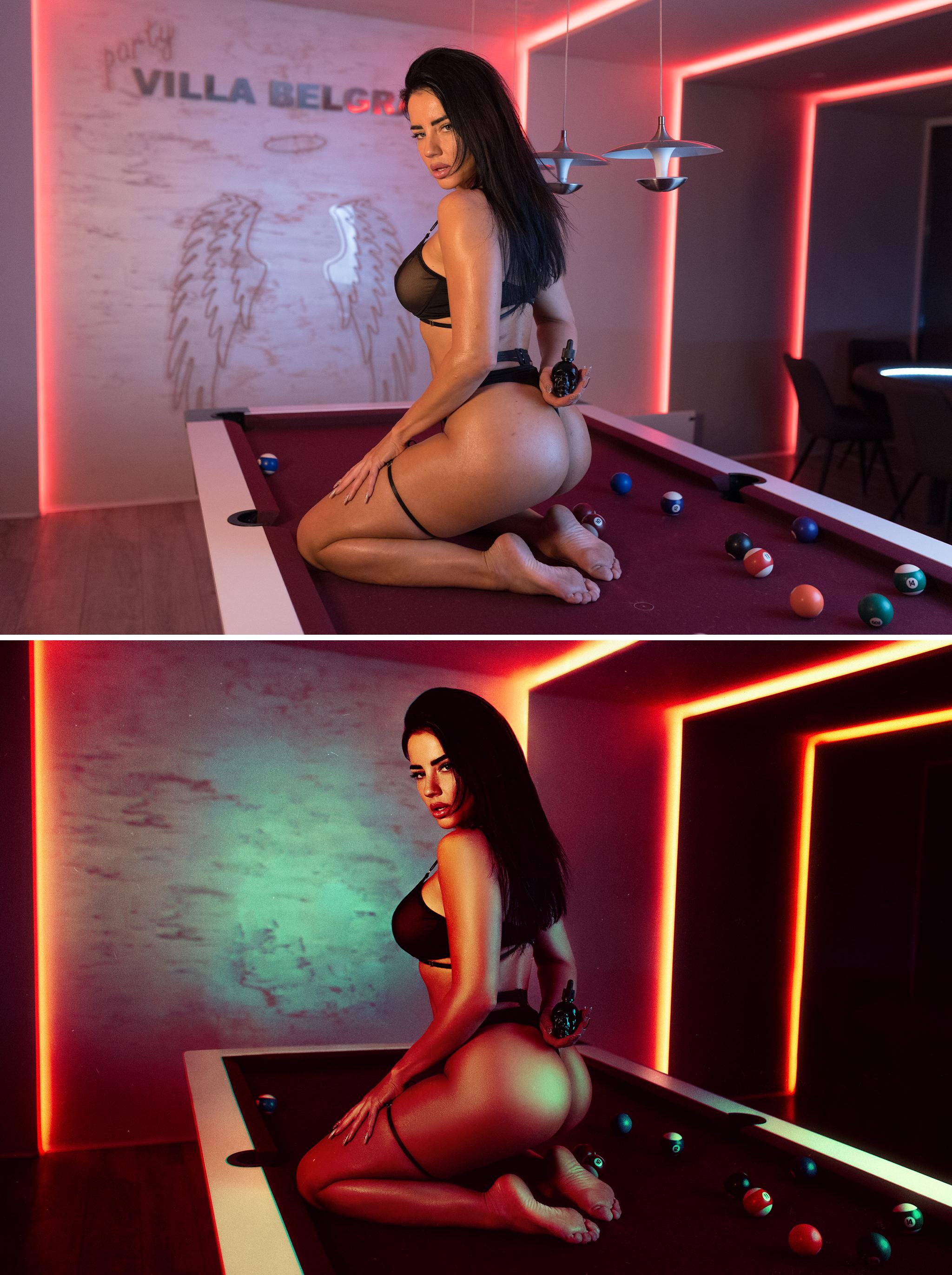
la gama de colores e intentar gastar el rango dinámico tanto como pueda. Y usando este archivo de fila al máximo. Por qué esto es importante es porque en esta etapa, mientras estamos en perfil de Lightroom y puedes sacar el máximo provecho al archivo en esta etapa, una vez que intentes hacer foto real más adelante en Photoshop, puedes por supuesto, manipular colores más . Pero esta es la etapa que más te permite en cuanto a calidad, la más en cuanto a no perder esa misma calidad una vez que muevas tus deslizadores bastante extremos, volveré a ir a mi configuración, solo revisaré rápidamente. A lo mejor aceleraré este proceso y traté de ver qué pueden conseguir. Haré ahora una edición rápida de una foto más. Esta vez va a ser una concha exterior. Por lo que se puede ver el antes y el después también. Aquí puedes ver cómo se ve la foto después de aplicar las conexiones locales y cómo se ve la foto en estado original, vamos a volver a nuestra foto original y pasar a Photoshop. Aquí puedes ver cómo se ve la foto antes y cómo se ve después. Estoy bastante contenta con cómo se ve esto. Creo que es hora de pasar a Photoshop donde estaremos llevando aún más nuestros colores e iniciamos el proceso de retoque.
3. Eliminación de la distracción y el trabajo de la piel: Por lo que aquí estamos en Photoshop. Antes de empezar, te mostraré un par de cosas que suelo hacer antes de iniciar mi proceso de retoque. Hago esto sólo para mantener mis capas organizadas. No tienes que hacer esto, pero te aconsejo encarecidamente porque te ayudará a bajar la línea, ver dónde están tus capas y poder organizarte dentro de tu archivo. Entonces antes de empezar en el desacoplamiento de esta capa, que no se meta con mi intel real, estar usando más. Yo lo llamaré Lightroom. Voy a duplicar esta capa. Podría llamarlo, por ejemplo, retención. Tan sólo para fines de demostración, traeré la foto original, la foto sin editar de Lightroom y la colocaré debajo de todas esas capas. Para ello, volveré a Lightroom. Encontraré mi foto que no tiene ninguna edición aplicada. Voy a ir a editar en edición adobe Photoshop 2021 se va a exportar de nuevo la foto. Como pueden ver, presionaré Control a para seleccionar nuestro control de prensa C para copiar. Y entonces voy a basar capa. Aquí. Ves aquí en la ventana de Capa, la foto apareció primero, por lo que la moverás abajo. Entonces ahora mismo ves la capa uno, podemos llamarla genoma total. Tenemos la firma ligera llamada versión corregida. Y esta va a ser la capa que vamos a empezar a tocar. Antes de ir más allá con el proceso de retoque, me ocuparé del fleco morado que se observa en esta zona y del fleco verde que se observa en estas zonas aquí. Para ello, voy a ir a Filter. Seleccionaré Camera Raw Filter es, puedes ver en este momento, Camera Raw se usará como filtro, no como un programa general de edición que vamos a estar editando son todos válidos. Por lo que también puedes usar la cámara como filtro también. Para ello, iremos al panel de ópticas. Acercaremos primero para que podamos ver cuáles son exactamente los píxeles de los que quiero deshacerme. Seleccionaremos esta cantidad morada y la traes hasta la mitad, digamos 10. Haremos lo mismo por la cantidad verde. Ahora vamos a ampliar el rango tratando de cazar todas esas filas pixel que tenemos aquí. Y lo mismo, lo vamos a hacer también con el tono verde. Entonces ahora mismo qué pasa, photoshop para despejar de todas esas áreas rosadas. Escúchalo, puedes ver en este momento algunos de los rojos, rojos
cálidos van a cuidar. Pero al mismo tiempo. Una vez que nos mudemos aquí, verás que Photoshop también cometió ese error. Se seleccionan ciertas áreas de azul y verde que en realidad nos gustaría mantener en nuestro pie. Lo mismo sucede con aquí que se asocia con los bordes como se puede ver aquí. Podemos chequear por una tarde. Veremos exactamente lo que quiero decir. Entonces, ¿qué vamos a hacer? Vamos a presionar bien. Cuz va a aplicar el efecto en la foto general. Entonces voy a elegir el Pincel de Historia. Se puede acceder pulsando la letra Y en el teclado. Volverá un paso atrás del historial antes de aplicar el filtro raw de la cámara y establecer aquí el estado del historial. Por lo que vamos a presionar sobre esta casita, como se puede ver aquí al lado del filtro raw de la cámara. Entonces lo que está sucediendo en este momento, en lugar de usar el pincel de historia para volver al estado original de nuestra imagen, estará ordenando al pincel de historia que nos lleve sólo a esa etapa que hemos seleccionado. Entonces como puedes ver, retrocedimos un paso. Aún no se ha aplicado el filtro RAW de cámara. No obstante, el pincel de historia nos va a estar llevando por esa etapa aquí.
4. Trabajar con la piel: Por lo que ahora podemos agrupar esas dos capas. Fijación de color. Podemos presionar aquí para visualizar nuestros resultados antes y después. Es hora de pasar a la parte licuadora. Para ello, una vez más crearemos una nueva capa, shift Control N. Y al presionar Mayús Control Alt V
pegarán en esta todas las capas previamente visibles. Muy bien, ahora esta capa contiene todos los datos de todas las capas anteriores. Vamos a nombrar a éste licuado. Presionaremos Filter Liquify. Aquí vamos a dar forma a nuestro modelo y arreglar algunas líneas desiguales. A través de esto. Presionaré esta primera herramienta aquí en la barra licuada. Levantaré este solo un poquito ya que es algo que antes sí estropeamos. Y aquí de fondo y nota algunas de esas líneas desiguales que me gustaría arreglar también. Podría hacer esto usando un sello clon también, pero tal vez trataría de conocerlos se pondrá recta o usando herramienta licuada también. Creo que sería inteligente repasar esto con la herramienta de sello de clones también. De acuerdo, estamos pasando a la modelo. Haré un poco más grande el tamaño del pincel. Presión establecida de 30 a 50 por ciento. Por lo general no se necesita mucho más que esta densidad también alrededor de 50. En este caso, hará que nuestros Movimientos no sean tan fuertes y te será más fácil trabajar con ellos. Simplemente puedes redondear ciertas áreas que se ven un poco delgadas son un poco demasiado gruesas, por lo que haremos que todas las linditas líneas se vean muy agradables. Hola. Aparte de utilizar las herramientas por defecto disponibles en el panel licuado, también
puedes probar la licuefacción consciente facial. No obstante, esta vez, como si no manejara la fase detective, como se puede ver, dice fase selecta, ninguna fase detectada. Esto se debe a que nuestro modal establece la forma en que está. No obstante, hay un trabajo legal en torno a él nos ayudará esta vez. Podemos ir a la Imagen, Rotación de
Imagen y luego 90 grados en sentido contrario a las agujas del reloj. Lo que esto hará es que oriente el rostro más cerca de lo que liquify suele estar reconociendo como rostro. Volveremos a licuar. Y como lo puedes ver en este momento, enfréntate a licuefacción consciente, gestiona la fase selecta. Acercaremos y trataremos de hacer algunas correcciones adicionales. Aquí. Este pequeño icono de cadena que ven aquí va a enlazar el lado izquierdo y el derecho del espacio modelo. Les etiquetaremos. Y ahora verás lo que pasa una vez que presionamos I size, los ojos están empezando a hacerse más grandes. Agrandaré ligeramente los ojos, dándole más de eso. ¿No es así? Mira. Voy a reducir los nodos con sólo un poquito. Yo la haré sonreír sólo un poco. Levantar esos lados de la elipse siempre da una apariencia mucho más agradable. Solo como estar arriba y recoger uno un poco más viejo. En general los labios un poco más grandes. Y la altura. No exactamente seguro si tocamos hasta este. A lo mejor sólo un poco. Frente, podemos beber un poco más bajo. Podemos jugar con el deslizador de línea de control. A mí me gusta lo que le hace a este lado, pero no al lado izquierdo de la cara. Por lo que voy a estar ajustándolo sólo un poco. Cara con nariz y la altura de la barbilla. De hecho decidí ir a la izquierda y en gran medida sólo un poco por lo va a encajar junto con esa reducción que obtenemos de este lado también. Por lo que al presionar el botón Vista previa, se pueden
ver los cambios. A mí me gusta lo que logramos lograr por d i más grandes. Y podemos presionar Ok. Ahora podemos volver a la imagen, rotación de
imagen y presionar 90 grados. Siempre. Ahora que terminamos con la herramienta Liquify, podemos revisar y arreglar todas las áreas en segundo plano y se trabajó por oscilar con un modelo. Para ello, colocaremos una máscara sobre la capa Liquify. Selecciona el pincel negro aquí en esta zona. O podemos hacer con la forma en que te mostré antes. Puedes presionar el valor predeterminado y luego gravar y simplemente pintar con un pincel negro sobre esas áreas. Para poder devolverlos a su estado anterior, debes ajustar la opacidad al 100% y simplemente pintar. Similares como ven aquí, estarán usando el sello clon para arreglar esta zona aquí. Iré más allá y cito, he puesto todos los mínimos, los edité con agua. Recuerda que estaremos arreglando esos, ese sello clon. Es hora de pasar a la herramienta de sello de clon volverá a crear una capa vacía y colocar todas esas capas encima de ella. Para ello, presionaré Shift. Alt E, volverá a la mayoría de los tiempos para simplemente seleccionar una zona que no ha funcionado para pegar sobre aquellas áreas que inundan cambiaron después de que hicimos el licuado. Lo que buscarán para asegurarse es que mi esencia, no fue al 100%. Simplemente soy pintura. Si cometimos un error en la forma en que siempre podemos utilizar la historia de inercia seleccionando un estado que nos gustaría volver a rescatar y beneficios iguales para chocar y simplemente poner x Ahora, cuando regrese a las tareas temporales post aquí, duplicar esta temperatura. Y aquí también, mientras estamos usando la herramienta Liquify, podemos arreglar esos candidatos que mencioné anteriormente. Esas pequeñas perturbaciones en segundo plano. Se puede comprobar si alguien más toca un poco. Una vez más, usaré la historia para volver a entrar aquí a buscar, como se puede ver la línea aquí también, qué, ¿qué encontramos? Podemos tomar muestras de un área arriba. Y creo que eso es todo. Creo que logramos 0 más uno es también noto aquí hay algunos que son como interceptado ciclado también trataron de eliminar parte de la herramienta de sello clon. Y ahora usando el pincel de historia, podemos girar esas áreas y el cuello. Está bien. Podemos agrupar estas dos capas y luchar. Y esto concluye el segundo capítulo de 5 tutorial.
5. Santo de los reto: la separación de la frecuencia: Este es el tercer capítulo de nuestro tutorial. En este capítulo vamos a estar tratando con técnicas avanzadas de reducción de la piel, precisamente la separación de frecuencias. Antes de sumergirnos en más ediciones, me gustaría explicar la forma en que funciona la separación de frecuencias. Como su nombre indica, Separación de
Frecuencia separa nuestra imagen en dos frecuencias, las frecuencias de color y las frecuencias de textura. Esas dos frecuencias se van a mostrar como capas. La capa inferior contendrá el color, la capa superior contendrá la textura. El principal beneficio de esta técnica es preservar la textura de nuestra foto. Retoque. La Separación de Frecuencia es una técnica compleja que he tratado de hacerla sencilla grabando todo en una acción. Lo puedes encontrar aquí en el panel de acción. Y mapeé mi acción dos teclas Control más F5. A medida que la separación de frecuencias empalme la imagen en su capa de color, en una capa de textura. Usaremos una vez más la capa visible del sello clon que pegará toda la información visible en esa capa exacta. Para ello, presionaremos Shift Control Alt E. Y aquí como pueden ver, tenemos una nueva capa. Lo llamaremos Separación de Frecuencia. Ahora que hicimos eso, activaremos el botón de separación de frecuencias aquí mismo. Nuestra imagen se dividió en una capa de baja frecuencia. En capa de alta frecuencia, una que contiene color, la otra que contiene textura. Podemos quitar la capa que creamos previamente, para que no nos confunda más adelante, ya que
ya tenemos las capas divididas. Para ver la información que pertenece a una sola capa, presionaremos la tecla Alt y lo presionaremos en el ícono I del menú. Esta capa se ve borrosa, y esta es nuestra capa que contiene todo el color. Una vez que acerquemos, verás que casi no hay textura en ninguna parte. Todo lo que está contenido en esta capa es el color. Podemos presionar la tecla Alt en la capa de alta frecuencia, toda la textura no mapeada a esta capa. Por lo que estas dos capas hacen nuestra imagen. Una vez que activamos la capa de baja frecuencia, la imagen empezará a parecerse a la que nos acostumbramos a ver. Para retocar nuestra imagen, estaremos utilizando la mayor parte de la capa de baja frecuencia que contiene color. Existe una razón por la que nos encargamos de las manchas e imperfecciones en la piel de nuestro modelo antes de iniciar la acción de separación de frecuencias, Separación de
Frecuencia duplica esas en dos capas. Eliminarlos requeriría trabajo adicional quitando la capa de color y los están moviendo más adelante, en la capa de textura. Nos encargamos de todas las imperfecciones de hardware. Y supongamos que teníamos dejando sólo imperfecciones de software y inexactitud del
color es para ser atendidos en la capa de color. Inicialmente, estaremos trabajando con la Herramienta Patch y
estaremos aplicando toques posteriores con el cepillo mezclador. Ahora, te mostraré cómo trabajo con la Herramienta Patch. Entonces primero voy a seleccionar la herramienta de parche. Acercaremos en verano y la piel de nuestro modelo e intentaremos encontrar aquellas áreas más grandes que necesitarían corrección. Como se puede ver aquí, hay un punto más oscuro aquí mismo. Trataré de seleccionarlo y moverlo a otro lugar. Como puedes ver, la piel se volvió más clara. Cuando acerquemos, verás que se conservó toda la textura. El modo en que vamos a estar trabajando con la separación de frecuencias es que vamos a estar aclarando las zonas más oscuras de la piel que aquí se ven un poco desordenadas. Aquí también hay muchas consistencias de coloración. Muchas de esas cosas tan especiales aquí, sobre todo en esta zona. Por lo que nos vamos a cuidar con esto
moviendo las áreas más oscuras a la zona más clara están tratando de mezclarlas. Estaremos haciendo esto de dos maneras. De primera manera, estaremos seleccionando el área más oscura y simplemente moviéndola a una más ligera. la segunda forma, estaremos seleccionando un área más oscura, moviéndola a una más ligera, y luego presionando la tecla F 11 para desvanecerse en un 50 por ciento. Cuando presionamos la tecla F1, activa la acción,
la herramienta Patch Tool se desvanece, como puedes ver aquí. Esto nos permitirá desvanecer transiciones y
hacerlas transiciones más suaves entre los tonos más claros y oscuros. Te mostraré aquí mismo. Seleccionaremos esto, lo moveremos a un punto más ligero, y estamos presionando F11, mezcla esos en. Haremos esto también aquí. Nos trasladaremos a una zona más ligera. Al presionar F 11 se mezclarán esos en. Seguiremos haciendo esto para todas las áreas de la piel que tienen algunas consistencias colorantes o imperfecciones. Incluso cuando el video se apresure, podrás rastrear la historia, cuáles son mi presencia. Entonces en este caso, si estoy usando la Selección Fade Edge, presionaré la tecla F1 y verás al instante la selección emparejada de desvanecimiento. Por lo que ahora mismo, estaré usando sólo dos técnicas. El movimiento de áreas más oscuras a
las más ligeras en desvanecerlas en un 50 por ciento usando la tecla F1. También puedes intentar usar la tecla F ten seleccionando un área más oscura. Presionarás el FM, permitiendo a Photoshop encontrar el reemplazo decente para esta zona. Esta no suele ser la mejor idea. Por lo que aconsejaría ir la carga manual. Seguiré buscando todas las imperfecciones más oscuras, tratando de mezclarlas y hacerlas parecer más suaves. Y esta será la parte en la que probablemente acelerará, como mencioné antes, como mencioné antes,
podrán ver qué estoy haciendo. Podemos presionar en el icono I para ver los cambios, nuestra separación de frecuencias, estamos bien hasta ahora. Ya se puede ver que en algunas áreas el cuadro ya adultos por discontinua. No obstante, este no es el fin de nuestra separación de frecuencias del trabajo. La siguiente herramienta que vamos a estar cubriendo va a ser el cepillo mezclador. A manera sencilla de explicar el cepillo mezclador será imaginando, consigue tanta herramienta. Ves para demostrar esto, voy a crear una nueva capa. Lo pondré por encima de la separación de frecuencias. Dibujaré aquí un círculo negro, esta zona blanca. Y al elegir la herramienta de manchas, engranando el lado izquierdo de nuestro Photoshop, verás cómo se comporta. Ves sacando despacio. Imagina si tuvieras como un dedo mojado y comenzaras la agrupación en esos bordes de ese círculo. Algo así como un cepillo de agua anualmente. Por lo que nuestro cepillo mezclador opera de la misma manera. Seleccionaremos el cepillo mezclador aquí, y luego podremos darle una oportunidad. Ya veremos cómo funciona. Similar a la forma en que Apple just march tool también funciona. Se puede seleccionar, por supuesto, la opacidad. Se puede seleccionar el tamaño del pincel y todas esas finanzas, pero el principal será prácticamente igual. Borraremos este círculo negro que utilizamos para la demostración. Volveremos a nuestra capa de color de nuestra separación de frecuencias, hará que el pincel sea más grande. Para poder usar el cepillo mezclador de la forma en que lo hago, debes asegurarte de que estás mezclando pinceles configurados de la misma manera que menos. Por lo que tu cepillo mezclador necesita ser transparente. No debe agregar ningún color a la imagen y solo trabajar con el orden las presentes columnas de la imagen. Cuando se trata de esos números aquí, puedes probar lo que funciona para ti. He puesto mi cepillo mezclador de esta manera. No obstante, no hay receta establecida. lo único que es importante que se seleccione esta plaza, ésta no es y se adhieren a las convulsiones una caja transparente. Demostraré una vez más cómo funciona un cepillo mezclador transparente. Ahí está este tono beige de la piel. Si hago mi pincel un poco más grande y tire de esa zona en otro lugar, ya verás qué pasa. Si tomo esta piedra y tire hacia adentro. Ya ves lo que pasa. Por lo que el pincel transparente estará trabajando solo con los colores presentes en la propia foto. No va a estar agregando ningún color nuevo a nuestra imagen. Acercaré y te mostraré cómo funciona. Y siempre que tengamos las líneas brillantes, estaré tirando de esas más y más allá, limpiando todos esos tonos desiguales en el camino. También podría usarlo para aligerar ciertas áreas, o podría usarlo para oscurecer ciertas áreas esta semana. También podrías usar el cepillo mezclador es un esquivar débil y quemar tu modelo. Estarás tirando de esas zonas más ligeras, extendiéndolas más adelante. Ha visto las líneas y las luces presentes. El normal. No obstante, ten cuidado de no exagerar. Hace pinceladas ya que a menudo puede hacer que tu imagen se vea bastante plana. Es lo mejor usando el pincel grande establecido en sí mismo a Ajustes. Ves aquí, estoy usando cepillo mezclador para agregar color a esa zona incolora. Al jalar de la zona coloreada hasta el final. No tiene tanta información de color. Se trata de una herramienta sencilla, es que se puede ver incluso sin hacer ningún esquivar y quemar, nuestro modelo ya empezó a parecer que hicimos algo de esquivar y quemar en él. Esas líneas que estamos limpiando ahora mismo nos van a ayudar más adelante cuando realmente empecemos a esquivar y quemar nuestro modelo. Porque vamos a estar siguiendo esas líneas de luz y siguiendo esas líneas de oscuridad también. Ahora vamos a acercar la cara. Voy a tratar de hacer aquí es usar algunas gráficas mixtas para suavizar esas áreas de piel grasa. Como probablemente viste, uso la mezcla de gráficos, el azufre y todas esas transiciones más oscuras y para extender esas líneas en su vientre. Estoy tratando de realzar las líneas y señala a nuestros ojos las áreas que puedo ver. Son importantes en esta imagen. Ya está polaca a esta etapa. Por lo que terminaremos con el piace del cepillo mezclador. No te preocupes demasiado por exagerar con el cepillo mezclador es que siempre puedes no omega la configuración poniendo una máscara en el Grupo de Separación de Frecuencia. Y luego con el pincel negro, simplemente pintando más viejo. De esta forma podrás reducir todo lo que se adjunta si lo hiciéramos hasta ahora utilizando la Herramienta de Parche Ruso Mexicano en nuestro Grupo de Separación de Frecuencia. Demostraré, presionaré el pincel. Seleccionaré aquí un pincel marrón oscuro, negro. Y simplemente cuando presione sobre un área, ya verán instituiremos en traer de vuelta a los que se adhieren con ella. Es por ello que la separación de frecuencias es superior a cualquier otra técnica a la hora de retocar la piel. Pulimos la piel de nuestro modelo. No obstante, todavía hay tanta textura presente. Acercaré para que veas que toda la textura se conservó dondequiera que no editamos, ya sea pesadamente o no. El texturizado aún permanece tanto como lo era antes de que comenzáramos este proceso. Al comer de textura en algunas áreas, notarás que la textura sigue siendo más incrustada en comparación con las otras áreas. Esto nos encargaremos al encender a la capa de alta frecuencia. Ahora, podemos usar tanto el cepillo mezclador, la herramienta de parche, todas las demás técnicas como clon timbre el pincel curativo para arreglar aquellas áreas que aún parecen tener tanta textura más de la que no deberían tener. Para ello. Iré al cepillo
mezclador y trataré de suavizar esas transiciones simplemente tirando ligeramente. Como se puede ver aquí. Y cuáles son los ablandamientos algunas áreas. Apenas presionando y tirando. Además, lo que puedes hacer es encender la herramienta de parche. Puede seleccionar un área que le gustaría corregir. Ahora bien, hay algo interesante que me olvidé de mencionar antes. Puede pulsar Mayús F6. Esto es algo el mapa del tiempo así en mi Photoshop. Y esto me dará la opción de plumas mi selección, como se puede ver actualmente en el radio de pluma es de tres píxeles. Podría ponerlo en 10 y ver qué pasa una vez que presionan Ok, la selección se convierte en mucho más software. Voy a comparar una vez más, verás que los bordes de nuestra selección se están convirtiendo en software. Una vez que muevan esta selección, verás que sus bordes son muy suaves en comparación con cómo se vería si no quisiera que los bordes sean bastante duros. Por lo que una vez más, iré a Seleccionar, iré a Modificar, luego a pluma. En mi caso está mapeado para el turno F6. Voy a apilar la selección por 10 píxeles, y simplemente la moveré a otra área que también tiene la textura, pero no tanto como el área que estamos tratando de despejar. Entonces podemos presionar a F11 para desvanecer nuestra selección en un 50 por ciento. Esto aún conservará bastante textura, pero al mismo tiempo, suavizando esas áreas. Como puedes ver, la cara y la piel de la cara comienzan a aparecer mucho más agradables. Hola, una vez más, seleccione aquí. Iré a Turno F6 a pluma. Mi selección. Entonces puede moverlo de nuevo, área
superior que tiene alguna textura presente. De esta forma, soy capaz de retener la textura al mismo tiempo. Resuelve que arriba. Lo mismo va para esta zona aquí. Presionaré la combinación Shift F6. Me permitirá ofenderlos una vez más, y simplemente lo trasladaré a otra zona. Entonces repetiré lo mismo para la capa de color. Y como pueden ver, hemos logrado conservar bastante textura aquí y limpiar el DOD lo abordó. Siempre puedes hacerlo un poco mejor. Siempre puedes ir y repetir el proceso de nuevo. Voy a tratar de resolver en estas áreas. Este es el suelo podría estar usando un par de herramientas para hacer que esto suceda. Puedes usar la herramienta de parche, puedes usar el cepillo mezclador, puedes usar la herramienta de sello clon también. Te demostraré cómo se utilizará la herramienta de sello clon, en este caso ss. Y vamos a probar una textura de Andrea, digamos ésta de aquí y
pegarla sobre la textura más oscura que tan peer revisó debajo de la rodilla. Y ya ves lo que pasa, al instante
suavizamos esta zona o al mismo tiempo que conservamos mucha textura aquí. Ahora volveremos a PESTEL. Presionaré Shift ese seis meses otra vez. Y trasladaré esta zona aquí. Seguiré lo mismo con el color ahí. Si tienes un 50 por ciento apilado,
echaría un vistazo a lo que hicimos con la Separación de Frecuencia, preparada para sorprendernos. Bastante drástico. Ahora podemos traer de vuelta algunas de las áreas tocadas por ovario. Pondrá la máscara en nuestro Grupo de Separación de Frecuencia, activará la herramienta de pincel. Nos aseguraremos de que se recoja el color negro. No tenemos que usar el 100% de capacidad aquí. Podemos probarlo 20 por ciento, 30 por ciento. En mi caso, voy a eventear y voy a presionar y devolver las zonas que estaban un poco más retocadas. Entonces como puedes ver, una vez que presionas aquí, la textura y el color comienza a volverse incrustado. Esto también es una gran cosa de las máscaras en Photoshop. Usando la tecla R, rotaré el Fontan. Y Jack llamó a la cara parece. Ahora veo mejor que algunas áreas aún necesitan por su volición. Volveré a la capa de color. Seleccionaré mi cepillo mezclador y trabajaré en esas áreas. De acuerdo, esto parece ser. Volveré con ellos. Presionaré la vista de reinicio. En general facial retocado se ve mucho más limpio. Lo que también puedes hacer es seleccionar un área en la capa de columna, seleccionando un área determinada. emplumado a la selección por anti por ciento, digamos que en realidad son 20 píxeles y luego entrar en el Filtro. Desenfoque, Desenfoque gaussiano. Y se puede ver cómo a menudo es zona de muerte en este momento. Debes tener cuidado de no ir por la borda con este ajuste es sólo un poquito en ciertas áreas será de gran ayuda. Se puede repetir lo mismo para la cara Shift F6. Y ahora puedes volver al desenfoque. Filtrar Desenfoque, Desenfoque gaussiano y seleccionar un valor que se vea bien. En mi caso, ese será del 27 por ciento. Podemos comparar los resultados del fuego cualquier toque hasta el momento. Y sólo se ve bastante bien. Esto concluye la sección de separación de frecuencias de nuestro tutorial al Capítulo 3. Y ahora preparamos su foto, foto esquivando y quemando parte.
6. Añadir profundidad y la dimensión: Esquito y la quema: En el Capítulo 4 de este tutorial, vamos a estar echando un vistazo a las
técnicas de esquivar y quemar y cómo afectan a la profundidad de nuestra imagen. La técnica también nos ayudará a separar el modelo del fondo. Y para agregar el efecto 3D a nuestra foto. Podemos dividir las técnicas de esquivar y quemar en tres grupos. El esquivar y quemar global, el esquivar y quemar local, y el número de microdatos. Ahora esquivar y quemar global trata con el pensamiento general. Vamos a estar oscureciendo el fondo y aclarando o sujeto más para separarlo del fondo. Dodge and Burn local nos ayuda a crear un efecto 3D. Vamos a estar realzando las líneas donde la luz toca la piel del modelo, permitiendo que aparezca más 3D. El micro gotemburgo está reservado para trabajos de detalle. Usando la quemadura de micronutrientes, realzaremos los rasgos faciales, los detalles, los ojos, la boca, los labios, y todos esos pequeños detalles de la piel. Microdatos y quemadura también se utiliza en la fotografía de cerca de belleza, donde la mayor parte de la investigación se está haciendo de esta manera. Hay un par de reglas a seguir, y algunas de esas son utilizadas por los maquilladores todos los días al aplicar maquillaje a sus modelos. Como se puede ver aquí. Estas son las áreas claras, estas son las áreas oscuras. Y así es como vamos a estar potenciando esas líneas también. Una vez que terminemos con el proceso de esquivar y quemar, verás cómo cobra vida la imagen. Para poder dominar con éxito esta técnica, necesitarás practicar tu mano. Notarás que el total ensambla dibujando bastante. Tsunami para conocer los fundamentos de cómo funciona esquivar y quemar. Podemos sumergirnos en nuestra lección. Para empezar a esquivar y quemar, seleccionaremos la acción Dodge and Burn del panel de acciones. En la acción se crea y capa gris transparente que vamos a estar haciendo, esquivando y ardiendo. Se puede duplicar la capa usando una como capa de esquivar y usando la otra como capa de quemaduras. Para ello, presionaremos control J,
nombre, la capa inferior esquivar. Y la capa superior arde. Hay múltiples formas de esquivar y quemar tu foto. Se puede utilizar el panel y las herramientas de esquivar y quemar. Se puede utilizar la capa gris. Se puede utilizar el método de curva o el método utilizando selecciones. No obstante, el método que utiliza las capas grises es el más intuitivo y el más simple. También ofrece un par de beneficios adicionales sobre
los otros métodos para el esquivar y quemar global. Vamos a estar usando un plug-in en uno de nuestros siguientes capítulos para el esquivar y quemar local, vamos a estar usando esas dos capas grises. Hemos terminado con esto. Crearé otra capa más que se va a reservar para el micro esquivar y quemar. Para empezar, seleccionaremos el pincel desde el panel Herramientas y nos aseguraremos de que nuestro cepillo sea suave. La dureza debe ser 0%. Pasaremos a nuestra capa de esquivar y seleccionaremos el pincel ancho. Para ello, presionaremos la tecla d y luego X para revertir esos dos colores. Ahora, tenemos un pincel blanco para trabajar con quién estará esquivando a lo largo de los senderos ligeros en la piel de nuestra modelo. Como se puede ver aquí, esas son las zonas más ligeras. Esos también lo son. Para poder visualizar mejor dónde están las áreas oscuras y claras, puedes crear un poco de ayuda visual para ti. Esta imagen realmente no requiere ninguna ayuda visual, es las líneas de luz ya son bastante aparentes. No obstante, para algunas otras fotos, las que se lavan en la vida, tal
vez encuentres esto útil, despistado. Presionaremos aquí, presionaremos el color sólido. Lo llenaremos de negro. Después vamos a ir al modo de fusión y seleccionar Color. Entonces lo que vamos a hacer es presionar de nuevo este botón Menú, seleccionar las curvas y bajar nuestra curva apenas un poco. En este momento se puede ver mejor dónde están esas áreas luminosas? Dondequiera que esas áreas oscuras, estaremos esquivando y quemando a lo largo de esas líneas. Se pueden agrupar estas dos capas y una ayuda visual. Para ello, pulsa Control G. En el nombre de la capa. Visualmente. El ajustes de nuestro pincel dependerá de una foto por foto. En este caso, estaré usando el pincel de opacidad 10 en los ajustes más suaves. Recuerda, siempre vas a estar usando la configuración de software del pincel. No obstante, la opacidad podría cambiar de una foto predeterminada. Ahora, dibujaré las líneas punteadas. Aceleraré este proceso continuando esquivando a Armando. Ahora haremos lo mismo por quemar, seleccionaremos la capa Burn. La única diferencia en esta ocasión es una buena manera de estar usando el pincel negro para seleccionar el pincel negro, presiona X. Ahora podemos apagar la capa de ayuda visual y ver qué hicimos hasta ahora. Podemos agrupar estas dos capas, la capa de quemar y esquivar, manteniendo pulsado Shift, seleccionando esta herramienta, y presionando Control V. Ahora podemos nombrar a este grupo Gotemburgo. Al presionar el icono I, podemos ver cómo se ve nuestra foto antes y después hicimos el esquivar y quemar. No obstante, esto sigue siendo bastante rudo. Podemos afinar nuestro esquivar y quemar colocando una máscara sobre el grupo Dodge and Burn y utilizando todas las herramientas con las que previamente trabajábamos. Para ello, presionaremos sobre el grupo de esquivar y quemar y presionaremos una máscara. Ahora, podemos quitarle las áreas que sí sobrescribieron. Seleccionaremos el pincel negro y simplemente pintaremos de distancia. Ahora usando el cepillo mezclador, podemos suavizar aún más algunas transiciones. Iremos a nuestra capa grande, seleccionaremos el cepillo mezclador. Y más simple buscando esas transiciones. Podemos hacer lo mismo con las líneas de quemado también. Recuerda, también puedes aplicar el borde en esas líneas para suavizarlas aún más. Podemos ir a esquivar Filtro, Desenfoque, Desenfoque Gaussiano, y simplemente elegir el valor de lo completo. Haz que las líneas se vean más suaves. Lo mismo para la capa quemada. En lugar de ir por la ruta larga esta vez podemos ir a Filtrar y simplemente seleccionar el filtro de último uso desde arriba. Ahora, podemos revisar los resultados antes y después de nuestro esquivar y quemar. Siempre puedes afinar aún más este proceso jugando con el cepillo mezclador o usando el pincel en la máscara o el grupo Dodge and Burn. Si no quieres repetir este proceso que necesita más esquivar y quemar en algunas áreas, puedes duplicar ya sea suma de esas dos capas o todo el grupo por completo. Ahora, saltaremos al micro esquivar y quemar. Para ello, vamos a elegir la acción de esquivar y quemar en el panel de acción o presionar el F7 al que esta acción está mapeada. Podemos nombrar a esta capa micro dodge and burn con el fin de facilitarnos el trabajo con los detalles, será mejor presionar la tecla R y rotar nuestra imagen en posición vertical. Ahora podemos acercar la cara y trabajar con esos pequeños detalles. Recordemos una vez más las reglas de esquivar y quemar. Como se puede ver aquí. Esas son las mismas líneas que vamos a estar aplicando para realzar
en el rostro de nuestro modelo usando la misma técnica, mismo pincel, mismo todo lo que usábamos antes. Se puede separar el micro dodge y quemar en dos capas, igual que lo hicimos antes. No obstante, voy a estar eligiendo sólo una. Y pronto verás por qué elegiré el 5% de capacidad para nuestros ingresos de
cuarto de cepillos . Ya lo estás. Recuerda una cosa. Siempre es mejor exagerar esquivándolos y quemándolos para repetir el proceso dos veces. Siempre puedes volver fácilmente usando la máscara y pintar con un pincel negro sobre las áreas que necesitas retocar demasiado. Podemos utilizar la misma técnica para realzar los detalles en nuestros modelos aquí. No obstante, en esta ocasión estaremos usando otro modo de mezcla. Para ello, seleccionaremos una vez más la acción Dodge and Burn de nuestro panel de acción. Aquí nombraremos esta capa y cambiaremos el modo de fusión a superposición. Ahora, vamos a añadir algunos modelos de importación de brillo aquí. Por lo que ahora podemos ablandar las zonas ya tocadas. Para ello, volveremos a nuestro grupo Dodge and Burn, la máscara con mayor precisión y seleccionaremos el pincel negro. Una vez más, podemos seleccionar la opacidad para estar en algún lugar alrededor del 10, 20 por ciento. Escogeré 15, y simplemente pintaré. Ahora, lo que quiero mostrarles es cómo se ve el Dodge and Burn en la cara de nuestra modelo. Echa un vistazo a esto. Presionamos Alt y seleccionamos el icono del ojo en la capa micro Dodge and Burn. Como se puede ver, casi volvemos a dibujar el modelo. Esta es la razón por la que quería hacer todo en una sola capa para
poder visualizar mejor cómo funciona Dodge and Burn. Estas áreas transparentes son las áreas que se suavizarán usando nuestra máscara. Una vez que presione turno, el ablandamiento desaparecerá. Revelando solo lo que le hicimos al rostro de nuestra modelo usando la técnica de esquivar y quemar. Para volver atrás, reactivaremos nuestra máscara pulsando Shift y haciendo clic en la máscara una vez más y manteniendo presionada la tecla ALT y presionando el icono I junto al poop Dodge and Burn. Ahora estamos de vuelta. También podemos activar la ayuda visual una vez más para
ayudarnos a ver lo que hicimos hasta ahora, podemos alejarnos, presionar la tecla R y el reset debido a restablecer nuestra vista a la posición predeterminada y ahora activar y desactivar para esquivar y quemar grupos. Para que se pueda ver la diferencia. Yo diría que su cara sigue un poco más de fijar el área de la mejilla. Por lo que voy a suavizar esto más adelante. Acercaré y suavizaré esas áreas. Lo que me gusta hacer siguiendo el proceso de esquivar y quemar es pegar todo una nueva capa y activar la acción de separación de frecuencias. Una vez más. Para ello, tendré que renombrar la acción de separación de frecuencias anterior en sus capas. Por lo que estas dos acciones no estarán en conflicto entre sí. Para ello, renombraré la capa de separación de frecuencias. Y ambas capas dentro del grupo, nombraremos a la Separación de Frecuencia algo así como frecuencia. A la capa superior pongo nombres a la textura. El más bajo podría nombrarse color. De todas formas puedes nombrar estos como quieras. Ahora necesitamos quitar la ayuda visual, apagarla por un momento. Después presionando Shift Control hacia fuera. Como puedes ver, toda la información consiguió pegar en esa capa. Podemos traer de vuelta la capa de ayuda visual más adelante. Ahora mismo lo que tenemos que hacer es ir una vez más por la acción de separación de frecuencias y seleccionarla una vez más. Ahora podemos aplicar los toques finales utilizando todas las técnicas que utilizamos antes del cepillo mezclador el lote le dijo al estampilla clon de desvanecimiento tímido y otros. Y podemos traer doblar la ayuda visual con el fin de ayudarnos a ver mejor nuestras líneas de esquivar y quemar una vez más. Apague la ayuda visual una vez más y compare los resultados antes y después. Usando la máscara, podemos arreglar una vez más las áreas tocadas de auditoría. Activamos la máscara, seleccionamos el pincel negro, y presionamos sobre aquellas áreas que consideramos una edición más antigua. Utilizando la tecla Mayús, seleccionaremos el Grupo de Separación de Frecuencia junto con la cuerda de esquivar y quemar, presionará Control G para agruparlos. Y ahora presionando el icono I, puedes visualizar todo lo que hicimos en esta parte del tutorial. Voy a nombrar las capas de grupo, esquivando y quemando. Esto concluye la parte esquivando y quemando de nuestro tutorial.
7. ¿Los detalles y los motivos de las importas?: En este capítulo de nuestro tutorial, vamos a estar echando un vistazo los detalles y encontrando todas las mejores maneras de mejorarlos. Al mejorar aún más los detalles de nuestra imagen, vamos a estar agregando aún más de ese efecto 3D. Para poder empezar, tendremos que mover de nuevo a nuestro grupo de ayuda visual. Para ello, presionaremos y arrastraremos hacia abajo. Vamos a presionar la combinación de
teclas Mayús Control Alt con el fin de crear la capa visible del sello clon. El pet de acción que te he proporcionado contiene todo tipo de herramientas y pinceles que van a ser muy útiles a la hora de trabajar con detalles. El primer instrumento de nuestra lista va a ser el cepillo de dientes blancos. Podemos hacer click en él desde el menú Acción o presionar la tecla F3 para iniciar la acción. Ahora podemos acercar y blanquear los dientes de nuestro modelo. Seleccionaremos el pincel blanco. Hazlo suave, y simplemente pinta sobre eso. Come. Como puedes ver, es bastante blanco. Voy a reducir la opacidad de esta acción. El acto consta de dos capas. En primer lugar, la capa de matiz
y saturación, y la segunda es la capa de canales. El tono y la capa de saturación nos va a ayudar a
quitarnos todos los tonos amarillos presentes en los dientes. tanto que la segunda, la capa de canal, va a impulsar los tonos de esposa. Los dientes de nuestro modelo ya son anchos. Apagaré el canal de impulso. Ahora volveré a la capa de tonalidad y saturación. Para ampliar su alcance, haré doble clic en el icono junto al canal. Con la finalidad de abrir su menú. Iré a canales, seleccionaré el canal amarillo, y ampliaré aún más. Como puedes ver, cuando estoy expandiendo el canal, los dientes se están volviendo más blancos. El rango se vuelve más grande también. Ahora voy a mover los deslizadores bastante vigorosos iluminados para que puedas ver a lo que me refiero. Podrás encontrar a Eunice de acuerdo a tu propio gusto. Algunos de los de cuello blanco se derramaron sobre los labios. Para arreglarlo, iré a la máscara, seleccionaré el pincel negro, y simplemente pintaré sobre los labios. Se alejará y echará un vistazo. Podemos utilizar la misma técnica para corregir para todos esos blues presentes a los ojos de nuestro modelo. Para ello, volveremos a ir a la capa de matiz y saturación, seleccionaremos el canal azul, ampliaremos su rango y bajaremos la saturación. Ahora, podemos volver a esa máscara y simplemente pintar sobre los blancos. Ahora podemos repetir el mismo proceso para todos esos tonos cian. Para ello, iremos aquí, escogeremos las arenas, ampliaremos el rango una vez más, y bajaremos la saturación. Se ve mucho mejor. Ahora lo que podemos hacer es traer de vuelta ese canal de impulso abajo. No obstante, debemos hacerlo con cuidado. Reduciendo bastante la opacidad. En pintar con un cepillo negro sobre los dientes usando la máscara, claro. Ahora usando la misma acción, logramos ahorrar mucho tiempo fijando tanto los dientes como los ojos de nuestro modelo. Podemos alejarnos y compararlo mucho mejor. La siguiente herramienta en nuestro menú Acción va a ser el pincel de claridad. Podemos presionar la tecla F2 o simplemente presionarla desde el menú Acción. Esto realmente funciona de una manera similar a cómo funciona la separación de frecuencias. La única diferencia es que esto contiene sólo la capa de textura. Para visualizar cómo funciona, pulsaremos Shift para activar la máscara negra. Después tiraremos de la tecla Alt y presionaremos el icono I junto a esta capa. Como puedes ver, sólo la textura que se copió en esta capa
presionará una vez más la tecla Alt para volver y llamar a la tecla Mayús. Haciendo clic en la máscara para activar una vez más. Ahora podemos acercar. Toma el pincel blanco, presiona la máscara, y pinta en las áreas que quisiéramos realzar los detalles. Escogeré todos esos puntos llamativos como la Vera, los labios, los ojos, las cejas, las uñas. Si el modal tuviera alguna joyería o tatuajes, no los
tendría de esta manera. Esta técnica funciona especialmente bien con los 2s. Si el fondo contiene algún punto de interés, también
puedes mejorar esos detalles. Podemos presionar el icono I para visualizar la diferencia. La siguiente herramienta en el Action Pack va a ser la adición de ruido o la textura que podamos acceder presionando el F4 o haciendo clic en él desde el menú. Esta acción también utiliza una capa gris. No obstante, es punto de esta capa es añadir una textura o ruido. Podemos usarlo para arreglar las áreas tocadas por encima, trayendo de vuelta algo de textura en ellas. Opera en el mismo principio es pincel declarativo. Tiene la máscara negra encima. Por lo que para activar la capa y ver los resultados, tendrá que elegir el pincel blanco, hacerlo suave, y simplemente pintar. Como puedes ver, teníamos bastante textura en esta zona. A lo mejor un poco demasiado. Por lo que los resolveré presionando el pincel negro, eligiendo la capacidad del 50 por ciento y la vida que cepillarse en la parte superior. Ahora se puede ver la diferencia. Voy a acercar, logré traer de vuelta bastante textura. Haré lo mismo por los antecedentes. Ahí hay un área aquí retoqué bastante fuertemente y por lo tanto perdí algo de textura. Para arreglar esto, iré de negro
al pincel blanco y simplemente añadiré más textura a esas áreas. La siguiente herramienta que vamos a estar usando es algo con lo que ya deberías estar familiarizado. Se trata de una capa vacía con un modo de mezcla de colores. Presionará Mayús Control M. Podemos mover esta capa arriba y añadir el color del modo de mezcla. Usaremos esta capa para arreglar todas las consistencias de coloración que podemos encontrar en nuestro modelo, necesitamos acercar primero y echar un vistazo. Como pueden ver, hay mucho azul presente en el aquí, aquí, aquí, aquí. Y hasta la esquina, como en sus cejas también. Al elegir el pincel, presionando la tecla Alt, vamos a muestrear el color que queremos y simplemente pintar sobre aquellas áreas que nos gustaría arreglar. Estaremos usando de nuevo un cepillo suave. Hacemos nuestro mejor esfuerzo para algún lugar alrededor del 20% Podemos usar la misma técnica para arreglar los colores de las hojas en el cabello también. Podemos comparar los resultados antes y después. Recuerda, también puedes poner la máscara en esta capa y llevar de las áreas que pareces haber pintado demasiado. Presionarás la máscara con el pincel. Consulta el pincel negro y pinta. Al mismo tiempo que se trabaja con aire fresco. He notado que debido al licuado que hicimos desde el principio, hay alguna pérdida de textura. Entonces arregla esto. Volveré a entrar y volveré a mi capa de texturas. Presiona el pincel, elige un pincel ancho y añade un poco de textura de nuevo a esta zona. Podemos nombrar estas capas en consecuencia, por lo que nos mantendremos organizados. Esta va a ser la capa de textura. El pincel de claridad ya tiene su propio nombre. Y ésta, la capa vacía con un modo de mezcla de colores. Podemos simplemente nombrar cosas de color. Hablando de detalles, he notado algo de fondo y me molesta. Swell, cuídalo ahora mismo. Iré al vegetal, haré una selección y presionaré F, luego se ha ido. Ahora bien, esta imagen es mucho más fácil de ver. Además de la capa fija de color, la que utiliza una capa vacía con el modo de mezcla de colores, puede utilizar múltiples herramientas para corregir las consistencias de coloración. Todos esos que encontrarás aquí mismo. El que uso a menudo va a ser el Color Selectivo. Color Selectivo te permite elegir un canal y afinar todos los colores, haciendo ese tono, lo demostraré en un área adecuada. Acercaré aquí. Como puedes ver, hay mucho color presente aquí, aquí, aquí, aquí, pero esta zona de aquí mismo parece un poco gris. Entonces para arreglar esto, usaremos el color selectivo, seleccionaremos la máscara, presionaremos Control más I con el fin de invertir la máscara. Ahora, podemos volver a los pinceles, seleccionar un pincel blanco, pintar sobre el área. Y ahora podemos consultar el menú de colores seleccionado. Para forzarlo a abrirse. Presionaremos aquí y retocaremos esos deslizadores. Como puedes ver, logramos agregar bastante color en esta zona. Puedes utilizar esta técnica para agregar color en cualquier lugar donde
necesites o corregir los tonos si están apagados. A menudo uso esta técnica para eliminar el enrojecimiento de las puntas de los dedos de mis modelos o de los pies rojos por si hubiera estado de pie durante bastante tiempo. Te mostraré cómo funciona esto. Abriré una capa de color más selectiva eligiéndola del menú. A ésta la podemos nombrar mano, a la otra podemos nombrar pierna y fijando los tonos de color en esa zona. Haremos lo mismo. Presiona la máscara, pulsa la combinación Control I. Esto invertirá la máscara, haciéndola negra. Después iremos a los pinceles,
escogeremos un simple pincel blanco, y pintaremos sobre las puntas de los dedos. Ahora, podemos presionar aquí mismo. Podemos ir al canal rojo. Ojalá esto vaya a pertenecer al canal rojo. Llena esos deslizadores y ve cómo afectó la imagen. Comparemos
o.Esto es mucho mejor. Podemos usar la misma técnica aquí, aquí, y aquí. En este caso, pondré mi pincel 20 por ciento y pintaré sobre las áreas y empate considerado como naranja. Mucho mejor. Podrás experimentar con todas esas capas de ajuste que quiero de ellas te darán resultados similares. No obstante, puedes encontrar el con el que más te sienta cómodo trabajando. En mi caso, esos son el color selectivo, el mezclador de canal de color a Color Lookup. Balance de colores, curvas. Y eso es más o menos. Todos trabajan sobre la misma base. Una vez que los
presiones, obtendrás la capa seguida con la máscara y los buenos parámetros que tratan con los colores. Me gustaría mostrarles una herramienta más que se ocupa de los colores. Esta herramienta se llama el pincel de color boost número 1 y boost color brush número 2 que puedes encontrar en el panel Acciones con el fin de activarlas, presionar en la última capa visible de sello clon y activar una de ellas. Prensa seguir agruparando. Tenemos Pressman, nuestra acción contiene múltiples capas en su interior. Puedes presionar sobre una máscara negra, elegir el pincel blanco y realzar el color en las áreas que te gustaría. Se pueden comparar los resultados antes y después. El segundo cepillo de polímero de impulso funciona de manera similar. Para activarlo, debemos ir a la última capa visible de sello clon, presionar la herramienta de brocha de color boost. Podemos moverlo en la parte superior. Y veamos cómo funciona. También contiene un par de capas dentro del grupo. Podemos elegir el pincel blanco y simplemente pintar. Este pincel está agregando un poco de textura y el color al mismo tiempo. Podemos reducir la opacidad en los labios eligiendo el pincel negro. Unos 30 a 40 por ciento de fuerza. Simplemente pintura carga. Te animo a experimentar con las herramientas que te he proporcionado en el panel de acción. Son muchos y no tenemos tiempo para revisarlos todos hoy. No obstante, puedes jugar y ver cómo funcionan. Para mantener organizado nuestro archivo PSD, podemos seleccionar y agrupar todas aquellas capas que hemos estado creando durante este tutorial. Para ello, seleccionaremos el primero y pasará al último. Al mantener el turno se dará clic. Los seleccionaremos a todos juntos. Deberíamos presionar la combinación de teclas Control más G. Los volveremos a agrupar y el nombre les detalla. Podemos ver ahora mismo la diferencia en el trabajo de detalle realizado. Tener un tiene los detalles en nuestra imagen. Es hora de pasar al siguiente capítulo.
8. Crea la atmósfera en tus fotos: En este capítulo vamos a estar echando un vistazo a los plugins, el tiempo usándola tocando mis retratos. Mantengo mi lista bastante simple. No obstante, hay algunos plugins críticos que uso casi todos los días al retocar allí de ninguna manera necesaria para el resultado final. No obstante, pueden agregar un toque creativo, artístico a tu imagen. Antes de echar un vistazo a esos plug-ins, vamos a crear una vez más la capa visible del sello clon
manteniendo pulsada la combinación de teclas Shift Control Alt E. Ahora iremos al menú desplegable del filtro y revisaremos su última sección. Lo que a menudo uso son los plug-ins únicos de colección, especialmente los efectos analógicos, los efectos de color, y luego volveremos a agregar suministro. Además de esos,
a menudo uso el plugin de retrato gnomico de imagen. Te mostraré cómo funciona. El plugin de retrato te permite suavizar rápidamente la piel de tu modelo. No obstante, se trata de un tipo destructivo de edición. detección destruye los datos de píxel de la imagen. Puedes usarlo solo cuando sea necesario, solo cuando no tengas tiempo, cuando tu cliente no te pague demasiado, o cuando solo quieras retocar algunas áreas pequeñas sin ir a profundidad con la Herramienta de Separación de Frecuencia . Una vez más, el plugin permite crear una máscara de tono de piel. Al elegir la herramienta de muestreo de color y tomar muestras del tono de piel, puede ampliar el rango de colores, pero presionando la herramienta de muestreo de color con el signo más al lado. Como verás en la esquina derecha, son Modelos, piernas, el cuerpo, se está reconociendo la fase,
bueno, no se está seleccionando nada más. De esta manera, el ablandamiento solo se aplicará al tono de la piel. Otro inconveniente de este plugin es que a menudo selecciona el cabello ya que reconoce esas piedras similares a los tonos de la piel. Cuando se aplica, aquí también se aplicará el ablandamiento del ablandamiento. No obstante, hay un poco de trabajo alrededor. Te mostraré. Podemos presionar Ok. Podemos acercar y simplemente cambiar entre los dos estados de historia para ver la diferencia de retrato hecho con nuestra foto. Como se puede ver el ablandamiento aplicar el no es realmente demasiado malo. Pero una vez al alejarte, notarás que hizo la imagen bastante plana, sobre todo en estas áreas de aquí. Podemos acercar el cabello y comprobar si hay algún suavizante aplicado a él también. Esta vez no es mucho, pero se puede ver en esta zona aquí, hay un ablandamiento significativo sucediendo. El modo en que uso el plugin de retrato es seleccionarlo, haciéndolo hacer su magia. Y luego yendo un paso atrás en el panel de historia, luego elegiré el pincel de historia presionando la tecla Y. Entonces aquí está la regresión. Ser un pincel me permitirá controlar su opacidad. Lo pondré en un 70 por ciento. Acercar y pintar las áreas que quiero suavizar. Como mencioné antes, debes ser cauteloso al usar esta herramienta. ¿ Se trata de un tipo destructivo de cosa que en realidad suaviza los píxeles y mata los datos de píxel. Por otro lado, es un truco sucio que debes mantener alejado de tus clientes. Si estás mal pagado, esta es una gran manera de desprender sus imágenes. El siguiente plugin que te estaré mostrando son los eventos de blogging pertenecientes a una nueva colección crecieron. A elegir. Pasará al menú desplegable del filtro, presionará la colección Nick, y luego irá al veterinario. Me gusta mucho este plugin es la cantidad de control que me da cuando se trata de brillo y contraste de mi imagen. Te permite a nivel global y en la imagen realzar el contraste, brillo, saturación y todos esos deslizadores que ves a continuación, además de agregar contrapunto. Mostraré cómo funcionan. Entonces una colección plugins utilizan nuestros puntos de vista. Tecnología, presionará el punto de control, seleccionará un área. Podemos seleccionar esas zonas luminosas en las piernas de la madre. Y una vez que empecemos a tirar de esos deslizadores de brillo, verás al instante el cambio. Ahora podemos agregar un punto de control más para las zonas oscuras. Podemos bajar el brillo. Y efectivamente, sí hicimos esquivar y quemar usando sólo los puntos de control de nuestra imagen. Se pueden utilizar los puntos de control en el modelo mismo, en el fondo para cualquier lugar donde se considere conveniente. Te mostraré cómo funciona, agregando los puntos de control y el fondo. La detección de borde en la que se
basan los plugins de colección Nick están siendo convocados por la empresa. Señala tecnología. La tecnología de Miradores nos permite tomar el control sobre ciertas áreas. Agregando brillo, contraste, saturación, estructura, tonificación de color diferente evitando al mismo tiempo las otras áreas de nuestra imagen. Funciona casi como una simple máscara que detecta los bordes. Es adecuado para todos aquellos tiempos en los que no tienes demasiado tiempo para trabajar manual, ahora
eliminaré los puntos de contacto y te mostraré cómo previene una funciones como herramienta de edición global. En su forma más básica, eventos o nos recuerda el rollo de la cámara o la luz desde el panel básico. Con mis fotos, estoy usando el recipiente para agregar brillo y contraste. Considera que este programa es superior sobre las opciones de brillo y contraste que se encuentran en el editor Camera Raw. Traeré un par de deslizadores hasta una muesca y te mostraré el siguiente plug-in. Pronto. Colocaré a la mascota de eventos, una capa, eligiendo una máscara negra, luego entraré al pincel, eligiendo el cepillo suave grande y pintando sobre mi modelo. Para separar aún más nuestro modelo del fondo. Voy a jugar con el próximo plug-in. Para ello, volveré a seleccionar la capa, luego ir al menú desplegable del filtro, elegir nueva colección y luego efectos de color. Los efectos de color se componen de varios filtros. Y los animo a explorarlos todos. No obstante, estoy usando sólo un par de ellos, y los marco con una estrellita junto a sus nombres. Uno de ellos es el filtro de procesamiento cruzado. El segundo es el Centro iluminado oscuro. Tercero es el extractor de detalle. El cuarto es el grano de película. El quinto, el glamour resplandor. El sexto, el verano indio. Y el último que use va a ser el filtro de tinta. Ahora te mostraré lo que es tan especial de estos filtros. El primero, el proceso cruzado y el filtro que vamos a activar presionando sobre él y presionando sobre la marca de verificación. Ahora, podemos cambiar la fuerza del filtro y también
podemos controlarlo usando los puntos de contorno que anteriormente mencionamos con los eventos de filtro. Esto es sólo para fines de demostración, pero se puede ver que le permite bastante control sobre las áreas que utilizan la tecnología. También puedes elegir diversos tipos de filtros que puedes encontrar el menú desplegable. Se puede controlar su fuerza. Se pueden controlar los reflejos y las sombras y el tipo de filtro que se desea utilizar. Para esta imagen. No vamos a estar usando el campo de procesamiento cruzado, por lo que podemos eliminarlo de nuestra lista. El siguiente filtro va a ser el centro iluminado oscuro. Oscurece, aligerar Centro es uno de mis favoritos. Filtros en el panel de efectos de color
me permite controlar creativamente la viñeta de mi imagen. Si recuerdas, te dije que no utilizaras el viñetado que se encuentra en el rollo de la cámara o la luz de los paneles es que podemos encontrar un control de viñeta mucho mejor para los suyos durante nuestra fase de edición. Esto es de lo que
hablaba el controlador lineal para activarlo presionará la marca de verificación. Podemos seleccionar el tamaño central, podría ser un poco más pequeño. Podríamos escuchar cambiar la forma de nuestra viñeta para esta imagen, la segunda va a ser la adecuada. Daremos click en el botón colocar centro en lugar del centro nosotros mismos. Ahora podemos seleccionar la luminosidad central, la resistencia de la luminosidad central, y la resistencia de la luminosidad fronteriza. Al presionar la marca de verificación, una vez más, se pueden ver los resultados antes y después. Logramos apuntar nuestros ojos aún más al centro de nuestra imagen, al modelo. Usando los puntos de control. Se pueden quitar las áreas oscurecidas como sus piernas y restaurar el brillo en ellas. Podemos presionar en un punto de control menos para nosotros aquí mismo. Como puedes ver, restauramos el brillo de esta zona. Lo mismo con el partido de vuelta. Lo mismo con la zona aquí. Ahora cuando presentamos oscurecer, aclarar centro, podemos notar cómo el fondo se hizo más oscuro. Bueno, nuestro modelo prácticamente se mantuvo igual. Puedes pulsar aquí una vez más, ver los resultados antes y después. Siguiente filtro que vamos a estar echando un vistazo es el extractor de detalle. Un extracto detallado y parece un extraño giro de campo inicialmente. No obstante, nos permite iluminar ciertas áreas, revelando muchos detalles en ellas. Para tener un control creativo sobre este filtro será utilizando los puntos de control una vez más. Esta vez, el punto de control. Podemos colocar el punto de control en la maleta de fondo. verás en este momento cuando activemos la marca de verificación del extractor de detalle, solo reveló los detalles en esas zonas en un poco en las zonas aledañas también. Si queremos señalar el detalle solo a la propia maleta se reducirá el tamaño de nuestro punto de control. Aquí también podemos encontrar diversos controles en cuanto al extractor de detalle, como el contraste a la saturación y la cantidad de la extracción de detalle. Puedes seleccionar el radio del efecto y
tendrás el control sobre las sombras y los reflejos. Voy a reducir la opacidad del extractor de detalle. Podemos intentar colocar el extracto de detalle o en algún
otro lugar de fondo para ver qué tipo de resultados podríamos obtener. En este caso, el realzado todas esas superficies irregulares en las sábanas de la cama, lo cual realmente no es tan malo. Queremos que las sábanas se vean arrugadas. Y también restauró mucho color. Como se puede ver, toda la zona se volvió mucho más azul de lo que era algo que me gusta. Entonces creo que voy a retener este filtro aquí. También podemos tratar de ver cómo se van a
comportar las plantas una vez que les pongamos el extractor de detalle. Lo que tenemos es un poco más de detalle. Se abrieron las sombras. El siguiente filtro que vamos a revisar va a ser el filtro de grano de película. Es el nombre sugiere filtro de grano de película simula el grano de película asociado con el proceso de desarrollo de la película. Podemos seleccionar la cantidad. Podemos controlar la suavidad y el contraste también. Tenga en cuenta que la película contrasta y un poco de color así a nuestra imagen. El motivo por el que uso grano de película con mis imágenes digitales es para darles esa sensación de estar impreso en un papel real, incluso cuando se mira desde una pantalla. No obstante, mantengo mi grano de película mucho más bajo. El grano de la película también puede ayudar a traer de vuelta algo de textura como lo hicimos anteriormente cuando hicimos trabajo con los detalles agregando textura usando ruido, también
puedes controlar los puntos de control. Lo que hago a menudo es usar el punto de control menos, reduciendo la opacidad del grano en mi espacio modelo. Siguiente color te voy a estar mostrando va a ser el filtro glamour glow. Y brillo glamour filtrado simula ese efecto de enfoque suave asociado a fotografías vintage. El filtro de verano indio es un filtro que uso con frecuencia con mi fotografía al aire libre. No creo que vaya a afectar mucho esta imagen, pero de todos modos la voy a probar. El último filtro que te voy a mostrar va a ser el filtro de tinta. El tercero infield, simplemente tonifica las sombras en un color que vamos a elegir de este menú desplegable, a menudo uso el Tony azul. Se puede seleccionar la fuerza. Tendrás todo el control sobre sombras y reflejos. Y los puntos de control es habitual para nuestra imagen de hoy. Voy a estar usando el centro oscurecido, aligerar, el extractor de detalles para esas áreas aquí y la zona aquí. El efecto de grano de película. Y eso será todo. Presionaré Ok para aplicar todos esos filtros. Todos los filtros que acabamos de aplicar se fusionaron en esta capa aquí, el perfil de efectos de color. Puedes hacer click para ver el antes y el después. Y también puedes agregar una capa de máscara para controlar aún más la fuerza del efecto antes de aplicar el siguiente plug-in, voy a crear una vez más la capa visible del sello de inicio presionando Shift Control Alt E. Esto pegará toda la información de las capas abajo a una nueva capa. Ahora, seleccionaremos el menú desplegable del filtro, elija Abrir. Y entonces los hechos para este plugin es un plugging muy extenso consistente de cientos de efectos. Disposición para diversos colores afecta. Los filtros de difusión comparten esos efectos de líneas y así sucesivamente. Para esta foto, me gustaría usar el filtro prometido, simulando el efecto que le daría el filtro prometido seleccionará el prometido. Voy a revisar los prometidos nueve o 10. Para aplicar. El filtro presionará aquí. El defecto de promesa se aplicó a la capa que creamos previamente. Como se puede ver, la difusión es bastante fuerte. A lo largo de toda la imagen. Yo quisiera ganar un poco más de control sobre ello. Para ello, activaré la máscara. Presionaré el atajo de teclado Control más cy. Y esto creará la Máscara Negra. Ahora, iremos al pincel, seleccionaremos el pincel blanco. Ajustes suaves en la pintura alrededor de estas áreas. Es así como puedes combinar las máscaras y los filtros de manera creativa, aplicando el efecto solo en ciertas áreas. Antes de terminar este capítulo, me gustaría mostrarles un plug-in más. Vamos a ir al menú desplegable de filtros, ir una vez más a la nueva colección y elegir los efectos analógicos bajo look efectos se aplica en esto simula diversos efectos de cámara vintage. No obstante, en lugar de elegir las opciones clásicas de cámara que nos proporcionaron, podemos construir su propia cámara utilizando el kit de cámara. Ahora, nos ofrecen todos los filtros en los que consiste los efectos analógicos pro. Podemos retocar todos manualmente apagándolos,
encendiéndolos , reemplazando sus pedidos y así sucesivamente. Para ver qué pueden hacer todos estos efectos. Bueno primero los apagan todos. Ahora, te explicaré lo que hacen algunos de ellos. Las que uso a menudo. El primero es el panel de ajuste básico. Te permite el control básico sobre los detalles de brillo, contraste y saturación. El siguiente módulo, pero la última distorsión, te
permite distorsionar tu imagen como si
estuvieras usando una lente gran angular o algo similar. También te permite controlar el cambio dramático, dándote ese famoso efecto 3D. El siguiente va a ser el soplador de zoom y rotación. Este da ese zoom dramático. De hecho, se puede controlar el centro, qué tan grande apunta el centro a uno y b para ampliar la fuerza y el hilo de rotación. El siguiente va a ser el clásico filtro de desenfoque de movimiento. Seguido del efecto de doble exposición. La doble exposición permite cargar en una segunda foto y superponer una encima de la otra. Podrás jugar con este filtro, haciendo todo tipo de efectos locos. El siguiente es uno de mis filtros favoritos que se encuentran en los efectos analógicos Pro. Y esas son las probabilidades que es que ofrece. Se puede elegir entre tres tipos de fugas de luz, las suaves que corresponden en las dinámicas. Ya verás cómo funcionan muy pronto. Puedes seleccionar la fuerza, seleccionarlos ubicación, y tienes tantas para elegir. El siguiente va a ser la suciedad y los arañazos. Este es más o menos autoexplicativo. Podrás seleccionar todos esos diversos arañazos y marcas de suciedad y demás y ver cómo funcionan. Poner el tobogán ahí en 100% a la derecha te dará los arañazos negros y la suciedad, colocándolo en el lado opuesto, el izquierdo va a hacer que todos se vean blancos. Puedes elegir entre un par de tipos de polvo y solo rasguños inclinados, orgánicos, o erosionados. El siguiente va a ser la placa de fotos. El plano fotográfico simula lo local para esas fotografías muy, muy antiguas. También puedes elegir entre el par de tipos, ajustando su fuerza y los puntos de control. Entonces tendrás la viñeta de la lente. En realidad no estoy usando este. El tipo de campo es el interesante es que permite simular diversas películas a grano y así sucesivamente. El MovieLens como filtro, puedes divertirte mucho con quien sea que no lo esté usando tan duro. El siguiente va a ser el filtro de marcos, y es el que uso bastante. Puedes seleccionar todo ese tipo de marcos de este menú aquí mismo, simulando esos marcos vintage de las cámaras, videocámaras y así sucesivamente. Y puedes elegir las blancas, caja de
luz, seleccionar su escala, y así sucesivamente. No voy a estar aplicando ninguna en esta imagen, pero es bueno saber qué es lo que puede hacer el filtro. Agruparé todas las capas que hemos creado durante este capítulo en un solo grupo y le daré un nombre. Plugins. No saber todo sobre los filtros son de uso frecuente. Espero que también los encuentres útiles.
9. Estilización y optimización de el color final: En el capítulo final de nuestro tutorial, vamos a estar aplicando algunos toques finales a nuestra imagen. Haremos la comprobación necesaria antes de subir nuestra imagen, redimensionarla, y darle una última corrección final de color. Yo quisiera mostrarles ahora mi lista de chequeo de retoque. A menudo abro esta lista de comprobación y le un vistazo simplemente para ver si no he olvidado algo. Cuando estás haciendo una edición extensa como esta, es fácil pasar por alto algunos pasos para olvidar ciertas cosas y así sucesivamente. Es por ello que tener una lista de comprobación es útil. Dividí la lista de comprobación en diferentes capítulos que
van a estar en línea con los capítulos provistos con este tutorial. Estas son algunas de las cosas que debes buscar al terminar tus ediciones. Una vez que hayas completado esos pasos, es hora de dar tu foto o menos corrección. Para ello, abriremos el panel de capa de ajuste y seleccionaremos el balance de color. El balance de color divide nuestra imagen en tres tonos diferentes, luego Midtones, las sombras y los reflejos, lo que nos permite afinar aún más las cualidades. El punto de la corrección final del color es obtener el contraste máximo de color cuando se trabaja con los ajustes de balance de color, a menudo
empiezo con metales. Voy a retocar los deslizadores tratando de exprimir aún más contraste de color de nuestra imagen. Yo mordí diminuto aquí y va por el camino. Los deslizadores son bastante sensibles y todos los cambios que se hacen no son realmente tan grandes. No obstante, una vez que apaguemos y en la capa, verás lo importante que es la corrección del balance de color. Usándolo para lograr reducir mucha de esa neblina, pero que ni siquiera son conscientes de que estaba presente. Puedes usar el deslizador de equilibrio de color de dos maneras. El técnico, que va a estar conformado por nosotros
tratando de despejar que Hayes y empujar aún más contraste fuera de nuestra imagen. Y la segunda forma de usar el balance de color será la creativa sobre las formas creativas de usar la capa de ajuste de equilibrio de color son ilimitadas. Puedes jugar, puedes crear ese efecto de color falso y así sucesivamente. Esta es una de mis herramientas favoritas en Photoshop. Una cosa más la luz que hacer con mi imagen antes de llamarla un día, es una vez más crear un sello clon capa visible usando la combinación de teclas Shift Control Alt y entrar en el Filtro, cámara Raw Filter. Después pasaré por los deslizadores de calibración de la cámara que se encuentran abajo. Y simplemente ajustando un poco esos deslizadores. De esta forma exprimiremos esa última gota de contraste de color toda la imagen tiene para ofrecer. Podemos agrupar estas capas juntas y ver los resultados antes y después. Hay una cosa adicional que me gusta hacer antes de exportar mi foto desde Photoshop. Presionaré Control J para duplicar nuestra última capa. Después iré a Filtrar otro paso alto, seleccionando el valor de alrededor de 0.2 a 0.4, presionando Ok. Y luego eligiendo el modo de mezcla a luz suave. Esto agudizará nuestra imagen y la preparará para expertos. Yo acercaré y te mostraré. Ni siquiera estoy seguro si vas a poder ver la diferencia en el video, sin embargo, veo la diferencia, Es diminuto pero efectivo. Recuerda que también puedes codificar por color todas tus capas, dándole a los grupos un color distintivo para recordarlas. Estos son los resultados antes y después. Un toque ardiente. Llegamos un largo camino ya que nos importante que la foto en Lightroom. Este tutorial tiene una duración aproximada de tres horas. No obstante, podrás prepararte a velocidad y completar los pasos totales en menos de una hora. Por lo general una foto como esta me lleva aproximadamente de 30 a 45 minutos. Para poder utilizar su tiempo de la manera más efectiva, aconsejaría comprar una tableta y una pluma. Espero que este tutorial te sirva bien y que no hayas aprendido muchas cosas en el camino.
10. Actualización 2025: revisión de retoques y reemplazo de cielo: Hola chicos, vuelve a marcar aquí. Espero que todo lo que
has estado aprendiendo en el curso hasta el momento te
haya sido útil. Quería mostrarles algunas
cosas que le he hecho a esta imagen una vez finalizado
el curso. He
hecho dos cosas. He sustituido el cielo,
dándole un poco más de detalle, y he reducido el retoque
en la cara de nuestro modelo Todos estos cambios los
he agrupado en este grupo de revisión
que puedes ver aquí. Podemos ampliar este grupo de canales para mostrar los dos cambios que hice. La capa superior
contendrá la revisión del retoque Se puede ver pulsando el icono del ojo a la
izquierda de la capa. Entonces puedes ver lo que he
hecho mientras tanto. Yo prácticamente he devuelto
algo de la textura original, algo del aspecto original porque pensé que
se veía mejor. Y lo segundo que he hecho es el reemplazo del cielo, que pueden ver aquí. Para hacer mi revisión de
retoque de piel, he agrupado todas las
capas en un solo Simplemente he colocado la máscara
sobre el grupo y con un pincel negro que se tocó
varias veces en el rostro revelando la imagen
original de abajo Eso es bastante sencillo. Hemos estado usando máscaras muchas veces hasta el momento. Sin embargo, para hacer el reemplazo de
cielo, he estado usando la herramienta de reemplazo de cielo
muy propia de Photoshop , que te mostraré ahora mismo. Desconectaremos
el grupo de revisión y crearemos una capa visible de
sello de clon, presionando Shift Control Alt E, tal como solíamos hacer antes. Y para proceder
con el reemplazo de cielo, iremos al panel Editar y luego presionaremos Reemplazo de Sky. La herramienta Sky Replacement nos
ofrece algunas opciones. Primero, esta caja de
aquí mismo es donde
vamos a estar eligiendo entre diferentes cielos que nos ofrece el
reemplazo de cielo Todos ellos están divididos en
algunas categorías con nubes, sin nubes,
puestas de sol y similares Se puede ver aquí. Esas son las pocas categorías entre las
que puedes elegir. Y además, puedes instalar tus propias nubes para
usar con esta herramienta. Escogeré un skybox que
creo que quedaría
bien con esta foto Digamos éste. Y te mostraré algunos ajustes
adicionales que le ayudarán a fundirse
con la imagen original. Esta es también la
razón por la que he elegido un
skybox subexpuesto para esta imagen El primer grupo de deslizadores, el borde de desplazamiento y el borde de desvanecimiento, le permite afinar los bordes de la selección automática de
cielo Y el segundo grupo, el grupo de ajustes del
cielo, permite seleccionar
la temperatura, que es lo que estoy haciendo
ahora mismo tratando adaptar
mejor este skybox
a la imagen original Y el deslizador de arriba
es, claro, ilumina lo que nos
permite iluminar el skybox Lo traeré a colación, claro, casi
podemos maximizar aquí en el brillo y otro deslizador
importante aquí es el deslizador de escala
que nos permite agrandar o reducir el
tamaño del skybox Algo como
esto va a ser bueno, y podemos pasar al deslizador de
fade edge arriba. Este deslizador suaviza el borde de la selección automática de cielo y el deslizador de borde de desplazamiento empuja la selección
hacia adentro o hacia afuera Creo que la selección del cielo se ha hecho bastante bien,
así que el shift touch no necesita
cambiarse demasiado. No obstante, fade edge
nos
estará dando un aspecto más suave para que
podamos aumentarlo un poco. Ahora podemos presionar Bien, y el grupo de reemplazo del cielo
se creará automáticamente. Dentro de este grupo,
encontrarás ajustes de contraste, ajustes brillo,
el reemplazo, incluyendo la selección automática de
máscara, y varios otros
ajustes que se crearon una vez que
presionamos Ok. Para afinar aún más esta selección de reemplazo de cielo, agregaremos una máscara encima de
este grupo de reemplazo de cielo. Podemos invertir el color de la máscara a negro
presionando Control I. Y ahora usando el
gran
conjunto de pinceles blancos en sus ajustes más suaves, podemos traer los detalles solo en las áreas donde los
quisiéramos Posteriormente usando un pincel negro algo
más pequeño, eliminaremos este efecto
de los bordes de la ventana, de las macetas y las plantas, y de las patas y el resto
del cuerpo de nuestro modelo. Pero antes de hacer eso, me
gustaría iluminar a todo
el grupo de reemplazo del cielo y combinarlo mejor
con nuestra imagen Para ello, estaré usando capa de
ajuste de
brillo y contraste que se encuentra en la esquina derecha, tal como solíamos hacer antes. Podemos sacarlo fuera
del grupo y
sujetarlo a él usando la tecla o desde
el menú desplegable. Y ahora podemos ajustar
los ajustes de brillo y contraste
como queramos El objetivo es simplemente
igualar la imagen original, por lo que se ve natural. Y si, como puedes ver,
ya se ve mejor. Hemos agregado algunos detalles
detrás de las ventanas. Y ahora vamos a quitarle
este efecto a los planos, macetas, y los bordes de las
ventanas, como ya les dije antes. Y no debemos
olvidar quitarle el efecto al
cuerpo de nuestro modelo. forma más rápida de hacerlo
es presionar sobre cualquiera de
las capas de imagen y luego ir a seleccionar y seleccionar tema Photoshop ha reconocido cuál es el tema en nuestra imagen, que es el modelo
aquí, y usaremos esta selección para pintar con
un pincel negro sobre la máscara. Por lo que el efecto se le
quita de donde quiera que se haya hecho la
selección. Verás una vez
que presione aquí con un pincel negro que ahora
seleccionaré, el efecto será
quitado devolviendo el contraste original de
nuevo a la imagen. Podemos echar un
vistazo al antes y después usando el icono del ojo. Sí, así que ahora puedes ver
claramente que necesitamos
eliminar algo de este
efecto de las plantas,
las macetas y los
bordes del viento. Usaremos, nuevamente, un pincel negro, aunque esta
vez más pequeño y pintaremos sobre las áreas donde nos
gustaría eliminar el efecto. Nosotros las macetas y las plantas,
necesitaríamos ser un
poco más precisos, así reduciremos el tamaño y golpearemos alrededor del
centro de la maceta. No debemos ir demasiado
lejos sobre los bordes de las plantas porque
eso le
quitará el efecto cielo, así que lo mantendremos
cerca de las macetas solamente. Y voy a repetir lo mismo
para los bordes de la ventana. A también podemos echar un vistazo a los resultados
del antes y después. Y ahora con un pincel negro
más grande, podemos quitarle algo
del efecto donde el cielo
parece ser demasiado azul, por
ejemplo, aquí alrededor de
las patas de la modelo, iluminándola ligeramente Por lo que aún quedan algunos
detalles en la imagen. No obstante, de tal manera donde el cielo se vería
natural y no sobrecargado. Probablemente podríamos haber ido con cualquier otra opción de cielo dentro de
la herramienta de reemplazo de cielo, como he ido en mi revisión
original, esto fue solo una demostración
de cómo se puede hacer eso, no solo con esta imagen,
sino con cualquier otra también. Se puede utilizar el reemplazo de cielo no solo con fotografía de
retrato, sino por supuesto, viajes o cualquier
otro género de fotografía, especialmente donde esto es útil
es con la fotografía inmobiliaria, donde las ventanas muy
a menudo se exceden, y esta
herramienta de reemplazo de skye puede ahorrar muy a menudo Ahora has aprendido
otro truco más que a veces uso
con mi fotografía, y podemos volver a
mi revisión original. Esta es la versión
de la foto que
actualmente está subida
a mi sitio web, a todas mis
redes sociales, etcétera He hecho algunas
huellas de ella hasta ahora, está colgada en las casas de algunas
personas. Se cuelga en una
galería privada en este momento, y probablemente también sea una de mis imágenes
favoritas Lo hemos editado
juntos. Nunca
antes del curso había editado esta foto, y me alegro de que hayas
estado conmigo a bordo. La única diferencia
entre mi revisión y la que hemos hecho
aquí juntos es que he elegido un skybox diferente y que mi balance de blancos
para él estaba un poco más cálido Incluso me gusta
más la versión
que hicimos juntos porque las
nubes parecen blancas, mientras que en mi versión aquí, son algo amarillentas, o al menos así es como se
ven en video Y eso será
todo
a la hora de retocar esta imagen Si quieres
verificar mis presets de color y mis otros productos para
Photoshop en Lightroom, enlazaré mi sitio web aquí
en la pantalla ahora mismo También puedes buscarme
en Google. Probablemente encontrarás mi
Instagram, mi sitio web, todas mis redes sociales, y felizmente
te daré un descuento, asumiendo que
has sido mi alumno. Simplemente pégame y te
daré un 20% de descuento en
todos mis productos. También puedes
contactarme directamente y hacerme cualquier duda en
lo que respecta a tu fotografía. Si necesitas algún consejo, si quieres que algo
se explique más,
por favor en cualquier momento, usa
el formulario de contacto, encuéntrame a través de
Google o en cualquier lugar, estaría muy feliz de
ponerme en contacto contigo,
explicarte cualquier cosa, ya
sea en lo que respecta a este curso o cuando se trata
de tu fotografía general, puedes venir a mí en cualquier momento. Gracias una vez más
por tomar el curso, y espero que nuestros PAD
vuelvan a cruzar. Te deseo la mejor de las suertes en tus aventuras de retoque. Adiós.
 Marko Smiljanic, Boudoir Photographer and Retoucher