Transcripciones
1. Trailer: Hola a todos. Soy Mark mío. Soy retrato y boudoir fotógrafo y un editor de fotos profesional. Hoy te estaré enseñando todo lo que necesitas saber acerca de la generación de AIR usando difusión estable. Confío en decir que esta es la más profunda curso sobre todas las cosas del arte AI disponible hoy en Internet. Así como lo hago en mis otros cursos. Voy a empezar con el suposición de que tienes sin experiencia previa con generación AIR. Desglosando el lo básico primero y poco a poco aumentar el nivel de complejidad a medida que avanza el curso A lo largo del curso, Te voy a tratar a un sin piedra sin tornizar orientación integral, asegurando que para el final habrás crecido un principiante absoluto un usuario experimentado. Al término de este curso, sabrás cómo configurar tu completamente gratis Software de arte AI desde la instalación hasta varias extensiones disponibles en Internet. Te familiarizarás con todas las herramientas y técnicas requeridas para tanto básico como casos de uso avanzados. Aprenderás cómo para comunicarse de manera efectiva con su computadora, un proceso conocido como prompting. Y cómo generar imágenes usando tanto texto a imagen como métodos de imagen a imagen. También te mostraré varios en técnicas de pintura utilizadas para fijar y recrear partes de imágenes previamente generadas. Y finalmente, cómo mejorar tus resultados usando una variedad de. Lo que distingue a este curso de la mayoría de los cursos relacionados con IA en Internet es el desglose en profundidad y visión general de cada cada configuración y deslizador de Automático 11, 11. La IA más avanzada generador disponible hasta la fecha, incluidos diversos ejemplos, comparaciones entre diferentes configuraciones y más. Todo con el objetivo de ayudarte a encontrar tu propio estilo y método preferido. Esto le proporcionará una comprensión integral de los parámetros que se puede utilizar para guiar la generación de IA de acuerdo a tu visión. Adicionalmente, vamos a cubrir tanto la foto realista y animado modelos de difusión estable. Dónde encontrar e instalar ellos al lado inversiones textuales, luras y archivos que utilizamos para enseñe a nuestro favorito modela nuevos conceptos. Hizo un gran esfuerzo para simplificar y ayudarle navega por el a veces confuso, interfaz de difusión estable. Incluyendo varios términos y técnicas utilizadas por la comunidad. Con el objetivo de presentar ellos de una manera que es comprensible incluso si tienes no tuvo contacto previo con IA. Este curso es el tuyo destino de parada para dominar la generación de arte AI con difusión estable. Estaría encantado de tener usted a bordo como mi alumno embarcándose en este viaje creativo en el mundo de Generación de arte AI. Desbloqueemos tu creatividad potencial juntos. Yo soy Mark y voy a ser feliz de ser tu maestro.
2. Prólogo del capítulo 1: Bienvenidos a la primera capítulo de este tutorial. Antes de seguir adelante, Quiero responder una pregunta que probablemente sea en la mente de muchos de ustedes. ¿Por qué no a mitad de viaje? un ya popular Generador de arte AI. ¿Por qué no usamos la luciérnaga Adobes? Te puedo proporcionar dos tipos de respuestas. Una corta, yo asumiría eres como yo y no te gusta ser restringido cuando viene a probar diferentes ideas y tener para pagarlo en la parte superior, todo mientras está severamente limitado la hora de tomar control sobre tu imagen. Un viaje medio más largo es un servicio basado en suscripción, dándote una serie de generaciones para usarlo. Necesitas una conexión a internet y todos tus resultados son públicos. Los costos de usar el viaje medio son aumentando enormemente en caso que quieras conservar sus resultados privados u obtener generaciones adicionales fuera del plan básico. Es una historia similar con Firefly de Adobe su relleno generativo requiriendo tanto la conexión a Internet y una suscripción de pago. Adobe probablemente va a cobrar extra para el generativo función de relleno dentro Photoshop dos que está en desarrollo en el momento de creación de este curso. Contrario a los viajes medios y las soluciones de Adobe, la difusión estable es tanto libre y funcionando localmente en su PC. Con un simple tweak, puedes ejecutar completamente fuera de línea para cuando quiere salir de la red o cuando en un viaje sin Conexión a Internet. La segunda razón importante por la que difusión estable es una mejor elección es el hecho de que resultados generados por Mid Journey o Adobe se basan en sus poseer grandes modelos entrenados. Mientras que estos grandes los modelos son flexibles y capaz de generar un amplia gama de salidas, están limitados en términos de la calidad de esos resultados. Ahora profundicemos en el razón más crucial. Tanto Adobe como Mid Journey operar como negocios. Lo que significa que necesidad de adherirse a normas estrictas y tienden ser muy restrictivo. En términos de la indicaciones que puede utilizar a mitad de viaje en particular, se suma continuamente a su lista de palabras de banda. Como fotógrafo de boudoir, te imaginas cuanto de mis indicaciones típicas son ya en la lista negra o probablemente se agregarán en el futuro. Otra ventaja significativa de difusión estable es que tener la libertad de entrena tus modelos en el contenido que deseas, o descargar modelos pre entrenados compartido por varios Usuarios de Internet. Las posibilidades son ilimitadas en cuanto a lo que puedes crear, y no hay restricciones en tu creatividad. Hablando de las ventajas de interfaces de difusión estables sobre otras soluciones generativas de IA, aquí están algunos de ellos puedes experiencia en el uso de software como como Automático 11 11 que nosotros basará esta lección en. Un número generoso de palabras permitido en la ventana de aviso. La capacidad de utilizar indicaciones negativas Lectura de indicaciones de contenido existente o tener la IA buscar indicaciones, generar contenido original guiados por otras imágenes. Amplio control sobre el proceso de creación de IA con varios parámetros, control preciso sobre Semillas de generación de IA. Los cubriremos en detalle. Procesamiento y creación por lotes La IA funciona de manera eficiente. Una amplia selección de muestreadores, una variedad de métodos de ampliación y escaladores para elegir. La capacidad de instalar modelos de Internet, rellenando modelos usando archivos. Nos familiarizaremos con Textual de Laura inversiones y otros. El potencial de modding su software para ganar aún más control, entrenamiento, difusión estable. Para reconstruir tu propio rostro o cualquier otro contenido deseado. Fusión de varios modelos para lograr los resultados deseados. Explorando diferentes tipos de en pintura, que también cubriremos. Subir máscaras precisas creadas en Photoshop y mucho más. El único inconveniente de difusión estable es que su velocidad de generación depende en la tarjeta gráfica de su PC, con gráficos más nuevos tarjetas que ofrecen velocidades más altas para una experiencia agradable. Si te falta el requisitos de hardware para una difusión estable, también puedes usarlo a bajo costo tiempo de procesamiento gráfico desde Google usando Google Colab En conclusión, mientras difusión estable inicialmente pueden aparecer más complejo para entrar, es en última instancia vale la pena el esfuerzo, ya que no inhibe tu creatividad y le permite crear de acuerdo a sus preferencias y visión.
3. Capítulo 2: En este capítulo, vamos a cubrir los siguientes temas. Especificaciones de Pc requerido para ejecutar Programas de AI Art o como son a menudo referido como interfaces de usuario. Interfaces de usuario para crear El arte de la IA incluye NMKD y otros. Automático 11, 11, mi interfaz de usuario preferida, y cómo configurarlo para locales y uso sin conexión en tu PC. El proceso de instalación, Especificaciones de PC necesarias 16 gigabytes de Ram Nvidia, GPU, GTX, Serie 700 o más reciente. Con al menos 2 gigabytes de V, Ram, Linux o Windows 7810, o 11 al menos 10 gigabytes de espacio en disco. Como se mencionó anteriormente, voy a estar mostrando tu como correr estable difusión de forma gratuita. Sin embargo, si tu PC no cumplir con los requisitos especificaciones, aún puedes correr modelos de difusión estable usando un Google Colab cuaderno por $10 al mes. A julio de 2023. Voy a añadir un enlace explicando establecer una difusión estable a través de Google Colab en el archivo de texto en el materiales del curso. Interfaces de usuario, los programas utilizado para ejecutar una difusión estable modelos y generar El arte de la IA puede ser aplicaciones independientes o interfaces de usuario a las que se accede a través de su computadora navegador de internet. Éstos son algunos de los opciones más populares. Interfaz gráfica de usuario Kd y sin conexión independiente aplicación. Algo lento con actualizaciones, pero amigable para principiantes, patio de recreo, fácil de usar, y ofrece 1,000 gratis generaciones de imágenes por día. Es intuitivo y divertido para moja los dedos de los pies en AI Art Dream Studio, similar al patio de recreo pero con algunas características faltantes. Además, no es gratis invocar AI estable aunque no tan rico en características. Proporciona un potente interfaz de usuario, el espacio hecho ofrece una interfaz sencilla y permite un uso gratuito limitado con funcionalidad completa disponible a través de un plan de pago Comf Ui más reciente llegada con un nodo interfaz de usuario basada. Bastante poderoso pero también bastante complejo a difusores empaquetados con funciones avanzadas. Tiene una interfaz de usuario limpia y es conocido por su velocidad y estabilidad. Para una lista de más sitios web gratuitos, puedes consultar el curso archivo de texto de materiales. Si no has experimentado con arte generado por IA antes, puedes comenzar con opciones más simples como patio de recreo AI para tener una sensación de ello. En ese caso, también se puede saltar al segundo capítulo de este tutorial donde voy a enseñarte a comunicarse con su PC. Sin embargo, ya que esto lección cubre todo desde un principiante hasta un nivel pro utiliza, Recomiendo encarecidamente sumergiéndose en Automático 11, 11 conmigo Unas palabras on Automático 11, 11. Automático 11 11 está abierto fuente y es la más potente y rico en funciones interfaz de usuario por ahí, ofreciendo actualizaciones frecuentes, una corriente continua de nuevas características, y numerosas extensiones para usuarios avanzados. Se puede generar usando mensajes de texto usar otras imágenes para guiar el proceso de creación. También puedes generar una parte de la imagen solo en su lugar de uno entero. Y subir máscaras creadas en Photoshop y mucho más. Todas las cosas nuevas en el mundo del arte de la IA que puedes llegar a probar primero usando Automático 11 11. Esta es la razón por la que se cubrirá y creando nuestro arte de IA dentro esta interfaz de usuario. En el curso archivo de texto de materiales, encontrarás un enlace que va a esta página web. Esto es Automático 11 Página de 11 en Github. También puedes Google Automatic 11 11 y encuentra el primer enlace en Github. No dejes que el algo técnico proceso de instalación le disuadir. Es un sencillo procedimiento paso a paso. Incluso si implica entrar algunas indicaciones de comando Sólo vas a desplazarse hacia abajo hasta encuentra la instalación y sección de funcionamiento. Aquí puedes ver automático instalación en ventanas. Hay literalmente tres pasos solo para instalar. Difusión estable, o Automático 11 11, que es una interfaz de usuario para una difusión estable. Primero necesitas descargar Python tres pinta 10.6 Necesitas presionar este enlace y desplácese hacia abajo aquí donde vas a encontrar el instalador de Windows 64 bit descargar ese, luego volveremos a la instrucciones de instalación. En el paso dos, descargará Git. Ahora, no hemos instalado Python todavía, pero lo haremos en un segundo. Vamos a descargar Git, que utilizará el instalador independiente Git de 64 bits para Windows. Configurar, Descargar ese archivo. Una vez que hayas descargado esos expedientes, los verás en su carpeta de descargas. Empezar con doble haciendo clic en el Python, Asegúrate de que marque esta casilla. Agregar Python a la ruta, esto es muy importante. Luego presione instalar. Ahora, Python ya está instalando. Esto no debería tomar más de un par de minutos. Ahora podrías cerrar esto. Ahora necesitamos instalar Git. Haga doble clic aquí, vamos a presionar, puedes dejar todo aquí, Predeterminado y justo presione siguiente otra vez. Presiona Siguiente, como lo haremos no estar usando Git para nada más que uno o tal vez dos comandos simples. No es necesario que te importe el editor, solo deja esto otra vez. Default y pulse siguiente. Deja que git decida. Presiona siguiente otra vez, deja todo por defecto y solo presiona siguiente. Después de presionar siguiente con todos los ajustes predeterminados, Git ya está instalando en su computadora. Git es la aplicación que vamos a utilizar para descargar archivos de Github, y ahí es donde Automático 11 11 se almacena, desarrollado y actualizado. Haga clic en la vista, notas de la versión y solo presiona Finalizar. Ya hemos instalado los requisitos previos para Automático 11 11 y difusión estable. Ahora podemos volver a las instrucciones de instalación y copiaremos y pegaremos esta línea aquí. Ahora, abra la ventana del Explorador, crear una carpeta donde quieres tu establo difusión para ser. Estoy creando una carpeta aquí nombró un 11 11. Estoy entrando en esa carpeta ahora voy a presionar aquí arriba y voy a escribir CMD para abrir un símbolo del sistema. También puedes abrir un comando desde su menú de inicio. Pero entonces no vas a ser en este directorio aquí. Vas a copiar pegue el texto de git Clone. Git es el programa que instalamos. Clone copiará el archivos a su computadora. Pulse Intro. Ahora sus archivos están siendo copiados a su computadora. Esto debería ser bastante rápido dependiendo de tu Conexión a Internet. Para mí, tardó alrededor de 5 segundos. Automático 11. 11 ya está instalado en su computadora. Ahora puedes empezar su difusión estable mediante el uso del archivo de usuario de la interfaz de usuario web. Sin embargo, te recomiendo que hagamos algunos cambios. Primero, vamos para abrir el Bloc de notas vamos a arrastrar este archivo en el Bloc de notas. Esto mejorará en gran medida tu Experiencia en generación de IA. Vamos a añadir un espacio dos guiones y escribir x formadores. Esto acelerará su difusión estable. Generaciones también tipo de lanzamiento automático. Esto se lanzará automáticamente una ventana del navegador cuando inicio Automático 11, 11. Ahora, si estás en una GPU de digamos que tal vez cuatro a seis, tal vez 8 gigabytes de Am, podrías agregar med Am. Esto bajará su uso Am y hará una difusión estable más fácil de usar en tu computadora. Voy a usar el X ex y comandos de inicio automático. Todo lo que tenemos que hacer ahora es guardar el archivo. Con el software instalado y listo, es hora de pasar a la primera parte creativa de este curso.
4. Capítulo 3: Bienvenido a la primera creatividad capítulo de este curso. Ahora que tienes instalado correctamente la interfaz de usuario seremos usar para crear arte de IA, es hora de sumergirse en los fundamentos de Creación de arte AI. Ya sea que pretendas para usar Automático 11 11 para mejorar partes de tus imágenes, crear activos, o hacer manualidades arte AI completamente original. Todo comienza con un prompt. Puede que hayas venido a través del concepto de solicita o ha oído hablar de el arte de incitar. En este capítulo, proporcionaré un comprensión de lo que las indicaciones son y le guían en cómo elaborar incita de la manera correcta Qué son exactamente indica si esto es tu primer encuentro con el término? Déjame explicarte. Las indicaciones son las palabras que le das a la IA para contarlo qué generar. Así es como nos comunicamos nuestras intenciones creativas en una manera que la computadora puede comprender Como el proceso se basa en las palabras en lugar de complejo lenguajes de programación. También es intuitivo para nosotros humanos y en la práctica, mucho más simple de lo que puede parecer. Esta ventana aquí es donde escribimos en nuestras indicaciones, que son nuestros comandos textuales. Y esta zona aquí es una ventana de indicaciones negativas Aquí es donde decir difusión estable lo que queremos ver en nuestra imagen generada. Aquí es donde escribir los elementos queremos excluir del resultado. Piense en las indicaciones como la receta para la imagen que queremos crear. Este es el más crucial aspecto de generación de imágenes AI. Cuando te estás preparando para elaborar un aviso, empieza preguntándote preguntas sobre la imagen que deseas crear. Cuál es el tema de tu imagen? Cuales son las características y detalles de su tema? Qué detalles adicionales desea agregar a la tema de tu arte? ¿Qué medio debería dar tu resultado? Intenta recrear una pintura al óleo ilustración o una foto. ¿Debería ser un retrato de cerca, retrato de cuerpo completo, o una gran foto de paisaje? ¿Qué estilo de arte debe imagen inspirarse en? ¿Qué artista y estética? Describir los alrededores medio ambiente. ¿Cómo debería la luz y el ambiente de tu imagen parece? Describir el color esquema de tu tiro, como el verde azulado y el naranja. Muchos modelos responden bien a etiquetas de calidad. Esas son las palabras y frases en su pronta, tal como obra maestra, la mejor calidad, detalles intrincados, alta resolución, etcétera. Asegúrese de que el modelo ventana está mostrando V 1.5 EMA podado solo si no, consultar con el archivo word Yo he dado la lección. Antes de dar nuestro primer Generación de IA a ir, es importante no conseguir decepcionado en tu primera carrera. Estamos usando una base modelo que viene junto Automático 11 11. Simplemente para que puedas tener una sensación o cómo funciona la incitación Te prometo que ver tus resultados consiguiendo mucho mejor a medida que avanzar a través del curso. Una cosa a mencionar es que probablemente obtendrás resultados diferentes a los de mí, incluso si usa las mismas indicaciones exactas. Y eso depende de un montón de factores tales como la tarjeta gráfica, tienes versión de tu software, y así sucesivamente. Con eso fuera del camino, vamos a prueben incitando juntos. Como se mencionó antes, vamos responder a esas preguntas establecido anteriormente. Sujeto, sujeto descripción y detalles. Digamos perro golden retriever con big black ojos y orejas grandes, medio de nuestra imagen generada. Voy a ir con el ilustración en el estilo de tipo de disparo de dibujos animados o ángulo. Que sea el primer plano estilo, niños, caricatura. Tal vez rodeando elementos en un color de parque. Colores vivos, coloridos iluminación en un día soleado, mañana, luz que brilla a través los árboles que rodean medio ambiente, pájaros volando en el fondo. Vamos a presionar el botón Generar. Este es mi resultado. Por supuesto, puedes probar tus propias indicaciones en lugar de los que he elegido. Seguir generando un pocas veces hasta que llegar a algo parecido un resultado que te guste. Es posible que lo consigas en el primera carrera o puede que no. Es un poco como lotería. La primera vez que haces esto, cuando llegues a algo que te guste, bloquear la semilla escribiendo una en la ventana de semillas con el fin de bloquear sin apretar la composición elementos en la imagen. No te preocupes, te lo diré usted todo sobre semillas más adelante. Esto nos servirá bien con el fin de comparar los próximos resultados con nuestro primero. Volviendo al resultado de mi primera generación, fue un buen comienzo, pero ni grande ni terrible. Veamos cómo podemos mejorarlo aún más. Una buena idea ser añadir algunos de las indicaciones de calidad, tales como obra maestra, la mejor calidad, detalles intrincados, alta resolución que yo han mencionado anteriormente. Volvamos a hacer clic en Generar. Eso definitivamente es mejor. Ahora, no estoy tan seguro de esos árboles rosados o rojos en el fondo. ¿Cómo vamos a tomar cuidado de esos y hacer para que no aparezcan en nuestras generaciones futuras. Es hora de aprender sobre las indicaciones negativas Usamos indicaciones negativas para describir lo que no queremos para aparecer en la imagen. También podemos utilizarlos para alterar el estilo. Por ejemplo, minimizar resultados animados en caso de que vayamos por realismo en nuestro trabajo. O para excluir ciertas características, como el vello facial sobre las personas, etcétera Uso de las indicaciones positivas de nuestra generación anterior, vamos a probar algunos indicaciones negativas Árboles morados, árboles de color rojo. Vamos a presionar el botón Generar de nuevo y mucho mejor. Como puede ver, indicaciones negativas puede impactar fuertemente el resultado. Recuerda lo universal indicaciones de calidad También hay algunos indicaciones negativas puede afectar la calidad de tus resultados. Tal como puedas utilizarlos con la mayoría de tus generaciones también. Puedes encontrar todas las indicaciones en el archivo de palabras proporcionado en los materiales del curso donde he tecleó todas las indicaciones para su comodidad. Ahora volvamos a la imagen de nuestro perro y tratar de mejorar nuestros resultados. Haremos esto por añadiendo un montón de estas calidades indicaciones negativas esos pocos mensajes negativos escribimos antes. Presionemos Generar botón de nuevo, asumiendo que acabamos no empezó nada mal. Algunos consejos adicionales para incitar. Nosotros, hay un inteligente truco que puede ayúdanos a enfatizar un particular palabra dentro de nuestro aviso. Colocación de una palabra entre corchetes aumenta el énfasis en esa palabra clave específica. La comunidad llama a esto ponerle peso a una palabra clave. Puedes ver un ejemplo usando la imagen con nuestro perro. yo enfatizaría los pájaros volando en el fondo parte de nuestro aviso escribiendo la sentencia entre paréntesis así. Vamos a generar. De nuevo, es no es el ave más parecida, pero hay uno más a nuestra imagen. Sigamos aumentando los pesos agregar un segundo conjunto de soportes como este. Hay significativamente más aves como animales en nuestra foto actual. Cada corchete representa 1.1 tiempos de aumento de peso. En otras palabras, la ciencia. Por ahora, no te obsesies sobre las imperfecciones en nuestro resultado. Como el capítulo de la pintura se ocupa de ello, esto es simplemente un demostración de cómo incitar impacta el resultado. Debes ser cauteloso cuando agregar peso a sus palabras clave, ya que agregar demasiados podría conducen a diversos artefactos. Esto suele suceder cuando el proceso de generación se convierte confundido acerca qué enfatizar. En tales casos, es mejor para reestructurar el prompt También podemos reestructurar nuestro aviso y uso una bandada de pájaros en su lugar de aves volando el fondo. Se puede ver que funciona también. Recuerda, puedes hacer la optimización del peso en la ventana de solicitud negativa. O puedes usar un diferente tipo de soporte para suprimir la fuerza de objetos en su solicitud por usando estos corchetes. Aquí hay un consejo para ahorrar tiempo. Mecanografía de corchetes por mano puede ser tediosa Hay un buen truco puedes emplear aquí. Si quieres aumentar o disminuir el peso de una palabra clave o una pareja de palabras clave a la vez, seleccione la palabra o palabras con tu mouse y presiona el control combinación de teclas de flecha hacia arriba para aumentar el O, Control más tecla de flecha hacia abajo combinación para disminuir it Re ordenando palabras clave. Aunque decidamos no cambiar las palabras clave en nuestro aviso, su orden en un rápido juega un papel importante también. Voy a demostrar esto por solo moviendo la palabra clave, tiro de cerca a la inicio de la solicitud. El primer plano disparó que He usado como parte de el prompt también lleva asociaciones fuertes con fotografía. Mover la palabra clave a la comienzo de mi pronta, Parece comunicarse a la IA que mi deseo es colocar un mayor énfasis en ello, aunque mi intención no era para lograr realismo fotográfico que he terminó logrando. Esto demuestra qué tan sensible y susceptibles a cambios el resultado final puede ser. Este caso, si quisiera un marco muy apretado de cerca, Podría haberlo logrado poniendo más énfasis en la frase cerrar o omitiendo la palabra clave shot O reestructuración mi pronta para decir, perspectiva macro de la nariz de un perro dejando otras partes del prompt sin cambios. Mucho sobre el arte de la IA la generación se trata de tener una sensación simplemente jugando con él y experimentar. En nuestros ejemplos tratados anteriormente, hemos usado un valor por defecto modelo de difusión estable que no se usa para mucho además fines de demostración todavía. Nos ha ayudado a conseguir una mejor comprensión del proceso. Te sorprenderás con cuánto más se puede lograr con un modelo personalizado en los próximos capítulos. Ahora puedes desbloquear la semilla escribiendo menos uno en el ventana de solicitud de semillas. Esto aleatomizará cada generación otra vez, en caso de que quieras generar diferentes imágenes que buscan usando el mismo mensaje en lugar de pegarse con el composición que teníamos antes. Recuerda, vamos cubrir las semillas en detalles más en el curso. Además, hay otro importante aspecto que debes conocer cuando la construcción solicita dos diferentes tipos de incitación Puedes experimentar con el principal que es utilizado por el mayoría de usuarios y otro que es poco menos rígido y más reminiscencia de natural idioma y cómo hablamos. Tomando nuestro anterior ejemplo de solicitud, puedes intentar escribir a gramaticalmente sentencia correcta en la ventana de solicitud, como una ilustración de un perro golden retriever grandes ojos negros y orejas grandes en un parque en un día soleado, con luz matutina brillando a través los árboles y las aves volando en el fondo, dibujado en una obra maestra estilo colorido de una vívida caricatura infantil, en la mejor calidad, con detalles intrincados y alta resolución. Como se puede ver, el método también funciona bastante bien. Entonces, ¿cuál es el manera correcta de hacerlo? Desafortunadamente, la respuesta es, depende de la modelo que estás usando. Yo aconsejaría seguir el estilo fragmentado explicado antes porque esto es el estilo de solicitud que mas modelos están capacitados para entender. Combinando dos palabras clave, ¿Te interesa combinar dos palabras clave o combinar caras en tu generación de IA? Para ello, usa esto sintaxis en su prompt. El número permite usted para controlar cómo gran parte de la mezcla es se supone que se debe hacer. 0.1 reduce la fuerza de la primera palabra. 0.5 mezcla las dos palabras en medidas iguales. 0.75 pone más énfasis en la primera palabra en la sintaxis. Por ejemplo, puedes usa Emma Watson y Harry Potter siguió a por la palabra clave number. El intercambio es una técnica a medida para este propósito. Esencialmente, sirve como método valioso para crear looks frescos y únicos por fusionando dos ya existentes. Mencionar el nombre de una celebridad en su prompt puede tener un impacto significativo en su resultado como datos de entrenamiento utilizados para el modelo probablemente incluye muchos imágenes de esa celebridad. Sin embargo, si deseas tener una cara consistente una variedad de generaciones, pero no fácilmente reconocible, incorporando los nombres de actores y actrices bien conocidos, y mezclándolos le permite fusionar dos reconocibles distintos caras para crear una nueva cepa. Este tip no es directamente relacionados con la incitación, pero puede ayudar prevenir la fatiga ocular. Especialmente cuando se usa un monitor grande donde el prompt el texto se vuelve pequeño. Se puede sostener el tecla de control mientras se usa la rueda de desplazamiento del ratón para acercar la interfaz. Esto le permite ver el texto y escriba más cómodamente. Guardar las peticiones como estilos utilizando el lápiz icono ubicado aquí. Puedes guardar una colección de indicaciones positivas y negativas para usar junto a los has ingresado la ventana de solicitud. Por ejemplo, si confeccionó un conjunto de incita fotoralista que me gusta aplicar a diversos temas, simplemente puede escribir el tema, importar el mensaje restante de tu plantilla guardada. Una cosa para mantener la mente es que todos somos adoptantes tempranos de esta tecnología y deberías tomar orgullo por ese hecho. La tecnología sigue en su infancia y puede ser algo complejo para principiantes con mucho terreno para cubrir. Tan divertido como es, el todo el proceso es propenso a artefactos, errores e imperfecciones. Sin embargo, esto no debería desalentar de ahondar más en ello, ya que la comunidad está trabajando duro para encontrar una variedad de formas de reducir esos errores y entrenar los modelos mejor, encontrar inspiración. Cuando se trata de incitar, hay varios lugares en Internet donde puedes encontrar inspiración y ver como otros la gente elabora sus indicaciones. Puedes visitar Civet I.com Explorar página o mediados Página de escaparate de viajes, donde se pueden ver las imágenes creado por los miembros de la comunidad usando diferentes modelos y indicaciones utilizado para generar esas imágenes. Al hacer clic en una imagen, a menudo mostrar el símbolo y el modelo utilizado. Hablando de inspiración, Yo personalmente disfruto divirtiéndose con Generación de arte AI porque me permite ser creativo en diversos campos en los que No tengo experiencia en, como el dibujo o la pintura. También me deja imagino mis sesiones fotográficas de antemano como la fotografía es lo que hacer como mi profesión principal o uso AI generó elementos que yo puede incorporar en mi propia fotografía. La manipulación de fotos solía ser algo que nunca había sido tan bueno en y nunca ha sido tan agradable como lo es. Ahora tengo una profunda pasión para la tecnología y encontrar es intrigante presenciar cómo una computadora piensa y crea arte. Es gratificante utilizar una máquina principalmente compuesto por procesadores, alambres, y cálculos para producir algo como bella como el arte. Como fotógrafo de boudoir, No solo enseño piel retoque y gradación de color sino que también ofrecen cursos sobre integración de imágenes de IA con fotografía. Con la generación de arte AI, Tengo la capacidad de crear conceptos que tienen nunca antes se había visto. Explora el histórico ficticio escenarios y estilos artísticos y imágenes artesanales inspiradas en las pinturas de mi favorito artistas del pasado. Entre otras cosas, It's un placer estar al lado ustedes, mis alumnos, a la vanguardia de algo nuevo donde la creatividad no conoce límites lo que nos permite expandirnos nuestro potencial creativo. Estoy totalmente comprometido a este viaje y espero que disfrutes de la próximos capítulos.
5. Modelos del capítulo 4: En este capítulo, estamos va a cubrir uno de los elementos más importantes de creación de imágenes de IA. Hemos mencionado la difusión estable modelos algunas veces antes. Qué son y qué ¿los usamos para? Interfaces de usuario como automático 11, 11 no son más que poderosas herramientas que nos permiten ejecutar diferentes modelos de difusión estable. Para decirlo simplemente, o para encontrar una analogía de la vida real nuestra interfaz gráfica, Automático 11 11 nos proporciona solamente con el lienzo en blanco. El modelo que utilizamos es nuestra paleta e indicaciones representar lo que somos va a pintar. Modelos, La parte más crucial de generación de imágenes contienen toda la información necesarios para generar imágenes. Y los sujetos estilo y calidad de las imágenes que generamos dependa completamente de el modelo que utilizamos. Debido a los datos utilizados para entrenar a ese modelo, No vamos a ser capaces de generar una imagen de un gato si hay nunca han sido imágenes de gatos en los datos de entrenamiento de los modelos. De igual manera, si solo entrenamos o utilice un modelo con imágenes de gatos, no vamos a ser capaces de generar imágenes de autos. Poco después del lanzamiento de el primer modelo público, la comunidad comenzó para construir encima de él, creando modelos especializados que desempeñarse de manera mejor que la base. Estos modelos son por lo general se centra en un tema de estilo específico, estado de ánimo, etcétera como los niños animación, cartelería, no es seguro para las imágenes de trabajo, fotorrealismo, autos, anime y más. Muchos de estos modelos conservan mucha flexibilidad en la parte superior. Ahora hay una gran cantidad de varios modelos disponibles en Internet todo gratis, para que nunca puedas agotar todas las posibilidades cuando llega a tus ideas creativas. Hasta ahora estábamos usando el modelo llamado Difusión estable versión 1.5 Es un modelo base por defecto que se puede utilizar para determinar si nuestro software funciona bien con nuestro hardware. Es flexible. No como bueno cuando se trata a estilos específicos. Ya sabes que decir un gato de todos los oficios es un maestro de ninguno. Ahora es el momento de cubrir la parte emocionante, difusión estable personalizada modelos creados por la comunidad que están lejos superior a lo que el modelo base puede hacer. ¿Dónde encontramos todos estos modelos? Te oigo preguntar. Como antes mencionados, un sitio web llamado Civet es un gran repositorio de todos cosas relacionadas con el arte AI, donde puedes encontrar modelos, ejemplos de fotos, junto indicaciones para cada modelo Aparecen muchos modelos nuevos diariamente con ejemplos de imágenes, descripciones de parámetros, indicaciones, y más Estaremos enfocándonos en esta plataforma para todo nuestro arte de IA necesidades de generación. Antes de usar Civet AI, deberías crear tu cuenta y si lo desea, habilitar no seguro para resultados de trabajo. Porque aunque no estás planeando sobre el uso de esas capacidades, muchos buenos modelos podrían ser filtrado de su búsqueda. Además, puedes activar modo oscuro aquí mismo. Como navegar a través una página en blanco, mirando indicaciones y las imágenes pueden llegar a ser agotadoras tus ojos cuando generando imágenes. Puede mitigar fácilmente cualquier no es seguro para los resultados de trabajo en sus indicaciones por mantenerse alejado de tales palabras clave en su positivo preguntar y agregar palabras clave, desnudo, desnudez, pezones, desnudo, etcétera, en tu prompt negativo. Como medida adicional de seguridad, hay algunos otros lugares que puedes encontrar modelos en la cara abrazada. Es otro repositorio grande de varios modelos de IA utilizados para todo desde la ciencia aplicaciones a arte generativo que nos preocupa. La interfaz es bastante seca, muchas veces sin fotos para chan, lugar arriesgado para encontrar modelos que pueden tener virus y ransomware embalado dentro. Yo aconsejaría en contra buscando modelos aquí. El mayor beneficio de usando difusión estable es que a diferencia de Mid Journey y Adobes Firefly, que son a la vez muy restrictivo en términos de lo que ideas puede juguetear con, no hay límite a lo que nadie en la comunidad puede capacitar a modelo de difusión estable para hacer. Vienen modelos de difusión estable en dos formatos diferentes, Tensores KPT y Safe. Descarga la versión segura del tensor del modelo siempre que está disponible. Si no, asegúrate de descargar los archivos CKPT de un fuente confiable. Como archivos de tensores seguros no pueden ser lleno de código malicioso, deberías estar libre de preocupaciones usando modelos que se encuentran en la IA. Como verás, la mayoría de modelos fueron entrenados en arte animado con niveles de fotorrealismo Sin embargo, algunos fueron entrenados o fusionado para ser tan fotorrealista en la medida de lo posible actualmente. Hablando de fotorrealismo, un nuevo tipo de modelo actualmente en desarrollo activo se llama SDxL Con el objetivo de lograr aún más resolución de generación, texto legible y resultados fotorrealistas Y estos son los modelos entrenados en imágenes más grandes que 512 por 512 píxeles y 768 por 768 píxeles, que la mayoría de los otros modelos están entrenados con. Difusión estable, Los modelos Cel toman significativamente más largo para producir una imagen, pero los resultados no son necesariamente doble de bueno que el la resolución lo hace parecer. Generando imágenes de esta manera requiere una secundaria modelo de refinador que también lleva tiempo adicional para cargarse durante el proceso de generación. Por ahora, por practicidad y fines de velocidad de generación, sigamos con el modelos de puntos de control regulares Te voy a mostrar el SDxL modelos más adelante cuando lidiar con el tamaño de la imagen y los ajustes y parámetros capítulo de este curso. A veces un modelo hecho por el creador cuyo trabajo te gusta puede tienen múltiples variantes, estar al pendiente de esos. Por lo general, diferentes variantes de los modelos se mostrarán aquí. El mismo creador puede a veces publican el mismo modelo en dos versiones estilísticas O podría ser un modelo utilizado principalmente para generación de imágenes o un modelo con datos adicionales, no podado, adecuado para una mayor capacitación. Como nuestro plan aquí es crear arte en lugar de entrenar a nuestros modelos. Todo lo que deberías estar buscando para son los modelos podados Contienen sólo los datos necesarios para la generación de imágenes, ahorrándote mucho espacio en disco. Y confía en mí, con modelos siendo 5 gigabytes en promedio se pueden tragar mucho de su espacio en disco. Hablando rápido de espacio en disco, lo mismo va para FP 16 versus los modelos FP 32. Cuando se le da la opción, elija el FP 16 como los modelos FP 32 contienen mucho de datos que no vas a necesitar para la generación de imágenes. Un creador puede actualizar sus modelos con un nuevo, adicionalmente versión entrenada. Mientras tanto, si te gusta una comprobación de modelo específica de tiempo a tiempo el página de modelos en Civet A menudo será en la descripción sección encontrarás lo que hace una versión más nueva único y diferente que la anterior. Por supuesto, no todos los modelos vienen en una variedad de versiones. Pero algunos populares los creadores de modelos son actualización y readiestramiento de sus modelos para rendir mejor. Y a menudo están publicando los resultados dentro la misma página. Ahora tomemos un descanso muy necesario de toda la tecnología platicar y probar cómo una costumbre diferente modelo realiza en comparación con el valor predeterminado modelo que estábamos usando antes. He desarrollado un modelo fotorrealista que he extensamente probado durante la creación de esto y mi otra fotografía AI curso de composición He encontrado que es muy capaz de proporcionar una amplia variedad de resultados fotorrealistas Sigue siendo perfecto capaz de entregar ilustraciones y otros resultados no realistas también. Encontrará este modelo en los materiales del curso donde lo haré proporcionarle un enlace de descarga. Todos los modelos descargados se instalan de la misma manera Se hace por colocándolos en el Carpeta de difusión estable. Encontrado dentro de la Difusión Estable web es carpeta de modelos. Después de colocar el modelo, asegúrese de actualizar el modelo menú desplegable que se encuentra aquí. Al hacer clic en la actualización icono para esta generación, Voy a usar mi propio modelo proporcionado con la lección. Ahora volvamos una vez de nuevo a las indicaciones utilizadas antes y nuestro buen viejo amigo, el golden retriever. Si ha estado usando diferentes indicaciones que yo, eso está perfectamente bien. Deberías volver a usar esos nuevamente con este ejemplo. Solo quiero mostrar usted cuánto es un modelo, incluso cuando se usa con el mismo ajustes y solicita cambios La mirada final, paga atención a esto como pueda ahorrarle mucho tiempo. En lugar de escribir el todo el prompt otra vez o copiar pegando su solicitud de un archivo de texto, se puede volver a utilizar un prompt de una imagen ya creada. Así es como puede llegar rápidamente a tus imágenes generadas por pulsando el icono de la carpeta. Navegar al PNG Ficha de información que se muestra aquí, Navega por Cuatro o Colócate Imagen en la ventana. Y luego simplemente transferir el aviso y parámetros de generación por dando clic en Enviar a TXT dos EMG. Esta herramienta le proporciona datos, incluidas las indicaciones, indicaciones negativas, semillas, modelos, usado, extensiones, usado y más. Está aquí para nuestra comodidad, permitiéndonos ver la receta creativa que ha llevado a la imagen que estamos examinando. A veces el creador será utilizando su propio modelo mixto, o un archivo de expansión de modelo, como un archivo Loro que puede que no tengas a ti mismo o podría estar usando otro Software de generación de imágenes AI. En estos casos, no será capaz de replicar el mismo resultado exacto, pero a veces puedes acercarse bastante a ella. La información PNG también puede ayudar a ganar una visión más profunda del proceso de generación de imágenes. O cómo responde un modelo a varias indicaciones y parámetros. Si se crea una imagen por otra persona posee datos estás todavía no está familiarizado con, no te preocupes ya que estamos va a repasar varias extensiones y archivos adicionales en el próximo capítulo. Con eso fuera del camino, carguemos nuestro modelo personalizado. Cargar un modelo lleva algún tiempo. Ahora que ya está hecho, vamos volver a utilizar el símbolo como discutió anteriormente y golpeó Generar botón de nuevo. Bastante maldición agradable. Ahora vamos a comparar el resultado con las imágenes que creado usando el modelo por defecto. Vamos a algún lado con todo esto. Vamos a tratar de llevar a nuestro perro a la vida al tratar de generar un resultado realista en lugar de los inspirado en los dibujos animados. He cambiado mi aviso decir de cerca fotografía cruda de perro golden retriever con big black ojos y orejas grandes. Fotografía con cámara en un estilo de Imágenes de Annie Lebowitz Getty. Cannon 60 es 135 F 3.5 en un parque. Colores vivos, coloridos en un día soleado, mañana, luz brillante a través de los árboles, pájaros volando en el fondo. Obra maestra. La mejor calidad, detalles intrincados, fuerza de alta resolución. Presionemos Generar botón de nuevo. Vamos a desbloquear el asiento, como probablemente se bloqueó. Cuando nos trasladamos los datos de imagen de la ventana de información de PNG y prueba unas pocas generaciones más, cuatro de mi no cereza resultados escogido se comparan con lo que yo era obteniendo con un modelo predeterminado. Es muy superior con mucho menos artefactos y aún capaz de entregar tanto animados como resultados realistas. Después de cubrir algunos consejos adicionales sobre la búsqueda y experimentar con modelos Te voy a mostrar más maneras de avanzar mejorar y ampliar sus resultados. Buscando modelos, los modelos que puedes encontrar en Civet AI o bien ser entrenado por un creador de la modelo o van a ser un llamado modelo fusionado que contiene múltiples otros modelos. Usando el método Yo te enseñaré sobre al final de este capítulo. A veces los encontrarás bajo el nombre punto de control fusionado Encontrarás modelos en CivTai bajo la clasificación puesto de control El tamaño del modelo archivos en promedio es va a ser 2-7 gigabytes. Para buscar modelos solo sin otro contenido de IA estar cubriendo más tarde. Activar la búsqueda filtro que es se encuentra aquí haciendo clic en opción de punto de control Tenga en cuenta que la ubicación del filtro y el aspecto podría cambiar en los próximos meses como el sitio web mantiene evolucionando mensualmente. Cuando se trata de la general estilo o sensación del modelo, como verás mientras navegando por CivTai todos los modelos pueden ser aproximadamente dividido en dos categorías principales, fotorrealista y orientado a la ilustración, también conocidas como modelos de anime. La mayoría de los modelos, independientemente de sus inclinaciones estilísticas todavía están entrenados en un amplia variedad de estilos. Y hasta cierto punto, capaz de entregar ambos fotorrealistas y estilos animados. Como has visto con el modelo que he proporcionado con la lección Sin embargo, usted será capaz de detectar fácilmente el estilo principal del modelo por navegando por las imágenes. Un modelo puede gravitar hacia una etnia específica también. Sin embargo, puedes usar ambos indicaciones positivas y negativas tales como caucásicos, asiáticos, piel blanca, negra piel, etcétera para navegar mejor por la IA hacia el resultado deseado. Algunos modelos podrían tener sus propias palabras clave especiales que el modelo ha sido capacitados para entender. Las palabras clave están ahí para desencadenar el estilo de un modelo está especializado en. La mayoría de ellos serán enumerados en la descripción. Una vez que haga clic en el modelo, sería bueno pagar atención a las palabras un creador de modelos es usando en el prompt. En el ejemplo proporcionado junto al modelo, a veces las palabras desencadenantes van a ser se muestra en el lateral. La elección del modelo depende de nada más que tu preferencias estéticas junto a las indicaciones dado en los ejemplos. Muchos modelos son va a tener notas sobre cómo el creador utiliza su modelo, incluidos los parámetros, palabras desencadenantes, y otros consejos que parecen hacer que el modelo funcione mejor. Mi mejor consejo es verificar tanto las imágenes de vista previa y sus indicaciones, junto a la notas, si están disponibles, ya que van a dar usted las mejores posibilidades de obteniendo grandes resultados con un modelo que hayas elegido, o al menos un aspecto similar a las imágenes de vista previa autor ha proporcionado. A veces lo harás notar un letrero, estas son las Laura adiciones que están ahí para enseñar modelar un nuevo concepto. Proporcionan flexibilidad para el modelo y vamos a estar cubriendo ellos en el siguiente capítulo. Recuerda que no importa el modelo por el que vamos, podemos usar el negativo ventana de solicitud para suprimir ciertos aspectos usando indicaciones como la ilustración, anime, caricatura, fotorrealista, etcétera, modelos fotorrealistas El modelo que he mezclado y siempre que esté capaz de crear grandes resultados ilustrados. Pero donde sobresale está en el fotorrealismo Sin embargo, es de lejos no el único. Con el fin de mejorar aún más el fotorrealismo en nuestros resultados, deberíamos estar usando la fotografía palabras desencadenantes orientadas. En nuestro aviso, voy a proporcionar usted con todas estas indicaciones en los materiales del curso para que puede copiarlos o guardarlos ellos como estilos usando el icono de la pluma que he mostrado en el capítulo incitador Recuerda que algunos los modelos podrían tener su especial único palabras clave que el modelo ha sido entrenado para entender también, modelos de anime, ya que hay es una gran cantidad de artistas dibujando o pintar diferentes estilos y todos ellos significativamente difiriendo entre sí. Sería difícil subir con algunas indicaciones universales Modelos animados, qué por lo general funciona sería ser el sujeto en el estilo del nombre del artista. Te voy a dar un ejemplo usando un estilo anime muy popular, ese es el estilo de Hayao Miyazaki que dirige un famoso anime estudio llamado Studio Gibe. Ejecutaré un aviso de estilo anime usando el modelo que he le proporcionó. Una vez más una imagen de nuestro perro. Voy a construir a partir de la pronta que utilizado al principio de nuestra lección, pero añadiendo algunos nuevos y específicos indicaciones orientadas al anime Esta será mi primera vez ejecutar este mensaje usando un modelo que mezclé específicamente para obtener resultados fotorrealistas No estoy seguro de cómo bueno va a realizar. Vamos a golpear Generar, nada mal. Esto también va a mostrar cómo flexibles algunos modelos son. En lugar de sobrecargar tu disco duro con gigabytes de varios modelos, definitivamente deberías probar qué tu modelo favorito es capaz de. Si terminas gustando un cierto modelo que parece incapaz de entregar un resultado que estás buscando. Espere hasta que se entere Las inversiones textuales de Laura y más que te permitirá enseñe rápidamente a su modelar cosas nuevas. Algunas indicaciones relacionadas con el anime que puedes dibujar inspiración de. Vamos a probar algo completamente diferente. Una versión futurista de un perro en un estilo de un actualmente popular juego, Cyberpunk 2077 Es posible que desee aumentar el resolución un poco para que puedas ver los elementos más complicados de nuestro rápido brillo a través. Te voy a mostrar el implicación de la resolución otros parámetros en uno de los próximos capítulos de este tutorial. Por ahora, vamos a establecer el resolución a 840 por 840 píxeles. He usado el aviso de perro original y cambió algunos de las palabras clave a reflejar mejor el futurista de Cyberpunk 2077. Volvamos a presionar el botón Generar. Estos son algunos buenos resultados. Si estás cansado de nuestro viejo amigo, puedes experimentar más usando sus propias indicaciones, probando todo lo que has aprendido hasta ahora. Si en tus experimentos han creado un imagen de un ser humano, a veces se puede notar el además la cara es dentro del marco, cuanto más se pueda deformar. En el siguiente capítulo, te estará enseñando cómo enseñar a tu modelar nuevos conceptos. Cómo crear los rostros de las personas, añadir elementos el modelo es luchando con, y mucho más. Las modelos son divertidas, sin duda al respecto. Pero lo que viene después es lo que hace estable difusión increíble.
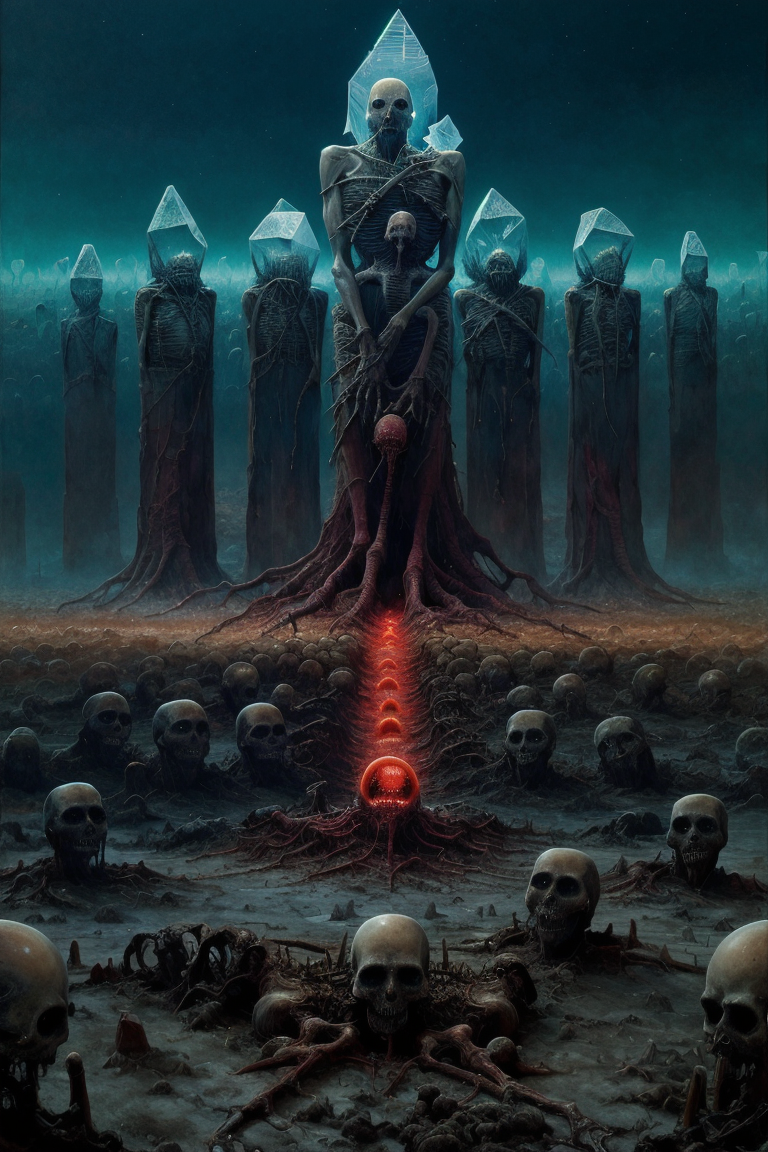
6. Capítulo 5 Expande tus modelos: Bienvenido a otro emocionante capítulo de este curso. Espero que te estés divirtiendo hasta ahora aprender sobre la difusión estable. Este va a ser uno emocionante como te estaré mostrando muchas maneras en las que puedes enseñar su modelo preferido algunos nuevos trucos o ayuda genera mejor el idea que has tenido en mente. Antes. Pasamos a nuevos tipos de archivos no han estado lidiando con. Es hora de mostrarte otro truco genial puede hacer con punto de control modelos fusión Otra cosa fantástica sobre automático 11, 11 interfaz de usuario es que usarlo, puedes fusionar dos o incluso tres modelos usted mismo en un nuevo modelo. Al fusionar múltiples modelos, estás dando tu fusionado modelar las habilidades de todos los modelos que tienes incluidos en el proceso. Cada modelo de difusión estable tiene sus propias fortalezas y debilidades. Y fusionándolos puede ayudar a mitigar sus limitaciones y mejorar sus fortalezas. Digamos que te gusta un modelo que puede crear gatos en un estilo de arte interesante, pero ha sido entrenado para crear nada más que gatos, y de veras como ver a un perro generado en un estilo de arte similar. Aquí es donde el modelo la fusión es útil Al fusionar estos dos modelos, crearías uno nuevo capaz de generar ambos. Además, es bueno ver qué indicaciones están desencadenando el estilo de arte que disfrutas para que puedas poner más énfasis en ello. El nuevo modelo no va a ser entregando solo el arte estilo del primer modelo, pero el estilo artístico de el segundo también, que tal vez quieras para suprimir el uso de indicaciones negativas a fusionar los modelos. Navegar hasta el punto de control Pestaña de fusión, donde estás bien. Menús desplegables que le permiten elegir hasta tres modelos. Y el deslizador multiplicador. Cuanto más a la a la izquierda el deslizador es, cuanto más el modelo final se pondera hacia modelo A al modelo de la derecha. Si configura el ponderación a cero entonces el resultado final ser idénticos al modelo A. Si a uno, entonces idéntico al modelo B. Una vez que hayas decidido para mezclar los modelos, mi consejo es escoger la suma ponderada y establecer el valor multiplicador según sus deseos. Golpear Fusionar lo hará tómate algo de tiempo y un nuevo modelo será agregado al directorio. Para usarlo, debes refrescar los modelos en la parte superior esquina izquierda primero. Ahora que tenemos cubrió todo lo que es para ser conocido modelos de punto de control es hora de contar usted un poco más sobre los otros tipos de archivos utilizado para la generación de IA. Usted puede encontrar en Civet, AI, y otras plataformas además modelos de difusión estables o los modelos de punto de control que no requieren archivos adicionales. Con el fin de generar arte de IA, puedes encontrar un número de archivos que pueden amplíe y enseñe su modelar nuevos conceptos. Todos ellos deben ser utilizados junto a un modelo. Algunos de los nuevos conceptos modelo podría ser ampliado sería incluir asignaturas y personajes, estilos artísticos, prendas de vestir, faciales expresiones, apoyos, plantea objetos, estilos de fotografía, varios interiores y exteriores y muchos más Estas adiciones a su archivos de punto de control también pueden ser entrenado para afectar no sólo el sujeto o estilo generado, sino también la nitidez, nivel de detalle, contraste, qué oscuro los tonos negros son o cualquier otro balance de color y luz. Calidad general de su generaciones de imágenes. Detalle de la piel o nivel de piel las imperfecciones te ayudan a mantener un detalle de generación igual a través de múltiples generaciones de imágenes. Es difícil explicar estas adiciones de modelos en detalle sin poniéndose demasiado técnico. Pero para mantener las cosas simples, puedes entenderlos como un submodelo o un modelo de infusión. Hay un par de tipos de archivos de este tipo y son, en promedio, mucho más pequeños que los archivos de modelo, que van desde 14 kilobytes hasta 250 megabytes en promedio y lo suficientemente flexible como para ser utilizado con cualquier modelo. Pueden ser útiles cuando tratando de lograr un resultado. El modelo en sí no lo es capacitados para entender y generar. Y son un mas rápido y a menudo mejor solución que digamos la fusión de modelos ya hemos cubierto antes. Colocado dentro de su carpeta correspondiente, dentro Automático 11 11 directorio de instalación. El archivo obtiene instalado automáticamente. Todo lo que necesitas para tu Automático 11 11 para reconocer ellos e incluirlos en Generaciones es golpear Refresh. Entonces necesitas referirte a ellos escribiendo una palabra clave desencadenante relacionada con el archivo en sí en la ventana de aviso que activará los efectos de la edición del modelo acaba de instalar inversiones textuales, también llamados incrustaciones son el más pequeño del grupo, típicamente de diez a 100 kilobytes, y son muy prácticos debido a su tamaño. La gente suele utilizarlos para introducir un nuevo carácter al modelo, aunque también se pueden utilizar enseñar un modelo diferentes conceptos. Una gran cosa sobre una inversión textual es que puedes crearlos usted mismo mediante el uso de un entrenamiento proceso en Automático 11 11. Este proceso permite usted para crear una inversión textual entrenada en imágenes de ti mismo, tu amigo, una familia miembro, etcétera La mayoría de los creadores en Civert La IA está subiendo inversiones textuales capacitadas rostros de diversas figuras públicas, actrices, Instagram modelos, etcétera Este es el método de instalación. Recuerda, debes usarlas con un modelo de punto de control Todo textual inversiones y cualquiera de el futuro modelo de infusiones vamos a estar aprendiendo acerca o bien están entrenados en un modelo de difusión estable de base o usando un modelo específico. El testamento, por supuesto, proporcionará resultados algo diferentes basado en los modelos. Se utilizan junto con todos tus incrustaciones instaladas El otro nombre para inversiones textuales se van a mostrar aquí. Todo lo que necesitas hacer es haga clic en el que deseo de la lista, y será automáticamente agregado a su solicitud. Entonces puedes usarlo como cualquier otra palabra clave en su pronta y mover su posición dentro del prompt. En CivTai, he encontrado una gran inversión textual que pueden introducir el concepto de luz nebulosa a mi generación de imágenes. Aquí hay un resultado de generación sin el textual inversión utilizada Aquí hay un resultado de generación con una luz de neblina de inversión textual utilizado al principio de mi aviso mientras que el resto del prompt se mantuvo sin cambios. Un desarrollo interesante son las incrustaciones negativas Y estos archivos están entrenados en imágenes de mala calidad por colocando sus activación correspondiente palabra clave en su mensaje negativo. Con algunos modelos, obtendrás mejores generaciones de imágenes. Cierto negativo las incrustaciones pueden ayudar a reducir artefactos de imagen de baja calidad o reducir la posibilidad de mal extremidades o manos renderizadas, que son generalmente problemas comunes con generación de imágenes AI. En este punto en el tiempo, vamos intenta generar un imagen de una persona, cual es el uso principal de inversiones textuales Vamos a retirar nuestro dorado retriever y probar algo nuevo. Quiero crear una imagen de una persona en una foto estilo realista. Voy a topar mi resolución a 512 por 768 píxeles, lo que permite un poco más de el fotorrealista elementos por atravesar. Ten en cuenta que tratar con resolución y todos los demás automáticos 11, 11 parámetros. En los próximos capítulos, Empezaré con un prompt centrado en el fotorrealismo pero sin un textual inversión primero Ahora voy a incluir una inversión textual entrenado en un rostro específico. Tenga en cuenta que algunos de los menores los elementos también han cambiado, pero el más significativo la diferencia es aparente en la cara de la señora que generamos. Ahora utilizaré un extensión automática 11 11 llamado después del detallista, lo que me permite modificar solo la cara. Voy a explicar esto en el capítulo de extensiones de este tutorial. Voy a usar un nuevo inversión textual, Esta vez entrenado en una cara diferente. A pesar de que es tan pequeño, 14 KB. Sólo el impacto de una inversión textual sobre nuestra generación de imágenes puede ser significativo. Que has intentado y experimentó un poco con inversiones textuales, es hora de mostrar usted un aún más modelo potente infusión llamada Laura. Laura abreviado de adaptación de rango bajo. Estos son mis favoritos archivos de infusión modelo. Todo lo que le he contado te puede hacer una infusión modelo. Los archivos de Laura son capaces de, son más grandes y más potente que inversiones textuales son típicamente entre diez, 200 megabytes de tamaño. Pueden introducir virtualmente cualquier cosa a tu modelo, Algo de calidad mejora Lauras son ya popular en la comunidad de IA, como tweaker de detalles, ruido, película offset, grano, edad, deslizador, etcétera Como trabajan con casi todos los modelos, no se olviden. Igual que con las inversiones textuales. Debes utilizarlos con un modelo de punto de control Para instalarlos, ellos necesita ser puesto en su carpeta correspondiente en la carpeta Web Ui Laura. Una vez colocado ahí, todo lo que tienes que do se golpea Refrescar Laura's. Utilice un método similar de activación como inversión textual Todo lo que necesitas hacer es navegar a la pestaña Laura y haga clic en el de la lista que desea utilizar, y será automáticamente agregado a su solicitud. Algunas Las pueden estar de pie solo en la pronta, requiriendo nada más que seleccionándolos de la lista Laura, mientras que otros se desempeñan mejor. Si incluyes un palabra clave de activación, puedes inspeccionar tus luras para las palabras clave de activación y qué palabras específicas son utilizado para desencadenar efectos dentro de una Laura. Tomemos un ejemplo. A Laura inspirado en el estilo artístico de un pintor polaco, Zuzizlobixinski, una vez seleccionado de la lista y agregado a la solicitud, se verá así. Estos soportes se utilizan para diferenciarse de otras palabras en su mensaje y activar una Laura. La palabra dentro es de Laura nombre dado por el creador. Mientras que el valor numérico representa la fuerza, normalmente va de 0.1 a uno, y excediendo estos valores no es recomendable. Vamos a traer de vuelta nuestro bien viejo amigo, el perro. Voy a usar el modelo que tengo siempre que a lo largo con la lección, el que he estado usando para todos nuestras generaciones de imagen anteriores. Y voy a volver a usar el mensaje de el inicio de nuestro lección sin la Laura. Primero, vamos a leer el datos de la información PNG, transferirlo al pestaña de imagen de texto. Pulsando el botón Generar, somos recibidos con un resultado familiar. Ahora voy a usar estos vuelve a preguntar agregando un pocos de los Bksinski relacionados solicita que pueda ver en la pantalla. Lo haré sin a Bsinski Laura Puedo verificar si mi modelo ha sido entrenado en cualquiera de los pinturas en absoluto. Como se puede ver, este modelo no ha sido entrenado usando cualquier imágenes de este artista Aquí es donde Laurs podría ser de gran ayuda. Ahora vamos a aumentar el tamaño de la imagen por un poco, 840 por 840 píxeles. Así podemos permitir que detalles característicos de El trabajo de Besinski para brillar a través e incluir un Laura archivo en nuestro prompt. Mientras deja el resto del prompt lo mismo. Estoy 99% seguro que los resultados estamos va a conseguir esta vez van a ser un cambio drástico de el lindo animado estilo con el que empezamos. Incluso si no hay cambios en el prompt, esto está mucho más cerca de esas escenas apocalípticas presentado en la obra de Besinski Vamos a tratar de limpiar nuestro aviso y quitar a los niños illustration palabras clave relacionadas, reemplazarlos con nuevas palabras clave mejor adaptado a las imágenes, color, paleta y motivos encontrado en el arte de Besinski No voy a cambiar el fuerza de la laura y solo enfocarse en el palabras clave en el prompt. Mucho más cerca de las escenas en la obra de Beksinski Ahora, ¿y si queremos usar múltiples Lauras en nuestro prompt? Una regla general cuando viene a usar dos o más Las en su aviso es que el cantidad de fuerza combinada no debe exceder un valor de uno. Aún puedes rebasar ese valor y un modelo generar muy bien. Pero en la mayoría de los casos, se confundiría, producir resultados con diversos artefactos en caso de que se pierda lo que Laura debería dar la prioridad en Civert AI lo general se puede ver el recomendado ajustes por el autor de Laura. Algunos Lauras producirán un efecto deseado en un menor valor que otros, ya que hay tantos métodos de entrenamiento y tantos Las fuera allí considerando una variedad de modelos e indicaciones para ser utilizado al lado. La mejor manera es probar usted mismo usando un Modelo SD que disfrutas. Vamos a usar nuestro habitual pronta y tratar de aumentar un valor de Laura mucho más allá uno y ver qué pasa. Empezaré sin Laura. Un valor Laura de uno y a Laura valor de tres. Como puedes ver, más no siempre es mejor. Con el valor de tres iniciando para aumentar los artefactos en nuestra generación resultado y hacer el resultado mantenerse más lejos de el aviso original, Intentemos sumar dos Lauras y excediendo el valores recomendados. Así es como nuestro ilustración habitual de un perro en un parque con espejo roto Laura agregó looks como este es el mismo prompt, un espejo roto Laura una fuerza de uno al lado un tweaker detallado Laura de un ejemplo anterior ajustado a la misma fuerza. Ya puedes ver algunos cosas extrañas aquí. Pérdida de composición, perros de hadas voladores, duplicación, artefactos y más. Ahora que has obtuvo algo de conocimiento en cómo el trabajo de Laura, es el momento de cubrir el coro. Estos archivos pertenecen al misma familia que la de Laura. Son un desarrollo más nuevo pero no necesariamente mejor. Digamos que Lechorus es algo más expresivo que Laura, pero esto no importa demasiado un usuario final como eso también depende de muchos factores. Se utilizan en forma muy similar a Laura y a veces requieren una palabra desencadenante para la generación proceso para extraer de un licorus todo que es capaz de hacer. He intentado probarlos sin palabras desencadenantes, y es un acierto o fallar buscarlos para activar el filtro de Regaliz Una vez que hayas encontrado un Licorus, que querrías probar descargar como de costumbre y ponerlo en la carpeta Laura para igualar si se les llama Licorus y no Laura Por simplicidad, puede instalarlos en la misma carpeta que ellos pertenecer a la misma familia. Para utilizarlos, solo seleccionarlos de la lista Laurea y una vez agregado a la solicitud, van a parecerse a una Laura. Por cualquier razón que quieras separa tu Licorus archivos de Laura's, puedes instalar una extensión usando el método I te mostrará en el automático 11 11 extensiones capítulo de este tutorial y colocar todos tus archivos de regaliz ahí En ese caso, estar seleccionándolos de una pestaña Liqorus sin diferencia en su uso real. Como siempre, después de instalar uno, pulsa refrescar para que se mostrará en la lista. Antes de usar un Licorus, puedes inspeccionar las palabras desencadenantes aquí haciendo clic en el icono de información. También puedes buscar las palabras desencadenantes aquí. Al igual que con Laura, puedes escoger de la lista y ajustar la fuerza. Colocando la palabra desencadenante más cerca o más lejos desde el principio del prompt también puede afectar el resultado hasta cierto punto, que es un regla sobre las indicaciones. Solo por diversión, usaré nuestro perro para mostrarte tanto el uso de licorus y la importancia de un orden de palabras clave a la vez. Usaremos un Liicorus entrenado para producir imágenes de camiones. Solo he añadido el Lichorio establecer a la fuerza de uno al prompt habitual que hemos estado usando antes. Hagamos el mismo mensaje nuevo con el único diferencia siendo el orden de las palabras para un cambio. Aquí hay un uso adecuado de Alchorus entrenado moda inspirada en el aves aladas doradas de textos budistas. Además de las inversiones textuales, Lauras y licario puedes encontrar pareja de archivos adicionales sobre Civet Doi utilizado para similares propósitos. Hiper redes. hiperredes representan módulos de red adicionales añadido a los modelos de puntos de control. Ellos son en promedio alrededor de 80 megabytes para explicarlos en un nivel técnico más profundo. Después de que una imagen ha sido parcialmente renderizado a través del modelo, la red hiper sesgar todos los resultados de el modelo hacia el hiper datos de entrenamiento en red, cambiar efectivamente el modelo, en palabras más simples, a un usuario final. Los resultados van a ser similar a lo que podríamos obtener usando Laura's hiperredes. No necesita palabras desencadenantes. Simplemente agregando la hiperred en tu prompt es suficiente. Con los expedientes antes mencionados, debes usar hiperredes con un modelo de punto de control para navegar a través de hiper redes en Civet AI Primero activemos el filtro. El método de instalación es similar a instalar todos los archivos mencionados con Hyper redes que se están instalando en su propia carpeta. Voy a usar una Hyper Network Tren vintage de Louisa para producir colorido, estilo vintage, disparos a la cabeza con una imagen que que hemos usado antes. Con el fin de utilizarlos en su pronta, elegir de una lista y establecer la fuerza al igual que lo haces con una Laura. Resultados interesantes pero definitivamente no algo igual a los ejemplos proporcionado en Civet Esta hiper red está capacitada para producir disparos a la cabeza. Probemos algo eso es probablemente más cerca de la forma en que fue imaginado para trabajar. Bastante agradable. Un archivo más tipo que puede encontrar en Civet son la estética gradientes ya que son más una extensión que un archivo como Laura. Vamos a cubrirlos en el capítulo de extensiones de este tutorial. Dime como te va si estás de humor para un descanso o experimentación con diferentes indicaciones y modelos Adelante. En el siguiente capítulo, profundizaremos en la optimización nuestras generaciones, escalarlos a tamaños más grandes, manteniendo la esencia de nuestras generaciones mientras introducción de variaciones y mucho más. Siguientes capítulos van a tomar tus generaciones desde agradable a increíble. Ahora que ya conoces lo básico, Te mostraré cómo fusionarte tus creaciones de IA con tus fotos. Cómo generar usando imágenes. Cómo mezclar imágenes. Y como arreglar varios problemas de generación. Cómo chocar resolución en detalle. Y cómo mejorar tus imágenes El siguiente capítulo va a dar usted el último comprensión de procesos de generación de imágenes y te dan las claves de la creación. Todavía tenemos mucho de diversión por delante de nosotros, así que prepárate para la próxima capítulo de nuestra aventura.
7. Capítulo 6 Parámetros y deslizadores: Ahora que tenemos indicaciones cubiertas varios archivos necesarios para crear arte de IA, abordemos los parámetros que guiar el proceso de creación de arte AI. Las cosas que soy te voy a enseñar en este capítulo son tan importante y capaz de afectando fuertemente nuestros resultados finales. No se deje intimidar por la variedad de deslizadores en Automático 11, 11. Con la mayoría de estos no necesitará jugar alrededor con demasiada frecuencia, ya que tampoco vas a estar cambiando ellos mucho o lo harías estar cargándolos automáticamente desde otra imagen usando el método PNG Info Ya te lo he mostrado antes. La parte inferior de mi Interfaz automática 11 11 podría diferir ligeramente del que tienes. Como he añadido un montón de extensiones a la mía, Te contaré todo sobre ellos en el capítulo que trata de extensiones que también vienen en la forma de varios pestañas y deslizadores. Dos, comencemos con el opciones más importantes y parámetros que son va a ser común para cualquier automático 11 11 usuario. Empezaremos con los más intuitivo que tiene el mayor efecto sobre nuestro resultado, tamaño de imagen. El parámetro de tamaño de imagen determina el tamaño de la imagen generada. El tamaño de imagen estándar que versión de difusión estable 1.5 está entrenado en 512 por 512 píxeles, cuales son los modelos resolución nativa. Algunos modelos más nuevos son entrenado en imágenes con una resolución de 768 por 768 píxeles. Y el nuevo SDX L los modelos están entrenados en 1024 por 1024 píxeles. Sin embargo, estos modelos más grandes tomar significativamente más tiempo para generar y requerir un modelo de refinador además al general. Cuando se utiliza el método de solución fija o varios escaladores ascendentes, el tamaño de la imagen representará solo el paso inicial en el proceso de generación, no la dimensión final del píxel del resultado generado. En este caso, una parte de el proceso genera una imagen en, por ejemplo, 512 por 512 píxeles, mientras que el resto del proceso aumenta que resolución ulterior. Sin embargo, no profundicemos demasiado profundamente en eso. Por ahora, nos quedamos con el uso básico del tamaño de la imagen. Incluso un ligero cambio puede alterar significativamente el resultado. Si bloquea la semilla para retener la composición elementos de la imagen, cambiar el tamaño de la imagen podría interrumpir completamente el composición pretendida. Generando resultados más cerca al modelo nativo. Aumentos de resolución la probabilidad de imagen exitosa generación y evita temas como dos órganos o múltiples cabezales en los resultados. Mientras que 512 por 512 píxeles es una pequeña resolución, a menudo se utiliza como el punto de partida antes escalando los resultados a la resolución más grande deseada. Ten en cuenta que algunos los modelos están entrenados en resoluciones más altas o diferentes relaciones de aspecto que una imagen cuadrada, y por lo general se puede encontrar que información en las notas dejadas por el autor de los modelos respecto la relación de aspecto. El pequeño arriba y abajo flechas apuntando permiten usted para cambiar rápidamente la altura y dimensiones de ancho, facilitando una rápida cambiar entre retrato y paisaje orientaciones. Naturalmente, si estás buscando resultados orientados al retrato humano una relación de aspecto más cercana a el aspecto habitual relación de un retrato. Dimensiones verticales mayores que horizontales podrían proporcionar tú con un mejor resultado. El mismo principio se aplica a imágenes de paisajes donde una horizontal más larga dimensión podría generar un escenario mucho mejor o imagen de paisaje sin el uso de solución superior. Fix explicó un mayor control net y varios métodos de lujo. Su tamaño de imagen no debería desviarse demasiado lejos del nativo resolución del modelo. Se puede determinar las resoluciones en el que el modelo se desempeña mejor. Diferentes GPU's generarán a diferentes velocidades. Entonces, en lugar de generar todo en un resultado más grande y arriesgando un montón de mal buscando generaciones, es recomendable generar ellos a una resolución más baja. También será más rápido y luego exclusivo o repetir la generación usando sus escaladores fix and up El modelo que te he proporcionado genera lo mejor buscando resultados en una velocidad satisfactoria en los tamaños de alrededor de 85850 píxeles Esta es la imagen generada en relación de aspecto normal y recomendado nativo resolución del modelo. Ahora déjame mostrarte lo que sucede cuando desviarse demasiado de la resolución nativa. Este es un ejemplo con un lado vertical superando con creces las dimensiones el modelo fue entrenado. Esta generación artefacto se conoce como duplicación o hermanamiento está sucediendo debido a nuestro modelo de repente tener que rellenar un espacio mucho más grande que el que es ha sido entrenado para llenar. Duplicación y hermanamiento duplicación no deseada o multiplicación de características en tus creaciones. Por ejemplo, este podría resultar en personajes con dos caras o dos cabezas, extremidades adicionales, etcétera. Esto es lo que sucede cuando ambos lados están superando en gran medida la dimensión el modelo fue entrenado. En resumen, stick close a la resolución nativa. Ahora que tienes una comprensión de modelos y dimensiones de imagen, Te diré un poco más sobre los modelos SDxL Como se mencionó anteriormente, SDxL es un nuevo desarrollo con el objetivo para lograr una mejor nivel de detalle, mucho mejor realismo fotográfico, y nativo superior modelos SDxL de resolución están capacitados en 1024 por 1024 píxeles. Y se puede utilizar con o sin un modelo de refinador El modelo de refinador es otro, a menudo un modelo más pequeño agregado a el modelo SDxL original refina los detalles Cuando descargar un modelo SDxL asegúrese de descargar un refinador si es agregado o insinuado a su lado. Los modelos de refinador están instalados en la misma carpeta que general modelos de punto de control Puedes elegirlos de este menú desplegable. El valor recomendado para el interruptor en el deslizador está entre 0.7 a 0.8 y sirve como el punto en el que la generación usando un proceso general y topes modelo DXL al modelo de refinador En el momento de escritura automática 11 11 no es muy eficiente en el funcionamiento SDX L modela rápidamente y cambiar entre el modelo y modelo de refinador puede ser lento. Los modelos Plus SDxL usan muchos memoria de computadora para crear imágenes ahora mismo usando Modelos SDXL y automáticos 11 11 podría no ser el mejor uso de su tiempo ya que los resultados pueden no siempre valer la pena mayor tiempo de generación. Probablemente el mejor en la actualidad y la manera eficiente del tiempo es generar imágenes usando el modelo base primero sin el refinador. Después de que eso esté hecho, puede recoger un lote de imágenes que te gusten para usar el refinador en, luego haga el paso del refinador el panel de imagen a imagen que vamos a cubrir. Minimizar el tiempo dedicado a encendido del modelo el lado positivo, la mayoría de los modelos SDXcel actualmente siendo subido a Civet Me capacitan para producir un gran nivel de detalle sin el uso de un refinador los hace algo más rápidos para usar modelos SD Xcel otra capa de complejidad y una pérdida adicional de tiempo en las generaciones de imágenes. Por lo tanto, sigamos con los modelos SD normales. Éstos son algunos de los modelos personalizados en comparación con la base SD, Cel. modelos Sdxcel son se espera que se convierta fantástico en el próximo futuro con un mayor readiestramiento tal y como fue hecho con regular, difusión estable modelos que fueron optimizado en miles de modelos por la comunidad. Es importante tener en cuenta que en todo caso, el uso general, indicaciones y otros ajustes son todos iguales entre modelos regulares y SDxL métodos de muestreo. Antes de intimidarte con una explicación, es importante saber que cualquiera de sus opciones de método de muestreo va a funcionar bien. No hay malos ni buenos métodos de muestreo, sólo los diferentes. La forma más fácil de entender métodos de muestreo y muestreadores es pensar en ellos como diferentes artistas creando su arte encargado. Todos lo pueden hacer, ellos simplemente tener una manera diferente de ir sobre ello. Algunos métodos de guía la IA hacia elaboración meticulosa cada detalle, mientras que otros lo incitan a esbozar rápidamente un concepto. Lo que es genial esto es que hay no se ajusta a una talla todo el mejor ajuste. Ahora para una descripción técnica, métodos de muestreo representan la estrategia algorítmica La IA usa para traducir un texto en una imagen única. Si realmente deseas entrar profundidad y científico sobre muestras, Te proporcionaré un enlace dentro del curso archivo de materiales. Aquí es donde puedes elegir entre diferentes métodos de muestreo. Todos son métodos diferentes de resolver ecuaciones de difusión. Aquí no hay una elección correcta. En la mayoría de los casos, lo que importa es si la imagen se ve bien, Euler, que es un opción por defecto, es un muestreador rápido, pero estás dadas otras opciones también. Se pueden descargar adicionales muestreadores fuera de la web. Por el momento, probablemente haya demasiados muestreadores disponible dentro de Automático 11, 11 que vas nunca tengo tiempo para verificar y entender exactamente cómo funcionan. Algunas personas prefieren uno muestreador sobre el otro Para sus modelos, deberías pruébalos por ti mismo y cambiarlos de tiempo a tiempo para ver el efecto que tienen en tus imágenes. Aquí hay una comparación usando un aviso para una naranja gato atigrado al aire libre. Ahora si buscas esto variación en tus imágenes, intencionalmente no busques más que las semillas y la variación. Semillas explicadas más adelante muestreadores también pueden afectar velocidad de tu generación. Aquí hay un gráfico que muestra la velocidad de generación usando diferentes muestreadores cuando generando ocho imágenes. Verás en el próximo parte del curso que cuando se trata de muestreadores y etapas de muestreo, más tiempo invertido en generar una imagen no traducir a calidad. De hecho, puedes ya veo esto en la comparación imagen que usa un gato para mostrar cómo diferentes opciones de muestreo afectar el resultado final. Mi consejo general es probar algunos muestreadores Y si algunos de ellos te gustan producir el mismo resultado, entonces simplemente escoge el que produce el resultado más rápido. Ahora veamos qué son pasos de muestreo. Los pasos de muestreo son un control deslizante en la interfaz que controla cuántas iteraciones o pasos modelo de difusión estable toma para elaborar tus obras de arte. Es como el número de pinceladas artista decide para poner en su pintura, contrario a lo uno podría pensar. Más grande no siempre es mejor. Con pasos de muestreo. Arrancando el número de pasos de muestreo no necesariamente resultar en una mejor imagen. Se trata de encontrar ese equilibrio entre un tiempo de computación de alta calidad. A medida que mayor sea el número de etapas de muestreo, el tiempo más largo que toma para generar un resultado. Normalmente 20 pasos con el muestreador del engrase son suficientes para alcanzar una alta calidad imagen nítida. Aunque la imagen seguirá cambiando sutilmente al pisar a través de valores más altos, el resultado será algo diferente, pero no necesariamente de mayor calidad. Cuanto menor sea el número de etapas de muestreo, cuanto más rápida sea la imagen se generarán. Encontrar un poco de medio tierra entre se aconseja velocidad y calidad. Normalmente me quedo 20-40 muestreos pasos y ajustar a mayor. Si sospecha que la calidad es baja, toma tres veces el tiempo que alcanza 25-75 pasos sin beneficio en términos de calidad. Escala cfg, o el clasificador Escala de Orientación Libre, escala CFG es una parámetro a controlar cuánto es el proceso de generación debe seguir con su aviso. Puedes imaginar a CFG como escala deslizante que controla la atención de tu guía a sus instrucciones o como creatividad versus pronta literalidad Así es como el CFG generalmente se ven los valores como de uno a tres. En su mayoría ignora su aviso. Dando rienda suelta a SD. Tres a seis, aún relativamente libre, pero pegando un poco más a la pronta. Seis, juguetón y entorno creativo, más adecuado para los más cortos indicaciones. Siete a diez. Un buen equilibrio entre los siguientes la pronta y la libertad 15. Adherirse más a la pronta óptima. Cuando tienes confianza su aviso es detallado, 20 valores de 20 y más son rara vez útil y tienden a dar como resultado en resultados menos satisfactorios. El típico y por defecto el valor es siete. Aquí hay un ejemplo comparando escala CFG que van 5-30 pasos de muestreo 10-50 valor de semilla. Todas las generaciones de IA comienzan con ruido construido a partir de un patrón de ruido. El valor de la semilla determina el patrón de ruido. Comienza el proceso de generación con gran afectación el resultado final. También puedes pensar de la semilla como un identificador único para esa imagen en particular. Así es como toda la IA generación parece, a partir del ruido y resultando en tu imagen. No es necesario que se te ocurra el número de semilla usted mismo, porque es generado aleatoriamente. Sin embargo, el control de semilla puede ayudarte a generar imágenes reproducibles o imágenes similares a el que te gusta. No te asuste demasiado. Con esta vaga descripción, la semilla controla el elementos de tu imagen determinar dónde y cómo se colocan en relación entre sí. El valor predeterminado es menos uno y significa el valor aleatorizado, significado Automático 11. 11 generará un diferente imagen cada vez presiona el botón Generar utilizando el símbolo especificado. Normalmente quieres que este valor ser menos uno a menos que estás tratando de bloquear la composición y variar el aviso un poco para ver qué más puedes conseguir. Mismo aviso, tipificación aleatoria de semillas, uno va a bloquear la semilla. Así puedes experimentar un poco variando tus indicaciones. Mismo mensaje con uno diferencia de palabras clave. Sin embargo, preste atención a este mismo prompt y la misma semilla. Esto a menudo puede suceden por error, resultados en el mismo imagen exacta cada tiempo haciendo clic en los dados icono aleatoriza la semilla, desbloqueándolos para que puedas obtener imágenes completamente diferentes. Nuevamente, cada uno generó resultado tendrá información sobre el número de semilla guardado en sus datos que puedes inspeccionar. Usando la pestaña Información PNG, puedes reutilizar el número de semilla de la imagen que te gusta caso que quieras cambiar algo poco dentro de su pronta, pero aún así mantener el imagen general similar. Tenga en cuenta que si su prompt cambia mucho, el número de semilla reutilizado no es va a ser tan efectivo. Para resumirlo, si deseas explorar y obtener una variedad de diferentes imágenes, usar un valor de menos uno. Si quieres multar sintoniza tu generación, fijar la semilla a un número específico y variar un poco el prompt hasta que estés satisfecho. Otra opción que te permite para afinar tu generaciones y varían tu resultado un poco mientras se mantiene la semilla general bloqueada es esta pequeña casilla de verificación extra. Esto revela la menú de semillas extra con aún más opciones. Semilla de Variación. Este es un adicional semilla con la que puedes jugar. Piense en ello como una semilla dentro de tu semilla. Usarás esto cuando estés bastante feliz con tu imagen, pero aun así quiero cambiarlo ligeramente. Fuerza de variación, puede controlar cuánto de tu semilla original y variación semilla que quieras en la mezcla. Un ajuste de cero usos tu semilla original solamente, mientras que un ajuste de uno utiliza la semilla de variación. Si deseas variar tus resultados ligeramente, cual es la idea detrás de esta opción, bloquear la semilla principal, al azar la semilla de variación, y establecer la variación fuerza a 0.1 Esto produce resultados similares a tu semilla principal con variaciones menores entre diferentes generaciones. Cambio de tamaño de semillas. cubrió anteriormente cómo cambiar la resolución, incluso cuando se utiliza el misma semilla exacta, produce enteramente diferentes resultados. función de cambio de tamaño de semilla está aquí para que generemos imágenes en diferentes resoluciones conservando el aspecto general de la imagen estamos tratando de recrear. Esta función le permite para generar imágenes a partir de semillas conocidas o fijas en diferentes resoluciones. Incluso en una semilla fija, la imagen cambia por completo una vez que cambiemos la resolución. Como la resolución es una parte del algoritmo de generación. Si realmente te gusta la imagen obtenido utilizando una determinada semilla, pero quería una resolución más grande, aquí es donde la semilla el tamaño se vuelve útil. Se puede ver la sensación general de una imagen inicial siguen siendo los mismos. Se incrementa la resolución de izquierda a derecha, pondrás el nuevo tamaño de imagen en deslizadores de ancho y alto. Y la anchura y altura de la imagen original estás tratando de recrear aquí, conteo de lotes. Ahora bien, este es el largo momento esperado donde puede dejar de presionar el Generar botón repetidamente. Si establece el recuento de lotes a tres y pulse Generar, el sistema generar tres imágenes, todo usando un mensaje que establezca y una semilla aleatoria diferente. A menos que hayas bloqueó esta opción, asesoramiento es generar siempre al menos de cuatro a cinco imágenes con el prompt antes cambiándolo para que puede hacerse una idea de cómo cerrar el mensaje es para lo que deseabas en el primer lugar. O deberías cambiar ya sea su aviso, un determinado parámetro o simplemente generar más tamaño de lote. Se refiere al número de imágenes generar de una sola vez dentro un solo lote al mismo tiempo que aumenta el tamaño del lote puede impulsar la generación rendimiento. Tenga en cuenta que viene a el costo de mayor video Uso de Ram. Estoy guardando lote tamaño al mismo tiempo usando el recuento de lotes para decirle a Automático 11, 11 cuantas imágenes quiero. Se puede aumentar este número si tienes una GPU potente, el número total de imágenes generadas es igual a el recuento de lotes multiplicado por restauración de la cara del tamaño del lote. Es un hecho que estable la difusión no es fantástica en generar caras como los modelos se están entrenando mejor y con varios automáticos 11, 11 extensiones saliendo con frecuencia con el objetivo de resolver este problema. Esto no es tanto de un problema como solía ser, sin embargo, hay situaciones quietas donde podamos ver esos temas. Un ejemplo de ello es cuando generando imágenes donde el sujeto está lejos en el marco. Restaurar rostros tiene como objetivo resolver esto y muchos problemas similares por aplicar un modelo de post procesamiento cerca del fin de la generación, entrenado para restaurar defectos en las caras. Activar la restauración intentará renderizar un rostro de aspecto natural. No todos los modelos se beneficiarán de este proceso y frecuentemente el estilo de restauración de la cara no es coherente con el estilo general de un modelo que estás usando. Además, con la aparición de algunas extensiones tales como después del detallista, el uso de la cara la restauración ha disminuido. Y por lo tanto, se ha movido de el panel principal en el panel de ajustes, un deslizador que se ocupa de restauración facial y es todavía en una página principal, aunque eso podría cambiar en las versiones futuras de automático 11. 11 es el GFP Gan deslizador de visibilidad. Cuando se establece en cero GFP restauración de cara gan está apagada, pero en mis pruebas, cuando sea superior a cero o uno, activará los efectos GFP gan incluso si restaurar caras está desconectada. En el menú, hay dos la restauración facial te modela se puede utilizar en Automático 11 11 que se encuentra en el menú de configuración. Al hacer clic en la cara restauración en el panel lateral código anterior produce un resultado más realista en todos los niveles de fuerza. Esto puede ser bueno o malo dependiendo de el contexto y con frecuencia resulta en un diferente fase. Gfp Gan retiene mucho más del original estructura de la cara. Es suave en general y a veces casi pictóricamente que podría ser deseado o no deseado. Si el realismo fotográfico es nuestro único objetivo sin embargo, conserva el facial características mejores. He visto muchos comentaristas recomendar usar código ex específicamente para obtener los ojos, luego fusionar el resultado con el original en Photoshop. Esta es una solución viable, pero también requiere mucho tiempo. Como mi segunda IA ofertas de curso exactamente con IA de fusión generada arte con fotografía. Aquí es donde el Photoshop técnica podría ser útil. Puede que te guste la forma en que el los resultados de restauración de la cara se ven, y definitivamente deberías prueba los dos modelos. Incluso puedes mezclar ellos seleccionando código ex en el menú y ajustando su peso. Y haciendo lo mismo con el GFP Gan deslizador en la página principal. Por lo general, me quedo con ambos estas configuraciones desactivadas ya que adicionalmente ralentiza la generación tiempo para conseguir mejores caras, Frecuentemente uso el después extensiones detallista lo haré pronto contarte más sobre. Aquí hay algunos ejemplos, código original, ex GFP gan up escaladores. Como ya hemos establecido anteriormente, el tamaño predeterminado utilizado para entrenar la mayoría de los modelos es 512 por 512 píxeles. Alguna versión de difusión estable dos modelos han chocado la resolución superior, mientras que los modelos SDxL van tan alto como 1024 por 1024 píxeles como su resolución nativa de píxeles. Por supuesto, no todo el mundo tiene lo último y más grande tarjetas gráficas, y mucha gente está atrapada con modelos entrenados en resoluciones inferiores. Esto es, sin embargo, no hay problema en absoluto, porque los escaladores están aquí para ayudar con la corriente estado de las cosas. Los escaladores son la herramienta ideal para logrando alto generaciones de resolución. Ahora déjame decirte una cosa o dos sobre la mejora de escala mejora de Ai de manera diferente a los métodos de ampliación utilizados en el pasado. Mejoras tradicionales métodos de uso solo los píxeles de la imagen original, mezclar estos existentes píxeles usando operaciones matemáticas para agrandar la imagen. Aquí puedes ver los dos tradicionales métodos de mejora en el trabajo. Mejoras tradicionales siempre resulta en resultados borrosos y no es mucho de una mejora sobre el imagen con la que empezamos. En el caso de una imagen que está distorsionado o corrompido de alguna manera, estos los algoritmos no pueden rellenar los faltantes información precisa. Por el contrario, la mejora de la IA trabaja en un diferente manera. Aquí hay una pequeña comparación entre un par de IA métodos de ampliación y sus contrapartes tradicionales. los escaladores de Ai en una cantidad masiva de datos para poder recrear información Estos escaladores intentan reconocer patrones en imágenes y videos, y exclusivo por adivinando nuevos detalles que contextualmente encajar en los nuevos píxeles. La forma en que el modelo es entrenado es por degradando imágenes de buena calidad, y entrenamiento de una red neuronal para recuperar la imagen original. Usando automático 11 11, puedes mejorar tus resultados en dos formas como parte de el proceso de generación y posteriormente por enviándote imágenes como a la pestaña extra donde se realiza el escalado También puedes ejecutar procesos de escalado en un lote grande de imágenes, que te mostraré también en Automático 11 11. También se le da la opción de trabajando con dos arriba escaladores a la vez Escalas ascendentes 1.2 Uso el escalar de arriba dos deslizador de visibilidad le permite mezclar dos resultados de lujo El exclusivo predeterminado factor es cuatro, pero puedes configurarlo a un nivel inferior valor si no necesitas la imagen a ser cuatro veces tan grande como el resolución original. Puede establecer el factor de lujo arrastrando la escala por deslizador. Una buena IA de propósito general escalar es RS órgano Cuatro X Plus. Cuando se trata de la resultados producidos que son más parecidos a la fotografía, mi favorito es Maker, Un escalador personalizado no instalado por por defecto con automático 11 11 instalación, imágenes de anime requieren hasta escaladores específicamente entrenado en tal arte. Te proporcionaré un enlace. Como siempre en el curso archivo de texto de materiales. No dejes que esto te confunda. Incluso cuando la escala por deslizador se establece en un valor, no tendrá ningún efecto a menos que uno o dos escaladores elegido en el menú desplegable menús debajo del número cuatro, donde el deslizador va a estar en la mayoría de las veces cuando ejecutar Automático 11, 11, solo el valor por defecto. Algunos de los populares escaladores utilizado para diferentes propósitos son los dos primeros escalares en la lista están los escalares tradicionales no son capaces de generar nuevos detalles como el resto. Aquí puedes elegir entre un variedad de automático 11, 11 escaladores o descargarlos desde Internet e instalarlos si quieres ahondar más profundo en él. Yo te proporcionaré con mis ejemplos de prueba, junto a los materiales del curso en caso los resultados no son claro desde el video. Junto con enlaces a los sitios ofreciendo escalares personalizados que puedes probar, Recuerda refrescar el interfaz de usuario después instalar un escalar personalizado en su automático 11, Punta de 11 ahorro de tiempo. La pestaña adicional que se muestra aquí es su centro general de escalado Como se mencionó anteriormente, el escalamiento se puede hacer como del proceso de generación o por separado en imágenes que te gusten. Si prefieres ahorrar tiempo en generaciones de imágenes y solo imágenes de lujo, con el que estás contento. La pestaña de extras es la lugar para ti aquí puedes introducir una imagen establecer el factor de lujo elegir el escalar ascendente, e incluso añadir un segundo en la parte superior. Se puede ajustar la visibilidad del segundo escalar ascendente usando el deslizador de visibilidad al lado módulo de restauración de caras ajustes que se muestran a continuación. Una vez que hayas generado un imagen de otras pestañas, también puedes enviarlo rápidamente a la pestaña de extras para un toque de magia escaladora Si quieres procesar por lotes un gran número de archivos durante tu computadora descanso o almuerzo, puedes usar el lote desde la pestaña del directorio. Establezca el directorio de entrada donde los archivos originales son y el directorio de salida donde tus resultados deberían ser generado. Para copiar el directorio destinos, abrir una carpeta, navegue al directorio, clic derecho y copia, luego lo pasó a el directorio de entrada. Haz lo mismo para el directorio de salida. El resto del up ajustes escalares dentro de la pestaña extra ya debería ser familiar para usted. Aquí hay un pequeño bono. Además de usar los escaladores que se encuentran dentro de Automático 11 11. Para mi fotografía y resultados orientados a la fotografía, A menudo uso otro pieza de software llamado Topacio Giga Pixel I. Tiene un muy fácil de usar e interfaz intuitiva, lo que le permite elegir el factor de lujo Al igual que Automático 11, 11 junto a un tipo de imagen. La opción estándar es bastante bueno, pero puedes probar varios otros tipos de imágenes dependiendo de las imágenes estás escalando También se puede dejar en auto, permitiendo que la aplicación analice su imagen y sugerir ajustes. Lo he probado extensamente para tanto mis fotografías y las generaciones de IA, y funciona muy bien. Es particularmente útil cuando se trata de restaurar la vieja familia o fotografías de la infancia. Puede procesar por lotes una variedad de imágenes que puedes recopilar en una carpeta y déjalo correr mientras estás teniendo tu café matutino o almuerzo. Ahora que captas el funcionamiento de escaladores, vamos a ahondar en lo alto opción de corrección de resolución diseñado para usar escaladores en conjunción con paso adicional de procesamiento posterior para generar imágenes detalladas en resoluciones superiores a el valor predeterminado 512 por 512. Este proceso incorpora una capa adicional de detallando para mejorar el resultado final. La alta resolución procedimiento de reparación implica generar inicialmente una imagen en el menor, más cerca de la resolución nativa. Mejorando esta imagen inicial a la resolución de la imagen usted especificó. Y posteriormente aplicando pasos adicionales de post-procesamiento para aumentar los detalles y lograr el resultado deseado. Este paso suplementario aumenta significativamente el nivel de detalle comparado a un sencillo y exclusivo. Y también cuenta con el potencial para alterar la apariencia visual del imagen generada de manera efectiva. Utilizando el alto función de corrección de resolución demuestra ser beneficioso en mitigar los problemas como hermanamiento duplicación previamente mencionado en relación con el tamaño de la imagen. Y ayuda a mantener el integridad de la composición de tus imágenes ampliadas. Consideremos establecer una resolución más alto que los modelos resolución de capacitación, tanto sin como con la solución de alta resolución como se ilustra en este ejemplo. Trabajar con modelos NonSDXcel puede dar resultados impresionantes, producir imágenes que superen el 512 por 512 píxeles de tamaño predeterminado. Esto se logra sin un escalón adicional que se puede aplicar en la pestaña extra. Es esencial tener en cuenta que trabajando con la alta resolución fijo viene con un comercio apagado en términos de tiempo de generación. Sus pasos fijos representan un número de sus escalones fijos. Hagen, además de los pasos de muestreo utilizado durante la primera pasada del proceso de generación, si se establece en cero, emplea el mismo número de pasos de muestreo como se usa para la imagen original. Si se establece en un número específico, ese número designado serán utilizados. Te recomiendo 15 alto pasos de resolución ya que logra un buen equilibrio entre velocidad y calidad. Similar a otros aspectos en el ámbito de la IA, se trata de un delicado bailar entre lograr óptima calidad y minimizando el tiempo de procesamiento. Resistencia al ruido. Usted puede pensar en este control deslizante como la fuerza del escalador ascendente durante los pasos de ampliación, o cuánta libertad eres dando a la difusión estable durante este proceso en los valores más bajos. Este deslizador nos permite preservar la esencia de nuestra imagen durante el proceso de mejora, mientras que con valores más altos, el proceso probablemente introducir cambios adicionales en tu imagen. Voy a mostrar ejemplos usando el mismo aviso y los mismos ajustes, con la única diferencia siendo la fuerza de desruido Voy a empezar con el imagen original generada en 568 por 832 pixeles sin su solución. Ahora voy a estar regenerando esta imagen con dos escalas superiores en resistencia a la reducción de ruido establecida 0.250 punto 5.0 0.8 Para el primer conjunto de ejemplos, Voy a usar el escalar hacia arriba latente. Con un exclusivo deslizador ajustado a 1.5 x. Eso producirá una imagen tamaño de 880 por 12 88 pixeles. Los escaladores latentes trabajar ligeramente diferente a otros, escalamiento en un punto diferente en el proceso de generación. Por lo general, necesitan más pasos en una mayor resistencia a la denoise como 0.5 y superiores. Observe la diferencia entre latente versus RSR Gan arriba escalar a 0.25 de fuerza, especialmente en el nivel cero, tu imagen no cambiará al valor de uno. Los resultados son apenas como la imagen miró antes de la ampliación proceso ha comenzado. La óptima supresión de ruido dependa del escalador que estás usando. Necesitarás valores de alrededor 0.5 para los escaladores latentes, mientras que otros escaladores hacer muy bien de 0.3 a 0.5 Si deseas dar alta resolución arregla más libertad para reinterpretar tu idea, se puede apuntar a valores más altos. Espero que estés bien ahí. Ya hemos cubierto los conceptos básicos de generaciones de imágenes de IA. Nuestros siguientes capítulos van a traerlo todo juntos y van a ser mucho menos intenso que éste.
8. Capítulo 7 de imagen a imagen: Bienvenido a otro emocionante capítulo de este tutorial. Estoy bastante seguro de que esto es va a ser el uno que vas a disfrutar. El panel de imagen a imagen es el segundo más importante panel de Automático 11 11. Ahora que entiendes cómo funciona Hires Fix tendrás una mejor comprensión de imagen a imagen. Como hemos establecido a lo largo del curso, texto a imagen es un valor predeterminado forma de generación de imágenes AI. Sin embargo, además de crear imágenes de un mensaje de texto, solo otro popular y forma interesante está generando, usando otra imagen como referencia. Llamamos a este método imagen a imagen. Esto nos permite transformar una imagen existente, tu IA anterior generación, tu foto, o un boceto, o cualquier cosa de Internet en una nueva imagen. El proceso de usando otra imagen como referencia es simple. Todo lo que tenemos que hacer es escriba en nuestro prompt. Como de costumbre, colocar una imagen en esta ventana de aquí, determinar las dimensiones de la imagen generada. Y por último, cuánta libertad queremos dar 11 automáticos, 11 en reinterpretación la imagen de origen. Para ello, utilizamos el deslizador de resistencia para la reducción de ruido igual que lo hicimos con su dosis. La fuerza de desruido deslizador nos permite afinar la extensión de la transformación aplicado a nuestras imágenes. Los valores más bajos retienen más de las imágenes originales características, mientras que los valores más altos permiten más dramático y transformaciones creativas. Tenga en cuenta que el menor valores de resistencia a la eliminación de ruido también hará una imagen generada permanecer más cerca de la imagen de referencia y a menudo resultan en algo generaciones borrosas. Mientras que una mayor reducción de ruido valores de deslizador permitir que el modelo expresarse libremente. Aquí hay algunos ejemplos con las mismas indicaciones y ajustes, con diferentes valores de denoising. Piense en la imagen de entrada como nada más que un guía. La imagen también lo hace no necesita ser bonita o ser de alta resolución o tener algún dato. La parte importante es la el color y la composición. Para que puedas usar el dibujo, por ejemplo, y ver qué tan estable difusión junto su pronta y un modelo interpreta la entrada Una cosa que tengo notado también es que más fuerte es el contraste y líneas en tu referencia original, cuanto más fuertes sean estas imprimirse en tu resultado. No hay buena relación calidad-precio cuando se trata de denoizar la fuerza. Si todo lo que quieres es un resultado basado vagamente en una referencia se puede incrementar los valores más allá 0.6 Si quieres dar algo de calidad pintora a una imagen fotográfica, puedes obtener resultados satisfactorios incluso con valores tan bajos como 0.15 Cuanto va a la imagen cambio en comparación a la referencia depende del modelo utilizado, varios lores, inversiones textuales, su muestreo rápido pasos, etcétera La imagen a la imagen el panel nos proporciona muchas opciones familiares tuvimos en el texto al panel de imagen que estaban cubriendo antes. Sin embargo, hay un par de adiciones. El primero es cambiar el tamaño del modo, que nos permite determinar varios tamaños de imagen parámetros relacionados. Sólo cambiar el tamaño, Esto va a cambiar el tamaño tu imagen para cumplir con el ancho y el conjunto de altura. Si su altura y anchura son diferentes a los de la imagen original, tu imagen será estirado, cultivo y cambio de tamaño Esto recortará el imagen original a los valores de resolución aquí primero y luego ejecutar la generación de imágenes. Esto es similar a ti recortar la imagen original a ti mismo antes de poner en automático 11, 11. Redimensionar y rellenar Redimensiona la imagen a su resolución especificada y llena el espacio vacío con colores presentes en el imagen, solo latente de lujo Esta opción es muy similar a la primera, la única diferencia siendo que usa un latente diferente método de ampliación La escala por y la escala a opciones que puedes usar para ya sea cambiar el tamaño por un factor o cambiar el tamaño a específico dimensiones por tecleándolos en caso de que han elegido el escalar ascendente El panel de solicitud de imagen a imagen también entiende instrucciones, para que puedas decir cosas como hacer que la persona use sombrero. Y si tu denoising la fuerza es lo suficientemente alta, la persona en tu generado la imagen se renderizará vistiendo un sombrero al lado mencionado anteriormente ajustes y parámetros. El panel de imagen a imagen nos proporciona un par de nuevas pestañas como boceto en pintura en Pintura, bosquejo en pintura, subir y lote. Te mostraré el pestañas de boceto y lote ahora y dejar el en pestañas relacionadas con la pintura para el siguiente capítulo que trata sobre en pintura, específicamente bosquejo. Ahora que ya estás familiarizado con imagen a imagen, es hora de cubrir la opción de boceto. Eso introduce un interesante adición a la generación de imagen a imagen. Se puede pensar en el boceto como un creativo y bastante útil herramienta para colorear, fusionado con una imagen al módulo de imagen. A primera vista, bosquejo y imagen a imagen mirada completamente lo mismo. Pero si miras más de cerca, una vez que sueltas una imagen en esta área aquí, te darás cuenta de una pareja de opciones que no has visto en el básico panel de imagen a imagen. Estas herramientas son las rudimentarias herramientas de pintura Deshacer tamaño de pincel y pincel paleta clara y de colores. En el lado izquierdo, pasar el ratón sobre el pequeño icono de información te muestra algunas cosas que puede ayudarte a dibujar. La forma en que funciona el boceto es que va a renderizar la nueva imagen de manera similar a cómo va a funcionar imagen a imagen, pero también prestando mucha atención a los colores que has pintado sobre la imagen. Tu resultado final será una nueva imagen eso podría estar muy cerca a lo que tenías inicialmente. Qué tan cerca estará el resultado estar a la imagen de referencia. De nuevo, depende mayormente en un control deslizante de eliminación de ruido Vamos a probar un ejemplo usando la imagen de una niña que usamos antes. Así es como mi boceto se veían máscaras. Aquí puedes ver el resultado. He cambiado mi prompt a contienen menos de rojo palabras clave relacionadas y redujo algunos de los pesos en la palabra rojo que tenía mi aviso inicial. Vamos a golpear Generar y ver qué resultado obtuve. Ahora la regla general es que cuando usas Sketch, quieres usar el mismo prompt como lo habías hecho inicialmente. Puedes ayudar a la imagen generación un poco por usando palabras relacionadas a tu nuevo color. Dos, como hice aquí. Si tu mensaje dice rojo fondo de estudio y estás tratando de pintar el fondo amarillo usando boceto, habrá un un poco de conflicto entre tus intenciones. Una cosa más que quería show you es la pestaña de lote. Si recuerdas la ficha de lote que tengo te mostró cuando estábamos discutiendo los escaladores, esto es más o menos el lo mismo esta vez. La única diferencia es que en lugar de lote escalado del lote pestaña dentro de la imagen a la imagen le permite procesar un gran número de fotos usando automáticamente, por supuesto, la imagen al panel de imagen. Copiar el directorio destino desde su Explorer en la entrada y directorios de salida dice Automático 11 11 donde llevar fotos de y qué carpeta para generar los resultados en. Ahora que has entendió el proceso de generación de imágenes, varios escaladores, parámetros, funciones adicionales y generación de imagen a imagen, es hora de mostrarte en pintando una gran manera de arregla tus generaciones de imágenes e introducir nuevos elementos a ellos. Pasemos a en la pintura.
9. Capítulo 8: Bienvenido a otra diversión capítulo de este curso, ¿Cómo te va hasta ahora? Espero que estés tomando descansos y dejando que todos los nuevos las cosas se instalan. Hemos cubierto bastante mucho juntos, pero todavía tengo algunos trucos geniales para mostrarte. En realidad muchos más trucos nuevos. Hay otras técnicas y cambiadores de juego totales nos esperan en las extensiones capítulo de este curso. Pero antes de sumergirnos, vamos familiarizarse con en la pintura. En lugar de generar toda la imagen, que es lo que estábamos haciendo hasta este punto en la pintura, es una técnica utilizada cuando queremos para generar solo un parte de una imagen, arreglar una parte de imagen generada, o generar todo alrededor de un área determinada. Se puede utilizar en la pintura para regenerar parte de una imagen generada por IA o una parte de una imagen real. Esto es similar a Photoshop nueva función de relleno generativo, pero sin restricciones cuando se trata de contenido. El contenido que se generará dentro del área enmascarada depende en el modelo y archivos adicionales que pueden ampliar nuestro modelo, como Laura, textual inversiones y más Recuerda el camino utilizamos el bosquejo. Ahora imagina esto, pero en lugar de colores, vamos a estar sumando contenido real en nuestra imagen, regenerar partes de imágenes, o eliminar elementos no deseados. El método funciona así. Suministramos una imagen, luego dibuja un área de la imagen que haríamos como generar usando tipo estable de la difusión adentro el prompt para el redraw y haz clic en Generar. Después de hacer clic en Generar, la zona será generado en base a nuestro aviso en la pintura es una parte de la imagen al panel de imagen y la zona que draw se llama máscara. Al igual que con el boceto tabulador que estábamos usando antes, encontrarás todos los herramientas de dibujo familiares y el panel de información en el lado izquierdo. Algunas diferencias entre el boceto y en los paneles de pintura son la ausencia del color paleta y algunas opciones nuevas. Voy a explicar el desenfoque de máscara. Este control deslizante afecta a suavidad de la brocha para pintar. Si se establece demasiado bajo, el contenido pintado podría mirada pegada en la imagen. Al mismo tiempo que aumenta esta deslizador dará como resultado mejor mezcla entre contenido original y generado. El acolchado afecta la cantidad de el área que rodea la máscara debe ser utilizado como referencia cuando se trata a generar el contenido dentro de la máscara. Este deslizador depende de lo que intentas hacer. Yo suelo ir con mayor valores para éste como Querría el resultado generado para mezclar lo mejor que pudiera. El modo Máscara te presenta dos opciones en máscara de pintura que genera contenido dentro de la máscara y en la máscara de pintura hace exactamente lo contrario, cambia todo sobre el imagen excepto el área dibujada. contenido enmascarado nosotros con varios modos por cómo el contenido dentro de se va a crear la máscara. De nuevo, su elección debería depende de lo que seas tratando de lograr. Y algunos modos son mejores o peor para tareas específicas. Phil usa el colores vecinos como una base para pintar original. Se usa cuando no quieres enormes cambios y sobre todo al arreglar cosas otras que agregar nuevos elementos. Ruido latente o nada latente son bueno cuando estás tratando de añadir algo a una imagen. A diferencia de lo que la imagen contiene ya, ruido latente llena zona con ruido de que todas las imágenes de IA arranca la generación básicamente generando de su aviso sin demasiado de la imagen utilizada como referencia latente, Nada es comparable con borrar el área de la máscara con una goma de borrar. Piense en ello como el elección entre relleno con estático o negro. Yo aconsejaría picking ruido latente en área de pintura. En pinturas sólo la zona enmascarada, toda la imagen podría ser buena. Solo cuando se trabaja en ya pequeños resultados. Seguirá en pintar el área de la máscara, pero podría tener en cuenta el resto de la imagen. Mejor inconveniente de este método es que cambiar el tamaño de una imagen en los parámetros de tamaño. Así que me mantendría alejado de es cuando quiero conservar el tamaño de la imagen Pongo en pintura. Al igual que con general generación de imágenes, podría ser un reto para conseguir el resultado que queremos en el primer intento. Por lo tanto, debemos establecer el tamaño del lote a alrededor de cinco. Según los resultados, podríamos cambiar algunos parámetros, como la eliminación de ruido, resolución de fuerza, etcétera, hasta que empecemos a conseguir más cerca de lo que queremos. Aquí están algunos de mis resultados al fijar mutaciones menores en la mano o elementos similares usando el aviso original para en trabajos de pintura 90% del tiempo. Sin embargo, si estás intentando para agregar algo nuevo, puedes conservar el estilístico palabras clave de tu prompt al tiempo que describe lo que es que tu quiero agregar con en pintura. Ahora es el momento de cubrir los otros dos en modos de pintura en la carga de pintura. La herramienta de pintura es poderoso pero carece de muchos de las opciones de ajuste fino que algunos usuarios podrían estar acostumbrados a programas como Photoshop. Dibujar máscaras sobre sujetos pueden ser tediosos, especialmente cuando se trata de detalles intrincados como el cabello. Si no estás satisfecho con el nivel de control sobre el enmascaramiento y tener metas más ambiciosas. Automático 11 11 te permite para crear tu máscara en otro software e importación usando la pintura función de carga. La porción superior es donde necesitas poner tu imagen, mientras que el inferior es destinado a la máscara. Se puede ir con un máscara en blanco y negro. Te voy a mostrar una pareja generaciones y las máscaras He creado en Photoshop para ayuda en mis generaciones de IA. Mi segundo curso ofertas específicamente con el tema de IA y fotografía. Entonces, si esto es algo que te interese, felizmente te tendré como mi alumno otra vez en pintura. Sketch. En boceto de pintura combina la funcionalidad de in pintura y control de color del panel de croquis. A diferencia del boceto original, solo se renderizará la zona enmascarada no tocar el resto de la imagen. Contrario al boceto normal. Puedes escribir un pronta no relacionada y la pintura intentará renderizar su prompt en el área enmascarada usando el color de la máscara como un elemento adicional en el proceso generativo Ahora que tenemos imagen cubierta a generación de imágenes y en pintura como uno de sus partes integrales, lo que nos espera es un capítulo emocionante que traerá todo hemos aprendido así lejos juntos y desbloquear algunas nuevas opciones e ideas que tal vez te desconocías puede hacer con Automático 11, 11.
10. Extensiones del capítulo 9 para la difusión estable: Tengo algunas cosas increíbles para mostrarte en este capítulo. No queda mucho más antes de irme que uses todo has aprendido hasta ahora. Las extensiones son mis favoritas parte de la difusión estable, ya que nos permiten tomar mayor control sobre nuestras generaciones de imagen y mejorar todo lo que hemos aprendido antes con algunas habilidades adicionales. Algunas de estas extensiones se puede utilizar para agregar un elemento extra de control a tus generaciones de imagen, como el súper popular Extensión de Red de Control. Mientras que otros, como deforum, permitirle crear videos de tu imagen. Generaciones desarrolladas continuamente por la comunidad global de Internet y usuarios en todo el mundo. Automático 11 11 es enriquecido diariamente por la comunidad extensiones desarrolladas diferenciándolo de otros generadores de IA y potenciando su funcionalidad y facilidad de uso. Algunos de los populares unos son Red de Control, xyz parcela tras detalinista, Civet, AI ayudante lienzo, zoom, gradiente estético, interrogar clip, último SD, exclusivo, pose abierta editor y deforum El método de instalación para todas estas extensiones es bastante simple. Todo lo que necesitas hacer es copiar un enlace. Navegar a las extensiones ficha que se encuentra aquí, luego haz clic en Instalar desde URL. Pega el enlace a la derecha aquí y haz clic en Instalar. Todo lo que necesitas hacer a continuación es haga clic en el extensiones aquí mismo, y presione el botón Aplicar y el botón de reinicio de la interfaz de usuario. Hablemos del primera extensión, la fantástica red de control. Esta extensión ha cambiado difusión estable para siempre. Verás muy pronto por qué es mi establo favorito extensión de difusión. Entre otras cosas, te permite copiar o especificar poses humanas a partir de una imagen de referencia, copiar composición de otra imagen por analizar cualquiera de los bordes o profundidad, y así sucesivamente. Puede replicar el paleta de colores de una imagen de referencia o giro un garabato en un gran resultado de aspecto. Y más. Podría ser utilizado en cualquiera de la generación de imágenes paneles a su lado. Pero cuando se usa en tándem con imagen a la característica de imagen se vuelve increíblemente poderoso ya que te da un nivel granular de control sobre tus creaciones, allanando el camino para creatividad sin límites Recuerdas el camino generación de imagen a imagen obras usando una imagen de referencia para guiar a nuestra generación. Ahora imagina que esa herramienta se está convirtiendo diez veces más poderoso y rica en funciones. Esto es lo que es la red de control. Cuando se activa comprobando esta casilla de verificación aquí mismo red de control se convierte en un paso adicional de controla que tu imagen generación se adherirá a. Lo que ves aquí son una plétora de diversos elementos que podrían extraídos del imagen de referencia y se utiliza para guiar su imagen La red de control de generación puede analizar el duro líneas de contraste de la imagen y utilizarlos para guiar a la generación. Analizar la profundidad de la imagen de referencia y utilízalo para guiar el proceso de generación. Extraer la pose de la imagen de referencia, teniendo que ser el lo único bloqueado en mientras interpreta libremente todo lo demás. Basado en su solicitud, convierta una imagen de referencia en un dibujando analizando líneas. Extraer, por ejemplo, solo líneas duras ignorando otros elementos presentes en la imagen de referencia. Analizar la orientación de superficies y usar eso como método de control. Utilice la opción de barajar para transferir el esquema de color de la imagen de referencia. Permita un control aún mejor de en pintura y más. Asegúrate de tener los diversos modelos instalado necesario para red de control para trabajar. Aquí puedes ver algunos de los formas en las que he usado la red de control. La red de control también puede funcionar con una extensión de pose abierta permitiendo una transferencia de la pose que has creado usando una figura de hombre palo ser transferido como método de red de control y control. Un par de cosas eso sería bueno saber amor Ram opción es experimental y es para GPU con menos de 8 gigabytes de V Ram Permitir vista previa marque esto para habilitar una ventana de vista previa siguiente a la imagen de referencia. Te recomiendo seleccione esta opción. Usa el icono de explosión junto al preprocesador menú desplegable para previsualizar el efecto del preprocesador. El icono de explosión te permite ver la vista previa de la imagen analizada. El apuntando hacia arriba transferencias de flecha las dimensiones de la imagen en la que colocaste red de control a la dimensiones del tamaño de la imagen para la imagen que es a punto de generarse. Aquí puedes ver como he usado imagen a imagen junto a la red de control para bloquear completamente el contenido y composicional elementos de la imagen. Utilizo extensamente Red de control para todas mis manipulaciones fotográficas sobre el que estoy enseñando más. En mi segundo curso sobre IA además de edición de Photoshop, asegúrese de hacer clic en la casilla de verificación habilitar antes de iniciar la IA proceso de generación. Usted incorpora red de control en ella. Es algo que soy a menudo olvidando como método de instalación podría cambiar un poco con el tiempo. Preste atención a la instrucciones de instalación en la página web de redes de control. Te proporcionaré el enlace junto a algunos instrucciones en materiales del curso. Archivo de texto tras detalle después del detallista es otro favorito de la comunidad. Sirve para ayudar generar mejores caras, partes del cuerpo y manos. Está entre mis extensiones favoritas, no sólo porque actúa como una función de pintura automática que detecta y corrige potencialmente áreas problemáticas, sino también porque proporciona resultados de alta calidad. A menudo mejor que lo que la generación de IA por defecto Cuando instalado y activado. Una vez que presione el botón generado, la imagen generar como de costumbre. Luego, después de que el detalinista se haga cargo, buscando caras y manos en la imagen e intentando pintar automáticamente esos áreas usando su modelo personalizado, especialmente entrenado para arreglar tales posibles errores. También puede mejorar aún más la calidad de las áreas generadas. After detailer contiene tanto positivos como indicaciones negativas lo que le permite un paso adicional de control sobre el en la pintura es hacer cuando se usa inversiones textuales entrenados en los rostros de las personas. Después del detallista puede ser utilizado para aumentar la probabilidad de un cara parecida a la persona. Como tanto su aviso general y después del prompt del detailer puede contienen la inversión textual trabajando en replicar semejanza de alguien Otra cosa increíble sobre después del detallista es que permite indicaciones personalizadas para ambas caras de las manos, etcétera, todo mientras se deja utilizas tanto en la pintura modelos al unísono Te voy a mostrar un par de generaciones con y sin after detailer. Los resultados hablan por ellos mismos. Debajo de los detalladores posteriores selecciones de modelo y prontas, puedes encontrar tres menús desplegables. Detección, máscara, pre procesamiento, y en pintura, lo que te permite mucho más control sobre cómo después del detallista deben aplicarse. Puedes dejar el primer dos en la configuración predeterminada, sin embargo deberías prestar atención a el último que te permite ejecutar después del detallista usando diferente deshuesado y ajustes de desenfoque de máscara. O usando otro modelo que lo que tiene la imagen sido creado con. También puede especificar el número de muestreador de escalones y escala CFG ¿Qué locura es eso? Ayudante de IA de civeta Esta es una muy útil. Es una extensión que te ayuda maneja tus modelos mucho más fácilmente. Éstos son algunos de los cosas que puede hacer. Puede escanear todos modelos y descarga información del modelo y vista previa de imágenes de Civet I. Puede consultar todos sus locales modelos nueva versión y actualizarlos automáticamente con una información y una vista previa. Agrega algunos iconos nuevos a el, globo, redondo, icono abre esta URL de modelos. En una nueva pestaña, puedes usar el icono de la bombilla para agregar disparador de este modelo palabras para incitar. Mientras que este de aquí el icono de la etiqueta utiliza estos modelos vista previa de imágenes prompt. Una cosa a tener en cuenta es que cada vez usted instala o actualiza esta extensión, necesitas apagar web Ui y volver a lanzarlo. Simplemente vuelva a cargar la opción de interfaz de usuario desde el. ajustes no funcionarán para esto extensión, Zoom de lona. Esta extensión permite usted para acercar el boceto en pintura y en pintura, paneles de boceto. No cambia nada sobre la generación de imágenes en sí. Pero lo hace más cómodo de hacer todo el dibujo cosas relacionadas dentro la interfaz de usuario. Gradiente estético. Gradiente estético es una extensión algo similar en funcionalidad a Laura's. Básicamente, en lugar de usar el peso rápido solamente, te permite un poco más control sobre la implementación de estética descargada archivo degradado de Civet AI Algunos dicen que están a punto de conseguir desfasado. Algunos dicen que son buenos. No los he usado mucho personalmente, con el ser de Laura poderosos como son, No veo gradiente estético como parte de mi flujo de trabajo. Pero podría ser genial para, definitivamente deberías échales un vistazo. Puedes encontrarlos usando el opciones de filtro aquí mismo. Interrogar clip y interrogar buru profundo Es una extensión incorporada a automático 11, 11. Tanto clip como profundo buru están acostumbrados extraer indicaciones de imágenes colocadas en la pestaña de imagen a imagen usando un par de gigabytes modelo grande que conseguirá descargado automáticamente una vez que ejecutes estas opciones. Interrogate clip se utiliza para imágenes generales y boru profundo debe ser utilizado para anime. Usan mucho video Ram. No pueden ser utilizados con una GPU de baja especificación. Uso de estas herramientas es todo un éxito y escenario perdido y a menudo divertido. Entonces mi consejo es que es mejor que explores las capacidades de sus modelos ejerciendo tu creatividad propia. En su lugar, último SD de lujo, un gran módulo de lujo que le permite tus imágenes sin presentando classic Artefactos de lujo de IA tales como over Afilado pulido de tonos de piel, etcétera. El camino definitivo obras de lujo rompiendo una imagen en azulejos más pequeños, luego trabajando y ampliación de baldosas por baldosas y finalmente fusionando todos estos azulejos en una imagen mejorada con resultados superiores a el escalamiento habitual métodos realizados en automático 11 11 editor de pose abierta. Esta es una pequeña extensión que te permite agregar una persona o más personas en la imagen y crear sus poses usando una representación simplificada de un cuerpo humano. A continuación, puede enviar su creaciones para controlar extensión de red para usar como guía. Durante la generación de imágenes, Te voy a mostrar un ejemplo sencillo, realmente un poco interesante extensión, parcela X, Y, Z. No tanto una extensión, tanto es un guión, pero he decidido cubrirlo aquí ya que es casi invisible cuando usando la interfaz de usuario, X, Y Z. Plot es un script que crea cuadrículas de imágenes con parámetros variables, que se puede encontrar en el script menú desplegable como se muestra a continuación. Los he usado antes para mostrar cómo diferentes escalas CFG y pasos de muestreo afectar el resultado, pero te voy a mostrar algunos ejemplos más. Deforum. Debió haber visto esos videos tripy donde un marco se funde en otro con una cámara paneo dentro del video y fractal como animaciones, cambiar formas y fusionándose entre sí Todo esto se hace en deforum. Deforum es probablemente la extensión con el mayor número de opciones que le permiten controlar numerosos parámetros de generación, movimientos de cámara, y más. Tiene tantos características que lo haría tomar una lección completa para cubrirlos a todos. Para los efectos de este capítulo, Voy a tratar de simplificarlo un poco. La pestaña Run ofrece las opciones clásicas de pasos de muestreo del muestreador dimensiones, y semillas, cosas que deberías estar familiarizado con. A continuación se puede ver un opción para restaurar caras, que aumentará generando tiempo, pero podría resultar en caras más agradables La pestaña de marcos clave proporciona una multitud de parámetros que tratan cómo cambia la imagen con el tiempo, incluidos los movimientos de la cámara y parámetros de generación como semillas. Los marcos clave le permiten seleccione la duración de la animación usando el valor máximo de fotogramas. En la pestaña de solicitud introducir las peticiones desea utilizar el diferencia en comparación con la incitación habitual es que aquí puedes establecer en qué señalar un conjunto de indicaciones de cambios en otro conjunto de indicaciones. La pestaña de red de control permite que incorpore red de control, que cubrimos antes, una guía durante la generación de fotogramas. Vídeo híbrido, entre otras cosas, le permite usar otro video como guía para los movimientos de cámara de tu generación deforum En la pestaña de salida, puedes seleccionar los parámetros de exportación y si combinar imágenes generadas en un video o solo déjalos como imágenes para su posterior manipulación. De esta manera puedes importar ellos en Premier Pro, añadir una banda sonora, varios efectos, y más. Con todo lo que han explorado hoy, lo que queda es para ti libera tu creatividad. Enhorabuena por terminando el curso. Ha sido un privilegio. Ser parte de tu experiencia de aprendizaje. Siéntase libre de comunicarse en cualquier momento, si tienes dudas o quiere exhibir tus creaciones únicas aquí para apoyarte en toda tu IA y los esfuerzos de Photoshop Y hablando de Photoshop, si tienes la sensación de que es el momento para elevar tus habilidades, considerar unirme a mi próximo curso, profundizando en la fusión de AI arte y fotografía. O si te apasiona fotografía e interesados en retoque de piel Estaré encantado de enseñarte mis consejos y secretos a lo largo de un 3 horas de largo en profundidad retrato y boudoir Curso de retoque. Estoy deseando a volver a verte. Te estoy deseando inspiración sin fin y un éxito sin límites. Mi nombre es Mark y nos vemos otra vez.
 Marko Smiljanic, Boudoir Photographer and Retoucher