Transcripciones
1. INTRODUCCIÓN: ¿Sabes que
puedes tomar algunas de
las mejores fotografías cinematográficas
con tu teléfono? Bienvenido a convertir tu
iPhone en una cámara de película. Entonces este curso, vamos a estar hablando de fotografía
cinematográfica, y voy a estar
mostrándote mi enfoque para crear películas como
fotos con mi teléfono. Ahora bien, este curso es para cualquiera, razón por la
cual no vamos a
estar adentrándonos en el tema del cine ni centrándonos en el arte de crear estas fotos porque es
tan simple y emocionante. Soy Ab Camoi, fotógrafo y cineasta que lleva diez años
filmando Soy una maestra superior de Skillshare y estrella naciente de
adobe
y embajadora Llevo un par de años filmando con mi teléfono , y he disfrutado del proceso. Disparar con el teléfono
facilita mucho las cosas en casos y escenarios
en los que no se puede sacar una configuración de cámara voluminosa En mi fotografía, me
gusta destacar. Me gusta hacer cosas
que son diferentes, y me gusta pensar
fuera de la caja. La fotografía cinematográfica es muy parecida a
mi fotografía operativa, que es diferente. Ofrece una nueva perspectiva la fotografía y la
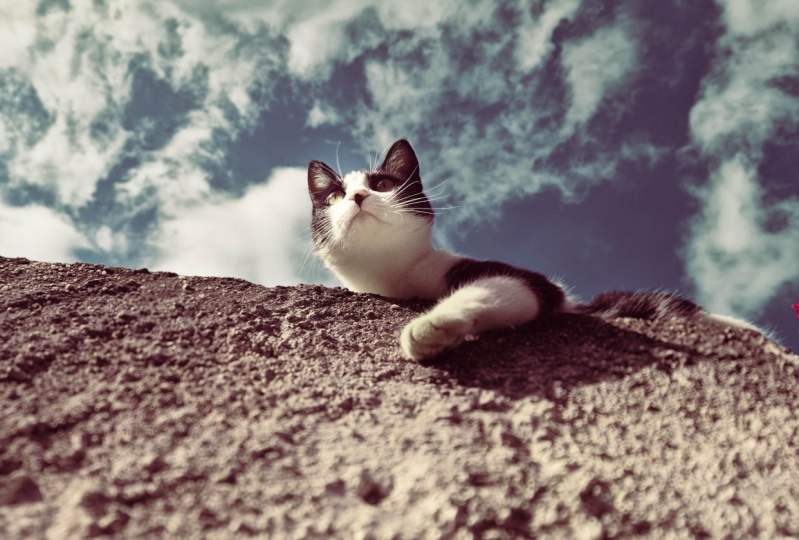
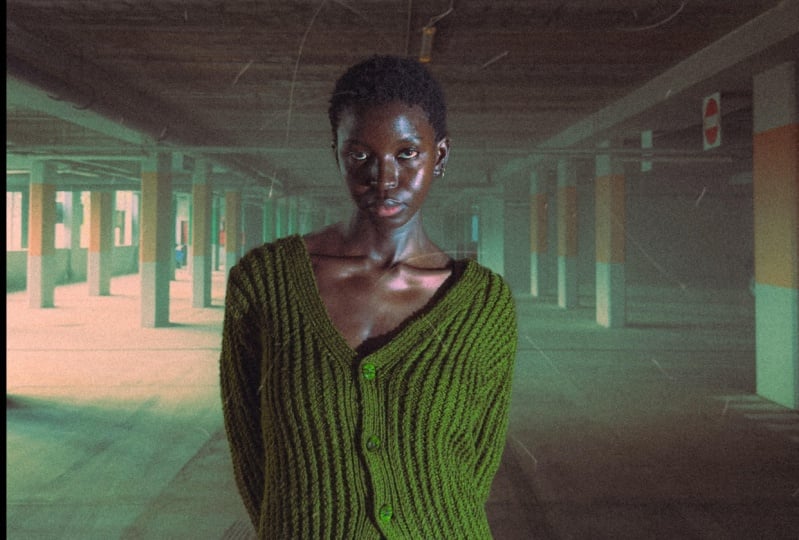
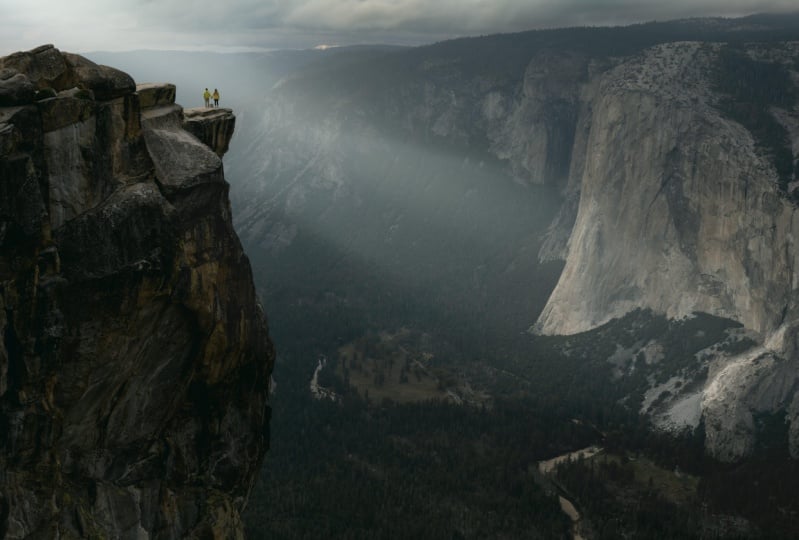
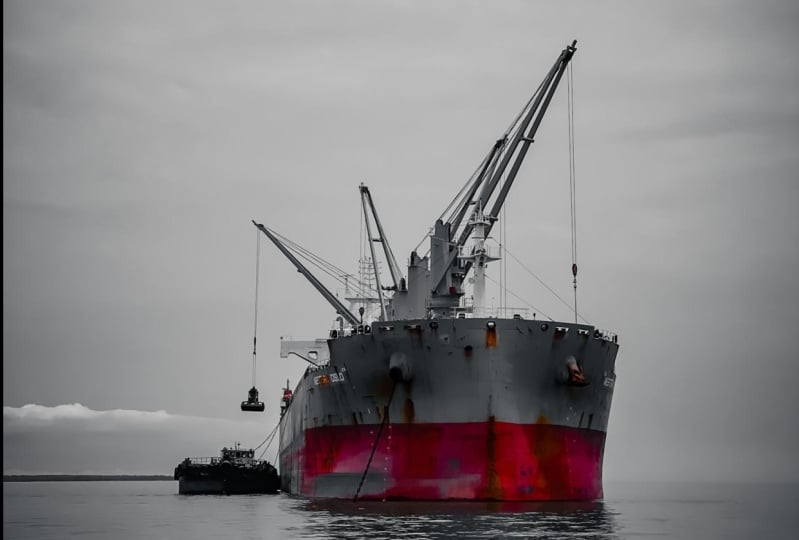
forma en que ves las cosas. Los granos, la halación, el polvo y los arañazos hacen que
las cosas se vean hermosas Y vamos a
estar aprendiendo a crear esas hermosas fotos. Al final de esta
clase, podrás
crear fotos como películas
solo con tu teléfono, editarlas y publicarlas desde un hermoso portafolio
de fotografía cinematográfica. Sí, sé que
ya estás emocionada y emocionada, también. Así que comencemos.
2. Orientación de la clase: Hola, chicos. Bienvenido a la orientación
de clase. En este curso,
solo necesitarás un teléfono y la aplicación de
tranvía. Los accesorios opcionales incluyen
trípodes o lentes de teléfono
, etc., pero en gran parte necesitarías un teléfono
y la Algunas otras aplicaciones
que puedes usar para editar son las películas VACO y RNI Pero para este curso,
estaremos usando Adobe tr. Te muestran cómo hago
fotos de película, edito fotos de películas e incluso
hago mis efectos cinematográficos. También crearemos un
portafolio de películas en Be hands, que demuestra
cómo puedes usar tus fotografías cinematográficas
para
construir realmente un portafolio profesional. Tus proyectos de clase
serán filmar y crear fotografías cinematográficas
usando tu teléfono. Asegúrate de compartir tus proyectos. Me encantaría verlas.
Empecemos.
3. Comprender la estética del cine: Chicos, bienvenidos a Comprender la estética
cinematográfica. Para esta lección, estaré
haciendo una lista de cosas que me encantaría ver en mis fotos si estoy tomando fotografías cinematográficas. Creo que esto es
lo que debes hacer, ya que te ayuda a
inspirarte en las fotos que categorizas como película y
recrearlas Con esta lista, te estaré
enseñando a usar estos elementos para que mis
fotos se vean como película. Aquí está mi lista, grano, polvo y rasguños, efecto de halación
y sangrado Para mí, una de
las principales características de las fotografías
cinematográficas es el grano. Y así es como imagino que sean
mis fotos a la hora de
crear fotos de película Quiero tener grano en
ellos. Polvo y arañazos. Esa es otra
característica adicional o cosa o componente
de las fotografías cinematográficas. No todos lo
tienen, pero es un plus a la hora de crear fotos de
película, y es muy fácil hacer efecto
Halación y sangrado Entonces, en lugar de explicar la halación, te
mostraré Así que echa un vistazo a este
marco de aquí mismo. Esto es sin halación. Y esto es con halación. Como puede ver, hay un sutil efecto de sangrado en los
bits sobreexpuestos del fotograma Esto va a estar
pasando con tus fotos, y ese es el efecto de halación
y sangrado Entonces, por ejemplo, esta
es una foto sin ella, y esta es una foto con ella. Filme artefactos y cómo crearlos, polvo y rasguños. Así es como crear polvo
y rasguños por ti mismo, para que no tengas que
ir en línea
para buscar plantillas y PNGs Toma fotos de texturas sutiles
como papel o tela, ajusta el contraste y luego
superponlas en tus imágenes. Yo el siguiente efecto es crear lik ligero
y así es como lo hago. Pongo mi cámara a una velocidad de obturación
muy baja, y luego simplemente ondeo una luz de antorchas o
una luz de plomo a la
cámara y la capturo Entonces obtienes un par de,
como, rayas de luz
y todo,
y luego llevas
estas imágenes y las vuelves a
superponer
a tus fotos Al aplicar este efecto, ser sutil es clave. Los artefactos cinematográficos reales
no suelen ser abrumadores. Agregan carácter sin
dominar la imagen. El objetivo es mejorar
la película vintage sin que parezca
un filtro de mano dura. Mañana. Entonces ahora que hemos aprendido
a agregar algunos efectos que hagan que tus fotos
se sientan como una película, pasemos a las técnicas de cámara
y a las cosas que
hacemos en el set al
rodar fotos de películas.
4. Tomemos fotos: Hola. El día de hoy, te estaré mostrando cómo se ve un set a la hora de
crear fotos de película. He rodado a numerosos
modelos y amigos usando mi teléfono con el objetivo
de filmar fotos de películas. Siempre es divertido, raro
y experimental, pero al final, los
resultados dan sus frutos. Pido de tomar fotos
retroiluminadas a agregar mis propias luces artificiales
para hacer que los sujetos destaquen Diferentes escenarios
y entornos ofrecen diferentes oportunidades para ser experimental con
tus fotos cinematográficas. No tengas miedo de
probar nuevos ángulos y técnicas de
composición para
tu película como fotos. Salga, experimente y
diviértase mientras toma fotos. Eso es
lo principal que te estás
divirtiendo porque ¿qué pasa si no
te estás divirtiendo? Si no puedes salir
a filmar, he proporcionado algunas fotos de
muestra que puedes seguir
y editar con nosotros. Diviértete disparando, y no
puedo esperar a verte en la siguiente clase donde
hablamos de edición.
5. Edición: Hola, chicos. Hoy estamos
hablando de edición. Vamos a agregar verde, lagos
claros y otras características de
la película. También estaremos haciendo una corrección
básica de color para que tus fotos
se vean como película. Vamos. Entonces lo primero es lo primero, tenemos una sala de luz de Adobe aquí Y para los que han
visto algunos de mis usos, ya
saben cómo me gusta editar. Siempre animo a la
gente a pasar por cada cosa
porque nunca se
sabe lo que puede encontrar
que sea único para usted. Entonces lo primero que
vamos a hacer es tratar de ajustar esto un poco. Y vamos a levantar las sombras y los blancos
y también los negros A continuación, vamos a reducir sólo un poco
nuestra claridad. Como saben, las cámaras de cine
no son, como, perfectas. Entonces tiendes a tener, como, algunos fuera de foco,
como, lugares. Y reducir nuestro partido solo nos
ayuda a conseguir esa
imperfección ahí dentro Y luego sólo vamos a aumentar nuestra textura
solo un poco. Lo siguiente es que vamos a
jugar con nuestras curvas, y solo va
a ser una curva simple. Así que acabamos de conseguir esto. Y luego sólo
vamos a aplastar los bloques apretados. Bien, perfecto. Lo siguiente es que también vamos a
jugar con esto. Hacemos tres puntos y luego solo dejamos
caer esto un poquito. Haz lo mismo
por nuestros greens. Y lo mismo
para nuestro blues. Después de eso, vamos a revisar nuestra pestaña de
gradación de color aquí, y es por eso que me gusta simplemente
hacer las cosas un poco picantes o cinematográficas Entonces agrego, como, algunas
cosas a mis sombras, reflejos, y, como, me tonifico, y solo voy con lo que siento
así en ese momento Lo siguiente para mí
es simplemente desplazarme. No creo que quiera hacer
ningún extra como afilar. Solo usaré esta mezcla para ver si hay algún cambio
o cambios significativos. Y si, eso creo. Lo siguiente
aquí es nuestro verde. Y siempre
quieres simplemente subir eso. Creo que solo
lo llevaré hasta 60 y luego aumentaré mi referencia un
poco también y mi talla. Sí, creo que esto es perfecto
para mí. Ahí vas. Entonces eso es todo,
solo para, como, la
corrección básica de color y al igual que
obtenerla como puesta para el trabajo. Ahora puedes volver
aquí y ahora ajustarte, así un
poco para que se adapte al estado de ánimo. Estoy teniendo unos bordes muy
brillantes por aquí, y creo que quiero
ajustar eso. Así que voy a ir a mi máscara, y creo que voy a elegir
gradiente de radio y voy a simplemente, como, jugar con esto. Déjame ver cómo se ve. Lo que quiero hacer aquí ahora es que quiero añadir un poco
de desempañamiento Sí, algo así.
Creo que se siente perfecto. Y creo que una cosa que solo
quiero agregar solo por
diversión, también,
es solo para que sea dramática,
voy a agregar un enmascarador haciendo
esto un poco más duger Y eso es todo para
esta imagen, de veras. Este es el antes y
este es el después. Entonces lo primero que quiero
hacer a la hora editar
la prueba de retrato,
voy a ajustar mi recorte. Me gusta el skyline, así que
sólo voy a dejar
eso ahí dentro. Voy a ajustar sus piernas. Y entonces lo siguiente que
voy a hacer es simplemente
subir mis sombras. Blanco, no tanto, sino un poquito
y luego mis negros Creo que ahora puedo bajar
las sombras un poco. Esto es bueno. A partir de ahí, sólo
vamos a ajustar un
poco de la claridad. Yo sólo un poco de textura. A continuación, sólo
voy a venir aquí y jugar con mis tonalidades. Piensa que voy a hacer las aquas
en esta imagen más azules. Y luego éste,
creo que lo haré un poquito. Lo siguiente,
claro, recuerda, solo máximo esto, y luego puedes ajustarte a
medida que vayas. Así que vamos a
mover esto y ver lo que nos
gusta. Esto se ve bien. Y luego movemos
esto y vemos lo que nos gusta. Esto
también se ve bien. Entonces veamos en algún lugar
entre aquí, en realidad. A ver. Bien, entonces bajamos
esto solo un poquito, y también
bajamos esto con esto mucho. Y luego para esto, veamos, bajamos un
poco y la hacemos amarilla. Entonces aquí es donde
el favor. Bien. Lo siguiente que
vamos a hacer es nuestro grano. Yo sólo voy a
venir aquí y luego traer el misterio. Entonces este es, como, mi estilo. Entonces por eso disfruto
traerlo. Entonces trato de quitarle el
tema porque no
quiero que se le quite el vestido. Ajusta esto y luego
tira esto ligeramente hacia abajo. Lo siguiente que quiero hacer
es, quiero aprovechar la hermosa luz
que viene del atardecer. Entonces solo voy a ir aquí, aumentar esto un poco, y también jugar alrededor de mi Dehaze, así. Esto es hermoso. Ya me encanta cómo se ve. Va a estirar esto un poco. Y entonces eso es hermoso. Creo que sólo voy a ajustar
el recorte y un poco más. Entonces este es tu antes
y este es tu después. Tengo algo que
ver con esta imagen. Entonces creo que debería
hacer eso antes de empezar a ajustar muchas cosas. Sólo voy a agregar una máscara detrás de ella, algo así. Va a
sacarla del marco. Y entonces solo
voy a hacer esto, aumentar ligeramente mi exposición, aumentar mis placas,
también. Algo así. Esto es bueno. Y
entonces sólo vamos a hacer ahora nuestros
ajustes aquí. Vamos a aumentar nuestras sombras, blancos de nuevo y negros Creo que también podemos disminuir ligeramente la
exposición. Esto es bueno. Y a continuación, vamos a
reducir nuestra claridad. Creo que para mi, solo
voy a,
en general, reducir la desempañamiento
y luego agregar algo de textura Lo siguiente es que vamos
a usar curvas para esta porque realmente
queremos volver a meter algunos de esos bloques. Y esto se ve bien.
Sí, esto se ve bien. No creo que vaya a
hacer mucho en el mezclador de color. Yo sólo voy a ir justo aquí
arriba y ver qué funciona. Esto se ve bien. Esto
parece una película. Entonces sólo vamos
a agregar algunos de los ws nuevo en el marco. Y veamos qué funciona para nosotros. Destacar unos. Esto es bueno. Así que sólo voy
a reducirlo aquí. Despreciando. Piensa
que eso también es bueno. Y esto es Esto es bonito. Perfecto. A mí me gusta cómo se ve. Me encanta cómo se ve.
Ahora, lo siguiente que vamos a hacer es
verde, claro. Voy a hacer este 60. Sólo vamos a
hacer esto un poquito, y entonces eso es hermoso. Lo que quiero hacer ahora es
algo muy espectacular. Solo quiero seleccionar
un jersey para que sea, como, pop y necesito
estar saturado. Así que sólo vamos
a arrastrar esto a través. Perfecto. Y entonces sólo vamos a agregarle algo
de saturación. También vamos a
jugar con nuestra pestaña de tonos solo para
ver cómo podemos hacer que el verde destaque ligeramente.
Eso es perfecto. Es perfecto. A mí me encanta. Ahora nuestro misterio, como siempre, va a arrastrar esto por aquí y seleccionar nuestro
tema fuera de él. Y entonces sólo vamos a
hacer esto un poco oscuro. Perfecto. Y eso
es todo por esta imagen. Se puede ver el antes
y se puede ver el después. A mí me encanta. Ahora que has
aprendido a editar y hacer que tus fotos
se vean como película, no
puedo esperar a ver un proyecto. Salir, practicar y
disparar un poco más. Te veré en la siguiente
clase donde
hablamos de construir tu portafolio de
fotografía cinematográfica.
6. Crear portafolio: Hola ahí. Entonces hoy, vamos a estar creando un portafolio de películas usando manos B. Esta es mi cartera de manos B, y estos son proyectos
que he encontrado. Es un hermoso lugar para poner tus fotos y compartir
tus obras con la gente. Entonces vamos a ir a esta
pestaña llamada Share Your Walk, y vamos a
crear un proyecto. Para este curso, te estaré mostrando cómo
crear un proyecto. Las herramientas que utilizo en las manos B y cómo hacer que se
vea estética. Lo primero que normalmente
hago es poner un texto en negrita. Y luego trato de
centrar mi texto. Para cambiar tu color de fondo, simplemente haz
clic en Estilos y puedes ver que puedo
ajustarlo fácilmente como quiera. Entonces voy a volver aquí y voy a intentar
hacer que mi texto un poco más audaz y
también hacerlo negro Lo siguiente que hago es que me gusta
poner un sencillo va a ir aquí y
voy a dar click sobre esto. Entonces solo voy
a poner el texto, y voy a escribir Ahora, lo siguiente que quiero hacer es me guste agregar una grilla
poco después de la imagen. Entonces en esta grilla, sólo puedo
dar alguna información extra. Después de eso, puedes
optar por tener un escrito donde
puedas decir Así que después de esto, o
pongo una sola foto
o hago todo lo posible con una grilla. Creo que en realidad quiero ir
con una grilla porque tengo algunas fotos de aspecto estético que quiero poner en una cuadrícula. Y está creando
eso aquí mismo. Sólo vamos a
eliminar este mosaico, y así es como lo borras. Después de eso, voy a dar una sola imagen que
ya he calificado en Photoshop. Entonces sólo para darle como drama. Ahora, puedes hacer clic en esto para
darle a tu calificación un poco de espacio
para respirar. Entonces, si quieres que tus
fotos se vean así, puedes hacerlo, y
puedes hacerlo. Así que sólo vamos
a hacer esto por él. Y luego puedes
optar por reordenar las posiciones yendo aquí y luego simplemente arrastrándolo a
donde quieras que esté Si tienes una canción
que esté
relacionada con las fotos o la
sesión que tuviste, fácilmente
puedes simplemente copiar el enlace incrustado y
pegarlo aquí. Y agrega eso. Para que la
gente pueda hacer clic en él mientras ve tus fotos. Muy interesante, muy encantadora porque hay tantas veces que solo quieres
tener, como, música sonando de fondo, y entonces solo puedes
tener esta tocando. Eso es hermoso. Yo
te animaría a usar plataforma. Te animaría a usar plataformas como Behind Instagram,
Twitter, Facebook para crear tu portafolio, pero
sobre todo Bhant Una vez que hayas terminado, puedes guardar tu borrador o continuar. Yo elijo continuar. Y entonces aquí
puedes ver donde
puedes editar tu imagen de portada, escoger lo que quieras, y
yo voy a escoger esto, y luego puedes
darle un título. Y luego puedes agregar algunas etiquetas relacionadas con lo que estás haciendo. Y ya los ves.
Ves fotografía, también
dan algunas etiquetas
recomendadas. Y luego puedes hacer clic en
todos o en privado. Creo que sólo voy a
ceñirme a lo privado. Y luego, um, ahí tienes. Es tan sencillo como eso. Publica un proyecto. Y este es nuestro proyecto final
aquí mismo en Bandas. Te animo a
probarlo y crear un portafolio usando tus
fotos con Bee hunt. Te veré en la siguiente clase.
7. Conclusión: Hola, ahí. Enhorabuena
por enrollar este curso. Mm. Oh Ahora que hemos aprendido a crear fotos de
película con tu teléfono, no
puedo esperar
a que salgas por ahí,
experimentes y te diviertas. Prueba nuevos ángulos, prueba nuevas
técnicas de composición. Siéntete libre de jugar con
tu estilo de edición también, y simplemente diviértete con él. Saca tu teléfono
en ciertas condiciones y lugares y dispara, captura cada
momento como viene. Si aún no has subido
tu proyecto, todavía
me encantaría verlo y
darte comentarios positivos. Puedes consultar mis otros cursos en los que
doy clases sobre la toma retratos con un iPhone y creación de maravillosos retratos
impresionantes No puedo esperar a volver a verte. Pero por ahora, adiós.
 Ebuka Mordi, Nigerian portrait & fashion photographer