Transcripciones
1. Introducción: [MÚSICA] Llevo algunos años haciendo
animación 3D y una de las razones por las que
me gusta mucho es
porque se te
ocurre una idea, básicamente
puedes hacer
lo que quieras en estas aplicaciones 3D. Hola, mi nombre es Don Mupasi y soy un
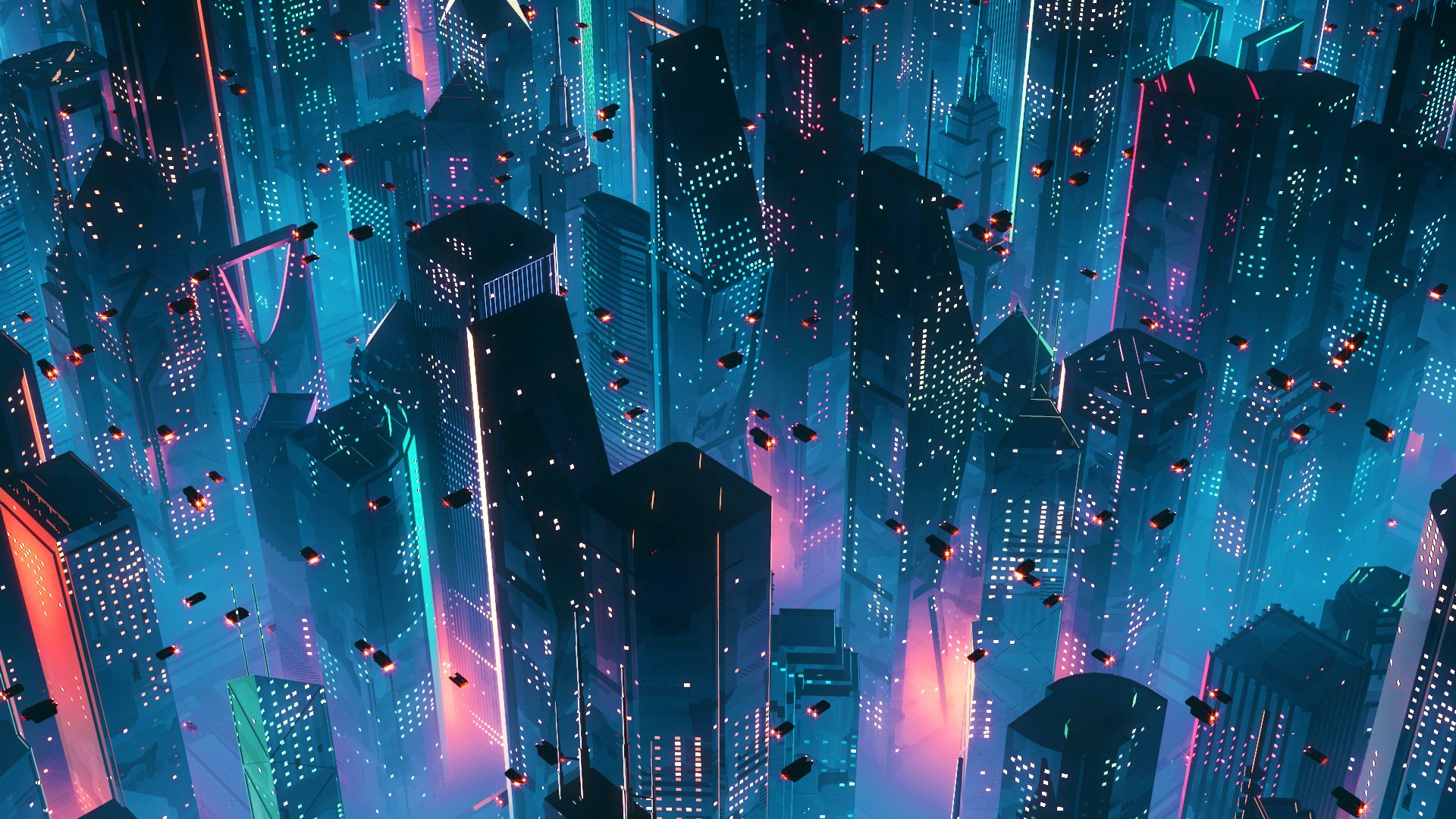
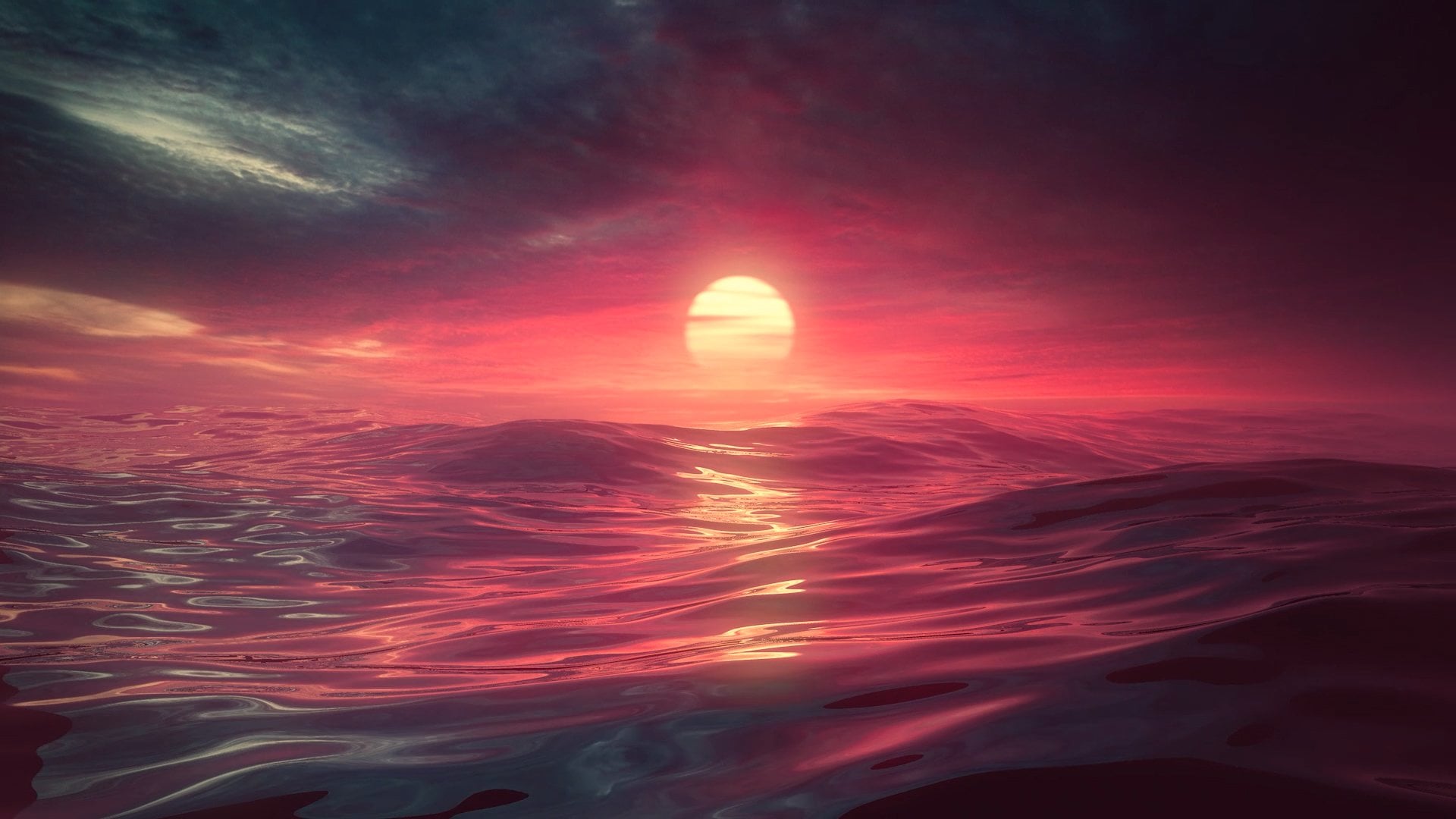
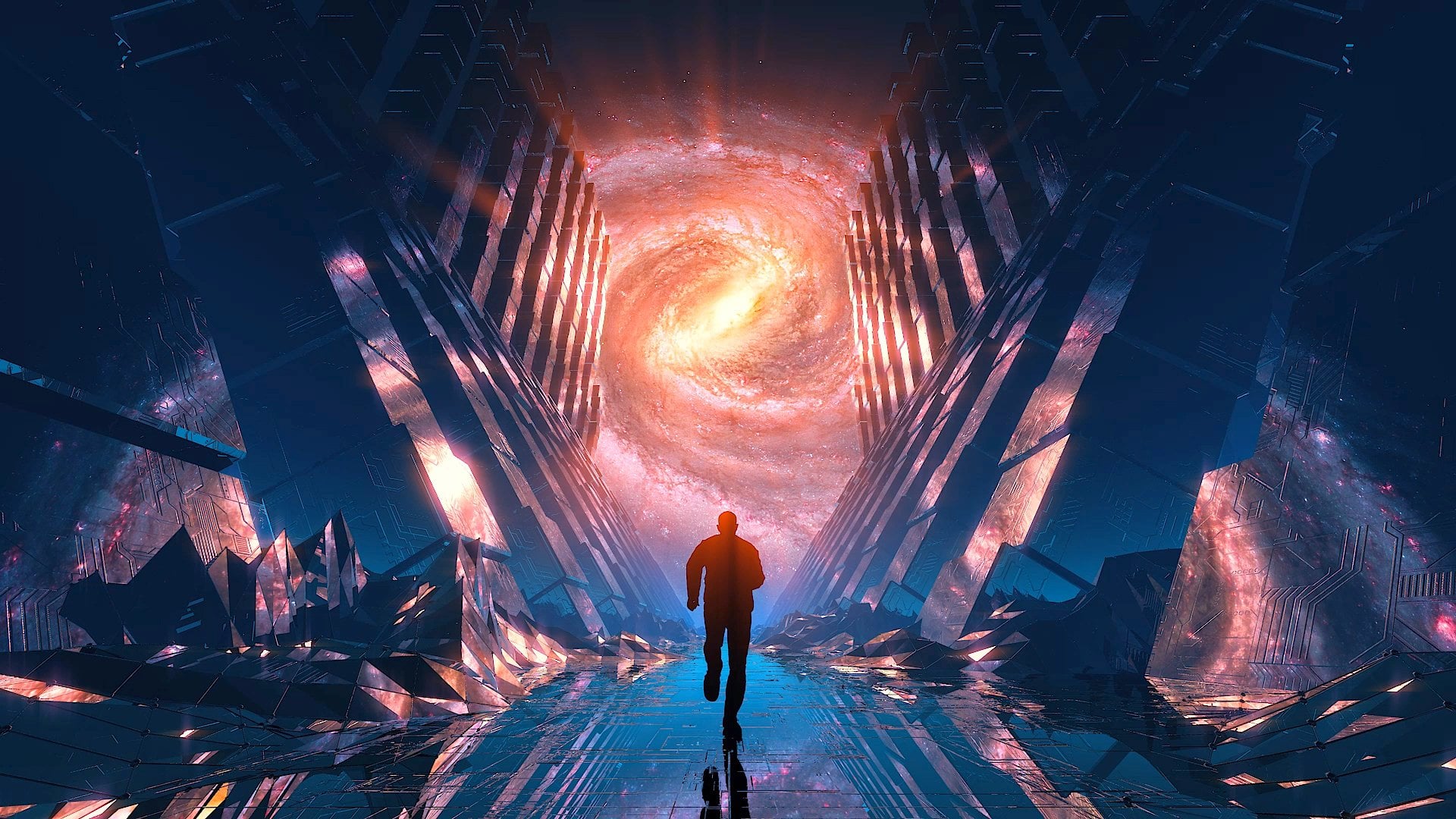
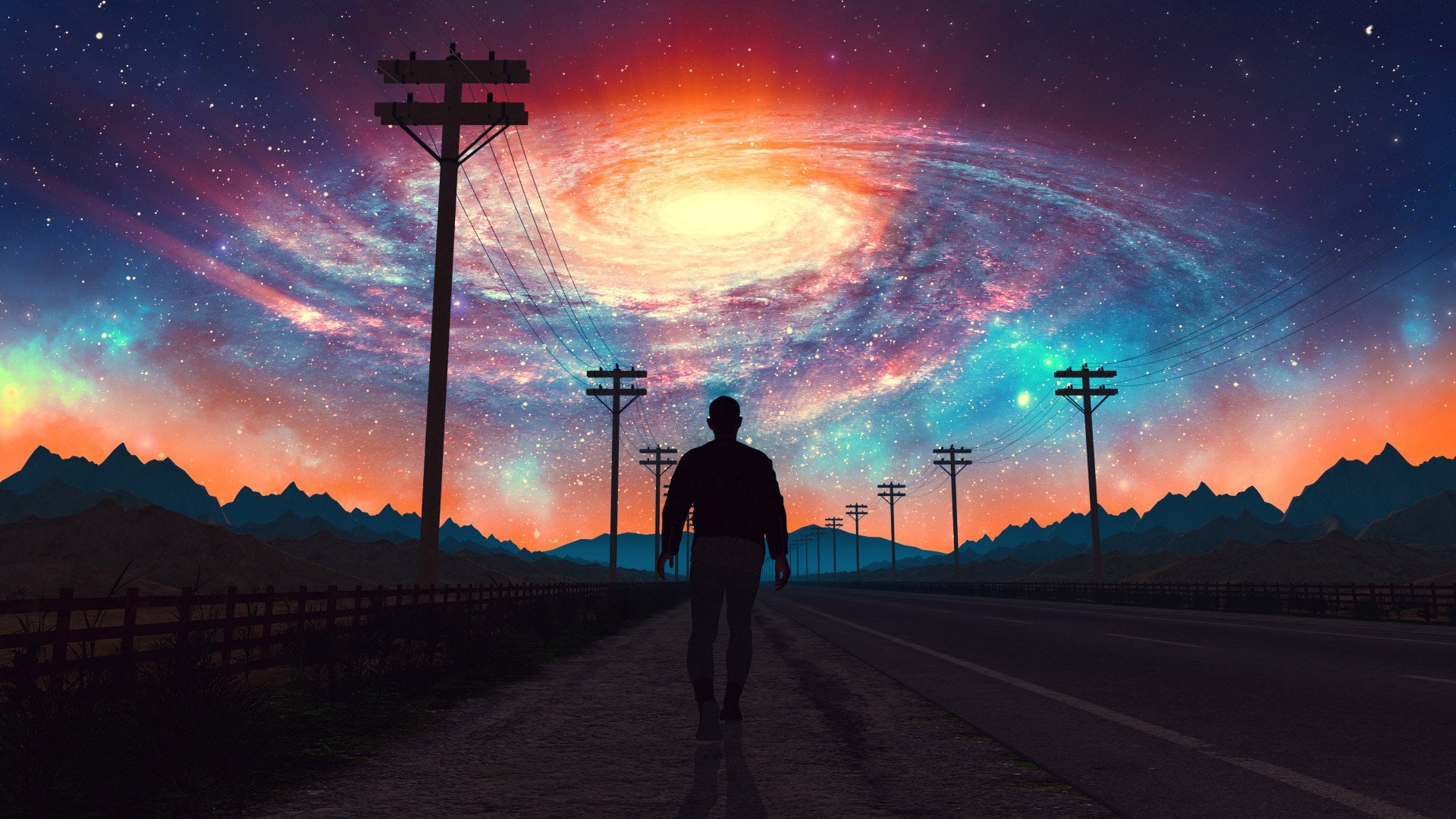
artista visual del Reino Unido. Yo trabajo mayormente en 3D, y sobre todo hago estos visuales retro
y de estilo espacial es lo que construyo para seguir
en su mayoría en Instagram, pero en otros lugares también, gran parte de mi trabajo
son visuales de bucle, que acabo de hacer
sobre todo por diversión. En la clase de hoy,
vamos a estar recreando uno de mis GIF
retro loop más populares. Primero hice esto hace un tiempo, y parece que a mucha
gente le gustó mucho, así que pensé que sería un
buen tema para hoy. En esta clase, usando este
proyecto como ejemplo, quiero mostrarte cómo puedes combinar
varios elementos simples una
manera que cree algo mucho más grande
e impresionante. También quiero
mostrarte todo el proceso desde el principio donde comienzas sin nada
y luego
lo llevas
a través de todos estos pasos en Cinema 4D hasta After Effects y luego para la
exportación final en Premier Pro para que al final de la misma, puedas tener algo que luego puedas compartir en
tus otras páginas sociales, igual que yo. Gracias por ver mi clase en vivo de
Skillshare grabada con la participación
de la comunidad Skillshare. Algo a destacar, esta
clase se grabó en vivo y pude interactuar en vivo con
el público mientras trabajaba. Hay mucho que cubrir, así que vamos a saltar de
inmediato. [MÚSICA]
2. Comencemos: Hola a todos. Soy
Dylan Morrison. Soy escritora y editora
de Cleveland, Ohio, y estoy encantada de estar aquí alojando la nueva
política de Don en esta clase, enseñándonos a construir nuestro
primer GIF o GIF en bucle. Hay cierto debate
sobre cómo se dice eso. [Risas]
De cualquier manera está bien con nosotros. Con todo eso dicho, Don, estamos muy emocionados
de tenerte hoy aquí. ¿Por qué no
me cuentas un poco sobre quién eres
y a qué te dedicas? Gracias por la introducción y gracias a todos por unirse. Soy artista visual 3D e hice estas visuales retro
y de estilo espacial. Es lo mío desde
hace algunos años. hoy, te voy a mostrar
cómo hacer uno de ellos. Fantástico. Sé que estoy súper emocionada de aprender a
hacer esto porque tu trabajo en general es tan
precioso y retro y estoy súper bombeado para
ver cómo se junta. ¿Por qué no te lo quitas? Cuéntanos un poco sobre
lo que vas a hacer aquí, y sigue adelante
y empieza. Déjame traer mi pantalla aquí. Esto es lo que vamos
a hacer hoy. Se trata de un remake de uno de mis loops retro
más populares, que probablemente ya sea hace
unos dos años. Apenas anoche
rehice esta versión, que en realidad creo que es un
poco mejor que la anterior. Simplemente lo
limpié un poco y además lo
simplifiqué para esta sesión. Esto es, de todos modos, solo
quieres ver todo el asunto. Se enrolla todo el camino. Si sólo salto a
por ahí más o menos. Me encanta eso. Verás, se enlaza sin problemas
hasta el principio. Eso va a ser
una gran parte de esto, cómo hacer esa transición en
bucle donde realmente puedas ver
la transición en absoluto. Por supuesto, ahí está el ultraje
del Sol en la distancia. Esa es una de las
características de ultraje
más populares que ves en muchos bucles
de estilo ultraje. Si voy a Google
y digo por como overrun loop o synth wave, verás que ese elemento está básicamente en cada uno de estos. Vamos a comenzar con eso y luego construir
los otros elementos la escena y luego simplemente
ponerlo todo junto en el cine 4D. Si voy a un nuevo proyecto, necesito sacar
esto de Zoom del camino. Aquí vamos. Un par
de cosas aquí. Si estás siguiendo, estás viendo lo
mismo que yo. Siempre voy a Editar y
Preferencias en Cine. Una de las cosas que
siempre cambian es en unidades. La unidad de animación
por defecto está establecida fotogramas donde se ve
esta cosa aquí abajo, solo los números de fotogramas, pero prefiero usar el SMPTE, que muestra mi tiempo en segundos. Simplemente me resulta más fácil
hacer un seguimiento de eso. Todavía puedes ver los marcos arriba que de todos modos
si prefieres eso pero de todos modos, vamos a
cerrar eso abajo. Entonces si presiono “Control y D”, este es otro atajo en Cine para que aparezca
la configuración del proyecto. Me gusta trabajar a 24
FPS la mayor parte del tiempo. Eso es lo que
vamos a poner ahí. En fin, comencemos
con ese elemento Sun. Esto es con forma de disco, que vamos
a poner en posición vertical. En la orientación en
la configuración del objeto, pongamos esto en z plus. Voy a ir a Mostrar sombreado de
crecimiento con líneas. Podemos ver los segmentos. Ya ves que es muy dentado. Vamos a darle 100 segmentos. Es una forma más suave, y luego el radio exterior, voy a establecer en 200. Por cierto, sólo una nota rápida. Publiqué todos los activos que
vamos a
usar en la clase. Siguiente paso, tenemos que
cortar algunas líneas en
la forma de disco aquí. Vamos a hacer
esto con un cubo. Tiene que ser más ancho que la parte
más ancha del círculo. Apenas 500 o algo así. La altura y, apenas 20 está bien. Entonces tenemos que clonar esto. Si me quedé con el clonador y luego puse el cubo
debajo de eso. Tengamos el modo en lineal. Va sólo en una fila. Por defecto, va a
subir así en la dirección y. ver si me muevo
esto, cambia la distancia. Nuestro cubo mide 20 centímetros de altura. Hagamos la distancia
entre los clones a 40. La distancia
entre ellos es la
misma que la altura del cubo.
Si eso tiene sentido. Si volvemos a mirar nuestro ejemplo, se
puede ver que las
líneas se mueven. Además, se hacen más pequeños
cerca de la cima, y de hecho desaparecen
en algún momento. Esa es esta animación en cascada. Déjame mostrarte cómo lo hacemos. Si solo muevo todo a
por aquí, vamos a tener
más de estos, digamos que tal vez 40 clones. Esto va a parecer
realmente extraño al principio, pero unos pasos más
verás por qué esto es importante. Si vamos a una de
las diferentes vistas, la vista frontal aquí, solo
podemos ver los contornos. Lo que queremos hacer es colocar esto donde la última línea
aparecería más o menos. Está justo en este
extremo superior del círculo. Entonces también solo tenemos que
asegurarnos de que esta distancia por la que hemos
movido esto hacia abajo en las coordenadas es un número en el
que podemos dividir 20. Verás por qué eso es
importante un poco más tarde. Cualquier número redondo
aquí funcionaría. Negativo 1,400
parece funcionar bien. Entonces vayamos al principio
aquí y fijemos un fotograma clave. Para fotogramas clave de cualquier
valor en Cinema 4D, solo
tienes que mantener presionado Control y hacer clic en este círculo gris
junto a ese valor. Hemos establecido el primer fotograma clave. Avancemos un segundo, que son 24 fotogramas en este caso. Sólo tenemos que mover esto
por uno de estos cubos. Si hago negativo 1,400 más 20, en realidad es más 40, así que se mueve a través de
al menos uno de estos, o simplemente podrías
hacerlo a simple vista. No hay que ser siempre
tan preciso con los números pero ves que se mueve de
esta posición a aquí. Vamos a la línea de tiempo y veamos ese fotograma clave que
acabamos de hacer. Ves que entra
y luego se desvía. Necesitamos seleccionarlos y hacerlos lineales
usando este interruptor. Entonces obtenemos una velocidad constante para que nuestros cubos se muevan a
lo largo de ese círculo. Entonces, obviamente, se
detiene ahí mismo. Necesitamos esto para continuar. Entonces lo que vamos a hacer es
seleccionar todos los fotogramas clave. En el control after, cambiemos esto para
compensar y repetir. Lo que esto hace es que
repite tu animación, pero también la está
desfasando por la misma cantidad. Simplemente va a crear
esta línea recta, que se puede ver representada ahí por esta línea
negra de allá. Si repito esto
como 10 veces o algo que sea más largo de
lo que está disponible
en nuestra línea de tiempo. Verás que todo el
asunto simplemente
seguiría levantándose así. Volvamos a
la ventana gráfica principal y establecemos la duración
en ocho segundos. Apaga esto por aquí. Si volvemos a la vista frontal con nuestra línea de tiempo más larga ahora
ves que simplemente sigue adelante. Esta es la primera parte
de este efecto de atropello. Ahora, necesitamos realmente
hacer los cortes en el disco. Para ello, vamos a tomar nuestro clonador y colocarlo
en un objeto de conexión. Esto simplemente toma toda esta forma y la mezcla en un
objeto como este. Entonces necesitamos obtener una
herramienta diferente llamada el bool. Si miras por el icono ahí, te muestra una forma
cortando en otra. Eso es lo que
vamos a estar haciendo. Si selecciono primero la forma del
disco, colocarlo encima de nuestros cubos, y ponerlos ambos
en la herramienta bool ahora
ves como corta
en la forma anterior. Si no está funcionando, posible
que solo tengas que invertir el orden o jugar
con el tipo booleano. Pero si solo pones el disco arriba sin
cambiar nada, debería funcionar como
acabas de ver ahí. Ahora bien, si juego esto nuevo y si voy a Gouraud
sombreado sin líneas, sólo para una mirada más limpia, se
puede ver cómo se ve eso. Ya está en bucle por
la forma en que hemos configurado esto usando esos números muy precisos. Esa animación inicial
sólo movió uno de los cubos de, digamos aquí. Entonces se movió hacia arriba por uno y
solo sacó a colación el siguiente, pero esa misma posición. Entonces solo repetimos eso porque estamos usando
ocho segundos. La animación
se repite ocho veces. Simplemente se enrolla sin
problemas de forma natural.
3. Creación de un bucle: Lo siguiente que quizás
hayas visto en este ejemplo es que las líneas se hacen cada
vez más pequeñas. Ahora no tienes que hacer eso. He visto instancias del sol donde son solo las líneas
de la misma longitud. Pero me gusta este efecto donde se hacen más pequeños
y desaparecen. Lo que tenemos que hacer para eso
es volver a nuestro clonador, volvamos a mostrar con líneas para que podamos ver los segmentos. En la vista frontal, con nuestro clonador seleccionado, obtengamos lo que se llama
el efector simple. Esto solo mueve, por defecto, todo por 100
en la dirección y, pero en
realidad no queremos hacer ningún movimiento. Lo que queremos hacer
en cambio es escalar. Si enciendo eso y escala y, que es el eje verde, si bajo esto a negativo 1, verá que cierra
todas esas formas. Lo que está pasando aquí es los cubos
se están haciendo más pequeños, así los cortes van a
desaparecer completamente así. Queremos un rango donde
en algún lugar de aquí abajo, los cubos tengan su
ancho completo o su altura completa, y luego en la parte superior, se
desvanecerán a la nada. Cómo funciona eso es, dejemos esto en 0 por ahora. Pero con el
efector plano seleccionado, vayamos a la pestaña de decaymiento
y obtengamos un campo lineal. Ya ves que entra
así, estos dos rectángulos, estos son los que nos
muestran nuestra gama, y ahora mismo, va
de izquierda a derecha. Queremos que suba y baje, así que cambiemos la
dirección del campo a Y plus. Si voy a la vista frontal, también solo queremos
mover esto a aproximadamente donde queremos que desaparezca esa
última línea. Casi en la parte superior ahí. Podemos simplemente usar eso, y esto podría ser más largo
o más corto dependiendo cuál quiera que sea su rango
de esa transición. Pero el 100 por defecto
está bien en este caso. Ahora bien, si vuelvo
al efector llano y cambio la escala, verás que es
más fuerte en la parte superior y más débil en el extremo
inferior aquí. Crea este
efecto dependiendo donde pongamos este
rango de caída o este campo lineal, afecta el tamaño de
las formas en ese punto. Si pongo esto en negativo 1, ves ahí mismo, va de escala completa
a completamente desaparecido, y así es como haces eso. Todo simplemente funciona si
pones todos los números correctos y no
afecta a la animación porque
eso sigue funcionando debajo. Ahora ves que todo
está funcionando. Así es como haces eso, si alguna vez lo has querido en Cine. Antes de que puedas continuar, tengo una
pregunta rápida para ti, que es, Gabriel se pregunta cómo determinas la
duración del bucle, ¿por qué ocho segundos y no,
digamos, 15 o 20 segundos? Generalmente, siempre intentaré hacer que el bucle sea lo más
corto posible solo para evitar renderizar secuencias
más largas. Eso es lo principal. qué hora puedo hacer un loop en que
me va a dar el efecto loop pero no hacerlo
más largo de lo necesario? Supongo, eso no se lo
expliqué muy bien. En este ejemplo, el
original de este loop, si viste como
lo construí la primera vez, fueron dos minutos, porque es muy atrás cuando recién empecé a hacer bucles y todavía estaba pensando
algunas cosas fuera. Pero la última versión
es de tan solo 16 segundos. Pero si los miras, básicamente
se ven iguales, pero el viejo, el render habría tardado tal vez 10 veces más
innecesariamente. El tiempo realmente se trata de
optimizar para el bucle y también solo optimizar
para el tiempo de renderizado, así es como decido
la duración. Si esto fueron ocho
segundos, por ejemplo, eso es bastante corto, y cualquier loop
que haga con esto va a ser muy
rápido de renderizar. ¿Eso tiene sentido? Eso no lo
expliqué muy bien. No esperaba
esa pregunta. Mi mal. Pero tiene que ver con
solo tratar de tomar el menor tiempo posible
para poder hacer el loop. Eso es de verdad. Pero también verás, volveré a eso y te
mostraré algunos otros ejemplos. Tenía mucho sentido para mí, y Dios sabe que soy
un novato en animación. Creo que hiciste un
buen trabajo explicando. Genial, me alegro de que así lo
pienses. [Risas]
4. Incorporación de edificios: Entonces veamos aquí,
acabo de traer un objeto nulo y simplemente
poner nuestro sol en eso. Entonces este es uno de los elementos
que habrías descargado de los archivos de clase. Pero este es nuestro sol más allá. Ahora bien, si volvemos a esto, los otros elementos animados
son los edificios de primer plano. Entonces los vamos a
configurar a continuación. Esto va a ser mucho más fácil porque solo
los estamos colocando en escena. Los tengo en mi navegador de
contenidos, pero para ustedes chicos sólo
va a ser un archivo de Cinema 4D. Entonces son estos conjuntos de
15 edificios de polietileno bajo. Si consigo un clonador, tenemos que ponerlos
en un diseño de cuadrícula. Va a parecer que
conozco todos los números, usar
para esto obviamente es
porque he practicado antes de esta sesión y he hecho este proyecto
al menos dos veces ya. Entonces por eso, pero el conteo en la dirección x
va a ser de 10. El conteo en la dirección z
va a ser de 50. Por lo que crea un montón
de estos edificios a partir de nuestras 15 copias originales. Ahora bien, este es un conjunto de edificios, instalé hace algún tiempo. configuré muy
específicamente para que tengan una huella
muy similar para que cuando los ponga
en clonadores como este, pueda establecer la distancia
entre ellos a 400, por ejemplo, y eso va a crear este diseño de cuadrícula perfecto. Ahora, tal vez si estás usando
diferentes edificios, pueden tener diferentes tamaños, y eso no funcionaría tan bien. Entonces, si vas a usar
algunos edificios por tu cuenta, entonces solo
asegúrate de que sean al
menos aproximadamente de la misma
escala en su base, para que cuando
los dejes caer en una cuadrícula, se
alinearán
muy bien así. Pero preparé
estos para ti, así que solo debería
ser arrastrar y soltar. Ahora, otro problema aquí es que se puede ver claramente un
patrón repetitivo yendo a lo largo. Si voy a Gouraud con líneas, es aún más obvio. Solo necesitamos ir
al clonador y cambiar el modo de iterar a aleatorio. Ahora ves en lugar de simplemente recorrerlos en
el mismo orden cada vez, es solo colocar
los clonadores al azar usando estos 15 elementos con los
que empezamos. Si no te gusta
el arreglo, puedes ir al valor semilla y simplemente escribir algo
diferente o ponerlo arriba o abajo, y ves que obtienes un diseño aleatorio
diferente. Entonces esa es una sección de
estos edificios que ves. Cuando jugamos esto, estamos viendo que una de
estas filas va hacia atrás. Eso es lo que
acabamos de crear aquí. Ahora, necesitamos aumentar
nuestra línea de tiempo aquí. Vamos por 16 segundos. La razón por la que he elegido 16 aquí, es porque nuestro
sol más allá es de 8 segundos. De modo que esa
animación de sol ultraje se verá dos veces dentro de esta animación
más larga. La razón por la que esta
animación principal es más larga fue, cuando estaba haciendo algunas pruebas, y animé mi cámara para que
se moviera de izquierda a derecha, 8 segundos era demasiado rápido. Quería crear una escena más lenta y de aspecto
más relajado, donde realmente puedas
distinguir lo que hay en primer plano. Si esto era el doble de velocidad, pensé que era
un poco demasiado rápido, y eso no me gustó. Por eso terminé eligiendo
16 segundos en ese caso. Entonces, volver a la
pregunta anterior, tiene que ver con
tratar de que todos los elementos de
la escena se unan en bucle, pero también ajustar la
sensación de la escena. Si quieres
algo más tranquilo, obviamente, vas
a ir por más tiempo. Si quieres algo que sea
realmente rápido y errático, solo
vas por
algo más rápido. Pero siempre estás
pensando en ambas cosas. En fin, ahora
vamos a por nuestra cámara. Vamos a empezar a establecer
las raíces para la animación. Mirando a través de esa cámara. Usando este cuadrado blanco, cuando es blanco, estamos
mirando a través de él. Vamos a las coordenadas y cero el rumbo y el
lanzamiento en nuestra rotación ahí. La posición x y la posición y se van
a establecer en 1,000. Este es otro número
que solo sé que es correcto basado en mis experimentos
anteriores a este. La posición z, va
a ser 11 mil negativos, si no recuerdo bien. Entonces pon eso ahí, si
miro por esa cámara, puedes ver dónde está sentada. Está justo al borde
de la ciudad aquí, y luego es solo mirar
hacia abajo esta fila de edificios. Otra cosa es
la distancia focal. Si miramos esto,
verá que es una lente muy, extremadamente gran angular, lo que crea este efecto de
una ciudad de aspecto mucho más largo. Y eso es lo
que queremos intentar y hacer. Entonces, si bajo esto a 12, ya ves el efecto que tiene. Si solo lo traigo arriba y
abajo, esa es la diferencia. Voy a ir con 12. Para hacer un bucle
de la animación de los edificios, lo que la cámara está
mirando en el primer fotograma, tiene que ser
lo mismo que está
mirando al último fotograma
de la animación. Entonces lo que vamos a hacer es
conseguir este grupo de clones. Solo
hagamos temporalmente una copia. Así que mantén el control y
arrastra hacia abajo para copiar esto. Queremos alinear esto, justo al lado de ese
primer conjunto de clones. Verás, si
lo traigo ahí mismo. Porque esto se
configuró muy precisamente, sé que el número
va a ser de 4 mil, pero sea cual sea este número, tenlo en cuenta
para el siguiente paso. Lo acabo de golpear
por accidente. Pero volvamos a
traerlo hasta 4 mil. Siempre y cuando sepas
cuál es ese número, eso es más importante. Así que ahora, si vuelvo a
la cámara, fotograma cero, vamos a encuadrar con claves la posición x, y luego ir al final, y escribir 4 mil también. Entonces esos dos números
tienen que coincidir. Si miro fuera de esto solo
para ver qué está haciendo la cámara, ya ves que vamos de esa
posición, a aquí. Estas dos secciones
son idénticas, acabamos de hacer una copia. Entonces, qué está
mirando la cámara, en esta posición, si solo miras los
edificios en el centro, digamos estos dos de aquí. Entonces si salto hasta el final, ya
ves que es la misma posición. Obviamente, está saltando
entre estas dos secciones. No tenemos
nada de ninguno de los lados, pero este paso es importante solo para el inicio de la configuración. Volvamos a la
línea de tiempo. Nuestra exposición debe ser lineal. Entonces tenemos ese
movimiento constante en todo momento. Así que solo reproduciendo esto. Voy a saltar al
final rápidamente aquí, y sólo ver cómo se ve eso.
5. Relleno de los lados: Lo que tenemos que hacer ahora es llenar los dos lados
para que no solo estén vacíos cuando la cámara se mueve de un lado
a otro así. Vamos a eliminar
esa primera copia de referencia y luego clonar nuestro clonador. Si tomo otro clonador y traigo al primer
clonador a eso, puede ver que las cosas
empezarán a ralentizarse realmente. Hay un pequeño error que cometí
que está en el primero, olvidé cambiar
el modo de instancia de instancia a instancia de
renderizado, y lo que eso hace es simplemente acelera toda
la operación, ahora ves que es mucho más suave y en la segunda,
hagamos lo mismo, así que configura eso para renderizar
instancia también. Ahora es aún más fluido. Deberías hacerlo antes
de empezar a apilar clonadores porque a veces podría
haberse estrellado ahí mismo. Tuve suerte. Pero lo que tenemos que
hacer en este segundo es que solo necesitamos clones
en la dirección x, así que ese es este primero aquí, así que uno y uno en y y z Pero en x, comencemos
con, digamos, cuatro y el tamaño entre va
a ser de 4,000 una vez más. Ese número sigue subiendo porque es el ancho
de toda esa sección y es la distancia entre
la mitad de todas
esas secciones de aire, así que tratando de mantener todo lo más simétrico
posible. Ahora bien, si esparzco esto
un poco más, se
puede ver por qué son 4 mil,
así que se alinearán perfectamente. Ahora, entre el
inicio y el final, estamos empezando a
cerrar esos dos lados. Cuatro no es suficiente con claridad, vamos a subir a, digamos, ocho, y ahora si salto entre
el inicio y el final, se
puede ver que está empezando a
cerrar esto cada vez más. Ahora, debido a que tenemos una cámara
tan amplia, va a ser más difícil
ocultar esos bordes exteriores. Si esto fue más acercado, ve
dónde
empieza a desaparecer el edificio. No es tan obvio pero sí queremos
mantener nuestra cámara amplia. Simplemente significa que necesitamos
tener más clones. Volvamos a duplicarlo a 16. Ahora, ya casi está ahí, hay una ligera
diferencia en ese lado pero el lado izquierdo en realidad
está bien. Si sumamos,
digamos, dos más, ahora ya ves, dentro del marco y el marco sólo sube
a esta zona oscura de aquí, ves que no hay diferencia. Sé que esto va a
bucle si lo retomo. Lo sorprendente de esto es hay cientos de
miles de edificios ahora
hay cientos de
miles de edificios
en esta escena pero usando este modo de
instancia de renderizado, Cinema 4D puede manejar todos esos polígonos
de aire sin cuestiones de cualquier tipo.
6. Creación de grandes edificios: Entonces esa es la configuración de
los edificios de primer plano. Por supuesto, nosotros también tenemos a
la de vuelta. Lo que vamos a hacer es, llamemos a éste el comienzo
o algo así. Adelante. Tengo una pregunta rápida, que es que un par de personas
en el chat se preguntan, con instancia de render, ¿no se puede
hacer
nada más para tener un plan de trabajo más
fluido? Supongo que tiene que ver con
los propios objetos. Ya ves que hay unos edificios de poli muy
bajos. Cuando originalmente los
configuré, supe que eso era lo quería porque sabía que los
iba a usar para construir estas grandes escenas. Si puedes optimizar
tu geometría para tener cantidad de polígonos
posible y luego usar texturas y
materiales para crear la ilusión de que hay más detalles de los que realmente
hay, entonces eso es como lo haces. Pero ahora mismo, son solo
algunos bloques grises básicos pero esa es una buena base
para construir usando texturas e iluminación y así sucesivamente, para luego que se vea mejor. Muchas gracias. Lo siento. Continuar. No, está bien. Que sigan
viniendo las preguntas. Estábamos a punto de saltar a
los edificios en la parte de atrás. Configuración similar para estos. Voy a
saltar a un nuevo proyecto solo para mantener las cosas limpias. Tengo los edificios grandes, que nuevamente están disponibles
en los archivos de clase. Nosotros sólo vamos a traerlos y van a venir todos en la misma posición aquí. Parece que hay un
edificio, pero absolutamente, si los mueves, ves que todos están simplemente
apilados en el mismo lugar. No importa
porque vamos
a ponerlos en un
clonador una vez más. Seleccione todos ellos, póngalos en el clonador, y Grid Array una vez más. [RUIDO] El conteo
en la dirección x, esta vez va a ser de 50. Ya ves que están uno
al lado del otro. Así que vamos a abrirlos un poco. Creo que fui con 600 por el
espaciamiento entre los edificios, que de nuevo,
si miras estos, todos
son aproximadamente
del mismo tamaño, misma área en la base. Poniéndolos así en
la grilla, simplemente
funciona de inmediato. Volviendo, necesitamos 10. Podemos ver una vez más esa
repetición. Ese es solo el
modo predeterminado para los clones. Vamos a cambiarlo al azar. Ahora, ya ves que lo mezcla. Algunos edificios cortos,
más altos, y así sucesivamente. Por cierto, si estás
usando estos edificios, verás que el número
del edificio es lo
grande que es el edificio así que
su altura en centímetros. Vamos todo el camino
desde el más bajo, que es 435-2,460, y
todo lo demás. Vayamos a nuestra vista previa. Ya ves como los edificios se
inclinan en poco a poco. Son más altos en
el medio y luego
poco a poco se acortan
hacia el otro lado. Aquí, vamos a emplear el efector llano una vez más
con algunos campos de caída. Esta vez con nuestro
clonador seleccionado, consigamos un efector sencillo. No queremos moverlo, sí
queremos escalarlo. Voy a usar la escala y establecida negativo 1 una vez más. Ahora lo ves simplemente
aplana todo pero podemos ir a
Decaimiento, Campo Lineal. Ves por defecto
este campo muy pequeño, es del mismo tamaño que el
primero que usamos antes, pero porque estamos trabajando
en una escena mucho más grande. Es bastante pequeña,
pero como ves, si la muevo, está revelando los edificios que
van en esta dirección. Entonces necesitamos hacer
ese rango más grande. Si solo consigo ese mango
ahí y amplío esto, se
puede ver cómo está funcionando eso. Eso es genial. Incluso hay una bonita guía de colores. Esto es algo nuevo. Creo en nuevas versiones
del cine donde
realmente se puede ver la operación
siendo visualizada. Donde el color es más oscuro, el efector es más fuerte
ahí. Eso es bastante útil. Entonces con solo mirar esto, queremos que el centro
no se vea afectado, pero queremos que de inmediato
empiece a fortalecerse gradualmente. Creo que la longitud con la
que fui al final fue de 8 mil quizás. No hace falta
pasar por estos edificios. Entonces tal vez hasta 7 mil 500. Entonces lo mismo para el puesto. Eso va a asegurar
que empiece justo en el centro y luego termine
justo en ese punto, pero es algo que
podrías usar tu ojo y medir de esa manera de
todos modos. Va a funcionar. Así que vamos a mover
esto aquí un poco. Si no quieres que
estos edificios desaparezcan por completo, volverías
al efector llano. Negativo 1 es el valor
más fuerte que querrías usar aquí pero si vas negativo
0.8 o algo así, no
va a ser tan fuerte
al final pero creo que
simplemente lo mantendremos igual. Ahora bien, estos edificios al final van a verse muy extraños. Como puedes ver, hemos
aplanado rascacielos enteros pero en la escena general, realmente no
vas a ver
eso por la forma hacemos las texturas y así sucesivamente. Llevamos el foco
al centro también con la
composición y todo. Eso tiene sentido.
Tengo a alguien deambulando, ¿ son estos edificios
algo más que se puede aleatorizar como lo hicimos
en la primera ronda? Sí. Debido a que hemos
aleatorizado el edificio, lo
hicimos antes
cambiándolo de iterar a aleatorio. Pero creo que lo que
piden es, por ejemplo, un edificio que
aparece más de una vez. Al igual que éste de ahí, está mirando en la misma dirección. Puedes aleatorizarlo usando
el efector aleatorio. Si voy al
efector MoGraph y al azar, lo hace posicionar por defecto, así que vamos a apagarlo. Rotación. Si le doy la vuelta eso, ves que empiezan a
enfrentar diferentes direcciones pero el problema es en realidad
es demasiado
aleatorio. Porque solo elige un número entre cero
y lo que sea que establezca aquí. Lo que quisiéramos
hacer en este caso es aleatorizado en incrementos
de 90 grados. No solo obtienes uno edificios a 34 grados o algo así. Va a ser
así o bien a 10, 90 grados. Hay una manera de hacerlo, y este tutorial explica exactamente qué es lo que se acaba de hacer esa
pregunta. Lo aleatoriza, pero lo bloquea a esos elementos de
90 grados. Utiliza esta fórmula
aquí mismo. ¿Sabes qué? Bien podemos
hacerlo. [Risas] Utiliza algo más llamado
la fórmula efectora. Ahora, no me preguntes
cómo funciona esto. Sólo sé que funciona. Si voy al Efector, aquí
hay una sección de fórmulas y acabo pegar lo que dejó ese comentario. No estamos haciendo la báscula, estamos haciendo la rotación. Ahora bien, si voy al rumbo
y cierro eso a 90, mirando de nuevo ese edificio, ¿ve cómo gira
a incrementos de 90 grados? Ah, sí. No me preguntes cómo funciona eso. Solo echa un vistazo a ese video
y lo vincularé por ti. El tipo sí explica
las cosas bastante bien pero es una de
esas cosas donde
tengo esa fórmula guardada en un archivo de Bloc de Notas y
cada vez que necesito usarla, solo la traigo así. Vaya, parece que tenemos que empezar
a enviar Cinema 4D, algunas solicitudes para que agreguen esto a
su funcionalidad. Eso debería ser solo un botón
o algo así. No lo sé. Gracias por mostrarnos ese
fin por enviar el enlace. Sé que la gente
se lo agradecería. No, es genial. un lado de nuestros edificios cada vez
más pequeños. Hagamos una copia de ese campo. Una vez más, solo tienes que arrastrar y
soltar para hacer la copia. Éste, sólo vamos
a revertir la exposición. Menos lo que fuera que hubiera antes, lo mueve
hacia el otro lado. En este campo,
vamos a cambiar la dirección de
x más a x menos. Se va a aplicar de
la misma manera, justo en sentido contrario. Nada ha cambiado, sin embargo, eso es porque necesitamos
colocarlo manualmente dentro de la caída
de nuestro efector llano. Aquí sólo tenemos el primero. Arrastremos el segundo también. Por extraño que parezca, eso no
parece haber funcionado. Sabía que algo
iba a salir mal. Eso debería estar funcionando. Estas son las alegrías
de una clase en vivo. [Risas]
Siempre hay algo. Siempre. ¿Por qué está pasando eso? A lo mejor es porque
ambos están puestos a la normalidad. Sólo mira al primero. ¿Y si los agrego? Ahí vamos. Ahora funciona. Entonces, si dejas esto a la normalidad, solo los va a mirar en el orden en que
se coloquen aquí. Pero uno en la parte superior tiene
que agregarse al primero para que los dos campos se combinen
y funcionen al mismo tiempo. Modos de fusión, muy importantes. Hay otra cosa
que si miramos aquí, quería cerrar las brechas
entre los edificios de aquí, solo
mirando a la mitad. Porque si tuviera que
montar una cámara ahí mismo, habrá un hueco en el
medio que no me gustó. Si a esto le llamamos
Cloner Buildings 1, hagamos una copia. Cloner Edificios 2, pero sólo vamos a tener una línea de edificios
en la dirección z. Muévalos a la parte de atrás aquí, aproximadamente para mantener
esa misma cuadrícula y cambiar el modo
de tamaño de por paso a punto final. La diferencia es que por paso
mantiene la misma distancia entre los clones cuando se agrega más para que se haga más y más ancho, pero el punto final mantiene la longitud total
actual. Entonces, cuando agregas más, simplemente
crea un
espacio más pequeño entre los edificios, mantiene el mismo ancho total. Esa es la diferencia
entre esos dos. Sólo queremos agregar en uno. Lo que eso hace es que simplemente tambalea el orden
de los edificios en la parte de atrás para simplemente
cerrar algunas de esas
brechas que ves ahí. Probablemente podrías haberlo
hecho más simple con solo
moverlo un poco o
algo así. Lo mismo pero vamos a tomar todo esto, colocarlo en un objeto nulo. Estos van a ser
nuestros grandes edificios. Entonces copiaremos esto. Yo solo presiono el control C, en realidad
podrías guardar
esto como un archivo separado también. Si voy a Ventana,
puedo volver al archivo
de inicio, y
editar y pegar. Ahora estamos combinando estos dos. Van a estar de
vuelta por aquí en alguna parte. Para ello, necesitamos
mirar a través de nuestra cámara. Podría ayudar aquí estar en el Frame 0 así que está
justo en el centro. Vamos a exhibir sin líneas. A lo mejor esta vez es un poco
más fácil. Me acabo de dar cuenta, creo que
mis grandes edificios necesitan ser configurados en Render
Instance 2. Ahí vamos. [RUIDO] Tomando
todo ese objeto nulo, vamos a ir a las
coordenadas y a la escala. Vamos a bombear hasta 3 y 3 así así es mucho más grande. Saltar fuera de esta cámara
solo necesitaría moverla más allá donde comienzan los edificios inferiores. Todo esto es un truco
de perspectiva. Esos edificios realmente no
serían tan grandes en comparación con estos pero mientras se vea bien, creo que podemos ir con eso.
7. Combinación de los elementos: A continuación, necesitamos que nuestros edificios se muevan con nuestra cámara
para que su perspectiva
no cambie, sino que solo los que están
en la parte delantera sí. Esto es bastante sencillo. Lo que voy a hacer,
es que voy a crear un objeto nulo llamado move y poner los edificios
debajo de eso, luego ir a la exposición
de este objeto nulo, establecer un fotograma clave para x, ir al final y
establecer esto en 4,000, que si recuerdas, es la misma distancia que mueve
la cámara. Lo que sucede es entre los
marcos 0 y el final, la perspectiva de los
edificios no cambia. Pero en el medio, se está quedando
atrás porque, por supuesto, necesitamos hacer esos
fotogramas clave también lineales,
así que en la
ventana de fotogramas clave, solo hazlo, y ahora va a ser
la misma velocidad en todas partes, y va a aparecer
como si no se estuviera moviendo. Como si
conduces en un auto y miras montañas
a lo lejos, todo justo por
ti está zumbando pero cuanto más lejos esté algo, va a parecer más arreglado. Eso es lo que hemos hecho ahí
excepto que lo hemos hecho perfecto simplemente moviéndolo
con la cámara. Es hacer trampa en
cierto modo, pero funciona. Pero si saltamos y
realmente miramos esto, ve
que toda la espalda
se mueve con la cámara. Se perfila bien. Volvamos a nuestro sol más allá. Esta debe ser una
versión anterior o algo así. ¿Qué está pasando? Esta
es la correcta. Vamos a copiar
esto de aquí, volver al archivo de inicio, editar y pegar. Es muy pequeño ahí mismo, pero vamos a moverlo
detrás de todo. La escala va a ser de
150 por 150 en la x e y así que simplemente la
hace explotar así. Eso podría ser
demasiado aunque, casi. La posición z, podemos
hacer 40,000 para esto. Sólo lo estoy moviendo de nuevo. Yo quería que este sol cubriera alrededor de 1/3 del
centro del marco, así que por aquí parece ser del tamaño
adecuado, tal vez 50,000. Verás, no se
mueve con todo, así que en Frame 0, colóquelo
debajo de ese objeto null move y ahora es parte de esa configuración. Así, muy
sencillo y debido a su animación,
fueron ocho segundos, la animación general
aquí es de 16 segundos. Toda esta configuración está en bucle
dos veces dentro de nuestro bucle. Eso es lo mismo que hacer un bucle
excepto que viste que se detenía ahí. Eso es porque necesito más
repeticiones en la animación. Si volvemos
hasta el principio, este fotograma clave lo estamos
repitiendo y compensando, solo tocándolo 100 o algo así
y va a funcionar. Otra forma que podríamos
haber hecho eso es
simplemente animar una posición de inicio
para nuestros cubos moviéndose a simplemente animar una posición de inicio lo largo de eso y luego una posición final donde sabemos
lo que hace un bucle correcto, así que no estás usando el desplazamiento, pero lo mismo, mismo
resultado. [RUIDO]
8. Creación de iluminación: Empecemos a crear
la iluminación. Vamos a traer
la primera diapositiva. Esta en realidad
sólo va a ser utilizada para oscurecer toda la escena. Entonces, si voy a intensidad, voy a poner eso a cero. Esto es como la
línea de base, simplemente nada. Siguiente paso, vamos
a conseguir un cielo físico. En la pestaña básica, queremos apagar
el cielo y el sol, pero mantener la niebla. Ese es este
efecto nebuloso que ves aquí. Después en la pestaña de niebla, fijemos la
altura inicial en negativo 20. Creo que es útil visualizar
esto a medida que está sucediendo. Entonces, si presiono “Alt” y “A”, eso va a sacar a
colación algo llamado la región de renderizado interactivo, que vamos a expandir aquí para simplemente revisar todo. Hay un slider de calidad, este triángulo muy pequeño, si empujo esto hacia arriba, ahora cuando haga
cambios a cualquier cosa, los
vamos a ver
actualizados en vivo en la ventana gráfica. La niebla por defecto simplemente
se ve así, y podemos cambiar el color. Era morado, estaba a 320 en el deslizador de tonalidad, eso es un morado,
rosa, uno de los dos. Haz eso, ahora
ves que está cambiando. La altura inicial, hecho, la altura final
es demasiado baja en este momento. Vamos a subirlo a 5 mil. Ahora bien, todo
es demasiado fuerte, así que la densidad puede
bajar a, digamos, cinco por ciento, y se puede
empezar a ver cómo funciona esto. Ahora, hemos perdido
demasiado en primer plano, eso es porque
empieza como aquí mismo, y luego simplemente sube. Estos edificios en la parte inferior son demasiado cortos para
estar en ese rango. Entonces la altura inicial,
vamos a hacerla aún más baja. Si voy por 2.500 negativos, va a hacer
que donde empiece esa niebla baje. Entonces empezamos a ver que los edificios más pequeños también están incluidos en ese rango. Podrías bajar esto
aún más para un efecto de flujo
más fuerte, es solo un equilibrio de
lo que estás tratando de hacer y lo que te queda bien. Voy a ir por 2.500, eso es lo que hice
en el original. Ahora, estamos llegando a alguna parte, pero apenas podemos
distinguir nada. No sé por qué simplemente
saltó entre escenas. El cine hace eso
a veces, supongo. Las luces de los edificios, esto fue algunas
texturas las cuales se
generaron con una
aplicación gratuita llamada JSPlacement. Yo sí lo tengo instalado. Solo busca en Google esto, es muy fácil de encontrar. Pero era el preset de JSPlacement
dotgrid, solo un montón de puntos blancos
sobre fondo negro. Este es el que
generé para la clase. Eso es. Vamos a llevar eso al
cine y simplemente arrastrar y soltar en nuestro gestor de
materiales. Haga clic en no para esto, y si abrimos esto, queremos poner esto en
el canal de luminancia. Vamos a sacar eso
del canal de color. Puede arrastrar este cursor sobre el
canal de luminancia y soltarlo, y acaba de mover esa imagen o hacer una copia al canal de
luminancia. Vamos a encender ese canal
y apagar el color. No vamos a ver esto en
la vista previa realmente, es demasiado pequeño, pero si lo
aplicamos a los edificios. Empecemos por lo
grande y por cierto, estos son los edificios pequeños, y copiemos esto de nuevo. Seleccione ambas etiquetas y cambie
la proyección a cúbica. Cuando haga eso, deberíamos empezar a ver aparecer
algunas luces. este momento el patrón
es simplemente demasiado pequeño, necesitamos hacerlo al menos 500 por ciento
del tamaño original. Entonces esto está en las etiquetas de textura, la longitud U y V en
esta proyección cúbica. Ahora, empezamos a ver las luces, ahora en la distancia
parece demasiado brumoso para ver y todavía demasiado pequeño así que
vayamos por mil más atrás,
solo para hacer esas
luces un poco más grandes. Están empezando a aparecer. Hagamos
todo más fuerte. En el canal de luminancia, el brillo debe ser de 250. Ves que no pasa nada, eso es porque el modo
mixto con una imagen necesita
ser configurado para multiplicarse si queremos que ese control de
brillo haga algo. En cuanto hago eso, ahora ves que nuestras luces
son más visibles.
9. Incorporación del sol: El siguiente es el sol más allá. En el
canal de luminancia una vez más, apaguemos todo lo demás. Esta vez vamos a
cargar textura y gradiente. Entra en el degradado, cambia el tipo a 2d-V, así que va hacia arriba y hacia abajo y
luego solo establece los colores. Es ese mismo rosa en un extremo y luego
amarillo en el otro. Tal vez por ahí,
T5 o así tal vez 40. De hecho, podemos ajustar esto más adelante en after effects de todos modos, pero es bueno tener una buena
vista previa en el programa también. Voy a mover esto
o aplicarlo sobre nuestro sol. Ajusta todo el objeto nulo. Ves ahí mismo, así que está al revés. Haga clic derecho en
“Degradado” e invierta. Queremos que el amarillo
esté en la cima. También queremos que este rosa
sea más visible por la mitad. A medida que muevo esto, se
puede ver en la ventana
que está cambiando con ella. Sólo escoge una posición que
creas que te gusta, pienso que ahí
se ve bastante bien. Ahora me he dado cuenta de que hemos creado un efecto más amplio que
el ejemplo original. Esas líneas eran mucho más pequeñas. Es sólo una ligera variación. Sin embargo, se puede actualizar
muy fácilmente, así que si tengo la mitad del tamaño y, solo 20 dividido por 2,
las líneas son más pequeñas. Entonces, si yo la mitad de la
distancia entre ellos, así 40 dividido por 2, esas líneas son más pequeñas
también tal vez demasiado pequeñas. Tendría que ajustar el movimiento para simplemente
comenzar no tan bajo. Entonces trae eso. De todas formas no debí haber
ido en esa tangente, pero solo quería
mostrarte que se puede ajustar si quieres.
10. Exportación de Cinema 4D: cuanto al look en Cinema 4D, eso es en realidad, la mayor parte
de lo que ves aquí, estrellas y la forma en que se mezclan
las capas, eso fue algo de post
trabajo en After Effects, solo usando las capas
de una manera particular. Vamos a generar esto o
mostrarte la configuración de renderizado para esto que te
va a permitir hacerlo en After Effects. En los ajustes de Render, vamos a empezar
poniendo nuestra Velocidad de fotogramas a 24. Déjame solo comprobar que el
proyecto también está a las 24. No lo era, pero ahora lo es. Estamos renderizando todos los fotogramas, pero vamos a encenderlo al final. Vamos a la salida aquí. Hagamos 1920 por 1080 o esto podría ser cualquier
tamaño de fotograma que quieras, en realidad. Este es solo el tamaño de cuadro HD
estándar. Luego en el Anti Aliasing, esto tiene que ver con cómo se renderizan los detalles
y bordes
limpiamente pequeños . Ahora para este
estilo retro, en realidad, podrías apoyarte en
este look más rudo. Es parte del estilo retro. Pero si quisieras que esos
bordes fueran un poco más limpios, cambiarías esto a, digamos mejor y
ya ves, es solo refrescar
la vista previa ahí, las cosas se ven un
poco más agradables que antes así que si voy por el otro lado
y cambio esto a ninguno, todo se ve muy nítido, y estaría parpadeando
entre fotogramas. Téngalo en mente.
Tomará más tiempo renderizar los mejores
ajustes que uses, pero también se verá más limpio. Tengo algunas personas
preguntándose si
deberíamos arreglar la falla de niebla. Sí, y gracias
por sacar eso a colación. Para aquellos de ustedes que no lo sepan, la falla de niebla que hay que
hacer es cuando usan niebla así y luego cierran el proyecto o se
lo envían a otra persona. Cuando lo vuelven a abrir, la niebla no se restablece
a la posición correcta. Solo tendrías que tomar mi palabra para ello.
Va a suceder. Le he traído esto a Max y a los chicos que
desarrollarían esta aplicación, y básicamente dijeron, estamos al tanto de este problema, pero está codificado
en el software. No
lo vamos a arreglar y así es como es. No sé si
va a ser así para siempre pero
de todas formas. Cómo lo arreglas, es si
vas al cielo físico, solo
tenemos que animar uno de estos valores al principio. Si configuro un fotograma clave junto
a la altura inicial, y avanzo un fotograma
al fotograma 1 y luego simplemente cambio ese valor por uno y
luego configuro otro fotograma clave. Ahora bien, no hay diferencia
visible en lo que acabamos de hacer. Pero lo que esto hace,
es que va a
obligar a Cinema 4D a restablecer la niebla a partir de ese fotograma adelante cada vez que se abra este
proyecto. Ten eso en cuenta cada vez que
uses niebla en Cinema, te
va a ahorrar
mucho dolor de cabeza. A mí me gusta. Sí, es una de
esas
cosas extravagantes del Cine que
lleva años ahí, y simplemente se negaron a arreglarlo, pero es lo que es. Sí, ¿qué puedes hacer, supongo? Pero en los ajustes de render, creo que deberíamos pasar
a los caminos seguros. Aquí es justo donde van a ir tus
archivos. Además, el formato me gusta usar PNG 16 sobre 8 porque 16-bit
crea gradientes más suaves, tiene más información y así sucesivamente. Algunas personas van a 32 bits
con formatos como EXL, PSD pero creo que eso es
exagerado la mayor parte del tiempo. Definitivamente es exagerado
para este proyecto, así que vamos a mantenerlo simple. Hacer una nueva carpeta Render 2. Se puede ver que el
primer fotograma es solo principal así
que ahí va eso. También vamos a estar
dando salida a capas multipaso, y creo que lo mejor es simplemente
pasar por esta
sección y mostrarte. Eso también sería
PNG, misma ubicación. Voy a llamar a este multi. Qué capas multi-paso son, nos
permite separar las diferentes
capas que conforman nuestra imagen final para que
podamos controlarlas individualmente en After Effects. También en este ejemplo, vamos a estar
usando máscaras de capa, así podremos controlar
objetos particulares en el marco, así
como las diferentes capas que componen esos objetos. Comenzando por el pase ambiental, este va a contener todos los materiales con
luminancia en ellos por lo que nuestro edificio se ilumina y el sol colorido en
la distancia, ahí. Entonces otra capa es la atmósfera que
va a contener nuestra niebla, y en esta escena, en realidad, esas son las únicas dos capas que
vamos a exportar. Pero si añadimos
reflejos, sombras, y todas esas cosas que
quisiéramos controlar después, añadiríamos esas dos, pero esta es una
escena muy sencilla con solo estas dos. A continuación, vamos
a crear algunas máscaras
para estos objetos. Comenzando por el sol, hagamos clic derecho en
“Render tags” y “Compositing” y
“Object buffer”, así es como
se llaman las máscaras en Cinema 4D. Vamos a habilitar el búfer
de objetos Número 1 para nuestro Sol. Los grandes edificios, podemos
arrastrar y copiar esto usando Control y hacer que
búfer Número 2. Así que solo necesitamos separar
esto para cada uno de los elementos que queremos
poder apuntar por separado en After Effects. Pero eso es básicamente todo. A lo mejor el piso puede
ser el cuarto. También quiero hacer
uno que combine el piso y los
edificios todos juntos. Si sólo voy a todos ellos, los edificios y al piso, podemos habilitar cinco. Los objetos pueden estar en una
máscara por sí solos, o puedes combinarlos
en una máscara de grupo. Esto está habilitado en
todos ellos pero cada uno también está en
su grupo separado. Sólo para mostrarte todo esto, cómo va
a quedar esto en el render si
voy a multi-pass, necesitamos crear las capas de búfer para esos cinco buffers que
acabamos de configurar. Es un poco tedioso, pero es muy útil.
Ahí tenemos cinco. Seleccione los cinco,
y luego simplemente nombra para que coincidan con lo que
configuramos en el objeto. Entonces 1, 2, 3, 4 y 5 y luego solo
para probar esto, voy a renderizar
solo un fotograma
al visor de imágenes y así
es como se ve. Si voy a Capa, la vista de imagen predeterminada simplemente te
muestra todo, pero si vamos a Capa
y Paso Único, junto a esta sección, podemos ver las diferentes capas
que acabamos de configurar. Están en orden alfabético así que comenzando por la atmósfera, esa es nuestra capa de niebla. Ambient contiene todo con los materiales luminados y luego tenemos estos búferes de
objetos. Aquí hay un error que solo
debería ser el
sonido por sí solo. Podemos solucionarlo en breve. Los edificios altos, edificios
pequeños, piso, y luego edificios
y piso juntos. Estos van a ser útiles
para permitirnos seleccionar solo esas partes del
marco en After Effects. Tenemos
que asegurarnos de que el suelo no esté en búfer de
objetos Número 1, y luego si vuelvo a renderizar, ahora ves que es solo
el sol en esa capa. Un ligero error
ahí, pero eso es todo. Entonces iría a mi salida, y por cierto,
eso es PNG 16-bit 2. Voy a ir a esto y
hacer todos los fotogramas para la salida final y lo enviarías
a tu cola de renderizado, donde lo alineas aquí y
luego inicias el renderizado. Aquí vamos, agregue a Render Queue. Te pedirá que guardes el archivo y luego
podrás renderizar esto. Ahora, obviamente, ya lo he
hecho antes, así que no vamos a ver
esta cosa volver a renderizarse
por completo otra vez. Pero ese sería el final de la parte de este
proyecto en Cinema 4D. Lo que queda ahora es
solo una composición rápida
en After Effects.
11. Composición en After Effects: Voy a saltar
directamente a After Effects. Entonces lo que teníamos era que
traer todas las capas. Disculpen, espero que ustedes no
puedan escuchar esas notificaciones. Lo que tenemos es la
principal secuencia de render. Esto es lo que hice antes
y solo voy a Control A porque renderizé todo en la misma carpeta. Múltiples secuencias,
puedo tomar eso e importar
y After Effects detectará automáticamente
las secuencias por ti. Ahora, aquí hay una versión de
retrato. Lo siento, chicos, solo necesito
cerrar cualquier ventana. Aquí vamos. Hay una versión retrato,
que solo quería incluir como ejemplo de
qué más se puede hacer con la misma escena. Pero esa es la única
diferencia, el tamaño del cuadro. Eliminemos todas esas versiones. Con nuestras capas, primero
entreguemos la capa ambiental. Entonces ya ves que son solo
los materiales ligeros. Entonces lo que haría entonces
es obtener la capa máxima, colocarla encima de eso y
cambiar el modo a pantalla. Ahora, ya se puede ver
realmente en este primer fotograma, la niebla no
se renderizó correctamente, y esa es esa falla de niebla. Pero si avanzo un fotograma, es como se
supone que debe aparecer. Entonces, si no hiciste ese truco todos tus marcos se
habrían visto así, lo cual está completamente equivocado. Ahora, sólo perdemos un cuadro. Pero debido a que ese
cuadro es el
mismo que el marco final, en
realidad está bien. Tenemos que cortarlo de
todos modos para ese look perfecto. Entonces lo que hice en After Effects,
o mejor dicho déjame mostrarte las ventajas de
usar este método de las distintas capas, podríamos ir al Hue
y saturación y cambiar la capa de niebla justo en lo suyo sin
afectar a nada más, así que ese es el nivel de
control que puedes tener. Pero creo que me gusta el
color como ya está, así que vamos a mantener eso tal como está. Pero lo que sí quiero
cambiar es la capa de sol. Entonces para esto, esa era
una capa diferente, la primera vez que hice este objeto búfer número
3, si traigo eso. En realidad,
sólo puedo hacer una copia de sí mismo y pasar
al menú Track matte. Si eso no está ahí,
presione “F4" y cambie la capa inferior a Mate
Luma y apunte
a la capa de arriba. Lo que esto hace es que crea una
capa de sol transparente como esta. Entonces, si alterno la transparencia, se
puede ver cómo funciona eso. Entonces ahora, puedo hacer clic con el botón derecho en
ambos, precomponerlos
y llamarlo sol. Así que la pre-composición mueve todo
a una capa agrupada. Entonces estos dos ahora se
comportarán como una sola capa. La razón por la que hice
esto fue que quería
volver a colorear el sol
en After Effects. Entonces, si voy a Generar rampa de
gradiente, entonces
puedo elegir cualquiera de
los dos colores que quiera. Ahora, para outran,
básicamente vas a estar usando amarillos y rosas de todos modos. Pero solo quería mostrarte el nivel de control
que puedes tener con esto. Podemos mover ese
0.2 ahí mismo, y esto a la cima o a
cualquier parte de ahí. Así como así,
podemos cambiar exactamente cómo se ve
el sol y solo
asegurarnos de que esté por debajo de nuestra capa de niebla, así que toda esa mezcla
sigue ahí desde Cinema 4D. Pero si enciendo y apago esto, puedes ver la diferencia. Es una gran parte del look. Lo siguiente fue el cielo. Tenemos algunas estrellas, y
también el color del cielo. Entonces si traigo
la imagen de las estrellas, eso es esto de aquí mismo, es un efecto que no voy a
tener tiempo de repasar. Pero si ves aquí, tenemos estas estrellas parpadeando. Solo te voy a mostrar el
desglose de eso pero quiero
mostrarte todo el proceso
pero de todas formas es bastante sencillo. Pero podemos meter el
cielo o las estrellas. Es una capa muy grande, así que hagámosla más pequeña. Vamos a enmascararlo al área del
cielo usando esta máscara, que contiene
todo menos el cielo. Pero lo que hacemos con eso es que la luma mate se
invertirá esta vez, así que con la capa de estrellas debajo de
ese punto a esta máscara. Ahora, ya ves que las estrellas
están justo en el cielo. Ahora, tiene que estar por debajo tanto de
nuestro sol como de la capa máxima. Estas dos capas necesitan
moverse juntas. Eso es. Entonces podemos crear
otra capa, un sólido. Llamemos a esto cielo degradado. Vamos a pasar de ese
rosa a más azul en la parte superior. Así que haga clic derecho en “Efecto”,
genere rampa de gradiente, y simplemente haga algo similar. Tal vez por ahí pero no tan brillante en un extremo, y luego
este rosa en el otro extremo. Entonces podremos volver a
usar ese mismo búfer. Voy a copiarlo, moverlo por encima de nuestro cielo, y luego luma invertido. Esta va a estar por debajo de
todo lo demás una vez más. Pero eso significa que es necesario agregar el modo de fusión de
capas de estrellas para que podamos ver el
degradado debajo de él. Podríamos cambiar donde se anclan
los gradientes. Si quieres más rosa
o azul aquí arriba, puedes simplemente cambiarlo para que sea lo que quieras que sea. Entonces eso se ve bastante decente. Ese primer marco está
completamente roto. Entonces, presionemos “Page
Down” para avanzar un fotograma, y luego presionemos “B” para hacer que ese sea el nuevo frame de pila, así que cuando rendericemos esto, va a ir a
partir de ese punto. Vamos a copiar el sol, y vamos
a Efecto estilizar y brillar. El umbral debería ser, 100 parece funcionar bien. Entonces el radio, tal vez alrededor de
50 para este tipo de efecto. Se ve bien en el sol
mismo y también comienza a mezclarse en algo de brillo en la
parte superior de los edificios, lo que creo que es un aspecto agradable. Vamos a crear una capa
de ajuste final. Aquí podríamos, de nuevo, simplemente aplicar un poco de brillo
encima de todo. Se ve muy mal al principio. Así que vamos a cambiarlo
hacia arriba, 100 por ciento para el umbral y el radio, voy a poner en 100
o algo mucho más grande. Este es un
efecto nebuloso general por encima de todo. Solo ayuda con la mezcla
general, aunque es demasiado fuerte. La fuerza, tal vez podamos bajar esto a aproximadamente 0.25
o por ahí. Es un efecto muy sutil pero creo que se ve bastante bien. Entonces esto es con lo que seguiría
adelante para
el render final. Yo simplemente enviaría esto a
la cola de renderizado entonces. Entonces la composición agrega
a la cola de renderizado. Fuera de After Effects, siempre
hago QuickTime
Animation, y eso es todo. Esto crea un archivo muy grande, que si no lo estás
reproduciendo como un
SSD o algo así, va a ser muy rezagado. Pero en Premiere Pro, maneja mejor esos archivos.
12. Acabado en Adobe Premiere: Después ir a Premier Pro, importarlo a esto, y luego haríamos una nueva
secuencia a partir de ese clip. Así se
vería cuando lo retocamos en este programa. Puedo hacer ajustes de color
en la pestaña Color usando. Lumetri Color, puedes hacer
todos los ajustes aquí. Podrías desvanecerlo, las
curvas RGB estándar, y así sucesivamente. Obviamente, me preocuparía un
poco más con esto, pero solo estoy consciente
del tiempo que pasa aquí. Este primer marco
necesita ser cortado, así que si solo lo quitamos. Ir al final. Establezca ese tiempo de salida. Esto sería lo último, así que hagámoslo loop
en la reproducción. Pero eso estaría aquí. Ahora, sí prometí
mostrarte el desglose por
el efecto estrellas, así que veamos eso rápido y creo que luego cerraremos. La versión que puedes ver este es el retrato,
esta es la antigua. Lo que esto era es
la misma imagen de estrellas, pero luego también tengo
esta capa sólida con este efecto de cuadrícula. Esto es solo el
efecto de cuadrícula en After Effects. Puedes agregarlo desde
el menú Efectos si solo buscas grid. Lo que quieres
hacer es crear estas franjas subiendo
y bajando así. Entonces solo los animé
para que se movieran de lado, ligeramente. Lo usé como máscara
mate de luma para las estrellas. Lo que hace es que
corta las estrellas en diferentes puntos y
las hace aparecer y desaparecer, y así es como creas
ese efecto de estrellas parpadeantes. Es simplemente algo que crea un poco más de interés
en la pieza final. A partir de este punto,
exportas desde Premier Pro. Yo solo uso el H264 general y luego varios
presets para Twitter, YouTube, y así sucesivamente. Mi preajuste más usado es
el de YouTube que
incluso realicé a 4K
aunque el video esté en 4K. Parece que se ve mejor
en lo final. Yo hago lo mismo para Instagram, solo copio esta altura. Ir al ancho, pegarlo ahí, y luego escalar para
llenar para crear ese cuadro de Instagram
cuadrado horas publicar videos
cuadrados o retratos en Instagram. Nuevamente a doble resolución, parece terminar luciendo
mejor cuando se comprime tanto en
YouTube como en Instagram.
13. Reflexiones finales: Yo solo diría que si quieres
aprender más sobre cómo hacer loops y
visuales en el cine 4D, el resto de mis otras clases
son obviamente un buen lugar para comenzar y la clase de
principiante que
hice al inicio de la año es particularmente bueno para
las personas que nunca antes han usado Cinema 4D y quieren aprender todos los fundamentos
desde cero y luego puedes saltar a las clases más
basadas en proyectos y luego creo que eso es
una buena progresión. He puesto mucho
énfasis en hacer clases donde al final de
la misma tienes algo que puedes publicar estas diversas plataformas. si quieres
ganarte la vida, por
ejemplo, yo diría que el 90
por ciento de los trabajos que he recibido son de
personas que han visto mis cosas en
Instagram, YouTube, Twitter así que es realmente
importante simplemente hacer algo, terminarlo y publicarlo porque nunca se sabe
quién lo va a ver y ahí es de donde creo
que muchas de las oportunidades pueden venir
realmente si quieres conseguir
trabajo como artista. Creo que eso es todo lo que voy a decir
y lo dejaré ahí.
 Don Mupasi X Visualdon, Visual artist.