Transcripciones
1. Introducción: Hola, me llamo Jennifer Nichols. Yo soy artista, profesor, y diseñador de telas. He estado dibujando toda mi vida. Pero hace unos años descubrí Procreate y ha traído mucho más arte cotidiano de vuelta a mi vida. Simplemente me encanta. Tengo 36 clases en Skillshare. Todas mis clases se centran en Procreate y la
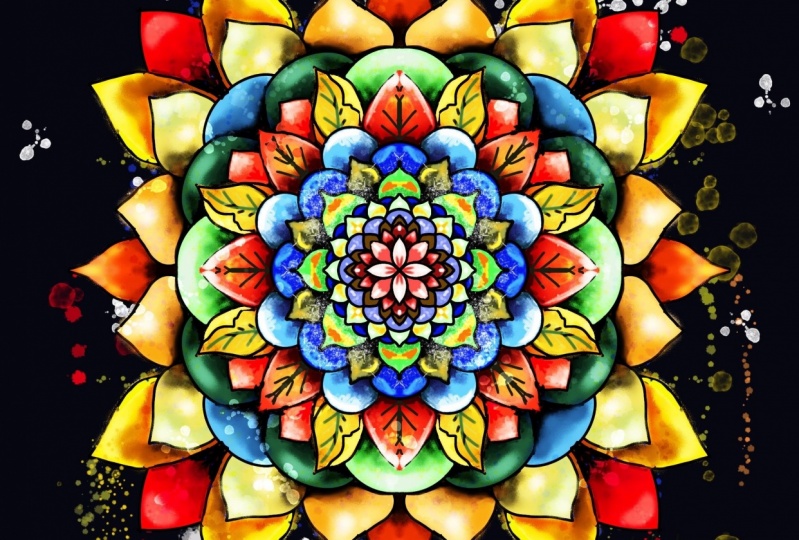
mayoría de ellas se enfocan en nivel principiante e intermedio. En esta clase, te mostraré cómo completar un hermoso Mandala pictórica desde el boceto, todo el camino hasta la pintura terminada. Esta clase es ideal para cualquier persona que quiera aprender una técnica de arte relajante para desestresar y simplemente jugar con el color, pinceles y formas. Proporciono todos los pinceles desde bocetos y 25 paletas. Si eres nuevo en Procreate, puedes echar un vistazo a mi clase para principiantes y luego estarás todo listo. No se requieren habilidades de arte para esta clase. Al final de la clase, sabrás todo lo que necesitas saber para crear tu propio boceto simétrico utilizando simetría radial y rotacional. También sabrás cómo convertir tu boceto en un precioso Mandala pintado en una técnica relajante, cual es perfecta para aquellos momentos en los que o bien no sabes qué dibujar o cuando simplemente sientes ganas de crear arte intuitivo al final de un largo día. No puedo esperar a ver qué haces. Empecemos.
2. Recursos de clase y prevención del pixelado: Te voy a guiar rápidamente a través de cómo descargar nuestros recursos aquí. Entonces quiero hablarles de los pinceles. Si ya sabes descargar recursos, definitivamente sigue mirando para que puedas aprender un poco sobre cómo uso los pinceles. Lo primero que debes hacer es asegurarte de que estás en un navegador, no en la app Skillshare. En modo paisaje. Yo uso Safari, por lo que diferentes navegadores podrían ser un poco diferentes para este paso. Si tienes problemas con las descargas, es posible que pruebes diferentes navegadores. Acudir a los proyectos y recursos de la clase. Primero quiero señalar que tengo un par de enlaces aquí que tiene alguna información interesante sobre Mandalas. Yo pensé que, eso sería divertido para que te echaras un vistazo. Entonces por aquí están los recursos. A veces necesitas tocar esto, Ver más, a veces esa lista de recursos es más larga de lo que puedes ver. Para hoy, solo tenemos los PNG que he proporcionado como bocetos terminados para que empiece de inmediato. Simplemente toca Descargar y puedes verlo descargar ahí mismo. Las paletas descargan, los pinceles y luego solo un simple JPEG para un par de ideas sencillas para ti. Una vez que hayas tocado todos esos y descargado esos, simplemente
puedes ir aquí y tocar uno de estos. Esa es una imagen. Se acaba de abrir. Esto es solo algunos estilos muy rápidos diferentes aquí, como una hoja puntiaguda, casi una hoja redonda, una lágrima, y luego diferentes formas en las que puedes dibujar esos más delgados y más anchos y redondos, y agregando líneas extra, combinando ellos. Solo algunas ideas simples para que solo te aferres y te refieras. Puedes tocar esta flecha arriba justo aquí y guardarla en tu rollo de cámara si quieres. Si tocas alguna de estas otras cosas, traerá a tus archivos. Tengo el mío ahora para que se ordenen por fecha. Si tocas los casillitos aquí, puedes tenerlos ordenados por fecha. Entonces son más fáciles de encontrar porque son las cosas más recientes que descargaste. A mí me gusta seguir adelante y dividir pantalla con Procreate. Para los pinceles, ya que no es como para archivar, solo
va a seguir adelante e importar derecho a Procreate y
será la parte superior de tu biblioteca de pinceles ahí. Para palets, es una carpeta con cremallera. Lo que hay que hacer es tocarlo y se desabrocha. Ahora es aquí donde están todas tus paletas. Simplemente puedes tocar cada uno de esos. Entrarán justo al fondo de tu lista de paletas y luego podrás reordenarlas. Para los bocetos aquí, nuevo, abrió el archivo zip a esta carpeta azul. Estos son mis bocetos PNG. Déjame intentarlo otra vez. Ahí están. Estos, solo puedes guardar en tu rollo de cámara, igual que hicimos con la otra cosa ahí. Puedes llevar a Procreate a tal vez un Lienzo. Pero adelante y guarda esos si los quieres. Te mostraré cómo los tengo en un lienzo. Para mí, me gusta quedarme todo en Procreate porque si guardo los en el rollo de la cámara, sólo
se van a perder. No soy muy bueno organizando todos mis archivos de una manera que me ayude a encontrarlos más adelante. Yo tampoco confío en eso. Yo sólo los tengo a todos aquí. Eso es todo lo que necesitas. Estos bocetos son en realidad para, si quieres empezar de inmediato una vez hablemos de cómo
hago este estilo pictórico y no quieres dibujar tus propios Mandalas, solo
puedes usar los míos. Voy a seguir adelante y acaba de llegar a una capa fresca que no
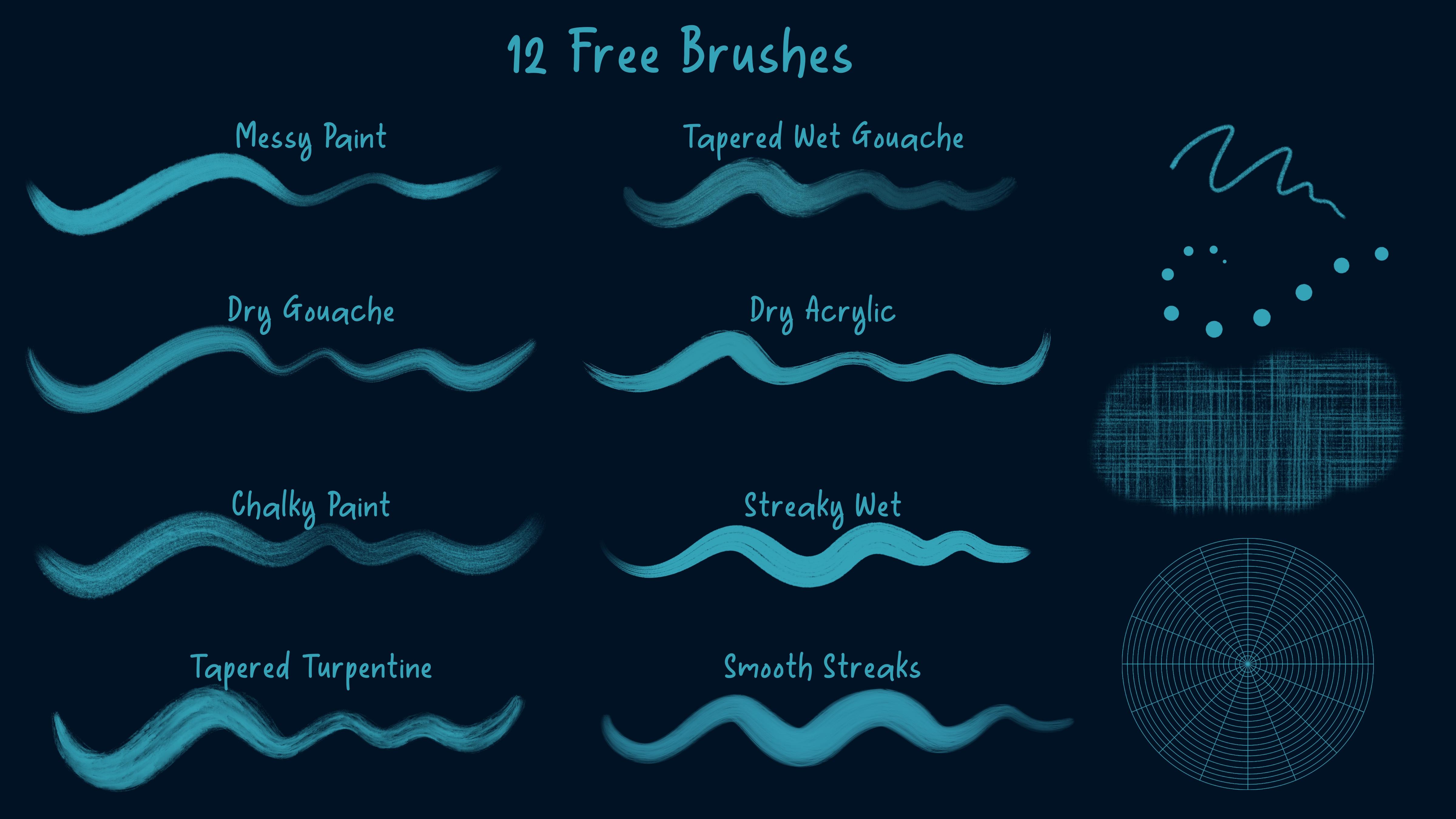
tiene activado Drawing Assist y sólo hablar de los pinceles muy rápido. Vamos a hablar de Asistente de Dibujo en la primera lección. Tengo ocho pinceles pintores con los que puedes jugar y decidir cuáles te gustan más. Uno o dos de ellos tienen un poco de variación de color para que puedas tocarlas. Ve a Dinámica de color y asegúrate de que todo esto esté apagado si no te gusta que las partes cambien de color de un pincel, y luego simplemente toca hecho. El boceto mono high streamline es un pincel de lápices, pero no tienes que usar ninguna presión en tus lápices. Simplemente lo hace agradable y fácil. Tengo alta racionalización, por lo que hace lindas líneas suaves. Se puede ver cómo se trata de un pincel escurridizo. Estaremos usando eso para crear un boceto. Puntos difuminosos. Es difícil decir que son borrosas cuando son diminutas. Esto es sensible a la presión. Esa es una forma más fácil de verlo. Es un poco borroso. Simplemente no me gusta tener el cepillo limpio y crujiente, monoline, sobre todo en un estilo pictórico aquí. Si no te gusta cómo es sensible a la presión, puedes entrar en ella e ir a Apple Pencil y convertir este tamaño a cero y luego tocar Listo. Si no te gusta el espaciado entre los puntos, puedes ir a Trayectoria de trazo y cambiar el espaciado aquí mismo. El cuadrícula rugosa es un pincel de textura que he usado en el fondo en algunos de los que ya he hecho. Yo proporcioné eso. Me gusta mucho ese pincel. Este es el pincel de rejilla que vamos a estar usando mucho para nuestros lineamientos. Dependiendo del tamaño de tu lienzo, vas a querer encontrar una talla para este pincel que sea tan grande como puedas hacerlo sin pasar por encima de los bordes. Después lo vas a seleccionar y toca Ajustar a pantalla. Es así como vamos a usar este pincel en particular. Entonces vamos a seguir adelante y disminuir la opacidad y luego puedes deslizar con dos dedos a bloqueo alfa eso para que no dibujes accidentalmente en esa capa. En esto, vas a ver líneas punteadas y vas a ver líneas sólidas. Las líneas sólidas representan donde estarían las líneas de simetría en Procreate. Las líneas punteadas están exactamente a mitad de camino. Eso es exactamente en 22.5 grados. Ese es un número que vamos a usar más adelante, para que las cosas roten a esa posición justo ahí. De lo otro de lo que quiero hablarles antes de que empecemos es la pixelación. Si tienes algo que quieres duplicar y rotar, va a parecer más difuso cuando termines. Procreate sugiere sólo mover las cosas una vez. Puedes moverlo y rotarlo tantas veces como quieras sin deseleccionarlo. Pero una vez que lo desseleccionas, eso es contar como tu única vez. Si has tomado algunas clases mías, esta podría ser información nueva para ti. No he hablado mucho de esto porque no sabía que eso fuera importante. Realmente no se puede decir acerca de la diferencia de calidad cuando sólo la estás mirando a un tamaño normal. Pero cuando acercas el zoom después de mover algo de pintura muchas veces, realmente
puedes ver una diferencia. Déjame mostrarte esa diferencia ahora mismo. Acabo de mover este duplicado una vez. Si hacemos zoom, se ven muy similares. Si lo muevo de nuevo y lo desselecciono, eso son tres veces, cuatro veces, cinco veces, y sólo lo voy a poner justo aquí al lado de éste para que realmente
podamos ver lado a lado lo diferentes que se ven ahora esos. Se puede ver lo borroso que se compara con esto. Sucede lo mismo incluso en un pincel monolino que no tiene textura alguna. No sé si puedes ver lo borroso que se ve esto en comparación con esto. Afuera se ve bien. Pero lo que vamos a hacer es hacer todo nuestro rotar y mover en nuestra fase de boceto y luego vamos a pintar sin hacer ninguna rotación. Entonces tendremos un hermoso resultado al final que es consistente y sin zonas difusas. Creo que estamos listos para empezar.
3. Tu proyecto de clase: Para su proyecto de clase, favor de publicar cuando se complete mandala pinturamente. Todo el punto de esta clase es tener este look pictórico. Si miras realmente de cerca, verás muchos trazos dolorosos, que simplemente lo distingue de los típicos mandalas line art. Me encantaría ver un mandala pictórica terminado publicado en la sección de proyecto de clase. Si no te sientes cómodo dibujando los tuyos, he proporcionado varios bocetos y eres bienvenido a usar esos en lugar de los tuyos propios. En realidad no vamos a mirar demasiado a la inspiración en este momento, porque esta clase está destinada a ser más de dibujo
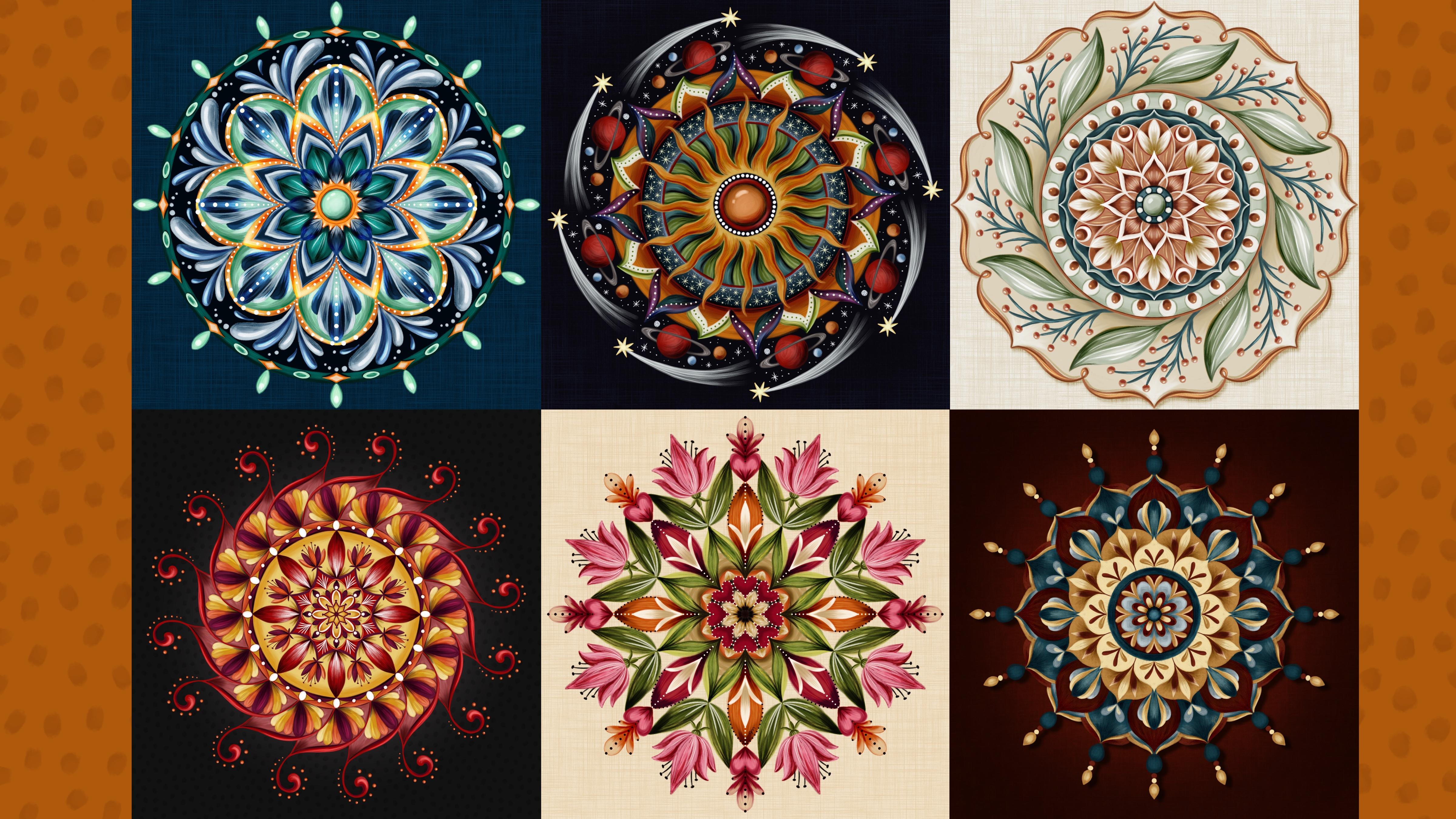
intuitivo donde solo estás garabateando y agregando líneas que conectan y forman formas. Flores y corazones algunos otros diseños finos simétricos terminarán apareciendo cuando menos lo esperes cuando estés usando simetría. Entonces va a ser emocionante ver cómo resulta todo el mundo y todos serán únicos, aunque estés usando mis bocetos, tus opciones de color y tu técnica de pintura lo van a hacer único, aunque otras personas estén usando el mismo boceto. Entonces ve por ello. Si te sientes más cómodo adelante y pensar en un tema como este es un poco de tema espacial, tengo aquí el sol y los planetas, puedes seguir adelante y añadir cualquier forma específica que quieras también. Te estaré mostrando cómo usar la simetría radial regular así como la simetría rotacional. Podemos usar ambos en el mismo mandala. Por lo que este usa ambos. Todas estas áreas de aquí arriba están todas usando simetría rotacional dando vueltas. Todo el centro está utilizando simetría radial regular. Entonces hablaremos de eso también. Es muy divertido jugar con ambos. Está bien, empecemos con un boceto y luego te enseñaré cómo pintarlo.
4. Configuración del lienzo y conceptos básicos de simetría: Vamos a tocar el letrero “Plus”, y el signo Plus otra vez. Voy a Pulgadas y estoy haciendo 12 pulgadas por 12 pulgadas a 300 DPI. Dependiendo de tu iPad, es posible que quieras ir a una talla más pequeña. Yo sólo me aseguraría de que sea cuadrado. Cuando hayas terminado, podemos copiarlo y pegarlo en un archivo que no sea cuadrado, pero solo es más fácil en todas partes si lo estás creando en un cuadrado. Una vez que obtienes algo de experiencia, entonces puedes empezar a jugar con diferentes tamaños de lienzos. Tengo 60 capas con este ajuste. Si tienes un iPad diferente que tiene menos capas, no
necesitas 60 capas para una, pero probablemente vas a querer 20 o así. Disminuya el tamaño de su archivo hasta que obtenga unas 20 capas y toque “Crear”. Voy a seguir adelante y hacer nuestra Cuadrícula Mandala. Toca justo en el centro, hazlo grande para que esté cerca de los bordes pero no
pase por encima de los bordes y luego selecciona y toca ajustar a la pantalla. De esa manera sabemos que está perfectamente en el centro. Reduce la opacidad, desliza
dos dedos a la derecha para que Alpha
bloquee eso, y luego vamos a añadir una capa en la parte superior. Tenemos que activar la simetría, así que ve al menú de acciones de la llave para envolver este giro en la guía de dibujo, editar la guía de dibujo, opciones de simetría, y luego ir a la simetría radial. Aquí es donde puedes activar y desactivar la simetría rotacional. Por ahora, sólo vamos a dejarlo apagado. La mayoría de estos colocarán automáticamente el
dibujo asistido para la capa que estás usando actualmente. Allí se puede cambiar el color de la guía de dibujo, y también la opacidad y grosor. Realmente no necesitas la guía de dibujo. Voy a tocar “Hecho”, y luego esta cuadrícula nos da nuestra guía de dibujo para que realmente no la necesites. Pero no duele simplemente dejarlo ahí. Entonces cuando quieres entrar para cambiar a simetría rotacional, todo lo que tienes que hacer es editar la guía de dibujo. Si desactiva la guía de dibujo, entonces cuando quieras entrar y editar para ir a la simetría rotacional, tienes que volver a encenderla y luego editar. Es lo que prefieras. La guía de dibujo va por todas estas líneas sólidas. Probablemente no lo puedas ver realmente para esta línea en particular, pero lo puedes ver en estas diagonales. Entonces vamos a cambiar al boceto mono, alta racionalidad, escoger una talla, cualquier color servirá. No hay distanciamiento especial entre todos estos anillos. Es muy aleatorio. Yo sólo quería muchas de ellas para que tengas muchas opciones mientras estás creando tu Mandala. Entonces por supuesto las líneas punteadas están en 22.5 grados. En este momento esta capa dice asistida porque
estábamos en esta capa cuando encendimos la guía de dibujo. Necesitamos un montón entero de esas capas asistidas. Simplemente puedes duplicar así, o puedes deslizar a la derecha sobre algunos de ellos y simplemente
arrastrarlos al lienzo y los duplica. Sí los pone en la parte superior. Si tuvieras otras cosas pasando, entonces simplemente seguiría tirándolas en la parte superior. Ahora, tenemos un montón entero y todos dicen asistido. Recuerda que estamos pensando en solo algunas divertidas formas fluidas y todo en las líneas sólidas va a hacer una repetición de imagen espejo. Cualquier cosa que tengas, bueno, manténgalo alejado para que puedas ver los cuatro. Cualquier cosa que tengas aquí se va a duplicar en los cuatro spots. Cualquier cosa que tengas aquí va a hacer lo mismo, todos esos cuatro spots. Si quieres algo que tenga ocho puntos, tienes dos opciones. Aquí puedes hacer algo y luego duplicarlo. Recuerda, solo estamos duplicando la capa de boceto, así que está bien. Estamos en la capa de boceto. Si vas más allá de esta línea punteada, entonces va a haber alguna superposición cuando dupliques. Para que puedas jugar con eso, o simplemente puedes ir directo a la línea de puntos. Te mostraré esto muy rápido. Si duplicamos y luego seleccionamos y luego nos aseguramos de que los magneticos estén encendidos, no chasqueando, solo magneticos, va a girar en incrementos de 15 grados. Aquí se puede girar exactamente a la otra línea sólida. Esa es una bonita manera de conseguir una forma perfectamente simétrica de ocho puntas. Entonces puedes unir esos juntos pellizcando esas capas. La otra forma de hacer ocho formas es dibujar dentro alrededor de las líneas punteadas, así que entre las dos líneas sólidas. Pero no vas a conseguir la imagen del espejo a través de las líneas de puntos. Si quieres que sea simétrico, tendrás que tratar de hacer un globo ocular así o puedes hacer un lado así, entonces haz lo mismo donde estés duplicando eso y
girándolo y encaja justo en su lugar. Fusionar esas capas y tienes las ocho flores puntiagudas o forma, donde los puntos están a lo largo de las líneas sólidas, o donde los puntos están a lo largo de las líneas punteadas. Ahora digamos que tienes una forma que quieres estar repitiendo a lo largo de esta línea. Digamos que tienes una forma como esta y realmente quieres que se esté repitiendo aquí mismo, voy a dibujar eso un poco mejor. En ese caso, lo duplicarías, lo seleccionarías, y como no puedes encajar directamente a esa línea punteada, necesitas solo tocar este punto verde y dice rotación. Si golpeas el punto azul aquí abajo, no dirá rotación es para otra cosa. Entonces puedes tocar 22.5. Va a rotar esa dirección. Para deshacerte de este menú, no toques la pantalla, moverá tu selección, para que puedas tocar el menú del pincel. Entonces tienes el mismo conjunto duplicado de cuatro, pero ahora está a lo largo de tus líneas punteadas. Necesitas seguir haciendo eso. Bueno, lo que me gusta hacer cuando quiero muchos de ellos, tengo un duplicado de éste ahora mismo y quiero agacharlo a este número, a esta línea sólida aquí, así que tengo ocho. Entonces cuando fundo esos dos, así que esos están todos en uno, y duplicar eso, entonces podría rotar ese 22.5 grados para que esos pétalos estén en cada una de estas líneas punteadas. 22.5 no es un número mágico, es solo cuántos grados es de aquí para allá. El magnético se ajusta a 15 y 30, 22.5 está justo entre esos. De verdad puedes conseguir un montón de cosas. Cielos, incluso podrías duplicar esto. No quieres estar demasiado ocupado. Ahora estamos empezando a parecernos a un gráfico espiral. Yo sólo voy a eliminar todas las cosas que teníamos y empezar con un boceto completo ahora que ya conoces ese par de trucos de ahí.
5. Crear tu boceto: Cuando hago un círculo, sigo encendida la simetría y solo sigo una de mis líneas, porque cuando no sigo una de estas líneas, termina siendo un cuadrado redondeado cuando hago eso. Estoy decidiendo lo grande que quiero que sea mi círculo central, si quieres un círculo central en absoluto. Entonces voy a una nueva capa con cada forma que hago. Te mostraré muy rápido si me superpongo, si estoy teniendo un pétalo que sale más allá de esto, así que no lo estoy manteniendo dentro de las líneas de puntos, aquí mismo. Si tengo un pétalo que sale más allá de la línea punteada, entonces cuando lo duplique, entonces hay superposición. Eso es algo que podrías querer, algo que quizá no quieras, y por supuesto puedes borrar la superposición en una de las capas para que parezca que está detrás de la otra. Voy a bajar mi capa, esta capa hacia abajo un poco más, y voy a seguir adelante y desactivar mi guía de dibujo. De esa manera puedo ver mejor. Eso se puede hacer. Puedes tener eso aún mostrando si quieres que siga mostrando, y lo que quieras hacer. Me fundo en el camino y voy a una nueva capa. Cuando hago este que está subiendo a la línea de puntos, puedo empezar en cualquier lugar por aquí. Solo estoy asegurándome de terminar en la línea punteada, porque voy a duplicar eso, y rotar para que pueda conseguir eso simétrico en ambos lados. Estoy siendo muy preciso con esta simetría durante mi fase de bocetos, pero eso todo desaparece cuando inicio la fase de pintura. Cuando lo miro así, pesar de que no necesariamente voy por una flor, los
voy a fusionar e ir a una nueva capa. No importa si vas arriba o abajo, solo estamos dibujando. Creo que también quiero hacer algo aquí abajo. Esto es lo suficientemente pequeño aquí abajo, entonces podría simplemente dibujarlo sin duplicarlo, dibujar ambos lados sin duplicar, fusionar, e ir a una nueva capa. Otra cosa en la que pensar es que todo va a ser doloroso. Líneas delgadas, si quisieras hacer algo de Q rizado, van a ser un poco gruesas porque estamos pintando. posible que quieras secarlo ya sea con un contorno más grueso o simplemente hacerlo grueso así. No tengo plan. Solo estoy jugando por aquí. Duplicar y rotar, fusionar, ir a una nueva capa. Algo en lo que estoy pensando es que no quiero tener secciones enormes así que estoy haciendo algo dividiendo de tener estos espacios más pequeños. También puedes, hacer pequeñas formas dentro de tus espacios así. Podría seguir adelante y agregar, ver cómo eso terminó siendo cuadrado. Te voy a mostrar un ejemplo de qué hacer si quieres algo que no está bien en las líneas que están en la cuadrícula, y no puedes dibujarlo a mano alzada. Yo quiero que este anillo sea un poco más grande y está en su propia capa así que
voy a apagar la otra forma ahí. Bueno, puedo dejarlo encendido mientras estoy tratando de averiguar de qué tamaño lo quiero. Yo quiero hacerlo más grande así, pero necesito asegurarme de que esté centrado. Para asegurarme de que esté centrado, necesito apagar todo lo demás, y luego puedo seleccionarlo, y activar el ajuste. Cuando lo centras, debe tener las líneas de oro en ambos sentidos. Entonces puedes apagar el snapping y volver a encender tus otras cosas, y ahora te has asegurado de que ese anillo esté centrado y puedas fusionarlo. Piensa en formas más grandes y formas más pequeñas y áreas más
oscuras y más claras y tener variedad. He pasado algún tiempo diseñando esta sección justo aquí antes de duplicarla. Una vez que estoy contento con eso, puedo duplicarlo y rotarlo y voy a fusionar todas esas capas. ¿ Ves mis líneas más gruesas aquí? Yo quiero algunas que sean más gruesas aquí abajo también, pero creo que esperaré y solo haré eso cuando esté pintando. También puedes agregar todo tipo de pequeños detalles más adelante también. Solo estás consiguiendo el boceto básico. Ahora vamos a cambiar a la simetría rotacional. Simplemente vuelve a entrar y enciende la guía de dibujo si está apagada. Edita las opciones de la guía
de dibujo, activa la simetría rotacional y pulsa “Listo”. Asegúrate de que estás en una nueva capa, y ahora se aplica simetría rotacional a todas las capas que dicen asistida. Cualquiera que sea tu ajuste de simetría actual esté encendido, eso se aplicará a todas las capas. Rotacional significa que no va a haber ninguna imagen de espejo ocurriendo. Cómo tenemos la imagen de espejo sucediendo aquí, nada de eso va a suceder. Todo va a parecer que está
girando lo cual es el punto de llamarlo simetría rotacional, supongo. Si tienes algo así, va de esa manera o de esa manera. Cuando pasas de una capa de simetría radial regular a simetría rotacional, es fácil averiguar dónde quieres que tus formas vayan bien, pero cuando vuelves a la simetría no rotacional, después de eso, se pone un poco complicado. Yo solo, hago un ejemplo rápido aquí, de algunas formas de lágrima. Deja que el círculo se rompa y baja el dedo para que sea un círculo perfecto. Ahora si vuelves directamente a la simetría regular, así que volvemos atrás y apagamos rotacional, entonces el problema es que si quiero hacer algo que está justo aquí, no está alineando a nada por aquí, o tal vez he comenzó por aquí, y se está chocando con los objetos por aquí. Eso es algo que sólo hay que tener cuidado, y lo que me gusta hacer es tener un círculo, que es un buen punto de parada, y entonces puedo terminar. Voy a ir a una nueva capa, activar Asistente de dibujo. Podría haber usado estos dos, y entonces ahora puedo rematar y asegurarme de que mi simetría regular no rotacional se alinee bien porque solo está chocando con ese círculo. Espero que eso tenga sentido. Basta con tener cuidado con cualquier superposición cuando estés cambiando entre los dos. A pesar de que me gusta ese círculo igual que nuestra cosa terminada aquí, y entonces tal vez tener esto puesto. Cuando estés dibujando por aquí en la esquina, asegúrate de no ir más allá del borde de tu cuadrícula, porque entonces si vas a
duplicarla, no se mostrará por aquí. Se saldrá del borde de tu papel. Voy a duplicar eso, rotarlo, fusionar esos, duplicarlo, seleccionarlo y tocar el punto verde de rotación 22.5. Deja que cambie y toque esto dos veces para deseleccionarlo. Voy a seguir adelante y fusionar todo eso en realidad. A ver, aquí hay mucho espacio en blanco, así que quiero pensar en eso y ese fue el área de simetría rotacional. Necesito volver a la simetría rotacional si quiero agregar algo ahí dentro. Hagamos eso. a encender la simetría rotacional. Estoy tratando de pasar por todos los escenarios posibles para ti mientras haces tu propio boceto. Ahora, esto se ve como un submarino y burbujas en agua y chapoteando aquí, lo cual está bien. Puedo fusionar todo eso, ir a una nueva capa, y voy a apagar de nuevo la rotación. Estoy pensando en este anillo. Podría querer agregar algunos puntos dentro de ahí. Creo que voy a añadir en realidad algunos diamantes. Algunos diamantes desmayados se curvaron hacia arriba y se curvaron hacia abajo. Ponlo en estas cuatro secciones para que pueda duplicar eso, seleccionarlo y rotarlo a las secciones diagonales. Fusionar esos, duplicar eso, seleccionar, y luego tocar el 22.5 para llegar a estas secciones de líneas de puntos. Ahora puedo fusionar todas esas capas. Voy a duplicar en una de mis capas asistidas aquí por si acaso necesito otra. No creo que pueda hacer un círculo tan grande, pero quizá me haga suficiente una forma de almendra, así. Para ese, se duplicó aquí y aquí así que necesito sólo duplicar eso una vez, y girarlo derecho a la diagonal. Fusionar todos esos. De verdad me gusta que creo que cuando pinto, estos podrían convertirse en algo que es más grueso y delgado aquí abajo,
grueso aquí arriba, tal vez más redondeado, algo así. Pero no necesito tener todos esos detalles en la capa de boceto.
6. Bocetar el color: Realmente disfruto tener refs de color. Realmente me ayuda solo, ser capaz de pintar libremente más tarde sin realmente poner mucho de pensar en color. En este punto, realmente no necesito mi cuadrícula encendida en el fondo ni mi guía de dibujo. Sólo voy a añadir una capa. Voy a jugar con el color por un minuto. Voy a apagar esto y, tengo una capa que no es asistida. Tus paletas que descargaste estarán muy abajo en la parte inferior. Puedes arrastrar y soltar estos y
reorganizarlos para que puedas arrastrarlos de nuevo hasta la parte superior. Tienes el mandala, fresco y cálido, que es una paleta gigante, y este está destinado a ser el color de fondo. Funciona muy bien con estos, pero puedes hacer lo que quieras. Entonces cada uno de estos conjuntos son mini paletas. Ahí hay 5, 5, 5, 5, 5, 5. En cada uno de estos conjuntos hay seis palets. Este es un buen momento para pasar y decidir qué colores quieres usar. De verdad me gustan muchos de estos. He estado jugando con ellos. Estoy pensando que este también podría funcionar. Voy a establecer el valor predeterminado a éste, este azul verde azulado y este naranja. Después vuelvo al disco. Entonces voy a recordar estos cinco colores son mi paleta. Después podrás jugar con negros y blancos para unirte a tu paleta. Puedes ir con diferentes tintes y tonalidades de estos colores para agregar a tu diseño. No estás limitado sólo a estos cinco colores. Lo primero que vas a querer hacer es elegir tu color de fondo. Bueno, pongamos un poco de color en nuestra página. Voy a ir a pintar desordenado. Definitivamente juega con todos estos y piensa en cuáles te gustan más. Yo sólo voy a blab algo de color aquí. Entonces voy a mirar los colores de fondo. Si voy a naranja y me pongo mucho más oscuro, eso podría funcionar. A lo mejor el blues, ya que vamos por un bajo el agua, bueno, yo sí. Estaba pensando en el agua. Podría ir con un azul o tal vez hasta el azulado. No, creo que el bajo el agua. Me voy a oscurecer. Tiendo a oscurecerme en los fondos. Es algo que puedes cambiar más tarde. Pero saber aproximadamente, y si va a ser oscuro o claro antes de empezar es un buen plan. Correcto Correcto Estoy mirando este verde. No se destaca demasiado con un fondo azul oscuro. Pero como dije, puedo cambiar e ir con algunos tonos diferentes, diferentes tintes, y tonos de ese verde. Creo que voy a empezar con el azul oscuro. Sólo por filmar, me voy a ir un poco más ligero, para que no se vea negro. Yo sólo puedo deshacerme de esa capa. Conozco mi paleta ahora. Conozco mi color de fondo aproximadamente. Ahora mi boceto está oscuro, y no lo veo. Puedo Alpha bloquear eso y elegir un color más claro y capa de relleno y, ahora tengo eso y puedo reducir la opacidad. Sólo voy a duplicar un montón de capas asistidas. Necesito ver si la simetría rotacional está encendida. No lo es. Ahora sólo voy a tratar de áspero en algunos colores con simetría encendida. Voy a adelantar con celeridad esta parte. Creo que estoy contento con mis colores, aunque al alejarme, creo que fui un poco más de este azulado más brillante en el centro. Recuerda que va a tener más variación de color que solo esto. Esto es sólo los colores base desbaste. Es hora de hacer un buen trabajo agregando nuestros colores base y luego obtener un look pictórico.
7. Pintar los colores base: Me gustaría fusionar todo en mis colores ásperos a una capa y moverlo por encima mi capa de boceto y luego puedo simplemente activarlo y desactivarlo cuando quiera saber qué color necesito estar eligiendo. Nuevamente, solo necesito un montón de estas capas asistidas. No voy a hacer la cosa de arrastrar y soltar en el centro para duplicar porque las va a poner todas por encima de estas otras capas así que sólo voy a duplicar varias. No sé si mencioné, cada vez que agregues una capa fresca no dice asistida en ella y solo puedes tocarla y encender Drawing Assist ahí mismo. Puedes apagarlo de la misma manera. A mí me gusta empezar en el centro y mover mi salida. Necesitas simplemente encontrar lo que funcione para ti. En ese caso, empiezo por arriba y trabajo mi camino hacia abajo y eso es porque quiero
poder ocultar ciertas cosas bajo la capa anterior. Por ejemplo, vamos a ver, me voy a quedar con este pincel desordenado. También cuando estoy en el centro de esta manera,
me gusta apagar Drawing Assist porque se pone un poco raro usando Drawing Assist donde se fusionan todas las líneas. Estoy tratando de mantener un look pictórico y con la forma y conseguir este color hacia abajo. Es bueno saber si tu fondo va a ser claro u oscuro porque va a marcar diferencia cómo añades aquí tus capas de pintura. Ahora tengo eso y tengo otro anillo que
debo hacer antes de mostrar un ejemplo de esconder tus capas, tus extremos debajo, pero solo te mostraré un ejemplo áspero que no sigue nuestro boceto. Ahora puedo ir a una capa debajo y digamos cuando elijo este azul claro y haga algo así, entonces mis extremos están ocultos debajo de esta capa. Por eso trabajas tu camino hacia abajo, cuando comienzas por el medio y sales. No voy a tener todos estos estar en capas separadas. Dado que este es un bonito look pictórico, realmente
puedes jugar con tener menos capas y eso te permite combinar más fácil y cosas así. Yo sólo voy a quedarme en esta capa aquí para mi anillo por aquí, que va a ser naranja. De nuevo, voy a volver a encender la simetría, ver si eso funciona un poco más lejos del centro. Cada vez que te fusionas justo en una de las líneas de
simetría, se pone un poco raro si no estás alineado perfectamente. Voy a mantener una mirada pictórica en marcha y pensar en trazos de pintura. Voy a estar agregando más colores encima de todo y la textura misma seguirá poniéndose en capas para que no termines viendo demasiado del fondo. Podría volver a encender esto y recordarme qué color elegí aquí. Fui a un azul oscuro por algunas cosas y todavía está aquí arriba en mi historia. Si no tienes historia, solo vuelve atrás. Fue uno de los tonos que tengo en mi paleta y luego simplemente lo oscurecí. Voy a ir a una nueva capa para esto. Eso no parece mucho más oscuro. Aquí vamos y puedo subir de tamaño ahora. Solo para recordarte que sí duplicamos y rotamos cuando hicimos nuestro boceto. Por eso esto no está llenando
los ocho pétalos de aquí y no vamos a duplicar y rotar para el cuadro final por esa borrosa que puede causar. este momento, eso no es súper obvio con estos colores particulares, pero es solo un buen hábito. Voy a cambiar capas por este verde, esconderlo detrás de aquí. Voy en dirección al pétalo. Azul claro, azul oscuro, naranja. Voy a bajar bastante mi boceto porque realmente quiero poder ver lo que estoy haciendo aquí. Creo que podría hacer esos todos en la misma capa que este verde. Voy a ir a una nueva capa para este azulado, que está bajo estos colores. Voy a bajar un par de capas y hacer ese azulado. Estos pequeños diseños en la parte superior, bueno, solo
podemos bajar una capa por ahora y hacer estos diseños en la parte superior, estos aquí mismo. El azul oscuro, azul claro, azul medio ahí. Ve a la capa debajo de eso, para ese azulado. También puedes estar cambiando de pinceles. Voy a volver a subir a la capa que tiene esta naranja en ella para agregar la naranja alrededor de los bordes aquí. Ahora, estoy viendo algo que no hice en el color áspero. Me salté estas pequeñas secciones justo aquí y estos puntos. Vamos a seguir adelante con nuestros abrigos base. Ahora necesitamos cambiar a la simetría rotacional. Voy a bajar por debajo de todo y
básicamente cogí el azul y me fui casi a negro aquí, para el fondo aquí. No me preocupo demasiado por los trazos pictóricos con esta sección de antecedentes aquí. Realmente no va a aparecer mucho. Hice azul claro cada otro, azul medio. Necesito bajar eso, ir a una capa por encima de esta capa oscura, y hacer mi azul claro. Esto se ve divertido. Creo que podemos apagar la simetría rotacional. Voy a traer una capa por encima de esos dos que hicimos simetría rotacional. Sabes qué, en realidad puedo volver a una de estas otras capas que ya hicimos. Yo voy a hacer eso. No tenemos que seguir agregando tantas capas. Voy a ir a la capa que hice este azulado brillante, esta capa aquí mismo y necesito ese verde. Siempre y cuando estés encima de las capas que acabas de hacer, solo
necesitamos esconderlas debajo. Estoy escondiendo mi borde desordenado de esa capa rotacional debajo de este verde ahora yendo por encima de esa capa. Yo puedo seguir haciendo eso. Voy a ir por encima de esa capa para agregar mis diseños en eso aquí. Tengo naranja para los pequeños diamantes, azulado para las pequeñas formas de almendra, y azulado para todos estos aquí afuera. Voy a retocar estos más tarde para que no me preocupe demasiado. Entonces el azulado brillante y el azulado brillante aquí arriba. Entonces vamos adelante y nos apegamos a esta misma capa. Podría lamentarlo más tarde. Ahora podemos apagar nuestro boceto. Ahora tenemos los colores base de nuestra ilustración final, no nuestro color rugoso que era súper duper áspero y desordenado. El siguiente paso lo hará mucho más interesante.
8. Pintar los colores finales: Es hora de agregar realmente toda esa textura deliciosa,
pictórica y colorida encima de lo que ya tenemos aquí. Creo que soy bueno con las capas. No creo que tenga nada en esta capa, así que lo arrastraré de nuevo hasta aquí. Solo tengo siete capas en el diseño, y puedes usar máscaras de recorte si tienes muchas capas, no
hay problema haciendo lo que estamos a punto de hacer justo encima de una máscara de recorte. A mí me gusta simplemente hacerlo bien en la capa misma. lo que estoy hablando es hacer las variaciones de color en cada capa. Si quieres hacerlo en una máscara de
recorte, solo tienes que añadir una capa,
tocar la capa y pulsar Asistente de dibujo y también Máscara de recorte. Esa será una máscara de recorte encima de lo que sea que esté debajo de ella aquí. En este caso, es éste. El beneficio de hacer eso es, cualquiera que sea la textura que tengas aquí mismo se va a quedar. Si pasaste mucho tiempo haciendo esto exactamente la textura que quieres que sea, entonces cualquier cosa que hagas encima de esto con una máscara de recorte no va a llenar toda esta textura. Si fui así, puede ver que la textura sigue siendo la misma, porque una máscara de recorte solo muestra por encima de los píxeles que están debajo de esa capa principal. Cualquier píxel que esté en la máscara de recorte no se mostrará si no hay píxeles debajo de ella. Esas brechas son brechas de píxeles. La textura simplemente se quedará. No lo estoy haciendo de esa manera, pero sí puedes, y en cambio, voy a seguir pintando justo encima de cada una de estas capas, y sí termina llenando parte de la textura que ves aquí. Pero debido a que estamos usando pinceles texturizados, estás agregando textura encima de él de todos modos. No importa con cuál empieces. Voy a seguir adelante y empezar con estos pétalos de color azul oscuro. Voy a esa capa, y sólo puedo seleccionar el color aquí. Ahora sé dónde está mi punto de partida, ese es el color base. Esto también si no estás usando la máscara de recorte, también te permite ordenar las cosas un poco como esto es un poco desordenado en estos rincones. Eso lo puedo cambiar ahora mismo ya que agrego más colores. Voy a seguir adelante y a ir a la versión más ligera de ese azul. Sea lo que sea que hagas en uno, asegúrate de encontrar todos los puntos repetitivos donde necesitas hacer ese mismo color y diseño en los otros elementos repetitivos. A lo mejor ir al azul más claro aquí abajo. Esta es la parte que lleva un poco de tiempo. Se puede manchar. Golpeé y sostuve esta herramienta de manchas y ahora se selecciona el mismo pincel. No he estado cambiando de pinceles. Estos son solo todos para que juegues y decidas cuáles te gustan más. Tiendo a inclinarme hacia este pincel desordenado. Puedes manchar, pero solo ten cuidado de no mancharlo para que sea súper suave. Se quiere mantener la textura. No quiero simplemente manchar ese azul oscuro hasta que tampoco se haya ido por completo. respecta a las manchas, aquí es donde es divertido hacer esquemas de color análogos porque si estás eligiendo colores que están cerca uno del otro, tres colores en fila como verde, azul, morado, entonces cuando manchas, van a hacer colores fríos. No se van a meter fangosos. Si estás haciendo azul y naranja camino por aquí y los manchas, se van a poner fangosos. Ya que estoy usando esta paleta específica, solo
me estoy quedando dentro de tintes y tonalidades de estos colores. No me preocupa ningún tipo de esquema de color análogo aquí para éste. Pero si estuvieras usando la paleta, esa es la paleta realmente grande, la paleta Mandala fresca y cálida, esta, si estás eligiendo un rosa, puedes pasar a naranja y amarillo. No tengo ninguna naranja específica. Estas podrían ser naranjas oscuras. Si estás usando un azul, puedes ir a unos greens y algunos morados todos en la misma sección, luego mancharlos y aún así se verán bien. Eso es lo que hago por cada capa.
9. Magníficos toques finales: Vamos a hacer los pasos finales para terminar esta ilustración y conseguir algunas sombras y reflejos más aquí con uno, bueno tal vez no solo con uno, sino que puedes usar tan poco como una capa en la parte superior de todo, así que no tienes que preocuparte por estar encima del boceto o tu color ref. Pero si subes aquí a la parte superior de todas estas cosas finales aquí
puedes tocar Asistente para dibujo y activar Asistente para dibujo para esa capa. Entonces puedes convertirlo en color quemado y elegir un gris para tu color, o puedes convertirlo en superposición y elegir en blanco y negro. Me voy a quedar con el pincel que he estado usando y voy a
probar simplemente cómo va a quedar esto encima de todos mis colores aquí. Se puede ver que hace que el naranja esté bastante saturado, se
puede jugar con algunos otros colores, algunos gris ligeramente más claro, eso es mucho más bonito. Acabo de ir un poco más ligero, fui directo a través, pero luego arriba un poco hacia el blanco, gris súper claro. Si echar un vistazo al valor aquí, estoy al 69 por ciento por el brillo, y eso me gusta. Voy a deshacer. Ahora, si solo estás usando una capa de quemadura de color solo vas a poder conseguir algunas sombras. Se puede pasar y agregar algunos detalles realmente grandes dolorosos, oscureciendo todo. Ahora lo estoy haciendo todo en una sola capa. Cuando se superponen, como yo me he solapado aquí mismo, el gris que estoy usando se superpone a una sección diferente. Se va a impactar también esa sección, que es una cosa ordenada si quieres que sea,
así que ahí mismo se solapó a este azul y a este verde. Podrás conseguir algunas zonas agradables, divertidas, más oscuras. Aquí puedo oscurecer en mi joule. Voy a apagar asistido. Oscurece este lado. Esto le da un poco más o algo así. Después te das vuelta, oscureces el borde. Oscurecer ese borde hará que parezca más profundo en una pequeña hendidura, así. Necesito volver a encender Drawing Assist. Recordando que todos podrán realmente hacer cualquier cosa a las capas que no son simetría rotacional. Simplemente ven y diviértete consiguiendo
algo más de variación aquí con tu capa de quemadura de color. No está apareciendo tan bien, el medio, o debería decir el azul claro pero sigo disfrutando de lo que le está haciendo. Entonces voy a salir aquí a estas piezas exteriores, teniendo cuidado de no salir del borde por aquí afuera. Creo que puedo seguir adelante y ir un poco más oscuro con hacer gris para estas zonas azules más claras. Entonces voy a necesitar ese mismo gris más oscuro para estas zonas azules más claras. Sólo necesito cambiar a simetrías rotacionales. Necesito volver a encender la guía de dibujo, agregarla Rotacional, se va a acercar a una aquí. Eso es esencialmente lo que quieres hacer por todo el lugar y simplemente realmente hace una gran diferencia. Déjame activar y desactivar esto para que puedas ver apagado,
encendido , apagado, encendido. Si estás limitado en capas y quieres un tipo de capa que puedas hacer sombras y reflejos en la misma capa, entonces puedes hacer una capa de superposición. Una superposición, voy a apagar la capa de quemadura de color. Una superposición, si usas negro, obtienes un color más oscuro pero también si usas blanco, obtienes un color más brillante. Estos modos de mezcla se comportan de manera diferente con diferentes colores. Dependiendo de tu paleta, puedes jugar con modos de mezcla y ver qué funciona mejor para ti. Entonces si usas un gris, te pones un poco de entre ahí. Por usar una capa para reflejos y sombras, esta sería la forma de hacerlo. Irías por ahí con, tengo la simetría rotacional puesta. Irías por ahí con, todavía
necesito encender el Asistente de dibujo. Vas a dar la vuelta con una capa con negro o gris oscuro para conseguir esas sombras como acabamos de hacer. Van a ser un poco diferentes a la capa de quemadura de color, pero vas por todo el asunto haciendo tus sombras con negro oscuro, gris oscuro. Entonces podrías ir por ahí cambiar a blanco y conseguir algunos reflejos también. que ya hice la capa de quemadura de color, solo
voy a usar mi capa de superposición para mis reflejos. Simplemente voy a pensar si quiero agregar algún brillo aquí y allá. Eso se ve genial, me encanta. Voy a apagar la guía de dibujo. Hicimos sólo una rápida revisión de eso. Hicimos quemadura de color para áreas más oscuras con gris, y hicimos superposición para las áreas más claras con bastante cerca del blanco. Podrías usar la superposición para oscuro y claro para conseguirlo todo en la misma capa. Eso es algo con lo que realmente puedes experimentar y ver qué funciona mejor para ti. También puedes jugar con otros modos de mezcla, esos son mis favoritos. Esos son los que recomiendo. También en realidad voy a ir a una nueva capa encima de todo excepto aquellos dos que tienen los divertidos modos de mezcla. Enciende la ayuda de dibujo, y simplemente ven con blanco. Si lo deseas puedes realmente elegir uno de los colores de tu paleta y luego acercarlo realmente al blanco, por lo que al menos es solo un tinte de un color que está en tu paladar. Entonces puedes dar la vuelta y hacer pequeños cambios que no se superponen necesariamente. Ya sabes que puedes predecir cuál va a ser el color. Podrías hacer esto encima de tu capa de superposición también. Pero esta es una manera bonita, si tienes hojas, puedes conseguir algunas venas en las hojas. Si quieres algo que sea bonito y sólido, esta es una buena manera de hacerlo también. No tiene que ser blanco, no tiene
que ser tan cercano al color blanco que estoy usando tampoco. Pero es solo repasar todo el asunto en una capa y conseguir algunos pequeños reflejos aquí y allá. No hemos usado el pincel de puntos. Esa es otra cosa que es divertida repasar con unas luces y oscuras y conseguir algún contraste realmente divertido ahí dentro con los puntos. Por ejemplo, podría ser divertido hacer los puntos justo aquí y luego te mostraré si quieres hacerlos justo a lo largo de una línea de simetría, dónde va, no tenemos simetría. Sí, lo hacemos debe ser en rotación. Si tienes una línea de simetría y estás teniendo los dobles así, si lo intentas entonces empieza a la derecha en la línea y solo deja que se rompa. Entonces puedes ajustarte de esta manera y conseguir que se alinee justo como lo quieres, así. Yo haría eso en una capa separada para que puedas quitártelo si cambias de opinión. No me voy a ir por la borda con los puntos, pero esos son divertidos de agregar también. Solo estoy pensando en cualquier otra cosa. Creo que estoy muy contento con esto y ahora quiero mirar el fondo.
10. Ideas para el fondo: Antecedentes. Apagemos la guía de dibujo. Es posible que no puedas ver eso, pero aún estaba encendido. Voy a apagar el fondo. Tengo un fondo transparente. Voy a tres dedos desliza hacia abajo y toca “Copiar todo”. Entonces puedes volver a encender el fondo. Entonces en algún lugar aquí abajo, realmente ya no
necesitamos estas capas, puedes deslizar tres dedos hacia abajo y pegar. Ahora tienes todo el mandala en una capa. Eso es agradable aferrarse. Puedes seguir adelante y agrupar todas estas otras capas. No es una tonelada de capas, así que eso es bonito. Realmente no necesitas agrupar el color áspero o el boceto en eso. Tienes todos esos y ahora tienes éste. Tienes todo el grupo aquí y éste. Yo no aplanaría eso, así que aún puedes hacer cambios. Además, porque usas diferentes modos de mezcla, si intentas aplanar, veces esos modos de mezcla hacen cosas raras. También me di cuenta de que en mi boceto, recuerda, casi me olvido w, tenía estos detalles en la parte superior de estos que iba a volver y terminar. Decidí que cuando llegué con el color más blanco aquí en la capa de superposición eso, eso fue suficiente detalle para mí en esos. Eso es otra cosa que puedes revisar sin embargo. Vuelve a subir tu opacidad de boceto a veces y asegúrate de no olvidarlo. Yo sí olvidé estos pequeños puntos de círculo aquí también. Pero de nuevo, porque
añadí estos otros puntos, no quiero añadir más puntos ahí dentro. Está bien, así como esto. Tenemos éste todo en su propia capa. Voy a duplicar eso y Alpha Lock se mezcla y lo voltearé a un gris oscuro y se llenará. Se puede ver lo pictórica que todo es, el otro está encendido debajo de él. Es bastante guay. Entonces voy a convertir ese modo de mezcla a Multiplicar. Puedes quitar Alpha Lock y desenfocar esto. Toca el menú Ajustes, ve a Desenfoque gaussiano, Capa, y simplemente desliza. Se puede ver la cantidad de desenfoque ahí mismo, 5, 6 por ciento. Juega con eso. Esto es solo una opción, no es necesario hacer esto. Entonces tienes esta capa de vuelta aquí, que puedes moverte y tener un poco de sombra debajo. Podría funcionar mejor incluso con un color más oscuro. Puedes Alpha Bloquear eso y cambiar el color de nuevo a un color más oscuro. O puedes entrar en el Tono, Saturación, Brillo, oscurecerlo aquí mismo. Eso es algo divertido de hacer. No siempre hago esa capa. Este, sólo voy a aferrarme, en caso de que quiera pegar esa capa entera en un lienzo diferente. Entonces otra cosa que es divertida de hacer, sigamos adelante y solo eliminemos estos, y apaguemos el Asistente de dibujo en este, y elijamos nuestro pincel de rejilla. Por ahora, antes de hacer la grilla, voy a decidir cómo quiero que se vea este fondo. Voy a alegrarlo un poco. Entonces para el pincel de rejilla, elegiré un color más oscuro. Ahora tengo el fondo un poco más brillante azul. Voy a seleccionar ese azul y luego simplemente ir un poco más oscuro. Elige una cuadrícula que sea del tamaño que quieras. Entonces intenta conseguirlo todo de un solo golpe, sin levantar tu lápiz. A la vuelta de las esquinas, los bordes aquí. Ese es un bonito fondo. Después puedes borrar algo de eso con un pincel de textura para que no sea solo una cuadrícula. Déjame mostrarte de cerca. Entonces también puedes cambiar el modo de mezcla en eso. Otra cosa que podrías hacer es ir por encima de todo y hacer una capa de cuadrícula encima, y cambiar el modo de mezcla de la misma. Yo sólo voy a hacer un rápido ejemplo de ello. Si cambias el modo de mezcla y cambias la opacidad, entonces solo estás agregando algo de textura a la parte superior de tu pintura. No estoy seguro de que el pincel en particular funcione bien para eso porque tienes esta textura pictórica, a menos que realmente estés buscando conseguir un look de lienzo para ello. Realmente no hace mucho para mí personalmente, pero eso es otra cosa que es divertida de hacer, es agregar una textura justo encima. Ya sabes cuánto me encanta la textura. Consideraría esto terminado. Puedes comprobarlo con esta capa borrosa que hicimos. Voy a bajar la opacidad de esa capa borrosa también. El desenfoque de la capa, hay que tener cuidado, hará que parezca que está flotando. Si lo desenfocas demasiado o si mueves esa capa borrosa demasiado hacia un lado, realmente
es un buen ejemplo de ello, realmente parece que está flotando. También vas a querer firmar tu trabajo. Ven a una capa en la parte superior sin ayuda de dibujo en, y solo encuentra un pequeño punto astuto para poner tu firma. Voy a escoger un verde oscuro y poner, justo ahí mis iniciales. Ya estás acabado. Vuelve a la siguiente lección y pasaré por los otros mandalas que he hecho, y te mostraré cómo son similares y diferentes a éste.
11. Observemos ejemplos completados: Para esta usé la paleta grande,
la paleta fresca y cálida de Mandela,
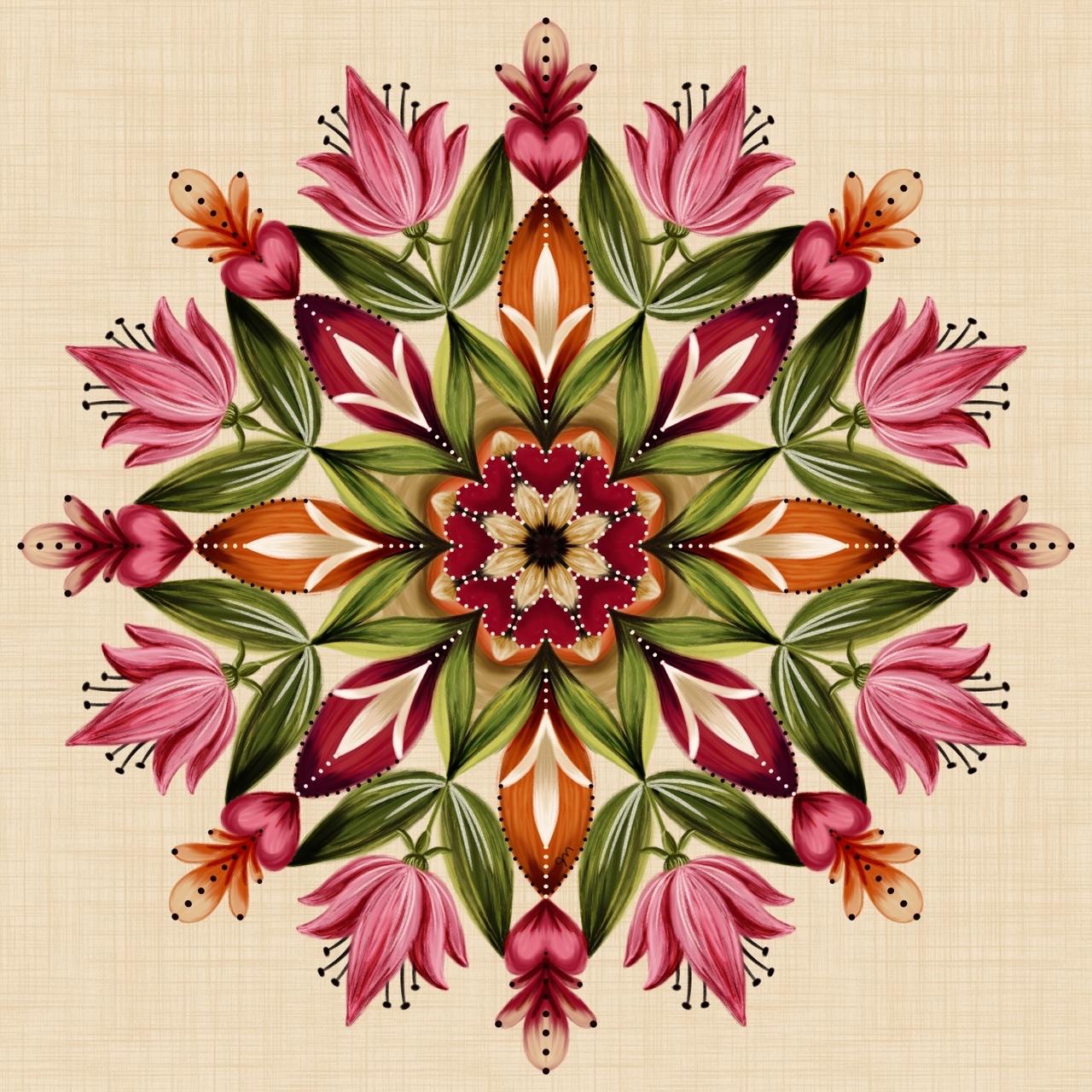
y traté de pegarme con algunos colores más fríos dentro de cada espacio o algunos colores más cálidos dentro de cada espacio. Entonces cuando me mezclé, no se pusieron fangosos. Éste alterna entre la simetría radial regular y la simetría rotacional, luego volver a la simetría radial regular. Esta es bastante similar a la que hicimos en que es sólo una paleta de colores limitada con algunos tintes y tonos de cada uno de esos cinco colores. No hay simetría rotacional en esto en absoluto. Todo es simetría radial regular. Este tampoco tiene ninguna simetría rotacional en él. Usé el cepillo de trementina cónica para la mayor parte de ella, así que es muy doloroso. Esta sí va entre la simetría regular y la simetría rotacional para toda esta zona exterior. Realmente me encanta este esquema de colores, y este es, vamos a ver, estos colores son de 6 Palletes A, y es este de abajo justo aquí, que las teals y el resto, y luego hice algunos mucho más oscuros versiones del resto, así
como este color cremoso aquí. Tengo algunas curvas de aprendizaje en este también, donde siento que estos puntos terminaron pareciendo huevos fritos. Estaba tan enfocada en tratar de evitar que
parecieran globos oculares y ahora se ven como huevos. La paleta para éste, es veamos, ¿cuál? Es este realmente brillante, 6 Palletes D. Es este rojo,
rosa, bronceado, naranja, verde. El palet para éste está en 6 Palletes C, y es este muy top one, azul claro, granate, marrón y crema, y este azulado. Por último, tengo éste. Todo este fue hecho con simetría rotacional por lo que
no hay imágenes de espejo pasando con ninguna de estas cosas aquí en absoluto, en ningún lugar. Esta es otra donde esa capa de quemadura de color realmente marcó la diferencia. Aquí está sin la capa de quemadura de color y realmente me encantó. Pensé que estaba hecho, y luego decidí agregar la capa de quemadura de color y pasé por oscurecer algunas áreas, y así se ve ahora y me encanta aún más. No me di cuenta de que faltaba algo hasta que hice esa capa. Realmente te animo a jugar con la carga de color o capas de superposición encima de todo. Siéntase libre de practicar todas estas técnicas
ya sea en su propio boceto o en los bocetos que proporcioné.
12. ¡Gracias!: Muchas gracias por tomar esta clase. Espero que hayan disfrutado descubriendo lo relajantes pueden ser los mandalas de
pintura y cuántas posibilidades hay. Por favor deja una reseña y publica un proyecto de clase para que todos lo veamos. No puedo esperar a ver los resultados de esta clase. Va a haber tal variedad, aunque elijas usar esos bocetos que ofrezco, todos
vamos a estar eligiendo diferentes paletas y
diferentes pinceles y tener nuestras diferentes técnicas para crear estos pinceles pintores mandalas y todos se verán diferentes. Asegúrate de dirigirte a mi perfil de Skillshare. Puedes seguirme ahí para que te alerten cuando publique nuevas clases. También puedes encontrar los enlaces para donde estoy en línea, incluyendo el link para inscribirme a mi newsletter donde envío procreate freebies una o dos veces al mes. Tengo un maravilloso grupo de Facebook con compañera maestra de Skillshare, mi hermana del arte, Brenda Baker. Nuestro grupo de Facebook es un lugar seguro y amable para compartir tu arte todos los niveles de habilidad son bienvenidos. Todo es para Procreate art por lo que es perfecto. Gracias de nuevo, y nos vemos en la siguiente clase.
 Jennifer Nichols, Artist & Teacher, Procreate