Transcripciones
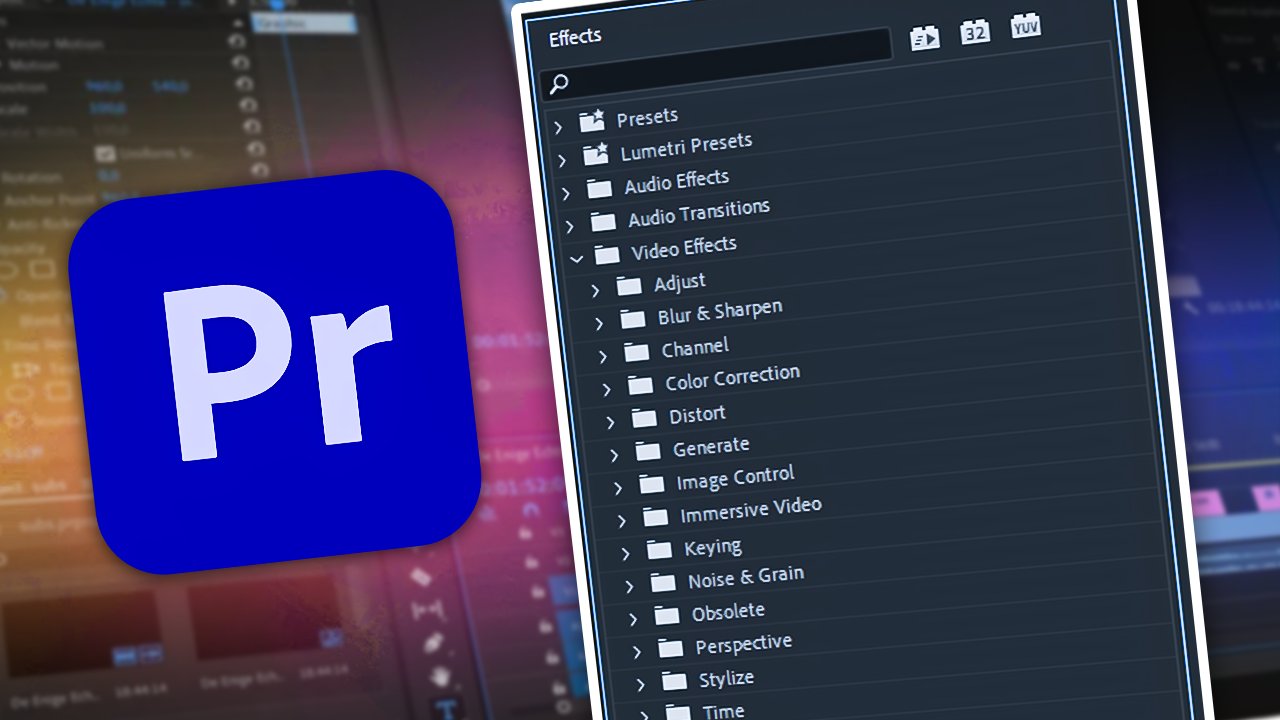
1. Introducción: Hola, todos y bienvenidos. Mi nombre es Dennis. Soy el fundador de Reverse Cuts Master Video Editing School y ese será tu instructor para este lugar. Donde creó esta búsqueda es reuniendo muchos de mis tutoriales donde expliqué,
paso a paso, ayudar a analizar, ayudar a analizar, diseccionar y replicar efectos visuales de videos musicales de un nivel superior. De esta manera tendrá en un solo lugar todo lo que necesitas para llevar tu juego de edición de video al siguiente nivel. Además de mostrarte cómo crear estos efectos en premiere pro y photo Shop. A veces aprendiendo conmigo, te darás cuenta de cómo replicar otros efectos avanzados por ti mismo. Creo que quería mencionar es que este curso se actualizará con mucha frecuencia. En cuanto descomponga algún nuevo efecto, serás el 1er 1 en recibir el tutorial. Esto apenas es un comienzo. Si quieres saber más sobre esta clase, puedes leer la descripción y echar un vistazo a todas las lecciones. También proporcionaré metraje gratuito para ayudarte a seguirme y practicar. Yo sí puse Premiere Pro en la miniatura, pero puedes lograr todos estos efectos en cualquier otro software de edición de video siguiendo esta búsqueda, ya que estoy seguro que ninguno de estos efectos se hizo en realidad en la sonda Premier, es
decir sólo mi preferencia personal. Pero eso significa es after effects, Sony Vegas final, cut pro y cualquier otro funcionará igual. Acompáñame ahora, a menos que aún tu juego de edición de video al siguiente nivel. Eso es genial. Podemos hacerlo.
2. El efecto de la cara de Lil Tecca de la el que se le queda un tuorial de la de Premiere Pro inspirad: Está bien. Entonces, antes de que realmente nos metamos en senatorial, tengo algo que abordar. Entonces, por favor,
por favor, escucha esto va a tardar sólo un minuto. Pero yo quería decir, ¿es esa la razón? Porque mi recreación no se ve como el mismo isco Bennett es porque agregué mi iniciada Sé crear el efecto de viaje espacial por un tiempo, . así que finalmente lo puse a usar. Pero este tutorial, si lo sigues, seguramente tendrá que pintar una cara en una cara para que puedas hacer lo que quieras. Pero voy a estar pintando personalmente este rostro efecto Jim Faget. Pero
por supuesto, al seguir la historia, te darás cuenta de cómo funciona el dibujo de la fe y podrás volver a crear
lo mismo que co Bennett lo. Y voy a crear el viaje facial para este tutorial. Entonces si hay algo que te guste, puedes seguirme paso a paso. Y si quieres crear lo mismo en la escuela, Pero lo hizo, solo
puedes probarlo. Y, por
supuesto, usado único que utilicé en este tutorial. Gracias por ello. Tiempo. Ahora mismo. Soy photoshop, y básicamente creé un proyecto de archivo, que es 1920 por 10 80. Pero claro, es cualquiera que sea la preferencia fuera de tu video. Por ejemplo, si tienes video 12 82 7 Sons 120, puedes crear eso para la imagen. Literalmente no importa, ya que vamos a cortar la cara en Premiere Pro. Entonces en este momento, una vez que lo agregaste, debería verse algo así. Si creaste un proyecto a partir de una imagen, si creas un proyecto que acaban de abofetear en una imagen, aquí solo
es un fondo. Puedes quedártelo. Puedes eliminarlo. Es lo que sea. Entonces lo primero que vamos a hacer es dividirnos aquí mismo en este efecto de rescate y en nuestras capas,por
supuesto, por
supuesto, y control de clics. Además, Jake va a copiar antes. Entonces ahora mismo estoy usando unas ventanas, como puedes ver, Así que es control más algo para mí. No estoy seguro de ti. Los usuarios de Mac no confían en mí en este caso, pero creo que es comando, a menos que no lo sepas. Pero estoy bastante seguro de que sabes fue la alternativa para el control en un Mac. Así que solo usé eso ya que estaba usando muchos atajos. Pero no te preocupes, voy a estar explicando cada uno de ellos. Entonces ahora mismo tenemos esta copia aquí mismo en lo que vamos a hacer es dar click aquí mismo en esta cosa para crear una nueva capa. Vamos a usar esta capa para crear nuestro contorno y lo vamos a llamar color uno. ¿ Verdad? Entonces ahora mismo lo vamos a hacer es agarrar esto aquí mismo para dar click a esta cosa aquí mismo . Es el pincel a Vamos a conseguir esto y pollo hacer está bien. Haga clic en esto y elija el tamaño de su pincel. Entonces digamos sobre digamos que Santini diría y dureza puedes,por
supuesto, por
supuesto, usar un pincel diferente aquí mismo, el
cual eliges. Lo que voy a hacer en este momento es solo dar clic y se parece al color para que encuentres color que quieras. Puedes usar depender para obtener el mismo color que van Banik usan colillas. Solo vamos a usar alguna al azar, que es básicamente similar. Haz eso una vez. Entonces digamos estas caras azules aquí mismo. De acuerdo, entonces lo que voy a hacer es usar esto aquí mismo en Zoom en lo que voy a hacer ahora mismo . En realidad, acercar un poco más. Entonces vamos a trabajar cara. Me refiero a una línea en su cara. Lo vamos a hacer por,
como dije, como dije, click en la cosa del pincel encendido. Ahí hay un atajo que vamos a usar. No lo sé. No sé lastimar una llamada. Esto no soy hablante nativo de inglés. No sé cómo se llama a esto, pero dejaré las llaves en la pantalla para que podamos encontrarlas. Y así es como acercas tu pincel y alejas. Por lo que habrá unos 10 dependencia, más grandes. Simplemente dejaré las teclas aquí mismo en el monitor diciendo que entendemos lo que estoy usando para acercar y alejar. Entonces ahí mismo, Lo que voy a hacer es básicamente crear la cara de goteo como un contorno. Entonces vamos a hacer eso empezando. Digamos que no sé, como qué ojos. Entonces aquí mismo espera que en realidad vamos a usar el negro para el contorno, justo que está justo aquí en el negro Debería estar al fondo. Entonces lo que voy a hacer es crear un esquema aquí mismo. Tampoco tienes que ser un artista de drones perfecto . Vete. Mi dibujo apesta. Se puede ver. Pero rehagamos esto. Está bien, Ahí vamos. Entonces solo voy a acelerar este proceso porque quiero mostrarte cómo se ve. Pero claro,
como la puedes ver como, digamos ahora mismo, creé algún tipo de goteo aquí mismo. Y, uh, así es como vas a crear el goteo. Por lo que este basicamente alto creó un efecto de goteo. Entonces sólo estas cosas lentas justo aquí, que parecen un goteo encendido. Es así como se crea un efecto de goteo. Entonces en muchos de estos, y es realmente sencillo, y ahora voy a acelerar este proceso, así que no tienes que ver todo esto. ¿ Todo bien? Entonces no voy a exagerar,
porque por el bien de esa historia, también, hay una última tanto tiempo. Entonces ahora mismo, lo que vamos a hacer es hacer otra capa sobre este 'll a er lo vamos a mantener bajo el color, Así chaqueta bajo el color. Y a partir de ahora, todo va a estar bajo el color uno, porque este es nuestro contorno. Entonces una vez que hagas click en esta obra aquí mismo, lo que vas a hacer es ir justo aquí, verdad? Haga clic en Interesar esta herramienta de lazado poligonal donde vamos a hacer en este momento es crear una máscara alrededor de este tema aquí mismo. Eso es solo soltar una simple máscara. Entonces voy a acelerar esto. ¿ Verdad? Por lo que ahora, una vez que se cree oficialmente, nuestra máscara. Lo que vamos a hacer es que estos colores arriba justo aquí en adelante. Vamos a elegir la herramienta de pincel aquí en adelante. Pero quería mencionar es la razón por la que estoy escupiendo este video, no sólo guardándolo. Me refiero a estas partes donde es aburrido. Es porque quería darte una sensación y entender lo que podías hacer. Entonces para aquellos de ustedes que quieren realmente ven toda la parte, solo pueden entrar en las opciones en YouTube y poco a poco en el video que vamos a hacer es acercar ahora mismo mi teclado, como les mostré, y estoy sólo va a pintar toda la cara. ¿ En serio? Toda la cara. Y puedes ver que nuestra máscara nos está ayudando, No la nuestra. Las líneas y pintar todo bien. Entonces esto es sólo un proceso sencillo. No necesitas tener cuidado. Tienes una máscara que está haciendo el trabajo por ti. Simplemente pinta toda la cara. Y lo que pintaste, vamos a seguir siendo son otras partes encendidas ahora mismo. Como pueden ver, he terminado. Déjame sólo ver si hay algún otro toque que pueda hacer. Está bien, así que ahora mismo vamos a hacer es hacer click aquí mismo y crear otra capa. Vamos a llamar a este uno ojos puestos. Lo que vamos a hacer en este momento es ir justo aquí y seleccionar un color para nuestros ojos. Controla lo que quieras. Yo sólo me voy a quedar con el azul y a recordar que aquí no tenemos máscara. Por lo que de nuevo, solo
haces que tu ráfaga sea más pequeña y rastreando todo para esquivar cualquier línea. Es como pintar donde eran niños pequeños. Y esto también es una parte corta. Entonces no voy a empezar. Es decir, no
voy a acelerar esto, pero para las otras partes, vamos a tener que acelerarlo porque es un poco aburrido. Está bien, así que ahora mismo vamos a hacer es crear otra capa justo aquí arriba de los ojos, y se empieza a llamar a su boca. Gracias es un color diferente a la montura. Haga clic en boca en ir a los colores. Asegúrate de hacer clic en estas capas. No lo fastidies. Entonces vamos a hacer es lo que obtienes es algo como esto. Básicamente, sólo
estaba tratando de señalar a nuestro personaje sobre con estos colores va a hacer un
trabajo bastante bueno . Algo habla esta parte. Está bien, así que una vez que estés oficialmente coloreada, tu boca pero lo vamos a hacer es volver a hacer click en la nueva capa. Y este, vamos a gatear el delineador de ojos. Entonces vamos a dar click en esto y esos aires van a ser estas líneas justo a través de ese John, que me pareció bastante interesante. Y elijamos un color amarillo como lo hice en mi video anterior, porque me gusta mucho este color para esta parte en conseguir por esto arriba. Está bien, así que una vez terminamos nuestros ojos, oficialmente
es una parte donde nuestra imagen va a destacar y vamos a hacer eso
colorando sombras y luces iban Teoh mantener justo debajo de los ojos son sombras y lo que son vamos a hacer? Es nombre es, por
supuesto sombras. Y así es como se crean sombras. Así que haz click en nuestras sombras, Haz clic aquí para ver el color y haz clic en este color azul que creamos aquí mismo. Entonces básicamente, solo encuentra el punto de ajuste donde es un poco más oscuro, por lo que parece una sombra a este color. Así que basta con dar click y tratar de encontrar la imagen perfecta. En caso de que te hayas perdido algo donde no te guste el color, lo que solo puedes hacer es hacer clic en política de control
para deshacer, por ejemplo, igual que lo hice en este momento. Entonces quiero el más oscuro encendido. Está bien, eso es perfecto. Entonces vamos a hacer ahora mismo es sólo digamos que esta es la parte donde nuestra sombra quiero decir, nuestra luz está llegando. Entonces esta va a ser nuestra sombra aquí mismo. Esta cosa que estoy pintando ahora mismo, así que por supuesto puedes hacer que tus esperanzas solo lideren esto Así puede ella. Mirarte, por
supuesto, hacer es hacer tu otro con más pequeño tu pincel y así es como vas a crear las sombras. Simplemente pinta desde el otro lado del cielo. Eso es lo que hice. Entonces voy a acelerar esta parte. Como te expliqué, Ibas a hacer en Sí, tú Una vez que termine bien. Entonces si no he terminado mis sombras y si seguiste como puedes ver, dio paso más detalle a través del personaje. Entonces lo que voy a hacer en este momento es en otra capa justo aquí debajo de los ojos, y lo voy a llamar como So aquí está Aquí es cómo se crea la luz es básicamente lo
mismo, pero opuesto, en realidad. Entonces, lo que vas a hacer es dar click aquí mismo, y creo que el color de esta parte otra vez y básicamente solo conseguir un color más brillante. Entonces una vez que lo consigues, solo pruébalo, a ver si eso es todo encendido. Y sí, creo, en realidad consiguió un frente. En primer lugar. Prueba este buen trabajo, para que crees las luces justo desde el lado opuesto de las sombras. Es así de sencillo. Entonces esto es lo que quiero decir con eso. Entonces, básicamente, si tengo un derecho de sombra, vas a hacer es realmente crea una luz aquí en este lado, aquí mismo y aquí mismo. Entonces esto es básicamente voy a crear una luz que acaba de caer desde el lado opuesto justo aquí en adelante. ¿ Qué vas a conseguir? ¿ Es este bonito campo fuera de una sombra fuera de curso? Lo que hay que hacer es mantener la máscara encendida para esta parte porque aquí es donde vamos a dibujar más luz en el borde de las caras. Entonces ahí es donde vas Vamos a mantener el campo alejado de la sombra ahora mismo, vamos a acelerar esta parte para que no tengas que ver esto. Ah, y voy a ver una vez que pesque. Entonces, ¿qué? Ya terminaste de dibujar tus luces. Como puedes ver, en serio no
soy ningún artista profesional, Así que no sé exactamente cómo funcionan estas cosas y arte, así que no me juzgues. ¿ Todo bien? Entonces lo que me gusta hacer también es crear pequeños puntos en su cara para darle más detalles. Entonces lo que básicamente hago es lo siguiente. Entonces cambio alrededor de lo que mi borracho lo hará más grande y lo haré más pequeño, y justo en estos pequeños puntos por toda la cara. Entonces crea uno grande grande. A lo mejor
aquí, aquí veo. Entonces solo para darle un poco más de detalle y esto es solo una preferencia personal en, creo que somos más o menos burro. Entonces lo que voy a hacer ahora mismo es exportar esta imagen para asegurarme de que exportar en las grandes calidad para nuestro cerebro para proyecto. Y así es como haces eso. Entonces una vez terminadas tu cara pero puedes hacer justo aquí es apenas que pronto sale grito de película, derecho y clics basado Control D ¿Y qué vamos a hacer en este momento? Como archivo rápido aquí mismo. Exporta con una exportación más rápida menos PNG en y básicamente encuentra tus ubicaciones. Entonces el mío está justo aquí. Vamos a llamarlo un rescate para ti en. Eso es totalmente solo exportas tu imagen exportación porque para S, P y G y eso debería ser conseguir, deberías tener tu foto. Entonces lo correcto que vamos a hacer es tomar nuestro monstruo de goteo cara e importado a Premiere pro. Y ahora mismo te mostraremos cómo usar esto realmente en Premiere Pro y cómo
enmascararlo . Está bien, así que nos gusta oficialmente Premiere Pro y aquí mismo te mostraré cómo enmascararlo y tener que hacerlo desaparecer paso a paso. Entonces ve aquí mismo. Tengo el video donde creé el slip it o la vista previa como la original, como puedes ver, pero eliminé la parte donde tenía mi máscara porque solo vamos a crear en este momento. Entonces lo que quiero señalar es, como se puede ver aquí mismo, la máscara se ve delgada. Por lo que en cuanto empieza a quitar la máscara como transición, él como esta parte negra, gruesa, que básicamente parece que está quitando la máscara. Entonces lo que quería decir es que esto es realmente fácil de crear. Literalmente puedes crear esto en Premiere pro con una línea o dibujo, pero personalmente creo que esto no es tan grande de un detalle. Entonces no necesitas esto si quieres. Se puede crear esto, pero simplemente no voy a crearlo porque está encendido. No es un necesario. Es decir, no
es necesario. Entonces voy a ir a la parte donde lo tengo aquí mismo. Y voy a tomar mi efecto de rescate por este tutorial. Añádalo aquí mismo. Y como puedes ver, la máscara se aplica de inmediato. Porque tenemos esta imagen arriba que vamos a hacer es la siguiente Asegúrate de alinear tu video y tu misa aquí mismo. Entonces lo que vamos a hacer es dar click en nuestra máscara. Hacen clic en este trabajo gratuito más fácil. Es,
uh, mental, mental, que vamos a dibujarlo Lo vamos a hacer ahora mismo es ir justo aquí en el
cuadro de vista previa aquí mismo, Grupo
Penna y maximizar a prueba de balas. También, donde puedes hacer es ir justo aquí para caber en boleto hacer sobre, Digamos, en tu 50 eso es b suficiente. En realidad, haz cientos en justo aquí. Tenemos nuestra máscara lo más cerca posible. Vamos a hacer lo mismo que con él en la tienda de fotos donde nos echamos la cara para que
realmente podamos crearla. Así que sólo mostrar esta máscara fácil y hecha, como realmente justo aquí. Entonces sólo para que podamos tener esta cara cortada un poco de acelerar esta parte porque entendiste, y no necesitas trabajar todo esto. De acuerdo, así que acabo de crear la máscara, y lo que voy a hacer es ir aquí otra vez e ir a Penn. Tamaño del libro Wister panel tamaño del grupo en. Haz de este 200 volver a encajar. Lo que vamos a hacer es soltar la máscara. Mejor a cero, porque vamos a perder toda la línea negra que creamos en este momento. Es hora de animar nuestra cara. Eso vamos a hacer haciendo click lejos de los Maestros. Nicosia, Damasco Seleccionado. Entonces si arrastramos esto hacia fuera va a arrastrar hacia fuera esta línea que acabamos de crear. Pero rápidamente vaca on click on motion justo aquí y comenzó a moverse. Se trata de un QC. Sólo tenemos la máscara. Y este pequeño decker que ves de fondo está en realidad aquí mismo de este video. Entonces lo vamos a animar justo abajo nos estamos acostumbrando para Esto es ya sabes, nuestra escala es buena. Es directo en la cara, y lo vamos a hacer ahora mismo es la posición y la rotación de las máscaras. Así que da click aquí al ir. Para empezar por donde sucede, sugeriría acercar un poco, y lo vamos a hacer ahora mismo como el siguiente Cuando acabamos de unirnos aquí arriba, ¿
verdad? Está bien. Entonces déjame solo conseguir la máscara en un lugar donde está puesta. Vamos a acercarlo un poco. En realidad, no. ¿ Ves cuánto peso necesita? Entonces vamos a ver, aquí mismo Así que en realidad vemos lo que estamos haciendo. Entonces en este momento, yo estaría haciendo es hacer click un fotograma adelante, en realidad, Volver atrás, volver atrás. Entonces digo,
digo que haga clic aquí en el cronómetro en posición y rotación. Entonces de esa manera, vamos a poder animarlo ahora mismo. Lo que voy a hacer está encendido ahora mismo. Voy a mover un cuadro adelante, bajarlo un poco, mover cuadro adelante, bajarlo un poco. Y como pudiste decir y sí giró un poco, así que voy a rotarlo sólo un poquito. ¿ Todo bien? Así que asegúrate de alinearlo de nuevo una vez que estés girado y un marco de cabezas
derribado un poco, poco,girado un poco, quiere girar exactamente al ángulo de su cara. Lo vas a encontrar como es. Entonces como puedes ver, esta parte es básicamente solo repetitiva como esta, y voy a acelerarla una vez más porque no necesitas ver todo esto. Entonces básicamente, vamos a hacer es avanzar de adelante y asegurarnos de que posicionas la máscara de la cara. Bueno, pues mira para parar aquí mismo, porque los dedos están apareciendo y yo voy a cortar la imagen, y yo voy a liderar el resto de ella porque nosotros donamos. Entonces aquí está pensar que acabamos de crear. Entonces está rastreando la cara de beso aquí mismo. Es por lo simple. Entonces, ¿qué vamos a hacer ahora mismo? ¿ Como recuerdas? Y creo que el CO Bennett creó es esta eliminación facial? Es decir, esta remoción masiva aquí mismo. Como dije, puedes crear la línea, pero no la quiero. Entonces lo que voy a hacer aquí mismo es ver por cuánto tiempo creamos efectos. Voy a dar click aquí mismo en las máscaras on y contar el francés al 4123456789 10 11
12 . Está bien, ¿y qué? Voy a hacer es volver atrás, y quiero dejar cinco fotogramas de ella como una imagen normal porque quería destacar. No quiero que la gente vea la máscara. Entonces 12345 Eso debería ser donde la máscara caga aquí normalmente. Y tenemos el resto de estos marcos donde vamos a crear el corte. Entonces vamos a eso creando otra máscara y lo que quería hacer para asegurarme no estropear nada está bien. Haga clic en esto y anidarlo. Entonces, ¿cuál es tu siguiente foto? Sólo el panorama en este momento es en realidad esto está claro. Y lo que voy a hacer es crear otro lío. Por lo que esto podría ser literalmente un solo cualquier tipo de masa porque vamos a estar quitándole la cara. Asegúrate de bajar el Federer a cero porque queríamos estar entrecortados y empecemos así como podamos y tenemos 12 fotogramas. Dejamos cinco como para ser normales quiere. Entonces básicamente iba a suceder es que vamos a tener siete marcos de la
eliminación de la máscara facial , pero quiero hacer es hacer click invertidos aquí mismo. Entonces la masa, pero en realidad aparecen arriba y la quitaríamos paso a paso. Entonces lo que realmente tenemos aquí es lo siguiente aquí mismo en nuestro cuarto cuadro. Vamos a dar clic en camino masivo y volver a hacer clic en la máscara y revelar toda nuestra cara. Y tú tienes la cara. Una vez que te mueves, un paso adelante, ella puede hacer se revela parte de la cara, como acabo de hacer. Entonces una vez que haces eso, es sólo un poco para hacer un entrecortado todo bien, eso Entonces, ¿qué haces eso para seguir enmarcan adelante? Tan solo quita desesperada aquí, y literalmente solo está revelando la cara así. Es z bastante simple. Entonces voy a acelerar esta parte, acuerdo? Por lo que una vez que realmente termines la máscara y revelas toda la cara, ésta debería ser tu salida final, por lo que tendrías la cara por cinco fotogramas y daños para empezar a quitar. Vamos a echar un vistazo. Lo que acabamos de crear hasta ahora es el original. Hagamos que esto vuelva a encajar aquí mismo. Vamos a verlo. Como se puede ver, es para el simple brazo que se le pide. ¿ Quitar un poco más rápido es porque su máscara quita alrededor de 10 marcos o 11 creo , y están haciendo quitando siete marcos. Pero básicamente se podría decir que este es el efecto, así que tenemos la cara revelada por un par de segundos. Está rastreando su cara y la máscara empieza a quitarse. Entonces sin embargo eso será todo para este tutorial. Sé que fue un poco más largo, pero sólo tuve que mostrar todos los pasos y quiero ir en profundidad al respecto. Y después de todo este tiempo, en serio no necesito tu vida. No quiero molestarte con eso. Entonces todo lo que quiero decir es suscribirse al canal si quieres seguir aprendiendo premier print conmigo o los pequeños efectos escolares. Entonces gracias por vigilarme. Gracias por tenerme aquí. Si quieres. Tres meses de cuota de habilidad para seguir aprendiendo en otro lugar que tú coop de profesionales, it skills share. Es una de las mayores plataformas de aprendizaje en líneas que puedes encontrar. Puedes aprender mucho de lo que sea, desde videografía hasta premier pro siempre que quieras desde dibujar literalmente todo así que asegúrate de dar click abajo a primera cosa en descripción. Debería conseguirte de 2 a 3 meses. Todavía no comparten cuotas ni impuestos ni nada. No se le pagará a fin de mes ni algo así. Literalmente libre. Ve a comprobarlo. Gracias por tenerme aquí. Como dije, asegúrate de suscribirte para seguir aprendiendo. Hazme saber abajo los comentarios. Deberíamos pensar en este video y gracias. Por un tiempo me derrita.
3. Post Malone "Circles" Sin efecto de boca - Premiere Pro y Photoshop: Hola a todos. Y bienvenido de nuevo para traerte tutorial y revertir cortes aquí. Y este va a ser uno de nuestros serios donde recrear un video efecto musical. O sea, en efecto a partir de un video musical. Lo siento, no
sé de qué estoy hablando,
cierto, Así que, Así que, como ya sabes, Post Malone subió esta canción círculos ahí dentro. Noté en el hecho de que está usando bastante. Necesito ajustar algo. Por lo que para crear la boca, sin efecto de montaje, tu objetivo necesita ser estudiado. Va a ser tener cosas. Vas a tener que ser un shock constante. Tu personaje no va a tener que moverse mucho porque es realmente,
realmente difícil rastrearlo y hacer que parezca natural si tus personajes se mueven. Entonces si vuelves a publicar el video de Malone, te darás cuenta de que cuando lo haga, quiero decir, su editor, cada vez que hace la cantidad, la persona que la chica en el video no se mueve, se es literalmente como que le disparó así pero necesito que hagas es meter tu metraje. Este va a ser mi metraje. Lo obtuve de la versión de viaje de material de archivo es Apagar a estos tipos. Entonces básicamente lo voy a hacer es conseguir su primer disparo. Y voy a dar click a esto aquí mismo, a
esta cámara para exportar este marco, voy a llamarlo el digamos tienda. Y sólo ser George una bolsa es lo mismo en asegúrate de seleccionar el camino,
correcto, correcto, Así que sabrías a dónde va para que puedas salir ahí y hacer clic en pastel. Entonces básicamente, acabamos de exportar tomas para escribir que vamos a mayo mi espíritu pro e ir a una
tienda de fotos . Una vez que obtienes Photoshopped, crea un nuevo proyecto y asegúrate de que sea el mismo ancho y altura que tu proyecto e impresora pro. Entonces lo que voy a hacer ahora es ir Teoh mi destino donde guardé la foto. Voy a conseguir grabaciones, video, todo aquí mismo. Sin tiro de malta. Importante. Aquí mismo. De acuerdo, así que esto es lo que vas a ser. Ah, bien. Aquí. ¿ Ves este efecto? Se llama herramienta de estampilla de clones. Entonces básicamente, lo que esto está haciendo es si le das click,
y como puedes ver en este momento, no me deja hacer nada así que Lo que tengo que hacer es mantener viejo y seleccionar la capa donde
quiero copiar. Por lo que solo tienes que elegir alguna parte de la piel que quieras tapar la boca húmeda. Entonces me voy a llevar esto. Y si aguanto, presiona aquí mismo. Básicamente, lo que pasa es que seleccioné el o que voy a copiar si esto aparece. Dice que esto necesita ser enraizado, igual que bien. Y como pueden ver, acabo de seleccionar esto aquí mismo, y se puede fuera de curso cambiar el tamaño de este pincel, pero sólo hacer pequeños movimientos los hará hacer duro porque va a tardar un minuto,
va a estropear la imagen . Entonces esto es lo que está pasando. Como puedes ver, mientras muevo esto, puedes ver un poco más por encima de su cabeza. No te lo puedo mostrar porque necesito usar mi boca. Pero como usted dice este mes, este plus por encima del círculo es lo que la superficie está quitando la copia. Entonces básicamente, olvídate de aquí y haz esto, como puedes ver, ir a copiar una nariz y eso es algo que no queremos. Entonces vamos a hacer si corres al problema así solo cubrías la boca cantidad cubierta , y una vez que el plus llegue a la nariz o algo que no quieras, lo que vas a hacer es retener a Ault de nuevo y seleccionar de nuevo esta superficie y luego empezar desde aquí. Entonces va a repetir el proceso de aquí en adelante. Es así como vas a ahorrar tu tiro de no meterte en la nariz o algo más. Y se podía ver que estoy repitiendo el mismo proceso. Basta con hacer pequeños movimientos. Y después de terminar este 60 me dieron que habilita. Yo lo estoy restableciendo. Entonces después de que termine de cubrirlos, lo que voy a hacer es lo que voy a hacer es hacer esto más suave. Tiendas que puedes ver podemos ver los parches ásperos. Y lo que voy a hacer es lo siguiente. Entonces déjame solo hay algunas partes que me estropeé. Muy bien,
entonces, ¿qué vamos a hacer ahora? Una vez que los cubrimos es lo siguiente. Vamos a ir justo aquí y vamos a hacerlo, ¿
verdad? Haga clic en esto. Debería decir dedo borroso para ti. Necesitas seleccionar esto mucho a en que vamos a hacer es ir justo aquí y meterte con esto y por la fuerza va a ser un toque para ti. Pero te aconsejo que hagas es bajarlo a alrededor de 15% o 20%. Eso es normal. Y solo haz movimientos lentos alrededor de los bordes. Y vamos a hacer con eso es que vas a suavizar los bordes y
básicamente vas a soplar alrededor de los bordes, y va a hacer que este efecto luzca natural. Así que solo presiona por ahí y haz esta comida Pagis, er, tal vez de esto para arriba un poco en adelante vaya a acelerar este proceso sobre te veo una vez que hayamos terminado. Entonces una vez que finalmente terminemos con la boca cubriendo lo que vamos a hacer es exportar un cuadro porque eso es todo lo que necesitamos. Tan bueno archivar aquí mismo. Exporta exportación, S P y G y guárdelo esa misma ubicación de estar gateando por tiendas. Si sé que en se exportó, basta con salir de Photoshopped porque ya no lo necesitamos. Lo que voy a hacer en este momento es tomar el gnomo de tiro final al colocar proyecto Inter en Premiere Pro y lo voy a colocar encima de nuestro video aquí mismo. Dárselo a todo lo que quieras tu dedo del video últimos cuatro en Lo que básicamente vamos a hacer este momento es ir justo aquí. Dice encajar. Cámbialo a 100 por juego para acercar así. Por lo que hacemos una máscara que vamos a hacer es dar click en nuestra toma y dar click en esta Herramienta Ben. Este trabajo gratis como aquí en capacidad en Una vez que lo hagas,
solo haz una máscara áspera alrededor de la boca de este sujeto. Entonces lo que hicimos aquí mismo mientras creamos una máscara alrededor de su boca y vamos a hacer es animar a los bailarines. Se puede ver en este momento desde nuestra imagen. Simplemente consigue que esto vuelva a encajar de 100 si así es de nuestra imagen, sólo
tenemos la boca de fondo como nuestra tienda. Entonces si quieres rastrear su hasta el objeto, te aconsejaría usar after effects y buscar historia para eso porque after effects tiene esta función de seguimiento facial, que es realmente increíble. Desafortunadamente, traerlo no lo tiene. Entonces lo que voy a hacer, Habla aquí mismo. para rastrear se seleccionan máscara lo mejor que pueda. Pero confía en
mí, no va a estar muy bien. Entonces, ¿qué más puedes hacer aquí mismo? ISS se mete con la máscara, emplumando fuera de curso. Puedes aumentarlo un poco o bajarlo. Simplemente encuéntralo. Decidir. Búscate por ti mismo. Voy a acercarme otra vez y ver qué puedo hacer con esto. Entonces básicamente manera. Seleccione la máscara en. Y si hacemos la expansión de la máscara aquí mismo, nos vamos a quedar más borrosas. Y si tu capacidad laboral, por
supuesto, puedes meterte con el tiro, así que básicamente se creará. ¿ Verdad? Aquí hay algo que le gustaría escribir a su manera. Haga clic en esto. Rastrearlo. Voy a acelerar esto. ¿ Verdad? Por lo que finalmente terminó nuestra máscara. Y como se puede ver, no
se ocupó. Bueno, trabajo. Entonces lo que voy a hacer aquí mismo es acercar. Y como dije, si no usas después de un hecho que me impactó, va a ser pintar. Sí. Entonces lo voy a hacer es justo aquí, cortar la parte donde mi personaje sacude la cabeza y está justo por aquí. Te pones la derecha aquí se va. Tres transiciones de video van a disolverse y lo que voy a hacer es llevarme el blanco
aquí mismo . Sólo Thies también. Entonces yo no me hago nada. Hacer just shop El diff toe blanco en él dice que tengo algunos marcos repetitivos que
no me importa. Entonces aquí mismo está nuestro efecto. Por supuesto, podrías hacer algo mejor con los escritores de rastreo. Se puede ver que no se está moviendo lo que el objetivo puede hacer un mejor seguimiento de eso. Pero el propósito de este tutorial era mostrarte cómo realmente perder la boca. Entonces ellos para mí aquí, chicos pensando para aprender conmigo. Si disfrutaste, asegúrate de suscribirte y asegúrate de encender la publicación de notificación no puedes perderte tutoriales de
Condit, tutoriales con bastante frecuencia. Y házmelo saber abajo en comentarios que quieren ver siguiente tutorial. Gracias por tenerme aquí. Asegúrate de comprobar hacia fuera compartir habilidades. Piensas que como el primer enlace en la descripción a continuación obtendrás dos meses de cuota de habilidades
de forma gratuita. Eso suena impresionante si quieres seguir aprendiendo. Entonces creo que a mi alrededor aquí estoy fuera
4. Lil Tecca "Fuera de fortuno" en la escena separada de la transición Premiere Pro Inspirado: Hola a todos. Y bienvenido de nuevo para traerte tutorial y es reverso que está aquí. Y si por cualquier caso, recuerda de mi último tutorial, traté de pavimentar un frío Bennett efectos visuales los cuales salieron bastante bien, Así que si quieres revisar eso, es el enlace bajará en una descripción. Por lo que ahora mismo te mostraré cómo recrear esto. Lo he visto usar esto bastante como mucho últimamente, y por eso decidí recrear. Entonces como pareces previsualizar video, creo que lo hice bien, trabajo. Entonces empecemos aquí mismo. En nuestra línea de tiempo. Tengo dos tiros. Esta va a ser la que va a estar cubriendo. El intros que recuerdo del video de Decker tenía tres tomas iguales fue que colocó uno aquí , uno aquí y uno aquí, y los dos a los lados fueron rotados. Y este tiro, voy a estar usando a Teoh salir como de abajo como lo hizo. Entonces empecemos donde tienes que hacer primero es esperar Ault y arrastrar el primer clip para que realmente
obtuvieras una duplicación de los primeros pasos. Eso serán tres mismos tiros y solo apilar en tres video,
tres pistas de video y poner a la mujer nuestra modelo en la parte superior o lo que sea que estés usando. Entonces lo que hice aquí mismo es así que para ocultarlo por un segundo porque primero
queremos trabajar con estas escenas de reloj, y más tarde haremos aparecer a esta mujer desde abajo. Entonces ahora mismo, me gusta esto de aquí para cubrirla, y voy a ir a paso defecto y buscar un efecto llamado Cross Get Thanks, Bar. Voy a colocarlo o a cada precipicio después de colocarlo. Te explicaré lo que vamos a hacer. Entonces empecemos de abajo de arriba a abajo. Lo siento. Así que dar click en el 1er 1 y de izquierda a derecha fin de semana justo el cultivo. Y digamos al 35% a la izquierda, al
35 al fondo y probablemente no notes ningún detalle. Pero confía en mí, camino verá el detalle una vez que los alineemos. Entonces lo que vamos a hacer ahora mismo es G Oh, éste. Digamos que haga clic en movimiento aquí mismo. En realidad no movimiento. Siento solo usar esta cosa de la posición y arrastrarla hacia fuera. Así que acuéstalo hasta donde creas que encaja. Entonces digamos aquí mismo. Pero también quería mencionar se usa el de abajo para el lado izquierdo. Este desde el lado derecho, en el de arriba para el medio. Porque vamos a necesitar que el que esté en la parte superior, que está en el medio debido a que esta mujer modelo va a salir. Ahí está la razón por la que salía este 2do 1 on Solo arrastró a un bastardo justo en
alinearlo así. Entonces por ahora, en realidad
conseguimos el efecto. Y ahora mismo, ¿qué está pasando aquí mismo? Acabamos de recibir tres mismos tiros. Entonces, ¿qué vamos a hacer ahora mismo? Es que querías una mujer en click 25. 35 izquierda y abajo. Mismo proceso. Pero una vez que la revelamos, como ves
, cubre aquí mismo. Entonces, ¿qué vamos a hacer? Es usar esto aquí mismo en la posición para dejar caer su duda y la va a dejar caer desde el inicio que vamos a hacer ahora. Digamos que ella s Así, básicamente por un segundo es un clip normal. Lo mismo,
que en el siguiente video, y luego a partir de un segundo se va a empezar a arrastrar por, como, un segundo exacto. Entonces son dos segundos. Debería cubrir toda la pantalla. Entonces, ¿qué vamos a hacer? Es dar click a esta posición justo aquí y asegúrate de seleccionarla la modelo en la parte superior. Y lo que vamos a hacer es pasar a uno. Quiero decir dos segundos. Lo siento, y cambia esto de nuevo a 5 40 Así puedes ver lo que básicamente pasó es que ella está cubriendo esto aquí mismo normalmente, como en el video, pero no queremos que ella lo cubra. Nosotros queremos empujar hacia fuera este reloj medio, así que vamos a lograr eso haciendo casi lo mismo. Entonces básicamente, granja yendo al segundo donde empieza a aparecer el clip y en posición justo aquí y vamos a hacer en este momento es ir dos segundos y asegurarnos de que es crema de oficina de luces. Entonces retrocedamos un par de segundos para que realmente veamos qué estamos haciendo con cada droga. Se va a subir a la izquierda. Entonces digamos a alrededor de menos 540 en, Digamos que sucede exactamente en dos minutos. Entonces, ¿qué tenemos aquí? Creo que esto fue un error. Entonces básicamente, esto es lo que está pasando. Como puedes ver, sólo
estamos recreados todo el asunto. Entonces básicamente está empujando hacia fuera el efecto. Pero es recordar, aquí
mismo estaba el video medio medio aparece que va a empujar hacia fuera a los otros dos del tamaño y va a encajar toda la pantalla. Entonces vamos a animar esto haciendo clic de nuevo en nuestra mujer. Y esto es lo que vamos a dio vamos a animar nuestra cosecha ahora. Básicamente, animamos la posición para de abajo a arriba. Ahora mismo vamos a animar a la izquierda. O sea, nuestra cosecha. Lo siento. Entonces volvamos a dos segundos. Y como recuerdo del video de práctica, cuanto llegue a la cima se va a extender y poner esto ellos mismos. Entonces básicamente un dos segundos creó este amigo clave aquí mismo haciendo clic en el stop watch para animación aquí mismo. Y digamos que ese árbol segundos exactamente. Se va a cubrir toda la pantalla. Entonces, ¿qué vamos a hacer que esto vuelva a cero? Estos 25 0? Sí. Y justo que vamos a tener que hacer algunas cosas con estos relojes en el sitio. Como lo hicimos nosotros. El que está en el medio los va a apagar. Entonces animemos a la muerte. Lo que vamos a hacer en este momento es ir exactamente a dos segundos. Ve al primer reloj en. Vamos,
eh, ¿qué debemos hacer? Deberíamos animar la posición. Yo creo que sí. Haga clic en la posición justo aquí en él en exactamente tres segundos. Se mueve hasta tres segundos. En realidad, retrocedamos un poco para poder ver qué está pasando o simplemente pasar a tres segundos. Exactamente. Y donde vas a hacer es arrastrar esto hacia fuera. Si volvemos, podemos ver a los Clippers cubriéndose, pero no se está cubriendo lo suficiente. Entonces lo que vamos a hacer es hacer esto un poco más grande ahora mismo. Como puedes ver, parece bastante normal. Simplemente vamos a conseguir este marco clave y arrastrarlo un poco más cerca, así que debería. Debería terminar bastante normalmente, y lo que sea que vaya a hacer en este momento es repetir el mismo proceso para el correcto Así que ve aquí y en un fotograma clave en posición on, baja tres segundos en pista esto. A ver si debemos arrastrar esto o me refiero a la derecha a la izquierda. Entonces está bien, bien, así que vamos a tres segundos es mantener desde aquí mismo. Echa un vistazo. vistazo si es bueno, Askew puede ver que es un poco tarde en el clip en el medio. Entonces lo que vamos a hacer está fuera de curso. Haz esto un poco más rápido al aumentar este aumento de esta manera. Más Andre. Ahora es un poco demasiado, así que voy a estar dejando caer un poco a Cliff. Entonces digamos de 2 a 0 solo un poco afuera. Está bien, ahí vamos. Forma oficialmente crear el video que puedes ver. Como puedes ver, es bastante sencillo. Celular Mujer viene. Después empuja los otros clips, y así es como crea el efecto que Kobets ha estado usando mucho últimamente. En sus videos. En realidad resultó, resultó bastante simple. Entonces básicamente lo hicimos justo aquí a Capitol fuera de su desgaste efecto de cosecha contada. Estos se colocaron tres mismos en el 1er 3 pistas y en la parte superior. Creamos el video que va a estar empujando a todos estos. Por lo que teníamos un 25% a izquierda y derecha a todos estos. Después animamos a la mujer a subir con el clip, que está en el medio. Y luego tenemos una animada la mujer para empujar los lados quitando estos videos de sus posiciones. Entonces básicamente lo duplica. Espero que disfruten de este video, y espero que te haya gustado. Si lo hizo, asegúrate de suscribirte. En serio. No necesitas tu vida. Entonces no te voy a molestar con eso. Yo solo quiero que te suscribas para seguir aprendiendo en este canal. Y ahora mismo creo que es el momento adecuado que si quieren seguir aprendiendo Premiere Pro, conozco chicos con cuota de habilidad. Por lo que todavía es compartir es una de las plataformas de e-learning más grandes que puedes encontrar en la actualidad. Literalmente detiene todo cuando se trata de premier pro after effects. No sé videografía, dibujando literalmente todo lo que puedes aprender. Lo puedes encontrar en cuota de habilidad y te voy a proporcionar 23 meses literalmente sin impuestos. No te llevará tu dinero después de dos meses ni nada. No es una estafa. Podrías conseguir dos meses para aprender gratis como prueba de mi parte. Porque yo soy instructor ahí mismo. Así que ir dar click en el primer enlace de la siguiente descripción. Y asegúrate de conseguir esos 23 meses. Entonces gracias por tenerme aquí. Chicos. Asegúrate de suscribirte. Hazme saber abajo en los comentarios. Pero piensas en este video on Estoy fuera.
5. Transición GRATUITA de papel de Rip inspiración de Lonewolf: Hola, todos y se invierte. Llega aquí y bienvenido de nuevo a otro tutorial. Entonces esta historia que decidí darte algo gratis ha pasado un tiempo desde que regalé algo. Pero quiero quedarme algo antes de que acabes de entrar en descripción y descargar de esta manera. Ah, y no tienes idea de cómo usarlo. Por favor quédate y mira este tutorial. Te
lo prometo, en realidad es muy difícil usar esto para usar esta animación llamada Lo que quieras esta transición. No conozco este video de papel. En realidad es complicado usarlo, y estoy bastante seguro de que no encontrarás una buena manera de usarlo. Así que quédate ahí para que pueda mostrarte la forma adecuada de cómo usarlo. Te mostraré cómo usarlo y cómo hacer que se vea mejor. Por lo que por favor mira este tutorial. Saltemos directamente al video y déjame mostrarte. Está bien. En primer lugar hay que añadir el clip. Cual quieres salir de las rasgas de papel. Entonces quiero este sencillo video fuera de este D J. Por alguna razón, es que entra. Déjame alejar todo bien. Entonces quiero que esto salga de un video. O sea, fuera del papel. Yo quiero que esto esté encendido como pantalla principal, y quiero que salga el deejay del periódico para arriba. Entonces lo que voy a hacer en este momento es en realidad tomar la pantalla verde aquí mismo. mí me voy a desagradar del audio porque no lo necesitamos. Está bien, Así que puedes ver que es algo lento. Se tarda 10 segundos en cargarse, y así lo voy a acelerar yendo por la derecha, haciendo clic en la velocidad de innovación en duración. Y voy a hacer que sean 200. Diré, Sí, eso es el doble de rápido. Entonces eso va a funcionar. Bueno, está
bien. Entonces, ¿qué vamos a hacer ahora mismo? Es el siguiente que vamos a buscar aquí mismo. Una clave de color en la que vamos a aplicar son pantalla verde. Bien. Tres efectos. Paso y toma esta herramienta de bolígrafo aquí mismo y da click en el azul. En primer lugar, vamos a revelar el azul. Entonces, ¿qué hay que hacer eso? En realidad vamos a simplemente impulsar la tolerancia del color hacia donde realmente vamos a perder todo el color azul. Y una vez que pierdes todo el color azul y crees que se ve bonito, voy a meternos en solo perder todos los bordes azules que parecen bastante seguros de que
tienes esto bien. Donde vas a hacer es el siguiente. Entonces vamos a anidar este video de Theis que está detrás aquí mismo en la pantalla verde. Ese es un consejo crucial a la hora de crear este efecto. Por lo que necesitas anidarlos. Así que los abanderó, ¿verdad? Haga clic en ellos ness ellos on. Llama a lo que no importa todo el mundo. Crear la secuencia anidada y vamos a hacer en este momento es en otra clave de color encima de esta secuencia anidada. Tía, toma estas cosas. Esto, uh, se llama. Lo dejo caer para dar click en el verde ahora mismo. Se incrementó la tolerancia del color a donde parece natural. Está bien, así que déjame encontrar algo que se vea bien aquí mismo. A ver. Extinto a eso lo hace parecer natural. Y por ahora, en realidad
creaste la transición, como puedes ver, pero parece antinatural. Algo para hacer doble clic en esta siguiente secuencia. Amplía aquí mismo. A donde termina esta animación, corta esto, vuelve atrás. Y como puedes ver en este momento, parece normal. Entonces, ¿qué vamos a hacerlo para realzar realmente esta transición? Porque no puedes simplemente dejarlo así. Va a parecer estúpido. Donde vamos a hacer justo aquí es a donde no debería La transición realmente sucedió, como de estar sentado aquí, y ya está hecho. Entonces lo que voy a hacer es dar clic en esta siguiente secuencia anidada, luego obtener los efectos aquí mismo y buscar transporte. Voy a soltar esta transformación, que está debajo de mí distorsión en nuestro curl secuencia anidada centro, que en la pestaña de efectos sobre lo que voy a hacer en este momento es comprobar la escala en 100 para agregar un fotograma clave aquí mismo. Haga clic en ese cronómetro. Ve solo un poquito aquí al frente y voy a impulsarnos todo el camino hasta que entramos en el grito. No importa cuánto solo que perdamos la transición. Lo que voy a hacer ahora mismo es que puedes ver que acabamos de crear esto. Presionemos entrar. Entonces renderizamos esta parte de lectura, que no es renderizar y como puedes ver ahora se ve normal, pero tengo un par de otros consejos para hacer que este sonido y luzca realista y qué hacer. Si deseas aplicar algunas transiciones, por favor mira esto. Esta es una parte realmente también importante. Entonces lo que intentaba decir es la siguiente celda aquí mismo. Lo que me gusta hacer es agregar en desenfoque de movimiento. Entonces lo que voy a hacer es comprobar esto su ángulo de obturación de composición y cambió el ángulo de obturación . Tianjin 80. Esto le va a dar un buen movimiento desenfoca que puedes ver en el fondo, y va a hacer que se vea mucho mejor. Lo que también me gusta hacer es que tengo este sonido de lagrima que acabamos de arrastrar aquí, y voy a yo ya sobre cualquier lo seleccionado. Lo encontré en YouTube. Es gratis. Entonces lo que quiero hacer es beber esto en lo que vamos a hacer ahora mismo es en otra cosa, que es un peor efecto de sonido. Lo vamos a agregar exactamente a donde está a punto de suceder la transición. Entonces aquí mismo. Está bien. Entonces eso se ve bastante bien. Pero como mi último paso, cuando tengo que decir es, si estás tratando de agregar algunas transiciones, digamos aquí mismo. Ah, tal vez algunas transiciones simples sí importa que significa su boca o simplemente una simple
transición por defecto . No hagas eso así, porque si lo haces como puedes ver, va a estropear la imagen. Vas a ver dos fotos al mismo tiempo. Entonces, ¿cómo lo vamos a hacer es creando una capa de ajuste aquí mismo y una vez que crees, solo
están ahí dentro. Ya tengo mi como aplicado encima de todos esos clips como chaqueta encima de esos clips y luego agrego la transición predeterminada o cualquier otro que intentes usar aquí mismo en la parte superior. Entonces como puedes ver en este momento, no
estamos perdiendo ninguna imagen y atrapados en la normalidad. Y si también te estás preguntando cómo creé ese sonido amortiguado antes de que ocurriera
realmente la transición y una vez que se abrió el papel en él volvió a sonar normal, puedes conseguir ese tutorial. Es decir, hay mayor desertor del tutorial, que creé es gratis en YouTube. Se va a exhibir como una pantalla y Gracias por tenerme aquí. Y gracias por ver todo este tutorial Si no viste todo este tutorial, no
voy a pedir tus gustos ni algo así. En serio no lo como. Sólo me alegro de que te pegues a quedarte hasta todo este tutorial y mires a
los jóvenes para aprender todas estas cosas porque es realmente complicado ya que pareces usar esto. Es una especie de encogimiento. Y probablemente te perderás de la primera vez porque necesitas saber algunas cosas que necesitas para aplicar color, clave para cosas diferentes. Necesitas enrollarlo perfectamente en esos aires. El material que quería explicar y también estas celdas de audio que mejoraron esta transición. Entonces gracias por tenerme aquí. Muchísimas gracias. Y lo serán para este tutorial. Espero. Disfrutar. Y me derretir
6. Transición de retención de cuadros populares popular: Hola a todos. Bienvenido de nuevo a un tutorial totalmente nuevo, ya que desde sus faldas aquí hoy tienes un tutorial realmente simple y fácil para ti. A ésta se le llama las transiciones Frame Hold. Es decir, a
algunas personas le gusta llamarlo transición de congelación de marcos, también, pero es más o menos lo mismo. Entonces, sin más preámbulos, saltemos a ello y recrear lo que acabas de ver en el video anterior. Por lo que necesitas ir de inmediato al medio esto a la semillera on. Por supuesto, vamos a necesitar escenas e ir al medio donde cambian. Como se puede ver aquí mismo. Lo que voy a hacer es ir a la derecha en el medio, acercar todo lo que pueda y hacer clic en mi flecha derecha. Eso va a mover mi sombrero de juego un marco por delante. Entonces si procedo a conseguir este atajo para una herramienta de afeitar y corte esto aquí mismo, va a
haber un solo marco. Entonces vamos a necesitar un marco. Aguanta aquí mismo para esta transición al suceder, y hay dos formas de crearlo. Hay una manera más fácil, y hay una forma más difícil de hacer una captura de pantalla aquí mismo. Sólo ve aquí mismo. Toma una captura de pantalla, importa la imagen, arrástrala para nosotros tanto como quieras. Pero claro, puedes usar estos a tu manera de entrar. Simplemente sostén todo para duplicar esto aquí mismo. Correcto. Haga clic en esto. Lo siento. Correcto. Haga clic en esto y haga clic en agregar marco. Espero que sí. Lo que vamos a hacer en este momento es dar click en esto. Rachel, asegúrate de hacer clic en esto. Acude a tu primer control aquí mismo. Hice alguna rejilla de color. Eso no tiene nada que ver con este tutorial. Garage 30 opacidad y haga clic en este trabajo gratis como aquí. Entonces esto es algo que vamos a usar para realmente crear la máscara fuera de lo guiado. Teníamos un video RPG, así que haz click aquí mismo. Y lo que quiero que hagan en este momento es ir justo aquí a estas tres líneas e ir a los ajustes
del Grupo Penhall . Maximizar grupo de equilibrio te va a ayudar a hacer unas mejores máscaras ya que acercas y sabes, pero lo que estás haciendo, es bastante fácil crear una máscara como esta y no cuando solo es así de pequeña. Entonces esto es mucho más fácil. Por lo que acaba de empezar a dibujar una máscara alrededor de este tipo. No tiene que ser para efectivo porque va a suceder en lean un par de marcos. Y voy a acelerar esta parte aquí mismo. Para que no tengas que ver esta parte aburrida en Macia. Un dulce continúa. Entonces una vez que finalmente termines la máscara, lo que vas a hacer es volver a hacer clic aquí, dependiendo de la configuración del grupo, y restaurar el tamaño del grupo Penhall. Ahora mismo, estamos de vuelta en las obras basadas y vamos a crear la transición real. Entonces, en realidad, pero si quieres quitar parte de la vida que no quieres, solo
puedes quitar el emplumado y se va a quedar normal. Pero voy a añadir sólo un mejor emplumado. Y ahora mismo, si hacemos clic aquí y alejamos, se
puede ver que ya pescamos la transición. Es exactamente lo que queríamos. Pero lo que me gustaría hacer es que sólo las mujeres expliquen un poco más. Entonces lo que también me gusta hacer una vez que termine la máscara es agregar un VHS más tarde a mi personaje. Digamos que sí. Tendrá una superposición de VHS aquí mismo, y cuando empiece realmente a reproducir el segundo clip lo va a perder. Entonces lo voy a hacer usando el VHS para mi libre precepto back, cual puede usar el cual puedes encontrarlos. Perdón. En mi descripción, es mi precepto gratuito de vuelta para que puedas conseguir el VHS ganado. Y lo que vamos a hacer es agarrar,
uh, uh, marco Hold aquí mismo copió una masa correctamente. ¿ Puede Koppett ir justo aquí en el VHS y con razón capacidad y pegarlo? Entonces en este momento, como pueden ver, es sólo lo ha hecho excesivamente aquí mismo. Y no es no lucir natural. Entonces lo que me gusta hacer es ir a misa aquí mismo. Pienso en el modo de mezcla y cambiarlo a gritar. Entonces como puedes ver, nuestro personaje ahora tiene una superposición VHS y aquí house look como final. Y claro que tengo la música aquí mismo ya que ven un final de video anterior. Entonces eso sería en realidad. Así es como se crea el marco, toda la transición. Gracias por tenerme aquí. Y porque te quedas por ahí hasta todo este tutorial, tengo que mencionarte algo. Por lo que tengo este curso Premiere Pro, que podrías encontrar en la descripción. A continuación se presentan como el primero se ha comentado abajo en la sección de comentarios, y en realidad es un video que te mostrará cómo editar audio y hacerlo sonar profesional. Misma su mente. Entonces si tus intereses interesados en ese tipo de cosas, asegúrate de hacer clic en el siguiente enlace. Gracias por tenerme aquí. Gracias por aprender. Me hizo encenderse y estoy fuera.
7. Tutorial de efecto esqueleto en Jasiah "Crisis" en Premiere Pro: Hola a todos. Bienvenido de nuevo a su nuevo tutorial, y es recuerda, llega aquí. Y hoy te mostraré cómo crear el efecto esqueleto. En primer lugar, quiero abordar algo. No te voy a mostrar cómo crear este efecto desde el punto A hasta el punto B. Sí, voy a ir en profundidad en este efecto y mostrarte cómo hacerlo exactamente. Pero no lo voy a replicar. Exactamente cómo lo hizo el CO Bennett. Porque creo que para este efecto, sí
usó algunos enchufes, como puedes ver, porque este efecto invertido, puedes crearlo exactamente así en Premiere Pro. Por lo que probablemente ajustó algunos enchufes aquí mismo. Y para esta cosa de los rayos X aquí mismo para hacer un resplandor y lucir azul, creo que hizo algo de coloración y enmascaramiento, sobre
todo para este tipo. Oye, probablemente esto, um, pidiéndole que lo haga como este pez mojado azul. Entonces te voy a mostrar cómo crear este efecto. Pero para obtener exactamente la misma apariencia que hizo el CO Bennett, vas a tener que ajustar algunas opciones. Entonces como puedes ver, él solo él Solo Aquí está este efecto para dos amigos, pero por supuesto puedes usarlo para cuánto quieras. No importa, y me gusta que mi efecto sea cinco cuadros. Te voy a enseñar cómo rallarlo. Creado en cinco amigos. Pero es exactamente el mismo proceso que para dos cuadros. Y aquí tienes una punta derecha de la apuesta cuando estás en YouTube y tratando de arrebatar un efecto. Básicamente, lo que puedes hacer para mirar cuadro por cuadro es coma de presión, y eres un punto Así que presionando, tu médico puede ir un cuadro hacia adelante. Entonces eso es realmente interesante. Y eso es realmente genial saber, como se puede ver, Así que este es el efecto real. Entonces te voy a mostrar cómo recrear esto aquí mismo en Premiere Pro. Tengo este metraje normal, esta chica de aquí, y te voy a mostrar cómo implementar este efecto esqueleto aquí mismo. Es realmente fácil. No te preocupes por estas áreas de ajuste para mis barras de cultivo aquí mismo porque
las necesitaba . A mí me gusta de esa manera. Entonces empecemos con tutorial cuando primero quiero mostrarte es cuando quieres crear este efecto vas a encontrar un lugar donde quieras que ocurra el efecto. Entonces digamos aquí mismo, haz un corte. Y me gusta que mi efecto sea largo. Cinco marcos. Voy a mantener el turno y el clic derecho. Podría mi en realidad no está bien. Al igual que presionar mi flecha derecha. Por lo que el turno y la flecha derecha hacen otro corte. Y eso serán exactamente cinco franceses. 12345 Bueno para desertar. Paso y busca el efecto invertido debajo de la pestaña Canal. Vas a demostrar que vas a ver este efecto invertido. Colócala en la parte superior de tu acantilado. Y como puedes ver, tu video debería obtener el efecto aquí mismo. Vamos a hacer ahora mismo es tuitear esto aquí mismo. Por lo que básicamente podrías cambiar alrededor de estos. Yendo a defecto, paso debajo de video. Invertir. Tienes este RGB aquí mismo. Se puede jugar con él. A mucha gente le gusta usar luminosidad, pero voy a usar RGB solo porque tiene este color azul. Y ahora mismo necesitamos el esqueleto real. Encontré mi esqueleto en imágenes de Google, lo cual es realmente fácil. Búsqueda, esqueleto, fondo
transparente. Como pueden ver, ya lo hice. Descargué éste porque es el más normal. Pero puedes mirar a tu alrededor y ver cuál se ajusta para ti. Y además, lo que quería decir es, si quieres animarlo, para subir con tu personaje en realidad podría simplemente enmascararlo y enmarcarlo clave. Entonces eso es para fácil. Y una vez que descargaste haciendo click derecho, vas a guardar imagen una vez que la descargues, tengo mi propio escritorio. Voy a ir al escritorio y aquí mismo voy a Sí, aquí mismo. Voy a importar a mi proyecto, yendo a mis años de proyecto mi esqueleto justo aquí y colocarlo por encima de mi efecto. Córtala exactamente donde queremos que suceda. Y como puedes ver, es un poco sobredimensionado. Voy a dar clic en esta imagen aquí mismo, clic en esta cosa de movimiento, y voy a escalarla. Pero primero tenemos que bajar las habilidades. En realidad lo podemos ver. Voy a usar Solo úsalo desde aquí. Las lágrimas tenían tan algo como esto, voy a cortar el resto de la misma. Entonces lo que voy a hacer para cortarlo es rápido en esta cosa aquí mismo para un trabajo más fácil para que realmente
podamos enmascararlo y hacer clic. Justo Aquí están estas tres líneas van a la configuración del grupo de paneles, maximizan el grupo de paneles. Lo que voy a hacer ahora mismo es enmascarar esto. Podría ser una máscara áspera porque realmente no importa. Sí, y eso es todo. Entonces bien, entonces nos vamos a ir justo aquí. Grupo Penna, panel de
restauración, tamaño
de grupo. Una vez lo enmascaramos y lo que voy a hacer es dejar caer la máscara, Federer a cero porque no necesito ninguna. Frederick, Lo que voy a hacer aquí mismo es dar click en esta cosa de movimiento aquí mismo y
lo voy a ajustar . Entonces exactamente donde quiero que suceda el efecto, voy a torcerlo un poco. Pero claro, también
puedes agregar otra máscara y cortarle la cabeza para que puedas ajustarla a este modelo
aquí mismo para que se pueda torcer a un costado. Pero eso es algo sencillo. Y eso es algo de lo que realmente no me preocupo porque seamos honestos. Este efecto son sólo cinco amigos, no mucha gente. Cuando se notó, que el sombrero no estaba realmente ajustado al cuerpo, Así que esos airean algo por lo que deberías estar preocupándote. Pero si de verdad te quieres para un fanático, pues es que quieres cortarle la cabeza y se ponen exactamente bien por el ángulo de esta cabeza normal de esta mujer, que puedes hacer, es crear otra máscara. Enmascarar esto, Mathis cabeza y lugar aquí mismo. Pero necesitarás que Teoh duplique tu clip. Entonces una vez que hagas eso, solo
puedes torcer tu tenía que decidir así, y debería ser realmente fácil. Lo que voy a hacer ahora es aumentar el tamaño de esto porque quiero ajustarlo. Exactamente cómo se crea un poco más. Voy a torcernos para decidir que algo así debería estar bien. Como dije, los chicos recuerdan que ella no necesita crearlo perfectamente porque sé que la gente sabrá que
hay que no es algo importante. Por eso no me preocupo demasiado por esas cosas. Entonces ahora mismo, lo que quiero mostrarles es porque realmente no sé cómo crear el
efecto de rayos X resplandeciente puedo compartir cómo crear un globo normal. Entonces, primer lugar, una prensa de Lupus entrar. Por lo que esta línea roja de aquí mismo debería renderizar. Como se puede ver, es el efecto por ahora. Pero vamos a hacer para recrear el resplandor es duplicar este clip aquí mismo. Aguanta todo y arrastra esto aquí mismo. Y buscar Saffar, En realidad. Perdón. Gouging Desenfoque Gaussiano. No sé cómo le gusta a la gente pronunciarlo. Algunas personas, Prasit Gaussian alguna gouge en No importa. Ve a desenfoque y afilado Y consigue esta gota y calcio. Déjalo caer en tu primer clip aquí mismo. Y una vez que estás aquí,
son como, dar
click en él y cambiar su capacidad de pantalla Lo vamos a hacer es cambiar esto la pantalla aquí mismo. Y Dixie ya está brillando, pero te vamos a aumentar esto unos 80 años para que podamos conseguir este efecto de resplandor y salir. Cassie, se
puede cambiar la vertical horizontal, pero por supuesto, horizontal y vertical al mismo tiempo debe ser genial. Repetir como píxeles debería gustarle las outs de la mascota. En realidad agrega el desenfoque por completo. Pero esto está bien por ahora. Y lo que puedes hacer es en realidad solo la máscara un poco Si quieres gustarte si quieres estar exactamente donde está. Entonces lo que voy a hacer en este momento es la emoción engrosada sólo un poquito y
eso será todo. Entonces ahora mismo lo que presionamos efecto para que esto renda ahí fuera debería ser el efecto real . Se puede ver qué CO. Bennett también lo hizo es justo aquí en lo que hay tienda esto fuera e ir justo aquí. Así que cortar el invertir el video donde los factores invertidos y cambiar este rgb dos
algo más. Ya veo ¿qué es lo más parecido? Entonces algo como esto Y si presionas enter para renderizar su sur, como puedes ver aros, si esto te pasa como pudiste
ver, mira esto te pasa lo que necesitas hacer justo esto, dibujando el clip hacia fuera y arrástrelo hacia atrás. Es algo así de fácil, en realidad. Y como se puede ver en el efecto de video con Kobe hizo es justo en otro resplandor a la misma visualización, por lo que se vería normal. En realidad será apenas perceptible en ese punto una vez que añadas los otros efectos. Como se pudo ver, esto se hará. Y como se puede ver, también en el video del co Bennett. El esqueleto está parado, así que no te preocupes por esto. Este es el efecto real con CO Bennett. También lo hizo se agrega un efecto de grano de hs afecta. Puedes hacer eso buscando VHS o por supuesto no solo grano en tu paso de efectos y
debes usar el ruido normal aquí mismo. Entonces lo que puedes hacer se agrega al video. Pero como está cortado, lo que me gusta hacer es arrastrar esto justo cuando están arriba en otro ajuste. Ahí, justo aquí. Cortarlo. Consigue este ruido aquí mismo. Y, por
supuesto, sólo aumentarlo. Pero estoy chequeando este uso ruido de color porque pero usaba el ruido de color normal, el ruido normal gnomo, no el color de on. Y deben ser los respaldados finales. Sí, eso sería todo. Chicos, por este efecto, espero que hayan disfrutado. Espero que hayas disfrutado de este efecto. Y hice este efecto porque hice este tutorial para este efecto porque esta canción estaba realmente estallando en este momento, esta crisis simplemente no tengo idea de cómo pronunciar el nombre de este tipo, Pero fue dirigido por CO Bennett editado por CO Bennett y yo realmente amamos a este tipo. Me encanta su trabajo, así que sólo tuve que recrear esto en un tutorial. Gracias por tenerme, chicos, espero disfruté historia. Ah, espero que seas algo tú Si sí aprendiste algo, asegúrate de dejar una medida similar para
suscribirte y dejar un común abajo abajo abajo. Si quieres ver algo específico como tutorial. Gracias por tenerme aplastar eso suscribirse, pero está igualado eso, como botón y cantidad.
8. Efectos de Trending de tendencia para principiantes de Premiere Pro: derecho. Así que hola a todos. Y bienvenido de nuevo a quemarte tutorial. No he publicado en un rato, así que decidí hacer algo realmente genial. Y te estaré mostrando cómo crear este viaje. Se trending video rápido en Premiere Pro. El motivo por el que llamé a la tendencia es porque he visto muchos de estos populares editores de video artistas de efectos
visuales para usarlos en su realmente fácil de crear. Por eso en ellos para principiantes. Entonces sin más preámbulos, empecemos a enseguida. Entonces aquí mismo tenemos estos dos clips los cuales voy a aplicar esto afecta en el 1ero que vamos a hacer es realmente bueno para la bajada de bajo o el trabajo de ternera. Simplemente busca en efectos desenfoque direccional en una vez que agregues la dirección, igual que tu clip que vamos a hacer es encontrar la posición donde queremos efecto arranques. Entonces digamos mi creíble aquí a los ocho segundos, pero lo voy a hacer es tomar los cronómetros y dejar estos cero. Lo que voy a hacer ahora mismo es mantener el turno y con la flecha derecha, y eso me va a mover unos cinco fotogramas. Ya lo ves. Pero voy a hacer ahora mismo como aumentó la longitud de desenfoque a alrededor de 100. Eso debería ser suficiente para 90 lo que sea. Por lo tanto, cambia el desenfoque direccional a sobre la carga de 70 grados. Entonces eso va a ser un pin de gente justo aquí en ¿Qué vamos a hacer? Como ya sabes, como simplemente hacer zoom y llegar al efecto y simplemente mover un fotograma adelante y conseguir todo dese cero para que se restablezcan. Entonces como puedes ver, lo que es la vista previa tendría justo aquí Esto es realmente bueno para la caída B. Y si lo haces aún más largo, va a ser mucho más visualizar. Herbal on donde vamos a hacer ahora mismo ha saltado un segundo clip. Y aquí es donde voy a usar un par de cosas y quiero crear un solo efecto. Entonces lo que voy a hacer ahora mismo es lo que voy a hacer en este momento es que se le caiga este cofre aquí mismo. Puedes encontrar esta superposición VHS en mi pre set back libre. El enlace estará abajo en la descripción es el BHS número cuatro. Está en la carpeta de superposiciones, así que voy a discutir los héroes correctos aquí mismo. Voy a cantidad a dar click en él para ir a las normales, cambios a pantalla o cuando están esquivando. Agrega algo como esto. Entonces lo que voy a hacer en este momento es que me gusten y haga clic derecho nido. ¿ Entonces se convierten en un solo clip en qué? Simplemente voy a crear barras negras a un costado. Entonces lo que he notado es que usan un montón de superposiciones de pecho grandes y usan un montón de
barras negras en el costado porque quieren que Teoh traiga de vuelta trato. Mira desde videos de ofertas Así puedes hacer esto de dos maneras. Estas barras laterales puedes desmarcar estos uniformes escala en Simplemente deja caer el ingenio de la escala a unos 75 como puedes ver. O si no quieres hacer eso, solo
puedes ir al ayuno y buscar un problema. Una vez que encuentres un cultivo colocado en, arriba tu video y simplemente cambia la izquierda y la derecha, te alrededor de 15 a la derecha en. El motivo por el que no uso esto es porque en realidad recortó el video. No lo redimensiona, Así que tal vez hay algo importante aquí mismo que quiero estar en el clip se va a cortar va como puedes ver, va a salir a levantar su no escalarlo. Entonces por eso voy a estar usando la habilidad con voy a caer 35. Y como pueden ver, tenemos esto aquí mismo y se ve igual que un clip normal. Pero lo que también noto es que cuando la gente agrega superposiciones VHS, quieren mejorar un poco más el efecto. Entonces lo que hacemos es buscar los efectos como el tiempo posterizado. Debería estar justo aquí. Por lo que aplicó este efecto aquí mismo. Bueno, este efecto sí Es básicamente bajar tus índices de fotogramas para hacerlo más
Ciampi y he visto a Lone Wolf usar bastante este efecto. Entonces así es como se ve. Parecía realmente Sharpie. El motivo por el que es como retroceder es porque esto no se rinde. Pero obtienes el punto como va a ser, como, mucho más entrecortado. Y si lo bajas, hasta 12 velocidades de fotogramas justo aquí iba a suceder es que puedes ver que se verá así . Entonces él es esto en mucho de lo que se llamaba el tipo. Mierda, olvidé su nombre. El rapero por el que hizo muchos años así que básicamente, estos son algunos efectos trippy que cualquier principiante puede hacer en Premiere Pro. Y espero haberle explicado eso rápidamente. Por lo que ese desperdicio de tiempo. Si quieres seguir aprendiendo conmigo, asegúrate de que esté obstruido canal. No estoy suplicando por vida. Yo solo quiero que sigas aprendiendo conmigo. Aún así, Mantente atentos. Suscribirse. Y gracias por tenerme aquí.
 Reverse Cuts, Master Media School