Transcripciones
1. Conoce el curso: introducción: Hola a todos y bienvenidos a mi clase. Mi nombre es Dennis. Yo soy el fundador de reversa llega aquí. Enseño a particulares creativos a mejorar en Photoshop, Premier Pro todo. Llevo bastante tiempo diseñando ropa. Y siento que podría estar enseñándoles algo chicos. Entonces en esta clase, te
voy a enseñar a crear una calle fresca específica donde las tarifas patrióticas del
diseño y los diseños de aspecto fresco para tus marcas. Las herramientas de Photoshop son solo herramientas. Todo depende de ti y de tu creatividad, lo que hagas y de lo que hagas con ellos. Entonces déjame decirte algunas cosas sobre el curso para que te sientas cómodo aprendiendo conmigo. Esta clase se trata de dominar herramientas de
Photoshop que te ayudarán a crear diseños de camisas impresionantes. Esta clase es para todos los niveles, pero los principiantes tendrán la mayor diversión aquí, la única herramienta que necesitarás es cualquier versión de Photoshop. Primera lección, te explicaremos la mejor configuración del proyecto para tus diseños. Y también crearemos el primer diseño que te
enseña atajos importantes y acopio de activos. La segunda lección es nuestro diseño de segunda camisa, que es el diseño más solicitado. Y te enseñará efectos de texto frescos, trabajando con superposiciones en corrección básica de color. Tercera lección es el tercer diseño complejo, que se centra en dominar la composición, las superposiciones y las texturas. Nuestra última lección será más una prueba, ya que es un proyecto de clase, tendrás una tarea para poner a prueba tus habilidades. También discutiré dónde seguir aprendiendo después de este curso. Después de este curso, tendrás la habilidad para crear o replicar cualquier diseño de camisa que desees. También te estaré brindando algunas cosas gratis como superposiciones gratis, texturas, fuentes, imágenes PNG 0, que puedes usar en tus diseños. Si quieres aprender todos estos diseños y quieres aprender sobre el diseño de ropa en general conmigo, asegúrate de unirte a la clase.
2. Configuración de proyectos y primer diseño: aprende atajos y reunir recursos, cómo trabajar en Photo: Hola a todos y bienvenidos al curso. Estoy tan emocionado de tenerte aquí. Y esta es nuestra primera lección. Sin más preámbulos, sólo
vamos a saltar a aprender estas cosas. Pero quería presentarles la lección. Entonces lo primero que
te voy a mostrar como los mejores ajustes de proyecto que
puedes configurar para tus diseños con el fin de que sean de alta calidad, no pixelados. Una vez que hagamos eso y
creemos el proyecto, vamos a crear nuestro primer diseño. Y te enseñaré un par de cosas, como puedes ver en el título. Y sí, así que saltemos directamente a ello. Entonces ahora mismo estoy en Photoshop y así es como se ve. El tuyo también debería estar así. Estos son algunos de mis proyectos. Lo que me gusta hacer es ir a Crear Nuevo. Una vez que haga esto, esto debería salir. Puedes nombrar tu proyecto como te guste, pero estas no son las cosas más importantes. Sólo me vas a dar un segundo para hacer esto. De acuerdo, así que estas son las dimensiones que quería mostrártelo. Estas son las dimensiones que más me gusta usar. No diseño en pulgadas ni cosas así porque es un poco innecesario y se come tu PC, sobre todo si no es bueno, pero estos píxeles,
los tamaños, en realidad son bonitos, bastante buenos. Entonces como se puede decir, el ancho debe ser 3508. Vamos a insertar eso aquí, 35 y espera la altura. Como se puede decir, estaremos usando 4961. Y estos son los tamaños predeterminados que usan los diseñadores de planes. En caso de que esto sea una pulgadas o centímetros para ti, asegúrate de que esté en píxeles porque vamos a estar trabajando en píxeles. Y esta es la orientación que puedes tener para ver
cómo se verá el proyecto para la resolución para imprimir, me gusta mantenerlo en 300 DPI o píxeles o pulgadas. Y para el modo de color, vamos a estar arreglando eso cuando se trata de proyectos normales. Por ejemplo, si hago una miniatura de YouTube o diseño un póster para una empresa o algo así. A mí me gusta mantenerlo en RGB. Cuando llega, cuando se trata de MC YK, lo uso para estas impresiones y subo la tasa de bits a 16 bits. Este aquí mismo son los colores adecuados para la impresión. Porque si lo mantienes en RGB, lo que puede pasar aquí mismo es que puede estropear muchos de los colores que tienes en tu camisa y no van a parecerse en nada al look y al proyecto Photoshop. Por eso utilizamos MC YK. Y de esta manera las cosas van a quedar igual en la camisa como una mirada en la PC, en la computadora, laptop, lo que sea que estés haciendo. Por el fondo, no importa. Utilizo un fondo blanco si tengo mi texto, si tengo mi texto en color blanco, lo
volveré a colorear a negro. Esto no es nada especial para el perfil de color. Yo no manejo de color y píxeles cuadrados. Y eso debe ser totalmente. Llamemos a esto diseños de caballos. Y vamos a presionar Crear. Una vez que crea un proyecto, como se puede decir, este es el proyecto que tenemos aquí mismo. Diseñaremos oficialmente nuestra primera camiseta. Y éste va a ser sencillo. El motivo por el que escogí primero este simple 1 es porque
quería que te metieras en el proceso de cómo obtengo son mis activos, cómo me voy a diseñar cosas, cómo pienso al respecto,
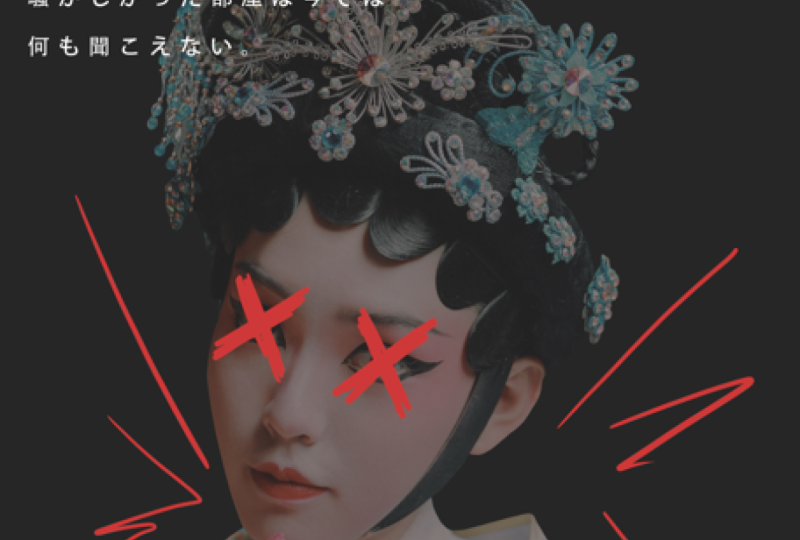
cómo logré sacarlo todo. Y te estaré enseñando a exportarlo de diferentes maneras. Cuanto más eventos y más creemos estaremos haciendo diseños más complejos. Entonces empecemos. Lo primero que quiero hacer es ir a Google. Por cierto, tengo este add encendido aquí mismo si te interesa, creo que es éste. No lo sé, como se llama Google arts. Básicamente, si tienes el aburrido logotipo de Google y la búsqueda aquí mismo, reemplazará un arte, un espacio de arte. Sustituirá a un basado en la Tierra cada 24 horas. Entonces esto es realmente genial. Es como una inspiración cada vez que te levantas en Google. Entonces lo que voy a hacer en este momento es buscar chica con su baring de alta calidad. No quiero uno de baja calidad y necesito uno de alta calidad. Busquemos uno bueno. A ver ¿qué tenemos aquí? Estos son todos realmente pixelados deseos. qué estamos buscando fases específicas aquí mismo, este tamaño queríamos lo más grande que podamos encontrar. Y una vez que encontremos uno grande, esto podría funcionar. Una vez que encontremos uno grande, va a ser más fácil. Aquí, éste es perfecto. Las cosas, la cosa es como, cuanto más pequeña es una cualidad, menos píxeles, más posibilidades de que sea borrosa. por
eso que este tamaño aquí mismo es mucho mejor que, por ejemplo, este en el que son de 500 a 700 píxeles. Lo que vamos a hacer aquí mismo es arrastrar esto. Una vez lo descargamos por si no recibiste lo que hice es solo clic derecho y guardar imagen. Vayamos a Photoshop. Lo dejaremos aquí mismo, w al cuadrado. Si ahora está borroso, aún no se procesa. Si presionamos Aplicar, tendremos aquí la imagen de alta calidad. Lo que voy a hacer aquí mismo es cortarlo cuidadosamente con una herramienta de bolígrafo. Déjame acompañarte a depender también y cómo puedes sacar el máximo provecho de ello. El primero es acercar
tu lienzo aquí mismo es sostener Alt y desplazarte hacia arriba o hacia abajo. Si te desplazas hacia arriba, va a acercar y mantener espacio para seleccionar tu mano para que puedas moverte libremente alrededor de tu lienzo. Por lo que estuvimos aquí, mantenemos la tecla Alt V, acercar,
hacer clic en el espacio y arrastrar donde queremos empezar a trabajar. Lo que quiero hacer aquí es dar click aquí para el punto de partida de nuestra herramienta Pluma justo aquí que seleccionamos. Haga clic aquí. Y luego solo queremos hacer clic donde quieras,
pero no lo sueltes, solo arrástrelo para que puedas inclinarlo y crearlo como quieras. Simplemente no lo sueltes. Así que solo tienes que hacer click y arrastrar estos punteros aquí mismo, estos pequeños mangos. Si vuelves a mantener Alt y luego
haces clic en ellos, tendrás este punto aquí mismo para que puedas moverlos. Esto determina en qué dirección va a seguir avanzando la línea. Entonces si lo guardo aquí abajo y hago clic aquí, se va a inclinar, eso está mal. Pero si hago clic aquí, arrástrelo hasta donde quería que el camino siguiera adelante. Va a ser mucho más preciso. Por lo que solo voy a hacer clic en arrastrar, hacer clic, arrastrar, hacer clic arrastrar. Y este es básicamente el proceso de seleccionar la forma en que me muevo aquí, aquí mismo. Y como dije, sosteniendo el espacio como yo estoy fuera del espacio justo aquí, como se puede decir, estoy fuera del espacio para ideas. Doy clic en el espacio y luego me muevo hacia arriba para poder ver claramente lo que estoy haciendo en mi Canvas. El primer trabajo aquí está seleccionado como puedas. Como puedes decir, tuve que hacer una pequeña curva aquí mismo para ponerme al día toda su ropa. Pero mi línea ahora cuando aquí voy a sostener Alt reajustado aquí mismo. Y como puedes decir, es una bonita línea recta con la que estoy trabajando aquí mismo. Y este es algún proceso de retoque realmente simple. No tiene por qué ser completamente perfecto. Eso no es lo que necesitas del diseño. Quieres que el diseño sea. Se quiere que el diseño sea artístico. ¿ Tienes un significado? ¿ Tienes a la persona que quiere usarlo para representar algo? Y ahí es donde dejas de preocuparte por las líneas exteriores, esto lo cortas. Simplemente te importa mandar el mensaje con tu diseño y no tengas miedo de que esté haciendo esto demasiado rápido. Simplemente puedes hacer una pausa y seguir trabajando en ello. El motivo por el que soy rápido es porque he hecho esto toneladas de veces y estoy realmente orgulloso de mucha práctica con la herramienta de bolígrafo. Pero no te preocupes, cuanto más UBI, Cuanto más
tú, vas a estar cortando cosas te va a hacer mejor con esto también. Y dijo: Esto no tiene por qué ser completamente perfecto. Yo sólo voy a seguir cortando esta cosa. Aquí. Nos estamos oscureciendo. Pero lo puedes hacer es agregar prisa, llámalo como un filtro de destaque aquí mismo. Aumenta los reflejos y sombras para ver lo que está pasando. Pero no creo que esto sea necesario aquí porque solo puedes hacerlo donde creas que está terminando. Como dije, por cuarta vez, creo que no tiene por qué ser perfecto. Y somos la pista que está cortando. Simplemente puedes rodearlo, click en él, y conectas el último. Ahora mismo una vez que tengamos esta selección, lo que queremos hacer es hacer clic aquí mismo. Hacer Selección. Y 0 píxeles, nueva selección, anti aliados y 0 píxeles, queremos pixeles para que se metan en mal estado o fusionen dos. Lo que queremos hacer es simplemente hacer clic derecho en hacer selección y 0 píxeles. Una vez que hacemos click en Aceptar. Como voy a hacer una selección de r justo aquí. Y lo que vamos a hacer es lo siguiente, solo vamos a dar click, mientras tenemos esta capa seleccionada, click en nuestro Pendiente Chica con Perla, asegúrate de que esté seleccionada. Click Control
y J. Y como puedes decir, recortamos la masa que creamos. Quería mostrarte algunas otras cosas que puedes hacer y cómo seleccionarlo. Pero esta es una IA, por ejemplo, si haces clic aquí, Herramienta de Selección
Rápida que puedes hacer es seleccionar tu tema. Aquí mismo, la capa sobre el tema, selecciona tema y va a hacer una selección inteligente aquí mismo, como se puede decir, pero a veces, sobre todo con las sombras, no
hace un muy buen trabajo. Como se puede decir. Por ejemplo aquí mismo entonces seleccionado bien, pero si sigues expandiéndote, lo va a estropear. No me malinterpreten. Utilizo la herramienta de selección para la mayoría de mis miniaturas de YouTube que las tenía haciendo para cortar el YouTuber, el tema. Pero cuando es que cuando la imagen está un poco oscura, el programa lo estropea. Pero en realidad es realmente bueno también. Por eso te lo mencioné, para que pudieras tenerlo en mente. Y además, cuando haces una selección como esta, no
hace un muy buen trabajo de selección dura, como puedes notar, es como realmente atrevido aquí mismo. Y por otro lado, como puedes decir, nuestra imagen está realmente seleccionada y recortada con la herramienta de bolígrafo. Por eso me gusta usar más la herramienta de lápiz. Ahora mismo ya no necesitamos toda la imagen. Lo que voy a hacer es hacer clic en él y sólo tienes que hacer clic en Eliminar se va a eliminar la imagen. Voy a seleccionar a nuestra chica con el pendiente de perla que recortamos. Voy a redimensionarlo. El modo en que voy a redimensionarlo es sosteniendo Control y T. La razón por la
que te estoy enseñando todos estos atajos es porque su cena cuando quieres diseñar en Photoshop, no
sé si eres principiante, si no lo eres, eso es un plus realmente grande para ti, pero esta es la razón por la que dije voy a estar explicando todo lo que hago porque sé que hay algunos de los principiantes por ahí que no entienden esto. Y es por eso que necesitas usar atajos para estar trabajando más rápido. El tiempo es dinero. Entonces lo que me gustaría hacer aquí mismo es ampliar su parte justo aquí, ponerla en el medio, y hacer clic. Por. Ahora, quiero hacer algunas correcciones en el corte. La forma en que puedo hacer eso es haciendo clic aquí mismo, agregando una máscara a nuestra capa, asegúrate de que tu capa esté seleccionada primero masa ng-click aquí mismo. Esta cosa será, esta cosa aparecerá. Esta es una máscara de capa. Esto es básicamente como una pizarra en la que tienes que pagar nueve en la que has estado ahora quieres quitar algunas de las partes, están trayendo de vuelta algunas de las partes. Lo que quieres hacer es seleccionar este V2 y tener tu negro seleccionado. El negro es para quitar cosas, blanco es para traerlas de vuelta. También me gusta ir aquí, seleccionar el cepillo redondo duro, no el suave. Y aquí mismo quería hacer algo de lo fijo en la selección. Si te voy a poner el expandir y estos zoom en el pincel. Porque no sé cómo llamas a estos botones. Pondré las imágenes de los botones y el video para que lo sepas, así que el de la izquierda está lejos de alejar, acercar, quiero decir, expandirlo y hacerlo más pequeño. Entonces lo que voy a hacer es poco a poco comienza. Estamos ajustando esta curva justo aquí. Y tengo negro seleccionado. Entonces eso significa que voy a estarlo, estás quitando estas partes. Y si hacemos eso así, me gusta mucho más. Voy a hacer zoom en la celebración de Alt y luego quitarle un poco de esto porque me siento como su espalda, se verán naturales. Y aquí vamos. Entonces esta de aquí es nuestra selección final, nuestro corte final con el que queremos trabajar. Lo siguiente que voy a hacer es ir aquí a capas y volver a hacer clic en nuestro tema. Ya no voy a faltar con la máscara de capa. Yo quiero hacer en este momento es dar clic en esta herramienta de lápiz de nuevo. Y como recuerdas, le
voy a cortar la cara. Déjame en realidad, déjame hacer esto. Voy a pasar por los diseños y el diseño final aquí mismo. Y la voy a dejar caer debajo que pueda retroceder de vez en cuando para explicar lo que estamos haciendo. Lo que vamos a hacer aquí es hacer la selección alrededor de su rostro para que
podamos crear la sensación de tenerla vacía por dentro. Voy a dejarlo caer debajo y volver a seleccionar nuestra capa. Vuelve a Penn también. Y lo vamos a hacer, simplemente vamos a hacer el mismo proceso. Seleccionar lo que te aconsejo que hagas es seguir los bordes de su rostro para hacerlo más realista. Y no sólo hacer una selección audaz. Así que sigue un poco con las curvas mediante el uso de las curvas. Trató de seguir un poco de su cara. Por lo que parece una verdadera cara cortada. Y como hemos creado esto, puedes mantener presionado Alt para acercar, alejar. Lo que quiero hacer ahora mismo es hacer clic derecho en él. Y por cierto, si lo estás teniendo, si estás luchando un poco con esto, solo
puedes pausar el video, selección
negativa, tomarte tu tiempo y luego continuar. Esto es lo bueno de aprender en línea. Simplemente puedes pausar el video, hacer lo que tienes que hacer, y luego volver a él. Entonces lo que voy a hacer en este momento es hacer clic derecho en él y hacer que la selección 0 pixels vuelva a hacer clic Ok. Entonces lo que voy a hacer ahora mismo es ir justo aquí a la máscara de capa y volver a nuestra herramienta de pincel. Voy a quitarle esta cara al tener el negro puesto y luego quitarle la cara. Y como se puede decir, quitamos fase cr pero no voy a quitar la máscara. Y si te preguntas cómo quitar la masa que tienes en este momento, es solo haciendo clic en Control y profundo. Y eso ha fallado fue la máscara. Voy a deshacer eso. Lo que quiero hacer ahora mismo es hacer lo siguiente. Voy a agregar una capa haciendo clic aquí mismo en este icono más, crear una nueva capa. Lo que voy a hacer es esto. Voy a ir por los colores. Y como se puede tener, cuando se pasa el cursor sobre cualquier cosa, se
puede seleccionar su color. Entonces lo que voy a hacer es seleccionar lo más cercano a un tono de piel natural que tiene. Entonces por ejemplo, peso. Esto de aquí. Esto parece un tono de piel natural. Lo que voy a hacer es recolorear todo aquí. Y voy a hacer otra capa, volver
a entrar en colores y seleccionar un tono de piel más oscuro, pero no mucho. Digamos esto. Y vamos a recolorear eso dentro. Y ahora haz clic en Controlar y anula la selección. Ahí mismo. Tenemos dos capas justo aquí. Vamos a renombrar ahí para que estemos más organizados. Hagamos este es tema. Hagamos éste como el borde, el más ligero, y el negro. El oscuro está dentro. Traigamos esto de vuelta aquí mismo. Déjame explicarte qué queremos hacer aquí. Queremos crear este borde aquí mismo como una sensación de que la cara se está cortando. Y ese es el más ligero como puedes ver, el más oscuro es para los insights. Pero vamos a estar agregando algunas texturas, algunas colorantes, algunos filtrantes para que se vea realista así. Nosotros movemos esto de vuelta aquí. Entonces lo que vamos a hacer ahora mismo es lo siguiente. Vamos a dar click en esto dentro de uno y simplemente moverlo a un lado un poco donde queremos que esté. Y como se puede decir, ya tenemos este filo aquí creado. Lo que podrías hacer es sostener Shift y cortar esto un poco presionando Shift. Y como dije, queremos escalar algo es haciendo clic en Control y t. Así que aquí vas, controlando t. mueves esto de nuevo a los lados. Es realmente, realmente más pequeño. Y si quieres dejar caer un sitio un lado específico más, solo
tienes que mantener turno y lo dejaste caer aquí mismo. Trae esto aquí mismo. Así es como trabajas a tu manera de evitarlo. Si presionamos OK. Como puedes decir, todo está aquí. Todo parece ya bien. Y como se ha cortado, ¿qué queremos hacer eso ahora mismo que tenemos la selección aquí
mismo es hacer que se vea más realista. Lo que voy a hacer es hacer clic en este borde justo aquí para seleccionar esta capa y luego hacer clic en Plus. Y luego voy a usar esta capa simple, llamarla sombras de borde. Haga clic derecho en crear máscara de recorte. Lo que hicimos aquí mismo es
que, como esta capa no va a afectar todo el lienzo debajo de
ella, se va a conectar a este borde justo aquí. Cuando lo hagamos, solo lo vamos a hacer en este filo que lo tenemos aquí mismo. Entonces lo que voy a hacer ahora mismo es ir al color, seleccionar las sombras negras y tener mis sombras de borde seleccionadas. El recorte de la máscara, ve aquí mismo a los pinceles. Ve al cepillo redondo suave y déjalo caer de ir a disminuir el tamaño del pincel. Y yo sólo estoy en el borde ya que es suave, voy a empezar a tocar los bordes. Y si crees que esto es demasiado, por ejemplo, lo que puedes hacer es dejar caer la opacidad aquí mismo del pincel y va a estar pintando mucho menos. Eso también es realmente útil saber. Y lo que podrías hacer es simplemente hacer esto. Y tendrás tu filo, el rey, realmente realista. Pero entonces se puede hacer, es hacer este poco más oscuro en la parte superior y ver esto ahora mismo. Entonces si siento que he coloreado algunas piezas sobre mucho más de lo que quería. Lo que puedo hacer es hacer clic aquí mismo, añadir una máscara de capa a nuestras sombras de borde y hacer lo mismo con el pincel. Selecciona el pincel, selecciona el negro y poco a poco comienza a pintar sobre él para quitar con el negro algunas partes. Si quisiera traer de vuelta algunas partes como esta pieza aquí que
mordí, sólo puedo volver a blanco y Riyadh volver ahora. Y esta es una forma realmente genial de cómo crear sombras falsas para que se vea mucho más realista como se puede decir, esta es la primera pieza. Esta es la segunda pieza. Y como se puede decir, podría moverme de esta manera. Decidir. Esto se ve realmente realista. Lo que queremos hacer en este momento es seleccionar el interior. Ya terminamos con las sombras. Terminamos con crear el corte falso a su alrededor. Hicimos que pareciera realista. Queremos trabajar en los insights. Ahora, lo que queremos hacer es hacer clic en él, añadir otra máscara de capa y luego hacer el para crear una máscara de recorte. Haga clic con el botón derecho, cree una máscara de recorte. Selecciona nuestro jockey negro Opacidad, ten nuestro cepillo redondo suave sobre él, y aumenta el tamaño de la misma. Y ahora mismo voy a estarlo, voy a estar tocando los bordes aquí mismo. Para que yo pudiera hacer las sombras para que pareciera como realmente está vacío por dentro. Ya sabes, qué, voy a hacer eso. Agregando estas sombras aquí mismo al borde, solo pintando un poco a los lados. Y por supuesto para hacerlo tridimensional aquí, voy a hacer esto aquí abajo también. Pero no voy a hacer demasiado. Esto es solo una preferencia personal de cuánto quieres hacerlo. Y de esta manera, me siento como si creáramos una más realista y como se puede decir, parece mucho más vacía de esta manera, una vez que agregamos las sombras, lo
hicimos lucir ambiente. Y esto parecía realmente realista y puede aumentar los caminos, disminuir tu pasado, aumentar la sombra, tocarlo un poco aquí mismo. Bueno, siento que esto se ve realmente realista. Otra cosa que quiero hacer es que voy a estar proveyendo de estas cosas. Voy a ir a mi carpeta donde tengo todas mis superposiciones que he encontrado de forma gratuita en línea. Y podemos hacer es quizá encontrar algunos específicos que te estaré mostrando todo lo que necesitas. Pero ahora mismo, solo estoy explorando porque eso es parte de diseñar, explorar, ver qué funciona, qué no. Por ejemplo, ir a texturas. Y vamos a Canvas. Puedo entrar en Canvas aquí mismo, seleccionar uno específico y dejarlo aquí mismo. Lo que voy a hacer ahora mismo es cubrirlo sobre esta cara. Hagámoslo así. Déjalo ahí. Lo que voy a hacer ahora mismo es hacer clic derecho sobre él y crear una máscara de recorte y desconectada a la cara que acabamos de crear. Pero no podemos dejarlo así. Yo sólo quiero la textura de la misma, ¿sabes? Entonces voy a dar click en Ru, superposición o textura. Ve aquí a modos de fusión y ve cuál funciona. Multiplicar funciona bien. Veremos algunos otros. Este, pero se ve genial. Esto es literalmente sólo probando para ver lo que debería funcionar y lo que no debería. Y siento que multiplicar es la mejor pieza, pero es un poco demasiado. Lo que voy a hacer es bajar la opacidad de la misma. Y siento que alrededor del 50 por ciento debería funcionar. Y voy a dar clic en Entrar porque mis modos de fusión están seleccionados, puedes decir que son azules. Voy a dar clic en Entrar y alejar el zoom en Alt. Y como se puede decir, este es el antes, este es el después, es antes del después. Y como puedes decir, se ve mucho más realista. Se ve mucho más vacío con las sombras. El último que nos queda hacer con el diseño es en un impuesto llamativo específico que me gusta hacer. Lo que voy a hacer es dar click en textos aquí mismo. Haga clic para Tipo, y vaya justo aquí. Estos son los textos mientras se selecciona el texto. Lo que quiero hacer es hacer clic aquí y buscar un texto específico. Quiero decir, una fuente. mí me gusta usar esta fuente a pesar de que tenga derechos de autor, pero esto es sólo por el bien del aprendizaje. Yo quería esta fuente de libro que voy a escribir aquí mismo, olvido. Vamos a tener que volver a seleccionar el texto. Por lo
que el Photoshop sabría a qué texto quería cambiar el color. Voy a seleccionarlo. Ve aquí mismo, dos colores, puedes ir justo aquí. Tienes que ir aquí y luego ir a blanco. Voy a dar click Ok, voy a dar click, Postúlate aquí. Pero hay algunas otras cosas que puedes hacer. Por ejemplo, si seleccionas el texto, tienes algunas otras cosas aquí mismo. Se puede hacer con el texto. Por ejemplo, tú esto, esto, voy a mantenerlo en 0. Se pueden cambiar las posiciones de la misma. Voy a dar click Aplicar aquí mismo. Voy a dar clic en Control T. Escalar el texto hacia abajo. Y lo voy a poner a donde quiera que esté. Yo quiero que el texto sea más pequeño en el borde del mismo, en el borde de la cara. El motivo por el que lo pongo aquí es porque siento que el texto es realmente llamativo y va a mandar un mensaje a la fase vacía, vacío en la cabeza. Y eso es lo que el olvido donde se trata del estado de desconocimiento. Y lo que puedes hacer en este momento es una vez que tengas el o de esto terminado, puedes ir aquí mismo a esto y seleccionar tus filtros. Por ejemplo, ir a niveles, dejarlo en la parte superior, e ir justo aquí. El de abajo es para sombras, como se puede notar. El medio es para sombras y reflejos para los mitos, y aquí mismo para los aspectos más destacados. Pero podrías hacer agudas las sombras un poco. Se puede añadir otro. Puede agregar matiz y saturación, tal vez aumentar la saturación si quieres que los colores salgan y cosas así. Y una vez que lo tengas todo seleccionado, eso debería ser, debería ser, este debería ser nuestro primer diseño. Espero que entendieras exactamente lo que hicimos aquí y aprendas creó tu primer diseño dando seguimiento al proyecto. El motivo por el que empecé con éste es porque éste es uno más sencillo. Y explica todo con lo que vamos a estar trabajando se va a explicar. Vamos a estar trabajando con la pluma al texto, las máscaras, las capas y esas cosas, el corte, todo lo que necesitas saber para estar usando de todas estas. Y aprenderás muchos atajos como moverse con la barra espaciadora, acercar en todos los lados y cosas por el estilo. Lo siguiente que nos queda es exportarlo como PNG. El motivo por el que lo explotamos como PNG es porque queremos un fondo transparente para que pueda imprimirse sin estos bordes negros aquí mismo en una camisa si quisieras, eso está completamente bien. Se puede hacer es justo. Ten este fondo negro aquí mismo. Ir a Exportar archivo. Puedes exportarlo como PNG, JPEG, lo que sea cuando tengas el fondo negro. Pero si quieres un fondo transparente va a tener que ser PNG. Por lo que solo vas a exportar o exportar como JPEG, lo que sea, ya sabes, diseños. Y entonces en realidad, hagámoslo. Vayamos a mi diseño y diseño de curso. 000 001. Solo tienes que hacer clic en Guardar y está
guardado, va a estar justo aquí. Déjame encontrarlo para ti muy rápido. Como se puede decir, no estoy realmente organizado, pero es justo aquí, como se puede decir, esta es la imagen completa que acabamos de crear y
va a verse igual que está en un estampado en una camisa. Lo que quería explicarte ahora mismo es cómo
exportarlo como transparente para que pudiera ser imprimible en una maqueta. Lo que voy a hacer es ocultar todas estas capas aquí mismo. Por lo que escondes el fondo negro, pero todo lo que tienes debajo para tener este fondo transparente vaya a Exportar archivos, Exportar rápido como PNG. Pg. Nosotros lo vamos a exportar y eso es todo. Puedes guardar tu proyecto, control y seguro. No quiero guardarlo porque ya lo tengo. Lo que voy a hacer ahora mismo es abrir uno reciente. Voy a abrir la maqueta de playera que te voy a proporcionar. Entonces déjame sólo ir aquí. Te estaré brindando esto. Solo puedes abrirla aquí mismo. Lo que quiero que hagas es ir justo aquí, ya sea ocultar esta capa o eliminarla. Tengo esta maqueta de tejido de diseño intuitivo que le cerró. Lo que puedes hacer es simplemente ir justo aquí y esconder esto otra vez, aquí mismo como puedes decir. Y lo que vamos a hacer en este momento es simplemente ir justo aquí a nuestra carpeta donde la tenemos. Ir a PNG uno. Sólo déjalo caer. Y como puedes decir, va a ser un PNG. Simplemente puedes escalarlo a lo mucho que quieras que sea, el tamaño de la misma. Haga clic así, y se va a aplicar a, también
podemos hacer es revisar algunos de estos si crees que puede mezclarse bien para la imagen o la camisa detrás de ella. Y esto es todo lo que hago a la hora de crear maquetas, crear estos diseños. Y esto es sólo para tener una breve representación de cómo se va a ver. Entonces lo hago Exportar Archivo, Exportar como PNG. Voy a donde quiera guardarlo. Esta es la maqueta del 000 001. Mantente organizado como este tipo es, esto realmente ayuda. Como puedes decir, tienes tu maqueta, tienes la representación de lo que se va a ver. Me gusta mucho, por ejemplo, retratar mis diseños así. Si tan sólo estuviera organizado lo suficientemente bien como para saber dónde lo golpeé. Aquí está. Por ejemplo, así. A mí me gusta hacer esto. Lo que quiero representar para el lanzamiento de la marca o algo así. Y por eso mantener estas maquetas. Entonces eso será todo para nuestro primer diseño. Vamos a estar explicando en nuestra segunda lección son diseño
más avanzado, más cool look. Y sí, eso será todo. Espero que hayas aprendido algo nuevo. Espero que hayas disfrutado de ésta, y te veré en nuestra próxima lección.
3. 2 diseños: trabajar con efectos de texto, Effects, de coincidencia de colores y más: Hola a todos y bienvenidos de nuevo a una nueva lección. En esta lección, voy a estar enseñando cómo crear este diseño fresco, fresco para una camisa que he creado. Este es probablemente mi más solicitado. El que más le gusta a la gente. Es éste. Pero me gusta mucho más la versión blanca. Y sí, así que aquí está, aquí arriba. Versión en blanco. Te voy a estar enseñando exactamente cómo crear. Vayamos aquí mismo. Te voy a estar enseñando exactamente cómo crear esto. Mira esta pieza, en esta figura de aquí. Cómo el juicio su rostro, cómo crear este goteo efectos sobre él. También te enseñaré cómo crear esto, cómo hacer coincidir los colores de este AK 47. Porque al principio va a estar buscando madera totalmente de alta calidad buenos colores. Te voy a mostrar cómo emparejar los colores con él. Y después de eso, te
voy a mostrar cómo crear este efecto cool en el texto y cómo igualar este efecto. Este pequeño texto aquí mismo, de la misma manera que está en el periódico. Esto es realmente popular, el texto pequeño y estas otras pequeñas cosas al respecto. Entonces sí, empecemos de inmediato. Tengo mi mismo proyecto aquí mismo. Acabo de golpear esta pieza que hicimos en nuestra última lección. Lo que voy a hacer por un cambio ahora mismo es agregar otra capa y recolorearla y blanca porque quiero que este texto sea en negro porque como dije, me gusta este diseño de manera más en una camisa blanca. Entonces volvamos aquí mismo. Y lo primero que voy a hacer es que voy a ir a mi carpeta. He encontrado un espacio en línea. la misma manera que encontré esta de la misma manera que he encontrado esta pieza aquí mismo. Entonces solo vas a buscar un cupido, PNG y AKP y G. De la misma manera te mostré cómo encontré esta pieza en línea. Así es como básicamente busco todo lo que necesito para mis diseños. Google está lleno de imágenes PNG
gratuitas, libres de usar sin derechos de autor. Y lo que voy a hacer primero es que pueden e importan aquí mismo. En primer lugar, lo voy a escalar grande y agradable porque quiero quitar algunas partes del mismo. Y quería quitar esta flor aquí mismo para poder añadir el AK y sus manos, el arma. Lo que voy a hacer es hacer click aquí mismo para crear una máscara, añadir una máscara de capa. Y lo que voy a hacer es tener un cepillo duro aquí mismo. Selecciona el pincel y ve al ARD One, toma el negro. Y lo que voy a hacer es quitarle todo esto de las manos. Y sólo vamos a aumentar la opacidad a un 100. Y voy a acercar hacia donde mi desplazamiento Alton, como dije en mi lección anterior. Y lo que voy a hacer es quitarle todo esto de las manos. No voy a ir demasiado en detalle aquí mismo porque la pistola va a estar cubriendo eso de todos modos, lo cual sólo vamos a dejar que los dedos se superpongan. Y yo sólo voy a seguir adelante, seguir borrando las cosas. Y sí, este es un trabajo realmente sencillo. Una vez que te acostumbras a esto, lo
estarás borrando mucho más rápido. No estoy ni cerca de bueno ¿lo sería? Pero he visto a gente como hacerlo de la misma manera que alguien lo haría. Qué tablet les pidieron o usando una tableta para eliminar y son como, No, lo hago con mi ratón. Por lo que solo necesitas tiempo para liberarte con esto para entender exactamente cómo lo vas a usar. Básicamente la práctica, la práctica hace que todo sea perfecto. Otra cosa que me gusta hacer, te
voy a mostrar esto, este pequeño truco es, digamos que quiero eliminar de aquí a aquí qué línea recta. Lo que voy a hacer es hacer clic aquí primero, después mantener el turno, y dar clic en el otro extremo. Y se va a borrar una línea recta, como se puede notar. Eso es realmente útil saber. Eso puede ayudar con la eliminación de algunas grandes como partes. Y eso es realmente útil saber. Entonces en este momento sólo voy a tratar de que estos bordes sea lo más suave posible. Hazlos perder el color verdoso de la, de las flores. Pero también no es tan importante hacerlo perfecto. Y la razón es que el diseño no va a ser tan grande y la camisa. Entonces esas no son algunas cosas de las que deberías preocuparte. También hay que pensar en la psicología detrás del diseño. Es decir, la gente va a estar enfocada mucho más en el mensaje que el diseño está enviando con el arma. Y lo que trato de decir es no
van a estar juzgando al diseñador. Vas a estar juzgando el mensaje que está enviando para que no les importe si estropeas algunas de las líneas. Entonces ahora mismo lo cortamos y tal vez podríamos hacer algo de recoloración sobre él. Entonces lo que me gustaría hacer es hacer algo de brillo y contraste creado ahí abajo, crear máscara de recorte. Podríamos aumentar un poco de brillo, tal vez agregar un poco de contraste lo hizo solo para hacer que los colores saltaran un poco como se puede decir. Y ahora mismo lo que voy a hacer es tomar este AK aquí mismo que he importado a Photoshop o lo voy a hacer es hacerlo más pequeño, redimensionarlo. Y lo que voy a hacer es hacer clic derecho voltear horizontal para poder voltearlo aquí mismo. Y lo voy a aumentar. Y voy a llegar a donde ya que ha sido sostenida de la mano. A lo que voy a dar clic aquí mismo mientras esté quieto y la opción de transformación. Suelta la opacidad para que pueda decir dónde están las manos. Y lo que voy a hacer ahora mismo es hacer clic derecho este warp y me va a dejar trabajarlo. Entonces lo que voy a hacer un poco es hacerlo un poco estirado. Y la razón de eso es porque quiero ponerlo en sus manos. Bonito y grande. Y quiero meter este dedo aquí. Entonces lo que voy a hacer es aplicar esto, recuperar la opacidad. Y lo que voy a hacer es quizá estirarlo. A ver. Voy a bajarlo en realidad. Al igual que esto. Vamos a aplicarlo. Dejemos caer un poco la opacidad una vez más. Y lo que voy a hacer ahora mismo es crear una máscara sobre ella, una máscara de capa mientras está seleccionada. Por lo que no sabría dónde eliminar el AK para que pareciera como el y lo está sosteniendo con lo que puedes hacer es mantener Control. Da click en esta cosa aquí mismo. Y podrías borrar dentro de ella como puedes decir. Pero como teníamos las flores, eso va a ser un poco duro. Entonces solo voy a hacer una misa libre, libre con mi mano aquí mismo. Y no te preocupes si te pierdes algunas de las partes arriba, solo
puedes volver a blanco y redibujarlas, ya sabes. Entonces eso no es gran cosa. Al igual que esto. Primero voy a hacer así. Sombra sabe exactamente qué quitar. Entonces desde que quitamos eso, vamos a volver a blanco e ir alrededor de los dedos y reajustar algunos de estos. A menos que hiciéramos eso, puedes volver aquí arriba. Y como dije, como siempre digo, esto no tiene por qué ser perfecto. Simplemente tiene que parecer realista. Necesita enfocarse en el mensaje que está enviando. Y debería estar bien. Sí, así que vamos a conseguir la copia de seguridad de opacidad. Cl lo hicimos justo aquí. Eso parece realmente, realmente realista. Lo que voy a hacer es soltar la opacidad y arreglar un poco esta parte. A lo mejor. A ver. Déjame ver si puedo bien. A ver si puedo hacer un poco más alrededor de cada parte. Por lo que elegimos el blanco. Sí. Está bien, eso se ve mucho mejor. Aún mejor cuando reducimos esto porque como se puede notar en el diseño, se veía realmente, muy pequeño. De hecho, dejemos caer de nuevo la opacidad. A ver qué podemos hacer con esta cosa aquí mismo, pero esta parte de aquí. A lo mejor podemos simplemente hacer esto. Por ejemplo, podemos volver aquí a nuestra máscara de capa, seleccionar el negro. Ups. Selecciona el negro. Y trata de revelar este dedo. Y voy a volver al blanco. Trató de conseguir el dedo alrededor del dedo, los bordes de copia de seguridad. Probemos algo aquí mismo para que esto se pueda hacer un poco más. Sí. Eso me gusta. Eso me gusta. me gusta mucho. El siguiente cosa que te voy a enseñar es como puedes decir a este AK como luciendo un
tipo de realista a tomar que vamos a hacer con él es dar click en él. Y yo voy a ir justo aquí a esta cosa de los filtros. Lo que voy a hacer es meterme con la saturación de tonalidad, equilibrio de
color, el brillo y los niveles de contraste, lo que sea necesario para que coincida con los colores de la misma. Entonces voy a tomar un poco de brillo, crear una máscara de recorte sobre ella. Vamos a tratar de bajar el brillo ahora vamos a aumentarlo. ¿ A qué vamos ahora mismo? ¿Eso se desvaneció? Mira de la misma manera que se ve esta cosa. Entonces voy a dar clic debajo de ella y lo que sea que
agrego debajo de esta masa de recorte lo va a recortar de inmediato. Entonces voy a ir por tonalidad y saturación, como se puede decir, lo recortó enseguida. Voy a acercar un poco para poder ver qué está pasando con los colores. Y yo sólo voy a moverme. Como puedo decir, esto de aquí está mirando camino, mucho mejor. Me gusta el partido amarillo con este arbusto que Veamos si bajamos la saturación. Sí, podemos cortarlo un poco. Y para el final, podríamos ir con un poco de equilibrio de color. A ver. Si vamos separados del azul, está causando un poco de rojo, que me gusta esto aquí mismo, verde o morado, podemos añadir un poco de morado e ir mucho con el amarillo. Conoce aquí mismo. A ver a lo mejor qué podemos hacer con las curvas. Si conseguimos un mapa aquí mismo va a aumentar los aspectos más destacados. Si los logramos hacer aquí mismo va a aumentar las sombras. Ver el antes y el después. Y si respaldamos esta cosa, realidad esto en la carpeta, vuelve a
crear una máscara de recorte. ¿ Podemos, podemos hacerlo en realidad? No, necesitamos crear una nueva capa. No importa. Simplemente podemos hacer esto. Y como puedes decir, se ve mucho más realista así. Así es como se combinan los colores. Simplemente juegas con el balance de color como puedes contarlo. Aunque es realmente simple. Aquí te muestra claramente qué colores lograrás a medida que te alejes. Entonces como se puede decir, es si yo, si nuestro aka era un poco azul, podemos cortarlo, cortarlo de nuevo a rojo, Optum, magenta, o verde, solo tira hacia atrás al otro lado. Es realmente simple. Si quieres amarillo, solo tiras hacia arriba el amarillo y como puedes decir, igualamos los colores bonitos, bastante buenos de acuerdo a esto aquí mismo. Lo que vamos a hacer ahora mismo es perder la cara. Existen múltiples formas a las que podemos hacerlo. Lo primero que voy a hacer es dar click en esto aquí mismo. En el ejemplar hacia abajo. No sé recuerdo esto. Haga clic derecho. Ir a Rasterizar capa. Y lo que vamos a hacer ahora mismo es acercar su cara. Y hay múltiples formas a las que se puede quitar la cara. El primero es usar la herramienta Lasso. El motivo por el que rasterizamos capa es porque la conseguimos. Podríamos hacer estos sencillos trucos en él también, que puedes hacer cuando se trata de un objeto inteligente. Entonces lo primero que podrías hacer es que ella solo puede seleccionar esto como esta herramienta de lazo. Simple uno. Simplemente puedes rodearlo, haz clic con el botón derecho en él. Ir a Rellenar. Consciente de contenido, normal, páselo un color 100 por ciento, Adaptación de Color. Haga clic en Aceptar. Como puedes decir, lo pierde. No es realmente perfecto, pero hace el trabajo. Y otra cosa que puedes hacer es ir justo aquí a la herramienta de estampilla de clones. Puedes hacer click, por ejemplo, aquí mismo en la pieza del escáner que te guste. Puedes ir justo aquí, hacer lo mismo que lidias con los pinceles, ir por el suave. Y si haces esto, como puedes decir, va a estar cubriendo la cara bastante bien, bonito, bastante decente. Simplemente puedes seguir retocándolo. Ahora lo que me gusta hacer se sigue usando esta herramienta porque hace un trabajo bastante bueno. Voy a seguir seleccionando estas cosas y hacer clic con el botón derecho en Rellenar. Está bien. Como puedes decir, está haciendo un trabajo bonito, bastante perfecto. No estoy preocupado actualmente por estas líneas rojas aquí mismo. Porque como recuerdan, vamos a torcer la fase. Y la forma en que vamos a hacer eso es por pandilla aquí mismo para manchar, a. El instrumento Smudge es un realmente genial también. Y también contiene aquí mismo, si haces clic con el botón derecho en el desenfoque de afilar inteligente, voy a usar la Herramienta Smudge. Lo que voy a hacer es el cepillo redondo suave y dejar caer la fuerza un poco apenas alrededor del 78%. Ahora lo que voy a hacer es sólo hacer esto. Doy click a una pista y la dejo ir. El motivo por el que estoy soltando cada vez que arrastre es porque lo toca cada vez y lo hace demasiado pronto como se puede pisar, como se puede decir. Y me gusta mucho este efecto de perder la cara. Y creo que esto se ve bonito, bastante droga. Entonces, como puedes decir, esto es bastante fácil de hacer. Simplemente girarlo, deja ir el dedo del ratón uno, vuelve, hazlo de nuevo, hazlo de nuevo hasta conseguir esta fase de carro justo aquí. Lo siguiente que vamos a hacer es hacer el efecto de goteo que se logra exactamente de la misma manera con la herramienta de manchas. Como puedes decir, solo necesitamos ser un poco creativos con tus movimientos y decidir dónde quieres hacerlo. Como se puede decir, estoy haciendo estas mociones, estas aquí mismo. Por lo que también te
aconsejaría que se vea como va por la pierna para que se vea más realista. Y también en sus manos. Si crees que esto es un poco demasiado encogido lleno, puedes bajarlo. Nuevamente, la fuerza de la misma. Puedes usar un cepillo más suave o algo así. Pero siento que esto es bonito, bastante bueno por ahora. Y me gusta cómo resultó esto. Puedes hacer lo mismo donde quieras. Este es solo el toque personal, pero de esta manera te estoy enseñando mucho de las cosas sobre las herramientas de Photoshop. Por eso te estoy mostrando todos estos. Este fue solo mi toque creativo cuando estaba creando la pieza. Pero también me gusta enseñarte sobre algunas de las herramientas que puedes estar usando. Ahora, otra cosa que vamos a hacer es hacer click en la parte superior justo aquí, alejar un poco. Y lo que voy a hacer ahora mismo es usar la herramienta de texto. Vamos a darle click aquí mismo. Y tengo esta fuente gótica de emparejamiento que he encontrado de forma gratuita. Es gratuito de usar en el font.com, da F0 y T.com. Probablemente te vincularé esto de forma gratuita, pero sí, puedes usar cualquier fuente. Ni siquiera estoy seguro si es esta granja, pero no importa. Es sólo por el bien del aprendizaje. Fue éste. Todo Londres suplente. Encuentro todas mis fuentes de forma gratuita en el font.com. Pero lo que quería enseñarte aquí mismo es cómo hice el efecto de viajar el texto alrededor, deformarse y alrededor. Y eso lo hice haciendo doble clic en el texto. Y se va a seleccionar el texto, seleccionar la Herramienta Texto Tipo 2. Yo me voy a ir justo aquí. Esta opción crea impuesto laboral y tienes muchos estilos diferentes y como puedes decir, muestra exactamente cuál va a lograr qué. Entonces iré con el arco uno y lo voy a soltar porque no lo necesito tanto e incluso puedes cambiar diferente de éstos. se puede hacer. Lo mantuve horizontal. Y para ser honesto, ni siquiera
recuerdo cuánto lo he doblado. Pero sí, este es el efecto que uso como el de arco. Bajemos un poco. Y creo que lo hice la primera vez que bien. Correcto. Está bien. Se me cayó aquí mismo. Y luego sostuve Shift en mi control Transform T. Y lo arrastré en un poco así. Pero también puedes hacer es golpear el centro como este click, ¿De acuerdo? Y logramos los textos de deformación que queríamos. Otra cosa que quiero hacer es volver a mis carpetas, volver a mis carpetas de formas. Lo que hice es que usé este. Te proporcionaré algunas de las formas y
recogidas desde el diseño intuitivo apagado m Lo que voy a hacer en este momento es mantener el Shift y bajarlo de arriba. Por lo que realmente me puede gustar torcer y los voy a hacer muy pequeños. Y lo voy a hacer como alrededor del tamaño de la cavidad estomacal. Ahora, voy a añadir otro sosteniendo Alt y arrastrando éste. Es así como copias, por cierto, solo tienes que sostener Alt, arrastrarlo hacia arriba, copias eso. Tú aguantas. Si quieres hacerlo, si quieres arrastrarlo a la misma línea, haces clic transformado controlando D, mantienes el turno, y solo arrastras esta cosa y lo va a arrastrar en una línea perfecta, así como esta. Y ahora mismo, lo que quiero hacer como si tuviera todo esto, quería añadir ese pequeño texto aquí donde un significado. Entonces lo que voy a hacer es dar click en Texto, dar click aquí. En primer lugar, voy a dejarlo muy bajo. Y puedes usar los textos que quieras. Me siento como el Arial, Arial y un lo llamo. El predeterminado es realmente útil para estos, pero también puedes usar algunos otros. Por ejemplo, cualquier texto que encuentres que se usa en periódicos, eso es realmente bueno. Lo que voy a hacer es ir justo aquí, buscar algunos, digamos que hagamos como cotizaciones vivas. Y no me importa lo que el derecho fiscal. Iba a decir que tenía un texto específico cuando quería, quería crear un diseño. Pero ahora mismo sólo por el bien de enseñarte sobre estas cosas, lo
voy a pegar aquí mismo. Haga doble clic aquí. Entonces lo selecciono todo y luego lo arrastro aquí mismo para hacer el texto aún más pequeño. Pero ahora me gusta esto. Yo quiero poder leerlo en realidad, lo que voy a hacer en este momento es presionar OK, dar click aquí. En realidad quiero mantener pulsado Shift and Enter porque quiero cortar el texto. Pero como puedo decir, el texto está realmente separado. Necesitas hacer doble clic en él otra vez, ir justo aquí a las propiedades y las cosas de texto. Y aquí mismo, esta es la separación de lo grande que es el texto entre sí. Entonces si arrastramos esto hacia arriba, en realidad o lo soltamos, se va a soltar el texto a donde queremos que esté. Entonces voy a hacer otro de estos. Voy a hacer otro de estos. A ver. Voy a mover el texto. Yo quiero ver dónde más puedo hacerlo más pequeño. Mi PC se está congelando por el momento. Perdón por eso. Eso sucede cuando estoy trabajando con texto en un gran proyecto. Lo que quiero hacer ahora mismo es mostrarte cómo simplemente meterlo en el medio. Lo que quiero hacer en este momento es mostrarte cómo hacer el efecto de que el texto se muestre igual. Lo haces como en el periódico con línea recta, margen recto. ¿ Qué haces es que seleccionaste, vas aquí mismo a teclear. Y entonces lo que quiero hacer es dar click aquí para convertir al texto de párrafo. Y lo que vamos a hacer es hacer doble clic sobre él y como se puede decir, ha cambiado su entorno transformado. Lo que voy a hacer en este momento es ir justo aquí a las propiedades y las opciones de texto. Y en lugar de esto aquí mismo, usaremos éste. Pero como se puede
notar, está haciendo mucho espacio. Entonces lo que puedes hacer es hacerla más pequeña y asegurarte de que esté estirando el texto. Simplemente lo haces apretado así. Si los textos y la lista enlazada estropeada solo la hacen apretada hasta el punto en que va a mantener todo en su lugar. Y sólo tienes que hacer clic aquí entrar y hilos. Se puede hacer lo normal Estiramiento y cosas y aumentar el tamaño de la misma, por ejemplo, o algo así. Yo lo voy a colocar justo aquí arriba. Y lo que voy a hacer es duplicarlo sosteniendo Alt sólo para que el texto sea un poco oscuro y sea un poco más visualizante, Lee, agradable. Y ahora mismo en realidad terminamos con el diseño. Lo que me gustaría mostrarles son algunos de los toques que pueden hacer. Por ejemplo, lo que quería hacer en el Aka que olvidé es ir por encima de él, ir justo aquí a filtros y Ruido, Añadir Ruido. Te va a pedir cuánto siento que esto es suficiente. Voy a presionar OK. Y en realidad golpea el brillo. Mi Beth Garrett aquí al AK, da click en él. Haz lo mismo. Filtra Ruido, Agrega Ruido. ¿ De acuerdo? Y añadió ruido. Y siempre puedes, cuando se trata de un objeto inteligente y su otra capa normal rasterizada, puedes volver al ruido y reajustar esto, hacer lo que quieras que sea. Y tengo ganas de agregar este ruido, hazlo, hizo parecer donde más de la vieja escuela para que coincida con esto, este tema aquí mismo. Entonces sí, así es exactamente como se crea esta pieza aquí mismo. Lo que voy a hacer ahora mismo es ir a Archivo, Exportar. Exportar, una normal con el fondo. Para ahorrar eso voy a esconder un poco
el este todo porque necesito uno transparente. Exportar, Exportar rápido como PNG es 000 a PNG Guardar. Ahora lo que voy a hacer es ir a nuestro, déjame sólo ir a la configuración de mi curso aquí mismo. Y tengo este tejido blanco que obtuve de diseños intuitivos. Te voy a vincular a éste. Podemos simplemente mantener el ruido. Y lo que voy a hacer es quitar el diseño. Voy a ir a mi carpeta, buscar el PNG, y dejarlo aquí mismo. Simplemente puedes emparejarlo a donde quieras que esté. Puedes aumentarlo o disminuirlo como este tamaño aquí mismo. Voy a sacarlo un poco más porque me gusta está diseñado para estar en el pecho. Y lo podemos hacer es exportarlo así. Lo que hice por éste es que reemplazé el fondo para ser blanco. Pero hay preferencia personal por ceros o una maqueta. Y ese es nuestro diseño que hemos creado. Aquí está en la maqueta. Aquí hay un derecho aquí. Y siento que este es un toque realmente genial. Y es realmente una delicia a la zona. Y siento que este es uno de los, este es uno de los diseños más solicitados por la gente que te lo mostré, por la gente que está queriendo comprar, lo
van a hacer estamos rogando impreso en 3D. Pero sí, así es como se crea este diseño específico. Espero que hayas aprendido algo nuevo. Espero que aprendas a trabajar alrededor de la coincidencia de colores, trabajando con efectos de texto y cosas así. Gracias por estar en esta lección y los veré en nuestra próxima.
4. 3 diseños: domina la composición y Composition, texturas y efectos de texto: Hola a todos y bienvenidos a nuestra tercera lección. Este es R, creo que son menos que, este es nuestro tercer diseño seguro. Y te voy a estar enseñando a crear este diseño específico que hice para una camisa, para una camisa holgada grande. En esta lección, principalmente nos vamos a centrar en el aspecto de trabajar con el texto y crear este diseño único. Trabajando con sombras, con capas justo aquí con superposiciones, quiero decir, y esta superposición de sangre, este efecto de ojo justo aquí, cómo lo hice parecer realista. Como puedes decir esta cosa sucia, esta superposición y este efecto de texto. Esta lección se va a centrar principalmente en crear una pieza estética en general y no enseñarte todo sobre las herramientas. Porque para ser honesto, has aprendido el 90 por ciento de las herramientas que ya vamos a estar usando. Esto aquí mismo, solo para enseñarte el proceso de pensamiento y cómo crear una pieza en general. Entonces déjame esconder esto aquí mismo. Y te voy a mostrar como tengo esta pieza de Mona Lisa aquí mismo, esta vanguardia fuera de retrato, y tengo ésta. No la voy a estar cortando porque ya la tengo cortada desde el primer diseño que acaba de ver, no pierdas el tiempo. Entonces lo que voy a hacer es sólo dejar que solo hijo cubran. Hagamos la herramienta Pluma y empecemos a recortar corrientes. Se puede decir que aquí es donde comienza el borde. Entonces lo que voy a hacer es solo hacer un corte rápido porque
la mayor parte de nuestro cuerpo va a estar cubierto así que no necesito un corte afilado, ya sabes. Y tal vez podríamos hacer un mejor trabajo alrededor de su cabeza. Esa es una parte importante. Y es realmente fácil ser honesta ya que su cabeza es un poco plana aquí y no está llena de cabello rizado, lo cual es realmente difícil de salir. Y para ser honesto, podrías estar usando la herramienta de selección inteligente que te he mostrado anteriormente para esta base. Pero lo voy a terminar aquí mismo. Y tenemos esta selección aquí mismo. Lo que voy a hacer es siempre hacer clic derecho. Hace selección. Haga clic. ¿De acuerdo? Hicimos una selección. Vamos a dar clic en Control J para crear una duplicación aquí y allá está. Podríamos hacer un poco de correcciones con la máscara de capa. Pero antes que nada, quiero cortar esta pieza aquí mismo. Es más o menos el mismo proceso. Te aconsejaría que hicieras esto cada vez
más solo para que pudieras conseguir el ahorcamiento de la herramienta de bolígrafo. Te he explicado todo lo que necesitas saber al respecto en la primera lección. Entonces en este momento, solo lo
estoy recortando por el bien del video para que sepas cómo trabajar con él. Entonces solo estoy sosteniendo pensando Control Z para deshacer. Si quiero mover algo, estoy sosteniendo Alt y todas las cosas que te
he mostrado y las dos primeras lecciones que estoy usando en este momento. Esto es sólo un retoque simple. Y ya terminamos con el recorte. Yo lo puedo dar la vuelta, hacer una selección. Haga clic en Controlar chistes. Voy a seleccionar al perro. Haz el Control J, piensa que lo tenemos justo aquí. Voy a desplazarme en realidad hacia abajo. Ojalá tengamos el corte normal. Sí, sí lo hacemos. Voy a dar clic al control C para copiar. Sube aquí, haz clic en Control V para pegar, y lo va a pegar justo arriba. Voy a limitar, sólo trae todas estas cosas. Nos estropeamos. De acuerdo, en realidad, justo aquí. Entonces déjame simplemente convertirlo en un objeto inteligente. Esperemos un poco. Está bien, así que hagámoslo así. Chica. Elimine esto. Ya no necesitamos esto. Ya no necesitamos esto. A mí me gusta mantener mis cosas organizadas. Por eso me verás borrando muchas cosas que no necesito. Elimine esto. Y esto es en realidad y lo que voy a hacer en este momento se le cayó a la chica. El pendiente de perla todo el camino hacia abajo. Voy a mantener a la vanguardia en el medio. Y Mona Lisa aquí mismo. Primero hagamos retoques son Mona Lisa. Voy a hacer una Máscara de Capa y hacer el trabajo sencillo que tengo para llevar un cepillo duro a su alrededor. Entonces primero, voy a hacer esto aquí mismo. Pensé que estaría bien dejarle el velo, pero no lo es. Eso es lo que voy a perderlo. Voy a disminuir esto y hacer que se vea un poco menos nervioso. Y Marc Kirby, en caso de que estés escuchando autos afuera como en carreras de fricción. Eso es porque la gente en mi pueblo es rara de lo que les gusta conducir rápido y las 12 AM. No sé por qué, pero es justo como son algunas personas. Y aquí estamos aprendiendo sobre Photoshopping, flotando. Entonces estoy pensando en hacer este filo aquí mismo. No, esto solo la está jodiendo, ¿de acuerdo? Está bien. Estoy satisfecho con esta base. Lo que más podemos hacer es hacer algunos de los retoques de color como te mostré. Todo se reduce a cuál es el estilo que el color logra la U1? Me siento así. Esto es ganache, mucho mejor. Voy a saltar un poco la capacidad de la misma solo para poder disminuirla un poco. Y voy a ir ahora mismo a la voy a esconderla, cubrió a la chica. Y ya ha sido cortada perfectamente. La Vanguardia. Podría usar algún retoque sabio para hacer una máscara. Haz esto aquí mismo. Incluso puede hacer esto. Ese Todd, así. Este es un efecto fresco. Voy a dejar caer el alisado a 0 y sólo dejar un hoyo aquí mismo. Parece. Por lo que parece que es una imagen PNG gratuita. Es a mí me gusta más. Estas cosas sencillas aquí mismo que me gusta hacer. Y sí, así que voy a alejarme ahora mismo, ver si hay más correcciones que tengamos que hacer. Nuevamente, auto su oreja. Esto aquí mismo, esto podría hacer algunos retoques. Esto es realmente afilado. Esto es mucho mejor. Y sí, siento que no podía esperar para realmente querer moverlo a lado y hacer esto aquí un poco más suave. Al igual que esto. Y esto se ve bastante droga. Y anota que los tenemos a todos cortados, como se puede decir, les quité las narices en los rostros, les
dejé sólo la boca. ¿ Yo voy a hacer eso es descubriéndolo primero. Hagámoslo primero. Entonces voy a hacer lo mismo que antes. Los datos mienten. Por lo que para evitarlo, haga clic derecho en él y haga clic en Rellenar en caso de que este campo se dirija hacia ti. Lo que no haces, lo que no hiciste es dejarlo como un objeto inteligente, pero en realidad tiene que ser rasterizado. Entonces haga clic derecho y rasterizarlo. Tendrás esta opción entonces e ir a Rellenar. Haga clic en Ok. Espera a ver cuánto de un buen trabajo que va a hacer en su maldita perfecta. Esto es realmente bueno también. Voy a hacer lo mismo por esto. Yo, y no siento que vaya a funcionar para la nariz. Vamos a intentarlo porque se va a poner al día algo de la barba. Pero veamos, tal vez sí funciona. De acuerdo, también funcionó, pero en caso de que no lo
hiciera, solo usaría esto aquí mismo. Seleccionar sonido esta. A lo mejor sólo para saber, sólo retocarlo aquí mismo. Es que trabajas. Y tal vez podríamos llevarnos algo de esto
aquí mismo para cubrir la fiesta ligera. No, porque están haciendo mucha separación de ella. Y sí, terminamos con el Retrato Automático de Vanguard. Lo que voy a hacer ahora mismo es destapar a la Mona Lisa. Voy a darle click en ella. También ha sido rasterizada. Ella es capa normal. Lo que voy a hacer es hacer el mismo proceso por sus ojos. ¿ Sientes que va a hacer un buen trabajo? Sí. Por cierto, no tiene
que ser perfecto porque más adelante vamos
a estar cubriendo todas estas partes, como recuerdan, con la barra roja. De acuerdo, entonces lo que podemos hacer es usar un poco de herramienta de estampilla aquí mismo. Cubriendo estas partes. Se hicieron con ella. Nosotros también vamos a hacer a la chica. A la niña. Duro, vamos a ver. Está bien. Seleccionarlo así. Selecciónala primero. Como puedes decir, ella es un objeto inteligente. Puedo hacer click derecho y llenar son. Lo que voy a hacer es esto. Hagamos clic aquí, rasterizamos. Voy a volver a hacer la selección. Llenar. ¿ De acuerdo? Eso es algo bueno. No importa porque puedes apenas tres toques reducción para tocarlo hasta que esté bien. Este filtro no tiene límites. Una vez que termine con la nariz. Esperemos que funcione porque es realmente largo. Hizo un gran trabajo hombre, simpático. Lee algo de esto. Y lo que voy a hacer ahora mismo es alinearlos como quería. Entonces los voy a revelar a todos. Yo primero voy a hacer la vanguardia. Ah, tenemos recuperadas estas cosas negras. Ni siquiera se dio cuenta esta semana te quitas esto es mediante el uso de esta herramienta de borrador mágico. Esta es una herramienta realmente buena. Es una herramienta de afeitar más simple. Simplemente haz clic derecho y ve a la herramienta Borrador mágico. Y va a eliminar todos estos sencillos, como fondos de color sólido. Ya sabes, muchas veces cuando tengo una foto que quiero usar como PNG, pero no la tengo como PNG. Tengo un fondo blanco, pero puedes hacer es solo hacer clic en esta herramienta de borrador mágico y hace milagros. Entonces aprendiste algo nuevo por mí cometiendo un error. Entonces lo que voy a hacer ahora mismo es redimensionarlo, ponerlo aquí mismo en medio. Al igual que esto. Lo siguiente que voy a hacer es hacer a la chica aquí mismo, hacer errar a un lado. Lo que hice con la Mona Lisa es transformarme para volteada u horizontalmente. Ella también estaba de lado. Ahora mismo. Siento que quiero escalarlos donde los tenía, los giro un poco hacia un lado. Y también lo que hice es, como recuerdan, retiré todas estas piezas en mi diseño original. Entonces tal vez simplemente dar la vuelta de sus manos así para que sea más realista. Por la chica. Voy a hacer su camino naves más grandes para ser más grandes. Ahí mismo. A lo mejor dejando caer un poco la Mona Lisa. Ella sobresale demasiado. Y voy a estar llenando estos defectos con hacerle una máscara de capa sobre ella. Decir Esto no importa porque voy a estar
llenando sus cataratas con cómo lo llamas? Con las superposiciones. Como dije, vamos a estar usando un montón de superposiciones esta noche o hoy si es día para ti y simplemente la tuerces. Estoy tratando de conseguir un post perfecto en este momento. Eso es en lo que estoy trabajando. Si estoy siendo demasiado rápido, puedes hacerlo yo mismo y solo publicar, traté de golpear la postura correcta. Siento que este es el post correcto. Por lo que voy a dar clic en la chica mantenga pulsada Shift y seleccionar todas estas hasta. Y luego ponerlos en un lugar donde yo quiero que esté. Da click bien, y ahora mismo aquí tengo. Lo que voy a hacer ahora mismo se ha ido encima de la ira. Y haz click aquí mismo. Herramienta rectangular. Yo sólo voy a hacer esto rectangular a aquí mismo. Voy a dejarlo justo aquí. Voy a volver a esta máscara de capa y me voy a llevar la herramienta de pincel y sólo voy a quitar todo esto. Y no voy a seleccionar esto haciendo clic en Control y D para anular la selección de una selección. No voy a hacer eso. Voy a soltar otra capa por encima de él. Ve aquí mismo, sólo colores. Elige un color sólido. Fui con el rojo puede ser un poco más suave. Ni siquiera lo recuerdo para ser honesto. Pero voy a hacer este color aquí mismo. Y ahora mismo, lo que voy a hacer es hacer una máscara de capa en
esto y hacer un cepillo redondo suave. Y con el rojo, sólo
podría hacer esto. Esto es exactamente lo que hice. Yo lo hice. Me aseguré de que esto se vea vacío aquí mismo. Como se puede notar, está en perfecta forma, pero está vacío. Quitemos esto aquí mismo. Ahora no voy a duplicar todos estos. Voy a hacerlo una salida opuesta para cada sencillo, cada uno de estos porque tienen diferentes tamaños de fase. Voy a ir en la chica, voy a seleccionar tu máscara de capa, quítate esto. Lo que voy a hacer ahora mismo es agregar otra capa. Ah, lo desseleccioné. Esa fue una mala jugada. Voy a controlar deshacer para traer de vuelta la selección, crear una capa, y luego con el mismo color, pintarlo. Voy a hacer Máscara de Capa ahora en esta capa roja. Y voy a asegurarme de que caiga esto aquí mismo para que la
gente pueda ver claramente que hay una selección aquí mismo. Lo que voy a hacer ahora mismo por la Mona Lisa es hacer lo mismo. Pero te voy a mostrar cómo voy a separar los colores. Así es como lo vamos a hacer. Entonces voy a hacer selección aquí mismo. Yo voy a hacer esto. Ahora. Se puede mover esto. Yo voy a esto. Whoops. De acuerdo, así que ahora mismo me voy a llevar el color, en realidad, vamos a subirlo un poco más. Voy a tomar el color y ir Máscara de Capa, quita esto. Entonces me voy a llevar el rojo. Entonces voy a hacer otra capa por encima de ella. Voy a pintar el color. Pero aquí está la cosa. Como se puede decir. Está estropeando el color justo aquí. Lo está fusionando. Creo que voy a hacer es hacer Máscara de Capa. Tomemos negro aquí mismo. Voy a hacer esto aquí mismo. Y del otro lado, lo que voy a hacer es hacer otra capa por encima de este rojo, crear una máscara de recorte. Y luego voy a seleccionar negro. Voy a hacer una sombra limpia y
bonita aquí mismo, como se puede decir, sólo para poder separarla de esto. Y esto es demasiado agudo. Entonces lo que voy a hacer es aumentar el tamaño de esto puede estar cayendo aquí mismo. También puedes hacer es soltar la opacidad de esta capa. Y así es como haces esto lo más realista separado. Y bueno, hizo un gran trabajo al respecto. Y lo siguiente que quería hacer es trabajar en el efecto de texto que te mostré antes. Lo que te aconsejo que hagas es mantenerlos organizados. A lo mejor hazlo como esta chica, esta Mona Lisa. Y luego haz esto. Entonces una vez que sueltas particular Exactamente con qué capas estás trabajando, tienes que mantenerte organizado. A veces no estoy organizado. Yo debería serlo, pero tú deberías ser dos. Así que asegúrate de trabajar en eso. La organización es clave para un flujo de trabajo más rápido. Lo que quiero hacer en este momento está detrás. Voy a ir todo el camino abajo debajo de todo esto. Haga clic en él. Seleccione el texto haga clic aquí, aumente un poco. Y yo vivo en. Lo que hice es usar este rojo, creo que el mismo vive cuando selecciono este texto, vaya aquí mismo y veamos qué textos usé? Yo uso este. El Perry. Lo que voy a hacer es traer el texto en el medio. Y voy a aumentar el tamaño de la misma. Y aquí hay otra cosa que puedes hacer. Entonces la forma en que creé ese efecto transparento blanco y el texto es el siguiente, lo que voy a hacer es duplicar el texto sosteniendo Alt y arrastrándolo hacia arriba. Y voy a mantener pulsado Shift, seleccionarlo, mantener pulsada Mayús y arrastrarlo hacia abajo. Lo que voy a hacer ahora mismo es aplicarlo. Y aquí está la cosa. Solo tienes que hacer clic con el botón derecho en él, ve a Opciones de mezcla. Y se crea un trazo. Necesitas este trazo blanco. Seleccionas lo grande que quieres que sea. Digamos 13 por ciento. Se pulsa bien. Y como es, vas justo aquí debajo de la opacidad, bajado a llenar. El relleno es el color que hay dentro de él. Y voila, acabas de hacer ese efecto. ¿ Ves un ejemplo anterior de MI? Lo que voy a hacer es sostener Alt, arrastrar éste hacia arriba otra vez, bajarlo, aplicarlo. Entonces voy a hacer clic en Control y seleccionar ambos. Después mientras ambos están seleccionados, duplique y arrástrelos hacia abajo. Y es mucho más fácil así. Lo que voy a hacer también es que creo que voy a cortarle un poco el texto. No tiene que ser todo el camino allá arriba. No lo es, para ser honesto. Realmente es estáticamente agradable. También puedo mantener el turno y arrastrarlo un poco hacia abajo. Yo también puedo hacerlo un poco más pequeño. Y sí. Ahí es donde quiero que esté. Y aquí hay otra cosa. Ahora mismo. Lo que veo es que estas piezas tienen colorantes realmente separados y la mirada desvanecida, ya sabes, así que lo que voy a hacer es saltar por una Mona Lisa, ir justo aquí debajo de ella, clic en esto, y luego tal vez hacer algunos niveles sobre ella. Esto es sólo probar las sombras. Pueblos, básicamente todo depende de ti. Tus sombras, trae sus reflejos y ella está mirando mucho, mucho mejor. Voy a subirme a la chica. Voy a hacer unos niveles sobre ella para crear una máscara de recorte solo que afecte solo a ella y a nada más. Trae esto para arriba. Y siento que se ve mucho, mucho mejor. Y ahora mismo lo que quería hacer es agregar algunas de las, cómo lo llamas, algunas superposiciones. Lo que voy a hacer es ir a mi carpeta donde guardo mis superposiciones me han descargado. Sólo recuerda guardar todas tus cosas como y esas. Asegúrate de mantenerlos donde puedas encontrarlos y usarlos siempre que lo necesites. Esto es realmente, realmente útil. Entonces, vamos a ver. Busquemos cinta. No está en superposiciones. Pegatinas tal vez. No. Desgarra el papel. ¿ Fue esto ahora había cinta. Aquí está. Sí. Por lo que también les daré algunos de estos, no se preocupen, pero ahora mismo, sólo quiero ver cuál funcionaría bien. Voy a arrastrarlo hasta arriba. Y voy a tomarlo volver a aplicar aquí mismo para hacerlo ya que está pegado. Lo que quiero hacer ahora mismo para hacerlo más realista es justo ahí buenas opciones de planeación? Suelta una sombra, pero no una sombra suave. Vamos a hacerlo como muy afilado. Pero la distancia es lo que importa. Voy a maquillarlo en la pieza que un trabajo. El tamaño, tal vez traer de vuelta la distancia, traer de vuelta la opacidad. Y aquí se va a ver mucho más realista ya que ha sido grabada. Voy a hacer este también, del otro lado. Al igual que esto. Voy a hacer clic con el botón derecho. Cortar la misma sombra. Va a hacer que se vea mucho más realista. Y siento que estos se han usado mucho en la ropa de calle. Y realmente están en su propio estado, muy cool. Entiendo por qué la gente los usa. Por lo que te aconsejo que los uses para gustar, se ven bastante cool. ¿ Por qué no? Lo siguiente que voy a hacer es que creo que sólo nos queda con
la izquierda rodante con la superposición. Y se ve un poco diferente a la base original, pero en este momento solo estamos, solo te
estoy enseñando a crear la pieza en general. No tenemos que golpearlo exactamente como es. Lo que quiero hacer ahora mismo es volver a mis paletas que lo descargue. Voy a entrar en superposiciones. Y vamos a ver. En realidad podríamos ir a texturas. ¿ Qué pasa con el polvo? El polvo es realmente fresco. Sube a esto. Torcido así. Yo subo aquí durante 90 grados, así que está sentado y apretado. Hagámoslo así. Y una vez que lo haya aplicado, voy a ir a aquí a ver si algún modo de mezcla podría encajarlo. 12, en su mayoría va a ser pantalla. Y lo que quiero hacer es ir a la pantalla, luego soltar un poco la opacidad de ella, y la voy a dejar caer debajo de las piezas. Entonces sólo va a afectar el texto y esas cosas. Y lo que también voy a hacer es crear una máscara. Empieza a pintar alrededor con uno grande, ya
sabes, solo déjalo en los bordes. Esto es lo que hice con la salud del paciente original. Al igual que esto. Y si sientes que está haciendo un cambio duro, solo
puede arrastrar hacia abajo la opacidad de la misma. Y así es como agregué el resplandor a su alrededor. Siempre puedes volver al blanco y después retocarlo en algunas partes como esta con una capacidad menor y va a hacer que se vea genial. Entonces así se trabaja con las superposiciones con las que trabajo, texturas y superposiciones. También podemos hacer es subir a la chica. Y lo que quería hacer es quizás agregar algunas superposiciones de sangre. Sangre encendida. A mí me gusta llegar a donde está. Ya que algunos vampiros efectos en todas estas pequeñas cosas es lo que compra a la gente. Gran capacidad laboral. Y lo que voy a hacer es hacer clic con el botón derecho en este portapapeles. Voy a tratar de deformarlo en su boca. Sí, eso es genial. Haga clic en Aplicar. Voy a traer de vuelta la opacidad. Voy a tratar de ver si hay algún modo de mezcla que me pueda ayudar a que se vea más realista. Siento que este oscurecido está haciendo un buen trabajo. Podemos duplicar esto para hacerlo más duro. En realidad, espera. En primer lugar, vamos a deshacer eso. Trabaja con la primera capa. Voy a crear una máscara. Y voy a borrar estas partes donde siento que no las necesitas. Como puedes decir mi ir aquí mismo para que se vea lo más realista
posible en una pintura alrededor de estas malas partes. Y ahora mismo lo que podemos hacer es duplicarlo para que se vea más duro. Y aquí tienes. Esto se ve mucho mejor. A mí me gusta este detalle aquí mismo. Yo también lo hice en la otra pieza. Y lo que nos queda es exportarlo tal como está, mantenerlo, tenerlo así. Y por supuesto, vamos a desmarcar el negro. Permítanme simplemente poner todo esto en un diseño de un solo término. Y lo que voy a hacer es ir justo aquí, Exportar, Exportar rápido como PNG y hacer 0, 0, 3 PNG. Y lo que voy a hacer es volver a mi carpeta donde guardo mi peso, donde guardo mi cómo lo llaman, las maquetas? Mockups. Lo que voy a hacer es abrirlo, quitar la superposición aquí mismo. Voy a dar click aquí. Voy a subir a mis diseños. Voy a llevarme el PNG, tomarlo, dejarlo aquí, y dimensionarlo hasta donde yo quiera que esté. Y si te gusta tal como es, solo
puedes dejarlo. Lo que me gusta hacer en este momento es crear un poco de la máscara y luego, ya
sabes, borrar algunos de estos bordes. Entonces no es como borde áspero como este, ya sabes. Y sí, así que hay un diseño final en una camisa, en una camisa holgada de gran tamaño, lo
puedes hacer es exportar esto a y te gusta 0, 0, 3 maqueta. Entonces ahí está. Estos son nuestros tres diseños que tenemos. Es decir, el tercer diseño que hicimos para la camisa. Espero que te guste. Espero que hayas aprendido algo nuevo hoy trataremos de aprender algo sobre las superposiciones y cómo trabajar con texturas, superpone algunos efectos de texto, y declaramos la creatividad de David en general. Entonces gracias por tenerme aquí en nuestra próxima lección. No voy a estar hablando mucho de cómo crear esto y aquello. Te voy a estar enseñando sobre algunas cosas de diseño creativo en general. Y voy a tener un quiz o una prueba para que crees algo sencillo para ver dónde has estado hasta todo este tiempo si aprendes algo. Gracias por aprender conmigo diseño desertor. Terminemos nuestro diseño de cuatro como tu prueba, y te veo en nuestra próxima lección.
5. PRUEBA de finales: prueba de tus habilidades, dónde seguir aprendiendo: Hola a todos y bienvenidos a nuestra última lección de este curso. Gracias por aprender conmigo. Este ha sido un gran viaje. Espero que aprendas algo nuevo. Espero que estés satisfecho con el curso. Si eres medidas para revisar algunas otras, si quieres seguir aprendiendo conmigo, asegúrate de seguirme en Skillshare porque estaré subiendo manera, mucho más de éstas. Y la última lección aquí mismo será sobre enseñarte algunas cosas creativas que deberías estar siguiendo al crear un diseño. Para que no solo, para que no te preocupes sólo por el aspecto del propio Photoshop. Se trata mucho más de la creatividad. Estas herramientas son solo herramientas. Todo está en tu cabeza. Todo se trata de lo que quieres hacer con ellos, no de lo que pueden hacer por ti. Y aquí mismo tenemos esta sencilla pieza que hice, que a mucha gente le gustó mucho. A algunos de ellos les gustan incluso más que algunos complejos en los que trabajé mucho más. Esto fue creado en tan solo cinco minutos. El caso es que este texto aquí mismo, Está prohibido de una canción realmente pegadiza de mi país. Y es algo así como puedo confiar hasta que me paguen, hasta que consiga mi dinero. Y lo bueno de esto es, es que pongo esta pantalla, por supuesto, ya
sabes, esta imagen, esta pieza grito RFP. Su tipo de frustrado es gritar y
por eso es como que no lo hago no puedo descansar hasta que me pagues. Estoy frustrado. Por eso a mucha gente le gustó. Y además es de una canción pegadiza. El texto es de un sonido pegadizo. El motivo por el que te digo todo esto es porque no trata del Photoshop y cuánto tiempo tardas en diseñar. En realidad se trata de lo creativo que puedes conseguir con él. Lo que necesitas ver a través antes de empezar a crear estos diseños,
antes de que él empezara a venderlos es ¿cuál es tu principal público? ¿ Cuál es el nicho al que estás tratando de golpear? ¿ Cuál es el público central? Por ejemplo, estaba tratando de golpear a los adolescentes que están perdidos, esa vida limpia de LP que básicamente están fluyendo por la vida. Y por eso quise crear unas camisetas a las que puedan expresarse. Eso es exactamente lo que significa el olvido. Y por eso está conectado a las piezas de arte, porque nuestras piezas lo son, muchas piezas de arte no se entienden bien. Y lo mismo va con el público. Por eso quería conectar todas estas cosas con ellas. Y por eso creo todas estas piezas de la forma en que las creo. Por lo que necesitas saber para quién estás creando todos estos diseños. Y entonces crearás algo único, que les gustará. A lo mejor te llevarán cinco minutos en Photoshop. A lo mejor te llevará 20 minutos en Photoshop. Solo necesitas saber para quién estás creando estas obras de arte. Y fíjate como las llamo obras de arte en lugar de los diseños de playeras. Considero este arte. Por eso me gusta hacerlo. Por eso lo disfruto. Por eso lo estoy haciendo. Entonces una vez te expliqué todo eso, aquí tienes una prueba para este episodio. Como puedes decir, tengo esta pieza aquí mismo, pero lo que hice en esta pieza final aquí mismo es que uso el efecto de texto Vogue. Yo usé R. ¿Cómo lo llamas? Yo uso el efecto de texto párrafo justo aquí. Lo que también hice es quitarle los ojos y la nariz. Como se puede decir, así lo he explicado muchas veces. Se trata de un PNG. Pero lo que puedes hacer es hacer una máscara y hacer que esta selección se vea mucho más nítida. Y arriba en el filo. Agrega este texto escalarlo. Asegúrate de añadir algunos efectos cool si
quieres que hemos aprendido a lo largo del curso, Depende de ti hacer que estilizar, maquillarlo a tus preferencias personales. Y una vez que termines eso, puedes dejar caer este archivo. Puedes dejar caer la pieza final en la sección de comentarios de esta lección, y ahora podemos decirte lo que nos gusta de ella. De qué te podrías cambiar, qué se podría hacer mejor, o qué hiciste exactamente. No cayó en el curso. Entonces esto es básicamente solo por el caso de mejorarte. Entonces si omites darte comentarios sobre la pieza, solo asegúrate de dejarla caer en la sección de comentarios de esta lección, y esa es tu prueba para esta lección. Esa prueba no es tan dura. Yo solo quiero ver si bajan algunas de las principales cosas en Photoshop y si las entendiste, si puedo ayudarte más con ello. Lo que quiero acusar mostrarte también es donde puedes estar siguiéndome. En las otras plataformas. Por ejemplo, tengo mi Twitter donde comparto mis todos mis diseños, todo mi trabajo. Te comparto también tips para y le consiga que nuestros clientes se paguen mejor y esas cosas. Entonces si quieres aprender más sobre el negocio del diseño en sí, si quieres escucharlo dice todo, sígueme. Si quieres improvisar, Es Honores Kaylee o negocio de diseño. Sígueme aquí desde el Keep Learning y agarra mi e-book gratuito. El siguiente es mi canal de YouTube donde no he estado subiendo un completo, oops, tengo un montón de tutoriales aquí mismo los cuales
puedes seguir y aprender y aprender. Estaré volviendo a YouTube así que
asegúrate de suscribirte si quieres seguir aprendiendo. Y sí, eso es todo. También por favor asegúrate de seguirme en mi Skillshare para que se te notifique si actualizo algún curso, si dejo comentarios sobre tus mensajes, sobre tus preguntas, sobre tus pruebas. Y también así podría estar aprendiendo más cosas a mi lado. Entonces gracias. Gracias por su tiempo. Me divertí. Me divertí mucho. Tuve una explosión aprendiendo con ustedes chicos. Gracias por tenerme aquí y estoy fuera.
 Reverse Cuts, Master Media School