Transcripciones
1. Arte AR para la introducción de impacto social: Hola, me llamo Stephen Christian y desarrollador móvil de realidad
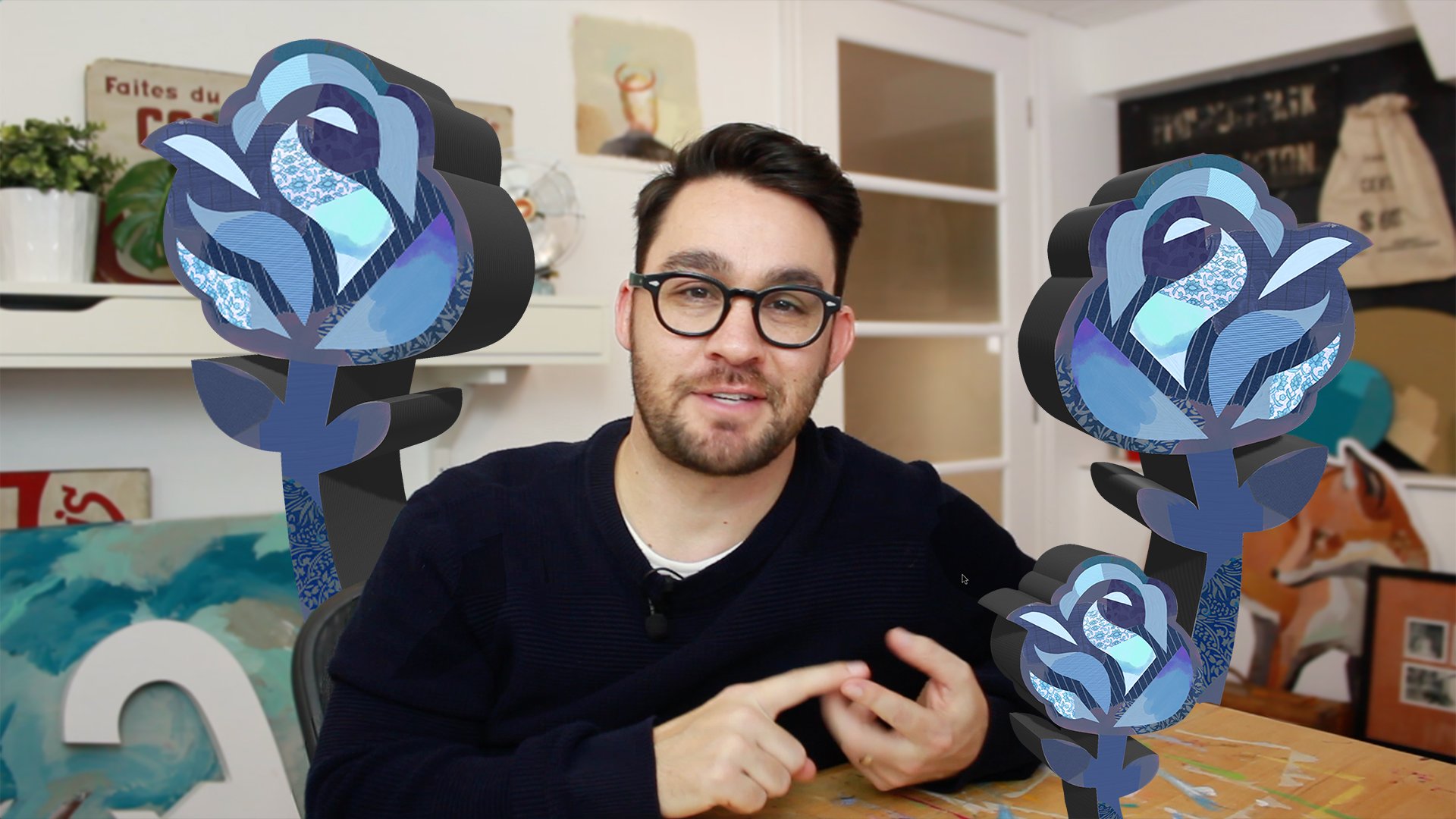
aumentada en un educador de vapor y soy estudiante de medicina. Es posible que hayas visto mi trabajo en una variedad de plataformas diferentes, desde The Wall Street Journal hasta HBO, hasta muchas plataformas de redes sociales. Y lo que hago es combinar arte, tecnología y ciencia para hacer historias impactantes que se enfoquen en las experiencias negras en América. Y incorporo impacto social y activismo para conectar a la gente de formas que acampaban las palabras. En este curso, estaremos hablando del arte de realidad aumentada para el impacto social. Y lo que esto aprenderá a crear un proyecto de arte de realidad aumentada que exprese ideas socialmente conscientes. Y lo que aprenderás no sólo es lo que es la realidad aumentada, sino cómo dibujar una ilustración simple. Cómo trabajar con objetivos de imagen, cómo trabajar con Unity y Vuforia. Cómo animar en Unity, combinar todo en una experiencia de AR, y luego probarlo en tu webcam. Y así este curso realmente está destinado a una variedad de personas, ¿verdad? Si estás familiarizado con el impacto social, si estás familiarizado con el activismo, si estás familiarizado con la creación de ilustraciones que compartan un mensaje, esto será genial para ti. Y así en última instancia lo que esto, podrías empezar como principiante o puedes seguir adelante como el intermedio, donde obtienes afinación fina tu práctica y tus técnicas como experto. Pero esto está orientado hacia aquellos que no tienen introducción a la unidad, introducción a la euforia. Han oído hablar de la realidad aumentada, pero en realidad nunca han jugado alrededor con esto. Esto te pondrá en marcha en poco tiempo. Entonces otra vez, mi nombre es Stephen Christian. Soy desarrollador AR. Soy educadora de vapor, estudiante de medicina. A mí me gusta hacer cosas geniales que tengan significados y mensajes. Y realmente espero que disfruten de este proceso. A medida que nos sumergimos profundamente en el aprendizaje trabajo de impacto social con realidad aumentada. Empecemos.
2. 001 con AR para el impacto social: Y así la agenda de este curso es que aprenderás las herramientas que necesitas. Explora cómo funciona la realidad aumentada, configuración, unidad, configuración, Vuforia, agrega algo de animación, crea una imagen única, orienta la pieza de arte y juega la experiencia de realidad aumentada con una variedad de plataformas diferentes. Y las herramientas que necesitarás para esto realmente son simples. Necesitarás algún papel, lápices, probablemente algunos marcadores, una cámara de teléfono o aplicación de escaneo. Algunos software de edición de fotos como Adobe Acrobat o Photoshop. O si usaste alguno de los libres que hay por ahí. Necesitaremos el motor de juego de entidad necesitará el SDK de Vuforia, algunos modelos 3D, algo de música, y algunos otros archivos si quieres incluirlos también en él. Y el formato para este curso, puedes acercarte desde una variedad de formas diferentes, ¿verdad? Bien. Te presentamos lecciones con una visión general y podrías saltarte esa sección. Y puedes usar esto como referencia para todas las demás cosas avanzando. Después seguiremos junto con la demo de la lección. Y puedes seguir por ese camino. O puedes esperar hasta el final para practicarte. Y algunas de las lecciones mientras retos para mejorar en esas habilidades. Pero no olvides que puedes hacer esto a tu propio ritmo. En última instancia, al final de esto, siéntete libre de compartir cualquiera de las cosas que eres capaz de crear. Qué estos proyectos en esta sección.
3. 002: parte 1 introducción: De acuerdo, entonces la parte 1 de este curso es realmente todo sobre Explorando la unidad y la realidad aumentada. Y así en este apartado vamos a cubrir lo que es la realidad aumentada. Empezar con el motor de juego Unity, configurar en el espacio de trabajo de realidad aumentada para Vuforia, aprender los conceptos básicos y los controles de navegación y usuario en Unity. Importar y modificar modelos 3D de Internet. Y luego también explora las herramientas de animación que la humanidad tiene para ofrecer.
4. 003 ¿Qué es la realidad aumentada y cómo funciona: Y así esencialmente la experiencia AR es donde tienes tu teléfono o una cámara. Y esa cámara está atada a una especie de casas, el espectador para tu, para tu experiencia AR. Y así cuando apuntas la cámara al suelo o a una imagen como vimos con el dibujo que tenía. Cuando apuntes la cámara del teléfono a la imagen, reconocerá como un código QR. Y entonces esencialmente desbloqueará el material digital que hiciste en Unity o cualquier tipo de software AR. Y así esencialmente como apuntas tu teléfono y puedes interactuar con él con diferentes botones. Si te mueves, puedes ver diferentes áreas de la misma. Si se trata de un modelo 3D en un suelo, podrías caminar alrededor de un modelo 3D y el modelo 3D se mantendrá en su lugar. Hay muchas cosas diferentes que podrías hacer con él. Y así desde no quise poner para la última sesión, pero la forma en que funciona es que tienes animación 3D o cualquiera, cualquier cosa que tengas. Entonces tienes el SDK y luego todo va a la humanidad y lo pones todo junto. Y luego si quieres tenerlo como app, obtienes exportarlo a un teléfono inteligente. Y tienes la experiencia AR que podrías compartir. Si tienes una, si tienes una webcam y tienes unidad y la Vuforia, en realidad
podrías probar todas esas cosas y tu webcam. Y eso es lo que hice antes en la demo.
5. 004 Comienza con Unity: Y así cuando estamos hablando de Unidad, Vamos a ver realmente cómo se ve eso. Por lo que con Unity, puedes ir a unity.com. Y en Unity, este es el programa que utilizaríamos para armar todo. Y así todo lo que vamos a hacer es simplemente hacer click para empezar. Y luego puedes ir a individual. Y si tu alumno al estudiante, si es poco, un estudiante, puedes ser usado el personal. Y esta suele ser la más fácil de
hacer cuando te inscribes como estudiante y un poco te toma un rato inscribirte, pero solo tienes que hacer clic en Empezar. Ahora después de hacer eso, si eres usuario por primera vez, haces clic en, Comenzar. Podrías descargar. Si eres un usuario que regresa, entonces podrías hacer clic en eso. Y mientras vas a hacer un menos de 100 mil, puedes descargar el Unity Hub. Y así una vez que descargues el Unity Hub, podrás conseguir algo o abrir el programa llamado hub AD, que es éste. Y así todo el Unity Hub es,
es, es una especie de hub o la casa para la unidad y todos sus proyectos. Y así puedes tener proyectos en un montón de diferentes dispositivos de almacenamiento. Podrías tener todo un montón de versiones diferentes de unidad. Y la forma en que se comunican es a través del hub. Y así es donde estarán tus proyectos y
podrás añadir nuevos proyectos que estén en otras carpetas. Entonces digamos que tienes un disco duro con proyectos, obtienes agregarlos aquí. Y así solo tienes que hacer clic en Añadir un elige los proyectos que quieras agregar. O puedes crear un nuevo proyecto y nuevo proyecto con las diferentes versiones, una unidad. En la pestaña Aprender. Eres capaz de crear. O puedes jugar con diferentes versiones o
diferentes proyectos que te permitan aprender más cosas sobre la humanidad. Y así hay tutoriales, tutoriales, pruebas, proyectos que podrías, podrían hacer. Y entonces lo que este juego de cartas, fíjate como esta es una tarjeta en blanco. Y luego podrías crear un anuncio cosas cool a ella para que lo hiciera, para que se viera aún mejor. Y si amas a Legos, puedes hacer eso también. Podrás aprender jugando con Legos. Hay un montón de tutoriales diferentes. kit de juego 3d, que es un paseo de siete horas. Entonces hay toneladas y toneladas de horas de cosas para aprender Unidad en y por sí misma. Pero hablaremos de las cosas de AR más que de la GameStop y demás de la comunidad de Canvas. Y aquí es donde obtienes los formularios y los blogs y esas cosas. Entonces si quieres conectarte con la gente, aquí es donde ir por ello. Y luego las instalaciones, las instalaciones es donde está. Por lo que las instalaciones, si no has instalado en tu computadora, puedes hacer clic en Localizar. Y permite localizar diferentes versiones de Unity. Pero si quieres agregar una nueva versión, y estas son todas versiones diferentes que
tengo en cada una de estas diferentes versiones tiene nuevas, diferentes parques, pros y contras,
diferentes bugs , diferentes interfaces a veces. Y entonces lo que haría es dar click en Agregar. Y fíjate cómo dice que hay un lanzamiento recomendado y luego hay lanzamientos oficiales. Si tienes una recomendación liberada, eso significa que ésta es la que te sugieren tener. Y si tuviste los lanzamientos oficiales, los lanzamientos oficiales son los que dicen que son buenos para hacer si no quieres usar para recomendarlo lanzamiento. Y así está 2020, este 202120192018. Por lo que estas son todas versiones diferentes con las que salieron en un año en particular. Por lo que 2018 salió en 2017. 2018, 2019 fue el de Años atrás o el año pasado. Y entonces 2020 es en el que estamos actualmente. Esa es la que recomiendan porque es la más actualizada. 2021. Está fuera, pero actualmente no es el que no es el mejor que puedes hacer que recomendarían. Pero sí tiene muchas características geniales y
aseadas que puedes probar. Entonces tal vez en algún momento en el futuro, estarán recomendando 2021. Ahora mismo. No se recomiendan para llegar ahí sólo diciendo que consigue un lanzamiento oficial. Y entonces cuando tenemos pre-estreno es bastante lanzamientos son los que son realmente, realmente experimentales. Y para que puedan tener bichos que puedan tener una buena cosa con ella. Pero entienda que como si no fuera el que tiene el soporte completo que tendría el lanzamiento recomendado o un lanzamiento oficial. Entonces diremos con un lanzamiento recomendado, todo lo que dije vaya a esa a menos que haya una versión de los lanzamientos oficiales que se quiera tener. Entonces haga clic en eso. Y luego cuando tengamos todas estas cosas diferentes, diremos, queremos tener nuestras herramientas de desarrollador seleccionadas ya, tenerla seleccionada ya. Entonces no voy a seleccionarlo, pero asegúrate de que tengan seleccionadas las herramientas de desarrollador visual Studio. Si no lo tienes ya, entonces si quieres tener Android Build Support. Para dispositivos Android y un soporte de compilación iOS para iPhones. Muy recomendable que hagas eso con, si estás tratando de construir experiencias AR para dispositivos móviles, que es principalmente para lo que estarás haciendo esto. Y cómo ambos de estos seleccionaron. Haz clic en Siguiente, y luego aceptas los términos, y haces clic en Descargar. Y luego se descargará. Empezará a descargar aquí mismo, que es el 2020 0.3.1. Y así solo esperaremos a que se descargue por nosotros. Y podemos tomar tiempo. Pero por lo general no toma demasiado tiempo. Y así para aquellos que todavía están esperando a que la humanidad se instale, la forma en que funciona Unity Hub es que típicamente con el software, pensamos que se puede abrir un, e, podría abrir el software. Y luego inicias un proyecto y luego lo creas, ¿no? Pero con unidad, funciona un poco diferente. No todo se hace a través de la Unidad misma. En realidad se hace a través del Hub de la Unidad. ¿ Qué hace un programa separado que abre una versión de Unity. Y así tenemos al editor de Unity justo aquí, y luego tenemos al Unity Hub justo aquí. Se trata de dos piezas diferentes de software. Se conectan entre sí, se comunican entre sí. Pero, pero uno en realidad abre el otro. Por lo que realmente abriríamos el Hub de la Unidad. Y descargaríamos una conversión de unidades, que es lo que estamos haciendo aquí mismo. Y luego vamos a iniciar un nuevo proyecto. Y se inicia un nuevo proyecto en el Unity Hub, en la pestaña de proyectos. Y luego cuando hagas eso, puedes seleccionar una conversión de unidad de las que descargó. Y así los que descargues aquí, puedes ir a Proyectos. Y al hacer clic en seleccionar Nuevo, puedes seleccionar una versión de Unity hasta que sea una ronda por camino de, para llegar
a hacer el software y usarlo. Pero un poco te acostumbras después de un tiempo. Y así esencialmente nos vamos a instalar en el motor de juego Unity. Y, y ya sabes, pasamos por unity.com y todas estas cosas diferentes. Por lo que podrías pausar este video para anotar las cosas que quieres anotar para ello. Pero estos son los pasos para hacerlo. Y así montamos Unidad. Haga clic en empezar. Algo a tener en cuenta es que hay que tener gati solo funciona en un Mac y una PC. Sí funciona para Linux, pero no mucha gente tiene linces. Y así si intentabas hacer esto en un iPad o Chromebook, no puedes. Y así no puedes usar Unity con el iPad o Chromebook. Pero una vez que empecemos, tú, tienes Unidad. Puedes hacer click en Iniciar aquí, lo descargas. Y descargarás el Unity Hub. Y luego desde ese Unity Hub, Ahí es donde creas tus proyectos y D todas tus instalaciones. Y así haces todas las instalaciones que necesitas, lo cual es genial. Selecciona todas las cosas que necesites, que son todas las cosas que como todos pasamos por las diferentes versiones de Unity build support. Y luego a partir de ahí, en realidad abriremos a nuestro editor y
haremos, haremos un nuevo, haremos un nuevo proyecto. Y así ojalá nuestra nueva versión de editor, ¿aún se está instalando? Ah, y está instalado. ¿ Qué sabes? ¿Está instalado?
6. 005 Comienza un proyecto de Unity: Por lo que ahora que lo tenemos instalado, podemos ir a nuevo, pero lo haremos en lugar de hacer click sólo nuevo. Y haremos clic en el menú desplegable de flecha. Y haremos click en 20, 20.3.11. Y si estás viendo esto más tarde, en un momento posterior, podría ser una versión diferente, pero depende de ti hasta que llamemos a este AIR. Y al igual que mis convenciones de nomenclatura, tiendo a, en lugar de tener un espacio, tendré como uno de esos caracteres de línea límite. Por lo que AIR subrayado, subrayado 2021, así. Y así me aseguraré de dar clic en plantilla 3D. Tengo mi nombre de proyecto. A veces si tienes espacios. Por lo que si sustituyo esto por un espacio, algunas áreas de unidad pueden ensuciarse. Y así si tienes un subrayado, la computadora reconoce esto como una sola palabra. Y así no causa tantos errores cuando hay,
cuando se tiene un subrayado en lugar de un espacio dentro. En el interior, aprendió a hacer eso con bastante frecuencia con nombrar mis cosas. Porque me he topado con problemas. ¿ Por qué tenía un espacio dentro y algunos de los plug-ins que lo descargo mal. Y así tengo una unidad, la ubicación de unidad ahí. Y voy a dar clic en Crear. Y así va a pasar por este proceso donde se cargará. Y entonces eventualmente se abrirá a esta pantalla del editor de Unity, que es donde carga todo. Entonces sólo esperaremos a que eso haga lo suyo. Y muchas de las cosas que hacemos con la entidad. El montaje inicial es mucha espera y espera. Y voila. Ahora tenemos a nuestro editor de Unity y verás que hay diferentes versiones del Editor de Unity. Y a menudo puede verse diferente también, pero, pero todavía hace lo suyo. Y así ahora tenemos a nuestro editor de Unity. El primero que haremos es cambiar el soporte de compilación para que soporte un dispositivo móvil. Y quieres hacer eso bastante temprano antes de empezar a agregarle un montón de activos diferentes,
porque solo hace cosas, tendrás que terminar esperando un poco más para hacer las cosas si no lo haces. Y así editor UD interno, iremos a Archivo y vamos a construir ajustes. Y en la Configuración de compilación, notarás que aquí hay un icono para PC, Mac y Linux standalone. Eso significa que cualquier cosa que hagamos en la entidad lo
hará, funcionará específicamente para la PC o la Mac. Si queríamos trabajar en un dispositivo móvil, queremos elegir qué dispositivo queremos. Y la razón por la que tenemos a estos dos aquí es porque descargamos el soporte de compilación de vuelta, solo descargamos el editor de Unity. Observe cómo dice Universal Windows Platform, conozca Módulo de plataforma cargado, instalando el Unity Hub. Tendríamos que volver atrás y seleccionar la instalación adecuada para eso. Y en realidad podrías hacer cosas para PS5, puedes hacer cosas para Xbox One, PS4, hay muchas cosas que podríamos hacer con esto. Y así la unidad es realmente grande. Si quieres explorar haciendo videojuegos para tus consolas favoritas. Definitivamente podrías hacer eso aquí. Pero diremos que cambiaremos al soporte de compilación de Android. Y no lleva mucho tiempo. Simplemente pasamos por soporte de construcción de Android, movible. Y así nota cómo está el ícono en el Android ahora, en lugar de la PC, Mac, hasta ahora que tengamos ese set obtendrá una configuración de jugador. Y cuando hacemos clic en Configuración del jugador y se abre nuestra configuración del proyecto. Y lo que podemos hacer es que podríamos atracar a un costado. Y podríamos abrirla. Y queremos sólo una especie de nombre o proyecto. Y así vamos a nombre de la empresa. Y diré pdx, etiqueta abierta. Y luego llamaremos a este AR 3 uno. Y nos preocuparemos de como iconos y cosas después. Pero lo que queremos hacer es querer tener un paisaje, ¿no? Que es una especie de perfil lateral, oso como perfil de paisaje para un video. Y luego queremos que los ajustes de calidad sean más bajos. Entonces en lugar de ser ultra, queremos que en realidad sea medio. Y eso sólo hace que sea más fácil para una computadora hacer cosas. Y así después de que tengamos toda esa configuración, podemos empezar a divertirnos con esto.
7. 006 de configuración del motor Vuforia: Para poder crear algunas cosas de AR, tenemos que tener el SDK AR. Y todo lo que el SDK es, es que es una especie de plug-in. Se trata de un kit de desarrollador, pero es un plug-in que nos permite hacer las cosas de AR. Y entonces lo que vamos a estar usando es el SDK de Vuforia o plug-in para la humanidad. Y para poder hacer eso, vamos al desarrollador dot vuforia.com. Y cuando vas ahí, te
lleva a esta página. Y lo que hace esta página es que te da como un poco de información sobre lo que es la, ya
sabes, la última actualización. Y puedes ir a descargas y puedes descargar la última versión aquí. Y así ya lo descargué. Entonces no tengas que preocuparte demasiado por eso. Y lo que podemos hacer es tener el, si tuviste los recursos, entonces va a ser este paquete aquí. Y así ahora que tengo el paquete, también
necesitaré la clave de licencia. Y en el paquete también tendrás la clave de licencia para esos también. Y así cuando volvamos a Unity, fin de agregar el paquete en, podrías ir a Activos, importar paquete, paquete personalizado. Y en el paquete personalizado, vas al déjame encontrar la carpeta real para todas las cosas diferentes que tenemos recursos. Y encontrarás tu paquete real, que es el paquete Vuforia, 9.8.5. Haga clic en Abrir. Tendrá esta importación Paquete Unity. Daremos click Importar. Y lo dejaremos importar. Y vamos a actualizar. Y sólo lo dejaremos pasar, actualizaremos un poco. Y sí toma un poco de tiempo. El pintura es eso con Unidad. Sí requiere que descargues cosas y pesas, y luego descargas más cosas y esperas. Pero una vez que tienes todas las cosas descargadas, entonces no tienes que preocuparte por ello nunca más. A menos que iniciaras un nuevo proyecto. Tipo de funciona.
8. 007 Ajustes y características de Vuforia: Y así ahora parece que oficialmente terminamos de descargar el SDK de Vuforia. Y así para probar para ver si realmente descargó y terminó, puedes ir a Ventana y luego vas a Vuforia. Verás configuración de Vuforia. Y así cuando hagas clic en
eso, te permitirá hacer todas esas cosas. Entonces ahora que tenemos instalada la configuración de Vuforia, lo que tendremos que hacer es añadir la clave de licencia. Y así si regresas, aquí
tenemos nuestra clave de licencia. Por lo que solo puedes copiarlo y pegarlo. Así. Eso es más o menos. Entonces vamos a repasar algunos ajustes para la configuración de Vuforia. Por lo que algunos ajustes que podemos tener. Hay modo predeterminado, que permite, es una especie de modo medio. Tenemos velocidad optimizada, lo
que significa que será menos gravante en el, en el procesador para la cámara. Pero la calidad de la misma no es tan grande. Por lo que puede verse un poco más pixelado, x, y, y z. pero podrías usar optimizado para la calidad. Y así es más impuesto y entrar a la computadora. Pero te permite tener la mejor experiencia que puedas con ella. Y así, así lo haremos optimizaremos para la calidad. Eso lo hace, eso lo hace un poco fácil. Máxima imágenes de tracto simultáneo. Todo lo que significa es que cuando tienes múltiples imágenes en él, obtienes, digamos, si solo quieres rastrear una imagen y tener una experiencia por, ya
sabes, en la cámara. Y así si tienes como cinco imágenes diferentes, sólo una aparecerá en él jugar. Pero si lo tiene, si aumenta este número a cinco, entonces IRF4 lo puede tener por mostrar en su cámara. Y los cuatro jugarán al mismo tiempo. Y así es, es una de esas cosas que probablemente quieras mantener fuera. Uno, si tienes sonidos y esas cosas. Pero si tienes varios, entonces consigues que aún juegues eso también. Pero va a estar gravando en la computadora, así que intenta mantenerla en una solo para empezar y luego jugar con ella más tarde. Entonces cuando dice Device tracker,
Device tracker, Device tracker, y este es uno importante. Si estás haciendo imágenes, quieres asegurarte de que ésta esté apagada. Y la razón es que cuando el, lo que esto dice es cuando se reproducen las imágenes en la pantalla y el contenido del aire, entonces cuando la imagen está fuera de la pantalla, aún se podría
ver el contenido AR y no se quiere eso lo que ese rastreador de imágenes. Eso solo funciona realmente si estás haciendo cosas de Ground Plane. Entonces si no tienes ninguna imagen que tengas, rastrea el suelo. Quieres este texto porque agrega una funcionalidad adicional. Pero no quieres que esto se revise con las imágenes hasta que nos aseguremos de que esto esté apagado. Un soporte para Android, que puedes mantener esta opcional lo que la biblioteca AR Core abierta. Si estás trabajando con un iPhone,
esto, no tendrás que preocuparte por esto de todos modos. Y luego cuando dice Modo Play, modo
play es cuando hago clic en el botón Play aquí para probarlo, quería usar la webcam. Puedes usar un simulador y podrías usar grabaciones. Pero con esto, quieres usar la webcam. Y así serían cosas en tiempo real. Y luego elijo mi webcam, pero justo ahí. Entonces esa es nuestra configuración la que nos hace empezar con todo. Y así ahora lo que podemos hacer es que realmente podemos empezar a hacer una escena.
9. 008 Escenas de Unity: Y así la forma en que funciona Unidad es que funciona con escenas. Y así lo que hace un siem es, y donde en la escena aquí, todo lo que es es un puerto de vista 3D. Es un mundo o entorno 3D. Cada escena diferente es su propio mundo que tenemos. Y así tenemos una luz. Como se puede ver aquí. Tenemos la luz y tenemos una cámara en nuestra escena básica. Para que puedas mover la cámara y mover la luz alrededor. Y note cómo con esto, tenemos una luz direccional. El modo en que funciona la luz direccional es esto esencialmente como nuestra diurna y nocturna. Entonces esto es como el mediodía. Y luego llegamos al anochecer. Y luego llegamos a lanzar negro, que es de noche. Y luego llegamos la mañana, el
mediodía, y luego volvemos a las nueve. Entonces así es más o menos como funciona esto. Y así esto controla la iluminación en tu, en tus escenas. Hasta que muchas veces no quieres deshacerte de esto. Porque si te deshaces de él, hace
que las cosas parezcan algo de noche y esas cosas. Entonces no te deshagas de él. Pero vamos a jugar con esta cámara principal. Y así cuando estamos empezando en Unity, muchas veces quieres empezar creando una nueva escena. Y entonces lo que haremos es realmente crear una nueva escena haciendo clic derecho e ir a Crear. Y luego en el menú desplegable, hemos visto viejo crear, nueva cadena. Y llamaremos a ese. Y así para poder abrir el nuevo canto lo abrirá haciendo doble clic en él. Y note cómo dice en nuestra jerarquía. Aquí mismo, dice Proyecto 1 y tenemos nuestra cámara principal y luz direccional. Justo así. Y así tenemos nuestra cámara principal, nuestra luz direccional, y nada más. Si quieres agregar algo a tu escena, puedes hacer clic en este menú desplegable aquí, que es el signo más. Si haces clic en él, podrías crear empatía, que es solo un contenedor. Se puede crear un objeto 3D. Se puede crear un efecto. Hay muchas cosas diferentes que podrías hacer. Podrías agregar audio,
video, incluso las cosas de Vuforia que acabamos de descargar. Pero lo que haremos es realmente crear un cubo. Entonces solo un cubo básico. Cuando se crea una limpia, se suma a ella.
10. 009: objeto y ajustes de materiales: Y así notarás que en nuestro, en nuestro Inspector, no tenemos nada porque no se selecciona nada. Pero si hacemos clic en el cubo, entonces hemos transformado web, la malla,
malla render caja colisionador, de lo contrario las cosas aquí arriba. Y entonces lo que haremos es realmente ver lo que hace todo esto. Entonces con la transformación, todo esto dice es que, ya sabes, en este espacio mundial aquí mismo, estas son las coordenadas. Y esto es como matemáticas, como álgebra o grafismo. Donde teníamos una gráfica y teníamos un avión x y un y. Pero en 3D tenemos tres planos diferentes. Entonces tenemos el avión z también. Hasta que x va a izquierda y derecha, Y sube y baja, y Z va hacia adelante y hacia atrás. Y así puedo conseguir esto aquí mismo. lo demostraré en. Entonces x, izquierda, derecha. ¿ Por qué? Arriba, abajo, y Z hacia atrás y hacia adelante así. Y luego lo mismo con la rotación, rotación para el y, el plano x y el z, e incluso la escala. Entonces escala nosotros habilidad en la dirección x, la dirección y, y la dirección z. Y luego cuando dice el renderizado de malla, el Renderizador de malla nos permite renderizar formas. Y así decimos que queremos, tenemos una malla para una esfera. O queremos cambiarlo a un cilindro, o incluso volver a nuestro cubo. Para poder hacer eso, todo lo que tendrías que hacer es dar click a este botón aquí mismo. Y te lleva a todas las diferentes mallas que tienes que podrías usar. Y así en nuestro Renderizador
de Mesh, lo único a lo que queremos prestar atención es el material. Y ese material es este material aquí al que hace referencia. Y así si cambiamos esto, entonces esto cambiará. Pero el material es como realmente cambiamos el color y las propiedades de nuestra, de nuestras cosas. Y así si viste en la demo, teníamos un, teníamos el modelo 3D de Briana Taylor y era un modelo verde. Y entonces lo que hice es hacer un material para eso. Y entonces lo que podemos hacer es que podemos probar eso ahora mismo. Entonces en nuestros activos y los proyectos aquí, lo que podemos hacer es hacer es hacer clic derecho y crear una nueva carpeta. Y esa carpeta se llamará materiales. Y cuando hacemos clic en los materiales, podemos volver a hacer clic derecho, crear. Y podemos crear un material. Y diremos que esto es material uno, material 1. Y así si arrastramos esto a la cola, noten cómo parece que no hizo nada. Pero cuando miramos el cubo y hacemos click en él, y vamos a ir a Materiales. Dice material uno ahí mismo. Entonces eso significa que tenemos el material 1 funcionando y está apegado a la cola. Y entonces lo que haremos es decir pinchando sobre el material uno. A ver. Ahora bien, ya que estás presente, ¿para qué color debemos hacer nuestro material? Q? Si digo PQ es eso, es eso, ya sabes. Entonces diremos, está bien, Queremos rosar. Y así todo lo que hacemos es ir a donde dice albedo. Y hacemos click, hacemos clic en el color y en realidad podríamos simplemente cambiar el color. Entonces, ¿es como un rosa caliente? Sí. Está bien. Rosa caliente. Justo así. Sí. Gracias otra vez. Se va a más que fucsia. Sí. Rosa caliente. Y así y así tenemos nuestras diferentes otras propiedades aquí con las que podríamos jugar. Si queremos que sea transparente, podemos hacerlo transparente. Y así si bajamos el alfa. Entonces lo hace invisible, lo hace ver a través. Si lo hacemos opaco, eso significa que es un color sólido y no se puede mirar a través de él. Otra cosa que podemos hacer es que lo podemos hacer metálico. Y así podemos darle como un acabado metálico. Y así cuando la luz brilla sobre
ella, puede ser un poco más. Podría ser, podría parecer metal. Y así piensa en esto como una corona duda rosa, ¿verdad? Y entonces lo que hago es notar cómo me tropezé con lo metálico, pero no pasó nada. Hasta la forma en que funcionan las cosas. Piensa en esto de manera holística. El metálico significa que el material es metálico, pero también hay que reventar la suavidad. Te golpeas la suavidad. Entonces empezamos a terminar eso así. Hasta ahora, miramos alrededor de ocho. Ese es ese look metálico que queremos. Y así si movemos nuestro movimiento nuestra luz alrededor, parece que la luz no quiere moverse con ella. Lo que podría hacer es crear una nueva luz aquí mismo. Por lo que haga clic derecho, agregue una nueva luz. Y podríamos decir un foco de atención. Y ese foco debería darle un poco. ¿ Se mezclan? Y vamos a reventar la intensidad. Sí, ahí vamos. Entonces eso es foco de atención. Le daremos un poco más de brillo. Entonces ve cómo brilla sobre ella y realmente ha terminado ahora. Entonces podríamos borrar eso. Y así ahora tenemos un, tenemos un acabado de aspecto metálico. Y lo puedes ver aquí también, donde tiene este precioso acabado. Y así si bajamos la suavidad, entonces ella, se vuelve menos metálica. La rejilla aparece menos metálica. Ahora si tropezamos por el metálico, entonces vemos que el liso solo significa que es brillante. Por lo que cuando se sube la suavidad, significa que simplemente se vuelve más brillante. Y luego con el metálico le da más de un acabado metálico. Y así la emisión, la emisión es otra que podríamos utilizar. Y así si escuchaste, si has conocido como un trabajo de pintura nacarada o algo así, en realidad
podrías darle eso con la admisión. Y así decimos que queremos que esto tenga un poco de tinte azulado. Al rosa caliente. Podríamos hacer eso con esto. Entonces ahora si lo miras directamente, se ve más rosa, pero si lo miras desde un costado, en estas zonas, le tiene ese tinte azulado. Y decir si queremos cambiarlo a verde, entonces, entonces definitivamente cambia la herramienta de color. Se puede cambiar la intensidad. Entonces si la intensidad es baja, entonces no tiene tanto efecto sobre ella. Pero si lo cambias a alto, y entonces se vuelve mucho más impactante. Y así diré, lo diré como el azul, mejor, así. Y así son nuestros materiales. Aquí hay muchas configuraciones diferentes, pero realmente no necesitamos conocer ninguna de esas en este momento. Pero necesitamos saber sobre los materiales.
11. 010 controles de usuario y navegación de escena: Y así lo que la interfaz de
usuario, interfaces de usuario bastante estándar para el software 3D, pero se necesita un poco acostumbrarse. Entonces si miras la parte superior izquierda, tenemos nuestra herramienta de mano. Y la herramienta de mano solo te permite moverte, moverte arriba y abajo con la cámara en el, en la ventanilla. Y si hace clic, si hace clic en el ALT, pero si hace clic en el botón Alt, puede girar alrededor del objeto. Entonces si mantienes pulsado el botón Alt o lo que es el botón Alt. ¿ Tiene, el Mac tiene un abierto? Creo que es un botón de opción. ¿ Es el botón Alt? Sí. Creo que aunque el botón Alt o la tecla Opción alterar opción. No puedo recordar. Pero tenemos un que eres capaz de moverse o girar alrededor del no puede girar alrededor del objeto. Y eso hace las cosas un poco más fáciles si quieres conseguir un ángulo diferente para las cosas. Y definitivamente usaremos eso mucho más. De lo que la jerarquía, tenemos, nuestra herramienta Mover. Y la herramienta de movimiento funciona cuando se selecciona en un objeto, selecciona en él y se nota cómo hay una flecha arriba, flecha lujo y era de lado. Y así todo esto es permite mover las herramientas de transformación o mover la transformación de la posición. Por lo que la herramienta de movimiento es para la posición. Y así podrías cambiar la posición cambiando los números aquí o cambiando, moviendo las flechas aquí. Entonces vas arriba, abajo, izquierda, derecha, a un lado, y todo un montón de áreas diferentes. No obstante, la herramienta de rotación, que es lo mismo que rotar aquí. Pero tienes estos indicadores que las ETUs. Y así puedes girar hacia la izquierda, la derecha, los planos x, y y z. Todas esas cosas buenas. Contamos con la herramienta de báscula. Y la herramienta de escala te permite hacerlo más grande o más pequeño. Y eso es lo mismo que hacerlo más grande o más pequeño aquí. Y así tenemos la herramienta de escala, que es ésta, la herramienta de rotación, que es ésta, y la herramienta de posición, que en realidad es la herramienta Move. Y entonces tenemos el rectángulo, rect transform y todos esos. Pero no me preocuparía demasiado por ellos. realidad no vamos a estar usando esos ahora mismo. Y así con eso, tenemos los fundamentos de la interfaz de usuario, y tenemos nuestro proyecto.
12. 011 Unity Scene para AR: Y entonces lo que estaremos haciendo es que estaremos teniendo el SDK listo para funcionar. Y así lo tenemos instalado ya. Lo que vamos a hacer es que vamos a tener ya hecha una escena. Em. En realidad vamos a estar configurando nuestro flujo de trabajo. Y así siéntete libre de mirar esto por un momento. Por lo que ojalá tuvieras la oportunidad de mirar esto. Y así ahora es el momento de empezar todo. Entonces tenemos nuestro cubo aquí y tenemos nuestro proyecto uno en nuestra escena. Entonces lo que haremos es empezar a configurar el entorno AR. Y así que en este momento esto funciona muy bien si estamos haciendo un videojuego, pero no funciona muy bien si estamos tratando de hacer algunas cosas de AR. Por lo que lo primero que tendremos que hacer es añadir nuestra cámara AR y reemplazar nuestra cámara principal. Y así al hacer eso, hacemos clic derecho y entraremos al motor Vuforia. Y de nuevo, cada vez que yo, cada vez que hago clic con el botón derecho, eso es lo mismo que hacer clic en este botón más justo aquí. O si quieres ir a GameObject. Y así haciendo clic en GameObject, haciendo clic en el signo más y haciendo clic derecho hacer lo mismo. Y así voy a pasar, voy a hacer clic en el motor Fourier. Necesito cámara AIR. Y así esta es la cámara AR que tenemos en todo esto hace es imita lo que son, lo que son la cámara real hace. Y así mencioné que la webcam y la cámara telefónica es como experimentamos AR. Y así la cámara AR esencialmente es una representación de nuestra webcam o nuestra principal, o un teléfono con cámara. Y así no podemos tener dos cámaras en nuestra escena. Y así si tenemos nuestra cámara AR, significa que necesitamos deshacernos de la cámara principal. Y lo hacemos con tan solo hacer clic y borrándolo así. Y así ahora ese es nuestro, ese es nuestro siem que tenemos. Y así nota cómo tenía una foto que tenía una foto que usé hasta que dibujé esta imagen. Y dibujaremos, en la segunda sesión, dibujaremos la nuestra propia, lo que le llaman tracker de imágenes. Y así cuando tenía la foto de ella en mi computadora como escaneo y eso es lo que uso para la experiencia. Entonces lo que haré es ir a Image target. Y diré que aquí tengo mi objetivo de imagen. Y esta imagen objeto de juego objetivo que tenemos es una representación de la imagen que tengo. Entonces lo que tendré que hacer es realmente agregar la imagen a mi proyecto para colocarla como un objetivo de imagen de objeto de juego. Y así lo haré. Entonces iré a mis recursos. Y tengo esta foto aquí mismo. Y entonces lo que haré es ir a Activos y solo haré una carpeta. Así que haga clic derecho en crear carpeta. Y llamaré a esto imágenes. Al hacer clic dentro de las imágenes, puedo abrir mi carpeta de recursos, tomar esta foto y arrastrarla. Y aquí está mi foto, pero se ve un poco raro. Y la razón por la que se ve donde está, porque tenemos que decirle a la unidad que esta es una imagen 2D y queríamos mantener su relación de aspecto regular para la escala. Y entonces lo que haremos es ir al valor predeterminado, donde dice tipo de textura, dice Default, y lo cambiaremos a Sprite, 2D e IU. Hacemos clic en eso. No tienes que preocuparte por nada va y luego haz clic en Aplicar. Y ahora nuestro cuadro se ve regular ahora porque le dijimos a la unidad que esta es una imagen regular, no nada más, ni una textura. Y yo hice cualquier otra cosa. Hasta ahora. Cuando vayamos a nuestro objetivo de imagen hará clic en Objetivo de imagen. Y cuando dice imagen, y es esta textura 2D ninguno,
wiki, haga clic en seleccionar y luego seleccione esa imagen. Y cuando hacemos eso, notamos que tal imagen blanca que teníamos en nuestra escena es ahora la imagen que creamos. Y así ahora que tenemos esta configuración, una cosa que tenemos que hacer es asegurarnos de que sea del tamaño correcto. Y así si es del tamaño correcto, eso significa que somos capaces de escalar todo en consecuencia. Y así cuando vas a avanzar, ves donde dice ancho en metros. Tiene que ser en metros. Y así esta imagen mide alrededor de 5.5 pulgadas de alto. Y así si es de 5.5 pulgadas de alto, necesitamos encontrar la manera de convertir eso a metros. Y así podríamos hacer eso entrando en metros. Haga clic en pulgadas a metros. Y diremos 5.5, y eso termina siendo 0.1397 metros. Entonces solo copias y pegas así. Y así nota cómo el ancho cambió automáticamente a medida que la altura cambia así. Y así debe ser más alto de lo que es más ancho. Y acabamos de hacer eso.
13. 012 Containers de contenido ARL: Entonces ahora que tenemos nuestro objetivo de imagen establecido, lo que haremos es realmente crear un contenedor vacío para contenido AR. Y lo que eso nos permite hacer es que nos permita tener un contenedor que guarde el contenido. Y así si queremos cambiar el contenido o sacarlo, no
vamos a estropear el objetivo de la imagen. Y así lo que podemos hacer es hacer clic derecho. Podemos hacer click hacia abajo para vaciar, crear vacío. Y llamaremos a este contenido AR. Puedes nombrarlo todo lo que quieras. Al igual que incluso con todas estas carpetas de activos, puedes nombrarles cualquier cosa que no fueras. No va a cambiar nada. Simplemente ayuda a mantenerte organizado. Y así ahora que tenemos nuestro contenedor creado, tenemos nuestro tubo. Bueno primero lo que queremos hacer es que queremos un 0 lo fuera, así que queremos asegurarnos de que sea 000. Y eso significa que está en el centro de nuestra, de nuestra imagen ahí mismo. Entonces está justo en el centro. Whoops. Puedo volver atrás. Y si quieres mover este ícono de la cámara, puedes hacer clic en artilugios aquí y lo quitará. Pero a ver cómo está en el centro de nuestra imagen. Y entonces eso significa que si fuéramos a escalar algo o mover las cosas, estará justo en el centro de la misma. Y así lo harán siempre cuando lo tengamos parentado. Entonces esto es un niño porque está bajo esta jerarquía. Y a esto lo llamamos el padre, que es el tipo del controlador, la jerarquía. Cualquier cosa que sea un niño. Al hacer clic en 0, 0, va al centro de lo que sea que sea aparente arriba. Entonces lo que eso significa es que si muevo esto y me muevo esto, y hago clic en el 00 aquí. Está en el centro del mundo. Eso no está en el centro de la imagen aquí mismo. Si muevo esto y hago esto un padre o un hijo del objetivo de la imagen. Y hago clic en 000. El, note cómo va al centro del objetivo de imagen. Entonces si muevo el objetivo de la imagen, automáticamente
mueve el, cualquiera de los niños que tiene. Y por eso tenemos primero el contenedor de aire. Entonces si nos movemos de esta manera, si movemos nuestro objetivo de imagen, moverá todo el contenido que se le adjunta. Entonces lo primero que podemos hacer es que en realidad podríamos hacer nuestro objetivo de imagen, nuestro cubo, o primer objetivo de imagen. Entonces lo que haré es agarrar el cubo y
sólo lo agregaremos al contenedor de contenido AR. Y luego podríamos cambiar la posición 0, 0 y 0. Y note cómo es simplemente realmente grande. Por lo que en realidad podríamos simplemente reducirlo. Entonces lo reduciremos así. Y sólo lo levantaremos para que quede justo encima, así. Y así ahora si muevo el objetivo de la imagen, automáticamente moverá el cubo así. Pero si muevo el cubo, No moverá el objetivo de la imagen. Si muevo el contenedor, no moverá el objetivo de la imagen. Bueno, si estoy con un contenedor y luego el cubo o inminente, si muevo el contenedor que el objetivo de la imagen, entonces el cable se queda exactamente donde estaba. Por lo que te da mucho control y podrás jugar con eso. Cuando lleguemos a animar. Porque queremos que los objetos se muevan, pero no queremos que el objetivo de la imagen se mueva a uno que estamos animando, hace las cosas un poco más fáciles. Y así ahora tengo mi cubo de mi imagen objetivo y luego mi contenedor. Es hora de probar esta escena. Vamos a probarlo ahora. Entonces lo que haré es hacer clic en el botón de reproducción. Como puedes ver, oye, y ahora tenemos nuestro cubo. veces se pone un poco de buggy. Pero tenemos AR ahí mismo, Walla AR, Aquí vamos. Una vez que lo reconoce, lo
reconocen y podemos movernos arriba, abajo, izquierda, derecha, de lado a lado.
14. 013 Reorienta el objetivo de la imagen: Y entonces ahora que tenemos eso, noten cómo el ancho es nuestro objetivo de imagen, ¿verdad? Cuando jugamos por la imagen objetivo está mirando hacia arriba. Entonces está arriba, es vertical, y no está acostado. Entonces lo que queremos hacer es que queremos adaptar nuestra experiencia o pensar si alguien estaba sosteniendo en la mano y luego Brillando su teléfono sobre él, va a ser vertical. Lo que haremos es en nuestra actitud cuando estemos creando estas cosas, realidad
podríamos rotar la imagen hacia arriba. Y así lo vamos a girar 90 grados. Entonces solo diremos negativo 90. Y entonces podemos levantarlo si queremos. Y así ahora todo lo que hagamos en el editor se verá exactamente como lo hace en el mundo. Justo así. Y así ahora que tenemos esa configuración, lo
siguiente que vamos a hacer es que vamos a hacer algo de animación básica. Porque ese es el, ese es el siguiente paso lógico. Ya tenemos nuestro objeto 3D. Entonces ahora es el momento de hacer algo de animación. Y aquí es donde las cosas se ponen algo
así, es algo interesante, pero también se vuelve un poco divertido. Entonces con todo configurado así, vamos a pasar y vamos a montar empezaremos a movernos.
15. Línea de tiempo de animación en 014: Entonces lo primero para hacer algo de animación, lo que tenemos que hacer es ir a la ventana. Tenemos una secuenciación, se obtendrá una línea de tiempo. Y la línea de tiempo es cómo creamos nuestra animación. Para que pudiéramos la línea de tiempo Docker aquí abajo. Y lo que podemos hacer a continuación es que podemos crear un nuevo objeto, un objeto de juego, uno vacío. Y llamaremos a esta animación. Y así nota cómo en la línea de tiempo dice que para empezar a crear una línea de tiempo, seleccione un objeto de juego. Todas estas cosas aquí mismo se llaman GameObjects. Podrían estar vacíos, podrían tener renders de malla y cosas en él. Pero esencialmente es un, todo
es un objeto de juego. Y así porque tenemos nuestra línea de tiempo de animación, lo que podemos hacer es que podríamos crear una nueva Línea de Tiempo. Y entonces lo que haré, antes de hacer eso,
en realidad, para ser organizados, iremos a nuestros proyectos, hará clic derecho. Crearemos una nueva carpeta y llamaremos a esa animación. Y así para este momento deberíamos tener nuestras imágenes, materiales st, y ahora tenemos una carpeta de animación. Y dentro de esa carpeta de animación, lo que vamos a hacer es hacer clic en la línea de tiempo de animación en nuestra jerarquía. Daremos click en Crear. Y notarás cómo es la carpeta de línea de tiempo de activos de animación. Ahora. Por lo que hacemos clic en Guardar y crea esa línea de tiempo ahí mismo. No sólo crea aquí la línea de tiempo, sino que vemos el cambio de la línea de tiempo. Y así antes de que empecemos, primero quieres guardarlo. Y segundo, cuando hacemos clic en el cubo, éste para que puedas crear una nueva línea de tiempo. Pero volveremos a nuestra línea de tiempo de animación porque ahí es donde está el activo de la línea de tiempo. Pasaremos por algunas cosas. Entonces Juega en despierto. Entonces cuando, cuando esté activo, realmente jugará. Por lo que quieres hacer click en eso, quieres mantener ese cheque. Cuando dice modo Wrap, no dice ninguno. Pero podrías tenerlo en bucle. Por lo que una vez que termine la línea de tiempo de animación, puedes hacer que se reproduzca automáticamente una y otra vez. Y eso es lo que hace el bucle. Si no quieres que eso suceda, entonces se detendrá. Una vez. Parará toda la animación al final de la misma tocando. Si lo tienes en espera y tienes activo de animación que solo una especie de va constantemente. Si lo tienes en espera,
entonces seguirá manteniéndose en esa posición y aún así reproducirá esa animación que está llamando. Por lo que vamos a hacer clic en bucle sólo causa. Y así cuando vamos a nuestro activo de línea de tiempo, tenemos este lugar, este este este botón de bloqueo aquí. Y así la razón por la que el botón de bloqueo está aquí es porque al hacer clic en el tubo, no
lo hace, se va, ¿verdad? Y así cuando hagas click en la línea de tiempo de animación, di que quieres hacer click en otro en el cubo, pero no quieres que esta línea de tiempo desaparezca. Puedes hacer clic en el botón Bloquear. Y cuando haces clic en la cola comienza, no desaparece. Y eso es porque está bloqueado. Si lo desbloqueamos, entonces note cómo desaparece. Y así queremos estar seguros,
asegurarnos de mantenerlo bloqueado para que no hagamos accidentalmente nuevas líneas de tiempo y estropear nuestro flujo de trabajo. Entonces mantendremos eso bloqueado. Lo siguiente que tenemos es si queríamos cambiar la configuración de la misma. Entonces si vamos a este engranaje aquí, malvado cámbialo de segundos. De lo que ves 30 segundos, un minuto, dos minutos. Si vas a fotogramas, y entonces tienes 30 fotogramas, 60 fotogramas, 90 fotogramas. Y así la animación, la forma en que funciona la animación es si tenemos fotogramas, tenemos una velocidad de fotogramas. Y entonces lo que significa un marco es que hay cierta cantidad de amigos que tenemos por segundo. Por lo que nota cómo dice 60 aquí. A 60 cuadros. Whoops, a 60 cuadros. Si cambiamos esos segundos, eso equivale a un minuto. Y la razón por la que sabemos eso es porque la velocidad de fotogramas está fijada en 60. Entonces lo que eso significa es que hay 60 imágenes es 60 fotogramas por segundo de animación. Entonces si tienes 10 segundos, tendrás 600. Si tienes 30 segundos, tendrás x cantidad de segundos. Y así para nosotros, podríamos bajar esto a 24 porque cuantos más fotogramas tengamos, mayor será
el tamaño del archivo, y no queremos un tamaño de archivo grande. Y así si lo bajamos a 24, entonces lo hace un poco más fácil. Y así tendremos nuestros marcos, 24 y 24 fotogramas es de 1 segundo. Y eso es bastante estándar para la animación en general. Y así me gusta mantenerlo en 24 cuadros.
16. 015 y añadir una pista de animación: Y así ahora que tenemos toda esa configuración, es hora de empezar realmente a animar. Y así la razón por la que lo hemos bloqueado es porque realmente queremos seleccionar nuestro cubo. Y para animar el cubo, tenemos que ponerlo en nuestra línea de tiempo de animación. Y así seleccionaremos el cubo, lo arrastraremos. Y así hay diferentes animaciones que podemos hacer. Podríamos hacer una pista de activación y
una pista de animación en una pista de activación de línea de tiempo que lo hará, que hará primero. Siempre que tengamos una animación. Con una pista de activación, todo lo que hace es encenderla y apagarla. Y así si la tenemos puesta a donde queremos apagarla, solo
podemos tenerla apagada por no tener que activarla. Entonces si juego, presiona play aquí, si hago clic en él, nota cómo en el activar, cuando está activo, está encendido. Y cuando no está activo está apagado. El otro que podemos hacer es si lo arrastramos de nuevo, podríamos hacer una pista de animación. Y aquí es donde llegamos a hacer la animación que la animación en movimiento. Y entonces lo que haremos es dar click, Vale, y haremos click en grabar. Y este es un botón de grabación regular. Y tanto como cualquier botón de grabación con el que tocamos. Al hacer clic en Grabar, empezará a decir registro. Y lo que sea que hagas aquí es lo que grabará. Y así podemos hacer click en nuestra cola y podríamos simplemente moverla a la izquierda. Y luego si bajamos a dos segundos o 48 fotogramas, y lo movemos a la parte superior derecha. Observe cómo hay estas pequeñas cosas de fotograma clave aquí. Por lo que si hacemos click, dejar de grabar obtendrá la línea de tiempo de scrubber, haga clic en Play. Y acabamos de animar. Y así mientras se anima, puedo volver a donde está el modo rap. Y así lo puedo tener en casa hasta que cuando haga clic se sostiene. Tenlo en ninguna. Entonces cuando pasa por la animación, se detiene y vuelve atrás. O bien bucle de hábitat. Cuando hago clic en él, bucles automáticamente. Justo así. Y así lo que podemos hacer es bueno, cambiar todo lo diferente, podríamos cambiar todas las diferentes propiedades de animación. Y así hicimos nuestra, hicimos nuestra posición. Entonces, ¿y si hiciéramos algo de rotación? Por lo que empezamos con ella girando de esta manera. Y luego a ella en dos segundos, rotará así. Por lo que ahora haga clic en parar y luego volver a jugar. Se mueve y el número de tipos. Y para que pudiéramos volver a jugar con él, o haces clic en grabar. Pero esta vez lo podemos hacer en el editor real otra vez lo. Y entonces lo que diremos es que podemos moverlo, oops, un poco demasiado lejos para que podamos moverlo a la izquierda. Podemos moverlo hacia abajo. Es como si hubiera una máscara de recorte, poco, moviéndola hacia abajo así. Y entonces podemos rotarlo un poco. Entonces lo moveremos hacia arriba a la derecha. Vuelve a rotarlo, y luego veremos qué hacemos. Entonces dejamos de grabar. Ahora, gira y vuelve a subir así. Y entonces que si decimos que quisiéramos, en este lugar, quisiéramos agregar un fotograma clave que nos permita escalar. Pero no queremos estropear nada por este fotograma clave. Pero en este fotograma clave, queríamos escalar todo el camino hacia arriba. Entonces sumen siete, 73. Podríamos ir a la escala y conseguimos hacer clic derecho en ella y hacer clic en Agregar clave. Y eso agrega una clave de escala. Agrega un fotograma clave, que es una de estas pequeñas cosas, pero lo agrega para la escala. Y así a las 10, ocho, en realidad
podríamos ir a nuestra herramienta de escala y simplemente lo hacemos grande así. Y note cómo hace una nueva clave ahora. Entonces lo que podemos hacer es grabarlo,
grabarlo de nuevo para detenerlo. Y ahí vamos. De verdad grande así. Y así lo interesante de esto es que cuando jugamos, esto juega en el contexto del rastreador de imagen real. Entonces si muevo el rastreador de imágenes, si muevo el rastreador de imágenes, va a quitar, va a mover todo. Pero en realidad no se mete con nuestra animación. Y así podríamos tocar la animación. Y observa cómo la animación todavía se mueve porque estamos moviendo al padre y no la animación real ni el taco. Cuando estamos moviendo el contenedor y no los objetos reales y el contenedor. Y así nos permite jugar con las cosas mucho más fáciles. Y es por eso que dijimos que ya hizo toda esa configuración.
17. Línea de tiempo de animación con AR: Y así ahora probemos realmente esto en ARC, qué hace todo. Y antes de hacer eso, lo único que tenemos que hacer es tener esta sección llamada en nuestro objetivo de imagen. Tenemos esta sección. Y esta sección se llama on-target encontrado y on-target perdido. Y así lo que esto dice es que cuando encontramos, cuando tenemos el objetivo de la imagen y lo tenemos encontrado, lo que queremos hacer es hacer algo. Queremos reproducir la animación cuando encontremos al objetivo. Pero cuando ganamos, el objetivo no se encuentra cuando está perdido, cuando no está en la cámara. Y está perdido. No queremos jugar animación, queremos que se detenga. Y así lo que podemos hacer es decir que la línea de tiempo de animación arrastrará y soltará eso aquí. En nuestro on-target encontrado sólo dicen $1 cuando se encuentra el objetivo. Esa línea de tiempo de animación que tenemos la función que queremos darle en el director jugable, y se llama Play. Entonces tocamos la animación y todo lo que es un SAN es esencialmente hacer esto, pulsando este botón, el botón de reproducción. Va a estar haciendo eso a través, a través de la interfaz. Simplemente pulsaremos el botón de reproducción. Y cuando no se encuentra el blanco. Queremos decir esa animación. Queremos que eso se detenga. Por lo que queremos pausar, pulsa el botón de pausa cuando no se encuentra. Y así vamos a seguir adelante y probarlo. Entonces lo guardaremos y lo probaremos. Al igual que así. Para que pudiera jugar. Como puedes ver, cuando lo mostramos. Y lo esconderé y de nuevo. Entonces si me escondo, debería retomar exactamente donde estaba. Y así tenemos animación.
18. 017 Edita el Clip de animación: Y así ahora que tenemos los fundamentos de la animación, en realidad
podríamos jugar con algunos de los colores y los materiales y cosas con las que empezamos a jugar. Y en realidad podemos jugar con el tiempo también. Entonces digamos que queremos el, tenemos todos estos elementos diferentes, ¿verdad? Pero queremos que sucedan en diferentes momentos de tiempo. Entonces tal vez queremos esto, queremos que la escala aumente el fotograma 12 en lugar del fotograma 96. Entonces lo que podemos hacer es entrar con buen click los tres puntos aquí. Ola decir Editar en ventana de animación. Y lo que eso hará es abrir una nueva ventana llamada ventana de animación. Y todo lo que hace es que es un, está esencialmente permitiéndonos mirar todos los fotogramas clave que componen esto, esta animación. Entonces voy a cambiar esto un poco. Entonces si tengo más espacio para trabajar, pero esencialmente donde dice 0 frames aquí,
Eso es lo mismo que 0 frames aquí. Entonces cuando muevo esto, así digo que voy a 48 fotogramas. Se va a mover esto también. Y yo podría hacer que encajara un poco mejor. Hazlo parecer un poco más. Entonces cuando lo muevo, se ajusta así a la línea de tiempo. Hasta decir, tengo mi escala, mi rotación, mi posición. Y si quiero mover uno de estos, podría simplemente dar clic en él y moverlo. Y así mencioné que quería tener 180 para hacerme más grande. Tu comienzo cada vez más grande a las 12. Y decir que quería hacerme más grande de 12 a 36 cuadros, ¿verdad? Para que pueda conseguir un inodoro más grande 36 cuadros así. Si quisiera hacerme más grande y mover esto hacia abajo, si quería hacerme más grande. Si quisiera hacerme más pequeño, en realidad
podría leer, ya sabes, reordenarlos. Y así a partir de los 60 cuadros quería hacerme más pequeño. Por lo que empieza a lo grande. Y yo quería hacerme más pequeño. Yo podría hacer eso. Y así podrás moverte y jugar con los diferentes puntos de hito. Entonces se pone, digamos que
es, aún no es grande, va a ser pequeño. Entonces se va a empezar a hacer grande con el tiempo. Y entonces otras cosas comenzarán a suceder durante este tiempo también. Para que pudieras jugar con las diferentes áreas incluso después de grabar la animación. Y así ahora tenemos algo bastante único ahora. Y entonces esa es una animación diferente a la que originalmente hicimos. Pero nos da mucho margen de maniobra. Y así nota cómo en nuestra línea de tiempo tenemos un montón de fotogramas clave diferentes ahora. Y eso se debe a que cada fotograma clave representa algo nuevo. Y así no pienses que solo porque animaste algo y él lo grabó, que es la final, es el producto final. En realidad podrías volver atrás y cambiar todas esas animaciones, fotogramas clave de
animación en algo entonces. Y así lo último que haremos es empezar a jugar con las propiedades del cubo y nos animamos esas. Entonces recuerda dije que tenemos nuestro material y tenemos que está apegado al cubo. Aquellas cosas diferentes aquí, el renderizador de filtros, el colisionador de cajas, el material, todas esas se llaman propiedades. Y así lo que puedes hacer es agregar una propiedad simplemente seleccionando la animación. Entonces tuvimos el animador de cubo y animación. Obtenemos agregar una propiedad y vas a Mesh Renderer. Y podríamos ir a encontrar nuestra capa material. Aquí mismo, color material. Se hace clic en signo más. Y ahora tenemos dos fotogramas clave para el color del material. Y así la forma en que funciona es con nuestro color material, tenemos un canal rojo, azul, verde, y alfa. Y todo lo que significa es que cuando miramos nuestros colores, con nuestros colores, tenemos R, G, B,
y a. Y así podríamos animar estos dos donde podríamos cambiar de un color a otro. Y también podemos hacerlo invisible. Y ahora mismo no podemos hacerla invisible porque está abajo a opaco. Pero si fuera transparente, podemos hacerlo invisible. Hasta que lo que podamos hacer es decir, vale, tenemos nuestro color final, que es nuestro rosa. Pero ¿y si y si en algún momento tuviéramos una B? ¿ Y si en algún momento fuera azul o verde? Entonces diremos, podemos hacer clic derecho y agregar una clave ahí mismo. Yo lo grabaré. Entonces haga clic en grabar. Y podemos hacer clic derecho y agregamos una clave. Y note cómo tiene la textura. Ahora render. Si vamos aquí y decimos ¿qué pasa si empezó con el azul así? Entonces note cómo cuando agregamos una llave y la cambiamos de la, ya
sabes, la rosa a la azul. Hizo así todos estos nuevos fotogramas clave. Entonces si volvemos aquí, podemos moverlo un poco. Y ahora creé algunos fotogramas clave más. Por lo que ahora cuando click stop, empezamos con su rosa. Entonces vamos al azul. Y luego se remonta a ese rosa. Si queríamos ir a empezar con rosa o empezar con un azul, solo
puedes reemplazar esos fotogramas clave así. Y así ahora cambiamos nuestro color. ¿ Qué pasa con el metálico? ¿ Y si quisiéramos cambiar el metálico y quisiéramos que fuera metálico más adelante, podríamos agregar la propiedad le dará hallazgo donde dice metálico ahí mismo. Y podemos agregarle eso. Y en nuestra sección de propiedades, va de 0 a uno. Entonces esto es 0. Este es el, este es el último fotograma clave que tenemos. Pero este fotograma clave de aquí, podríamos convertir este en 0. Entonces hacemos clic en 0, convertir ese en 0. Y así ahora se pondrá más brillante. Con el tiempo. Se pone más así.
19. 018 de animar objetos múltiples en línea de tiempo: Entonces ahora que tenemos una, y volveré al proyecto anterior que hice. Donde cuando lo jugamos, algo que sale de ella. Entonces con eso, en realidad podemos crear esa pequeña plataforma que va, sale de la imagen real ahí mismo. Y voy a mostrar cómo se ve ese archivo de animación en realidad. Hasta que tengamos aquí nuestro archivo de animación, esta línea de tiempo de animación. Y lo tenemos todo configurado. Pero todo lo que es es sólo una, todo lo que es una, es una plaza que simplemente hacemos más grande con el tiempo. Simplemente lo animamos así. Y lo etiqueté plataforma. Pero es más o menos sólo una plataforma. Tienes más grande. Y entonces lo que podemos hacer es que podríamos crear eso. Y así vamos a pasar y tenemos nuestro cubo aquí. Simplemente crearemos una nueva cola hasta que vaya al contenedor AR irá al objeto 3D. Tenemos un cubo. Y ese cubo. Queremos hacernos más pequeños porque es realmente grande en este momento. Y solo lo crearemos, lo haremos una plataforma. Y así una plataforma es un objeto ancho y largo y plano. Entonces solo, ya sabes, hazlo más bajo. Bueno, ¿por qué no salió un poco? Y sólo lo extenderemos. Y usaremos nuestra herramienta de movimiento para avanzar. Así. Lo bajará para bajarlo para que esté algo así en el suelo. Por lo que cada plataforma. Correcto. Entonces, ¿cuál es su plataforma? Vayamos a nuestra carpeta de materiales. Hagamos un nuevo material, creamos material. Y diremos, diremos que la plataforma es como Brown. Es como una plataforma marrón así. Entonces conseguimos eso y solo agregaremos ese material. Entonces tenemos una plataforma marrón. Lo etiquetaremos plataforma. Y después de etiquetarlo plataforma, lo
vamos a arrastrar hacia abajo a nuestra línea de tiempo. Y diremos, haremos una pista de activación. Y esa pista de activación nos permite apagarla y encenderla, apagarla y encenderla. Hasta lo dirá. Eso dirá que empieza a 1 segundo después de 1 segundo. Y diremos que se expandirá por completo alrededor de 60 cuadros ahí mismo. Por lo que a 60 fotogramas, vamos a tener la plataforma animada. Y así agrega una pista de animación. Y luego haremos clic en Grabar. Y así para la plataforma se querrá asegurarse primero y ante todo que vaya a esta posición. Por lo que podemos hacer clic derecho y podemos agregar una clave para la posición. Haga clic con el botón derecho, agregue una clave para la rotación y agregue una clave para la escala. Y eso es bueno, eso es algo bueno que hacer inicialmente. Simplemente porque si cometemos algún error, al
menos sabemos que éste está abajo primero. Entonces ahora que sabemos a dónde queremos ir, solo queremos jugar con cómo empezar. Y así al, al fotograma 1 o al fotograma 24, vamos a decir que esto va a salir del cuadro. Y así para poder hacer eso, primero
necesitamos contar con la herramienta de escala. Y la herramienta de báscula, solo lo haremos muy flaco, así. Muy flaco a donde es muy flaco. Y luego lo tiraremos, lo empujaremos hacia atrás para que quede justo detrás de la imagen. Por lo que parece que aún no existe. Pero está justo detrás de la imagen. Y así de nuevo, a medida que movemos las cosas, nos crea fotogramas clave. Entonces cuando en realidad podríamos probarlo mientras estamos grabando. Y así podríamos fregar la línea de tiempo. Y ojalá esto funcione. Entonces si lo miramos, parece que está saliendo de ella así. Por lo que ahora sólo podemos probarlo. Por lo que sólo lo salvaremos. Asegúrate de guardar, asegúrate de hacerlo antes de probar por si acaso algo se rompe. Y entonces ahora lo que haremos es cuando mostramos nuestra imagen, debería salir y no está haciendo nada. Ahora veamos por qué. Consola estás, estás grabando con un desplazamiento de rotación inicial. Entonces recuerda cuando lo hicimos, la rotación tendrá que entrar en nuestra ventana de animación. Tenemos nuestra rotación, pero no la animamos. Entonces, lo que haremos es realmente eliminar esta propiedad porque en realidad no la estamos usando. Entonces eso es todo lo que ENV dice, no lo hagas, no animará algo que no tenga dos fotogramas clave. Por lo que hay que tener dos fotogramas clave para que funcione. Entonces esa es solo una de las cosas que me gusta hacer para comunicarme con nosotros. Si quieres probar algo, dirá nota, si si no le gusta lo que está haciendo. Entonces ahora
parece que no está funcionando de nuevo. Y veamos por qué. Acude a nuestro objetivo. Teníamos la pausa y la jugada yendo, pero no tenemos nuestra línea de tiempo de animación funcionando. ¿ Y por qué es eso? Adelante, inténtalo de nuevo. Entonces está apareciendo, pero no está jugando. Y podría ser porque la plataforma no está apareciendo, lo cual es una posibilidad. Y así es tiempo de depurar ahora, porque esto no está funcionando de la manera en que
queríamos hacer clic en Play. Contamos con plataforma PaaS. Entonces si necesitamos esto, ¿qué pasa? ¿ Qué pasa? Haga clic, haga clic en Nuevo. A lo mejor uno de los otros ajustes que tenemos, la animación. Animación podría ser este render aquí mismo. Inmueble. Y desafortunadamente, no es hacer las cosas que
queremos intentar volver a jugar con ella. Y está funcionando. Ahora jugaremos con él. Y está funcionando. Y voila, está funcionando. Entonces como puedes ver, depurar es una de las cosas que tenemos que hacer. Y a veces no funciona, y a veces no. Pero una vez que tenemos un trabajo, tiene sentido. Y así si te quedas atascado como lo hicimos justo ahora, lo primero que puedes hacer es obviamente volver atrás y ver qué cosas no están funcionando, ¿verdad? Y luego lo segundo que puedes hacer es desmarcar la línea de tiempo, clic de distancia, dar clic en el otro objeto del juego. Y luego se llega a volver a hacer clic en él. Bien, apaga estos si es necesario. Y luego juega aquí. Jugará en tu ARC. Así.
20. 019 Add 3D desde en línea: Hasta lo próximo que vamos a hacer. Y esta es la última parte, en realidad
está agregando uno de nuestros modelos 3D de los que encontramos fuera de Internet. Y así para hacer eso, volveremos con nuestro espectador. Y podríamos ir a Sketchfab. Y Sketchfab es una tienda de activos en la que puedes encontrar una gran cantidad de activos gratuitos en. Entonces te metes, encuentra la cabeza de un toro. Podrías encontrar todas estas cosas diferentes. Pero qué vamos a hacer esto, vamos a buscar a Briana Taylor. Y como pueden ver, teníamos aquí el modelo 3D Briana Taylor. Y fue creado por Ron get y por Rodman y Daniel Edwards. Y con esto, podemos ir a Daniel Edwards. Wicked descargarlo como un OBJ. O podrías encontrar en los recursos que tenemos. Y puedes encontrar todo un montón de modelos diferentes. Y lo que podemos hacer es agregar eso a nuestro mismo. Por lo que primero haremos una nueva carpeta llamada modelos 3D, o modelos. Y cuando tengamos esos modelos, pasamos y agregaremos Briana Taylor, y solo la arrastraremos y soltaremos en la carpeta y solo esperaremos a que se importe. Toma un poco de tiempo. Esto lleva un poco de tiempo. Una vez que hayamos terminado, lo tenemos. Y deberías poder encontrarlo aquí así como así. Entonces lo que haremos es lo que tenemos que hacer es que esto se ve gris. Por lo que en realidad no se parece al modelo que teníamos aquí. Y eso es porque necesitamos cambiar la textura de la misma. Y necesitamos cambiar el material y la textura hasta que ya tenga un material. Entonces lo que podemos hacer es extraerlo. Y nos extraen yendo a los materiales y a la carpeta de materiales, seleccionando eso y extraemos ese material llamado mapa por defecto. Y así toma poco tiempo, pero lo haremos, lo extraeremos. Y cuando lo extraemos, podemos modificar el loco predeterminado en lugar de crear un nuevo material. Entonces dice que tiene por defecto loco aquí. Entonces lo que haremos es ir a Materiales. Ver que dice Mapa por Defecto. Y cambiemos esto por un pez dorado. Por lo que tenemos como un amarillo va a reventar la suavidad y lo metálico le dan ese aspecto amarillo. Y luego una especie de que sea un tinte rojizo también. Y creo que eso debería ser bueno, debería ser bueno para ello. Hasta ahora cuando miramos hacia atrás a nuestro modelo, el modelo cambia ahora. Y entonces lo que podemos hacer ahora es que podríamos decir que queremos en nuestra escena, queremos que la modelo esté en esa plataforma. Y así podríamos arrastrarlo a nuestro contenedor de aire. Y podemos 0 fuera cual es. Y lo haremos un poco más pequeño. Queremos hacerlo más pequeño y todas las diferentes áreas. Y luego lo volveremos a girar. Así, digamos 90 grados 00. Y luego lo rotaremos y lo voltearemos así. Entonces diremos negativo 90 para la x. Y sólo lo moveremos hacia adelante, un
poco así. Así que muévelo un poco hacia adelante. Y todo lo que tendríamos que hacer es en el momento adecuado. Entonces diremos cuando diga en la plataforma salga, que sí agrega, frame 60 dirá que aparece en el cuadro 60. Marcos 72. Vamos a hacer que aparezca en el cuadro 72. Entonces para hacer eso, lo haré es encender y apagar esta animada. Y así lo arrastraremos hacia abajo, desseleccionaremos, y seleccionaremos pista de activación. Y moveremos la pista de activación a 72. Y así ahora todo lo que tenemos que hacer es probarlo. Entonces volveremos aquí. Voy a dar clic en Jugar. Tenemos el cubo. Tenemos la plataforma saliendo. Y aparece. Entonces salvaremos esto. Y lo
probaremos . Justo así.
21. 020 Animar 3D con modelo 3D de Animación: Hasta que el elemento final nos está permitiendo
igual que hacer la transición a esta apariencia un poco mejor. ¿ Verdad? Entonces digamos que queríamos subir aquí a los 72. Pero se animará en antes de eso. Entonces vamos a enfermar crecer y los ingresos fuera de la construcción, crecer y salir de la plataforma es lo que vamos a querer. Y así lo que podríamos hacer es volver a bajar el modelo 3D. Y en lugar de la pista de activación, queremos una pista de animación. Y luego hacemos clic en Grabar, como hemos hecho con todos ellos. Y volveremos a utilizar las herramientas de transformación. Entonces primero decimos posición, agregamos clave y escala. Agregar clave. A lo mejor sí queremos algo de rotación, así que vamos a añadir una clave para la rotación también. Y así es donde terminará. Ahora tenemos que averiguar cómo hacerlo empezar. Entonces diremos que queremos que rote. Gire dos veces, así. Por lo que queríamos rotar dos veces. Queríamos hacernos más pequeños. Y también queremos que se halaga. Y tan centrado aquí ya, lo que queremos es que en realidad se esconda dentro de eso, dentro de la plataforma. Entonces si miras realmente de cerca, está apareciendo, solo
se esconde dentro de esa plataforma así. Y esto es algo con lo que puedes jugar. Puedes jugar con el tiempo, la de fotogramas, todo eso. Pero sólo lo probaremos. Entonces tenemos la plataforma saliendo y luego sale así. Y todo esto sucede bastante rápido, como esta es la 2.5ª. Entonces veremos qué pasa cuando en realidad hacemos clic en Jugar así. Hasta que pienso con nuestra línea de tiempo de animación, queríamos aguantar al final. Piensa que va a ser una buena. Y así ahora podemos decir, y podemos
demostrarlo así. Entonces tenemos esta q, pero el cubo es un poco molesto, ¿verdad? Entonces sólo nos desharemos del cubo. Diremos, no te necesitamos ahora mismo. Vamos Mu dos. Y ahora volvemos a jugar con él. Entonces sigamos adelante y le demos un ahora la prueba sin el taco. Así.
22. 021: edición de animación de modelos 3D: Y así decir que queremos que esto dure un poco más. Para que pudiéramos tomar esa pista de animación que tenemos. Y podríamos editar en la ventana de animación. Y podemos decir que esto podría durar probablemente. Vayamos con 82 cuadros. Y lo diremos en esta posición. Esta posición, podemos agregar un fotograma clave. Por lo que añadiré un fotograma clave aquí. Y este fotograma clave nos va a guiar, nos va a dejar rotar hasta que acabemos de hacer clic en Grabar. Y vamos a rotar. Girar hacia atrás. Tan solo un poco más hacia nosotros estamos pasando por la línea de tiempo. Danos una rotación de maravilla. No parece que lo sea. En realidad modificado este fotograma clave a este fotograma clave está bien. Pero en realidad es solo éste de aquí. Este actualiza el fotograma clave, negativo 23. Y luego actualizaremos este también. Por alguna razón. No quiere actuar de la manera en que debe actuar. Oh, bueno, conseguimos el, trae la esencia aquí. Y así esencialmente va a rotar. Y después de que gira, pasa y crea este efecto de entrenamiento. Y da vuelta una mayor cantidad de tiempo. Hasta a partir de ahí. Contamos con nuestra animación con nuestro objetivo de imagen y seguimiento ocular. Así. Supongo que por eso, podemos simplemente eliminar ese fotograma clave. Y sale. Entonces vamos a probarlo en tiempo real. Y parece que nos estamos encontrando con otro error. Se desactiva la rotación de desplazamiento inicial. Y entonces lo que eso significa es que necesito mirar y ver dónde están las rotaciones. Rotaciones para todo. Luce bien. Se juega. Puedo un poco funky. Por lo que de nuevo, probablemente tendremos que desseleccionar, Seleccionar y otras cosas. Vuelve a jugar. Y debido a que jugó y voila, vuelve a funcionar. A veces se necesita romperse porque está trabajando demasiado duro. Pero aquí vamos. La primera parte de nuestras cosas AR.
23. 022: parte 2 cómo crear un objetivo de imagen para la experiencia de realidad aumentada: Por lo que para la segunda parte de este curso, estaremos aprendiendo a crear objetivos de imagen para la experiencia de realidad aumentada. Y luego mejoraremos en eso con más animación, más modelos 3D, e incluso algo de sonido. En esta sección, vamos a cubrir cómo crear un tablero de referencias del estado de ánimo. Crea nuestro objetivo de imagen utilizando el proceso de renderizado. Agrega sonido a la experiencia en el texto animado, a la experiencia. Controlar la animación con realidad aumentada, explorar la Unity Asset Store, y luego hundir objetos y animación a la música. Al final, tendremos un producto final del que todos debemos estar orgullosos. Pero lo que vamos a estar haciendo ahora mismo es que vamos a estar creando un objetivo de imagen. Y así con un objetivo de imagen, el objetivo es hacer algo único que podamos, que podamos mostrar y compartir con otros que sea tangible y que podamos tocar. Y luego cuando lo
sostienes, realmente estás aprovechando el poder de la tecnología digital sosteniendo algo que tiene un contenido bloqueable en ella. Y así es una cosita bastante guay, bastante guay. Entonces lo que vamos a estar
haciendo es hacer un objetivo de imagen y crianza de los hijos o animación digital a ella. Y así vamos a empezar con como un tablero de humor y averiguar, ya sabes, Pinterest y qué hacer con qué hacer con nuestro proceso ahí. Y luego a partir de ahí vamos a ilustrar nuestra imagen. Y luego sólo lo vamos a agregar a nuestra computadora.
24. 023 de manera de inspirar con PureRefs: ¿ Qué se puede hacer para encontrar inspiraciones, verdad? Entonces cuando buscamos inspiración, lo mejor que podemos hacer es crear,
crear un tablero de moodboard y esas cosas. Entonces si estamos hablando de arte y activismo, podríamos simplemente Google Arte y Activismo y simplemente
buscar diferentes imágenes que podamos buscar, ¿verdad? Esto está enfocado en una especie de expresión
y, y realmente mucho de lo que vimos como respuesta a un montón de cosas que vimos en durante el veraneo,
durante el veraneo en 2020. Y a lo que estamos viendo es una especie de Arte, Activismo cosas para el cambio social, cosas para expresarte, expresar tu identidad y abordar temas que, eso, que eran una especie de enfrentar y experimentar que no todo el mundo tiene que hacerlo, tiene que lidiar, ¿verdad? Al igual y así, y así con eso, una simple búsqueda en Google va mucho camino. Y yo diría que como, ya sabes, palabras clave, si estamos hablando de palabras clave, podemos tener cambio social, obtenemos activismo y sacamos activismo ambiental. Podríamos tener un montón de cosas diferentes. George Floyd, como a Briana Taylor, esas son todas palabras clave en las que puedes buscar. Y cuando haces eso, eres capaz de
armar una puntada juntas ideas que, que funcionan. Y así lo que uso es este programa llamado puro áspero. Piensa que es puro, puro ref. Y lo que hace ref puro es que te permite hacer diferente, hacer un tablero de humor. Y lo que es un tablero de humor, es que te permite crear diferentes, Te permite crear diferentes imágenes o temas que rodean tus ideas que tienes. Y cuando creas esas ideas y temas, eres capaz de compartir como expresivo sin tener que crearlo realmente y eso, y crea un punto de referencia para que realmente hagas, hagas cosas geniales. Entonces déjame, déjame encontrar un, tengo un tablero de humor que creé antes. Y voy a ver si puedo encontrarlo en,
en, y mostrar un ejemplo de por qué los moodboards son geniales. Entonces un software previo que tenía era lo que se llama melanoma. Y solía hacer muchas pizarras de humor con esto. Y esto es un, este es un tablero de humor que creé para esta idea con la que estaba jugando llamado super lindo. Y así esencialmente es, es una, es una, es una idea que tuve. ¿ Y si combinara Voltron o, ya
sabes, Power Rangers con los Nueve Divinos? Y entonces ¿qué se vería eso si hubiera como un súper equipo de los Nueve Divinos, que son
los, los, los famosos son los más influyentes como las fraternidades negras. Fraternidades y hermandades por ahí. Ya sabes que si fueran superhéroes en como las casas donde las bases y, y todas esas cosas diferentes. Y se combinaron para combatir la delincuencia en un derrocamiento supremacía blanca. Esta entidad así, esa fue la base para ello. Y así creé un tablero de humor y tuve una especie de sinopsis, algunas palabras clave de como, ya sabes, troopers de
VR, Sailor Moon, Power Rangers. Y, y luego tuve un montón de imágenes de como cómo se verán los colores,
cómo se verían los temas,
cómo se verían las imágenes. ¿ Cómo se vería esto si, si existiera? Y desde aquí, soy capaz de crear el, soy capaz de crear el trabajo basado en él. Y así, y así con, con esto, esto es un moodboard. Y así siempre que tenga ideas, me sumaré a la pizarra de humor. Y siempre que quería, como necesidad de inspiración, puedo mirar la pizarra de humor para trabajar en el proyecto. Y así esto es un, este es un programa llamado melanoma o un servicio llamado melanoma. Pero si hay una, hay una aplicación de escritorio que puedes usar desde balsas puras y esto te permite sacar de las diferentes cosas que tienes a sí, puedes sacar de solo lo diferente, lo que causará que tienes 1 segundo. Maximizar el tamaño de la fuente. Y parece que no soy capaz de mover o reubicar mi ventana. Desafortunadamente, para puro Fs. Oh, sólo puedo pasar a página cambiar la vista. Pero esencialmente, sí, puedes usar esto como una aplicación maravillosa, flúor. Entonces lo que haré es dejar de compartir y pasaré a un compartir mi otra pantalla. Y cuando haga eso, compartiré mi pantalla. Y así aquí hay un programa llamado peer repps justo aquí. Y es un, es un programa muy pequeño. Pero te permite hacer muchas cosas geniales. Y así si tenemos nuestro, vamos a ver si tenemos R. Así que si alguna vez puro descanso aquí mismo. Y si quisiera decir como, Hey, me gustan estos, me gusta esta imagen aquí de los cambios sociales. Puedo arrastrarlo y soltarlo. Y lo que va a hacer es que en realidad lo va a agregar a mi Moodboard. Y así puedo redimensionarlo. Puedo pasar y puedo, puedo hacer algo más. Voy a mover esto arriba y abajo aquí. Y así dicen que queríamos algo como esto. Voy al cambio social. A mí me gusta esta pelea. Puño en el aire. A mí me gusta este quinto de aquí. Entonces me quedaré con eso. Bueno, si decimos que nos gusta el arte de Riana Taylor. Entonces algo así estaría bien. Esto va a ser bueno. Y puedes redimensionarlo. Puedes organizarlo de la manera que
quieras quieras así como así. Y así es, diremos que como las abejas son algunas buenas para mi,
para mi pizarra de humor aquí mismo. Y así un reto con las pizarras de humor, ¿verdad? Es usar refs puros, usa Google Docs, onenote, Pinterest, o cualquier programa que puedas para construir un tablero de humor lleno de referencias para tu proyecto. Esto es de naturaleza creativa, y por eso necesitas referencias para encender la creatividad o descubrir los finos detalles de lo que quieres crear. Busca en internet ideas usando palabras clave que puedas pensar de tu proyecto. Y un gran lugar para buscar son obviamente Google, pero puedes usar Instagram, Deviant Art, estación de
arte, Tumblr, pinterest, una variedad de diferentes áreas, incluso libros y de tu vida real.
25. 024 crea un objetivo de imagen: Hasta ahora que tenemos nuestro moodboard. Y en realidad podría moverlo por aquí, realidad
podríamos empezar a bosquejar. Y entonces, ¿qué bosquejo? Todo lo que queremos hacer es descifrar como puedes empezar con formas simples. Se pueden combinar formas y se puede jugar con estas porciones y escalas
a, para traer ideas. Y, y cuando estamos dibujando, una de las cosas a las que quieres prestar atención es como, como todo, todo lo que está haciendo de AR es permitirte, convertir una imagen en un código QR. Hay algo que se puede reconocer con el software de tu en tu cámara y tu cámara apunta a ello. Mira las cosas, reconoce estas cosas en el mundo real. Y si tiene una referencia para ello de lo que podrá, ya
sabes, como llamar a las cosas que creaste en el software. Entonces es esencialmente como desbloquear cosas una vez que tienes la llave, que es la imagen que estás haciendo. Y así lo que quieres asegurarte de que no tengas muchos patrones repetitivos en ella. Entonces como disuelve cosas únicas en el, en el, en la aplicación o la imagen. Y quieres asegurarte de que haya algún alto contraste. Por lo que no solo hay un montón de solo espacios en blanco. No hay un montón de espacio en blanco. Tiene que haber una combinación tanto de blanco como negro o de color tus cosas, pero principalmente a la luz con AR, como harás color relleno. Y ahí harás cosas en blanco y negro, y luego lo colorearás. Pero la cámara realmente sólo reconoce la escala en blanco y negro y gris y Salvo hasta tener cuidado de como solo usar muchos colores
oscuros porque eso puede ser malinterpretado por la cámara. Y así tener un buen equilibrio es bueno. Y luego quieres simplemente distribuir la información dentro tu objetivo de imagen muy bien para que no tenga mucho espacio en blanco porque es realmente difícil rastrear blancos realmente altos y negros realmente oscuros. Y entonces tampoco tienen muchos bloques de texto con él. Entonces si quieres que te guste escribir un ensayo, no
hagas eso por cada objetivo. Pero esencialmente, sí, bueno, hay
que hacer es sólo, ya sabes, simplemente dibujar la imagen en papel. Y entonces lo que vamos a hacer es que sólo vamos a tomar un lápiz, bosquejarlo. Ahora vamos a usar un poco de sharpie. Vamos a rastrearlo para darle esas líneas audaces. Y entonces sólo le daremos un poco de profundidad con color y textura. Y entonces lo que haré es que tendré mi imagen aquí mismo. Y entonces también voy a tener mi espacio de trabajo, como pueden ver aquí. Y vamos a empezar a bosquejar algún boceto y algunas cosas y ponerlo en práctica. Entonces aquí está mi pequeña estación de trabajo. A 22. Ahí vamos. Aquí está mi pequeña estación de trabajo. Aquí está nuestro tablero de humor aquí mismo. Consigamos un diamante. Entonces aquí vamos. Tengo mi parte, mis cosas van. Entonces aquí está mi papel. Aquí está mi lápiz justo aquí. Y así con eso,
digamos, digamos que quiero que
solo vamos a empezar primero por igual como bloquear cosas, algunas cosas adentro. Entonces digamos que quiero algo en esta área, algo en esta área, algo en esta área. Algo en esta zona tendrá un poco de diseño dando vueltas por aquí. Y entonces tendremos aquí una imagen principal así. Entonces eso es una especie de mar a cosas que vamos a estar haciendo. Y luego tendré como mis marcadores y tendré como un bolígrafo de tinta negra para dibujar una vez que terminemos. Y así otro personaje principal llamado Roscoe. Roscoe es una especie de niño rambuncio, funky, funky. Y entonces lo que haré es, lo diré como hace Roscoe. Roscoe estaba tratando de hacer una declaración. Y así con el enunciado, me gusta esta imagen que tengo sobre el cambio i1. Entonces crearé una caja con ese texto en ella. Yo quiero el cambio como si Rosco se está sosteniendo bien. Y luego lo tendré a donde Roscoe
lo sostiene hasta que me gusta simplemente empezar con los dedos. Ahora solo crearé algunas, solo algunas formas redondas para los dedos, para las manos. Y luego yo, crearé los dedos simplemente añadiendo algunas líneas. Y así sé que como todos tenemos cinco dedos, así que solo crearé cuatro líneas dentro de nuestra forma para solo representar los dedos. Y puede ser muy áspera. No tiene que ser completamente como estos son solo bocetos ásperos. Entonces no sientas que tienes que ser perfecto con todas estas cosas. Entonces obviamente necesitamos nuestros hombros. Y entonces dibujaré la cabeza, que es sólo un gran círculo esencialmente. Y Roscoe, Roscoe tiene ojos y nariz
grandes. Y luego les daré como un poco de amor de cachorro. Y entonces le daré a Roscoe afro salvaje. Porque es un, es tierno de cabeza y no le gusta que le corten el pelo. Por lo que las ediciones estándar o tampoco se hace. Y siento que lo cambiaré a donde tiene una especie de sistema de aire. Siento que eso lo hace eso lo hace un poco más un poco más activo. Entonces diré que tiene un tiene el puño en el aire. Y así en realidad borrar uno. De nuevo, sólo estamos jugando con ideas aquí. Entonces no sabemos exactamente lo que estamos haciendo. Conocemos el proceso, pero no sabemos exactamente
como las cosas exactas que vamos a estar haciendo con esto, ¿qué va a resultar realmente ser? Y así con los brazos, sólo
haré como cilindros para óvalos. Y solo crea nuestras imágenes de creador. Crea los pequeños detalles. Al igual que así. No hay cambios. Le voy a cambiar la boca para que sea una especie de poco más actividades. Está comprometido. Entonces tenemos una especie de sonrisas. Está reaccionando de alguna manera. Es como si tuviera algo que decir. Y rodillas tratando de exigir. Dijo que quiere cambio. Y así se puede ver eso en su cara. Ve eso una especie de harto de lo que está pasando. Lo cual creo que habla con los tiempos, ¿verdad? Al igual que eso es parte de la palabra y eso es parte de lo estamos obligados a hacer es responder a las cosas que están sucediendo. Y creo que este tipo de construido sobre eso. Entonces solo dibujaré y dibujaré. Entonces con eso, tenemos, tenemos como un boceto o Roscoe sosteniendo, quiero signo de cambio. Y así tendremos, digamos un triángulo o un cuadrado o un diamante en un lado. Y sólo le daremos solo un interesante diseño de forma ahí. ¿ Y qué tal si tenemos una flor a la izquierda? Por lo que solo haremos los pétalos harán el centro de la misma. Y podemos decir que eso es un enlace, que podemos conectar a todos los demás también. Entonces supongo que llegamos a ello. Podemos dar forma a la forma y en realidad podemos simplemente hacerla una, ya
sabes, una, una flor también. Simplemente haz flores alrededor de los bordes. Entonces haremos flores alrededor de los bordes. Por lo que cada esquina tiene una, tiene una flor diferente. Y siento que podrían ser la misma flor. Se puede hacer una rosa, incluso se
puede llegar a una. Y esas líneas me dejaron hacer, esas podrían ser las vides que conectan cada flor hasta que se ve, se ve áspera. Pero esto es una especie de proceso, ¿verdad? Esto es, este es el proceso para crear este tipo de trabajos. Simplemente están tomando las inspiraciones que tenemos. Entonces tenemos las flores en una. Muchas de estas cosas. Tenemos pétalos. Podemos tener hojas. Y así crear hojas sobre estas que van en diferentes zonas enfrentadas a diferentes direcciones. Y estamos jugando con estas ideas. Pero realmente todo lo que estamos haciendo es solo, solo estamos haciendo cosas únicas para que nuestra computadora reconozca el objetivo de la imagen. Y así es visualmente atractivo. Pero la realidad es que como estamos haciendo cosas que nos permiten hacer mejor el objetivo de la imagen. Y así hay una especie de uso del arte para mejorar la tecnología de muchas maneras. Entonces ahora que tenemos nuestro boceto a lápiz hecho, no
queremos el lápiz. Usemos un bolígrafo negro para hacer las líneas y darle un poco de contraste. Por lo que esto es parte del proceso de renderizado llamado entintado. Hasta que hicimos un boceto a lápiz. Qué haces con un lápiz y lo dibujas, después tiempo para tintarlo. Y eso nos exige simplemente repasar las líneas con el algo más oscuro y algo que podríamos finalizar. Por lo que sólo voy a pasar y hacer las líneas más pronunciadas. Ella se puede mover. Puedes moverlo y conseguir rastros sobre r palabras que tenemos cejas. Y así podríamos realmente pasar porque se puede poner un poco desordenado con todas estas diferentes formas aquí. Entonces vamos a pasar y tomaremos nuestras formas. Y acabaremos de empezar a rastrear sobre m para que podamos hacer algo. Podríamos distinguir todos estos garabatos y líneas diferentes. Eso es realmente lo que baja, distinguiendo los garabatos y las líneas. Y cuando estamos hablando de terapia como artistas, ¿verdad? Al igual que esta es una de las,
una de las, una de las cosas que no nos permite hacer es solo
estamos una especie de trazando sobre tus líneas no eran realmente como en este punto, realmente no
estoy haciendo trabajo. Y sólo una especie de hacerlo usando un proceso. Pero esto me permite igual que relajarme un poco. Por lo general voy a tener algo de música tocando en segundo plano y hacer como un audiolibro. Pero realmente mi enfoque está en sólo asegurarme de que esto resultó bien o simplemente como quiero que sea. Y así por eso, realidad no
tengo que preocuparme por nada más. Al igual que todas las cosas que está pasando a mi alrededor. Simplemente toma un asiento trasero para mí solo trabajando en crear una imagen genial que ayude a que mi experiencia de AR se reconozca. Y así se podría pensar en esto como, vale, si quisieras, si eres artista visual o tienes la portada del álbum. Y la portada de tu álbum tiene que ser arte genial. Se puede crear que sean impactantes, significativos y buenos. Gira tu, la portada de tu álbum. Y a una experiencia AR. Al igual que esa cosa es que eres capaz de hacer eso con todo esto, toda esta tecnología, con todas estas herramientas así. Entonces ese es nuestro proceso de tinta ahí mismo. Resultó bastante bueno. Y así como te das cuenta, como empezamos estas como líneas de boceto aquí. Y entonces que si en realidad acabamos de pasar y simplemente borramos todas las líneas que no queremos. Tan solo para que se vea un poco más limpio. Y así sólo vamos a pasar y hacer eso. El medio sobre el proceso es que si borras las líneas del lápiz, no va a borrar cosa. Y voila, tenemos nuestras cosas. Entonces tengo crayones y lápices de colores y marcadores y son como Nosotros usamos. Pero lo que haré es usar mis otros marcadores. Por lo que tengo una lista de marcadores de estudio Blick. Y esto es como una tinta a base de alcohol que me permite crear algunas cosas geniales. Por lo que voy a empezar a usar esto para, para colorear mis ilustraciones. Y es un bolígrafo de pincel, así que es algo con lo que me gusta me siento bastante cómodo. Pero hay muchas herramientas que puedes usar. Por lo que sólo voy a pasar por el color esto, hacer que se vea con bastante rapidez. Y siento que, no, el proceso de coloración para hacer un objetivo de imagen es más para las personas que ven el objetivo de la imagen en lugar de la cámara real que utiliza el objetivo de imagen. Lo cual es interesante. Siento que disfrutamos como mirar fotos, pero muchas veces olvidamos que al software no le importa lo que la imagen, lo que hay en la imagen. Simplemente se preocupa por los detalles que pones en la imagen. Por lo que el AQ lo reconoce. Y eso es un, eso es sólo un concepto interesante con el que jugar en tu cabeza. Entonces
lesdaré les algo la lengua. Y luego voy a hacer como pelo. Yo estaba aquí, sé un poco más oscuro. Te da como un rojo tienden a como pelo? Sí. Este tipo del lado más oscuro, normalmente no
me voy demasiado oscuro con el con muchos de mis detalles y mis imágenes. Pero tal es la vida a veces, verdad. Por lo que tenemos Roscoe bastante color. Puedo agregar color a. Las diferentes flores. Son flor roja, una flor violeta, flor azul. Pasaré hasta que sepamos que nuestro centro de nuestra flor, el polen, tiende a ser amarillo. Y entonces sabemos que esta bajada tiende a ser verde. Tallos y los tallos y hojas, esos tienden a ser verdes. Para que pudiera simplemente agregarles grano. Y ahora empecemos a colorear el resto de la misma. Bien, nos pondremos un poco azul, morado. Tenemos nuestro objetivo de imagen ahí mismo. Entonces solo guardaré estos colores. Ahora que hemos guardado estos, realidad
somos capaces de imagen objetivo y escanearlo en la computadora. Y así hay muchas maneras en que puedes hacer eso. Y así otro reto sería crear un objetivo de imagen, algo único que quieras crear que exprese tus ideas. Crea un objetivo de imagen basado en un tablero de humor
que creaste, que obviamente eran muchas referencias que tenías del último reto. Y realmente sigue estos pasos del proceso de renderizado, que es bosquejar un borrador de tu imagen con el lápiz. Tintando el boceto con un medio más audaz, más oscuro, como un marcador o un sharpie para que la línea funcione realmente destaque y será permanente. Entonces esa es la mejor parte al respecto. Colorear la línea final funciona con una variedad de colores para hacer que la obra de arte realmente, realmente pop. Para mí. Me encanta el color. Y así traté de sobresaturar mucho mis colores para ocultar muchas de las imperfecciones que tengo en mi trabajo de línea. Y luego, por último, añadir cualquier efecto a la obra de arte para realzar aún más la composición. Y así es donde entra el estilo, donde el estilo de renderizado de tal vez les gusta tener un filtro sobre él. A lo mejor te gusta tener unos destellos y diferentes medios incorporan a ella que no están, ya
sabes, basados en la ilustración. Podrías hacer eso.
26. 025 Importar nuestro nuevo objetivo de imagen: Agregamos a nuestros objetos 3D al objetivo de la imagen. Hicimos todas esas cosas. Y aquí está nuestro objetivo de imagen aquí, justo aquí, ¿verdad? Por lo que tenemos un objetivo de imagen con el que estábamos trabajando inicialmente, pero podemos agregarle otro. Saquamos el que acabamos de terminar. Y así lo que haré es en lugar de tener y dejarme minimizar esto realmente rápido, hacer esto un poco más pequeño. Entonces en lugar de usar el con el que empezamos, usemos el que creamos. Hasta que todo lo que haremos sea en nuestra carpeta de imágenes tomará, arrastraría la imagen que creamos hasta ahí. Así que solo arrastra y suelta en la carpeta. Y luego una vez que terminemos con eso, necesitamos asegurarnos de pasar y cambiarlo. Cambie el tipo de textura de IU de sprite 2D a o de forma predeterminada a 2D y IU sprite. Cuando hagamos eso, haremos clic en Aplicar y lo vuelve a cambiar a su tamaño original que necesitamos. Nosotros queremos que sea. Y entonces ahora lo que podríamos hacer es todo lo que tenemos que hacer es querer reemplazar el objetivo de imagen por el nuevo objetivo de imagen. En primer lugar, lo haremos, primero, lo probaremos y veremos qué sucede cuando nosotros, cuando usamos el objetivo de imagen original. Entonces solo lo probaremos, a ver si, si, a ver si funciona primero. Y así parece que funciona bastante bien. Ningún sonido tiene poca animación desde el primer día que sí paramos, pero lo vamos a picar un poco. Entonces ahora lo primero que haremos es que en realidad vamos a
pasar y sólo lo cambiaremos a la nueva imagen. Y así nota cómo pasé y seleccioné click en el objetivo de la imagen. Y luego una vez que hago clic en el objetivo de imagen donde dice comportamiento objetivo de imagen, paso por,
hago clic en seleccionar, y luego elijo el nuevo objetivo de imagen. Para que pudiera cambiarlo de éste a éste. Y con un clic de botón. Y nota cuando sí lo cambia para cambiarlo lo cambia aquí también. Y por eso, por eso me gusta la vuforia es bastante buena
porque te permite hacer clic en un par de botones y en realidad ver las cosas que cambian. Y así ahora vamos a probarlo en realidad y a ver si el objetivo de la imagen funciona. ¿ Qué sabes que hace? Por lo que nuestro nuevo objetivo de imagen, el que creamos ayer, y jam session dos, trabaja con nuestro, trabaja con nuestra experiencia AR ahora. Entonces ahora veamos si el viejo funciona. Entonces, ten en cuenta que el viejo no funciona ahora, y eso es solo porque lo cambiamos. Entonces ahora no reconoce al viejo, pero reconoce al nuevo así. Y así el éxito. Entonces sabemos que el nuevo funciona ahora. Y así que eso es genial. Y así si de nuevo, si hacemos click en nuestra línea de tiempo de animación, todavía
veremos que nuestra animación funciona. Y volvemos a conseguir, haga clic en el click ese botón para mantenerlo abierto. Simplemente cambiaremos un poco nuestro espacio de trabajo.
27. 026 Incorporar el audio personalizado: Y así otra vez, nosotros, no sólo tenemos la imagen, sino que también tuvimos el sonido. Y así hagamos una nueva carpeta llamada música. Lugar correcto. Haz una carpeta nueva y llámala música. Y la carpeta de música, es hora de agregar nuestro beat algorítmico. Entonces tenemos el air john beat que hizo ayer Nico. Y así vamos a seguir adelante y lo arrastraremos hasta aquí. Hasta ahora. Si notas que tenemos nuestro B, así como eso. Y para que puedas, hay muchas cosas que puedes hacer con esto. Una de las cosas que podemos hacer es optimizar el ritmo para
que, para que funcione en un canal y utilice menos espacio. Porque lo que pasa con la cosa de nuestras remolachas y todo
es que le gusta lo la B es que es esencialmente, ya
sabes, todo esto ocupa espacio en tu teléfono. Y así tu teléfono solo tiene la capacidad, un dispositivo solo tiene la capacidad de hacer tanto. Entonces si miras esto dentro y dice que tiene un cierto tamaño, lo, eso solo significa que cada vez que juegues esto, va a ocupar mucho espacio. Y tanto como cuando estamos trabajando en proyectos, sólo
tenemos dos manos, por lo que sólo podemos hacer cosas que la gente haría. Las manos pueden hacer. Si tienes una mano, solo podrías hacer cosas. Solo puedes hacer tantas cosas. Y si tienes tres manos, podrías hacer aún más cosas porque tienes más manos. Lo mismo con lo mismo con tu dispositivo. Y lo de AR es que solo hay tantos recursos, lo
que significa que solo puede hacer tanto al mismo tiempo. Y si te quedas sin memoria, entonces, entonces es cuando las experiencias se ponen realmente, realmente en mal estado. Y así lo que podemos hacer es dar esto forzado a mono. Y si obligaste a Mano, nota cómo dice talla original 253, talla
importada 180, uno. Entonces si haces clic en Aplicar, nota cómo bajó de talla importada a 120 uno. Y hizo una relación de 44, 848%. Entonces eso significa que
lo hemos optimizado para que no ocupe mucho espacio cuando lo toca. Hasta cuando lo jugamos. Todavía suena igual, pero ocupa menos espacio en él y así sucesivamente. Y entonces eso es algo bueno de esto. Y así ahora lo que podemos hacer es que podemos pasar y podemos empezar a agregar R. Podemos empezar a agregar nuestro encantador controlador de juego y controlador de sonido a esta experiencia. Y podríamos agregar eso a nuestra animación ahora. Entonces lo siguiente que haremos es hacer clic derecho y
haremos clic derecho en nuestro contenedor de contenido de aire creará un vacío. Y ese vacío llamaremos contenedor para control de sonido. Entonces control de sonido, en realidad voy a, voy a cambiar el nombre incumbente en la convención de nomenclatura ahí, control de sonido. Y así lo que puedo hacer es agregar un audio. Podemos agregar audio yendo a Agregar Componente, escribiendo en audio, y creando una fuente de audio. Y así las fuentes de audio de donde obtenemos nuestro sonido de audio. Y así se sumará el control de sonido. Gota de humor, lo arrastrará hacia abajo. Y lo agregaremos a nuestra experiencia o a una línea de tiempo aquí mismo. Y cuando lo hagamos, podemos añadirlo como una pista de audio. Y una pista de audio permite colocar el sonido en nuestra línea de tiempo. Y así sucesivamente. Cuando lo hacemos, es referenciar a nuestro controlador de sonido, que también hace referencia a nuestra fuente de audio. Y así esa es una forma de comunicarnos con las diferentes partes de la unidad y los diferentes componentes. Y por lo general, necesitarías colocar nuestro clip de audio en esta fuente de clip de audio aquí mismo. Pero debido a que lo tenemos en una línea de tiempo, podríamos simplemente arrastrar la fuente de audio a la pista de audio así. Por lo que es un simple arrastrar y soltar. Y note cómo, porque se trata de un bucle de doce segundos, en realidad
podríamos añadirlo a nuestra línea de tiempo y hacerlo empezar de una manera particular. Y así dicen que queríamos empezar después de que finalice la animación. Podemos hacer eso por Sam. Queríamos empezar justo aquí, justo cuando termine la animación. Y así vamos a probarlo. Justo así. Y así nota cómo el, note cómo termina el final del acto de cosa. van los modelos 3D y
ordenan guardarlos porque este es el símbolo activo aquí mismo. Este es el componente activo. Y así cuando no está activo, va a desaparecer. Pero si está activo
, no va a desaparecer. Entonces todo lo que tenemos que hacer es simplemente arrastrarlos hasta el final. Arrastra esa a la n. arrastra esa a la n. Y así ahora tenemos inexperiencia que se queda así. Entonces vamos a seguir adelante y probarlo de nuevo. Justo así. Y así ahora que lo hemos probado en nuestro editor, hora de probarlo, probarlo en nuestra escena real. Y así seguiremos adelante y salvaremos nuestro proyecto. Haga clic en Reproducir. Entonces me dieron em cuando nosotros, cuando nos quitamos el cuando nos quitamos nuestro objetivo de imagen de nuestra cámara, entonces se hace una pausa también. Y así esa es una manera fácil de controlar las cosas.
28. 027 y agregar un mezclador de sonido: Otra cosa que podemos hacer es notar cómo tenemos nuestra salida. realidad hay un mezclador. Y así podríamos realmente tener algunos controles de audio más integrados agregando un mezclador. Y entonces lo que haremos es que en realidad añadiremos un componente. Creo que es un componente. Son sí. Entonces es un componente y vamos a buscar no. Sí. Entonces va a ser un activo. Entonces vamos a ir por activos, crear un mezclador de audio. Y el mezclador de audio, nos permite agregar efectos de sonido adicionales y, y parent aquellos como si tuviéramos un tablero de mezclas. Este es esencialmente nuestro tablero de mezcla para una experiencia AR. Entonces si quisieras agregar más sonidos y cómo controlar el volumen y crear interfaces de usuario, podrías hacerlo con,
con la mezcla de audio. No vamos a estar cubriendo eso en esta jam session porque eso es, es un montón de cosas que ya cubrimos en este momento, pero esto es algo con lo que puedes jugar y, y,
y hacer las tuyas con estas hasta que simplemente dirías esto mezcla de sonido. Y así notaré cómo es un umbral. Hay una normal, hay todas estas cosas que podrías hacer. Pero entonces si vas a tu objeto de juego, puedes hacer clic en Salida y donde dice grupo mezclador. Se llega a hacer clic en eso. Y dice, Y alguna vez sonamos mezclador aquí, así que cuál es nuestro maestro. Y así ahora podrías usar el mezclador de sonido para tratar muchas cosas geniales si tienes múltiples sonidos. Y así volveremos a pasar, lo salvaremos. Y tenemos nuestro objetivo de imagen, y aquí tenemos nuestros efectos de sonido. Y así ahora es el momento de empezar realmente a engullir esto un poco, cierto.
29. 028 y agregación de texto: Entonces tal vez queremos tener algún texto. ¿Qué pasa con el texto? El texto es una de las cosas clave que podemos agregar que nos
permite contar un poco más la historia. Hacer una declaración. Y entonces lo que este texto, podríamos simplemente crear un nuevo objeto de juego vacío. Y lo llamaremos a esto. Y luego nos aseguraremos de que este objeto de juego vacío entre en nuestra carpeta de contenido para que podamos crear algunos, sí, para que podamos mantenerlo organizado y de muchas maneras. Y así lo siguiente que podemos hacer es hacer clic derecho en nuestro texto con la UI de Alda. Y podríamos ir al texto de texto, texto Mesh Pro. Y queremos usar mensaje de texto Pro versus el texto. Porque el texto Mesh Pro nos permite crear texto sin tener nada del ancho con más funcionalidad,
esencialmente, los textos es muy básico, pero el desorden de texto Pro nos da más características con nuestro texto, con nuestro texto esencialmente. Y así cuando lo
agregamos, queremos importar los esenciales de TMP. Por lo que harás clic en eso y se sumarán esos. Y esos son solo los shaders y esas cosas para darnos más funcionalidad. Y luego tiendo a agregar los ejemplos de importación y extras también. Porque nos da algunas, algunas cosas divertidas con las que también puedes jugar. Probablemente no estemos usando demasiado de ella. Pero esto te permite tener algunas cosas divertidas. Por lo que sólo esperaremos a que termine. Y luego una vez hecho, entonces podremos empezar a jugar con texto. Entonces ahora que eso está hecho, cool, vamos a cerrar eso y tenemos nuestro text mess pro. Y así te darás cuenta de que no sólo se agregó el texto y TMP significa textos malla Pro. Pero ten en cuenta que no sólo agregó el texto, sino que además agregó un lienzo. Y te darás cuenta de que el texto no se encuentra en ninguna parte, ¿verdad? Por lo que agregué un lienzo. Y lo que hace ese Canvas es que en realidad imita la pantalla. Y así si jugamos en nuestro dispositivo y cambiamos nuestra relación de aspecto a 1920 por 1080, que es como una relación estándar para un dispositivo. Te darás cuenta de cómo hay texto aquí. Y luego ahí está el modelo. Pero el texto está aquí arriba y el modelo está hasta aquí abajo. Es realmente pequeño, ¿verdad? Entonces aquí está nuestro objetivo de imagen. Vemos el modelo, pero no vemos el texto. Eso es sólo porque el lienzo es lo que emula la pantalla de nuestro teléfono. Y así lo que queremos hacer es cuando vayas y hagas clic en el lienzo, verás que dice modo render, superposición de espacio de pantalla. Eso significa que está renderizando la pantalla de la cámara sobre el teléfono o la pantalla del teléfono de nuestro dispositivo. Y así no queremos eso. En realidad queremos hacer clic en él y cambiarlo al espacio mundial. Y no sólo queremos espacio mundial, sino que queremos que lo tenga y basado en nuestra cámara de eventos. Y así cuando hacemos clic en él, recortaremos la cámara de eventos justo aquí o la cámara ninguna. Y llevaremos esta cámara AR que tenemos, y esta es nuestra cámara real que queremos. Y así lo moveremos,
arrastrando y soltando ahí. Y ahí vamos. Ahí está nuestra cámara que tenemos para ello. Para que podamos pasar, podríamos cambiar la posición a 00 0. Y si lo miramos atrás, tenemos este enorme texto. Aquí mismo. El texto es enorme, es enorme. Y así todo lo que tenemos que hacer es simplemente empezar a hacerlo más pequeño esencialmente. Y entonces lo que haremos es hacerla más pequeña y así lo
reduciremos para que sea el tamaño adecuado para nosotros. Y esto puede ponerse un poco complicado. Va a tener que reducirlo mucho a veces. Pero una vez que lo conseguimos, bájese por el camino correcto, así. Ahora es, ahora está justo frente a nosotros. Y así podemos cambiar el pivote a 000. Podemos cambiar la posición. Y lo que le pasó. Vuelva a bajar eso. Entonces hace algunas cosas funky a veces. Por lo que sólo lo mantendremos ahí. Hacer las cosas sólo un poco, sólo un poco más fáciles. Supongo. Y así tenemos nuestro, tenemos nuestro lienzo exactamente donde queríamos. Y lo que podríamos hacer es con nuestro lienzo, podemos mirar el cuadro delimitador y podemos hacer que el cuadro delimitador sea más pequeño. Y así usaremos la herramienta directa mientras estamos usando el lienzo y nos alejaremos también. Vemos estos, estos puntos aquí. Y así nota si desselecciono esos puntos, vete. Pero si lo selecciono con la herramienta rec, correcto, entonces podremos controlar el tamaño de este lienzo así. Y entonces cuál dirá el tamaño de nuestro lienzo que queremos que el lienzo sea un tamaño bastante decente. Así. Piensa que eso igualaría a los suyos cuando lo miramos en nuestra vista de juego. Ahora vemos que el lienzo está funcionando y está en el lugar correcto. Hasta que podamos hacer es que en realidad podríamos sacarlo. Por lo que el lienzo está pasando por el modelo ahora mismo. Entonces, en realidad podemos simplemente moverlo hacia adelante así hasta cuando
sí notemos cómo el texto avanza y retrocede así. Y así decir que queremos son en realidad, vamos, vamos a probarlo y a ver qué pasa. Y así tenemos nuestro, tenemos nuestro texto. ¿ Y si tenemos el texto que salga cuando empiece la música? Entonces sigamos adelante y bajemos nuestro texto. Y luego vamos a hacer una pista de activación. Y vamos a tener que empezar el texto cuando empiece la música. Entonces lo probaremos. Entonces ahora vamos a probarlo con nuestros trabajos de
texto, lo cual es genial. Y así ahora es el momento de empezar a embellecerse el texto. Por lo que en realidad podríamos simplemente mover el texto, podemos centrarlo. Pero primero empecemos a jugar con cosas. Entonces,
diremos poder, descansaremos en el poder. Es una especie de izquierda alineada ahora mismo. Entonces si sólo lo hicimos centrado dentro de él. Y creo que los colores se enfrían, Vamos a darle un contorno. Ese contorno podría ser como un contorno grueso para que puedas verlo. Y entonces ¿y si cambiamos el color para que me guste tal vez como un verde? Sí, Hagamos como un grano. Piensa que eso lo equilibrará un poco. Y entonces ¿y si cambiamos el conteo de que Es genial? ¿ Y si lo tuviéramos puesto? A lo mejor podríamos probar una fuente diferente sin embargo. Probemos, probemos una fuente diferente como esta. Dale una negrita, como una fuente más audaz. Sí, eso me gusta. Ahora le damos que le damos ese contorno y le damos ese color verde. Creo que eso luce creo que se ve bien, que se ve sólido. Y luego nosotros y luego bajamos el texto así. ¿ Y si le damos un, y si le damos un poco de ángulo? Entonces en lugar de que se mire hacia arriba, podemos darle un ángulo. Entonces eso es una especie de apuntalamiento a un costado o pronta en ángulo un poco. Y luego sólo hazlo un poco más grande. Así. Sí, eso me gusta. Eso me gusta. Y así tenemos eso. Y creo que creo que eso es un, ese es un texto bonito, bonito ahí mismo. Y así con, con nuestros textos, lo único de los lienzos es que si quieres tener múltiples gravados en él, realidad no puedes simplemente agregar otro texto, realidad hay que añadir otro lienzo. Y así con eso, lo que podemos hacer es en lugar de tener un lienzo, podemos tener múltiples lienzos. Y así vamos a nombrar a este lienzo. Y entonces lo que podemos hacer es hacer clic derecho y duplicarlo. Y Canvas para renombrar este lienzo también. Y este lienzo será el segundo lienzo donde podremos tener nuestro texto adicional sobre él. Por lo que cada línea de texto, hay
que tener un lienzo diferente para ello. Y entonces lo que haré es que tenemos un lienzo, ahora tenemos otro. Y en realidad podemos levantar el lienzo y conseguimos empujarlo hacia atrás. Y éste puede ser uno que tenga un texto más grande al mismo. Y así tenemos descanso en el poder para el primero. En realidad, levante este hasta cerca de 200. Sí. Entonces solo centraré eso. Por lo que es más fácil de maniobrar. Ahí vamos. Y así con nuestro lienzo, podemos hacer el lienzo de ese tamaño, sí. Y entonces podemos hacer que nuestro descanso potencie el mismo tamaño que nuestro Lienzo. Y podríamos hacer eso yendo al texto. Y nota aquí dice naufragio transformarse en centro. Si hacemos clic en eso, esto nos permite cambiar la posición de nuestra, de nuestras cosas. Entonces si hago clic, si hago clic en el botón Alt o en el botón Opción, y hago clic en cada una de estas diferentes áreas. Entonces me permitirá hacerlo estirar, alinearlo a la derecha, alineado al centro. Estirar arriba. Podrías hacer un montón de cosas diferentes hasta que lo que voy a hacer es tener un estiramiento. Y luego también si sostengo Shift, entonces llego a estirar y centrarlo así. Te centrarás estiramiento. Hasta ahora, el tamaño de nuestro cuadro delimitador para el texto es del mismo tamaño que el cuadro delimitador para nuestro, para nuestro lienzo. Y así con el fin de que este texto vuelva al centro, paso por y mi panel de alineación y noto cómo puedo hacer alinear la derecha, alinear el
centro y todo eso. En realidad podría hacer línea central vertical así como así. Y así si realizo algún cambio en el Canvas, cambiará automáticamente la distancia y la línea central para el texto. Entonces eso hace las cosas mucho más fáciles cuando estamos, cuando estamos tratando de alinear nuestro texto y tenemos un lienzo. Entonces ahora cualquier cosa que cambie al lienzo. Entonces cambia el tamaño del lienzo, también lo hace el texto. Y eso es genial. Entonces ahora, supongo por parte del público, ¿qué debo tener dicho el otro texto? ¿ Qué opinas Nico? ¿ Me gusta? ¿Qué deben decir los otros textos? Taylor. Briana Taylor. ¿ Debería decir algo más? Entonces podríamos darle para decir que esto es un podría ser más grande así. Sí, eso me gusta. Entonces, ¿qué tal el color? ¿ De qué color debemos tenerlo? ¿ Qué va bien con el oro? Con morado. Morado. De acuerdo, entonces tenemos morado. Entonces, así que un mensaje de texto Pro, sí
obtienes mucha funcionalidad diferente. El único problema es que cuando tú, cuando cambias el shader, sí se pone algo funky. Se pone un poco complicado. Y así si cambio el shader por uno de los shader de línea de selección, así que quiero deshacer asignar Jayden. Sí. Entonces con el mensaje de texto Pro, si quieres cambiar el color de algo, vas a tener que cambiar el activo de fuente y el shader. Y si no cambias ese derecho, va a estropear las cosas. Y así si cambio el activo de fuente y el shader para texto Mesh Pro, porque duplicamos esto si cambio el color, en realidad va a cambiar el color para ambos, y probablemente no queremos eso. Entonces lo que voy a hacer es realmente voy a hacer un nuevo shader. Yo lo duplicaré. Por lo que voy a pasar por el texto mucho pro. Y donde dice shader banqueros SDF, PMP, fuente de activo. De hecho voy a pasar y hacer clic derecho y lo
duplicaré por Control D. Sí, mediante el uso de Control D. Y el crear otro llamado Bangor SDF 12. Lo que podría hacer es que pudiera pasar, agregarle eso, Bangor SDF uno, agregar eso a mi activo de tipografía hasta notarlo, ahora es diferente. Entonces ahora tenemos a Bangor SVM y rescate bancario tienen uno hasta cinco, haciendo cualquier cambio a Bangor S, D, F ,
uno, entonces no lo va a cambiar por bancarrota. te tiene que gustar. Y así ahora podríamos pasar por lo llegamos, que sea un morado. Y tenemos la misma fuente. Creamos un nuevo shader y nuevo material, o creamos un nuevo material. Y no va a afectar el, el otro material que tenemos así. Entonces ahora sólo vamos a guardarlo. Vamos a probarlo y a ver cómo funcionan nuestros textos. Por lo que nota cómo todavía lo tenemos en ese ángulo. Y así creo que me gustaría ese ángulo con los dos textos. Eso resultó bastante bueno. Y así en lugar de tenerlo, en lugar de tener el texto, simplemente pop up, ¿y si tuviéramos un animado? Y así podríamos tenerlo animado en mucho como lo hicimos con nuestro, con todas las demás cosas que hicimos, ¿verdad? Tenemos la animación del modelo, tenemos la animación de la plataforma. Entonces sabe si, ¿y si tenemos la animación del texto real entra? Y podríamos hacer eso. Entonces lo que haremos es que podamos decir el texto que sucede. Podríamos tener su escala hacia arriba y empezar desde como un tamaño pequeño para luego hacernos más grandes y darle un poco de efecto de rebote a ella. Y así lo que podemos hacer es que en realidad podríamos, en lugar de hacerlo con nuestro, con nuestro lienzo, en realidad
podríamos animarlo con nuestro texto del, del texto Mesh pro. Y así para hacer eso, en realidad
vamos a renombrar nuestro texto a nuestro texto IP. Y luego, y luego texto B T. Yo les nombré las cosas equivocadas. Libros. Sí, así que déjame cambiarlo. Texto Rp. Y luego Lienzo también, va a ser nuestro impuesto BTU. Y es bueno nombrar tus cosas para que en realidad las pongas bien. Y entonces siempre puede probarlo.
30. 029 y añadir animación en el texto: Entonces ahora que tenemos el nombre, lo que haremos es arrastrar ambos n a nuestra línea de tiempo de animación. Y en lugar de pista de activación, porque el texto GameObject es nuestra pista de activación, ahora queremos la pista de animación. Entonces ahí es donde hacemos clic en Agregar pista de animación. Y así es aquí donde, aquí es donde vuelve a entrar la animación, donde queremos que la animación para cada uno de estos. Entonces digamos que queremos que lo hagan, queremos que comiencen a animar alrededor del momento en que empieza a sonar la música. Entonces diremos eso por y queremos que esto suceda dentro de los 20, dentro de un segundo de la música que empieza a tocar. Entonces si tenemos, nuestra velocidad de fotogramas es de 24 fotogramas por segundo. Entonces si lo cambiamos a segundos, observe cómo está aquí tres puntos y 12 segundos. Para el punto 1, 2 segundos ya está aquí. Bueno, podríamos hacer es malvado empezar a grabar. Y podríamos decir, sabemos que queremos que nuestra escala, que es ésta, esté aquí. Esto es lo que queremos que sea nuestra escala, 1.1 a dos segundos. Y entonces diremos que nuestra escala debe ser más pequeña que eso. Por lo que nuestra báscula debe ser con nuestra herramienta de escala. Y tenemos a ambos seleccionados, diría que nuestra escala debería ser más pequeña que eso. Así. Y debería ser más pequeño. Y así cuando nosotros cuando lo tengamos oh, no. Y se ve como un estropeado. No, no queremos eso. Entonces lo que podemos hacer es deshacer todas esas cosas. Deshacer eso. Y nota cómo las cosas están todo en mal estado, ¿verdad? Entonces ahora queremos realmente arreglar esos errores. Por lo que sabemos que nuestro texto Mesh Pro, queremos eso centrado. Y eso debería ser bueno. Pero entonces nuestro texto está apagado por alguna razón. Y así iremos a nuestro rectángulo y parece que esto está apagado desde el principio. A lo que tendremos que hacer es sólo tendremos que
volver a escribirlo así hasta que parezca que probablemente no vamos a poder animar el texto tanto
como podamos animar el lienzo con el texto sobre él. Lo cual no es un problema. Entonces tendremos que hacer es realmente eliminaremos estos. Y con nuestro texto pasará y volveremos a introducir nuestro descanso en el poder. Por lo que es un poco más fácil trabajar con. Por lo que solo iremos a dar click el resto de la potencia irá a nuestra herramienta Rec y solo la pondremos en el centro. Y luego para nuestro lienzo solo hará que el lienzo sea
más bajo para que encaje exactamente donde lo queremos, así como así. Y entonces sólo lo haremos un poco más pequeño allí. Y ahí lo tenemos. Eso se ve bien. Y así ahora vemos que porque está en el Lienzo, funciona bien. Pero si intentas meterte con algo dentro del lienzo, no
funciona para calificar. Y eso es algo que simplemente te gusta aprender mientras juegas con estas cosas, ¿verdad? Como si todo estuviera bien hasta, no lo era. Hasta que lo que podamos hacer es volver a agregar estos a nuestras pistas de animación. Podríamos agregar estos como pistas de animación. Por lo tanto, agrega camiones de animación. Pero esta vez sólo vamos a editar de uno a la vez. Y así vamos a añadir el lienzo como la pista de animación. Y lo diremos a las 4.12. Queremos que Canvas tenga esta escala. Y podríamos decir que podría tener una disposición también. Por lo que sale a esta posición y tiene la escala. Y así cuando primero, cuando lo animemos por primera
vez, será a menor escala. Entonces diremos que la báscula es más pequeña y que la posición es para la espalda. Así. Y así cuando sale, parece que sigue siendo una especie de actuación graciosa, ¿verdad? Entonces lo corregiremos todo lo que podamos. Y parece que todavía se nos da problemas. Desafortunadamente. Sí. Parece que todavía nos ha dado algunos problemas. Y entonces ahí es donde solo ser flexible con él. Donde tal vez el problema no es lo que el lienzo, pero tal vez hay que hacer una combinación del lienzo y mover el,
el texto dentro del tablero de lona. Y así al hacer eso es lo que conseguimos. Entonces ahora tenemos un incremento textil, salimos,
salimos y trabaja con nuestra línea de tiempo. Para que podamos salvarlo. Y podríamos pasar al siguiente. Entonces el siguiente, digamos que queremos que ese salga a cinco segundos. Y así haremos exactamente lo mismo que hicimos. O empiezas y diremos que queremos que la escala sea la escala para que ésta sea de este tamaño. Y lo subiremos un poco solo para grabar ese fotograma clave. Y entonces lo que diremos es que queríamos subir y hacernos más pequeños. Entonces lo haremos un poco más pequeño. Entonces tengo esto, hazlo más pequeño, haz que baje. Entonces otra vez, note cómo no hizo exactamente lo que queríamos. Y eso sólo pasa a veces, ¿verdad? Simplemente sucede a veces. Y así lo que podríamos hacer es simplemente mover el texto y
lo podemos mover de nuevo a su spot original. Y así por alguna razón con unidad, cuando comienzas a intentar animar lienzos, no hace exactamente lo que querías hacer. Pero si eres flexible con qué? Con tu enfoque, podrías conseguir lo correcto. Y así lo hicimos. Tenemos los textos en marcha. Está en nuestra línea de tiempo. Se escalonó. Y funciona así. Entonces vamos a seguir adelante y guardar eso. Y entonces ahora sigamos adelante y veamos qué pasa si nosotros, si tratamos de probarlo. Entonces aquí vamos. Gran prueba. Así que está un poco molesto. Vamos a seguir adelante y darle otra prueba así. Y así está nuestro texto animado. Ahí está nuestro sonido, Ahí está nuestro objetivo de imagen. Ahí está todo lo que nosotros, nos encanta. ¿Todas las cosas bien? Como si todo se estuviera uniendo ahora.
31. 030 y agregar recursos desde Asset Store: Y así ahora tenemos, sólo
tenemos el modelo 3D, ¿no? Entonces, ¿y si realmente le agregamos algunas cosas adicionales? Entonces, ¿y si quisiéramos agregar algunas flores? Y si quisiéramos agregar algunas, algunas cosas geniales que pudiéramos que realmente habla a la escena que estamos tratando de crear esencialmente. Y así encontramos nuestro modelo original en Sketchfab, ¿verdad? Entonces lo siguiente que podemos hacer es que en realidad podríamos ir a la Tienda de Activos Unity. Y lo que eso hace es un, es un lugar maravilloso para encontrar un montón de cosas gratis, un montón de cosas que podrías comprar para realzar tus experiencias. Por lo que creamos, creamos nuestro objetivo de imagen, tenemos nuestro modelo, creamos nuestra animación, hicimos nuestro texto. Incluso hicimos las cosas, ya
sabes, las de segmentación de la imagen, ¿verdad? Al igual que hicimos todas estas cosas ahora que pudimos. Entonces ahora es el momento de, ahora es el momento de tocar y lo que la comunidad de creadores para ayudar a mejorar nuestras cosas. Y así te darás cuenta de que aquí hay una pestaña llamada Asset Store, aquí mismo. Y dice que la Tienda de Activos se ha movido. Y así si vas a Ventana y haces clic en Asset Store, Así es como abres la ventana. Pero podrías ir a buscar en línea. Y lo que eso hará es que creará, te llevará a la Tienda de Activos, que es ésta. Y en la tienda de activos, aquí es donde consigues un montón de cosas geniales. Podrías obtener una animación 3D, puedes obtener efectos visuales. Hay un montón de cosas que podría hacer. Y así digamos, queremos flores. Escribiste flores. Y luego vas a donde dice activo libre. Haz clic en eso. Y hay un montón de flores diferentes que podrías conseguir, ¿verdad? Y entonces ¿y si quisiéramos conseguir este jarrón de cerámica de flores? O si quisiéramos conseguir flores bajas de poli. ¿ Y si tenemos todos esos, verdad? Entonces veamos aquí. Echemos un vistazo a algunos, debería
haber algunos paquetes interesantes que podamos crear. En realidad, como que me gusta este conjunto de flores bajas de poli que tenemos. Siento que hay algunas, podríamos hacer algunas cosas realmente geniales con estas flores bajas de poli. Podríamos hacer un diseño dentro de un diseño. Y así vamos a añadir este conjunto de poli bajo y es gratis. Entonces eso es genial. Y luego dice abierto en Unidad. Y así todo lo que tienes que hacer es hacer clic en agregar mi activo y luego podría abrirlo en inmunidad. Y me llevará de vuelta al Editor de Unidad. Y en el editor de Unity, lo agrega a mi gestor de paquetes. Entonces ya ves como dice flores bajas de poli. Puedo descargarlo. Y cuando lo descargue, se descargará. Y cuando esté terminado, puedo abrirlo como importación. Cuando hago eso, me da todas estas flores diferentes. Entonces voy a pasar por importación eso. Y así tengo las flores individuales que me gustan. Y entonces, ¿y si realmente
abrí otra y quisiera conseguir algunas otras flores, y si no lo hago? ¿ Y si quiero ir más allá al igual que los incendios individuales, verdad? Entonces que si soy, me gustan estas caras de cerámica, jarrones de
cerámica con qué flores en él. Y puedo moverme alrededor de él. Conforme está cambiando, puedo moverme alrededor de él. Y esto se ve genial, ¿verdad? Entonces creo que soy una descarga esto también. Entonces soy un anuncio este activo lo van a abrir en Unity, abierto en el editor. Y yo haré lo mismo. Daré clic en descargar y haré clic en Importar. Y una cosa es que quieres notar es que se parece. Entonces probablemente no quiero agregar eso, la demo S2 it, pero tengo los Prefabs justo aquí. Y así nota cómo dice que va a hacer esta carpeta llamada harina de Mongo. Entonces ahí es donde obtenemos encontrar la carpeta de activos, haga clic en Importar. Como estamos esperando. Boom, ya está hecho. Hasta ahora, vuelvo a mi canto y debería poder ver algunas cosas más. Entonces tengo mis flores bajas de poli, que es esta. Y entonces tengo mi base esporádica flor Mongo, que es ésta. Y podría ir a prefabs y estos, el dimensionamiento prefabricado, me gusta. Y entonces lo que podría hacer ahora es que ahora puedo crear un nuevo GameObject vacío. Y este GameObject vacío que voy a crear, lo llamaré las flores. Y sólo tendré esto como nuestro, como nuestro contenedor. Y así con ello, observe cómo se encuentra el aviso de cómo el contenedor de flores en el centro de esto. Nosotros un poco queremos que esté en el centro de nuestra, de nuestra, de nuestra plataforma. Y así lo que podría hacer es que en realidad pudiera convertirlo en
el centro de la plataforma haciendo las flores, un niño de la plataforma simplemente arrastrando las flores a la plataforma, objeto de
juego así. Y entonces lo puedo 0 fuera. Por lo que 00. Y ahora me tengo una situación fría ahí. Y así es un niño. Pero la báscula está un poco apagada. Y entonces lo que podría hacer ahora es que lo puedo quitar. Y ahora la báscula está de vuelta donde necesita estar. Entonces aquí es donde quiero R, Aquí es donde quiero que esté. Y al convertirlo en un niño de la plataforma y salir y luego quitárselo. Se lo pone para mí en el lugar exacto que quería. Y entonces esa es una, esa es una manera fácil de hacer,
hacer que las mediciones funcionen para ti. Y así ahora lo que haré es añadir mis bases a mis flores. Y fíjate como es una especie de rotado de una manera que no quiero. Por lo que podría hacer es que sólo puedo rotar todo 90 grados así. Y así que esa es la belleza de tener un
GameObject las flores es que no puedo rotar el objeto del juego y no el jarrón, y ya no tendré que preocuparme demasiado por ello. Entonces, ¿qué ya hay a nivel del suelo? Puedo atravesarlo y encogerlo, hacerlo más pequeño. Y entonces puedo hacerlo 0 fuera así. Y luego puedo añadir otro jarrón y otro jarrón así. Y luego nos encogemos esos, los
hacemos más pequeños ahí todo el camino allá arriba. Y eso es duro. Y entonces lo que haremos es solo golpear 0. Y ahora están de vuelta donde necesitan estar. Veamos aquí, hagámoslo un poco más grande. Creo que esto es demasiado pequeño. Y luego vamos a golpear 0, levantarlo. Y luego voy a pasar. Y voy a empezar a decorar el espacio. Decorar el espacio. Tenemos uno justo ahí. Este de atrás. Entonces, ¿y si quisiera agregar uno? Si quisiera agregar uno aquí por allá, solo
podría pasar y golpear Duplicate y luego moverlo. Y éste es una especie de fondo, pero quería destacar un poco a un lado. Entonces agreguemos uno ahí. Y entonces podría duplicar eso otra vez y añadirlo al otro lado así. Y luego esta pequeña de aquí, puedo duplicar esto y añadir esa al otro lado. Así. Y llévate una jugada con él
y, y ten tu propio pequeño diseño. Pero brota así.
32. 031 de animar los recursos de la tienda de activos: Y así como puedes ver, sigue ahí cuando no queremos que sea. Y entonces, ¿y si queremos que aparezca después, después del texto de Briana Taylor, verdad? Por lo que queríamos comparecer a las 512. Entonces todo lo que tendríamos que hacer es ir a nuestras flores. Gameobject, lo arrastrará hacia abajo. Haremos pista de activación, y esa pista de activación empieza ahí mismo. Entonces vamos a probarlo. Vamos a probarlo primero con nuestra línea de tiempo de animación. Y entonces, ¿y si quisiéramos que empezara por ahí? Pero queríamos que animara primero a la escena. Y así lo que podemos hacer es mover nuestra animación de nuestro GameObject. Entonces diremos comienza a las 512 hasta lo que las flores, queremos asegurarnos de que lo volvamos a bajar. Agregaremos una pista de animación para las flores porque queremos que las flores se animen. Y diremos que queremos que las flores crezcan. Dale como un efecto de crecimiento. Y así lo que podemos hacer es que lo podamos animar n al crecer. Y terminará de crecer a los 512. Y así vamos a seguir adelante y hacer clic en grabar la animación. Podemos decir que la escala, vamos a añadir una clave y la posición, vamos a añadir una clave aquí. Entonces este es el look final. Pero cuando empiece, lo vamos a hacer más pequeño así. Y entonces queríamos, queremos que sea más bajo. Por lo que queremos asegurarnos de que el, está en 0 bajo nivel del suelo así. Entonces ahora, así que ahora bajándolo y haciéndolo más pequeño y el eje y, pudimos encogerlo hasta que una de las, una de las cosas que podemos hacer con esto es notar cómo se especie de estática. No tiene ese equilibrio que nosotros, que como que conocemos y Mike. Y así una cosa que podríamos hacer es que hay un principio de animación llamado squash y stretch que nos implementamos en esto. Y así todo lo que dice es que cuando algo se estira o se mueve, tiene un poco de rebote. Y así no entraremos en ese principio de animación, pero te mostraré
cómo, cómo funciona y cómo se ve cuando lo hagamos. Entonces, cuando presionamos Play, simplemente canta de manera consistente. Pero si retrocedemos tres cuadros, así iremos 1, 2, 3. Lo que podemos hacer es hacer que rebase la distancia. Y lo único que significa es que si estamos diciendo que el eje y sube o se estira de nuevo a uno. ¿ Y si va más allá de uno? ¿ Y luego vuelve a uno? Y así diremos que va a 1.3 y ese 1.3, se levantará un poco hasta que pase a 1.3 y luego se remonta a uno así. Y así cuando lo juguemos, se verá muy interesante. Tiene un rebote a
ella, tiene algún carácter a ella. Así. Hasta que sea lo mismo, es el mismo flujo de trabajo que
hicimos con todo el resto de nuestra animación, pero acabamos de añadir un fotograma clave extra. Y eso fue sólo para darle un poco de rebote a ella. Hasta ahora que tenemos eso, sigamos adelante y probémoslo todo por completo ahora. Con todo funcionando, debería funcionar. Entonces ya veremos. Y parecía que el color brillaba un poco peor cuando trató de aparecer. Entonces sigamos adelante y intentémoslo de nuevo. Y parece que está funcionando.
33. 032 y agrega recursos adicionales: Y entonces sí, creo que esto, creo que este tipo de trabajo para nosotros. Creo que lo que podemos hacer es que mientras tenemos los otros modelos 3D, podríamos tener una configuración llamada flores también. Si duplicamos eso, diremos flores para eliminar todas estas cosas nos da una base exactamente donde lo queremos. Y cuando vayas a nuestras flores bajas de poli y podamos agregar algunas, podríamos agregar algunas flores aquí. 0 fuera así. Y podemos rotarlos
y hacerlos estar en el espacio mundial. Y esto es sólo una especie de mostrar lo que los diseños, ¿verdad? Para que pudiéramos tener otro del otro lado. Y con tu girado hacia fuera al
revés hasta que pudieras pasar y podrías planearlo. Podrías tener unas rosas. Y las rosas podrían
salir salir y ser parte del diseño, el diseño para el resto y poder. Que tienes la opción de crear todo un montón de cosas si tuvieras la idea de hacerlo. Y así conseguimos el resto en el poder. ¿ Y hay alguna otra flor que vea aquí? O tal vez me pregunto, desde tercero, ya que sí tenemos muchas flores,
y si somos capaces de gustarnos realmente hundir las flores con el, con el sonido. Creo que eso sería bastante guay. Entonces puedo 0 estos fuera. Y podría decir, esta flor contigo rota hacia fuera. Y esto puede ser una flor aquí. Y podemos duplicarlo y ser una flor ahí. Y tenemos esta flor, esta flor para estar al revés. Y entonces tendremos otro como éste. Y entonces tenemos esta flor que podríamos tener de fondo. Hagamos algo como esto. Y eso. Y luego la flor final, la última. Este puede estar en el cantante. Sí. Entonces esto no estará en el centro. Y lo haremos un poco más grande que el resto de ellos, como el morado. Y lo retrocedemos un poco. Y así ahora tenemos esto, este enorme tipo de ornamento que creamos. Y así la belleza de esto, correcto, es que ahora tenemos todas estas flores. Y así no sólo podemos tener los arranques florales tendrán una activación para el, para las flores en general. Se puede iniciar. Pero entonces diremos que cada segundo hay una flor nueva que sale. Y así tendremos el resto en el poder. Y dijo eso como cuando sale el resto en el poder, entonces en realidad vamos a probarlo sólo para ver qué pasa primero. Eso es lo que, eso es lo que quiero probar. A ver qué pasa primero. Entonces lo probaremos. Y luego agregaremos la animación final para sincronizarla con la música. Y así, preciosa prueba. Aquí vamos. Está bien, así que tenemos eso.
34. 033 y de animación adicional: Y se parece a éste en azul más allá. Entonces ahí vamos. Tenemos eso. Entonces ahora, ¿y si quisiera tener cuando salga el resto y el poder? Y si quisiera que las flores salieran de ese resto empoderar ir a un lado. Entonces podríamos hacer eso diciendo primero,
vale, ¿cuáles son estas dos flores que tenemos? 0, 0, 1, y 2. Agregaremos un will agregará una pista de animación para cada uno de esos. Y vamos a empezar a añadir eso. Y lo diremos a su debido día de hoy. A las cinco. Diremos segundo cinco. Sí, cinco segundos. Tendremos el, la primera flor. Eso será en una escala de uno y luego una posición ahí mismo. Y entonces lo haremos por el otro. Escalar uno en la posición uno. Y entonces aquí diremos que éste va a entrar. Y éste va a entrar. Y también van a encogerse. Por lo que la escala de la misma se va a hacer más pequeña también. Y la escala de éste se va a hacer más pequeña también. Entonces ahora sale así. Más bajo que, por lo que no se muestra. Y luego
loguardaremos lo así. Entonces con otra prueba rápida, Vamos a intentarlo. Y salió así como así.
35. 034 animación con audio: Y así tenemos nuestras flores. Entonces tuvimos las dos primeras flores hasta que esas son, esas están bien. Entonces ahora es el momento de simplemente agregar el resto de estas flores n. y creo que aquí es donde se pone
realmente, muy divertido, donde realmente conseguimos tiempo en el ritmo. Entonces lo bueno de esto es que lo único que realmente necesitamos saber hacer es simplemente usar pistas de activación de vuelta. Entonces todo lo que estamos haciendo es justo
en, a la 1, sólo estamos encendiendo las flores. Pero luego pista de activación, it, simplemente lo apaga. Y así con estos, sólo vamos a estar encendiendo las flores ahora. Y así podríamos decir, sólo
pasamos y escuchamos la canción. Pero típicamente vemos estas playa justo aquí, estos latidos grandes. A ver si puedo acercar. No parece que no pueda saberlo. Sí. No puedo acercar. Sí. Por lo que estas grandes cuentas aquí, hasta que tengamos, después de que todo esté dicho y hecho, tenemos el primer beat, 2, 3, 4, 5, 6. Y tenemos 12345678910. Y entonces que si tuviéramos a partir del año 5, 1, 2, 3, 4. Y eso corresponderá al rojo, naranja, amarillo, azul. Sí, así que intentemos eso. Entonces nuestras flores rojas, empezaremos aquí. Nuestras flores naranjas, empezaremos aquí. Aquí estarán las flores amarillas. Aquí estarán las flores azules. Y entonces nuestra flor morada será la final a las 12. Y así la forma en que podríamos hacer eso es que conocemos las flores cinco. Empezaremos a las cinco. A ver si podemos conseguir un poco más, un poco más de espacio para trabajar. Para esto, la flor es de cinco, tendrá una pista de activación. Pista de activación. Y pondremos esa pista de activación para aquí, justo así de ahí. Y lo enviaremos al filo así. Y luego tenemos a las siete, dijimos que queríamos la flor de naranja. Esa flor de naranja, parece que es harina a en nuestra jerarquía. Por lo que haremos otro viaje de activación. Y esa pista de activación lo haremos por aquí. Y sólo vamos a estirar eso hasta el borde. Permítanme mantener estos organizados juntos. Entonces dijimos el amarillo. Por lo que el amarillo es harina para herramienta, seleccione ambos de esos. Y vamos a añadir otra pista de activación. Y el amarillo en realidad será por ocho segundos. Entonces vamos a pasar por esta espalda para que no estropee nuestra línea de tiempo. Y luego tenemos nuestra azul. Entonces el azul es sí, así que el azul Aquí está nuestro quinto. Oh, supongo que sí tuvimos otro quinto. Eso es interesante. Bueno, lo borraremos porque no lo necesitamos. Pero para nuestros azules, vamos a sumar algunas pistas de activación más y eso serán cuatro. Entonces a diez, tenemos eso y ese hueso. Y por último pero no menos importante, tenemos el número tres, el centro. Y así el centro uno, otra vez, sólo
tendremos otra pista de activación. Esa pista de activación será para la última. Por lo que ese último será a las 12. Y así esa es la gran final ahí mismo. Y así esto se ve salvaje. Esta línea de tiempo se ve bastante loca. Si no lo haces. Se ve bastante loco. Pero mientras lo mantengas organizado, no
se ve tan mal como podría ser. Y así sólo sabemos que como abajo de la línea de tiempo, sólo las flores se activan en un punto diferente. Y entonces lo que podríamos hacer es realmente que podemos probarlo en nuestro editor. Entonces primero solo diremos eso y lo cerraremos todo, lo salvaremos. Y no quiero probarlo en el AR get. Sí, así que lo probaremos en. Nuestro editor. Abre para arriba. Gracias funciona. Algo que probablemente queremos hacer es cuándo y dice espera. Cuando termina, dice hogar. Es decir, podríamos simplemente seguir haciendo eso o podemos recorrer el bucle el sonido como sostiene. Sí, podemos hacer bucle el sonido tal y como sostiene. Y de ahí tenemos creo que tenemos nuestras cosas. Vamos a probarlo. Entonces vamos, vamos a guardarlo. Y aquí vamos. Este es el final que estamos esperando. Entonces todo el trabajo entra en este momento aquí. Sí. Entonces lo hicimos. Nosotros lo hicimos. Sí. Por lo que hay un punto muerto en él que en realidad podríamos agregar otro, en realidad
podríamos agregar otro tipo de declaración aquí. Por lo que este reto es con la animación. ¿ Qué tan compleja de una animación se puede hacer? Explora las herramientas de transformación y la línea de tiempo para hacer activos animados únicos en su clase para tus modelos 3D. Teníamos los modelos 3D ahí, pero son estáticos. Entonces, ¿cómo puedes hacerlos más dinámicos con el movimiento? Y luego publica tus proyectos de animación en las siguientes secciones para que podamos verlos.
36. 035 Añade una declaración final a la experiencia de AR: Y entonces lo que podemos hacer es que en realidad podríamos agregar otra declaración. Entonces solo duplicaré y haré de este lienzo tres. Y creo que una declaración audaz
sería sería rara decir Black Lives Matter también podría escribir. Y es lo que voy a hacer es que puedo pasar y hacer que esta sea la pieza final que aparece. Y así voy a cambiar el, voy a cambiar el artículo. Yo quiero cambiarlo a eso. Y voy a hacer cambiar esto a negro. Le daremos un contorno blanco o le daremos un contorno rojo. Al igual que el rojo. El rojo es genial. Esquema rojo, diré yo. Y luego bajaremos el combinado con
escalar hacia arriba así. Podríamos escalarlo o escalar todo
el asunto y rotarlo un poco. Muévete atrás. Y esencialmente al final de todo
tendrá aquí un lienzo, pista de activación. Y esa pista de activación aparecerá al final así. Entonces ahora veamos qué nosotros, cuál es su declaración final. Entonces uno final, aquí vamos. Todo el arduo trabajo hasta este punto, tiempo de probarlo. Ahí vamos. Y eso es todo. Lo terminamos. Terminamos nuestra experiencia AR ahí mismo. Agregamos animación, agregamos sonido, agregamos modelos 3D. Incluso sacamos algunas cosas de la tienda de activos. Está hecho. Está terminado, correcto, como lo hicimos nosotros. Y se hace hasta el reto final que tenemos es realmente compartir esa experiencia en crearla. Y para que pudieras personalizar tu app. Puedes darle un nombre único. Podrías personalizar con logotipos y aplicaciones y pantallas de iconos que puedes encontrar en el inspector de Unity y en la configuración del proyecto. Habías intentado agregar múltiples pantallas de salpicaduras y siéntete libre de publicar todas las cosas que ya tienes. Entonces sí, nos enfocamos en hacer cosas con la webcam. Pero ahora que tienes tu experiencia creada, puedes publicarla en la App Store de Apple o en Google Play Store. O puedes hacer un bonito video de ello, cualquier bien compartido en redes sociales. Y así dar esta experiencia e identidad y compartirla con el mundo.
37. 036 de enoja y retratos del curso: Entonces finalmente llegamos al final de nuestro curso y aprendimos muchas cosas en el camino. Entonces lo que aprendimos fue una variedad de cosas diferentes, ¿verdad? Aprendimos los conceptos básicos del motor de juego Unity. Cómo dibujar una ilustración simple. Cómo escanear un dibujo, lo que escanean. O sin escáner. Cómo trabajar con objetivos de imagen, cómo configurar la unidad de Vuforia para AR te ayudó a construir un tablero de humor. Cómo crear auténticamente alrededor del impacto social, cómo animar en Unity, cómo probar una experiencia de AR con una webcam y mucho más. Fue un largo viaje y lo hicimos pasar y somos capaces de tener algo que mostrar para ello. Ahora podemos compartir con nuestros amigos, podríamos publicar en una App Store y una variedad de cosas diferentes. Ya sabes, todo el concepto de abusar de AR para el activismo es una de esas cosas que nos permite realmente expresarnos de maneras únicas. Y así por esto, viste lo que podíamos hacer con el modelo 3D y un simple dibujo, ¿verdad? Al igual que un simple dibujo, quiero cambio. Y eso cobra vida de una manera muy impactante. Puedes oírlo, podrías verlo, puedes moverlo, puedes tocarlo. Y lo que es más importante, podrías compartirlo. Y creo que eso es realmente lo que permite
que la gente realmente se involucre con este tipo de cosas y que sean últimas y se vuelvan memorables. Entonces lo que hicimos es armar todo. Y espero que todos hayan aprendido todo que aprendan algunas cosas geniales. Aprendiste a cerrar las brechas entre un montón de softwares diferentes. Y sí, ahora jihad las experiencias tiempo a tiempo y las puso por ahí. Y así la belleza de Vuforia y como lo que
hicimos hoy es que para que compartas estas experiencias, en realidad no
necesitabas. No necesitábamos hacer una app. Sólo necesitábamos nuestra webcam. Y así un video de webcam va mucho camino. Y cuando intentas en el día y la edad de hoy, ¿verdad? Y así podrías hacer muchas cosas con las cosas que tienes disponibles contigo. Una computadora, una idea, algunos activos, y una webcam, y el internet en este punto. Y el mundo es tu ostra y Sabah. Y así gracias, gracias por acompañarnos en este maravilloso viaje para explorar AR, explorar un poco de activismo, explorar el proceso creativo, y también explorar solo maneras de ser interdisciplinario y en tu creaciones, en tu arte. Y así con eso, lo llamaremos un día. Haznos saber, ya sabes, dejarlo caer,
dejar caer las asignaciones, compartir cosas en las que trabajas ¿en qué? Y a todos nos encantaría verlo. Ojalá pudiéramos armar un pequeño carrete de demostración, carrete chisporroteado para mostrar el poder de creatividad para la autoexpresión y la tecnología inmersiva. Entonces lo que se llama break y quién
nosotros, nosotros, lo hicimos, Lo hicimos.
 Steven Christian, Create & Conquer!