Transcripciones
1. Introducción y lo que aprenderás: En esta clase, te voy
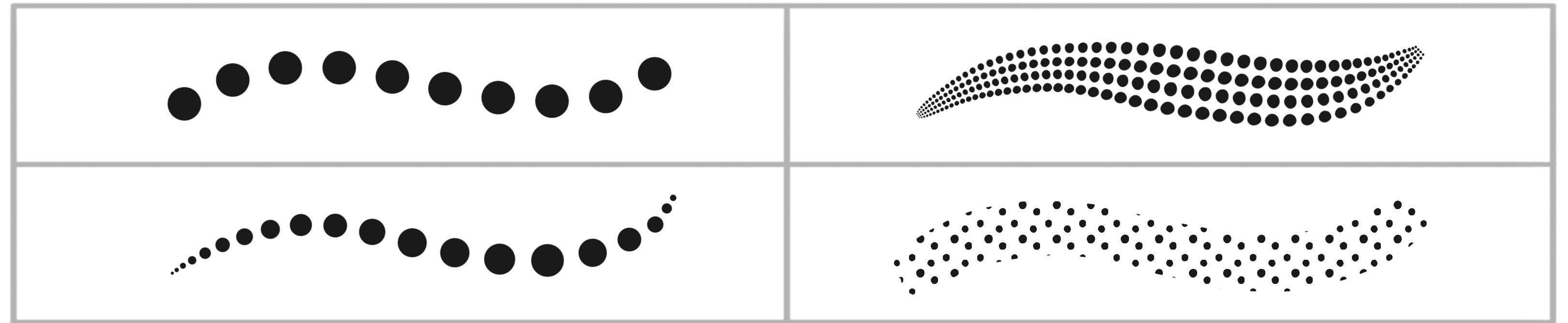
a mostrar cómo crear seis pinceles básicos de puntos, y con estos pinceles, vamos a
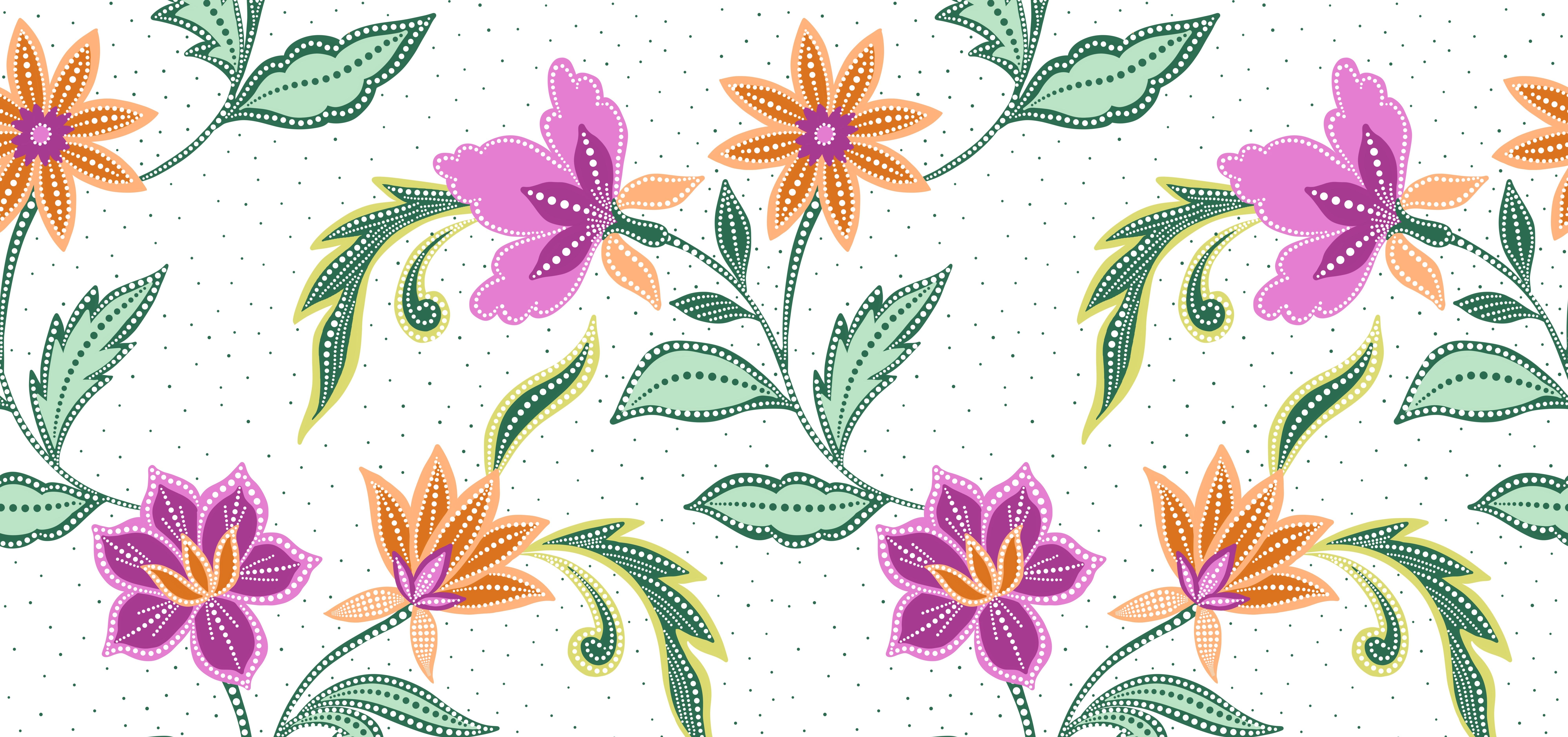
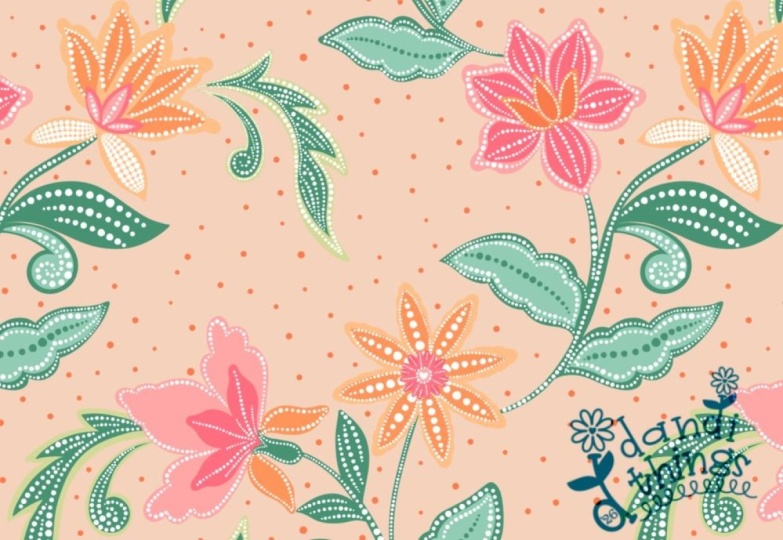
crear un hermoso patrón
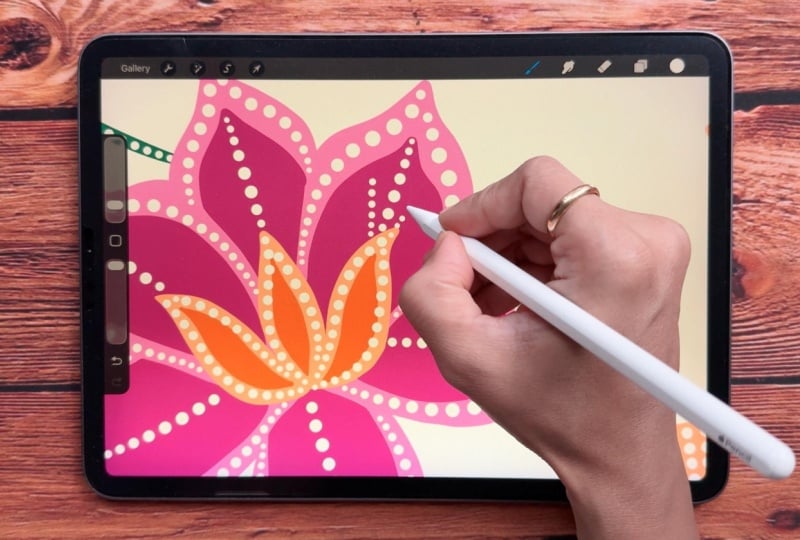
sin fisuras en Procreate Hola, mi nombre es Vinita una Ilustradora y una
diseñadora radicada en Singapur Te guiaré paso a paso
a través de la creación de cada pincel, explicando los ajustes para que realmente puedas entender
cómo funcionan. Una vez que tus pinceles estén listos, los
pondremos en acción construyendo un patrón
repetitivo sin fisuras. Proporcionaré una paleta de
croquis y colores listos para usar para que el proceso sea suave
y amigable para principiantes. Los pinceles de puntos pueden parecer simples, pero pueden agregar
una textura, profundidad
y personalidad increíbles a tu
ilustración y diseño de superficie. Hay muchos
ejemplos para inspirarte y mostrar diferentes formas en que los pinceles de puntos
pueden transformar un diseño. Al final de esta clase, no solo
tendrás seis pinceles personalizados
en tu kit de herramientas, sino también la
confianza para crear tu propio patrón texturizado
sin costuras. Así que comencemos y creamos unos hermosos pinceles de puntos
y patrones Inprocreate Nos vemos en la clase.
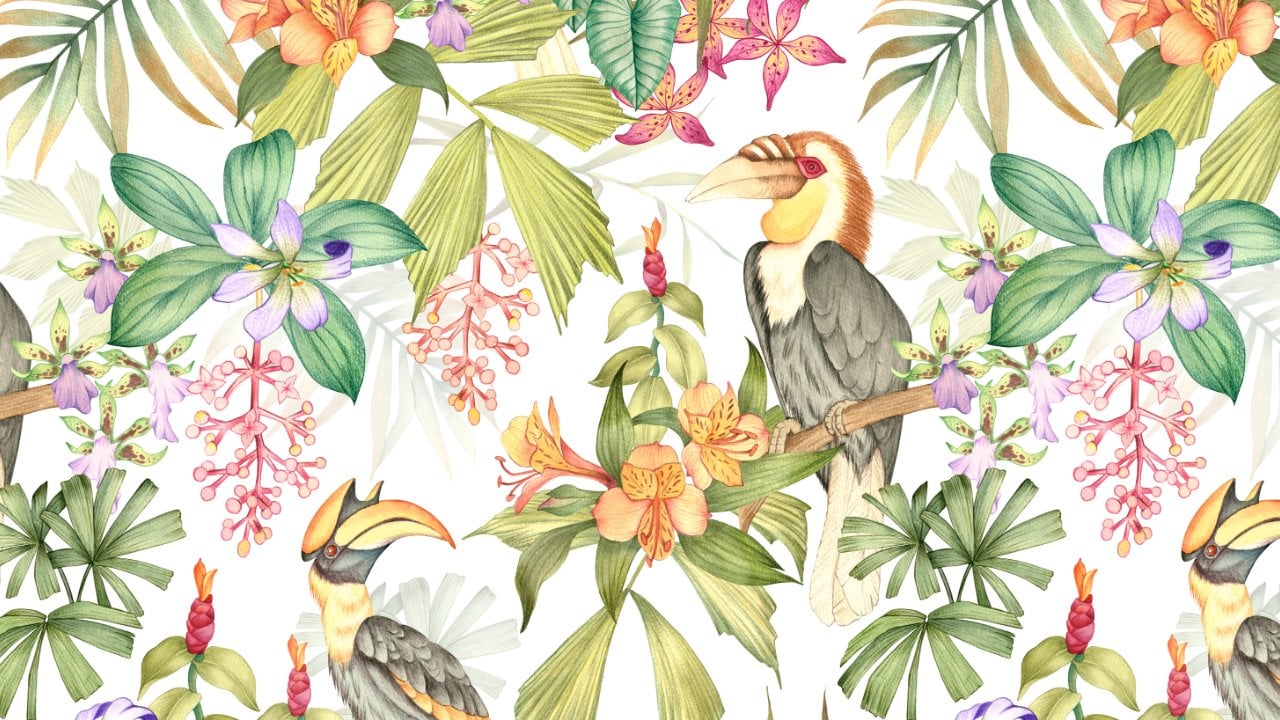
2. Proyecto y recursos: Para tu proyecto de clase,
puedes crear tu propio patrón sin fisuras usando los pinceles de puntos que
diseñamos juntos en la clase. Para ayudarte a comenzar, he adjuntado una plantilla de boceto de
patrón lista para usar, junto con tres paleta de colores
curada Puedes personalizar esto
dependiendo de tu estilo. Para descargar estos recursos, debes estar en la sección de
proyectos y recursos. Una vez que hayas terminado de descargar, solo tienes que abrir en Procreate Le invitamos a compartir
su demostración de pincel o su patrón final sin costuras en la sección
de proyectos de esta clase. No puedo esperar a ver
tus hermosos pinceles, patrón y sus combinaciones
creativas.
3. Creación de pinceles de puntos: Entonces, cuando abro mi app Procreate, así es como se ve la
biblioteca Ahora, nuestro primer paso es
crear un nuevo lienzo. Para eso, voy a tocar
en este signo más, nuevo, en este pequeño signo más, y voy a mantener mi lienzo
como 3,000 por 3,000 píxeles con 300 DPI y toque o. vamos a tocar en la biblioteca de pinceles. Ahora en la
versión actualizada de Procreate, se
puede ver que los pinceles se dividen en
diferentes bibliotecas Podemos comenzar por crear
nuestra nueva biblioteca. Para eso, tocaré este signo más y
tocaré Crear nueva biblioteca. Aquí eres libre de renombrar
lo que prefieras. Voy a renombrar los míos como
mis Pinceles y tocaré aplicar. Ahora podrás ver una
nueva biblioteca creada aquí. Tocaremos y abriremos esta nueva biblioteca y
encontrarás una pestaña para crear
un nuevo juego de pinceles. Tocaré esta pestaña y renombraré. Puedes cambiar el nombre de esto como
Pinceles de Puntos y tocar Aplicar. Ahora nuestro siguiente paso es
crear nuestro primer pincel de puntos. Comenzaremos
tocando este pequeño signo más, toque Crear nuevo pincel. Esto abrirá todos los ajustes que necesitamos para crear un nuevo pincel. El primero es la trayectoria de trazo. Puedes personalizar y
experimentar con estos ajustes. Para este cepillo, puedes
quedarte en algún lugar 65-70%. Siguiente es la estabilización.
Bajo aerodinamismo, la cantidad puede ser de alrededor de 65% y la estabilización
puede ser de alrededor de 35. A continuación, pasaremos
a Apple Pencil. Aquí la opacidad no será ninguna. Esto hace que tu pincel
permanezca en una opacidad fija, dándote más control y trazos
consistentes y tabuladores hechos Y probemos esto
en la lona. Entonces así es como puedes crear
un pincel de puntos muy básico. Ahora, estaremos usando esto como nuestro pincel base y
crearemos pocas variaciones. Ahora, pasemos
a nuestro segundo pincel. Para eso, volveremos
a la biblioteca de pinceles, y primero cambiemos el nombre de
este pincel. Sostenga el pincel
y toque Cambiar nombre. Voy a renombrar esto
como pincel de punto uno. Y toca aplicar. Ahora vamos a duplicar
nuestro primer pincel, deslizar hacia la izquierda y tocar duplicar. Ahora también tenemos pincel de puntos. Vamos al segundo
pincel, abre la configuración. Veamos cómo podemos agregar
textura a este pincel. Para eso, vamos a aprovechar el grano. Aquí podemos tocar editar, importar y biblioteca de origen. Puedes experimentar
con muchas texturas aquí o incluso puedes
importar las tuyas propias. Voy a seleccionar
este bunt de carbón por ahora y tocar bien. Ahora aquí puedes ver en la vista previa todos tus
puntos están texturizados. Vamos a probar esto en la lona. Este pincel texturizado es
especialmente útil para agregar detalles a diseños con
acuarela o aspecto envejecido. hay pocos ajustes más Aquí hay pocos ajustes más con los que puedas
experimentar. Por ejemplo, el
movimiento, la escala y el Zoom. Se puede jugar con
diferente dirección y la escala de esta textura. Otro ajuste es el
brillo y el contraste. Aumentaré un poco
el brillo y el contraste y comparemos y veamos en qué se diferencia de nuestro cepillo
anterior roke Se puede ver que los detalles son
más oscuros y más nítidos. Simplemente borraré estos y agregaré un trazo para
nuestra referencia. Ahora pasemos a nuestra tercera variación de
este pincel de puntos. Empezaremos duplicando
nuestro primer pincel, deslizar hacia la izquierda y duplicar pestaña Ya puedes ver que tenemos un
pincel llamado pincel de punto tres. Voy a sostener y tirar este cepillo en extremo superior para que tengamos
todos nuestros pinceles en secuencia. Toca y abre la configuración del pincel. Aquí bajo Apple Pencil, está esta sección llamada
presión bajo presión. Aumentaremos el tamaño. Se puede ver en la vista previa
cómo está cambiando el pincel. Entonces este será un pincel de pasta a
presión, donde cuanta más presión
agregues al Apple Pencil, más ancho se vuelve el punto. Siguiente está bajo propiedades. Hay una opción llamada
Orientar a la pantalla. Asegúrate de que esto esté
apagado y presiona Bien. Vamos a probarlo en la lona. Este es uno de mis pinceles favoritos
y más usados, especialmente para
crear patrones. Te voy a mostrar cómo puedes ajustar y controlar la
parte estrecha de este pincel. Bajo Apple Pencil,
puedes reducir el tamaño, y puedes ver los puntos
estrechos cambiando. Cuanto más aumentas, más estrecha se vuelve Siguiente está bajo propiedades. Se puede ajustar el tamaño mínimo
y máximo. También experimenta con
diferentes trayectorias de trazo. Ahora veamos cómo
se ve en la lona. puede ver como es menos puntiagudo
comparado con el anterior Aquí terminamos con nuestra tercera variación
del pincel de puntos. Pasemos al cuarto. Para este cuarto,
comenzaremos duplicando
nuestro pincel de punto uno Seleccione este pincel, deslice el dedo hacia
la izquierda y toque Duplicar. Para este pincel,
quiero mostrarte cómo puedes crear tu
propia fuente de forma. Para eso, necesitamos dibujar
nuestra forma en el lienzo. Ocultaré mi primera
capa, agregaré una nueva capa. Necesitamos un bonito
pincel opaco sin ninguna textura. Entonces volveré a mi biblioteca. En el
conjunto de pinceles predeterminado bajo entintado, hay un pincel llamado
studio pen Brush. Duplicaré esta gota de pincel y dragón en la nueva
biblioteca que creamos. Así que siempre que necesitemos
crear una forma o una fuente, podemos usar este pincel. También puede seleccionar
otros pinceles
similares como pincel monolin o pluma
técnica Ahora, nuestro siguiente paso es
seleccionar un color negro azabache, asegurarnos de que sea
completamente negro. Estamos en una nueva capa fresca. Ahora necesitamos dibujar un círculo. Para este, no quiero que
el círculo sea perfecto. Con un círculo imperfecto, se
puede lograr una pincelada muy
orgánica Intenta cubrir el
área máxima del lienzo. Puedes ajustar la forma con
la ayuda de esta herramienta de urdimbre. Ahora, nuestro siguiente paso es conseguir
este círculo en el centro. Entonces, bajo uniforme,
asegúrese de que debajo del chasquido su chasquido
magnético esté encendido, y la distancia
puede ser de alrededor Ahora cuando muevas este círculo, podrás ver
estas líneas doradas. Cuando esta línea dorada es
vertical y horizontal, eso significa que tu círculo está
exactamente en el centro. A continuación, iremos a la acción
aquí bajo add, Copy Canvas. Ve a la biblioteca de pinceles
y seleccionaremos pincel de
punto cuatro aquí debajo de forma, editar, importar y pegar. Toca con dos dedos
en el lienzo, eso invertirá tu
imagen y punteará Bien. El siguiente bajo rotación
será del 100%. Aquí necesitas experimentar
con scatter y jitter. Voy a mantener mi dispersión
en alrededor del 58%. Siguiente bajo dinámica. Puedes jugar con
este tamaño de jitter. Este ajuste es opcional, pero quiero que este pincel se vea
muy orgánico y desigual. A continuación,
reduciré ligeramente la trayectoria del trazo para esto y tocaré Bien. Veamos cómo
se ve esto en la lona. También puedes intentar pegar el círculo dibujado a mano en los otros pinceles
que creamos Notarás cómo la forma
del círculo cambia
el aspecto general. Ya terminamos con nuestro
cuarto pincel aquí. Et pasa a la quinta. Para este, volveremos a usar el mismo círculo dibujado
a mano, deslizaremos hacia la izquierda y duplicar. Seleccione este círculo
y reduzca el tamaño, colóquelo en el
centro en la parte superior. Con la ayuda de la pauta
dorada, asegúrate de que esté
exactamente en el centro. Duplica este
círculo, selecciónalo y arrástralo hacia abajo y
gírelo ligeramente. Repite esto dos veces más. En total, deberíamos tener cuatro puntos
diminutos o círculos diminutos. Ahora selecciona los cuatro
círculos y el grupo de tabuladores. Ahora selecciona el grupo y asegúrate de que estén los
cuatro en el centro. Y anule la selección. Ahora ve a la acción, agrega, copia lienzo, ve
a la biblioteca de pinceles. Y para este cepillo, necesitamos
el cepillo base de presión. Ese es el pincel de punto tres. Duplica este pincel. Lo arrastraré al extremo superior, tocaré y abriré la configuración del pincel,
bajo forma, editaré,
importaré, pegaré. Toca con dos dedos en
este lienzo y listo. Ahora aquí asegúrate de que
la rotación sea del 100%. A continuación, tenemos que
ir a la trayectoria del trazo. Aquí puedes ajustar el espaciado. Por ahora, lo voy a mantener como 31%. Ahora bajo Apple Pencil, puedes ajustar el tamaño de
presión y tocar. Bien. Veamos cómo
se ve esto en la lona. Si miras de cerca, puedes ver porque está
dibujado a mano y va en dirección
diferente, le da un acabado muy orgánico. Ya terminamos con nuestro
quinto pincel aquí. Pasemos al sexto. Este pincel va a ser uno general donde
necesitamos que nuestra fuente de forma
esté en un patrón sin fisuras. Podemos comenzar duplicando
nuestro círculo dibujado a mano. Seleccionaré este círculo
y lo haré más pequeño. Con la ayuda de la directriz, asegúrate de que esté
exactamente en el centro. A continuación, duplicaremos
este círculo cuatro veces. Ocultar tres de las capas
excepto la primera. Ahora debajo de la primera capa, agregaremos una nueva capa y la rellenaremos
con cualquier color brillante. Voy a llenar esto con
el color verde. A continuación, necesitamos bajar la opacidad de esta capa de relleno de
color, tocar esta minúscula, y
puedes bajar a alrededor del 50% Ahora selecciona la capa de puntos con esta capa de relleno
y agrupa. Ahora vamos a duplicar
este grupo tres veces. En total, necesitamos cuatro grupos. Ocultar tres grupos
excepto el primero. Ahora selecciona este grupo. Asegúrese de que el ajuste
uniforme, el ajuste magnético esté encendido, y la distancia
puede ser de alrededor Muévete y chasquea este
grupo en una esquina, y estaremos repitiendo esto
con los otros tres. Asegúrate de que mientras estás
chasqueando puedas ver las líneas doradas y no
deben superponerse entre sí A continuación, podemos abrir todos los grupos y eliminar todas las capas de relleno. Pellizcar y fusionar todas
las otras cuatro capas. Entonces ahora tenemos todas las
cuatro esquinas en una sola capa. A continuación, empezaré a desocultar y colocar los otros
tres puntos que tenemos Me gusta mantener los puntos desiguales
para una apariencia más natural, pero siéntete libre de
modificarlos para que se adapten a tu estilo. A continuación, podemos seleccionar las
cuatro capas y agruparlas. A continuación, necesitamos
copiar el lienzo. Para eso, iremos a la acción, agregaremos y copiaremos Canvas. A continuación, debajo de la biblioteca de pinceles, duplicaremos
nuestro pincel de punto uno, y voy a tirar de esto
en la parte superior extrema. Toca y abre la configuración. Aquí bajo grano, edite,
importe y pegue. Toca con dos dedos
en el lienzo, y eso invertirá
tu imagen y tocará listo. Aquí me quedaré el Zoom como ninguno. También se puede jugar con la
escala y el movimiento. A continuación, bajo trayectoria de trazo, voy a reducir el espaciado
a alrededor de ocho a 10%. A continuación en propiedades,
puede cambiar el tamaño del pincel con este tamaño
mínimo y máximo. Ahora veamos cómo
se ve esto en la lona. Redujamos el
tamaño del cepillo. Hay muchos
ejemplos en esta clase que te ayudan a entender cómo
puedes usar estos pinceles. Aquí terminamos de
crear todos nuestros pinceles. Hay otra
configuración que quiero
mostrarles sobre la vista previa. Por ejemplo, si
abro el ajuste para este pincel bajo vista previa, puedes cambiar la
vista previa de tu pincel, cómo se ve en el conjunto de pinceles. Por ejemplo, si enciendes, puedes ver la vista previa del sello. Se puede cambiar el
tamaño del pincel. Ahora pasemos a nuestra
siguiente lección donde estaremos creando un patrón sin fisuras
usando estos pinceles.
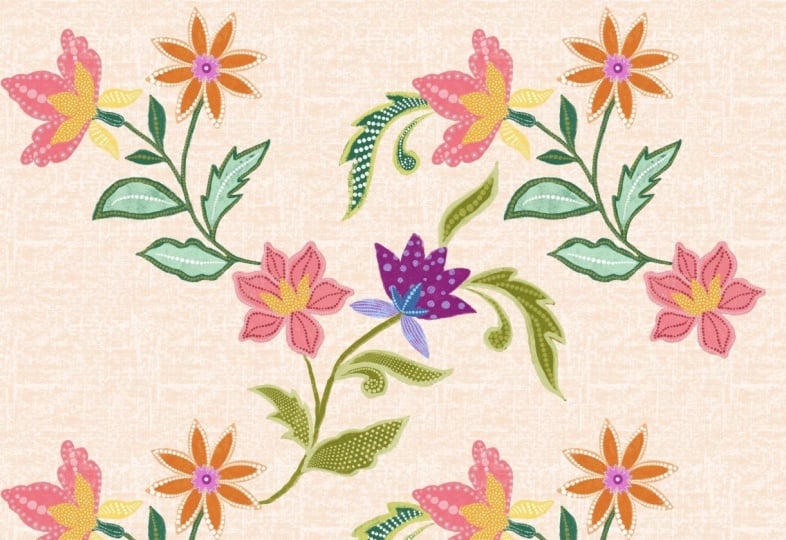
4. Patrón de puntos: parte 1: Ahora que tenemos
nuestros pinceles listos, pasemos a crear un
patrón usando estos pinceles. Podrás
encontrar este lienzo con el boceto en la
sección de recursos de esta clase. Cuando descargues esto
y abras y Procreate, podrás
verlo en tu biblioteca Este boceto se refina y se arregla en un patrón
sin fisuras. Si quieres, incluso puedes
editar y personalizar esto. A continuación, pasemos
a la paleta de colores. Hay tres paleta de colores en la
sección de recursos de esta clase. Puedes elegir cualquiera de
estos para tu patrón. Cualquiera que sea la paleta que elijas, puedes tocar estos tres
puntos y establecerla como activa Eso se nota debajo de la sección de
disco aquí, que es de fácil acceso. He dividido esta
paleta en tres partes. Las dos primeras rosas y las dos primeras naranjas
son para las flores, una clara y otra oscura Después en la parte inferior, estos
verdes son para las hojas, uno básico blanco para los puntos. A continuación, necesitamos
crear una capa base. Para eso, seleccionaremos
este rosa más claro. Ahora toca capas. Aquí necesitamos
reducir la opacidad de
la capa de boceto a alrededor del 50% A continuación, agrega una nueva capa y tira de esta capa
debajo de nuestra capa de boceto. Ahora necesitamos seleccionar un pincel para crear capas base
para nuestro patrón. Para eso, podemos ir por
nuestro pincel de pluma de estudio. Seleccione este pincel y podremos
comenzar con nuestra primera flor. Empezaré con éste. O necesito reducir
el tamaño de mi cepillo. Además, siento que necesito
reducir la estabilización. Lo quiero alrededor de los 60 y 30. Puedes personalizarlo
dependiendo de tu comodidad. Si está siguiendo
otra paleta de colores, puede seleccionar un
color más claro de la primera fila. A menudo recibo
comentarios que algunas de mis lecciones se sienten un
poco rápidas de seguir. Entonces para esta lección en particular, he decidido no
ajustar la velocidad. Lo estoy guardando en tiempo real, para que puedas
seguir cómodamente cada paso. Entonces aquí voy a crear
un contorno para los pétalos. Asegúrate de que no haya extremos abiertos ya que vamos a
llenarlo del mismo color. Dragón deja caer el mismo color
rosa claro en esta forma. A continuación, pasaremos a
nuestra segunda capa base. Para eso, iremos a
capas, agregaremos una nueva capa. A continuación de la paleta de colores, seleccionaremos este
rosa más oscuro del mismo tono. Nuevamente, voy a crear un
esquema siguiendo mi boceto. Esta vez,
serán pétalos más pequeños. Dragón deja caer el mismo
color en este contorno. A continuación, para la tercera
capa base de esta flor, agregaré una nueva capa, y desde la paleta de colores, estaré seleccionando
el naranja más claro. Este naranja claro estaba destinado
a ser para la segunda flor, pero también agregué un poco de este tono a la
primera flor. Ayuda a que el patrón se vea
más conectado y cohesivo. Crea un contorno y
rellénalo con el mismo color. Ahora pasemos a
la cuarta capa. Esto también se puede
llamar como parte
del tallo para eso
agregaremos una nueva capa, y voy a agregar esta verde oscuro. Mientras agrego esta capa, también
estoy tratando de cubrir
los extremos desiguales de estos pétalos para que pueda
darle un aspecto más limpio y
acabado a la harina. Uh, creo que necesito
borrar la capa naranja. Volveré a la capa, seleccionaré mi herramienta de borrador y borraré ligeramente Aquí terminamos con la
capa base de nuestra primera flor. Antes de pasar
a la segunda, para mantener nuestras capas organizadas, seleccionaré las cuatro
capas y las agruparé y ahora agregaré una nueva capa para que
podamos iniciar la base de
nuestra segunda flor. De la paleta de colores, seleccionaré nuestro naranja claro. Asegúrate de que tu pincel para
bolígrafo de estudio esté seleccionado. Al agregar
estas capas base, siéntase libre de hacer suyo
el diseño. Puedes personalizar la forma
o ajustar los colores para que coincidan tu paleta personal
o experimentar con donde coloques cada
color dentro de la composición. También puede agregar hojas adicionales o elementos
adicionales
si desea
crear un patrón más completo
y detallado Esta es una gran etapa para
explorar diferentes variaciones. Incluso pequeños cambios en
la forma, la ubicación del color o los detalles agregados pueden transformar
completamente la sensación
general de su patrón. Una vez que hayas terminado
con el contorno, deja caer el mismo color
en esta forma. Ahora para la segunda
capa base, agrega una nueva capa. De la paleta de colores, seleccionaré el
tono más oscuro del naranja. Ahora, siguiendo el boceto, agregaré otro detalle
para esta flor. Si quieres que
tus flores se vean perfectamente uniformes y simétricas, también
puedes usar la
herramienta de simetría para crearlas. Elegí no
usarlo porque quería las flores tuvieran una sensación más
natural y dibujada a mano. Mantenerlos ligeramente imperfectos le da al patrón general
un aspecto más orgánico Y ese fue el último pétalo. Pasemos al
centro de esta flor. Para eso, agregaremos una nueva capa. Y para esto, quiero agregar uno de los colores de
la primera flor. Entonces voy a escoger
el rosa más oscuro. Una vez que hayas terminado de
crear un contorno, suelta el mismo color
en esta forma. Ahora con el rosa más claro, un pequeño.en el centro terminamos con la base de nuestra segunda flor aquí.
Ahora vamos a agruparlos. Ve a capas, selecciona las tres
capas de flores y agrupa. Ahora necesitamos una nueva
capa para el tallo. Agrega una nueva capa, y tiraremos esta capa por debajo de
nuestras dos capas de flores. Seguiremos el boceto
y agregaremos tallo. Iré a mi paleta de colores y seleccionaré este verde oscuro. Quiero que el tallo sea un poco
más grueso hacia la harina. Se puede personalizar la forma y el grosor del tallo. Los tallos más delgados le darán una sensación más delicada
a tu patrón. Me gusta que mi esquina aquí entre
los tallos sea curvo. Añadiendo contorno para
todas las hojas y rellenarlo con
el mismo color. Hay otra capa que
quiero agregar a las hojas, pero estas son opcionales. Añadiré una nueva capa
encima de nuestra capa de hojas, seleccionaré este segundo color verde
claro de la paleta de colores. Ahora, antes de pasar
a nuestro siguiente paso, también
quiero agregar capa base para esto y esto deja también. Para eso,
necesitaremos una nueva capa. Voy a añadir una nueva capa y
desde la paleta de colores, seleccionaremos el tercer
verde, el verde más brillante. Podemos crear rápidamente un contorno y rellenarlo con el mismo color. Podemos mantener ambos
elementos en la misma capa. Al igual que las otras
hojas para esta, también, quiero agregar
otra capa de base. Para eso, voy a añadir
otra capa nueva. Seleccionaré el
verde más oscuro, el primero. Estos
detalles adicionales ayudan a darle a tu patrón un aspecto más
completo y refinado Añaden profundidad e interés
visual. A continuación, vamos a
organizarlos en un grupo, seleccionar ambas capas
y agregarlos en un grupo para las hojas y el tallo dos pueden estar en un grupo separado. Ahora nuestro siguiente paso es
usar nuestros pinceles de puntos. Para eso, iremos
a nuestra primera flor, abriremos el grupo y nos aseguraremos agregar una nueva capa
dentro de este grupo. Seleccione un color blanco, seleccione pincel de puntos tres. Este es un cepillo
sensible a la presión, pero puedes elegir el básico o el que
tiene la textura. Ahora,
a la hora de añadir los puntos, siéntete libre de experimentar y
desarrollar tu propio estilo. Puedes decidir cómo y dónde
quieres colocarlos. Lo clave a tener en cuenta es la consistencia a través de
todos los motivos. Mantener el uniforme de
estilo de punto
ayudará a que tu patrón se vea más
cohesivo y bien equilibrado Por ejemplo, puedes
limitarte a usar solo uno o dos tipos de pinceles de puntos o pegarte a
una paleta de colores más pequeña. En este caso, principalmente estoy usando un pincel y en su mayoría
trabajo con blanco. Este repetón ayuda a unir
todo y le da al patrón general una sensación limpia y armoniosa Si eres un principiante, puede tomar algún tiempo sentirse
cómodo usando un cepillo sensible a la
presión. Puedes ajustar los ajustes de
presión para que se adapten al movimiento de
tu mano y tomarte tu tiempo practicando
hasta que se sienta natural. Aparte de los ejemplos
compartidos en la clase, también
puedes encontrar muchas
inspiraciones en
Pinterest sobre cómo y
dónde colocar estos puntos Así que terminamos con
nuestra primera flor aquí. Cerremos este grupo y
pasemos al segundo. Para el segundo, también, agregaremos una nueva capa
dentro del grupo, y seleccionaré el pincel de
puntos tres. Voy a ocultar mi capa de boceto aquí. Para el centro, quiero que
los puntos sean más gruesos, así que estoy agregando presión extra mientras agrego
estos trazos de pincel. Ahora, para el centro de la flor con un tamaño de pincel
más pequeño, agregando este pequeño contorno. Ya terminamos con nuestra
segunda flor aquí. Pasemos al
tallo y a las hojas. Cerraré el grupo de flores y abriré el tallo
en el de hoja, agregaré una nueva capa
dentro del grupo. Probando un nuevo patrón
en este. Oh, creo que aquí cometí un error. En lugar de agregar una nueva capa debajo de las hojas y el tallo, las
agregué en el grupo equivocado. Yo sólo pondré la capa
a la correcta. Voy a añadir una nueva capa dentro del grupo para los
otros dos motivos. Asegúrate de estar en
la capa correcta. Ahora agreguemos algunos
patrones de puntos en estos dos. Ahora que hemos completado la
primera parte del patrón, el siguiente paso es
duplicar este lienzo. De esta manera siempre
tendremos una copia de seguridad en caso de que necesitemos volver a visitar
o editar algo más tarde Toca la galería y vuelve. Ahora desliza el dedo hacia la izquierda en el
lienzo y toca duplicar. Toca y abre uno de los lienzos. A continuación, necesitamos
fusionar todas las capas, excepto la del boceto, pellizcar todo el grupo, y eso se fusionará y se
convertirá en una capa. Ahora deberías tener dos capas, una con el boceto y
otra con el motivo. A continuación, agregaremos una nueva capa. Voy a tirar de esta capa por debajo de las otras
dos capas, y necesitamos llenarla con cualquier color oscuro
como cualquier tono medio. Seleccionaré este naranja brillante
y lo dejaré caer sobre el lienzo. A continuación, reduzca la opacidad de esta
capa de relleno de color a alrededor del 50% Selecciona las tres
capas y agruparlas. A continuación, duplique este
grupo tres veces. En total, deberías tener cuatro grupos Ahora oculta los
tres grupos en la parte inferior, selecciona el primer grupo. Y ahora antes de moverte, asegúrate de que bajo uniforme, chasquido de tu
extremo magnético esté encendido,
luego manténgalo presionado y arrástralo a
una esquina hasta que encaje luego manténgalo presionado y arrástralo a
una esquina hasta que Cuando encaje,
podrás ver líneas
doradas vertical
y horizontalmente Repetirá lo mismo para
los otros tres grupos. Tienes que asegurarte de que todas estas capas
no se superpongan. Una vez que hayas terminado con las cuatro capas, abre cada grupo y elimina
las capas coloridas. Ahora puedes seleccionar todas las
capas con patrón sobre ellas y luego
sacarlas del grupo. Pellizcar y fusionarlos. A continuación, pellizca y fusiona todas las demás capas que
tienen boceto sobre ellas. Y ahora, de nuevo, deberías tener dos capas en tu lienzo, una con el boceto, y la
otra con el patrón. Ahora pasemos a
la segunda parte de este patrón donde estaremos trabajando en esta
parte del boceto.
5. Patrón de puntos: parte 2: Empecemos con la segunda
parte de este patrón. Empezaremos
añadiendo una nueva capa. Tire de esta capa por debajo
de la capa de boceto. Es muy similar a lo que
hicimos en la primera parte. Tenemos que crear capas base
para cada uno de estos elementos. Para eso, necesitamos seleccionar
nuestro pincel de pluma de estudio. Ahora, aquí quiero que mi
primera flor tenga esta combinación rosa con una tonalidad de rosa más clara y una
más oscura. Seleccionemos el rosa claro y crearemos una capa base
para la primera flor. Crearemos un contorno para esto y lo rellenaremos
con el mismo color. Ahora, antes de comenzar
con nuestra segunda capa, quiero organizar mis capas. Voy a tirar de nuestra capa de patrón de la parte
uno hasta el fondo extremo. Ahora puedes ver aquí
no se está superponiendo nuestra harina. Cambiaremos el nombre de esto como parte
uno para evitar cualquier confusión. Ahora pasemos a
agregar la capa base. Añadiremos una nueva capa base encima de nuestra primera capa base. Seleccione el rosa más oscuro
de la paleta de colores. Si te das cuenta, estoy usando algunas técnicas que son consistentes a
lo largo del patrón. Por ejemplo, estoy agregando capas
de color claro y oscuro a cada flor, que ayuda a
unir todo y crear un aspecto
más cohesivo Esto puede parecer
confuso en este momento, pero una vez que termine de agregar
todas las capas, será más fácil de entender. Ahora para el tercer color, de nuevo, necesitamos una nueva capa, y necesito el mismo naranja
o el mismo naranja más claro. Así que solo voy a
recoger de aquí o incluso
puedes elegir de
la paleta de colores. Ahora, mientras estoy
agregando esta capa, también
me estoy asegurando de que
estoy tratando de ocultar todos los extremos desiguales que la harina pueda tener un aspecto más
limpio y acabado. Ahora, quiero agregar otra
capa de naranja más oscuro, así no voy a agregar una nueva capa. Voy a ilustrar
en la misma capa. Ya terminamos con la
primera base de flores aquí. Vamos a agruparlos, seleccionemos las tres
capas y tabulemos el grupo. Agrega una nueva capa para
nuestra segunda flor. Ahora desde la paleta de colores, podemos seleccionar el
naranja más claro. Crea un contorno. Llénalo del mismo color. Ahora agrega otra nueva capa
encima de esta capa. Seleccione un tono más oscuro de naranja. Ahora pasemos a la
tercera capa de esta flor. Ve a capas y
agrega una nueva capa. Ahora necesito un color
de la primera flor. Seleccionaré el rosa más oscuro para este pequeño pétalo
en la parte delantera. A continuación, quiero agregar otra capa de rosa
más claro sobre esto. Voy a añadir una nueva capa, seleccionar el rosa más claro. Ahora necesitamos otra capa para los dos pétalos
en la parte inferior. Agrega una nueva capa y asegúrate esta capa esté por debajo de todas
las demás capas de pétalos. Seleccionaré el
mismo naranja claro. Esto puede suceder cuando
el contorno tiene una brecha, así que cerraré la
brecha y volveré a caer. Aquí mientras estaba
agregando los pétalos, me di cuenta de que estos bocetos están demasiado cerca de
la primera flor Entonces aquí terminamos con las capas base de
nuestra segunda flor. Ahora vamos a agruparlos,
seleccionemos todas las capas. Creo que hay una, dos, tres, cuatro, cinco capas. Ya terminamos con
las dos flores aquí. Pasemos a las
hojas y al tallo. Añadiremos una nueva capa, aseguraremos de que esté debajo de
ambas capas de flores, seleccionaremos el verde más oscuro
de la paleta de colores. Voy a seguir el boceto, y además el estilo
será muy similar a
la primera parte. Podemos borrar el solapamiento
de la harina posteriormente. Ahora, con la ayuda
de la herramienta borrador, puedes borrar la superposición A continuación, podemos agregar
la segunda capa para las hojas y el pétalo. Voy a añadir una nueva capa y
seleccionaré el verde más claro. Voy a mantenerlo muy parecido a la primera parte
de este patrón. Agrupemos tanto las hojas como
las capas del tallo. Seleccione ambos y toque el grupo. Ahora, nuestro siguiente paso es
agregar patrones de puntos para
nuestra primera flor. Para eso, agregaremos una nueva capa, aseguraremos que esté
dentro del grupo. A continuación, podemos seleccionar
nuestro pincel de puntos tres de la paleta de colores, podemos seleccionar el color blanco. Podemos comenzar con
la flor de naranja. Ahora para los pétalos
en la parte inferior, quiero mostrarte cómo
puedes usar otro pincel. Seleccionaré nuestro pincel de puntos cinco. puedes probar este mismo pincel También puedes probar este mismo pincel
con muchos otros pétalos. Volveré a mi pincel de punto tres para que podamos completar la parte
rosa de esta flor. Ahora, pasemos
al segundo flujo. Abriré el grupo,
agregaré una nueva capa. Antes de comenzar, quiero ocultar mi capa de boceto para que podamos
ver claramente la flor. Ahora, pasemos
al tallo y a las hojas. Abriré el grupo,
agregaré una nueva capa, agregando estos
trazos de pincel muy similares a los que hicimos para la
primera parte de este patrón. Para el centro de las hojas, estoy agregando este verde oscuro. Ahora bien, cuando destaco
mi capa de boceto, se
puede ver que esta parte
del motivo aún
no está ilustrada Así que tendremos que volver a dividir el
patrón para completarlo. Pero antes de hacer eso,
quiero agregar una nueva capa en la parte inferior extrema porque no
quiero que el fondo
esté muy vacío. Para eso, voy a
añadir algunos puntos dispersos. Para eso, voy a seleccionar
el mismo pincel de punto tres. Y agregando estos diminutos
puntos
uniformemente dispersos por el fondo para crear
una textura suave y equilibrada. Esto también se podría hacer usando
nuestro pincel de patrón general, pero prefiero agregarlos
manualmente para que se vean más suaves y tengan una sensación dibujada a mano más
natural. Voy a
aumentar un poco la velocidad aquí para que la lección no
sea demasiado larga. Ahora podemos volver a la
galería, tocar galería, deslizar a la izquierda en este
lienzo y tocar duplicar y tocar en el
primer lienzo duplicado. Ahora toca capas, pellizca y fusiona todo
excepto la capa de boceto. Ahora deberías tener dos capas, una con el boceto, y la
otra con el patrón. Ahora agregaremos una nueva capa, tiraremos de esta capa por debajo de
la capa de patrón, llenaremos esta capa
con cualquier color oscuro o cualquier color de tono medio, reduciremos la opacidad de
la capa a alrededor del 50% A continuación agrupa las tres capas, desliza hacia la izquierda y
duplica este grupo. Oculta uno del grupo y
selecciona el otro. Sostén este grupo y deslízate hacia arriba hasta que encaje y podrás
ver estas líneas
doradas, mostrar el otro grupo
y deslizarlo hacia abajo Asegúrate de que
no se superpongan. Abre ambos grupos y
elimina las capas coloridas. A continuación, seleccione ambas capas
de boceto y arrástrelas fuera del grupo. Pellizque y fusione ambas
capas de patrón, y pellizque y fusione ambas
capas de boceto también. A continuación, podemos agregar una nueva capa. Tire de esta capa en la parte inferior. Esto es para el último
elemento para este patrón. Empezaremos por
crear una capa base. Para eso, seleccionaré
nuestro pincel de pluma de estudio, y quiero que sea muy
similar a este elemento. Entonces seleccionaré este color verde
claro y crearemos una
combinación de colores como esta. Ahora, agregando una nueva capa
para la segunda capa base. Seleccione el verde más oscuro. Ahora otra nueva capa
para el patrón de pincel de puntos. Seleccione el color blanco. Seleccionaré mi pincel de puntos tres. Quiero que sea muy
similar a esta. Y finalmente, terminamos
con nuestro patrón aquí. Vamos a revisar la repetición. Iremos a la galería, deslizaremos a la izquierda sobre este lienzo
y tocaremos duplicar. Ahora antes de pasar
al siguiente paso, quiero renombrar este
lienzo como repetición final. Toca y abre este lienzo. A continuación, iremos a capas, eliminaremos mi capa de boceto, pellizcaremos y fusionaremos todas
las otras cuatro capas. A continuación, duplique esta
capa. Seleccione esta capa. Asegúrese de que bajo uniforme, su magnético y
chasquido esté encendido Sostenga una esquina
del cuadrado,
hágalo más pequeño hasta que se encaje Duplica esta capa, selecciona y desliza hacia la derecha hasta que encaje Duplicar y repetir
dos veces más. Ahora bien, así es como se ve el patrón
completo completo. Asegúrese de acercar
el zoom y verificar si hay alguna superposición
o huecos. Ahora, veamos cómo se ve esto
en diferentes antecedentes. Toca el color de fondo. Veamos algunos ejemplos más de patrones y motivos
en la siguiente lección.
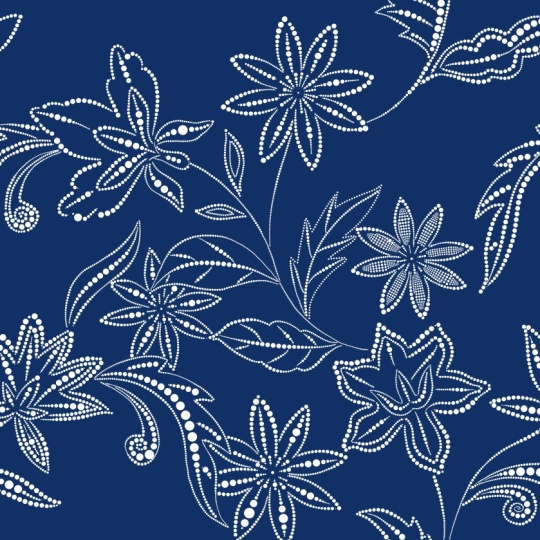
6. Más ejemplos: Veamos el primer ejemplo. Esto tiene unas venas muy parecidas a hojas, y es un cepillo a base de presión. Posteriormente en más ejemplos, podrás
ver cómo he usado este mismo pincel para crear un patrón en las alas
para el estampado de Macao Ahora, veamos la forma exacta que usé para crear este pincel. Puedes usar los mismos círculos dibujados
a mano y colocarlos en esta forma de Y. Esto se puede personalizar
con el espaciado, presión y los ángulos. Ahora pasemos
al siguiente ejemplo. Me encanta este cepillo para
algas y arbustos. Para esto, también, se puede jugar con el espaciado y la
profundidad de la curva. El pincel puede tener un resultado
muy diferente dependiendo de cómo hayas
colocado tus círculos. Veamos la forma exacta que
usé para crear este pincel. Simplemente he colocado
los círculos en forma
de curva con ambos
extremos con un círculo más grande. Ahora pasemos a
nuestro siguiente ejemplo. Esto es muy similar a lo
que hemos hecho en la clase. Veamos la forma que usé
para crear este pincel. La única diferencia aquí
es en lugar de vertical, coloco los círculos diagonalmente El siguiente otra vez, es muy parecido a lo que
hemos hecho en la clase. La única diferencia aquí es que
en vez de cuatro círculos, he colocado seis
círculos verticalmente. Esto le da una sensación más densa e intrincada al pincel. Ahora aquí quiero mostrarte algunos ejemplos de cómo
puedes usar estos pinceles. Conseguí este motivo hecho con
una textura de acuarela en él. Quiero comenzar
mostrándote cómo podemos usar los pinceles de textura que
creamos en la clase. Así que personalizo mi pincel de
base de presión con una textura en él. A continuación, puedo ir a capas, agregar una nueva capa,
tocar esta capa, y agregaré
máscara de recorte a esta capa Tengo mi pincel de textura
y color blanco seleccionado. Ahora, cuando usas
un pincel de textura para crear cualquier detalle en
este tipo de base, puedes ver cómo se mezcla
con la base ahora, puedo mostrarte la diferencia
con el pincel sin textura. Esto puede depender de tu
diseño o de tu estilo. También te puede gustar más
el acabado limpio. Estos pinceles también son muy útiles para crear un look inspirado en
Butti Añaden una textura hermosa
y variaciones naturales que se asemejan a las técnicas tradicionales de resistencia a la
cera utilizadas en el arte butti Ahora veamos uno de
los ejemplos de cómo
usar este pincel de puntos cinco que
creamos en la clase. Oh. siguiente es el pincel
sin costuras general que creamos en la clase. Eso es punto pincel seis. Voy a agregar en el
centro de la flor aquí porque esta capa
está en máscara de recorte, el patrón no va
a salir de la forma Una vez que hayas terminado de
agregar el patrón con la ayuda de
la herramienta de borrador, puedes borrar cualquier cosa que sea extra o que salga
de tu motivo Aquí uno de mis motivos está listo. Pasemos al
siguiente ejemplo. Este es otro ejemplo
de patrón sin fisuras donde he agregado todos los
detalles con los pinceles de puntos. El siguiente ejemplo es
este motivo token. Yo quería que los CDs fueran muy
detallados e intrincados. Se puede ver que he usado el cepillo general
en diferentes tamaños. En la pluma está uno de los pinceles que mostré
anteriormente en esta lección. Esto puede tomar mucha
paciencia y planeación. A mí me encanta usar
el blanco para estos pinceles, pero también puedes experimentar con muchas otras
combinaciones de colores. Espero que estos ejemplos te
inspiren y generen
muchas ideas para
crear tus propias obras de arte y patrones usando
estos pinceles de puntos. No dudes en experimentar,
combinar técnicas y explorar diferentes estilos para ver qué
resultados únicos puedes lograr.
7. Reflexiones finales: Espero que esta clase te haya sido
beneficiosa y te haya dado una comprensión más profunda de cómo crear tus propios
pinceles desde cero. Ahora has aprendido algunos ajustes
esenciales de pincel que te
ayudarán a
crear tus propios
pinceles con confianza en el futuro También has creado un patrón sin fisuras
usando estos pinceles, lo que te ayudó
a entender cómo usar estos pinceles
prácticamente. Este patrón sin costuras se
puede aplicar de muchas maneras, desde tela hasta productos estacionarios e incluso
digitales. Ahora puedes experimentar con la plantilla de patrón que
se proporciona en la clase, el flujo de trabajo práctico y
muchas ideas y ejemplos. Si tienes alguna duda o
duda respecto a la clase, puedes publicar en la
sección de discusión de esta clase. Tus reseñas me ayudan a mejorar y a crear mejores
clases en el futuro. Si has disfrutado de esta clase, no dudes en
seguirme en Skillshare para recibir una notificación
cuando publique una nueva Puedes seguirme en
Instagram para más detrás de escena e inspiraciones
creativas Gracias por acompañarme, y nos vemos en mi próxima clase.
 Vinita Upadhya, Illustrator & Pattern Designer