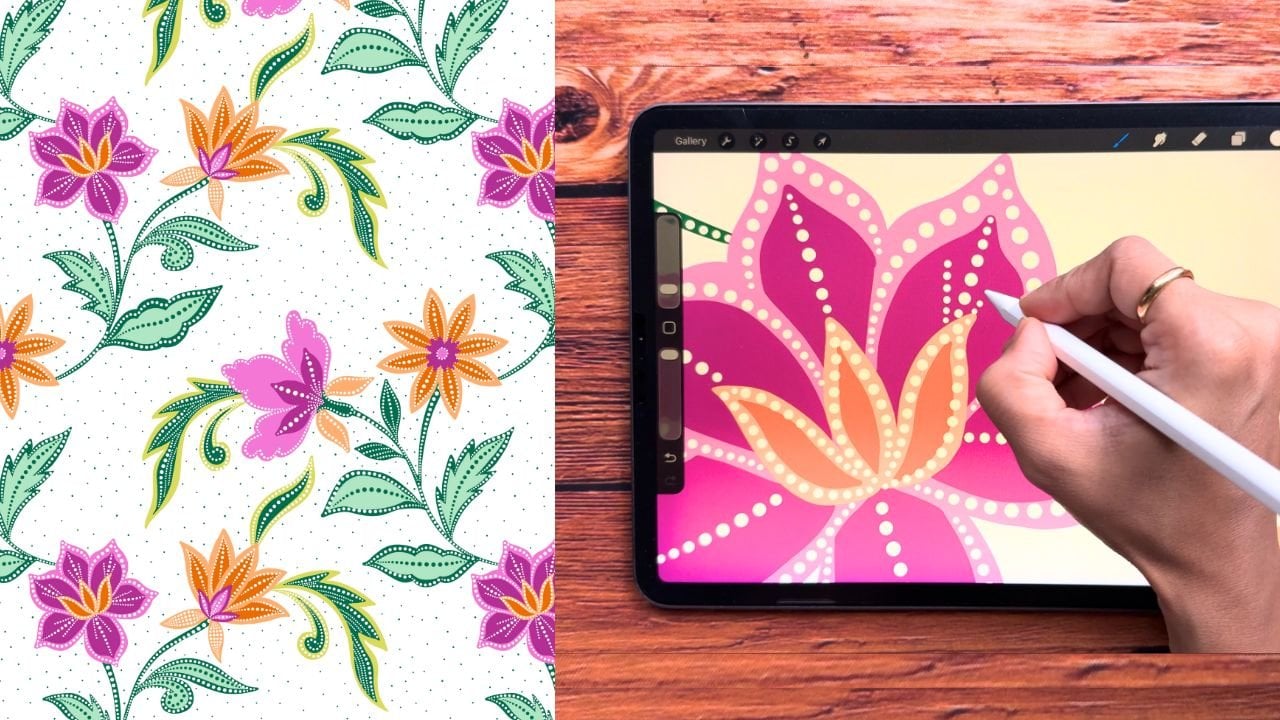
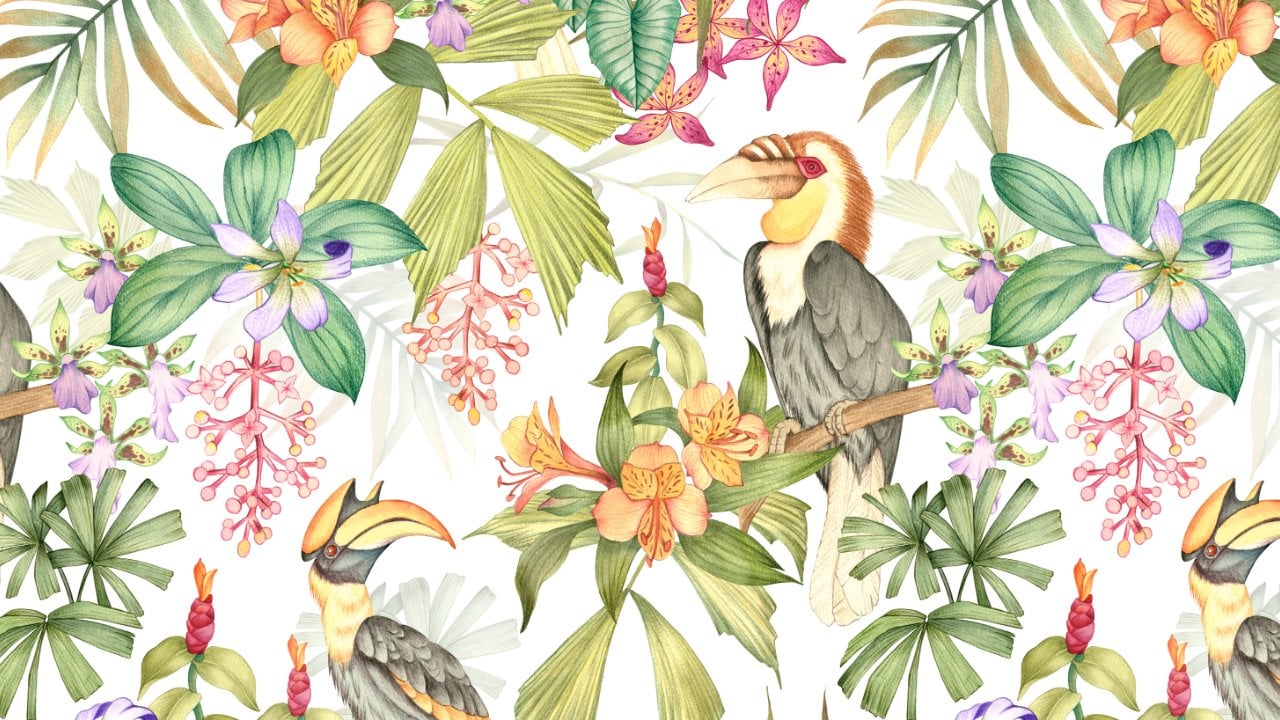
Transcripciones
1. INTRODUCCIÓN: Cuando empecé a aprender
Ilustración en Procreate, ojalá hubiera una clase no
solo pudiera
practicar a diario, sino terminar con una colección completa y
cohesiva Y eso es lo que
he creado aquí. Clase que no sólo te
enseña técnicas, sino que también te guía
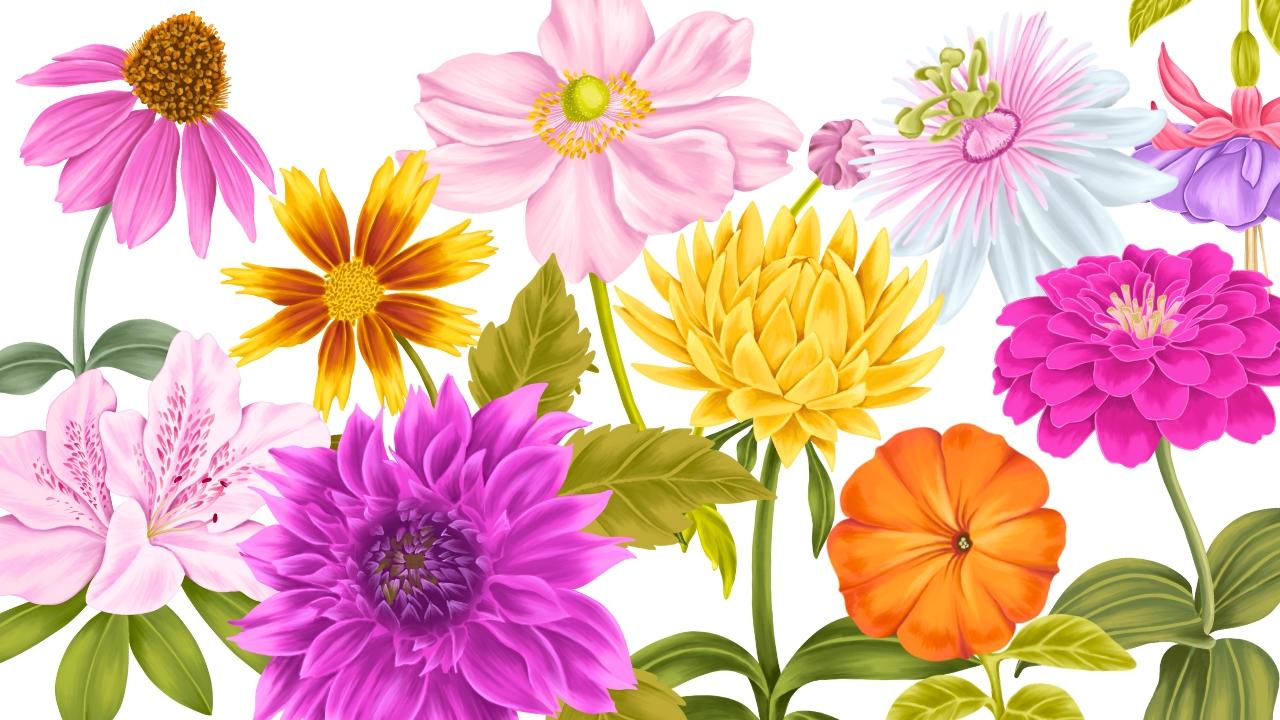
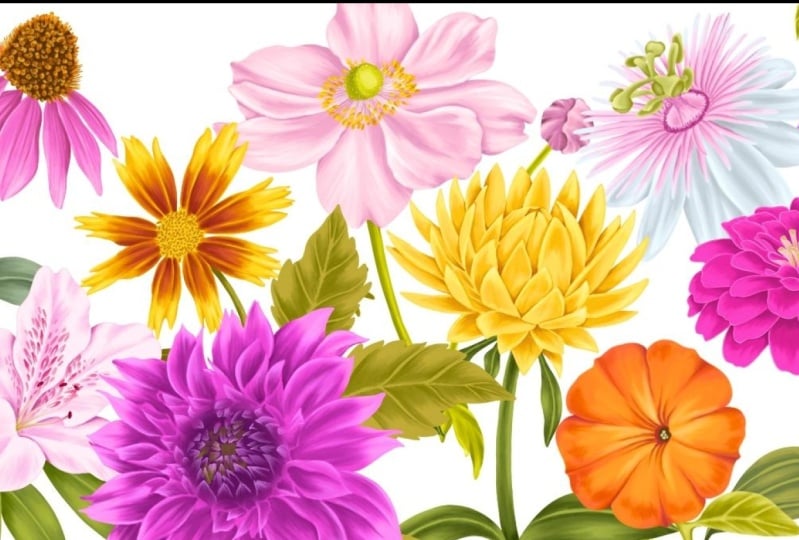
a través de la creación una colección de diez
hermosas flores de jardín. Si te sientes atrapado
en un bloque creativo y buscas una forma
estructurada de practicar, este desafío de diez días de Procreate es un lugar perfecto para comenzar Sé lo abrumador que puede sentirse
un lienzo en blanco. Por lo que he
facilitado este proceso al incluir bocetos, paleta de
colores, imágenes de referencia, y también procrear pinceles
para cada una de estas flores Puedes sumergirte directamente sin
preocuparte por por dónde empezar. A lo largo de la clase
exploraremos diez flores de
jardín diferentes, cada una con su propia personalidad
única. Algunas flores tienen delicados pétalos
superpuestos, mientras que otras presentan bordes definidos en
negrita. Algunos tienen centros intrincados
llenos de detalles, mientras que otros son más mínimos Al trabajar a través de
estas diferentes formas, detalles y texturas, obtendrás una
comprensión más profunda de cómo abordar la
ilustración floral en Procreate Junto con técnicas puedes aplicar para ilustrar cualquier
otra flor de tu elección. Esta variedad hace de
la clase una maravillosa oportunidad para no sólo
ampliar tus habilidades, sino también hacer crecer tu confianza. También compartiré
consejos y trucos el
camino sobre
cómo usar filtros, ajustes y configuraciones como desenfoque para mejorar tus ilustraciones de
flores. Estas herramientas pueden ayudarlo a
refinar colores, agregar profundidad, crear transiciones suaves y darle a su obra un aspecto
más profesional, todo mientras mantiene el
proceso simple y creativo. Al final de los diez días, tendrás un conjunto completo de
diez hermosas
ilustraciones de flores que se pueden usar en
tantos proyectos creativos, como el diseño de patrones de superficie, papel tapiz, tarjetas de felicitación
o incluso impresiones artísticas. Ya sea que seas principiante
o perfeccionando tus habilidades, esta clase está diseñada para
guiarte e
inspirarte paso a paso Nos vemos en la clase.
2. Proyecto y recursos: Para tu proyecto de clase,
puedes ilustrar cualquiera o incluso todas las
diez flores de jardín. Incluso eres bienvenido
a elegir una flor de tu elección para que sea más fácil para ti poner en
marcha este proyecto También he incluido bocetos, paleta de
colores,
imágenes de referencia y los pinceles Podrás descargar todos los recursos de la sección de
proyectos de esta clase. Se adjuntan al
final de esta página aquí. Puedes acceder a ellos
ya sea en tu computadora portátil o iPad. Hay diez
archivos procrear con los bocetos de cada flor y en la
segunda capa de cada archivo, podrás ver
imágenes de referencia para esas También he incluido paletas de colores
personalizadas, cuales puedes instalar
y acceder fácilmente en el panel de color Junto con esto,
hay un juego de pinceles que contiene cuatro pinceles
para diferentes propósitos, como capa base, sombreado, manchas y agregar detalles
finos Estoy muy emocionada de ver tus hermosas
ilustraciones de flores. Por favor, no olvides publicarlos en la sección
de proyectos de esta clase.
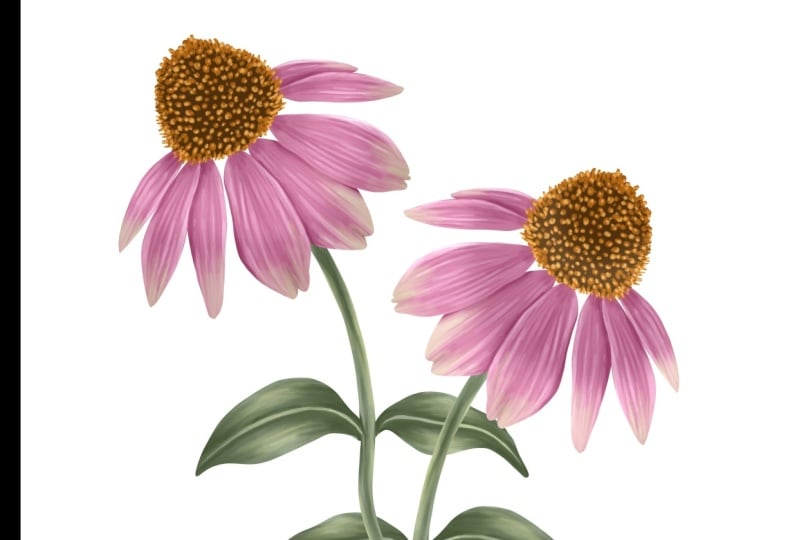
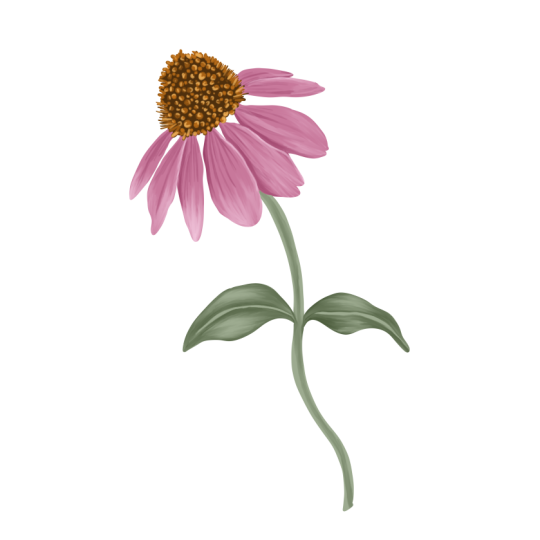
3. DÍA 1: conejera: Bienvenido al primer día de Ilustrando hermosas flores de
jardín en Procreate Nuestra primera flor
es una Coneflower. Puede descargar este archivo desde la
sección de recursos de esta clase. Entonces aquí hay dos capas, una con la imagen de referencia, y la otra con
el boceto. Nuestro primer paso es agregar esta imagen a nuestra ventana de
referencia. Para eso, iremos a la
acción bajo Canvas. Encontrarás esta opción
llamada referencia. Activa esta opción
aquí en Imagen. Puedes importar una
imagen de la galería o puedes colocar esta
imagen de referencia en esta ventana. Ahora puedo ocultar mi
imagen del lienzo. Y voy a hacer zoom en la imagen para que podamos ver claramente
la flor. A continuación, podemos comenzar creando una capa base para la
flor y las hojas. Para cada flor, he adjuntado una paleta de colores en la
sección de recursos de esta clase. Entonces aquí está la
paleta de colores para esta flor. Voy a establecer esto como predeterminado. Al hacer esto, puedes ver paleta de colores debajo de
esta sección de disco, lo
que facilita mucho la selección de
colores a la vez que ilustras. A continuación, podemos ir a capas. Agrega una nueva capa debajo de
la capa de boceto. Reduciré la opacidad de
mi boceto a alrededor del 50%. A continuación, podemos seleccionar un
pincel para la capa base. Ve a pinceles, y
seleccionaré mi primer pincel. Ese es el pincel para bolígrafo de estudio. Entonces, la mayoría de las veces, la
capa base tiene que ser de tono medio. Entonces desde mi paleta de colores, estaré seleccionando
este segundo rosa. Un tono medio es algo que
no es demasiado claro y no demasiado oscuro. En algún lugar en el medio,
esto te ayudará a construir reflejos y
sombras de manera más efectiva. Comenzaré con un esquema para los pétalos siguiendo mi boceto. coneflower son flores de
jardín populares, conocidas por su forma de
margarita Se
ven más comúnmente en morado, pero también pueden venir en muchos otros hermosos colores
como el rosa, el blanco y el naranja. Definitivamente puedes elegir tu propia paleta de colores
para esta ilustración. Estas flores son amadas por los polinizadores como las abejas
y las mariposas, lo que las convierte en una adición animada
a cualquier escena de jardín Si eres nuevo en Procreate, debes saber que solo
puedes rellenar una forma con el color cuando el
contorno esté completamente cerrado Incluso un pequeño hueco impedirá que
el color se llene, y va a sangrar por
todo tu lienzo Una vez que estés listo
con tu contorno, puedes soltar y rellenar
color en esta forma. Ahora pasemos al
centro de esta flor. necesitamos una capa base para También necesitamos una capa base para
el centro. Vamos a
añadir una nueva capa. Ahora podemos seleccionar el color, ir a la paleta de colores, y seleccionaré este color marrón
oscuro. Necesitamos crear un
esquema para este centro. Pero también quiero
asegurarme de que tengo este detalle puntiforme también. También hay que
asegurarse de que no
haya brechas entre estas líneas. Esto puede suceder cuando hay un extremo abierto en tu contorno. Entonces hay que regresar y verificar si queda
algún espacio. Una vez que estés listo
con tu contorno, rellénalo con el mismo color. Acercaré el zoom para
verificar si queda algún espacio o puntos externos Así que terminamos con la base para el centro de esta flor. Pasemos al
tallo y a las hojas. Necesitaremos una nueva capa para esto. Debe estar por debajo de
nuestra capa base de pétalo. A continuación, podemos ir a
esta paleta de colores y seleccionar el segundo verde. Podemos seguir los mismos pasos
y crear un esquema. Una vez que hayas terminado
con el contorno, rellénalo con el mismo color. Ahora, ya terminamos de agregar
todas las capas base. Pasemos a agregar algunas
sombras y reflejos. Empezaremos primero con la capa de
pétalos. Voy a añadir una nueva capa y añadir máscara de
recorte a esta capa. Ahora para la sombra,
seleccionaremos un color que sea unos tonos
más oscuros que nuestro color base. Seleccionaré este tercer
rosa de mi paleta de colores, iré a los pinceles, y
seleccionaré el segundo pincel. Eso está etiquetado como sombreado. El tamaño de mi cepillo es de alrededor del 15%. Voy a empezar a agregar estos
trazos de pincel hacia el centro. Asegúrate de seguir
la forma de cada pétalo. Estoy tratando de seguir
la imagen de referencia para agregar estos detalles. Como si pudieras ver el
área de sombra entre cada pétalo. Entonces, una vez que hayas terminado de agregar
estos trazos de pincel ásperos, pasaremos a la fusión para la que necesitamos
la herramienta Difuminar Entonces seleccionaré la herramienta Difuminar. Aquí, debajo de la herramienta Smudge, asegúrate de que tu tercer
pincel esté seleccionado El tamaño de mi pincel es
un poco más pequeño. Es alrededor del 3%. Además, la opacidad es de alrededor del 60%. La opacidad puede decidir la
intensidad de la mancha. Así podrás ajustar dependiendo del área en la
que estés trabajando. Entonces ya terminamos con
nuestra capa de sombra aquí. Pasemos a los aspectos más destacados. Añadiremos una nueva capa
encima de nuestra capa de sombra, tocaremos esta capa y agregaremos máscara de
recorte a esta capa Ahora desde la paleta de colores, necesitamos un color
más claro que nuestro color base. Ese es el primer color
de mi paleta de colores, y siguiendo la imagen de
referencia, podemos comenzar a agregar
reflejos a nuestros pétalos. Los pasos son muy similares a la forma en que hicimos para
la capa de sombra, pero hay algunas cosas
que podemos tener en cuenta al agregar
estos reflejos. Una es no
cubrir completamente el color base, dejar visibles partes de la
capa base ayudará a mantener la profundidad y darle tu flor un acabado más
natural. También, trata de colocar reflejos en los bordes y las
curvas de los pétalos, donde las luces
chocarían de forma natural. Al igual que las sombras, sigue la forma del pétalo mientras
agrega los reflejos también. Los resaltados también ayudan a definir dónde un pétalo
se superpone a otro, haciendo que las capas parezcan
claras y más dimensionales Ahora pasemos
a la mezcla. Antes de mezclar,
quiero ocultar mi capa de boceto. Podemos comenzar seleccionando
la herramienta Smudge. Y la herramienta Smudge,
asegúrate de que tu tercer
pincel esté seleccionado Mientras estoy mezclando, hay muy poca presión
sobre mi Apple Pencil. Dependiendo del área en la
que estés trabajando, puedes ajustar el tamaño del pincel y la opacidad de la mancha Entonces aquí puedo ver la separación del
pétalo no está muy clara. Entonces volveré a
la capa de sombra, seleccionaré un color más oscuro. Así podemos crear una pequeña
sombra aquí en el pétalo inferior. A continuación, quiero mostrarte
cómo agregar un filtro a tu capa puede mejorar el
efecto de tus reflejos. Debajo de la capa de resaltado, puede desplazarse hacia abajo hasta su
filtro hasta la opción de pantalla. Puedes ver instantáneamente la diferencia en tus reflejos
florales. Ahora, pasemos al
centro de esta flor. Necesitamos una nueva capa
encima de la capa base. Agrega una nueva capa, toca esta capa y agrega
máscara de recorte a esta capa Asegúrese de que su pincel de sombreado esté seleccionado de la paleta de colores, seleccione el segundo naranja Ahora, siguiendo la imagen de
referencia, estoy tratando de agregar este
bonito detalle puntiforme, muy similar al
de la imagen Como se puede ver en la imagen, la zona exterior está cubierta con espigas
anaranjadas y
seguida de las manchas en el centro. Ahora para los reflejos, voy a seleccionar
este amarillo más claro de mi paleta de colores,
la primera. Un poco de reflejos en
cada uno de estos puntos. Así que terminamos con el
centro de esta flor aquí. Et pasa a las
hojas y al tallo. Comenzaremos agregando una nueva capa encima
de nuestra capa base. Agrega una nueva capa,
toca esta nueva capa y
agrega máscara de recorte Mostraré mi capa de boceto, iré a mi paleta de colores y seleccionaré
el verde más oscuro Ahora bien, si ves en
la imagen aquí, la hoja para esta flor es muy sencilla con una sola
vena en el centro. Ahora con el pincel de sombreado, comenzaré a agregar estos detalles, agregando aproximadamente estos detalles
para que podamos mezclarlos más tarde Ahora para las hojas,
dejaremos algún espacio
en el centro para las venas y algo de espacio en ambos lados
para los reflejos. Ahora, pasemos
a la mezcla. Seleccionaré la herramienta Difuminar. Asegúrese de que debajo de la herramienta para difuminar esté
seleccionado su cepillo para difuminar Ahora, ya casi terminamos
con la mezcla aquí. Pero si escondo mi capa de boceto, se
puede ver que el apego de
la hoja no es muy claro. Entonces volveremos a
nuestro pincel de sombra,
mostraremos mi capa de boceto y agregaré este detalle de sombra Por lo que puede mostrar claramente la colocación y la
fijación de las hojas. Mezcla ligeramente con
mi herramienta para difuminar. Así que aquí hemos completado primer día del desafío Jardín
Flor. Y así es como se ve mi ilustración
final para el Coneflower
4. DÍA 2: azalea: Bienvenido al segundo día de Ilustrando hermosas flores de
jardín en Procreate La flor de hoy es Azalea. Puedes descargar
este boceto de la sección
de recursos de esta clase. Al abrir este archivo, encontrarás una capa con el boceto y la segunda
con la imagen de referencia. También encontrarás
los pinceles y la paleta de colores en la sección de
recursos de esta clase. Ahora vamos a obtener nuestra imagen
en la ventana de referencia. Para eso, iremos a la acción
Canvas aquí bajo referencia, Togo en esta opción. Puedes colocar esta pequeña
ventana en cualquier lugar de tu lienzo. Lo colocaré a mi izquierda aquí. Aquí deberías estar bajo imagen. Aquí hay dos opciones. O puedes importar desde tu galería la galería de imágenes, o puedes arrastrar y
soltar desde la capa, mostrar tu imagen de referencia, arrastrarla y soltarla en
esta ventana de referencia Ahora podemos ocultar la capa de imagen de
referencia. Ajusta mi imagen de referencia para que podamos ver claramente la harina. A continuación, podemos ir a capas. Voy a reducir la opacidad de
mi boceto a alrededor del 50%, y ahora podemos agregar una nueva capa Esta capa debe estar
debajo de la capa de boceto. Ahora, debajo de los pinceles, asegúrate de que tu
pincel de estudio esté seleccionado. Esto es para crear una
capa base para nuestra flor. A continuación, podemos seleccionar el color. De mi paleta de colores, seleccionaré aquí el
rosa más claro, el primero Crearé dos capas
base separadas para cada flor. Empezaré por crear un
contorno para mi primera flor, y la podremos rellenar del mismo color. Ahora agregaremos una nueva capa
para nuestra segunda flor. Para eso, iré a capas, agregaré una nueva capa, y esta capa debería estar encima de
nuestra primera capa. Para este, quiero seleccionar
un color ligeramente más claro para un color ligeramente más claro que mientras
estamos ilustrando, podamos ver la
diferencia entre el primero y el segundo. Sigue los mismos pasos y crea un contorno y rellénalo
con el mismo color. Ahora pasemos a las hojas. Iré a capas,
agregaré una nueva capa, y esta capa debería estar
por debajo de toda nuestra capa de flores. Ahora desde la paleta de colores, seleccionaré mi segundo verde. Y voy a empezar con
un esquema primero. Ahora bien, para esto,
no podemos tener extremos abiertos, así que esconderé tanto mi capa base de
flores, y me
aseguraré de que
no haya extremos abiertos y
cerraré esto para que esta pueda solaparse con la flor y quede debajo de
la capa de flores. Ahora vamos a mostrar ambas
capas basadas en flores, y así es como se ven nuestras capas
base Antes de comenzar nuestro proceso de
ilustración, una forma es agregar máscara de recorte a cada una de estas capas base Agrega una nueva capa
encima de cada una de estas capas base y toca esta nueva capa
y agrega máscara de recorte Esto también se puede
hacer uno a la vez mientras estás ilustrando
o todo a la vez. Entonces empecemos a ilustrar
nuestra primera flor. Empezaré con esta flor de
frente. Asegúrate de estar en tu
capa de máscara de recorte para esta flor Ve a los pinceles y
selecciona el segundo pincel, que es para sombrear. De la paleta de colores, seleccionaré este segundo rosa, que es ligeramente
más oscuro que nuestro color base. Ahora podemos comenzar a agregar sombras siguiendo
la imagen de referencia. Voy a agregar más o menos los trazos de pincel ya que lo
estaremos mezclando más tarde. Algunas cosas que podemos tener en cuenta a la vez que agregamos estas sombras. Una es seguir la
forma del pétalo. Otra es agregar siempre sombra entre
cada pétalo para que
parezca que están uno debajo otro como si se
superpusieran entre sí. Busca cualquier dobleces o dobleces en los pétalos y agrega un poco
de sombra allí también. Una vez que hayas terminado de
agregar las sombras, pasemos a la mezcla. Para ello, seleccionaremos
nuestra herramienta de difuminado. Asegúrate de que tu tercer
cepillo esté seleccionado. Aquí puedes cambiar el tamaño y la opacidad dependiendo del área en
la que estés trabajando La mayor parte del tiempo, mi opacidad, mientras que las manchas rondan el 60% Eso decide la
intensidad de la mancha. Estoy manchando con muy poca presión
sobre el Apple Pencil Ahora quiero mostrarte
algunos trucos sobre cómo puedes hacer que tu sombreado sea
más profundo y pesado Una es duplicar la capa, duplicar tu capa de sombreado Esto instantáneamente hará que
tu sombreado sea más pesado. Otro truco es agregar
filtro a esta capa. Un filtro que realmente
funciona es la quemadura lineal. Esto le da una agradable sombra más profunda
y vibrante. Otro es multiplicar.
Para esta flor, iré con multiplicar
porque le da un acabado más natural y
más suave. Incluso puedes ajustar la
opacidad para que sea más ligera. Otro paso que quizás
quieras
agregar cuando tu flor
sea esta luz. Cuando escondo mi capa de boceto, se
puede ver que los bordes de las
flores no están muy claros. Entonces podemos agregar un poco de
sombra en los bordes. Entonces ahora mismo estoy en
la capa de multiplicar. Asegúrate de que tu
pincel de sombreado esté seleccionado. Con el mismo tono de rosa
que usamos para la sombra. Voy a añadir esta fina capa de
sombra alrededor de los bordes. Entonces ya terminamos con
nuestra capa de sombra aquí. Et pasa al pequeño
patrón de estos pétalos. Para eso, necesitamos una
nueva capa encima de estas capas y agregar una máscara de
recorte a esta capa Para estos patrones, podemos usar el mismo
pincel de sombreado, el segundo, pero con un color rosa más brillante,
este cuarto color de mi paleta
de colores y con un tamaño de pincel más pequeño Y ahora siguiendo
mi imagen de referencia, comenzaré a agregar
estos pequeños patrones. Esto se ve muy similar
a un patrón animal. Si los ves de cerca, están siguiendo la
forma del pétalo. Comienza desde un poco
más grande en el centro y luego se ramifica con un poco más suave y más pequeño en los lados. Ya terminamos con
el patrón aquí. Pasemos al
centro de esta flor, que creo que también se
conoce como el estambre, para lo cual
necesitaremos una nueva capa
encima de esta capa de patrón,
pero asegúrate de que no haya máscara de
recorte para esta capa pero asegúrate de que no haya máscara de
recorte para esta Y podemos recoger el
tono más claro de rosa para esto. No estoy seguro de si este
color será visible. Creo que por ahora, podemos
comenzar con un rosa más oscuro para que la forma y la
ilustración sean visibles. Entonces aquí no estoy exactamente
tratando de seguir la imagen, sino algo que va
con la ilustración. Bien, primero, necesitamos
agregar una máscara de recorte
a esta capa Y segundo, necesitamos cambiar el color a un
tono más claro de rosa. Pero antes de eso, también quiero
manchar los extremos aquí
con mi herramienta para difuminar También he aumentado la
opacidad de mi herramienta de difuminado. Ahora
pasemos a cambiar el color
a un tono más claro. Toca la capa base
del estambre y agrega
bloqueo alfa a esta capa Seleccione el tono más claro de
rosa de mi paleta de colores, toque esta capa,
toque la capa de relleno Ahora regresa y selecciona
la capa de máscara de recorte. Ahora, quiero seleccionar este verde amarillento,
un tono más claro Y con mi pincel de sombreado, agregaré este trazo de pincel, comenzando desde el centro y haciéndome más claro
hacia el final Ahora seleccionando un
tono más oscuro del mismo color, y agregaré otra
capa encima para sombra. Ahora con mi
herramienta de difuminado, voy a mezclar Ahora, con un
tono más oscuro de rosa, quiero crear
este efecto degradado que va de arriba
a abajo Ocultaré mi capa de flores para que podamos ver el
centro con claridad. Ahora con mi herramienta para difuminar,
mezclaré estos. Para ello, no estoy siguiendo mi imagen de referencia porque
en la imagen de referencia, es muy ligera, y quiero que el centro
sea visible. Ahora, para estas diminutas puntas redondas, quiero que sean más
oscuras y brillantes. Seleccionaré este rosa realmente brillante de
mi paleta de colores. Ahora mézclalos con
mi herramienta para difuminar. Aquí terminamos con el
centro de nuestra flor. Mostraré mi capa de flores. Ahora pasemos a las hojas. Seleccione la capa de máscara de recorte que agregamos para las hojas Ajustaré mi imagen de
referencia para que
podamos ver claramente la forma de
las hojas. Seleccionaré mi pincel de
sombreado de
la biblioteca de pinceles y este tercer color verde
de mi paleta de colores Intentaré crear esta forma
curva para cada hoja. Entonces no se ve plano y
tiene esta dimensión a él. Si ves esta flor tiene una forma muy simple a la hoja, solo una vena en el centro. Así podemos dividir la hoja en dos partes y dejar un poco de espacio en el
centro para la vena. Ahora con mi herramienta para difuminar, mezclaré esto siguiendo
la forma de la hoja Ahora puedo agregar otra
capa de verde más oscuro. Entonces seleccionaré un verde más oscuro, el cuarto verde de
mi paleta de colores. Mezclar con mi herramienta inteligente. Quiero añadir otra capa
de sombra a nuestra flor. Para eso, necesitamos una
nueva capa encima de
nuestra capa de sombra anterior y asegurarnos de que
tenga una máscara de recorte en ella Ahora necesitamos un tono más oscuro de
rosa de mi paleta de colores. Seleccionaré esta tercera rosa. Con un tamaño de pincel más pequeño, agregaré estas sombras
al área donde
siento que la sombra necesita ser
más pesada y oscura. Ya terminé de agregar la sombra aquí. Voy a mezclarlos
ligeramente. Voy a añadir un filtro a esta capa de
sombra para que podamos tener esta sombra
vibrante y más oscura. Iré con quemadura lineal. Para evitar que la clase
se vuelva demasiado larga, completé la parte
restante de la flor fuera de
cámara ya que muestra los mismos pasos repetitivos mostrados anteriormente y se puede hacer
fácilmente siguiendo
el mismo proceso Entonces aquí hemos completado día dos del desafío de
flores de jardín. Y así es como se ve mi ilustración
final para la flor
Azalea Nos vemos mañana
con una nueva flor.
5. DÍA 3: petunia: Bienvenido al tercer día de
Illustrating Beautiful
Garden florece en Procreate La flor de hoy es Petunia. Así es como se ve mi
boceto. Si has descargado mi archivo, y cuando vayas a capas, podrás ver que
hay dos capas en el archivo. Una es con el boceto y la segunda con
la imagen de referencia. Empecemos por reducir
la opacidad de nuestro boceto. Lo voy a mantener alrededor del 50%. Ahora vamos a conseguir la
imagen de referencia en el lienzo. Empezaré por mostrar mi capa. Ahora para llevar esto a
nuestra ventana de referencia, iremos a la acción. Bajo acción,
deberías estar bajo Canvas. En Lienzo, encontrarás
esta opción llamada referencia. Cuando active esta opción, aquí debe estar debajo de imagen. Cuando tocas la imagen, puedes
importar una imagen de tu biblioteca o
simplemente puedes sacar esta imagen,
la imagen de referencia y
colocarla en esta pequeña ventana. Y volveré a esconder la capa. Voy a hacer zoom en la imagen de referencia para que podamos ver claramente la
flor. Ahora, comencemos con nuestro proceso de
ilustración. Empezaremos
añadiendo una nueva capa. A continuación, necesitamos seleccionar nuestro
pincel para crear la base. Para ello, seleccionaremos
nuestro primer pincel. Ese es el pincel para bolígrafo de estudio. Ahora para la paleta de colores, tengo paleta de colores para cada flor en la
sección de recursos de esta clase. Cada paleta también tiene un nombre en la parte superior,
el nombre de la flor. Entonces voy a establecer esto como predeterminado. Esto ayudará al proceso de
selección de los colores más fácil. Seleccionaré este
segundo naranja brillante de nuestra paleta de colores. Nuestro siguiente paso es crear un color
base para nuestra flor. Asegúrate de estar
en tu nueva capa. Voy a crear un esquema
siguiendo mi boceto. He aumentado ligeramente la
velocidad del video aquí. De lo contrario, la clase
será demasiado larga, pero puedes hacer una pausa y
tomarte tu propio tiempo. Al seleccionar tu
capa base, opta por un tono medio. Esto te ayudará a
construir tus reflejos y sombras de manera más efectiva. Elige un color que de
alguna manera esté en el medio, no demasiado brillante
o no demasiado profundo Esta flor es conocida por sus colores vibrantes y sus
suaves pétalos aterciopelados Intentaremos lograrlo a
través de nuestra ilustración hoy. Una vez que estés listo
con tu contorno, dejaremos caer el mismo
color en esta forma. Entonces este será el
color base para nuestra flor. Estaré haciendo los mismos pasos para el tallo y las hojas también. Para eso, agregaremos una nueva capa. Tire de esta capa debajo de
nuestra capa a base de flores. Para ello,
seleccionaremos un color verde, este segundo color verde brillante, que es, nuevamente, un tono medio. Voy a empezar a
crear un esquema. Asegúrate de que los extremos estén cerca, por ejemplo, así. De lo contrario, cuando llenes
o sueltas tu color, va a estar
por todo tu lienzo. Una vez que hayas terminado, puedes rellenar el mismo color
en este contorno. Ahora que tenemos listas nuestras capas
base, agreguemos una
máscara de recorte a estas capas Podemos comenzar primero con
la harina, seleccionar la capa de flor, agregar una nueva capa, tocar esta
capa y agregar máscara de recorte Ahora debajo de los pinceles, asegúrate de que tu
pincel de sombreado esté seleccionado A continuación, tenemos que
seleccionar el color. Tenemos que asegurarnos de que
el color sea pocos tonos más oscuros que nuestra capa de color
base. Entonces desde la paleta de colores, voy a estar seleccionando
la tercera naranja. Puedes cambiar el tamaño del pincel dependiendo del área en la
que estés trabajando. En este momento, el mío está alrededor del 60%. Entonces estaremos agregando esta
capa de color más oscuro, siguiendo la forma
de esta harina, siguiendo la forma
del pétalo. Ahora agregando otra capa
del mismo color. Incluso puedes seleccionar un color
ligeramente más oscuro, pero aquí estoy usando
el mismo color. El siguiente paso es el manchar. Así que asegúrate de que debajo
de la herramienta para difuminar, tu pincel esté seleccionado Este es el tercer pincel. Ajustando la opacidad aquí, puedes ajustar la
intensidad de la mancha,
y el tamaño de mi pincel es de alrededor manchas ayudarán a mezclar las áreas donde
las líneas se
sienten demasiado duras o desiguales Puedes manchar suavemente siguiendo
la forma de cada pétalo. Tenga cuidado de no exagerar ya que
demasiadas manchas pueden hacer que su ilustración se vea demasiado digital y pierda su sensación natural
y dibujada a mano Quiero ocultar mi
capa de boceto para ver si hay algo que siento que quiero
difuminar o suavizarlo Volveré a mostrar mi capa de boceto y
a continuación necesitamos
otra capa nueva Agregaré una nueva capa, tocaré la capa y agregaré masa de
recorte a esta capa Desde el panel de color, seleccionaré este cuarto color
rojo, un tono más oscuro. Esto es para agregar otra capa
de profundidad a nuestra harina. Añadiremos sombras
entre estos pétalos para crear esta superposición y separación del efecto pétalo. Puedes usar un tamaño de
pincel más pequeño para esto. Estoy siguiendo el boceto y la imagen de referencia
al mismo tiempo. Esta capa particular de sombra
es muy importante
porque ayuda a crear esta superposición y
separación entre cada pétalo. Por ahora, cubriré el
centro con este color, y posteriormente podremos agregar el tono
más oscuro del marrón. Una vez que hayas terminado de agregar
todos tus detalles de sombra, pasaremos a
la herramienta Difuminar Debajo de la herramienta para difuminar, asegúrate de que tu tercer
cepillo para difuminar esté seleccionado Ahora, a continuación, tenemos que
asegurarnos de que la opacidad
de la herramienta de difuminado
esté alrededor del 50 al 60% Esto decide la
intensidad de la mancha, y el tamaño del pincel es de
alrededor del nueve al 10% Ahora podemos comenzar a mezclar
los detalles de la sombra. Asegúrate de que mientras estás fusionando, estás siguiendo la
forma de cada pétalo. Et pasa al
centro de esta flor. Empezaré por
agregar una nueva capa. Ir a mi paleta de colores, seleccionar este color marrón oscuro
de mi paleta de colores. Asegúrate de que tu
pincel de sombreado esté seleccionado. Y con un tamaño de pincel más pequeño, podemos agregar este
detalle en el centro. No estoy cubriendo completamente la base
roja y la naranja. Voy a necesitar otro
tono más oscuro del mismo color. Entonces iré diagonalmente a la derecha y agregaré otra capa de más oscuro Ahora para el pequeño
detalle amarillo en el centro, recogeré el
color directamente de
mi imagen de referencia con
un tamaño de pincel más pequeño. Puedo agregar este minúsculo spot
siguiendo mi imagen de referencia. Bien, un truco que
quiero mostrarte aquí es que siento que mi
capa de sombra se ve demasiado clara. Quiero que se vea más pesado. Entonces para eso,
seleccionaré la capa,
deslizaré hacia la izquierda y duplicaré. Se puede ver al instante se ve
más oscuro y pesado. También puedes controlar la intensidad
ajustando la opacidad Voy a mantener el mío en alrededor del 30%. Ahora pasemos
a los aspectos más destacados. Para eso,
necesitaremos una nueva capa encima de nuestra capa de sombra. Entonces agrega una nueva capa. Asegúrate de que tu
pincel de sombreado esté seleccionado. De mi paleta de colores, seleccionaré este primer naranja amarillento
claro, ajustaré el
tamaño de mi pincel a alrededor del 40% Ahora, siguiendo mi imagen de
referencia, comenzaré a agregar estos trazos de pincel
ásperos
para los resaltados. Siento que el color del
resaltado es demasiado oscuro. Quiero que sea más ligero. Para eso, iré a
ajustes, curvas. Voy a tirar de la cuerda hacia arriba. Se puede ver que el color se vuelve más claro, solo un poco más claro. Ahora podemos ir a
nuestra herramienta Smudge, asegurarnos de que tu
pincel de difuminado esté seleccionado, y podemos comenzar a
mezclar esta capa Ahora pasemos a las
hojas y al tallo. Necesitamos una nueva capa
encima de nuestra capa base. Añadiremos una nueva capa, tocaremos la capa, agregaremos máscara de
recorte a esta capa Mostraré mi capa de boceto, y podemos comenzar
con el sombreado de nuestras hojas y el tallo Ajusta mi imagen de referencia para que podamos ver algunas de
las hojas con claridad. Asegúrate de que tu
pincel de sombreado esté seleccionado y selecciona este
verde más oscuro de mi paleta de colores Entonces voy a dividir estas hojas en
tres diminutas secciones, dejando algo de espacio en el
centro para las venas. Asegúrate de que también estás siguiendo la forma y la
dirección de cada hoja. Añadiendo algo de sombra en
un lado del tallo. También seguiré los mismos pasos
para las otras hojas, las
dividiré
aproximadamente en pequeñas secciones, dejando algo de espacio
para las venas. Una vez que empecemos a mezclar, te darás una mejor idea de
cómo
será la ilustración final. Así que he terminado con mi capa de
sombra aquí. Pasemos a la mezcla. Seleccionaré mi herramienta de difuminado y aseguraré de que mi
cepillo para difuminar esté Ahora, con la ayuda
de la herramienta de manchas, voy a empujar
estos colores y crear esta forma de hoja con
las venas y las sombras Entonces aquí terminamos
con nuestra primera hoja. Voy a seguir
los mismos pasos para las otras hojas
y el tallo, también. Ahora bien, aquí, si se puede ver
la sombra más oscura es muy importante demostrar que la
hoja se superpone al tallo. Una capa de
sombra más oscura en la parte inferior aquí para crear un
pequeño efecto de sombra. Ahora no necesitamos la ventana de
referencia. Ya casi terminamos aquí. Siento que necesito otra
capa de reflejos, así que duplicaré
nuestra capa de resaltado. Y aquí hemos completado el día tres de nuestro desafío de flor de
jardín de diez días, y así es como se ve mi ilustración
floral completa . No puedo esperar a ver el tuyo en la sección
de proyectos de esta clase.
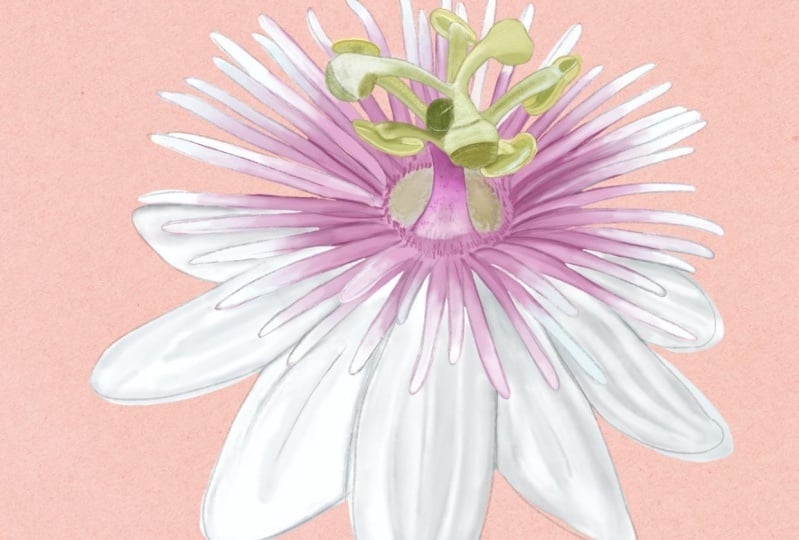
6. DÍA 4: flor de la pasión: Bienvenido al día cuatro
de Ilustrando hermosas
flores de jardín en Procreate La flor de hoy es
una flor de la pasión. Puedes descargar
este boceto de la sección
de recursos de esta clase. Entonces cuando vas a capas, puedes ver que
hay una capa con el boceto y otra
con la imagen de referencia. Empezaremos reduciendo primero la
opacidad de mi boceto. A continuación, podemos obtener esta imagen
en nuestra ventana de referencia. Para eso, iremos a la acción. Bajo acción,
deberías estar bajo Canvas. En Lienzo,
encontrarás esta opción llamada referencia Toggle sobre esta opción. Puedes colocar esta ventana en cualquier lugar con el que estés
cómodo. Debajo de esta ventana,
deberías estar debajo de la imagen. Aquí puedes importar tu
imagen desde la galería, o puedes arrastrar y soltar
esta imagen en la ventana. Ahora puedo ocultar esta capa de imagen. Agrega una nueva capa. Esta nueva capa es para crear la
base para nuestra flor. Ajustaré mi imagen de referencia para que podamos ver claramente la harina. Ahora para seleccionar el pincel, iremos a la biblioteca de pinceles, seleccionaremos nuestro primer pincel. Ese es el pincel para bolígrafo de estudio. Estaremos usando este pincel
cada vez que necesitemos
crear una capa base para
cualquier parte de la flor. Para la paleta de colores,
que puedes encontrar en la
sección de recursos de esta clase, puedes seleccionar la paleta
para esta flor en particular. Puede establecer esto como predeterminado. Por lo que podrás encontrar
debajo de la sección de discos aquí. Ahora, nuestro siguiente paso es crear una capa base para nuestros pétalos. Para eso, seleccionaré este segundo gris de
mi paleta de colores. Asegúrate de estar en una nueva
capa debajo de la capa de boceto. Ahora siguiendo mi boceto, voy a crear un contorno
para los pétalos. Estaremos creando
una capa separada para el centro de la flor. Cuando tienes una
flor blanca para ilustrar, diferentes tonos de
gris es una buena idea. Una vez que hayas terminado con el contorno, rellénalo con el mismo color. Ahora vamos a crear una
capa base para el centro. Para eso, agregaremos una nueva capa. Ahora desde mi paleta de colores, seleccionaré este primer color rosa
claro y seguiremos los mismos
pasos y crearemos un contorno. Debido a que la forma se ve
un poco complicada, asegúrate de no dejar
ningún espacio en el medio. Por lo que este centro
tendrá una capa más en la parte superior para la forma similar al
estambre Entonces hay pocas áreas
donde se pueda ver, estoy tratando de superponerse. Entonces, finalmente, terminé
con este contorno puntiforme. Voy a llenar el mismo
color rosa en el centro. Ahora pasemos a la
tercera parte de esta flor. Voy a añadir una nueva capa para esta
forma similar a estambre en el centro Seleccionaré este segundo
verde de mi paleta de colores. Así que vamos a crear una
capa base para esto también. Voy a hacer zoom en mi imagen de
referencia para que podamos verla con claridad. Esto puede parecer un poco
complicado al principio, pero si sigues el
boceto y sigues mi demo, podrás averiguarlo. Debería verse algo
así cuando llenes el color. Ahora, comencemos primero
con el sombreado y los reflejos
para los pétalos Entonces agregaremos una nueva capa, tocaremos la capa y
agregaremos máscara de recorte Ahora para la sombra, necesitamos
seleccionar un tono
más oscuro que nuestro color base. Seleccionaré el tercer gris. A continuación, necesitamos seleccionar el
pincel de la biblioteca de pinceles. Asegúrese de que el segundo pincel
para el sombreado esté seleccionado. Ahora siguiendo mi imagen de
referencia, comenzaré a agregar estas sombras. Estoy agregando estos trazos de pincel
ásperos ya que vamos a
mezclar esto más adelante. Ahora para mezclar,
seleccionaré la herramienta Difuminar. Debajo de la herramienta para difuminar, asegúrate de que tu tercer
pincel esté seleccionado Ahora bien, hay dos
cosas que puedes ajustar dependiendo del
área en la que estés trabajando. Uno es la opacidad, y el segundo es
el tamaño del pincel. Con opacidad, se puede ajustar
la intensidad de la mancha. El mío es en su mayoría alrededor del 60% cuando estoy ilustrando este
tipo de flores. Mientras mezcla, asegúrate seguir la
forma del pétalo. Aquí terminamos con
la capa de sombra. Pasemos a los aspectos más destacados. Para los resaltados,
necesitaremos una nueva capa encima de esta capa de sombra y agregaremos máscara de
recorte a esta capa Ahora, de mi paleta de colores, seleccionaré este gris más claro Siguiendo mi imagen de referencia, voy a agregar
estos reflejos. Una de las
partes más importantes para el punto culminante es la zona donde se superponen los
pétalos. Y. Una vez que hayas terminado agregar los trazos de pincel ásperos, pasaremos a la mezcla. Seleccionaré mi herramienta Difuminar
y ocultaré mi capa de boceto. Además, quiero cambiar el
color de mi fondo para que quede un poco más oscuro para que
podamos ver claramente los bordes de
las flores. Ahora podemos comenzar a mezclar
nuestra capa de resaltado. Hay un consejo que quiero
mostrarles que agregará mucha más claridad y
profundidad a su ilustración. Seleccione el pincel de sombreado
y reduzca el tamaño. Agrega unos
trazos de pincel muy claros donde los pétalos se
superponen y luego difumina con el SmuhtoLoly el
lado interior del trazo del Ahora pasemos a la
segunda parte de esta flor. Esa es la
parte rosada de esta flor. Mostraré mi capa de
boceto y
agregaremos una nueva capa con
la máscara de recorte en ella para que podamos
agregar algo de sombreado y detalles a esta
parte puntiaguda Podemos comenzar primero con el color
más claro. Seleccionaré este
gris más claro de mi paleta de colores. Y quiero agregar
en los bordes exteriores. Mi objetivo aquí es lograr este efecto degradado donde comience con un
rosa más oscuro en el centro, y a medida que sale,
se vuelve más claro. Ahora para el centro,
voy a seleccionar este rosa más oscuro de
mi paleta de colores. Ahora puedo mezclar esto
con mi herramienta para difuminar. Puedo ocultar mi capa de boceto para que podamos ver las líneas con claridad. Debido a que este rosa oscuro y el blanco están en la misma capa, necesitamos asegurarnos de que se mezclen y creen este efecto de
degradado. Necesitamos asegurarnos de que cada uno de estos picos
esté separado con un tono más oscuro para que incluso cuando
ocultes la capa de boceto, los picos sean claros y se puedan ver las
separaciones Dos estoy agregando trazos de pincel para las sombras y
fusionando al mismo tiempo. Ahora pasemos a la parte
verde de esta flor. Para eso,
seleccionaremos la capa, agregaremos una nueva capa,
tocaremos esta capa y agregaremos máscara de recorte Mostraré mi capa de boceto para que podamos ver
los detalles con claridad, seleccionaré el verde más oscuro
de mi paleta de colores Ahora siguiendo mi imagen de
referencia, puedo comenzar a agregar mis sombras. Ahora con mi herramienta de difuminado, asegúrate de que el tercer pincel
esté seleccionado para la mancha, y comenzaré a mezclar Intenta seguir la forma
mientras estás fusionando. Ahora pasemos a
agregar algunos aspectos destacados. Para eso, agregaremos una
nueva capa encima de
nuestra capa de sombra y tocaremos esta capa,
agregaremos máscara de recorte Ahora, de mi paleta de colores, seleccionaré este verde más claro Ahora para los aspectos más destacados, también, estoy tratando de seguir primero
la imagen de referencia para ver cómo está
cayendo la luz y dónde está
el área más ligera Además, es muy importante
agregar reflejos donde se
quiera mostrar separación de ciertas áreas o superposición de estas diferentes
partes de las flores. Asegúrate de no estar
cubriendo completamente el color base, agregando trazos de pincel ásperos
que luego podremos mezclar. Si ves en la imagen de
referencia, ahí está esta diminuta capa
parecida a pelo en el centro. Para eso, voy a añadir una nueva capa, y no necesitamos
máscara de recorte para esta capa Seleccionaré este
rosa más oscuro de mi paleta de colores. Y podemos añadir estos
pequeños trazos de pincel en forma circular. Cambiemos de nuevo el
fondo a blanco. Como se puede ver en
la imagen de referencia, podemos agregar estos pequeños
detalles en el centro. Para eso, seleccionaremos este pincel seis B y agregaremos estos
diminutos puntos desiguales. Otro detalle que quiero
agregar en el centro aquí. Voy a añadir una nueva capa y con mi pincel de sombreado y
un tono más oscuro de rosa Esto creará
una sensación de profundidad. Ahora con mi
herramienta para difuminar, puedo mezclar. Entonces aquí hemos
completado nuestro día cuatro de ilustrar el desafío de la flor del
jardín. Así es como se ve mi
flor de la pasión. Nos vemos mañana
con una nueva flor.
7. DÍA 5: coreopsis: Bienvenido al Día cinco de Ilustrando hermosas flores de
jardín en Procreate La flor de hoy es Coreopsis, y así es como se ve el
boceto Puedes descargar
este boceto de la sección
de recursos de esta clase. Cuando vas a capas, hay una capa con el boceto y la segunda
con la imagen de referencia. Empezaré por reducir la opacidad de mi
boceto a alrededor del 50%, y mostraré mi imagen de
referencia Así podemos agregar esto a
nuestra ventana de referencia. Para eso, podemos ir
a la acción, Canvas. Podemos alternar a lo largo de esta
opción llamada referencia. Aquí, deberías estar bajo imagen. Ahora podemos ir a capas, arrastrar y soltar esta
imagen en esta ventana. Ahora podemos ocultar la capa de imagen de
referencia, ajustando mi imagen de referencia para que podamos ver claramente la
flor. Ahora pasemos a
la paleta de colores. Ve al panel de colores, y podemos establecer nuestra paleta de
colores como predeterminada para que
sea más fácil elegir colores a la
vez que ilustramos. La puedes encontrar en la sección
de discos aquí. Ahora, antes de dejar el panel, seleccionemos el
color base para nuestra flor. Es el segundo amarillo
de la paleta de colores. Ahora, seleccionemos el
pincel para la capa base. Para la base, necesitamos seleccionar el pincel de pluma de estudio,
el primero. Ahora bajo capas,
necesitamos tener una nueva capa debajo de la capa de boceto
, agregar una nueva capa. Ahora, nuestro primer paso es
crear una capa base
para los pétalos. Entonces comenzaremos con un esquema. Seguiré mi boceto
y me aseguraré de que
no haya extremos abiertos ya que estaremos llenando esto
del mismo color. Ahora, una vez que estés listo, podemos rellenar esto
con el mismo color. Ahora, vamos a crear una capa base para el tallo y las hojas. Para eso, necesitaremos una nueva capa debajo de nuestra capa basada en flores. Ahora desde la paleta de colores, seleccionaré este segundo verde. Empezaremos por crear un contorno y
rellenarlo con el mismo color. Una vez que hayas terminado, podemos dejar caer este color
en el contorno. Ahora, antes de comenzar con la
sombra y los reflejos, necesitamos una nueva capa de este color
rojo en nuestra flor. Para eso, agregaremos una nueva capa, tocaremos esta capa y agregaremos máscara de
recorte a esta capa Ahora necesitamos el pincel de sombreado. Entonces iremos a pinceles, seleccionamos mi segundo pincel. Ahora, desde mi paleta de colores, podemos seleccionar este segundo rojo. Necesito verificar el tamaño del pincel, que funciona mejor
para esta área, ligeramente más alto y además
reduciendo la opacidad Entonces voy a
comenzar a agregar aproximadamente estos trazos de pincel siguiendo
mi imagen de referencia. Entonces, una vez que haya terminado de
agregar aproximadamente estos pinceles, podemos comenzar a mezclar Para ello, seleccionaremos
la herramienta Difuminar. Debajo de la herramienta para difuminar, asegúrate de que tu tercer
pincel esté seleccionado Para las manchas, tienes que ajustar tu opacidad y el tamaño del pincel dependiendo del área en la
que estés trabajando Para ello, mi opacidad
es de alrededor del 60%, y el tamaño del pincel
es de alrededor de siete Entonces ahora puedo
empezar a mezclar suavemente, pero he aumentado
la velocidad del video aquí para que la clase no
sea demasiado larga. Pero puedes pausar la lección
y tomarte tu propio tiempo. Trate de mantener los extremos desiguales para que le dé un acabado más
natural y más suave. A continuación, podemos pasar a los reflejos para
el área amarilla. Entonces para eso,
agregaremos una nueva capa. Seleccionaré este
amarillo más claro de mi paleta de colores. Asegúrate de que tu
pincel de sombreado esté seleccionado. Ahora, siguiendo mi imagen de
referencia, voy a seguir
la zona más ligera tratando de ver dónde está cayendo
la luz Siento que el color
para los reflejos se ve muy similar
al color base. Para que puedas seleccionar un
tono un poco más claro del mismo color. Ahora con mi herramienta Smudge, asegúrate de que tu
pincel correcto esté seleccionado Ajusta el tamaño del pincel
y la opacidad, y podemos
mezclar ligeramente los reflejos Y. A continuación, podemos pasar
a la sombra. Para eso, necesitamos
un color más oscuro, el tercer amarillo de
mi paleta de colores, y con un tamaño de pincel más pequeño, también
necesitamos una nueva capa
encima de nuestra capa de reflejos, toca la capa y agrega máscara de
recorte a esta capa Para las sombras, puedes seguir la imagen de referencia y también seguir los pliegues y las esquinas y la
superposición de los pétalos. Coreopsis es una flor muy
alegre conocida por sus flores brillantes, parecidas a una
margarita Por lo general, viene en
tonos soleados de amarillo, dorado y a veces rojo, agregando calidez y vitalidad a
tu colección de jardín Son amados por los polinizadores
como las abejas y las mariposas. Esta flor puede
aportar un vivo toque de color a cualquier colección de
flores silvestres Pasemos al
centro del flujo. Para eso, agregaremos una nueva capa. No necesitamos
máscara de recorte para esta capa con el mismo tono más oscuro de amarillo y el pincel de sombreado, pero con un tamaño más pequeño, podemos comenzar a agregar
estos diminutos puntos irregulares Como puedes ver en
la imagen de referencia, hay manchas en el centro, y a medida que salimos, están estas líneas onduladas Agregando algunos reflejos con
un tono más claro de amarillo Quiero que estas manchas
sean un poco más oscuras. Para eso, iremos a adjetos saturación de
matiz y brillo,
y solo voy a ajustar el brillo para que
sea un poco más oscuro Ahora necesitamos otra capa
de rojo para la sombra, así que agregaré una nueva capa
encima de nuestra primera capa roja. De mi paleta de colores, seleccionaré este rojo más oscuro. Ahora siguiendo mi imagen de
referencia, puedo comenzar a agregar estos trazos de pincel
ásperos. Especialmente hacia el centro
de la flor, donde comienza el pétalo. Una vez que hayas terminado de agregar
tus trazos de pincel, podemos pasar a la fusión. Para la mezcla, podemos
seleccionar la herramienta Difuminar. Voy a mezclar suavemente
los bordes ásperos. Ya terminamos con nuestra parte
de flor aquí. Ocultaré mi capa de
boceto para ver si queda alguna mezcla
o algo. Ahora pasemos al
tallo y a las hojas. Para eso, agregaremos
una nueva capa encima de la capa base verde y agregaremos
máscara de recorte a esta capa Asegúrate de que tu
pincel de sombreado esté seleccionado. Ahora, desde el panel de colores, seleccionaré el verde más oscuro, el tercer verde de
mi paleta de colores Podemos comenzar primero con
el pequeño
cogollo, ajustar tu imagen de referencia ajustar tu imagen de referencia para que veas el brote claramente. Entonces, siguiendo la imagen de
referencia, puede colocar aproximadamente estos trazos de pincel
más oscuros. También trata de seguir la forma de cada elemento mientras
agregas sombra y mezclas ambos. Si ves en la imagen, puedes ver que la hoja tiene
solo una vena en el centro. Entonces mientras agrego esta sombra, voy a dejar
un poco de espacio en el centro para las venas. Ya terminé de agregar mi sombra aquí. Pasemos a la mezcla. Para eso, seleccionaré
mi herramienta Smudge. Tendrás que ajustar el tamaño del
pincel y la opacidad de la mancha dependiendo del área en
la que estés trabajando He terminado de mezclar
mis sombras aquí. Pasemos a agregar algunos reflejos a las
hojas y al tallo. Para eso, necesitamos agregar una nueva capa encima
de nuestra capa de sombra, tocar esta capa y agregar masa de
recorte a esta capa A continuación, necesitamos un color más claro. Quiero que el color más claro
sea más claro que nuestro color base. Podemos comenzar con
el pequeño cogollo aquí. Me aseguraré de poder
verlo claramente en mi imagen de
referencia. Estoy tratando de seguir mi imagen de referencia para
agregar este resaltado. Agregando aproximadamente estos
trazos de pincel para los reflejos, y podemos mezclarnos más tarde. Antes de mezclar, ocultaré mi capa de boceto y
con mi herramienta de difuminar, aseguraré de que esté seleccionado el
pincel correcto Y aquí hemos completado día cinco de nuestro desafío de flor de
jardín de diez días. Así es como se ve mi ilustración
final para Coreopsis Así que nos vemos mañana
con una nueva flor.
8. DÍA 6: anémona: Bienvenidos al Día Seis de Ilustrar Hermosas Flores de
Jardín en Procreate La flor de hoy es una anémona, y así es como se ve el
boceto Puedes descargar
este boceto de la sección
de recursos de esta clase. Empecemos por
reducir la opacidad de mi boceto a alrededor del 50% A continuación, puedo desocultar
mi imagen de referencia. Eso es en la segunda
capa. Iremos a la acción. Bajo acción, deberíamos
estar bajo Canvas. Ahí está esta opción
llamada referencia. Activa esta opción, y encontrarás
esta pequeña ventana. Aquí, deberías estar bajo imagen. Puedes importar una
imagen de la galería o puedes dejar caer esta imagen de
referencia en esta pequeña ventana. Ahora que tenemos nuestra
imagen de referencia en el lienzo, ocultaré mi
capa de imagen de referencia, agregaré una nueva capa. Ajustaré mi imagen de referencia para que podamos ver
el flujo con claridad. Ahora para crear una
capa base para nuestra flor, seleccionaré nuestro primer pincel. Ese es el pincel para bolígrafo de estudio. Selecciona tu paleta de colores. Puedes encontrar esta paleta
de colores en la sección
de recursos de esta clase. Voy a establecer esta
paleta como predeterminada. Ahora puedo encontrar
esta paleta de colores debajo de la sección de discos aquí. Seleccione el segundo color rosa
de esta paleta de colores. Esto es para la
base de la flor. Asegúrate de estar
en la nueva capa. Ahora podemos crear un esquema
siguiendo el boceto. Estaremos llenando esto
con el mismo color. Así que asegúrate de que
no haya extremos abiertos entre
estos esquemas. Estas flores son muy
delicadas y agraciadas, a menudo reconocidas por su forma
tipo copa y centros oscuros
contrastantes Vienen en
tonos suaves como el blanco, rosa, el morado y el azul. Para esta ilustración también, puedes tener un color
de tu elección. Una vez que estés listo
con el contorno, rellena este con el mismo color. Ahora estaremos siguiendo
los mismos pasos para el
tallo y las hojas. Para eso, agregaremos una nueva capa. Tire de esta capa por debajo de
nuestra capa de flores. Seleccionaré el segundo verde
de la paleta de colores, y comenzaremos con el contorno del tallo y la hoja. Entonces lo que estamos haciendo
aquí es crear capas
base para una
parte diferente de la flor. La mayoría de las veces,
es mejor
elegir un color de tono medio
para tu capa base. Esto te ayudará a construir reflejos y sombras de manera
más efectiva. Elige un color base que esté en
algún lugar en el medio, no demasiado brillante o
demasiado oscuro o profundo H. Entonces una vez que
termine con el contorno de
estas hojas y el tallo, voy a llenar esto
del mismo color. Ahora para el brote, podemos crear una capa separada porque también
es de un color diferente. Entonces agregaré una nueva capa encima nuestra capa de tallo y seleccionaré este rosa oscuro
de la paleta de colores, y también podemos crear una
capa base para este brote. H. Ahora nuestro siguiente paso es agregar sombreado
y reflejos Para eso, necesitamos una nueva capa, agregar una nueva capa, tocar
la capa y agregar
máscara de recorte a la capa Ahora para el pincel, seleccionaré este segundo pincel que
se denomina sombreado. Empezaremos primero con
la sombra. Entonces necesitamos un tono que sea
más oscuro que nuestro color base. Entonces seleccionaré este
tercer color rosa de mi paleta de colores. Ajustaré mi imagen de referencia
para que podamos ver la flor claramente porque
estaré siguiendo la imagen de referencia para
agregar estos detalles de sombra. Estoy usando la
imagen de referencia para
ayudarme a ver a dónde debería ir la
sombra. Querrás agregar
sombra entre cada pétalo para mostrar claramente dónde se
separan o se superponen. Los trazos que estoy agregando
ahora mismo se ven un poco rudos, y eso está bien porque estaremos difuminando más tarde para
mezclarlos Por ahora solo concéntrate en
seguir la forma del pétalo a medida que
añades estos trazos. En función del área en la
que estés trabajando, ajusta el tamaño del pincel y,
a veces, la opacidad Las áreas más pequeñas pueden
necesitar un cepillo más fino, mientras que la sección más grande se puede llenar más fácilmente
con una más grande Disminuir la opacidad también
puede ayudarte a construir un sombreado suave gradualmente. Entonces, una vez que hayas terminado de
agregar tus trazos, pasaremos a
la herramienta Difuminar Ve a la herramienta Manchar y selecciona el tercer pincel que
también se denomina mancha Para las manchas, mi opacidad
es siempre alrededor de 50%, 50 a 60%, y el
tamaño del pincel alrededor de siete a 8% Ajustar la opacidad de
la herramienta de difuminado controla qué tan suave o fuerte será el efecto de
mancha Asegúrate de mover también tu herramienta inteligente en
la misma dirección
que forma de los pétalos. De esa manera, el sombreado se
verá suave y realista, coincidiendo con las curvas
y el flujo de la harina Además, esto crea una sensación
de profundidad y suavidad, haciendo que la flor se vea menos
plana y más dimensional. Una vez que hayas terminado
con tus manchas, oculta tu capa de boceto para ver Ahora bien, si puedes ver claramente
la separación entre las flores y la forma
de cada pétalo, también
puedes fijar algunas
de las líneas duras o cualquier zona irregular ahora, por ejemplo, si
ves en esta zona, ahí había un pequeño pétalo si enciendo
mi capa de boceto. Entonces sin la capa de boceto, no se
puede ver
aquí este pequeño pétalo porque no
agregué el detalle de sombra. Por lo que no podemos ver la
separación de estos pétalos. Para que pueda agregar un poco de sombra
alrededor de las líneas del boceto y difuminar Ocultar mi capa de boceto para poder ver claramente la
mezcla Entonces ya terminamos con
nuestra capa de sombra aquí. Pasemos a la capa de
resaltado. Para eso, agregaremos una nueva capa, tocaremos la capa y agregaremos máscara de
recorte a esta capa Seleccionaremos un color
más claro que nuestra capa base. Ese es el primer rosa aquí. Y voy a empezar a agregar mis
reflejos al flujo. El proceso es muy similar
al de la capa de sombra. Voy a seguir
mi imagen de referencia y añadir estas líneas rugosas. Y posteriormente con la herramienta Smudge, vamos a fusionar estas líneas Hay pocas cosas a tener en cuenta a la hora de agregar reflejos. Primero, es tener cuidado de no cubrir completamente
el color base. Se pueden colocar los
reflejos en los bordes o curvas de los pétalos donde la
luz golpearía naturalmente. También ayuda a definir donde
un pétalo se solapa con otro, haciendo que las capas parezcan
más claras y más dimensionales Una vez que esté listo,
colocando sus reflejos aproximadamente, iremos a la herramienta Smudge Asegúrate de que tu tercer
cepillo esté seleccionado. He renombrado eso como mancha. Ahora podemos comenzar a
mezclar estos trazos. Asegúrate de
seguir la forma
del pétalo mientras manchas. Ahora pasemos al
centro de esta flor. Para eso, agregaremos una nueva capa. Seleccionemos un color. Seleccionaré este segundo
verde de mi paleta de colores. Asegúrate de que tu
pincel de sombreado esté seleccionado. Y sólo voy a añadir este pequeño círculo en el
centro siguiendo mi boceto. A continuación, podemos agregar algunos sombreados y reflejos al centro Para eso, iremos a capas, agregaremos una nueva capa y agregaremos masa de
crimpado a esta capa Podemos comenzar con
el color más claro. Seleccionaré un tono
más claro que el color base, siguiendo la imagen de
referencia para agregar este detalle y seleccionaré el verde más oscuro de
mi paleta de colores, agregando en la misma capa ya que
este es un elemento muy pequeño. Después de agregar aproximadamente los colores, podemos mezclarnos con la herramienta
Manchar mientras nos difuminamos, tratando de seguir la forma, Ahora pasemos al
detalle alrededor de este brote Empezaremos con una nueva capa. Seleccionaré este amarillo
más oscuro de mi paleta de colores y
siguiendo mi boceto, podemos comenzar a agregar estos
pequeños puntos alrededor del brote. Voy a reducir el tamaño de mi pincel porque este
detalle es realmente pequeño. Ahora, pasemos
a una nueva capa. Necesitamos una nueva capa para agregar
esta pequeña cadena como detalle que conecte el centro a estos diminutos puntos amarillos. Para eso, seleccionaremos este pincel
seis B de
mi juego de pinceles y este color blanquecino
de mi paleta de colores, casi como un color blanco. Ahora, siguiendo mi boceto, voy a agregar estas líneas Ahora, agreguemos algunos detalles
a los pequeños puntitos. Para eso, iremos dos capas, y agregaré alpha ok a esta capa porque siento
que ese elemento se ve demasiado plano. Entonces seleccionaré mi pincel de sombreado, y podemos seleccionar un tono
más claro que nuestro color base Siento que estos cogollos amarillos como elemento se
ven demasiado escasos Entonces lo que quiero
hacer es duplicar esta capa y seleccionar
la capa inferior. Y voy a desplazar ligeramente la posición de
esta capa inferior. Esto nos ayudará a crear otra capa y hacer que
se vea más pesada. También gire ligeramente y
colóquelo en una posición que no se vea exactamente como
la de la capa superior. Ahora para crear un poco de profundidad, quiero que la capa
superior sea un poco más ligera, así seleccionaré la capa superior, iré a las curvas de ajasins, y ahora puedes tirar un poco de
esta cuerda Esto hará que la
capa sea más ligera. Ahora quiero borrar estos diminutos cogollos que se superponen en el
centro de nuestro flujo. Con la ayuda de
la herramienta de borrador, simplemente
borraré la que está mostrando en la parte superior
de nuestro centro verde Siento que mi capa inferior
necesita ser más oscura, así que me aseguraré de que la capa
inferior esté seleccionada. Con las curvas, la
tiraré hacia abajo para hacerla más oscura para que cree
este efecto de sombra. Otro detalle que quiero agregar en la zona central en el verde
son estos puntos de puntillas Para eso, agregaremos una nueva capa, y necesitamos un color
verde claro. De la paleta de colores, seleccionaré un verde
realmente claro. Con mi pincel de sombreado, voy a añadir estos diminutos puntitos Ahora pasemos al brote. Asegúrate en la imagen de
referencia, puedes ver el capullo claramente. Debajo de las capas, iré a
la capa base de este brote, agregaré una nueva capa, tocaré
la capa y agregaré
máscara de recorte a esta capa Ahora, desde mi paleta de colores, puedo seleccionar un tono
más claro que nuestra capa base. Ahora siguiendo mi imagen de
referencia, puedo comenzar a agregar estos
sombreados y resaltados Seleccionar un color más claro para otra capa de resaltados. Ahora podemos usar
Amuchtol para mezclar. Ahora podemos agregar un poco de
sombra y una sombra más oscura. Primero, déjame ocultar
mi capa de boceto para que pueda ver el brote con claridad. Voy a añadir una nueva capa y añadir máscara de
recorte a esta capa. Ve a mi paleta de colores, y seleccionaré
aquí el rosa más oscuro de mi paleta de colores Y voy a añadir algo de sombra. Esto nos ayudará a
crear algo de profundidad Y algo de mezcla
con la herramienta Smart. Ahora pasemos al tallo. Podemos comenzar con
el color primero. Seleccionaré este
tercer verde que es un verde más oscuro de
nuestro color base. A continuación, seleccionaremos
la capa base. Agrega una nueva capa, toca la capa y agrega máscara de
recorte a esta capa y asegúrate de que tu pincel de
sombreado esté Ahora, siguiendo la imagen de
referencia, podemos agregar algo de
sombra a este tallo. Mostraré mi capa de boceto porque no puedo ver claramente la
separación de los tallos Una vez que hayas terminado de
agregar tus sombras, asegúrate de que esté seleccionada la herramienta
Difuminar correcta Es posible que necesites
reducir el tamaño del pincel para sombrear y
resaltar tu tallo Ahora para los aspectos más destacados,
necesitaremos otra capa. Entonces agregaré una nueva
capa encima de
nuestra capa de sombra y agregaré máscara de
recorte a esta capa Seleccione el verde más claro
de mi paleta de colores. Voy a
hacerlo un poco más ligero. Siguiendo mi imagen de referencia, voy a agregar reflejos tanto
al tallo como a la hoja. Ahora, podemos mezclarnos
con una herramienta Smudge. Y ya terminamos con
nuestra sexta flor aquí. Cerraré mi ventana
de referencia. Usando el mismo boceto y
el proceso de ilustración, incluso
puedes agregar tu propio giro. Entonces así es como se
ve mi ilustración
final para la flor de
Anémona
9. DÍA 7: flor de pajilla: Bienvenido al día siete de Ilustrando hermosos telares de
jardín en Procreate La flor de hoy es una Strawflower. Puedes descargar
este boceto de la sección
de recursos de esta clase. Al abrir este archivo, podrás ver que aquí
hay dos capas, una con el boceto y otra con la imagen de
referencia. Nuestro siguiente paso es meter esta imagen en la ventana de
referencia. Para eso, iremos a acciones. Debajo de Canvas, hay una
opción llamada referencia. Activa esta opción. Aquí deberías estar bajo imagen. Puedes importar una imagen
de tu galería o
puedes arrastrar y soltar esta
imagen de referencia en esta ventana. Ahora, nuestro primer paso aquí
es agregar una nueva capa, para crear una
capa base para nuestra flor. A continuación, podemos establecer
la paleta de colores para esta flor como predeterminada. Debajo de la sección de disco, podremos ver
la paleta aquí. De mi paleta de colores, seleccionaré este segundo amarillo. De mi juego de pinceles,
seleccionaré el primer pincel. Ese es el pincel para bolígrafo de estudio. Antes de comenzar, necesito
reducir la opacidad de mi boceto Entonces volveré a mis capas, reduciré la opacidad a
alrededor de 30% a 40% Asegúrate de estar
en la nueva capa, y ahora podemos comenzar
con un contorno primero. Siguiendo este boceto,
voy a crear este esquema y asegurarme no
haya extremos abiertos ya que estaremos llenando
este con el mismo color. Una vez que hayas terminado, podemos rellenar el mismo color
en este contorno. Ahora pasemos al
tallo y a las hojas. Volveremos a las capas, agregaremos una nueva capa, y esta capa debe estar por debajo de
nuestra capa base de flores. Ahora desde mi paleta de colores, podemos seleccionar este segundo verde. Ahora siguiendo mi boceto, podemos seguir los mismos pasos
y crear un esquema. Aquí, voy a ocultar mi capa
base de flores para que no deje ningún extremo abierto para
estas hojas y el tallo. Arrastraré y soltaré el mismo
color en este contorno. Ahora ya estamos listos con
ambas capas base. Pasemos a la
sombra y a los reflejos. Añadiremos una nueva capa encima
de la capa basada en flores, tocaremos esta capa y agregaremos máscara de
recorte a esta capa Ahora podemos seleccionar el pincel
y la paleta de colores. Para eso, iremos a
la biblioteca de pinceles, seleccionaremos mi segundo pincel que
he renombrado como sombreado A continuación, podemos ir a
la paleta de colores. Necesitamos un color
más oscuro que nuestro color base, así que seleccionaré el tercer
amarillo de mi paleta de colores. Empezaré a agregar mis sombras siguiendo la imagen de referencia. Debido a que hay
tantos pétalos superpuestos, agregar sombra se vuelve
realmente importante. Ayuda a crear una sensación
de profundidad y separación. Puedes seguir el
boceto y enfocarte en colocar sombra sutil
entre cada pétalo, especialmente donde se
superponen o se curvan hacia adentro. También estoy usando la imagen de
referencia como guía, lo que realmente me ayuda a entender dónde
viene la fuente de luz. Observar la imagen de referencia permite ver qué parte de la flor está captando la luz y qué
área cae en sombra. Esto hace que sea mucho más
fácil decidir dónde colocar tus reflejos y
sombras en la ilustración. Prestar atención a estas áreas de
luz y sombra no solo hace que tu
obra de arte sea más realista, sino que también ayuda a agregar profundidad
y forma a cada pétalo. Una vez que hayas terminado de
agregar las sombras, puedes verificar ocultando la capa de boceto si
queda algún pétalo dejado fuera. Nuestro siguiente paso es mezclar. Para ello, seleccionaremos
la herramienta Difuminar. Debajo de la herramienta Manchar,
asegúrate de que tu tercer
pincel esté seleccionado Y antes de comenzar a mezclar, es necesario ajustar la opacidad, que debe ser de
alrededor del 60% y el tamaño del
pincel dependiendo del
área en la que esté trabajando Mientras estás mezclando, asegúrate seguir la forma
de cada pétalo. Otra cosa a entender es dónde se
superponen los pétalos. Ahora pasemos
a los aspectos más destacados. Para eso,
necesitaremos una nueva capa. Toca esta capa y
agrega máscara de recorte. A continuación de mi paleta de colores, seleccionaré el amarillo más claro, el primero aquí y aseguraré de que mi
pincel de sombreado esté Quiero que el
tamaño de mi pincel sea más pequeño, ya que estaré agregando estos reflejos principalmente
en las puntas de cada pétalo También en aquellos en los que se superponen los
pétalos, necesitamos resaltados en el
que está en la parte superior. Creo que se me olvidó agregar sombras para algunos
de los pétalos de aquí. Entonces volveré
a mi capa de sombra y agregaré algunas sombras
con mi color más oscuro. Ahora volviendo a mis momentos más destacados. A continuación, quiero
agregar otra capa de sombra con un color
más oscuro. Entonces, desde mi paleta de colores, puedes seleccionar este amarillo
más oscuro y necesitaremos una nueva capa
encima de nuestra capa de reflejos Toca esta capa y agrega máscara de
recorte a esta capa. Ocultaré mi capa de boceto y con un tamaño de pincel muy
pequeño, asegúrate de que tu
pincel de sombreado esté seleccionado Y ahora podemos empezar a
agregar algo de sombra. Por lo que esta capa debería
ayudarte a crear
una separación limpia y nítida entre cada pétalo. Una mezcla al mismo
tiempo usando mi SmudhTol. Aquí quiero que la
capa de sombra sea más profunda, así voy a cambiar el
filtro para multiplicarse. Puede darle un acabado más vibrante y natural a
tu ilustración. Añadiendo un poco más de
sombra en la parte inferior. Pasemos al
tallo y a las hojas. Comenzaremos seleccionando la capa
base, agregaremos una nueva capa,
tocaremos esta capa y
agregaremos máscara de recorte, aumentaremos la opacidad de
mi capa de boceto para que podamos
ver las líneas claramente Ahora, desde mi paleta de colores, necesitamos un tono más oscuro
del color base, así seleccionaré el tercer
verde de mi paleta de colores. Si ves en la imagen de
referencia, como muchas otras flores, esta hoja de flor dos tiene
solo una vena en el centro. Entonces mientras estoy sombreando, voy a dejar algo de espacio
en el centro para la vena Y ahora con mi
herramienta para difuminar, puedo mezclar. Estaremos siguiendo
los mismos pasos para las otras hojas también. Mientras agregas esta capa de sombreado
base, asegúrate de seguir la forma
y el flujo de la hoja Esto le dará una
sensación más natural a tu ilustración. Bien, aquí necesito borrar
parte de mi capa base. Se trata de una pequeña brecha
entre estas hojas. Entonces con mi herramienta borrador, volveré a mi capa
base y borraré Ahora volviendo a
mi capa de sombra y ya podemos terminar
resto de las hojas. Ahora, una vez que hayas terminado de agregar
tus pinceladas ásperas, pasaremos a las manchas Ahora con mi herramienta de difuminado, podemos comenzar a mezclar y
seguir la forma de cada hoja Selecciona un tono más oscuro de verde y agrega otra
capa de sombra. Entonces aquí hemos completado día siete de nuestro desafío de flores de
jardín de diez días. Así es como se ve mi
Strawflower. Bien, puedo ver una
superposición de la hoja, que no se ve muy
clara, así que voy a arreglarla. Necesitamos un
color de sombra más oscuro en la hoja inferior para que
parezca que se superpone. Entonces ya terminamos con
nuestra harina de paja aquí. Nos vemos mañana
con una nueva harina.
10. DÍA 8: zinnia (parte 1): Bienvenido al día ocho de Ilustrando hermoso
jardín Florece en Procreate La flor que hoy vamos a ilustrar es
conocida como Zinnia Este es el boceto que puedes encontrar en la
sección de recursos de esta clase. En este mismo archivo,
también encontrarás una imagen de referencia. Nuestro primer paso es meter esta imagen en la ventana de
referencia. Esto lo puedes encontrar en acción, Canvas, Togolont opción
llamada referencia Aquí deberías estar
debajo de la opción imagen. Puedes importar
la imagen desde tu galería o puedes soltar
dragón desde las capas. Puedo ocultar mi capa de imagen de
referencia,
mostrar mi capa de boceto Asegúrate de que puedes ver tu imagen de
referencia con claridad. A continuación, podemos establecer nuestra paleta
de colores como predeterminada. Encontrarás esta paleta
de colores en la sección
de recursos de esta clase. Toca estos tres
puntos, establecidos como predeterminados. Esto mostrará su
paleta de colores debajo de la sección del disco. Nuestro primer paso es crear
una capa base para nuestra flor. Para eso, seleccionaré este segundo rosa de
mi paleta de colores. A continuación, podemos seleccionar nuestro pincel, tocar la biblioteca de pinceles y seleccionar el primer pincel. Ese es el pincel para bolígrafo de estudio. Ahora necesitamos agregar una nueva
capa debajo de nuestra capa de boceto. Agrega una nueva capa, tira esta
debajo de nuestra capa de boceto, reduce la opacidad del
boceto a alrededor del 50% Ahora siguiendo este boceto, podemos agregar un contorno
a esta flor. Estas son flores muy brillantes
y alegres. Vienen en una variedad
de colores como rosa, naranja, rojo e incluso verde. Incluso puedes seleccionar
cualquier otro color de tu elección y
seguir en la clase. Son hermosa adición
a cualquier colección de flores silvestres. Sus llamativos pétalos en capas y colores
brillantes añaden instantáneamente un toque alegre a tu obra de arte. Una vez que hayas terminado
con el contorno, podemos rellenarlo
con el mismo color. Ahora nuestro siguiente paso es agregar capa
base para el
tallo y las hojas. Para eso, agregaremos una nueva capa. Tire de esta capa por debajo
de la capa base de flores. Podemos seleccionar este
segundo color verde de mi paleta de colores. Y sobre esta capa, sólo
podemos agregar el tallo. Podemos seguir los
mismos pasos que es comenzar con un contorno y rellenarlo con
el mismo color. Ahora para las hojas,
volveré a las capas, agregaré una nueva capa, y esta
debería estar por debajo de nuestra capa de tallo. Para las hojas, quiero que
el color sea un poco más oscuro para que podamos diferenciar entre
el tallo y las hojas. Siguiendo el boceto,
voy a dibujar un esquema. Ahora podemos
llenarlo del mismo color. Ahora, aquí cuando escondo
mi capa de boceto, todavía se
puede ver la diferencia
entre las dos capas. Ahora pasemos a agregar algunos reflejos y
sombra a nuestra flor. Para eso, necesitaremos una nueva capa encima de nuestra capa base. Toca esta capa y
agrega máscara de recorte. Ahora necesitamos un
tono más oscuro de rosa, más oscuro que nuestro color base. Entonces seleccionaré este tercer
rosa de mi paleta de colores. Ahora siguiendo mi imagen de
referencia, puedo comenzar a agregar
sombras debajo de cada pétalo. Asegúrese de que debajo
de la biblioteca de pinceles esté seleccionado
su pincel de sombreado Para esta flor, si ves, los pétalos están
dispuestos en capas, irradiando hacia afuera
desde el centro Cada pétalo se superpone ligeramente
al que está debajo de él, creando una profundidad natural Entonces, para mejorar este efecto
en capas, agregaremos sombras suaves
debajo de cada pétalo. Zinnia vienen en una variedad
de colores llamativos como rosa, rojo, naranja, amarillo y morado Puedes seleccionar cualquier color de tu elección y
seguirlo en la clase. Son amados por
su fácil crecimiento y capacidad para atraer
mariposas y polinizadores Ahora, siéntete libre de tomarte tu propio tiempo y
seguirte a tu propio ritmo. He aumentado la
velocidad del video ya que la flor tiene
bastantes pétalos, y agregar sombras y mezclar
puede llevar un poco de tiempo. No se apresure y
disfrute del proceso. Puedes seguir la
imagen de referencia y también mi video. Ahora, para el centro
de esta flor, puedes seleccionar el
amarillo más claro de mi paleta de colores, o puedes recogerlo directamente
de la imagen de referencia Y podemos agregar esto en algunos
de los pétalos en el centro. Bien, ahora siento que quiero que mi
sombra sea un poco más oscura. Entonces para eso, iremos
a adjasins Curves. Cuando tocas en curva,
encontrarás esta pequeña cuerda. Asegúrate de estar en
la primera opción. Solo tira esto hacia abajo para que
tu sombra sea más oscura. Incluso puedes usar la opción
de filtro para esto. Puedes agregar ya sea multiplicar
o inion burn a tu capa. Ahora pasemos a la mezcla. Para eso, necesitamos
seleccionar nuestra herramienta Manchar, asegurarnos de que tu tercer
pincel esté seleccionado La opacidad del pincel
debe ser de alrededor del 60%, y el tamaño del pincel puede depender del área en la
que estés trabajando Además, mientras se mancha,
asegúrate de seguir la forma
de cada pétalo Entonces estoy agregando muy
poca presión sobre mi lápiz Apple y mezclando
suavemente. Ahora pasemos a agregar otra capa de sombra más profunda. Para eso, agregaremos una
nueva capa encima de
nuestra primera capa de sombra y agregaremos
máscara de recorte a esta capa, y seleccionaremos este
rosa más oscuro de mi paleta de colores Asegúrate de que tu
pincel de sombreado esté seleccionado, y con un tamaño muy
pequeño de pincel, también
necesitamos agregar sombras en los diminutos rincones y
espacios entre cada pétalo Esta capa de sombra ayuda a crear más profundidad
y separación, haciendo que cada pétalo destaque. Si notas, el área que
estoy cubriendo con esta capa de sombra es bastante menor
en comparación con la anterior. Ocultando mi capa de boceto para
poder ver los bordes con claridad. Ahora con mi herramienta inteligente, asegúrate de seleccionar el
pincel correcto, y podemos
mezclar ligeramente los bordes. He dividido la lección para
esta flor en dos partes. Así que pasemos a la
segunda parte en mi siguiente lección.
11. DÍA 8: zinnia (parte 2): Bienvenido a la segunda parte
para la flor Zinnia. Podemos comenzar aquí agregando una nueva capa y agregando máscara de
recorte a esta capa Seleccionaremos este rosa
más claro de
mi paleta de colores y aseguraremos de que tu
pincel de sombreado esté En esta capa, estaremos
agregando un contorno blanco, como se puede ver en
la imagen de referencia. Estaremos agregando
esto a cada pétalo. Con el tamaño de pincel más pequeño, comenzaré a agregar el contorno. Así que ya terminamos con la capa de
contorno aquí. Pasemos a las
hojas y al tallo. Para las hojas, comenzaremos
yendo a la capa base, agregando una nueva capa encima de ella, y agregaremos
masa de recorte a esta capa Ajustaré mi imagen de referencia para poder ver claramente las hojas. Ahora asegúrate de que tu
pincel de sombreado esté seleccionado. Ahora, de mi paleta de colores, seleccionaré este tercer verde, que es más oscuro que el color base. Si ves en la imagen de
referencia, la hoja para esta
flor tiene tres venas, como si estuvieran
divididas en tres partes. Entonces con mi pincel de sombreado, intentaré primero
dividir la hoja en tres partes y dejar algo de espacio intermedio
para las venas Voy a ocultar mi capa de tallo, la capa base para el tallo que pueda ver claramente la hoja. Ahora, con la ayuda de
mi herramienta de selección, asegúrate de que tu
opción de envoltura esté seleccionada, puedo sujetarla suavemente y armarla para que pueda tomar
la forma de la hoja. A continuación, quiero agregar otra
capa de sombra más oscura. Para eso, necesitaremos una nueva capa encima de esta capa de sombra, tocaremos esta capa y
agregaremos máscara de recorte, y seleccionaremos el
verde más oscuro de mi paleta de colores Ahora puedo agregar esto en las
esquinas y las zonas donde puede ser más
oscuro y más profundo. También puedes seguir la imagen de
referencia para ello. Ahora puedo mezclarme con
mi herramienta para difuminar. Simplemente borraré
este sombreado extra superpuesto a la otra hoja Ahora volvamos a nuestra primera capa de
sombreado y podemos seguir los mismos pasos para agregar sombreado para las otras
dos hojas también Ahora también podemos desocultar
nuestra capa de tallo. Entonces he aumentado
la velocidad de mi lección aquí ya que el proceso es el
mismo que el de la primera hoja. Incluso puedes pausar la lección
y tomarte tu propio tiempo Ahora es el momento del
tono más oscuro de la sombra. Volver a la capa anterior. Selecciona el verde más oscuro. Ahora pasemos
a la tercera hoja. Ahora pasemos al tallo. Para el tallo dos, agregaremos una nueva capa en la parte superior
de nuestra capa base, agregaremos masa de recorte a esta capa, seleccionaremos el tercer verde
de mi paleta de colores, que es pocos tonos
más oscuros que nuestra capa base Adición de sombra a un lado
del tallo y mezcla
con una herramienta inteligente. También quiero agregar
reflejos al tallo. Podemos seleccionar el tono más claro de verde de mi paleta de colores y agregar una nueva capa encima de
esta capa de sombra y agregar máscara de
recorte a esta capa Ligeramente difuminando
con la herramienta Difuminar. Así que ya terminamos con
nuestra flor aquí. Cancelaré mi ventana de imagen de
referencia. Entonces hay una cosa que
me gustaría arreglar aquí, este borde de la hoja aquí. Agreguemos algunos
aspectos destacados a esto. Para eso agregaremos una nueva
capa y agregaremos máscara de recorte. Y con mi color más claro de
la paleta de colores con el tono
más claro de verde, crearé esta curva
clara a mi hoja y mezclaré ligeramente
con mi herramienta de difuminado Y aquí hemos
completado nuestro día ocho del desafío de flor de
jardín de diez días, y así es como luce mi flor completa de
Zinnia Nos vemos mañana
con una nueva flor.
12. DÍA 9: fucsia (parte 1): Bienvenido al día nueve de Ilustrando hermosas flores de
jardín en Procreate La flor de hoy es Fucsia. Puede descargar este archivo desde la sección
de recursos de esta clase. En esta lección, no se puede ver la imagen de referencia
en las capas, pero he adjuntado un boceto y una capa con la
imagen de referencia en la sección de recursos. Entonces comencemos por reducir
la opacidad de nuestro boceto. Lo voy a reducir a alrededor del 50%. A continuación podemos agregar una nueva capa. Tire de esta capa debajo de
nuestra capa de boceto. Ahora debajo de la biblioteca de pinceles, seleccionaré el primer pincel, es
decir el pincel de estudio. Necesitaremos este pincel para
crear las capas base. A continuación, podemos obtener la
ventana de referencia en el Lienzo. Para eso iremos a la
acción bajo Canvas. Activa esta opción
llamada referencia. Aquí deberías estar
debajo de la opción imagen. Debajo de la imagen, puedes
importar desde la galería de fotos o
puedes arrastrar desde la capa. Acercaré mi imagen de
referencia para que podamos ver claramente la
flor. A continuación, podemos comenzar a
ilustrar nuestras capas base. Empezaremos primero con
las hojas. Para eso, seleccionaremos el
color de la paleta de colores, seleccionaremos el segundo verde de
mi paleta de colores con
el pincel de estudio Pincel, voy a crear un contorno. Simplemente puedes seguir
el boceto y crear un contorno para las
hojas y los tallos, y
lo estaremos llenando del mismo color. Asegúrate de que no
haya extremos abiertos. H Ahora pasemos a crear una
capa base para la flor. Para eso,
necesitaremos una nueva capa. Tire de esta capa por debajo
de la capa base de la hoja. Dividiremos la capa
base de harina en dos partes. Por ejemplo, si ves
en la imagen de referencia, solo
crearemos primero una
capa base para la parte superior. Para eso, podemos seleccionar el segundo rosa de
mi paleta de colores. Ahora podemos empezar a crear un contorno y rellenarlo
con el mismo color. Asegúrate de que no
haya extremos abiertos. Incluso puedes ocultar
tu capa basada en hojas para que veas claramente el
pétalo. Así que ya terminamos con nuestra primera
parte de la harina aquí. Vamos a crear otra capa base. Para eso, agregaremos una nueva capa. Tire de esta capa por debajo de
nuestra primera capa base. Para la segunda
parte de la harina, podemos seleccionar un color púrpura. De mi paleta de colores, seleccionaré este segundo morado. Podemos seguir los mismos pasos, crear un contorno y
rellenarlo con el mismo color. Hay otra capa base
que necesitamos para el estambre, la parte aquí en la parte inferior Voy a hacer zoom para que podamos ver claramente en la
imagen de referencia. Podemos escoger un color
blanquecino de la paleta de colores
como el segundo. Podemos agregar una nueva capa para esto. Esto debería estar por debajo de
nuestra capa base morada. Y podemos seguir el boceto
y crear una base para ello. A continuación, podemos comenzar con la
sombra y los reflejos. Para eso, necesitaremos
una capa de máscara de recorte para cada capa base Puedes agregar toda la máscara de
recorte a la vez
al inicio o más tarde mientras estás ilustrando
una a la vez este momento estoy agregando
máscara de recorte para cada capa base, agregando una nueva capa, toque esta capa y
agregue máscara de recorte Ahora comencemos primero con la sombra
para el pétalo rosa. Seleccionaré la capa alrededor de la capa base
del pétalo rosa. A continuación, podemos seleccionar el
pincel de mi juego de pinceles, el segundo para sombreado. A continuación, necesitamos seleccionar un
color de la paleta MyColor, un tono más oscuro que
nuestro color base, que es el tercero Ahora siguiendo mi imagen de
referencia, podemos comenzar a agregar
nuestra capa de sombra. Entonces este pequeño bache será más ligero porque esto
está en el frente, así que necesitamos oscurecer el
pétalo detrás de él. Acabo de darme cuenta de que esta es la parte de la capa morada. Entonces volveré a
mi capa base rosa, seleccionaré mi herramienta de borrador, y debajo de mis pinceles, seleccionaré mi pincel de bolígrafo de estudio, y
borraré cuidadosamente esta pequeña área Esto se supone que es
parte de la capa púrpura. Entonces borraré esto
y volveremos a nuestra capa base morada
y agregaremos púrpura aquí. Puedo ver un poquito de este
lado, también. Ahora puedo volver a
mi capa base morada, seleccionar el mismo morado
de mi paleta de colores, seleccionar mi pluma de estudio Brush. Y ahora puedo añadir
los pétalos extra. A continuación, podemos pasar
a la mezcla. Entonces volveremos a
la capa de sombra rosa. Seleccione la herramienta Difuminar. Debajo de la herramienta para difuminar, asegúrate de que tu
cepillo para difuminar esté seleccionado Ese es un tercer cepillo
de mi juego de pinceles. El tamaño de mi pincel es de alrededor del 6%, y la opacidad del
pincel debe ser de alrededor del 60% Podemos comenzar a mezclar
la capa de sombra. Asegúrate de seguir
la forma de cada pétalo. A continuación, voy a añadir otra
capa de sombra más oscura. Para eso, seleccionaremos
un tono más oscuro de rosa. Entonces, desde mi paleta de colores, seleccionaré este rosa más oscuro y agregaremos una nueva capa
encima de nuestra primera capa de sombra Esta capa creará
más profundidad y claridad. Ah, se me olvidó agregar la máscara de
recorte a esta capa. Volveré a mi capa, tocaré la capa y
agregaré máscara de recorte Ahora, pasemos a la mezcla. Para mezclar,
seleccionaremos nuestra herramienta Smudge. Debajo de la herramienta Manchar, asegúrate de que mi tercer
pincel esté seleccionado Y con muy poca presión sobre mi lápiz Apple,
podemos empezar a mezclar. Me perdí esta área en
la primera capa de sombra, así que volveré a mi
primera capa de sombra, seleccionaré el mismo color y
agregaré algunos trazos y mezclaré. Ahora pasemos a la capa
de resaltado. Para eso, necesitaremos una nueva capa encima de nuestras capas de sombra. Toca esta capa y
agrega máscara de recorte. Seleccionaré el rosa más claro, el primero de
mi paleta de colores, ocultaré mi capa de boceto para que podamos ver claramente las líneas
y los pliegues Ahora, siguiendo mi imagen de
referencia para ver el color más claro y dónde y cómo está
cayendo la luz sobre esta flor, podemos agregar nuestros reflejos Ahora pasemos a la mezcla. Para ello,
seleccionaremos nuestra herramienta SMAT. Asegúrate de que tu tercer pincel esté seleccionado con muy poca
presión sobre el Apple Pencil. Ahora pasemos a la
segunda parte de esta flor. Esa es la capa base morada. Seleccionaremos la capa
sobre esta capa base, pondremos la máscara de recorte sobre ella, ocultaremos mi capa de boceto para que
podamos ver claramente los pétalos y
las superposiciones. A continuación, necesitamos seleccionar un color más oscuro que
nuestro color base. Entonces iremos al panel de color. Seleccionaré el morado
más oscuro de mi paleta de colores, el tercero Seleccione mi pincel de sombreado.
Ese es el segundo. Ahora siguiendo mi boceto, puedo comenzar a agregar mi sombreado. También sigue la
imagen de referencia para entender cómo se
ve
la sombra y el área más oscura en la imagen. Ahora, fusionando con
mi herramienta Smart. Mientras mezcla, también notarás que estoy tratando de seguir la forma de cada pétalo y seguir la
dirección y los ans he dividido la clase para
esta flor en dos partes. Entonces, sigamos agregando la segunda capa de sombra
en la siguiente lección.
13. DÍA 9: fucsia (parte 2): Pasemos a la
segunda capa de sombra. Para eso, agregaremos
una nueva capa y esta capa tiene que estar encima
de nuestra primera capa de sombra. Toca esta capa y
agrega máscara de recorte. De la paleta de colores, seleccionaré este morado más oscuro con un tamaño de pincel más pequeño, podemos comenzar a agregar nuestra
segunda capa de sombra Asegúrese de que los trazos sean más cortos en comparación con
la capa anterior. Esta capa nos ayudará a crear más profundidad y líneas más
definidas. Ahora, con la ayuda
de la herramienta Smudge, podemos comenzar a mezclar Si miras aquí, esta
parte se ve demasiado plana. Entonces voy a agregar algo de sombra y
resaltar a esta área. Para eso, volveré a
mi primera capa de sombra, seleccionaré el mismo color que usamos
para nuestra primera capa de sombra, agregaré algunos
trazos de pincel ásperos y luego mezclaré. También estoy tratando de seguir
la imagen de referencia para entender las áreas más oscuras
y resaltadas. Seleccionando un
tono más oscuro de púrpura aquí para agregar más profundidad. Ahora bien, si ves en
la imagen de referencia, se ve bastante similar. A continuación, hay algunas zonas
más aquí en los pétalos donde siento
que se ve demasiado plana. Entonces voy a volver a mi primera capa de sombra y comenzar a
agregar algunos detalles aquí. El color es el mismo que usamos
para nuestra primera capa de sombra. Ese es el tercer morado
de mi paleta de colores. Siguiente Mezcla con
mi herramienta Smart. A continuación, necesitamos agregar una
capa de reflejos. Para eso agregaremos una nueva capa encima de nuestra capa de sombra, tocaremos esta capa y
agregaremos máscara de recorte Seleccionaremos esta
primera púrpura de mi paleta de colores,
la más ligera Estaré siguiendo mi imagen de
referencia para entender dónde
está cayendo la luz sobre la flor. Ahora, con un tamaño de pincel más pequeño en los bordes de cada pétalo, Ahora mezcla con
mi herramienta Smudge Ahora pasemos a las hojas. Mostraré mi capa de boceto, iré a la capa por encima de
nuestra capa base verde, la que hicimos para las
hojas y el tallo A continuación, podemos seleccionar el verde que es más oscuro que
nuestro color base. Este es nuestro color base, y necesitamos el tercer verde
de mi paleta de colores. Asegúrate de que tu
pincel de sombreado esté seleccionado. Ahora siguiendo mi imagen de
referencia, comenzaré a agregar mi
primera capa de sombra. Ahora para las hojas,
voy a
dividirla aproximadamente en cuatro
a cinco secciones, y podemos dejar huecos estrechos
en el medio para las venas. Voy a seguir los mismos pasos
para las otras hojas también. Como el proceso es el mismo
que el de la primera hoja, voy a
acelerar mi video aquí, solo dividiendo aproximadamente la
hoja en cinco secciones. Ahora, pasemos a la mezcla. Podemos hacer esta pequeña
hoja más tarde en la parte superior. Antes de eso, podemos seleccionar
la herramienta Difuminar y mezclar. Ahora, es el momento de mezclarme
con mi herramienta Smudge. Ahora pasemos
a esta pequeña hoja. Comenzaré seleccionando
mi herramienta de borrador. Debajo del borrador, seleccionaré
mi pincel para bolígrafo de estudio. Podemos borrar esta
superposición extra de
la hoja anterior. A continuación, podemos pasar a nuestra última sección de esta
flor, que es el estambre Para eso, seleccionaremos una capa
ao nuestra capa base estambre,
ocultaremos mi capa de boceto para que podamos ver las partes diminutas con claridad Amplíe mi imagen de referencia, para que podamos ver el estambre
en la imagen también. Para el color, necesitamos seleccionar un tono más oscuro que
nuestro color base. Ese es el tercero del blanco, casi como el marrón de
mi paleta de colores. Adición de sombras y
mezcla al mismo tiempo. Para el fondo extremo, puedo recoger este
amarillo brillante de mi imagen de referencia. Y para resaltar un poco, recogeré esta mezcla de color amarillo
claro con mi herramienta Smart. Ocultando mi capa de boceto para
poder agregar algunas sombras más profundas. Añadiendo un poco de resaltado
con una luz muy blanca. Entonces aquí hemos
completado nuestro día nueve del desafío de diez días
Garden Bloom. Así es como se ve mi ilustración
final para Fucsia Ya puedo cancelar mi ventana de
imagen de referencia. Nos vemos mañana con una nueva flor de
jardín.
14. DÍA 10: dalia (parte 1): Bienvenido al día diez de Ilustrando Hermosas Flores de
Jardín en Procreate La flor de hoy es la Dalia. Así es como se ve el
boceto. Puedes encontrar este boceto en la sección
de recursos de esta clase. Hay dos capas
en este archivo, una con el boceto y otra con la imagen de
referencia. Podemos comenzar reduciendo la opacidad de mi
boceto a alrededor del 50% A continuación, podemos obtener esta imagen en la ventana de referencia y ocultar
la capa para esta imagen. Ir a la acción. Bajo acción, deberías estar bajo
Lienzo, toca Lienzo. Aquí deberías alternar en
la opción llamada referencia. Puede sostener y colocar esta ventana en cualquier lugar con el que
se sienta cómodo. Aquí deberías estar debajo de la
opción imagen, toca imagen. Puedes
importar una imagen de tu galería de fotos o puedes arrastrar y soltar esta imagen desde
la capa a esta ventana. Ahora podemos ocultar esta capa de imagen de
referencia. Ahora podemos agregar una
nueva capa para crear una base para nuestra flor,
agregar una nueva capa. Asegúrate de que esta nueva capa
esté debajo de nuestra capa de boceto. Ahora podemos seleccionar el color. Puede encontrar esta paleta de colores en la sección de recursos dos. Voy a establecer mi
paleta de colores por defecto. Ahora podemos ver la paleta de colores debajo de la sección del disco aquí. Para la capa base, seleccionaremos este segundo rosa de
mi paleta de colores. Ahora, debajo de la biblioteca de pinceles, asegúrate de que tu primer
pincel esté seleccionado. Ese es el pincel para bolígrafo de estudio. Ahora podemos comenzar a crear
un contorno para nuestra flor. Asegúrate de que no haya extremos abiertos ya que estaremos llenando
esto del mismo color. Una vez que hayamos terminado, arrastraré y soltaré el mismo color
en este contorno. A continuación, también podemos crear un
color base para las hojas. Para eso, agregaremos una nueva capa. Pon esta capa debajo de
nuestra capa base de flores. De mi paleta de colores, seleccionaré este segundo verde. Podemos seguir los mismos
pasos de crear un contorno y
rellenarlo con el mismo color. Ocultaré mi capa base de flores que podamos ver
claramente el contorno para
que podamos ver
claramente el contorno de las hojas y
podamos cerrar los extremos. Voy a dejar caer el color en cada hoja y esconderé mi capa base de
flores, y pasaremos a agregar algunos reflejos y
sombra a nuestra flor. Empezaremos
añadiendo una nueva capa. Agrega una nueva capa encima de
nuestra capa base de flores, toca esta capa y
agrega máscara de recorte Asegúrate de que debajo de
la biblioteca de pinceles tu pincel de sombreado esté
seleccionado de la paleta de colores, seleccionaré un tono
más oscuro que nuestro color base, el tercer color de
mi paleta dalias son conocidas por
sus impresionantes capas de pétalos que forman una flor
completamente Por lo que colocar sombras entre
las capas ayudará a separar cada pétalo y
darle un volumen más natural. Mientras agrega sombras,
asegúrate de seguir la forma natural y el
flujo de cada pétalo. Si miras de cerca
la imagen de referencia, notarás que
los pétalos tienen cierta dirección e incluso contienen
trazos más oscuros dentro de ellos, no solo entre los pétalos. Entonces voy a agregar aproximadamente estos trazos de pincel ya que los
estaremos fusionando más tarde. Hay esta zona
en el centro que ves es de color verde. Para eso, seleccionaremos este tercer verde de
mi paleta de colores. Ahora pasemos a la mezcla. Para eso,
seleccionaré mi SmuhTol, aseguraré de que tu tercer
pincel esté seleccionado, ajustaré el tamaño del pincel dependiendo del área en la
que estés trabajando, y la opacidad del
pincel debe estar alrededor Y podemos empezar a mezclar
nuestra capa de sombra. Asegúrate de seguir la
forma de cada pétalo. Ahora pasemos
a los aspectos más destacados. Para eso, agregaremos una nueva capa, tocaremos esta capa y
agregaremos máscara de recorte Esta capa debe estar
encima de tu capa de sombra. Asegúrate de que tu
pincel de sombreado esté seleccionado,
selecciona el rosa más claro
de mi paleta de colores y podemos comenzar a
agregar una capa de resaltes a cada Para ello, estoy tratando de
seguir mi imagen de referencia y averiguar el
área más ligera de cada pétalo He dividido la lección para
esta flor en dos partes. Así que sigamos
combinando los aspectos más destacados en la siguiente lección.
Esa es la segunda parte.
15. Día 10: dalia (parte 2): Entonces esta es la segunda parte
de nuestra flor de Dalia, y podemos seguir
mezclándonos aquí Hay muy poca presión que estoy agregando al Apple Pencil. Además, mientras estás fusionando, asegúrate de seguir la forma y el flujo de cada pétalo. Entonces aquí terminamos de agregar nuestros reflejos y
mezclarlos para los pétalos más grandes. Ahora pasemos a los
pequeños del centro. Para eso,
volveré a mis pinceles, aseguraré de que mi
pincel de sombreado esté seleccionado,
seleccionaré el rosa más claro de mi
paleta de colores Ahora con un tamaño de pincel más pequeño, podemos comenzar a agregar reflejos a los pétalos más pequeños
en el centro. Ahora, mezclemos los aspectos más destacados. Para eso, seleccionaré
mi herramienta Manchar, asegúrate de que tu tercer
pincel esté seleccionado Mientras estás
fusionando, trata de mantener las líneas más nítidas
por fuera, como tener un contorno
que sea más nítido
y claro y
puedas mezclarte hacia y claro y
puedas mezclarte Hay algunos
pétalos que me perdí aquí. Voy a volver atrás y agregar algunos destacados
en el centro. Solo estoy tratando de
seguir mi boceto y agregar algunos trazos de pincel ásperos
que luego podamos mezclar. Mezclar con mi herramienta de tizón. A continuación, quiero crear
este centro más oscuro. Para eso,
necesitaremos una nueva capa, y esta capa tiene que estar
justo por encima de nuestra capa base. Entonces seleccionaré la
capa base y agregaré una nueva capa. Y de mi paleta de colores, seleccionaré este morado más oscuro, que si ves en
la imagen de referencia está muy cerca de este color Asegúrate de que tu
pincel de sombreado esté seleccionado. Voy a mantener el
tamaño de mi pincel al máximo, y podemos crear esta forma
redonda en el centro. Ahora, nuestro siguiente paso es agregar
desenfoque a este pequeño círculo. Para eso,
iremos a ajustes y seleccionaremos Gashi y desenfoque Ahora, ya sea con la punta de tu Apple
Pencil o con la punta del dedo, deslízate hacia la derecha en la pantalla, y podrás ajustar
la intensidad
del desenfoque yendo a la
izquierda y a la derecha. En la parte superior, si ves que hay
un porcentaje para eso, mantendré el mío alrededor del 16%. Otra forma es ajustar
la opacidad de la capa. Voy a mantener el mío a alrededor del 80%. Si ves en la imagen de
referencia, el área exterior de la
flor es más clara. Agreguemos eso a nuestra harina. Para ello, seleccionaremos la capa
base de la harina. Ve a la herramienta de selección y asegúrate de que tu mano
libre esté seleccionada. Y
seleccionaré aproximadamente el área exterior, como los pétalos exteriores con esta selección ondulada.
Cerrar la selección. Ahora puedes tocar esta
opción llamada invertir. Esto invertirá tu selección. A continuación, tenemos que darle un toque a la pluma. Mantener la cantidad de 13% a 14%. A continuación, debajo de los ajustes, seleccione matiz, saturación
y brillo. Aquí podemos aumentar el
brillo a alrededor de 55 a 58%. Se puede ver los pétalos cada vez más claros en
el área seleccionada. Y voy a disminuir un poco la
saturación porque se ve demasiado
brillante y deseleccionaré Podemos ocultar la
capa de boceto para ver cómo se ve
la harina
sin el boceto. Ahora pasemos a las hojas. Voy a mostrar mi capa de boceto. Empezaremos por ir a la capa
base de las hojas. Necesitamos una nueva capa
encima de esto. Toca esta nueva capa
y agrega máscara de recorte. A continuación, asegúrate de que tu pincel de
sombreado esté seleccionado. Seleccionaremos un color que sea
más oscuro que nuestro color base. Ese es este tercer verde
de mi paleta de colores. Ajustaré mi imagen de referencia para que podamos ver claramente una de
las hojas. Como se puede ver en
la imagen de referencia, esta flor tiene
una hoja con muchas venas y
secciones en ellas. Entonces, para que mi ilustración sea
más simple y fácil, voy a dividir mi hoja
en tres a cuatro secciones, dejando algunos huecos entre estas secciones para las venas. Voy a ocultar mi capa de flores para que podamos ver las
hojas con claridad. Una vez que hayas terminado de agregar estas
secciones, podemos mezclarlas. Para la mezcla, podemos
seleccionar la herramienta Difuminar. Asegúrate de que tu
cepillo para difuminar esté seleccionado. Ahora, mientras estás
fusionando estas secciones, tienes que asegurarte de que no
estás fusionando el área de victorias, solo la zona interna
de cada sección. Ya terminamos con
nuestras hojas aquí. Et muestra nuestra capa de flores. Ahora también puedo cancelar
mi ventana de referencia. Entonces aquí hemos
completado nuestro día diez del desafío de diez días
Garden Bloom. Así es como se ve mi ilustración final
para Dahlia. Entonces ahora deberías tener lista
una mini colección de diez flores de jardín.
16. Reflexiones finales: Enhorabuena por
completar esta clase. Espero que este desafío de diez días
haya sido beneficioso para usted y haya agregado valor a
su viaje ilustrativo. Si tienes alguna duda
o duda sobre la clase o el proceso de
ilustración, puedes agregar tu comentario en la sección
de discusión de esta clase. Siempre estoy aquí para atenderte. Esperaré ansiosamente
su hermosa ilustración de flores en la sección de proyectos
de esta clase Tus comentarios a través de
reseñas me ayudan a mejorar y planificar
mis futuras clases. Puedes seguirme en
Skillshare para que te notifiquen cuando
publique una nueva clase, y para más detrás de escena
y proceso de ilustración, puedes seguirme
en Instagram dos Gracias por tomar
esta clase conmigo. Nos vemos en mi próxima clase.
 Vinita Upadhya, Illustrator & Pattern Designer