Transcripciones
1. INTRODUCCIÓN: Si quieres aprender
los conceptos básicos de Tokyate, desarrollar las habilidades existentes o dar tu propio giro
creativo un divertido proyecto de ilustración, entonces esta clase es para Soy Dee Smith, ilustradora
profesional y maestra
calificada radicada
en Escocia en el Reino Unido. He ilustrado
de todo, desde libros infantiles hasta tarjetas de saludos que han
sido licenciadas en todo el mundo. Yo uso Troquet para todo
mi arte porque es súper intuitivo
y también es muy divertido. En esta clase,
compartiré contigo todas mis habilidades
y experiencia. Averiguemos más
sobre el proyecto de clase. Los marcadores son divertidos
y fáciles de hacer. Te daré algunos
consejos sobre
temas de tendencias para que puedas agregar una obra de
arte espectacular a tu portafolio, y tendrás algunos adorables marcadores
para regalar o vender exploraremos cómo crear También exploraremos cómo crear personajes
lindos y simples, es una clase de paquete de acción que te dará
muchas habilidades nuevas, que luego puedes usar
para otros proyectos. Las posibilidades
aquí son infinitas. ¿Para quién es esta clase? Principiantes, puedes usar
la plantilla de marcadores, paleta de
colores y los
pinceles de patrones para comenzar. Te llevaré
a través de cada paso
del proceso de ilustración y
aprenderás los
fundamentos procrear a medida que Usuarios y profesionales experimentados, puedes construir sobre
las habilidades existentes y aplicarlas para darle tu propio giro
único a la clase. Aspirantes a ilustradores
y artistas, tendrás una obra
de arte
comercialmente relevante que reforzará tu portafolio y
tendrás lindos marcadores Si quieres
saber más sobre mí, puedes visitar mi sitio web, o puedes darme un
seguimiento en Instagram.
2. Recursos del proyecto: Para esta clase, necesitarás un iPad con la app adecuada instalada y un lápiz
o lápiz Apple para dibujar. He incluido algunos
recursos del proyecto para comenzar, vamos directamente
a la sección de proyectos y recursos y te
mostraré cómo descargarlos. Toca la sección de proyectos de la clase y desplázate
hacia abajo para descargar recursos. Aquí hay cuatro expedientes. Pinceles de patrones funky, plantilla de
marcadores, hoja de temas de
tendencias
y paleta de colores Seleccione patrones funky y cuando se
le solicite, haga clic en Descargar. Ve a tu ícono de Descargas,
que se ve así. Toca para abrir descargas y
seleccionar patrones funky. Esto exportará a
tus descargas de iPad. Localice el archivo y luego toque este e importará
directamente a Procreate Si vas al
ícono de pinceles y tocas para abrir, verás estos pinceles en la parte superior de la biblioteca de pinceles. Toca el
juego de pinceles y podrás ver los diferentes pinceles de
patrón que te
estoy dando para que
uses como más te guste. Ve a tus descargas
y toca los marcadores. Esta vez, el archivo debe
exportarse directamente a Procreate El mío ha ido a lo
más alto de mi galería. Toca para abrir la plantilla de
marcadores. Volveremos a
esto en unos minutos. A continuación, vuelve a Skill Share y descarga la hoja
titulada Trending Themes. Repita el proceso y se exportará
directamente a Procreate Este archivo es puramente de
referencia y para
darte algunos temas para
elegir en la clase de hoy. Ábrela y echa un vistazo y piensa en un tema
que te inspire Finalmente, repita el proceso de
descarga para exportar la paleta de colores. Este guardará en las descargas de
tu iPad. Una vez en Procreate, lo
encontrarás en la biblioteca de colores. Debe ir directamente a la parte superior y configurarlo automáticamente como
su paleta predeterminada. Tenemos nuestros
recursos de clase ordenados, únete a mí en la siguiente
lección donde
obtendremos bosquejar a nuestros
personajes. Nos vemos ahí.
3. Dibuja a nuestros personajes: En esta lección,
comenzaremos a esbozar a
nuestros personajes. Vamos a abrir la
plantilla de marcador tocando en ella. He establecido la plantilla
en A four size, que es una hoja de
papel estándar que puedes imprimir
en una impresora doméstica. El DPI se establece en 300. Esto solo quiere decir
que cuando imprimimos, será agradable y nítido. La plantilla cuenta con
cuatro secciones grises, que serán nuestros
cuatro marcadores Cada marcador será
aproximadamente de 2 "por 6 “, que es un tamaño de
marcador estándar. Vamos a bosquejar
en una nueva capa, así que tendremos que ir a las capas, que se encuentra aquí
y tocar el signo más. Deberías ver una
nueva capa arriba. Vamos a sostenerlo y
arrástralo hasta el fondo, nuestro boceto está debajo de
nuestra plantilla. Piense en capas como
hojas de papel. Cada vez que agreguemos a nuestro arte, usaremos una nueva capa. Esto significa que podemos
hacer cambios fácilmente en cualquier momento. En la nueva capa, ya
podemos dibujar. Subamos a la biblioteca de
pinceles, que está aquí, toque para abrir. Yo se divide en
conjuntos de pinceles abajo a la izquierda. Desplazemos hacia abajo y toquemos
el conjunto de bocetos. A la derecha hay varios pinceles de
boceto. Elige seis lápices B o cualquier
pincel con el que te guste bosquejar. En la primera plantilla de
marcador gris, empieza a dibujar un personaje
dentro de tu tema. Empezaré con la fruta porque es bastante
simple y puedo sacar fruta de la memoria.
Estos pueden ser simples. Los marcadores son pequeños, así que
no necesitamos nada
demasiado detallado aquí No te
preocupes demasiado por la composición en este punto porque
podemos ordenar esto más tarde. Si cometes un error, puedes usar un
toque con dos dedos en tu pantalla para deshacer. Para rehacer, puedes tocar
con tres dedos. Una vez que hayas bosquejado
algunas formas simples, puedes agregar algunas caras divertidas
para crear personajes. Otra vez, creo que lo
simple es lo mejor aquí. Me gusta usar
ojos de botón y me gusta
mantenerlos bastante bajos en mi
forma para una ternura extra Tiendo a no molestarme con las narices, pero puedes agregar una
nariz si quieres pausa aquí y dedique unos minutos agregando
algunas caras lindas. Ahora tenemos nuestro sketch. Et piensa en la composición. Por el momento, tengo
grandes partes en blanco, así que voy a copiar algunas de las frutas y luego
llenar el espacio. Para copiar, vamos a ir
al menú de selección aquí, toca el S. Comprueba la mano
libre y luego dibuja
alrededor de una de tus formas. Toca el círculo gris para
completar tu selección. Ahora arrastra tres dedos
hacia abajo por la pantalla, lo que activa el menú de
copiar y pegar. Desde aquí, seleccione Copiar. A continuación, vuelve a arrastrar con
tres dedos. El menú volverá y
esta vez toque en pegar. Ahora parece que no ha pasado
mucho, pero en realidad tienes dos formas
sentadas una encima de la otra. Si mueve su pluma, puede arrastrar la copia a
una mejor posición. Ahora, tengo chasquido alternado, que hace que sea complicado
para mí mover mi forma Tocaré esto para
abrirlo y apagaré tanto el chasquido como el
magnetismo. Eso es mejor. Ahora puedo mover mi
forma más libremente. Puedes usar los nodos verdes
para rotar tu forma, o puedes arrastrar los nodos azules
en las esquinas para cambiar el tamaño Una vez feliz, puedes tocar el icono de
flecha para anular la selección. Podemos llenar cualquier
espacio pequeño con pequeños detalles, así que no te preocupes por
esto por el momento. Pausa el video
mientras copia y pega. También puedes seleccionar y mover un artículo a una mejor
posición como esta. Dibuja algunas estrellas para llenar
los huecos si quieres. Los puntos o destellos también funcionan bien. Nuestro primer
boceto de personaje de marcador está completo, y creo que se ve genial. En la siguiente lección,
comenzaremos a colorear. Nos vemos pronto.
4. Cómo agregar color: En esta lección,
colorearemos nuestro marcador. Vamos a los pinceles y
seleccionemos el set de entintado. Del juego de entintado, elija el pincel llamado tinta seca De la paleta de colores de clase, selecciona tu primer color. Voy a colorear
este par aquí, así seleccionaré el verde lima. Para elegir un color, toque
la biblioteca de colores que está aquí y seleccione
de la paleta. Toca el círculo para cerrar. Ve a capas y agrega una nueva capa tocando
el signo más. Mantenga y arrastre esto debajo de
su capa de boceto. Para que nuestra
capa de boceto distraiga menos, podemos cambiar el
modo de fusión para multiplicar Para ello, selecciona la letra N en tu
capa de boceto, que está aquí. Desplázate hasta encontrar multiplicar. Deslice la opacidad de la capa
hacia abajo moviendo el control deslizante. Queremos que sea débil, pero también queremos
poder seguir viendo nuestro boceto Comienza a colorear en la
nueva capa que creaste. Tiendo a trazar el contorno
y luego llenarlo de color. Puedes acercar tu lienzo
pellizcando dos dedos. Es posible que deba
reducir el tamaño de su cepillo. Para ello, arrastre sobre la diapositiva del
sizer de pincel, que está aquí. Como puedes ver, este
pincel tiene una textura agradable. Vamos a mantener todos
nuestros colores principales de forma en esta misma capa. Pasar a la siguiente forma. Voy a colorear la fresa. Necesito ir a
la biblioteca de colores, tocar el círculo para abrir esto y seleccionar el
color de la paleta. Toca el círculo para cerrar. Continuar con este proceso
para cada forma principal, manteniéndolos en una capa. Pausa el video y termina esto. Ahora tenemos nuestras principales
formas coloreadas. Agreguemos los detalles
como tallos y hojas. Vamos a hacer
esto en una nueva capa. Ve a capas y toca esto. Toca el signo más
para agregar una nueva capa. Esto automáticamente va arriba, pero queremos mantener y arrastrar la capa para que se asiente
debajo de nuestros colores principales. Hagámoslo ahora. Ve a la paleta de colores y selecciona
un marrón para los tallos. Pintar estos en. Es posible que
encuentres que necesitas
reducir tu cepillo. Para ello, dirígete al deslizador del
pincel de la izquierda. A continuación, queremos
agregar detalles de hoja. Ve a capas y toca más. Después mantén y arrastra esta
capa por debajo de los tallos. Seleccione un verde de la paleta y pinte en los detalles de la hoja. Eso se ve bien.
Vamos a nuestra capa de plátano. Quiero añadir un poco de marrón, así voy a tocar la capa
con todos mis colores principales. Después tocaré más para
agregar una capa por encima de esta. Ahora, toca esta nueva
capa y desde el
menú, conéctela a máscara de recorte Aparecerá una pequeña flecha apuntando
hacia abajo. Esto significa que cualquier cosa que hagamos en la capa recortada
solo será visible en
la capa inferior. Usar máscaras de recorte
es una buena práctica porque significa que podemos retroceder y hacer cambios de color
si es necesario Elige el color marrón de antes y pinta sobre algún marrón. Verás que se
engarza directamente en nuestra forma y no tenemos que preocuparnos por ir
por los bordes. Ahora para la parte realmente divertida, agreguemos caras a
nuestros personajes. Toca capas y propina más. Arrastre la capa de abajo para que quede por encima de
nuestros colores principales. Se puede ver que se ha
recortado automáticamente en esta capa. Vaya a colores y seleccione un negro. Puedes hacer esto yendo al disco
de color y
tocando dos veces cerca del negro. Seleccionaré automáticamente
un negro puro para ti. Empieza a pintar sobre las
caras que esbozaste. Hago todos los ojos y bocas primero para salvarme
cambiando el color haremos detalles como mejillas, Después haremos detalles como mejillas,
dientes y lenguas. Pausa el video y continúa con esta
parte de la lección. Bien. Siguiente paso,
mantente en la misma capa, pero elige un rosa de los
colores para nuestras mejillas. Para agregar detalles de lengua, abre capas y toca
la capa con nuestras caras. Seleccione Bloqueo alfa y tenga en cuenta que aparece un
patrón a cuadros El bloqueo alfa significa que
podemos pintar directamente sobre una capa sin
pasar por encima de los bordes. Selecciona un color de pincel rosa y pinta una lengua en
algunos de los personajes. Después selecciona un color blanco, y agrega algunos dientes.
5. Añadir detalles: Tendrás que tocar la capa de
tu cara y volver a
tocar el bloqueo Alfa
para desbloquear la capa. Esto nos permite volver a
pintar sobre él. Vuelve a la capa de boceto, apaga esta capa tocando
la garrapata para desmarcarla. Esto nos permite tener una mejor
idea de cómo se ve. Creo que se ve muy divertido y tenemos algunos personajes muy
lindos. A continuación, me gustaría agregar
algunos detalles a las hojas. Voy a ir
a la capa de hoja y Alpha loc esa capa Para ello, tocamos en la
capa y seleccionamos Look Alfa. Cuando aparece el
patrón a cuadros, sabemos que hemos
bloqueado la capa Voy a acercar el zoom y mantener un dedo en la
hoja para seleccionar el color. Este color está ahora en
mi biblioteca de colores. Toca el círculo para abrir y selecciona una
versión más oscura de esta pantalla, arrastrando tu lápiz
en el disco de color Ahora dolor en algunos detalles. Voy a agregar algunos detalles a los
colores principales de la forma, así que quiero encontrar esta capa. Toca la capa y
ponla en Alpha Look. En colores, selecciona un blanco
y fija algunos detalles simples. Esos se ven geniales, y creo que los pequeños detalles
marcan la diferencia. En la siguiente lección, agregaremos un color de fondo y algunos patrones
divertidos. Nos vemos pronto.
6. Fondos y patrones: En esta lección, agregaremos un color de fondo
y divertidos patrones. Abramos capas y toquemos
más para agregar una nueva capa. Arrastre esto a la derecha hacia la parte inferior. Vaya a la herramienta de selección, que está aquí y toque para abrir. Se activará un menú
en la parte inferior. Toca el rectángulo. Toca la esquina superior izquierda
del contorno del marcador y arrastra el rectángulo para colorear toda
esta forma. No te preocupes si es un poco más grande porque los
recortaremos después de la impresión. Sin embargo, sí quieres asegurarte de
que no sea más pequeño. A continuación, vaya a la paleta de
colores y seleccione un color que funcione bien contra todos
los demás colores. Luego arrastra y suelta en
la forma rectangular. Esta es una
característica de procreación realmente genial llamada relleno de color, y es un gran ahorro de tiempo Agrega una capa encima de
esta tocando más, luego toca la nueva capa y
aplica una máscara de recorte En colores, seleccione
un tono más claro del azul y
luego vaya a pinceles. Elige el juego de pinceles funky
pattern. Selecciona un pincel de patrón que te guste y pinta sobre
el fondo. Si el patrón es demasiado intenso, puede ir a la capa de patrón, tocar N y arrastrar el control deslizante de
opacidad Voy a mantener las minas en Max
como me gusta cómo se ve. Estoy muy contento
con mi marcador. Creo que se ve muy lindo y ahora voy a agrupar
todas mis capas juntas. Para ello, escribe swipe
en todas las capas de color. No es necesario seleccionar
los bocetos aquí. En la parte superior del menú de
capas, toca grupo. Puedes minimizar esto
tocando la flecha aquí. Tiendo a mantener dos versiones, una que tiene las capas y otra que se fusiona
entre sí. Hagamos esto. Escribe deslizar el dedo sobre el nuevo
grupo y toca duplicar. Ahora toca la capa
y selecciona aplanar. Ahora tienes un
marcador aplanado y uno con las capas intactas por si quieres volver
atrás y hacer algún cambio Por ejemplo, podrías cambiar el fondo a un color
más oscuro como este. Tu reto ahora es repetir este proceso para los tres marcadores
restantes Mira la
hoja de temas y prueba algunos otros personajes divertidos
o mantén el mismo diseño, pero prueba nuevos
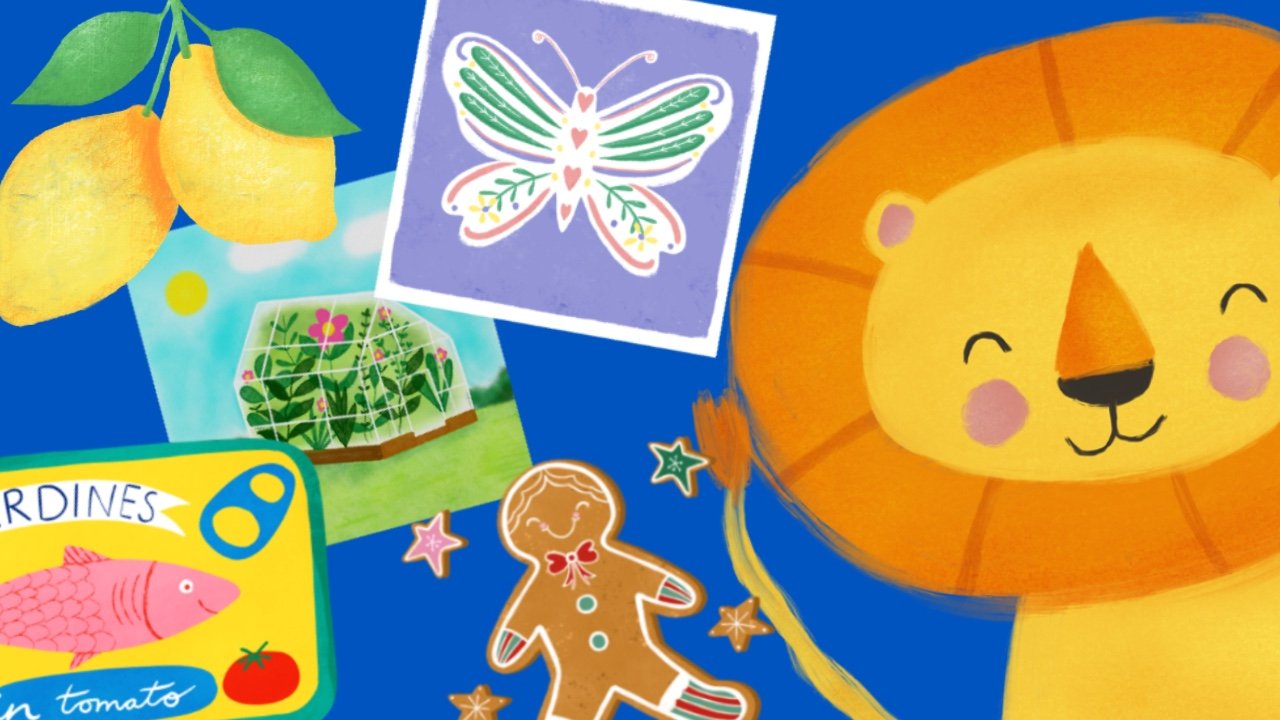
colores y patrones de fondo. Aquí algunos ejemplos de otros temas que he
utilizado para inspirarte. Una vez que hayas terminado, puedes unirte a mí en la
siguiente lección donde te
mostraré cómo exportar
e imprimir tus marcadores
7. Exportar para impresión: Ahora tendrás cuatro marcadores
completos. He cambiado el color de
fondo mío y agregué algunos patrones
diferentes, y me gusta mucho cómo se ven. Preparemos el
archivo para imprimirlo. Tenemos que asegurarnos de ocultar
nuestra capa de plantilla original. Ve a capas y
desmarca esta capa. La plantilla original ya
estaba establecida tamaño
A cuatro y a un DPI de 300, tenderíamos a
imprimir siempre en 300 DPI, ya que siempre
será de buena calidad. Si alguna vez quieres verificar
tu tamaño de Canvas y los DPI, puedes tocar el ícono de la llave inglesa, que es nuestro menú Acciones. Haz esto ahora. Seleccione Lienzo y luego vaya a recortar y cambiar el tamaño Aquí no estamos cambiando
nada. Sólo quiero mostrarte
cómo acceder a esto. Toca la configuración para
abrir y podrás ver el tamaño de tu Canvas
aquí y el DPI aquí. Estamos bien para imprimir. Simplemente cancelemos esto para cerrar ya que no
hicimos ningún cambio. Ahora queremos volver a tocar
el menú Acciones y
vamos a elegir Compartir. En la sección Compartir imagen, elige JPEG y luego
presiona Guardar imagen. Esto ahora ha exportado los marcadores a
tu rollo de cámara Ahora simplemente imprime como
lo harías normalmente. Tengo mi app de impresora
en mi teléfono para hacer esto. Yo recomendaría imprimir
sobre cartulina. Una vez impresos, puedes laminar
tus marcadores para
hacerlos más duraderos.
Gran trabajo, todo el mundo. En la lección final,
te mostraré cómo compartir tu proyecto
final en la galería de la clase y
ofreceré algunas
reflexiones finales. Nos vemos pronto.
8. Reflexiones finales: Enhorabuena por completar la clase y crear tus
propios marcadores de personajes lindos Espero que te hayas divertido y aprendido algo
nuevo en el camino. Realmente espero que continúes
tu viaje procrear y aplicar estas nuevas habilidades para crear tus propias obras de arte
únicas No puedo esperar a ver
sus proyectos terminados. Por favor, publique sus proyectos. Publicar tu trabajo es una excelente
manera para mí de dejarte algunos comentarios positivos y para que interactúes con
compañeros de estudios. Asegúrate de comentar
sobre su trabajo también. Sé que va
a hacer
el día de alguien y lo más probable es que
te dejen un comentario enseguida. Dirígete a la pestaña Proyectos y
Recursos dentro de la clase. Desde aquí, haz clic en Crear proyecto. Siga las indicaciones relevantes para su proyecto y luego haga clic en
publicado y finalizado Si disfrutas de mi clase, entonces por favor dame un
seguimiento para estar al día de cualquier clase futura
y anuncios. Haz clic en el botón de seguir
junto a mi nombre en parte superior del
reproductor de video lecciones en tu página de perfil. Puedes conocer más sobre mí en mi sitio web y en Instagram también. Puedes compartir tu trabajo
en Instagram si quieres, pero por favor etiquétame para que
pueda volver a compartir y dejar un comentario Por último, por favor deje
un choque suyo. Realmente ayuda a mi clase a ganar tracción y se lo
agradecería mucho. Muchas gracias por
dibujar
conmigo hoy. Nos vemos pronto.
 Dee Smith, Professional Illustrator and Teacher