Transcripciones
1. INTRODUCCIÓN: La
clase magistral de Procreate consta de siete proyectos divertidos para
que dibujes digitalmente Únete a mí mientras dibujamos
de todo, desde un lindo personaje de línea, lata de sardina
funky hasta una
hermosa escena de invernadero Aprenderás a
dibujar desde referencia, a usar modos de fusión
para aplicar textura, lo que transformará tus
ilustraciones y cómo usar herramientas
geniales como la simetría para
hacer arte magnífico en minutos. Exploraremos
pinceles de Procreate y compartiré trucos como usar relleno de color para colorear tus
dibujos en segundos. La clase está repleta de
recursos para comenzar. He incluido
plantillas de boceto, paletas de colores, pinceles
personalizados y un
adorable sello de estrella, lo cual es un gran salvavidas. El curso también
cubre habilidades artísticas clave como el sombreado y las técnicas de
acuarela digital Al final del curso, no sólo vas a tener una mejor comprensión
del procrear, también
tendrás
siete obras maestras que estarás orgulloso de compartir Soy Dee Smith, ilustradora
profesional y maestra
calificada radicada
en Escocia en UG. He ilustrado de
todo, desde libro
infantil hasta tarjetas de
saludos que han sido
licenciadas wild life. Yo uso Tolkate para todo
mi arte porque es súper intuitivo
y también es muy divertido. En esta clase,
compartiré contigo todas mis habilidades
y experiencia.
2. Comienza y guarda tu trabajo: Para acceder a los materiales de la clase, dirígete a la sección de proyectos y
recursos de la clase y desplázate
hacia abajo para descargar recursos. Selecciona el recurso
que necesites, por ejemplo, mariposa
Boho, y
luego, cuando se te solicite,
selecciona Descargar En las descargas de tu iPad, toca las Muestras de
mariposa Boho y luego en las descargas de
tu iPad, toca el archivo que
importará directamente Si abres la biblioteca de colores, puedes desplazarte hasta que
veas la paleta que necesitas. Luego toca los tres
puntos pequeños y establece como predeterminado. Su paleta de colores ahora está
guardada y lista para usar. Vuelve a Skillshare y repite el proceso para otros recursos Toquemos esta vez el boceto del
follaje invernal. Cuando se le solicite, seleccione Descargar. En el menú Descargas,
selecciona el boceto, y esta vez, debe importarlo directamente a tu galería
apropiada. Después simplemente toca el
boceto para abrir esto. Para configurar un nuevo
Canvas y procrear, toca el signo más
en la parte superior derecha Elige una de las plantillas
existentes o
configura un nuevo Canvas tocando
el ícono de la carpeta negra. Puede introducir las dimensiones
para altura, ancho y DPI. Tiendo a poner mi Lienzo a 30 veces 30 centímetros
con un DPI de 300, pero puedes elegir dimensiones
que se adapten a tus necesidades. Para acceder a tu configuración de
Canvas, puedes abrir el menú Acciones, que es el ícono de llave pequeña. Seleccione Lienzo y, a continuación,
en el menú de configuración, podrá ver la altura, el
ancho y los DPI. Siempre puedes cambiarlos
fácilmente si es necesario. Para guardar tu arte, vuelve a tocar
el menú Acciones
y selecciona compartir. Aquí hay diferentes
opciones, pero vamos a elegir JPEG. A continuación, selecciona Guardar imagen. Ahora tu arte se guardará en el rollo de
tu cámara listo
para compartir o imprimir. Al imprimir,
recomendaría usar un DPI de 300. Y al compartir en línea, recomendaría
usar un DPI de 72.
3. Mariposa de Boho: Vamos a configurar nuestro Canvas
tocando el signo más. Elige el nuevo ícono de Lienzo en la parte superior derecha y luego
establece tus dimensiones. Me gusta trabajar en un lienzo cuadrado
grande, así que pondré mi ancho y
altura en 300 centímetros. Asegúrese de que su DPI esté configurado en
300 y luego toque Crear. Toca el ícono del pincel para abrir la biblioteca de pinceles y
toca el conjunto de dibujos. De aquí, selecciona el
pincel llamado Blackburn. Ve a la biblioteca de colores, que es el pequeño
círculo de color en la parte superior derecha y toca para abrir. De nuestra paleta de mariposas Boho, selecciona el color lila, luego toca el círculo para cerrar A continuación, vaya al
icono de llave en la parte superior izquierda. Este es el menú Acciones. Activa la guía de dibujo, toca Editar guía de dibujo
y, a continuación, en el menú de
la parte inferior, toca simetría. Toque las opciones y tenga en cuenta que
podemos establecer nuestra
guía de simetría de diferentes maneras. Pero para esta lección,
queremos seleccionar vertical. Cuando hayamos seleccionado esto, podemos tocar hecho. Ahora verás una línea vertical por la mitad de tu lienzo. Ve al deslizador de tamaño de pincel de
la izquierda y haz que el pincel sea
más grande deslizándote hacia arriba. El mío está establecido en 19%. Comienza a dibujar una línea horizontal. Si sientes que el
tamaño del pincel no es el correcto, puedes ajustar fácilmente
el tamaño para que se adapte. Continuar pintando los
bordes de una forma cuadrada. Haz que el pincel sea aún más grande y pinta dentro de
este para colorearlo. A medida que llego a los bordes, tiendo a hacer mi pincel más pequeño para poder
quedarme en las líneas. Nuestros antecedentes se ven muy bien. A continuación, vamos a tocar
y mantener presionada la herramienta de borrador. Esto asegura que estemos borrando
con nuestro pincel actual. Ajusta nuestro tamaño de borrador a aproximadamente 10% y comienza a borrar
el cuerpo de la mariposa A continuación, borre la antena. Entonces vamos a borrar las formas de ala superior e
inferior. El uso de la función de simetría hace que este proceso sea súper rápido. Si cometes un error, puedes deshacer esto tocando
dos dedos en la pantalla. Para rehacer, puedes
tocar tres dedos. Eso es un toque de dos dedos para deshacer y un toque de tres
dedos para rehacer Toquemos el menú de capas. Por el momento, tenemos
la única capa con nuestro fondo y forma de mariposa
eraizada Agreguemos una nueva capa
tocando el signo más. Toque la capa dos y
seleccione asistencia de dibujo para activar la función de
simetría. Toca los colores y selecciona
el rosa de nuestra paleta. Ajusta el tamaño del pincel
hasta aproximadamente 10% o menos. Puedes acercar tu lienzo pellizcando y
arrastrando dos dedos Pinta algunos corazones de amor
en la forma del cuerpo. A continuación, pinte algunas líneas
para la antena. Vaya a los colores y seleccione
el verde claro. Pinta sobre algunas formas de hojas largas
y luego colorea estas en. Para ordenar los bordes, selecciona la herramienta de borrador y ajusta el tamaño de tu
pincel a pequeño Borra los bits que no te gusten y afina esos bordes Vuelve a los colores y
selecciona el verde más oscuro y pinta algunas líneas para seguir la curva
sobre las formas de las hojas. Ahora vuelve a los colores y
selecciona de nuevo el verde claro. En el ala inferior, pinta sobre una forma de tallo curvo y luego pinta algunas
hojas a cada lado. Ahora, no he dejado mucho
espacio para pintar en la flor, pero podemos ajustar fácilmente
el tamaño tocando la herramienta de selección y dibujando una
forma de mano libre alrededor de ella. Toca el nodo gris para
cerrar la selección. Después ve a la flecha
y arrastra los nodos en las esquinas para ajustar el
tamaño y mover la posición. Repite el proceso en el lado opuesto usando la selección de manos libres
para dibujar alrededor las hojas y luego
usa la flecha para arrastrar los nodos y ajustar el tamaño y la posición
para hacerlo simétrico. Cuando esté satisfecho con eso, toque
la flecha para anular la selección. Vuelve a los colores y
selecciona el amarillo. Usando un tamaño de pincel pequeño, pinte sobre algunos pétalos. Después elige el color lila y pinta un círculo para
la mitad de la flor. A continuación, elige un color rosa y agrega algunos trazos curvos
a las alas inferiores. Recuerda usar los dos fingertp para deshacer
cualquier cosa que no te guste Selecciona un color lila y agrega algunos trazos
al ala superior. A continuación, voy a
rellenar cualquier espacio
dibujando algunas manchas usando
los colores de mi paleta. Siento que la parte superior necesita
un poco más de rosa, así que dibujaré algunos trazos curvos
debajo de los lilas. Toquemos y mantengamos
la herramienta de borrador y borremos algunos detalles en las
hojas para que se vean como venas El paso final es
agregar algo de textura. Toquemos las capas para abrirlas y fusionemos nuestras capas pellizcándolas. Toque el signo más para agregar una
nueva capa arriba y luego toque la N. Esto abre
el menú del modo de fusión, y vamos
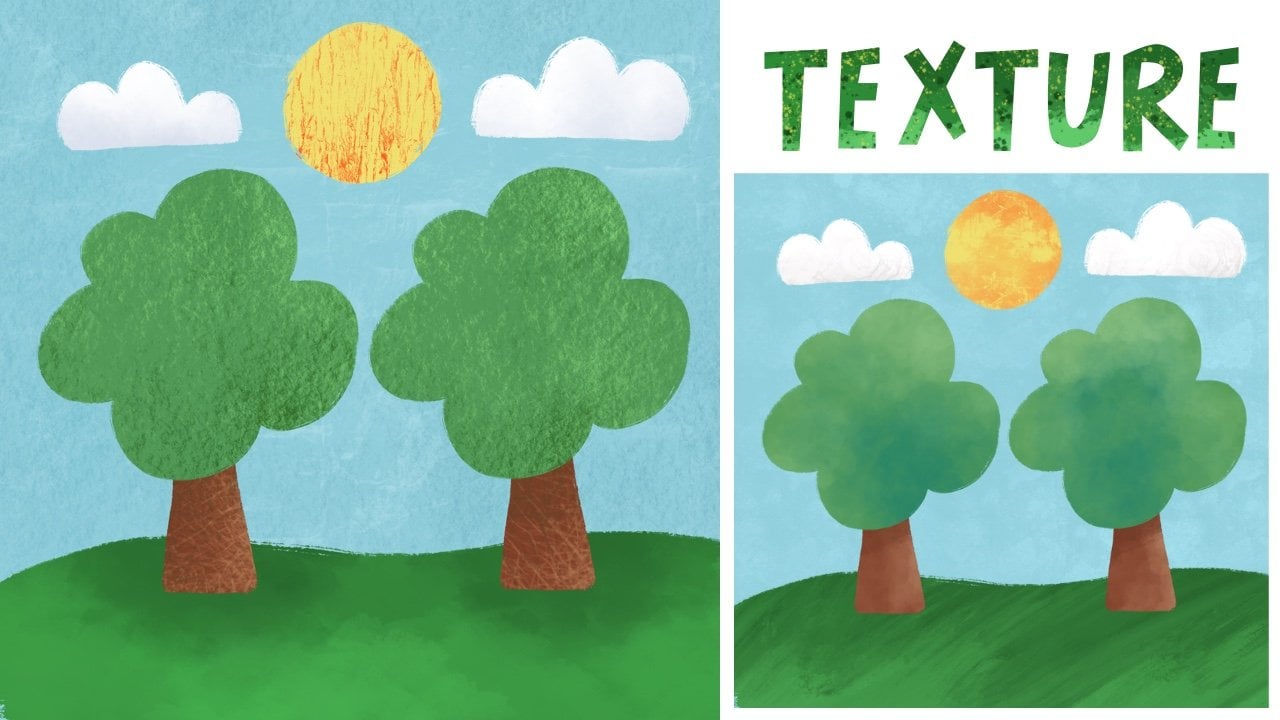
a seleccionar superposición. Los modos de fusión nos permiten añadir efectos
interesantes a nuestro trabajo. Toca nuestra capa y
selecciona la máscara de recorte. Todo lo que hagamos ahora será
recortado en la capa de abajo. Entra en nuestros colores y
en el disco de color, toca
dos veces el gris medio. Al usar el modo de fusión de
superposición, tenemos que elegir tonos de gris más claros
y oscuros. Elija un tono claro y luego
toque la biblioteca de pinceles. Selecciona las texturas, juego de
pinceles y elige Dove lake. Presiona el ícono del pincel
para cerrar el menú. Mueve el deslizador del pincel
hacia arriba para aumentar el tamaño del pincel y comienza
a pintar sobre alguna textura. Vuelve al disco de color y elige un
gris más oscuro esta vez. Experimenta con
diferentes tonalidades de gris y diferentes tamaños de pincel mientras pintas sobre la textura. Repita este proceso para los detalles dentro
de la mariposa también. Creo que esta sutil textura añade mucho más
interés a nuestro arte. Cuando estés satisfecho con ello, ve al menú Acciones y
desactiva la guía de dibujo. Esto se deshace de la línea de
simetría y nos da una mejor idea de cómo se ve
nuestra pieza final. Creo que eso se ve muy lindo. Gran trabajo, todo el mundo.
4. León lindo: Abre la biblioteca de pinceles
y selecciona el
juego de pintura y luego elige el
pincel llamado Pintura al Óleo. Ve a la biblioteca de colores, que es el pequeño
círculo aquí en la parte superior derecha y ve a
la linda paleta de colores. Selecciona el color amarillo y luego vuelve a
tocar el
círculo pequeño para cerrar esto. En el
deslizador de tamaño de pincel de la izquierda, establece tu pincel en aproximadamente 18%. Pinta una forma redonda en el
centro del lienzo y luego aumenta el
tamaño y el color del pincel dentro de este. Disminuye el tamaño del pincel a aproximadamente 13% y pinta en dos formas de orejas a
cada lado de la cara. Toca el ícono de capas para abrir capas y desliza hacia
la izquierda en esta capa, luego toca duplicar. Fusiona las capas juntas
pellizcándolas. Esto hace que nuestra forma sea más
opaca y de color más audaz. Toca el signo más para agregar una nueva capa y luego
arrastra esto a continuación. Ve a los colores y
selecciona el naranja medio. Aumenta el
tamaño del pincel a aproximadamente 30% o más y pinta
en el hombre del león. Me encantan las pinceladas pictónicas que
hace este pincel. Abra las capas y deslice hacia la izquierda en nuestra capa principal y
toque duplicar, luego pellizque para
fusionarlas. Toque el signo más
para agregar una capa arriba, y luego toque esta capa
y seleccione máscara de recorte Ahora, cualquier cosa que hagamos será
recortada en la capa de abajo. Vaya a los colores y seleccione
el naranja más oscuro y establezca el tamaño del
pincel en aproximadamente 8% o menos. Pinta algunos
detalles de líneas sobre el hombre. Recuerda, puedes pellizcar dos dedos para rotar
y mover tu lienzo. Abra las capas y deslice el dedo hacia la
izquierda para duplicar nuevamente, luego pellizque las capas para fusionarlas. Ahora, agreguemos algunas
características a la cara. Toca la capa de la cara amarilla y luego toca el
signo más para agregar una capa arriba. Abra los colores y seleccione
el naranja medio. Pinta una
forma de triángulo largo para una nariz. Duplica esta capa y
fusiona entre sí. Toca de nuevo en la capa de la cara
amarilla y luego toca el signo más
para agregar una capa arriba. En colores, seleccione
el color gris oscuro. Reduzca el tamaño del pincel a aproximadamente 5% y pinte en forma de
semicírculo para la nariz En capas duplica esto
y luego fusiona pellizcando. Voy a tocar y sostener la herramienta de borrador y borrar un
poco de la parte superior de la nariz Permanecer en la capa de la nariz
y reducir
ligeramente el tamaño del pincel y pintar sobre algunas formas curvas para
los ojos y la boca. Abra las capas y
duplique esta capa, y nuevamente, fusione estas juntas. Agrega una capa arriba y luego selecciona el color rosa
para las mejillas. Establezca el tamaño del pincel aproximadamente 19% y pinte en
algunas formas redondas para las mejillas y luego
reduzca el tamaño del pincel a aproximadamente 11% y pinte el
interior de las orejas. Abra las capas y
duplique la capa y fusione
estas juntas. Ahora toca de nuevo en la
capa principal y agrega una capa arriba. Después arrastra esta capa por debajo. Toca los colores y
selecciona el color verde azulado. Arrastre y suelte el color para
llenar todo el fondo. Me gusta mucho el
contraste que esto crea. Vamos a agregar algo de textura. Abre capas y agrega una capa
sobre el fondo verde azulado. Toca el pequeño N y cambia
el modo de fusión a superposición. Toca la nueva capa y
selecciona la máscara de recorte. Abra los colores y seleccione
el disco de color. Doble toque en el gris medio. Estaremos seleccionando tonos
de gris más
claros y oscuros para agregar
textura sutil al fondo. Elija un tono claro y luego abra los pinceles y seleccione
el juego de carbón. De carbones, seleccione para ser comprimido y aumente el tamaño del
pincel a aproximadamente 65% Empieza a pintar sobre alguna textura
de fondo. Si se ve demasiado intenso, podemos abrir nuestras capas, tocar la pequeña O, y luego mover el control deslizante
para cambiar la opacidad Voy a poner el mío a cerca de 84%. En capas, fusiona
la capa principal de línea y los detalles de línea
juntos pellizcando Toca esta capa y
agrega una capa arriba. Cambia el modo de fusión para superponer y toca y
agrega una máscara de recorte A continuación, disminuya el tamaño del pincel. Pinta sobre alguna textura, y se sujetará solo sobre
la capa principal naranja. Intenta seleccionar un tono
más oscuro
del disco de color para aplicar una
textura más oscura. Toca la
capa de cara de león amarillo y agrega una capa arriba. Repita el proceso
configurando el modo de fusión para superponer y configurando
una máscara de recorte Agrega algo de textura ligera a la cara y luego agrega
algo de textura más oscura. Puedes cambiar el tamaño del pincel
y experimentar con esto. Agrega textura a la capa de la nariz
seleccionando esta capa, agregando una nueva capa arriba
y repitiendo el proceso. Haz lo mismo con la capa de mejilla
rosa. Esto se ve muy lindo tal como es, pero podríamos ir un paso
más allá agregando un cuerpo y una cola simples
a nuestra ilustración. Ve a la capa de fondo de la cola y toca más para
agregar una capa arriba. Selecciona el color amarillo
de nuestra paleta y vuelve a la
brocha al óleo que usamos al inicio. Dolor en una
forma simple del cuerpo y rellene de color, ajustando el
tamaño del pincel según lo necesite. Duplica esta capa
deslizando el dedo hacia la izquierda y
pellizcarlos juntos. Permanece en la misma capa y
disminuye tu pincel a aproximadamente 14% y pinta sobre una cola. Después selecciona el naranja
más oscuro de la paleta y pinta
la punta de la cola. Abre capas y ve a la capa de
textura que ya tenemos arriba y selecciona un
gris más oscuro del disco de color. Después ve a nuestro
set de carbón y para ser
comprimido para obtener textura. Disminuye el pincel a aproximadamente 9% y agrega algo de
textura a la cola. Después con un pincel más grande, agrega algo de textura al cuerpo. A continuación, elige un gris más claro y pinta sobre alguna textura
más ligera. Creo que el cuerpo realmente
remata muy bien esta pieza. Línea aguda y sencilla.
Gran trabajo, todos.
5. Vegetación de invierno: Abre el
boceto de follaje invernal y ve a la biblioteca de colores
donde deberías tener la
paleta de follaje invernal ya importada. Seleccione el
color marrón más claro y luego abra la biblioteca de pinceles y seleccione
el conjunto de pinceles de dibujo. Elige el pincel llamado Oberon y selecciona el
icono del pincel para cerrar el menú Vaya al deslizador de tamaño de pincel
y conócelo en pequeño aproximadamente 6%. Ve a nuestras capas y agrega una capa encima de la capa de boceto
tocando más. Arrastre esta capa debajo de
nuestra capa de boceto y luego toque capas para cerrar. Usando dos dedos, pellizque
y acerque el boceto. Empezar a pintar en
el tallo de la planta. Entra en capas y apaga la capa de boceto para
ver cómo se ve. Vuelva a encender la capa de boceto y acerque la siguiente planta. Ajusta el tamaño del pincel según sea necesario
y pinta sobre las líneas. Use dos dedos para pellizcar y rotar su
lienzo si es necesario. Ve a capas y vuelve a apagar la capa de boceto
para ver cómo se ve. Vuelva a encender el boceto y repita este proceso para
el boceto restante, ajustando el
tamaño del pincel según sea necesario. Nuevamente, desactiva
tu capa de boceto y haz los ajustes
que sean necesarios. Ve a capas y toca
más para agregar una nueva capa. Arrastre esta capa hasta el fondo. Vuelve a encender la capa de
boceto y
entra en colores y selecciona
el verde más claro Amplíe la rama más grande
y pinte en algunos pinos. Gira tu lienzo pellizcando dos dedos y haz lo
mismo en el otro lado Sigue construyendo estos trazos hasta que estés contento con ellos. Toque y mantenga pulsada la herramienta
borrada y borre cualquier parte que
pueda ver a través del marrón Como antes, apague la capa de boceto para tener una idea más clara de cómo se ven
las cosas. Repita este proceso para
el resto de la sucursal. Recuerda usar un toque con dos dedos si quieres
deshacer algún error. Puedes usar un toque de tres
dedos para rehacer. Nuestra primera sucursal está completa, y creo que se ve preciosa. Mantengámonos en la misma capa y asegurémonos de que nuestra
capa de boceto esté nuevamente encendida. Ve a los colores y
elige el verde medio, y aquí también nos quedaremos con el pincel
Aubern Amplíe el boceto
con las bayas y comience a delinear y
colorear las hojas Abre capas y toca
la capa de fondo. En la paleta de colores, seleccione el color crema. Toca la capa dos y toca el
signo más para agregar una capa arriba. Colores abiertos y doble
toque en un blanco. Amplíe y pinte
algunas bayas, ajustando el
tamaño de tu pincel si es necesario. Desactiva la capa de boceto y haz zoom para
verificar tu trabajo. Vuelve a los colores y toca
dos veces un negro. Haz que el tamaño del pincel sea
realmente pequeño y pinta sobre algunos diminutos
puntos negros en las bayas. Creo que eso se ve muy bien. Abre nuestras capas y
vuelve a tocar la capa verde,
que es la Capa tres. Ve a colores y selecciona el verde
más oscuro esta vez. Vuelva a encender la capa de boceto y ajuste el
tamaño del pincel a aproximadamente 5%. Comienza a pintar sobre
las hojas redondas. A medida que las hojas se hacen más pequeñas, querrás hacer que el tamaño de tu
pincel sea más pequeño. Vuelve a las capas y
apaga la capa de boceto. Estoy muy satisfecho con estos, pero quiero agregar algo de textura. Eliminemos la capa de boceto
deslizando el dedo hacia la izquierda y
seleccionando eliminar Toca más para agregar una capa en la parte superior y toca la pequeña N para cambiar
el modo de fusión. Establezca esto en superposición. Colores abiertos y doble
toque en el gris medio. Estaremos eligiendo tonos grises más claros
y oscuros para agregar algo de
textura y sombreado interesantes Seleccione un gris más claro
y luego vaya a pinceles. Elige el conjunto de texturas
y selecciona Tarkin. Ajusta el tamaño del pincel a aproximadamente 47%. Pintar sobre todo el lienzo. Cuando acercas, puedes
ver una sutil textura forrada, que se ve realmente interesante. Abra las capas y toque
la capa verde,
que es la capa tres. Agrega una capa arriba y luego toca esta y
establece una máscara de recorte Cambia el modo de fusión para superponer
y desde el disco de color, selecciona un gris más oscuro. Abre los pinceles y
elige rectángulo. Disminuye el tamaño del pincel a aproximadamente 8% y pinta algo de
textura sutil sobre las hojas. En el disco de color, seleccione un gris más claro y ajuste el
tamaño del pincel a aproximadamente 6%. Tono de dolor alguna textura más ligera. Ahora, selecciona la capa de rama
y repite este proceso. Las diferencias son sutiles
pero realmente efectivas. Nuestro folaje invernal ya
está completo, y creo que se ve realmente
encantador. Gran trabajo, todos.
6. Persona de pan de jengibre: Comencemos tocando
el icono de llave inglesa para
abrir el menú Acciones. Seleccione Lienzo y luego
active la guía de dibujo. Toca Editar guía de dibujo
y selecciona simetría. Toca las opciones y anota. Hay cuatro formas diferentes de
establecer la simetría. Pero para esta lección,
usaremos vertical. Toca hecho y anota la
línea vertical en nuestro Lienzo. Abre el menú de pincel y selecciona
el conjunto llamado Carbones. Desde aquí, seleccione Bloque de
carbón y luego abra los colores tocando
el pequeño círculo coloreado. Ve a la
paleta de personas de pan de jengibre y selecciona
el marrón más Toca el círculo para cerrar. Establece tu pincel a aproximadamente 11% y comienza a pintar sobre la forma de tu persona de
pan de jengibre Dibuja algunas formas de pies
sobre las piernas. Estoy contento con cómo se ve eso. Abre pinceles y elige sello estrella de
D que se incluye
en los recursos del proyecto. Ajuste el pincel de sello a aproximadamente
60% y estampa en algunas estrellas. Reduzca el
tamaño del pincel si es
necesario y agregue algunas estrellas
en la parte inferior, también. Abre capas y
agrega una capa arriba. Toca esta nueva capa y
aplica una máscara de recorte. Vaya a colores y en el disco, seleccione una versión más clara
del color actual. Abra los pinceles y desplácese
hacia abajo hasta el conjunto industrial. A partir de aquí, seleccione heavy metal. Aumenta el tamaño del pincel a aproximadamente 50% y comienza a
pintar sobre alguna textura. Reduce el tamaño del pincel y
agrega textura a las estrellas. Experimentar con
diferentes tamaños de pincel puede agregar muchos efectos geniales Abra las capas y fusione estas
capas pellizcando. Agrega una nueva capa arriba y
aplica una máscara de recorte. De nuestra paleta de colores, toca el marrón más claro para activar este color y
luego desde el disco, elige un tono más oscuro. Abre los pinceles y desplázate
hasta el juego de pintura en aerosol. Desde aquí, seleccione flick. Establezca el tamaño del pincel 45% y toque el pan de jengibre
para agregar algo Este pincel puede ser un poco aleatorio, así que a veces me gusta tocar fuera de
la forma. Experimenta con
diferentes tamaños de pincel para ver cómo se ve. A continuación, vaya a colores y
seleccione un tono más claro
del disco de color y
continúe agregando algo de textura flick Una vez que estés satisfecho con esto, abre capas y fusiona estas dos capas
juntas pellizcando Agrega una nueva capa arriba
y abre los pinceles. Vamos a elegir
el conjunto de caligrafía para algún trabajo de línea porque estos pinceles tienen un buen flujo
constante hacia ellos. Selecciona el pincel de tiza o cualquier otro que te
guste el aspecto de. Ve a colores y toca dos veces el blanco para seleccionar un blanco puro. En la capa dos,
deberá tocar y seleccionar ayuda de
dibujo para activar
la función de simetría. Establezca el tamaño del pincel en aproximadamente 16%, y comience a agregar un poco de
blanco para el glaseado. Reduce el tamaño del pincel y agrega algunos detalles blancos a las estrellas. Ahora, pinta algunos ojos, una boca y algunos cabellos. En el cuerpo, puedes agregar algunos detalles lindos
como un ojo de lazo, mitones, calcetines
y algunos botones Siempre puedes tener
un Google rápido para inspirarte. Abre las capas y vuelve a tocar
la capa de pan de jengibre y agrega una capa arriba para que
quede en el medio De los colores, elige un rojo y establece el
tamaño del pincel en aproximadamente 16%. No olvides tocar la capa y
establecer
la ayuda de dibujo para
activar la simetría. Tenemos que hacer esto
con cada nueva capa. Color en el arco y otros detalles usando los diferentes colores
de la paleta. Elige un color rosa y pinta
en algunas mejillas lindas también. Voy a agregar algo de color a las estrellas así que para
asegurarme de que sean diferentes, voy a ir a capas y
desactivar la asistencia de dibujo. De colores, seleccione
verde oscuro y colorea una estrella, luego elija el
rosa para la otra. Abre capas y toca
el color de fondo. Selecciona el rosa claro, toca la capa de pan de jengibre y luego agrega una capa arriba Arrastre esta capa por debajo de
la capa de pan de jengibre. En el disco de color, elija un tono rosa más claro
sobre el color actual, y de los pinceles, seleccione
industrial y luego heavy metal. Ajuste el pincel a aproximadamente 43% y dolor toon algún color
en el fondo. Toquemos el menú Acciones y desconectemos la guía de dibujo
para ver cómo se ve eso. Eso se ve súper lindo, pero quiero que se
vea más tres D. Para ello, abramos capas
y toquemos la
capa de pan de jengibre, que es la capa uno Desliza hacia la izquierda sobre esto
y selecciona duplicar. Ahora tenemos dos de estos. Toca el pan de jengibre superior
y establece Alpha Look. Deberías ver ahora un patrón
a cuadros. Ir a colores y seleccionar
el marrón más oscuro. Luego vuelve a
las capas y toca
la capa actual y
elige Till layer. Ahora nuestro pan de jengibre es más oscuro. Arrastremos la capa más oscura hacia abajo y luego
toquemos nuestra herramienta de flecha. Asegurarse de que el chasquido esté apagado, por lo que debería verse así Arrastre su pluma hacia abajo y hacia la izquierda, y verá cómo se mueve la forma
más oscura. Tómese un tiempo y colóquelo
en la posición que desee, y luego toque la
flecha para anular la selección Creo que la sombra
realmente hace que esto pop. Tenemos una persona súper linda de
pan de jengibre. Gran trabajo, todos.
7. Sardinas funky: Et's comienzan por reunir
alguna referencia. Ve a Google y escribe toneladas de sardina
vintage. Observa las diferentes
formas, colores y diseños que
ves, y captura de pantalla o guarda algunas imágenes que te
gustan en el rollo de tu cámara. Vamos a abrir Procreate
y establecer nuestro Lienzo. Pondré centímetros de mineet
y haré mi altura y ancho 30 centímetros
con un DPI de 300 Toca el menú Acciones
y activa la referencia. Toca la imagen y luego importa. Esto te llevará
al rollo de tu cámara donde ojalá
tengas algunas imágenes guardadas. Toca uno de estos para importar. Puede tocar y arrastrar
el cuadro de referencia para
moverlo a una posición más
adecuada. También puedes pellizcar y mover
tu imagen si es necesario. Una vez que haya poseído
sus libros de referencia, toque los colores y seleccione
aceptar bosquejar con Abra los pinceles y toque
el conjunto de bocetos, luego seleccione seis lápices B. Comienza a dibujar una forma
rectangular para la t. una vez que estés satisfecho con esto, puedes comenzar a
redondear las esquinas. Recuerda, puedes pellizcar dos dedos y rotar
tu lienzo para esta parte. Refina la forma de la lata y
luego dibuja un tirador de anillo. Voy a poner el mío en la esquina. Dibuja una línea alrededor
del borde de la lata. A continuación, dibuja una sardina
en el centro. Estoy haciendo una forma muy
simple aquí, una línea curva en la parte superior, y luego otra vez en la parte inferior. Refina tu boceto de pez
y luego dibuja algunas aletas y otros
detalles como una cara, agallas, un ojo y
una boca sonriente Selecciona la goma de
borrar y borra cualquier pieza
que no necesites No estoy contento con la
posición de la sardina, así que voy a tocar
la herramienta de selección, asegurarme de que se seleccione la mano libre
y dibujar alrededor del pez Toca el nodo gris para
completar la selección, y luego selecciona la flecha y muévalo a una posición más
central. A continuación, dibuje algunos
otros detalles. Voy a dibujar dos tomates. En la parte superior, dibuja una forma de
pancarta y luego agrega algunas letras a mano la parte inferior y también
en la pancarta Consulta tu imagen de referencia
para inspirarte aquí. Puedes pausar el video
mientras completas esto. A continuación, abre las capas y
toca la pequeña tu capa de boceto y cambia el
modo de fusión para multiplicar. Establezca la opacidad en aproximadamente
23% deslizando la barra. Queremos
seguir rastreando nuestro boceto, pero no queremos que
distraiga demasiado Tab plus para agregar una nueva capa y arrastra
esto debajo de nuestro boceto. Abre los pinceles y elige el juego de
caligrafía y
selecciona monoline Ajusta el
tamaño del pincel a aproximadamente 65%. Traza alrededor de la lata de sardina. Recuerda usar un toque con dos dedos si necesitas
deshacer algún error. También puedes usar un toque de tres
dedos para rehacer. Ve al color.in la parte superior derecha y arrastra y suelte esto para
rellenar nuestra forma Debes asegurarte de
que todas las líneas de la forma estén completamente
cerradas para que esto funcione. Vamos al
menú Acciones y desactiva nuestra imagen de referencia hasta ahora
tan buena. Abre las capas de nuevo y
agrega una nueva capa arriba. Toca la capa tres y
aplica una máscara de recorte. Desde el disco de color, seleccione una
versión más clara de rosa, o puede elegir un
color diferente de la paleta. Traza sobre la línea de boceto. Luego toca los puntos de colores y la gota de dragón para rellenar
esta forma de color. Abra las capas y apague la capa de boceto para tener una
mejor idea de cómo se ve esto. Vuelva a abrir las capas y vuelva a
encender el boceto. Agrega una nueva capa y luego toca esta capa y
aplica una máscara de recorte De la paleta de colores, seleccione un azul y reduzca el tamaño del pincel a
aproximadamente cuatro a 5%. Pellizca dos dedos para acercar y trazar el
contorno de la sardina Rellena esto con color como antes. A continuación, haz lo mismo con las aletas. Nuevamente, apague el boceto
y revise su trabajo. Abre capas y agrega una nueva capa. Toca los colores y
desde el disco de color, toca
dos veces un blanco
para seleccionar el blanco puro. Reduzca el
tamaño del pincel a aproximadamente 9% y trace sobre la pancarta asegurando que no haya
huecos en las líneas. Una vez completado, rellene
esto con color. A continuación, elige el rosa más oscuro y traza sobre la piscina del anillo. Cierra los huecos en la forma y luego
rellena esto con color. En colores, elige un rojo y
traza alrededor de los tomates. Podemos hacer un círculo
perfecto aquí manteniendo presionada nuestra pluma
al final de la forma. No obstante, prefiero un look más natural
en mis ilustraciones. Cuando estés contento con tu
forma, puedes colorear el relleno. A continuación, abra las capas
y agregue una nueva capa, y de los colores, elija
el verde más oscuro. Pintar en los tallos de tomate. Debido a que estos detalles
tocan el color rojo, lo mejor es ponerlos en una capa separada en caso que
queramos hacer
cambios más adelante. A continuación, abre los colores y
elige el verde más claro. Traza sobre la forma de la etiqueta
inferior. He decidido
hacer de esto un óvalo. Podemos arrastrar y
soltar fácilmente diferentes colores de nuestra paleta si no estamos
seguros de qué color funciona mejor. Por el momento me quedaré con el verde. Abre capas y
agrega una capa arriba. Ve a pinceles y desde el
set de caligrafía, elige guión Toca los colores y
selecciona un amarillo. Reduzca el tamaño del pincel a aproximadamente 16% y trace
sobre las letras. Cambia el color a rojo y traza sobre las
letras en la parte superior En capas, apague el
boceto para ver cómo se ve y realice
los cambios necesarios. Quiero cambiar ligeramente mis
letras, así que voy a tocar y mantener el borrador para borrar con
mi pincel actual Estoy borrando los bordes de
las letras para
darles un borde recto Este paso es
completamente opcional. Agreguemos algunos detalles
a la capa de pescado. Toca la capa de pescado y desactiva la máscara de recorte porque
en realidad no necesitamos esto Toca más para agregar una capa arriba. En esta capa, tócala
y agrega una máscara de recorte. Verás una pequeña flecha, lo que significa que cualquier cosa que agreguemos será recortada en
la capa de sardina Abre los colores y elige el azul
más oscuro de la paleta. Toque para abrir los pinceles y seleccione el pincel Kununi y establezca el tamaño del
pincel en aproximadamente 12% Traza sobre los detalles de la línea de
sardina, ajustando el
tamaño del pincel si es necesario Voy a agregar algunos detalles de líneas
adicionales en la cola y las aletas.
8. Sardinas funky continúa: Para un poco más de interés visual, voy a agregar algunas
escamas al cuerpo. Me gusta mucho la
textura de este pincel. Cambia los colores a un blanco
y pinta sobre un ojo. Después vuelve al color azul
oscuro y pinta un pequeño
punto dentro del ojo. Apaga el boceto
para ver cómo se ve. Creo que eso se ve genial. Abra las capas y deslice la
derecha en cada una de
las capas coloreadas. Toque en grupo y luego toque
la flecha pequeña para
minimizar el grupo. Desliza el dedo hacia la izquierda en el grupo
y luego toca duplicar. Ahora tenemos dos grupos, toca el grupo superior
y seleccionamos aplanar Toque en el grupo inferior y toque la flecha pequeña para
maximizar el grupo, y tenga en cuenta que todas
las capas siguen intactas en caso de que queramos
hacer cambios en algún momento. Es muy buena
práctica mantener una versión no aplanada del arte, especialmente cuando se
trabaja profesionalmente para clientes que podrían
solicitar cambios Toca
nuevamente la flecha para minimizar o agrupar y ocultar este
grupo desmarcarlo. Volver a la capa dos, que es la lata de
sardina aplanada Agrega una capa arriba, toca esta y establece
una máscara de recorte Toca la pequeña N y configura
el modo de fusión para superponer. Abre los colores y toca dos veces un gris medio
en el disco de color. Estaremos trabajando con tonos grises más
claros y oscuros para aplicar diferentes texturas. Seleccione un gris más oscuro
y los pinceles abiertos. Abre el conjunto de texturas
y selecciona grunge. Ajusta el pincel al 100%. Pinta sobre alguna textura
alrededor del borde. En el disco de color, selecciona un gris más claro y pinta alguna textura
en el interior. Abre capas y desmarca la capa de textura para
ver la diferencia Si se ve demasiado intenso, puede cambiar la opacidad
ajustando el control deslizante Pondré el mío en aproximadamente 78%. Apaga
completamente la capa de textura y agrega una nueva capa. Se debe
recortar automáticamente a la capa de abajo. Cambia el modo de fusión
para superponer como antes. En cepillos, seleccione
el conjunto industrial y elija decaimiento oxidado Establezca el tamaño del pincel aproximadamente 53% y pinte sobre
alguna textura ligera. Solo estamos divirtiéndonos aquí y experimentando con algunas texturas
diferentes En el disco de color,
elige un
gris más oscuro y aplica alguna textura
más oscura, reduciendo el
tamaño del pincel cuando sea necesario. Agrega un poco de sombreado texturizado
a los detalles también. Abre capas y
apaga esta capa. Comparemos cada textura encendiéndolas
una a la vez. Voy a probar una capa de
textura final aquí, apaguemos ambas
capas de textura y agreguemos una nueva capa, y luego en pinceles, seleccionemos el conjunto de pintura. Escoge el pincel llamado Nico RL. Establezca el tamaño
y la opacidad del pincel en 100%. No olvides cambiar tu modo de
fusión a superposición. Aplica textura y
experimenta con diferentes tonos de
gris, más
claros y oscuros y diferentes tamaños de pincel. También puedes cambiar la opacidad del
pincel. Jugar con la
textura es una de mis cosas favoritas
para hacer en Procreate En capas, toca la O y cambia la opacidad
de la capa de textura Voy a poner el mío a cerca de 87%. Enciende cada
capa de textura
una a la vez para ver qué
textura prefieres. A mí me gusta más la
textura industrial, así que mantendré esta capa
encendida y desmarcaré las demás. A continuación, toque la capa de
fondo y seleccione un
color de fondo de la paleta. Prueba algunos colores para
ver cuál te gusta más. Me quedaré con el azul
oscuro, creo. En capas, toque más para agregar una nueva capa y arrástrela
encima de la capa de fondo. Cambia el modo de fusión para superponer y establece el tamaño del
pincel en 100%. Mi deslizador de opacidad
está ligeramente hacia abajo. Pinta sobre alguna textura de
fondo más clara, luego pinta sobre alguna textura
más oscura. Estoy usando tanto Nico RL oxidado decaimiento para mi textura de
fondo aquí Si la textura del fondo
se ve demasiado intensa, puedes cambiar la opacidad Pondré el mío en 72%. A continuación, agreguemos una sombra de caída. Abre capas y agrega una nueva capa. Arrastre esta capa hacia la parte inferior por encima de la capa de
fondo. Toca la pequeña N
y configura el modo de fusión para superponer y elige un
negro del disco de color. De pinceles,
seleccione el
juego de pintura y elija el pincel de estuco. Establece el tamaño del pincel 16% y pinta una sombra a lo largo
del borde inferior derecho, siguiendo la forma de la lata. N capas, establece la opacidad
de esta capa en 23%. Refina la sombra
si es necesario. A continuación, te voy a mostrar
cómo puedes volver atrás y cambiar los
colores de esta pieza. Abre capas y desmarca todas
las capas activas para que todo lo que
tengas sea el fondo Ve a la capa que dice nuevo
grupo y revisa esta capa. Esta es nuestra
sardintina no aplanada. Toca la flecha pequeña para maximizar nuestras capas
e ir a la capa tres. Toca el punto de color y de nuestra paleta de colores,
elige un amarillo. Arrastre y suelte esto
para rellenar la forma. Me gusta mucho este nuevo color. Toca nuevamente el círculo
y desde la paleta, elige un color diferente. Arrastre y suelte esto para
llenar la capa activa. Experimenta con
diferentes colores. Podrías regresar y hacer esto
con cada una de las capas. Esto para mí es una de las
mejores partes del arte digital, la capacidad de hacer cambios rápidos
y fáciles y la flexibilidad creativa
y libertad que esto brinda. Diviértete y juega
con algunas combinaciones de
colores diferentes. Asegúrate de compartir tu
proyecto final en la galería. No puedo esperar a verla.
9. Rama de limón bonita: Abra el boceto que se
incluye en los recursos del proyecto. Abra la biblioteca de pinceles y
seleccione el juego de pintura. De aquí, elige
el pincel Tamar. Vaya a colores y
desde el disco de color, seleccione un color limón. Toca el punto de color
para cerrar el disco. En el deslizador del tamaño del pincel, establezca el tamaño del pincel en aproximadamente 7%. Luego abre las capas y toca más para agregar una nueva
capa para nuestro color. Arrastre esto debajo
de la capa de boceto. Comienza a trazar el
limón de la izquierda. Puedes pellizcar y arrastrar dos dedos para hacer zoom o
rotar tu lienzo. Una vez que hayas
trazado el contorno, puedes pintar dentro del limón Vamos a abrir capas y añadir una
nueva capa para el siguiente limón. Arrastre la capa tres hasta la parte inferior. Vamos a marcar la capa
dos para
apagar esto para que podamos ver lo que
estamos haciendo un poco más fácil. Pinta el contorno
del segundo limón y
luego colorea. No te preocupes por la
hoja por el momento. Abre las capas y
vuelve a la capa dos. Toquemos la capa dos
y agreguemos una capa encima de ella. Abra los colores y desde el disco de
color, seleccione un verde. Toca el punto de color para cerrar esto. Reduzca el tamaño del pincel a aproximadamente 5% y comience a
pintar sobre el tallo. Después reduzca el tamaño ligeramente y pinte sobre
los tallos más delgados. A continuación, vuelve a aumentar el tamaño del
pincel a aproximadamente 5% y trazar el contorno de la hoja
y pintarlo con color. Entonces repite esto
para la otra hoja. Reduzca el tamaño del pincel para refinar la forma de
los bordes si es necesario. Abre capas y apaga la capa de boceto para tener una mejor idea de cómo se ven
las cosas. Toque y mantenga presionada la herramienta de borrador para configurar
esto para que se borre con
su pincel actual. Voy a borrar algunas de las hojas para
afilar los bordes, y luego haré lo
mismo con los tallos Abre capas y localiza el
limón en el lado derecho. Siempre puedes
apagar las capas si no estás seguro de
cuál es cuál. Agrega una capa por encima de la capa tres, luego toca la nueva capa
y aplica una máscara de recorte Sostenga un dedo sobre
el color limón, y este es ahora nuestro
color activo que se selecciona. Colores abiertos y en
el disco de color, elige un
tono ligeramente más oscuro de este color. Estoy arrastrando el mío hacia
la naranja para esto. Abre los pinceles y elige estuco. Establezca el tamaño de la brocha en 30% y comience a agregar algo de sombreado alrededor del borde del limón Reduce el tamaño del pincel a 16% y pinta sobre una
sombra debajo de la hoja. A continuación,
vuelve a aumentar el tamaño del pincel y pintar sobre
algunas sombras más. Colores abiertos y desde el disco, elige un color más oscuro. Estoy eligiendo una naranja más
rojiza aquí. Nuevamente, pinta sobre la sombra debajo la hoja y agrega algo de
sombreado alrededor del borde Aquí estamos construyendo
el sombreado. Abre las capas y toca
el otro limón,
que es la capa dos. Toca más para agregar una
capa arriba y luego toca esta nueva capa y
aplica una máscara de recorte Pinta algo de textura
sobre el segundo limón. Pintaremos un poco más en el lado derecho porque esta sería la sombra proyectada
desde el otro limón. A continuación, abre las capas y toca más
para agregar una nueva capa arriba. En el disco de color, toca dos veces el blanco y establece el
tamaño del pincel en cuatro a 5%. Pinta sobre algunos reflejos en
el centro de los laicos. Abre las capas nuevamente y
toca la capa cinco, luego agrega una capa arriba. Ahora pinte en algunos reflejos
a los otros laicos.
10. Rama de limón bonita continúa: Ahora vamos a darle un toque a la capa de la hoja. Agrega una capa arriba, luego toca esta capa
y selecciona máscara de recorte Pon un dedo y sostén esto en la hoja para
activar este color. Después abre los colores y
en el disco de color, selecciona un
tono ligeramente más oscuro del verde. Establezca el tamaño del pincel aproximadamente 31% y luego agregue un poco de
sombreado a las hojas Estoy teniendo la mente a
los bordes principalmente. Reduce el tamaño del pincel a 9% y agrega algo de
sombreado a los tallos Abra los colores y seleccione un verde más claro y agregue
algunos reflejos. Aumenta el tamaño del pincel y agrega algunos reflejos
en las hojas. A continuación, abre los colores y esta vez, selecciona un verde aún más claro y continúa
acumulando los reflejos. Puedes reducir o aumentar el tamaño del
cepillo si es necesario. Abre capas y toca
la capa de fondo. En el disco de color, seleccione un color de fondo. Voy a ir por el azul porque realmente va a
hacer que el limón pop. Puedes arrastrar tu bolígrafo en el disco de color hasta que
encuentres un tono azul que te guste. Vamos a abrir capas
tocándolo de nuevo. Lo primero que voy a hacer es recortar las
capas de resaltado ya que me he dado cuenta de que no lo he hecho ahora que lo veo
contra el fondo oscuro, toca cada una de las capas de resaltado y
aplica una máscara de recorte Eso es mucho mejor. Ahora
como el cepillo que usamos para los limones era bastante transparente y hemos ido
por un fondo oscuro, podemos verlo venir a través, pero podemos arreglarlo fácilmente Desliza el dedo hacia
la derecha en cada una de las capas coloreadas
excepto el fondo, y luego en la parte superior, toca grupo. Al lado del nuevo grupo, toca la
flecha pequeña para minimizar las capas y luego desliza
el izquierda en el grupo
y toca duplicar. En el grupo inferior, desmarca esto para
que quede oculto En el grupo superior, desliza el dedo hacia la izquierda y vuelve
a duplicar la capa. Repita esto una vez más
deslizando el dedo hacia la izquierda y duplicando. Ahora tenemos cuatro grupos
con uno de estos oculto. Fusiona los tres primeros grupos
juntos pellizcándolos. Se puede ver que nuestra rama de
limón ahora es más opaca y no podemos ver tanto
a través de ella. Siempre es bueno mantener
un grupo
sin aplanar por si acaso queremos regresar y hacer algún cambio
en el futuro Quiero agregar un poco más de
sombreado a los limones,
abramos colores, mantengamos un dedo hacia abajo en la parte de sombra de nuestra pintura para activar el color naranja Después en el disco de color, voy a seleccionar
un naranja más oscuro. Todavía estamos usando el cepillo de
estuco aquí. Redujamos el tamaño al 5% y comencemos a
pintar sobre una sombra. Abre capas y agrega
una nueva capa arriba, y en esta capa, toca para aplicar una máscara de recorte Establece el tamaño del pincel en 17% y pinta sobre algunos de estos
colores más oscuros alrededor de los bordes. Solo ten cuidado de que no
pintes sobre las hojas aquí. Siempre puedes borrar cualquier
error usando un toque con dos dedos. Agreguemos algo de textura
al fondo azul. Agrega una nueva capa y arrástrala
por encima de la capa de fondo. Sostenga un dedo sobre el
color de fondo para activar esto. Arrastre y suelte el
color en la capa. Ahora agrega otra capa arriba, luego aplica una
máscara de recorte a esta capa Abra los colores y en
el disco de color, seleccione un azul más claro. Abra los cepillos y seleccione
el conjunto industrial. De aquí, seleccione el
cepillo llamado heavy metal. Establezca el tamaño del pincel a 100% y reduzca la
opacidad del pincel a aproximadamente 57% Ahora pinta sobre alguna textura
de fondo. Puedes experimentar cambiando la opacidad y el tamaño del
pincel aquí Estoy contento con el mío, y
creo que se ve muy bien. Excelente trabajo, todos.
11. Invernadero en acuarela: Abrir el boceto del invernadero incluido en los recursos
del proyecto. Toca el ícono de la llave inglesa para abrir el menú Acciones y
toca Insertar una foto. Desde su rollo de cámara, inserte el
papel de acuarela JPEG, que también se incluyó
en los recursos del proyecto. Cuando esto haya
terminado de importar, toque la flecha y luego
arrastre los nodos azules en las esquinas hasta que
cubra todo el lienzo. Presiona la flecha para anular la selección. Abra las capas y toque
la capa de imagen insertada, toque la pequeña y establezca
el modo de fusión para multiplicarse. Arrastre el control deslizante de opacidad
y establezca esto en 36%. La capa de boceto
ya está establecida para multiplicarse, lo que significa
que podremos trazar sobre ella más fácilmente. Abra los colores y
asegúrese de haber importado la paleta de
colores del invernadero de los recursos del proyecto. A continuación, abre pinceles y ve
al pack de pinceles de acuarela
esenciales, que también se incluye en
los recursos del proyecto. Seleccione el pincel
llamado cotton one, toque el punto de color
y, en la paleta, seleccione el último color verde
lima. Abre capas y
toca la capa uno, que es nuestro boceto y agrega
una nueva capa tocando más. Arrastre esta capa
debajo de las otras, establezca el tamaño del pincel 21% y pinte en algún color
dentro del boceto del invernadero. Reduzca el tamaño del pincel a medida que
se acerque a los bordes. Abre los colores y elige el verde lima
más oscuro y establece el tamaño del pincel en 15% y luego pinta sobre esto
con un poco de verde más oscuro. Toca de nuevo los colores y elige el verde más oscuro y establece
el tamaño del pincel en 9%. Pintar alrededor de los bordes
del invernadero. A continuación, aumenta el tamaño del pincel a 16% y pinta un poco de
verde más oscuro en el medio. Reduzca el tamaño del pincel a 6% y agregue un poco de verde más oscuro alrededor
de los bordes inferior y superior. Para hacer esto más mezcla, toquemos y mantengamos
la herramienta de manchas para difuminar
con nuestro pincel actual Establezca el tamaño del pincel 13% y comience a
pintar sobre el verde. Se puede ver que empieza
a mezclarse. Vuelva a tocar los colores y
seleccione el verde más oscuro. Toca los pinceles y
selecciona Rainforest one y establece el tamaño del
pincel en 10% Pinta sobre un poco de verde más oscuro
alrededor de algunos de los bordes. A continuación, aumenta el tamaño del pincel a 14% y reduce la
opacidad a 45% Pintar sobre un poco de verde
en el medio. Toque y sostenga nuevamente la herramienta de
manchas, reduzca el tamaño del pincel a 16% y Blaine algo
del verde más oscuro A continuación, ve a capas y toca
más para agregar una capa arriba. Toca los pinceles y
selecciona la ronda clásica. Abra los colores y seleccione el verde medio y establezca
el tamaño del pincel en 8%. Pintar sobre un tallo y luego agregar algunas hojas para
hacer nuestra primera planta. Las formas pueden ser
simples y estilizadas. No voy por una mirada
realista aquí. Bueno. Ve al lado opuesto del invernadero y pinta en esta ocasión
algunas
formas de hojas largas y delgadas. Repite este proceso
pintando en algunas plantas más. Intenta cambiar la forma y los tamaños para agregar más interés
visual. Puedes pausar el video
mientras haces esto. Abre los colores y selecciona
el verde más oscuro. Toca las capas y
agrega una capa arriba. Pintar sobre algunos tallos
y hojas de color verde oscuro en los espacios. No te preocupes por que se
superpongan ya que esto crea un aspecto agradable y le da más profundidad a
la imagen. Toca las capas y agrega
una nueva capa arriba. En colores, selecciona
el rosa brillante, establece el tamaño del pincel 11% y pinta sobre algunos pétalos de flores
grandes. Reduzca el tamaño del pincel a 6% y pinte sobre algunas
flores más pequeñas en algunos de los espacios. Ve a los colores y
selecciona un amarillo, y luego abre las capas y
agrega una nueva capa arriba. Abre capas y agrega una nueva capa. Arrastre esta capa
por debajo de las plantas. Abre los colores y selecciona
el verde más oscuro. Establezca el tamaño del
pincel en 3% y pinte sobre algunos tallos largos y delgados
provenientes de las flores rosadas. Vuelve a cada tallo y
agrega algunas hojas pequeñas. Estos deberían parecer que están detrás de todas las demás plantas. Toca y mantén pulsado el borrador para borrar con
nuestro pincel actual. Borra cualquier parte de los tallos que puedas ver
a través de las otras plantas.
12. Invernadero en acuarela continúa: Ve a capas y
agrega una nueva capa, luego arrastra
esta capa hacia abajo. Abra los colores y seleccione el
color verde lima más claro. Abra los pinceles y seleccione el
plano clásico y establezca el
tamaño del pincel en cuatro a 4%. Traza el contorno del boceto
para pintar sobre la hierba. Estoy haciendo
trazos largos y rápidos para esta parte. Abre capas y
agrega una capa arriba. En colores, seleccione el marrón y reduzca el tamaño del
pincel a 19%. Traza sobre el contorno del boceto
y luego pinta con marrón. Colores abiertos y en
el disco de color, elige un tono más claro
del color actual. Reduzca el tamaño del pincel a aproximadamente 8% y pinte en la
parte inferior frontal del invernadero. Quiero que esta parte
se vea más opaca, así que voy a abrir
capas y deslizar hacia izquierda sobre la capa y
luego tocar duplicar. Después usando dos dedos, puedo pellizcar estas
capas juntas. Creo que eso se ve mucho mejor. Abra las capas y toque la capa de
pasto en la parte inferior, y agregue una nueva capa arriba. Ve a los colores y
selecciona el verde medio. A continuación, abra los pinceles y seleccione uno de
algodón y establezca
el tamaño del pincel en 7%. Pinta en las formas de arbusto a ambos lados
del invernadero, reduciendo y aumentando el tamaño del
pincel cuando sea necesario. Ve a capas y apaga la capa de boceto para
ver cómo se ve. Vuelva
a encender el boceto y toque la capa
con los arbustos. Luego toca Alpha ok. En capas, deberías ver
un fondo a cuadros. Ve a colores y
selecciona el verde menta, y en pinceles,
elige uno de nubes. Establezca el tamaño del pincel 22% y luego pinte sobre una textura turbia
más ligera. A continuación, elige un verde
más oscuro y agrega algo de textura al fondo
y a la parte superior de los arbustos. Abre capas y toca
la capa de pasto y
agrega una nueva capa. Arrastre esta
capa hasta la parte inferior para que quede debajo de
la capa de pasto. Abre los colores y toca
el azul más claro. En pinceles, seleccione lavar uno y luego establecer el tamaño del
pincel en 40%. Pinta sobre un cielo, ajustando el tamaño del
pincel si es necesario. Toque y mantenga presionados los arreglos y comience a
borrar las formas de la nube. A continuación, agrega una capa arriba
y elige amarillo de los colores y selecciona redondo
básico de los pinceles. En capas, toca la capa con los arbustos y agrega
una nueva capa arriba. En colores, toque doble sobre
blanco para seleccionar un blanco puro. Abra los pinceles y vaya
al
set de bocetos y seleccione seis lápices B. Empezar a trazar sobre las
líneas del invernadero. Voy a abrir
capas y arrastrar esta capa directamente a la
parte superior y ponerla debajo las
capas importadas de imagen y boceto para que quede
frente a todo lo demás. Continuar trazando sobre
las líneas de la casa verde. Si sientes que tu
boceto es demasiado débil, puedes cambiar la
opacidad para Aumentaré la opacidad de la
capa de boceto a 92%. Voy a agregar algunas
líneas extra en el frente aquí. Quiero agregar un poco
más de azul en el cielo, así que esta vez tocaré la capa del cielo y seleccionaré el
azul más oscuro. En pinceles, vuelve a lo esencial de
la acuarela y selecciona el pincel de
nube de agua y pigmento uno. Establezca el tamaño del pincel al 100%
y pinte sobre más azul, especialmente alrededor de los
bordes del invernadero. Esto realmente lo
hará destacar. Agreguemos algunas
sombras sutiles a la hierba. Abre nuestras capas y toca
la capa de pasto y selecciona Alpha ok. Verás
el fondo a cuadros En colores, seleccione el verde medio y pinte esto a lo largo de los
bordes del lienzo. Reduzca el tamaño del pincel a 28% y pinte sobre una sombra paralela
debajo del invernadero. Aumenta
ligeramente el tamaño del pincel para hacer que la
sombra sea un poco más grande. En colores, selecciona el amarillo y agrega algo de
amarillo a esto también. Nuestro invernadero está completo. Creo que eso se ve muy lindo. Gran trabajo, todos. Oh
13. Conclusión: Enhorabuena por completar la Clase Master
Procreate. Celebremos nuestro éxito
compartiendo nuestro trabajo. Vaya a la
pestaña Proyectos y Recursos y haga clic en Enviar proyecto. Rellena los datos
como el título
y la descripción del proyecto, luego agrega tu imagen
y haz clic en Publicar. Realmente espero que continúen
su viaje apropiado y apliquen estas nuevas habilidades a
su propio trabajo único para bar. No puedo esperar a ver
tu proyecto terminado. Si disfrutaste de mi clase, entonces por favor dame un
seguimiento haciendo clic en el botón Seguir junto a mi nombre en la parte superior del reproductor de lecciones de
video. Puedes conocer más
sobre mí y mi trabajo
visitando mi sitio web o
siguiéndome en Instagram. Puedes compartir tu trabajo
en Instagram si quieres, pero por favor etiquétame para que pueda ver tu publicación y ofrecerte
algunos comentarios positivos. Gracias por dibujar
conmigo. Nos vemos pronto.
 Dee Smith, Professional Illustrator and Teacher