Transcripciones
1. Introducción: Mi nombre es Dee Smith, y soy
ilustradora profesional y maestra
calificada radicada
en Escocia en el Reino Unido. En esta clase,
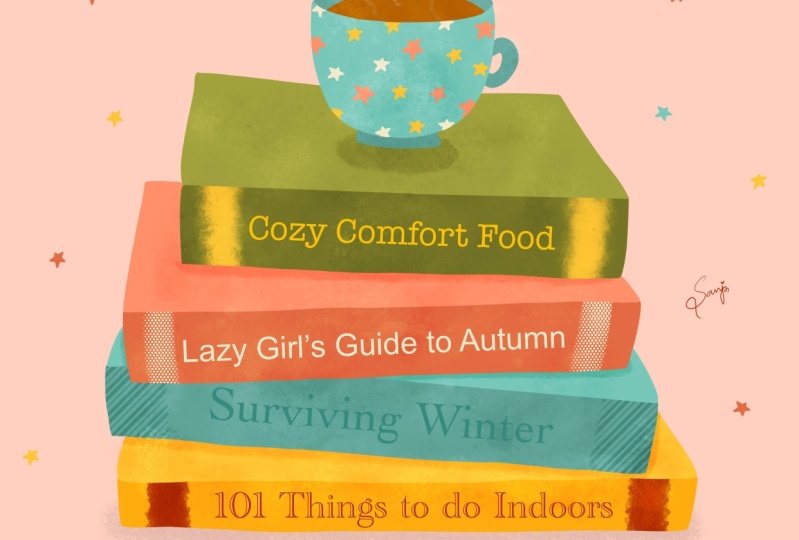
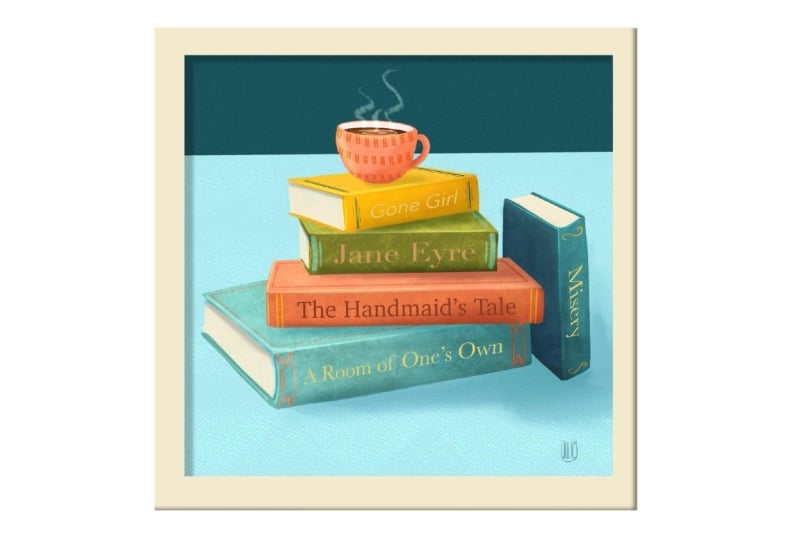
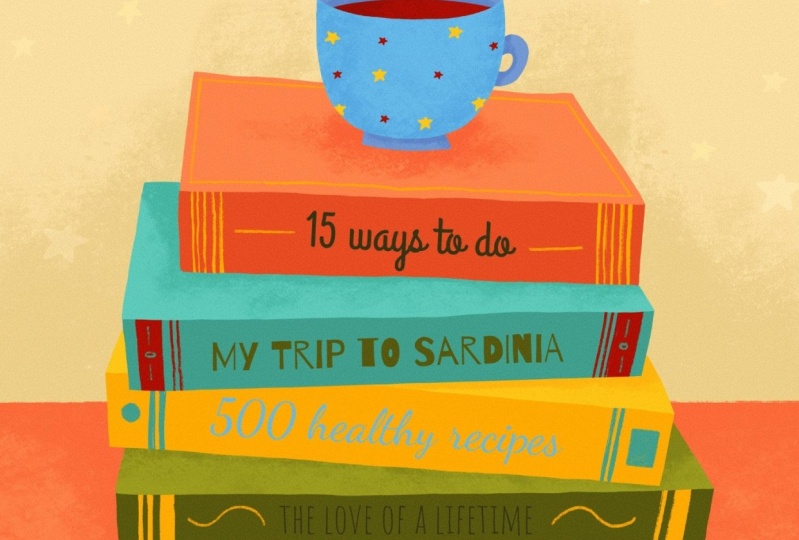
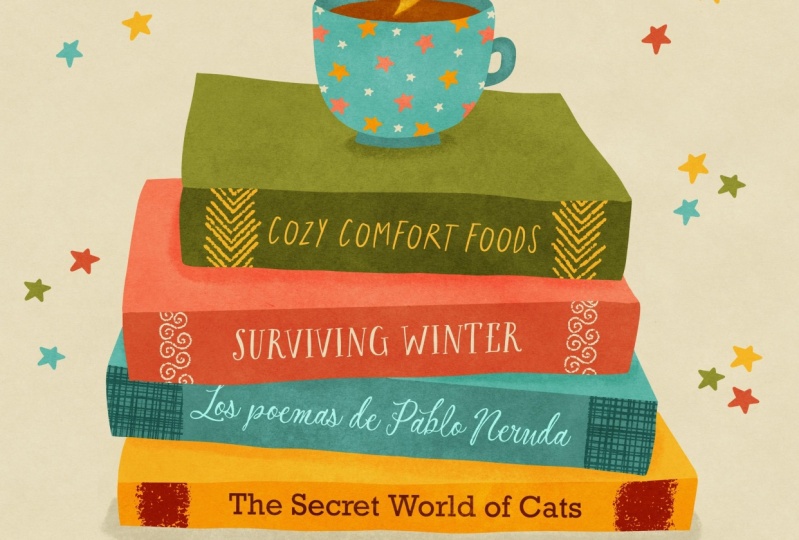
te mostraré cómo ilustrar esta linda pila de libros
usando la aplicación de dibujo digital Propriate Como artista profesional, utilizo Propriate para
toda mi obra He ilustrado
de todo, desde libros infantiles hasta tarjetas de saludos que
tengo licenciado en todo el mundo. Hago esto únicamente
usando ppropiado. Es mi herramienta de arte digital de elección porque
es súper intuitiva, tiene tantas características
y herramientas increíbles que producen resultados a nivel
profesional y
mientras tenga mi iPad, puedo hacer arte en cualquier lugar. En esta clase,
te hablaré a través de los pasos necesarios para ilustrar
este adorable booksck Aprenderás algunas
técnicas y herramientas útiles que luego podrás aplicar para
crear tu propio arte único. Además, tendrás
una hermosa obra de arte de la que
podrás sentirte orgulloso. Esta clase es adecuada
para una variedad de habilidades, desde principiantes
hasta usuarios avanzados. Principiantes,
les hablaré a través de cada paso
del proceso de ilustración para que
puedan
seguir fácilmente y conocer
los conceptos básicos apropiados. Los usuarios más experimentados procrean. Esta clase te ayudará a desarrollar
tus habilidades existentes. Si eres un
profesional experimentado, puedes darle tu propio giro a la
clase para que
tengas una
obra de arte comercialmente
relevante que
reforzará tu cartera. La clase viene con algunos
recursos para que empiezas. He proporcionado un boceto de pila de
libros y una paleta de colores sugerida, y explicaré
cómo importarlos
a Procreate en
la siguiente lección Como agradecimiento por
tomar esta clase, te
estoy dando un pincel de sello estrella
gratis que podrás usar en cualquier arte
futuro que hagas. Tomemos un iPad
y comencemos.
2. Materiales y equipo: Para esta clase, necesitarás un iPad con la app
procreate instalada, un lápiz o
lápiz de Apple para dibujar, y también necesitarás algunos recursos
adicionales del proyecto Para acceder a estos, vaya a la
pestaña
Proyectos y Recursos y desplácese hacia abajo hasta que
vea los recursos de descarga. Aquí hay tres recursos, un boceto de booksck, una paleta de colores y un pincel de sello de estrella
para comenzar Haga clic en el boceto de la pila de libros y cuando se le solicite,
seleccione Descargar. Ve al ícono de Descargar en la parte superior derecha
y haz clic en este. Deberías ver el boceto de Book
Stack aquí. Selecciona esto y pulsa Descargar y se exportará
directamente a Procreate Vuelve a la clase de
Skillshare y haz clic en Libros Pilas
relojes esta vez Cuando se le solicite, seleccione Descargar y luego vaya al
icono Descargar y debería estar aquí. Cuando seleccionas los relojes
Book stacks, porque es un archivo zip, irá directamente a las descargas de
tu iPad. Simplemente haga clic en
la parte blanca y se exportará de
aquí a Procreate Ahora, si abres tus colores, puedes ver los
relojes en la parte superior. Bien, uno más para ir. Volvamos a Skill
Share y seleccionemos el enlace para el pincel de sello
estrella de D. Nuevamente, quieres descargar. Da click sobre esto en las descargas y va a ir a tu iPad. Selecciona la parte blanca como antes e irá
directamente a Procreate Ahora cuando entres a pinceles, encontrarás el pincel. El mío ha ido directo a la cima. Ahora estamos listos para dibujar. Nos vemos en la siguiente lección.
3. Coloración de nuestros libros: En esta lección,
estaremos coloreando nuestros libros. Ya deberías tener abierto
el boceto del libro, así que vamos a entrar
directamente con el color. Déjame mostrarte cómo seleccionar
un pincel con el que colorear. En el menú de prueba superior, también
tenemos un pincel. Toque para abrir la biblioteca de pinceles, y podrá ver que los pinceles están organizados en
diferentes conjuntos. Hoy estamos usando
el set de entintado. Toquemos este set. Se puede ver que este
conjunto tiene muchos pinceles, pero vamos a elegir el
pincel llamado studio pane. Podemos usar la
barra deslizante de la pluma de la izquierda para aumentar o disminuir el tamaño de nuestro pincel
deslizándolo hacia arriba o hacia abajo. Establezca el
tamaño de su cepillo en aproximadamente 30%. Ahora, vamos a seleccionar nuestro color. En la parte superior derecha, tenemos
un pequeño círculo de color. Esta es nuestra biblioteca de colores. Puedes agregar color
seleccionando desde el disco o nuestra paleta de colores. Hoy, estaremos usando
la paleta de colores de clase. Ya importamos
nuestro archivo de muestra, por lo que la paleta booksck
debería estar justo en Verás que ya
está configurado por defecto porque tiene
una marca azul al lado. La paleta se organiza en dos filas con un tono claro y
más oscuro de algunos colores. Seleccionemos nuestro primer
color de la fila superior. A continuación, vamos a abrir nuestras capas tocando
el icono de capas, que parece
dos pequeños cuadrados. Verás que tenemos
una capa de fondo
y nuestra capa de boceto. Piense en capas como
hojas de papel. Cada vez que coloquemos una nueva
sección sobre la ilustración, pondremos una nueva capa. Esto significa que podemos volver fácilmente y cambiar el color
del diseño en cualquier momento. Agreguemos una nueva capa
seleccionando el signo más. Esta capa necesita ir por
debajo de nuestro boceto de libro. Para ello, mantén presionado y arrastra abajo. Ahora vamos a rastrear la portada del libro superior. Si
cometes un error, no entres en pánico. Puedes tomar dos
dedos y tocar
tu pantalla para eliminar
la última acción. También puedes hacer un toque de
tres dedos para rehacer la última acción Bien. Sigamos adelante y rematemos el contorno
de la primera portada del libro, asegurando que no haya
huecos en nuestras líneas. Esto es importante y voy a
explicar por qué en un momento. Vamos a utilizar una
función llamada color fill, que rápidamente
nos permite colorear una forma, y en este caso, la forma que colorearemos es nuestra portada de libro. Para rellenar el color, toca
el círculo coloreado
en la parte superior derecha. A continuación, arrastre y suelte el
color en la forma. Si todas tus líneas se tocan, la forma ahora debería
estar llena de color. No obstante, si todo el
lienzo está coloreado, eso significa que hay huecos y debes volver
atrás y cerrarlos. Ahora tenemos una portada
coloreada en el libro superior. Seleccionemos el icono de
capas y escojamos ese signo más para
agregar otra capa. Mantenga y arrastre esta capa
debajo de la portada del libro. Este será nuestro lomo de libro. Abre la biblioteca de colores y elige los tonos más oscuros
del color de tu libro. Esto será en la segunda fila. Para cerrar esa biblioteca de colores, simplemente toca de
nuevo el círculo coloreado en la bocado superior. A continuación, traza el contorno
del lomo del libro. Para acercar o mover tu
lienzo en cualquier momento, puedes colocar dos dedos
en la pantalla y pellizcar. Usa la gota de color como antes
para rellenar la forma del lomo, asegurando que todas las líneas se toquen
y no haya huecos. Bien hecho. Ahora hemos
coloreado nuestro primer libro. Vamos a colorear los siguientes tres libros usando
los mismos pasos. Toca capas y agrega una nueva capa. Sostenga y arrastre esta capa
debajo del lomo de su primer libro. Seleccione un color más claro diferente de la fila superior de la paleta. Toca el círculo para cerrar
la biblioteca de colores. Rastreemos la portada del
próximo libro. Debido a que esta es un área más pequeña, voy a disminuir el tamaño de
mi pincel, toque el deslizador de tamaño de pincel en la parte superior izquierda y
arrastre hasta alrededor del 25%. Ahora rellena esto con color. Hagamos el siguiente lomo del libro. Seleccione las capas de nuevo
y agregue una nueva capa. Arrastre y suelte esto debajo
de la segunda portada del libro. Recuerda si cometes un error o necesitas rehacer en cualquier momento, solo usa el toque con dos dedos Ve a los colores y selecciona un tono más oscuro de
la fila inferior. Toca el círculo para cerrar
la biblioteca de colores. A continuación, comienzan a trazar el
lomo del segundo libro, asegurando de nuevo que no
haya huecos. Ahora rellena esto con color
arrastrando y soltando
el círculo de color Apaguemos nuestra
capa de boceto para verificar nuestro progreso. Ve a las capas y toca
el boceto y luego toca
la garrapata para ocultar la capa. No te preocupes demasiado por los bordes
desordenados ya que lo arreglaremos todo al final Volvamos a nuestra
capa de boceto y libro de colores tres. Toca capas y agrega
otra capa. Arrastre esto debajo
de todos los demás libros. Elige un nuevo color para éste. Recuerda
mantenerlo un tono claro. Toca el círculo para cerrar la biblioteca de colores y trazar
el contorno como antes. Usemos relleno de
color para colorear en esta forma. Ojalá, ahora te sientas
más seguro con esto. A continuación, vaya a capas y agregue una nueva capa para
nuestro próximo lomo de libro. Arrastre y suelte debajo
de la portada del tercer libro. Elige un color más oscuro de la paleta y traza el
contorno del lomo. Tenemos un libro más que
hacer, así que sigamos adelante. Ve a capas y
agrega una nueva capa. A continuación, seleccione un
color más claro de la paleta. Traza el contorno del libro y luego usa el relleno de color
para colorear esto. Agrega una nueva capa para el lomo final del
libro y arrastra y suelta esta en la parte inferior
debajo de la portada del último libro. Elija un color más oscuro de la paleta y trace
sobre el lomo del libro. Luego arrastra y suelta tu
color. Excelente trabajo. Hemos coloreado los cuatro libros. Apaguemos ese boceto más tarde otra vez para ver cómo se ve. Hasta el momento tan bueno. En
la siguiente lección, estaremos coloreando
nuestra copa. Nos vemos pronto.
4. Coloración de nuestra taza: En esta lección,
estaremos coloreando nuestra copa. El proceso será como
colorear nuestros libros, así que ojalá te sientas
un poco más seguro con. Seleccionemos capas y agreguemos
una nueva capa para nuestra copa. Esta capa se mantendrá encima de todas nuestras capas de libros porque
queremos que la copa esté al frente. Abre la biblioteca de colores y elige un color
de la fila superior. Usando el deslizador del pincel, vamos a disminuir
el tamaño del pincel a aproximadamente 20% y
vamos a acercar nuestro lienzo colocando dos dedos en la pantalla
y haciendo este movimiento. A continuación, traza solo la
parte exterior de la copa. Recuerda, si necesitas deshacer, usa los dos fingertap
en cualquier momento Una vez que tu contorno esté completo, puedes usar relleno de color
para colorear la copa. Vuelve a las capas
y agrega una nueva capa. Esta será la
base de nuestra copa. Queremos arrastrar esta capa
por debajo de nuestra capa de copa. Elige un color más oscuro para la base y traza
alrededor del contorno, asegurándote de que no haya huecos. Una vez que esto esté completo, puedes rellenar con color esta forma. El siguiente paso es nuestro asa de copa. Vamos a crear
una nueva capa para esto. no tenemos que cambiar Esta vez no tenemos que cambiar
la posición de la
capa. Mantengamos nuestro color igual. Pero debido a que es un área pequeña, queremos disminuir
el tamaño del pincel moviendo la barra deslizante hacia abajo. Ahora podemos rastrear alrededor
del exterior del mango. Nuevamente, usa la gota de color para
rellenar esta forma rápidamente. Esto ahora solo nos deja
colorear el interior de la copa. Para el interior de nuestra copa, necesitaremos agregar una nueva capa, tocar capas y el
signo más para crear nuestra nueva capa. Mantenga
la capa donde está. Debe estar entre
la taza y el asa. Mantén el mismo color y
traza sobre la forma redonda. Ve al círculo de colores y arrastra y suelta para
llenarlo de color. Apaguemos nuestra capa de boceto
para ver cómo se ve. Para ello, ve a
capas y encuentra la capa de boceto y
desmarca esta para ocultarla. Creo que eso se
ve súper lindo. Tengo algunos bordes desordenados, así que aprendamos a ordenar nuestra ilustración en la
siguiente lección. Nos vemos ahí.
5. Ordenar nuestra ilustración: En esta lección,
aprenderás a usar la herramienta de borrador para
ordenar tu ilustración, creando bonitos bordes afilados y dándole a tu dibujo un acabado profesional
pulido Empecemos con nuestro libro superior. Entra en capas y
selecciona esta capa. Toca la herramienta de borrador y mantén presionada la pluma
durante unos segundos. Verás un mensaje que dice borrar con pincel actual. Esta es la
forma más rápida de asegurar que estás borrando con el
mismo pincel que coloreaste Ahora que tenemos el
borrador seleccionado, podemos correr esto a lo largo de los
bordes del libro superior Afilando cualquier línea o
borde o borrando cualquier pedazo desordenado Ahora bien, no tiene que ser
póker recto o completamente perfecto porque sí queremos que conserve su calidad dibujada a
mano, aunque sí queremos que
tenga algo de finura Recuerda, puedes pellizcar
con dos dedos para
acercar o rotar hasta que tu lienzo
sea ligeramente si es necesario. Ya ves que hago
esto todo el tiempo. Una vez que estés satisfecho con
la portada superior del libro, puedes pasar al lomo. Seleccionemos esa
primera capa de lomo, que debería ser la capa
directamente debajo. Toca la
herramienta de borrador y otra vez, arregla los bordes y cualquier
pieza con la que no estés contento Ahora, vamos a repetir el proceso para el segundo lomo del libro seleccionando primero la capa y luego borrando y
afilando los bordes Repita estos mismos pasos para
las otras portadas de
libros y espinas de libros y también para
cada parte de la copa Pausa el video por unos minutos y únete a
mí cuando termines. Ahora hemos
arreglado la ilustración, y creo que se ve
mucho más pulida En la siguiente lección, vamos a divertirnos mucho agregando detalles a nuestros libros y haciéndolos mucho más
interesantes y únicos. Nos vemos en la siguiente lección.
6. Añadir detalles: En esta lección,
aprenderemos a usar la máscara de recorte
Procreate para agregar divertidos detalles y texturas
a nuestra ilustración Aquí es donde realmente podemos darle nuestro propio giro al proyecto. Comenzaremos con
nuestro lomo de libro superior. Seleccionemos esta capa. Agrega una nueva capa
tocando el signo más. Esta capa ahora estará
por encima del lomo de nuestro libro. Ahora, toca esta misma capa
y en el menú de la izquierda, selecciona la opción
llamada máscara de recorte Ahora verás que esta capa tiene una pequeña flecha apuntando hacia
abajo hacia la capa del lomo de tu
libro. Cualquier cosa que agreguemos en
la capa de recorte recortará en el lomo
del libro Agregar detalles en una capa de
clip significa que siempre
podemos volver atrás y
hacer cambios fácilmente. Como ilustrador profesional, esto es muy importante para mí ya un cliente podría solicitar
un pequeño cambio. Es una buena práctica
usar capas de clip, especialmente si estás
pensando en ganar dinero
con tu arte. Toca el menú de pinceles y desplázate hacia abajo hasta encontrar el
conjunto llamado texturas. Toca para abrir este set y luego selecciona el pincel grunge en
la parte inferior Establece el color de tu
pincel tocando
la biblioteca de colores y eligiendo
un color de tu paleta. Piensa en elegir
un color que funcione con el
color del libro. Si es demasiado similar,
no lo verás muy claramente. Tenga en cuenta, necesitamos mantener la parte media del
lomo libre para el texto, por lo que queremos mantener los detalles en el espacio seguro en los bordes. Voy a mantenerlo
sencillo dibujando dos líneas gruesas por cada
lado. Estoy contento con eso. Si necesitas
deshacer, no olvides el toque de dos dedos este
es tu mejor amigo. Ahora podemos repetir este
proceso para libro a lomo. Seleccione esto en las capas
y agregue una nueva capa arriba. Toca esta capa y luego
selecciona la máscara de recorte. Verás esa flecha otra vez. Ahora, cambia el
color de tu pincel yendo a la biblioteca de
colores y paleta y luego
cambia el estilo de tu pincel tocando
el ícono del pincel. Todavía estamos en el set de texturas, pero cambiemos nuestro
pincel a roseta Es posible que necesitemos disminuir tamaño de
nuestro pincel usando
el control deslizante de la izquierda. En la capa de la máscara de recorte, apliquemos algunos detalles a
cada lado del libro a Spine Como puedes ver,
estos pequeños detalles realmente agregan mucha
diversión a nuestros libros. Repita este proceso
agregando detalles a las espinas
restantes del libro Asegúrese de dejar espacio para el texto en el medio y asegúrese de agregar cualquier detalle en una capa de máscara de
recorte para que podamos cambiar fácilmente
los detalles si queremos Pausa el video y dedica unos minutos a
finalizar los detalles Nuestra
pila de libros se ve tan linda. Nuestra copa, sin embargo, se
ve muy llana. Vamos a añadir algunos
detalles a la taza. Tal vez un bonito patrón de estrellas usando los recursos de clase cepillo de
sello gratis que proporcioné. Toquemos las capas y
seleccionemos la capa de copa principal. Agrega una nueva capa encima de esta
y toca esta capa. Seleccione máscara de recorte. Ahora vaya a la herramienta Pincel, y en la biblioteca de pinceles, elija el pincel de sello estrella de D que instaló
al principio. Vaya al deslizador de tamaño de pincel
de la izquierda y disminuya el tamaño a aproximadamente 10%
moviendo el deslizador hacia abajo. Elija un color de pincel de la paleta de colores y luego
comience a estampar en la copa. No
te preocupes por rebasar los bordes. Debido a que estamos haciendo esto
en una capa de recorte, la estrella solo se
sujetará a la copa Vuelve a cambiar el
color de tu pincel y aplica algunos sellos estrella más. Voy a cambiar el
color una vez más y añadir un último par de estrellas
para llenar cualquier espacio. Nuestro siguiente detalle es agregar una bebida al
interior de nuestra taza. Encontremos la capa con
una forma interior redonda. Agrega una nueva capa
encima de esta y luego toca la capa y
selecciona la máscara de recorte Vamos a querer
cambiar el pincel. Vaya al conjunto de entintado y
seleccione el pincel llamado Ica. Cambia el color de tu pincel a uno de los marrones de
la paleta de colores El detalle final es
agregar algo de vapor que sale de la taza para que su
bebida parezca que está caliente. Ve a tu capa de patrón de estrellas
y agrega una nueva capa arriba. Cambia tu pincel seleccionando el icono del pincel y
encontrando el juego de carbón. Escoge el cepillo
seis B comprimido. Establezca el tamaño del pincel en pequeño, aproximadamente 4% usando la
barra deslizante en la parte superior izquierda. Puedes cambiar el color de tu
pincel a
blanco puro tocando un
blanco en el disco de color. Alternativamente, puede seleccionar el blanco apagado de
la paleta de colores. Ahora pinta sobre algunas líneas onduladas. Fo, has creado vapor. No te preocupes si no puedes
ver todo el vapor. Esto será más
obvio cuando
cambiemos el
color de fondo en una lección posterior. Nuestra ilustración
realmente se ha unido, y es mucho
más interesante con todos estos divertidos detalles. En la siguiente lección,
aprenderemos a agregar algo de textura a nuestro
dibujo. Nos vemos pronto.
7. Adición de textura: Agregar textura solo le da a una ilustración mucha
más profundidad e interés. Le da al arte digital una calidad más dibujada a mano,
que es el aspecto que me gusta En esta lección, aprenderemos
una forma rápida de agregar textura. Para ello, estaremos
trabajando en una capa. esperar que ustedes se sientan seguros
agregando capas ahora, así que saltemos directamente
agregando una capa en la parte superior de todas las otras capas de libros de
colores. Observe la pequeña M a
la derecha de su capa. Toquemos esto y
abramos el menú del modo de fusión. Elegir un modo de
mezcla diferente
creará diferentes
efectos en tu arte. Hoy, estaremos trabajando
con el modo de mezcla de superposición. Toca para seleccionar superposición. Toca de nuevo en la capa
para cerrar el menú. Puedes ver que la M se
ha convertido en una O. Ahora, regresa a tu biblioteca de
pinceles y desplázate hasta
el conjunto llamado Industrial. Seleccione el pincel
llamado decaimiento oxidado. Toca el ícono del pincel para cerrar ese menú de pinceles y ve
a la biblioteca de colores. Vaya al disco de color y seleccione un gris que esté
justo en el medio. Cuando usamos un modo de fusión de
superposición, trabajamos en diferentes
tonos de gris. Para agregar un efecto más claro, elegiríamos un gris más claro y para agregar un efecto más oscuro, elegiríamos un gris más oscuro. Si eliges un gris
justo en el medio, no
va a funcionar, así que
ten cuidado con eso. Escojamos un gris más oscuro. Toca de nuevo en la
biblioteca de colores para cerrar esto. Ahora vamos a
pintar suavemente algo de textura
sobre nuestros libros. Asegúrate de mantener tu
pincel dentro de los libros. No queremos que vaya al fondo si sientes que
tu textura es demasiado intensa, entonces puedes volver a tocar la capa de textura y tirar del control deslizante para
cambiar la opacidad Voy a poner el mío a cerca del 80%. Toca el ícono de capas
para cerrar esto. Ahora agreguemos algo de
textura más clara yendo a la biblioteca de colores y seleccionando un
gris más claro esta vez. Nuevamente, pinta algo de textura
sobre los libros y corta también. Puedes reducir el tamaño de tu pincel en el deslizador superior izquierdo FE two. Aunque la textura es sutil, creo que realmente realza nuestro arte y hace
una gran diferencia. A continuación, agregaremos algunas sombras a nuestros
libros para que se vean más tres D. Vamos a las capas y seleccionemos
la portada superior del libro. Vamos a estar pintando sobre una sombra que proyectaría la
copa. Vamos a hacer esto en una capa separada,
así que agreguemos esto. Toca la nueva capa y
selecciona la máscara de recorte. Toca la N y
luego desplázate hacia abajo y configura el modo de mezcla para
superponer como antes. Ve a nuestros colores y
en el disco de color, vamos a elegir
un gris más oscuro. Ahora, toca el ícono del pincel y desplázate hacia abajo hasta
el juego de carbón. Seleccione seis B comprimidos. Vuelva a tocar el pincel para
cerrar la biblioteca de pinceles. Amplíe su libro superior
usando el movimiento de dos dedos. Pinta una forma redonda
para la sombra. Si se ve demasiado intenso, entonces vuelve a la capa y cambia la opacidad a aproximadamente 50% Haremos el segundo
libro igual. Selecciona la segunda portada de libro en las capas y agrega
una nueva capa arriba. Nuevamente, establezca el modo de fusión para superponer y cambie la
opacidad a aproximadamente 50% Ahora pinta sobre la sombra paralela. Vamos a continuar estos pasos para la
portada del libro tres y cuatro. Pausa el video
y date un par de minutos para
completar las sombras. Ahora hemos añadido
algunas sombras, y creo que estos cambios sutiles
marcan la diferencia. Gran trabajo, todos.
En la siguiente lección, aprenderemos a usar
la herramienta de texto para agregar algunos títulos divertidos a nuestros
libros. Nos vemos entonces.
8. Agregar texto: En esta lección,
aprenderás a usar la herramienta de texto para
mejorar tu arte. Procreate viene con algunas fuentes
preinstaladas, o puedes comprar fuentes
en línea para importarlas Comencemos seleccionando
el menú Acciones. Este es el icono de llave inglesa en la parte superior izquierda junto
a la galería. Toca el ícono de la llave inglesa para
abrir el menú Acciones. Toca el ícono que dice anuncios. En este menú,
seleccionemos Agregar texto. Aparecerá un cuadro delimitador azul
que contiene la palabra texto. Usa el teclado para escribir nuevo título de
tu libro
en el libro de texto El cuadro de texto se extenderá
para adaptarse a sus cambios. Para cambiar el estilo de fuente, puede usar un dedo
para tocar dos veces el texto. Esto abrirá la entrada de
texto Companion. Puede tocar y arrastrar los nodos azules más grandes alrededor del texto para resaltar
todo el texto. Para ajustar aún más la fuente o el estilo del
texto, toque el nombre de fuente en el complemento de entrada de
fuente. Esto abrirá el panel
Editar estilo. Ahora podemos desplazarnos por las fuentes y
seleccionar una que nos guste. Seleccionaré máquina de escribir americana. También se puede cambiar
el color del texto, que se resalta yendo a los colores y eligiendo
uno de la paleta. Piensa en un color que
funcione bien con tu libro. Para mover el texto, arrastremos el cuadro delimitador a
donde está nuestro lomo del libro Para cambiar el tamaño del cuadro de texto, puede arrastrar los nodos azules Observe que cambia
el tamaño del cuadro de texto, pero el tamaño del texto
permanece igual Para cambiar el tamaño del texto, mueva el control deslizante de tamaño hacia abajo
hasta que se ajuste a su libro. Una vez que estés contento, haz clic en Listo. Tenemos que repetir este proceso
para cada nuevo título de libro. Volvamos a seleccionar en el menú
Acciones. Esta es la llave
y selecciona Agregar texto. Usa el teclado para escribir
el nombre del nuevo libro. Hagamos un toque doble con un
dedo en el texto para abrir el compañero de entrada de
texto. Toque y arrastre los
nodos azules para resaltar todo el texto y luego toque el nombre de la fuente y seleccione
una fuente de la lista. Elija un color tocando
la biblioteca de colores y seleccionando
un color de la paleta. Podemos ajustar el
tamaño del deslizador. Y mover el libro de texto para que
quepa en nuestro lomo del libro. Volvamos a seleccionar el menú
Acciones. Recuerda, este es el ícono de Rnge. Seleccione Agregar texto. Usa el teclado para escribir
el nombre del nuevo libro. Hagamos un toque doble con un
dedo en el texto para abrir el compañero de entrada de
texto. Toque y arrastre los
nodos azules para resaltar todo el texto y luego toque el nombre de la fuente y seleccione
una fuente de la lista. Elija un color tocando en la biblioteca de colores y seleccionando
uno de la paleta. Podemos ajustar el
tamaño en el control deslizante y mover el cuadro de texto para que
quepa en nuestro giro de libro. Si necesitamos rotar ligeramente
nuestro texto, entonces podemos seleccionar
la herramienta de transformación, que es la flecha aquí, y podemos mover el nodo
verde para rotar. Una vez que esté satisfecho con esto, puede tocar la
herramienta de transformación para anular la selección Repite estos pasos, pausa el video y
vuelve a unirte en unos minutos. A Puedes editar tu texto en cualquier momento
yendo a Capas, seleccionando el texto y
eligiendo editar texto. Nuestro juego de libros ahora está
completo con títulos. El paso final es agregar
un fondo simple. Te veré en
la siguiente lección.
9. Agregar un fondo simple: En esta lección final, cambiaremos el color de
fondo y agregaremos algunos detalles más
para terminar las cosas. Ve a las capas y desplázate hacia abajo hasta que veas la capa de color de
fondo. Toca mejor para abrir
la biblioteca de colores. De tu paleta,
elige el
blanquecino o cualquier otro
color que te guste. Agrega una capa y arrástrala
sobre el fondo. Ahora agreguemos algunos
sellos de estrellas para enmarcar nuestros librosck. Puedes cambiar el color y
tamaño de estos si quieres. El paso final es agregar una sombra de caída debajo de
nuestra mochila Sólo voy a mantener esto en nuestra capa actual
con las estrellas. Selecciona el color de
tu fondo
manteniendo un dedo hacia abajo
sobre el fondo. Ahora, ve al disco y elige una
versión un poco más oscura de este color. Ahora ve a pinceles y
encuentra el juego de carbón. Selecciona seis B comprimidos y pinta una sombra
debajo de tus libros. Nuestra mochila ya está completa. Estoy muy emocionada de ver
tu proyecto terminado.
10. Compartiendo nuestro proyecto y reflexiones finales: Enhorabuena por completar tus libros esa ilustración. Espero que hayas disfrutado de la
clase y ahora tengas una mejor comprensión de Procreate y todas
sus posibilidades Realmente espero que continúes
tu viaje de Procreate y aplicar estas nuevas habilidades para crear tus propias obras de arte
únicas No puedo esperar a ver
tu proyecto terminado. Por favor, publique sus proyectos. Publicar tu trabajo es una excelente
manera para mí de dejarte algunos comentarios positivos y para que interactúes con
compañeros de estudios. Asegúrate de comentar
sobre su trabajo también. Sé que va
a hacer
el día de alguien y lo más probable es que
te dejen un comentario enseguida. Dirígete a la pestaña Proyectos y
Recursos dentro de la clase. Desde aquí, haz clic en Proyecto Cate. Siga las indicaciones
relevantes para su proyecto y luego haga clic en publicado
cuando esté finalizado Si disfrutas de mi clase, entonces por favor dame un
seguimiento para estar al día de cualquier clase futura
y anuncios. Haz clic en el botón de seguir
junto a mi nombre en parte superior del
reproductor de video lecciones en tu página de perfil. Puedes conocer más sobre mí en mi sitio web y en Instagram también. Puedes compartir tu trabajo
en Instagram si quieres, pero por favor etiquétame para que
pueda volver a compartir y dejar un comentario Por último, por favor deje
una revisión de choque. Realmente ayuda a mi clase a ganar tracción y se lo
agradecería mucho. Puedes dejar una reseña
yendo a la
pestaña de reseñas debajo del reproductor de video en clase en el lado derecho. Muchas gracias por
dibujar
conmigo hoy. Nos vemos pronto.
 Dee Smith, Professional Illustrator and Teacher