Proyecto de Spline: hacer un personaje 3D con Spline en 15 minutos | Yeti Learn | Skillshare

Velocidad de reproducción


1.0x


  • 0.5x
  • 0.75x
  • 1x (Normal)
  • 1.25x
  • 1.5x
  • 1.75x
  • 2x

Proyecto de Spline: hacer un personaje 3D con Spline en 15 minutos

teacher avatar Yeti Learn, Design | Code | Animate

Ve esta clase y miles más

Obtenga acceso ilimitado a todas las clases
Clases enseñadas por líderes de la industria y profesionales activos
Los temas incluyen ilustración, diseño, fotografía y más

Ve esta clase y miles más

Obtenga acceso ilimitado a todas las clases
Clases enseñadas por líderes de la industria y profesionales activos
Los temas incluyen ilustración, diseño, fotografía y más

Lecciones en esta clase

    • 1.

      Introducción

      0:34

    • 2.

      Creación de un personaje 3D: Ghost

      13:00

  • --
  • Nivel principiante
  • Nivel intermedio
  • Nivel avanzado
  • Todos los niveles

Generado por la comunidad

El nivel se determina según la opinión de la mayoría de los estudiantes que han dejado reseñas en esta clase. La recomendación del profesor o de la profesora se muestra hasta que se recopilen al menos 5 reseñas de estudiantes.

286

Estudiantes

4

Proyectos

Acerca de esta clase

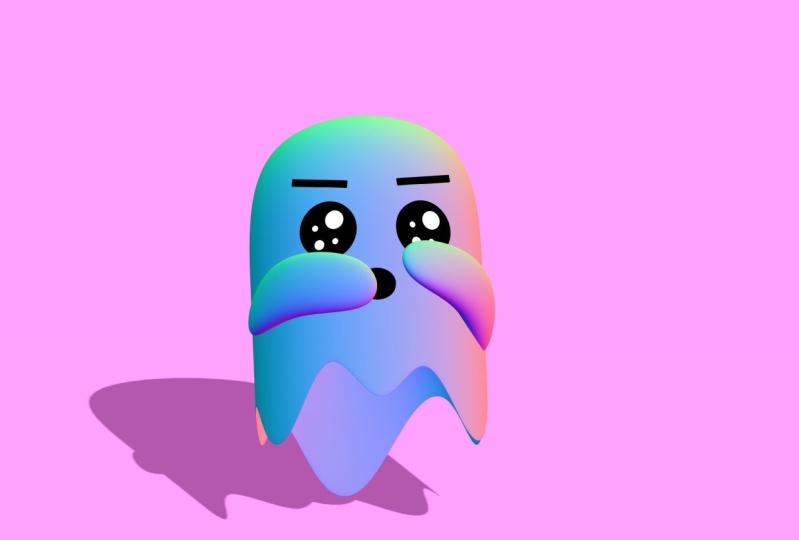
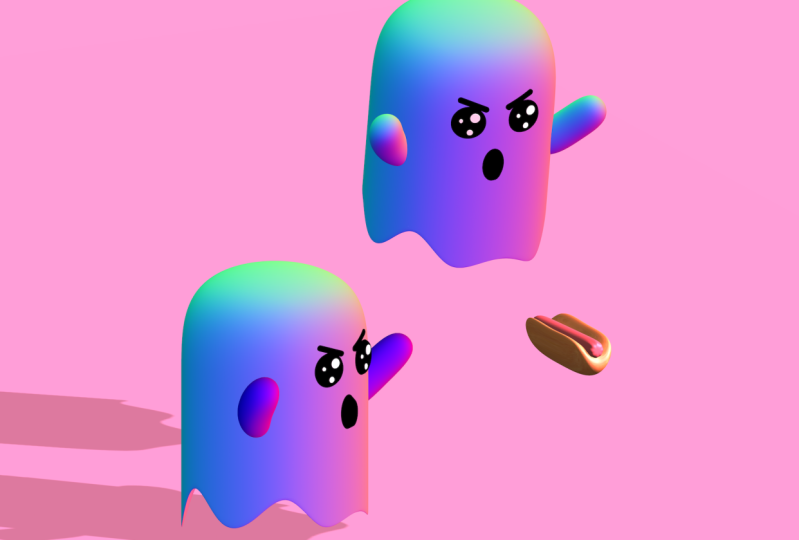
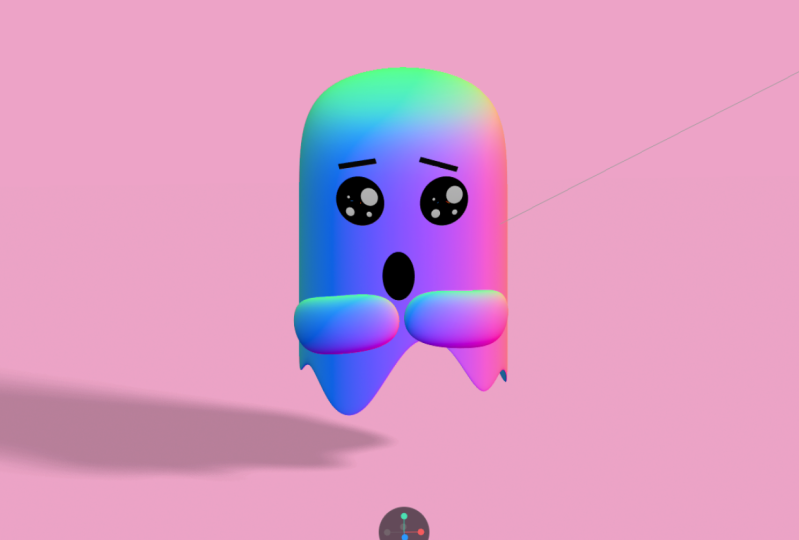
En este curso haremos un personaje fantasma 3D impresionante .

Si eres nuevo en Spline consulta nuestro curso de introducción para Spline en la página de perfil.

¿Por qué Spline?

Spline es una herramienta fantástica que te permite crear modelos de aspecto perfecto que pueden exportarse a cualquier sitio web, motor de juegos u otro software. Estas son algunas de las razones por las que quieres aprender Spline con este tutorial en línea...

  • Puedes crear escenas 3D, editar materiales y modelar objetos 3D fácilmente.

  • Revolucionario para proyectos de web3

  • Colaboración en tiempo real

  • Escultura 3D

  • Experiencias interactivas

  • Animación de objetos nunca ha sido tan fácil antes.

¿Dónde puedo usarlas?

¡Es decisión tuya! Puedes cargarlas directamente en tu sitio web. Spline tiene muchas opciones de exportación para tecnologías web como la url en vivo, el javascript de vainilla o el código de reacción. También puedes exportar objetos y animaciones para hacer juegos, videos y más.

¿Por qué este curso?

Como equipo de Yeti estamos trabajando para crear conferencias de educación en línea profesionales. Estamos tratando de mantenerlo lo más simple posible. Encontrarás las mejores prácticas de modelado y animaciones en 3D.

Todos los estudiantes tienen acceso a los foros de preguntas y respuestas en los que nuestros instructores, asistentes de enseñanza y comunidad están listos para ayudar a responder tus preguntas y animar sobre tu éxito.

Para quién es el curso:

  • Diseñadores

  • Programadores - desarrolladores

  • Freelancers

  • Modelos 3D

  • Diseñadores de juegos/desarrolladores

  • Animadores

  • Diseñadores gráficos

  • Quién se siente cómodo con otra herramienta de modelado y quiere aprender Spline Design

  • Todos los interesados en las animaciones, los visuales, el modelo, las ilustraciones y el arte

Conoce a tu profesor(a)

Teacher Profile Image

Yeti Learn

Design | Code | Animate

Profesor(a)

Get a professional service from beginning to advanced level.

Team Yeti are working for preparing courses that makes you an expert in a specific area. While doing this, we are trying to build the most intensive courses for not wasting your time. For that reason, our contents are simple, compact and intense.

Whether you want to learn a new skill, or you want to improve yourself on some area, we can guarantee that our courses will serve you the quality that you are looking for. Because during the process, you will be given a professional education by Yeti Learn team.

All courses can be reachable from anywhere and anytime you want. Besides, we are answering your questions 24/7.

Ver perfil completo

Level: All Levels

Valoración de la clase

¿Se cumplieron las expectativas?
    ¡Superadas!
  • 0%
  • 0%
  • Un poco
  • 0%
  • No realmente
  • 0%

¿Por qué unirse a Skillshare?

Mira las galardonadas Skillshare Originals

Cada clase tiene lecciones cortas y proyectos prácticos

Tu membresía apoya a los profesores de Skillshare

Aprende desde cualquier lugar

Ve clases sobre la marcha con la aplicación de Skillshare. Progresa en línea o descarga las clases para verlas en el avión, el metro o donde sea que aprendas mejor.

Transcripciones

1. INTRODUCCIÓN: Hola a todos. En este video estaremos haciendo un personaje animado 3D en menos de 15 minutos. Usando spline. Trabajaremos en un navegador, y pondré el enlace final del proyecto en la descripción para que siempre puedas ir a comprobarlo tú mismo en caso de que te preguntes. cuenta también que el discurso supone que tienes al menos nivel principiante conocimiento de la oferta y si eres totalmente nuevo en abastecer, y también tenemos un curso de introducción donde estamos hablando de la fundamentos de spline. Una vez que hayas terminado ese curso, te sentirás más cómodo haciendo este tipo de proyectos. 2. Cómo hacer un personaje en 3D: fantasma: Aquí estamos en pantalla de inicio. Y como siempre, empezaré con eliminar este rectángulo. Ayudantes de altura y apagar tablones de rejilla. Hecho, crearé un nuevo cubo manteniendo pulsada Opción Turno y restableciendo. Son todas las propiedades. Ahora que está centrado, podemos hacer clic en el botón Suavizar y editar para empezar a modelar. Estableceré el nivel de subdivisión para tratar con herramienta barra azul y la nueva subdivisión y moverla un poco más arriba. En el segundo. Esta vez, arrástralo todo el camino. Pero eso es porque queremos un borde afilado en el botón. Redimensionarlo y comprobar su apariencia desde todas las perspectivas. Aumentar el nivel de subdivisión para que tengamos transiciones suaves. Quizás redimensionar de nuevo solo para estar seguro de que se vea como un fantasma, plateado y seleccione el objeto. Ahora podemos hacer click editar fondo de malla aquí, aumentar la subdivisión basada. Y ahora podemos seleccionar estas cuatro caras inferiores. Sostenga Shift mientras selecciona el otro, y muévalos a todos hacia arriba así. Podemos volver a aumentar el nivel para comprobar cómo se ve. Hagámoslo 0 y haga clic en el aumento de la subdivisión basada. Porque necesitamos más rincones para crear las partes de fluctuación del fantasma. Y estas muchas subdivisiones deberían ser suficientes. Entonces cambiaré al modo vértice de la barra de herramientas en Mitre way, haciendo doble clic en el objeto cambiará al modo de edición. Selecciona estas tres esquinas y las moveremos así hacia arriba. También selecciona tres puntos desde aquí. Haré lo mismo por todo alrededor del fantasma. Simplemente estamos dejando pequeños huecos para conseguir transiciones suaves, aumentar el nivel hasta cinco. Y parece un fantasma ya. A lo mejor podemos arreglar estas esquinas, tal vez un poco alto. Muy bien, terminamos con el cuerpo del fantasma. Ahora, restableceré la cámara y comenzaré a hacer el hielo. Simplemente seleccionaré LH de la barra de herramientas y haga clic en la superficie del objetivo. Por lo que sólo voy a círculo estanque robusto aquí, cambiar su iluminación a funk para que podamos ver también cambiar el color a negro. Hagámoslo más grueso aumentando el valor de extrusión. Podemos ver mejor la diferencia desde esta perspectiva. Quiero ojos más pequeños. Vamos a dar AT para x y para y. ahora puedo duplicar éste para el ojo izquierdo también. Es hora de rotar estos círculos y pegarlos al cuerpo. Coincide aquí, en realidad solo cambiar el tamaño de los ojos y reposicionar hasta que parezca natural. Pues por fin me decidí por 74 ancho y alto donde Alice navega por el formato del círculo. Nuevamente, ponlo aquí. También estrecho, es algo. Nuevamente, permítanme ajustar la posición para el siguiente paso es crear los pequeños círculos dentro del ojo. Replique éste, y cambie su color a blanco. Déjame llevarlo al frente y lo haré más pequeño. 2020 trabajará para éste y lo pondrá ahí mismo. Lo mismo para el resto. Por último, también debes colocarlos en la dirección z para que no estén fuera del ojo. Una vez que esté listo con el ojo izquierdo, podemos duplicarlo y reposicionarlo para el ojo derecho. Simplemente eliminaré este círculo por ahora. Agrupa todos los círculos que creamos para el izquierdo. Y lo llamaré ojo izquierdo. No demasiado. Así que llévala. Duplicar este grupo. Esta vez, renombralo. Correcto, ajusto la posición. Es hora de crear las cejas. Haga clic en el rectángulo de la barra de herramientas y haga clic en la superficie justo por encima de la I, cambió la iluminación, el color de la fuente a negro. También cambiar el tamaño y rotar el rectángulo. Veamos desde este lado. Voy a aumentar nuestro nivel de extrusión a seis y hacer los ajustes necesarios como las partes anteriores del fantasma. Después de colocar la ceja izquierda obligada y hacer lo mismo ajustando para la pared derecha. Una vez que estén contentos con el resultado, agruparlos a todos juntos y también escondamos este grupo para que podamos enfocarnos en los brazos que vamos a crear. Para el siguiente paso. Crea un nuevo cubo manteniendo presionadas las propiedades de restablecimiento de Shift y Option. Y por cierto, estoy haciendo los mismos pasos cada vez porque de esa manera no tenemos ningún problema de escalado. Por lo que al seleccionar el cubo del menú de la derecha se incrementan los niveles de subdivisión, hacerlo más largo y más estrecho también. Ahora vamos a tratar de doblar este objeto y hacer la pendiente de la diapositiva, tal vez clicó Editar Malla y la nueva subdivisión justo en el centro. Por lo que deberíamos tener nuestro texto Marzo para que podamos seleccionar estos rincones así. Y jalemos un poco a la izquierda. Realmente es una demanda. Objetos en splat. Hacerlo más estrecho de nuevo. De este lado también. Ahora, haz doble clic en un objeto para volver a Editar mucho. A lo mejor podemos tirar de ahí. Ellos van a conseguir más. Muy bien, eso es lo que recrea el brazo. Gíralo 90 grados, por lo que parece horizontal. Ahora que el brazo está listo, adelante y vuelve a hacer visible nuestro fantasma. Y podemos colocar a tal vez esto debería ser un más pequeño. Permítanme ajustar la rotación y la posición también. Solo asegúrate de que el brazo esté pegado al cuerpo. No queremos algún efecto volador. Replicar brazo izquierdo y hacer lo mismo por el otro. Por último, agregaré un nuevo material, que es normal. Creo que se ve muy bien con este pequeño fantasma aquí. Por eso no nos preocupamos por ningún material o color que también se aplique a los brazos. También puedes copiar el material y pegarlo. Pon otro objeto. Sólo estoy haciendo comprobaciones finales y arreglando alguna rotación y posición de los brazos. Podemos hacerlo más realista agregando una sombra al proyecto. Para ello, crearé un nuevo rectángulo. Quiero hacerlo desde el ángulo superior porque este será el objeto de tierra y simplemente moverlo aquí. Es un objeto 2D ahora, por lo que no tiene material de iluminación. ¿ Y si cambiamos esto a forma? Podemos ver la sombra de la luz direccional cambiar el color del suelo. Y ahora entenderás por qué hicimos la beca usando un objeto 2D en lugar de cubos. Es porque cuando hagas que el color de fondo permanezca con el rectángulo, el rectángulo se hará visible. Y esto me gusta mucho. Recordaremos si vuelve a cambiar el color, también debes cambiar el color del fondo. ¿ Verdad? También terminamos con la escena. Voy a cambiar el nombre de esto como tierra y lo bloquearé porque nunca vamos a hacer cambios en él. También cambie el nombre del brazo izquierdo, el brazo derecho, y muévalos al grupo porque también son algunas partes de los goles. cuenta también que ya no se puede cambiar la posición de luz direccional ya que laluz direccional ya quese efectuará el suelo. Después de terminar todas las cosas de modelado, es hora de la parte de animación. Seleccionando el grupo. Simplemente agregaré un nuevo evento y seleccionaré del menú desplegable. Es así de fácil crear una máscara, seguidor y dimensión en suministro. Y puedes poner este proyecto en tu página web directamente, y también seguirá tu ratón ahí en tu página web. Vale, esto fue demasiado fácil. Agreguemos más animaciones. Esta vez voy a hacer algo sobre las cejas. A lo mejor pueden estar enojados a veces. Para ello, selecciona primero la ceja izquierda y agrega el nuevo estado. En el segundo estado que acabamos de crear, cambia la posición en array que parece enojado. También podemos cambiar la rotación. También agrega evento para desencadenar el estado. Y mencioné seleccionar Start como el tipo de la animación se reproducirá cuando empiece. Quiero habilitar ciclo y repetir porque se verá bien si este chiquito cambia de emoción continuamente. Y también habilitamos la pierna en proceso de repetición. Por último, estableceré duración 1 segundo retraso también. Una vez que haya terminado con la ceja izquierda, aunque los mismos pasos para que la hoja de ceja derecha vea el resultado. Espera un segundo. Aquí está. Esta es la animación repetida y es independiente de nuestras acciones. Pero en realidad no me gusta el efecto de transición. Así que probemos a Suprema. En cambio. También cámbialo por el resorte de ceja izquierda. Y hubo un intento. Escribe un mejor. Muy bien chicos, eso es todo por este proyecto. Espero que hayan disfrutado durante este tutorial y nos vemos en el siguiente.