Transcripciones
1. INTRODUCCIÓN: Hola a todos. como indica el título
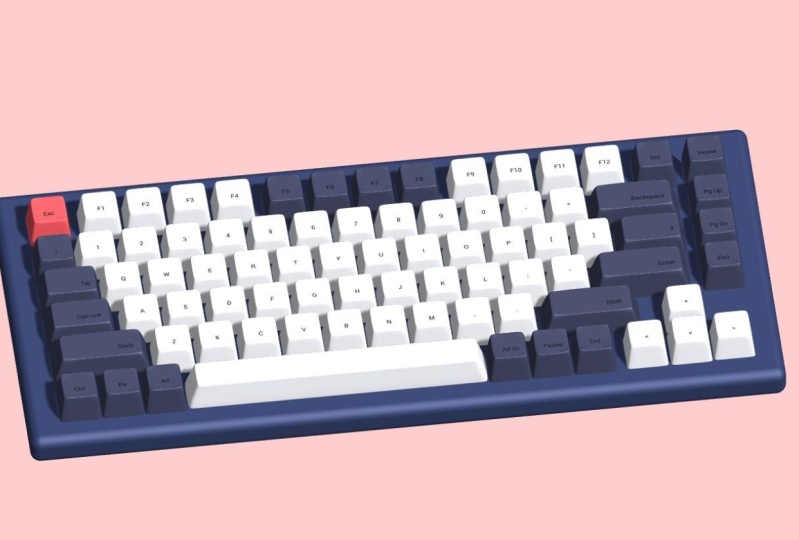
en este video, estaremos haciendo teclado de maíz con
teclas 3D, que también es interactivo
en menos de 20 minutos. Utilizando el suministro, trabajaremos en un navegador y pondré el enlace final
del proyecto en la descripción
para que siempre puedas ir a comprobarlo tú mismo
en caso de que te preguntes. cuenta también que el discurso
supone que tienes al
menos nivel principiante
conocimiento de la oferta y si eres totalmente
nuevo en el suministro, también
tenemos un curso de
introducción donde estamos hablando de
la fundamentos de spline. Una vez que hayas terminado
ese curso, te sentirás más cómodo haciendo este tipo de proyectos.
2. Cómo hacer un teclado 3D: Desde la barra de herramientas en la
parte superior de la pantalla. Vamos a crear un cubo en primer lugar. Y estoy sosteniendo Shift y
Alt Option al crear, solo para asegurarme de que sea igualmente
proporcional en todos los lados, restablezca su posición, y ahora
estamos seguros de que también está
centrada. Seleccionando el cubo, solo
iré a recoger un botón suave y editar
y disminuyó la subdivisión todo el camino hasta 0. Ahora queremos estrechar el lado
superior del cubo, ¿verdad? Selecciona ese lado y
tal vez podamos hacer una carta con el fin de
disminuir el área. Y luego sólo arrastra aquí el
pequeño círculo. Nuevamente, mantenga pulsada Turno para
mantener la proporción y disminuir el tamaño e igualmente en todas
las coordenadas. Se ve bien para una plantilla. Lo que podemos hacer a continuación es aumentar
el nivel de subdivisión. Tal vez tres. Y digamos que
queremos editar mucho. Es más como una
esfera en este momento, pero pista en una subdivisión. Y podemos usar LU
Patch Tool para esto. Se afeitará. Hagamos más nítidos
hasta el fondo. Y además, quiero
sumar una nueva subdivisión. Quiero arrastrar
éste a la cima. Y voy a mantener, creo, subdivisiones hasta que parezca el material clave en este momento. Uno más. ¿ De acuerdo? Esto se ve bien. Y siempre revisa el
objeto desde arriba. Para ver si es simétrico. Volveré a restablecer la posición. Sólo para estar seguro y comprobar. Se ve bien. Entonces lo que quiero hacer a continuación es redondear las esquinas un
poco desde arriba. Por lo que seleccionaré estos
y estos rincones. Y por cierto, estoy
sosteniendo Shift para seleccionar todos ellos
al mismo tiempo. Sólo voy a arrastrar y
un poco más. Vale, esto se ve muy bien. El siguiente paso es la extroversión. Selecciono la
herramienta extra desde aquí arriba, y empujaré el centro de la llave hacia abajo para que tengamos una pequeña forma de pit y seleccionemos
estos cuadrados como yo, y solo dejemos las
esquinas en realidad. Para que puedas ver el
efecto de la extrusión. En realidad, déjame exagerarlo. Se puede ver fácilmente. También podríamos arrastrarlo
hacia arriba para crear un pico, pero en este caso
queremos una ligera pendiente. Entonces esto está bien. ¿ Está bien? Esto ya se
ve como una llave, ¿verdad? A lo mejor debería ser más corto, pero quiero mantenerlo
así porque vamos a
añadir el teclado, bajo justo debajo de las teclas. Entonces entenderás mejor por qué quiero mantenerlo así. Cuando agregamos la base de la capa, teclado
Nike Chrome, tenemos
tres colores de gris claro, gris
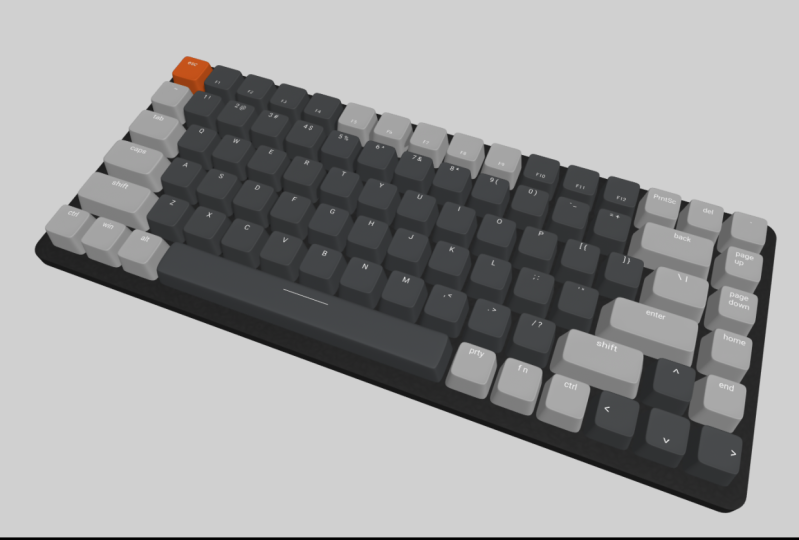
oscuro, y uno naranja. En realidad vamos a conseguir una imagen de
ejemplo para referencia. Entonces esto se ve bien. Simplemente copiaré esta imagen aquí y la pegaré en spline. Ahora podemos usarlo como referencia. Cambiemos el color de
esta clave a gris claro. Diré selector de color aquí, y esto está bien. Y voy a duplicar
esta clave por gris oscuro. Vamos a escoger el color. Primero escojamos aquí el
selector de color y pincha aquí. Ahora también tenemos aquí el
gris oscuro. Y por último, lo volveré a
duplicar para hacer su color naranja. Al igual que éste. De acuerdo,
tenemos tres tipos de t aquí. ¿ Listo? Hagamos el caso
del teclado. En primer lugar, voy a cambiar el color de fondo,
algo más claro, para que podamos ver mejor
los colores porque el color de la caja
va a ser algo acerca. Voy a crear un
objeto completamente nuevo para la funda del teclado, que va a ser un cubo. De nuevo, digamos reiniciar todo. No podemos ver las llaves porque están
justo dentro de ella. Arrastremos este
sustantivo objeto desde la vista lateral. Arrastrémoslo hacia abajo. Ahora podemos ver las llaves. Y hagámoslo más pequeño. Tal vez. Tal vez de este lado. Y de este lado también. Esto se ve bien por ahora. Editaremos el tamaño a medida que aumentemos el
número de jefes. Muy bien, ahora, para
el material de la caja, quiero un poco de color,
algún color más oscuro. Hagámoslo ahora. Vamos, sin embargo, esto
se ve bien, de acuerdo. Aunque no el material no debería
verse tan suave. Por lo que agregaré un ruido
a las capas materiales. Y disminuyamos la fuerza
porque es demasiado. Y jugaré con
los valores abajo abajo, quizás valores más pequeños
disminuyendo aquí, e incrementando el movimiento. Quiero colores más oscuros
para todos ellos. Y así solo
escogeré aleatoriamente algunos colores más oscuros. Para éste también. Deben ser casi negros, pero la variedad es buena
para el pantano. Entonces tengo cuatro colores diferentes
y todos ellos son oscuros. Entonces tal vez entonces aumente
la distorsión y echemos un vistazo más de cerca. Aumentemos la fuerza. Lo ves mejor. Bien, vamos a jugar con
estos tipos de aquí. No creo que haya cambiado realmente. Disminuir la fuerza
del conocimiento, y luego ahora se ve mejor. Pero no es así que tal vez
deberíamos escoger algunos colores más oscuros. Entonces tal vez esto sea,
estos son dos grises. Para esto. No vemos exactamente el ruido. Vamos a elegir este también. Así. ¿ De acuerdo? Ojalá esto se vea
como una funda clave Chrome. Estoy contento con mi
mesa en este momento. A lo mejor podríamos tener
algún rincón, leer noticias. Y eso es todo. Hemos
terminado con el caso. Permítanme volver a hacer visible
la imagen de referencia. Controlará
las posiciones de las teclas y alineación con esa imagen, ampliará para verla
fácilmente y la pondrá aquí. Por lo que tenemos el equipo naranja
en la esquina superior izquierda. Pongámoslo ahí. A su lado, tenemos
llave gris oscuro y déjame moverla
ahí también. Por último, podemos mantener el gris
claro aquí por ahora. Ok, Podemos crear objetos de
texto en spline
desde la barra de herramientas. Y podemos hacer click aquí
y apenas empezar a escribir. Y necesitamos escapar. O esta clave, voy a aumentar
el tamaño de la fuente, tal vez 41. Y hagamos el
color blanco y lo
coloquemos justo en el
centro superior del té. A lo mejor esto es demasiado ligero. Hagámoslo un poco gris. Entonces esto se ve mejor. Yo creo. Tal vez un poco más blanco. Vale, esto se ve mejor. Ahora. Y ahora podemos duplicar esta por la
otra clave también. Vamos a traerlo aquí abajo. Cambiaré el
contenido del texto así, y digamos F1 por las teclas F. Por lo que tal vez podamos tener un tamaño de fuente
más pequeño para los FTE. Creo que son más pequeños
en el maíz clave. Caminó. Y por último, no
pude encontrar ninguna clave para adjuntar el
texto a la superficie. Pero como lo creamos
haciendo clic en la superficie, es, es por eso que
más bien se ajusta. Para que podamos mirarlo
desde esta perspectiva. Se puede ver la posición del texto o están bien situadas en realidad. A partir de ese, todo lo que tenemos que hacer es ajustar las colocaciones de los
casos. Para hacer eso primero, agruparé la clave y texto para que podamos
moverlos juntos. Al igual que así. Y haré que
las claves naranjas x valor a 0 para que podamos calcular
la distancia requerida fácilmente. Muy bien, veamos. 250 no es suficiente, 300, aún no es suficiente. 320, tal vez. Esto es en realidad demasiado. Así que probemos 310. Esto es genial. Sería realmente fácil si
pudiéramos hacerlo 300, pero esto está demasiado cerca, así 310 lo es. Permítanme también arrastrar la
persecución aquí abajo. Ahora podemos empezar a duplicar
las llaves, ¿verdad? Necesito agregar 310
al valor x cada vez. Por lo que este valor debe ser 620. Vamos a moverlo todo
el camino, ¿verdad? No tomar éste y este valor debe
ser 900 y Turquía. Haré lo mismo por
el resto del teclado. Simplemente no olvides
aplicar la misma lógica para alineación
vertical
que lo hicimos en horizontal. Aquí, estoy reposicionando la clave naranja ceros
00 solo para hacer cosas es solo quería comprobar si estamos haciendo con las
mismas proporciones que la gente real. Hay casi perfecto. Estamos bien para continuar. Estoy en la clave de retroceso, y esto debería ser
más grande que la otra. Podríamos ir y crear un nuevo objeto 3D y
modelarlo desde cero. Y sería
la mejor práctica. Te recomiendo que hagas eso. Pero estoy eligiendo el camino
fácil aquí y solo escalar la clave
que ya creamos. De acuerdo, pero eliminemos aquí
el texto
porque no se ve bien. Y simplemente
duplicaré un nuevo texto de y lo
trasladaré a este grupo. Ahora vamos a cambiar aquí
su posición. ¿ De acuerdo? Casi he terminado
con el teclado, pero no podemos hacer lo mismo
por la piel del espacio
ya que es demasiado grande. Ya ves cuando lo escalo desde una T regular, se
ve muy mal. Por lo que necesitamos
modelarlo desde cero. Terminemos primero el teclado. Llave espacial modelo Andrei al final. Acaba de mover un poco a la derecha. Crea aquí un nuevo cubo. Y aplicaremos los
mismos pasos que hicimos en el caso regular. Por lo que haga clic en Inteligente y terminó, disminuir el nivel de subdivisión. Y ahora permítanme
redimensionar el objeto como la clave espacial. Haga clic en Editar malla de nuevo, y seleccione el
grupo de sitios en la parte superior. Y queremos
disminuir el tamaño del lado superior sosteniendo
la opción
Shift y Alt. Para redimensionarlo por igual
en todos los lados. Aumentaré el nivel
de subdivisión dos árbol, igual que lo hicimos antes, para que podamos sumar subdivisiones. Y podemos arrastrar éste, en realidad no así, quiero. Y división horizontal. Y luego arrastra éste hasta
el fondo. Ahora, hagamos lo mismo por la nueva subdivisión y de
baja potencia a la mayor un top. Ahora podemos empezar a sumar nuevas
subdivisiones como esta, tal vez de este lado, aquí y aquí también, aquí, en las esquinas. Así y esto. Por fin estoy aquí. A lo mejor podemos sumar dos más. Acaba de escuchar desde arriba
y también en la derecha? Ok. Entonces creo que esto
parece una llave espacial. Y solo lo estoy redimensionando
y lo pongo en su lugar en el teclado ajustando los valores X, Y, y Z. Y también cambia su color por el gris que usamos
para otros consejos. Muy bien chicos, hicimos
un proceso tan grande hasta ahora, casi hecho con el teclado. Mientras estoy trabajando,
quiero hacer con el caso es aumentar
su esquina a la vuelta quizá. Por lo que tal vez arrastrarlo
así para aumentar primero
el tamaño y
podemos aumentar la esquina. Vamos, hagámoslo más grande. Podemos aumentar la esquina
todo el camino alrededor de 60. Lo leí dice para hacer
pensar que está bien. Entonces hagamos lo mismo
por el otro lado también. Simplemente lo arrastraré un
poco más. Creo que se ve genial. En este apartado, estoy actualizando
los textos de cada caso. Y antes de completar
el teclado, quiero comprobar si podemos agregar animaciones para que el
teclado sea interactivo. Al elegir el Q1, vamos a agregar
un nuevo estado a esta clave. Por lo que tenemos dos estados en total, por estado y estado. Y en el segundo estado, vamos a mover la llave hacia abajo para que
parezca que está presionada, tal vez un poco más. También necesitamos sumar un evento. Para desencadenar esa n-dimensional. Bajaré la tecla de tipo de
animación y
presionaré Q a una. Tratemos de ejecutar este resultado de
animación. Hago clic en jugar aquí y presiono uno. Por lo que funciona. Pero
esto fue demasiado lento. Deberíamos disminuir la
duración de la animación. Entonces hagámoslo 0.5. Tal vez. Vamos a intentarlo mejor, pero
esto sigue siendo lento. Probemos 0.2. Está bien. Habilitaré el ciclo aquí. Ok, Ahora también
vuelve, lo cual es bueno. Pero cuando sostengo la llave, sigue en bicicleta
por la dimensión. Entonces esto no es lo que queremos. En realidad. Lo que podemos hacer mejor es
que podamos sumar un segundo evento. Y cambiaré el tipo
de esto a su alrededor a la clave. Presione K es uno, y podemos decir, volver
al estado base. Vale, ahora cuando jugamos, cuando sostengo la llave, se queda ahí y cuando la
suelto, vuelve. Pero también cambiemos la duración de la
secundaria a 0.2. Por lo que vuelve probador. Y de esta manera, sólo
podemos presionarlo, podemos sostenerlo, o podemos simplemente tocarlo rápidamente y responde a todas
las acciones. Sabes qué, tal vez
podamos hacer la duración 0.1. Por lo que creo que será
más realista de esta manera. Sí, es mejor. Ahora. Tiene casi como
una interacción en tiempo real. Limpié mi Jerarquía, renombré el grupo
con los nombres clave y reescribí el texto en las g. Aplicó la misma lógica
para todas las teclas para
que ahora tengamos un bonito teclado
interactivo. Si quieres exportar esto, podemos exportar una L más animada y enviarla a cualquiera al instante. Realmente me gusta esta
opción de spline. Y cuando alguien
hace clic en esta URL, puede ver tu trabajo. También activan la
animación. También puedes exportar como etiqueta
iframe incrustada a
tu cable HDMI al instante. Todavía no he intentado
exportar capturado, pero creo que esto
también funciona con la última actualización de spline. Puedes obtener Vanilla JS
reaccionar o tres código JS. También tienes opciones como formato
de imagen y video. Espero que haya disfrutado durante este proyecto y
nos vemos en el siguiente.
 Yeti Learn, Design | Code | Animate