Transcripciones
1. 00 introducción: Este curso es una
verdadera inmersión profunda en el mundo de la
creación de prototipos con Figma. Vamos a echar un
vistazo más de cerca a la configuración básica para la creación de prototipos Animado inteligente, componentes
interactivos, creación de prototipos con
variables, así como documentar y compartir nuestros
prototipos Comenzaremos con lo básico y aprenderemos a
conectar pantallas, establecer diferentes comportamientos de desplazamiento
y previsualizar nuestros diseños Luego pasaremos
a Smart animar la parte mágica cuando se trata
de prototipado en Te voy a mostrar todos los superpoderes de
Smart Animate, y también
vamos a hablar las limitaciones y hacer
algunas Una vez que entendamos
Smart Animate, vamos a pasar a configurar micro interacciones con componentes
interactivos en Figma. Los componentes interactivos
le ahorrarán mucho tiempo
cuando se trata de agregar un comportamiento estándar a las
instancias
en todo su diseño. Una vez que agreguemos variables para crear expresiones y declaraciones
condicionales, verás que el verdadero
poder de Figmas cobra vida. Te proveeré de
muchos ejemplos para explorar en los archivos del
patio de recreo. Para redondear, voy a mostrarte consejos y técnicas para documentar y compartir
tus prototipos con otros Vamos a echar un vistazo a
la documentación de los componentes interactivos
con en Figma, así
como los sistemas de
diseño externos Te proveeré
con un archivo Figma que te permite trabajar
a mi lado durante los videos o regresar a los ejercicios con
instrucciones detalladas en tu propio tiempo Esto provoca para ti si
tienes conocimientos básicos de Figma, o si eres un usuario
avanzado de Figma y quieres mejorar tus habilidades de
prototipado Este es el curso por
moon learning dot IO.
2. !!! POR FAVOR MIRE!!! Nueva interfaz de usuario de Figma en beta: Heads Figma ha actualizado
su interfaz de usuario, y es posible que veas un nuevo diseño
en lugar del antiguo Esta actualización es
actualmente beta cerrada, por lo que aún no todos tienen acceso. Actualizaré las
artes y reflejaré la nueva interfaz una vez que esté
disponible para todos. Los cambios son en su mayoría visuales. Todas las características y
herramientas siguen ahí, solo en lugares ligeramente
diferentes o con una nueva L. Por ejemplo, la barra de herramientas superior se ha movido hacia abajo. El panel lateral izquierdo,
en cambio, se ha mantenido en su mayoría sin cambios. Ahora puedes cambiar el
nombre de tu archivo aquí. Aún puedes ver todas tus
páginas, capas y recursos. En el
lado derecho, notarás algunos cambios cuando hagas
clic en un diseño, pero todas las funciones aún
están disponibles. Si eres un principiante y encuentras confusa
la nueva interfaz, puedes hacer clic en el signo de
interrogación en la parte inferior derecha y volver
temporalmente a la interfaz de usuario anterior. Esto no influye
en tu diseño. De esta manera podrás seguir junto con los videos del curso usando
la interfaz de usuario antigua mucho más fácil hasta que estés listo para hacer la
transición a la nueva. La FIMA está
implementando gradualmente esta actualización. Si aún no tienes acceso, también
puedes
solicitarlo a FIMA, pero no hay garantía, algunos de ustedes tal vez solo tengan que
ser un poco pacientes Es posible que el administrador de tu equipo también tenga que habilitar la
actualización por ti, así que asegúrate de
verificar esto también. Figma
actualiza frecuentemente el software, así que espera cambios y
prepárate para adaptarte Las características pueden moverse como este
botón de biblioteca aquí ha estado en todos los lugares posibles
en los últimos años. Pero no te preocupes, nunca
se perderá nada y te acostumbrarás a
usar FIMA de una manera mucho
más flexible Tiene un
enfoque realmente genial en la usabilidad. Entonces no se trata de aprender
algo de memoria, sino de entender el
software como un todo.
3. MATERIAL: Descargar el archivo de Figma: Quizás quieras
trabajar a mi lado, así que preparé algunos archivos
para que los descargues en el curso que estás tomando simplemente navega
al proyecto y recursos. Y ahí encontrarás
toda la información y el enlace donde podrás
descargar el material. En esta página, encontrarás
una variedad de descargas. Simplemente puede elegir la
causa que está
tomando actualmente y luego simplemente
haga clic en Descargar. Y automáticamente
descargará el archivo por ti. Para importar los archivos solo
tienes que descargarlos. Es importante que
tengas una cuenta Figma. Dentro de tu cuenta de Figma, navega ya sea a borradores o ve a un proyecto
dentro de un equipo. Haga clic en el botón Importar y podrá elegir qué
archivo desea cargar. Podría tomar un momento
ya que son bastante grandes, pero una vez que los hayas importado, estarán en tu
cuenta y
no necesitas repetir este proceso. Dentro del archivo.
Encuentras material para trabajar a mi lado en los videos, pero también agregué algunas instrucciones
para que siempre puedas
volver en tu propio tiempo y
probar y practicar. Estoy trabajando con
fuentes de Google para la mayoría de mis diseños. Entonces, si estás trabajando
con la app Figma, entonces no necesitas
hacer nada o fuentes de
Google se
precargan automáticamente. Si quieres trabajar con
Figma en el navegador, entonces solo necesitas buscar la fuente que
te está mostrando como faltante por ejemplo Poppins, uso mucho. Y luego puedes
descargar directamente esta fuente, instalarla en tu computadora
y ya estás listo para comenzar.
4. ¡NUEVO! Actualizaciones de Config 2023: A finales de junio de 2023, durante una conferencia de
conflicto Figma, publicaron algunas actualizaciones de
Prototyping Todo sigue
funcionando como antes. No obstante, hay
pocos extras como ese. Tenemos un infile, una vista previa. Nuestro menú de creación de prototipos ya está visible justo
al lado de nuestros conectores Y podemos prototipar
con variables. Por favor, asegúrate de
que estás descargando la última versión
del archivo Figma Aquí también encontrarás marcar claramente qué hay de nuevo y
dónde encontrar todo. Déjame guiarte rápidamente a través de
las nuevas funciones para que estés al tanto de cualquier cambio
a lo largo de los videos. Así como antes, si seleccionas algún fotograma y haces clic
en el botón Reproducir, entonces esto abrirá una
vista previa por ti. Sin embargo, ahora también tenemos
otra forma de previsualizar, que es si hacemos clic
en el pequeño error, se
puede ver Vista previa en archivo. Entonces esto significa que obtenemos una pequeña ventana de
vista previa justo en nuestro archivo para ver nuestro prototipo y Acción
que es súper útil. También hay un
atajo para esto. Simplemente presione Mayús
y la barra espaciadora, y esto abrirá la ventana de
vista previa por usted. Y otros cambios que si
haces clic en cualquier conector, entonces el menú de creación de prototipos ahora
estará justo donde está ocurriendo
tu interacción antes de que esto abriera una
ventana en la parte superior derecha Dentro del menú, todavía
encuentras todo como antes, solo
tiene un diseño ligeramente
diferente. Hay algunos
elementos nuevos que se agregaron, que son variables
y condiciones. Todo lo demás ha
estado ahí antes. Te recomiendo si quieres usar variables y condicionales en Prototipos que primero te
familiarices con las variables, que es una
característica completamente nueva en Figma y tengo un curso separado Y luego puedes saltar directamente a la prototipos con
esas nuevas características Eso es más o menos. Diviértete Prototipado
5. BÁSICAS: 01 El espacio de trabajo de los prototipos de Figma: Así que comencemos
con algunos básicos alrededor
del espacio de trabajo a la hora de
tratar con la creación de prototipos. Entonces aquí tenemos
algunas configuraciones de diseño para móviles y algunas para escritorio. Y poner por defecto, vamos
a estar en la pestaña Diseño. Junto a la pestaña de diseño, encuentra esa pestaña Prototipos. O también puedes usar el atajo
para alternar entre ellos, viejo 89, y por cierto, cero sería modo de inspección. Así que vamos a conocer este menú aquí con más detalle. Por ahora. Solo debes saber que si haces
clic en el lienzo gris, entonces estableces la configuración
general del prototipo. Entonces cualquier dispositivo que
quieras configurar, va a llegar a conocer más
sobre eso más adelante. Y si quieres
cambiar el fondo y eso va a estar en
la vista de presentación, que vamos a echar
un vistazo en un minuto. Si alguna vez seleccionas algún
fotograma en tu lienzo, entonces verás que el menú de creación de
prototipos aquí cambia. Y aquí es donde vamos a estar trabajando la mayor parte del tiempo. Vamos a aprender
a configurar diferentes flujos, cómo configurar interacciones
y animaciones entre diferentes pantallas e incluso
dentro de conjuntos de componentes. Y vamos a
hablar de comportamiento de desplazamiento. Y si haces clic aquí, entonces básicamente
vas a
volver a tu configuración general de
prototipo. Entonces este es el mismo menú que si simplemente
hiciera clic en
el fondo del lienzo. Hagámoslo otra vez.
Selecciono cualquier marco. Ahora puedes ver esto un paso más allá y la configuración del prototipo. Entonces, la configuración del prototipo es
solo para la configuración general antes de todos los marcos y
todos los elementos aquí. Ahora archivo de diseño, aquí es donde vamos a
configurar el diseño y todo el comportamiento
de nuestro prototipo. Si queremos ver nuestro
prototipo y acción, entonces necesitamos presionar el pequeño botón Reproducir en la parte superior derecha de tu archivo. Esto luego salta al modo de
presentación o vista previa. Coloca el cursor sobre esto. También te van a
mostrar los atajos. En mi caso, como estoy en una Mac, esto es todo para
Comando e Intro. Y se puede ver que esto ahora
está abriendo una nueva pestaña. Entonces en esta vista previa,
vas a ver un solo fotograma en el centro. Si haces clic en un fondo
negro y obtienes algunas
opciones más aquí arriba para que
puedas comentar y compartir
comentarios con tu equipo. Y en el lado derecho
obtienes las opciones para compartir. Entonces con un enlace o invitando, puedes compartir e incluso obtener un código incrustado para
tu prototipo. Y vamos a
hablar de todas estas opciones para compartir
con más detalle durante el curso. Aquí tienes las
opciones de cómo
quieres que se
muestre tu prototipo. Si simplemente usa eso, entonces puede alternar entre
las diferentes opciones para que
pueda ver diferentes tamaños, cómo desea que se muestre. Simplemente puede usar las teclas de
su teclado para saltar al siguiente fotograma, incluso si ya no tiene configuraciones de
conexiones. Y anotar el orden
que los usuarios de Figma aquí. Entonces esto es muy
útil porque Figma realmente elige el
primer fotograma y encuentra, y luego pasa por
la fila de marcos. Si no hay más
marcos y va a
saltar al siguiente fotograma
disponible. Entonces este no tiene por qué
ser un papel claro. Podría ser algo así, pero Figma va
a interpretar esto como una fila y pasar por
el fotograma uno por uno.
6. BÁSICAS: 02 ¿Dónde deberían vivir mis prorotypes: Ahora, ¿dónde deberías
configurar tus prototipos? Bueno, como podemos saltar
del diseño a la pestaña Prototipos en Figma. Podrías simplemente configurarlos
en tus diseños existentes. Eso podría estar bien para un proyecto muy pequeño,
pero en general, te
recomiendo que hagas
una copia de tus pantallas, luego configures al menos
una página propia o incluso un archivo completamente propio y
copies tus marcos por aquí. Y ahora tendría
este lugar designado sólo para mi prototipado. La razón de esto es que si estoy trabajando con prototipado, voy a configurar probablemente
muchas versiones y ajustar un poco
mis diseños para que los
prototipos funcionen de
la manera que quiero. Mientras tanto, quiero que mi diseño
se mantenga bastante limpio y solo sea una visión general
de las páginas existentes. Esto va a tener más
sentido una vez que empecemos a construir nuestros prototipos y
también una vez que
hablemos de documentar
diferentes comportamientos.
7. BÁSicos: 03 en la vista previa de los dispositivos: En Figma, puedes
configurar una vista previa del dispositivo, lo cual es bastante agradable. Entonces, si seleccionamos la pantalla aquí y
volvamos a nuestra pestaña Diseño. Puedo ver que este verde
está configurado como un iPhone 14. Tengo, salto de nuevo a
mi menú de creación de prototipos. Puedo ir a mostrar los ajustes
del prototipo. O esto es lo mismo que si simplemente haga clic en el lienzo gris. Y luego en dispositivo, puedo elegir el iPhone 14
de mis dispositivos preestablecidos. Puedo elegir un color aquí, así que vamos a ir por la luz de las estrellas. Y también podría alterar el color de
fondo a mi gusto. Entonces ahora vamos a golpear play de nuevo. Y se puede ver
que ahora mi diseño se asienta dentro de este dispositivo. Ten en cuenta que una vez que
dijiste una vista previa móvil, algunos disparadores cambiarán de nombre. Así que haga clic por ejemplo
se llamará Tap, pero funcionará
exactamente igual. Ahora, lo único que
debes tener en es que si ahora estás pasando por
tus diferentes pantallas, que todo sea perfecto
siempre y cuando
sigas trabajando en
este tamaño de móvil. Tan pronto como estás llegando a
tu vista de escritorio, que tengo en el
mismo archivo de diseño, puedes ver que es
simplemente salta aquí, pero es mantener esos ajustes de
prototipos porque están establecidos
para toda esta página. Si desea utilizar
una vista previa del dispositivo, le
recomiendo que establezca una segunda página para la creación de prototipos. Entonces voy a llamar a
este escritorio prototipo. Y me gusta bastante
agregar algunos íconos, pero no es absolutamente nada de lo
que tengas que hacer. Simplemente puedes copiarlos en. Y voy a usar aquí este
pequeño icono de prototipado. Y ahora voy a llamar a
este prototipo de trapeador. Entonces aquí es donde va a estar
la pantalla de mi móvil. Y también me gusta hacer una
especie de app separada. Si estás en el plan
gratuito Figma, entonces es posible que no se te
permita tener tantas páginas. Entonces solo
déjalo todo en una página y simplemente no uses
la vista previa del dispositivo. Entonces ahora todo lo que necesito
hacer es
copiarlos a mi nueva página. Y ya se puede
ver eso aquí. En la configuración del dispositivo
están establecidos en ninguno. Normalmente dejo escritorio en ninguno. Pero también podrías
echar un vistazo si
hay un dispositivo que quieras usar. Para que puedas ver 1280. Entonces tengo que comprobar que
correspondería al MacBook Air. Entonces voy a hacer
un prototipo y
ahora puedo simplemente elegir
el MacBook Air, y tendría este aquí. Ahora como estoy jugando, se
puede ver que esta página está
configurada para el MacBook Air. Si estoy saltando hacia atrás y estoy
seleccionando mi vista móvil, entonces aquí, esta se queda con
el dispositivo del iPhone. Entonces este es un concepto muy
importante para entender que los prototipos no se comunican
a través de diferentes páginas aunque estén
en el mismo archivo.
8. BÁSICAS: 04 elementos fijos y desplazables: En Figma, podemos
configurar están diseñados tal manera que en modo
presentación, algunos elementos de fijo
y algunos son desplazables. Echemos un vistazo. Aquí. Tengo el diseño
de una pantalla móvil. Quiero que la navegación
en la parte superior se mantenga fija mientras el
contenido se desplaza. Tengo otro
botón Agregar aquí abajo, que también son como
para estar fijos. Echemos un vistazo al modo de
presentación, cómo se ve esto en estos momentos. Si presiono el botón Reproducir, puedo ver mi prototipo. Puedo ver que si
intento un scroll, no
pasa absolutamente nada. Entonces, saltemos hacia atrás
y arreglemos esto. Para que el desplazamiento funcione realmente. Necesitamos contenido que sea
más grande que el marco. Entonces aquí selecciono el
frame padre llamado mobile. Y en el lado derecho, se
puede ver una pequeña
casilla de verificación llamada Contenido de clip. Si desmarca esta casilla, puede ver que
mi grupo de tarjetas es en realidad mucho
más grande que mi marco original. Y esto es realmente importante si no
tienes contenido que
puedas clip y que
básicamente desbordará tu frame. Entonces no puedes agregar scroll. Puedes tener esto
marcado o desmarcado. No hace ninguna diferencia. Lo que hay que hacer ahora es
saltar al modo de prototipado. Así que haz clic en la
pestaña Prototipos en la esquina superior derecha. Y luego en desplazamiento de desbordamiento, elija el desplazamiento vertical. Volvamos a saltar a nuestro modo de presentación
y veamos qué hizo eso. Así que ahora puedo desplazarse por el contenido, pero como pueden ver, mi encabezado y mi botón
aquí no están fijos. Así que volvamos
y arreglemos esto. Elige al elemento en mi caso, el encabezado que quieres que quede
fijo y salte a la creación de prototipos. Verás debajo de la opción
posicionada para arreglar, permanecer en su lugar. Observe que aquí en el elemento hijo también obtiene la opción de establecer el comportamiento de
desbordamiento. Entonces ese sería ese
comportamiento de desplazamiento dentro de
este marco anidado. En este caso, no
queremos ningún comportamiento. Ya dijimos nuestro scroll
vertical al contenedor padre. Arreglemos también este
botón aquí abajo. Vamos a fijar
esto a fijo, permanecer en su lugar también. Y ahora vamos a golpear Play y echar un vistazo a cómo se ve
esto. Así que mi contenedor padre se desplaza muy bien y todos mis
elementos fijos permanecen en su lugar. Si alguna vez experimentas que el
desplazamiento no funcione, entonces asegúrate de
verificar tres cosas. primer lugar, en
tu pestaña de diseño, asegúrate de tener
contenido recortado que sea
más grande que el marco con el que
estás tratando. En el menú de creación de prototipos, asegúrate de que tu desplazamiento de
desbordamiento esté configurado. Una vez que tengas configurado el elemento
padre, ahora elige un elemento hijo
que quieras fijar en su lugar, ve a la creación de prototipos y luego otro médico elige
fijo, permanece en su lugar.
9. BÁSICAS: 04 elementos pegajosos: Elementos pegajosos en pergamino. También puedes crear
un efecto en los elementos simplemente permanecen pegajosos cuando
llegan a la parte superior de tu pantalla. Esta es prácticamente la misma
configuración que para los elementos fijos. Por lo tanto, debe asegurarse de
que el marco padre tiene contenido
recortado que desborda
el marco para que esto funcione. Y esto necesita ser
configurado en desplazamiento vertical. Ahora desengarza y luego elige los elementos que
quieras que queden pegajosos. Entonces en mi caso, esta es la sección llamada Nueva y esta sección
llamada guardada. Y luego estoy saltando de
nuevo a la creación de prototipos. Y ahora en posición en
lugar de fijo, voy a elegir el
tope pegajoso en el borde superior. Lo importante
para que esto funcione es que necesitas configurar el orden en tu panel de
capas tal manera que la posición
que viene dure. Entonces en mi caso, este
azul aquí llamado guardado está encima
del otro. Entonces parece que
este es el primero. Pero básicamente en mi jerarquía de
capas, en realidad, esta sección dos
está encima de la sección uno. Ahora vamos a elegir
el marco padre. Vuelve a Diseñar clip otra vez. Y vamos a darle a Play y
veamos si eso está funcionando. Eso se ve simplemente genial. Sin embargo, podrías mantener tu encabezado
fijo y luego hacer que esas secciones se detengan debajo del encabezado simplemente
arreglando el encabezado. Eso no funcionaría
porque
irían tras el mismo borde superior. Un pequeño hack que
puedes usar aquí es dibujar un marco
alrededor de tu sección. Entonces llamé a esto aquí pegajoso. Y luego dentro se
puede ver que tengo mi sección normal colocada un marco alrededor de ella
es un poco más grande. Entonces esta distancia aquí es la misma distancia luego
el menú en la parte superior. Entonces estoy creando un offset
artificial. E hice lo mismo con mi
otra sección de aquí abajo. Entonces hice lo mismo con
el azul de aquí. Vamos a clip esto y vamos a
golpear Play y echar un vistazo. Y se puede ver que ahora
búfer esta pequeña sección, así que crea un desplazamiento a mi menú y está
funcionando bien.
10. BÁSICAS: 05 marcos de anidación para presentación: Uno de los grandes poderes de
Figma es anidar marcos. Y esto también
desatará muchas
posibilidades a la
hora de crear prototipos. Entonces entendamos
esto un poco mejor. Entonces aquí tengo mi
diseño y esta
suele ser la pantalla que estoy
representando como marco. Y aquí ya
configuré todo lo que quería que me quedara
fijo y desplazable. Si salto a mi modo de
presentación, puedo hacer que mi scroll
up sea un prototipo. Hasta el momento tan bueno. Sin embargo, si lo haría, dibuje marco alrededor de éste. Así que vamos a dibujar un marco simple y vamos a darle otro color de
fondo. Entonces entendemos esto
un poco mejor. Y ahora golpearía
mi modo de presentación. Entonces se puede ver que Figma
tomó el marco padre. Entonces todo lo que está sosteniendo otros marcos
como mi marco de exhibición. Lo bueno ahora es que
todo lo que configuré en este marco. Así que todo el elemento fijo y elementos desplazables
más antiguos
aún permanecen en su lugar. Y podemos hacer un
gran uso de eso. Porque esto nos permite
presentar nuestro prototipo
en contexto. Entonces, ¿qué podemos hacer, por ejemplo I. Configurar aquí otro marco. Y en ese marco
puedo agregar un titular, algunas viñetas descriptivas
que describen mi prototipo. Y también he añadido una imagen, así que una maqueta donde
colocaré mi prototipo. No hay que añadir eso. Entonces ahora voy a saltar por encima y copiar mi diseño original. Y con ello, una copia de
todas las configuraciones, orden de desplazamiento y elementos
fijos. Y voy a pegarlo
dentro de mi maqueta aquí. Vamos a redondear las esquinas para
que quede un poco mejor. Entonces si ahora selecciono este fotograma y presiono el modo de
presentación, entonces me mostrará todo
el fotograma. Entonces todas las
diapositivas de presentación que configuré. Y lo genial es que mi prototipo
seguirá funcionando. Por lo que realmente se puede presentar
en su entorno. Si mueves el mouse a la
esquina superior derecha de la pantalla, obtienes el menú desplegable Opciones. Y él puede elegir
cosas como si quieres que una presentación se ajuste a la
pantalla por ancho y así sucesivamente, lo que elijas aquí, si luego encabezaste el botón de
compartir prototipo, cualquiera que vea tu
presentación con ese enlace
tendrá los mismos ajustes preestablecidos. También puedes conectar diferentes marcos de
presentación. Así que al igual que un
prototipo estándar, de esta manera, puedes crear una
presentación que
incluya un prototipo en funcionamiento y en el que se
pueda hacer clic. El tamaño que esta es una característica realmente increíble para
impresionar a todos en una presentación, es realmente genial
entender cómo funcionan los prototipos
y Figma. Es decir, que establezca el prototipado en los marcos
individuales. Y esto es algo
que
te va a ayudar mucho cuando nos sumergimos un poco más en
establecer diferentes direcciones.
11. BÁSICAS: 06 scroll horizontal y vertical: Investiguemos un poco más las
diferentes direcciones de desplazamiento en Figma. Entonces tenemos vertical, horizontal, y la combinación de ambos que
queremos echar un vistazo. Empecemos por la vertical, que también es la
más común. Recuerda, para todos ellos, para que el desplazamiento funcione, necesitas tener contenido
recortado. Eso significa que necesitas contenido
que desborde tu marco. Entonces, si ese es el caso, simplemente salta a tu pestaña de
prototipos. Y bajo desplazamiento de desbordamiento, establezca esto en desplazamiento vertical. Si ahora golpeamos el modo presentación, todo será desplazable. Como hemos aprendido antes, también
podemos seleccionar
ciertos elementos, saltar de nuevo a Diseño y
fijarlos en posición. Entonces, si saltamos de nuevo
al modo de vista previa, puede ver que ahora
el encabezado se
arreglará y solo un cuerpo
sería desplazable. Entonces, hasta ahora, cuando nos
ocupamos del desplazamiento del contenido, añadimos al marco padre. Pero lo mejor
en Figma es que entonces
podemos agregarlo a cualquier frame anidado. Entonces déjame mostrarte
la diferencia. En primer lugar, seleccionemos aquí
el marco padre. Jim, vuelve al prototipo
y quita desplazamiento
vertical para
que puedas configurarlo nuevo en ningún desplazamiento. Ahora, en lugar
del marco padre, voy a seleccionar
el marco anidado aquí, entonces el grupo de cartas, y voy a establecer esto
en desplazamiento vertical. Entonces saltemos a nuestro modo de
vista previa y veamos si esto funciona. Bueno. Realmente no lo está funcionando, aquí
es donde poco movimiento de
salto, pero no es desplazarse por
este contenido. Entonces veamos por qué es eso. Ahora recuerda que
necesitamos clip de contenido, por lo que el contenido que es
más grande que el marco. Para que el desplazamiento funcione. Volvamos a
nuestra pestaña Diseño. Podemos ver aquí que en el marco
padre eso era cierto, nuestro grupo de tarjetas era
más grande que el marco, por lo tanto, comenzó a desplazarse. Pero ahora aplicamos el desplazamiento
a este marco anidado. Y se puede ver que
esto no se va a acortar porque el marco que lo rodea en realidad está sosteniendo todo ese
contenido en uno. Entonces lo que puedo hacer ahora es seleccionar este cuadro y
ahora puedo cambiar el tamaño del cuadro. Asegúrate de activar el contenido
del clip. Entonces puedes ver
que tu marco es en realidad
más pequeño que tu contenido. Y ahora puedo ajustarlo hasta el fondo de mi aparente fotograma. Así que ahora vamos a intentarlo de nuevo. Pulsa Jugar y podrás ver que ahora solo el
grupo de cartas es desplazable. Observe cómo la barra de búsqueda y todo lo demás
se mantiene en su lugar. Comprender que puede aplicar el comportamiento de desplazamiento al
marco padre
o al marco anidado es realmente importante para liberar
todo el poder de la creación de prototipos. Echemos un vistazo al desplazamiento
horizontal. Así que aquí de nuevo, necesitamos
seleccionar el marco anidado, porque si aplicaría
desplazamiento al marco padre, eso desplazaría todo
el fotograma. Pero solo quería
esta parte aquí del grupo
de cartas que tiene cartas apiladas
horizontalmente. Ahora intentemos lo
mismo que antes. Simplemente seleccione ese grupo, vaya al prototipo y
cámbielo a desplazamiento horizontal. Si ahora presiono preview, eso de nuevo no
va a funcionar y solo me va a dar
este comportamiento saltador. Entonces hagamos lo mismo que
hicimos con el scroll vertical. Seleccionemos un grupo. Vuelve a Diseño y echa
un vistazo a lo que sucede
con el contenido recortado. De hecho, puedo
desacoplar el marco padre y luego puedes ver el
tamaño completo del grupo anidado. Entonces como puedes ver, este marco tiene el tamaño que incluye todas las tarjetas y
no se puede acortar nada. Así que de nuevo, voy
a seleccionar este cuadro y cambiar el
tamaño del marco. Ahora, si alterno el contenido
recortado, puedes ver los contenidos ocultos. Entonces ahora mi contenido es
más grande que mi marco. Volvamos a presionar el botón de reproducción. Y se puede ver que ahora mi desplazamiento
horizontal como de trabajo. Bien, entonces el último es combinar el desplazamiento horizontal
y vertical. Este es un
comportamiento típico que te
gustaría en un mapa o
algo así. Entonces, si desclip el
contenido de este mapa, puedes ver que en realidad es mucho más grande que el marco. Entonces selecciono este mapa, que es un marco anidado. Ir al prototipo, y seleccionar desplazamiento
horizontal y
vertical. Ahora porque el contenido ya
es más grande, no
necesito
hacer otra cosa. Simplemente seleccione el marco
padre, presione Reproducir. Puedes ver que puedes
mover el mapa por ahí. Y porque estamos aplicando su comportamiento a
esos elementos anidados, podríamos combinarlos. Así podemos tener uno desplazándose
horizontal y verticalmente. Y luego podemos agregar un comportamiento completamente diferente
al marco padre, por ejemplo, así que agreguemos algo de desplazamiento
vertical. Entonces ahora como pueden ver, esto todavía está en su lugar, pero también puedo desplazarme por todo
el contenido. Entonces, como puedes ver, aplicar este comportamiento
a los marcos anidados realmente desata el poder de
una mezcla de comportamientos diferentes en la creación de prototipos.
12. BASICS: 07 pantallas de enlace: Vincular pantallas y Figma es realmente muy
sencillo. Entonces aquí tengo un ejemplo sencillo. En esta pantalla de inicio. Tengo diferentes formas de colores. Y una vez que haga clic en una
de estas formas de colores, quería saltar a la página de
detalles de cada color. Asegúrate de estar en modo
prototipo y luego selecciona cualquier marco de forma. Texto, no importa. Una vez que pase el cursor sobre él, verá aparecer esas pequeñas
burbujas. Simplemente puedes recoger cualquier burbuja. No importa de qué
lado estés seleccionando. Ahora, arrastre un
conector y simplemente conéctelo al marco con el
que quería conectarse y soltarlo. Y eso es todo. Figma abrirá automáticamente el
panel de detalles de interacción para usted y podrá personalizar aún más
su interacción. Esto se puede hacer de inmediato. O si está cerrado, simplemente haga clic en el conector o directamente en la interacción en el panel y
se abrirá de nuevo. Una interacción siempre se
compone de un disparador, una acción y un destino. Entonces esta es la parte superior
de este panel aquí. Onclick es nuestro disparador al que
se navega actina. El destino es nuestro
marco llamado Orange. Ahora puedo alterar la acción
desencadenante y la estimación es simplemente
haciendo clic sobre ellos. Así que podría cambiar para activar
de clic a arrastrar, pasando el mouse enter y así sucesivamente. Si queremos cambiar de pantalla, entonces normalmente
va a ser OnClick. Así que voy a
dejarlo en esto por ahora y luego vamos a
conocer a los demás. Mi acción es navegar a. Figma también me da la
opción de intercambiar superposiciones, cerrarlas y
abrirlas y así sucesivamente. Regresa, desplázate hasta un enlace abierto y vamos a echar un vistazo a esto en un minuto. Después el destino. También podría elegir cualquier otro
marco de este desplegable. Sin embargo, te darás cuenta a medida que estás lidiando con más marcos, esto es un poco tedioso. Entonces prefiero simplemente
seleccionar mi conector y luego elegir otro marco simplemente moviéndolo alrededor. A continuación se muestra la parte de animación. Entonces así es como nuestras
cosas animadas terminan comportándose una vez que la
interacción está sucediendo. Esta es la parte elegante, la parte que trabaja configuró
todo este comportamiento mágico. Las cosas se transforman entre
sí y así sucesivamente. Ahora vamos a tener
una mirada más detallada, sobre todo a Smart Animate. Sin embargo, solo una palabra de precaución, las microinteracciones son realmente útiles. Sin embargo, te recomiendo que primero
te asegures de que tu conexión real y tu usabilidad estén funcionando
y que todo tenga sentido. Y luego más adelante con
tu equipo de desarrollo, podrás pensar en
qué animaciones e interacciones te
gustaría agregar. Porque lo que a veces solo
un clic y Figma, en realidad
es bastante
difícil de configurar y CSS. Entonces solo para tenerlo
un poco más suave, voy a ir por el alma. Él puede establecer el tiempo que lleva disolverse
en otra pantalla. Y también podríamos elegir uno
de los comportamientos preestablecidos. Sólo voy a dejarlo
a gusto por ahora, lo cual es bastante bonito. Echemos un vistazo a
cómo se
vería eso en nuestra vista previa. Voy a seleccionar
el marco padre, y solo voy a
agregar una maqueta a su alrededor. Estoy trabajando en un
iPhone tamaño 14. Bien, así que vamos a golpear Play. Aquí veo mi pantalla de inicio y si ahora
hago clic en mi forma naranja, puedo ver que
navega a la subpágina. No obstante, si estoy
pinchando en una bolsa, entonces no pasa nada. Así que vamos a configurar las otras
interacciones también. Así que volvamos
a nuestro archivo Figma. Y aquí, antes que nada, voy a conectar
las otras formas de dientes. Entonces simplemente voy a
arrastrar un conector. Y se puede ver que Figma guardó los presets que acabo de
usar para el naranja. Así que esto es muy agradable
y servicial por lo general. Ahora lo que también quiero hacer, si hago clic en atrás, quiero volver
a saltar a la pantalla de inicio. Entonces es lo mismo en la
pestaña, navega a casa. Y puedo dejarlo en
el mismo comportamiento. Así que voy a hacer eso
por los otros dos. Um, por cierto, si
te estás preguntando por qué dice tab y click más, Eso es simplemente porque
cambié el dispositivo a iPhone. La acción sigue funcionando igual. Entonces echemos un
vistazo a nuestro prototipo. Y eso está funcionando
perfectamente.
13. BASICS: 08 La acción de la parte posterior: Hablemos de la
acción de retroceso porque esto
realmente puede ayudarte a
simplificar mayormente nuestros prototipos. Entonces aquí tengo un ejemplo
donde hago clic en una de las formas y luego salta
a la página de detalles. Si quiero volver, tengo un botón de retroceso en la parte superior. Y eso entonces otra vez, enlaza de nuevo a la página principal. Ahora eso funciona bien y absolutamente
puedes usarlo así. Pero hay una manera de que
puedas deshacerte de todas estas conexiones extra. Seleccionemos nuestro botón
Atrás aquí, luego abrimos nuestro menú interactivo. Aquí puedo decir onclick. Y por cierto, si
pones tu prototipo aquí, entonces esto ha ido a cambiar. Dos en la parte superior. Déjame mostrarte
Eso es exactamente lo mismo. Es solo que si
configuras un prototipo
va a cambiar la redacción. Así que onHaga clic o en la pestaña
en lugar de navegar para simplemente elegir
de nuevo en el menú Acción. Eso ahora va a saltar de nuevo
al marco previamente abierto. Entonces echemos un vistazo a esto
en nuestro modo de presentación. Y puedo ver que
si hago clic aquí, llego a la página de detalles, hago clic en atrás y
simplemente vuelvo aquí. Entonces lo mismo que si tuviera
una conexión directa. Ahora un pequeño consejo, ahora
puedo
seleccionarlos todos
y
cambiarlos manualmente a atrás. O simplemente puedo borrar las conexiones y luego tener esta aquí
que configuré, copiarla, y simplemente pegar el comportamiento en
cualquier otro elemento. Esto funciona porque estoy
en modo prototipado. Si estuviera en modo diseño, simplemente
copiaría todo
el elemento. Ahora, volver es fantástico, pero no lo confundas
con un botón de inicio. Porque a medida que tu diseño
se vuelve más complejo, hay diferentes lugares para luego navegar a la misma pantalla. Por lo tanto, back está realmente
ahí para saltar siempre nuevo a la última pantalla visitada. Y esa no es necesariamente
tu pantalla de inicio.
14. BÁSICAS: 09 Scrollto: Entonces, hasta ahora solo hemos estado enlazando afuera a marcos
externos, pero también podemos enlazar a un
elemento dentro del mismo marco. Entonces en mi ejemplo, vamos a soltar el contenido. Se puede ver que tengo aquí
abajo un cuadrado negro. Entonces lo que quiero es que si hago
clic en ese círculo negro, ese se desplace hacia abajo hasta
el cuadrado negro. Entonces saltemos a
un modo prototipo. Y entonces simplemente voy
a conectar mi círculo, no con una pantalla exterior, sino con el cuadrado en el mismo marco en el panel de
interacción. Se puede ver que onclick. Y nuevamente, esto es
lo mismo que en la pestaña si
tienes un
conjunto de prototipos, desplázate también. Entonces esto es simplemente
una acción aquí. Y luego desplázate hacia mí. Simplemente me nombré un pergamino
cuadrado. Ahora aquí tienes compensaciones
que también puedes establecer y vamos
a echar un vistazo por qué las necesitamos en un segundo. Y al igual que con cualquier otro, puedes elegir
instantáneo o animar. Voy a ir por animar porque eso le va a dar estos lindísitos
límites que ya sabes, va a dejarlo a
gusto por ahora. Echemos un vistazo a
nuestro modo de vista previa. Entonces, si hago clic en el círculo, se desplaza hacia abajo hasta
mi cuadrado negro. Entonces lugar donde vas
a ver hay bastante,
es una página o
sitio web donde
tienes la navegación que
no enlaza a páginas separadas,
sino a dos secciones
dentro de la página. Así que vamos a soltar
el contenido aquí. Y se puede ver que
está bastante por debajo. Y él tendrá mi
sección Acerca y mi nueva sección. Entonces lo que quiero
hacer ahora es que quiero
tomar el acerca del menú,
Saltar a la creación de prototipos y luego conectar ese
menú de navegación con la sección. Y voy a hacer lo
mismo por las noticias. Entonces echemos un vistazo en nuestro modo de vista previa de
eso va a funcionar. Así que hago clic en Acerca de
Annette desplazándose hacia abajo, y si hago clic en nuevos
sets, también trabajando. Pero hay dos cosas que
no me gustaron de esto. En primer lugar,
tengo un menú fijo, así que esto es una especie de
cubrir mi sección Acerca de. Además, si hago clic en el blog, necesito subir porque no
quiero volver a desplazarme hacia arriba. Quiero el mismo comportamiento. Así que de vuelta en mi diseño, primero
quiero
conectar el blog. Estoy conectando blog con
mi grupo de tarjetas aquí. Ahora quiero arreglar estas compensaciones. Sé que voy a
agregar algo de offset aquí, pero aún no conozco los valores. Entonces en el acerca, mi problema era la
altura del menú. Así que vamos a comprobar eso. Y la altura aquí es de 90. Entonces saltemos al menú. Volvamos al modo de
prototipado. Y voy a añadir
un offset de -90. Y necesito agregar -90. 90 porque de lo contrario lo
empujaría más hacia abajo. Yo quería subir. Entonces por eso estoy sumando
un valor negativo. Y voy a hacer lo
mismo por las noticias. Y por cierto, también
puedes mantener presionada Mayús y Comando
y seleccionar múltiples. Así que también podría simplemente agregar el mismo valor una vez aquí y
luego tener eso para ambos. Ahora con un blog, no
quiero 90
porque básicamente quería volver
a la cima. Entonces lo que voy a
hacer es que voy a acercarme un poco aquí. Y voy a medir
cuánto es este valor. Entonces esto es desde la parte superior hasta mi sección comenzando es 220. Entonces en este caso, voy a añadir
un desplazamiento de -220. A ver si eso funciona. Así que vamos a hacer clic en Blog. Y sí, nos estamos moviendo
todo el camino hacia arriba. Entonces sobre está muy bien desplazándose hacia abajo y noticias como también funcionando.
15. BÁSICOS: 10 superposiciones: Echemos un vistazo a las
superposiciones y Figma. Entonces ejemplo perfecto de
una superposición es un menú. Entonces
es básicamente su propio marco. Pero si hacemos clic por ejemplo en el trabajo, no queremos que todo
el marco
cambie este menú, pero queremos que el menú aparezca
debajo de nuestra navegación aquí. Los hemos
configurado prácticamente como cualquier otra conexión. Entonces, seleccionemos Trabajar. Enlace al menú. Y ahora onclick,
en lugar de navegar a, elegimos Abrir
superposición, menú de superposición. Ahora puedo elegir la posición. Entonces centro, arriba, izquierda, abajo, y así sucesivamente en
relación con el marco padre. O también puedo elegir manual, que es lo que aquí necesitaría. Ahora puedo ver este pequeño
adelanto de mi overlay y puedo colocarlo en
el marco según lo necesite. Puedo elegir que se cierre automáticamente cuando
alguien hace clic afuera. Entonces cualquier área por aquí. Y podría agregar un fondo para el menú que
realmente no tiene mucho sentido. Entonces lo dejo. Y como siempre, puedo elegir mi animación. Entonces voy a tener esto
también como disolverse como de costumbre. Echemos un vistazo a
cómo se verá
eso . Vamos a golpear Play. Y puedo ver que si hago clic
en trabajar, aparece mi menú. Si vuelvo a hacer clic en el trabajo o en
cualquier otro lugar del lienzo, va a desaparecer de nuevo. Así que ahora puedo simplemente
conectar cualquiera de estos submenús de aquí
a una nueva pantalla. Echemos un
vistazo a otro ejemplo. Al hacer clic en el botón de
suscripción, quiero abrir una superposición que permita a los visitantes suscribirse
al boletín. Bien, seleccionemos el botón de
suscripción y lo vinculemos a la superposición y luego
onclick open overlay. Quiero mantenerlo centrado
y quería cerrar al hacer clic afuera
porque en realidad
no tengo el ícono de cerrar aquí. Debería tenerlo
por buena usabilidad, pero vamos a ir con solo hacer clic afuera
para este ejercicio. También quiero agregar un fondo. De hecho voy a
tener este poco más oscuro, así que al 50 por ciento. Bien, echemos un vistazo. Entonces aquí está mi pantalla. Doy clic en Suscribir
y se abre la superposición. Si hago clic en cualquier otro lugar, va a cerrar de nuevo. Ahora tengo algunos pasos más ya que mis visitantes agregan
su dirección de correo electrónico. Entonces, en cuanto alguien
haga clic aquí, voy a decir que en cuanto alguien haga clic en
el campo de dirección, voy a fingir
que está lleno. Así que voy a intercambiar superposición
con esta superposición a. Entonces en cuanto hagan clic en
el botón Enviar aquí, nuevamente, voy a intercambiar overlay, y solo quiero que esto vaya a
esta pantalla confirmada aquí. Entonces esto solo confirma
que todo fue enviado, pero no quiero que el visitante tenga que
hacer otra acción. Entonces lo que voy a hacer aquí es que voy a conectar
esto por ahora de vuelta a aquí y decir después del retraso. Entonces no se requiere ninguna acción
después del retraso de, digamos que solo
voy a poner 2 s. Va a navegar
hacia atrás mientras en realidad solo voy a establecer esto
para cerrar esta superposición. Bien, echemos un
vistazo si eso funciona. Así que haz clic en suscribirse. Después agrego mi correo electrónico, vaya. Y después de 2 s para
superponer se ha ido. Sólo hay una cosa que
no me gusta si hago clic aquí, si cambié overlay, puedes ver estos pequeños flashes. Y esto es porque aquí estoy usando esto off y hay
un retraso de 300 milisegundos. Voy a cambiar
esto al instante. Y ahora volvamos
y echemos un vistazo. Y eso debería resolverlo. Perfecta superposición hecha.
16. BASICS: 11 Enlaces a páginas externas: Con la creación de prototipos de figma, solo
puedes enlazar a otras páginas
de tu diseño, pero también a páginas externas. Entonces digamos en mi navegación, todo enlaza dentro de mi
diseño excepto el blog aquí. Quiero vincular eso a un bloque
externo existente. Entonces, una forma en que podría hacer esto
es simplemente seleccionar esto. Si es un elemento de texto, luego haga clic en el enlace
aquí arriba y pegue la URL. Si le echo un vistazo a esto
en modo presentación, pueden
ver que ahora
es un enlace. Y si hago clic en él, se abre el sitio web real. Si quieres tener
otro estilo de link y eso no es problema. Simplemente seleccione texto
y luego USTED menú de texto, puede modificarlo a sus necesidades. Ahora bien, esto funciona
bastante bien para el texto. Pero la cosa es que si por ejemplo
tengo otro elemento,
digamos que tengo esta tarjeta que quiero
enlazar a un artículo de blog, entonces no tengo la opción de vincularla
porque no es un texto. Lo que podría hacer es usar
mi menú de creación de prototipos. Entonces con esta tarjeta seleccionada, saltemos a la pestaña de
prototipado. Ahora aquí voy a hacer clic
en más junto a la interacción. Entonces esto es abrir
una nueva interacción. Si vuelvo a hacer clic en eso, se abre su ventana de
interacción. Ahora, voy a dejar
esto en Qlik por ahora. Pero ya se puede ver que esto también me da la ventaja que podría abrir un
enlace externo con cualquier otra acción, como presionar una
tecla específica en mi teclado, mouse enter y así sucesivamente. Entonces para la dirección, voy a agregar enlace abierto en
la parte inferior de mi menú. Y ahora aquí puedo simplemente copiar
el enlace que quería abrir. En modo presentación. Si hago clic en esta tarjeta, ahora
voy a ser redirigido
a la página externa. Y por cierto, esto también
funciona al revés. También puedes copiar el enlace para compartir
prototipos. Puedes hacerlo a través
del menú o simplemente presionar Comando L y
luego vincular desde cualquier
página externa a tu prototipo. Esta también es una muy
buena manera de vincular prototipos que están en diferentes archivos o
en diferentes páginas.
17. BASICS: 12 disparadores de acción: Echemos un vistazo más de cerca a los diferentes disparadores
para la animación. Así que aquí tenemos
nuestra configuración estándar que también hemos estado usando hasta ahora. Y simplemente funciona
perfectamente si solo
queremos configurar un prototipo en el que se
pueda hacer clic. Entonces aquí usamos onclick y
navegamos a un nuevo destino, que sería nuestra pantalla de
Detalles. Ahora, con este pequeño
desplegable aquí, podemos ver otras opciones. Entonces en drag es algo
que en este caso, no tendría mucho sentido. Entonces en drag es algo que
encuentras mucho en las pantallas móviles. Así que aquí por ejemplo tenemos este cambio entre
artículos y videos. Y por lo tanto estoy usando en drag. Entonces si me arrastro hasta aquí, entonces voy a
ver la pantalla. Y esto suele combinarse
con una animación push, algo de lo que vamos a
aprender más adelante. Entonces la inacción, será
algo así. Arrastraría a un lado, conseguiría los videos y arrastraría hasta
aquí para obtener los artículos. Entonces tenemos muchas
interacciones como mouse y el mouse
dejan mouse abajo,
mouse arriba, y también mientras se
pasa el mouse y mientras pulsas serían parte de eso. Esto es realmente todas
tus
interacciones diferentes con el ratón. Digamos que el ratón entra y luego navega
a esa nueva pantalla. Eso también funcionaría aquí. Entonces al entrar, salté a la nueva pantalla, pero no tendría
mucho sentido. Entonces un lugar donde
usarías esto y vamos a tener todo
un capítulo sobre esto son los componentes
interactivos. Entonces aquí están los componentes
establecidos con dos variantes, un botón y luego digo mientras se desplaza o
digamos que el mouse enter. Y en realidad
se usa mientras se cierne. Estoy usando Smart Animate aquí, que también es algo que
vamos a cubrir más adelante. Y verás
que no navega, pero también cambia porque está
dentro de este conjunto de componentes. Ahora puedo sacar una instancia. Simplemente dibujemos un marco alrededor él para que podamos verlo mejor. Y ahora como pulsamos Play, podemos ver que aquí
está mi botón y a medida cursor sobre él de una manera extraña, tiene este bonito
pequeño efecto hover. Un disparador que se usa muy poco fue realmente
muy impresionante, es el disparador del teclado. Entonces para mostrarte un ejemplo, aquí tengo una barra de búsqueda y onclick que va
a ser llenada. Eso también es algo que
solíamos resolver con componentes
interactivos, pero quedémonos con una versión
simplificada por ahora. Entonces ahora estoy seleccionando
este campo en forma ahora, ahora como presiono Enter, quiero que esto vaya al resultado. Entonces lo que puedo decir es
en lugar de onClick, digo clave o gamepad. Y ahora simplemente selecciona
este campo aquí y luego presiona cualquier tecla de tu teclado
y va a guardarlo. Así que en mi caso Enter, también podría haber pulsado un ejemplo , entonces navegará
aquí y
también se puede elegir la animación. Entonces, hagamos una animación de
disolución. Entonces veamos esto en acción. Aquí. Doy clic en Buscar. Ahora lo tengo rellenado. Y ahora como presiono
Enter en mi teclado, que no ves, me
está dando los resultados de las pruebas. El último que quiero
mostrarles es después del retraso. Y quizá no siempre tengas
esto para cada situación. Pero si es así, entonces
lo encuentras aquí abajo después de la demora. Y esto básicamente simplemente se mueve de esta
pantalla a otra después del retraso. Y esto se vuelve
realmente poderoso cuando más adelante aprenderemos
sobre smart animate. Entonces echemos un vistazo aquí. Podemos establecer la velocidad. Vamos a establecer esto en 2 s para que realmente podamos
ver nuestro retraso. Y presionemos Play. puede ver que
toma su retraso y luego cambia la pantalla. Y esto también es muy
agradable porque
puedes encadenarlo para que puedas
tener diferentes acciones. O también podrías
configurar algo así como un boletín de problemas que aparecerían después de
cierto tiempo.
18. BÁSICAS: 13 opciones de animación: Repasemos por las
diferentes animaciones que tenemos disponibles en Figma. Empecemos con el
primero, que es instantáneo, y esta es en realidad
tu animación predeterminada. En realidad no uso bastante
este,
pero un buen ejemplo donde
lo uso es una punta de herramienta. Entonces aquí tengo un
ícono de info si coloco el cursor sobre él. Entonces digamos qué flotando. Quiero abrir un overlay y voy a
tener esto abierto al instante. Y déjame simplemente posicionar
mi superposición aquí. Y ahora vamos a echar un vistazo. Entonces
, como pasaría el cursor sobre esto, aparecería instantáneamente. Y me gustó esto para ser
inocente y no tener un retraso porque pensar en lo rápido que la gente mueve
su ratón alrededor. Entonces realmente quieres que
se den cuenta de que
hay algo más que explorar. Otro que probablemente más
uso es el segundo. Entonces esto está aquí en mi lista. Disolver, la sal se desvanecerá
lentamente en el nuevo marco. También notarás que
obtienes más opciones. puede elegir la forma en
que facilita la entrada
y salida, y también el tiempo
que tomará. Entonces, si configuro este de aquí, entonces esto son milisegundos, pongámoslo en 5,000, así que sería súper lento. Y echemos un vistazo a esto. Así que vamos a hacer clic en
él y podrás ver esta transición realmente lenta
sucediendo a la nueva página. Ahora cuando empiezas a agregar
animaciones para cambiar de página, es muy tentador agregar un número alto aquí y hacer que
se vea un poco más mágico. Pero sobre todo al navegar
entre diferentes páginas, te
recomiendo que lo
dejes en algún lugar alrededor de esta
configuración predeterminada de 300. Porque piensa en cómo la
gente navega por tu página. Rápidamente quieren saltar
a diferentes secciones. Entonces va a ser
un verdadero obstáculo esperar siempre una transición
lenta. Echemos un vistazo qué
más tenemos aquí. El siguiente es smart animate, y esta es una gran magia. Smart Animate busca
capas coincidentes entre tu marco
original y el destino final. Y reconoce
el cambio y luego aplica una animación sin fisuras. Debido a que es tan poderoso y
un gran problema cuando se trata
de animación y Figma, tengo todo un
capítulo separado sobre smart animate. Pero solo para darte
un pequeño adelanto, tomemos este fotograma
y lo
dupliquemos porque necesitamos fotogramas realmente idénticos. Y entonces lo que voy a hacer aquí, esto es configurar un diseño automático. Yo sólo voy a apilar
esas imágenes aquí. Entonces voy a seleccionar todo
este grupo conectado con un marco. Y si hago clic en él, quiero navegar al otro
fotograma con smart animate. Y dije esto un
poco contratado 800, para que podamos verlo correctamente. Entonces, presionemos Play. Y puedo ver aquí
mi pila de imágenes. Si hago clic en ellos, hay
una buena transición. Puedes animar de forma inteligente
entre diferentes colores, diferentes tamaños, posiciones, y es
realmente, muy potente. Veamos nuestra
última transición, y estas son las transiciones
móviles
y las encontrarás aquí abajo. Tenemos mudarnos, salir,
empujar, deslizarnos y deslizarnos hacia afuera. Observa cómo con esas transiciones en
movimiento, tienes estas pequeñas flechas en el lado derecho y
puedes elegir de qué manera
quieres que se muevan. Entonces desde arriba,
desde abajo, izquierda o derecha,
entrar y salir. Básicamente es
marco deslizante dentro y fuera de la vista. Entonces esto es realmente agradable
para crear jerarquía. Push es realmente similar
a entrar y salir, pero empuja el marco
en el mismo nivel. Deslizar y deslizar hacia fuera vuelve a ser
muy similar, sin
embargo, desplazará ligeramente
los marcos a medida que se disuelva mientras el movimiento
mantiene su estacionario. Lo mejor es simplemente
jugar con ellos.
19. BASICS: 15 secciones y diseño estatal: Las secciones en Figma
son una excelente manera de
organizar mejor nuestro diseño
y crear un diseño con estado. Echemos un
vistazo a lo que eso significa. Entonces en mi ejemplo aquí, tengo una pantalla de inicio. Y en esa
pantalla de inicio puedo presionar un botón de registro que luego me
lleva a través de una superposición con el proceso de registro. Para que pueda elegir qué
plan quiero tener, agregar mis datos personales, elegir una forma de pago. Y luego al final
está todo confirmado. Echemos un vistazo
al prototipo real. Entonces aquí está el hogar. Doy clic en, Regístrate. Entonces puedo elegir cualquier plan. Agrego mis datos. Me inscribo, elijo un pago,
y está confirmado. Ahora eso parece todo bien. Pero digamos que estoy
iniciando el proceso. Y luego dentro del proceso, en algún momento estoy
cerrando mi superposición. Ahora después de un rato, quiero
volver y terminar mi registro. No obstante, si hago clic aquí, siempre voy
a ser redirigido a la primera pantalla. Ahora no quiero esto, quiero volver a
esta pantalla donde nuestra izquierda y guardar toda la
información que ya agregué. Esto se llama diseño con estado. No obstante, si echamos
un vistazo a nuestro archivo, entonces no hay forma de que Figma pueda recordar dónde me fui. Sin embargo, hay
una forma de evitar esto, y aquí es donde entran
las secciones. Aquí encontrará secciones
debajo del menú de marcos. O simplemente puedes usar
el atajo Shift S. Al
igual que un fotograma. Se puede dibujar una sección
alrededor de un grupo de marcos. Ahora podemos nombrar esta sección, llamémoslo registro. Y si saltas
a la pestaña de diseño, también
podrías cambiar el
color de la sección. Como verás aquí, obtienes algunas características básicas, pero no hay cosas como restricciones de
diseño automático
y otras características que verías con los marcos. Entonces, las secciones realmente están ahí
para organizarse puramente. Las secciones también son ignoradas
por el modo de presentación. Entonces, si elijo una
sección y presiono Reproducir, siempre me va a mostrar la primera pantalla
dentro de esta sección. Bien, genial. Ahora sólo nos falta
hacer algunos ajustes. Así que volvamos
a la creación de prototipos. Y lo que quiero hacer es, no
quiero que este registro
aquí se conecte a
la primera pantalla, pero quería conectarme
a toda la sección. Entonces estoy configurando un nuevo
conector y estoy diciendo en la pestaña, navegue a, y me
voy de esto y navegue a la sección. Necesito usar. Navegar para abrir superposición
con una sección no
funcionará aunque dentro la sección pueda
seguir usando superposiciones. Y ahora una última cosa que
tengo que hacer, lo cual es un poco confuso, es que necesito seleccionar todos los botones de
mi ropa aquí. Y los voy a cambiar
de superposición cercana a atrás. Esto me va a permitir saltar de nuevo a mi pantalla original. También podrías simplemente conectarlos directamente con una pantalla
que no es problema. Entonces echemos un
vistazo al prototipo. Entonces aquí tenemos nuestra
casa, nos inscribimos, elegimos cualquier plan, rellenamos nuestros datos. Y luego aquí al
pago, cerramos. Y luego después de un
rato volvemos. Y se puede ver
que recuerda exactamente la estancia donde salimos y
podemos simplemente continuar desde aquí. Ahora que estamos trabajando en nuestra app y estamos
agregando más áreas. Podríamos tener más
botón de registro desde otros lugares, pero eso no es problema. Simplemente podemos conectarlos
a la misma sección. Ahora lo único que
necesitamos cambiar es que una vez que terminamos un proceso, tal vez no
queramos volver
a casa, pero también podríamos
querer tener este set espalda y por lo tanto saltar de nuevo a cualquier marco del que vengamos. Echemos un vistazo
si eso está funcionando. Entonces aquí estoy iniciando el proceso
de registro desde casa. Ya agregué algunos detalles, pero luego estoy cerrando mi superposición. Navego más en mi app. Y luego de algún otro lugar, voy a regresar y
se puede ver que se acuerda donde me fui y
solo puedo terminar de aquí.
20. BÁSICAS: 14 animaciones de relajación y primavera: Echemos un vistazo a
las diferentes animaciones de flexibilización y primavera. flexibilización determina
la aceleración de una transición
entre dos fotogramas clave. Esta podría ser la transición
de una pantalla a otra, o una transición entre objetos
individuales. Entonces, por ejemplo, cambiar de color o
tamaño al hacer clic. Verás que las transiciones generalmente
están representadas por gráficos donde el tiempo es el
eje x y la transición, como mover o deslizar o lo que sea que estés
usando es el eje y. Lineal es la
aceleración predeterminada y es solo una
línea recta en tu gráfica. Entonces esto significa que simplemente se
moverá a una velocidad constante. Figma tiene muchos
presets incorporados que puedes usar. Si pasamos de lineal
a Ease In por ejemplo puede ver que ahora
la animación comienza lentamente y luego acelera
hacia el final. Así que aquí tengo una visión general de todas las
animaciones incorporadas y Figma. Entonces estas son básicamente
solo instancias y puedes ver que
las puse todas aquí abajo. Echemos un vistazo aquí a
este ejemplo está dentro y fuera. Entonces puse un disparador
para después del retraso. Y luego
animará de forma inteligente y utilizará la facilidad de entrada y salida de la animación. Y yo solo dije 1 s para que
podamos verlo un poco mejor. Y una vez hecho eso, lo mismo está ocurriendo
al revés otra vez. Bien, volvamos a nuestro resumen que
encontramos aquí arriba. Y simplemente voy a seleccionar
este fotograma y presionar Reproducir. Ahora solo vamos a
asegurarnos de que configuramos esto para que se ajuste al ancho para que
podamos verlas todas. Y puedo ver todas las
diferentes animaciones al
lado de la otra. No hay una animación
como correcta o incorrecta. Realmente se trata de
lo que intentas construir. ¿Qué ves aquí abajo? Suave, rápido, hinchable y lento. En realidad las llamadas animaciones
primaverales. La diferencia entre la relajación y la animación de primavera
se vuelve un poco más clara cuando echamos un vistazo a las opciones personalizadas y Figma. Aquí se puede ver en la
última transición de flexibilización, nos acostumbramos más ocupados. Y si elegimos eso, puedes ver que aquí obtienes la curva que
ahora puedes ajustar a tus necesidades. Pero realmente siempre
va a ser esta curva. Ahora más abajo en mis ejemplos, tengo la animación primaveral, luego tengo que personalizar resortes. Entonces echemos un vistazo a esto. Así como rigidez,
que es el número de rebotes a los que se
puede ajustar la animación. Puedo ajustar la amortiguación que influye en el nivel de
resorte en la animación. Y puedo influir en la masa. Esto influirá en la velocidad de la animación y en la
altura de los límites. Así que realmente podemos tirar de
esta curva y agregar muchos límites y
mucho movimiento aquí. Echemos un vistazo a
cómo se
ve eso en nuestro modo de vista previa. Para que veas que obtienes este
pequeño y lindo rebote
al final de la misma. La mejor manera de
dominarlos es como siempre, prepárate y explora.
21. BÁSicos: 16 flujos en Figma: Puedes crear múltiples
flujos en Figma para enfocarte en diferentes segmentos de tu
prototipo. Es muy fácil. Déjame mostrarte. Si tiene alguna
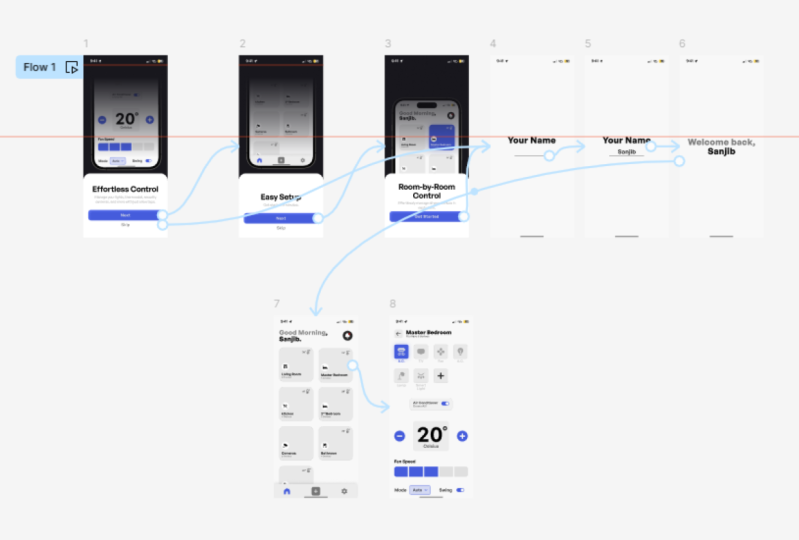
configuración de diseño con conexiones, entonces encontrará
al menos un flujo allí. Figma
configura automáticamente su primer flujo. Tan pronto como dibujes
tu primer conector. Simplemente puede seleccionar ese flujo y adjuntarlo a cualquier
otro marco que desee. Tenga en cuenta que no adjunta dos secciones sino
solo dos marcos. Puede hacer doble clic en
el flujo para cambiarle el nombre. También puede seleccionar cualquier
otro marco y luego simplemente en un
panel de prototipos en la parte superior, hacer clic en más y
agregar otro flujo. Llamemos a este hogar. Si hace clic en cualquier parte su lienzo mientras está en modo de creación de
prototipos, puede ver una descripción general
de sus flujos aquí abajo. Entonces ahora mismo tenemos
registro y casa, y anotar ese orden. Entonces, presionemos Play y veamos qué le hace eso
a nuestro prototipado. Ahora, en el lado izquierdo, tienes un pequeño menú
que puedes mostrar u ocultar. Aquí el primer flujo
es el registro. Entonces
me va a mostrar primero la pantalla. Si hago clic en Inicio, entonces estoy llegando a
la pantalla de inicio. Todavía puedo acceder a mi prototipo
tal como lo hice antes. Pero esto habilita a nuestros usuarios. Entonces, si estás haciendo
pruebas de usuario para saltar a diferentes regiones
de tu prototipo. Sabe cómo también podemos
agregar descripciones. Esto es muy
útil para las pruebas. Está un poco escondido. Así que de vuelta en nuestro archivo de diseño, selecciona cualquier flujo y luego obtienes este pequeño ícono de
Descripción editado en el lado derecho. Si haces clic en eso, puedes agregar texto. Así que ahora volvamos a la creación de
prototipos y se puede ver que nuestro común se estaba
sumando a este flujo específico. De vuelta en nuestro expediente. Si haces clic en el lienzo, también
puedes reordenar
todos tus flujos. Así que podríamos tener casa por ejemplo primero, si haces clic en
el pequeño cuadro de selección, entonces va a saltar. Mostrarte este flujo. Esto es realmente útil si
tienes mucho flujo configurado. Otra cosa es que puedes compartir un
enlace directo a tu flujo. Entonces, si quieres que alguien
abra directamente, por ejemplo, en el proceso de registro, entonces puedes simplemente copiar el
flujo directamente desde aquí. Además, si haces clic en
reproducir en una presentación, entonces va a saltar
directamente a este flujo específico. Los flujos son realmente una excelente manera agregar un poco de estructura
a su prototipo. Si estás
compartiendo directamente desde la creación de prototipos, entonces ayuda a los visitantes
a comprender las diferentes secciones de tu diseño y
también con comentarios, puedes guiarlos
a través de pruebas generales.
22. BÁSICAS: 17 Agregar videos a los prototipos: En Figma, puedes incrustar videos. Solo ten en cuenta que esto
solo funciona en un plan de pago. Entonces en InDesign, solo elige cualquier relleno y luego
a través del menú Fill, selecciona del video desplegable. Verás una
imagen de vista previa del video, y verás la
pequeña miniatura del video en el panel de capas. Para que esto funcione, tu video
debe estar en formato MP4. Los regalos también funcionan por cierto, y no deben superar los 30 mb. Como videos o simplemente rellenos de capas, también
puedes modificarlos tal como lo harías con cualquier
otro relleno de capa. Puedes cambiar el tamaño, puedes agregar otros
elementos en la parte superior. Se puede utilizar la máscara de cultivo y así sucesivamente. Para ver el video que se reproduce, es
necesario saltar al modo de
presentación. Para cambiar la configuración del lugar, seleccione el video, salte
al panel de creación de prototipos. Y luego aquí en el video, puedes elegir si
se reproduce de forma automática o no, si debe loop, y puedes elegir dónde se debe reproducir
el sonido o no. Para ahorrarse
algo de frustración, cuenta que
actualmente los videos
no son en cuenta que
actualmente los videos
no son compatibles con la aplicación móvil
Figma.
23. BÁSicos: 18 vista previa en tu móvil: Figma tiene una fantástica
app que
te permite previsualizar tus
prototipos en tu móvil. Vaya al sitio web de Figma
y en los productos, encontrará la pestaña de descargas. Dentro de las descargas,
puedes descargar la versión iOS o Android
de la aplicación a tu teléfono. Una vez que abras la aplicación móvil, se
te pedirá que inicies sesión. Para el inicio de sesión, solo usa
tu inicio de sesión estándar de Figma. De hecho, es
importante que uses exactamente
el mismo inicio de sesión
que para tus archivos de trabajo. De lo contrario, el espejo
no va a funcionar. A continuación, verá una descripción general de los archivos en su cuenta. Sin embargo, eche un
vistazo a la parte inferior derecha y haga clic en el espejo. Una vez que hagas clic en Iniciar espejo, esto reflejará
cualquier marco que selecciones en este momento
en tu aplicación de escritorio. Cualquier configuración del prototipo será automáticamente visible aquí. Me encanta tener esto abierto mientras trabajo en
mis diseños móviles. Esto me permite ver y probar mi diseño de una
manera más realista mientras diseño. Solo asegúrate de verificar
que el tamaño del marco en
el que estás diseñando sea realmente el tamaño correcto para el
teléfono móvil que estás usando. Entonces en mi caso, tengo
un iPhone 14 físico,
por lo tanto, mi pantalla también está
puesta a las que mencioné. La aplicación escalará hacia arriba
y hacia abajo tu diseño, por lo que se verá real incluso si
estás usando otro tamaño. Sin embargo, esto realmente puede
conducir a errores cuando, por ejemplo, se trata de probar tamaños de objetivo
táctiles. También puedes compartir tus prototipos móviles
y a través del enlace, asegúrate de copiar el enlace desde la vista de
presentación. Luego se abrirá
automáticamente en la aplicación móvil Figma si se
instala en un teléfono. De nuevo, asegúrate de que aquí, el tamaño de tu
prototipo corresponda con el tamaño físico
del teléfono que se está utilizando. No hace falta que te
preocupes por la resolución en este caso porque el
enlace se remonta a Figma, que se encarga de eso.
24. ANIMADO INTELIGENTE: 01 Comprende el animado: Echemos un vistazo a la parte
mágica del prototipado con Figma y eso es
sin duda smart animate. Entonces, lo que hace Smart Animate es que toma
capas coincidentes entre diferentes fotogramas para
luego reconocer como las diferencias y
anima entre ellos. Entonces juguemos un poco con
esto. Entonces aquí tengo dos
fotogramas y simplemente los
voy a conectar configurando smart animate a 2000 milisegundos a segundos que realmente
podemos ver la animación. Y me estoy devolviendo el favor
para que podamos hacer click entre ellos. Entonces lo primero
que voy a hacer es mostrarte cómo
podemos cambiar la posición. Simplemente estoy moviendo mis formas. Ahora, hagamos clic en el modo de
presentación. Y se puede ver que
van a
animar amablemente a su nueva posición. Bien, echemos un
vistazo a qué más podemos hacer. La otra cosa que podemos hacer es
que podamos cambiar el tamaño. Así que sólo voy a arrastrar esto un poco más pequeño aquí abajo. Y también voy a
hacer algunos cambios aquí. Voy a agrandar este triángulo y
apretarlo un poco. Y ahora voy a
dejarlo así. Y ahora echemos un vistazo. Voy a hacer click en
mi cuadrado y se puede ver que no
solo están cambiando de posición, sino que también se adaptan y talla. Ahora, obviamente lo que también
queremos
cambiar es el color. Y simplemente podemos
cambiar el relleno en cualquier lugar entre nuestros
diferentes marcos aquí. Y será inteligente animar
entre el nuevo color. Así que vamos a hacer clic aquí. Y se puede ver el software de color cambiando
de un color a otro. También podemos adaptar rotación y este es
un efecto realmente agradable. Se puede utilizar. Solo asegúrate de
no abusar de este efecto. Déjame ajustar esto un
poco y echemos un vistazo. Entonces obtienes esta torsión
realmente agradable. Una última cosita que es
realmente útil es que si quieres algo
parezca que aparece de nada y lo pones a cero, sí lo necesitas en
la primera pantalla. De lo contrario no
va a funcionar. Pero si lo pones a cero, entonces parece que está
apareciendo de la nada. Entonces en Figma,
animaciones de fantasía como esta, en realidad muy
simples de lograr. Y esto está en
Figma, no como CSS. Entonces todo lo que realmente necesitamos
para esto es por ejemplo para este menú
retorciante es que aquí tengamos un
menú con dos líneas. Y entonces nuestra cruz está
conformada exactamente por las mismas líneas. Simplemente se dio la vuelta y se hizo
un poco más largo en un extremo. Entonces nuestro trasfondo que aparece es simplemente un fondo
oculto. Déjame simplemente cambiar
la opacidad aquí. Y se puede ver
que esto es simplemente un cuadrado que está creciendo
hasta convertirse en un fondo más grande. E hice esto invisible, y por lo tanto
parece que está apareciendo de la nada. Entonces nuestros enlaces que
parecen deslizarse desde la izquierda. Si desclip, entonces puedes ver
que están en el marco, pero se mueven fuera
del área visible. Y con la animación simplemente
se mueve nuevo al marco
en esa posición. Entonces todo lo que tenemos que hacer ahora
es saltar a la creación de prototipos y luego conectar este menú
aquí con nuestra nueva pantalla. Y lo dejaremos en
click Smart Animate. Y tengo 1 s aquí. Y luego si vuelvo a hacer
clic en el menú, va a saltar de nuevo
al marco original. Y eso es todo lo que necesito para
montar esta animación de fantasía.
25. ANIMADO INTELIGENTE: 02 animaciones inteligentes y animaciones en movimiento: También podemos combinar smart animate con transiciones móviles. En mi ejemplo
aquí se ven dos pantallas, una que contiene todos los
artículos y la otra que contiene todos los videos en
la parte superior ahí como filtro. Ahora lo que quiero que pase
es que si alguien desliza hacia la izquierda que
los videos o este lugar, y si están
deslizando hacia la derecha, entonces volvemos
a los artículos. Entonces voy a seleccionar
la página del artículo y luego arrastrar un conector. Y voy a decir en drag. Y quiero que esto sea empujado. Me vendría bien mover y en realidad, pero voy a ir por empujado
en este caso y ahora tengo que
considerar que estoy empujando
hacia la izquierda. Entonces quiero que esto se
mueva hacia la izquierda. Ahora, a partir de aquí, voy a
hacer lo mismo y voy a conectar esto y
voy a decir en drag. Y ahora quiero empujar hacia la derecha y luego volver a
mostrar artículos. Entonces echemos un vistazo en
nuestro modo de presentación, cómo sería eso. Entonces estoy arrastrando hacia la
izquierda y tengo mis videos. Y si me vuelvo a arrastrar mis artículos, entonces eso se ve bastante bien. Pero lo que no me gusta es la parte superior aquí mis filtros también
están intercambiando. De hecho quiero que
permanezcan en su lugar y simplemente activen el filtro
correspondiente. Si vuelvo a mi diseño aquí y selecciono mi conexión, puedes ver que en cuanto
elijo una selección móvil, puedes ver que me sale esta pequeña casilla de verificación aquí llamada Smart Animate matching layers. Y voy a activar esto. Y necesito hacer lo mismo para
la conexión que se
remonta a mis artículos. Entonces echemos un vistazo a
lo que pasa ahora. Si ahora deslizo, puedes ver que mi
menú es inteligente animando el resto de mi diseño sigue usando la animación en movimiento. Para que esto funcione, asegúrate de
revisar dos cosas. En primer lugar, los
elementos que
quieres un smart animate, por ejemplo, en mi caso a los filtros se
configuran exactamente de la misma manera. Entonces usan la misma jerarquía y usan
exactamente el mismo nombre. La parte que no quiero Smart Animate se
llama de otra manera. Entonces este grupo se llama
artículos, y este grupo, que en realidad es
bastante similar en lugar de instructor, se llama videos.
26. ANIMADO INTELIGENTE: 03 limitaciones de animación inteligente: Así que la animación inteligente es verdadera magia, pero viene con
algunas limitaciones. Así como aprendimos, podemos animar colores, tamaño, posición,
rotación, y así sucesivamente. Pero lo que no podemos animar es pasar de una forma
a otra forma. Entonces aquí dibujé un cuadrado
y aquí dibujé un círculo. Y ahora veamos
qué pasaría si yo inteligente animara esto. Así se puede ver a medida que le hago clic, todavía
se anima muy bien, pero realmente no se
convierte en la nueva forma. En este caso específico, hay un pequeño
truco que podría usar. Simplemente podría
seleccionar el cuadrado, copiarlo, y luego
pegarlo aquí de nuevo. Y así en vez de simplemente
dibujar un círculo, voy a convertir este
cuadrado en un círculo. Entonces voy a usar
esquinas redondeadas para hacer eso. Y ahora vamos a cambiar el color para que podamos ver
esto un poco mejor. Y volvamos a
saltar al modo de presentación. Entonces ahora como hago clic, puede ver que esto está funcionando, pero sólo va a funcionar
para que un cuadrado se convierta en círculo si
quisiera
convertir esto en una estrella o en un triángulo, cualquier otra cosa que no
funcionaría. Lo que también podría
causarte problemas es si cambias el nombre. Entonces aquí tengo dos marcos
sosteniendo un grupo y un marco. Entonces este de aquí es el marco, este de aquí es el grupo. Y tienen un contenido idéntico. Si yo inteligente animo eso, entonces se puede ver que
funciona perfectamente. Ahora volvamos y
cambiemos el naming. Entonces voy a llamar a este
de aquí grupo X. Y voy a llamar a
este frame aquí, frame y para eso. Y ahora volvamos a jugar. Entonces, aunque la
jerarquía y todo, todos los nombres dentro del
grupo permanecieron igual, los ya no reconocidos
como iguales. Y ese también es el caso. Si mantengo el grupo y
los nombres de marco iguales, pero cambio el nombre
del contenido. Y vamos a añadir un poco de x aquí en la
parte de atrás donde cada uno de ellos. Y ahora se puede ver
como vuelvo a animar, el propio grupo anima
pero no el contenido. Entonces necesitas la misma jerarquía, nombrando para que todo coincida. Un pequeño truco si
quieres ver si las cosas se
configuran en la misma convención de nomenclatura y jerarquía
para ser smart animated, simplemente selecciona cualquier
elemento y
verás en los otros fotogramas
cuál va a coincidir. Entonces aquí puedes ver que este
ahora está emparejando. Ahora bien, si cambio el naming
y seleccionamos de nuevo, puedes ver que ahora ya
no coincide. Volvamos
al nombre original. Y ahora está recogiendo. Entonces esta es una manera muy agradable, sobre todo si tienes
cientos de pantallas para comprobar
rápidamente si algo
está fuera de servicio. Otra limitación que
podrías encontrar es que cuando estás
abriendo una superposición, entonces no puedes
animar esta forma de manera inteligente. Entonces por ejemplo aquí, todo se llama elipse uno y
todo tiene la misma forma. Pero una vez que digo
onclick open overlay, se
puede ver que en
el menú de animación, puedo elegir entre
incidente y disolver, pero no puedo seleccionar
Smart Animate. Entonces, al abrir y superponer, no puede hacer crecer esta burbuja en la burbuja en la superposición. Sin embargo, una vez que las superposiciones se abren y estoy tratando con el
intercambio de superposición, se
puede ver que ahora un
Smart Animate está activo. Entonces déjame mostrarte. Entonces aquí tengo mi pantalla de inicio. Hago clic en mi círculo y
se abrirá la superposición, pero no va a animar de forma inteligente. Ahora sin embargo, estoy en la superposición, solo
estoy intercambiando superposiciones. Y se puede ver que ahora
smart animate está funcionando. Otra área que podría
causarle problemas es el fondo lleno de animaciones
en movimiento. Entonces aquí tengo un ejemplo sencillo. Si hago clic en este rectángulo
rojo, entonces mueve esta página de
detalles en. Y si hago clic en x, entonces
lo mueve de nuevo hacia afuera. Y tenga en cuenta que todavía no tengo activado
el smart animate. Entonces echemos un vistazo a cómo
se vería eso. Entonces si hago clic aquí, eso lo mueve adentro, da clic
en x, lo mueve hacia afuera. Parece bastante agradable.
Pero lo que quiero hacer ahora es si hago clic aquí, quiero que la x se mantenga en su lugar y sea inteligente animada
con el menú. Entonces eso es muy sencillo. Simplemente selecciono mis conectores
y configuro smart animate. Así que simplemente toma esa
cajita aquí. Pero si ahora lo vuelvo a jugar, puedes ver que
funciona para el menú. Pero estoy teniendo esta
extraña transparencia pasando en mi tradición. Para solucionarlo, volvamos aquí y seleccionemos la página de destino. Y entonces simplemente voy
a presionar R y dibujar un rectángulo como
una especie de segundo fondo. Y también puedes ponerle nombre a esto. Lo mejor es nombrar esta animación de
fondo para que la gente no se
confunda al respecto. Y ahora volvamos a echar un vistazo. Presiono Play. Y ahora se puede ver que
ahora está funcionando a la perfección. Entonces, ¿esto es solo un pequeño
truco que tienes que usar para que las transiciones de fondo
funcionen con smart animate Entonces, vamos a resumir.
Puede animar, color, tamaño, posición, rotación inteligente. Y puedes combinar la
animación inteligente con animaciones en movimiento. No se puede animar de forma inteligente
en otra forma. Entonces, por ejemplo, a. Rectángulo
en una estrella. No se puede animar inteligente
al abrir una nueva superposición. Asegúrate de tener el mismo
nombre y jerarquía para Smart Animate entre en acción y ten en
cuenta que el fondo se llena
con la transición en movimiento y Smart Animate no se
animará automáticamente.
27. ANIMADO INTELIGENTE: 04 Vamos a crear una aplicación animada: Pongamos
en práctica lo que hemos aprendido y
construyamos esta
aplicación de filtrado de fotos con smart animate. Pero empecemos de cero. Entonces aquí tenemos las pantallas con las que vamos
a empezar. Tenemos una pantalla de inicio
con filtro e imágenes así como un menú
y una pantalla detallada. Entonces lo que primero quiero
configurar es una pantalla de presentación. Entonces voy a copiar la pantalla de
inicio por aquí. Y en realidad me
voy a deshacer de todo excepto mi menú. Ahora estoy seleccionando mi menú, lo
presioné
el botón K para escalar. También puedes abrir el patinaje
desde el menú de aquí arriba. Y ahora voy a escalar este botón de Menú hacia arriba y
colocarlo en el medio. Voy a seleccionar
los trazos del menú, y voy a
ponerlos a cero. Así que esto va a parecer
que les va a gustar una especie de desvanecerse con la animación. Ahora la otra cosa que quiero hacer es que voy a copiar esto de nuevo. Y aquí en mi
primera pantalla, voy a torcer esto. Y ahora voy a cambiar
esto en una animación. Así que voy a saltar
a la creación de prototipos y voy a tomar esta
primera pantalla aquí, conectada y luego
decir después del retraso, porque esta es una pantalla de inicio. Entonces quiero que
comencemos automáticamente. Y voy a
configurarlo en smart animate. Y lo voy a dejar
en esta transición de 1.5 s que tengo de
otra animación antes. Y yo voy a hacer lo mismo aquí. Entonces ahora vamos a echar un vistazo, cómo se verá eso. Presionemos play. Y se puede ver la pantalla
de inicio girando. Y en realidad tenemos
que volver aquí. Veamos por qué esto
no es saltar por aquí. Entonces esto todavía está configurado para tocar. Vamos a establecer esto después del retraso. Y luego volvamos a
echar un vistazo. Y ahora debería estar funcionando. Entonces volteando, y luego se mueve hacia arriba y mi menú está apareciendo. ¿Verdad? Bien, lo siguiente, así que lo
siguiente que quiero configurar son mis filtros. Entonces voy a, antes que nada tomar la pantalla y voy a establecer
mi comportamiento de desplazamiento. Entonces echemos un vistazo. Si configuro un desplazamiento vertical. Entonces echemos un vistazo a cómo se verá
eso. Entonces esto movería toda
la pantalla excepto
mi menú que arreglé. No obstante, realmente quiero esto, solo
quiero que esta parte se desplace. Entonces hay diferentes formas
de abordar esto. Si tuvieras más
contenido aquí abajo, entonces tendría
sentido
arreglar realmente esta parte superior como encabezado. Sin embargo, como solo
tengo las imágenes, bien podría
quitarme el desplazamiento de mi fotograma principal y luego configurar el
desplazamiento en esta parte aquí. Ahora recuerda por desplazarte al trabajo y puedes ver que
ya tengo un error aquí. Necesito que el marco sea
más pequeño que el contenido. Así que puedo cambiar el tamaño de esto
y solo tener un poco cuidado porque en realidad
tengo esta configuración como diseño automático. Entonces a veces se está comportando de
manera extraña y es posible que tengas que cambiarlo
manualmente
de abrazo a altura fija. En este caso, está
funcionando bastante bien. Entonces ahora si
vuelvo a mi adelanto, se
puede ver que
esto ahora está teniendo el comportamiento que busco. Bien, genial. Vamos a configurar el
resto de los filtros. Entonces estoy copiando más de
dos páginas más. Haz algo de espacio aquí. Y luego echemos un vistazo. Bien, entonces lo que quiero hacer ahora es en este quiero
activar más reciente. Entonces estoy configurando esto al 100%. Y voy a mover
este pequeño bar por aquí. Y estoy poniendo esto a 50. Y voy a hacer lo mismo
para el último de aquí, puesto en uno activo al 100%
que el inactivo a 50. Simplemente puedes presionar el
número y luego éste, como puedes ver aquí,
lo convertirá en un porcentaje. Y también voy a mover esta barra porque estoy
usando la misma barra. Simplemente se va a
mover una vez que use smart animate
en esta navegación. También quiero cambiar la
forma en que se barajan las imágenes, así que necesito seleccionar esas de
aquí y descortarlas para poder
verlas todas. Y ahora lo genial es
como una configuración con diseño automático, simplemente
puedo seleccionar una imagen y con
la tecla arriba y abajo, puedo moverlas. Entonces hagamos lo mismo
para la última pantalla y simplemente barajemos al azar. Vamos a mover este de aquí arriba. Bien, genial. Ahora ten en cuenta que acabamos de deshacer clic en
todo este contenido. Entonces, si ahora salto al modo de
vista previa y me desplazo, entonces obtendrás este comportamiento de
desplazamiento. Así que asegúrate de volver a
seleccionarlos todos y volver a acortar
el contenido. Ahora, volvamos a hacer lo mismo. Y se puede ver ahora que el
comportamiento está funcionando de nuevo. Bien, entonces ahora lo
que queremos hacer es que
queremos establecer esas conexiones. Entonces, si hago clic en latest, quería saltar por aquí y quiero usar smart animate. Y voy a
dejar esto también en una animación
bastante lenta para
que podamos verla correctamente. Ahora voy a hacer lo
mismo con los populares, y tengo que hacerlo con
esos greens también. Así que salta de nuevo para mostrar
todo desde aquí ir a popular En mi última pantalla. Lo mismo. En realidad esta
va a la primera. Y entonces éste
va a ir por aquí. Bien, entonces echemos un vistazo. Si eso está funcionando. Esto está configurado completamente en smart animate y
puedes ver que no solo la navegación aquí están nuestros filtros están
funcionando muy bien, sino que también nuestras imágenes
están siendo reagrupadas. También podríamos la
velocidad un poco, pero la voy a
dejar por ahora para
que podamos verla mejor. Así que lo último
que nos falta ahora es nuestra página de detalles por aquí. Lo que quiero aquí es que quiero
algunas imágenes en una vista previa, después tengo mi texto y
quiero un pequeño botón de cierre. Hay diferentes formas en las
que podrías configurar esto, así que siéntete libre de jugar
con él tú mismo. Bien, comencemos
con nuestras imágenes. Entonces estoy tomando esto aquí y
estoy copiando las imágenes. Estoy borrando este
portaplatos y los estoy pegando aquí. Pero quiero que se
apilen horizontalmente. Entonces S es una configuración
con diseño automático. Simplemente estoy cambiando
la dirección. Vamos a desabrochar los contenidos
para que podamos verlo mejor. Y puedo ponerle esto a un halcón. Y ahora tenemos todas las
imágenes aquí seguidas. No quiero mostrarlos
todos, solo unos pocos. Entonces voy a eliminar
estos de aquí. Y ahora para
configurar esto como scroll horizontal, tengo que hacer el
marco pequeño n. esto es de lo que estaba
hablando. A veces esto va
a ser un poco extraño. Esto se debe a que estamos
trabajando con auto-layout. Entonces lo que podemos hacer es
establecer la horizontal en fija, y ahora podemos ajustarla. En este caso, también tengo que
cambiar la alineación, y ahora puedo cambiar esto. De hecho, quiero
adaptar un
poco el espaciado para que
podamos ver que viene más contenido para desplazarse. En realidad, vamos a volver a poner
esto por aquí. Y estoy agregando un poco
de relleno a la izquierda. Ahora estoy seleccionando este marco y estoy saltando al prototipo. Y fíjate como esto me está dando un error porque obviamente no
hay contenido vertical para desplazarme. Así que en cuanto cambie esto
a desplazamiento horizontal, ahora va a funcionar. Entonces echemos un vistazo que es
hacer lo que queríamos hacer. Entonces aquí está mi contenido y
puedo desplazarme horizontalmente por esto. Bien, genial. Ahora quiero agregar
mi botón aquí, y quiero que esto ya
no sea un menú, sino un botón de cierre. Así que lo copié. Lo que voy a hacer es
que voy a seleccionar, tengo que saltar dos. Todavía estoy en modo prototipo. Necesito ir a Diseño. Y ahora estoy ajustando estas
líneas de un menú a una X, así que a una señal de cierre. Entonces lo que queremos hacer ahora, queremos conectar esta imagen
para abrir la página detallada. Entonces saltemos al prototipo, y luego seleccionemos
esto y vayamos por aquí. Pero lo que no quiero, en realidad, no
quiero que todo
esto sea inteligente para animar. Quiero que esto sea empujado hacia adentro o moviéndose.
Voy a elegir. Y todavía voy a
mantener a Smart Animate aquí seleccionado porque quiero que
el menú se anime de forma inteligente. Ahora, veamos si eso funciona. Y poca pista, no lo hará, pero voy a mostrarte por qué. Entonces, recemos. Presionemos Play. Y luego estoy presionando este detalle y
en realidad se ve bien, pero es inteligente animar
cada cosa aquí. No quiero esto. ¿Por qué está haciendo esto? Entonces puedes ver aquí que a
este grupo se le llama imágenes, y a este grupo aquí
se le llama imágenes y en realidad tiene un orden muy
similar. Entonces necesito cambiar el
nombre aquí para que nuestro color en una llamada, el detalle de esta imagen. Entonces ahora volvamos a echar un vistazo. Entonces ahora vamos a presionar
de nuevo esa imagen. Y se puede ver que
ahora se está mudando, pero está haciendo esta cosa
rara como
esta transparencia un poco extraña y en realidad no se está cerrando. Así que vamos a arreglar eso también. Bien, entonces antes que nada, aquí, agreguemos una interacción
y digamos en la pestaña, vuelve a
donde
vengas porque aquí vamos a conectar
algunas imágenes más. Y entonces la otra cosa
que queremos hacer está aquí, en realidad
quería que
esto se moviera hacia arriba, pero tenía esta
extraña transparencia. Entonces, lo que necesitas
hacer aquí es que necesitas dibujar un fondo separado. Entonces estoy dibujando un fondo
blanco aquí y simplemente voy
a agregar blanco y mover esto. Esto, esto era
una especie de fondo extra en mi orden aquí, mi orden de apilamiento
hasta la parte posterior. Entonces esto realmente solo está
ahí para resolver esta pequeña
transparencia extraña con mi animación. Bien, entonces echemos un vistazo. Si eso está funcionando,
presionemos Reproducir. Y ahora eso se ve simplemente genial. Y si presiono la X, échale un
vistazo a lo agradable que está funcionando esa
animación. Entonces aquí tenemos nuestra animación
en movimiento. Y como todavía tenemos y smart animate set dentro de
la animación en movimiento, nuestro menú que tiene
el mismo naming en la misma jerarquía está
trabajando con smart animate. Así que echemos un vistazo y
configuremos nuestro diseño final. Entonces lo único que
quiero hacer ahora es dejar desabrochar de nuevo a los que están aquí. Y en realidad
busquemos esta imagen. Voy a
moverlo un poco hacia arriba. Y ahora también quiero conectar
esto a nuestra página de detalles. Así que aquí Eso todavía tiene la animación que
establecemos antes. Desde aquí.
También me estoy uniendo a esto. Y luego voy
a recortarlas otra vez, un poco de propina extra. A veces podríamos querer tener pilas de
elementos y
luego abrirnos. Así que también puedes hacer eso si esto se configura con auto-layout. Ahora, puedo bajar aquí y establecer el valor en
un valor negativo. Entonces mis imágenes como apilamiento. Y ya verás cómo en
una pantalla se apilan. Y una vez que elegimos
cualquier otra pantalla, entonces se van a abrir. Bien, entonces creo que nuestra
app está terminada. Repasemos toda
la configuración. Entonces tenemos nuestra pantalla de inicio. Se mueve aquí arriba,
convirtiéndose en una animación. Aquí puedes ver nuestro apilamiento. Y una vez que voy a
cualquier otro filtro, se
puede ver
que está en apilamiento. Y luego podemos dar click sobre nuestra imagen y obtenemos
nuestra página de detalles, cual podremos abrir y cerrar. Por lo que también podemos acceder a esta página de detalles desde cualquier
otro punto de nuestra aplicación. Y porque hay un contratiempo, también
va a volver a
la página de donde venimos. Entonces, como podemos ver,
solo nos tomó 10 minutos
configurar toda esta aplicación
Smart Animate.
28. ANIMADO INTELIGENTE: 05 Animar con propósito y código en mente: Ahora es fácil dejarse
llevar por smart animate y Figma porque es
tan fácil y sorprendente, pero siempre animar con mente codificada
propósito. Así que asegurémonos de recordar
algunas cosas importantes. Uno, diseñamos para propósito. Así que cada decisión que tomemos en nuestro diseño debe tener un
propósito y guiar a nuestros visitantes. La animación, especialmente
las microinteracciones, como los estados Hover para
nuestro botón, etc., juegan un papel muy importante
en nuestra experiencia de usuario. Déjame darte un ejemplo. El principio del destino común. Eso significa que dos o
más elementos que se comportan la misma manera se perciben
como parte de una unidad. Piensa en un acordeón. Si hago clic, quiero que esto se abra y haga clic de nuevo
y se cierre. He aprendido que funciona de
esta manera e hice clic en uno. Entonces espero que todo el resto aquí funcione exactamente igual. Entonces sería muy
confuso si hiciera clic en uno y de repente se abriera una
superposición. Eso es lo mismo para todos los
elementos que están usando. Así que todos los botones de
tu página deben verse y comportarse
exactamente de la misma manera. También. No exageres. Sé que Smart Animate
es magia parpadeante, pero no exageres. No solo agregues un
poquito aquí y un poquito allá porque
todo el mundo dice, guau, cuando lo uses demasiado, realidad
seremos
así de alentadores y
contribuiremos a la sobrecarga
cognitiva de tus visitantes. Asegúrese de que su diseño funcione en un
prototipo simple en el que se pueda hacer clic en todo momento. Y eso no quiere decir que animación deba ser
una ocurrencia de último momento. Piensa en un menú desplazable. Puedo dar click y luego
saltar a la sección. Así que eso funciona. Ahora puedo agregar una animación de desplazamiento suave guiando a mis visitantes
a esta sección. Esto me ayuda a
entender dónde
estoy y cómo volver. Así que realmente mejora mi diseño. ¿Necesito elementos volando
dentro y fuera mientras están animados? Probablemente no lo sean. Inteligente. Animate no es código. Y esto es realmente, realmente importante
por varias razones, por ejemplo, lo que podría ser realmente fácil
y solo un clic con Figma Smart Animate
podría ser realmente difícil si estás usando
algo como animación CSS. Y también al revés, pueden ser grandes
posibilidades por ahí que simplemente
no puedes mostrar en Figma. Entonces eso no significa que
necesites 20 reuniones sobre cada ayuda de cosecha o caja en la que se
puede hacer clic que estés
diseñando con Smart Animate, ten una buena idea que antes de
comenzar a registrarte con
tu equipo de desarrollo, pregunta si hay una
persona responsable animación y puedas planificar
juntos desde el principio. También pregunta si están usando una
biblioteca de animación específica y puedes familiarizarte con la
documentación y obtener una idea realista de la vitrina de
la biblioteca.
29. COMPONENTES: 01 componentes interactivos: Hasta ahora hemos utilizado la animación
entre distintos fotogramas. Y ahora voy
a mostrarte una de mis características favoritas, los componentes
interactivos. Básicamente son animaciones
reutilizables establecidas dentro de tu componente. Entonces como indica el nombre
para que esto funcione, necesitamos componentes o más bien conjuntos de componentes
con variante dentro. Si no estás
familiarizado con esto, una variante dicha es
básicamente dos componentes, dos o más componentes en realidad. Y se puede ver que uso la convención
de nomenclatura, botón adelante barra diagonal por defecto
botón hacia adelante barra librar. Entonces son de la misma
familia que solo un estado
diferente de lo
mismo realmente. Y luego por aquí en
el lado derecho, puedo decir combinar como varianza. Y lo bueno de
esto es que si un brazo saca
una instancia aquí, entonces puedes ver que
dentro de este botón, ambas instancias simplemente se
guardan como estados diferentes. A través de mi diseño.
Voy a usar muchas instancias de
esos elementos. Así que no sólo puedo salvar los diferentes estados que
tienen dentro de esta instancia, sino que también puedo guardar al comportamiento. Entonces necesito estar en la
configuración de mi prototipo y luego, por ejemplo, para guardar el comportamiento de un botón. Entonces un estado de hover
quiero agregar y simplemente conectar mis dos botones como lo
haría antes con
cualquier otro marco. Y ahora puedes ver
que en mi menú dice OnClick o voy a cambiar
esto a mientras se cierne. Y ha cambiado a set. Este cambio hasta aquí solo
va a estar activo dentro de
los conjuntos de componentes. Ahora, puedo usar
disolución instantánea o animate inteligente. Voy a usar smart animate
ya que es simplemente un color. Ahora echemos un
vistazo a lo que hace esto, para que podamos verlo
en nuestro modo de vista previa. Necesito dibujar un marco. Y ahora puedo agregar una instancia
de mi botón a este marco. Ahora echemos un vistazo. Al pasar el cursor sobre mi botón, pueden
ver que tengo
esta seguridad de comportamiento y esto va a ser lo mismo
donde quiera que use este botón. Bien, ahora quiero lo
mismo para mi interruptor aquí, pero quiero que esto
sea arrastrado hasta
aquí y luego se
convierta en este interruptor. Ahora en este caso, no quiero que se active todo
el interruptor
, pero quería llevar aquí
esta pequeña burbuja. Entonces quiero tomar,
seleccionar esta burbuja, dibujar una animación y
verás que dirá onclick. En este caso quiero
en Drag cambiar a, y voy a smart
animated por aquí. Ahora en este caso, necesito
devolverme el favor. Así que en alardear,
va a volver a volver a
mi estado original. Ahora lo que voy a hacer es
que voy a arrastrar una instancia lugares en mi marco. Y echemos un
vistazo a que funciona. Entonces aquí está mi toggle. Lo arrastre y se puede
ver que cambia. El color era inteligente animado. Ahora puedo animar entre
más de sólo dos. Entonces aquí tengo esta casilla de verificación y voy
a arrastrar un conector. Y voy a
decir onclick cambiar a smart animado esto. Y luego a partir de aquí, voy a decir que vayan por aquí. Y si vuelvo a comprobar, entonces va a
volver al principio. Vamos a arrastrar una instancia
de esta casilla de verificación. De hecho voy
a alargar algunos. Y ahora echemos un vistazo. Si juego esto, hazlo más grande,
puedo comprobarlo. Si presiono de nuevo. Es así. Y así puedo usar esto
a través de mi diseño.
30. COMPONENTES 02 Anidación de componentes interactivos: Al igual que con cualquier
otro componente, puedes anidar
componentes animados y combinarlos. Entonces aquí tengo mi
botón y mi interruptor. Si voy a prototipo, podemos ver que ya
tienen su configuración de animación. Y luego tengo otro
componente, un componente de lista. Y lo que puedo hacer ahora, vamos a arrastrar sobre cualquier instancia de
este interruptor de palanca. Y ahora estoy creando una
instancia de mi elemento de lista aquí. Entonces puedes ver que
este switch está anidado. Entonces, si hago clic en Componente
original, salta hacia atrás y me muestra el componente animado anidado
o variantes en ese caso. Y ahora puedo sólo
para alargar unos cuantos. Y vamos a combinar
esto en un marco. De hecho, puede hacer clic derecho y luego ir a enmarcar la selección. Entonces agreguemos algo de contenido y
agreguemos también una instancia de nuestro botón aquí abajo,
Sita, relleno de fondo. Agreguemos esto aquí abajo. Y luego una lata,
por supuesto, sobrescribir esto. Agreguemos algunas imágenes
con el plugin Unsplash. Yo sólo voy a ir por
algunos retratos aquí. Y ahora echemos un
vistazo y juguemos esto. Ahora puedes ver que
puedo
ajustar individualmente esos botones de alternar. Y también mi botón está funcionando.
31. COMPONENTES: 03 animaciones fáciles de hacer y hacer zoom.: Por lo tanto,
los componentes interactivos también son una gran ayuda
a la hora de crear estados de desplazamiento. Donde antes necesitábamos
crear muchos fotogramas, ahora
podemos simplemente
agregar la animación a nuestro componente en cualquier anulación heredaría ese comportamiento. Entonces aquí tengo mi tarjeta, default y estado hover. Entonces ahora voy a simplemente
en mi menú de creación de prototipos, agregar hover ancho, cambiar
a y animar inteligente. Y ahora voy a arrastrar instancias
de esa tarjeta. Ahora puedo anular las
imágenes y el texto. Para las imágenes. Estoy usando
el plugin Unsplash, pero puedes usar cualquiera. Echemos un vistazo a esto. Entonces se puede ver que a medida que flojo, todos
heredaron a
default y fecha de cosecha. Pero todavía puedo agregar un poco más de magia aquí
porque recuerden, también
puedo animar de forma inteligente el tamaño. Entonces todo lo que estoy haciendo es
que por defecto, dejo la imagen en
su tamaño original. Y luego por aquí
en el estado hover, sólo
voy a
agrandar ligeramente la imagen y
cambiar tu posición. Y ahora echemos un
vistazo a lo que sucede. A medida que flote. Estoy consiguiendo este pequeño zoom muy
agradable en las imágenes. Trabajar con
componentes interactivos cuando se
trata de ayudas a la cosecha te
va a ahorrar mucho tiempo
de antemano para crear un
carrusel simple hover como este. Necesitabas esta
cantidad de pantallas. Porque cada estado, así que cada
vez que esto se agrandaría, lo contrario
tendríamos que crear una página propia y luego
enlazar de un lado a otro. Ahora, todo lo que necesitamos es esto, porque lo que tenemos
aquí es que tenemos un
componente interactivo que tenga una animación de mientras se
cierne el tubo de cambio. Y entonces aquí tenemos simplemente
instancias que amplían nodo. Si desea utilizar imágenes que se agrandan mediante el uso de
animate inteligente con componentes
interactivos. Y luego uno al lado del otro, es necesario
agregar el diseño automático. Entonces aquí se puede ver que no tengo
auto-layout alrededor de esto. Eso significa que cuando esta
imagen de aquí se agranda, entonces va a empujar a todas las demás imágenes
fuera del camino. Otra gran cosa es, digamos que quiero
agregar algo a todas esas instancias. Entonces simplemente puedo agregar
esto a mi variante aquí, y luego va a ser
representado en todas ellas. Entonces volvamos a jugar esto. Y se puede ver que
tengo el plus, lo único que no me gusta, es algo así como desaparecer de
una manera extraña en lugar
de simplemente disolverse. Así que recuerda que somos inteligentes
animate Figma está buscando los mismos elementos
en jerarquía y naming desde el principio, el final. Entonces eso es exactamente lo
mismo entre marcos o dentro de conjuntos de
componentes. Vamos a copiar sólo esta capa
que se llama cruz. Y agreguémoslo también
a nuestro destino, aunque no
queremos mostrarlo aquí. Ajustemos el tamaño para que quepa. Y voy a poner esto
a cero sólo para cruzar. Bien, volvamos a jugar esto. Y ahora se puede ver que la
cruz está muy bien desapareciendo porque la animación inteligente está funcionando dentro
del conjunto de componentes.
32. COMPONENTES: 04 interacciones de video: También podemos usar componentes
interactivos para crear reproductores de video. Entonces en mi ejemplo
aquí se puede ver que simplemente incrusté un video. Entonces en mi modo de presentación, se
puede ver que se está reproduciendo, pero siempre
va a estar jugando. Quiero cambiar
esto a tener un alambique y solo cuando pase el cursor sobre él o después del retraso o lo que
sea que sea que quiera,
empieza a jugar. Entonces lo que voy a hacer
aquí es que voy a crear una segunda. Voy a separar la
instancia, llamarla hover. Y voy a convertirlo de
nuevo en un componente. Y ahora estoy combinando esos dos en un
conjunto de componentes con variantes. Y sólo voy a añadir un
poco de transparencia. Y lo que quiero ahora es esto, lo que sigue siendo igual reproducir
el video porque tengo un video por defecto
y un video y hover. Entonces lo que voy a hacer
ahora es que voy a seleccionar el video
y voy a
ir al comando Shift y
ver estas copias un PNG. Ahora, simplemente voy a reemplazar el video con este PNG. Ahora, todo lo que necesito
hacer es agregar algunos prototipos. Entonces estoy conectando esto, el predeterminado con el acero, con mi video y estoy
diciendo mientras se cierne, cambie a y animate inteligente. Ahora voy a
seleccionar mi marco. Y echemos un vistazo. Aquí. Tengo mi acero
y al pasar el cursor sobre él, se puede ver que el
video empieza a reproducirse. Observe como esto siempre
vuelve a donde lo dejé. Entonces si salgo, va a volver
aquí donde lo dejé. Si no quieres
esto y quieres empezar siempre desde
el principio. Entonces lo que puedes hacer es mientras estás configurando tu
interacción aquí, puedes restablecer la posición del video y luego siempre va a
ir desde el principio otra vez. Entonces esta es una manera realmente genial de salvarte algunas pantallas y tenerlo todo dentro de
tu video real. Porque puedes
configurar esto para que pase el cursor. Puede
configurarlo después del retraso o cuando se
presiona una determinada tecla en su teclado. Entonces esta es una muy,
realmente genial para trabajar con videos. Solo recuerda que
actualmente los videos solo están disponibles
en planes de pago.
33. COMPONENTES: 05 componentes interactivos y diseño automático: Un lugar donde
los componentes interactivos se vuelven especialmente potentes es si
los combinamos con el diseño automático. Entonces aquí tengo un componente
dicho con dos marcos, uno rojo y uno azul
de diferente tamaño. Sólo voy a parar
algunas instancias aquí, y voy a colocarlas
en mi marco por aquí. Y ahora voy a
añadir algunos prototipos. Entonces si hago clic en el rojo, entonces digo cambiar a y animar
inteligente en
la forma azul. Y voy a devolver esto de la forma azul
a la roja. Así que onHaga clic en cambiar a
rojo y animate inteligente. Ahora vamos a echar un vistazo a
cómo se ve eso. Y hasta el momento no hay ningún
diseño automático aplicado en ningún lado. Para que veas que si hago
clic, entonces cambia. Y se puede ver que
aquí se convierte en una más grande. Pero como que
se encuentran entre sí. Y si vuelvo a hacer clic, entonces vuelven a
la forma original. Y el Smart Animate está trabajando dentro de la animación de This
click. No obstante, echemos un vistazo a lo que sucede si los selecciono a todos. Y ahora InDesign, estoy convirtiendo eso en un marco de diseño automático. Vamos a mover ese cuadro un poco
hacia arriba y
darle un poco más de espacio y
verás por qué en un minuto. Y ahora vamos a presionar play. Entonces ahora puedes ver
mi marco aquí. Y a medida que hago clic, se puede ver
que se desplaza hacia arriba y hacia abajo. Y la razón es que recuerden, auto-layout siempre ocupa
todo el espacio disponible. Así es como puedo Smart Animate y hacer que otro contenido
respete al nuevo tamaño. Realmente puedo llevar
esto al extremo. Entonces digamos que estoy valorando esta forma azul aquí a cero. Y fíjate como Figma
nunca me da cero, siempre solo
me da este de aquí. Entonces un pequeño truco
alrededor de eso es ir 0.00 por algo así, y luego va
a ir a cero. Entonces sigue aquí, mi elemento, pero está oculto. Entonces ahora volvamos a jugar. Y ahora se puede ver
que si hago clic en este rojo de aquí,
entonces desaparecen. Lo único es que probablemente te
preguntes si puedes agregar un pequeño botón más o
agregar de nuevo, luego agregarlos. Bueno, eso no
va a funcionar realmente porque teóricamente están
todos aquí en Figma. No recuerda cuál. Simplemente haces clic en el
que cuando no lo hiciste. Sin embargo, podrías simular. Entonces podrías agregar, digamos, vamos a agregar un
pequeño botón redondo aquí y decir que este
es el botón más. Entonces lo que podríamos hacer
es que podríamos decir, una vez que se eliminen y
haga clic en éste, simplemente
voy a copiar la misma aversión de la
ya existente aquí. Y entonces voy a
conectar este onclick navegar a y animate inteligente. Y así volvamos a echar un
vistazo a esto. Entonces ahora estoy borrando. Y entonces puedo volver
al estado original, pero no puedo seleccionar los
individuales para reaparecer. Así que realmente puedes crear acciones
bastante impresionantes y
realistas con esto. Entonces aquí, por ejemplo arrastrar, me muestra un pequeño botón
Eliminar y
luego puedo eliminar uno de
esos elementos aquí. ¿Cómo hice esto? Bueno, es exactamente
el mismo principio. Entonces aquí tenemos nuestros
elementos que se utilizan por aquí y simplemente los
lleno con mi contenido. Y luego dentro de mis
componentes establecidos aquí, se
puede ver que tengo
mi elemento por defecto aquí, y ya contiene
el botón Eliminar. Entonces, si apago
este contenido aquí, se
puede ver que ya hay
aquí abajo y eso es
muy importante. Porque recuerda, la animación
inteligente necesita un principio y un
fin para funcionar. Entonces en mi borrar aquí, todo lo que hice, moví esta etiqueta
aquí a la izquierda. Entonces esta será mi animación
de arrastre. Y simplemente los conecté
con una animación de drag. Así sucesivamente Arrastre el cambio a
y anime de forma inteligente. Entonces una vez que se
haga clic en esto y anote cómo esto solo está vinculado
a este ícono de eliminar, no al resto de mi elemento. Entonces, si esto está vinculado, entonces va a ir aquí. Y éste está fijado,
en este caso 21. También podría poner esto a cero. Y es por eso que
parece que está borrando
porque por aquí mis instancias simplemente se
configuran con auto-layout. Y por lo tanto, si uno
de ellos se pone a cero, entonces todos ellos se desplazarán hacia arriba. Realmente te animo a jugar con componentes interactivos y auto-layout porque realmente
puedes crear prototipos
muy impresionantes
con esta técnica.
34. COMPONENTES: 06 componentes de embudo: Quiero mostrarte
un pequeño truco al que llamo componentes de embudo. Lo que básicamente hacen
es que conectan componentes en prototipos a través diferentes páginas y archivos. Aquí está mi diseño
que se compone de
una página de inicio Acerca de taller de página
y una sección de newsletter. Y como pueden ver aquí, puedo navegar a todos
ellos desde mi cabecera. Ahora, si hacemos clic en el encabezado, podemos ver por el color
púrpura y la forma de diamante vacío
que es una instancia. Si echamos un vistazo a dónde está
nuestro componente principal, entonces saltamos a una página de componentes
separada. O esto podría ser incluso estar en
un archivo completamente diferente. Porque por lo general es
una buena práctica no almacenar sus componentes
junto con su diseño. Entonces para nuestro prototipado, eso ahora significa que tengo que
pasar por cada página y luego tengo que hacer las conexiones
correspondientes. Entonces tendría que ir, antes que nada,
a través de mi página
aquí, la página de mi blog. Entonces tengo que ir a mi página
Acerca de Nosotros y volver al enlace. Tendría que hacer todo
esto para cada una de las páginas. Ahora bien, una vez que hice esto, lo cual es bastante trabajo si quiero hacer algún cambio, digamos como el
boletín que noté, abre una nueva página, pero esto en realidad es una superposición. Entonces tendría que
pasar por
todas y cada una de las páginas y cambiar esto. Eliminemos todas
esas conexiones y busquemos otra solución. Por cierto, pequeño truco, haz clic derecho en tu lienzo en modo
prototipado y podrás ir a eliminar todas las interacciones. Eso también es eliminar
este flujo aquí, y echemos un vistazo. Entonces, lo primero que
quizás quieras hacer es saltar a la sección de
componentes principales. Entonces lo que realmente
quiero es que quiero
tener a este maestro aquí básicamente. Y luego cada vez que hago
clic en taller, así que digamos agrego
una interacción. Si hago clic, quiero
navegar al taller. Pero como pueden ver, actualmente no
puedo acceder
en Figma a ninguna otra página. Y como dije aquí, acabamos de almacenar el
componente y otra página, pero este componente podría estar en un archivo completamente diferente. Entonces podemos usar un pequeño truco
mediante el cual simplemente puedes copiar el componente o también
puedes usar cualquiera de estas instancias
que ya tienes aquí. Sólo voy a
empezar de cero y creo esta instancia. Ahora, podría conectar
esta instancia, pero la cosa es que esta instancia no
daría nada
a las otras instancias. Tiene que ser un componente principal. Entonces estamos haciendo un
pequeño truco aquí y seleccionándolo y luego empaquetando esta instancia
dentro de otro componente. Entonces estamos creando
un nuevo componente y voy a
llamar a este embudo. Entonces, si miramos dentro de
nuestro componente final, puedes ver que
es simplemente contiene una instancia de nuestra navegación
principal. Entonces, si volviéramos a saltar aquí, estoy de vuelta lo
que sea que esté almacenado. Bien, así que de vuelta en nuestro diseño, lo que tenemos que hacer ahora es
que estamos reemplazando todas nuestras instancias existentes
con este componente final. Así que sólo voy a ir aquí
y luego a los componentes. Y luego voy a ir
ahora mismo está mirando una página de componentes y
voy a entrar en la página de diseño, y estoy eligiendo
navegación canalizada. También podrías simplemente eliminarlos, hacer una copia de esto, entonces es una instancia
y reemplazarlos. Entonces ahora si selecciono alguna de estas instancias y
vuelvo al componente principal, entonces salta
aquí a mi embudo. Entonces ahora todo lo que necesito hacer
es conectar el embudo en mi prototipado
con mis pantallas una vez. Entonces éste va, pongamos esto a la
solución, al blog. Este va al taller. Entonces este de aquí va a sobre mi botón Suscribir. Quiero abrir una superposición. Entonces, haga clic en Abrir boletín de
superposición. Entonces ahora podemos ver
si hago clic aquí, entonces el heredó todas
esas conexiones. Entonces todas estas páginas tienen
automáticamente la conexión. Y si cambio
algo aquí, van a heredar esto. Echemos un vistazo a esto
y esto funciona bien. Puedo hacer click a través de
estos y desde cualquier lugar puedo acceder a mi newsletter. Así que en realidad solo estoy usando esos componentes finales para
configurar mi prototipado. No tienen nada que ver
con los componentes principales. Entonces cualquier cambio en el diseño
del componente principal simplemente
sería recogido por mi componente final. Mientras no se cambie el nombre y la
jerarquía, entonces incluso las conexiones
permanecerían en su lugar.
35. VARIABLES: 01 Prototipos con variables: Prototipado con variables. Empecemos por lo básico. Aquí tengo tres botones
y tengo un cuadrado. Ahora, quiero llenar estos
botones con diferentes tamaños. Y cuando haga clic en ellos,
quiero que el cuadrado cambie según
el tamaño que elija. Dije sobre Colección, que llamé
Prototipos ejemplo uno Y se puede ver que dije
el tamaño cuadrado a 400, tamaño 100, tamaño a 300 talla 3600. Entonces lo que quiero hacer ahora es
que quiero enlazar antes que nada, estos números aquí
a las variables. Entonces simplemente voy
a seleccionar un número. Y luego en nuestros campos de
propiedad de texto, ahora
puedo encontrar esto
dependiendo de cuántos tengas, tal vez
tengas que
desplazarte un poco. Entonces esta es mi talla uno. Entonces tengo mi talla dos. Y este último botón
va a ser mi talla tres. Entonces ahora quiero conectar mi
cuadrado con el tamaño cuadrado, así que lo estoy seleccionando. Y luego en el panel
Propiedades, puedes ver que
ya está configurado en 400,
400, ¿cuál es mi valor predeterminado? Pero quiero vincular esto
a las variables que
pueda recoger esto y
cambiar este tamaño más adelante. Voy a elegir el ancho
y también voy a enlazar la altura
a esta variable. Bien, genial, así que ahora tenemos nuestra configuración básica y podemos
saltar a la creación de prototipos Entonces ahora voy a
conectar este botón. Y lo que quiero hacer es que
quería decirle si hago clic, luego cambiar este ancho por lo que el tamaño cuadrado
al nuevo valor. Entonces de mi desplegable, voy a elegir
set variable, y luego voy a
escoger el tamaño cuadrado. Así que simplemente escribe el nombre de esa variable y la
verás aquí. Ya te va a indicar ¿ a qué
quieres configurarlo? Y ahora puedo buscar
en mi desplegable y
quiero configurarlo en talla uno Entonces, antes de avanzar, veamos si eso
realmente funciona. Voy a elegir este marco, y ahora voy a
abrir el archivo Preview. Puedes usar un atajo, Mayús y Barra espaciadora, o simplemente puedes usar
el menú desplegable aquí Voy a hacer click en
mi 100 y se puede ver que funciona,
mis cuadrados redimensionando. Entonces ahora quiero configurar estos tamaños y
también quiero configurar un botón de retorno para volver
al tamaño predeterminado original. Voy a elegir
mi segundo botón. Y por cierto, también puedes
copiar y pegar interacciones. Sólo voy a pasar por
esto poco a poco de nuevo así que nos acostumbramos un poco
al proceso. Así que el tamaño cuadrado, y queremos establecer esto
a nuestra variable a ahora. Y ahora hacemos el último. Así que también de nuevo
queremos elegir conjunto variable. Vamos por el
tamaño cuadrado y vamos a establecer esto en la talla tres. Ahora solo quiero configurar mi botón de reinicio para
saltar de nuevo a 400.400. Ahora, lo que podrías
tener la tentación de hacer es que quizás quieras
agregar una conexión Y por cierto, sólo me estoy
conectando a la plaza. Para volver a establecer la variable, también
podrías usar un menú de Interacción aquí
arriba para agregar esto. En cuanto uses una variable, vas a conseguir este
pequeño letrero aquí y ya no se conecta
a la plaza. Entonces, lo que podría tener la
tentación de hacer es decir que el tamaño
cuadrado es igual al tamaño cuadrado Porque esto debería
ser 400, ¿verdad? No lo es. Porque ¿qué pasa ahora? Si abrimos nuestra Vista previa, entonces podrás ver que
cambia todos los tamaños. Pero si hago clic aquí
eso no cambia. Y esto se debe a
que estamos alimentando los nuevos tamaños en esta variable de tamaño
cuadrado. Ahora no se puede ver
dentro de su colección, pero en el fondo,
esto es lo que está pasando. Podemos resolver esto simplemente
agregando otra variable, que voy
a llamar default. Voy a poner esto
a mis 400 originales. Así que ahora estoy cambiando el tamaño cuadrado igual y lo voy a
establecer igual a default. Así que ahora intentemos esto de nuevo. Podemos pasar por
los diferentes tamaños. Y si presiono Reset, entonces va a saltar de nuevo
a mi tamaño predeterminado original. Si tuviera que cambiar
alguna de las tallas aquí. Entonces, por ejemplo,
pongamos este de aquí en realmente pequeño solo cinco. Entonces puedes ver que
esto se
actualiza automáticamente no solo en mi botón, sino también dentro de mi Interacción.
36. swap de 02 con variables: Cambio de variantes con variables. Con variables, podemos sacar variantes específicas
de un componente y también podemos hacer uso de las muertes
para la creación de prototipos Aquí tengo un conjunto de
componentes con tres variantes, a, B
y C. Y aquí arriba tengo una
instancia de variante a. y tengo tres pequeñas burbujas. Entonces, si hago clic en naranja, quiero un para mostrar. Entonces el del medio aquí, rojo es B y el
azul sería C. Así que armé una colección. Y se puede ver que en
esta colección tengo una variable de cadena que
se llama selección. Y luego tengo
naranja, rojo y azul. Y este es en realidad el
nombre de la varianza. Entonces este es el único
lugar donde
realmente necesitas tener cuidado con el nombre porque tiene
que ser
el nombre exacto que
diste a tu varianza el nombre exacto que
diste a tu Dije F sub con
tres modos diferentes y solo estoy dejando
eso en modo add 12.3 Tenga en cuenta que
probablemente va a necesitar un problema Figma o
superior para configurar la nota Antes de configurar
cualquier Interacción, necesito enlazar esta
variable aquí, la selección a mi instancia. Esto tiene que estar en la
instancia no va a funcionar dentro de su
conjunto de componentes en este momento. Entonces selecciona la instancia y
luego en el lado derecho, en un panel de propiedades, si pasas el cursor sobre
el nombre de la instancia, entonces vas a obtener
este pequeño símbolo,
asignar variable asignar Ahora bien, esta característica es realmente nueva. Entonces esto todavía podría estar
moviéndose un poco, pero debería estar
en algún lugar por aquí. Así que úsalo desplegable y ahora elige la variable de selección
que acabamos de configurar. Entonces como conecté esto con
la variable de selección, ahora sabe que en
su interior tiene varianza naranja, roja y azul. Saltemos a
Prototipos y conectemos esto. Entonces estoy seleccionando la burbuja naranja y
estoy usando el conector. También puedes simplemente hacer clic en un plus aquí en Interacción
para configurar esto. Y cambio
a establecer variable. Y ahora estoy diciendo
establecer la selección en, voy a necesitar
usar el nombre de la variante. Entonces en este caso
la naranja declarada. Y ahora estoy conectando
el rojo de la misma manera. Entonces voy a establecer la selección de
variables, y simplemente voy
a poner esta rojo, la azul. Voy a hacer la misma selección de variables de
conjunto, y voy a poner esta en azul.
Echemos un vistazo. Si eso funcionó,
podemos
saltar al
modo presentación o en vista previa de otoño. Voy a usar eso con
un atajo Shift Spacebar. Ahora bien, si hago clic en mis
botonitos aquí abajo, se
puede ver que tira
en la Variante correcta. Así que esto es muy
útil para configurar cosas como mostrar diferentes
estilos del mismo producto. Y fíjate que estoy usando exactamente
la misma colección
para este ejemplo. Y estoy vinculando de nuevo esta variante aquí a mi selección de
variables. Y lo único que
tengo que tener cuidado es que mi varianza
se nombra igual. Entonces éste sigue siendo
naranja, rojo y azul. Y así si pruebo esto, se
puede ver que esto funciona
igual de bien que nuestro ejemplo anterior.
37. VARIABLES: 03 expresiones: Prototipado con Expresiones. En la creación de prototipos Figma, ahora
podemos combinar el cálculo con variables,
así más, menos,
dividido y Esto podría ser algo
bastante simple, como una variable más o menos otro valor
u otra variable. Pero también puedes encadenar esto para configuraciones más
avanzadas Aquí tengo una configuración
de un
botón menos NA plus y simplemente un número que actualmente está establecido en cero. Ahora ya configuré una colección. Y se puede ver que
esto es súper sencillo. Todo lo que tengo es una variable numérica y el
valor se establece en cero. Ahora pongamos este cero aquí
a nuestro contador de cero. Selecciono el cero y luego en
el panel Propiedades del texto, voy a ir por
aplicar variable. Y voy a elegir aquí
abajo, mi contador. Entonces, si presiono este botón
Plus aquí, quiero que se agregue uno
a mi valor total. Y si tengo menos,
quiero que me
quiten uno de mi total
contar un número. Entonces saltemos a Prototipado. Voy a seleccionar primero
el botón más. Voy a agregar una interacción y voy a decir onclick, establecer la variable con
el contador de nombre Y ahora necesito reutilizar
este contador variable. Y ahora puedo agregar más uno. A ver si eso funciona. Voy a seleccionar
el marco y voy a abrir mi Vista previa. Y si hago clic en Plus, puedes ver que estoy agregando uno. Entonces ahora quiero hacer el mismo ancho menos al revés. Entonces selecciono mi botón menos y luego agrego una interacción. Y voy a establecer
variable a contador. Y entonces contador es menos uno. Genial, bien, echemos un vistazo. Abre Vista previa más y menos. Puedo usar esto en
casi cualquier cosa. No tiene que ser un número. Entonces lo que podría hacer es
simplemente dibujar una forma aquí. Y vamos a llenar esto. Y ahora puedo atar
cualquiera la altura o anchura de esa
forma al mostrador. Observe cómo esto es cero, pero
va a saltar a uno porque Figma no exime el
cero como valor aquí Y sólo voy a hacer mis pasos un poco más grandes
para que podamos verlo mejor. Entonces pongámosles
dos pasos de diez. Y ahora como
abrimos la vista previa, se
puede ver que los números, así
como mi forma está cambiando de acuerdo a los
botones que presiono.
38. 04 expresiones de encadenamiento: En la creación de prototipos Figma, también
podemos encadenar expresiones. En mi ejemplo aquí, tengo una sudadera, el precio de 60, y tengo
un menos N, un botón más. Entonces puedo agregar esto. Esta sería la
cantidad total de sudaderas agregadas. Y entonces quiero ver cuál sería
el costo total. Entonces 60 veces cualquiera que sea
el número que tenga aquí. Ya tengo mi más
y menos configurado. La colección que estoy usando es
contador y un valor de cero. Y luego se puede ver en
Prototipos que configuramos este de aquí para contador
y luego contador más uno, el cálculo
que estamos teniendo Y entonces este de aquí se fija al total de
cuentas son un número. Entonces echemos un vistazo a esto
en nuestra vista previa en archivo. Para que podamos ver si teníamos
plus, entonces esto sube. Y si tuviéramos menos, entonces este número vuelve a bajar. Ahora necesitamos agregar
un poco más. En primer lugar, necesitamos agregar
el precio a nuestra colección, y también necesitamos una variable
para mantener el total. Entonces abramos nuestra colección. Entonces vamos a agregar
precio como número. Y esto actualmente es de 60. Entonces voy a crear
otra variable, que también es una variable numérica, y esta va a ser el total, y actualmente está puesta a cero. Ahora vinculemos nuestros números. Entonces voy a tomar este
60 aquí y voy a conectar con mi precio. Y este de aquí
será mi total. Vamos a saltar a la creación de prototipos. Ahora bien, estos botones de aquí, todavía
podría desencadenar. Entonces vamos a abrirlos.
Y actualmente tengo el botón más puesto
a contador más uno, así que estoy aumentando este número. Ahora lo que quiero hacer aquí
es agregar otra acción. Quiero establecer otra variable. Porque lo que quiero hacer es
fijar el total
al total actual más precio. Entonces echemos un vistazo a esto. En la vista previa. Ya podemos ver que si tengo
uno, entonces son 60. Y ahora siempre tengo que
sumar más uno. Genial. Así que vamos
a configurar a menos también. Entonces esto funciona
más o menos de la misma manera. Voy a agregar otra acción, establecer la variable,
y voy a establecer el total, dos, total. Y en este caso, menos
el precio actual. Si echamos un vistazo a
esto en nuestra Vista previa, entonces puedes ver que ahora
sube y va a volver a bajar. Si te estás preguntando,
por qué estamos usando variables y no
simplemente agregando más 60, entonces lo mejor de esto es que si configuramos
todo en variables, simplemente
podríamos cambiar
el precio aquí. Entonces digamos que estamos
cambiando este precio a at, y ahora todo se actualizaría. Entonces no importa
en qué parte de tu archivo usando esto, todo
usaría siempre los valores correctos.
39. VARIABLES: 05 declaraciones condicionales: Declaraciones condicionales
con variables. Entonces aquí tenemos de nuevo
nuestro contador. Entonces tenemos más y menos. Y vamos a echar un
vistazo a la configuración rápidamente. Entonces el plus está configurado para contrarrestar aumenta cada vez
que presiono por 100. Y lo mismo para el menos, solo que disminuye 100. Ahora aquí tengo mi cero. Y esto se dice a la
variable del contador. Aquí abajo, tengo una barra, y aquí tengo una forma. Vamos a agarrar esta forma. Y se puede ver que
esto es x2 cero. Entonces esta es en realidad la
variable que aplicé aquí. Entonces apliqué el
contador a cero. Si echamos un
vistazo a una colección, estoy usando una
colección anterior aquí, pero realmente solo estoy usando
esta variable de contador. Ahora bien, lo que quiero que pase
es que si esto llega a 500, lo que significará que
mi barra aquí está llena, entonces quiero saltar
por encima a la pantalla que dice u1 hover Quiero que este número
aquí que gana se establezca en el número
que desencadena esto. Ahora, podría hacer esto
a mano porque sé que
quiero que sean 500, pero es mucho más suave. Si configuro esto como una variable, voy a agregar otra, que voy a
llamar umbral. Entonces en este umbral
de actualmente
sé que quiero que esto
sea quinientos Esto va a ser cuando
voy a desencadenar mi nuevo evento. Y en realidad voy
a atar este de aquí, dos a 500, sólo para tener
todo bonito y ordenado. Vamos a limpiar
esto un momento. Aquí vamos. Vamos a ver cómo se
vería esto actualmente. Entonces voy a abrir la vista previa
con shift y barra espaciadora. Y puedo ver que si agrego
plus y si agrego menos, va en pasos de 100s Y a las 500, esto es lo que quiero. Esta barra está llena. No obstante, ahora simplemente
iría más allá de este número. Y yo quería, una vez que llegué es cambiar
a mi nueva pantalla. Vamos a saltar al prototipo y seleccionemos
nuestro botón más. O actualmente tenemos es
que si hacemos clic en
él, aumenta en 100. Entonces hagamos clic en más
y agreguemos una acción, y queremos agregar una acción
condicional. Ahora aquí puedo decir si el
contador y se puede ver que consigo algunos presets es igual
a mi umbral Entonces lo que quiero que esto haga
es que quiero agregar una acción, que es
a la que quería navegar. Y ahora puedo elegir aquí
la página cuando esa configuré. También podría elegir cómo
quiero que naveguemos. Tan inteligente, anima esto apagado. Sólo lo voy a
dejar al instante por ahora. Ahora podrías estar tentado con el else de agregar
algo como esto, para establecer la variable aquí y
luego usar realmente esta parte Así que usa contador y
luego contador más 100. Y entonces simplemente podrías
eliminar esta parte de aquí arriba. Sin embargo, no hagas eso. Seguiría funcionando, pero lo que pasaría es
que saltaría a 500 y sólo entonces la
próxima vez que hagas clic, saltará a nuestro viento. Entonces lo que puedes hacer es
simplemente dejar esto vacío porque importa en
qué orden suceden las cosas. Entonces primero uno al contador
para aumentar si hacemos clic. Y entonces queremos que Figma revise, ¿ya estamos llegando a
nuestro umbral? Vamos a probar esto. Vamos a seleccionar este
abierto están en fuego Preview y se puede ver
que saltamos en pasos de 100. Al revés todavía funciona. Aquí no necesitamos
hacer nada. Y a medida que llegamos a
los quinientos, estamos saltando a nuestro nuevo cuándo Y fíjate como realmente salta en el momento en que estamos
llegando a este número. Quiero señalar
algo con lo que podrías
encontrarte cuando trabajas con declaraciones
condicionales. Entonces aquí tengo un ejemplo
y es casi idéntico. Y en realidad estoy usando exactamente
la misma
colección para esto. Entonces lo que está pasando aquí
es que tengo un contador. Vamos a saltar a Prototipos. Y usamos éste antes de
que veas que el consejo
sube por uno. El total sube por el precio. Entonces este será el total. Yo quería decir. Si el precio total
alcanza el umbral, que sigue siendo de 500, entonces salta por encima y di
que es envío gratis. No obstante, si echamos
un vistazo a esto, entonces se puede ver que esto en realidad no
está funcionando. Voy más allá de mi umbral
a las 500 y nada cambia. Si estás trabajando con declaraciones
condicionales, entonces necesitas ser
realmente, muy preciso. Entonces toda la configuración es correcta. No obstante, dice
igual el umbral. Entonces antes eso estaba
funcionando, sin embargo, nunca
llegaremos exactamente a
500 como múltiplo de 60. Entonces, deshagámonos de esto y digamos que el total es mayor que. Y ahora podemos volver a usar
nuestro umbral. Y ahora saltemos hacia atrás
y veamos si eso está funcionando. Se puede ver que estamos subiendo, estamos llegando a 500, y estamos saltando a la nueva
pantalla con envío gratis. Y ahora también necesitaríamos
considerar nuestro menos. Entonces, si hago clic en gemidos, también
tengo una
declaración condicional aquí ahora y estoy saltando de nuevo
a mi pantalla anterior Sí, incluso podríamos salirnos con la suya con una página si estamos agregando algunos
booleanos
40. VARIABLES: 06 declaraciones y booleans: Prototipado con
booleanos y variables. Entonces actualmente tenemos una configuración
como esta donde tenemos, vamos a ejecutar esto. Tenemos una sudadera
con el precio de 60. Podemos agregar esto a nuestra canasta. Aumentará
el número y aumentará el precio total. Y luego una vez que alcanzamos este
umbral de 500 con saltar por encima a esta nueva
página, con envío gratis. Y si reducimos las cantidades entonces
estamos saltando hacia atrás. Entonces esto funciona bien, pero en realidad podemos
reducir esto a una
sola página si
usamos booleanos Así que aquí tengo una página que incluye el envío gratis
ya e importante, esto está todo configurado
como diseño automático. Echemos un vistazo a lo que está sucediendo
actualmente aquí. Entonces si hago clic más, entonces estoy agregando un artículo y el precio total aumenta por el precio de las sudaderas Ahora, abramos nuestra colección. Podemos ver que tenemos el contador, que es éste de aquí. Entonces tenemos el precio, que está aquí, nuestro total, que vinculamos a éste. Como pueden ver,
tenemos el umbral, que dijimos a 500. Ahora voy a agregar
otra variable, y voy a llamar a esta, que va a ser un envío
gratuito booleano por defecto Voy a tener
este set en false. Ahora antes que nada, necesito vincular este envío gratis a
este valor booleano aquí Vamos a seleccionarlo. Y luego en su
panel Propiedades debajo de la capa, haga clic en el ojo, pero
no haga clic en él. Así como eso se
asegura de que sea un clic derecho y luego vas a obtener
las propiedades. Y ahora da clic en el envío gratis, que se establece en false. Y esta parte del envío gratis
va a desaparecer. Aún lo puedes ver
en tu menú Capas. Bien, ahora vamos a
establecer alguna lógica. Así que vamos
a saltar a Prototipos, y vamos a presionar nuestro botón
más aquí Entonces lo que quiero
hacer ahora es que quiero
agregar una declaración condicional. Y quiero decir, si el total es mayor que el umbral, entonces lo que quiero hacer es que
quiero establecer la variable de envío
gratis de
pliegues a true. Si vuelvo así menos, quería hacer lo mismo. Entonces quiero agregar unas declaraciones
condicionales. Y quiero decir si el total es menor que
el umbral establecido, entonces lo que quiero
hacer es volver a establecer la variable de
envío gratis en false. Ahora vamos a cerrar esto y
echar un vistazo. Si esa cera. Si golpeo plus, estamos subiendo, estamos alcanzando nuestro umbral
y aparece el envío gratis. Y puedo ir más arriba. Pero a medida que baje y vuelvo a
golpear el umbral, luego se ha ido para alternar de nuevo
el envío gratis
41. DOCUMENTO: 01 Prototipos de documentación con flujos: Entonces, una vez que hayas terminado
tu prototipo, quieres
compartirlo con otros. Echemos un vistazo a las formas en
que podríamos hacer esto. Entonces aquí tengo un
ejemplo de prototipo, y se puede ver que estoy
trabajando en la misma página en mi diseño móvil
así como en mi diseño de escritorio. Y también se puede
ver que ya
tengo configuración de diferentes flujos. Si hago clic en el
fondo gris mientras estoy en la creación de prototipos, y se puede ver aquí abajo una
visión general de todos mis flujos. Entonces lo que me gusta hacer es que me gusta darles un poco de estructura. Entonces utilizo trapeador para flujos
móviles y muertes
para flujos de escritorio. Y entonces puedo tener
el mismo flujo, así que inicia sesión, así tengo inicio de
sesión móvil y un inicio de sesión de escritorio. Y entonces dos estarían
en navegar y agregar. Y puedes ver que actualmente solo tienes esa configuración para móvil. También puedo barajar lo
hace aquí, por ejemplo I. Puedo simplemente
moverlos y luego puedo ordenarlos en el orden o
cambiarles el nombre de la manera que necesito. Ahora, saltaremos a
nuestro modo de presentación. Se puede ver aquí en
el lado izquierdo, los
tengo muy bien
ordenados y así puedo verlo móvil y de escritorio
uno junto al otro y simplemente puedo hacer clic a través de todos
ellos y
obviamente se conectarán con
todo, todo el prototipo. Pero aún puedo saltar a secciones
específicas que
quiero destacar. Ahora bien, esto es bastante agradable, pero puedo agregar una capa
adicional de visión general para todos los
que ingresen a mis archivos. Observe cómo cuando pasamos
el cursor sobre uno de estos flujos, obtenemos un enlace aquí para que
podamos hacer clic en Copiar enlace. Entonces, por ejemplo, para el inicio de sesión móvil. Y entonces lo que me gusta hacer es que me gusta establecer un
pequeño panorama general. Aquí tengo una de una página para mi vista móvil y
otra para mi escritorio. Y por cierto, es posible que solo tengas una si solo
estás trabajando en nuestra aplicación móvil o también
podrías tener varias tabletas de
pie. Eso realmente depende de
lo que estés trabajando. Y entonces todo lo que hago aquí
es escribir diferentes flujos que quiero o así tal vez algunos de ellos aún no
he trabajado. Y luego simplemente selecciona
tu texto, enlaza, y luego puedes copiar el enlace que acabas
de copiar del lado derecho aquí desde los flujos dentro
de esta pequeña visión general. Así que cualquiera que ingrese a mi
archivo podría hacer
clic directamente en esos enlaces para que no
necesiten entender que
tienen que ir a
Vista previa ni nada. Simplemente dan click aquí y luego se abriría la Vista Previa. Y dará una
visión general de mi prototipo. Siempre comenzará directamente en el flujo al que
agregué el enlace. Las pequeñas burbujas al
lado es de algo que me gusta usar. Entonces puedes ver aquí
en mi pestaña de diseño, esto es como desde
un archivo externo. Así que vamos a saltar por ahí. Vamos a abrir este archivo. Y aquí simplemente
tengo configuración de variantes. Entonces puedo ver en qué
fase es para probar y en qué
fase se encuentra el prototipo. Entonces aquí tengo el primero es que el
prototipo está en progreso. Entonces, por ejemplo, ver libro, no
he terminado este flujo todavía no
he terminado este flujo y por lo tanto
necesita ser probado. Y aquí se puede
ver que el inicio de sesión al prototipo siempre ha sido, ya se terminó y
actualmente se está probando. Absolutamente puedes personalizar
esto a tus necesidades. Podrías agregar un nombre
de responsabilidad, podrías agregar fecha,
lo que necesites aquí. Esto me gusta bastante
porque de esta manera, ya
podemos planificar todos
los flujos y ordenar diferentes pasos que queramos
construir como prototipo. Y también podemos ver qué
pasa en las pruebas. Y aquí por ejemplo las
pruebas ya se han hecho y por lo tanto tenemos que
volver atrás y prototipo
necesita adaptación. Entonces probablemente haya
algunos comentarios de las pruebas y voy a
reelaborar mi prototipo en consecuencia. Además, como esto está
configurado en un marco, simplemente
puedo presionar Reproducir y usar esto como una diapositiva de
presentación. Y también recuerda nuestro
pequeño truco de que podemos incrustar fotogramas animados
dentro de la presentación. Entonces aquí, estos son mis prototipos
completos, así que este es mi marco de
desplazamiento vertical, y simplemente coloqué esto
en mi presentación aquí. Y ahora puedo tocar esto. Vamos a apagar esta. Y puedo desplazarme por esto. Puedo hacer clic en elementos
individuales y
realmente puedo configurar mi
diseño así. Y también puedo mostrar mi
visión general con los flujos. Para que pueda tener una presentación que incluya mi prototipado.
42. DOCUMENTO: 02 Compartir enlaces de prototipos: También puedes invitar a
personas a tu archivo o simplemente a tu prototipo
enviándoles un enlace. Hay pocas cosas a
considerar al hacer esto. Podrías invitar a
personas directamente a través del enlace para compartir a tu archivo de creación de
prototipos. Entonces necesitarían presionar el botón de reproducción y
podrían ver el
prototipo en acción. Ahora muchas
veces es posible que no quieras gente en tu archivo de diseño. Sólo quieres
presentarles el prototipo. Y eso podría ser solo en
tu prototipo como tal, embebido en la vista de presentación
con algunos flujos diferentes. O podría ser una
presentación que configuraste y es visible y se puede hacer clic
en la vista de presentación. Entonces, en lugar de compartir todo
el archivo, mientras esté en la vista de creación de prototipos, observe cómo cambia el botón
para compartir prototipo. Entonces, en nuestro archivo de diseño, verás que
simplemente se llama Compartir. Y luego en nuestro prototipado
View, Share Prototype, si hacemos click en esto, solo
compartiremos el link
a esta vista de prototipado. Incluirá todos los
flujos que configures. Ahora antes de compartir
nuestro prototipo, queremos asegurarnos de que
esté configurado exactamente de la manera en
que queremos que la persona
del otro extremo lo vea. Entonces bajo opción, podemos elegir qué tamaño queremos
mostrar nuestro prototipo. Y entonces también podemos
elegir si queremos mostrar u ocultar nuestros flujos. Y así todo lo
que configuramos aquí se
almacenará en
nuestro enlace para compartir. Y entonces
la persona del otro extremo obtendrá exactamente esos ajustes. Eso no solo incluye la configuración en la vista de creación de
prototipos. Si volvemos a nuestro diseño, recuerde que podríamos
en el prototipo,
mostrar la configuración del prototipo para que
pueda escuchar el color de fondo del conjunto. Y lo más importante,
podríamos configurar un dispositivo. No obstante, hay que
tener un poco de cuidado con esto si estás trabajando
puramente, digamos en vista móvil. Y ahora saltemos hacia atrás. Entonces podemos agregar un
dispositivo a su alrededor, lo cual en realidad es muy
agradable para una presentación. Sin embargo, si estás mezclando
móvil y escritorio, entonces nota lo que sucede aquí
porque nuestra vista de escritorio, realidad
seremos hundidos
en este dispositivo. Entonces, si estás mezclando dispositivos, asegúrate de tener
tu dispositivo configurado en ninguno. Voy a saltar de nuevo
al primer flujo donde quería comenzar. Y ahora puedo presionar
share prototipo. Entonces aquí puedo invitar vía correo electrónico, o también puedo establecer la
preferencia por el enlace. Y aquí se puede elegir
entre puede editar, puede ver, y puede ser prototipo. Ahora, si invitas
con puedes editar, eso significa que las personas tienen acceso
completo a tu archivo
y pueden editar tu diseño. Esto también podría conllevar costos
adicionales
para los nuevos editores. Así que ten mucho cuidado cuando
y si compartes este. Puede ver es gratis, pero significa que
las personas pueden ver todo
tu archivo de diseño. Ahora, queremos quedarnos en los prototipos de
Kent View, así que solo compartimos la vista de prototipos,
incluida nuestra descripción general de flujo. Y ahora puedo invitar por correo electrónico
o establecer el enlace también, y simplemente copiar un enlace
y enviarlo. Tan pronto como las personas
ingresen tu archivo, también siempre
podrás
editar sus derechos. Así que cualquiera que tenga el enlace
ahora puede simplemente abrir
este enlace ya sea en su navegador o saltará a esa app de Figma
si la tiene abierta. Y verás que
aunque no estén conectados, obtienen un pequeño
adelanto y
aún así les puede gustar saltar a través de
tu prototipo. Con el enlace. También podrías abrir
el prototipo si
tienes instalada una app de FIG my
en su dispositivo móvil. Ahora, con este, solo necesitas tener un
poco de cuidado porque este tamaño de pantalla que
configuraste en Figma debería ser del mismo tamaño que se ajuste a tu
dispositivo físico que estás usando. De lo contrario, se va a
estirar o juntar. Y esto podría llevar
a resultados extraños.
43. DOCUMENTO: 03 Documentación de componentes interactivos para el handoff: Hablemos de cómo podríamos documentar las interacciones y Figma. Hasta ahora, echamos un vistazo a cómo
comunicamos nuestra configuración para la
creación de prototipos en general. Entonces, ¿cómo podemos mostrar esas interacciones de
una página a otra Pero creo que también
realmente necesitamos comunicarnos y sobre todo documentar
las microinteracciones. Entonces, ¿qué sucede en hover y todos los diferentes
estados que están incrustados en nuestros componentes
interactivos Sus componentes
pueden estar almacenados en el mismo archivo en
una página separada, o pueden estar en un archivo
completamente diferente y se extraen en bibliotecas compartidas por
cable. Entonces como estoy trabajando con un ejemplo
realmente simplificado solo para mostrarte cómo
configurar la documentación, solo
tengo algunos
componentes aquí y simplemente los guardo
en su propia página. Por cierto, si quieres mover componentes de una
página a otra, entonces no puedes simplemente
copiarlos y pegarlos. Es necesario seleccionar el
componente o componentes dicho, haga clic con el botón derecho y luego
ir a pasar a la página. Y puedes seleccionar el destino donde
quieres enviarlos. Entonces vamos a usar
esta tarjeta aquí como ejemplo y voy
a mostrarte cómo
documentar esto y cómo
comunicar la interacción y poca animación que
está sucediendo dentro del componente para tu
mano al desarrollo. Entonces este es un
conjunto general de, uh, uso, pero puedes
ajustarlo absolutamente a tus necesidades. Pero vamos paso a paso. Entonces antes que nada,
estoy tomando todos los
componentes dijo, y lo estoy moviendo a
este marco que configuré. Y fíjate como sigue
siendo un conjunto de componentes. Pero en cuanto
lo muevas a un marco van a desaparecer
los pequeños componentes que se inscriban
aquí. Entonces me estoy moviendo
aquí y pueden
ver que tengo esta configuración. Entonces tengo un encabezado de
datos de uso siempre. En este caso, es genial
tarjeta, le voy a dar un número. Y esta es la documentación. Aquí tengo un pequeño sello. Entonces esta también es una
variante dijo que
configuré abridores para ti
en otro archivo. Y así puedes ver aquí
hay diferentes etapas. Y así puedo pasar de un
resultado demasiado difícil, lo que pasa bastante,
y progresar y así sucesivamente. Entonces éste de aquí
sería aprobado. Entonces porque moví mi componente principal
dentro de este marco. Si vamos al panel Activos, se
puede ver que tenía
mis componentes locales, el que no me moví en un marco que está
flotando por aquí. Y en cuanto lo
muevas al marco, este es el nombre
del marco de aquí arriba. Entonces puedes
abrirlo y se va a guardar
muy bien en su interior. Entonces esto va a dar un orden realmente agradable a
todos tus componentes. Entonces lo que me gusta hacer es
simplemente sacar una instancia. Entonces también puedo tener la instancia
aquí porque aquí, por ejemplo, si tocaríamos esta hoja de
documentación, entonces ya veríamos la animación sucediendo aquí
en esta instancia. También puede agregar otra
información. Entonces por ejemplo yo, bastante como tener
una captura de pantalla. Así que aquí puedes ver todas tus Propiedades de
Componentes. Solo voy a agregar esto aquí, agregar un poco de efecto, y luego puedes obtener una visión general
muy agradable. Entonces, aunque
todo el mundo pueda ver esto, si hacen clic en un componente, sigo dejando muy
claro que este componente contiene
diferentes propiedades. Y una de estas propiedades son
los diferentes estados de default y se puede
cambiar a un hover. Entonces solo estoy resaltando
esto otra vez. No quiero hablar mucho más de documentación general porque ese es un tema
diferente en un curso diferente que puedes tomar. Pero solo para mostrarte entonces
voy a repasarlo. Entonces tengo mi configuración de especificaciones aquí. Para que puedas ver toda
la medición, cómo se comporta todo. Y siempre puedo dar un
poco de información de textos. Y esto es en realidad una parte
de los interesados en estos momentos. Entonces aquí tengo mi animación. Y entonces lo que hago es que simplemente
tengo una instancia aquí. Entonces uno por defecto y
luego el estado hover. Y digo aquí en hover, se aliviará
800 milisegundos. Y luego por aquí en
mis casillas de información, sólo
puedo añadir un poco
más de información. Aquí hablo del gatillo. Entonces en mi caso on hover y
describí la acción
un poco más. Ahora, estoy describiendo esto ya con un poco
de CSS en mente. Esto no es necesario. También puedes simplemente
describir lo que sucede. Pero si quieres un poco de notación
CSS o cualquier
otra notación de código, simplemente
puedes saltar
a la pestaña Inspeccionar. Y también tenga en cuenta
que está compartiendo con el modo vista solo
con su desarrollo. Entonces esto es lo que
van a ver automáticamente. Y en cuanto
seleccionan algún elemento, esta es su información. Entonces, lo que hice, simplemente copié la notación
CSS de sombra posterior, por ejemplo ,
desde aquí,
también puedes cambiar a iOS o Android
dependiendo de en qué estés trabajando. Si te estás preguntando de dónde llegué a la escala de transformación, entonces quiero
mostrarte un pequeño truco. Entonces ahora mismo en mis
componentes dijo aquí que las imágenes son exactamente del mismo tamaño. Y luego en lugar de solo cambiar esto
manualmente, lo
puedes hacer es seleccionar
la imagen y presionar K. Y el botón K
abrirá el menú de escalado. Y ahora aquí
puedes elegir una talla. También puedes elegir por
dónde quieres empezar. Entonces estoy empezando desde
abajo en el medio, y luego estoy agregando 1.2 por ejemplo y lo escalará en 1.2. Y ahora simplemente puedes
usar esta escala, que será la misma y CSS. Y entonces lo que me gusta
hacer es agregar un pequeño botón de reproducción
porque realmente
no hay nada como una demostración
de lo real para transmitir tu
idea. Y como configuro esto
es, ES simplemente dibujar un marco y
le agrego una instancia. Entonces la instancia contiene toda la interacción que configuraste un nuevo componente dijo
Déjame mostrarte. Si salté a la creación de prototipos, entonces puedes ver
aquí aquí es donde se
configura
mi interacción y luego esto obviamente como
todas las demás instancias,
heredará este comportamiento. Y así ahora, si hago clic
aquí en el fondo, se
puede ver que a
esto se le llama
animación de autos y al
flujo se le llama tarjeta. Y simplemente puedo copiar el enlace. Y ahora puedo agregar el enlace
para mostrar textos de animación. Entonces en cuanto alguien
haría clic en play, entonces se abriría en
este flujo y podrían ver la Micro Interacción
como una pequeña demostración. Por supuesto, también podrías
enlazar a todo tu documento. Entonces tengo un
flujo separado justo aquí. Y por cierto, si presionas Z, entonces puedes alternar
a través de la vista. Así que podrías tener
una vista general de la página o
simplemente podrías tener una vista de detalle. Y puedes ver que
en la instancia, todas las instancias realmente estás
usando a través de tu diseño. También verías
su interacción. Configuraría una página para todos y
cada uno de los componentes
que estoy usando. Y si hay una animación, agrego la parte de animación. Si no tienes
ninguna interacción, y obviamente
no necesitas esto. Si te estás preguntando
esta última parte aquí es simplemente el comportamiento receptivo. Entonces esto es solo sobre cómo mi componente y se sentaría en el diseño ya que el tamaño de la
pantalla está cambiando. Así que puedes ver aquí
estoy usando una grilla para mi diseño y sería
siempre el mismo componente en simplemente cambiar el número
de columnas que ocupa. Probar y documentar el comportamiento
receptivo es un gran tema separado. Si te interesa, tengo un nuevo curso de
aprendizaje completamente separado sobre esto.
44. DOCUMENTO: 04 Integración en documentaciones externas: Puede usar un sistema externo para documentar su diseño y código en su
archivo Figma y el uso compartido, también
puede seleccionar obtener código
incrustado y luego simplemente
copiar este código para incrustar. Algunas aplicaciones también se
conectan directamente con Figma. Puede obtener una lista de
las aplicaciones
actualmente
soportadas en el sitio web de Figma. Después haz clic en Comenzar, conecta Figma a otras
aplicaciones, incrusta Figma. Y luego al
final de esta página, encontrarás una lista de todas las aplicaciones actualmente
soportadas. Y tenga en cuenta que esto suele ser aplicaciones
basadas en navegador. Para que puedas tener tu documentación
externa en Notion, confluencia de Dropbox. Y el que realmente me
gusta es cero máximos. Entonces
te voy a mostrar un pequeño ejemplo cómo funciona
la incrustación
con su altura. Entonces, uno de mis
favoritos absolutos para documentación era cero
alturas es el ejemplo del sistema de
diseño de una década al que se
puede acceder a través del diseño de puntos de
césped de década. Ahora aquí haremos click en digital. Y esta página que
estás viendo aquí, esto es todo incorporado de altura
cero. Entonces queremos ver cómo
documentaron sus interacciones. Así que hagamos clic en Componentes y un
detalle muy agradable aquí también. Primero obtiene una visión general
de todos los componentes y su estado actual para
diferentes versiones. Simplemente hagamos clic
en el primero,
un botón y podrás ver que
podemos elegir entre
web, Android e iOS. Así que vamos a
ir por la web ahora mismo. Entonces aquí instalaron
su documentación. Y así obtenemos una
anatomía general del botón, ejemplos de
uso,
especificaciones, etc. Y ahí están hidratados, te
da la oportunidad construir esto de la manera
que quieras. Podrías tener
páginas separadas para el diseño y el código, o podrías
tenerlo todo junto. De veras depende de
ti. Y ahora lo que queremos ver es cómo nos
muestran las ayudas a la cosecha. Para que veas lo
llaman escaparate. Y en escaparate,
hay una incrustación. Y puedes ver las diferentes
ayudas de cosecha para este botón. Ahora vamos a saltar de nuevo a los componentes y
se puede ver que por ejemplo vamos a la tarjeta que. También vinculan todo
esto a Figma. Para que pueda volver a ver el uso de la
anatomía. Y aquí lamentablemente
no vemos el comportamiento. Pero lo que tengo, lo cual es
muy agradable mostrarles un pequeño video sobre
cómo usar esto en Figma. Entonces aquí también describen cómo se utilizan los
diferentes estados. Y claro que también tienen
una sección que explica cómo los miembros del equipo se conectan
a los archivos Figma. Y por cierto,
también puedes tener una copia de esos archivos Figma
y jugar con ellos si no eres parte del equipo de tierra de
la década, simplemente ve a la sección de la
comunidad Figma, busca Decadron y podrás duplicarlos y
jugar con ellos. Entonces probémoslo nosotros mismos. En su altura. Podemos conseguir un proyecto gratis
y probarlo gratis. Y este es mi
proyecto gratuito y puedo simplemente personalizar todo
sobre esto aquí. Y aquí se ve
la vista que es bastante similar ya a la que
vimos con Decadron. Entonces lo que hice es en componentes, agregué solo una nueva página
llamada tarjeta y
puedes personalizar todas estas
secciones a tus necesidades. Entonces aquí puedes
ver que ya
subí algunas cosas
y como funciona esto es que puedes conectarte
directamente con tu archivo Figma. Y así ya
configuré esto aquí. Puedes ver simplemente
tienes que agregar el enlace a tu archivo en cero. Te va a indicar
cómo hacer eso. Y luego podrás
pasar por todos tus elementos. Entonces aquí puedo pasar por
mis colores, estilos, importantes, mis componentes,
mis diferentes páginas. Y así todo lo que hice aquí, seleccioné tarjeta y puedes
ver esto ya es editar. Si quisiera agregar el avatar, simplemente
podría seleccionar
esta prensa para agregar. Y entonces se puede ver que
subiría todos los estados
del avatar. Por lo que también subiría un default y el estado
hover para mí. Vamos a deshacernos de esto
porque no
queremos esto en este ejemplo. Entonces aquí pueden ver
que tengo mi tarjeta, así que tengo mis diferentes estados. Y también con los ajustes de
diseño aquí, puedes personalizar esto. Así que podría tener diferentes
formas de exhibir esto. Y también puedo agregar que me gustan
mucho las propiedades de los
componentes. Entonces aquí tienes hover y
default en este momento y
también podrías agregar más y
agregar nodos y así sucesivamente. Entonces agregué mis especificaciones aquí, pero en realidad ni siquiera las
necesitaría porque puedes simplemente hacer clic en cualquiera de las que lo importas
de Figma y luego abrirá su
propio modo de inspección. Así que aquí puedes simplemente hacer clic en los diferentes
elementos y obtener toda la
información diferente en vista de inspección. Entonces aquí arriba
también se puede ver que en esta página estoy configurando todo, desde el
diseño, desde Figma. Y entonces tendría una página
separada aquí donde desde código podríamos conectarnos a ahora el componente de la tarjeta
que está codificado. Así que es realmente como
una manera fantástica de llevar todo
a una página. Y como dije, esta es una configuración
que sugiere la altura cero. También puedes mezclar todo esto
en una página para que puedas tener tu diseño Figma y luego la conexión de código a continuación
eso realmente depende de ti. Así que más abajo
puedes ver que subí algunos ejemplos. Entonces aquí tengo las imágenes, para que puedan ver cómo se está utilizando este
componente. No tenemos y
lo que queremos agregar ahora es el comportamiento de interacción. Entonces primero quiero
agregar mi prototipo. Entonces si hago clic en Play, Ese es el prototipo que
quiero agregar. Entonces si hago clic aquí,
entonces esto va a nueva página y también tiene mis
microinteracciones incrustadas. Entonces voy a Compartir Prototipo y ahora necesito copiar
el enlace para altura cero. No necesito una incrustación. Bien,
volvamos a saltar a la altura cero. Y ya puedo ver para mostrar un prototipo, usar secciones de incrustación. Así que hago clic aquí y luego
necesito seleccionar no código, no diseño subir sino en cama. Y ahora simplemente entro aquí
mi enlace Figma. Y verás que está cargando
directamente mi prototipo. Ahora puedo tirar de la ventana
al tamaño que quiera. Vamos a hacer esto un poco más grande porque
se puede ver que esto es especie de squished en la parte superior. Entonces ahora lo puedes ver bien. Ahora puedes ver que está incrustando mi prototipo y simplemente
puedo pinchar a través de él. Si tienes más
flujos, por cierto, y copias el enlace con una pestaña
Flujos abierta desde Figma. Entonces también
te va a mostrar flujos en esta vista previa. Ahora también quería simplemente
agregar esta pequeña animación aquí del componente de
forma aislada. Entonces no necesito toda esta
documentación porque puedo configurar todo esto
en altura cero. Lo que me gusta bastante hacer no lo
he hecho en Figma y luego por ejemplo copio esos elementos de más de
20 de altura para explicación. Pero por ahora, todo lo
que quiero es éste. Entonces, presionemos play para llegar
a la pestaña Prototipos. Y ahora voy a cerrar mis flujos porque de
lo contrario esto se vería y solo
quiero mostrar esto. Y vamos a Compartir
Prototipo, copiar enlace. Algunos en realidad van
a agregar esto primero. Así que de nuevo, necesito usar Embed. Y luego copio el enlace que
acabo de recibir de mi vista previa. Y es lo
mismo que hicimos antes. Entonces ahora podemos abrir
la ventana aquí. Y esto va a seguir siendo la
forma en que configuraste esto. Entonces ahora tengo esta
pequeña interacción y luego puedes ver mi
componente en acción. Entonces así es como se vería nuestra
página para cualquiera que la visite para que pueda ver que tenemos nuestros
componentes con Inspect. Y luego aquí abajo
tenemos nuestros ejemplos. Y al final tenemos nuestras
microinteracciones mostrando, así
como nuestro prototipo
desplazable clicable aquí.
45. Gracias: Bien hecho para
terminar este curso. No dudes en comunicarte con
nosotros en moon learning dot io, siempre
estamos interesados
en escuchar tus comentarios. También harías como un gran
favor si pudieras tomarte un minuto y dejar
una reseña aquí mismo. Si te ha gustado este curso
y también
asegúrate de echar un vistazo a nuestros cursos
adicionales. En Moody Learning punto io. Cubrimos todos los temas desde
los cimientos mismos del diseño de UX UI hasta Figma
e incluso algunos conceptos básicos de código. Asegúrate de visitar nuestro sitio web
en Moody Learning dot IO, donde también puedes
suscribirte a nuestro boletín.
 Christine Vallaure, UI designer, speaker & educator