Transcripciones
1. Introducción a Procreate: Si Learning Procreate se siente
realmente abrumador con tantas herramientas y tantos gestos y
tutoriales confusos, lo consigo Pero y si te dijera que esta colección de
acogedores tips de Tim se hizo con solo algunas herramientas
básicas esenciales y un simple flujo de trabajo. Soy Peggy Dean, y
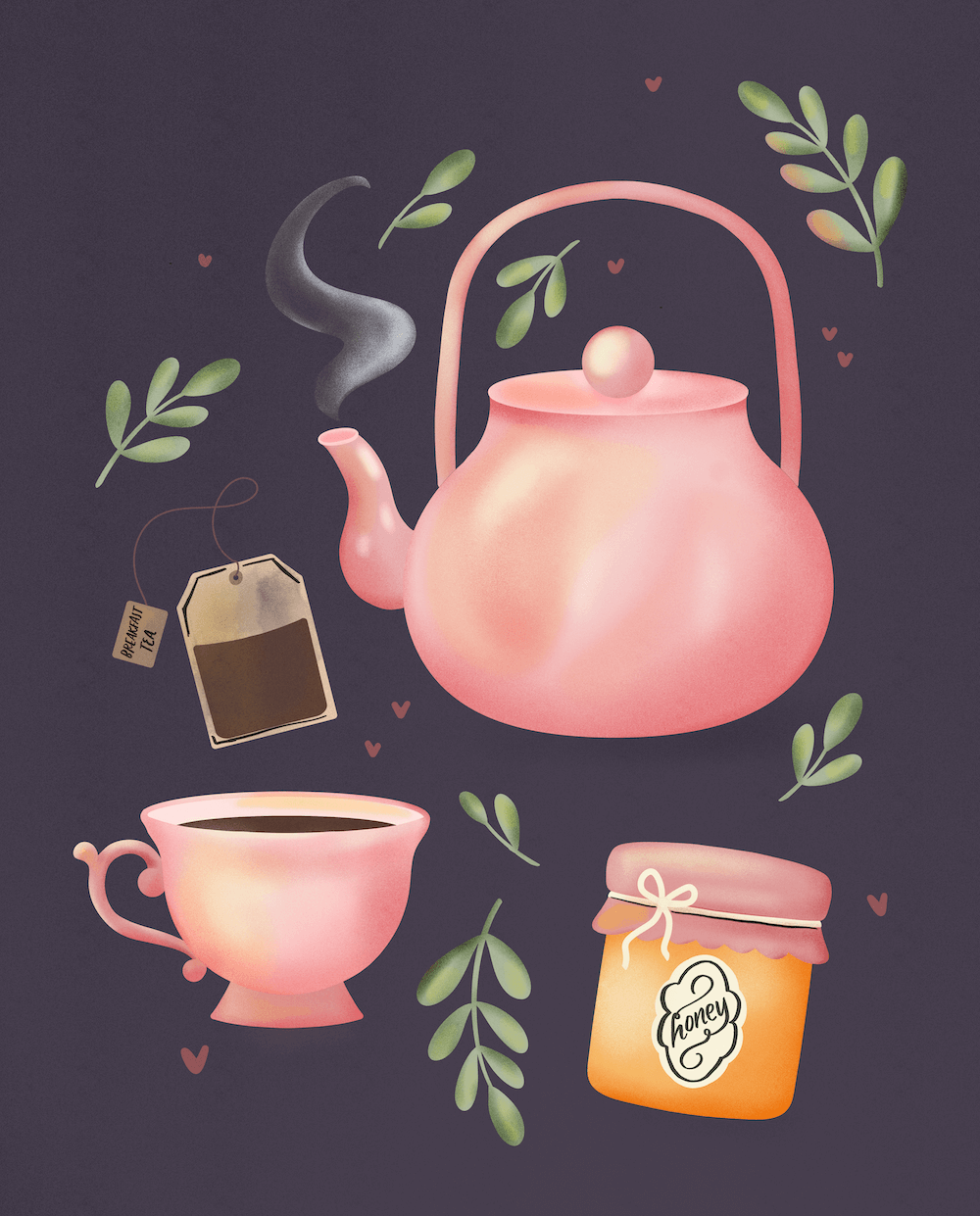
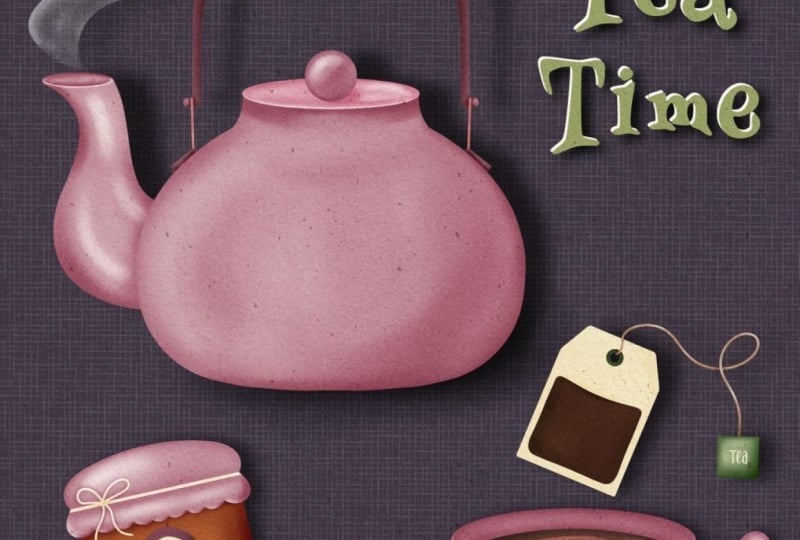
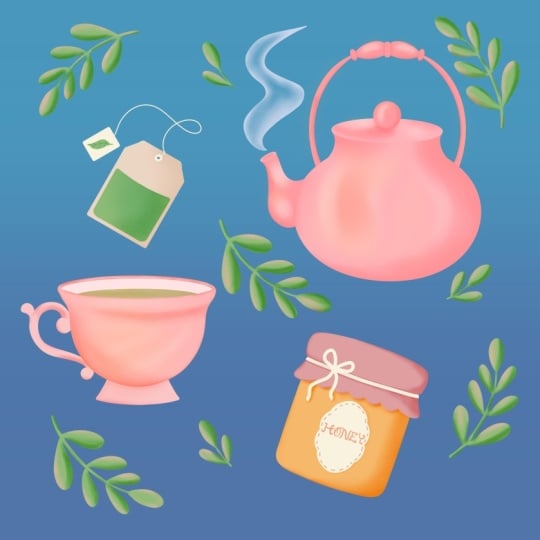
en las próximas 2 horas, vamos a crear esta
adorable colección de té mientras dominamos todos los
fundamentos de Procreate , Y lo más importante,
descubrirás los gestos y los
trucos que te van a ahorrar horas de frustración y el flujo de trabajo
profesional que
personalmente uso todos los días
que separa a los aficionados de los artistas digitales
competentes Sin agobiar, sin confusión, solo tú y yo y algún tiempo creativo
acogedor Entonces si estás listo
para pasar de Oh, realmente
espero que esto funcione a sé exactamente
lo que estoy haciendo. Comencemos con su primera arte de calidad
profesional desde el principio. Y sí, al
final de la clase, sabrás exactamente por qué lo
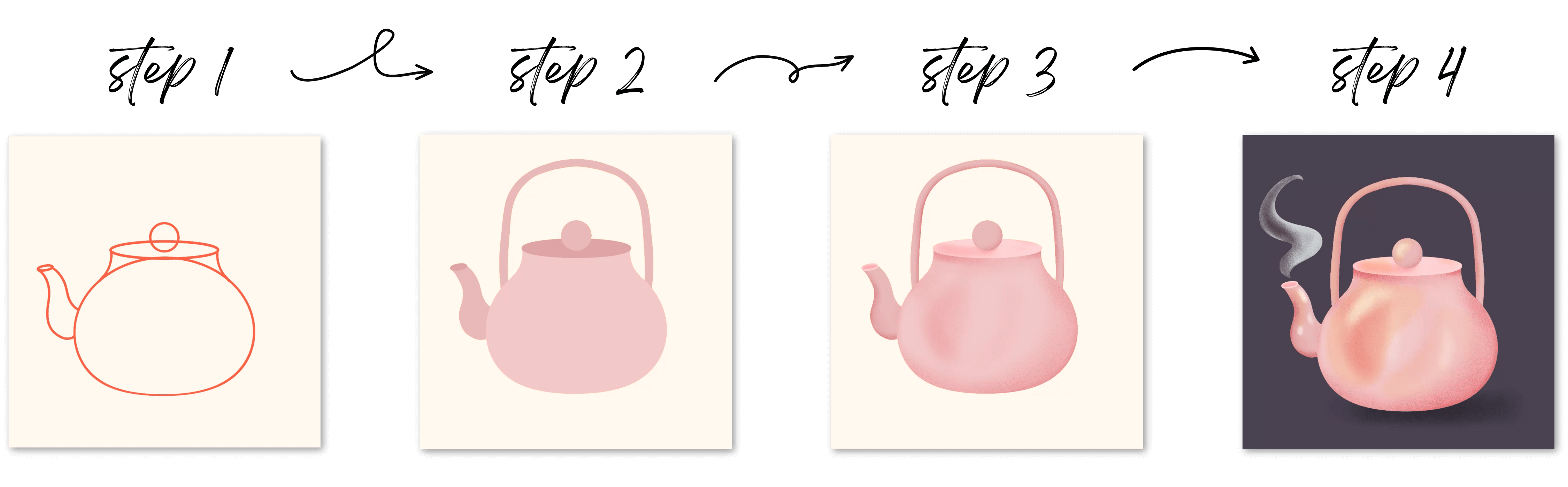
llamo calidad profesional. Empecemos con una tetera
simple y luego agregaremos algunos motivos de té acogedores, y luego le daremos vida
a todo con algo de vapor, y al final, tendrás
esta hermosa obra de arte, y tendrás
la confianza y
las habilidades para abordar
cualquier proyecto de Procreate Así que vamos a elaborar algo de
creatividad. ¿Lo entiendes?
2. Qué esperar del curso: Nos sumergimos en la creación,
quiero pintar una imagen de exactamente
cómo será
esta experiencia de aprendizaje será
esta experiencia de aprendizaje y por qué va a sentirse diferente de
otros
tutoriales de Procreate que hayas probado La mayoría de los tutoriales de Procreate
volcan características en ti
uno tras otro Aquí está esta herramienta.
Aquí está esa herramienta. Ahí es donde es eso sin
mostrarte cómo esas herramientas realmente se conectan y cuándo
usarlas realmente, que es un enfoque que
creo que deja a la gente sintiéndose muy abrumada y muy
dispersa y no se pega En cambio, vamos a estar
aprendiendo a través de la creación. Cada herramienta que
te enseñe será aprendida mientras haces
algo hermoso. Entenderás no
solo lo que hace cada herramienta, sino cómo y por qué usarla. No quiero que
tengas que intentar memorizar cada característica sin
usarla cuando
realmente puedo guiarte a través
del proceso completo para construir flujos de trabajo
eficientes que
te permitan crear sin problemas
y confianza Esto es exactamente lo que
vamos a lograr juntos. Al final de la
clase, tendrás una ilustración de motivo T querida que realmente
querrás compartir. Dominarás las herramientas
principales de Procreate que manejan el 90% de
tu arte digital Tendrás un
flujo de trabajo sistemático que se aplicará a todos
tus proyectos futuros, y tendrás la
confianza para explorar Procreate sin miedo
a romper algo Comenzaremos con la
base para
prepararlo para el éxito
en cada pieza de su obra de
arte para que no encuentres el futuro que no tenías la configuración correcta al
comenzar. Y luego crearemos juntos
una Tetera. Confía en mí, será
más fácil de lo que piensas. Y lo más importante,
te
voy a enseñar los gestos que
van a
acelerar tu flujo de trabajo y darte algunos momentos aha incluso antes de que te des cuenta de
que los necesitabas. Estas son las cosas que la
gente siempre me dice, Oh, ojalá lo hubiera sabido un año, hace dos años. Y luego nos sumergiremos en
alguna estrategia de color y aprenderemos a crear algunas paletas
acogedoras y cohesivas Y luego finalmente,
vamos a agregar esos detalles atmosféricos como vapor e iluminación que realmente
hacen que tu arte cobre vida. Y la mejor parte es que cada
técnica que te muestro funcionará para cualquier estilo de arte que
quieras hacer más tarde, ya sean botánicos o
letras o diseño de patrones, incluso retratos Así que toma tu té favorito. Ponte cómodo, y vamos a
convertirte en un
artista Procreate. ¿Eso es cursi?
3. La configuración del lienzo infalible: Antes de comenzar a crear,
configuremos nuestro lienzo de la manera correcta. Esta configuración garantiza
que tu arte se vea Cris. Ya sea que estés compartiendo en
Instagram, haciendo una impresión, haciendo lindos artículos de té para tu cocina,
tarjetas de felicitación, lo que sea. Te voy a dar
una configuración de lienzo que funciona muy bien para la
mayor parte de tu arte puedas garantizar
que no te encuentres con un problema de píxeles más tarde. Es probablemente lo más técnico que
vamos a conseguir todo
este tiempo. Así que no dejes que esta
parte te abrume. Pero básicamente,
cuando abres Procreate, tienes tu galería completa Tengo el mío configurado de una manera en que puedo ver visualmente las pilas. Sólo voy a
explicar esto muy rápido porque
quizá te estés preguntando, oye, qué te va a poner aquí. Entonces digamos que tengo un lienzo
y luego otro lienzo. Y luego otro. Como, digamos que tengo un montón de
proyectos en marcha. Entonces, para que esto sea lo más
fácil de explicar posible, puedes hacer pilas, y ese tipo de
obras como una carpeta. Cada vez que hagas eso, verás que dice pila, y luego te dice cuántas
obras de arte hay dentro de ella. Si quieres hacer esto, solo
tienes que tocar Seleccionar y luego tocar las obras de arte que
quieres apilar en una carpeta. El primero que toques
terminará siendo la portada. Ahora, digamos que ya nombré a
este arte uno. Aviso, puedo presionar Seleccionar. Este es el
primero que seleccioné, así que será el top y
luego tocará el resto de ellos. Cuando apilar, entonces
hace que diga pila. Entonces voy a anular la selección de eso. La
razón por la que no renombro esa parte es porque
cada vez que creo una nueva obra de arte y
quiero ponerla en la pila,
seleccionaré, tocaré
primero la pila para que la portada
siga siendo la misma. Entonces las obras de arte o, ya
sabes, lo que sea,
y luego se apilan. Pero he creado portadas para todos
ellos para que ese nombre, no tenga que seguir
renombrándolo una y otra y otra vez Y también es más fácil
porque no me distrae. Entonces eso en pocas palabras
es la galería. Entonces si abro esto, veo todo el arte que he
creado dentro de él, pero luego esta es de frente
la primera pieza, y por eso eso se
muestra como portada. También puedes reorganizar, digamos que
accidentalmente lo hiciste, y esto estaba en el
fondo en alguna parte Ya sabes,
también puedes arrastrar eso, tocar y mantener presionado, y simplemente
arrastrarlo de nuevo a la parte superior. Está ahí vamos. Y si alguna vez quieres sacar
algo de un grupo, puedes hacerlo flotando sobre stack y luego
lo trae de vuelta aquí También puede traerlos
flotando,
así que no siempre tienes que
apilar. Es muy gestual Cuando quieras eliminar un arte de tu
galería o digamos, una pila por completo, puedes deslizar hacia la izquierda
y decir eliminar. Así es
como también
duplicarías una obra
de arte o una pila. Pero,
¿estás seguro de que quieres
eliminar todo el grupo? Sí. Bien. Oh, cuando
creamos un nuevo lienzo, vamos a tocar este pequeño símbolo
más en la parte superior derecha. Verás un montón de lienzos de Procreate
predeterminados. Yo no los uso. Yo uso el mío. La razón de eso es porque
quiero asegurarme de
que pase lo que pase, esto es lo más importante voy a decir es que
quiere que su lienzo
se fije en 300 DPI. En el lado derecho,
verás píxeles o cualquier tamaño que hayas creado,
podría estar en pulgadas. Pero lo hago en píxeles, y luego en realidad nombro los lienzos en pulgadas
porque ayuda a mi cerebro A veces donde estoy
como, no recuerdo lo que significan 3,600 pixeles Sé que son 12 por 12. Entonces déjame desglosar esto. Vamos a crear un nuevo
lienzo juntos. Entonces grabamos el símbolo más. Tocaremos Nuevo Lienzo. Hay un pequeño símbolo más debajo que
parece una pequeña carpeta. Cada vez que crees un nuevo
lienzo antes de que hagamos
esto, terminará en la parte inferior aquí. Entonces dice Untitled Canvas. Te voy a mostrar donde
puedes renombrar eso. Puedes renombrarlo desde aquí
deslizando hacia la izquierda, pero vamos a cambiarle el nombre
en realidad cuando lo hagamos Así que toca el plus aquí mismo. No parece que sea
renomable, pero lo es. Entonces podemos decir
fiesta del té, ¿qué tal? Porque ese es el proyecto en el que
trabajaremos juntos. Entonces aquí es donde están
las dimensiones. Verás ancho,
alto, verás DPI, y luego tu iPad te
va a mostrar una cantidad
diferente de capas
máximas dependiendo del tamaño del almacenamiento
de tu propio iPad. Entonces, si estás configurado a esta medida exacta y tus capas máximas
son diferentes mías, no
te preocupes por eso. Lo que esto te está diciendo
es la cantidad de capas que puedes tener en un proyecto antes de que ya no sea compatible. Entonces, si iba a subir
hasta 10,000 por 10,000, solo
me quedan 14 capas. Este iPad es enorme. Entonces lo más probable es que
vaya a decir demasiado grande. No voy a trabajar
en 10,000 pixeles, pero solo quería que supieras
que eso es lo que eso significa. El mínimo absoluto en el que
recomiendo trabajar es de 3,000 por 3,000
píxeles a 300 DPI. A lo que esto equivale, digamos que trabajas en
pulgadas es de 10 "por 10” No te muestra en
este momento porque mantiene
lo que teníamos ahí dentro, pero diez por diez a 300
DPI es de 3,000 píxeles. Entonces, si alguna vez quieres
ir más grande que eso, vas
a querer establecer en consecuencia. No hay que
ponerlo en píxeles. Simplemente es más fácil porque
dependiendo de donde vivas, no todos trabajan en pulgadas, o no todos trabajan
en centímetros, así que solo voy por píxeles
porque es más universal. Tengo una pequeña hoja de trampa que he hecho para mí misma
que me dice, Bien, si quisiera esto más grande, podría usar, ya sabes,
4,800 por lo que sea Y entonces si son 3 mil
píxeles por 3 mil píxeles, podría poner aquí diez
por diez y luego sé, Bien, 10 "por 10 “, 300 DPI. Bien. Esa es la parte de
tamaño de la misma. Esta es la otra vez, mínima
que recomendaría ir. Si tu iPad lo soporta, mira, tengo 200 capas más o menos. Yo iría el doble de esto. Te va a dar
un lienzo de 20 por 20, pero ve solo 48 capas.
Entonces, no hagamos el doble. Hagamos solo 4 mil, solo para ir un poco más grande. Porque de esa manera,
si lo soporta, si no lo hace mil
pixeles es suficiente. Va a ser
genial. Estamos haciendo elementos
más pequeños, así que
realmente no importa. Pero cuanto más grande vayas, más fácil será tomar los elementos que creamos juntos y ponerlos, ya sabes,
agrandarlos o encogerlos o sea sin pixelar
porque las ilustraciones pixeladas van
a pixelar cada
vez que la cambies a pixelar cada
vez Entonces esto te está configurando para que no te encuentres
con problemas más adelante. Entonces nuevamente, mínimo
3 mil por 3 mil. 4,000 Si tienes
capas máximas de como 50 plus, entonces eres bueno en 300 DPI. 300 DPI determina la impresión. Entonces, si estás
imprimiendo a 100 DPI, vas a perder
mucho de esa calidad. Si estás imprimiendo a 300, vas a tener lindas líneas
nítidas y demás Bien, siguiente parte de esto, no te
preocupes por
otra cosa además del perfil de color. Cuando entres aquí,
tu valor predeterminado
probablemente será RGB Display P tres. No use la pantalla P tres nunca. Siempre, siempre, nunca.
Esto no pasará de una pantalla a otra ni de pantalla a imprimir de la manera
que usted quiera. Eso es porque este es un perfil de pantalla de
Apple. Es hermoso. Tiene
muchos colores en el iPad, no necesariamente de
dispositivo a dispositivo. Así que siempre justo
debajo de eso, toma el primer perfil RGB
para el color, y estarás configurado. Una cosa que quiero mencionar que mucha gente
va a preguntar es, bueno, ¿cuándo trabajamos en CMYK? CMYK significa cian, magenta, amarillo y
K, K que significa Negro. Esto es una impresión,
un perfil de impresión que van a usar muchas impresoras, y hay un problema con
Procreate es que este es un Procreate simula CMYK
usando una Entonces eso significa que todavía estás trabajando
técnicamente en RGB, incluso si tu documento
está configurado en CMYK. Así que confía en mí cuando
digo que solo trabaje en RGB, y si necesitas convertir
a CMYK en algún momento, puedes. Pero el 90% de las veces, esto va a
ser suficiente y he enviado tantas piezas
de trabajo RGB a impresoras, incluyendo impresoras
que quieren CMYK, y mis colores
siempre van a salir mejor que si tuviera que
usar uno de estos perfiles No son verdaderos CMYK, ¿de acuerdo? Squash en eso.
Entonces en pocas palabras, mínimo de 3,000
por 3,000 píxeles,
300 DPI, perfil de color, RGB, no mostrar P tres Bastante simple, ¿verdad? Así que
adelante y presiona Crear. Eso porque hicimos 3 mil
por 3 mil o en mi caso, 4 mil por 4 mil, es
un lienzo cuadrado. Esto es editable posteriormente. Podemos cambiar el tamaño más tarde, pero por ahora, el
lienzo cuadrado funcionará bien. Antes de comenzar,
quiero
mostrarte dos cosas sobre
tu espacio de trabajo, una de las cuales es que puedes trabajar en una interfaz clara u oscura. Si vas al ícono de tu
llave inglesa
aquí mismo y luego
vas a preferencias, entonces verás una interfaz
ligera. Si lo enciendes,
te va a dar una interfaz ligera para trabajar
si prefieres eso. Voy a apagar eso porque
me gusta la interfaz oscura. El otro en la misma
zona, interfaz de mano derecha. Pensé que esto decía a la izquierda antes, pero pensaría que si
soy diestro, no quiero chocar cosas
accidentalmente. Pero de cualquier manera, estos conmutadores
son tus deslizadores de pincel. Los voy a mover a este lado. Si lo enciendes, y luego los moverá a
ese lado si está apagado. Esos dos elementos para conseguirte solo un espacio de trabajo limpio que funcione
para ti, y eso es todo. Entonces eso es
configurar tu lienzo. Usaremos esos
ajustes una y otra vez solo para mostrarte muy
rápido dónde terminó eso. Si vas a la galería, ves obras de arte sin título No te preocupes porque sé que le
pusimos nombre a ese lienzo. Llamamos al tamaño
y tipo del lienzo , no a la
obra de arte en sí. Entonces si voy a mi símbolo más, veo aquí la fiesta del té, y puedes arrastrar esto
hacia arriba si quieres, y eso solo te va
a permitir repetir haciendo ese
mismo tamaño de lienzo. También verás si hago
un lienzo totalmente nuevo, conserva mis últimos ajustes Cancelar. Bien, así que vamos a saltar
directamente al flujo de trabajo.
4. Configuración de la capa inteligente: Aquí es donde la mayoría de
los principiantes cometen errores, poniendo múltiples elementos en una capa o todo
en una capa, y entonces no podrás
trabajar indestructiblemente Y lo que quiero decir con eso es que
cuando tienes múltiples capas, eres capaz de volver
atrás y editarlas. Tal vez sea el color o tal vez solo
quieras agregar o
eliminar de sin meterse con ninguno de los otros componentes
en tu panel de capas Entonces, la forma en que esto funciona te
está permitiendo total libertad en tu obra de arte para tratar cada artículo como si fuera
su propio elemento. Vamos a
organizar nuestros tmtifs que tengan ese espacio
para respirar y evolucionar Hay cuatro tipos
de capas que quiero que consideres. Temas principales. En este caso, nos estamos
sumergiendo en una tetera. Así que piensa en la
forma base de nuestra tetera, elementos que se adjuntan
al tema principal Entonces esas son cosas que podrían superponerse o quizás quieras separarte de esa forma base para hacer diferentes
tipos de ediciones. Nos meteremos más en eso.
Pero yo llamaría a eso como tema principal secundario, digamos solo por el
bien de la explicación. Y luego tenemos nuestras capas de efectos
especiales. En este caso,
vamos a estar agregando algo de vapor y algunos
reflejos y algunas sombras. Entonces esas son nuestras capas de efectos. Y entonces también quiero que
siempre consideres agregar una capa de fondo. Procreate sí
tiene antecedentes. Sin embargo, esto no se considera
una capa real, y me gusta poder
trabajar en el fondo, su propia capa para poder
hacer ajustes en ella. Ese es solo un hábito en el que
me he
metido en el que
recomiendo encarecidamente hacerlo también. Quiero mostrarte un ejemplo
más complejo porque
te va a ayudar a entender por qué
esto es importante. Si miro mi panel Capas, accederás al panel de capas con estos dos cuadrados superpuestos. Pienso en
elementos principales, así que tenemos cara. Tenemos pelo, tenemos
ropa, tenemos accesorios, pero estos son todos grupos de capas. Te voy a enseñar cómo hacer esto. Lo haremos juntos.
No te abrumes solo dándote un ejemplo
visual Y cuando abro el toggle
aquí en este grupo de capas, veo otro grupo de capas, pero también capas individuales. También verás que tengo cabeza. He etiquetado todos estos
para que sean
fáciles de entender, y luego todos
estos son
elementos recortados a esta forma principal Verás esta
pequeña flecha justo aquí y eso demuestra
que es una máscara de recorte Otra cosa vamos a
repasar en un poquito. Pero eso esencialmente
va a tratar todos estos efectos siendo
aplicados a una forma principal. Y luego ahí dentro, tengo este grupo de ojos. Lo mismo,
tengo ojos, iris, y luego tengo una
máscara de recorte que es esta profundidad de iris Yo hago esto más grande y lo apago y
enciendo, verás que ese
efecto se está aplicando. Esto va a hacer que sea muy
fácil cuando estemos trabajando. Si queremos ir
a, digamos, oh, necesito limpiar
esta parte del cabello, solo
puedo ir al pelo, y luego veo
mechas de cabello. Ver esto. Sólo puedo ir
directamente ahí y
sé en qué quiero
trabajar y cómo. Así que la jerarquía de capas es realmente importante organizar
tus capas, etiquetándolas en consecuencia. Es útil. Entonces un consejo caliente, puedes usar emojis
etiquetando tus capas, ropa, podría tocar aquí Yo sólo puedo entrar
aquí y encontrar camisa, digamos, y sólo
poner una camisa aquí. Simplemente va a ser
una guía visual rápida que
me va a ayudar. Esa es una opción. Es realmente útil
en lugar de tener que leer todos los nombres y cambios de juego
para
que la productividad se mueva rápidamente Para este lindo diseño de T, crearemos cada elemento
en su propio grupo de capas. Voy a desglosar exactamente
lo que eso significa, pero eso te va a permitir moverte y hacer ediciones al color y demás
sin empezar A medida que empecemos a crear,
trabajarás a mi lado mientras
construimos este sistema de capas.
5. Da forma a tu tetera (¡no se requieren habilidades de dibujo!): Hablemos de las herramientas
básicas de Procreate que usarás para el 90%
de tu trabajo creativo Te estoy mostrando
exactamente qué herramientas importan e ignorando las que no necesitamos en este momento Entonces no sé dónde estás
con tus habilidades de dibujo. Y aunque esta no es
una clase de dibujo, todavía
quiero
darte las herramientas para crear una obra de arte terminada realmente divertida. Así que vamos a utilizar las
herramientas que están integradas en Procreate para darte un producto terminado con el que vas a estar
muy contento Y vamos a hacer
esto identificando formas
básicas dentro de un objeto, y luego usando formas y líneas combinadas entre sí de una
manera inteligente para crear estos objetos. Voy a estar usando
una foto de referencia en el propio
Procreate. Y
tú puedes hacer lo mismo. Entonces, si vas al ícono de llave inglesa aquí y vas a
Canvas, verás que hay
referencia la tocas, tienes la opción de hacer
referencia a tu propio lienzo. Eso funcionaría muy bien
si realmente estás ampliado, pero también quieres ver
todo el lienzo Puedes hacer imagen
aquí mismo donde puedes importar una imagen, así que eso es
lo que vamos a hacer. Y tengo una descarga
para ti de esta imagen, o puedes trabajar conmigo. No va a importar
en el panorama general. En realidad no
necesitamos esta referencia, pero solo quiero
compartirla contigo porque es una herramienta Procreate que creo
que todos deberían conocer Entonces entonces solo
vas a elegir la foto que
quieres traer aquí. Y luego tienes
una foto de referencia que puedes arrastrar por ahí. También puedes
redimensionarlo. A ver. Cambiar el tamaño de la referencia dentro de ella, pero también puedes cambiar el tamaño de la caja si vas a la esquina, y esto siempre es complicado
para mí. Ahí vamos. Así que puedes hacer eso
más grande o más pequeño, y luego la obra de
arte real más grande o más pequeña. Entonces usaremos esto. Voy a hacer
esto de esto grande como referencia, y luego
mover nuestra obra de arte. Accidentalmente hice
un montón de marcas, así que voy a
mostrarte un truco rápido. Tenemos una capa ahora mismo, y si alguna vez quieres
fregar una capa limpia sin presionar deshacer un montón de veces,
llegaremos a eso. Solo toma tres
dedos y frota, y va a despejar esa capa.
Y no todo el asunto. Entonces, si alguna vez haces un montón de marcas y estás
como, Oh, no
quiero presionar
deshacer 1 millón de veces, pero quiero empezar
de nuevo en esta capa, esa es una manera fácil de hacerlo Vamos a usar un
cepillo simple para comenzar. Y si te metes en tus pinceles, verás que
hay librerías de pinceles. Si los pellizcas
cerrados. Verás Procreate
y biblioteca clásica Clásico fue antes de esta
actualización en Procrea. No solía
haber bibliotecas de pinceles, y ahora la hay. Si has hecho la actualización, si no lo has hecho
vas a la tienda de aplicaciones, verás una opción de actualización, y ahora podrás
hacer bibliotecas de pinceles. Y esto es algo que no
he configurado intencionalmente porque
quería mostrarte probablemente lo que
estarías viendo. Eres capaz de
organizarlos con bastante facilidad. Se puede sacar un pincel
de una biblioteca, ponerlo en otra,
para crear una nueva biblioteca. Estás en las bibliotecas. Digamos que tienes uno abierto, solo cierra un pellizco para abrir
las bibliotecas de pinceles, y luego tocarás este
símbolo más para crear una nueva biblioteca. También podrías importar una biblioteca. Una vez que están abiertos, tienes juegos de pinceles
en el lado izquierdo. Crea un nuevo conjunto de pinceles
tocando el símbolo más aquí. Si tiras todo el camino hacia abajo, tendrás esta función de búsqueda aquí mismo para que puedas
buscar un pincel. También verás aquí mismo
donde dice reciente. Si tocas eso, muestra todos tus pinceles recientes para que
si cambias de pinceles, y luego estés como, Oh Dios
mío, ¿qué estaba usando Tengo que volver a ese cepillo. Solo tienes que ir a reciente y verás cualquiera que estés
usando ahí mismo Ahora bien, si quisieras sacar de
un juego de brochas. Entonces digamos que estoy en
las bibliotecas aquí y quiero crear algunas a
partir de mis propios juegos de pinceles. Puedo ir a las bibliotecas de pinceles,
crear una nueva biblioteca, y simplemente llamaré a
esto TPL y hago un pequeño emoji de pajarito para
las letras de las palomas Aplica eso y luego
tengo esto aquí. Comienza solo con
reciente y sin título, así que tengo que meter mis
pinceles ahí Si abro la biblioteca
clásica, que es donde están todos
esos actualmente, todos estos son mis juegos de pinceles. Puedo tomarlos y sostenerlos
y luego pellizcar cerca, y luego puedo abrir esa biblioteca de pinceles y ahora
están dentro de aquí. Entonces la otra cosa es
que es de mucha ayuda, digamos que tienes que
hacer un montón de esas. Si agarras uno de ellos y lo sacas y luego
solo tocas el resto de estos, puedes agarrar una tonelada a vez para que no
tengas que pasar por el proceso una y otra vez
porque tengo tantos de mis propios pinceles y necesito
ponerlos sobre dos. Esa nueva biblioteca. Aquí vamos, toca eso y luego solo puedo dejarlos caer aquí
y aquí están. También puedes hacerlo con
pinceles. Puedes tocar y sostener un pincel y moverlo a donde
necesites que vaya. Hay mucho que
puedes hacer con los pinceles, pero las bibliotecas de pinceles
son agradables porque entonces todo está bien y ordenado y la función de búsqueda es increíble porque eso no
solía estar aquí y ahora solo puedo encontrar
mi monoline vintage Boom, hecho. Disfruta de
esa organización. Voy a entrar aquí y
agarrar un cepillo realmente simple y
fácil de usar. Y eso va a
estar por debajo de lo básico, y solo ve a éste. No sé si se
pronuncia Yager, pero eso es lo que voy a
decir. Y solo toca a Yager Eso va a ser
un pincel monoline, y puedes ajustar
la configuración del pincel,
el tamaño aquí mismo en el deslizador superior
del pincel Entonces vamos a tener que
esto sea oh 60 ish por ciento. No va a importar porque vamos
a llenar ese color. Pero se puede ver que
cuando presiono hacia abajo, no
hay variación de presión. Eso es lo que queremos
solo queremos líneas fáciles. Oh, la tetera es
esencialmente formas básicas. Vamos a tener
un círculo aquí mismo. Vamos a tener una
elipse aquí mismo. Vamos a usar vamos
a dibujar esto juntos. Este sencillo caño. Vamos a usar
Streamline para que sea agradable y limpio. Así
que repasemos eso. Entonces Procreate tiene algo
llamado forma rápida. Entonces, cuando dibuje un círculo, sigue
adelante y dibuja
un círculo conmigo, y luego sujeta tu
lápiz Apple hacia abajo cuando lo cierras. No lo levante. Esa
va a ser una forma rápida. Entonces, sea lo que sea que dibujemos, suaviza
completamente esa línea para que
sea una forma perfecta Ahora bien, si querías
un círculo perfecto, mientras lo
mantienes presionado, puedes sostener
tu dedo, tu otro dedo toca el lienzo y
tendrás un círculo perfecto. Creo que iba a
hacer un círculo perfecto, y de hecho pienso que
me gusta esta forma oblonga, así que la mantendré así
antes de liberar dos Se puede cambiar el tamaño. Y luego se puede ver esta
pequeña elipse de edición. Si tocas ese menú superior
antes de que desaparezca, verás pequeños
nodos que puedes editar. No vamos a
hacer eso. Solo quiero que sepas
que está disponible
aquí arriba para que puedas editar
eso si quieres. Si dibujaste tu círculo en algún lugar raro y
quieres moverlo, puedes tocar esta flecha. Es la
herramienta de mover y transformar, y cuando la tocas, va a seleccionar todo lo
que esté en esa capa, y luego podrás
moverlo. Si notas hay
este chasquido involucrado. Ese es un escenario dentro del menú
Transformar y Mover. Si bien está activo,
está bajo chasquido. Digamos que querías
centrar esto perfectamente, si vas a chasquear
y encenderlo, y luego mueves esto, puedes ver cómo se
centra perfectamente También puedes arrastrarlo
hacia abajo y ver esta línea dorada horizontal que te está mostrando que está
perfectamente centrada. Entonces ese es un truco que
puedes usar para
centrar perfectamente las cosas. Qué hace el magnetismo, si apago el chasquido
, podría permanecer encendido, pero lo apagaré
por ahora para que
veas que van a venir líneas azules y lo está haciendo para que
recuerde que está exactamente
a lo largo del mismo plano, y verás esa guía
donde está tu lápiz Apple Entonces digamos que
quería moverlo un poco hacia la derecha para
permitir ese pico, pero me gusta mucho la
línea de base de donde está. Puedo moverlo
un poco hacia la derecha y luego asegurarme de que se mantenga en esa línea de base
según el magnetismo. Entonces para eso están esas
herramientas. Y pueden ser muy útiles cuando se quiere
tener esa precisión. Pero queremos que esto
esté centrado por ahora, y eso es por
una herramienta próxima. Así que sigamos adelante
y asegurémonos de que esté centrado. Eso es
con chasquear. Tenemos esa línea vertical dorada. Ahora, quiero aplanar
esto un poco. Sigamos adelante y
usemos la herramienta warp. Así que manténgalo
seleccionado o re seleccionado si
ya lo has movido, y vamos a ir a warp. Y eso
nos va a permitir mover estas piezas. Y así podemos mover el
medio o los lados, pero solo debes saber que eso
también va a cambiar tu línea
y hacerla más delgada No importa en
esta instancia porque simplemente
vamos a llenar
esto de color de todos modos. Pero de esa manera,
podemos aplanar eso un
poco, y eso es todo Así que adelante y anula la selección de eso. Ahora vamos a seguir adelante y usar la
simetría para seguir dibujando. Por lo que utilizaremos una guía de
dibujo para hacer esto. Procreate tiene una guía de dibujo
dentro del icono de la llave inglesa. Este es tu menú Acciones. Si estás bajo
Lienzo, Canvas se selecciona dentro de
la guía de dibujo de acciones. Cuando encendemos eso
, vemos una grilla. La cuadrícula es realmente útil
para mirar y asegurarnos de
que estamos en cierta línea Pero si vas a
Editar Guía de dibujo, una vez que lo
enciendas, va a subir aquí, hay un menú en la parte inferior aquí donde puedes cambiar cómo la guía de dibujo o el tipo de
guía de dibujo que es. Entonces, a lo largo de la parte superior, se ve esta barra de colores. Se puede cambiar el color. Entonces digamos que quieres
que sea como, azul, es más fácil para ti
verlo y luego cambiar la opacidad aquí abajo por lo fuerte que es la guía de dibujo Entonces eso puede ser de mucha ayuda. El grosor de las líneas
y luego el tamaño de la cuadrícula, aunque no
vamos a
usar la cuadrícula. Vamos a utilizar la herramienta
de simetría. Entonces hay isométrico,
lo que va a permitir tener
estas líneas anguladas La perspectiva es genial
porque entonces puedes tocar y tienes este punto de
fuga, y así puedes moverlo
a donde quieras,
solo para referencia futura, solo para referencia futura, pero vamos a
usar la Eso va a crear una
línea justo en el centro, y luego
también puedes ir a opciones y cambiarla a radial horizontal
o cuadrante Nos mantenemos verticales,
y luego solo presionamos Listo. Cuando habilita Cualquier guía de dibujo, crea
automáticamente una capa de dibujo asistido en
la capa en la que se encuentra. No obstante, vamos a crear nuestro siguiente elemento de esta
tetera en una capa separada Entonces cuando vamos a agregar una
capa en nuestro panel de capas, tocamos nuestras capas,
tocamos este símbolo más. Crea una nueva capa. Pero mira como esta primera capa dice asistida y
esta no. Eso significa que si tuviéramos
que
dibujar sobre esta capa, solo aparecerá en un lado, pero como tenemos
una herramienta de simetría y queremos esa ayuda de dibujo, queremos que esta línea
aparezca en ambos lados. Gesto rápido. Si
usas dos dedos, puedes tocar para deshacer. Y luego si quieres
que vuelva, tres dedos tocan para rehacer Así que dos dedos deshacer será tu mejor amigo cada vez
que crees. Y cuando vuelvas a lo analógico, vas a empezar
dos tocando tu papel. Es sólo algo
que sucede. Entonces en nuestras capas, también
tenemos que girar asistidos sobre cada capa a la que
queremos que se aplique. Entonces, si toco esta capa,
la nueva que hicimos, puedo ir a Drawing Assist, tocar y luego verás que
Assisted ya está encendido. Y cuando trazo una línea,
aparecerá en ambos lados. Entonces voy a deshacer eso
porque no quiero esa línea. Pero ahora todo lo que tengo que
hacer para hacer este pequeño labio aquí
mismo o cualquier curva
es dibujarlo de un lado, y luego aparecerá
en este lado también. Si te gustan las ilustraciones muy
suaves, te
voy a mostrar otro truco. Entonces mira cómo se ve esto
un poco tambaleante. Puedes usar ese mismo método que hicimos con nuestra
forma con un arco. Entonces si me curvo así, y luego lo sostengo, mira como
ahora se rompe, deshago, tenemos ese redo
wobbledge áspero, es Entonces así puedo dibujar eso, mantenerlo
en su lugar, y luego ir a Editar Arco aquí arriba, y luego puedo
tomar ese nodo y solo asegurarme de que sea una
buena conexión limpia. Y luego tocaré la
edición para que se haga. Y entonces tengo ese bonito labio, si se quiere, en su lugar. No me preocupa cómo se
ve
esta parte inferior porque eso
va a estar todo cubierto. Ahora bien, entre tú y
yo, en realidad no quería que esta fuera una capa
separada, pero lo hice a
propósito porque
quiero mostrarte cómo
fusionar capas. Entonces tenemos estas
dos capas aquí. Podemos tocar una capa
e ir fusionarse hacia abajo, lo que los fusionará juntos. O podemos pellizcarlas. Pellizcar es duro cuando solo
hay dos capas, pero si puedes
manejarlo, entonces aplanará esas
dos capas en una,
y luego podremos agregar la tapa, y te voy a mostrar
por qué queremos que se
separe cuando agreguemos efectos
y sombras y demás Así que adelante y
crea una nueva capa, y volveremos a usar la herramienta
elipse, donde solo dibujamos Y esto puede ser muy tembloroso. Mira lo tembloroso que es esto. Si simplemente dibujamos esa elipse alrededor y luego la
mantenemos en su lugar, ¿ve cuánto
limpió Y luego tengo otro
truco antes de soltarlo. Si usas el
dedo y mantienes pulsado, ¿ves cómo se
ajusta horizontalmente Cuando hacemos esto
con líneas también, si dibujas una línea recta, si quieres que sea
perfectamente horizontal, simplemente toca tu dedo hacia abajo. Y luego si
rotas con eso, se encajará en incrementos de 15
grados Entonces hay mucho que podemos hacer aquí. Estoy un poco descentrado, así que solo voy a
asegurarme de que soy
lo suficientemente pequeño y luego puedo
seleccionarlo y moverlo. Entonces seleccionaré
tocando la tecla de flecha. Oh, recuerda como
teníamos warp on antes. Tenemos que asegurarnos de que
vayamos a forma libre o uniforme, pero no warp porque de lo contrario, no
podremos mover esto. Y luego, si
quieres apagar el chasquido, asegúrate de que esté apagado
dentro de ese menú, y eso te dará
un ajuste más libre Así que sólo voy a
poner esto aquí mismo. Quiero que sea un poco más grande. Cuando cambias el tamaño de algo
con estos nodos arriba y abajo, cada vez que lo hagas, pixelará un poco tu
arte, y los bordes se vuelven más suaves
y
más suaves, más pixelados y más pixelados Es solo una
cosa de honor de Procreate, pero si lo haces una o
dos veces, deberías ser bueno Pero solo quiero un poco
de resaca en la tapa, y así es por eso que estoy
eligiendo hacerlo, pero no más que
como una o dos veces No te preocupes si las líneas
se superponen porque vamos
a llegar a eso más tarde. Pero ahora mismo,
solo estamos formando esta forma. Y luego notar que cuando
dibujamos ese círculo, no
teníamos que
apareciera en ambos lados. A pesar de que técnicamente
tenemos nuestra guía de dibujo sobre. Eso se debe a que esa capa
no tenía ayuda de capa puesta. Bien, sé que esto es
mucho, pero esencialmente, solo
tenemos formas rápidas, y estás aprendiendo
sobre la jerarquía de capas Así que comencemos a nombrarlos antes de que nos descontrolemos, ¿
de acuerdo? Entonces iremos a la capa uno. Volveremos a tocarlo para que aparezca este menú desplegable y tocaremos renombrar Vamos Tetera. Cuerpo de tetera. Quiero decir, tetera o cuerpo de tetera. Y luego este
vamos a nombrar tapa. Y luego agreguemos este
pequeño asa de tapa. También lo haremos en una capa
separada. Entonces nueva capa. Está por encima de la
capa de tapa porque mira como vemos eso encima
de esa capa de tapa. Entonces queremos que eso
sea más visible. Por eso está en la cima aquí. Capa de toque. Vamos a renombrar. Y entonces podemos decir
perilla de tapa. Eso suena bien. Y luego haremos un círculo
perfecto para esto. ¿Bien? Así que simplemente
dibujaremos un círculo. Está en su propia capa
individual. Y queremos ese tipo de en
el centro de nuestra elipse. Entonces sobre aquí mismo.
Y es un círculo terrible,
terrible. Yo lo sé. Y luego voy a conseguir que
la talla que quiero y también golpearé mi dedo hacia abajo para
ese círculo perfecto. Y luego si
no está centrado y quieres que esté
perfectamente centrado, toca la herramienta de transformación. Lo va a seleccionar
. Asegúrate de que estás en chasquear para que
cuando lo movemos, vaya a
chasquear al centro Y si siente que
va por todo el lugar,
puedes
bajar la distancia y va a estar rompiendo menos
agresivamente Bien, anula la selección. Ahí vamos. Ahora, tenemos la
base de nuestra tetera, y todo lo que necesitamos agregar es
el pico y el asa Así que lo haremos
en la siguiente lección porque aquí es donde
comenzamos a cambiar configuración de
nuestros pinceles para
que esto sea un poco limpio y fácil de manejar.
6. Perfecciona las curvas con Optimize Power: Bien, ahora que
tenemos nuestras formas base, vamos a querer agregar
nuestro pico y nuestro mango, y vamos a dibujar
esto en no usar una forma. Y entonces lo que quiero
mostrarte en nuestros pinceles, puedes cambiar la configuración del pincel para que tus líneas sean más suaves. Lo primero,
sin embargo, antes de hacer algo es que queremos
hacer una nueva capa porque no te puedo decir
cuántas veces dibujaré accidentalmente sobre una capa
que no pretendía. Así que vamos a
asegurarnos de que estamos en claro. Entonces agrega una nueva capa. Renombrarlo, y vamos a ir a pitar. Entonces iremos a nuestros pinceles. Y cuando tocas un pincel, tienes todos estos ajustes. Ahora, antes de
tocar alguno de ellos, estos son pinceles Procreate, y eso significa que puedes restaurarlos a la configuración
original Pero siempre me gusta
hacer una copia de la misma si voy a meterme
con alguna configuración de pincel, y de esa manera, tengo
el original conservado. adelante y copiémoslo
primero, duplique el pincel, así que deslice hacia la izquierda y duplique. Ahí
vamos. Yager dos Me siento tonto si se llama
Jagger. Pero aquí estamos. Entra en el
segundo que copiamos. Toca de nuevo, y vamos
a ir a la estabilización. Y quiero recomendar
usar Streamline. Entonces la diferencia entre
tener Streamline bajo y tener Streamline más alto es la cantidad
de bamboleo que Entonces, si estamos a
mitad de camino, no es tan malo, pero si estamos más altos, sigamos adelante y
despejemos nuestro bloc de dibujo yendo
al pad de dibujo, claro Y luego mira como si es un poco más alto,
es mucho más suave. No suelo
tener esto por encima de 30, pero como estamos haciendo más de
una
pieza de arte de tipo geométrico en este momento, Streamline va
a ser de ayuda. También tienes estabilización, lo que va a
ayudar con eso. Pero solo debes saber que esto te va a ayudar con el bamboleo y si
no quieres bambolear ahí, esto es lo que Entonces otra vez, solo para llegar a esto para que entiendas
vas a tocar un pincel. Trae a colación el estudio de pinceles. Ve a la estabilización, y ahí es donde
vas a ver Streamline. Entonces a partir de aquí, podemos decir hecho. Los ajustes se guardan
ahí para nosotros, y ahora cuando dibujemos,
será un poco más suave. Así que vamos a
dibujar nuestro pico. Está a mitad de camino hacia abajo, y es esta curva S. Así que sólo vamos a la curva
S hacia arriba así. No tiene que ser
exactamente así,
pero sólo
nos va a dar la forma que buscamos. El segundo está ahusado, así que va a ser
un poco más ancho, y luego ahí vamos. Y es un poco
más corto que esto. Entonces voy a tomar mi goma de borrar
y limpiar esta parte. Ahora, tengo algo que
decirte antes de llegar a mi goma de
borrar, que es Digamos que la última vez
que utilicé el borrador, estaba en aerógrafo o en algún pincel texturizado De hecho, puedes
hacer que sea tan fácil seleccionar el mismo pincel
que estás usando para que tus bordes permanezcan iguales y no
termines
aerografiando y luego
teniendo que lidiar con toda la textura,
todo el degradado En lugar de tocar el borrador para llegar al borrador y
luego encontrar el pincel, si lo tocas y lo mantienes, simplemente
surgió
un menú muy rápido que decía, borra con pincel actual Y eso significa que
ahora cuando lo toco, es exactamente ese mismo
pincel que estaba usando. Entonces ese es un consejo rápido, pero vamos a querer
traer esto oh, por aquí. No importa si los bordes son perfectos
porque vamos
a dibujar esa elipse
encima de ella Quiero poner esto
realmente debajo la forma de la base principal porque no voy a
tener esta al frente. De hecho quiero que
vaya en la parte de atrás solo por facilidad y que te muestre
cómo reordenar las capas Así que vamos a ir
a nuestro panel de capas, tocar esa capa y
arrastrarla debajo de la tetera Y luego vamos a
trabajar más inteligente no más duro, y agregaremos el pico
ya sea a la perilla o a la
tapa, porque de esa manera, no
estamos usando una tonelada
de Tana tonelada de capas, y no está tocando
ninguno de esos elementos, así que está bien
que esté en la misma. Así que sigamos adelante y renombremos esto rápidamente,
diré en la tapa, la tapa y la abertura de la boquilla. ¿Qué tal? Entonces voy a
dibujar esa elipse aquí También puedes moverlo. Ahora,
cuando lo mueves esta vez, no
puedes simplemente tocar
la herramienta de transformación porque eso va a agarrar
todo en esa capa. Lo que tienes que hacer en cambio
es ir a la herramienta de selección. La herramienta de selección
es este pequeño icono de
cinta que parece un poco S. Tocarás selección y aparecerá
el menú de selección. Quieres seleccionar mano libre. Mano libre significa que puedes dibujar alrededor de algo,
cualquier cosa que quieras. Voy a deshacer eso muy rápido para poder mostrarte
lo que hace el automático. Si tuviera que hacer automático, va a seleccionar basado en los
píxeles de esa capa. Ya que seleccioné fuera de él, así que va a seleccionar todo fuera de
esas líneas y demás No estamos haciendo eso ahora mismo. Vamos a la selección de
manos libres para que podamos dibujar
libremente alrededor de ella. No te preocupes por
ningún otro elemento porque estamos en la capa
de la tapa y la abertura de la
boquilla. Entonces todo lo que tenemos que
preocuparnos es que nuestra selección no entre en la tapa, así que
estamos listos para ir. Una vez que tengamos nuestra selección, podremos tocar la herramienta de transformación y moverla a donde
queramos que vaya. Si el chasquido está encendido y te está fastidiando,
puedes apagarlo. Pero eso parece estar bien. No
te preocupes por la superposición de líneas. Los vamos a
limpiar. Y luego anule la selección Ahora, puedes agregar todos
estos elementos y volverte loco con un asa realmente
adornada Pero solo voy a
mantener esto realmente simple, y voy a seguir adelante e ir a la capa donde está
el pomo de la tapa y simplemente renombrar eso
y agregarlo a esta capa. Entonces voy a decir pomo de tapa y asa. Y luego volveré a encender la capa asistida para que cuando dibuje, realidad
se encuentre en el
medio.
Entonces es agradable y limpio. Entonces voy a ir a esa capa, asistencia de dibujo
superior, y luego solo vengo del
lado de aquí y sube y entra. Y si no es súper suave, no te
preocupes por ello. Siempre puedes usar
la herramienta warp. También puedes simplemente redibujarlo. Puedes ir a tu
borrador y simplemente limpiar cualquier línea que no se vea todo bien, y
eso va a ser bueno Y si quieres
hacer eso más grueso, así se siente más como un
mango sin costuras. Puedes totalmente. Y ahí vamos. Así que tenemos
nuestras formas base en su lugar. Entonces lo que queremos hacer ahora es agregar color a esto y
hacer que estos sean sólidos. Entonces voy a compartir
algo contigo, y lo dibujamos así a
propósito porque
quiero mostrarte
lo que podría pasar si no
hubiéramos cubierto nuestras bases. Entonces en esta capa de tetera, podemos entrar fácilmente
y dejar caer este color Pero si voy al pico y quiero dejar caer
color en eso, ¿ves cómo lo
llena todo? La razón por la que esto
está sucediendo es porque
voy a tocar deshacer. Si solo miro
la capa del pico, seguiré adelante y
apagaré estos muy rápido tocando esta flecha para verificar
las esta flecha para verificar
las capas para que
solo pueda ver esta. Todo está completamente abierto. Tienes que tener una forma cerrada para que la gota de color no se
derrame fuera de ella. Entonces eso significa que volveré
a encenderlos. Entonces eso significa que lo que quiero
hacer es en la capa de pico, seguir adelante y dibujar
un punto cerrado. Y luego aquí mismo,
necesito un punto cerrado. Entonces tal vez no lo veas por la
capa encima de ella. Pero si apago ese pico
, capa de pico apagado. Ahora tengo un punto cerrado. Voy a limpiar esto solo
porque me está molestando. Pero eso lo cierra, ¿de acuerdo? Entonces, aunque esté
debajo de algo, todavía
necesita
tener un punto de cierre que cuando
lo llenes,
en realidad se llene. Entonces volviendo a
la capa de la tetera, también
necesitamos rellenar esta
parte donde va hacia arriba Pero recuerden, no está cerrado, lo que significa que va a ir
a todas partes. Así que ve a la capa de tetera y
agrega esa conexión cerrada. Entonces voy a
seguir esta línea. No va a importar si es perfecto porque
va a estar debajo. La tapa, pero sólo
para asegurarse de que está cerrada para que se
llene completamente. Y no te preocupes por la elección
de color ahora mismo. Vamos a estar cambiando
eso en la siguiente lección, pero ahora mismo
solo estamos llenando, ¿de acuerdo? Entonces estamos llenando estas formas. Así que sigue adelante y arrastra y suelta, arrastra
y suelta el color, y luego ve a la siguiente
parte y esta parte, el círculo está cerrado, pero el asa no lo está, así que necesito entrar
aquí y simplemente cerrar ese cierre eso y luego rellenar. ¿Bien? Entonces ahora tenemos una
silueta, que es genial. Nuestra siguiente lección,
entraremos en darle vida
a esto con color. Pero puedes ver lo simples estas formas muy simples pueden crear estas ilustraciones realmente
lindas. Así que vamos a darle vida a estas
formas con un color que en realidad
le dará esa
vibra reconfortante que sé que no
podemos esperar
7. Estrategia de color (vibras acogedoras): Va a ser muy difícil para
mí no saltar camino hacia el nerd fuera de color divertido porque este es mi
tema favorito para hablar. Pero el color siempre y para siempre marcará el
ambiente para nuestro arte. Y como
vamos a querer establecer una estética acogedora
para nuestra escena del té, tengo una fórmula poco acogedora. A medida que elegimos colores juntos, sugiero enfocarnos en
algunos colores base cálidos. Melocotón crema o suave
o marrón cálido. Y luego un color de acento. Entonces esto podría ser como una rosa
polvorienta o verde salvia. También tendremos la profundidad, las sombras en nuestra pieza. Yo elegiría un color
como un carbón oscuro, que va a ser
un poco más suave para
los ojos que una madera negra pura. Y entonces necesitaremos
algunos tonos atmosféricos, así como un gris muy pálido, como, gris azulado
o gris lavanda, algo realmente claro
y pálido así Y esta es la
oportunidad perfecta para
que te muestre la interfaz de color y cómo construir y
organizar paletas Podemos seguir adelante y deshacernos
de nuestra foto de referencia. Entonces, si la tienes
abierta, puedes tocar esa foto de referencia y simplemente tocar esta X, y se
deshace de ella. También podrías, si
solo te metes en las acciones, apagarlo y se va. Entonces hay dos maneras
porque en Procreate, hay muchas maneras de
hacer muchas cosas Entonces tenemos estas
capas separadas. Podemos aplicar fácilmente el color. Quiero apagar las capas
asistidas. Ya no quiero esta guía, así que puedes tocar capas, tocar asistencia para dibujar, para que
ya no se aplique. Puedes ir a tu ícono de
llave inglesa y Canvas, desactivar la guía de dibujo. Puede distraer.
Ya no lo necesitamos. Entonces veamos estas capas. Aplica color a ellos. Lo que suelo hacer es determinar cuál quiero que sea
el color principal. Así que vamos a importar la paleta de
colores que creé para nosotros para que
sepas cómo hacerlo. Si vas al panel de
colores aquí, puedes importar nuevas paletas
yendo al símbolo más, que también es como
creas nuevas paletas Puedes crearlos a partir de un archivo, a partir de fotos, lo cual
en realidad es bastante genial. Entonces, si tuviera que meter esa taza de té aquí o el Tupot más bien, sacará en colores
de En cuyo caso, este
fue bastante neutral. Entonces tocaré estos tres puntos
para eliminar esa paleta, eliminar, y luego podremos sacar esta tetera con la que
trabajaremos juntos Entonces el símbolo más, y se puede decir nuevo de archivo. Vas a encontrar
donde guardas ese archivo y luego tocarlo, y solo va a importar. Ahora, también puedes
hacerlo desde tus archivos y empujarlo a Procreate
porque será una opción, pero esta es una manera
fácil de hacerlo Entonces ahora tenemos esto aquí. Voy a borrar mi segundo
porque no necesito hacerlo. Entonces voy a agarrar esta luz, tipo de polvoriento color rosa rosa, asegurarme de que estoy en la
capa que quiero tetera y
arrastrar y soltar para
rellenar A partir de ahí, quiero que el resto de los elementos se separen, aunque después voy a
añadir sombras. Así que normalmente voy a entrar con el
color que ya tengo, y voy a ir al disco, y eso me muestra el
disco completo aquí. Pequeña propina. Si quieres una mejor visibilidad, puedes pellizcar abierto, y luego tienes justo ese matiz, pellizco cerrado, vuelves a ver
la rueda llena. Si quieres una vista clásica, tienes todas estas
vistas aquí abajo. Clásico. Lo mismo. Es sólo en forma cuadrada. También tienes tus deslizadores
en lugar de tener esa rueda. Nos meteremos en estos en solo
un minuto, pero ahora mismo, vamos a
bajar esto un poco, así que es un poco más oscuro, pero no demasiado.
Es muy sutil. Cuando hagas eso,
cuando estés flotando, verás la selección
actual con
la nueva selección Entonces, si necesitas comparar colores y solo
quieres ser sutil, podrás
ver la sutileza ahí
mismo en tu recogedor,
lo cual es Así que vamos a seguir adelante y
tomar ese nuevo color, ir a la capa de pico y
arrastrar y soltar eso en. Mientras estamos haciendo esto, antes de adelantarnos demasiado, quiero mostrarte algo con lo
que podrías encontrarte. Entonces voy a deshacer esto. Y digamos, cuando llenes, tienes estas líneas raras y no está llenando correctamente. Entonces te voy a mostrar cómo
evitar este por qué está sucediendo. Voy a tocar deshacer.
Y cuando llenemos de color, voy a rellenar de color y luego no levantar mi lápiz Apple. Entonces estoy llenando, no levantando. Aquí hay algo
llamado umbral. Si esto es bajo,
lo más probable es que pueda mostrar algo de esto, donde no esté agarrando completamente
el color Entonces mientras la sigo
manteniendo presionada, si tire hacia la derecha, vea cómo aumenta el umbral. Y si te quedas sin espacio,
como acabo de hacer, solo puedes
presionar deshacer y rellenar de nuevo. Voy a recordar el último
lugar en el que estuviste. Entonces estaba como, al 50
algo por ciento. Ahora puedo subir hasta el final. Ahora bien, si estoy demasiado alto
en el umbral, puede llenar toda la pantalla. Por lo general, no lo hace
si estás usando un pincel como este
porque es opaco. Pero si tuvieras algún tipo de
translucidez en tu cepillo, entonces podría derramarse Entonces lo mismo aplica. Simplemente arrastrarías
eso hacia abajo o lo arrastrarías hacia
arriba para que obtengas el
mayor relleno que necesites. Usemos ese mismo color ahora para el pomo y el asa. Entonces seguiré adelante y arrastraré esto
. Ahora, déjame mostrarte. Con el umbral, 98%, mira cómo consiguió el
asa, pero no la perilla. Se puede arrastrar eso hacia arriba, y va a agarrar
todo en esa capa. Entonces eso es bastante útil
con el umbral. Y luego, por último, tenemos
la tapa y el caño. Y voy a cambiar
esto un poco. Nuevamente, realmente no me importa el color que termina
siendo porque realmente
vamos a darle
vida a eso más con sombras
y reflejos, pero ahora podemos
diferenciarlo, si se quiere. Cuando se trata de armonías de
color, sé que
te di esta paleta, pero digamos que estás
creando la tuya propia Digamos que te
gusta mucho este rosa y quieres crear
una paleta a partir de él. Entonces vas a ir
a tu rueda de colores. Irás a paletas
y tocarás plus. Entonces se puede decir
crear nueva paleta. Podemos nombrar a esta fiesta del té. Y luego a partir de ahí
, cada vez que selecciones un color
en cualquiera de tus paletas, automáticamente
lo
elegirá como tu paleta de
trabajo actual Entonces eso significa que cuando
vuelvo al disco, se selecciona aquí mismo. A partir de ahí, puedes tomar cualquier color que estés
usando y simplemente tocar uno de estos cuadrados para guardar ese color
ahí dentro de tu paleta. Para eliminarlo,
puedes tocar y mantener presionado, y luego dirá muestra clara. También puedes arrastrarlo
a otro cuadrado. Puede ser quisquilloso cuando hay
muchos colores ahí dentro, y podría
reordenarlos raro, pero tú puedes Y entonces digamos que
estás cinco pasos adelante, tal vez
falta tu historial de color y no
sabes lo que acabas de usar, pero te encantó,
y está aquí. Puedes usar tu cuentagotas. Entonces, al tocar y sostener, puedo pasar el cursor sobre cualquier cosa
y agarrar ese color Ahora bien, no recuerdo
cuál es el
valor predeterminado de Procreate para cuentagotas, y si no es lo que estoy haciendo, puedes configurar tus controles
yendo al ícono de llave inglesa, yendo a preferencias, yendo
a Solo tus controles, y luego
verás Cuentagotas, y luego elige cómo
quieres que aparezca Yo solo tengo touch and hold, y luego puedes elegir
el retraso también. Entonces, la cantidad de tiempo que lleva antes de que realmente
tome el color Entonces puedo hacer eso, y luego parece
que es la misma. Si alguna vez quieres reemplazar, parece que ese es
del mismo color. Entonces digamos que
quiero agarrar este. Puedo tocar y mantener presionado y luego establecer el color
actual en lugar
de eliminarlo. Entonces esa es una manera más fácil reemplazar el color para que no tengas que
pasar por dos pasos. No es realmente necesario porque es muy fácil
agregar una nueva, pero yo solo,
ya sabes, cuantas más herramientas tengamos a nuestra disposición,
mejor, ¿verdad? Bien, entonces ahora que tenemos
estos dos colores en, quiero mostrarles
cuál es el poder de las armonías
de color en Procreate Entonces, si vamos a la armonía, esto no parece
clicable, pero lo es Y antes de llegar a ese punto, ¿ves cómo ahora mismo, tenemos el color
que está seleccionado Es un poco más grande con el color opuesto
en la rueda de colores. Y es a la misma
distancia del centro. Entonces este es el color
complementario exacto. Puedes tocarlo directamente y
ver cómo lo seleccionó. Pero voy a volver a mi color
principal, toca de cortesía, y tienes la opción de
pasar por split complementario, análogo,
triático, tetrático Y no voy a
repasar todos estos
ahora mismo porque esta es más una clase
de Procreate,
menos de una clase de teoría del color, aunque me encanta, es
muy difícil para mí no hacerlo Pero si tocas estos, verás que
tienes estos split. Y entonces tenemos
análogos, eso nos va a dar nuestros colores
que están cerca de él. Entonces, si quieres cambiar
el matiz ligeramente, digamos con este color, en vez de todo
monocromático rosa, puedes entrar y cambiar
el pico, digamos Entonces mira eso te va a dar el mismo valor, pero
un matiz diferente. Entonces presionaré n pero luego
cuando estés aquí, también
puedes cambiar el valor usando este control deslizante. Entonces eso es bastante
genial. Entonces esta es una
herramienta muy poderosa
a la hora de agarrar colores que funcionan
muy bien con tu pieza Digamos que necesitas
algo que sea complementario a este color, pero no
quieres que tenga el mismo valor, quieres que sea más claro o
más oscuro, así que digamos más oscuro. Puedo arrastrar eso hacia abajo,
y todavía tengo este color complementario perfecto que puedo agregar como tal vez
el color de fondo. Así que sólo voy a añadir
eso a mi paleta. Y así es como puedes
construir tu paleta, y es muy, muy útil. Soy muy meticuloso
con la forma en que
configuré el mío y por eso quería darte
una paleta Sólo voy a volver a cualquier color ahí para
configurarlo como mi defecto, pero puedes,
por supuesto, construir el tuyo propio y así es como hacerlo. Ahora, si alguna vez
quieres compartir una paleta, solo
puedes ir a tus paletas y tocar estos tres
puntos y decir compartir También puedes duplicar
paletas de esa manera. Ahora, tengo una herramienta que es tan imperativa que has
configurado que no te
dejaré salir de esta clase sin. Así es como funciona. Digamos que aquí no te encanta el color principal
y quieres cambiarlo. Entonces sigues yendo a tu
paleta y arrastras y sueltas, y estás como,
No, eso no es todo. No, tampoco es eso. Y solo sigues entrando y sigues tratando de
cambiarlo, pero simplemente no es del todo
darte lo que quieres. Puedes cambiar el
color en tiempo vivo para que no
tengas que
seguir intentando adivinar Y así para hacer esto, necesitas
saber cómo invocar menú rápido, y luego necesitas
establecer menú rápido con algo llamado recolor Está oculto.
No solía ser. Pero en esta
versión actual, está oculta. Entonces lo que quiero que hagas
es ir al ícono de tu llave inglesa, ir a tus preferencias, y ir a Solo tus
controles, y menú rápido. Así es como decidirás
cómo aparece tu menú rápido. Lo tengo a donde si toco el cuadrado de aquí
entre mis deslizadores de pincel, así es como invoco menú rápido Entonces, si quieres
hacerlo de esa manera, genial. Elige como
quieras. Prensa hecha. Y luego si toco aquí, aparece menú
rápido. Lo que quiero que hagamos aquí, Menú
rápido te permite tener
estas acciones rápidas. Toca y mantén presionada cualquiera de los pequeños
exteriores en los que no parezcan clicables, pero mantén pulsado uno de ellos. Va a establecer la acción. Para que puedas pasar por aquí. Es alfabético, encuentra
recolor, toca recolor. Y ahora cuando
tocas el menú rápido, el recolor será una opción Te voy a mostrar
cómo funciona esto. Toca recolor. Aquí hay un
poco de pelo cruzado. Si eso estaba apagado
al lado de la porque esos eran los
píxeles principales en esa capa, esa era la
forma principal en esta capa. Si estoy fuera de eso,
va a llenarlo todo. Si traigo ese pelo cruzado
sobre la forma real, llenará esa forma con
el color seleccionado actualmente. Ahora puedo entrar aquí y puedo tocar y
cambiarlo en tiempo real. Puedo cambiarlo desde el más mínimo matiz,
el más mínimo valor. Es la mejor herramienta. Entonces también tenemos
una inundación aquí abajo. Esto es lo mismo que el umbral de color
cuando tu color cae y no se
llena o lo es. Simplemente cambias la inundación
de lo mucho que está llenando eso. Ahora mismo, no
va a ser demasiado obvio, pero ese es el
mismo control ahí. Y entonces esto es un cambio de juego. Quieres que esto se invoque.
Ponlo en tu bolsillo para después. Es muy útil. Vamos a llegar a agregarle un
montón de detalles a esto, pero lo que quiero hacer ahora en
la siguiente lección es mostrarte algunas herramientas de selección que te
van a ayudar para que no tengas que
ir y borrar cada pequeña cosa que tenga
un error en ella porque te
garantizo que algunas de las
nuestras se ven así después de considerar que
esta capa está encima. Entonces te voy a mostrar un truco para
arreglarlo en la siguiente lección. La acogedora paleta de colores funciona maravillosamente
para este proyecto, pero hay tantas técnicas más avanzadas de
psicología del color que hacen que tu arte sienta exactamente el tipo de vibra
y estado de ánimo que vas por el que quieres sentir en tu arte en
las piezas terminadas,
ya sea
pacífica o energizada, nostálgica, lo que sea que
sirva a tu Y si la armonía del color te
parece complicada, y lo hace para mucha gente, la clase
Procreate paleta de colores
Builder es el lugar al que
acudir para encontrar tantas de tus
propias paletas de colores característicos, porque se sumerge profundamente en crear historias de
colores cohesivas que realmente se sienten como tú y evocan los estados de ánimo y emociones
específicos Entonces voy a vincular eso en caso que
te interese porque es divertido entrar cuando
tienes algo de tiempo libre.
Bien, sigamos adelante
8. Transforma y posiciona como un profesional: Ahora hablemos de mover
y ajustar elementos. Se trata de tomar
esas decisiones
creativas intencionales con tu composición. Entonces voy a mostrarte las herramientas de selección y
transformación que realmente
te dan el poder manipular tus
elementos de la manera exactamente como quieras
, sin perder calidad. Déjame mostrarte a lo que
me refiero. Entonces haremos algunos ajustes solo para que veas
cómo podría funcionar esto. Entonces, digamos que tienes tanto dibujado y necesitas
arreglar algunas cosas. Entonces lo que
primero voy a hacer es mostrarte
un truco de selección. Es un poco más intermedio, pero creo que es un
buen lugar para comenzar porque entenderás
cómo funciona la selección. Entonces verás aquí
que este
pedacito se superpone a la forma principal de la olla, y
no queremos eso Queremos que sea
agradable y suave. Sí, podrías borrarlo,
pero sólo voy a
mostrarte una herramienta que
tienes a tu disposición. Así que vamos a seguir adelante y
entrar en nuestro panel Capas, y en realidad
vamos a ir a Teapot Y en lugar de ir
a nuestra selección aquí, puedes seleccionar una capa directamente
desde el panel de capas. Entonces voy a tocar esa
capa y tocar Seleccionar. Lo que hace es seleccionar todo lo que está
en esa capa exacta. Quizás te estés preguntando por qué no lo
habría seleccionado solo con la herramienta de movimiento porque no
quiero moverlo. Solo quiero que se seleccione
porque en realidad
voy a aplicar la selección
a una capa diferente. Pero debido a que ya
tengo la selección hecha, se mantendrá en su lugar. Entonces puede que lo veas
o no en mi pantalla. Pero están estas
pequeñas líneas horizontales que muestran todo lo
que no está seleccionado. Porque quiero
quitar la parte que se superpone a
la olla principal, estoy contento de que eso sea seleccionado porque
voy a cortar eso. Iremos al panel Capas, veremos que la selección permanece intacta. Iremos a tapar la capa de
perilla y asa, y solo vamos
a usar el menú de corte. Entonces eso es tres dedos hacia abajo y verás
todas estas opciones. Cortar, copiar, copiar, todo, duplicar, cortar y pegar, pegar. Nos meteremos en eso,
pero ahora mismo
solo queremos cortarlo, cortarlo. Ahora ya no tenemos
esa superposición porque cortó el área
seleccionada. Lo único de
esta capa que se
seleccionó fue el solapamiento ahí. Por eso eso
funcionó bien para nosotros. Esa es una herramienta muy útil cuando sabes que necesitas
hacer algo así, en lugar de limpiar
algo. Si fue más intrincado o algo así,
ayudará mucho Ahora, otra cosa que
quiero mostrarles es, vayamos aquí mismo
a la abertura del caño. Entonces vamos a
ir a esta capa. Ahí es donde vive esto. Y seguiremos adelante y
tomaremos nuestra herramienta de selección. Podemos hacer una selección
con la mano libre. También podemos hacer un
rectángulo o una elipse,
automático, ya sabes,
agarra Pero esto no me encanta
porque mantiene estos píxeles aquí dentro. Aunque tenga el umbral, todavía
está un poco pixelado No uso eso a menos
que sea absolutamente necesario, lo cual es muy raramente. Así que a mano alzada,
voy a agarrar esto. Recuerda, porque esto es lo único en esta
capa con esta tapa, está
bien si eso se superpone Sólo voy a
mostrarte una manera rápida de
cambiar el tamaño o rotar una vez que algo
ya existe Así que lo hemos seleccionado. No me preocupa
cerrar la selección, porque se va a
cerrar automáticamente cuando toque Transformar. Si quieres acercar y alejar, solo asegúrate de
no estar dentro de la caja. Digamos, sin embargo, te
voy a dar una herramienta. Si se selecciona algo
y está ocupando mucho
lienzo y no
tienes la opción de hacer zoom fuera de la caja, lo que puedes hacer es tocar y
mantener presionada la flecha y hacer zoom. De lo contrario, va
a cambiar el tamaño de esa pieza. Entonces eso es un pequeño truco. Aquí hay nodos. Con los nodos, el verde
aquí te permitirá
rotar el amarillo aquí te permitirá
cambiar la parte central, y eso va a ser muy útil cuando estés redimensionando. Entonces digamos que está
apareciendo así, y eso va
a hacer que sea para que el centro quede un poco torcido Entonces si quería cambiar el tamaño, si solo quiero aplastarlo
o algo así, no es
hacerlo
perfectamente centrado Entonces, si cambio eso para
estar en el fondo aquí, y, ya sabes, en el centro, cuando suba y baje, va a ser mucho
más suave de forma. Va a tener más sentido. Entonces ese nodo es realmente útil, y entonces este va
a ser tu rotación. Esta herramienta, si bien es genial, haremos para que
cada vez que rotes, pixele cada vez más
y más Y es realmente frustrante. Aquí hay un elemento de menú en la herramienta de
selección. Podría decir
algo diferente, pero es el que está justo al
lado de la extrema derecha. O es
bilineal o bicúbica más cercana. Creo que he escuchado de todos diferentes pensamientos sobre
cuáles son sus favoritos. Normalmente me gusta el vecino
más cercano. Sé que a la gente le gusta el bicúbico, pero lo hará más o menos pixelado.
Pero, ¿ves? ¿Ves? Mira esto. Entonces simplemente no me encanta rotar. Entonces voy a deshacer lo que hice, y lo seleccionaré. Puedes girarlo una vez, y está un poco desordenado Es por el tamaño del lienzo. Si realmente, realmente lo necesitas y
quieres asegurarte de que esa
forma sea agradable y limpia, siempre
puedes entrar
con tu pincel y simplemente llegar al color correcto
y simplemente limpiarlo. Quiero decir, ya lo he hecho
antes donde es como, solo
necesito
limpiarlo un
poco . Entonces puedes estar bien. Pero solo
quería mostrarte que hecho
puedes rotar
y solo porque eso fue tan pixelado
no significa que la pieza siempre será,
sino herramientas útiles Bien. Quería mostrarte cómo puedes
transformar esto también. Sé que miramos warp, pero quiero mirar liquefy No creo que mucha gente hable
de ello. Si voy a Spout y en vez
de seleccionar y deformar, puedes ir al
ícono de la varita mágica, que son los ajustes Si bajas a licuar, puedes cambiar el
tamaño y la presión Si tienes hover en tu iPad, si eso es algo
que soporta, puedes ver qué tan
grande va a ser Pero voy a ir a mitad de camino. Y si quisiera que esto
fuera como sangría más, puedes sangrarlo más porque licuar va a
simplemente, como, empujar Eso es genial que esa sea una característica que tenemos en Procreate que está
subutilizada, creo También puedes expandir, pellizcar. Entonces digamos que querías
que pellizcara más. Si voy a pellizcar aquí mismo, solo
puedo tocar y sostener, ver cómo se pincha, o
quería expandirlo, tal vez Sólo puedo, ya sabes, donde quiera que lo ponga,
va a empezar a expandirse. Entonces hay pequeñas cosas en
el menú licuefy que
van a ser de mucha ayuda y que simplemente no se acostumbran mucho
. Entonces eso está ahí dentro. Y muy rápido,
te
voy a mostrar que usaremos esta pequeña perilla. Iremos a la herramienta de selección, asegúrate de que esté en mano libre. Voy a agarrar eso
y tocar la transformación, la herramienta de movimiento, la flecha, así la tenemos seleccionada. Mientras está en forma libre, debe asegurarse de que
esté en forma libre Puedes tocar y sostener un nodo y cambiar distorsionar
solo desde un borde, lo que ayuda mucho si
quieres algo para, como, tener cierta perspectiva, o puedes tocar y mantener presionado y,
como, inclinarlo más Entonces eso puede ser realmente útil. La otra cosa es
que cuando estás en forma libre, puedes arrastrar hacia arriba y hacia abajo
y cambiar la relación Voy a tocar deshacer,
así es círculo otra vez. Si toco uniforme, si arrastro hacia arriba o hacia fuera o cualquier cosa, nunca
romperá la proporción. Siempre será
ese círculo perfecto para que no cambies la forma. Entonces eso es realmente útil
saber cuándo
estás moviendo cosas
o redimensionándolas, para poder tener eso sea como, Bien, no cambies
las proporciones. Bien, estamos a punto de entrar en nuestros próximos pasos donde
realmente damos vida a esto Hemos repasado
muchos fundamentos, así que sigamos adelante
9. Da vida a tus motivos de té: Los detalles van a
traer tanta personalidad a nuestros motivos te, y el secreto con detalle es saber cuándo y
dónde agregarlos y dónde no a
cuándo parar porque es muy fácil
sobrecargar una pieza Confía en mí, lo sé.
No me preguntes cómo. Queremos detalles que
respalden nuestra acogedora historia del té y no compitan con nuestros elementos principales ni
distraigan de ella Entonces déjame mostrarte algunos trucos.
10. Efectos de iluminación: Acogedor y dimensional: Espero que estés listo para saltar
a algo de diversión porque aquí es donde estamos
dando vida a esta cosa. Aquí tenemos nuestras capas
y lo que vamos
a hacer es aplicar algunos
efectos a estas capas. Aquí es donde empezamos a
mirar las máscaras de recorte, aquí
es donde
miramos los modos de fusión de capas, todas estas cosas y
son mucho más fáciles una vez que entiendes
cómo funcionan y por qué Vamos a
comenzar con solo agregar un poco de sombreado simple y lo
haremos a la parte
principal de la tetera Toca la capa de la tetera. La razón por la que hacemos esto es porque cada vez que
creamos una nueva capa, crea encima de
lo que ya esté seleccionado. Capa de tetera cuando toco nueva
capa en la parte superior de la tetera. Queremos que esta sea
una máscara de recorte. Déjame explicarte qué es esto antes
de adelantarnos. Voy a dibujar
todo sobre Todo. Ahora mismo, está por todos los bordes.
Va a todas partes. Pero si voy a esta capa y toco y la hago
una máscara de recorte, es recorte a la capa directamente debajo de
ella, máscara de recorte Ahora, eso significa
que está apareciendo solo sobre los píxeles de
la capa debajo de ella. La obra sigue intacta. Si me deshago de
la máscara de recorte, todavía
está aquí Es posible que hayas oído hablar de una
herramienta llamada Alpha lock. Te diré que uses Alpha lock raramente,
si esa es la palabra Eso es porque siempre
prefiero una masa escalada para mantener esos elementos separados para que
podamos trabajar indestructivamente, para que siempre podamos
volver y hacer
cambios en cada Voy a borrar esto. Te voy a mostrar
lo que hace Alpha lock y luego no me voy
a quedar con eso. Ni siquiera lo hagas.
Puedes si quieres, pero en realidad no vamos
a hacer esto. Puedes activar el bloqueo Alfa
tocando una capa y tocando Bloqueo
alfa o
puedes usar dos dedos y
deslizar hacia la derecha. Esto está ocupando bastante bien este
espacio,
así que lo voy a aplicar al de
arriba solo para que puedan ver, hay estos checadores es como un
tablero de verificador que aparece. Eso es mostrarte que el bloqueo
Alfa está habilitado. Voy a seguir adelante
y quitar eso. De esa, está en Teapot. Eso va a hacer
que no se
puedan dibujar en absoluto los píxeles transparentes. Puedo hacer Alpha lock o puedo dibujar
por todas partes y dibujará directamente sobre esa capa y no hay nada que no
puedas editarlo. No se pueden editar de forma
independiente. Es sólo que ahí. Además, no hay nada que
puedas hacer con el exterior. Digamos, voy a
deshacer eso y apagar el bloqueo
Alpha. Digamos que tengo
esta máscara de recorte, nueva capa encima de
la capa de tetera En esa, voy
a hacer una máscara de recorte, voy a dibujar por todas partes Digamos que tengo toda
esta textura y quiero que la textura
realmente se mueva un poco. Bueno, puedo tomar esa capa de máscara de
recorte, seleccionarla, y moverla
un poco, y no va
a cortarla. No podría hacer nada de eso
si estuviera usando el bloqueo Alpha. Entonces por eso queremos
hacer una máscara de recorte. Caminando por
eso una vez más. Tengo seleccionada la
capa de tetera. Voy a tocar el signo más en el panel de capas para crear una
capa directamente encima de ella, y vamos a seguir adelante y nombrar
estas sombras y luego vamos a hacer que sea una máscara de recorte
a la forma de tetera principal Sigue adelante y toca esa capa
y toca la máscara de recorte. Después aparece una pequeña flecha
que
nos muestra que esta capa está recortada
a la capa que está debajo de ella Ahora podemos trabajar
en un tono más oscuro. Si voy a mis colores de tetera, podría hacer este color ciruela o
este color malva más oscuro y puedo agregar algunas
sombras Si vas a lo básico,
vas a ver bajo el mismo
juego de pinceles en el que estábamos. Teníamos el
cepillo Jagger jigger en el que estábamos. Hay uno debajo
que se llama cepillo de menta, que es un sombreador fácil bastante
estándar y funciona bastante
bien con la presión Yo presiono hacia abajo,
es bastante sólido, pero si vas un poco más ligero, hace un
trabajo bastante bueno con el sombreado Entonces, lo que queremos hacer
es agregar un poco de sombreado a esto que sea agradable y natural
y asegurarnos de que estás
en la máscara de recorte Voy a seguir adelante y
empezar por fuera. Siempre empiezo afuera
y traigo esto para que pueda ver
lo que está haciendo al borde. Y más se oscurece
en su mayoría en el borde. Puedes hacer esto con mucha
dureza o simplemente agradable y
suave y puede
ser realmente sutil También me gusta entrar y
hacer esto debajo de la tapa, y por lo general empiezo
más oscuro por un lado, un poco más claro
hacia el medio, y luego un poco más oscuro
justo hacia el borde. Simplemente se siente un poco más
orgánico con el sombreado. Entonces haré esto
un poco más pequeño y oscureceré solo
el borde. ¡Vaya! No tan pesado. Pero siempre voy por fuera,
es un lindo suave. Siempre puedes parar,
pero de esa manera tienes más control sobre
cómo aparece eso. Entonces solo voy a hacer un
poquito en este borde, pero no tan pesado como
este en ese. Entonces suelo encontrar un lugar, especialmente en un objeto redondo. Pondré el
tamaño del pincel un poco más grande y solo crearé una pequeña pieza aquí que parece que hay
un poco de profundidad, las luces lo atrapan solo así también
vamos a agregar
algunos reflejos, pero eso
nos está dando una buena idea. Parece que tengo un punto perdido
en una capa encima de él,
así que voy a encontrar eso Creo que está en esta, y solo borrárala, deshazte de ella. Ahora voy a hacerle lo mismo al
resto de estas piezas. Una de las cosas que
estoy notando ahora es que cuando he agregado
esa sombra aquí mismo, este color de tapa se está
perdiendo en ella, así puedo aligerar
eso un poco y aquí es donde
voy a
mostrarte el panel de ajustes En lugar de trabajar en
nuestro color, interfaz. Estoy en esta capa de tapa y
voy al icono de la varita mágica, los ajustes, brillo de
saturación de tonalidad, solo
voy a que tenga
tres simples deslizadores, el matiz cambiará
el color en sí, la saturación cambiará lo vívida que es y
luego el brillo Creo que solo quiero que esto
sea un poco más brillante para que tenga más de esa
separación. Eso funciona. Bien. Ahora que estoy
en esa capa, ¿qué vamos a hacer?
Sé que no te oigo. Vamos a crear
una nueva capa y luego tocar esa capa y recortarla. Mira lo que está pasando
aquí. nuestra tetera con sus sombras Tenemos nuestra tapa y caño
con su capa de sombra. Vamos a seguir adelante y ponerle
nombre a esa sombra. Tenemos este
tono más oscuro y no tenemos que tener este mismo tono de
sombra para todo. Podemos ver de qué color es
esta forma principal y luego
ir un poco más oscura que eso. Lo que vamos a hacer con esto es en realidad en lugar de hacer el borde mismo es que
entraremos y simplemente crearemos una pequeña
separación con el borde. Mira cómo hace que
parezca que hay
algo de movimiento ahí y
luego tal vez en este lado, solo un poquito y luego
debajo de esa perilla. A lo mejor no tan grande. Sólo podemos
concentrarlo hacia la base. Y voy dentro de
ella para que pueda ver la sombra saliendo de debajo que
me da más control, y entonces podría
hacer esto un poco más oscuro en la base. Ahí vamos. Ahora para esta pieza, esta
está mostrando el interior. Te voy a enseñar un pequeño
truco que me gusta hacer. En lugar de tener
una capa completamente nueva, solo lo
haré con sombras. Voy a tener
sólo un poco de sombreado justo en el medio aquí Entonces voy a
tomar mi borrador, que todavía está en
el borrador principal y solo voy a crear este borde duro que acaba de pasar por
aquí y luego
parece que ese sombreado está
en el interior del También puedes hacer
eso donde
salga más y luego va a parecer que está más dentro
de los bordes. Eso es un pequeño truco que podemos hacer. A medida que avanzamos hacia
esta capa final, voy a mostrarte una manera
diferente de aplicar sombras. En lugar de agarrar el color, según lo que ya
está aquí, vamos a usar modos de mezcla.
Aquí tenemos este pico. Podemos seguir adelante y
agregar una nueva capa encima de esa para
crear las sombras, seguir
adelante y nueva máscara de recorte de
capa, renombrar esas sombras entonces lo que haremos en lugar de usar color, solo
vamos a ir al negro puro Así que arrástralo todo el
camino hacia abajo. la máscara de recorte,
tenemos el cepillo que queremos Sólo voy a
crear una pequeña sombra. Voy a hacer
esto un poco más grande, salir del borde, un poco de sombra por debajo
y luego en este pequeño chapuzón, voy a ir un
poco más grande y luego un poco más grande solo hacia
el fondo muy, entonces tal vez una pequeña
cantidad justo en el borde para que podamos
ver eso un poco más. Entonces tal vez un poco
más grande solo para traer un sombreado más suave por encima de
eso para que tengamos esa Profundidad Fresco. Ahora, con el modo blend, lo que hacemos es ir a nuestro panel de
capas y ahí está esta pequeña N que
verás en todas estas. Eso se debe a que
actualmente está configurado una normal para el modo de mezcla normal. Si tocas esa N,
vas a ver un deslizador de opacidad
que simplemente
baja la
opacidad de esa capa en particular, así que la transparencia Pero entonces tenemos todos
estos modos aquí abajo. Lo que me gusta hacer por sombras como esta es que me
gusta hacerlas en negro. Todo. Entonces
entraré e iré a superponer. ¿Ves lo bonito que es eso? Está jalando el
color de debajo de él y dando ese
agradable sombreado suave También hay luz suave. Es un poco más sutil, estas más grandes, se puede ver, pero superponer La luz suave
siempre es una pizca más suave
y más sutil Dependiendo del color que esté
debajo, es posible que desee eso, pero luego las superposiciones pueden ser
muy fuertes a veces Simplemente depende del
trabajo que estés haciendo. Y puedes
por supuesto, pasar por aquí y ver todas
las opciones que hay. Multiplicar es uno que
mucha gente usa y luego simplemente
disminuyen la opacidad Tira el color de debajo, pero en realidad prefiero superponer. Así que quería compartirlo
contigo porque es muy agradable
poder aplicar eso y ver ese color
debajo sacar. Ahora, digamos que querías
cambiar todo el color de
una de tus capas de textura. Ya que tenemos estos separados, será mucho más fácil hacer esto porque de lo contrario
usaríamos recolor, haríamos arrastrar y
soltar, pero
aquí es donde podemos ir y rellenar
muy, muy rápidamente Si toco sombras y toco Seleccionar, está seleccionando toda
esa capa de textura. Va a ser difícil de
ver porque son
todos estos
pedacitos aquí y allá. Pero entonces estamos en el
color que queremos y
ya sabemos que
queremos el negro porque
vamos a cambiar esto
a un modo blend. Voy a tocar esa capa y voy a decir capa de relleno. Llena todo lo
que se seleccionó. Ahora puedo cambiar este modo de
fusión a overlay. La razón por la
que primero la hice negra es porque déjame mostrarte lo que
pasa si no
cambio el color. Si voy a esta
capa de sombra y simplemente la cambio a overlay,
simplemente no es fuerte. Puedo seleccionar y luego volver y llenar y ahora realmente lo
puedes ver. Cómo eliges aplicar tus sombras
completamente a tu altura. No hay una manera correcta o
incorrecta de hacerlo. Crea una vibra diferente. Me gusta la vitalidad de hacer esto con el negro
y luego un modo blend También es simplemente
una forma tan fácil de trabajar. Sigamos adelante y
hagámoslo a esta capa final. Toca encima de la perilla y el asa, máscara de
recorte, estamos en negro Sólo vamos a crear
algo de profundidad por debajo aquí. Voy a hacer esto más grande. Es un poco más suave
y luego a partir de ahí, voy a hacer el costado de la perilla. Quiero hacer algunas de
estas áreas un poco más concentradas para que no se vea sin costuras y luego tal vez
incluso algunas por fuera, así parece que vemos el borde y tal vez las luces vienen de un lado
más que del otro. Entonces esto es cilindro. Sólo voy a venir
por aquí en voz baja, traerlo un poco más
y me voy aflojando la presión de este
cepillo porque
es un cepillo sensible a la presión Después seguiré adelante y aplicaré ese modo de fusión para ir a
superponer. Ahí vamos. Ni siquiera tenemos que
agregar reflejos, sino solo por funzies, sigamos
adelante y veamos cómo es eso. Ve a la boquilla y
crea una nueva capa. Ahora bien, la jerarquía de capas aquí, observe que creó una
capa en la parte superior del pico, pero por
eso,
se intercaló entre la capa de
sombras y el Pero como la capa de sombras ya es una máscara de recorte,
cuando lo hizo, automáticamente hizo de esta
nueva capa una máscara de recorte, que es lo que quiero.
Eso es perfecto. Pero algo a tener en cuenta es que la jerarquía de
capas de máscara de recorte sigue siendo la misma que cualquier otra Digamos que querías que
las sombras
estuvieran debajo de los reflejos, tendrías
que arreglar eso así, lo cual está bien. Pero la razón por la
que lo hice bajo el pico es porque voy a borrar
esto para mostrarles. Si lo hice encima de las sombras, no
hace automáticamente una máscara de recorte Parte de mi flujo de trabajo
acaba de ser ir a la fuente, crear la nueva capa y sé que va a
ser automáticamente una máscara de recorte Entonces si necesito
arreglarlo o reorganizarlo más tarde, puedo Sólo voy a
renombrar estos reflejos, y voy a
ir al blanco puro. Un truco en el panel de color es que
si tocas dos veces
al área blanca, crea tu verdadero blanco. No tienes que entrar en valor y poner un código hexadecimal ni
hacer algo así. No tienes que
adivinar aquí mismo, solo toca doble blanco verdadero. Y estamos bien para irnos.
Solo usaré ese mismo pincel, y solo crearé un poco de resaltado
concentrado aquí y luego tal vez
aquí, y eso es todo. Muy sencillo. Eso
se ve bien tal cual, sobre todo si te gusta una
buena cantidad de contraste, lo
cual sí recomiendo,
pero quiero mostrarte cómo sería si
aplicáramos al modo blend. Hay algunos que
funcionan muy bien. Ya ves como la iluminación quita
un poco. La pantalla es buena. Agregar va a ser
realmente dramático. Casi el triple
cuadruplicado parece. El color más claro es agradable. La luz suave dará una luz muy
suave como dice. Cuando hablamos de, ¿cuál es el mejor modo de fusión o cuál es el modo de fusión que usas para XYZ? Es el que te
parece correcto. No es necesariamente como, oh, siempre uso luz suave. De hecho, voy
a mantener esto en normalidad y
sólo voy a bajar la opacidad solo un pizca que tira del color
por debajo y eso es todo Haremos una más. Entraré a
la tetera,
agregaré una nueva capa, y luego haré esto un
poco más grande y solo pondré un poco resaltado Me gusta poner mis
reflejos justo al
lado de las sombras
porque creo que ahí es donde
más aparece y simplemente voy a crear este
poco de interés aquí. Entonces eso es bueno para mí. Por supuesto, puedes agregarlo en cualquier lugar que
quieras, donde quieras. Voy a salir de
control si sigo adelante. Pero entiendes la idea. Es así de simple y luego le
da vida aún más. Entonces podemos ir y ajustar la opacidad para que pueda
ser un poco menos fuerte Voy a mantener la
fuerza en esa. Y luego claro, puedes
entrar y limpiarlo. Ahora, lo último que
quiero mostrarles
antes de pasar a nuestro siguiente paso es que tenemos
muchas capas sucediendo. Algunos de ellos son capas capa diez porque no
escribí reflejos. Destaca aquí,
renombra los resaltados. Ahora bien, esto son sombras. Eso está limpio, pero esto es mucho. Todavía están pasando muchas cosas, ¿cómo podemos limpiar esto? Esto no es una tonelada. No es como si no
pudieras entenderlo, pero me gustan mucho
los grupos de capas por esta razón. Déjame mostrarte cómo hacer eso. Se puede ir a, digamos, estos tres son el pico. Si destaco uno
de esos y luego deslizo hacia la derecha y
deslizo nuevamente hacia la derecha, todos esos están
seleccionados y luego en la parte superior del panel de capas, verás grupo superior grupo. Ahora veo nuevo grupo
aquí mismo y hay una
pequeña flecha de palanca. Si alterno eso,
colapsa el grupo, pero todas las capas
siguen intactas Ahora puedo renombrar eso para canalón y ahora tengo una versión poco
limpia de eso. Depende de lo meticuloso que quieras ser con
tu organización Pero si te ayuda, entonces esta es una excelente
manera de evitarlo. Yo seguiré adelante y
agruparé a esos dos. Renombrar, y ¿qué fue eso? Esa era la abertura de tapa
y caño. Claro. Después la perilla y el asa. Toco uno, deslizo hacia la derecha, deslizo hacia la derecha, agrupo, y luego puedo cambiarle el nombre
tocando el grupo, renombrar, y puedo ir perilla
y manejar, no cob. Perilla. Entonces tengo un espacio de trabajo limpio y
agradable. La siguiente lección, vamos a agregar algo de vapor aquí y voy a
llegar a mostrarte algunos efectos más divertidos que
Procreate puede hacer
11. Vapor y enmascaramiento: añade vida y movimiento: Para agregar algo de vapor y esto
va a ser muy divertido. Empezaremos fácil,
agarra cualquier color. Voy a agarrar este azul grisáceo
muy claro que está en la tetera, paleta de
colores en
la parte Sólo voy a
asegurarme de que estoy en ese cepillo principal
que
estábamos usando antes, que era el jogger Jagger Asegúrate de estar en una capa
totalmente separada aquí. Vamos a renombrar ese vapor, y luego sólo voy a
crear esta situación que fluye. Normalmente hago esto algunas veces para ver en qué dirección
quiero que vaya. Creo que simplemente algo simple
sería divertido así. Entonces a partir de aquí, suelo ir de arriba y luego
algo así, y luego colorearemos el
relleno y
limpiaremos cualquier borde extraño. Fresco. Vapor. Hecho. Aunque, si
bien eso pueda parecer hecho, lo que quiero hacer en cambio,
crear algunas transparencias. Esta va a ser
una técnica que
puedes usar para muchas cosas
diferentes como humo o nubes o cualquier elemento que fluye
o elemento transparente que
quieras tener un poco
más de vida para ello. Antes de que hagamos eso,
digamos que llegas a este punto, estás como, estoy fuera del centro. Ahora, no estábamos antes, pero ahora que hemos
agregado el vapor, es solo que se siente mal. Quiero mostrarte cómo
puedes mover todo juntos. Si vas a tu panel de capas, los grupos seleccionarán todas las capas, así que eso facilita las cosas porque ahora
lo has agrupado todo. Puedo deslizar hacia la
derecha para obtener todos los seleccionados y luego
ir a mi herramienta de movimiento, la flecha y solo puedes
mover eso donde quieras esté en tu lienzo
y luego deseleccionar Manera fácil de mover todo. Entonces solo
asegúrate de regresar y seleccionar solo la capa en la
que estabas trabajando. Hablamos de recortar máscaras y ahora estamos
hablando de algo que es una vacilación muy grande para que la gente
mire, que es enmascarar Mucha gente no habla de enmascaramiento porque parece
muy intimidante, pero te
lo voy a poner muy fácil Entonces lo que hace una máscara es que
esconde una pieza de tu arte. Digamos que quería que algo
del vapor desaparecieran, pero en realidad no desaparecieran. Todavía quiero que esté ahí porque entonces podría
traerlo de vuelta, también conocido como revelarlo. Cuando aplicamos una máscara, vamos a ir
a la capa y luego tocarla y verás máscara. Queremos una máscara. Luego
crea una máscara de capa. Todavía podemos trabajar
en la capa de vapor o podemos trabajar en
la máscara de capa. Observe, cuando estoy en
la capa de vapor, tengo ese
color grisáceo seleccionado, pero cuando voy a la máscara de capa, cambia a negro El enmascaramiento funciona con blanco y
negro. Si tiene un color seleccionado, solo será grisáceo,
lo que va a funcionar
como un píxel transparente en lugar de
ocultarse completamente o revelarlo completamente, lo que podría ser
útil dependiendo Pero déjame explicarte esto.
Tengo un pincel regular seleccionado. Estoy en esta máscara de capa. Ahora mismo es negro. Cuando es negro, eso significa
que está aplicando la máscara. Si repaso esto, lo borra. Sólo que no porque es la máscara de capa la que la esconde. Si sigo en
la máscara de capa y vuelvo al blanco verdadero
tocando dos veces, si lo coloreo de nuevo,
o es lo que está haciendo es borrar la máscara,
revelando el arte Básicamente, las pieles negras
y las revelaciones blancas. Quiero revelarlo de nuevo,
puedo entrar y hacer esto. Sabiendo eso, queremos
ir al negro puro. Sólo voy a
volver a
caminar por esto en caso de
que no hayas hecho esa parte conmigo. Yo lo borré. Estoy en la capa de vapor,
golpeo el vapor y luego voy a enmascarar y luego voy a trabajar
en la máscara de capa. Esa es la selección principal. Es el azul más brillante. Tengo negro seleccionado y voy a
ir a ese pincel de
textura, al pincel de menta y luego
vamos a esconder algo de esto. Comenzaré en algunos de
los bordes y solo
entraré y lo suavizaré y puedes ir muy pequeño solo para
romper esa línea dura
sin deshacerte de la forma principal y luego un poco más grande solo para
mezclarla un poco Mira cómo eso solo
hace que ese flujo aireado. Ahora, sí,
absolutamente puedes hacer eso con ese cepillo sin tener que quitar algo de
él para la línea dura. Pero la razón por la que
quería mostrarte de esta manera es porque a veces
lo que me gusta hacer es mantener esos bordes duros porque me gusta la apariencia.
Creo que se ve genial. Así que deshice la máscara hasta ahora y de hecho voy
a aplicar la máscara al interior solo para
crear un poco de transparencia para que sienta que tiene
más vida que ella, pero sigo manteniendo esta forma
ilustrada que me gusta Entraré aquí y solo lo haré lo suficiente para que
sea agradable y suave, pero hay algunas áreas que
son bastante blancas puras, y esto va a marcar diferencia más cuando tenga
un color de fondo porque
vas a ver
el color de fondo a través de él sin
dejar de mantener
esa forma agradable y divertida. Básicamente, estoy borrando. Pero si borro demasiado,
digamos aquí mismo, no lo
estoy borrando porque sólo
puedo ir al
blanco puro y con ese mismo
pincel, lo estoy trayendo de vuelta Por eso me encanta
un enmascaramiento de capas y por eso
puede ser tan útil. Sigamos adelante y agreguemos una capa de
fondo a esto para
que podamos ver realmente cómo va a funcionar esto. Si entro en mi color de
fondo, no
me gusta hacer color de
fondo. Me gusta tener una capa de
fondo separada. Vamos a crear esa capa de
fondo, bajarla al fondo. Y luego colorearé eso con digamos
éste. Ahí vamos. Ahora realmente puedo ver
cómo está
funcionando este vapor y puedo volver a la máscara de capa y conseguirlo con el efecto
que voy por. Voy a limpiar los bordes
justo en la base, y luego me gusta ese borde duro, pero sí quiero traer algo
de él de vuelta para que tenga ese contraste que
quiero esa línea dura. A mí me gusta la línea dura personalmente, pero podrías hacer esto de todos modos
que tal vez quieras. Entonces si tienes algunos que
están descolorados, se desvanece raro, siempre
puedes mezclarlo solo entrar entre el
blanco y el Y mira como eso te
limpia. Pero mira, simplemente se ve divertido y crea esa energía
y simplemente me encanta. Otra que
quiero mostrarte, a mejor nos gusta la
textura en la tetera,
pero no en el vapor, pero podemos mezclarla más
aplicando el Gaugmblur Si vas a tu
panel de ajustes, es la varita mágica. Tienes este Gaugenblur. Ahora, no pasa nada
cuando lo tocas. Eso es porque tienes este
Gaugmblur 0% ahora mismo. Pero si toco y arrastre hacia arriba, voy a hacer esto
grande para que lo veas. Mira cómo va a difuminar eso. Puedes difuminar esto bastante y sacar un poco esa textura de
ahí si quisieras. Yo no se lo haría
a eso en realidad. Veamos cómo se
ve eso, lo deshice. Veamos si lo hicimos hasta el pico porque creo que
va a dar un mejor ejemplo. No el pico completo.
Voy a abrir ese grupo, ir a destacados, y luego
iré al panel de ajustes. Y ve a Gaugmblur y
voy a arrastrar mi pincel hacia arriba y ya puedes ver como eso está rompiendo esa textura Hay textura y
solo la estoy empujando hacia arriba a dos o 3% y va
a hacer que eso sea mucho más suave. Cuanto más vas,
más se mezcla. Personalmente me encanta un
buen trozo texturizado, así que lo mantendré al 4%, pero eso te va a
dar un brillo más suave o un efecto más suave Otra que puedes
usar es la herramienta de manchas, que aún no hemos repasado Puedes usar cualquier pincel
con la herramienta para difuminar. Ahora, cuando vea que la gente usa esto, voy a seguir adelante y seleccionar el mismo pincel que estamos usando, así que queremos asegurarnos de
que antes de tocarlo, solo tocamos y
mantengamos la
mancha con el pincel actual Lo que veo con la gente que usa esto es
colorearlo así. Pero la mejor manera de usar mancha, solo
voy a hacerlo a
esta perilla para que sea más fácil de ver Voy a abrir eso
y voy a resaltar la mejor manera de hacer esto
es ir por los bordes. Mira la diferencia
entre el borde aquí. Es solo un cambio suave y agradable
versus un borde como este. Simplemente crea una ventaja dura y se puede ver alguna raroza Aquí mismo, no
es un gran problema, pero a veces simplemente parece que parece un
mal trabajo de photoshop. Con respeto, lo digo yo. Pero difuminar por golpeteo te
va a dar mucho
más de un efecto orgánico Pequeños consejos para que los
pongas en el bolsillo, y luego el otro que
quería mencionar es agregar un
tono diferente para la atmósfera. Si quisiera crear un punto culminante encima de
lo que existe para un resplandor, digamos que queríamos
sentirnos más cálidos, pero queremos estos tonos fríos
en nuestra ilustración real, lo que podemos hacer es que voy a colapsar todo esto para
que no distraiga Ve a la capa superior para que
cuando cree una nueva capa, esté encima de todo. Entonces lo que podamos hacer, sólo
voy a hacer un ejemplo muy básico. Voy a ir al pincel básico principal, el monoline, y después
sólo voy a usar un color dorado Así que vamos a crear solo algunas formas fáciles estándar justo alrededor del lado izquierdo. Seguimos manteniendo todas
las sombras y las luces, todo lo que
hemos puesto aquí, pero queremos añadir también
solo estas formas principales. No van a superponerse. Si lo hacen, podemos
limpiarlos y luego también aquí. Básicamente, en cualquier lugar
que esté a la izquierda, eso va a dar
un mejor ejemplo de una fuente de luz que viene
de esa dirección. Entonces voy a limpiar
esto aquí mismo. Entonces incluso podríamos tenerlo
pasando por el vapor un poco. Esto es realmente básico. Y luego en el lado izquierdo del asa justo
aquí. Todo bien. Entonces podemos ir a Calibre y desenfoque y simplemente difuminar eso
un poco. Está bien si se derrama un poquito porque podemos
limpiarlo si queremos Pero veamos cómo
funciona esto con los modos de fusión porque solo depende
del modo de fusión que escojamos. Una de ellas que me
gusta es pin light. A menudo tira bien de todas
esas sombras, y luego podemos bajar bastante la
opacidad Otro es lineal, y luego puedes pasar por aquí y ver que
puedes ir al color. Va a sacar ese
color un poco más. Pin de luz me
gusta mucho, pero lineal duro. Todos estos van
a dar un poco de impacto diferente en cuanto a
la ligereza y demás. Pero cuando cambias
el modo de fusión, en realidad
se está comunicando
con las capas debajo de él y el color debajo de él
en lugar de simplemente ser un color sólido
que cubre todo. Creo que la quemadura lineal es
bastante buena para esto. Pero entonces si
quisieras limpiar algo de eso, puedo ir a la goma de borrar e
ir al pincel de menta otra vez
y voy a suavizar este lado porque
siento que es un poco demasiado dramático y luego
suavizar los bordes un A ver como el derrame
no importaba. Sí, esa es una manera en la que puedes calentar
algo, simple y rápidamente
con el sombreado Entonces si quisieras hacer
estallar una sombra por debajo, podemos crear una nueva capa, arrastrarla hasta el fondo, pero justo encima de la capa de
fondo, voy a ir sombra base. Entonces voy a ir a negro. Podemos crear una sombra plana justo debajo y va un poco más hacia la
derecha y eso es porque la fuente de luz viene
de la izquierda que hicimos. Entonces podemos cambiar el modo de
fusión allí también para superponerlo va a ser sutil porque el
fondo es realmente oscuro de todos modos. Pero ahí tenemos todos estos divertidos efectos que
le dan vida aún más. Ahora claro, puedes entrar y cambiar el
contraste y hacerlo estallar aún más y ya no
tienes que hacer nada extra para poder hacerlo
en
cuanto a dibujar. Puedes ir a las sombras y
cambiar el modo de fusión. También puedes duplicar una capa de sombra y ver
cuánto más fuerte se ha vuelto eso. En la capa duplicada, suelo bajar la opacidad, pero mira la diferencia
antes y después Si lo hicimos en el
bote mismo, duplique. A ver lo mucho más audaz que es eso. También puedes cambiar
el modo de fusión del segundo para que tenga
un efecto diferente o
simplemente puedes bajarlo pero ver que la diferencia es bastante grande. Nuevamente,
dependerá de cuántas capas tengas a tu disposición
y de todas esas cosas. Pero estas son todas las cosas
que eres capaz de
hacer dentro de Procreate que
harán que tu
trabajo cobre vida más En este punto, tenemos
todo el flujo de trabajo que necesitamos para aplicar estas
técnicas muy rápidamente. Entonces vamos a hacer
eso juntos a continuación, y esta es la parte en la
que todo se junta.
12. ¡Creemos una escena!: Nos sumergimos en completar
nuestro proyecto, quiero hablar de gestión de
archivos y qué mejor manera de
hacerlo que hablar también de
importar archivos Procreate,
y lo que incluso son archivos Procreate Entonces hablemos de los tipos de archivos. Cuando guardas ilustraciones
como PNG o JPEG, estás perdiendo toda la información de
la capa. Es aplanar esa imagen, lo cual es genial. Eso funciona. Queremos usar eso
por múltiples razones. Pero si alguna vez quieres volver
a una pieza, Procreate archivos
ellos mismos, punto Procreate Así que tienes punto PNG, punto JPEG, punto PSD, si alguna vez estás
trabajando en Photoshop. Todos esos tipos de archivos, también
tenemos punto Procreate Esos mantendrán intactas todas
tus capas. Entonces, si alguna vez
lo eliminaras de tu iPad o lo
tienes que estrellar o
tenías que conseguir uno nuevo o
cualquiera que sea el caso, si haces una copia de seguridad de un archivo Procreate, puedes importarlo a cualquier iPad y tener intactas todas
esas capas Y lo vamos a hacer
juntos. Sostén, por favor. La razón por la que siempre
recomiendo hacer una copia tus archivos Procreate es
porque te permite
seguir conservando tu flujo de trabajo
indestructible Siempre podrás
volver a entrar y modificar elementos y
cambiar colores y crear variaciones sin
empezar de nuevo. Entonces como ya cubrimos creación de un dibujo juntos, me gustaría cubrir
más herramientas contigo. Por eso he dibujado
algunos motivos de té en un lienzo en capas
para ti que puedes importar y trabajar
directamente dentro. Así que te guiaré a
través de la importación este archivo en capas y también te
mostraré el flujo de trabajo para organizar
múltiples proyectos en diferentes lienzos
dentro de un proyecto, incluyendo moverlos
entre sí A veces, cuando estás
construyendo colecciones, necesitas más espacio te puede dar
una sola
capa de lienzo. Entonces déjame mostrarte algunos trucos.
13. Importa y crea tu colección de té: Para importar un archivo Procreate, todo lo que tenemos que hacer es
ir a Importar aquí arriba Puedes importar una foto
de tu galería de fotos, pero también puedes importar un archivo. Dependiendo de
dónde guardes un archivo, ahí es de donde
vas a tomarlo. En este caso, tengo el mío poco menos reciente para
facilitarme las cosas. Pero dentro de tu sistema de archivos, podría ser en una nube, dropbox cualquiera que sea
el caso. Solo vas
a tocar Importar desde tu galería de Procreate
y abrir ese lienzo Ahora, debería abrirse
automáticamente. Si
lo has importado de una manera diferente, digamos de tus archivos
y luego empuja sobre. Digamos que ya
tienes un lienzo abierto, vuelve a tu galería y debería estar
ahí para ti. Déjame mostrarte este archivo
que te he proporcionado. De hecho, he creado
diferentes objetos como grupos en lugar de que
sean todos para un objeto. Ahora mismo, puedes ver lo que es
visible es esta taza de té. Si apago eso y el siguiente encendido, tenemos un tarro de miel. Eso apagado, el siguiente puesto, tenemos una bolsita de té y luego
esta no necesita un grupo, solo son hojas, es plana. Entonces vamos a trabajar en estos y aplicar esas mismas técnicas. Ya sabes cómo crear
estas formas básicas. Se puede ver que
hay una forma de copa, hay una forma de T, es solo un interior de elipse, y luego el mango y la
base. Empezaremos por aquí. Este tamaño de lienzo es de
3,000 por 3,000 píxeles, lo que es el tamaño base. Si tienes algún
problema con las capas, puedes ver cuántas
capas tienes disponibles
dentro de un lienzo. Puedes ir al ícono de la
llave inglesa aquí. Ir a Canvas y luego a Información de
Canvas. A partir de ahí, vas a
ir a tus capas y
verás capas usadas
y capas disponibles. Tu número va a ser
diferente al mío, recuerda. Simplemente depende del
almacenamiento de tu iPad. Si estás encontrando que
tienes menos de diez
capas disponibles, lo que recomendaría hacer
es ir a tu galería, duplicar este proyecto, deslizar hacia la izquierda
y decir duplicado Y luego en uno de ellos,
entra y justo mientras
estos están abajo, borra dos de estos grupos, y luego solo tienes
dos de estos elementos. Entonces en este, puedo
entrar y borrar los
otros dos grupos. Esa es una solución alternativa, cuando todo
se junta, podemos hacer que funcione incluso sin tener que usar
todas estas capas Sí, puedes combinar elementos
en otro lienzo. Llegaremos ahí. Ahora mismo, queremos aplicar los
efectos especiales que hicimos. Esto va a ser mucho más rápido porque
ya lo hemos hecho. Yo sólo voy a hacer una demo. Con recordatorios sobre
lo que es cada paso, pero voy a ir un poco más rápido por el bien del tiempo Seguiré adelante y
seleccionaré la capa de copa, crearé una nueva capa
encima de eso, convertiré en una máscara de recorte
tocando y diciendo máscara de
recorte, y luego etiquetaré
estas sombras Estoy en negro. Voy a ir
a este pincel de menta y solo voy a agregar a la parte inferior derecha ya que eso es lo que
estábamos haciendo antes, voy a agregar un poco de sombreado Aquí adentro, justo por la parte inferior, y luego voy a entrar un poco más apretado para que tengamos ese
borde que realmente está reventando Entonces a lo largo de este labio de aquí, no
sé si es un labio, pero hay un pequeño borde pero hay un pequeño borde por
donde sale la copa o voy a agregar uno ahí mismo, así que se siente como que hay
más profundidad y movimiento, y luego tal vez un
poco más de ese sombreado en el lado derecho Y entonces sé que se
ve raro
ahora mismo porque es negro. Pero vamos a aplicar ese modo blend desde
N, ir a overlay, y es bastante
ligero, así que voy a seguir adelante y duplicar la sombra, y luego sólo voy a bajar un poco ese segundo. Entonces podría incluso entrar y
agregar un poco más para que
parezca un poco más de contraste. Bien. Ahora recuerda que puedes
hacer grupos dentro de grupos. Si voy a copa y luego
resalto esas sombras, puedo agruparlas, colapsar
eso y nombrar a esta copa. TCup abre eso, y luego tengo capa de copa, capa T interior,
solo depende de nuevo, cuanto detalle quieras
en tu organización Manejar, voy a tocar
el símbolo más, hacer que sea una máscara de recorte, renombrarlo a sombras y luego entrar y agregar esa
profundidad aquí Creo que lo que quiero hacer aquí es crear esta
separación aquí mismo, se siente como, ahí está
esta sombra. Pero entonces aquí mismo, puedo
tener una linda línea limpia. Adelante y haz que
mi cepillo monoline para tener esta bonita
línea limpia que redondea, parece que tiene
algo de profundidad a
ella, sale más y
luego corta hacia adentro Siempre me gusta hacer
eso porque creo que le suma mucho.
Yo también lo haré aquí. Básicamente, todo el
sombreado y luego solo
entra y redondea eso agradable y suave y luego
deshazte de todo esto Entonces tal vez incluso más
redondeado. Ahí vamos. Entonces parece que
en realidad se mete y
sale y puedes agregar
sombra a esto también, incluso si repasas ese
lugar porque todavía tiene una línea dura en su lugar, lo
hace muy divertido Voy a hacer lo mismo
justo en este lugar. Sólo un poco de sombreado y
luego limpiar eso. Bien. Después iremos al modo de fusión y cambiaremos eso a overlay. Eso me gusta, y luego podemos ir al interior y
hacerlo ahí si queremos. Voy a guardarlo como es
el área T es bastante oscura. De todas formas. Esto va a
ser pequeño a la larga, así que siento que la copa está hecha. Voy a colapsar eso y luego
voy a
apagar eso y encender el
tarro de miel. Haz lo mismo. Ve al frasco, toca
el símbolo más y renombra esto a sombras y
haz que sea una máscara de recorte Sé que voy rápido, pero son todos los mismos pasos que ya
hicimos. Y por supuesto, puedes dibujar estos elementos a tu gusto. Cualquier cosa que quieras
ir con tu colección T. Bien. Sé que esto es
bastante oscuro y no tengas miedo de hacerlo realmente
oscuro porque recuerda, estamos usando un modo de mezcla, y así que solo estamos recibiendo algo de sombreado
aquí y voy a hacer esta sombra aquí para que
tengamos algo de profundidad Ve a N para el
modo de fusión y superposición. ¿Ves a lo que me refiero? Es
solo esta bonita profundidad que se agrega por
el color debajo de ella. La portada, no sabía
cómo llamar a esa portada, máscara de
recorte, renombrada a
sombras entonces lo mismo aquí Voy a ir justo debajo esa cuerda un poco
más hacia la derecha, y luego en la
parte inferior un poco. Y luego solo algunos bordes. Yo también lo haré aquí
porque está demostrando que está volviendo a entrar. Parece que
hay algún voladizo. Me estoy enfocando más
en el lado derecho porque las
fuentes de luz de la izquierda, pero solo voy a poner
un poquito en ese lado para que le dé vida un poco
más y luego justo a
lo largo de los bordes inferiores. Principalmente en el
lado derecho de esos. Ahora adelante y aplica el modo de
mezcla. Ahí vamos. Entonces puedes hacer
lo mismo a la cadena si
quieres y la etiqueta aquí. Lo que voy a hacer es en realidad hacer que la cinta parezca que subiendo y
bajándose de
la cuerda, muy ligeramente entrar sobre todo
aquí mismo y luego voy
a llevar eso un poco para que
no
parezca que solo está cortada. Entonces con esa goma de borrar, sólo
voy a seguir
la cinta misma Para que tengamos esa línea
dura borrar aquí y luego seguir
la línea dura aquí. Así que eso es bonito y limpio y parece
que eso está en la parte superior. Entonces cuando apliquemos la superposición, eso va a ser demasiado ligero. A ver, por
el color claro que es. En cambio, usemos un color
para esto en lugar de negro. Podemos ir a nuestra herramienta de recolor
y luego pasar el cursor por allí, asegurarnos de que estamos en Max flood
y luego podemos ir y elegir el color que queramos
y quiero que esté cálido Ahí vamos. Voy
a dejar el resto y luego iremos a la bolsa T,
encenderemos eso y apagaremos
el tarro de miel. Este no
necesita mucho. Simplemente crearé una
capa encima de todos los elementos de la bolsa T en lugar
de aplicar una máscara de recorte, haremos un truco de selección Voy a hacer esto un poco
más grande para que cubra más y vea justo
por encima de todo aquí. También es sobre la T. Entonces recuerda, si
seleccionas una capa, entonces puedes cortar en otra parte. Antes cuando estábamos cortando las asas
de la tetera, terminamos seleccionando toda
esa área y luego quitando lo que había
dentro de esa Vamos a hacer lo
contrario esta vez donde seleccionamos esta capa de bolsita de té. Al tocar la capa
y luego seleccionar. Ahora, todo lo que está dentro
de eso está seleccionado, pero en realidad queremos que
todo lo que esté fuera de él sea seleccionado porque vamos
a cortar todo ese exceso. Todo lo que necesitas hacer es con
esa selección en su lugar, en el menú que
aparece en la parte inferior, dice invertir aquí mismo,
invertir la selección, y ahora se selecciona todo
excepto esa bolsa t. Ahora subimos a la capa de
la textura que acabamos de agregar. Vamos a tres dedos
hacia abajo y cortamos y ahora
solo tenemos textura sobre la
cobertura de esa bolsa T, que es perfecta.
Eso es lo que queremos. Si quieres ponerte quisquilloso de liendres, porque ves que hay un
poco de textura en la cuerda, pero no el resto de la cuerda, siempre
puedes ir a
la capa de cuerdas, seleccionar eso y mantener la
selección tal cual porque solo
queremos cortar de
la capa de cuerda y luego ir a esa textura, tres dedos hacia abajo y cortar y luego lo quita de Pequeños trucos. Ahí vamos. Simplemente renombraré esto como textura y luego bolsitas de té
hechas, y luego Si quieres agregar algunos detalles ahí, absolutamente puedes. Estos elementos están
a tu disposición si eliges usarlos, si
quieres jugar con ellos. De lo contrario,
por supuesto, puedes dibujar el tuyo propio. Ahora quiero mostrarles
en la siguiente lección cómo podemos realmente tomar algunos
elementos de un lienzo, ponerlos en el
otro sin preocuparnos por las capas o con
preocuparnos por las capas. Te voy a mostrar
dos formas distintas. Eso va a asegurar
que puedas tener todo tu arte en un solo lugar
para tu pieza terminada.
14. Organizar la composición perfecta para una escena de té: Derecha. Digamos
que tienes un montón de elementos en un lienzo y quieres
ponerlos en el otro. Te voy a mostrar algunas formas
diferentes en las que puedes hacer esto porque esto va a
depender de tus límites de almacenamiento. A veces trabajo muy
grande y solo
tengo la capacidad de
agregar cuatro capas más. Digamos que queremos llevar
la bolsa T a la lona de
la tetera Lo que haremos es que tenemos
la bolsa T seleccionada aquí, pero en realidad prefiero simplemente seleccionar cada capa individual. Y luego voy a tocarlas todas después de
que sean seleccionadas. Lo que hice fue que agarré uno, deslizé hacia la derecha para que todos los seleccionaran,
y luego cualquiera de ellos,
simplemente
flote y jalara No se lo está quitando, aunque parezca que lo es. Nos lo quitamos y simplemente flotamos y luego
vamos a ir a Galería Vea cómo nuestras capas
siguen aquí. Toca el otro lienzo. Normalmente, abrirías el panel de capas y las
soltarías directamente aquí. No sé
Acabo de tener una actualización de Procreate al momento
de filmar esto La razón por la que lo
dejamos caer en capas directamente es porque tus capas
seguirán estando en el orden correcto. Vamos a tener que
hacerlo de una manera diferente ahora mismo porque
por alguna razón la actualización no está registrando que están
en el panel de capas. En cambio, solo
lo estoy dejando caer directamente sobre la lona. La razón por la que no suelo
hacerlo de esta manera es porque invierte
completamente
el orden de aquí, voy a hacer un grupo
con toda mi tetera Elementos para que pueda
colapsar y apagar eso. Yo revierte el orden, entonces entonces tengo que arrastrar y
reordenar todo el asunto, lo
cual no es gran cosa , pero es raro,
pero hace eso Te lo prometo, siempre
que arreglen el error, haz lo que dije
abriendo el panel de capas
y dejándolo caer, lo insertará correctamente. mejor una
actualización futura hará que sea donde caigas en el
lienzo y no suceda, pero solo quería compartirlo contigo para
que no
te frustres y
sepas lo que está pasando. Voy a agrupar todos estos, y esta es la bolsa T. Y luego lo tenemos
todo en un lienzo. Ahora, tal vez te preguntes, bueno, esto realmente no
encaja y sé que no
quiero moverme y cambiar el tamaño de un montón Yo diría que siempre conserve
siempre la obra original
duplicándola antes
de cambiar el tamaño de cualquier cosa, para que tenga el original
en algún lugar seguro Ahora con esta nueva
, puedo cambiar el tamaño del lienzo
desde dentro de él. Te dije que íbamos a
hacerlo e íbamos a hacerlo. Voy a tocar
el ícono de la llave inglesa, ir a Canvas, y luego
vamos a recortar y cambiar el tamaño Dentro de esto, se puede
cambiar el tamaño hasta convertirla en una
pieza más grande en general y remuestrear
yendo a ajustes, diciendo remuestrear lienzo y cambiarlo Pero también podrías tener
eso apagado y
luego simplemente arrastrar y luego simplemente arrastrar y cambiar a retrato o
cambiarlo a lo que sea. Mientras haces
eso, en Tiempo en vivo, ves cuántas capas
tienes disponibles. Si solo tienes
diez o algo así, deberías estar bien, pero probablemente no lo estarías
si quisieras traer todos estos
elementos
en capas, pero no tienes que hacerlo. Lo que podemos hacer en cambio,
vamos a seguir adelante y presionar hecho
manteniéndolo retrato. Con la capa de fondo, podemos tomar ese fondo y podemos simplemente llenarlo de nuevo, o lo que suelo hacer ya que no
importa
pixelar porque es solo un color sólido es tocar
la herramienta de transformación y simplemente deslizarla más grande para
que cubra todo Y entonces lo que podemos
hacer es aplanar estos. Ahora bien, cuando tengamos los modos de
mezcla en su lugar, lo que diré es que
no se aplanará correctamente Si tomo esto, por lo general, si tomas un grupo y
dices aplanar, estás listo para ir Vea cómo lo hizo superponerse. Solo necesitas
cambiar el modo de fusión. Si vas por encima y
lo cambias a la normalidad,
deberías ser bueno. Otra forma de hacerlo, te
mostraré en un minuto cuando traemos más
elementos porque
no tienes que traer
todos los elementos. De hecho, puedes hacer
esto fácilmente simplemente copiando y pegando.
Déjame mostrarte. Si volvemos a esta
otra pieza aquí y vamos a
apagar la bolsa T y entrar en el frasco de miel, enciéndalo, puedes copiar
todo lo que se esté mostrando. No queremos el
color de fondo, así que apágalo. Pero ahora no tenemos nada en este lienzo
excepto este objeto. Si queremos pasar por alto tomando todas estas capas y estamos contentos con lo que
se ve como está, si le bajan tres dedos, vea cómo es esto copiar todo. Si presionas copiar,
va a copiar cualquier
capa que esté seleccionada. Pero si presionas copiar todo,
es copiar todo
lo que ve en el lienzo y
luego si vas a la galería, y luego abres el siguiente lienzo
que acabas de crear, tres dedos hacia abajo y pegar. Se va a pegar
en una sola capa. Entonces puedes posicionar eso
donde quieras que vaya. Creo que sería
lindo, voy a apagar el chasquido para tener ese ángulo Podría estar delante o junto a ella, o incluso un poco
más pequeña y voy a mover esta tetera para que
tengamos algo de respiro Voy a renombrar esto porque ahora mismo dice sombra base. Tetera. Voy a cambiar el nombre de
esto. No importa. Está muy claro de qué se trata, pero aún así quiero por diversión. Entonces esto dice antecedentes. Regresa y agarra
el siguiente elemento, así apagaré el tarro de miel, encenderé la tetera, agarro Ni
siquiera tienes que agarrar la capa. Sólo estamos agarrando
todo lo que es visible. Copiar todo, ir a
galería, volver aquí. Tres dedos abajo y pegamos, y ahí tenemos una taza. Esto sería lindo
al otro lado de la misma. Ahora quiero mostrarte
algo más que podemos hacer. Puedo mover la miel aquí arriba, creo, voy a mover esta bolsita de
té a alguna parte por ahora. No voy a rotar
mucho hasta que sepa que me gusta el posicionamiento porque
cada vez que rotas se
pixela pero cuando
te mueves, no lo hace Quiero
asegurarme de que estoy siendo
amable con mi cordura. Simplemente
sacando eso del camino. Digamos que quería que el asa estuviera en la otra dirección. Si derribo esto,
creo que me gusta de esta manera, pero por si acaso con
la herramienta de movimiento seleccionada, puedo voltearla horizontalmente.
Creo que eso me gusta. Sí, de hecho me
gusta de esta manera. También puede voltear verticalmente
con la herramienta de selección. También puedes rotar incrementos de
45 grados en lugar de rotar la mano libre, lo que creará
menos pixelación en los bordes si 45 grados
funcionan, solo para que lo sepas Voy a anular la selección de eso. Entonces
pienso que esta bolsa T, traeré a por
aquí y luego voy a inclinar que pienso tanto. Y luego el tarro de miel, voy a traer aquí abajo. Aquí es donde si
pixela demasiado, no
va a importar. Eso
en realidad se ve bien. Pero si lo hiciera, recuerden, tenemos la
obra conservada y eso significa que no importaría porque podríamos simplemente volverla a
caer de nuevo. Solo estamos posicionando estos hacia donde estamos contentos con ellos. Entonces finalmente, tenemos hojas, que entraré aquí y las copiaré y las traeré
con ese color salvia. Quiero que estos sean más pequeños, creo, porque solo
quiero que sean acentos. Cuando las digo, quiero decir, sí, vamos a duplicar y
voltear y rotar y demás. Lo que voy a hacer es
duplicar este primero y luego
arrastrarlo a algún lado, voltearlo, ver cómo se ve eso, lo
voy a rotar porque solo cuando estoy
rotando esto un montón, no
va a importar hasta que en realidad deseleccione
y luego vuelva Siempre y cuando sólo esté haciendo una sesión de rotación,
va a estar bien. Pero cuando lo vuelva a hacer, voy a ir a
éste otra vez en lugar de duplicar esto
porque éste
solo se hizo una vez que
nos está permitiendo conservar los píxeles Si aún no has agregado esos resaltes y
elementos así, hazlo y luego podremos ver
cómo exportar nuestro trabajo.
15. Cómo exportar la configuración para compartir tu arte: Mira lo que has creado. Una
colección completa de motivos en T que utiliza un flujo de trabajo profesional y tantas herramientas
Procreate fáciles de usar Te prometo
que esto será más fácil cuanto más lo hagas, y tu memoria muscular se acumulará
más rápido de lo que esperarías porque
ya has dominado las
técnicas esenciales de Procreate que necesitas conocer Y has adoptado un flujo de trabajo que funcionará para cualquier
tema, cualquier estilo. Así que veamos
exportar tu archivo. Sé que mencioné archivos de
Procreate, pero quiero decirte cuándo
usar cada tipo. Entonces un PNG. Es perfecto cuando quieres
un fondo transparente. No es necesario que tengas un fondo
transparente, pero sí
los admite si vas a apagar tu capa de
fondo. Y cuando se quiere la
más alta calidad para la impresión. Este es también el archivo de
imagen aplanada que
siempre usaré si estoy
imprimiendo esa obra de arte Ahora, los JPEG son geniales
para redes sociales, Un uso web porque son tipos de archivos
más pequeños, pero pierdes un poco de
calidad si tuvieras que subir un JPEG y conseguir que se imprima en una camiseta frente a un Si solo puedes adquirir
el hábito de exportar como JPEG cuando es
como un gráfico web
o lo estás mostrando
en línea versus imprimirlo, PNG para imprimir, JPEG para Webs. Webs. Para el sitio web. Uso web. Para la web mundial. TIF es un archivo de imagen más grande. Sin embargo, PNG funciona bien. PDF va a crear un PDF. Lo necesitarás a veces la
mayor parte del tiempo no
querrás meterte en
todo ese meollo ahora mismo El archivo PSD conserva tus capas e impórtalas a Photoshop
más tarde, si lo deseas. Entonces eso es lo que
hacen esos, pero yo me apegaría a tu PNG y JPEG. Ahora bien, ¿sabías también que
puedes exportar un lapso de tiempo? Esto es muy divertido
ver ir tu creación
de principio a fin. Y solo como recordatorio,
pro tip siempre exporta y guarda externamente un
archivo Procreate de tu obra de arte Siempre es inteligente
respaldar tu trabajo. Esta base de todo lo
que
hoy hemos repasado desbloquea mucho más Tengo una plétora de
clases de Procreate donde comparto técnicas
aún más avanzadas
y flujo de trabajo avanzado que
convierten esta base sólida
en un flujo relámpago,
incluyendo personalización de pincel, enmascaramiento de capas
avanzado, atajos de selección
complejos Quiero invitarte
a cualquiera de ellos. Elige tu propia aventura. Si eres manejador o
te encanta el diseño de patrones. Es decir, puedes hacer
tanto en Procreate, y yo me pongo nerd al
respecto. Me emociono tanto. Confía en las herramientas que
aprendiste porque acabas de consumir todos los fundamentos que te
van a configurar para tantas hermosas obras de
arte Gracias por acompañarme. Pasar este tiempo
conmigo. Significa el mundo. Me encanta poder
mostrarte estas herramientas. Entonces te veré en breve.
 Peggy Dean, Top Teacher | The Pigeon Letters