Transcripciones
1. INTRODUCCIÓN: Hola, soy Masha Wurda. Soy artista
e ilustrador profesional. Colaboramos
con marcas globales
como Adopt Bly Elish Prime Videos, Lord of the Rings
strings of Power Series, Stadal y Well of Time
Series, y muchas En esta clase,
profundizaremos interfaz principal de
Procreate
y aprenderás interfaz
y
las herramientas de
Procreate con proyectos prácticos y
es totalmente para principiantes y
pintaremos formas geométricas y prácticas de retrato y
retrato, y pintaremos dragones y diferentes objetos al final de
la clase, aprenderás fundamentos en la interfaz principal de
Procreate
y aprenderás la interfaz
y
las herramientas de
Procreate con proyectos prácticos y
es totalmente para
principiantes y
pintaremos formas geométricas
y prácticas de retrato y
retrato,
y pintaremos dragones y
diferentes objetos al final de
la clase,
aprenderás fundamentos de Procreate y
podrás crear tus propias ilustraciones únicas fácilmente y verte
en las lecciones.
2. Conceptos básicos de Procreate: práctica de arte abstracto: Bienvenida. En esta clase, te
mostraré cómo
pintar arte abstracto en Procreate en tan solo 10 minutos Al principio, comienza con
una capa vacía, y al principio, comenzaré
con las herramientas de forma, y usaré herramienta de mano gratis, y voy a pintar alguna línea de mano
libre aquí, como algo puntiforme e
interesante mirando aquí Así como esto. Y voy a
ir a los colores y
seleccionaré color rojo. Y con un pincel de
sombreado suave o sujetando
directamente
su pincel y suelte aquí y toque las herramientas de selección para
cancelar la selección Y aquí tenemos gran forma. Entonces, si no te gusta, puedes usar tu toque de dos
dedos en la pantalla. Para deshacer selección e ir a B. Así que decidí hacer
fondo mucho más rojo oscuro. Entonces me estoy dejando caer el
rojo oscuro así como esto. Y después de esto, tocaré
la herramienta de selección
y tocaré para elipse, y pintaré
una elipse aquí Y si tocas tu secreen
con el otro dedo
y sostienes tu lápiz, puedes crear un círculo perfecto Entonces después de la selección, vaya a
los colores y seleccione el blanco. Entonces mueve tu
color blanco a medio, y será así. Entonces después de eso, ve a capas y toca a nuevas capas y ve
a herramientas de selección y selecciona herramienta de mano libre
y
vuelve a los colores y selecciona algún tom verde y comienza a agregar alguna forma
diferente por aquí. Voy a empezar con esta forma, y será mano libre. Y después de eso, pintaré
toda el área con mi pincel, y nuevamente, tocaré
la herramienta de selección, y pintaré otra forma
diferente aquí y seleccionamos color amarillo y
llenaremos esta selección. Necesitas ir directamente al área
de selección
y soltar tu color. Y después de ello,
iré a las formas y
seleccionaré rectángulo. Y esta vez, voy a pintar un rectángulo
aquí, así como esto. Y será azul,
así como así. Y od de la selección
y vaya a las capas y toque
tonive capa y vaya a
los pinceles y seleccione
algunos pinceles de entintado o
algunos pinceles de dibujo Seleccionaré pincel de dibujo, tinta
resplandeciente, y con
en la capa ve, empezaré a poner algunas
líneas aquí, así como esta, tal vez con un
azul mucho más claro aquí, así como esto. Con una línea aleatoria, voy a crear algunas formas aquí. Si no te gusta la forma, puedes tocar la pantalla con
tus dos dedos hacia atrás. Entonces me gusta, y voy a añadir un poco de color amarillo
aquí, así como esto. Como obra abstracta
aquí, así como ésta. Voy a añadir, y
voy a ir al aquí y tal vez algunos tonos anaranjados
o tonos morados aquí. Si vas a los colores y
cambias a matiz desde aquí, atraparás colores mucho
más efectivos para tu obra abstracta. Y te voy a mostrar
otro método. Ve a capas y abre otra nueva capa y ve a la herramienta
Selección y
selecciona Elipse Después selecciona este lugar y
deja caer el color. Y éstrelo. Necesitas tocar la capa
y tocar las opciones de capa, este botón aquí y tal vez
estos colores se vean muy bien. Puedes aplicar este método, por
ejemplo, con otra capa, voy a hacer un corto aquí, y con el mismo color, voy a pintar, y volveré a cambiar los modos de capa,
así como esto. Y hace que tus
colores sean diferentes. Por lo que es realmente genial para
crear obras de arte abstractas. Iré a aquí y
seleccionaré rectángulo. Y esta vez,
seleccionaré aquí, y con la nueva capa, pondré color y
cambiaré esta opción para que
sea mucho más interesante, por
ejemplo, con colores mucho
más interesantes. Sí, lo voy a usar. Entonces
puedes ir a capas ahora y
juntarte los dos dedos . Se
verá así. Y hará que tu
ilustración se fusione. Así que ve a los ajustes, y voy a jugar con la saturación de tonalidad y voy a dar un poco mucho
más de saturación aquí. Y voy a ir al glitch y voy a dar un
glitch un poco mucho más Y de nuevo, iré ahí y tal vez aberración cromática, así como así e iré de nuevo y
en flor y aumentaré
los detalles Aquí va a dar un efecto realmente
bueno. Y nuestro cuadro
está casi listo. Entonces en esta obra abstracta, abriré una nueva capa
con pincel artístico. Y con este pincel, seguiré aumentando
los detalles y pondré diferentes colores
en mi ilustración, y será así,
a lo mejor este lugar
será así. Puedes agregar muchos detalles a tu ilustración
dependiendo de tu elección. Por ejemplo, le puedo dar un
poco de aspecto lavado aquí y
otras gotas de color aquí. A lo mejor este color
será aún mejor aquí como este efecto de fusión Y podrás manipular y añadir detalles a tu obra
abstracta. Dependiendo de su elección. Entonces estoy haciendo estas partes mucho más interesantes con
simples trazos brillantes que le dan a la ilustración mucho más vibrante y
un aspecto genial así. Y este lugar
será así. Y tal vez este
lugar pueda tener algún extra diferente tal vez marchitarse efecto de
luz
extra diferente tal vez marchitarse aquí,
así como este Y hace que nuestro
trabajo abstracto sea mucho más interesante. Por ejemplo,
quizá habrá algunas pinceladas aquí, como olas, quizá así. Y este lugar será así
, mucho más estirado. Y puedes mezclar todo, como agregar colores adicionales
sobre tu obra de arte. Este tipo de prácticas aumentarán el control de
tu pincel, y podrás probar tu pincel y crear algo
experimental y sorprendente. Entonces necesitas, como,
probar los pinceles así como
así y
las rocas experimentales alrededor toda la ilustración
y sentir que
estás creando en libertad
y sin fronteras. Entonces a menos que seas visión artística y crees algo
interesante. Por lo que necesita liberarse. Entonces necesitas agregar algo
interesante y algo llamativo tal vez o colores
interesantes. Por ejemplo, estas
texturas aquí. Esto me gusta, y voy a añadir
algunos colores negros aquí, así como esto
porque me gusta mucho este efecto aquí, como las olas. Y voy
a seguir creando esto
3. Conceptos básicos de las capas: ojo: Bienvenida. En esta parte, pintaremos ojo. Al principio, selecciona
algún pincel de boceto, y empieza a rockear el
boceto de tu ojo, y puede ser un boceto pésimo, y no es importante hacer que las líneas sean visibles y
limpias en las primeras partes En las primeras partes,
debes enfocarte en el aspecto general
de la pintura. Entonces empiezo con forma simple, y estoy agregando algún
lugar para la cuenca del ojo, y voy a estar así. Es nuestra capa base,
así como ésta. Y después de esto, necesitamos
pintar debajo de la capa de boceto. Toca dos capas y la capa
uno es nuestra línea de boceto. Toca el botón de capa neve y crea otra capa
neve y mantén presionada con el dedo
y déjala aquí, como debajo de la capa uno Y después de eso, ve
a los colores y selecciona algún uh color de piel, como tonos medios
del color de piel y aplícalo sobre el
ojo así. Y como puedes ver, nuestro color base sólo
afectará el fondo. Entonces será debajo de
la línea de croquis. Entonces necesitamos
pintar debajo de las líneas de boceto para no perder esas líneas de boceto. Así que selecciona un color más amplio y aplica por aquí un
poco de color claro. Y ahora, ve a las capas
y abre otra nueva capa, y esta será
nuestro segundo color. Por lo que será algo de color
azul para los ojos. Y voy a pintar toda el área
con este sencillo color. Entonces seleccionaré un color mucho más
oscuro para las pestañas de los ojos. Y voy a añadir las pestañas
aquí así como esto. Y será una forma
sencilla y fácil crear la base para
el ojo así como esta. Y estoy usando
aerógrafo por cierto. Entonces iré a
este punto medio y vamos a hacer esta
parte mucho más oscura, así como esta y estas
partes también serán más oscuras. Sí, después de esto,
jugaremos con los modos de capa en la siguiente parte. Gracias.
4. Modos de capa: ojo: Bienvenida. Ahora ve a las capas y abre
otra nueva capa y toca a estos modos de capa
y selecciona el múltiplo. múltiplo hace que tu
color sea mucho más oscuro, y duplica la
oscuridad así. Seleccionemos el color base de la piel y pintemos sobre ella. Como puedes ver, está mucho
más saturado y más oscuro. Y si seleccionas
el tono más oscuro, también hará
que vuelva a duplicarse. Por lo que es un gran método para agregar colores adicionales
sobre tu ilustración. Y estas partes serán más oscuras y estas partes también
serán más oscuras. Y a lo mejor estas partes pueden ser mucho más oscuras,
así como así. Y se ve
realmente genial en estos momentos. E ir al color de la piel y seleccionar un color mucho más
saturado y aplicar sobre todas las áreas. Y abre otra nueva
capa, y esta vez, selecciona color holandés
para el modo capa. Color Dutch hace que tu color ilumine con un efecto de quemadura
similar, e ilumina la versión actual de tu selección
al aumentar la saturación y el brillo Por lo que puedes usar esto para áreas
claras de tu pintura y agregar algunos reflejos
o partes brillantes. Por ejemplo, quiero que
esta parte sea mucho más brillante. Entonces agregué este glutón
aquí así como esto. Y, sí, se ve
realmente genial en estos momentos. Y voy a abrir
otra nueva capa, y voy a poner el
color blanco aquí y aquí, tal vez. Y esta vez, voy a abrir una nueva capa con
el modo overlay. superposición funciona como el color holandés, pero agrega mucha más
luz natural y suave sobre tu ilustración. Entonces voy a usar algunos azules
claros aquí, y quiero agregar muchos más colores verdes
aquí para mezclar el color. Y a lo mejor estas partes
serán algunos colores rosados
aquí, rosas claros Y puedes usar el modo overlay
a estas esquinas para hacer ilustración mucho más marca y hacer que el color s sea
mucho más interesante. Lo haré así y
así
y volveré a ir a capas
y con otra nueva capa, agregaré seleccionaré color. Y el color hace que el matiz cambie, y sólo afecta al matiz. Por ejemplo, si
quiero agregar verde, solo
cambió el matiz. No afecta el brillo y contraste ni
los otros efectos. Entonces se ve bien ahora mismo, pero quiero agregar un poco, muchos más colores amarillos aquí. Y si, ahora mismo se ve
realmente genial. Y voy a hacer estas
partes tal vez
mucho menos saturadas e ir a las capas y
abrir otra nueva capa. Y esta vez,
usaremos diferente tipo de opción y tal vez
usaremos saturación. saturación hace que tu selección actual sea
mucho más saturada. Por ejemplo, seleccionaré
este color y aplicaré sobre él. Y sólo afecta a
la capa seleccionada. Así que asegúrate de seleccionar la ubicación actual de
tu capa, así como esto. Y abriré
otra nueva capa, y esta vez con alguna opción de luz vívida
diferente, y la luz vívida agrega básicamente luz vívida
sobre tu ilustración. Entonces usaré estas opciones para aumentar el detalle
y volveré a ir a las capas. Seleccionaré algunos pinceles para
la textura de la piel. Y con la nueva capa, esta vez, usaré multiplay Y el multiplay es básicamente
crea la textura, y sin o superposición, puedes usar overlay to sin perder ningún detalle sobre
tu ilustración Y estas partes se
verán alguna cosa así. Y si, espero que
disfrutes esta parte, y su siguiente parte, aumentaremos el
nivel de detalle de la ilustración.
5. Coloración - Formas básicas: Bienvenida. En esta parte, haremos
formas geométricas básicas con pincel simple. Al principio, para tu fondo, usa algún
color interesante como desees. Y después de esto, quiero
comenzar con el rectángulo. Entonces estoy pintando la
forma del rectángulo y pintando el
color base para mi rectángulo. Y en las esquinas, estoy
sosteniendo con mi pincel y recogiendo las esquinas
sujetando con la brocha. Entonces estas partes
se verán así. Y después de poner esto, ve a los colores y
selecciona un pincel más claro y aplícalo sobre el borde
que quieras para ver la luz. Por ejemplo, en mi pintura, la luz viene de la computadora portátil. Por lo que estas partes serán mucho
más ligeras, así como esto. Y voy a hacer esto mucho
más suave así como esto. Y desde el otro lado, esta parte del
objeto en la oscuridad, por lo que tendremos que agregar algunas sombras oscuras
aquí, así como esta. Y este rincón va a
ser muy oscuro, y estas partes serán
realmente, muy más ligeras. Y en las partes, tendremos algo de luz
reflejada. Por lo que nos ayuda a voltear objeto. Así que esta vez seleccioné el
color azul, y voy a crear
algún círculo aquí
sosteniendo con mi dedo y
lápiz, apenas del tamaño del mismo. Y después de que pinte todo en él, puedes usar
relleno de color si lo deseas. Pero quiero pintar
manualmente en esta clase. Y pondré
las sombras oscuras de la pintura. Y agregaré algunas sombras oscuras y siempre pensaré de
dónde viene la luz. Así podrás ajustar tus datos
dependiendo de esta fuente de luz. En mi pintura,
viene del lefttp. Entonces hago el
toup izquierdo mucho más ligero. Y voy a seguir aquí y poner algunas luces mucho
más aquí. Y se ve
realmente genial en estos momentos. Y seleccionaré el color
más oscuro y pondremos
algunas sombras por aquí. Sí, se verá así. Y después de esto, voy a
pintar con verde. Y pintemos con verde mucho
más oscuro, quizá. Y esta forma será
algo así. Al principio, siempre trata de pintar los colores base sin
añadir ningún detalle. Entonces, después de agregar estos detalles, puedes poner las sombras
sobre tu ilustración. Por ejemplo, esta parte estará en la oscuridad,
así como ésta. Y voy a añadir luces adicionales
por aquí, así como esto. Y las luces volverán a venir de la
izquierda, la parte superior izquierda. Y si, se
ve realmente genial. Y voy a poner
esto así y vamos a añadir un poco de color
amarillo aquí. Y mucho más verde oscuro por
aquí para darle la vuelta al objeto. También es necesario agregar sombras realmente
oscuras. Después de él, seleccionaré el color de fondo con un color
mucho más oscuro que agregar las sombras de
aquí, así como esto. Aquí otra parte
estará aquí y se ve realmente genial
ahora mismo y estoy agregando sombras y luces por aquí
así así. Y por ejemplo,
para el fondo, puedes usar un pincel muy
ligero o crear algunas texturas extra como algunas tal vez tela o cosas mucho
más naturales. Entonces esta cosa le dará
textura sobre tu fondo. Puedes crear las sombras
de la superficie y
darás algunas arrugas sobre tu ilustración para
hacerla mucho más interesante. Entonces se ve realmente genial, y agregaré
sombras táctiles sobre él, y las aguas poco profundas de Tau significan los planos más oscuros
en la pintura, el punto de contacto del objeto
y la superficie como tierra Entonces estas partes
serán realmente más oscuras. Y en las partes ligeras, usaré un
color realmente vibrante así como este para dar mucha
más luz Sutron por aquí, así como esto Y voy a terminar esta
lección y espero que disfrutes. Y no puedo esperar a prever
lo que creas a partir de esta clase y verte
en las próximas lecciones Bien,
aquí también edito este detalle. Gracias.
6. Pinceles: ojo: Bienvenida. En esta parte, trabajaremos con
los pinceles y aumentaremos el aspecto
final de nuestro ojo. Ve a capas y recoge todas las capas pellizcando
tus dedos juntos así y hazlos todos en una capa y
puedes disminuir la opacidad
de la capa Y en este punto, trabajaré
con algún pincel texturizado, y agregaré algunas sombras sobre todas las áreas y aumentaré
el nivel de detalle del ojo. Así que las texturas hacen que
tu ilustración se vea mucho más interesante
y realista. Entonces puedes usar algún pincel
texturizado, por ejemplo, para guiños aquí. Voy a usar pincel extra corto
pero texturizado, y da una muy
buena cantidad de detalles y además estas
partes pueden ser mucho más oscuras así y tal vez esta área y esta área pueden ser mucho más
oscuras, así como esta. Y se ve realmente genial. Y con otro, por
ejemplo, con un pincel de lima, voy a agregar algunos tipos diferentes de pinceles aquí, así como esto. Y si no tienes
ningún tipo de este cepillo, puedes tocar los
ajustes del pincel e ir a la forma cónica, y puedes hacer el tamaño del cono sea mucho más
parecido a mezclar con maximizarlo, tu pincel será y delgado Entonces tus líneas pueden ser geniales
para representar las pestañas, y me parece realmente
útil para crear pestañas
mucho más fáciles y mucho
más afiladas Y voy a continuar
aquí y aquí. Y esta vez, iré a pinceles y seleccionaremos pincel de sombreado
suave Puedes usar cualquier
aerógrafo para este paso, y voy a agregar algunos puntos
oscuros aquí, igual que es como maquillaje Y tal vez estas partes también
puedan ser más oscuras. Y, sí, se
ve realmente genial. Y asegúrate de usar
tu cepillo suavemente. Y voy a ir a los pinceles, e iré
al Carcle y seleccionaremos
el primer cepillo de arcoal Y con un color mucho
más claro, agregaré textura con
este pincel carboncillo. Y puedes
ver claramente que puedes crear texturas
fáciles con
diferentes tipos de pinceles como el pincel de textura, y voy a hacer estas partes mucho más oscuras aquí,
así como esto. Y tal vez pueda usar este pincel sobre estas esquinas para hacer que las cosas se vean mucho
más interesantes. Y sobre todo esta
parte izquierda también puede ser más oscura, y sí, en este momento se ve
realmente genial. Y tal vez pueda agregar
mucha más luz aquí y algunos colores rojos
por aquí, así como esto. Y si, se ve
realmente genial ahora mismo, y terminaré esta parte después agregar algunas sombras por aquí. Y si, se
ve realmente genial. Y gracias por
acompañarme en esta parte.
7. Pinceles: retrato: Bienvenida. En esta parte, pintaremos con
los pinceles de dibujo y haremos el estudio experimental del pincel. Al principio, comenzaré
con este pincel. Pero voy a pintar líneas
al azar así, y como pueden ver, crea muy buena textura
sobre la ilustración. Entonces lo usaremos para crear
algún retrato de personaje. Entonces, al principio,
solo estoy tratando de poner las formas básicas de
la ilustración. Y con la pincelada, haremos una ilustración mucho más realista
y texturizada Y a veces ir a los colores
y cambiar en el color que. Cuando intentas
pintar los diferentes tonos, yo creé este
color rosa para el matiz Y voy a añadir algunos
detalles extra por aquí y aquí. Y tal vez esta
se vea como una obra de arte mucho más
abstracta. En la ilustración, no
necesitas hacer algunas cosas específicas cuando
intentas hacer un trabajo con pincel, y necesitas ser experimental para probar el pincel y
crear algo diferente. Por ejemplo, voy a empezar con este color y tal vez
un poco de pelo aquí. Como tal vez algunos
cabellos punk como este, y para crear ilustraciones realmente
diferentes, necesitas estar abierto a cosas
experimentales y no
apegarte a un solo pincel y tratar de entender los diferentes pinceles y
trazos que aportan el realismo. Y por ejemplo,
traigo muchos colores con este pincel porque me
gusta mucho el trabajo
de pincel de esta ilustración. Y tal vez algo como esto. Y esta vez,
seleccionaré algún pincel de llama, y tal vez con el color rojo, haré no me gustó porque algunos pinceles
tienen diferentes efectos que como filtros o diferentes tipos de efectos que da como
multiplay o overlay Entonces necesitas ver a ¿funciona para tu
ilustración o no? Por ejemplo, me gusta este, y seleccionaré carbón y hacemos mucho más trabajo con pincel. Y las texturas crean el realismo y la sensación neutra para
tu ilustración. Entonces necesitas probar los pinceles
pictográficos e intentar hacer experimentos con estos
pinceles y tratar de
entender qué pincel
da qué efecto Entonces con probar y entender lo que te da
el pincel. Y experimentar con
los diferentes pinceles mejorará tu flujo Por lo que es muy importante
entender cómo
funcionan los pinceles y entender los
efectos del pincel. Y de esta manera, podrás mejorar tu trabajo con pincel. Por ejemplo, esta vez
estoy usando aerógrafo. Así puedo
agregar manualmente algunos reflejos
sin ninguna textura. Y si quiero con
presionar menos, puedo crear el
cambio de color natural y rápido así. Y por ejemplo,
así y así, se ve realmente genial. Y a lo mejor esta parte
será algo así. Y puedes crear cualquier cosa
con la pincelada, y es muy divertido
experimentarlo. Y por ejemplo, esta vez, seleccionaré algún pincel
vintage, y da algunas texturas
sobre tu ilustración. Por lo que es otro gran pincel
para crear texturas, diferentes tipos de colores y look
experimental para
tu ilustración. Entonces voy a agregar algunas luces aquí. Y algo aquí
y algo aquí. Y con este trabajo experimental, se
puede ver claramente ver
diferentes tipos de pinceles, crea texturas realmente buenas. Así podrás mezclarlos para
crear algo interesante. Y voy a añadir pero no abusar de nada
porque el saldo es el kay.
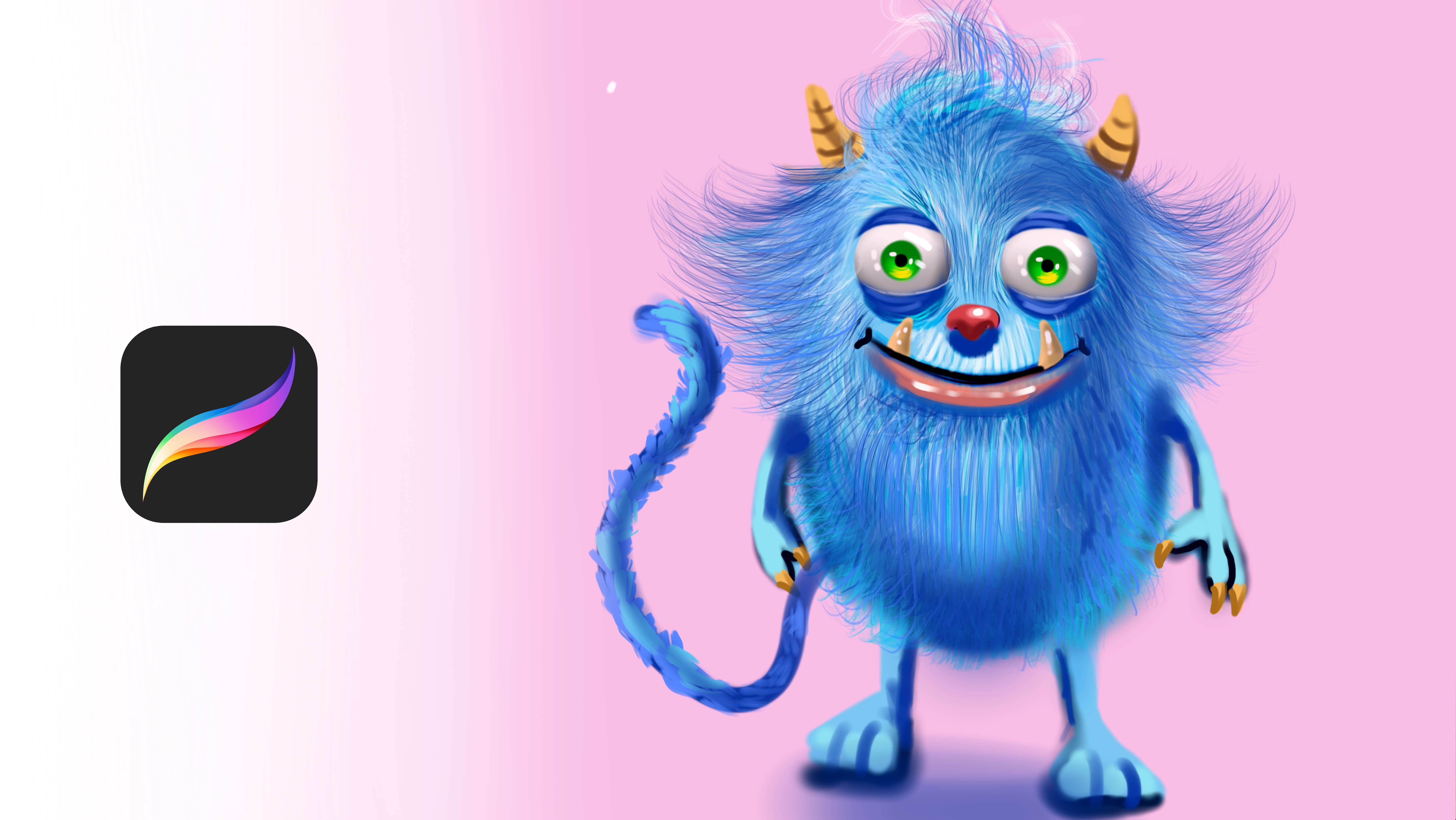
8. Pinceles: personaje: Bienvenida. En esta clase, pintaremos lindo
personaje con aerógrafo. Al principio, comienza
con la escala de grises y haz tu escala de grises de
fondo. Y después de esto, haré mi
personaje con un color azul. Entonces seleccioné azul, y continuaré y
crearé la cabeza de mi criatura. Al principio, empecé
la forma simple. Por ejemplo, estoy definiendo
dónde está el hielo. Por ejemplo, mi
personaje tendrá un ojo
muy grande y una nariz
muy grande, y tal vez estas partes
serán nariz y cara feliz. Como a lo mejor vemos las tetinas de la misma y una enorme sonrisa en la cara Y después de esto, ir a pincel
mucho más ligero y a encontrar los rincones del personaje. Por ejemplo, por ejemplo, si es tan floffy, puedes agregar algunas líneas floffy
y suaves como Y para mostrar tu personaje
es muy suave y, uh, hagamos el ojo
más grande y acerquemos. Y voy a usar
verde para el ojo, y voy a pintar esta
parte con verde completo, y otras partes
serán verdes, también. Al principio, sólo hay que poner
los colores base. Entonces después de poner este color, puedes agregar las
luces de este color. Y ambas partes
serán así. Y la mitad del
ojo se verá así. Entonces después de eso,
volveré a ponerse azul, tal vez mucho más azul oscuro, y voy a hacer una
nariz así como esta. Por supuesto, necesitamos algunas luces
en él para que sea natural. Entonces agregué algunas luces. Y las fosas nasales se
verán así. Y si, ahora mismo se ve
realmente genial. Y para la parte superior, puedo hacer que el extremo
del ojo se vea así, y tal vez hasta pueda
poner algunas cejas aquí para que el personaje sea
mucho más interesante. Así que se ve
realmente genial por ahora. Y para la boca, usaré un color
realmente más oscuro y
pintaré quién área de esta parte de
la boca así como esta. Y si, se
ve realmente genial, pero necesitas
dilatar algunas partes de la boca o
darle un aspecto realista Por ejemplo, si es esponjoso, necesitamos ver el pelaje aquí así como
esto para
entenderlo, en realidad es
zona esponjosa y las comisuras de la boca pueden
ser realmente más oscuras. Entonces tal vez con azul oscuro, podemos agregar una
textura realmente oscura e interesante para la boca. Entonces después de él, seleccionaré rojo
oscuro y crearé estos detalles de labios porque
vemos el labio en la boca, así como esto, y acercaré
y seleccionaré algunos amarillentos, color y empezamos a
agregar el ****, y necesita algo de ternura en
él porque es lindo, no Pero en algunas partes, puedes usarlo mucho más suavizar
o mucho más interesante, por
ejemplo, no
con el triángulo, pero puedes crear un es como, mucho más humano como Entonces tu personaje se
verá mucho más dulce porque si lo haces
como un depredador como este, se verá peligroso. Entonces, si estás planeando
crear un personaje realmente lindo, necesitas hacer que el ojo
y todas las colas sean lindas. Por ejemplo, puedo hacer
esta parte mucho más grande, y sigamos
agregando detalles por aquí. Así como esto y tal vez
mucho más ceño aquí. Y después de eso, voy a pintar muchos más
detalles de piel sobre la cara. Y para aumentar la
ternura del personaje, lo
estoy haciendo mucho más dulce con estos reflejos y tal vez otro destaque
aquí, así como Y el final de la
boca puede ser como si estuviera amando y tener un poco de mirada
feliz a la cara, y voy a añadir mucho más
detalle por aquí como una teta, así, y voy a seguir y aumentar
las esquinas. Y en este punto, voy a crear mucho más pelaje
con algún pincel texturizado. Y si no tienes ningún cepillo
texturizado o cepillo para el cabello, puedes usarlo en esta parte Entonces comenzaré con
el color base
del pelaje y aumentaré
los detalles del pelaje. Por ejemplo, aquí va a estar
así y así. Sí, ahora mismo se ve
muy bien. Y con la adición de estos detalles, mucho más suave y lentamente, nuestro personaje se verá mucho más interesante y realista Entonces en las esquinas, puedes usar tonos mucho más oscuros para crear el borde del personaje. Por lo que voy a seguir desde esta parte para aumentar
los detalles. Y tal vez estas partes, por ejemplo, más oscuras, y
estas partes son más oscuras, y tal vez estas
partes tengan mucho más este aspecto rizado
tal vez así. Y después de ello, también puedes hacer tonos
más oscuros en estas partes. Y si, se ve
realmente interesante. Y agregaré mucho
más azul claro en estas partes y crearé algo mucho más de textura de piel aquí para un mayor aspecto dulce de
personajes. Y en estos rincones, tal vez pueda ser mucho más
esponjosa mira aquí, sí. Voy a cubrir estas partes
con mucho más detalle de piel. Y a lo mejor estas partes serán mucho más
pelaje, así como esto. Y después de eso, voy a añadir
algo de oído aquí así. Y puedes usar tonos más oscuros
para crear este detalle de oreja. Y otra parte estará
aquí, así como ésta. Y si, se ve muy, realmente genial, y voy a
seguir agregando detalles. Y para el modo, puedes
modificar y agregar detalles. Por ejemplo, abriré nueva capa y
haré que esta parte sea realmente
más oscura así. Entonces después de hacerlo, puedes crear esta parte, mucho más como zorro o algunas partes diferentes
serán similares a ella. Y de esta manera,
siempre podrás cambiar los detalles
de tu personaje. Así que pintar sin boceto, puede ser un poco complicado, pero siempre puedes probar algo nuevo y poner detalles
sobre tu personaje, y agregar mucha más creatividad. Por ejemplo, tomaré esto y lo haré mucho más
pequeño y después de él, haré que el fondo sea del
mismo color así como este. Y ahora voy a hacer esta parte
con mucho más color de marca. Y después de poner este detalle, voy a agregar realmente
luces de marca por aquí. Así como esto y tal vez otra luz sobre
la nariz, así como esta. Pero será experimental. Así que trata de ver cuál es mejor manera de hacer que tu personaje sea
mucho más interesante. Entonces decidí cambiar la cara y
resultó que a algún animal, pero lindo uno como tal vez
lobo o alguna criatura de hielo, pero es dulce porque el
hielo se ve dulce. Y por ejemplo, la boca se ve
mucho más suave y amigable. Y continuemos. Entonces voy a agregar muchas más texturas de piel aquí
en el cuerpo del personaje, y tal vez estas partes estén
aquí abajo así, así. Y, sí, se ve
tan esponjosa y genial. Y tal vez puedas crearlo como un ser humano o un tipo
diferente de animal. Por ejemplo, como digo, siempre se
puede jugar
y manipular. Por ejemplo, dilaté los ojos, y voy a definir nuevos
ojos para nuestra criatura, y será mucho más como ojo de
perro y mucho más así,
mucho más agudo, y
tal vez luciendo así Y este tipo de detalles
describirán la bodega de
tu personaje. Por ejemplo, esta vez, voy a hacer ojos mucho más tonos
anaranjados, tal vez así. O intentemos que sea un
poco púrpura, así como así. Y todo
depende de tu elección. Puedes jugar con los
colores para ver qué funciona mejor para tu diseño y cómo se ve mejor
tu pintura. Por ejemplo,
lo hice púrpura así, y se ve realmente genial, y voy a poner algunas luces
sobre él así así. Y se ve realmente diferente
y mucho más perro como lobo o
algo más. Y espero que disfrutes de esta parte de diseño de
personajes. Y en las próximas lecciones, haremos
proyectos mucho más divertidos juntos. Gracias.
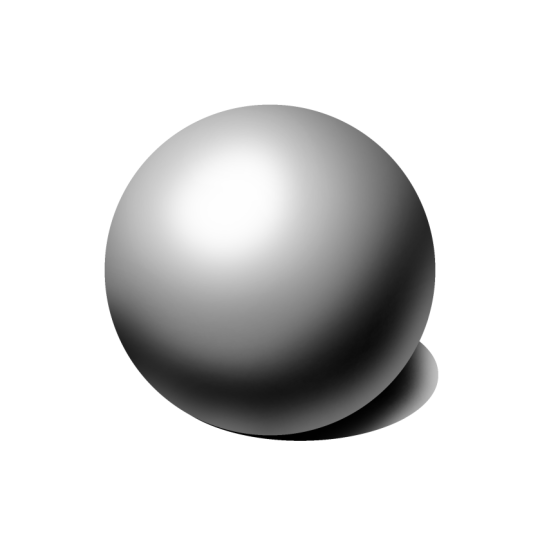
9. Herramientas de selección Alpha Lock: pintura de bola roja: Bienvenida. En esta clase, pintaremos círculo realista. Al principio, inicia la elipse y selecciona elipse y
crea un círculo y mantén presionado para colorear y
caer por aquí e ir a la configuración y bloquear
alfa la capa Luego con un pincel de sombreado suave,
seleccione un pincel un poco más claro. Y con un pincel realmente grande, aplícalo sobre tu pintura
así como así. Y como pueden ver, la luz viene de este punto. Así que cambia el tono
del pincel y agrega algunos tonos
anaranjados aquí y hazlo un poco de
color
mucho más amarillento y continúa agregando detalles por
aquí, así como esto Y este punto es
el punto de luz. Y nuevamente, selecciona pincel mucho
más ligero. Y aplica por aquí así. A veces usa un cepillo más grande, a veces un
cepillo mucho más corto con pinceles pequeños. Y este rincón se
refleja la luz. Entonces hay que hacer esta
parte mucho más ligera y este punto es el punto
más oscuro del objeto Entonces será realmente, muy, realmente más oscuro
en este punto. Acercando y como puedes ver, creamos un look realmente
realista
del círculo TD y vamos a los ajustes y
le damos un poco, mucho más matiz Al igual que la saturación y abrir
los abrillantadores un poco. también puedas jugar
con este punto, hazlo así como esta gamma. Y se ve realmente
realista y se ve tan arbóreo y puedes agregar
diferentes texturas en él para aumentar el
nivel de detalle de la renderización Y espero que disfrutes esta parte, y en las siguientes partes, trataremos de mejorar
nuestra pintura. Gracias.
10. Alpha Lock, máscara de recorte: pinta una bola roja: Bienvenida. En esta clase, pintaremos un
Sapir realista y al principio, iremos a la herramienta Selección y seleccionaremos elipse y
pintaremos por aquí y sostenerlo con el otro dedo mientras sostienes con un lápiz, y va a crear la
forma mucho más hermosa Entonces después de él, selecciona
el color rojo y aplica sobre el área
con una gota de color, luego ve a las capas
y toca la capa y toca el Alpha Lock esta
será ed área de píxeles. Y significa que tu pintura solo
afectará el área de píxeles. Por ejemplo, si pinto
con un pincel grande, solo
afecta el área de píxeles. Entonces agregaré sombras
a este lugar y tal vez muchas más
sombras y partes de luz, esta parte, si crees que la luz
viene de arriba izquierda, este lugar va a ser realmente
ligero y justo así. Y por otro lado, esta parte se
reflejará la luz. Entonces será así, mucho más como luces aquí. Y si. Y alrededor de las esquinas de luz, puedo agregar algunas luces
así como esta. Para crear la luz, de manera
mucho más efectiva. Entonces es así, y de los colores,
abrir nueva capa, puedes seleccionar mucho
más tonalidad amarilla aquí para mucha más transferencia de luz
natural. Y con un color mucho
más amarillo. Aplicaré aquí suave
y suavemente y abriré la capa y agregaré muchos
más colores amarillos aquí, así como esto para que
se vea mucho más brillante Y ve a las capas y desliza tu dedo con la capa tres desliza tu
dedo para hacerlo
bien, así y selecciona grupo. Y hace tu pintura
en una capa como grupo. Puedes desagruparlo con
tabing name o aplanar. Y hagamos que se aplane. Y significa que
recogemos las capas. Entonces otra vez, hazlo y aplanar. Entonces cada capa se
combina y se fusiona. Y estas partes serán
más ligeras así como esta. Y si, se
ve realmente genial. Y abriré otra nueva
capa y tocaré la capa, y seleccionaré Máscara de Recorte Entonces significa que solo pintaremos sobre pixel recortado.
Entonces es la capa uno. Por lo que nuestra pintura sólo
afectará al área seleccionada. Así puedo jugar sobre él
sin perder las colas y agregar colores extra en las esquinas sin
pintar el fondo. Y voy a añadir algunos
amarillos aquí y aquí. Y muchas gracias
por acompañarme en esta clase de sombreado rápido Gracias.
11. Herramientas de selección: gato básico: Bienvenida. En esta clase, pintaremos gato con
las formas simples. Así que ve a la herramienta de selección y selecciona elipse y aplica sobre camas en el
medio así Y a partir de la selección de color, mueve el color a esta forma y con la herramienta de
movimiento, muévelo al centro. Justo así. Y después de eso, abre otra
capa nueva y sostén capa y muévala a
la capa inferior, también. Entonces haz otra elipse aquí y con un color mucho
más oscuro, aplica sobre selección
y asegúrate centrarla y puedes
colocarla así Y después de eso, todo lo que necesitas hacer es abrir otra elipse y
pintar dos elipse aquí Uno está aquí,
pero estará debajo esta capa y será mucho
más oscuro, así como esto. Y duplicarlo con pellizcar el dedo
hacia la izquierda o deslizar, duplicarlo y mover capa
duplicada aquí Y Zoom de nuevo aquí y poner
otra elipse y pintarla. Y tal vez deshacerlo.
Voy a comprobarlo. Sí. A lo mejor podamos tener algo
así, mucho más pequeño. Y para el lugar bot, vamos a poner algo de elipse
aquí y colorearlo. Y en el medio
esta zona del gato, con la herramienta de mano libre,
es un poco complicada. Ve a la parte superior de esas capas, pinta algo así. Yo lo haré. Si haces mal, pellizca con quiero decir, toca el secreen con
tus dos dedos para deshacer Será pas por aquí. Es uno, y lo
haré mucho más
decolorarlo y duplicarlo
que con este uniforme, philip horizontal y
moverlo hacia la derecha, así como esto Y se ve realmente genial, y voy a ir hasta aquí, y seleccionaré
rectángulo aquí. Y con el aerógrafo, pintaré suavemente por aquí para mezclar colores mucho más fáciles Y se ve genial. Y voy a abrir otra nueva
capa debajo de la capa de cabeza. Y con la elipse, pintaré aquí, y volveré a usar
tonos más oscuros aquí Quizá tonos mucho más oscuros y seleccione esta herramienta
de selección y arb Y con el arb, mueves estas esquinas
así y haces oreja
dependiendo de tu elección Lo hago así. Bien, 1 segundo. Sí.
Y duplicarlo y voltearlo vertical y
moverlo hasta aquí. Y tenemos grandes
ojos, quiero decir, oídos. Y hay otra punta
complicada pellizca estas dos orejas juntas y desliza tu dedo hacia
la izquierda y duplica. Luego toca la capa
siete y Alpha Lock. Y con el dis
color pintarlo y hacerlo pequeño
ahora mismo y
centrarlo un poco mucho más tal vez aquí. Y se ve realmente
genial ahora mismo, ¿verdad? Y puedes usar arp para hacer que esta parte
se ajuste mucho más a tu pintura, dependiendo de tu elección Y esta vez,
abriré otra nueva
capa sobre la parte superior, y con la elipse
pintaré el ojo A lo mejor como este ojo está aquí, y será de
color verde puro y
duplicarlo y moverlo a esta zona. Y podemos pintarlo ojo sobre él, y lo haré con la
elipse otra vez así Bien, 1 segundo. Es así y pintarlo a estos
colores y otra vez, duplicarlo y moverlo. Y después de él, puedes
poner un poco de blanco aquí, así como esto con la elipse nuevamente para dar
reflejos sobre los ojos Y así, quizá
aquí, será mejor. Sí, así y así, y para esta zona,
nariz, voy a hacer nariz grande aquí y usamos algo de
color rosa por aquí. Y se ve realmente genial. Y puedes modificar y
agregar las colas sobre la nariz. Por ejemplo, con elipse, nuevo, puedo hacer
otra elipse aquí, y selecciono mucho
más rosa más oscuro
aquí y voy a aplicar aquí
como otro detalle Entonces después de eso, puedes agregar
muchos detalles sobre el gato. Por ejemplo, quiero poner otra línea aquí y
pintarla para decolorarla Para hacer la nariz mucho
más interesante. Y nuevamente, voy a usar esta
línea aquí y con color oscuro, haré así. Y con otras dos elipse, haré esta parte
mucho más parecida a Mut Y otras partes volverán a
ser así. Justo así. Estaba
muy bien ahora mismo. Y para la cara las colas, abre otra nueva capa, y con el rectángulo, crea una línea así, y será pur
black y la duplicará, luego muévala hasta aquí y rote. Y después de eso, recoge
esto y duplica, luego horizontal, y así, tenemos un diseño de gato muy lindo
con las formas simples. Y para la última parte, con una mano libre, voy a pintar
la cola aquí así. Y se ve realmente genial. Y puedes ir a la última capa aquí y abrir otra
nueva capa debajo de ella. Y con la herramienta elipse, puedes crear algo de sombra aquí y pintar
sobre ella así 1 segundo. Falta un ojo. No sé qué pasó. Volvamos, B, B. Bien,
volvamos a hacerlo con la elipse A lo mejor déjame comprobarlo. Sí, bien. Está cerrado. Y debajo de esta parte, agregaré algunas sombras
con la elipse así
como esta aquí y
terminaré esta lección Espero que disfrutes de esta pintura
Quick Shape y no puedo esperar a mostrarte mucho más proceso en los
próximos videos. Nos vemos.
12. Herramientas de selección: personaje bonito: Bienvenida. En esta lección, pintaremos el personaje de Alvin
con formas simples Al principio, ve a selección y selecciona elipse y
crea una elipse como esta y pinta la elipse con
el tono de piel y ve
a las capas y
bloquea la capa con Alpha Lock
y bloquea la capa con Alpha Lock selecciona algo de
textura de piel o Y con colores mucho más oscuros
y colores más oscuros saturados, voy a aplicar la
textura por aquí, y estas partes
serán así. Trata suavemente de agregar sombras
a nuestro personaje
y mantén tu pincel pequeño porque es
muy importante para crear los detalles
y así, será realmente más oscuro en algún lugar del personaje
será realmente más oscuro. Y voy a seguir agregando
detalles así como este. Y este lugar será más oscuro. Y voy a añadir muchos
más efectos de luz aquí y tal vez muchos más colores
claros por aquí. Y después de ella, abre otra
elipse sobre esta parte. Pero en la nueva capa, no uses la misma capa y selecciona aquí y
abre la elipse Y esta vez, selecciona aerógrafo y pinta por todas partes a negro Y puedes hacer algunas
partes de ella más blancas. Por ejemplo, estas esquinas
pueden ser blancas así como esta. Y a lo mejor estas partes
pueden ser brillantes así ,
esta parte también. Y oh, tenemos que hacerlo sobre otra capa
nueva, no esta capa. Entonces lo dilaté, y con la nueva capa, aplicarlo aquí y duplicarlo. Y muévala aquí, como simétricamente y después de ella, selecciona de nuevo esta herramienta de elipse y pinta alguna Y esta vez, selecciona
el color de piel, pero con tonos mucho más oscuros. Aplicar sobre esta parte, no todas con aerógrafo. Y como puedes ver, esto crea un efecto de nariz realmente
genial. También puedes agregar algunas luces
sobre esta parte. Por ejemplo, en la parte superior será realmente, realmente más ligero. Y después de ello, puedes, agregar algunos puntos blancos a
esta esquina para crear el ojo mucho
más interesante. Y para el Mucho voy a
usar, de nuevo, elipse, así como así y
hacerla completamente negra e ir a la
herramienta de selección y seleccionar arp y mover tu
pintura así como esta y hacer que la boca sea mucho más
interesante, así como Y tal vez puedas crear alguna
boca interesante como esta. Y después de él, puedes
volver a las formas y seleccionar herramienta de mano libre y
seleccionar esta área así. Y con mucho más color Tongu, puedes agregar el tongu Después de esto, este
personaje es Alvin y necesita tener
algunas orejas de Alvin Así que ve a las capas y selecciona
elipse nuevamente y selecciona esta elipse y pon color al color de la piel
, así como Y ahora con la herramienta de urdimbre, muévala así
desde esta esquina A este rincón para que las orejas de Alvin sean
mucho más interesantes Y con el uniforme, muévete la herramienta, mueve tu oreja aquí. Y después de eso,
hay que
duplicarlo porque necesitamos
hacer la otra oreja también, y volveré a seleccionar esta herramienta de elipse y pintaremos una
elipse así,
tal vez similar como esta tal vez similar como Y esta vez lo haré verde porque es elfo del bosque. Y con la herramienta arb, haz esta parte así
y mueve las esquinas Y en la parte superior de la cabeza, puedes hacerlo mucho
más así, y se verá lindo así. Y Alpha Lock it Alpha Lock, y con el color más oscuro, aplícalo sobre las esquinas para que tu cabeza luzca mucho más
tready así como esta Y estas esquinas
serán más oscuras también debajo de ella, abre otra nueva capa
con la herramienta de mano libre. Crea espontáneamente
algo de pelo y selecciona color blanco o un poco amarillento
y aplícalo por aquí Y como puedes ver, agregamos un cabello
realmente genial en poco tiempo. Entonces después de ello, necesitamos un cuerpo y abrir nueva capa
debajo de estas viejas capas. Y usa la
herramienta rectangular y pinta esta área así y
con una herramienta de urdimbre, haz que esta parte sea mucho más ovalada Y la parte inferior será
y tal vez aquí y aquí, así, y
pondremos las patas de ella más tarde y volveremos a bloquear
la capa. Y agrega algunas sombras oscuras
aquí en las esquinas, y esta vez abre
otra nueva capa debajo estas capas y usa herramienta
rectángulo y
vuelve a pintar del mismo color. Y con la herramienta varp, hazla ovalada así Y este lugar
estará aquí para hacer los zapatos y
duplicarlo con el uniforme. Así como así y ponle la herramienta elipse sobre
ella, así como así Esta zona será así con un
color mucho más oscuro, tal vez marrón. Y con una herramienta de deformación, puedes ajustar cómo se ve Por ejemplo, vamos a
darle una forma mucho más parecida a
esta y
duplicarla y con uniforme, moverla al aquí,
justo así. Y esta vez, abre
otra nueva capa y pinta una elipse aquí
y píntala a verde Y con la herramienta warp, al principio uniforme aquí, pon el brazo y
con la herramienta var, moverlo así mucho más
natural y duplicarlo nuevamente y philip y con
uniforme, muévelo aquí. Y podemos agregar alguna
bufanda aquí en el cuerpo, y voy a usar la
herramienta rectángulo aquí, así como esto, y voy a usar el color rojo, y voy a agregar algunos tonos como tal vez este color
aquí, así como este Y con la herramienta de urdimbre, haré así, como que cubre toda la
zona de este lugar, y se ve realmente genial Y puedes agregar
detalles sobre cuerpo, como, por ejemplo, detalles
mínimos como este
y quizás uno más aquí. Y de derecha, voy a
abrir otra nueva capa. Nuevamente, con una elipse, voy a agregar una forma simple de aquí y otras partes
serán así Y tenemos muy
lindo personaje de elfo. Y por fin, voy a añadir cinturón con un
color más oscuro. Así como esto. Y usaré la herramienta Guerra y en esquinas como esta y así para crear algún
cinturón para nuestro personaje. Espero que disfrutes de esta lección
rápida y no puedas esperar a mostrarte mucho más en las próximas
lecciones. Gracias.
13. Relleno de color - Animales en forma de frijol: Bienvenida. En esta parte, con el puf, como alguna forma como
esta, voy a pintar. Es como forma de frijol. Y con esta forma, te
enseñaré
a crear animales. Al principio, no te
apresures y solo pintas un
poco con forma de frijol como bolsa, y es como tal vez así, y está en línea y así, algunas zonas para describir
las esquinas del frijol. Así como los planos del frijol. Para que puedas crear
cada animal con él. Pero en esta ilustración, pintemos un conejito. Y los oídos estarán aquí, y los ojos estarán aquí, y será
así, algo de boca aquí. Y otra vez, tal vez
manos así y, uh anatomía de dos pies
será así. Entonces después de poner
estas todas las colas, puedes abrir otra nueva capa. Y con las líneas atrevidas, puedes crear la
forma principal del conejito. Por ejemplo,
será elipse así, y la nariz será
así y tal vez un poco
mucho más grande Y la boca será así. Y los dientes serán algo
así, igual que eso. Y para la cabeza, voy a usar alguna forma diferente aquí así para salir
de la forma de la viga, y
otra aquí, otra aquí, y el exterior
será así. A lo mejor esta parte
puede ser así, y voy a pintar la mano
se verá así. Y será similar a él. Sí, se ve genial. Y a lo mejor esta
parte es así. Y si, se
ve realmente genial. Y para los detalles del cuerpo, puedes agregar o aumentar
cada detalle que desees. Por ejemplo, para los cheques, puedes usar estas líneas para mucho más detalle sobre el
conejito y cerrar esta capa. Y después de eso, todo lo que necesitas hacer es edding detalles
sobre el conejito. Por ejemplo, colores o tal vez algunos
colores lindos aquí y aquí, y sí va a ser negro así, y a lo mejor la nariz
será algo de rojo o de este color. O sea, puedes crear
personajes muy lindos con la papelera. Y hagamos
otro ejemplo. Voy a seleccionar mi
pincel de línea de nuevo y esta vez, voy a pintar diferentes
tipos de forma de cubo. Por ejemplo, así. Y vamos a pintar un
lindo gato de él. A los oídos en él, y los aviones serán así. Y para encontrar las cuencas oculares aquí, y tal vez darle un poco
más de emoción a tu gato, por ejemplo, así. Y después de estos detalles, poner los principales detalles de gato. Por ejemplo, las piernas y
otra pierna y la cola. Y después de ello, baja la opacidad de tu
personaje. Y con la nueva capa, aplica los detalles sobre ella
y define cómo se ve. Por ejemplo, esta nariz
será así, algo así aquí, y también, las orejas pueden ser así, y otras serán así. Y se ve
realmente genial en estos momentos. Y con pequeños detalles, voy a terminar este gato
y algunos detalles aquí, y patas, y a lo mejor las patas se
puedan ver así,
como fuera del prisionero y
vemos los detalles del pow vemos los detalles del Sí, se ve
realmente genial. Y pintemos la cola
para después de estos detalles, el este boceto y agreguemos
color sobre tu gato. Por ejemplo, quiero
que este gato sea gris,
y estas partes serán grises,
y puedo volver a y estas partes serán grises, ser verde, así
así, y la
nariz será roja, y este detalle
también será rojo y estos
detalles son rojos, y el puse se
decolorará
y espero que disfrutes de
este rápido boceto de personaje Y en la siguiente parte, hablaremos de los diferentes
proyectos rápidos en Procreate
14. Relleno de color: dibujo básico de perros: Bienvenida. En esta clase, pintaremos excavado
con formas simples. Y al principio, comenzar
con el círculo, y será nuestra cabeza. Y después de eso, necesitas
pintar la línea del cuerpo
como va, por ejemplo, así. Y esta línea definirá nuestro cuerpo y pintará
otro círculo aquí. Puedes sostener y pintar un círculo perfecto
con una forma rápida, y después de pintar otro, es la línea de fondo y después de él, hay uno complicado Tenemos que definir el centro
de la cabeza, por ejemplo, donde se ve y agregar alguna viga aquí así
o algún cilindro aquí, y hay que girar la culata a
esta forma así. Y después de él, hay que
agregar el cuello aquí, por ejemplo, aquí,
así como esto. Y las orejas serán triangulares. Pero necesitas crear la forma mucho más
interesante así. Y va a ser
algo así. Y después de él, ve al
cuerpo y conecta las líneas, y esta parte será
así y así. Y hay que definir el lago y agregar
el lago así. Y por otro lado, habrá otra pata, y es así. Y otro será
similar a así. Y agregaremos algo de
cola así como esta. Y acercar a la fase. Y esta vez, esto es
un poco mucho más complicado, y tenemos que partir de estas emociones aquí y
pintar la emoción aquí, así, así. Se ve realmente genial. Y voy a pintar la nariz
mucho más así. Y se ve realmente genial. Y voy a añadir la cola aquí, y el cuello la cola va a estar
aquí y va a estar aquí. Y se ve
realmente genial en estos momentos. Y voy a añadir la Esta parte será
algo así. Y si, tenemos muy
buena forma para nuestro perro. Y ahora iré a la capa y haré que la
capa sea menos visible. Y con las líneas mucho
más seguras, crearemos la forma general del perro así como esta. Y así, estoy agregando algo de emoción sobre
el perro, así. Se ve realmente genial, y será mucho más perfecto con
ciertas líneas como esta. Y esta parte va a ser muy suave así
e ir al aquí y conectar a líneas
y pintar la zona de pow
mucho más confiada Y si, se
ve realmente genial. Y esta pierna será así. Se ve realmente genial. Y si, es así. Y después de esto, puedes
eliminar esta primera capa, y después de ella, puedes seleccionar
un color base para el perro. Por ejemplo, puedes ir a este color y darle un color un
poco más natural. Por ejemplo, voy a
poner este color así y es un
poco de color dorado, y tal vez será azul. El azul suave y la nariz
serán como decolora. Y esta parte será, de nuevo, decolorar y para colorear, seleccionaré color más oscuro de este color base con uno
mucho más saturado Y voy a añadir sombras
por aquí y aquí. Voy a agregar algunos colores oscuros
por aquí, así como esto, sobre esta área también
y esta área, se verá mucho más genial
y a
lo mejor estas partes son
más oscuras y esta parte, oscura, sí, se
ve realmente genial, y voy a seguir
y agregar algunos detalles. Por ejemplo, esta
parte puede ser mucho más oscura, así como ésta. Y estas partes van a ser
muy oscuras, así como así. Y sí, voy a terminar esta clase y espero que disfrutes de esta clase rápida de pintura de
perros. Y en la siguiente parte, haremos otra
pintura impresionante. Muchas gracias.
15. Curvas, mapa de degradado: paisaje: Bienvenida. En esta parte, pintaremos paisaje. Al principio, crea una nueva capa y selecciona esta línea suave e inicia la forma y pinta
algo de paisaje espontáneamente, así como así y
pinta toda la zona Y después de esto, abre
otra nueva capa debajo de ella. Y esta vez con pincel
mucho más suave,
aplica por aquí, pero será menos negro así y
abrirá otra capa nueva, pero debajo de las capas viejas, y ésta será
mucho más ligera y tal vez alguna forma afilada
como esta y pintada. Y nuevamente, abre y
asegúrate de abrir debajo de las capas. Y después de ello, haz que el
color sea mucho más ligero. Y vamos a pintar otro
filo aquí, así como esto. Y pinta toda la escena con el color así y sí, se ve realmente genial, y voy a usar el color
más claro aquí y esta forma estará
debajo del área de aquí, tal vez alguna cosa como esta Se ve realmente genial. Después de hacer este paisaje, lo que tienes que hacer es
recoger todas las capas con yo
seleccioné la capa dos y reteniendo mis dos dedos la
capa dos y la capa cinco, pellizcando mis dedos juntos, y fusiono Así que toca para ajustes y toca
el mapa de gradientes y selecciona el color
más efectivo e interesante dependiendo de tu ilustración Por ejemplo,
seleccioné éste y pero este aire debería ser
algo así. Y si, ahora mismo se ve
realmente genial. Y puedes agregar detalles sobre
la ilustración ahora mismo. Y voy a las capas
y seleccionando herramienta de mano libre. Y con la herramienta de mano gratuita, puedes crear
diferentes formas al
igual que alguna cosa como esta. Y puedes colorear el área seleccionada con un
sombreado suave así, perdonar un poco más de detalle
sobre tu ilustración Y esta técnica
es fácil y crea sombras y efectos de
luz
realmente geniales con
herramienta de mano gratuita y algo de aerógrafo, puedes combinarla y crear estas texturas
así como esta Y voy a seguir
añadiendo detalles por aquí. Y si, se
ve realmente genial. Y voy a seguir a partir de aquí para agregar muchos más
detalles, así como esto. Y después de eso en Sky, agregaré muchas más nubes
o nubes como las colas por
aquí y tal vez aquí también. Y si, se
ve realmente genial, y se ve
muy suave y genial. Y al final de la pintura, puedes agregar las sombras y reflejos con
la herramienta manual gratuita. Pero por ahora,
iré a las curvas y haré que las sombras sean
mucho más oscuras, así
como esta y
las áreas claras mucho más claras. Y después de ello,
abriré otra nueva capa con
modos de capa de color o pantalla. Pero probemos el color
holandés al principio. Y voy a aplicar algo de
luz por aquí, pero tal vez algo de
luz naranja viene de aquí. De todas las áreas de la
pintura así como ésta. Y si, se ve
realmente genial, ¿verdad? Y después de ello, recoge las
capas así como esta con pellizcos y ve a gradientes Mapa y dale algunos gradientes aquí Y puedes agregar muchos detalles como desees sobre
la ilustración, y esperar que disfrutes de esta
parte y no puedas
esperar a mostrarte mucho más en
los próximos videos. Gracias.
16. Forma rápida: retrato: Bienvenida. En esta clase, pintaremos retrato
con formas rápidas. Al principio, selecciona un pincel de línea y pinta el círculo y
mantén presionado con tu lápiz, y verás que se creará esta
elipse Mientras sostienes
con tu lápiz, toca con un
dedo sobre los cavas, y crearás un círculo
perfecto Y después de esto, pinta
otra elipse aquí y sostén con tu lápiz Y gira directamente
así y pinta una línea aquí
y sostén, así, conecta la línea y
divide la elipse desde el centro y a otro
punto para desde centros Y esta línea
definirá la línea de las cejas. Por ejemplo, ¿tu personaje
mira hacia abajo o al medio? Hagámoslo en medio. Y crea otra forma
desde este rincón hasta aquí. Pero al principio, pinta otra línea desde este punto en el
centro para cajón como arco Pero esta cosa define
la rotación de la cabeza y pintar otra y
conectarla a este punto. Y es nuestra línea de cejas. Lo haré así y
tal vez mucho más así. Y voy a pintar otra
línea aquí con Quick Shape. Esta, es la línea del cabello y voy a
pintar otra aquí. Esta será parte de NOSLinet. Y voy a pintar aquí
así y así. Y pintar otra línea
debajo de la línea de las cejas. Esta línea será
cuencas oculares y elipse de pintura. Y pintar otra elipse. Y si, estas dos elipse
son cuencas para el ojo. Y después de esto, voy a
pintar la nariz aquí. Y aquí estará Mut
y el oído estará aquí. Y el cuello saldrá de
esta parte y esta parte. Si completas estos
pasos en el siguiente paso, crearemos los
detalles del retrato. Gracias.
17. Forma rápida: retrato: Bienvenida. En esta ficha su, crearemos
detalles de retrato con pinceles de dibujo. Y seleccionaré pincel de
boceto en lugar de pinceles de
dibujo porque tal vez pinceles de
boceto
serán mucho más artísticos y llegarán
a las capas y bajaremos la opacidad de esta capa porque pintaremos sobre ella
y abriremos otra nueva Y ahora esta forma
era nuestra cuenca del ojo. Puedes crear
otra forma en ella, así
como esta para crear I. Pero puedes crear algún boxeador para el punto de inicio
principal definido de la e y el punto final. Entonces voy a pintar
así y a la mitad, voy a poner simplemente me gusta esto. Y dependiendo de tu estilo, puede ser mucho más
detallado o menos detallado. Entonces después de eso, voy a
pintar otra línea aquí. Y la ceja estará en la línea de las cejas que
pintamos antes. Y hagamos lo
mismo por este ojo. En tu primer intento, podría ser un poco
diferente a mi pintura. Pero si sigues
practicando con este método, puedes mejorar tus retratos. Por ejemplo, pinto
las cejas aquí así. Y la nariz comenzará desde aquí y será aquí
en la línea de la nariz. Para que puedas crear los
detalles de la nariz. Por ejemplo, estas
partes serán más oscuras, y estas partes también serán
más oscuras en los puntos de sombra. Y voy a seguir agregando
detalles para esta parte. Para foso, necesitas
pintar el área central como este arco y crear otro
arco aquí y otro que Este árbol que crea
realmente la forma del labio. Entonces pinto así, y también estas partes
serán más oscuras. A lo mejor si tu figura
tiene
bigote, puedes agregar, pero no voy a
agregar nada para personalizar Y esta parte será rayita. Entonces rayita significa tu cabello a
partir de este punto. Y por ejemplo, este
personaje es un poco estilizado. Entonces, si quieres hacer uno
mucho más realista, lo
dilataré
y
volveré a bosquejar con otro pincel Puedes usar cualquier cepillo para C, que es mucho
más útil para ti. Y ahora voy a pintar
aquí con este pincel y definir el camino de la I. Y voy a añadir esta
parte así como esta y pondré la I y si estás trabajando
con pinceles texturizados, es mucho más experimental
y puedes crear trazos de pincel
realmente enormes
para definir cómo se ve. Por ejemplo, quiero que se
vea así, y tal vez con algún bigote, puedes crear cualquier personaje
que desees con este método Por ejemplo, su boca
será así y tal vez el pelo
a partir de la línea del cabello. No lo olvides y pinta detalles para el cabello,
así como esto. Y se ve muy
bien y justo así. Sí, se ve
realmente genial en estos momentos. Y voy a añadir algunos detalles para yo y la nariz va a ser así, y estos detalles
serán así. Y en cualquier momento, por ejemplo, la
cerraré. Puedes ir a estos
ajustes y seleccionar Verbo, y puedes modificar el retrato. Por ejemplo, si quieres
jugar con la parte específica, puedes seleccionar con
la herramienta de mano libre, luego ir al verbo y jugar
con esta selección. Por ejemplo, quiero que
sea mucho más tal vez más grande y mucho más sonreír colina
aquí así. Y con jugar
con estos detalles, puedes crear cualquier cosa mucho más fácil
con la modificación de la. Por ejemplo, si hace sonreír, mejor esto va a ser
como línea aquí. Y hagámoslo mucho
más interesante. Espero que disfrutes de este
proceso y puedas practicar jugando con
los detalles del retrato. Nos vemos en la siguiente clase.
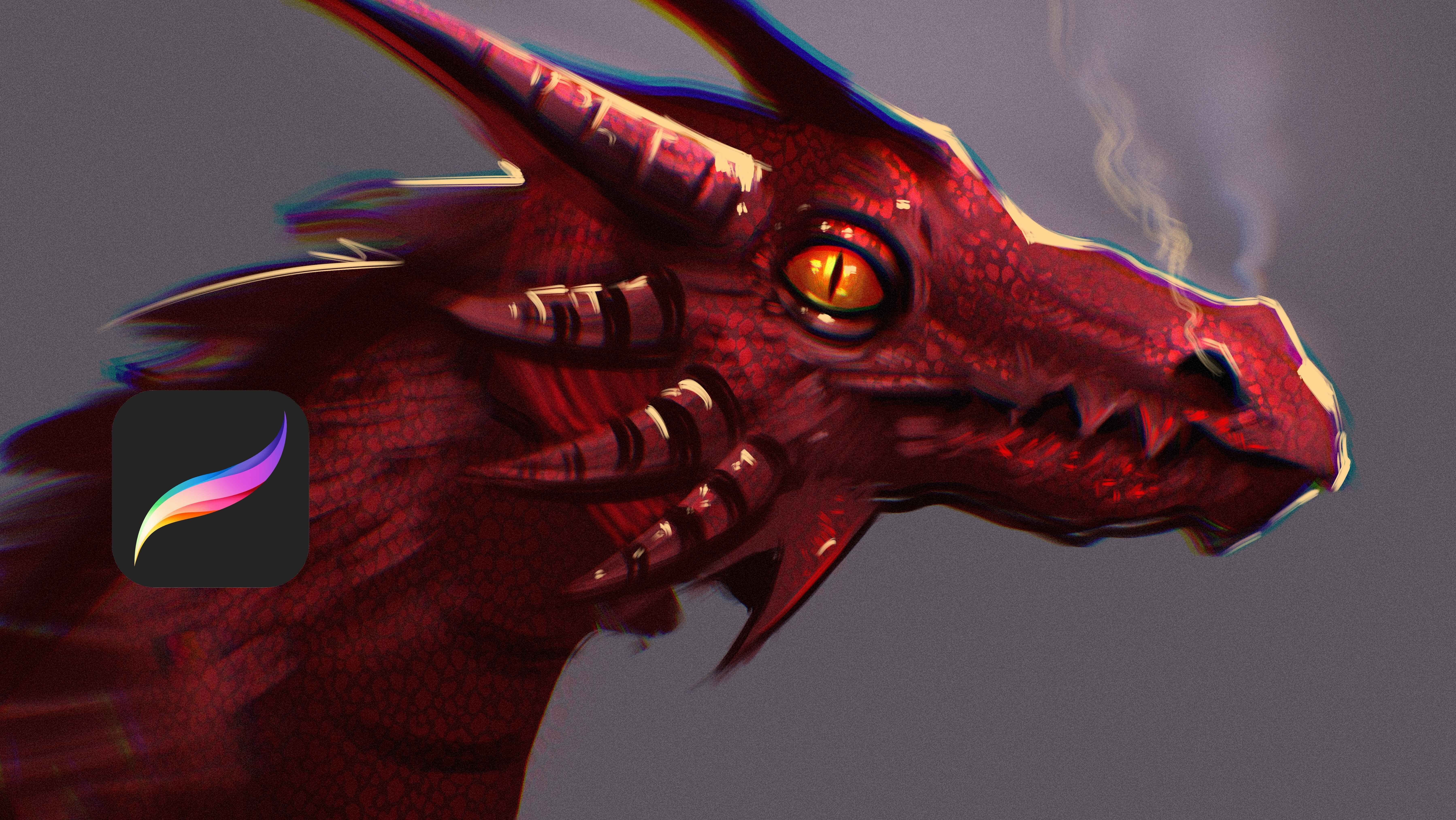
18. Ajustes - Dragón: Bienvenida. En esta parte,
vamos a bosquejar dragón juntos. Al principio, empecé
con el boceto. Puedes bosquejar al dragón
antes de empezar a crear
líneas para él. Pero no te estreses por ello. Sólo trata de hacer algunos conceptos. Y después de esto
se empieza a crear la
forma general del dragón. Por ejemplo, la nariz será así
con el filo afilado. Le dará un aspecto un poco mucho
más enojado y peligroso. Empecé con estos detalles y estoy construyendo la forma
general
del dragón, por ejemplo, estas partes de la cabeza
van a ser puntiagudas
así y le dará a aspecto peligroso porque filo
filo hacen lesión
que podría parecer peligrosa Y continuemos. Por ejemplo, estas partes son puntiagudas también, y voy a hacer que las alas se vean
como una salida de esta parte, y estas partes también
tienen estos huesos, y será más grande porque los dragones son criaturas
realmente grandes, y voy a hacer
otra aquí porque la otra ala está al
otro lado de la pintura Entonces, sigamos sombreando. Por ejemplo, estas partes serán más oscuras y estas partes también
serán más oscuras. Y después de
hacer este boceto, ve a las capas y
asegúrate de haber recogido todo
en una sola capa. Entonces ve a ajustes y toca el mapa de degradado y
selecciona algunos colores más oscuros, por ejemplo, tal vez,
sí, así. Pero va a ser mucho más oscuro, así que el noir es mejor. Entonces lo seleccioné y volví a ir a la maldición de los ajustes, darle un tono realmente oscuro
con jugar con gamma, y descargaré esta Gamma para e iré a los ajustes
nuevamente y esta vez, toque bloom y juegue
un poco con esto. Y vamos a las capas,
así como esto. Y de las capas, selecciona pincel mucho más ligero. Entonces, con el modo capa de superposición, continúe agregando colores
sobre su ilustración. Así que seleccioné un
pincel más ligero así, y estoy agregando las luces
sobre él, así como esto. Y estas partes también
serán más ligeras, y las alas serán más ligeras. Y estas partes del dragón
estarán oscuras, por ejemplo, la parte de la oreja y
esta parte del cuerpo, y las alas serán realmente
más oscuras, así como así. Y si, en estos momentos se ve
realmente genial. Y esta vez,
iré a los ajustes, y seleccionaré glitch y
jugaré con él un poco luego abricación
cromática que
agregará color extra sobre tu
ilustración, como puedes Lo haré tal vez desde este ángulo o este ángulo
para que sea interesante. Entonces después de él, nuevamente, vamos a los ajustes,
y esta vez, jugaremos con saturación de
tonalidad y
jugaremos con un poco de matiz. Voy a jugar un poco y
nos saturamos. Después después de que agregue ruido y limpie su dedo para hacer después de recoger la capa, deslice su dedo hacia la derecha y darle
un poco de efecto de ruido. Después de esto, voy a abrir otra nueva capa
con color mot holandés Y con tono más oscuro, aplicaré por toda la escena en la luz de fondo como
luz de llanta. Voy a tocar una vez aquí
y con pincel pequeño, agregaré una bolsa ligera
al retrato del dragón. Y espero que disfrutes este video, y te muestro los fundamentos
de los ajustes, e hicimos un
trabajo experimental sobre los ajustes, y en las próximas lecciones, haremos muchas más prácticas. Y agreguemos estas
luces sobre el dragón. Y a veces puedes
seleccionar pincel amarillo o diferentes tipos de pinceles
para muchas luces. Y después de todo hecho, recoge capas y ve
a los ajustes. Entonces dale desenfoque de perspectiva un poco mucho más, así como esto. Y entonces se puede jugar
con el balance de color, y principalmente nuestra pintura
está llena de rojo. Así que el rojo se verá afectado mucho más cuando estés
jugando con los colores. Y después de que hiciste todos
estos detalles, puedes seleccionar algunos pinceles de
boceto
o pinceles de textura para continuar agregando detalles
sobre tu dragón. Por ejemplo, puedes agregar muchos detalles y
mini detalles sobre las escamas y la
textura del dragón porque el
cuerpo del dragón está lleno de escamas y tiene
texturas para ello. Y también puedes usar algunos colores más claros para
crear estas texturas. Y todo
depende de tu elección. Sí, es así. Puedes agregar humo por
aquí, así como esto, y puedes aumentar el
humo y también tal vez un este ojo puede ser
amarillo pop up the eye, y también puedes agregar algunas
pezoneras aquí así como esto Sí, se ve así, e hicimos muy buen
diseño para dragon, y voy a añadir muchos detalles
ahora mismo igual que esto. Sí, se verá así. Aumentaré las sombras
y esta parte para los brazos, y terminaré
esta ilustración. Y espero que disfrutes este rápido proceso de pintura con el
uso del menú de ajustes. Y en las próximas lecciones, seguiremos
creando muchas prácticas
19. Ajustes - Perspectiva: Bienvenida. En esta clase, haremos algún ejercicio básico de
pintura
con formas rápidas. Al principio, pinta una
línea sobre tu lienzo, así como así y sostén con tu lápiz y con
el segundo dedo. Y esta es nuestra línea de
perspectiva. Y cada línea irá
al centro en la escena. Al principio, comienza con la
pintura Suqua y sostén con tu lápiz y selecciona
rectángulo de esta parte, sí con tal vez nueva capa, puedes crear un rectángulo
así como este y seleccionar rectángulo y creamos un rectángulo
realmente perfecto Pintar líneas de esta línea. Todas las líneas irán
a hacer este punto. Y después de crear la línea, puedes conectar
las líneas entre sí y pintar la caja
así con las
formas rápidas. Es fácil. Todos ustedes necesitan conectar
estos puntos al centro. Entonces hagamos otro intento. Haz un triángulo aquí. Quiero decir suc y puedes
jugar con estos rincones de la misma para que sea mucho más quizás
pequeño aquí, así como esto Y todas las líneas volverán a
ir a hacer esta línea. Así que asegúrate de pintar
las líneas yendo de esta manera. Y después de esto, conecta
las esquinas y podrás acercar y pintar
con algún pincel de líneas suaves. Será mejor,
como para bosquejar y cada línea
irá a este centro Entonces básicamente así,
y, por ejemplo, pintar otra forma
aquí, y esta vez, pintaremos círculo y
esta parte será más oscura. Y pintemos
otra caja aquí. Por ejemplo, pinto así, y seleccionaré un rectángulo, y voy a pintar esta parte jugando
con los puntos. Y si,
básicamente es así. Y todos los rincones irán a
hacer esta línea así como esta. Y si, básicamente así y lo
conectaré desde aquí. Y como se puede ver, en escena, se
puede crear de todo. Y después de esto, necesitamos
pintar las esquinas de la misma. Por ejemplo,
lo duplicaré y conectaré todas
las capas juntas. A lo mejor pueda borrar esta línea. Y esta vez en perspectiva, vemos que todo
va a esta línea. Y abre otra capa debajo de
ella y haz que todo sea gris. Y después de él, puedes seleccionar color
mucho más claro
y seguir llenándolo. Y para llenarlo, por
ejemplo, 1 segundo, puedes tocar para continuar
llenando y hacer que árbol se mantenga mucho más oscuro. Entonces con pincel más oscuro, puedes hacer las cosas
claras y oscuras. Por ejemplo, quiero que esta parte
sea ligera. Y nuevamente, esta
superficie será ligera. Entonces todo lo que necesitas
hacer es definir los puntos de luz y
los puntos oscuros de la pintura. Por ejemplo, estas superficies son ligeras porque la luz
viene de la izquierda. Y si, básicamente así. Y esta parte puede ser
mucho más ligera. Y en esta perspectiva, si la luz viene de la izquierda, hay
que poner las sombras
sobre las que hay que poner las
sombras por encima de la izquierda. Entonces por ejemplo, voy a hacer que esta parte derecha sea más oscura porque la luz
viene de la izquierda. Entonces voy a poner el fondo
a tal vez así. Y hagamos otras
partes ligeras sobre la ilustración. Por ejemplo, estas partes
pueden ser mucho más ligeras, y estas partes también
serán más ligeras. Y esta parte y es
dependiendo de la fuente de luz. Entonces espero que disfrutes este proceso y no puedo esperar a mostrarte mucho
más en las próximas lecciones. Pero antes de que terminemos, recogeré todas
las capas con
pellizcarme los dos dedos e iré
al mapa de degradado, y le daré a degradado la ilustración para que
sea mucho más interesante Por ejemplo, Blaze o Venecia
es realmente bueno o 1 segundo. Selecciona blaze y se verá
así y podrás abrirlo
duplicarlo y Gradient
Map neon o Venice, luego ir a la configuración de capa
y mezclar los dos colores con
experimentar con tal vez overlay o algún ejemplo de MultiplayF,
si lo revisas, agregué
mucho más color más oscuro sobre él y puedo usar diferentes tonos de
él O hagámoslo
luz lineal con este tono. Así podrás añadir muchos detalles como desees
jugando con los colores. Espero que disfruten de esta lección y nos veamos en las próximas lecciones.
20. Bocetos - ojo: Bienvenida. En esta lección, haremos prácticas
para crear Is. Al principio, comenzaré boceto
simple para crear I y agregaré detalles
sobre el boceto. Entonces se verá así, lo mejor algunos me veo así. Y desde el ángulo izquierdo, voy a seguir creando
el me gusta justo esto. Y si, se
ve realmente genial, y voy a seguir
agregando así así. Y si, se
ve realmente genial. Y si dices, estoy pintando muy rápido, está a punto de practicar. Entonces necesitas pintar un
círculo como este e intentar pensarlo como pisada y agregar la cola
sobre la pintura. Para que puedas agregar detalles y hacer práctica para entender
cómo se ve el ojo. Por ejemplo, si tu pintura
está enojada como expresión, necesitas pintar ojo
mucho más así, como mucho más porque esto se trata de la
expresión de la pintura. Entonces empecemos
de nuevo desde esta parte, y esta vez, volverá a
verse enojado. Y sigamos
practicando. Y esta vez, voy a pintar algunos ojos no reales
esta vez con una mirada pictórica. Entonces como pueden ver, no
estoy pintando ningún detalle, sino una silueta del ojo. Por lo que será mucho
más fácil para ti practicar sobre
la silueta. Y continuemos. Esta vez, voy a pintar ojos mirando la
parte superior, así como esto. Y voy a añadir el
detalle principal del ojo, y las cejas estarán aquí. Y rápido, estoy
bosquejando cómo se ve y por
ejemplo, así Y continuemos. Esta vez, voy a pintar el ojo así, y voy a crear el
ojo así así,
mirando esta parte tal vez
y luciendo realmente genial. Y el sudor del ojo se
verá algo así. Continuaré de nuevo e
intentaré pintar otro ejemplo. Por ejemplo, esta vez, voy a pintar más cerca el ojo, y las cejas, quiero decir, las pestañas estarán en la parte inferior porque el ojo está cerrado y
el Vs es piel en esta parte, y el ojo está escondido en él Así que puedes hacer muchas
prácticas rápidas con la pintura de elipse. Por ejemplo, pintar
elipse así es otra cosa útil para tus pinturas de ojos porque si puedes pintar de
forma rápida como esta, puedes voltearla a ojo
solo con cinco líneas Por ejemplo, estoy
pintando elipse. Edito una línea, dos líneas, y tres líneas y
pintando en ella, y de colas sobre ella. Practicemos la pintura de ojos
realistas. Al principio, comienza con
la Forma Rápida, elipse y el círculo de pintura Así que pinta una forma de pez por aquí como otra
elipse o forma de pez Voy a hacer que sea
elipse así. Y puedes pinchar por aquí y editar la
forma del ojo. Y después de ello, empezaré
a agregar detalles sobre él. Por ejemplo, si
miro este ángulo, hay
que pintarlo
lentamente y con agregar las pestañas y
pensar en cómo se ve porque, por
ejemplo, si te
imaginas esto al revés, como arriba parte del ojo Leshes no
se verá así Seguirá el pad, por ejemplo, así. Puedes hacer práctica en ello
pintando esta forma. Estas partes
seguirán este pad, y esta parte
seguirá este pad. Por lo que estas partes
mirarán a esta zona. Y otras partes se
verán esta parte. Entonces después de eso, voy a pintar
la parte principal del ojo, y seguiré pintando la forma principal
del ojo, así como esto. Y estas partes
serán así, y se ve
un poco pictóricamente, pero con agregar los detalles
como reflejos y sombras oscuras, por
ejemplo, agregué las sombras, y con agregar estas sombras, puedes aumentar el
nivel de detalle del ojo y agregar muchos detalles como desees y completar
la ilustración Y por ejemplo,
después de esta parte, puedes ir a los ajustes
y usar el desenfoque gaussiano sobre
tu ojo así así Y después de hacer el blurting, puedes agregar
detalles de búsqueda para que la ilustración sea
mucho más realista Así que imagina que es como filtro. Así puedes agregar detalles en él
después de poner este filtro, y siempre puedes hacerlo y
otra vez hasta que
te sacies y
puedas jugar con las
curvas para oscurecer las sombras o agregar luces
sobre la ilustración. Y con Sharpen, puedes darle una mirada nítida a
tu ilustración Y por ejemplo, con
el mapa de degradado, puedes dar un degradado
sobre tu ilustración. O básicamente puedes abrir
nueva capa con multiplay y agregar algo de color más oscuro sobre tu ilustración y abrir otra nueva capa
con la superposición y agregar luces sobre tu ilustración y
completar el ojo Por ejemplo, voy a hacer
esta parte más ligera así, y haré que el ojo sea
marrón o naranja así. Y se trata de tu elección y de cómo pintas o
renderizas los colores. Espero que disfrutes de esta lección, y en las próximas lecciones, practicaremos
mucha cabeza de Loomis Y muchas gracias.
 Yasar VURDEM, Creative Art Director