Pintura de dragones en Procreate | Yasar VURDEM | Skillshare

Velocidad de reproducción


1.0x


  • 0.5x
  • 0.75x
  • 1x (Normal)
  • 1.25x
  • 1.5x
  • 1.75x
  • 2x

Pintura de dragones en Procreate

teacher avatar Yasar VURDEM, Creative Art Director

Ve esta clase y miles más

Obtenga acceso ilimitado a todas las clases
Clases enseñadas por líderes de la industria y profesionales activos
Los temas incluyen ilustración, diseño, fotografía y más

Ve esta clase y miles más

Obtenga acceso ilimitado a todas las clases
Clases enseñadas por líderes de la industria y profesionales activos
Los temas incluyen ilustración, diseño, fotografía y más

Lecciones en esta clase

    • 1.

      INTRODUCCIÓN

      1:22

    • 2.

      Crear colores base

      1:59

    • 3.

      Agrega sombras

      2:25

    • 4.

      Cómo agregar luces

      2:09

    • 5.

      Agregar micro detalles

      4:09

    • 6.

      Ilustración completa

      3:07

  • --
  • Nivel principiante
  • Nivel intermedio
  • Nivel avanzado
  • Todos los niveles

Generado por la comunidad

El nivel se determina según la opinión de la mayoría de los estudiantes que han dejado reseñas en esta clase. La recomendación del profesor o de la profesora se muestra hasta que se recopilen al menos 5 reseñas de estudiantes.

4

Estudiantes

--

Proyectos

Acerca de esta clase

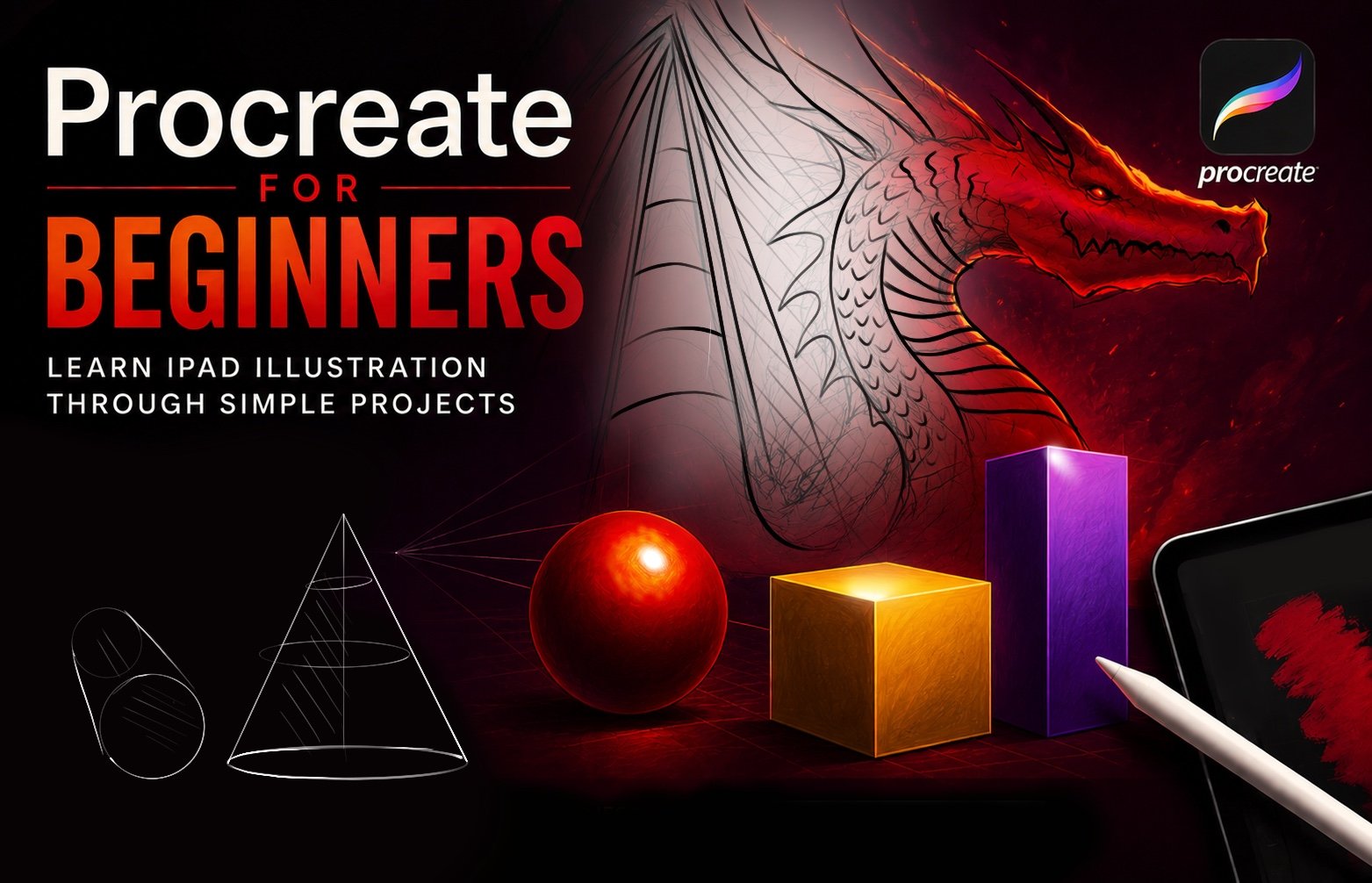
En esta clase, aprenderás a diseñar y pintar una ilustración detallada de un dragón fantástico en Procreate, utilizando un flujo de trabajo claro y apto para principiantes. El ilustrador Yasar Vurdem te guía a través de todo el proceso creativo, desde la construcción de una silueta fuerte hasta el agregado de iluminación dramática, escalas, texturas y efectos atmosféricos que le den vida a tu criatura.

Tanto si recién comienzas a diseñar criaturas como si quieres mejorar tus habilidades de pintura digital, esta clase te ofrece técnicas prácticas que puedes aplicar a cualquier obra de arte de fantasía. Aprenderás a simplificar formas complejas, a tomar decisiones de color seguras y a crear profundidad usando luces y sombras.

El objetivo de este curso es ayudarte a pintar un dragón llamativo y totalmente representado, al tiempo que fortaleces tu comprensión de la estructura, el color y la textura en Procreate.

Lo que aprenderás

  • Cómo diseñar un dragón usando formas simples y conceptos básicos de la anatomía

  • Cómo crear un boceto limpio con una estructura y personalidad claras

  • Creación de una paleta de colores dramática y equilibrada

  • Pintar tonos base, dirección de la luz y profundidad

  • Agregar escalas, texturas, resaltados y detalles finales

  • Cómo usar capas, pinceles y atajos de flujo de trabajo para aumentar la eficiencia

Al final de esta clase, completarás una ilustración de dragón completamente renderizada y ganarás la confianza necesaria para crear más criaturas de fantasía por tu cuenta. Perfecto para cualquier persona que ame la construcción del mundo, el arte con criaturas y la pintura digital imaginativa.

Conoce a tu profesor(a)

Teacher Profile Image

Yasar VURDEM

Creative Art Director

Profesor(a)

Check my Etsy Shop

Welcome! I'm Yasar Vurdem a digital artist, illustrator, and passionate instructor.

I've spent years developing a vibrant, expressive portrait style that blends realism with bold, painterly energy. Over the years, my artwork has been featured in collaborations with global names such as Billie Eilish, Adobe, Prime Video (The Lord of the Rings: The Rings of Power, The Wheel of Time, Citadel), Wacom, Logitech, XPPen, and many more.

As a professional designer and illustrator, I work across digital painting, character art, concept design, and stylized portraiture. My goal as a teacher is simple: to share the exact techniques, workflows, and artistic mindset that I use in my professional projects in a clear, practical, and inspiring way.

Every ... Ver perfil completo

Level: All Levels

Valoración de la clase

¿Se cumplieron las expectativas?
    ¡Superadas!
  • 0%
  • 0%
  • Un poco
  • 0%
  • No realmente
  • 0%

¿Por qué unirse a Skillshare?

Mira las galardonadas Skillshare Originals

Cada clase tiene lecciones cortas y proyectos prácticos

Tu membresía apoya a los profesores de Skillshare

Aprende desde cualquier lugar

Ve clases sobre la marcha con la aplicación de Skillshare. Progresa en línea o descarga las clases para verlas en el avión, el metro o donde sea que aprendas mejor.

Transcripciones

1. INTRODUCCIÓN: Hola a todos. Soy un artista e ilustrador profesional de Shaard que colaboró con Adopt P Aish Prime videos señor de los anillos Serie Anillos de Poder, y más. Y en esta lección, te voy a mostrar cómo dibujar un poderoso dragón estilo fantasía desde cero en Procreate Si alguna vez has querido crear diseños dinámicos de criaturas, pero no estabas seguro de por dónde empezar. Esta clase te guiará paso a paso. Comenzaremos construyendo las formas básicas para la cabeza y refinando la silueta darle fuerza y personalidad a los dragones. Después de eso, agregaremos escalas, texturas y detalles dramáticos que hacen que la criatura se sienta viva. Caminaré a través de técnicas de sombreado para crear ojos profundos y brillantes para la intensidad y una iluminación fuerte para unir toda la ilustración Ya sea que seas principiante o ya estés mejorando tus habilidades fantasiosas, esta lección te ayudará a crear arte de dragones pulidos y llamativos Así que toma tu tablet o iPad y lápiz, abre tu lienzo y vamos a darle vida a tu dragón. 2. Crear colores base: Bienvenida. En esta clase, pintaremos dragón. Al principio, usa un color de escala de grises en el fondo y ve a capas y selecciona algunos colores base para nuestro diseño de dragón. Y al principio, enfócate en la forma general como la estructura de la cabeza del dragón. No necesitas enfocarte en detalles generales como micro detalles al principio. Solo tratar de sostener a tu dragón es como, tener algunos valores extra o detalles extra aquí como este. Lo estoy usando Bien. Y después de poner el color de fondo, como el color base, necesitas definir el punto del ojo del dragón. Por ejemplo, es mi vista, y esta es la nariz, y este es el punto del modo Y estos detalles serán así. Bien, y muchos más. Después de él, puedes poner los detalles generales como, por ejemplo, puede ser 3. Agrega sombras: Er como esquinas oscuras para los ojos. Y vamos a seleccionar el color más claro para los ojos y pintar me gusta esto. Nosotros marca y se ve realista. A mitad de ella, pintaremos el ojo de dragón y acercaremos y seleccionaremos color más claro y aplicaremos sobre él Sí, así. Y para las esquinas, podemos hacerlo mucho más oscuro. Bien, así. Y para los detalles, lo haré así. Estoy definiendo estas partes así luciendo mucho más fuertes y bien. Y para esta parte, puedo usar colores mucho más oscuros para el modo dragones. Y esta parte será mucho más oscura. Y dragón tiene cuerno aquí, y la otra parte estará aquí, pero más oscura. Además, esta parte es otro cuerno del dragón, y esta parte es otra y otra. 4. Cómo agregar luces: Los detalles del sombrero de dragón. Y después de poner estos todos los detalles, vaya a las capas y conecte las capas y abra otra nueva capa y seleccione hard mix y baje la opacidad Bien, a lo mejor necesitamos muchos más colores extra para este modo. Tal vez luz vívida o color holandés y recoger capas e ir a las capas y mapas de degradado. Y voy a dar Noirs o moca. Déjame comprobarlo. Bien, a lo voy a seleccionar solo necesito ver qué funciona mejor. Bien. Este y el balance de color será un poco rojizo y curvas, un poco mucho curvo y ligero Entonces otra vez, afilar y bricación cromática. Y después de todos estos detalles, haz zoom en la I. del dragón Y sigamos agregando detalles a I y algunas partes de ojo de dragón, tiene un color amarillo vivo aquí y aquí y aquí. Y aquí, porque está mojado y marcamos y tenemos detalles en ella. Así que hago todo lo posible para aumentar el nivel de detalle del dragón. 5. Agregar micro detalles: Bien. Y esta parte, quiero que la nariz del dragón sea mucho más grande y visible así. Y esta parte también más grande aquí y aquí. Y voy a añadir mucho más detalle aquí para aumentar la estructura del dragón. Sí, bien. Se ve mejor ahora mismo, y voy a aumentar esta parte de dragón. Además, los cheques serán mucho más ligeros. Y sigamos agregando las colas aquí y construyendo colores extra. Y para estos cuernos y detalles, usaré un color mucho más saturado y más amplio y lo aplicaré Acerquemos y creemos algunas texturas de bocina en él. Al igual que algunas partes serán más oscuras y algunas partes serán más claras. Sí, así. Y voy a seguir sumando muchas más líneas aquí y aquí y aquí. También, tal vez un poco de color rojo aquí así y así y así. Bien. Y lo que vamos a hacer es aumentar el detalle sobre el cuerpo. Voy a hacer esto mucho más visible en esta parte, y aumentaremos los detalles así. Y tal vez podamos tener algunas partes oscuras aquí como esta y colores más oscuros para mi dragón. Y vamos a hacer zoom aquí y vamos a dar algunos detalles para dragón. Tal vez incluso puedas usar para ir a las capas y seleccionar sombreado suave y en nuevas capas, usa la opción Color Holandés Y el color holandés hará que nuestra ilustración salga un poco mucho más. Voy a usar en algunas partes como esta y esta. Y esta parte será más ligera. Bien, sigamos agregando detalles. Puedo poner un poco de humo como detalle aquí, como humo de estos detalles. Y sigamos agregando algunos colores rojos aquí. Bien. Y aquí, sigamos aumentando los detalles. Y la otra parte, seguiremos incrementando el detalle. 6. Ilustración completa: En esta parte, agregaremos algunos materiales para texturas similares a nuestro retrato de dragón. Estoy buscando algunos elementos para su piel. Y si, lo encontré. Seleccioné este pincel, y voy a aplicar con nueva capa sobre capa polilla y voy a aplicar sobre él como texturas. Es de gran textura y crea muy buena cantidad de detalles y crea un aspecto de piel de dragón realmente, muy detallado. Puedes usarlo y encontrarlo para procrear capas, quiero decir, colores. En algunas partes, puedes aumentar la luz de alguna piel para crear mucha más luz extra como esta. Entonces las partes, los kin texturas realmente más fuertes y mucho más visibles. Por ejemplo, en estas partes, es mucho más visible, y en su mayor parte, sobre todo se ve mucho más visible, y estas partes serán visibles. Y vuelve a ir a las opciones y selecciona pincel de sombreado suave Y con el cepillo de rodilla, selecciona tal vez pincel texturizado y continúa agregando detalles sobre nuestro dragón. Estos detalles pueden ser mucho más ligeros, por ejemplo, en esta parte, sigamos aumentando el nivel de detalle de pegarse. Y esta parte será mucho más oscura y tal vez de color rojo por aquí. Y algunas sombras que necesitamos por aquí, aquí, aquí. Sí, y tal vez algunas texturas por aquí. Y gracias de nuevo por acompañarme en esta clase rápida, y no puedo esperar a ver tus obras. Gracias. Pero