Transcripciones
1. ¡Qué puedes esperar de este curso!: Oye, ¿alguna vez has
querido crear arte
increíbles sobre
la marcha en algún lugar? Entonces hacer este curso conmigo es justo
lo que tienes que hacer. Porque este curso
está lleno información sobre Procreate Y te voy a enseñar todo
lo que pueda sobre el programa. Entonces, ¿qué puedes esperar? Bueno, te mostraré
cómo navegar, procrear e interactuar, cómo
usar todos estos gestos Te mostraré cómo usar las herramientas básicas
como el pincel, la borrar y
la herramienta para difuminar, y cómo sacarle el máximo partido Verás cómo
funcionan las capas y las diferentes opciones de
capa. Entonces, ¿qué son exactamente
estos? Te voy a mostrar. Verás cómo usar la herramienta Seleccionar,
la herramienta de transformación y la herramienta Licuar, y qué hacer con ella,
cómo transformar objetos Te mostraré cómo animar, cómo pintar 3D y también cómo exportar tus propios videos
time-lapse Y al final haremos ilustraciones
completas
de principio a fin. Y también verás como personalmente uso
Procreate para hacer obras de
arte
realmente profesionales sin ningún otro programa
como Photoshop Solo usaré Procreate y
verás cómo lo hago exactamente Pero, ¿quién soy yo? Mi nombre es vanquish APA ¿qué? En línea y sobre todo
conocido como bingo. Llevo dibujando
toda mi vida y ocho años digitalmente y
tres años en Procreate Entonces sé un poco lo que estoy haciendo y he visto
las diferentes actualizaciones Entonces realmente sé cómo sacarlo
todo del programa. Ahora mismo. Sigo
estudiando medios y cine. Así que he aprendido
bastante sobre diseño. También he trabajado para un estudio de
animación en el pasado. Y ahora mismo, estoy trabajando como freelancer online para
todo tipo de clientes. Así que sigue adelante
e insértate ya en él y
nos veremos en la primera lección
2. Cómo usar este curso: Entonces, antes de comenzar, cómo usar correctamente este curso, solo quería hacerte
saber un poco sobre cómo funciona todo esto y
cómo se categoriza todo. Entonces una lata, por supuesto, solo toma el curso y
verlo de principio a fin. Y además, no te preocupes, si eres un
principiante completo en el arte digital y nunca antes
has tocado ningún software
digital. Realmente vamos a ir
paso a paso e ir despacio. Entonces no hay nada
de qué preocuparse. Pero también, si eres
un artista que está más avanzado y
quieres aprender Procreate, pero también quieres
aprender algo nuevo Entonces, no te preocupes, te
voy a contar un montón de pequeños consejos
y trucos que uso. Así también puedes aprender
algo nuevo ahí. También está la
opción, claro, si estás pintando y
estás pensando para ti mismo, realmente
quiero usar mis
propios pinceles para hacer esto. Simplemente puedes seguir adelante y crear tus propios pinceles y luego
hacer el curso con estos. Eso depende totalmente de ti. Y además no hay necesidad de
secar exactamente lo que estoy dibujando, cualesquiera que sean los motivos que elijo Simplemente los elegí
porque funcionan mejor para mí y funcionan
muy bien para explicar qué, lo que quiera explicar. Pero claro puedes
dibujar lo que
quieras al deseo de tu corazón. Así que solo toma el curso, tal vez siéntate relajado. Estamos aquí para divertirnos y aprender algo nuevo
mientras lo hacemos. Así que sé libre de solo
escucharlo a lado y dibujar a lo largo
para aprender algo nuevo, tenemos que crearlo y
tenemos que usar nuestros conocimientos. Así que intenta y también haz los proyectos. Y si tienes alguna
cosa que quieras saber, siempre
puedes preguntar
3. Hardware y software: Entonces antes de empezar a
pintar nada, o te mostraré cualquier cosa
en la app Procreate Hablemos antes que nada de hardware y software para que
sepas exactamente lo estoy usando y puedas compararlo de
alguna manera con
tu configuración solo para que
no te quedes despistado Por supuesto, esta es
una sección que es algo gratuita para que la
veas si quieres o no. Porque simplemente voy a explicar qué tipo
de configuración tengo. Entonces, ¿qué uso? Tengo el iPad de 2020. Entonces no es lo absoluto
la versión más nueva. Y me funciona bastante bien. También tiene el más grande. Entonces 12.9 "espero sus
intereses en inglés, pero sí, 12.9, ese es
el que estoy usando Funciona bastante bien para mí. Tiene el lápiz de segunda generación. Entonces el que no tiene la cabina. Definitivamente puedo
recomendarlo porque
puedes cargarlo de manera más fácil. Y sí, así que para
Procreate en sí mismo, estoy usando las
actualizaciones más recientes, así que 5.2 Y también recomendaría
obtener la versión más reciente. Pero sí, claro, si estás haciendo este curso, necesitarás un iPad. Necesitarás procrear. Probablemente tendrás Procreate en la
versión más reciente de todos modos Pero si por alguna
razón no lo haces, entonces revisa tus actualizaciones
y hazlas actualizar. Entonces ese es básicamente
el hardware. También cuentan con 256 gb de almacenamiento. Puedo recomendarlo por supuesto, porque cuanto más
almacenamiento tengas, más pinturas
podrás hacer sin tener que
preocuparte de ponerlas en
otro lugar y puedes simplemente
dejarlas en tu iPad. Eso es básicamente el
iPad y estoy usando. Y si eres un afortunado propietario
del iPad de la década de 2020, entonces mientras te consideras afortunado porque recientemente
con la nueva actualización, ahora
puedes usar muchas más
capas que el resto de nosotros Entonces eres bonita, bastante
superior en ese sentido. Entonces, si tienes alguno de los modelos más antiguos que no
tienen el procesador M1, entonces sigues atascado con
la cantidad normal de capas. Pero si tienes la más nueva, entonces puedes tener muchas más
capas en tu programa, en tu app Procreate
y en tus proyectos Pero si no sabes
qué son las capas y si estás confundido
acerca de lo que
digo, seguiré
explicándolo más adelante. Solo debes saber que la versión más nueva
tiene un procesador más fuerte, por lo que hay más capas disponibles. Bien, así que ese es
básicamente mi iPad y la
versión actualizada de Procreate Ahora,
hablemos de otras cosas que no son exactamente irrelevantes, pero aun así
te sugiero que me escuches por un
segundo para que sepas, si quieres
conseguirlo también o no Entonces aquí, como pueden ver, tengo un caso alrededor y puedes conseguir un caso prácticamente
en cualquier lugar en línea, solo pide uno. Son bastante baratos y
caros. Y se puso como uno
medio caro, así que no tan mal, no demasiado barato. ¿Y por qué
recomendaría un caso? Bueno, aparte de
la lógica obvia de proteger tu iPad, también
está la
característica agradable que tienen tus lápices, ya que está
flotando libremente. Si quieres conseguir tu iPad
y caminar con él, tienes esta pequeña funda para ello y no se
caerá tan fácilmente. Y luego también, lo cual es
mucho más importante para mí, si tienes una funda
que tenga tapa, puedes plegar para que tu iPad quede
en un ligero ángulo. Entonces el ángulo es definitivamente algo que quieres considerar
porque mientras pintas, si lo estás teniendo sobre una superficie
completamente plana, tu visión
será ligeramente diferente porque la
mirarás y un ángulo fuerte. Y eventualmente si lo
miras de frente, verás que es posible que
te hayan cometido bastantes errores simplemente porque tu perspectiva
está un poco oscurecida Entonces un caso que pueda
plegarse así y tener como una pequeña pirámide triangular
es una muy buena opción. Porque entonces otra vez,
simplemente puedes plegarlo y tiene un ligero ángulo hacia ti para que tengas un
mejor aspecto en tu iPad. Simplemente, solo voy a
colocarlo correctamente apostado aquí. Y luego las dos últimas cosas puedes conseguir que no son
realmente necesarias, pero una cosa agradable
es tener un protector de pantalla. Entonces aquí, mi protector de pantalla
es de papel como uno. A lo mejor
ya has oído hablar de él o tal vez no lo has hecho. Bueno, como su nombre
lo dice, se supone que va a hacer que tu papel
iPad sea como bien, no
estoy del todo seguro si
es realmente como papel, pero definitivamente tiene mucho
más agarre a tu lápiz. Entonces, si hasta ahora no has tenido ningún protector de pantalla
mate, ¿
tal vez no tenías ninguno o
tuviste uno brillante? Sabes que la sensación al
montar en cristal puede ser
un poco extraña. A veces. Con este protector
de pantalla mate, tienes un poco más de agarre. Lo positivo de ello es que la sensación de
montar a caballo es mucho más fácil. Entonces, si eres alguien
que quiere tomar el dibujo más serio, definitivamente algo
que te puedo recomendar. Pero si eres alguien que solo quiere garabatos
como de vez en cuando, y quieres ver películas y series en tu iPad mayormente Entonces tal vez darle una segunda
idea de realmente conseguir uno porque como que cambia
los colores apenas un poquito. Pero definitivamente, puedo decir que también
puedes hacer cualquier cosa sin
el protector de pantalla. Yo mismo he trabajado
en el iPad
desde hace años antes incluso de conseguir algún
tipo de protector de pantalla. Y si bien lo prefiero ahora, definitivamente también es posible sin También hay diferentes
tipos de protectores de pantalla. Pero puedo decir que recomiendo a la gente como es como la marca
más conocida. Y definitivamente es lo más
conocido por una razón. Tiene muy buena calidad. Es un poco complicado
aplicarlo perfectamente, pero una vez que lo tienes
ahí, realmente no hay
mucho que puedas hacer mal. Y protege un poco tu
pantalla mientras mantienes un poco enojada
y tiene una sensación más agradable Sólo debes saber que ya que
vas a estar dibujando en
él, va a tener muchos
rasguños diminutos. Probablemente no lo
veas en este ángulo. Pero aquí si lo
miro de cerca, prácticamente
puedo ver donde
estoy dibujando como mucho porque solo
estoy haciendo algunos
pequeños rasguños interior D protect, protector de
pantalla sucio. No me molesta. Pero si eres alguien que no
puede ver este tipo de cosas, entonces tal vez solo tener el vaso completo es
el camino a seguir para ti. Y ahora lo último de lo que quiero simplemente
hablar rápidamente, pero realmente no puedo
mostrarle guantes de artistas RD. Entonces tal vez has visto
artistas digitales donde están estos guantes, donde solo tienen estos
dos dedos en un guante. Bueno, sí, claro que
puedes conseguir esa
y realmente ayuda
porque a veces si estás
tumbando la muñeca, activará el
toque en tu pantalla. Y también se puede sacar un poco de
grados de tu mano. puede ponerse un poco asqueroso A veces puede ponerse un poco asqueroso si lo estás
tocando mucho. Entonces los guantes ayudan con eso. Pero nunca lo he usado o
lo he usado pero nunca vi
la necesidad de ello. Entonces, si prefieres hacerlo, claro que puedes conseguirlo, pero no hay absolutamente
ninguna razón para conseguirlo. Entonces si alguien
te dice como, oh Dios mío, esto es súper necesario para ser un artista increíble. Sepa, definitivamente no lo es. Es simplemente algo por preferencia
personal. Si no quieres que el desprendimiento se active fácilmente o no
quieres que tu pantalla se
engrase y se ensucie demasiado rápido. Algo que puedes conseguir si realmente no
te
importan todos estos, puedes simplemente seguir adelante
con tu mano en blanco. Entonces sí, eso es más o menos todo lo que
quería decirte hasta ahora. Y ahora podemos empezar
a mirar a procrear
4. Visión general de la galería: Bien, bienvenido a
la aplicación Procreate. Has llegado a la galería. Este es tu primer paso para
convertirte en un gran artista. Entonces, ¿qué tenemos que aprender
aquí y cómo funciona? Entonces, antes que nada, tu galería, probablemente
nos veamos un
poco diferentes a la mía ya que
aún no has creado o tal vez lo has hecho. No lo sé. Sólo estoy asumiendo. Entonces. ¿Qué tienes que saber y
cómo funciona todo? En primer lugar,
lo bueno de Procreate. Nunca tienes que
preocuparte por ahorrar. Siempre que creas una obra de arte, procreate
guarda todo automáticamente para ti Aunque solo hagas una pequeña línea Procreate, ¿se
ha ahorrado La única forma en que puede ahorrar
es cuando se bloquea, pero solo
me pasó como tres veces. Entonces no debería ser algo de lo que
tengas que preocuparte. Entonces ese ya es un
problema fuera del camino. Entonces, a continuación, ¿qué es lo
que puedes hacer? Lo bueno de
Procreate es que muestra todos tus proyectos como
estas bonitas imágenes Entonces ya tienes una galería de toda tu obra que tienes. Aparte de usar la aplicación de
fotos o cualquier cosa, simplemente
puedes abrir, Procreate y
mirar tus obras Es muy agradable. Y si quieres
mirarlos un poco más de cerca, también
puedes simplemente
tomar una obra de arte y con solo alejarla, puedes hacerla un
poco más grande Así que eso es lindo. Y luego también
puedes deslizar para ver a los demás. Y si has terminado de
mirarlos, puedes simplemente pellizcarlos hacia atrás. Entonces eso es una cosa
que debes saber. Ahí está la parte superior izquierda. Así que procrear, establecer cosas. Si presionas en Procreate, entonces puedes ver que
obtienes este pequeño menú aquí Puede restaurar obras de arte de
ejemplo. ¿Qué significa eso exactamente? Bueno, si la has abierto
por primera vez, verás que tu
galería está vacía, pero no has
creado las obras de arte. Entonces las obras de arte que ves ahí son las
obras de ejemplo y puedes restaurarte luego iniciar recuperación de la
galería es
algo que también podrías hacer, pero no te recomendaría
si no tienes manera como si no tuvieras razón
para hacerlo, no la presiones. Simplemente restaurará toda
una galería, así que solo déjala como está. Pero si tú, por ejemplo, algunos de tus amigos
vinieron y pintaban el
día sobre tus obras de
ejemplo, pero realmente te gustan y
ahora están pintadas. Puedes restaurarlos
si quieres. A continuación, tenemos la parte superior derecha. Se pueden hacer múltiples cosas. Se pueden seleccionar obras de arte, que no serán necesarias. Ahora, puedes importar algo o
también puedes importar una foto. Y luego hay un
pequeño ícono plus que será más importante. Porque aquí puedes
crear un Canvas. Pero antes de llegar a eso, algunas cositas más. Entonces, antes que nada, si has creado un lienzo
y eso no te gusta, es horizontal, por ejemplo, y lo quieres verticalmente. Simplemente puedes tomarlo
con dos dedos. Entonces puedes darle la vuelta
simplemente presionándolo y
volteando y hacia arriba Entonces esa es una pequeña característica
ordenada de un litro que no
conocía desde hacía demasiado tiempo, podría
haberme ahorrado mucho trabajo. La otra cosa, bastante obvia. Si presionas sobre el
nombre, puedes cambiarle el nombre. Y como pueden ver, soy muy bueno para
nombrar algo. No, pero puedes ser mejor que yo y solo
nombra tus obras de arte. Definitivamente agradable, pero
solo mantenía a la gente ahí. Por ahora. Eso es
más o menos todo lo que es importante. Nos pondremos un poco más
en profundidad al respecto más adelante. Pero esto es todo lo
que necesitas saber por ahora. Entonces, a continuación, vamos a crear un lienzo
5. Crear un lienzo: Bien, bueno entonces vamos a crear un lienzo para que
podamos empezar a trabajar ¿Cómo exactamente lo hacemos? No quiero aburrirte
demasiado con los detalles, así que solo repasaremos
algunos conceptos básicos antes, más adelante en el curso, te lo
explicaré
a detalle. Por ahora. Simplemente presione el pequeño icono
más en la parte superior derecha. Y luego tienes
algunas tallas básicas. No te confundas. Cuando conseguí por primera vez mi
administrador no era alemán, así que verás
bastantes nombres alemanes, pero es lo mismo que tienes. Hay algunos básicos en la
parte superior y luego hay toneladas de diferentes tamaños que probablemente no tengas
que acabo de crear. Con el tiempo. No es nada de qué preocuparse por todo
inexplicable
para ti más adelante Por ahora, solo tienes una
de las tallas normales. Voy a tomar a4, así que es un tamaño básico y
luego puedo presionarlo. Pero antes de hacer eso, solo unas cosas que
quería hacerle saber de inmediato. Aquí en la parte superior es donde
vamos a crear un Canvas más avanzado o más
personalizado posteriormente. Pero como dije, voy a llegar a eso. Después también está la opción nombrar o editar tus lienzos Entonces, si quieres
nombrarlo de otra manera, solo
podría presionar en Editar. Y entonces aquí arriba, puedo cambiar el nombre. Además, no es algo
que necesitemos por ahora. Y también puedes, como ves, si tienes una talla
ya que nunca la necesitas nunca, también
puedes simplemente tomarla
y puedes borrarla, lo cual no quiero hacer, pero ya
sabes cómo funciona aquí. Este acaba de borrar
y se ha ido. Así que bastante fácil. Así que comencemos simplemente
tomando una de las tallas básicas, una extranjera, pero también podrías llevarte otra, lo que
quieras. Y vamos a meternos en ello.
6. Interfaz de Procreate: Lo has convertido en
tu primer proyecto. Entonces ahora vamos a aprender a
volver a salir primero. Si has creado algo y en realidad no te
gusta y quieres
volver a tu galería es tan
fácil como tocar la
galería y la parte superior. Y vuelvas a salir. Simplemente tocando de nuevo la
imagen, vuelves a entrar. Entonces así es básicamente
como se entra y sale. También. Sí, de nuevo, no
tienes que guardar tu archivo, así que todo se guardará en carpeta especial
Procreate en tu iPad Pero si quieres estar más
seguro de no
perder tus archivos, sugeriría simplemente guardarlos en la
nube o algo así. Pero eso es algo
también para más adelante, voy a hablar de ello a detalle. Entonces ahora echemos un
vistazo a la interfaz. ¿Qué tenemos que saber
y cómo funciona todo? Así que aquí en la
galería de alto rango te trae de vuelta. Eso es un poco básico. Y luego tenemos todos
los ajustes y las herramientas más avanzadas en la parte superior izquierda y todas nuestras
herramientas básicas en la parte superior derecha Entonces, si solo miro esto, están las acciones que
veremos en detalle. Hay toneladas de
cosas que puedes hacer. Ésos son los ajustes. Luego está tu herramienta de selección
y tu herramienta de transformación. Entonces un montón de cosas
entonces vamos a mirar, pero para el inicio, solo nuestras acciones
serán más importantes. Y sólo otras cosas. Lo vamos a poner muchos
comentarios vamos. Y entonces aquí en
la parte superior derecha básicamente todas tus
herramientas con las que
trabajarás sin parar Entonces tu pincel hace mucho
dedo el borrador, las capas y tus colores. Entonces es bastante básico. Y parece que
no hay mucho que hacer. Pero te prometo que hay tanto que tienes que aprender y
tanto puedes aprender. Es bastante increíble
cómo Procreate y logró mantener la
interfaz realmente limpia. Entonces realmente no hay mucho
que te distraiga. Por ejemplo, si has
usado Photoshop, hay muchas
cosas escritas por todas partes y hay toneladas de cosas. De inmediato se puede ver
que hay muchas herramientas. Proyecto logró
mantenerlo realmente simple. Y con sólo entrar en
los menús o en el menú, verás que
cada vez hay más por descubrir. Entonces lo vamos
a ver poco a poco. Pero básicamente eso es
sólo tener que ver. Eso es todo lo que tienes que saber. Es tu especial, tus ajustes y todos los efectos
especiales. Arriba a la izquierda, todas las
herramientas básicas en la parte superior derecha. Esta barra veremos también n. Sólo una cosita por ahora antes de meternos en
todas las herramientas. Si vas a Acciones
y aquí quizás, entonces todas las personas que
son zurdas pueden cambiar como esta cosita y luego la barra de menú
irá a la Entonces, la interfaz de la derecha, puede cambiarla a una interfaz de
la izquierda Sólo quería
sacarlo del camino. si
aquí hay algunas personas que son zurdas, pueden cambiarlo enseguida
antes de que empecemos a trabajar
7. Herramientas básicas: herramienta de pincel, borrado y manchas.: Genial, Así que vamos a
empezar a trabajar con algo. Entonces íbamos a
empezar con el pincel. Tengo que seleccionar otro. Si apenas empiezo a
pintar enseguida, funciona, pero no van a ser
los mismos pinceles que tienes. Así que déjame llegar rápidamente
a uno de los pinceles básicos. ¿Bien? Esto, esto va a
ser lo suficientemente bueno. Entonces, simplemente presionando el pequeño ícono del pincel y
apenas comenzando a pintar, puedes ver que ya te estás
convirtiendo en artista. Es increíble. Pues ahora puedes ver que ya
estás pintando. Es bastante fácil,
es bastante simple. Y si tienes un lápiz Apple, que espero que tengas, porque te lo estás perdiendo. Si no lo haces, entonces
definitivamente puedes ver lo fácil es reaccionar
la sensibilidad a la presión. Entonces, si presionas ligeramente, se convierte en un trazo muy suave, y si presionas fuerte, entonces se vuelve un color
realmente oscuro. Entonces eso es lo básico
para el pincel. Prensa. Se vuelve más oscuro,
presionas ligeramente, no
lo acepta. Tenemos otro pincel seleccionado, entonces tiene diferentes
propiedades. Pero para los pinceles básicos, así es como deben comportarse. Entonces tienes la
herramienta para difuminar justo al lado. O saltemos
primero al borrador antes de llegar
a esta gran herramienta, goma de
borrar, gomas de borrar, es
tan simple como eso Ahora la herramienta de manchas aquí, realmente
puedes solidificar algunas
de las cosas que has Entonces, si tienes algunos bordes realmente duros y
en realidad no los quieres, con la herramienta de manchas, puedes mezclar tus
colores juntos, pero debería usarse un
poco más cuidadosamente porque los nuevos artistas tienden a abusar de esta tanta herramienta y luego todo se vuelve
un lío borroso Así que úsalo con precaución. Es una herramienta fuerte, pero debe
usarse con precaución. Entonces estos son los básicos, pero tal vez ahora tienes una goma de borrar y tienes la misma
lucha que yo Y es súper minúsculo y no
puedes borrarlo y te gastarás 10 millones de h
solo borra todo. Bueno, nada de qué preocuparse. Porque a continuación aquí está
tu pequeña barra de ajustes. Es bastante básico. Simplemente tomando estos deslizadores y subiendo y bajando con ellos, puedes cambiar el
tamaño de tu pincel para difuminar la herramienta o la goma de borrar
que hayas seleccionado Entonces, si lo hago rampa hasta
aquí, solo
puedo borrarlo súper fácil. Ves que se está
retrasando un
poco solo porque es un pincel
tan grande, pero aún así se hace el trabajo Entonces esa es esta talla uno. Y también tiene este pequeño botón plus que se ha agregado
desde la nueva actualización. Si la presiono aquí, entonces me sale esta pequeña
marquesina en Instalar Y básicamente cuando
vuelvo a ella, cerca de ella, se estalla. Entonces, si quiero tenerlo
exactamente en este porcentaje, simplemente
puedo presionar este plus. Entonces, si quiero tenerlo al 20%, solo
puedo presionarlo aquí. Y lo salvará. Y puedo dejar que vuelva a él sin intentar
buscarlo cada vez más. Y luego en la parte inferior
está la opacidad. Así que déjame hacer
un gran lío otra vez. Y ahora con mi goma de borrar, si tengo un add
100% y borro, déjame hacerla un
poco más pequeña Ves que borra
por completo. Ahora bien, si cambio
la opacidad hacia abajo, ve
que solo se
borra como un poquito, aunque uso la misma
cantidad de presión Entonces la opacidad y el caso de una goma de borrar cambia como con
qué fuerza borras, solo
puedes imaginarlo Y si usaras tu borrador normal con el lápiz y
presionarías muy fuerte, entonces seremos como 100% de opacidad Si solo presionas a la ligera, solo
te gustaría quitarte
algunas partes. También puedes hacer lo
mismo aquí con el plus de que
trabas tu opacidad Y también si
quieres eliminarlo, simplemente
presionas
el menos y luego
podrás retirarlo de nuevo. Se puede mover libremente hacia
arriba y hacia abajo. Entonces lo mismo
funciona con tu pincel. También puedes bloquear estos aquí. Puedes cambiar tus tallas. Y si quieres
dibujar más a la ligera, entonces déjame borrar parte. Si quieres dibujar como aquí, es como final súper fuerte. Ahora la opacidad es completamente alta. ¿Y si lo dejo? Sólo dibuja ligeramente. Y si sigo dibujando
en el mismo lugar, el tipo de color se acumula. Te puedes imaginar así. Definitivamente es algo que
puedes usar para tus obras de arte. Lo que tengo, mis opiniones
personales respecto y siempre lo
mantengo al 100%. Pero diferentes personas
utilizan diferentes métodos. Intentaré y pensaré en
explicarlo más tarde. ¿Por qué exactamente? No lo prefiero así. Pero eso es sólo
algo por ahora. Nunca me verás
usando el control deslizante de opacidad, pero esa es una preferencia
personal Entonces ahora tenemos el
pincel y la goma de borrar ¿Qué pasa exactamente si
cambias la opacidad
de la herramienta Smudge Ya que hay
herramienta de difuminado por sí misma, como puedes ver aquí,
no tiene opacidad Simplemente
tanto como los colores. Entonces, ¿cómo
cambiarías exactamente la opacidad? El deslizador de opacidad para la herramienta de difuminado es para
cambiar la intensidad Entonces si hago esto aquí, es súper fuerte y
es mastica mucho Si cambio la opacidad hacia abajo, entonces se puede ver que ya
no mancha tanto Entonces si me voy a bajar de
verdad, sólo se mancha un poco Apenas por ejemplo, 100
por ciento más que lote, 25 o 22% sólo manchas Entonces no
cambia la opacidad, solo cambia la cantidad Pero aún así
lo nombraron y te lo pasan. Entonces eso es básicamente todo lo que
tienes que saber sobre las herramientas. Ahora,
aquí hay controles de gestos y súper fácil y agradable. Entonces tal vez ya has
pintado en tu lienzo e hiciste muchas cosas y está completamente lleno y ya
no quieres tenerlo. Simplemente tomando dos
dedos y presionando, tocando los de Lienzo. No tienes que
tocar dos veces, solo toca meses. Se puede deshacer algo. Entonces ahora solo podrías
seguir y deshacer todo, pero tardaría una eternidad. Si quieres hacer deshacer
varias cosas a la vez, como muy rápido,
solo puedes tocar con dos
dedos y luego sostenerlo. Y va a deshacer como
muy rápido. Pero si quieres volver a hacer
algo porque a lo mejor había algo que
querías recuperar. No estás seguro
de deshacerlo. Solo toma tres dedos y lengüeta y podrás rehacer algo Si quieres rehacer
varias cosas, igual tu tablet
y la mantienes golpecitos Entonces así es como básicamente
navegas dos dedos. Deshacer tres dedos para rehacer. Eso es lo básico aquí. Con cuatro dedos, podrás obtener
completamente tu forma de menú. Entonces es como una imagen muy
clara. Si estás, tal vez
te gustaría súper en una obra de arte y
realmente, realmente quieres hacer como
esta pequeña porción y estás completamente
enfocado y no quieres
tener los menús, entonces esta es una opción. Lo que no sé si alguien
alguna vez lo usa para ello. Siempre que uso esta función, prácticamente la
uso cuando quiero mostrarle
a la gente una obra de arte. Y no quiero tener todas
las cosas como destrucciones. Entonces es un poco
como una vista de galería que yo, cómo la uso. Por cuatro dedos otra vez, puedes volver a tu menú. Y ya me has visto
hacerlo con dos dedos. Puedes rotar
y alejar y acercar completamente tu obra de arte. Es realmente solo,
funciona básicamente igual que
lo harías en tu teléfono. Cuando miras una imagen, simplemente
acercas y
alejarías el zoom. La única característica agradable
aquí que no
tienes en tu teléfono cuando realmente
estás acercado Por ejemplo, aquí
porque llevo horas
trabajando en esto, esta pequeña parte. Pero ahora quiero volver a ver la imagen
completa simplemente entrecerrándola muy rápido Vuelve la foto. Y haciendo lo contrario, a veces funciona,
a veces no. Puedes volver a entrar. Así que probablemente necesito un poco sí, necesito algunos dedos libres
sin la pluma. Entonces si estoy acercado aquí y
lo pellizco, se apaga. Y luego podrás volver
a donde trabajaste. Así que esa es una
característica realmente genial para entrar y salir muy rápido
y mirar tu obra de arte y
luego volver a entrar. Entonces ves que hay toneladas de controles de gestos y
seguirás encontrándolos. En el camino. Es algo que está muy limpio y hace que Procreate sea tan simple porque solo hay tantas cosas en los gestos Pero también hace que
sea un poco complicado de aprender a veces porque hay muchas características
que están ocultas en el ensamblaje. Entonces te mostraré paso a paso dónde están todos ellos
y cómo usarlos. Pero por ahora ya
sabes usar lo básico
8. Recogiendo colores y utilizando la ropa para ojos: Bueno, bien, ahora tenemos un
lienzo con un lío gris. Y si, por ejemplo, ya no
queremos tener
esta masa gris. Y en lugar de simplemente
deshacer todo, lo cual no es deseado para deshacer
todo muy rápido Entonces una cosita
que aún tienes que agregar. Si tienes tus tres dedos y te deslizas rápidamente por ellos, puedes borrar
toda tu imagen. Entonces ahora tenemos un hermoso lienzo de tablón
ancho. Otra vez. Vamos a
introducir algunos colores aquí para que no sea tan triste. Aquí en la parte superior derecha, tienes este pequeño
círculo pequeño con el colorearlo. Al presionarlo, vas
a estar aquí en la columna en ti. Entonces los colores aquí,
hay diferentes opciones. Para comenzar, voy
a usar el disco más tarde. Te explicaré todas las
diferentes opciones en detalle. Pero por ahora solo necesitamos
realmente disco y
te voy a explicar cómo usarlo mejor. Así que escoger colores es tan
fácil como tocarlos. Si quiero tener este rojo, simplemente
lo toco. Y entonces si vuelvo a usar mi
lápiz, no lo he hecho. Es realmente simple y fácil. Hay algunos trucos para ello. Además, solo una nota rápida, cada vez que algo es azul, significa que está activado. Entonces si estoy aquí en
el menú, Es golpe. Si presiono la goma de
borrar, es azul. Si presiono el
pincel, es azul. Entonces, si no estás
seguro cualquiera que sea exactamente lo que hayas seleccionado, solo mira lo que sea
azul y sabes cómo es realmente activo en este momento. Entonces tenemos un rojo seleccionado. Eso fue bastante fácil, pero a lo mejor ahora
queremos tener un green. Así que realmente no puedo
llegar al green. Entonces, lo que tienes
que hacer en cambio es
simplemente ir con el anillo
exterior aquí. Puedes cambiar el
color y aquí, o puedes cambiar la
saturación y el brillo. Entonces llegas al green. Puedes escoger el verde en la misma saturación y
simplemente pintar con él. Entonces algo que está muy
limpio es, por ejemplo, que has pintado aquí y
quieres tener un
blanco perfecto y lo seleccionas, pero te das cuenta en
No es completamente blanco. Y luego vas un
poco más arriba. Y tampoco es
completamente ancha y estás luchando por conseguir un
blanco puro es que
simplemente puedes tocar dos veces en la dirección y
te dará el color blanco perfecto Lo mismo con lo contrario. Si toco dos veces aquí abajo, me
va a dar un negro perfecto Y si toco dos veces
en la parte superior derecha, me da el verde más
saturado. Aquí, me da como
un gris medio perfecto. Y si dupliqué
tener en el medio, me
va a dar como
el más medio, estos brillo saturado. Así que solo el medio
de todo. Es simplemente dar doble
toque y
saltará a donde tiene que estar. Entonces me costó
encontrar ancho, demasiado largo con este círculo
y no lo sabía Así que tenlo en mente. Es muy, muy útil. Entonces ahora tienes todos
tus colores aquí. Están un poco feas
ahora mismo tengo que admitirlo,
vamos a conseguir una mejor
combinación de colores aquí Vamos a conseguir una buena mezcla
de rojo y naranja. Ahora, tal vez veas que se crea estos
colores medios aquí. Y es muy
agradable y realmente
quieres tenerlo, pero no
sabes cómo. Bueno entonces puedes usar
el recogedor de color. O se activa
simplemente presionándolo. Pero la forma en que lo hago, en cambio, presiono aquí en
esta pequeña plaza en medio de mi barra de menú. Y saca a relucir
el cuentagotas. Y entonces simplemente puedo
deslizarlo por todo el lienzo. Y si me gusta el color que
simplemente necesito sería, en ese punto,
simplemente dejé de
moverme y selecciona mi color. Y ahora tengo esta
naranja seleccionada. Puedes volver a hacer lo mismo aquí. Sólo tienes que repasarlo. Entonces puedes ver
el cambio de color y luego lo tienes seleccionado. Es bastante simple, bastante fácil, y hay diferentes formas de usar o tener el
cuentagotas seleccionado Se puede hacer todo esto en los ajustes que
controlamos por gestos. Vamos a repasar eso más tarde. Pero si
odias absolutamente alguna de las
configuraciones donde estás, si realmente estás,
realmente no quieres que tu cuentagotas esté donde
sea que esté Ya se puede cambiar
eso por aquí y acciones y entonces tal vez qué por ahora, esto está totalmente bien. Entonces ese es básicamente
el cuentagotas. Aquí están los colores. Realmente simple, y luego
tienes la historia. Entonces, si por alguna razón loca, quieres volver a tener el verde
neón, solo
puedes presionarlo
y recuperar tu verde. Realmente no lo queremos
aquí. No se ve bien. Tu historia, tus colores. Aquí está el anillo. Hay una diferente
que veremos más adelante. Y aquí está tu cuentagotas. También es agradable porque siempre
puedes ver el color que tenías en
el color que has seleccionado. Entonces, si solo quieres tener
como un poco de diferencia, puede ser de gran ayuda para ver cuánto nos
llamas han cambiado. Lo mismo aquí con el cuentagotas. Realmente se puede ver lo
mucho que han cambiado. Así que esa es una manera muy agradable
de seleccionar tus colores. Por ahora debería ser
suficiente para saber. Así que intentemos conseguir algo en nuestro lienzo con lo
que podamos trabajar
9. Crear un boceto : Entonces, si el curso ha
sido útil hasta ahora, entonces tal vez hazme un favor y
deja una reseña positiva. Me encanta ayudarte
y tú me puedes ayudar dejando una buena calificación. Entonces la policía sigue adelante y hace precisamente eso si
aún no lo has hecho. Bueno ahora tenemos este
hermoso lío de colores, pero quiero comenzar
con un boceto sencillo. Entonces volveré a hacer un
pequeño truco, usar mis tres dedos y borrar todo el
lienzo y limpiarlo. Si no quieres dejar que
tus colores apunten y
tal vez estés súper
apegado a ellos porque ya
creaste una obra de arte. Bueno, simplemente siéntete
libre de tocar la galería y crear una nueva. Pero en mi caso, está
bien. Puedo soltarlo. Entonces ahora hagamos un boceto. En primer lugar, tenemos
nuestro pincel aquí seleccionado, tal vez tener otro. Pero esto no es exactamente un pincel
perfecto para bosquejar. Como se puede ver, se ve
un poco raro cada vez que una pila de cosas en la parte superior. Así que en realidad no quiero usarlo
para hacer bocetos. Entonces lo que estamos haciendo es tocar mi pincel y
abre mi biblioteca de pinceles. Aquí dentro. Tengo todas estas categorías
diferentes. Los pinceles y los tuyos
probablemente subirán
hasta hacer bocetos y luego se
detendrá y no se confundan Entonces tengo mucho más aquí. Hay muchos pinceles
que me importé, algunos de ellos los compré, algunos de ellos son gratis. También te diré algunas que podrás conseguir
gratis más adelante. Y si estás súper avivado de conseguir
tus propios pinceles, también
puedes por supuesto, solo tratar de conseguirnos algunos
de ellos ahora mismo o ir a la lección más tarde
cuando hable pinceles e
importe los tuyos propios. Pero por ahora, voy a estar usando los pinceles predeterminados de
Procreate. Y se puede ver que
hay pinceles predeterminados porque son los
únicos que tienen íconos especiales. Así que aquí arriba, se puede
ver que están todos tienen el mismo icono. Y eso es porque
son importantes. Y estos de aquí todos
tienen diferentes necesidades. Entonces aquí estoy dibujando. Yo solo voy y simplemente
puedo usar, por ejemplo, la de menta También espero y lamento mucho
si algunos de ellos tienen
nombres diferentes y estás confundido. Como dije de nuevo, cuando lo
conseguí, no era alemán. Entonces hay algunos
aquí que a diferencia lápiz y luego algunos son como, no
sé qué
Procreate exactamente muerto Algunos de ellos son
nombrados e ingleses, algunos de ellos llevan el
nombre en alemán. Es un poco desordenado, pero te lo explicaré o
te mostraré exactamente cuál
es para que veas en tu
app cuál uso. Entonces ojalá
no te confundas demasiado. Entonces ahora tenemos nuestro cepillo de
menta seleccionado. Si garabateas un poco
con él, verás que tiene propiedades
realmente diferentes Entonces, si solo hago un
pequeño lío aquí, realmente
se ve
diferente a cuando haría lo mismo con el aerógrafo de
aquí solo como ejemplo Pincel del mismo tamaño, diferente. O incluso si lo hago más pequeño, simplemente
se ve bastante
diferente. Si es pequeño. No muy diferente, pero esta tiene mucha textura y
esta es súper solvente. Entonces, para bosquejar,
recomendaría usar un pincel que tenga
algo de textura. Normalmente hace maravillas para dibujar y
tendrás un resultado mucho mejor Entonces ahora que tenemos el de
menta seleccionado, podemos comenzar a
bosquejar de inmediato Y voy a estar dibujando
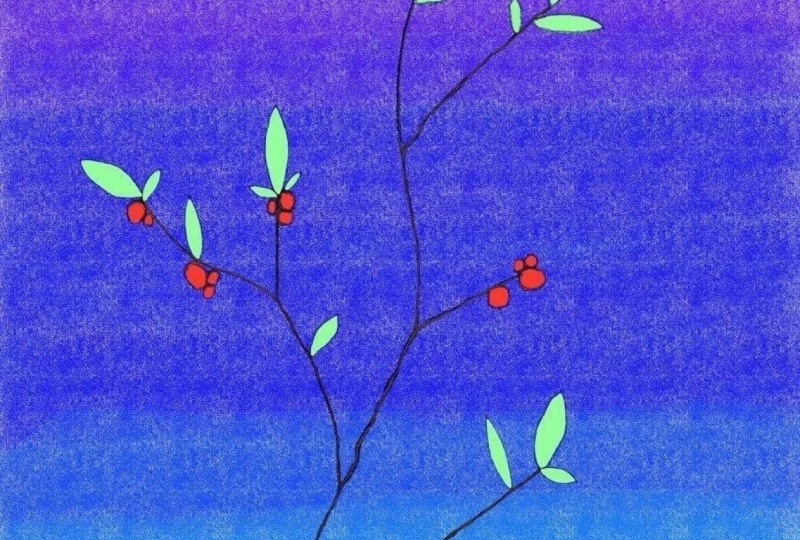
lindas hojitas. Así que sólo voy a hacerlo. Bastante simple. 3d no tiene que ser perfecto. Y si lo haces un poco más grueso donde se encuentran las
pequeñas ramas, entonces también tendrás un resultado de aspecto más
natural. Y luego solo deja que se
suavice hacia los extremos. Y se verá realmente genial. Entonces tenemos una pequeña
rama bosquejada más fácil que también puede hacer que el
tallo sea un poco más grueso Y luego dejar que se haga
más pequeño hacia la parte superior. Pero ahora está bastante desnudo y no queremos que
se vea tan triste. Entonces voy a agregar algunas hojas. También sólo voy
a simplemente agregarlos. Y tal vez también podríamos
agregarle algunas bayas. Consigue algo de variedad ahí. Simplemente haz lo
que quieras. A lo mejor tienes una idea
completamente diferente. Cuando desprecias las plantas, entonces prueba otra cosa. Pero por ahora, esto es una
cosita agradable para empezar. También podrías
cambiarlo dependiendo de si es invierno y
tal vez quieras hacerla
una pequeña tarjeta navideña, entonces estas barreras podrían
ser realmente bastante inútiles O tal vez sea otoño, entonces podrías hacer
otra hoja grande. Por ahora, solo deja que tu
creatividad deambule libremente. También voy a insertar algunos bocetos más a los que puedes mirar,
para inspirarte Pero esto es una
cosita agradable para empezar por ahora. Si tienes un boceto,
tu ancho de contenido, empezaremos a entrar
más en detalle sobre algunas otras características
que
nos pueden ayudar a conseguir este boceto a lo
llamamos versión
10. ¿Qué son las capas?: Ahora que ya tenemos el
boceto terminado, voy a hablar un
poco de capas. Las capas son quizá un poco abstractas si nunca antes has
trabajado con ellas. Pero son una
parte tan esencial de la pintura digital, si no una de las partes
más esenciales. Porque las capas nos
permiten trabajar en el frente. Bueno, puedes sentar capas. Entonces, ¿cómo funcionan exactamente
y qué tenemos que saber? Si presiono sobre estas cajitas
cuadradas aquí en la parte superior, entonces llego al menú Capas. Y si bien ahora se ve simple, pero tampoco
realmente no nos explica mucho. Entonces, ¿qué son exactamente
las capas y cómo funcionan? Tenemos la capa uno. Si toco aquí, puedo cambiarle el nombre para plantarlo. Y si presiono en el
pequeño icono más, puedo hacer una nueva capa. Entonces ahora dice Capa dos. Bueno, ¿qué pasa
si sigo dibujando? Si bien en realidad no
parece que pase nada loco. Pero lo que acabamos de hacer es
crear una nueva capa. Entonces, si presiono la pequeña marca de verificación
aquí, vuelve a desaparecer. Porque como puedes
imaginar capas es que
tienes diferentes como papeles
translúcidos que se apilan en la parte superior. Entonces, con cada pequeño plus de hoy, haz que sea un nuevo
papel translúcido que apilé encima. Y ahora si solo tomo
mi bolígrafo de aerógrafo y
tomo un color y
empiezo a pintar en mi papel
translúcido Ya no se pone como ya no
translúcido, obviamente. ¿Y si lo presiono a la ligera? Realmente se puede ver como la forma en que se comporta como
un papel translúcido Entonces se atasca en la parte superior, pero no inmediatamente
tiene alta opacidad Entonces solo si me gusta, hazlo realmente colorido
o no translúcido de
lo que lo cubre completamente. Entonces si no
quiero tener este efecto y tal vez quiera pintarlo de verde, pero no quiero repasarlo. Bueno entonces también puedes simplemente cambiar la forma en
que están dispuestos. Entonces, ¿cómo podrías simplemente tomar tu
papel translúcido y tomar
el de color y
ponerlo todo el camino hacia abajo? de color y
ponerlo todo el camino hacia abajo Funciona igual aquí. Entonces solo, solo lo
tomas y luego
sigues presionando sobre él adentro
presionando sobre él seleccionado. Y entonces puedes ponerlo
todo el camino bajo planeado. Y ahora eres papel
translúcido con el color en él está todo
el camino en la parte inferior. Entonces ahora la capa con
el boceto se muestra de nuevo. De verdad tienes que
imaginarte así, es la forma más fácil. También serán opciones de
capa más adelante. Pero por ahora, esta es una manera realmente
fácil de imaginar capas. Es una versión simplificada. Así que para ahorrar. Entonces ahora si quisiéramos
pintar nuestra planta, podríamos simplemente entrar
aquí en esta capa. Voy a aclararlo. Y podríamos empezar a
pintar en, all in. Pero como pueden ver, es un poco difícil
conseguir estas cosas aquí exactamente. Entonces hay formas más fáciles para Definitivamente lo
veremos en un poco. Una cosa más antes de continuar. Entonces solo para recapitular, puedes encenderlo y
apagarlo sin eliminarlo. Puedes colocarlo
donde quieras. También puedes eliminar
la capa simplemente
deslizando de
derecha a izquierda Puedes liderar las capas. Entonces si ya no quiero
querer con
las hojitas, solo
puedo deslizar el dedo
eliminado, se ha ido. Y si toco dos veces, puedo recuperarlo. Así que no tengas miedo si
borraste uno por accidente solo para
volcar con los dos dedos
y lo tendrás de vuelta. Pero así es como
puedes eliminarlo. Y luego también puedes cambiar
el color de fondo. Entonces si has pintado tu hoja y no quieres tenerla
puesta como fondo blanco. Puedes cambiar tu color de
fondo aquí. Lo voy a
dejar en blanco por ahora. Pero esa también es una opción. Y es un poco confuso
porque en Photoshop, tal vez hayas trabajado
con Photoshop antes, pero no tiene una capa de color de
fondo. Por decirlo,
siempre hay igual que el fondo y puedes
trabajar en ello de la manera que quieras. Pero aquí puedes dibujar en
el color de fondo. Entonces, si presiono esta,
solo abre el color, pero no
abre una capa porque técnicamente no la
tienen como capa. Realmente es solo el color. Entonces, si quieres tener
un color de fondo sobre el
que puedas pintar, tienes que hacer una nueva capa. Y entonces tendrías que
llenarlo con el color que quieras. Y así solo podrías
usarlo como fondo. Pero así, puedes
cambiarlo cuando quieras. Es bastante aseado. Aordenado, y es un
poco confuso
al mismo tiempo porque no te puede pasar que
pintes sobre el fondo. Pero
también puedes simplemente cambiarlo
cuando quieras. Y si lo apagas, se
vuelve translúcido. Entonces tal vez quieras
tener un archivo PNG, entonces simplemente puedes
apagar tu fondo. Y funciona bastante
fácil así. Pero ahora, veamos formas pintar toda esta hoja
un poco más fácilmente. Y echemos un vistazo a algunos pinceles
11. Bloqueo en colores: Pues ahora
veamos qué podemos hacer para rellenar
rápidamente los colores. Ya te lo dije,
si quieres
tener un fondo en el que
puedas pintar, tienes que
llenarlo con el color. Ahora estás pensando
querer Es tan molesto que
tengo que tomar mi color
y llenarlo todo. Por supuesto que no
giras por el camino rápido. La forma de rellenar
colores y procrear es tan fácil como arrastrar tu
color sobre tu lienzo Simplemente vas a la parte superior derecha donde tienes
tu color y luego simplemente lo
arrastras a donde queramos y solo déjalo ir y
simplemente lo dejará caer por ti. Es bastante simple. Lo
voy a mostrar con otro color para que no
tenga el mismo verde. Déjalo caer, ya está hecho. Es bastante fácil. Entonces, ¿cómo podemos usar esto para
ayudarnos con nuestras hojas? Voy a despejarla otra vez, la capa sólo va a
despejarla una y otra vez. Sheesh, a veces estoy
en la capa equivocada. Eso, por supuesto, es útil. Bien, éste está despejado. Entonces ahora veamos cómo podemos tener esta característica que nos ayude
a pintar nuestras hojas
un poco más rápido. Voy a seleccionar el bonito rompecabezas de color
verde uno, no demasiado verde o demasiado azul. Y ahora si me gusta, sólo
voy a
mostrarlo junto a las hojas para que
entiendas un poco más fácil incluso va
a hacer esta forma. Y lo arrastro aquí. Lo llena. Es bastante bonito, bastante ordenado. Y hay algunos pollitos
diferentes tripsina, consejos y trucos para esto que debes conocer
y estar atento. Entonces si hago esto, se
puede ver que hay como este pequeño halo blanco. Y si tuviera que pintar la hoja con aún menor
opacidad y hacer lo mismo Y puedes ver
que
aquí hay como efecto halo
muy fuerte un efecto halo
muy fuerte cuando pasas
una T es más pequeña. Y si solo
persiguiera, persiguiera cortésmente, entonces puede suceder que todo
nuestro lienzo
se llene porque la herramienta Relleno de color ya
no reconoce estas pequeñas líneas
como como bloqueo. Son tan suaves que
piensa que debería
llenarlo todo. Entonces, hay diferentes
formas de abordar esto. Básicamente, si tengo
éste, déjame ver si se llena. No lo hace. Pero ahí está el umbral de color
caído. Va a ver si funciona aquí. La forma en que funciona el
umbral de caída de color, en cambio, solo
tomo mi color y también lo colocaré aquí, pero lo tendré. Y vamos a seguir presionándolo. Entonces se abre el menú del
umbral de caída de color. Y lo que hace
es básicamente se
puede mirar la
sensibilidad de la misma. Cuanto más baja, más reconoce estas líneas débiles como líneas
cercanas también Y cuanto más lo empujo hacia arriba, más
los ignora Así que puede ser muy
útil si
tienes como líneas súper suaves o tal vez has hecho alguna línea de arte y
solo hay una abertura diminuta,
diminuta, diminuta en alguna parte, entonces el umbral de caída de color puede ser tu mejor
amigo porque puedes simplemente bajar la
sensibilidad y ya no 0 reconocerá estas
pequeñas aberturas pequeñas
como aberturas. Una cosa más que debes saber, si tienes, por ejemplo, el pincel de boceto, y está
realmente súper estructurado, también podría ser que no
lo llene Entonces aquí el umbral es
súper bajo, por lo que funciona. Pero con algunos pinceles, están tan texturizados que realmente no
puedes rellenarlos fácilmente. Entonces si tomo un
pincel de textura y hago lo
mismo aquí y como pueden
ver, es súper texturizado. Llenarlo
será súper difícil o
casi imposible solo por
lo texturizado que es. Pero el color bajó
umbral y también funciona. Es sólo algo
a tener en cuenta. Pero ahora todavía tenemos este extraño efecto donde
tenemos que extraño borde. Entonces, ¿qué podemos hacer contra eso? Si queremos, por
ejemplo, llenar nuestras hojas, puedo ir al de caligrafía y luego simplemente
elegir línea mono Y si elijo este cepillo, tiene una propiedad especial. Entonces básicamente, cada vez que
yo, lo que sea que presione, si presiono ligeramente o si presiono muy fuerte, siempre tiene el mismo grosor y siempre tiene
la misma opacidad Entonces realmente es justo
cuando dice que es una línea mono no cambia. Y si dibujo una forma con este pincel y
luego la relleno, se
puede ver que simplemente no
hay línea. Y eso es porque la opacidad está completamente al 100% en todas partes Entonces no pasa si hago lo mismo aquí con menos opacidad Y luego lo relleno. Se puede ver que existe
esta diferencia muy suave. Hagámoslo más fuerte. Llénalo aquí ahora
realmente puedes ver que ahí está
la habitación otra vez. Pero si lo tengo al 100%, no
vas a tener nada y va a ser de forma completamente
sólida. Si quieres
llenar algo sin ningún halos o
enjuague o bordes raros, solo toma un cepillo que
tenga la misma opacidad para cualquier tipo de nivel de presión y tendrás
una manera fácil de ir Así que vamos a usarlo en realidad. Tendremos que cuidar que
estemos en la capa correcta. Porque si apenas empiezo a
hacerlo en planta, voy a pintar sobre mi
boceto. No quiero eso. Entonces voy a ver
qué capa estoy aquí. Ahí está la capa tres. A ver si hay
algo en esta capa. Nada. Para que pueda usarlo y
llenar las hojas. Ahora realmente solo
voy a seguir mi trabajo de boceto y
rellenarlo tan fácil como veas, es mucho más fácil que simplemente
rellenar todo a
mano para simplemente dibujar las
formas y usar esta herramienta. Entonces un pequeño truco pulcro
aquí que uso, por ejemplo, para las bayas. En lugar de simplemente
delinear cada baya, puedo ahorrar un
poco de tiempo y simplemente esbozar
completamente
todo el paquete, por así decirlo Y luego simplemente encajarlo de esa manera solo un
poco más rápido. Por supuesto, para estas barreras, no dice si demasiado tiempo. Pero dependiendo de tu obra de arte, simplemente delinear cualquier
borde que tengas definitivamente
puede ser mucho más rápido que
delinear cada elemento Entonces, si tienes un
personaje completo y
quieres llenarlo de
un color sólido, definitivamente solo delineó todo
el personaje
y todo. En lugar de simplemente
tratar de delinear cada elemento como la ropa
y el pelo y la piel. Brooks mucho más rápido de esa manera. Y se puede ver que
tenemos nuestra primera
ramita graduada. Ya se ve genial, pero todavía hay algo de
profundidad, falta profundidad. Pero veremos cómo
obtener la profundidad en
el siguiente paso porque hay toneladas de pinceles
que podemos explorar. Entonces veamos qué podemos hacer
exactamente y cómo funcionan.
12. Diferentes tipos de pinceles: Entonces ahora que tenemos nuestro
pequeño plan creado, veamos diferentes
tipos de pinceles. Por supuesto, ya
abrí el menú, pero definitivamente hay
mucho que saber sobre pinceles, y no quiero
que te lo pierdas. Entonces para mostrárselos
a todos de una manera agradable, voy a ir a un nuevo lienzo. Así que al tocar el
botón de la galería me trae de vuelta aquí. Entonces voy a tomar
esta y voy a cambiarla a una disposición
horizontal. Y voy a entrar aquí. Es solo un tamaño básico normal
y simplemente lo volteó. Puedes hacer lo mismo
si quieres, y seguir y probarlo. Voy a entrar aquí. Tengo Drawing Assist. ¿Bien? Así que voy a entrar aquí y
mirar diferentes pinceles. Entonces, ¿qué
pinceles hay exactamente? ¿Cómo los puedes usar? Yada, yada, todo ello. Entonces no hay realmente una forma oficial de
categorizar los pinceles De alguna manera A son,
pero no realmente, hay líneas borrosas en 3D
entre diferentes categorías Pero para que sea fácil, voy a mostrarte algunos pinceles
básicos y cómo funcionan y para qué
funcionaron mejor. Así que vamos a sumergirnos aquí mismo. Cuando abrí una biblioteca de pinceles, ya
viste algunos pinceles. Ya has visto la línea mono aquí. Sólo una línea básica que es
completamente sólida, mismo grosor, nada más. Entonces, ¿has visto el aerógrafo? Yo pondría el aerógrafo
como el cepillo duro. Aquí dice como en alemán pero en inglés
debería ser cepillo duro. Si hago otra línea aquí, cambia la opacidad Pero entonces otra vez,
también es solo una línea sólida. Y las manos religiosas una propiedad diferente, simplemente diferente cuando se
trata de la opacidad Y luego hay mucho más
de estos pinceles sólidos. Entonces aquí en caligrafía, también
está este
tipo de lápiz de pincel Espero que sea una pluma de pincel. Lápiz y oso inglés conmigo. Es la segunda desde
abajo o una tercera. Y si utilizo esta, también
puedes ver
que es una línea sólida, pero cambia de grosor
dependiendo de cómo la presione. Pero también es solo una línea sólida. Entonces ves que hay
diferentes tipos de pinceles que todos tienen una
sola línea sólida. Y si me acerco, ves que es un
color sólido, nada a él. Entonces, ¿qué es lo contrario de eso? qué me refiero exactamente con uno
sólido lima,
bla, bla, bla ¿Qué quiere decir ella? Bueno, los otros que son,
existen, nuestros pinceles de textura. Aquí, estas texturas. Y si presiono sobre esto, y
selecciono LinkedIn o vuelo uno. Y ahora también hago una línea aquí, no la hagas demasiado grande. Se puede ver que es un tipo de cepillo completamente
diferente. De pronto le tiene
mucha textura. No hay ninguna línea
sólida real en ninguna parte. Y también dependiendo de
cómo presiones, puedes hacerlo más
oscuro y claro. Y simplemente realmente tiene una textura
bastante fuerte. Al acercar el zoom. Hay toneladas de
pinceles de textura por todo Procreate. Entonces aquí hay algunos en
el archivo de textura, pero la pestaña Textura, pero no solo aquí, entonces hay diferentes. Te sugiero que
pruebes algunos realmente geniales. Pero también, si vas al resumen, aquí
hay algunos que
tienen una textura bastante loca. Y en otros, como la pintura, aquí
hay algunos pinceles
con textura bonita. Y todos ellos tienen sus
diferentes propiedades. Y si lo repasas, puedes ver que
realmente puedes empezar a pintar a lo largo. Y le tiene mucha vivacidad
por la textura Mientras que si yo haría lo
mismo con un pincel sólido, simplemente
sería un color sólido
aquí en todas las manos, esta pequeña textura fina en él. Entonces estos son pinceles de textura
y son realmente buenos si solo
quieres aportar algo de
profundidad a tus pinturas, mientras que las sólidas
son realmente buenas. Si quieres tener un sólido, formas
sólidas, obviamente, si realmente quieres
bloquear en colores rápidamente, haz algunas líneas exactas. Así que
imagíname tratando de dibujar un cubo exacto con uno de estos. Va a ser bastante duro aquí con los sólidos en
obras bastante fáciles. Así que diferentes pinceles por
diferentes razones y efectos. Pero aquí hay aún más
pinceles y procrean. Entonces quiero que le
eches un vistazo. Entonces, por ejemplo, si voy a las texturas toca de nuevo
y luego sigues abajo. Aquí es así lo haría
en cubo y todo ello. Y si presiono
como victoriano, espero que sea coreano inglés. Y si lo presiono
y pinto con él Y hagámoslo un
poco más grande. Entonces puedes ver que
básicamente estás revelando
como un patrón. Y es un poco como un sello. Entonces, en vez de simplemente ser como una textura y
tener algo de profundidad a
ella, básicamente es solo
revelar un patrón. Y hay diferentes
como esta. Entonces, si vas a lo orgánico, por ejemplo, entonces hay selvas
tropicales, sin
chicle o algo así. Y si presionas sobre papel margarita, realmente
puedes ver a
lo que me refiero con sello. Porque si solo lo
presionas, una vez, básicamente estampa
este deja para ti y si
pintas con él, solo
lo estampa
un montón de veces. Pero al final, es
solo un tallo de esta planta que solo se pone en la lona
una y otra vez. Aquí hay diferentes. Además, si vas a
elementos, no a elementos, si vas a donde no estaba, industrial por
ejemplo, entonces
también está como tu piedra. Lo siento, no es en alemán. Y si lo acabo de pintar,
parece que solo estoy revelando fotografía
de Stonewall Realmente hay algo especial
diferente es que puedes imprimir
y tiene un montón de ellos. Entonces aquí, al igual que los cristales en los elementos tabulan el
segundo desde abajo. Si lo presiono, simplemente me muestra un cristal y lo
imprime ahí. Ahí. Algunos de ellos son realmente digamos que
es extrañamente específico Así que nunca he tenido un uso adecuado para el cepillo de
cristales todavía. Lo que Procreate lo tiene y como
que simplemente
te muestra lo que es posible Si eres un artista
que sigue usando la misma forma una y otra vez, definitivamente
puedes hacer esos pinceles que simplemente la
estampen ahí para ti. Entonces ahora tenemos dos sólidos. Tenemos los texturizados, tenemos estampados fotográficos. Y luego también hay algunos pinceles que tienen
un efecto especial. Entonces, por ejemplo, si pongo
el agua no demasiado, simplemente
se ve como una
textura de agua, lo cual es agradable. Pero hay algunos que se ven mucho más como
un efecto especial. Entonces, si vas a luminancia y luego tienes
el pincel de luz, el tercero desde arriba debería ser el pincel de luz o
algo por esas líneas Entonces lo puedes ver
y parece como si estuvieras pintando
con un lápiz de neón. Por lo que tiene una opción de capa
dentro del lápiz. Es un poco, suena un poco abstracto, pero es algo de lo que tienes
que preocuparte por ahora. Solo debes saber que está aquí y puedes pintar fácilmente
algunos efectos de luz sobre él. Se vuelven más impresionantes si hago que el fondo sea de color
más oscuro. Entonces ahora realmente puedes ver, hagámoslo azul. Ahora realmente puedes ver que
parece como si estuviera pintando
con lápiz de neón. Y luego hay
diferentes aquí. Siéntete libre de probarlos todos. Son bastante fascinantes. Con el voluminoso. Hace diferentes versiones
de color. Y también hay un
efecto diferente una vez oculto por todas partes. Entonces aquí en artístico,
por ejemplo, si voy al viejo durazno, también
da un tipo especial de colores y un tipo
especial de llanta. Así que
aquí hay unas
muy, muy geniales y
te sugiero que mires
un montón de ellas. Aquí no era un resumen. Aquí está como Storm Bay se ve un
poco similar a todos los duraznos, pero solo hace estos colores
locos cuando pintas sin que yo
cambie el color aquí arriba Así que procrear está lleno de
diferentes tipos de pinceles. Y es simplemente bueno
saber que
hay muchos y que realmente
lo son. Algunos realmente están trabajando
para situaciones especiales. Y tienes que saber cómo moverte
para que funcione Pero definitivamente es muy divertido probarlos. Y si
solo quieres pasar por todas las diferentes
pestañas y probar todos los diferentes
tipos de pinceles. Entonces leer es mucho para
explorar y es muy divertido encontrar a veces los pinceles
más extraños
13. Forma rápida: Bien, espero que te hayas divertido explorando todos
los diferentes pinceles. Una vez que hayas terminado, veamos otra gran característica que nos
ayudará en nuestro camino
aquí en Procreate, voy a apagar
capa con todos mis pinceles Voy a hacer una nueva. Y ahora voy a volver a
uno de los sólidos. Así que volvamos a la caligrafía
y la línea mono. Voy a elegir
un bonito rojo aquí que realmente se muestre perfecto. Y ahora veamos una
característica llamada forma rápida. Entonces, ¿qué es la forma rápida y cómo podemos usarla y para
qué podemos usarla? Así que la forma rápida básicamente
nos permite hacer todo tipo de líneas de una
manera realmente fácil. Entonces, ¿a qué me refiero con eso? Voy a pintar la línea
retorciente de las calificaciones aquí. Y sí, esa no es
realmente una línea sólida. Por supuesto que podría intentarlo mejor. Es bastante sólido,
pero ves que tiene una ligera pendiente y no es
una línea completamente recta. Entonces, ¿qué podemos hacer para obtener una línea
completamente recta es tan
fácil como arrastrar tus pinturas y lacrosar el lienzo
y luego Y en cuanto hayamos hecho esto en una forma rápida se
va a crear. Así que ahora puedo poner mi
línea donde quiera. Puedo pellizcarlo de nuevo hacia abajo para que sea realmente
pequeño al arrastrarlo hacia afuera. Pero mientras tenga mi lápiz
como sostenido en el Lienzo, se quedará como una línea sólida. Si lo dejo ir, entonces
la línea se hace aquí. Pero si todavía quería
cambiar algo, tengo la opción de
editar la forma. Y entonces por ejemplo, puedo tomar toda mi línea
y ponerla en otro lugar. También puedo presionar estos
pequeños puntos de anclaje y arrastrarlo alrededor para que la línea esté exactamente
donde quiero que esté. Entonces esa es una gran línea
y todo, pero por ejemplo, quiero poner la línea exactamente horizontalmente
al Lienzo. ¿Cómo hago eso? Si quiero hacer una línea recta perfecta a
través de la lona, simplemente la
sostengo. Hagamos uno que
esté inclinado a propósito. Y ahora si presiono
mi dedo sobre
él, va a chasquear a ángulos perfectos. Así que puedes simplemente
girarlo como un reloj. Y siempre tendrá
como estos ángulos exactos. Entonces, si quiero tener una
completamente horizontal, presiono mi dedo. Si levanté, puedo
girarlo libremente. Si lo presiono, tiene
estos ángulos recortados. Por supuesto también lo puedo poner perfectamente Para arriba, vertical
y horizontalmente. Es tan sencillo como eso. Se puede ver que está
chasqueando de un lado a otro. Funciona realmente simple. Entonces esa es la línea. Pero, por supuesto, hay algo
más que la línea. Entonces, por ejemplo, si
quiero hacer un cuadrado, también
puedo hacer eso. Aquí. Se puede ver que
no es un cuadrado perfecto. Es un cuadrilátero. Bien, Procreate,
aprendo algo nuevo aquí. Y si presiono mi dedo, entonces volverá a hacer un
cuadrado perfecto para mí. Porque realmente se puede
ver cómo se corrigió. Y es realmente ordenado si quieres tener
solo grandes plazas. Solo asegúrate porque si
haces un rectángulo realmente largo
como este y lo presionas, entonces también crea como
un rectángulo perfecto. Así que puede ser realmente
una gran característica. Y ves que
también inmediatamente lo ajusta a los ángulos
que querías tener Entonces si quieres
tenerlo como ligeramente inclinado en este ángulo perfecto, lo que quieres que tenga
un rectángulo entonces
tienes que inclinarlo
primero y luego presionarlo porque de
lo contrario se romperá Entonces por ejemplo,
hago éste y luego tengo ganas de que se incline
un poco más Puedo editar la forma de
nuevo y simplemente inclinado sin embargo como aquí se ve que hay muchos
más puntos de anclaje Y eso es porque hay muchos más puntos donde
podemos cambiarlo. Entonces, por ejemplo, aquí
tenemos la opción
en la parte superior con el rectángulo,
una polilínea, y
el cuadrilátero Entonces, si presiono esto, vuelve a la
forma que tenía al principio para el rectángulo y cambia al rectángulo
perfecto. Para la polilínea. Elimina todos los
puntos de anclaje en el medio porque ya
no lo reconoce como
un rectángulo, sino solo una línea libre. Entonces aquí se puede ver que puedo
mover la línea
porque las cosas ahora que en vez
de ser una forma cerrada, es realmente una forma abierta. Entonces si vuelvo al
rectángulo aquí, puedo cambiar estos
diferentes puntos de anclaje. Y ves que
inmediatamente salta aquí porque ya no es un rectángulo
perfecto. Si quiero tenerlo de vuelta, puedo subir al
rectángulo y presionarlo. Es solo un poco
difícil cambiarlo a un rectángulo más largo y
mantenerlo como un rectángulo perfecto. Yo sugeriría simplemente dibujar uno más grande de lo que es más fácil. Y si lo presionas y
terminas con él y
presionas en cualquier parte del
lienzo, está arreglado. Y ahora ya puedo volver al
menú o hacer cualquier cosa tendría que
volver a dibujarlo completamente y orientarlo
para cambiarlo Otra vez. Eso es algo que
debes tener en cuenta una vez que presionas sobre
el lienzo, está arreglado. Y si vuelvo y simplemente
puedo deshacer el rectángulo, pero no puedo
volver al menú. Entonces tenemos un rectángulo. Mantengámoslo aquí para que sepamos lo que
ya miramos. Tenemos una línea. Y luego por supuesto también
está el círculo. Ahora tenemos una elipse creada
y igual con las demás. Si lo presiono,
crea un círculo perfecto. Entonces, veamos
qué podemos hacer aquí. Voy a editar la forma. Dice labios cuando en
realidad es solo un círculo. Y si hago una elipse
y no la presiono, también
puedo editarla y
luego convertirla en elipse Tiene que haber un poco
más que como un círculo. Entonces aquí puedo editarlo
y convertirlo en un círculo. Si solo es una
pequeña diferencia, si es demasiada elipse, procrear ya no la
reconocerá como elipse Entonces aquí puedo hacer un círculo. Y si quiero hacer más grande
el círculo, en vez de tirar de
los puntos de anclaje, tengo que tirar aquí en la
línea, no tiene uno. Y si quiero arrastrarlo, tengo que presionar fuera
de él o dentro de él, pero no en las líneas. Entonces, presionar las líneas
que no tienen puntos de
anclaje,
cada vez más grandes, presionar los
puntos de anclaje, cambiar su forma y presionar en cualquier otro lugar
es cambiar su posición. Entonces tenemos una elipse. Tenemos el círculo, si la
línea tenemos que cuadrar. Ahora también hay arcos. Entonces, si hago esta
ronda así, puedo crear RX y también
puedo editarlo. Y tengo tres puntos de anclaje que puedo cambiar a nuestro absolver. Así que bastante simple. Realmente no lo hace si hago lo mismo y estoy
al tanto de mi mano, entonces realmente
no lo convierte en como un,
como un medio círculo o algo así Realmente solo se ajusta a
los diferentes ángulos. Entonces eso es algo
que debes saber. Entonces, si quieres hacer
como una luna creciente, sugiero dibujar
dos círculos y luego borrar la parte que
debería abrirse en lugar de intentar
hacerlo con un arco, porque realmente no puedes conseguir esa cosa circular perfecta en forma de
arco. Entonces eso es algo así. Y luego por supuesto también están las formas abiertas
que puedes hacer. Y si sigo presionándolo, entonces también va a hacer líneas
tan perfectas aquí. Y cuando edito la forma, puedo arrastrarla todo
lo que quiera. Forma tan rápida, realmente
súper útil cuando se trata crear fácilmente algunas líneas y círculos
perfectos Realmente sugeriría
hacer uso de ella. Y vamos a hacer uso de ella
ahora mismo porque
vamos a mantener sólo un
círculo en el medio. Así que dibujando como círculos más cercanos podemos ir presionando o con el dedo. Y ahora llenándolo
con rojo y tau, tenemos una luna roja o sol. Y ahora echemos un vistazo a
otra nueva característica
14. Alphalock: Entonces tenemos nuestra luna roja. ¿Qué podemos hacer con él? ¿Y cómo podemos
convertirlo en un buen estado de ánimo? Ahora mismo es
sólo un círculo rojo. Pero podemos cambiarlos si queremos ponerle
algo de sombra. Por supuesto, podría simplemente ir
al aerógrafo y seleccionar uno
que sea un poco más suave Entonces softmax, probablemente en
inglés bajo el pincel duro. Y si selecciono un color más oscuro
y quiero dibujar sobre él. Bueno, sí, lo has adivinado. Dibujaremos fuera
de nuestra forma rápida. Y es realmente un fastidio
porque vamos, nosotros lo creamos. Es perfecto ahora que
no queremos destruir. Entonces, ¿qué hacemos? Por suerte,
hay una solución fácil. Si vamos a nuestra pestaña Capas
y si presionamos sobre la capa, solo toca la capa dos
aquí. En algún lugar en el medio. No en la pequeña n, no en la marca de verificación, solo en algún lugar en el medio, entonces podemos encontrar Alpha Lock Y si hacemos esto, vemos que nada ha cambiado. Parece, pero si
volvemos a
hacer lo mismo con sombrearlo, bueno ahora está encerrado a lo que sea que tengamos y ya tenemos
un gran círculo Entonces, ¿qué
hace exactamente Alpha Lock? Es realmente simple, y simplemente bloquea lo que sea que hayas
puesto en tu capa. Entonces si lo apago de nuevo, entonces puedo dibujar donde quiera. Y si la tengo encendida, sólo
puedo dibujar sobre lo que ya haya
puesto en la lona ahí. Entonces, si quiero agregar más, puedo desbloquearlo. Puedo tomar un pincel y hacer otro pequeño círculo aquí y luego podría volver a cerrarlo. Ahora bien, si quiero
darle un poco de sombreado, entonces una vez que inicie sesión, también
puedo dibujar en este Realmente simple, fácil de hacer. Y algo
de lo que
definitivamente deberías hacer uso porque es mucho más fácil dibujar formas
perfectas y no salir de tus límites
si tienes bloqueo alfa. Entonces ahora que tenemos éste, también
hay
formas más rápidas de hacerlo. Si no recuerdo bien, solo
era tener dos
dedos deslizándose a través Entonces estoy trabajando. Ahora. Está funcionando. Sí. A veces los controles de gestos
son un poco difíciles de usar, pero solo deslizando con dos
dedos y puedes ver que obtienes el patrón de cheque, jaque mate Y si lo vuelves a hacer, entonces
puedes desbloquearlo de nuevo una vez que ya
no esté atrás. Una vez que es
fondo sólido en capa, no
tienes un activado. Y una vez que vuelvas a hacer esto, puedes bloquearlo alfa, pero en realidad
simplemente no está reaccionando. A veces prefiero simplemente presionarlo
y presionar Alpha Lock. Quizás seas un
poco mejor con los controles de
gestos y
mensajería instantánea y también torpe, entonces definitivamente es una forma
rápida de hacerlo también Entonces, ¿para qué podemos usar
Alpha Lock exactamente? Bueno, ya lo has
visto. Podemos dibujar dentro de la
forma que queramos. Y yo sugeriría ahora
hacer algún uso de los
pinceles de textura que vimos antes. Entonces tal vez voy a
despegar como 1011. Y ahora con la herramienta de caída de
color, puedo seleccionar los colores que
tengo y puedo repasarlo. Así que solo usaremos la herramienta de pincel y
usando una textura, puedes ver que
puedes hacer muy fácilmente algunas formas geniales y poner
mucha textura allí. Y ya
parece que estoy teniendo algún tipo de planeta
o algo así. Así que es súper rápido
y fácil de hacer. Y nos da mucha
libertad en nuestras elecciones de diseño. Así que escojamos un color
que sea un poco más ajustado y repasemos aquí la parte
más brillante La textura. Ya ves, se ve tan bien ya y no
tienes que hacer mucho. Realmente es solo elegir los pinceles adecuados y
atravesar lo que sea que hayas dibujado. La forma rápida ya
hizo el círculo para ti. La textura de los pinceles. Y tienes un objeto que
se ve realmente amenazado. Tridimensional puede
impresionar a todos tus amigos. Y realmente dices
que es súper fácil. Es arte digital. Eso es lo que
lo hace demasiado hermoso. Así que hazlo
y trata de explorar lo que puedes hacer. Verás que es tan
sencillo como seleccionar
los pinceles adecuados. Entonces ahora que tenemos esto, puedes trabajar en ello hasta que
estés satisfecho con ello. Prueba a ver si
tal vez hay diferentes texturas
que te gusten más, el mejor ajuste, lo que sea que
tengas en mente. Voy a poner un
poquito más aquí. Y ahora voy a crear una nueva capa y ponerla detrás. Y puedo ver si me
gusta la iluminancia, si me gusta la nebulosa, creo que es nebulosa Y tal vez probar otro color. Mira cómo se ve. Tiene esta galaxia loca
un poco efecto en ella. A lo mejor es un
poco demasiado brillante. Así que vamos a elegir un color más oscuro. A lo mejor también un azul. Voy a color recoger
el azul y luego ir a un morado más saturado
y ponerlo atrás aquí. Y es más fácil dicho que
tenemos algunos planetas y el espacio 3D. Eso es importante. Y si baje la opacidad, quizá un poco, entonces cambiar la opacidad no es algo de lo que haya hablado todavía ¿Y si presionas
sobre el pequeño n? Entonces tienes que deslizador de opacidad. Y puedes cambiar la opacidad de lo que sea que
esté en tu capa Entonces voy a
bajarlo un poquito. Y voy a
oscurecer el fondo. Así que probablemente tenga que disquear. Yo sólo voy a
oscurecerlo aquí. Y ahora todo lo que falta, o solo unas pocas estrellas, me vendría bien esta que está
por encima de la nebulosa Pero no me
gusta mucho su aspecto. Entonces es más fácil si solo
uso como la pintura en aerosol. Y luego el
tercero desde abajo. Lamento que esté en presidente, pero me va a soportar. Ya se ve como algún patrón
de estrellas. Y ahora si vuelvo a hacer una nueva
capa, lo cual hice, y voy a un bonito color amarillento
brillante Entonces puedo poner algún tipo de
estrellas aquí alrededor de la lona. Y es súper rápido y fácil. Ahora aquí todavía está Alfa bloqueado. Entonces voy a poner a lo mejor
aquí la boquilla mediana. Va a elegir el color otra vez. Voy a hacerlo
aún más oscuro aquí. Ahora un poco
más de textura otra vez. Ya tenemos algunos planetas. Ya ves que es muy sencillo
y puedes hacer mucho con él. Voy a hacer que el
fondo sea aún más oscuro. Creo que se ve genial. Y solo puedes
explorar lo que
puedes hacer con estos diferentes
tipos de pinceles. Porque realmente no
hay muchos límites para ello. Y realmente hay
formas rápidas de crear
algo si solo sabes cómo hacer
uso exactamente de estas herramientas. Así que solo pruébalo. La forma alfa va a ser
uno de tus mejores amigos. Y vamos a hacer
más mejores amigos el
camino, lo prometo. Entonces intentemos usar
los conocimientos que tenemos sobre la pintura que ya
hicimos.
15. Cómo usar los pinceles de forma efectiva: Bien, terminamos el dibujo de nuestro
pequeño planeta y aprendimos más
sobre los pinceles Entonces ahora que sabemos
usar el Alpha Lock y sabemos que existen
diferentes pinceles existentes. Volvamos a nuestra
pequeña y linda planta e intentemos usar nuestros
conocimientos aquí. Entonces antes que nada, vayamos a la
capa donde tenemos nuestros colores y Alpha
Lock la. Eso es lo más fácil. Y ahora con tal
vez otra vez el pincel kirwan, voy a escoger de color
el verde que tengo Y bajaré un
poco hacia el azul y un poco menos
saturado y brillante, o un poco más
saturado pero menos brillante. Entonces aquí abajo,
voy a elegir el color y luego
hacer algunos pequeños. Tengo que encargarme de eso. No dibujo en las bayas
y hago un pequeño gradiente. Entonces desde donde la hoja se adhiere al tallo
va a ser más oscura. Y entonces va a ponerse un poco más brillante hacia la cima. Y voy a hacer
algunos gradientes aquí. Bastante simple. No tiene que ser perfecto. Sólo para darle algo de profundidad. También puede hacer algunos
completamente oscuros. A lo mejor están mirando
lejos de la luz. Muy bien. Ya se ve mucho mejor. Y vamos a hacer lo mismo con
las pequeñas bayas. Así que vamos a elegir
el color de la retina que tenemos, y elegir una más oscura. Y también dale
algo de sombra aquí. Y siempre piensa que el
sol está brillando desde arriba. Entonces las sombras deberían
estar en el fondo. Y si hay diferentes
formas superpuestas, entonces también crea sombra. Entonces tenemos esto. Ahora podemos poner algunos pequeños
reflejos en las bayas. Probablemente voy a usar el aerógrafo
y el cepillo duro. Voy a colorear
elegir el derecho otra vez y tomar un color brillante. Y luego solo coloca un
poco de resaltado aquí y dale más dimensión. Entonces aquí es básicamente donde la luz del sol golpea y
se refleja, es donde
se supone que deben estar los aspectos más destacados. Y ahora se ve que los diversos ya tridimensionales
ya. Y para las hojas, también
puedo llamar a un pico
e ir un poco más hacia el amarillo porque la luz del
sol mayormente amarilla. Entonces, cuando golpea las hojas, debería crear
un verde más brillante que tenga más amarillo en él. Y ahora puedo
repasar estos otra vez. Y dada la ilusión de que
algo de luz solar golpee las hojas. Bastante simple, pero efectivo. Muy bien, genial. Bueno ahora todavía
tenemos algunas líneas que están aquí cerca que realmente
no coinciden. Entonces lo que voy a hacer ahora
es ir a la capa de plantas. Y por seguridad, en realidad
voy a duplicarlo. Entonces solo voy a deslizar hacia la izquierda y presionar Duplicar. Ahora tengo dos plantas. Si lo apago, ves que nada
cambia y si apago esta, desaparece. Entonces tengo la misma
línea de trabajo dos veces. Y si ambos están activos, ve que se oscurece. Y es solo por
nuestras capas translúcidas. Solo piénsalo otra vez. Si pongo a verme opec
cosas una encima de la otra, entonces se oscurece Entonces es por eso que si lo
duplicamos y no
tiene 100% de capacidad,
las líneas se oscurecen. Pero por ahora
voy a
apagar una y trabajar en esta en la parte superior. Y en realidad voy a
borrar algunas de las líneas. Entonces aquí, no necesito estas líneas y no
necesito las líneas que
están en la parte superior. Sólo voy a mantener a
los que miran
al fondo para que
tenga más profundidad aquí. Pero voy a borrar
los que miran hacia la parte superior. De esta manera. También parece mucho más que
en realidad hay algo,
algo de luz solar
golpeándolo porque no
crearía una línea
oscura en la parte superior. Y puedo hacer lo mismo
con las hojas aquí. Y ya ves si me
deshago de ellos ya, se vuelve mucho más realista. ¿Está bien? Este todavía está un
poco desordenado. Así que voy a
limpiarlo un poco. Y ahora también puedo volver a tomar
el pincel de boceto. Color, elige el
marrón que elegí. A lo mejor conseguir uno más oscuro. Y luego realmente conseguir una conexión con todos
los diferentes elementos aquí y oscurecerlos un poco Y también puede ser el más oscuro
donde se adhiere a la hoja para luego volverse poco a poco más ligero
en el propio tallo Si inviertes más tiempo, se vuelve cada
vez más detallado. Entonces si vuelvo y elijo un
resaltado aún más brillante y solo voy a ir a la caligrafía
y elegir la línea mono Sólo voy a
colocar un miny.in aquí,
sólo un pequeño, minúsculo punto Y se puede ver que también se vuelve realmente
tridimensional. Porque de pronto podemos ver
como el sol reflejándose. Entonces este de aquí no
debería existir. Sólo uno en la parte superior aquí. El que estoy haciendo
el cambio. Te lo voy a mostrar
más tarde. Es, para mí, es una función de forma rápida
que he agregado. Y el problema es que estoy tan acostumbrada a trabajar en Procreate Simplemente
sucede automáticamente es como un hábito, un flujo sacude, pero no es algo de lo que
tengas que preocuparte ahora. Sólo debes saber que existe
y si realmente, realmente quieres hacerlo ahora, puedes hacerlo aquí en el lienzo de acciones
y luego voltearlo. Es una manera muy agradable de ver si algo es incorrecto
o no voltearlo. Pero para mí es solo una segunda naturaleza voltear mi lienzo como
cada cinco minutos. Así que discúlpeme si tengo
que hacerlo por hábito. Pero eventualmente
aprenderás a hacerlo también, y aprenderás aproximado. Entonces tenemos nuestro planeado, lo
tenemos prácticamente terminado. Todavía podríamos ir aquí, elegir un pincel pequeño, tal vez no la línea mono. Veamos qué
voy a usar. A lo mejor aquí un poco de
pino y voy a usar un bonito verde claro. Tan bastante transitable. Y entonces tiene que ser bastante pequeña. Y elige una línea
aquí abajo de las hojas. Normalmente la gente
lo dibuja en color oscuro. Pero si miras las hojas, la línea en el medio, es mayormente más clara
en realidad luego más oscura. Nuevamente, la belleza del arte
digital es que podemos dibujar
fácilmente colores más claros
sobre los más oscuros. A diferencia de la acuarela,
donde
prácticamente muestra lo que has hecho al principio y no
hay vuelta atrás. Ahora, aunque quieras que
sea aún más realista, puedes llamarlo el
más oscuro y
ponerlo justo al lado de la línea
que has creado. También está proyectando una sombra diminuta que ya está bastante
avanzada, pero si quieres
empujarla al siguiente nivel, por así decirlo, es realmente
un bonito detalle para agregar. Y ya ves, ya tengo una hoja de aspecto bastante realista. Y realmente no fue tan difícil. Es sólo saber dónde
colocar tus sombras. Por lo que se ha demostrado. Aquí. Las bayas están tocando. Entonces voy a colocar
una sombra más oscura. Por ejemplo, esto debería ser muy oscuro
porque está en una bolsa. Y si alguna vez no te
gusta algo, simplemente
puedes
deshacerlo tocando dos veces. Así de fácil como eso,
tenemos nuestro plan terminado y ya
se ve bastante sólido. Esta es básicamente ya la segunda obra de arte
que has terminado. En la próxima semana,
vamos a ver cómo puedes
organizarlos adecuadamente en tu galería.
16. Cómo crear tus lienzos en la galería: Perfecto. Ya hemos creado
algunas obras de arte, y ahora queremos
organizarlas adecuadamente en nuestra galería. O al menos tal vez quieras
arreglarlos adecuadamente, o quieres
saber cómo hacerlo. A lo mejor ya has creado 15 obras de arte y
quieres categorizarlas. Entonces, ¿cómo podemos hacerlo? Es bastante fácil y simple. Método de Procreate,
bastante básico de nuevo, con todas las características Entonces, si quieres organizar tu obra de arte de un
lugar a otro, simplemente arrastrarla y soltarla. Entonces ahora está ahí abajo. Puedo empujarla de nuevo hacia arriba. Realmente es así de simple. Nuevamente, si quieres renombrarlo, solo
tienes que pulsar sobre el nombre. Se puede decir como mucha planta. Y ahora has
renombrado tu lienzo. Y luego otra vez, también, si quieres crear
pilas, por ejemplo, aquí así, entonces realmente
es tan
simple como apilar tus
pinturas una encima de la otra. No funcionó. Por supuesto. Las líneas son azules. Tienes una pila creada. Ahora bien, si presionas sobre la pila, se abre y es
como una pequeña carpeta. Básicamente la función de carpeta en todos tus demás dispositivos aquí en Procreate,
se llama pilas Y si sales, entonces se vuelve a cerrar. También puede cambiar el nombre de la pila. Así como proyectos. Y si ya no quieres
tener una pila, puedes tomar tu obra de arte
y puedes salir. Y luego solo
déjalo caer en alguna parte. Y la pila se ha ido otra vez. No te preocupes, es
solo como
un pequeño error que no muestra, pero sigue aquí si lo
presionas así Entonces ahora, si tienes, por ejemplo, tienes una pila. Déjame hacer una pila, por favor. Si tienes una pila y
quieres agregarle algo, entonces como ves, solo
presionándola, no funciona. Simplemente se ilumina en azul. ¿Qué? No entra. Y eso es porque
ya es una pila y hay múltiples cosas en ella. Entonces, si solo
presiono este encima de otro, funciona como si no fuera problema. Y azul más claro,
puedo apilarlo, pero no funciona
si quiero hacer lo
mismo con pilas ya
existentes. El motivo es porque tengo
que por favor trabajar
conmigo aquí, procrear El motivo es que tengo que
seguir presionándolo hasta que tenga como una linterna
azul. No saben cómo decirlo. Entonces, si
presiono y lo sigo sosteniendo, entonces simplemente parpadea. Y luego se abre
y puedo colocarlo en. Lo mismo con los proyectos
si presiono aquí y se enciende rápidamente
y luego vuelvo a estar afuera. Entonces eso es algo que
debes tener en cuenta. Siempre espera a que parpadee. Y entonces, ya sabes, puedes
ponerlo afuera en alguna parte. manera bastante simple y fácil apilar tus obras de arte y
categorizarlas. Puedes categorizarlos aún más. Entonces, por ejemplo, si has hecho toneladas de obras de arte como yo, entonces prácticamente te
quedan toneladas de pilas. Pero puedes hacer como
una carpeta grande y luego es como 2015 y algo así. Entonces, o tienes estas pequeñas pilas o las
tienes abiertas. Pero como funciona como una galería y realmente
no es un gran problema. Y menos para mí, no
ha sido uno de ellos. Entonces ahora lo siguiente, si quieres
apilar rápidamente varias cosas, también
puedes
seleccionarlas y luego simplemente tocar lo que quieras
tener apiladas aquí, presionar en stack, y
lo hace por ti más rápido. Entonces esa es una manera de hacerlo. Audiencia. Puedo
seleccionarlos de nuevo. Y después tengo todos
ellos seleccionados a la vez. Y puedo ponerlos afuera aquí. Entonces esa es una
forma más rápida de hacerlo. Y también, si dibujo algo y tal vez
quieras seguir trabajando en ello, pero no quieres
perder tu archivo original. También puedes deslizar
de derecha a izquierda. Aquí puedes
duplicar tu obra de arte, puedes eliminar tu
obra de arte y puedes compartirla. Para la función de compartir, veremos
en detalle más adelante. Por ahora, si lo has hecho
, a lo mejor has dibujado tu
hojita y
realmente te gusta y querías
probar algo nuevo. Se puede duplicar. Y es exactamente lo mismo. Simplemente lo tienes dos veces. Entonces, si quieres eliminar de nuevo, solo
puedes presionar lead, pero solo asegúrate de que no
haya doble toque para recuperar
tu ilustración eliminada. Entonces estamos muy seguros si
quieres eliminarlo, por
eso también
te pide una segunda vez, ¿verdad? Porque esto no se puede deshacer. Así que solo asegúrate de no borrar algo por accidente
si quisieras quedarte. Pero por lo demás, diviértete apilando todas tus
cosas diferentes en tu galería. Tal vez quieras poner todas las obras de arte de ejemplo
y pila cálida. Eso es algo que puedes probar
fácilmente ahora mismo. Y de lo contrario,
seguiremos con todo lo que
queramos aprender
17. Lienzos en detalle: Entonces ya hemos
hablado brevemente de lienzos antes. Entonces
volvamos a hablar de ellos ahora a detalle. ¿Cómo funcionan exactamente? Qué tenemos que
saber para
crear exactamente el tipo de
Canvas que quieres crear. Entonces nuevamente, presionemos
el botón pequeño más. Y esta vez en lugar de elegir uno de
los tamaños predeterminados, vamos a presionar de nuevo
en este pequeño plus, nuevo lienzo. Y luego nos metemos en este menú. No te preocupes, se
ve un poco más intimidante de lo que es Entonces realmente, estas diferentes pestañas aquí están estas diferentes pestañas y luego hay
diferentes configuraciones para ellas. Y los vamos
a ver poco a poco. Pero no hay demasiado y
tienes que preocuparte de que todo tenga sentido
una vez que te lo explique. Entonces, antes que nada, tenemos las dimensiones. Entonces, ¿qué tan grande se
supone que es exactamente tu lienzo? Entonces aquí tenemos el
ancho y la altura. Y solo puedes
poner los números. Entonces se puede decir como
5,000 píxeles por 3,508. Es extrañamente específico, así que
digamos 3 mil. Y luego está el DPI
y está establecido en 300. Puedes cambiarlo,
pero yo sugeriría mantenerlo siempre
a los 300. Básicamente son
los puntos por pulgada. Entonces, ¿cuántos píxeles pequeños
se están visualizando? Y si tienes
menos de lo que la calidad de tu obra se vuelve peor. Pero realmente no hay
necesidad de hacer más de 300. Por supuesto que tienes un
poco más de puntos, pero en realidad no hace
mucha diferencia. Y solo hace que
el archivo sea más grande. Entonces eso no es realmente necesario. Así que solo manténgalo en
300 y siempre tenga una calidad que sea lo suficientemente buena para imprimir y fácil de trabajar. Al siguiente se ven
las capas máximas. Eso no es algo
que puedas cambiar. Es algo que
se está calculando dependiendo de
lo grande que hagas tu lienzo. Por lo que también puedes hacerlo en pulgadas. Entonces si me gustan 2 "
ya demasiado grandes, no
sé mucho de pulgadas. Uno por cinco, súper
diminuta en estos momentos. Entonces si hago 20 "por 12, ejemplo, entonces
obtengo 26 capas máximas. Lo mismo con X centímetros. Si escribo como 30 cm por 60, entonces solo tengo 22 capas. Entonces, dependiendo de qué tan grande
crees tu lienzo, bloquea la cantidad de capas
máximas para ti. Si tienes un iPad a partir de 2021. Entonces la versión más nueva, y tienes la Actualización
15.1 o 50.5 para Apple y el nuevo cinco puntos para actualizar desde procreate, entonces tienes suerte
porque tienes muchas más capas que realmente
puedes usar Desde que tengo 22021, no
puedo usar tantos Pero es sólo algo que algunas personas pueden hacer
uso, algunas enlatadas. Aunque solo tengas la cantidad normal y
no el hueso avanzado, va a funcionar bien. Todavía no he tenido
demasiadas luchas con eso. Pero la razón por la que
están bloqueados como básicamente que el procrear está calculando o como decirte cuántas capas
puedes tener sin que el iPad luche
demasiado para hacer todos los
cálculos por ello Entonces, si te permitiera tener 100 capas con
este tipo de tamaño, tendrías una
cantidad intensa de lag con bastante facilidad. Y para que no
lo tengas y Procreate para evitar
tener alguna lucha con él. Estas capas máximas están bloqueadas. Entonces esto no es una
lucha si eres, si
antes eras usuario de PC en Photoshop, entonces no tuviste
este tipo de problemas. Pero ahora, si estás
aquí en el iPad, entonces sí, esto es algo de
lo que tienes que preocuparte. Y puede llegar a ser
molesto a veces, pero sobre todo está bastante bien. Entonces, para cualquiera que
no tenga idea, qué cantidad de tamaño de píxel es
una buena cantidad de tamaño de píxel. Puedes mirar más o menos
la resolución de tu pantalla. Y verás que
tiene como alrededor del 2000 por 1.6 o algo así. No estoy exactamente seguro en el 900. Así que no somos demasiado grandes.
Esto es como una manera, mucho más grande que el tamaño normal de la resolución de
pantalla. Y la razón por la que
elijo los archivos que son, vamos a tener
tantos píxeles es una razón bastante básica. Entonces déjame
mostrarte una obra de arte que tiene 600 por 300 píxeles. Voy a
crearlo muy rápido. Y ahora si hago una pincelada, verás que realmente puedes empezar a contar todos
los diferentes píxeles Entonces eso no es algo que queramos. Y si queremos
entrar y pintar detalles,
bueno, buena suerte con eso. Puedes pintar diferentes
pixeles ya ves que es horrible. Realmente no funciona. Si alejas el zoom,
sí, tal vez funcione. Pero en cuanto entres
a los detalles, es una catástrofe completa Entonces ahora si hacemos
exactamente lo mismo, pero vamos 66000 por 3 mil
y entramos y lo creamos Y hacemos exactamente lo mismo. Ya ves que es super, super, super minúscula linea porque la
hice tan pequeña. Pero si haces una pincelada
normal, es completamente nítida. Y realmente hay que cavar
ahí antes de
empezar a ver píxeles. Y si me alejo ahora ves
lo pequeño Exactamente peor. Entonces tienes mucho más
espacio para pintar sobre él. Se puede ir mucho más al detalle. Como si hago esto muy oscuro y luego hago un
pequeño trazo de pincel aquí, realmente
puedo
mirarlo y sigue siendo completamente filoso. Y sólo si voy así de cerca, nuestro comienzo viendo los pixeles. Entonces siempre es algo entre no
hacerlo demasiado grande para tu, para que el Procreate
siga teniendo suficientes capas, pero además no
hacerlo demasiado pequeño para que tengas los problemas
con tus píxeles Pero eso es sobre las dimensiones. Normalmente, voy a elegir
algo alrededor como tal vez 5,000 por 7,000 píxeles
solo tienen 15 capas Estoy acostumbrada a trabajar con ella. A lo mejor eso es muy poco para
ti. Eso también está bien. Pero solo prefiero
tenerla bastante grande. Soy bastante grande así que realmente
puedo
entrar y hacer algunos
pequeños detalles. Porque de lo contrario
simplemente no será posible. Pero eso es sobre las dimensiones. Ahora, el perfil de color aquí, se
puede ver esto
como RGB y CMYK. Después están los
hijos de las opciones. Si presionas sobre ellos. E incluso puedes importar
tus propios perfiles de color. Si lo miras y no dice nada
y simplemente estás completamente confundido por todas estas cosas y lo que significa, entonces no tienes que
preocuparte por ello porque entonces simplemente
no es relevante para ti. Y si lo miras e
inmediatamente sabes lo que está pasando, entonces puedes usarlo
como quieras y te será
necesario. Pero solo para tu uso diario
normal, esto no es algo de
lo que tengas que preocuparte. Para RGB, solo usa el
Display P3 para CMYK, el perfil CMYK genérico. Pero ahora, ¿cuál es la diferencia
entre RGB y CMYK? Rgb es básicamente el
perfil de color que deberías usar cuando estás trabajando
en él digitalmente y cuando quieres
mostrarlo principalmente digitalmente Entonces, si quieres
publicarlo en línea o quieres establecer algo
como imagen de fondo, usa la RGB, es la predeterminada, por así decirlo. Y el perfil CMYK es para archivos y proyectos que
ya sabes, quieres imprimir. Si, por ejemplo, haces una postal que quieres enviar
para Navidad, y quieres imprimirla
y enviársela a todos. Entonces sugeriría
tomar un perfil CMYK. ¿Cuál es exactamente la
diferencia entre esos dos? Es la forma en que son los colores, como la forma en que puedes
elegir colores y la forma los colores se ponen en
el papel y se mezclan. Entonces, para CMYK,
calcula
más o menos qué tipo de colores puede imprimir
la impresora. Porque es solo pegar los colores en la parte superior
para que nos pongamos más oscuros. Y para RGB, utiliza la forma de calcular la columna es con
el espectro de luz. Entonces, si tú, es bastante avanzado. No tengo que
explicarlo demasiado, pero es básicamente RGB es
para colores en pantallas porque estas jugadas están iluminadas desde la superficie,
son brillantes. En CMYK es para imprimir porque un papel
no está iluminado por sí mismo. Entonces dos colores
se comportan de manera diferente. Si quieres saber
más al respecto, sugiero
mirarlo en detalle en algún lugar de las interwebs Hay toneladas de cosas para ello. Pero por ahora, RGB
para cosas digitales, CMYK para algo que
sabes que quieres imprimir no significa que no
puedas imprimir archivos RGB, solo que los colores pueden ser un poco diferentes
si los imprimes. Pero eso es todo sobre
el perfil de color aquí. Ahora bien, la configuración de lapso de tiempo, realidad no tiene que
cambiar mucho sobre esto todavía. Si quieres
grabar tu obra de arte, automáticamente lo
hará por ti. Solo tienes que
dejarla marcada, pero por defecto está marcada. Y entonces se puede cambiar la
resolución, la calidad. Y luego está este nuevo
formato el cual no está comprobado. Es una mejor compresión, pero no es tan común. Tantos programas
no lo reconocerán, así que lo dejaría sin marcar Pero si conoces un
programa que usas lo
reconoce y definitivamente
puedes comprobarlo. Y entonces puedes, puedes
elegir qué tan buena se supone que es la calidad de tu video y qué resolución. Bastante simple. Y cuanto más grande, por supuesto, sea
la resolución, más grande va a ser
el archivo. Entonces, si quieres ahorrar
algo de espacio en tu iPad, te
sugiero tomar como resoluciones
más pequeñas. Y la última son las propiedades de
Canvas. Es bastante simple. Puedes
elegir el color de fondo. Entonces el color por defecto
que tienes cuando abres este tipo de lienzo
que creaste. Entonces, si quieres
tener un lienzo que siempre tenga fondo azul, puedes cambiarlo aquí a azul. Si quieres tener el
fondo oculto siempre, puedes encenderlo. Pero ambas opciones se
pueden cambiar fácilmente dentro de la obra de arte cuando
están dentro del lienzo. Entonces los dejaría
demasiado anchos y dos ocultos, como no ocultos porque es realmente un
solo clic en la obra y es simplemente simple y fácil
tenerlo así Y, um, sí. Entonces una vez que tengas el tamaño
que deseas y el DVI quieres, simplemente
puedes presionar Crear Lo creará para ti. Otra vez. Si quieres darle un nombre, puedes simplemente deslizar
hacia la izquierda, agregado. Y aquí en la parte superior se puede
decir nuevo lienzo para Procreate. Si lo guardas así. Ahora, tienes tu Lienzo
personalizado especial y siempre puedes usar este de nuevo
cada vez que empieces a dibujar
18. Aplicar tu conocimiento (piña): Bien, pues vamos a perder. Bien, usemos nuestro
conocimiento y creemos una primera obra de arte, digamos más compleja Voy a usar el lienzo de 5,000 por 7,000 píxeles
que creé Voy a entrar aquí y
voy a empezar a dibujar. Así que volvamos a
nuestros pinceles de boceto. Voy a seguir
usando menta y no quiero
usar un café oscuro Y lo que estamos dibujando
es una piña. Y para que todo esto sea un
poco más sencillo, voy a empezar con
algunas formas rápidas. Entonces voy a editarlo, hacerlo un
poco más, más pequeño. Y luego hagamos
una forma de triángulo grande. Esto no tiene por qué ser genial. Sólo estoy tratando de
que sea más fácil para todos
ustedes hacer esto. Ahora bien esto no se parece
mucho a una piña, y tenemos nuestra forma cruda. Entonces ahora voy a
aplastar bastante el fondo porque no es un
huevo, es una piña Y luego vamos a hacer unos bordes
redondeados en la parte superior. Puedo borrar el otro. Ya se ven mucho
más como una piña. Y luego un poco más plano. Y luego se redondea
hacia el fondo. Entonces ahora ya tenemos este
tipo de forma de piña. Y ahora a la cima, solo tomar algunas hojas aquí no tiene por qué ser increíble. Es sólo un boceto. Bocetos. Han de
ser búsquedas incompletas Intenta descubrir algunas
formas que te gusten. También es muy útil
ver una foto
de una piña. Yo no soy mago. También estoy haciendo lo
mismo usando referencias. Nunca tengas miedo
de usar referencias. La única manera de
aprender algo nuevo y mejorar es
aprendiendo de referencias. Así que no tengas el sentido equivocado
de orgullo y no pienses que tienes que hacer
todo tú mismo y que es trampa usar referencias. Eso es una completa tontería. No puedes aprender
cosas nuevas y no
puedes mejorar si
no obtienes alguna entrada. Así que usa referencias y
verás que puedes
mejorar de manera más rápida. Terminado tus obras de arte
van a verse mucho mejor. Porque vas a entrenar
tu habilidad de percepción. Entonces referencias o
tu mejor amigo. Ya se puede ver empezando a parecerse
mucho a una piña. Ahora puedo borrar mis
lineamientos aquí arriba. O puedes intentar
seguir la forma que
tengo o puedes intentar pintar
la piña que veas. Solo intenta simplificarlo por ti mismo con estas formas
rápidas. Y así te resultará más fácil pintar
la piña. Bien, así que ahora lo que voy a hacer a continuación es
crear una nueva capa Y voy a estar dibujando en la
forma que tengo aquí. Y puedo hacerlo un
poco más fácil para mí. Entonces, si dibujo en este
tipo de patrón, puedo, solo, en el siguiente paso, te
puedo mostrar cómo puedes
llenarlo más fácilmente que no tengas que dibujar
todo el patrón por ti mismo. Entonces, cuando termines dibujar tu piña
como una forma rugosa, te
puedo mostrar qué hacer
a continuación también Como está un poco
enmarcado un poco fuera, voy a presionar la flecha. Y la flecha selecciona
todo lo que tengo aquí. Vamos a ver la
flecha en detalle más adelante. Por ahora, sólo voy a tomar la piña y arrastrarla hacia abajo. Ves que
hay muchas más cosas. No te preocupes por ello todavía. Sólo voy a arrastrarlo hacia abajo. Puedes hacer lo mismo
con esta capa. Sólo tienes que arrastrarlo hacia abajo. Y luego lo
tenemos enmarcado mucho mejor. Y no te preocupes,
qué más puedes hacer. Te lo mostraré más tarde. Por ahora. Yo solo quería
tenerlo enmarcado un poco mejor para que
pueda obtener hojas que son un
poco alargadas aquí arriba. Bien, así que en el
siguiente paso puedo
mostrarte cómo hacer patrones mucho más rápido con capas
duplicadas y qué tipo de consejos
y trucos puedes
19. Bloqueo duplicado y denominación de capas: Oye, ¿ya te has
dejado la reseña? Si no, entonces sigue adelante y hazme el favor de dejar
una calificación positiva. Si te ayudé hasta ahora, me
ayudé a salir y
seguir adelante y hacer precisamente eso. Bien. Ya sabes que puedes duplicar tus capas. Pero aparte de que sea una
seguridad para tus bocetos, ¿qué más puedes hacer con él En primer lugar, voy a nombrar las capas para que no
me confunda. Esto es como el boceto base. Y aquí puedo nombrarlo detalles. Entonces ahora si duplico la capa, entonces aquí otra vez con la flecha, puedo arrastrar y ya
ves puedo hacer fácilmente
un patrón de esa manera,
solo duplicarlo y
arrastrarlo alrededor ves puedo hacer fácilmente
un patrón de esa manera, solo duplicarlo y
arrastrarlo Y entonces otra característica agradable
es que estas capas, si las pellizco juntas, las
puedo fusionar. Entonces ahora todos estos
diferentes detalles aquí
ves que aquí hay otras cosas
que no necesito, así que voy a borrarlo. Ya ves que ahora estos
están todos en una sola capa. Y puedo volver a hacer lo mismo, duplicarlo, y
simplemente arrastrarlo aquí. Y luego también, si no
quiero hacer el pellizco, también
puedo volver a presionarlo
y luego está Merge Down. Y de esa manera también lo
tengo fusionado. Y puedo crear rápidamente un patrón y no tengo que
dibujar todo yo mismo. Esa es una manera muy
fácil de hacerlo. Y ahora por lo demás, lo voy a dibujar
de nuevo a mano. Pero de esta manera,
puedes hacerlo de esta manera más rápido que dibujarlos
todos y es solo una forma de usarlos. Entonces también se dio cuenta de que aquí abajo, tiene dos forma
en un poquito. Entonces vuelve a salir. Son solo pequeños detalles los que lo
hacen más creíble. Bien. Entonces ahora voy a llenar
el resto de ellos. Hacia arriba hacia abajo, nos
pondremos un poco más curvados. Porque perspectiva. También aquí hacia los lados. Se verá mucho más curvo porque
envuelve la piña. También podrías hacer una
versión simplificada donde solo, tengo el mismo tamaño
por todas partes, también funciona. Entonces simplemente se ve estilizada. Estoy tratando de que se vea
un poco realista. Entonces, mientras que en realidad
consideremos las curvas. Entonces aquí solo hay alguna
perspectiva aquí dentro. Se ve peor de lo que es realmente. Uno. Si nunca has
hecho algo así, entonces tal vez solo usa la versión
simplificada. ¿Y si quieres
esforzarte un poco? Entonces definitivamente podrías intentar
ir por una nueva perspectiva. Bien, entonces por fuera, solo
puedes
imaginarlos en el medio. Tienes un poco esta forma. Y ahí es cuando lo
miras desde el frente y desde el exterior. Tiene la misma forma, pero está bastante hundida. Entonces se parece mucho
más a esto. Y poco a poco se vuelve
más como esta forma esa manera parece que se está
doblando alrededor de los bordes. Entonces eso es algo que
puedes probar,
solo haz que gradualmente se
apague cada vez más Cuanto más va
alrededor de la forma. Y se puede ver que ya parece que se
curva de esa manera Entonces eso es solo un
consejo rápido para algo. Quieres aprender un
poco más sobre dibujar cosas aspecto
más 3D que esto es algo que
definitivamente deberías probar. Bien, ahora tenemos el boceto base y
tenemos nuestros detalles Y tal vez ahora quieras empezar
a colorearlo en Y a veces
sucede que simplemente te olvidas de que en realidad estás en una capa con algún
boceto ya en ella. Y ya tomaste tu color y
pintaste encima de él. Y en realidad era la
misma capa que el boceto. Entonces si eres
alguien que tiende a hacer esto a veces tal vez o te
pasó en el pasado y simplemente,
es realmente molesto. Creo que todos los artistas digitales lo
pasaron por lo menos una vez. Entonces aquí tienes un consejo rápido para ti. Si tienes tu
boceto hecho y ya
no quieres cambiar
nada en él. Puedes deslizar hacia la izquierda. Y luego está
la función de bloqueo. Y al desbloquearlo, ya no
puedes pintarlo. Dirá Selección de
capa bloqueada. Entonces puedes abrirla
o podrías desbloquearla. Pero mientras la
tengas bloqueada, no
podrás cambiar esta capa. Solo puedes encenderlo y apagarlo, lo que puedes dibujar en él. Entonces, si tienes tu
boceto y no quieres pintar accidentalmente
en tu capa de boceto. Puedes bloquear estas capas
y deslizando hacia un lado, puedes desbloquearlas nuevamente. Como ves, también puedes eliminarlos mientras
están bloqueados. Entonces esta realmente es una manera de
mantener tus capas seguras sin tener que
preocuparte demasiado por ellas. Entonces ahora tenemos el boceto base
y tenemos los detalles. Ya te enseñé
cómo cambiarles el nombre. También puede cambiar el nombre de las capas
bloqueadas. Se puede escuchar renombrarles el nombre. Y sí, puedes eliminarlos para que puedas duplicar el nombre del lead y
bloquear tus capas. Esas son las características básicas. Posteriormente, voy a explicar
las opciones de capa, pero por ahora, eso es todo lo que
tienes que saber sobre estas cosas para las capas. Y voy a rellenar la
piña con un color base. Además, si quieres
ver tengo este tipo de color
naranja desaturado recogido y lo voy a usar para
la base de la piña Y luego otra vez, puedo ir a caligrafía mono line
y simplemente rellenarla Y también voy a hacer
otra capa y usar esta capa para la
capa base de mi color verde. Desde más tarde, quiero
tener un tiempo más fácil
sombreándolos y todo Así que ponerlos en diferentes capas me facilita
mucho hacer eso. Verás a lo que me
refiero muy pronto. Bien. Parece un poco como
una piña. Eso es genial. Entonces, en el siguiente paso, veamos cómo podemos
hacerlas aún más. Y vamos a aprender
sobre el recorte de máscaras. Así que estén atentos.
20. Máscaras de recortes: Genial, Así que ahora tenemos
nuestros colores base. Y claro, podría simplemente seguir adelante y volver
a cerrarlos y luego entrar con mi aerógrafo
y simplemente sombrearlos suavemente Entonces aquí, solo un ligero gradiente. Luciendo genial, luciendo
genial, amarillo más fuerte. Se ve bastante prometedor. Vínculo. Hay algunas formas sombrear que son realmente convenientes que no son
con el bloqueo alfa, pero funcionan de
manera muy similar al bloqueo alfa Entonces déjame mostrarte. Voy a crear una capa
por encima de la capa cuatro. Vamos a cambiarle el nombre
a vivero verde. Sí. Y luego lo vamos
a nombrar a los colores base. De esa manera no
nos confundimos demasiado. Ahora creé uno nuevo arriba. Y ahora, en lugar de hacer
un Alpha Lock aquí, voy a seguir adelante y
a crear una máscara de recorte ¿Y qué es una máscara de recorte? Si esto sucede, ¿ve eso? En primer lugar, y
no pasa nada excepto que hay esta pequeña
flecha recortándole, como apuntando hacia abajo hacia ella Y la máscara de recorte son yo no
diría que son el bloqueo alfa
avanzado porque hay diferentes Pero funcionan bastante similares. Es solo que no tienes ninguna pérdida cuando estás
haciendo máscara de recorte Entonces hablemos, estamos
demostrando de
lo contrario solo es confuso. Entonces solo voy a usar el
green y voy a
bajarlo mucho y luego me
voy a cepillar mi corazón. Y ahora si pinto y
solo tengo que hacer trazo, ya ves, no puedo volver a pintar
fuera de ellos, es
lo mismo que el bloqueo
alfa. ¿Piensas? ¿Hay diferencias? En primer lugar, sí, está en una capa diferente. Entonces no está aquí. Si la apago, entonces esta capa vuelve a quedar
completamente en blanco. Pero entonces otra vez, dije que
también es sin ninguna pérdida. Entonces, si
apago la máscara de recorte, verás que hay
estas líneas afuera Mientras que si uso el
bloqueo alfa y lo desbloqueo, las líneas de afuera
no volverán. Entonces, si tienes tal vez
un patrón en alguna parte, déjame mostrarte rápidamente. Si tengo este tipo de patrón. Hagamos un
patrón realmente feo muy rápido. Y quieres
mantener tu patrón, pero también quieres
aplicarlo en alguna parte. Podrías simplemente
ponerla encima aquí. Y luego relicario alfa, sin clip Alfa, grapa. Y entonces ves que se aplica a lo que
tengas debajo. Pero si quieres usarlo
para otro lugar de una imagen, podrías simplemente
apagar la máscara de recorte nuevamente y
tendrías tu patrón completo Entonces es realmente agradable
si quieres
tal vez adjuntar imágenes en alguna parte, pero no quieres
destruir la imagen original. Simplemente puedes sujetarlo a
lo que quieras hacer. Y si piensas lo contrario
y quieres cambiar, entonces todavía puedes
hacerlo fácilmente. Entonces ahora vamos a crear una máscara de
recorte y limpiarla. Y de esta manera,
realmente puedo sombrear fácilmente aquí sin tener
que preocuparme de que tal vez si no estoy contento, no pueda cambiarlo ya no pueda cambiarlo porque
simplemente pueden apagarlo fácilmente Y de esa manera puedes dibujar en capas sin
tener ningún compromiso. Solo debes saber que es una capa
más y que te estás agotando y eventualmente no
te quedarán
más abogados. Pero si eres
alguien que tal vez tiene un poco de
miedo a experimentar
o no estás seguro, entonces no tienes que duplicar
tus capas hasta el infinito Simplemente puedes usar
una máscara de recorte y probar diferentes
técnicas de esa manera Y son
características realmente convenientes, por así decirlo. Y definitivamente te
sugiero que empieces a usarlo. Así que vamos a usar
la máscara de recorte, empezar a sombrear las hojas. Entonces, una cosa que también
podría hacer ahora es ir aquí al
verdor y al
relicario alfa y usar un pincel suave y usar un color bastante oscuro
y sombrearlo de esa manera Y ahora si
vuelvo a subir aquí, puedo colorear,
elegir el color más claro
aquí para el pincel duro, y luego dibujar de nuevo
las partes que son ligeras Los artistas
digitales realmente solo se
trata de hacer un uso adecuado de sus herramientas y encontrar una solución fácil para cualquier
problema que pueda tener. Porque cada vez que
tienes un problema, probablemente
haya una
solución para ello. Realmente solo tienes que
preocuparte por aprender
los fundamentos, pero no por resolver este
tipo de problemas Ahora vamos a usar
un color aún más claro. Voy a poner
algunos puntos destacados aquí. Se puede ver que la piña realmente empieza a cobrar vida. Bien, eso se ve genial. Muy bien, así que ahora
solo voy a ir aquí y elegir un color que
sea aún más amarillento,
aún más verde amarillento Y voy a pintarlo
suavemente
porque siento que le
vendría bien un poco más de esto Verde amarillento. Se ve mucho mejor. Y ahora voy a ir a
mi color base y
voy a volver a hacer
una máscara de recorte y luego ir a mis texturas e
intentar usar cosas como tal vez ahora voy a elegir y más oscuro, verde desaturado Y sólo voy a
repasarlo a la ligera. Podría parecer irritante ahora. Pero las piñas tienen
bastante verde en la piel o como
quieras llamarlo. Así que sólo voy
a mantener eso como base y luego
repasarlo más tarde. Para que veas a lo
que me refiero en un rato. Y ahora ya tenemos
una buena base para ello. Y el siguiente consejo, voy a, siguiente lección, voy a mostrar algunos
consejos para que también te ayuden con el sombreado cambiando esta herramienta
tanto y borrador, solar Ahora, veamos eso ahora
21. Cambiando la herramienta de borradores y manchas: Entonces, ¿qué quiero decir
exactamente cambiar la herramienta Borrador
Smudge Es una pequeña
característica realmente ordenada porque si, por
ejemplo, por
ejemplo, vamos a duplicar la capa base y honrados de tenerla a salvo. Y ahora voy a
desmarcar el de abajo, así entonces no lo tengo doble Y ahora si tengo la capa
doth seleccionada aquí, puedo presionar el borrador y
si no he seleccionado, y luego presiono sobre
esto, selecciono el Lo tengo. Lo presiono y cambia a
la otra herramienta. Entonces, si voy por aquí y
elijo tener esta Melaleuca, ese es todo el
nombre de Después presiono sobre la goma de borrar. Dice borrar con pincel
actual. Así que ahora no tengo que
entrar manualmente y seleccionar para el, seleccionar el pincel
exactamente lo que quiero. Simplemente puedo entrar y darle toque y cambiará a
cualquier pincel que acabo de usar. Así que vamos a deshacer esto de nuevo y usar el ni siquiera voy
a tratar de decir el nombre. Y ahora si vuelvo a
presionar el borrador, se va a borrar
con el pincel actual Y me podría gustar, hacer este tipo de patrón
aquí si quiero que lo haga. Así que es realmente agradable y fácil
si solo quieres borrar y simplemente cambiar un
poco más rápido sin
entrar siempre en la biblioteca
en buscarla, solo
tienes
que seleccionar el pincel que quieras. Y luego presionas la goma de borrar y cambia. No cambia. Si ya estás en la goma de borrar, eso es un poco confuso Entonces solo ve al Pincel y da clic en el borrador
y luego cambia Y lo mismo ocurre
con la herramienta de manchas. Entonces si tengo esta textura seleccionada y ahora presiono
sobre la herramienta de difuminado, son almuerzos con
el pincel actual Así que eso también es
muy agradable si solo
quiero ir y cambiar eso
un poco más rápido. Y va, solo ayuda
a mantener unos estilos coherentes. Entonces voy a apagar el green para que lo
veas un poco mejor. Porque ahora es el mismo
tipo de cepillo que usé. Entonces el estilo es un
poco más fácil de mantener coherente
y a veces puede ser muy útil
para borrar con pinceles de sello de
cirujano
porque tal vez son cruciales para que tu
pintura sume. Entonces, en mi caso, puedo usar la herramienta para difuminar y manchar algunos de los bordes
más duros aquí También va a bajar con la opacidad entre comillas para
que no sea tan Y entonces puedo manchar
algunos bordes duros. Lo que siempre asegúrate de no
exagerar porque si manchas demasiado, solo va a
ser un desastre borroso Por lo que sugeriría hacer sólo la parte más ruda manchando
y mantener el resto como está. Ahora ya ves que he sombreado
muy bien la parte superior de la encuesta final. Y no tenía que cambiar manualmente cada vez
que cambio algo. Así que solo puedo presionarlo
y se va más rápido. Entonces eso es definitivamente
algo que sugeriría y puedes hacer algunos efectos realmente
geniales con él. Pero por ahora,
volvamos a esta capa. Usa un buen
pincel para pintar, probablemente aquí. Y vamos
a tratar de usar el pegado. Espero que esté atascado en inglés, podría ser porque el de
debajo son pinturas al óleo. Entonces ojalá esté en
uno más nuevo que sea inglés. Y entonces voy a elegir
color este amarillo. Voy a ir a una
desaturada y empezar a dibujar en algunas
partes ligeras en estos pequeños No sé cuál
llamarlos
estructuras escamosas de mi piña También quiero cambiar
la forma general. Es un poco torpe. Y está cerrada. Ahora. Siete. Y con más suave. Bien. Sigue con
mi pequeño detenido Tienen que volver a subir
la opacidad. De esa manera, será mucho más fácil Bien, genial. Se ve cada vez
más como una piña. Ahora, en el siguiente paso, voy a volver a ir a los colores base
y hacer una nueva capa. Y para mi boceto base, voy a
desbloquearlo y bajar la opacidad para que las líneas
no se muestren tanto Y también voy a hacer lo
mismo con los detalles para que realmente pueda ver dónde sigue
faltando
el contraste en la pintura. Entonces, por ejemplo, aquí en la parte superior, hay un contraste bastante
claro y la forma es fácil de leer. Pero aquí en la parte inferior
sin el boceto, Realmente todavía le falta
mucho contraste y enfoque. Entonces voy a ir aquí
en esta capa y luego voy a seleccionar a
alguien sobre un pincel más pequeño, así que tal vez caligrafía uno Y luego éste, lamento mucho que
esté en alemán. Debe ser el tercero. Desde abajo. Tiene esta ligera
textura a la misma. Y voy a elegir
un bonito verde oscuro. Y entonces voy a
hacer aún más detalles. Todo lleva un tiempo, pero
definitivamente va a cambiar mucho al
hacerlo en orden del aspecto tridimensional de la pintura Bien, y entonces no
voy a hacerlo en todas partes solo para mantener un aspecto
tridimensional adecuado Entonces puedes ver que esta parte de las pinturas va a ser bastante oscura y
esta es bastante ligera. Y no hice ninguna de
estas líneas aquí solo para que se vuelva mucho
más convincente cuando llega a la forma bidimensional,
tridimensional Porque la sombra de aquí
va a ser mucho más fuerte. Entonces va a ser,
las partes más oscuras muestran mucho más que
en región clara. Así que sugeriría que
simplemente dejara que se desvaneciera. Y de esa manera obtienes una mirada
mucho más convincente. Y todavía puedo elegir como un marrón anaranjado
oscuro
bastante saturado. Y solo dale algunos
detalles aquí en la parte inferior porque realmente
ya no es verde, sino marrón. Y entonces de esa manera también
parece
mucho más como que está
parado en el suelo. Y entonces tal vez añadir algunos reflejos amarillos
más fuertes. No escuche. La piña tiene
bastantes colores en ella. Definitivamente podrías
intentar hacer aquí solo otro tipo de gradiente porque
ahora mismo es un poco aburrido Entonces tal vez solo un poco
más de naranja saturado. Tengo que encerrarlo alfa otra vez. De esa manera se ve un
poco más saturado, tal vez incluso más naranja.
Para el fondo. Menos saturado y más oscuro. Sí, se ve
bastante convincente. Y entonces tengo todo este
tipo de capas por
aquí por todas partes. Entonces tratando de hacer un poco
más de organización aquí. Entonces en el siguiente paso te voy a mostrar cómo
agruparlos adecuadamente para que no
pierdas la pista de todas tus
diferentes capas.
22. Selección y agrupación de múltiples capas: Genial, entonces ahora en el siguiente paso, te
voy a mostrar cómo
organizar tus capas un
poco mejor porque a medida que sigas trabajando con capas se vuelven cada vez más
y más y eventualmente solo
te confundirás sobre todas tus capas y qué
son y por qué
son y todo. Entonces intentemos agruparlos. Entonces agrupar es tan sencillo como seleccionarlos y
ponerlos en un grupo. Pero, ¿cómo se hace esto? ¿Seleccionando capa? Simplemente puedes tocarlo y luego tienes una
capa seleccionada. Y ahora para seleccionar múltiples, simplemente
tienes que
deslizarlos hacia la derecha. Y ahora ya
ves que hay una función delete y una group. Y queríamos agruparlo. Entonces ahora tenemos un nuevo
grupo y puedo
presionarlo y cambiarle el
nombre y nombrarlo bocetos Entonces ahora aquí si tengo a mi grupo, tenemos esta pequeña flecha y
puedo cerrarla y abrirla. De esa manera. Es un
poco menos desordenado. Y tengo este grupo y puedo encender y
apagar
completamente a todo el grupo. Entonces realmente no se puede ver
tan bien con los bocetos. Entonces intentémoslo de nuevo
con la piña. Voy a seleccionar todo
lo que pertenezca aquí. Y voy a presionar Grupo. Y ahora si presiono esta
pequeña flecha en la parte superior, puedo cerrar completamente. Y luego se puede ver con estas diminutas imágenes que
mi grupo está ahí dentro. Ahora bien, si lo enciendo y apagando, ves
que todo lo que hay en el grupo ya
ves
que todo lo que hay en el grupo se
está mostrando o no. Así que vamos a cambiarle el nombre muy
rápido a piña. Y si lo abro ahora, tengo todas mis cosas aquí y puedo trabajar en ello como de costumbre. Pero de lo contrario, si la cierro
, la tengo en grupo. Ahora hay algunas cosas
para grupos que deberían conocerse. Entonces por ejemplo, si aquí tengo
el color base, el doblete
que no necesito También puedo simplemente arrastrarlo
fuera del grupo. Y solo lo va a poner aquí y luego solo
lo puedo poner debajo del grupo. más fácil es que si lo quiero volver
a meter, mi simplemente lo arrastra aquí y
aparece en la parte inferior. Entonces básicamente siempre
lo mismo para ello. Si hago otra capa
y la pongo en el grupo, siempre
va al fondo. Entonces, si pones algo aquí y
quieres tenerlo encima, simplemente arrástralo hasta arriba. Sólo tal vez una razón por la
que algo que pones aquí no desaparece y aparece
porque siempre va al fondo. Y nuevamente, si
quieres ponerlo afuera, simplemente arrastrarlo
fuera del grupo. Ahora, puedes tener
grupos enteros que puedes eliminar. Entonces, si quieres eliminar
varias capas más rápido, podrías simplemente ponerlas en un
grupo y luego eliminarlas. Puedes bloquear grupos enteros. Entonces, si quieres
bloquear tus bocetos, puedes hacer precisamente eso Y entonces todas
las capas dentro del
grupo están siendo bloqueadas. Después hay otra característica
agradable para grupos. Entonces si tienes tu piña y estás bastante contento con ella, pero quizá tú, ahora estás
como, Sí, está bien. Es genial. Quiero
agregar algunos detalles ahora. Ya no quiero tenerlos en
diferentes capas. Simplemente puedes
duplicar tu grupo. Solo ten en cuenta que cada
capa está duplicada. Entonces, si solo tienes como una pequeña cantidad de capas
posibles, la
va a llenar
bastante rápido si
duplicas múltiples grupos
con muchas capas. Pero lo que puedes hacer
ahora es que puedas presionarlo y dice aplanar Entonces, ¿qué hace? Simplemente toma por completo
todas las capas que tenías en tu grupo y las
junta en una sola capa. Lo que sea que tuvieras
ahí es ahora una capa. Y puedes simplemente arrastrarlo por ahí. Y ya no tienes
múltiples capas. Entonces, si quieres
hacer esto y
no estás seguro de si es posible que tengas que
volver a tus capas
individuales más tarde, simplemente duplica tu grupo y luego aplázalo y luego
podrás seguir trabajando en Es una característica muy agradable, ordenada porque a veces es
posible que solo quieras tener la copia de seguridad sin
ir siempre a las diferentes
capas y luego simplemente aplanarla,
tener otra Final más fácil. Así que ahora que
hemos hecho todo esto, sólo
puedo trabajar en mi imagen
ahora aplanada y conseguir un nuevo lápiz Quizá vuelva a escuchar el duro. Vamos a probar uno con un
poco más de textura. Entonces caligrafía y
luego esta otra vez, lo
siento mucho por el nombre Y ahora sólo voy a elegir un color que esté
bastante cerca del blanco. Y también puedo
empezar a detallar fácilmente. Y si no quieres
dibujar en esta, también siempre
puedes
hacer una máscara de recorte Otra vez. Me siento atraído por recortar máscara y drenar depende de ti cómo
quieres golpear mezcla Ahora solo voy a
poner algunos detalles aquí para realmente empujarlo aún más también
voy a poner
algunas sombras más oscuras ahí
mismo, las hojas. Ya que aquí estaría
bastante oscuro. Voy a hacer justamente eso. Y ahora quiero obtener un color de resaltado bastante brillante y resaltar los bordes
de algunas de las hojas. De esta manera son bastante
distintos el uno del otro. Parecen que
tienen mucha más profundidad. Ahora con la herramienta de difuminado, puedo manchar un
poco estas
líneas para que
no sean demasiado duras. Bueno entonces otra vez, déjalos
bastante duros en algunos bordes. Entonces obtienes una buena mezcla alrededor. Sólo un poco
más verde más oscuro. Ahora, para retocarlo, un paso final,
voy a hacer una capa debajo de la base una. Y voy a ir con
el aerógrafo y elegir uno suave y
elegir uno marrón oscuro Y ahora puedo simplemente agregar una sombra muy suave para que la piña esté
realmente de pie sobre algo y no solo flotando. Y luego hacer
borrarlo un poco. Y nos mostramos para que sea realmente oscuro donde
toca el suelo. Lo mismo aquí, voy
a encerrarlo alfa. Voy a hacer un bastante
oscuro donde lo toque. Y básicamente tenemos
nuestra piña terminada. Entonces espero que lo hayan disfrutado. Espero que estés orgulloso de
lo que sea que lo crees. Y espero que lo hayas terminado
hasta este punto. Porque en la siguiente
vamos a hacer otra pintura para recapitular
completamente lo que hemos aprendido y volver a
pensarlo Así que el siguiente paso vamos a hacer una
pintura más increíble en procrear
23. Ejercicio: Koi: Entonces voy a
hacer un nuevo lienzo. Voy a estar usando la
misma otra vez. Entonces pueden apropiarse mal de
lo que creé con
ustedes juntos. Así que vamos a tomarlo y ahora
voy a bosquejar un bonito pez tranquilo. Entonces básicamente, aquí no vas
a aprender nada nuevo. Sólo voy a
repetir y tomar todo el conocimiento que
ya les dije chicos y reutilizarlo para que realmente puedan aprenderlo y recordar
cómo funcionó. Entonces comencemos. Voy a volver al lápiz
de dibujo. Y voy a ir a mi fondo
y hacerlo más oscuro. Y ahora empieza a bosquejar
un coeficiente. Entonces es muy
importante que consigas una buena línea de dinámica que el pez
no se vea demasiado rígido. De nuevo, puedes estar bastante
desordenado al principio. Es sólo un boceto, no tiene que ser perfecto. Bien, así que intentemos
ponerlo en marcha. Una buena dinámica y aquí puede ser bastante rudo, bastante incompleto. Intenta meter cola aquí. Probablemente va a
hacerlo un poco más pequeño. Y otra vez, no puedo
enfatizar eso lo suficiente. Referencia de uso. Porque como dije, realmente no se
puede aprender algo
nuevo sin ningún aporte nuevo. Así que claro que podría simplemente
seguir adelante y dibujar un pez. Pero definitivamente no
sería lo mismo
que si mirara una referencia
de un pez real y tratara de sacarle tanta
información como
pueda y hacerla así. Y pensando primero en grandes formas, no sirve de nada
tratar de dibujar todos los
pequeños detalles. Solo haz un boceto
de la forma general. Y luego poco a poco, solo agrega los detalles. No tienes un tiempo de manera
más fácil que si me
pierdo y me
dejo llevar y todo el refinamiento, aunque no necesito conseguirlo. Una vez que estés satisfecho
con tu boceto, puedes continuar y otra vez, hacer una nueva capa, ponerla debajo del boceto. Y voy a elegir un
bonito rojo anaranjado fuerte. Y tomaré mi
línea única y luego rellenaré el cuerpo, ¿
verdad? Y haz una nueva capa, ve a un color blanco suave. Después rellenar también. Todos los finlandeses piensan que
no es nada las aletas del costado,
pero, ¿entiendes a lo que me refiero? No es un hablante nativo
de lucha, si sabes qué,
por favor corrígeme ahí
mismo ahora
que tenemos esto puedo pasar al sombreado
áspero, así lo haré Alpha Lock como
lo hemos aprendido Y luego cepillar. Ir a un color más oscuro y
sombrear este lado del pez. A lo mejor eso es un
poco demasiado oscuro. Y luego un poco de pincel
deciden oscurecerlo un
poco, no demasiado. Ahora ya tenemos una imagen mucho más clara de su forma
tridimensional. Y voy a estar
duplicando esta capa. Y luego poner la opacidad, no mostrarla más. Ir a mi pincel y
ligeramente levantado alguna manera para que se
vea transparente. Justo al hacer esto ya da la sensación de que es
algo translúcido. Todavía podemos saber
más para eso después. Pero por ahora, y esta es como una manera realmente fácil de conseguir
este tipo de efecto. Los rangos tienen que borrar suavemente sin
dejar
algo intacto Y voy a
borrar aquí así que se ve un poco más nítida. Bien. Y luego también quiero
Alpha Lock en un color, escoge el color que tengo aquí. Elige algo un
poco más rosado. Y luego sombra. El suelo debe estar sombreado donde se adhiere al cuerpo Y luego un poco solo
dejé que se desvaneciera. También voy a ir a mi capa de
boceto y bajar un
poco
la opacidad para que obtenga una mejor visión general para mi pez Y también hacer algunas líneas
más claras aquí. Genial. Y ahora puedo entrar, hacer una nueva capa,
recortarla y encontrar un pincel que funcione
para las escalas. Así sucesivamente, puedes probar este de aquí y
luego elegir un color que sea un
poco más claro. Y colócala aquí y la
verás cuando
parezca que hay algunas escamas
relucientes. Entonces realmente que los pinceles
a través del trabajo para ti. Y también agregando algunos más
grandes con colores más brillantes. Y ahora vuelve
a mi aerógrafo,
mi cepillo de corazón, y vuelve a meter
el formulario aquí Tal vez incluso más oscuro. Y luego colocaré
una de aquí y pondré algunas
escamas diminutas ahí atrás. Yo mismo me estoy pintando. Quizás también por aquí Siempre
puedes alejar el zoom y ver y mirar la imagen
completa de esa manera. Es mucho más fácil detectar
errores y ver dónde todavía
tienes que
poner en algún trabajo. En mi caso, siento que es
sobre todo cuestión de contraste. Entonces voy a tomar el naranja que está
en un poquito más ligero. Un poco lo puso encima. Entonces lentamente deja que se desvanezca. Después va de color naranja oscuro. Ponlo al lado de éste. Bien. Y ahora de vuelta aquí. Bien. Realmente en contacto ID. También
quiero ver cómo se ve. Si apago el boceto, me
parece bastante bien. Sólo
faltan algunas pequeñas cosas aquí y allá. En un puesto de nuevo en la estructura. Al agregar algunas líneas de nuevo. ¿Cómo está todo el mundo aquí abajo? Prueba y realmente se muestra de forma. Entonces significa que también voy a
elegir un color más oscuro. Y solo muestra cómo
se envuelve. Bien, me queda bastante bien. Entonces ahora vamos a obtener un color más oscuro
para los toques finales. Y solo agrega más
contraste donde sea necesario
para que se lea. Más bien una estructura clara. Entonces por aquí a
los lados del cuerpo
para estar bastante oscuro. Para que
realmente puedas leer el formulario. También aquí arriba. Sólo voy a
escoger un rosa más oscuro. Capa equivocada. Sí, he estado haciendo esto en esta
capa. Sucede. Así que escogiendo la
fiebre blanca súper diminuta y cerdos sí mostraron color Bien, se ve genial. Entonces solo voy a empujar aún
más la
translucidez simplemente
borrando un poco un poco aún más cuidadoso que
no borre demasiado Y ahora también puedo ir
a mi color de fondo, hacerlo aún más oscuro de
lo que parece aún mejor. Y ahora tal vez otra capa. Y yendo a mis pinturas en aerosol
y poniendo de nuevo estos
pequeños, diminutos puntitos. Y luego sólo un color blanco. Los voy a poner
por ahí en alguna parte. De esa manera el Lienzo
no está tan vacío. Sólo voy a ponerla
debajo de mi pez. El paso más fácil
tenemos un pescado. Lo último que voy a
hacer va a ser m brush. Voy a tomar un pincel
muy suave y luego buscar un
color aún más oscuro y hacer un poco una
viñeta alrededor de la pintura Entonces lo que significa, sólo
oscurecer los bordes. De esa manera mi pintura está centrada y
enfocada en el medio. Y si lo enciendo o apagando, se
puede ver el efecto. Simplemente realmente se centra en nuestra opinión sobre lo que sea que
esté en el medio. Es un pequeño truco pulcro para usar. Y así es básicamente como
puedes pintar el COI
24. Lección en profundidad: Colores: Bien, ahora quiero
hablar de colores, todo lo que necesitamos
saber sobre los colores Y es un poco más de
una lección en profundidad para que obtengas como todas las
diferentes posibilidades con el color es y
lo que puedes hacer. Y tal vez también te
resulte más fácil escoger colores. Porque sé
que es un problema para muchos artistas por ahí
al principio, como elegir los colores adecuados. Entonces tal vez esto te
sea de utilidad. Entonces ya hemos
mirado el escritorio, y es la
opción más común para mirar los colores. Pero definitivamente no es el
único que personalmente prefiero, preferido, pero
definitivamente hay opciones diferentes. Entonces por ejemplo, aquí abajo, tenemos esta lista y
vamos a ver el clásico. Siguiente. Uno es clásico. Básicamente es lo
mismo que el disco. Simplemente tiene una
forma diferente de abordarlo. Entonces, en lugar de tener
este anillo alrededor, ahora
tienes aquí esta barra en la
que puedes deslizarte. Y te muestra los
diferentes colores y diferentes valores. Y ahora puedes ir con estos diferentes deslizadores
a la saturación Entonces, si vas todo el camino a la derecha, está
súper saturado. Y si vas todo
el camino a la izquierda, entonces es sólo un gris. Y por aquí, se puede
cambiar el brillo. Así que realmente puedes
elegirlos específicamente y solo
mirar y lo que necesites. Pero claro, también
puedes simplemente saltar aquí inmediatamente
y recogerlo Y
para lo que me gusta
usar esta función es si tienes algo, a lo mejor has pintado
algo abajo, Digamos que pintó
un bonito duro. Y me gusta mucho usar el fondo con
la característica clásica. Porque ahora puedo simplemente
agregar algo de saturación. Y si digo que es un
poco demasiado brillante, y puedo bajar con
el deslizador y
si está demasiado oscuro, puedo subir. Mientras que aquí, es un poco más complicado quedarse realmente en la misma zona
situada aquí la situación
se mantiene igual. Simplemente puedo subir y bajar con el brillo o aquí cambiado, quedarme en el mismo brillo
pero cambiar la saturación. Puede ser muy útil
si quieres hacer cambiar solo uno de estos detalles
y no cambiar ambos a la vez, entonces realmente puedo recomendar
la característica clásica Al siguiente lo
vamos a ver. No es armonía. ¿Qué valor? El valor va a ser para
todos ustedes que puedan trabajar en proyectos con otras personas cuando estén haciendo mucho
por el, para la web. Y necesitas algunos colores
realmente específicos. Porque aquí se pueden ver los
primeros colores hexadecimales. Puedes escribir exactamente el
tipo de color que necesites. Entonces, si solo
escribiera algún número aleatorio, solo
puedes ver qué pasa. Si solo lo escribes, entonces obtenemos un green. Entonces todos estos números
específicos
están asignados a donde
se supone que debe estar aquí. Entonces cada vez que miramos
tiene un número específico. Entonces cada color puede ser como se
encuentra específicamente si trabajas en un proyecto y quieres compartir y diseñar personajes
y tiene un color específico, y este color
no debe cambiarse. No importa quién trabaje en ello. Entonces puedes compartir el color
hexadecimal con otras personas y ellos pueden usarlo y tener
exactamente el mismo. Aquí. Puedes ser realmente preciso con qué tipo
de color quieres. Entonces aquí puedes ver que dice exactamente cuánto
por ciento en todo y es realmente exacto. Y puedes cambiar el RGB. Si quieres más
azul, más amarillo, o rojo sobre verde, puedes cambiarlo realmente
específicamente aquí, pero
realmente no funciona como un flujo de trabajo artístico
cuando definitivamente es una buena característica
tener y
conocer porque como dije, trabaja en proyectos que
tengan colores fijos, entonces definitivamente puedes
trabajar aquí y tener y consígalos directamente
desde esta pestaña. Entonces esa es una muy
buena para esto. Y luego aquí también está
la función de Harmony, la
que quiero hablar ahora. Entonces, la función Harmony es
básicamente para todos los
que aún no se sientan tan cómodos
eligiendo colores, porque elige
los colores para ti en la cierta gama
que los necesitas. Entonces aquí arriba tenemos
cortesía. Eso solo significa que siempre es el lado opuesto
del espectro. Sólo voy a
ponerla en blanco aquí e ir a la nueva capa aquí arriba. Entonces simplemente los elige
del espectro opuesto, entonces el lado opuesto. Entonces por ejemplo,
si quiero tener un bonito contraste para este azul, entonces puedo mirar el color
complementario. Y si pinto con él ahora, porque están tan desaturados, no
parece
nada loco Pero si me gustara llenar
completamente la
imagen más o menos. Y hagámoslo un poco más brillante que los saturados. Y ahora elige el color opuesto Puedes ver
que realmente sale porque es el opuesto
, el complementario. Y esto funciona con
todo tipo de colores. Así que puedes encontrar como combinaciones de
colores
realmente brillantes y llamativas simplemente
eligiendo el color
complementario. Y verás que muchos
artistas hacen uso de ella. Y también puedo mostrarte algunos
ejemplos que he hecho yo mismo. Pero la mayoría de ellos que agregué son deslizamientos de lodo, split
complementario Entonces no exactamente lo contrario, sino más bien algunos que están cerca. Entonces, si aquí tengo este
tipo de verde, entonces uno de los
complementarios divididos sería este color rosado y
tal vez este tipo de púrpura, que también irá bien Pero se puede ver que es como
un contraste muy fuerte. Ahora parece un ojo gigante. Entonces funciona y es realmente bueno si no estás seguro
con lo que usas Entonces algunos ejemplos
de estos serían esta pintura donde
tiene un fuerte contraste entre
el naranja y el verde. Y se puede ver que el
naranja y el verde son algo complementarios el
uno al otro de una manera
bastante cercana aquí. Así que haciendo que casi todo el cuadro sea verde y
solo poniendo como resalte naranja
muy fuerte en él. Definitivamente
le pone el foco a la cara porque ella está por
ahí color. Y es una manera muy fácil de
engañar a tu cerebro para que lo
vea de esa manera. También, aquí, es bastante bueno. Ejemplo porque solo tienes estos dos colores que van
muy bien entre sí. Y hay mucha
dinámica y la imagen sin tener toneladas
de colores en ella. Así que los colores realmente complementarios
son una manera fácil de traer nueva imagen
dinámica
sin volverse loco en el espectro de colores. Entonces habrá uno. Otro ejemplo es este que también tiene como
verde y naranja. Este ejemplo es mucho
más desaturado. Por lo que también se puede ver
que no tiene que ser de un color brillante. También solo hacer lo mismo
con los colores saturados todavía atrae el foco a
lo que quieras mirar. Porque en este caso, el fondo es
algo verdoso y el carácter
es algo anaranjado Por lo que definitivamente tiene una manera
fácil de distinguirlo. Si no
me importara usar esta función, lo explicaré más adelante. Es solo aquí para que pueda
mostrarles lo que
pasaría si lo cambio a naranja. Un poco difícil de encontrar
exactamente la naranja. Esto es algo más
anaranjado y es que
ya se está ahogando mucho
más al fondo Como si tuviera un verde, entonces es una clara distinción. Y de esta manera, es un
poco más de uno. Mushh. Es un poco difícil
ver exactamente la diferencia. Pero cuanto más trabajas con este color,
más lo obtienes. Así de cortesía o como
el split de cortesía, definitivamente una buena manera de conseguir, me gusta enfocarse en algunas cosas. Entonces, por ejemplo, puedes tener un personaje que es
como bastante verde y luego tipo de
fondo que es anaranjado y rosado y
definitivamente tendrás que
destacar mucho Entonces estos son los
complementarios, entonces todavía hay un logos. Entonces está un poco en el
mismo reino de los colores, lo que también es una
manera muy agradable de pintar cuadros La cosa con
este tipo de colores, si están cerca de otro, entonces se ven
realmente armónicos porque realmente
coinciden entre sí. Se puede ver el naranja, el amarillo, y todo. Voy a hacer el
ejemplo aquí otra vez, para que realmente lo
veas claro ¿verdad? Ahora. Usa los colores aquí. Entonces consigo esto aquí, y ahora uso a los demás. Y se puede ver que
están súper cerca, pero todos coinciden
muy bien porque pertenecen a la misma
familia, se podría decir. Por lo que elegir colores
que estén cerca uno del otro es una
muy buena manera de simplemente encontrar una armonía de color sin ser
incompletamente monocromáticos Entonces esa es una buena manera de
hacer algo que tal vez tenga un sentido muy tranquilo, entonces podrías elegir
algunos tonos azulados O si quieres
hacer algo ya sea como un cuadro tipo puesta de sol, puedes elegir estos colores. Así que es realmente una manera
fácil de jugar con él. Y una cosa
que es un poco rara de este tipo de círculo
aquí y de lo que es este disco, porque no es lo
mismo que el otro. Cuanto más, más lejos
vas afuera. Demo es saturación que obtienes. Y cuanto más te metes dentro, más desaturado está en
el brillo se puede controlar aquí en
el deslizador inferior Tan saturados, los
saturados, brillantes y oscuros. Es un poco diferente. Wanted definitivamente también funciona Así que algunos ejemplos para esto son, por ejemplo, esta imagen. Tiene como muchos tonos que
están cerca uno del otro. Por supuesto, también hay
algunos tonos aquí y allá que están un poco
apagados como el morado. Pero sobre todo es una paleta de colores
que es bastante armónica. Entonces tenemos estos
amarillos y naranjas. Y vuelve a estar el amarillo. Esto es una especie de púrpura
desaturado, naranja. Entonces realmente es una
paleta de colores que está bastante cerca todos
los colores que realmente coinciden y se ve
bastante suave de esa manera. Otro ejemplo para ello
sería esta pintura. Tenemos toneladas de
morados y rosas. Y los colores están muy
cerca el uno del otro. Por supuesto,
también hay amarillos aquí, pero si solo miras la imagen más grande y la paleta de colores general,
puedes ver que los colores
están en su mayoría dentro de una familia Así que definitivamente funciona si
quieres tener imágenes que sean más relajadas
o más suaves, solo elige colores
de una familia. Funciona cada vez, lo prometo. Entonces echemos un vistazo a
los últimos aquí. Aún queda lo
triádico que lo divide, y el tetrárquico que lo
divide Y definitivamente también es
algo que podría funcionar. Pero siento que
si lo miras ya dando la
vuelta y realmente tiene este tipo de vibra de caramelos de
piruleta Porque cuanto más lo
divides más, los colores se
distribuyen de manera uniforme obviamente. Así que están bastante
lejos el uno del otro. Y de esa manera es un
poco más difícil encontrar la buena combinación de colores que funcionen
muy bien juntos. Por supuesto que todavía funciona. Pero si no estás seguro con los colores y
apenas estás comenzando, recomendaría probar esto un
poco menos que solo ir allí si tienes un
poco más de experiencia Pero definitivamente es
una buena ayuda tener este tipo de configuración aquí Entonces otro ejemplo para esto sería esta
pintura, por ejemplo. Tiene como azul
y verde y rosa. Así que también está un
poco por todas partes, pero sigue funcionando. O aquí en este caso, es bastante colorido, por lo que tiene todo tipo de
colores del espectro. Y definitivamente es
más difícil encontrar una armonía sólida dentro de ella. Entonces deberías, si
estás probando esto, tal vez
deberías decidir
si quieres tener tonos
más cálidos o más fríos. Cuanto más lo empujes
en una dirección, mejor funciona. Así que solo tenlo en mente. Definitivamente es algo que te
puede ayudar en el camino. Si prueba esta función hacia fuera. No lo uso
con demasiada frecuencia, pero de nuevo, ya
estoy pintando
por bastante tiempo, así que a menudo no necesito
lo que es algo bonito, especialmente para cortesía
o split complementario, para encontrar fácilmente una paleta de colores que te guste y empezar a trabajar Entonces lo último que
quería mostrarte son los pellets. Por aquí. Tienes
tus paletas Y tengo bastantes aquí. Debido a que es súper
fácil crear algunos, puedes ver que hay
dos opciones diferentes. O tienes compacto
o tienes tarjetas. Si tienes compacto y se ve como se
ve ahora mismo. Y si eliges tarjetas, entonces tienes como
ellas mucho más grandes. Entonces es mucho más
amigable para las personas que tal vez no vean tan bien, si es demasiado pequeña para ti, definitivamente
pueden
elegir esta opción. Y también dice en la parte inferior, como qué tipo de color es. Aunque es cuestionable
si esto se lee realmente. Para mí, es más de un color marrón
pero y también etiquetado SSRs. Entonces pero es un invitado en
la computadora decide. No voy a discutir con eso. Entonces esta es como una
buena opción para ti. Si quieres tal vez aprender
los colores se ven mejor, o si quieres verlos
más grandes y cómo se ven, entonces puedes usar
la opción de tarjetas o de otra manera simplemente
usar la compacta. Y luego si quieres
crear una paleta, puedes hacerlo fácilmente
presionando el pequeño plus y luego tal vez
lo supiste de las fotos. Y luego puedes insertar
una imagen y crea una paleta para ti a partir de la
imagen que elegiste. O simplemente puedes
crear una nueva paleta. También puedes titularlo. Es un poco duro, pero
puedes hacerlo, tocarlo dos veces. Y yo lo llamo, no
quieres que diga Nuevo. Ahora bien, si tienes este, puedes simplemente es
marca de verificación aquí Si vuelves al disco, entonces tienes un palé vacío. De lo contrario, si elegiría
esta, por ejemplo, establecería como predeterminada e
iría al disco, entonces esta sería
mi paleta predeterminada. Ahora tomemos éste,
el vacío, y pongámoslo. Y ahora si vuelvo aquí, puedo dejar caer el
color que quiera. Y puedo simplemente tocar aquí abajo y crear una paleta de
esa manera con bastante facilidad. Y simplemente llénelo hasta que esté completamente configurado en un pellet. Y si quiero
reemplazar algo, simplemente
puedo presionarlo. Y entonces puedo o
borrarlo o configurando la columna actual que
tengo para reemplazar
la de aquí abajo. Entonces es bastante
simple y puedes crear
fácilmente muchas
patentes que de manera. Ahora también tienes
la historia
aquí abajo que te muestra lo que
sea Carlos, usas hilo dental, perdiste usado Y también puedes por supuesto, poner estos aquí solo
tocando y luego
tocando uno aquí abajo. Y realmente es súper
sencillo crear uno. Y por supuesto, también
puedes simplemente ir a la armonía y crear una paleta que tenga estos tonos que son
complementarios a uno. Así que definitivamente pruébalo, súper fácil de hacer. Y definitivamente vale la pena
invertir algo de tiempo en ello. Y puedes aprender sobre los colores con
bastante facilidad de esa manera. Entonces sí, espero que hayas
aprendido algo nuevo. Eso es todo lo que quería
decirte sobre los colores
25. Ahorro, exportación y distribución de tus proyectos: Hola, recuerda dejar una calificación si quieres
el curso hasta el momento. Y vamos a hacerme un gran favor y definitivamente
me ayuda mucho. Ninguna si has creado
múltiples obras de arte, tal vez quieras compartir algunas de ellas con amigos o familiares. Y hasta el momento solo los
tienes en procrear, pero probablemente quieras enviarlo por correo electrónico o lo que
quieras publicarlo en línea Entonces, ¿cómo sacas exactamente
tu pintura de procrear
afuera para
compartirla con todos? tu pintura de procrear afuera para
compartirla con todos Hay múltiples formas en las que básicamente todas
hacen lo mismo. Lo más fácil definitivamente es
cuando estás dentro de tu archivo, luego tienes el menú Acciones y luego tienes la pestaña Compartir. Y ahora tienes dos opciones
diferentes aquí, múltiples opciones en ella. Así que comparte imágenes
y capas de cizallamiento. Pero hablemos primero de
imagen compartida. Compartir imagen. Ahí
están los normales como JPEG o PNG. Jpeg. Es la más común, probablemente ya se enteró de ella. Y el P&G tiene la especialidad de que si
apagas, por ejemplo, en segundo plano y
compartirías el PNG, reconocería y recordaría
que es translúcido Entonces P&G puede guardar
translucidez jpeg no puede. Jpeg simplemente
mostraría todo lo que es
translúcido como el blanco. Entonces PNG definitivamente si
quieres exportar algo que se supone que tiene algo
translúcido en él. Entonces estos son los normales. Ahora veamos a los demás. Ahí está el tiff, que siempre tiene una calidad
muy alta. Entonces tal vez si trabajaste para un cliente y quieres
enviar como la
imagen de muy alta calidad que tiene toneladas de píxeles y una resolución
súper alta, entonces probablemente tiff es
el camino a seguir para ti, pero es un archivo bastante grande, pero es un archivo bastante grande,
así que solo tenlo en cuenta que es realmente
grande y tal vez no lo más lógico para Así que hazlo siempre que necesites uno de
muy alta calidad. Y luego están los otros, como el Procreate
y el PSD y el PDF Pdf. No creo que
tenga que explicarlo. Formato bastante básico utilizado
para muchas cosas. Lo mismo aquí. Y luego está el
PSD y Procreate. Si ya has trabajado con
Photoshop antes, entonces conoces los
archivos PSD a archivos de Photoshop. Y básicamente
te permite guardar tu archivo con
todas las diferentes capas. Entonces tal vez eres
alguien que quiere usar
Procreate solo para le guste garabatear algo
realmente rápido y hacer algunos bocetos y luego
finalizarlos Definitivamente puedes
exportar como PSD. Y te permite mantener todas las capas y todas las
diferentes opciones de capa. Aún no hemos mirado las opciones de
capa, pero una vez que las tenemos, solo tenlo en
cuenta, también puedes mantener las opciones de capa
cuando tengas un PSD. Así que también es un formato bastante
grande, ya que mantiene todas
las diferentes capas. Pero si quieres
seguir trabajando en él en otro software o
en otro dispositivo, te
recomendaría
usar el
de Photoshop porque ya es bastante
común también. ¿Y podemos abrir
por muchos programas? Entonces el último es
el procrear. ¿Y qué hace éste? Bueno, obviamente, es uno que solo está
destinado a Procreate Entonces tal vez quieras enviarlo
a un amigo
que también usa procrear, entonces puedes usar este formato Lo bueno que le gusta comparado con
el de Photoshop,
en cambio, es más compacto
así que los archivos no son tan grandes. Y también guarda el video
time-lapse, que
hablaremos como a continuación Pero por ahora, solo debes saber que también tiene el
video time-lapse seguro que él. Entonces definitivamente algo
genial si quieres tener un archivo y tener el lapso de tiempo con él y enviarlo a
otra persona en Procreate Entonces usa este archivo de procrear. Y además, es una buena
idea que tu imagen esté respaldada
en algún lugar de la nube para
que si algo
le sucede a tu dispositivo, no solo se hayan ido todos. Así que definitivamente puedes hacer un Procreate seguro de todos
tus archivos y
guardarlos en una Nube para
que siempre
tengas tus datos y
puedas perderlos Entonces estas son las formas
de compartir la imagen. Ahora también hay capas de compartir. Puedes tener un PDF. Básicamente, solo significa que cada página de tu
PDF sería una capa. Entonces todo esto
sería una página, página siguiente, página siguiente, etc. así que en guardar las capas
como páginas diferentes, luego hay un archivo PNG donde
guarda todas las capas es páginas para con
la translucidez, con el PDF y habría
sido fondo blanco Y luego está el GIF
animado PNG MP4 y el HEV vi si Y nos envejece un poco igual. Entonces solo
te lo voy a mostrar con el GIF animado. Toma tus capas y las pone un
poco más despacio. Así que simplemente muestra todas las diferentes
capas en un GIF o GIF. Entonces, si quieres tener una animación
diminuta o algo así, o tal vez tienes un paso a paso
en las diferentes capas, entonces definitivamente podrías
hacerlo como un GIF animado. Y solo mostraría tus
diferentes capas S frames. Entonces eso es definitivamente algo que también puedes considerar
si lo deseas. Y luego esta
resolución máxima o web lista, entonces es mucho más pequeña. Pero también podemos mirar
esto en un poquito. Entonces estos son los
diferentes métodos y las diferentes opciones. También puedes ir a tu
galería y seleccionar algo y luego
compartirlo aquí mismo. Entonces esa también es una manera. Pero aquí se ve que hay un
poco menos de opciones, pero básicamente es lo mismo. Entonces hay diferentes maneras. También, si quieres
compartir múltiples a la vez, siempre
puedes simplemente
seleccionarlos y luego
compartirlos a la vez. Simplemente bastante fácil. Eso siempre es lo mismo. Y así es básicamente
como las haces todas.
26. Importación de imágenes/arrastrar y soltar: Entonces ahora que hemos aprendido
a exportar algo, veamos cómo
podemos importar algo. Entonces ahí arriba está el
botón Importar, que es mi KM, bastante obvio. Y puedes importar
algo de todo
tu iPad,
medios y todo. Así que prácticamente si tienes
un archivo PSD o un archivo Procreate, podrías elegirlo
aquí e importarlo Pero hay, Eso es más
o menos sólo cuando se quiere tener un PSD o
un archivo Procreate importado Si tienes algo más
simple como una imagen, simplemente
puedes presionar foto y luego importar una de tus fotos. Y simplemente presionándolo aquí y consciente con
una obra de arte que tengo, simplemente presionándola, las edades aparecen en su
galería y se abren. Entonces eso es más o menos tan
sencillo como puedes imaginarlo. Y luego también está la opción de hacer lo mismo
cuando estás en tu archivo. Entonces solo tienes que ir
al menú Acciones y
luego vas a Agregar. Y luego puedes insertar
un archivo o foto. Pero solo ten en cuenta
que no puedes insertar un archivo Procreate en un archivo de procrear así
no obtendrás nuevas
capas o Simplemente puedes poner un
montón de capas dentro un dato que tiene un montón
de capas no funciona. Pero definitivamente puedes
insertar una foto. Y si solo lo
presionas aquí, si tengo el mismo, entonces esto se vuelve
importante como JPEG y puedo arrastrarlo y
colocarlo donde quiera. Y dice soporte más fácil. Entonces definitivamente esa es una. Y también puedes tomarte una
foto y ponerla aquí. Es realmente súper simple. Y solo un pequeño consejo extra
rápido. Si quieres agregar, si tienes un
video time-lapse y no quieres gente vea que estás
usando una foto ahí dentro Siempre puedes agregar
una foto privada. Por lo que insertar una foto privada significa que en el video
time-lapse, no
será visible Así que normalmente cuando pintas, puedes ver como
todo lo que haces y
puedes ver si estás
insertando imágenes. Si insertas uno privado, no
va a ser no va
a aparecer en el video. Entonces esa es una característica
que es bueno saber. Porque a lo mejor
tienes algo que no quieres mostrar. A lo mejor esa es tu cara
ahí dentro como referencia. Y no quieres ver
a la gente para que
te vea la cara y la
puedes insertar como foto privada y
no aparecerá. Entonces eso es un poco tan
básico como puede llegar a insertar cualquier imagen Y ahora la única otra cosa
que quería decirte, si tienes una foto y es posible que
te encuentren algo en Internet que
sea súper bonita y
quieras insertarla. Puedes hacerlo simplemente arrastrando y
soltando e imaginando Entonces, si tengo esta foto
y quiero usarla, solo
puedo tomar esta foto y tiene este pequeño ícono plus. Y puedo volver a
mi expediente de procrear. Y luego tengo este
pequeño más uno. Y si solo lo dejo aquí, entonces solo
me da la foto. Ni siquiera tengo que
guardarlo en mis archivos. Entonces, si solo tengo algo
que quiero poner ahí muy rápido, puedo hacer. Entonces es súper simple
y funciona muy bien, y ya tengo un fondo
estilizado Entonces eso es algo
que también es bueno saber. Y es realmente fácil de hacer. Simplemente arrástralo y suéltelo ahí y
básicamente ya terminaste. Entonces sí, así es como importas
imágenes a tus datos.
27. Creación y almacenamiento de videos de timelapse: Bien, otra pequeña característica
ordenada que está dentro de Procreate
son los videos de lapso de tiempo A lo mejor ya has visto algunos videos time-lapse de
Procreate en el pasado, y son súper fáciles de hacer Ya he tocado
el tema de los tiempos, pero ahora
hablemos de ello a fondo y cómo usarlo realmente. Y es tan simple como entrar en cualquier
obra de arte que hayas creado. Y luego aquí arriba, y he puesto en
el menú Acciones, puedes ir a un video. Y luego está la repetición de
lapso de tiempo. Y si lo presionas, podrás volver a mirar tu obra de arte y
cómo la has hecho. Y también es genial
porque puedes acercarte bien, mirarlo y simplemente
vagar y seguir jugando. Y en la parte superior tienes
este pequeño bar azul que pasa aquí. Y también puedes arrastrarlo
para que sea más rápido. O regresa a alguna parte
y solo mírala
y mira cómo creaste
tu obra de arte paso a paso. Es realmente genial. Entonces eso es definitivamente algo que puedes hacer y puedes compartir. Además, si te has preguntado cuánto tiempo es o
por cuánto se acelera. No es realmente acelerar el progreso real porque
no es completamente una grabación. Simplemente guarda cada
pequeño trazo que
haces y luego
lo pone en un video. Entonces, si lo harías, si
tuvieras que hacer un trazo como
realmente, muy lentamente, o si tuvieras que hacer el
mismo trazo realmente rápido, aparecería la misma
velocidad en una repetición de lapso Así que realmente no se puede
medir la cantidad de tiempo que tardó
en la pintura. Sólo puedes ver
como haces tus trazos y como
todo cobró vida. Pero definitivamente algo
realmente genial a la vista. Y claro, también
puedes exportarlo. Entonces tienes la grabación
que puedes encender y apagar. Entonces, si no quieres una
grabación por alguna razón, tal vez para ahorrar algo de espacio, puedes, puedes apagarla. Entonces también puedes exportarlo. Y puedes exportarlo
ya sea en el video de longitud completa o de 30 s. Y luego se
comprimirá hacia abajo. Y simplemente
presionándolo, va a ser
exportado a tu galería. Puedes elegir donde
quieras tener. Y si solo guardo el video, entonces se va a
guardar en mi galería. El final más fácil. La cantidad de detalle y calidad depende del tipo
de Lienzo que hayas elegido. Así que de nuevo aquí, los ajustes de
lapso de tiempo, que elegir diferentes
ajustes
para que sea mucho mejor y de
mayor calidad De esa manera realmente puedes sacar
un mejor video de él, pero eso es algo que
debes saber de
antemano antes de
crear tu Canvas. Bien, así que eso es básicamente todo. Lo único que aún
puedo agregar es como un pequeño consejo secreto. Por decirlo, si voy aquí
y detengo la grabación, me
va a pedir que purgue el video y no
quiero proyectar. Ahora si pinto algo, entonces déjame pintar. Por favor, no se sienta así. Bien. Si solo pinto como una mancha rosa
gigante aquí. Y no quiero, porque
quería experimentar. Y vuelvo. Y ahora vuelvo a poner la
grabación. Y ahora hago como esta pequeña cosa de rosas un año como línea y voy a
ver mi repetición de lapso Si vas todo el
camino hasta el final, puedes ver que mi mi, mi mancha rosa gigante
no aparece La pequeña línea que hice y rosa en
los periodos otra vez. Y eso es simplemente porque
me lo puse y me lo quité. Así que cada vez que dibujas, siempre que tengas la grabación
time-lapse, pero off no se graba y luego puedes volver a encenderla
y está grabando de nuevo Entonces es como una
forma diminuta y rara de cortar tus propios videos. Definitivamente no es
algo que no
recomendaría para cortarlo, pero es algo que puedes hacer. Y si quieres
probarte algo que no se supone que aparezca
en el video final. Pruébalo. Es muy divertido. La gente suele ver videos
atemporales. Y estoy seguro de que también te encanta
ver las
tuyas propias y realmente
te muestra cómo funciona tu. Y es una característica agradable. Entonces espero que lo disfrutes.
28. Opciones de capa: Genial. Entonces, a continuación,
veamos una de las más, no
quiero decir complicado
para asustarte, pero más de las características complejas
y la nueva pintura digital, que son las opciones de capa. Las opciones de capa son a la vez un
poco más complicadas, pero también te hacen
la vida mucho más fácil. Entonces intentemos
explicártelo. Aquí son cosas bastante básicas, bastante
simples. Y cerremos nuestro grupo y vayamos a la
piña aquí mismo. Entonces voy a
apagar esto y ahora tenemos
dos piñas aquí. Entonces, ¿qué son exactamente las opciones de
capa y cómo podemos
utilizarlas para mejorar nuestra vida? Entonces básicamente tenemos
este pequeño n aquí. Y si lo presionas, ya vimos nuevo deslizador de
opacidad Pero ahora queremos ver
todas las cosas que hay debajo. Debajo están todas las
diferentes opciones de capa. Y como puedes ver,
realmente hay mucho para elegir. Pero para
mostrárselos mejor, voy a hacer una nueva capa. Voy a cortarlo y luego mostrarte qué cosas
diferentes puedo hacer. Entonces solo tomemos, por ejemplo, esta naranja. Y lo voy a volver
a poner aquí. Y tenemos una naranja y en realidad no solo se pinta
completamente sobre ella. Por supuesto, puedes
cambiar la opacidad, pero sigue siendo un poco lo
bloquea. Y ahora veamos las
diferentes opciones de capa. Entonces, por ejemplo, si
queremos oscurecer esta parte, pero no queremos perder todos los detalles
que hemos metido Podemos usar opciones de capa. Entonces una de las
opciones de capa que más me gusta
usar es la función
multiplicar. Como puedes ver, lo oscurece, pero también lo llama. Y deja en
todos los detalles. Entonces para volver a mostrarlo, esto es sin él y
esto es con la opción. Ves que instantáneamente se vuelve mucho más profundidad y
se vuelve mucho más saturado y más oscuro
cuando aún
conseguimos mantener todos los detalles y estructuras que tenemos aquí. Entonces, aclaremos
esto nuevamente y utilicemos esta opción para dar
sombra a la piña
en un poco más. Tal vez use uno que haya
estado menos saturado. Y de esta manera, podemos darle forma a la piña aquí y
empujar aún más la forma. Y ya ves que aún
puedes guardar todos los pequeños detalles aquí y hacerlo
un poco más oscuro. Así que de nuevo, con, sin,
sin y ancho. Así que hace una gran diferencia. Pero claro que hay
aún más opciones de capa. Así que ahora vamos a seguir
apilando las máscaras encima y veamos qué
otras cosas podemos hacer. Esto era para multiplicar uno. También hay un color más oscuro, oscuro y un color más oscuro.
Hay diferentes. No voy a entrar en
cada una de ellas. Solo voy a
entrar en los que yo mismo uso porque
hay bastantes que nunca toqué realmente
porque son bastante específicos y
realmente no los necesito. Entonces solo voy a
mostrarte los que personalmente uso. También hay un color más oscuro. Lo que hace es básicamente oscurecer todas las partes,
pero no va Bien. Déjame antes de
explicarlo, lo oscurece, pero
no va más oscuro que
el color que he elegido Así que solo mira esta línea verde
oscuro aquí. Si quiero hacerlo, si quiero oscurecer estas partes
amarillas, como por ejemplo,
con el verde, puedo recogerlo y luego
puedo repasarlo. Y lo oscurece. Pero no oscurece la línea
aquí porque esta línea aquí porque esta línea es más oscura que el
color que he elegido Si también tomo este color, puedo oscurecer estas partes aquí Pero no oscurece
el color está por ahí porque siguen siendo
más oscuros que el color que he elegido Suena más
complicado de lo que es. Realmente solo oscurece
cualquier color que
hayas elegido y cualquier
Slido que oscurezca. Y si algo debajo es aún más oscuro, se
queda igual. Entonces esa es la opción de capa
de color más oscuro. También muy agradable para que me guste hacer un poco de
suavizado como esta característica realmente genial y también se puede usar de varias
maneras. Entonces ese es como el color
más oscuro que otro que me gusta usar. Cuantas más máscaras de recorte es
como más o menos aligerar. Hace lo mismo
al revés. Como un color más claro. Si algo está oscuro y
quieres
aclararlo, lo enciende, pero
si algo
ya es más ligero que uno que elegiste, no
se ilumina aún más Entonces básicamente la misma característica solo para colores más claros
en lugar de colores más oscuros. Es como por qué tiene como estos pequeños atajos
aquí, tiene sentido. Después hay otras opciones. Hay uno normal,
sabemos éste. Después hay un color de
pantalla aligerado, esquivar y agregar. Todos estos tienen efectos de iluminación
diferentes
a los que funcionan de diferentes maneras. Así que puedo
hacer que mi piña brille, brille y sea realmente brillante. Entonces, si tomo Color Dodge
y lo pongo por aquí, ves que realmente
parece que hay
algo de luz solar brillando
en mi piña. Y las diferentes capas de mal humor
aquí hacen diferentes cosas. Así que la pantalla también
lo hace sin cambiar demasiado
los colores. Luego está ed, que realmente trae este efecto solar por aquí. Y luego son luz suave, que sólo lo hace
un poquito más. Así que aquí solo le agrega un
poquito de color. Realmente solo dice
lo que es en luz suave, luego hay una luz dura
que también la agrega, pero con
mucha más saturación. Y luego están estas
otras opciones aquí. Entonces, personalmente, si
quieres tener un efecto solar realmente fuerte, no
usaría la opción
Agregar aquí. Hace que lo haga
realmente estallar. El Nikola es un
poco exagerado, pero es realmente genial
si quieres tener un fuerte
efecto de luz solar en Y de lo contrario,
sugeriría usar luz dura. Porque por ejemplo, si aquí
elijo un color más fuerte, puedo simular fácilmente algo
como la luz solar también. Y definitivamente funciona. Genial. Siempre puedes volver ahí, borrar partes que no necesites. Y claro que
siempre puedes encenderlo y apagarlo. Así que definitivamente una buena
manera de Traer algo de luz solar o algo así, algunos crece en tus pinturas. Y funciona muy bien. Y el otro que realmente
me gusta usar es que voy a usar uno nuevo aquí es la función overlay. Y si siento que mi pintura le falta un
poco de saturación, entonces solo elijo un
color que quiera. Entonces tal vez el lactato es
pardusco, naranja. Y ahora si pinto sobre él, verás que realmente le aplica algo de saturación a todo ello. Entonces overlay será tu mejor
amigo cada vez que nos llames, mira de alguna manera muñeca, puedes simplemente poner una
capa de superposición y colorearla. Y va a sacar a relucir
los colores mucho más. Si hago esto con
un color más brillante y también lo ilumina. Y si hago lo mismo
con un color más oscuro, lo hace más saturado, pero también se oscurece Y así puede ser como alguna manera
herramienta multifuncional entre una capa de multiplicar y una capa de
luz dura o algo así. Pero realmente solo cambia mucho
la saturación en un
poquito de devaloridades Así que siempre solo
depende de cualquier situación en la que te encuentres. Pero como pueden ver,
como si me volviera, todos estos están en un grupo. Uno de los efectos, claro
que ya los puede recortar. Entonces también voy a poner esto
aquí. Tiene que ser recortado. Pero entonces puedes simplemente
hace que sea una gran diferencia con solo usar
las funciones de capa. Si los apago todos, puedes ver ahora toda
mi piña se ve realmente plana y aburrida. Y con solo usar el
Multiplicar un color más oscuro, uno aquí, el overlay
y la luz dura. Realmente puedo hacer mi
piña y llevarla a un nuevo nivel sin tener que
agregar ningún color pecado, si encuentro que, por ejemplo, luz es demasiado,
siempre puedo simplemente apagarlas. O puedo cambiar la
configuración aquí y ver si algo coincide con
mi casa, mi imagen mejor. Así que es una
característica realmente genial agregar un poco más de variedad
a tu imagen
también está cambiando la opacidad Sólo se puede ver que tal vez
algo funciona mejor. Y, um, sí, Así que las opciones de capa, suenan más
complicadas de lo que son. Y definitivamente es
algo que hay que aprender lentamente para realmente meterse en
cuándo usar qué opciones. Por ejemplo, aquí
con multiplicar uno, también
tomaría
pantalla más ligera para multiplicar No te pongas demasiado oscuro.
Si te vas demasiado oscuro, es simplemente recto hacia
arriba, casi un negro. Y si vas con
un color
más suave de lo que solo lo oscurece un poco Entonces cuatro se multiplican y
sólo vamos a oscurecer
toda esta parte de aquí abajo. Y es realmente útil
establecer rápidamente algunas sombras sin tocar
tu capa base de ninguna manera. Entonces sí, intenta hacer uso de
las diferentes opciones de capa. También seguiré
usándolos y seguiré
señalando lo que no quiero usar
para qué tipo de efecto. Pero definitivamente es
algo que debería
implementarse en tu flujo de trabajo porque te hará
la vida mucho más fácil
29. Asistencia de dibujo: 2D-Grit e isométrica: Bien, Para lo siguiente que te
voy a mostrar, voy a, estaremos creando una
vez más un nuevo lienzo. También voy a elegir el
que creamos juntos. Y ahora veamos algunas características ocultas geniales
dentro de procreate Entonces para este, voy a platicar con ustedes
sobre el Drawing Assist. Así que aquí para Canvas y acciones, podemos ir a Guía de Dibujo. Por alguna razón es
animación dice camareras, pero guía de dibujo en
ayuda de dibujo. La guía de dibujo. Podemos entrar aquí. Y si lo presionamos, entonces obtenemos esta grilla. Y ahora tal vez si quieres escribirle una carta
a alguien, te sea más fácil
escribir en el papel, solo ser como tal vez un
poco más grande. De esa manera es más fácil dar
como una línea recta. Por supuesto que eso no es
lo único que puedes hacer y en realidad
no está pensado para ello. Tal vez a veces lo hace más fácil, pero definitivamente hay más acostumbrados a salir de esta característica. Entonces, si vamos a Editar Guía de
dibujo, entonces aquí puedes ver que
puedes cambiar el tamaño de tu cuadrícula. Entonces dependiendo de lo que necesites, puedes cambiarlo. Se puede cambiar el
grosor de las líneas. Entonces si quieres
tenerlos como realmente suaves y puedes
hacerlos mucho más pequeños. Y luego también la opacidad. Y aquí puedes cambiar
donde se supone que debe estar. Y con el Ancla Azul
y con el verde, puedes rotarlo. Y luego también puedes ir
aquí a Dibujo Asistido. Y cuando alternas esto, y si haces algunas líneas ahora, seguirán la
cuadrícula automáticamente. Entonces aunque vaya como súper
recto de la línea, se
puede ver que
por completo solo sigue algunas de las líneas de dibujo
ayudadas que he metido en. Si ya no quieres esto, tienes que ir a tus capas. Y luego está esta
cosita asistida que has
escrito debajo. Si lo presionas
y luego presionas en Drawing Assist,
puedes apagarlo. Entonces puedes pintar libremente. Si quieres tenerlo de vuelta, puedes ir de nuevo a
Drawing Assist y luego será
atendido una vez más. Entonces esto es definitivamente algo
genial y agradable de tener, pero también todavía hay más. Entonces vamos a verlo de esta manera. Ya veo que puedes hacer como
un montón de cosas aquí arriba. Se puede cambiar el
color de las líneas. Entonces, si tienes una pintura
que era completamente negra, entonces las líneas negras no
serán de gran ayuda. Así que aquí puedes cambiar cualquier color que quieras
que se muestre Agregar. Y ahora veamos las características
de capa. Entonces esto es como la
simple cuadrícula 2D, pero también está
la simétrica Entonces este es bastante
genial si tal vez
quieres empezar a
meterte una perspectiva genial
como dibujar. Entonces por ejemplo, si solo
tomo como Maya mono line y luego
voy al dibujo asistido. Puedo pintar fácilmente
un poco de habitación aquí. Y no tengo que ser un experto en perspectiva
ni nada. Yo sólo puedo pintar. Quizá también. Eso es completamente
Crockett, mi mal. Pero funciona. Ahora bien, si borro este
tipo de cosas, entonces solo tengo una habitación
abierta donde
puedo mirar un poco por dentro Y ahora podría colocar
algo así como una mesa. Y hace que sea
muy fácil
para mí obtener algún
dibujo de perspectiva. Sólo tienes que ser
lo suficientemente inteligente como para entender la
perspectiva. Es una
manera bastante fácil de simplemente
crear una vista lateral superior
de una habitación o algo así. Se puede ver rápidamente. Súper fácil de hacer. Entonces, si quieres
tal vez hacer una foto de
una casita linda, este es definitivamente
el camino a seguir. Y nuevamente, solo puedes ir
aquí y encenderlo y apagarlo. Si quieres dibujar una
flor o en algún lugar, entonces puedes, por supuesto,
apagarla y dibujarla libremente y volverla a encenderla. Y aquí puedes entrar en la Guía de Edición de Dibujo y
cambiar estos ajustes. También apagué aquí. Estos son estos dos. Bastante bueno saberlo por ahora. Y a continuación
te voy a mostrar la perspectiva uno
30. Asistencia de dibujo: perspectiva: Bien, el siguiente en nuestra guía de dibujo va
a ser la perspectiva Entonces ponle un color y ya podemos ver aquí dice tap para
crear un punto de fuga Entonces significa nuestra línea de horizonte. Entonces si toco aquí, voy a obtener una grilla de
perspectiva. Y ahora puedo empezar a hacer cualquier
dibujo de perspectiva que quiera hacer. Pero también existe la opción de
agregar más puntos de fuga. Entonces si tabulo aquí, por ejemplo, en esta cuadrícula, entonces puedo colocar dentro
o fuera de mi dibujo, y puedo agregar otro. También puedo rotar este
libremente si quiero. Pero esta siempre está
conectada a la línea del horizonte, lo que a
veces puede ser muy irritante cuando
cuentas con chasquearlo Pero funciona en su mayor parte. Y si solo los pones aquí, entonces has creado fácilmente
como un entorno prospectivo. Y sé que la perspectiva
puede ser intimidante, pero la característica existe Y si vas con
el dibujo asistido, entonces también puedes
crear fácilmente como perspectiva. Simplemente es difícil conseguir como
una línea recta. Puede usar la función de forma
rápida para obtenerla más fácilmente. Y luego simplemente crea
cualquier tipo de ambiente que tengas en mente
con el dibujo asistido. Y es mucho más
fácil entonces si
tendrías que
pensarlo todo desde la cabeza. Entonces sí, eso es definitivamente
algo que puedes hacer. Y es una
característica realmente genial tenerla aquí. Porque los objetivos de TI son mucho más rápidos como dibujar
casas en algo. Como puedes ver, esta es
como una casa realmente mala, pero sigue funcionando como casa. Entonces definitivamente algo que puedes probar si te
interesa. Y sólo voy a mostrarte una pintura que hice con la
cuadrícula de perspectiva y procrear Para que puedas ver
como lo usé. Rara vez, alguna vez usa la perspectiva, pero en este caso
definitivamente ayudó mucho. Porque aquí se puede ver, si se mira muy de cerca
como todas estas líneas. Están todos aquí en el, están todos aquí,
orientarlo en la cuadrícula de perspectiva Entonces, la forma en que
se colocan los libros,
la forma en que
se está colocando esta repisa. Todo aquí sigue
la cuadrícula de perspectiva. Y es una especie de vista simple, pero aun así me tenía
luchando bastante. Así que definitivamente intenta y
perspectiva si quieres obligarte a hacer algo un poco
más difícil. Pero como puedes ver,
definitivamente funciona. Impresionante Procreate. Y definitivamente
es agradable empezar
a trabajar en
algo con perspectiva. Realmente puedo recomendarlo
aunque sea confuso, pero siempre es bastante
impresionante tener buena perspectiva de trabajo en tus pinturas porque simplemente hace que todo sea
mucho más interesante. Así que adelante, inténtalo
y pruébalo. Así es como haces
la perspectiva. Entonces, a continuación, vamos
a hablar de simetría
31. Asistencia de dibujo: Symmetry: Bien, entonces la última de la que
vamos a hablar antes realmente
vamos a hacer algo con ella es
esta herramienta de simetría Porque la herramienta de simetría en sí tiene bastantes características. Si solo lo dejamos
como está aquí mismo. Y pintamos nuestra capa
asistida, entonces podrías haberla adivinado. Tenemos una imagen simétrica
que podemos crear. Funciona muy bien. Es una función
característica muy agradable, pero también tiene algunas opciones
más para ello. Entonces volvamos aquí, aclarémoslo y volvamos
a la guía de dibujo. Ir a las opciones. También tenemos horizontal,
básicamente lo mismo. Simplemente tiene una
forma diferente de estrecharlo. Solo la
línea horizontal en lugar de la línea horizontal en lugar
de la vertical. Pero incluso hay características
más geniales. Además, si vas a
la guía de dibujo y vas a la vertical, pongámosla en una rueda de colores. Se puede ver. También puedes simplemente girarlo. Entonces, si quieres
tenerlo verticalmente, puedes girarlo, girarlo horizontalmente de la manera que quieras. Pero luego también están aquí el
Cuadrante y el Radial. Si usa esta función, entonces duele en
los cuatro lados a la vez. Entonces estos son realmente geniales
si quieres hacer como una foto de manila un poco Pero luego
también está el de radio,
que funciona aún mejor para ello. Tan radial. Y ahora realmente puedes hacer fotos
súper geniales de
Mandela Y es muy
fácil hacerlos. Como se puede ver. Sólo estoy garabateando y ya se
ve casi impresionante Entonces algo realmente
genial
que hacer si tal vez solo
quieres relajarte un poco, no pienses demasiado en la
obra de arte. Definitivamente puedes
intentar y simplemente hacer este
tipo de pinturas
con la herramienta de simetría. Porque casi un poco
hace el trabajo por ti. Realmente no tienes que
hacer mucho
para conseguir fotos geniales. Si quieres borrar, simplemente
funciona igual también. Entonces eso es básicamente todo. Y luego si
tienes una nueva capa, entonces cuando empieces a pintar, te darás cuenta de que ya no
tienes tu guía de
dibujo. Si quieres tener esto, tienes que volver a hacer clic en él. Ir a Guía de dibujo. Y ahora también ha ayudado a
dibujar. Así que siempre puedes encender y apagar
esto en cada capa y simplemente
hacer lo que necesites. Y cuando ya no lo
necesites, puedes pintar libremente. Así que esto funciona súper fácilmente. Entonces ahora lo último es el, otra pequeña opción aquí. Entonces hay simetría rotacional. Entonces ahora solo tenemos que
convertirlo en una hermana por supuesto. Entonces ahora solo lo gira. En vez de que sea como, bueno, si vas al
medio, puedes ver que solo
suma un punto. No sé cómo
explicarlo mejor y mostrarlo. Simplemente lo gira. En lugar de ir
exactamente simétrico. También es muy agradable hacer algún tipo de fotos de mandela Ponlo un poco más
confuso al mismo tiempo. Entonces estas son las diferentes opciones de
simetría. Y en el siguiente paso, quiero mostrarte
lo que puedes hacer con un árbol similar y ¿cómo
realmente hacer un buen uso de él?
32. Ejercicio: Escarabajo: Entonces ahora que hemos
explorado la herramienta de simetría, intentemos hacer
algo con ella. Entonces voy
a intentar dibujar escarabajo y
hacerlo un poco
menos realista y más estilizado y darle algunas
características geniales y algunas cosas Entonces intentemos hacer precisamente eso. De nuevo, me voy a mi vieja y buena
pluma para dibujar, la hierbabuena Voy a elegir
un color marrón oscuro. Y voy a empezar a esbozar
adelante las formas básicas. Entonces tengo que cuidar
que no sea un radial. Entonces opciones,
Simetría Rotacional desactivada. Y ahora voy a hacer que
oscurezca para poder ver la línea. Y ahora comencemos. Así que teniendo cuerpo aquí. Nuevamente, mis amigos
miran a la referencia. Puedes saber cómo
sacarlo de tu cabeza. Por supuesto, ya sabes como se ve
una versión simplificada
de la misma, pero no cómo se ve un error real. Así que trata de mirar
alguna referencia. Y luego bosquejar
camino me hizo aquí en este caso la carga
más en el medio Entonces entonces puedo hacer
esto un poco más largo. Se ve más impresionante. Bien. Eso funciona. Y las piernas apenas
tocándose por aquí. Una capa. Y aquí abajo. Quiero decir, es raro. Forma. En el sexo, realmente raro en cuanto más los miras de la
manera en que se ven. Eso es una pierna abajo. Además, no tengas miedo de
tenerlo un poco desordenado. Eso está totalmente bien. No tiene que
estar súper limpio. Si quieres que
esté súper limpio, claro, y sigue adelante. No tiene
por qué serlo. Todo bien. Y entonces siempre puedes tomar tu dibujo y
alejar un poco para
ver si funciona. A menos que estés
enfocado en los detalles y cuanto más te
enfoques en tu panorama general, más fácil es
detectar cualquier error. Así que siempre sugiero alejar el zoom. Entonces mirando el
panorama más amplio. Por aquí, ha sido demasiado grueso. Puede que me haga un
poco más pequeño. ¿Verdad? Y ahora mis piernas con
más pequeñas pienso, para que no sean tan
dominantes y el cuadro,
bien, bueno, debería ser, lo suficientemente
bueno como un boceto uno fuera Ahora, volvamos
a lo que solíamos
hacer capas debajo. Además, voy a cambiar
el color de fondo a algo que sea más oscuro. Y ahora tengo esta
nueva capa seleccionada. Voy a entrar tal vez esta vez. Entonces. Pincel artístico, tal vez
como un pincel para pintar. El nicaragüense. Y ahora estoy eligiendo
un bonito color morado. Morado. ¿A qué me refiero? Un bonito naranja y
relleno en el cuerpo. Y como pueden ver, ya
no está asistida. Así que vamos a guardar un poco de trabajo poniendo de nuevo una
ayuda de dibujo, llenando esto
un poco más rápido. De esa manera podemos ahorrar
un poco de tiempo poniéndonos rojo oscuro
y rellenarlo. Y ahora voy a elegir un color rojizo oscuro, negruzco. Voy a llenar
la parte principal de la misma. Y también ahora las líneas
están desapareciendo. Y aquí tienes un consejo rápido
para usar Multiplicar capa,
porque de esa manera si estableces porque de esa manera si estableces tu boceto y multiplicas capas, simplemente
nos volveremos más oscuros cuando
pintes sobre ellas y no solo perderás la noción de
dónde están tus líneas. De verdad, las
opciones de capa van a ser muy
buenas amigas tuyas una vez que sepas cómo
realmente hacer uso de ellas. Entonces ahora que tenemos esto, podemos ir un
poco más a fondo. Entonces tal vez toma el amarillo y trae algunas líneas aquí para
darle más definición. O toma este color
y ve a
uno más claro y consigue algunas
reflexiones aquí. Muchos tallando la forma. Enorme se siente un
poco como esculpir. A lo mejor si has esculpido antes y este campo
algo familiar para ti ¿Bien? También voy a usar la herramienta para difuminar y simplemente
mezclarla un poco más Bien, luciendo cada
vez mejor. Vamos a conseguir algunos
bordes más afilados aquí arriba. Y simultáneamente tomar la capa de
boceto y hacerla más suave para que pueda ver lo que estoy haciendo exactamente debajo y qué formas aún faltan. Y ahora voy a
hacer una nueva capa. Y voy a ir
a las opciones de capa como hemos aprendido
y voy a
configurarlo para multiplicarlo y
hacer una máscara de recorte También la asistencia de dibujo. Con un cepillo suave. Tomaré y más oscuro, como naranja bastante brillante y lo
oscurecerá donde necesitaba Entonces aplico esto aquí. Al instante puedes ver cómo simplemente le da mucho más Foro. Haz esto donde sea que lo necesite
Para que me guste la sombra lluviosa mi media. Quizá hasta un poco
menos aquí arriba. Bien. Esto funciona
muy bien hasta ahora. Y ahora puedo hacer lo mismo. Otra vez la hermana. Y tal vez esta vez
lo puso en modo overlay. Y ahora voy a ir al
de caligrafía. Y voy a
conseguir uno de estos. Estoy aquí abajo que tiene un
poco de estructura, pero tiene bordes bastante afilados. Y luego tomar un color más oscuro. Y ahora sólo podemos entrar aquí y hacer
algo encima. No tiene que ser perfecto y no
tiene que ser realista. Así que solo puedo ser libre con
él cuando quiera mostrar. Y un poco solo dibuja
algo aquí. Como tal vez dibujar algo como ojos. Práctico cualquier cosa realmente. Y con solo hacerlo, obtenemos formas mucho más
interesantes
y formas nuestro insecto. Ahora bien, si oscurezco algunas
de estas líneas, entonces puede parecer aún más genial Así que hagamos precisamente eso y consigamos
algunas líneas más oscuras aquí. No demasiados, de lo contrario, vamos a arruinar el aspecto
general de la misma. Pero de sólo algunos
de ellos son más oscuros y luego obtenemos un bonito contraste. Podemos hacer lo mismo por aquí arriba. Yo solo seguiría adelante y haría algunas líneas finas para realmente traer algunos
intereses a la cima también. Y nuevamente, realmente no
tiene que ser realista porque ya está claro que no se supone que esto sea
un escarabajo hiperrealista Así que solo deja tu
creatividad libre y crea
lo que quieras. Diviértete un poco con él. Y la herramienta de simetría es una manera realmente genial de explorar
algunas nuevas ideas creativas. Porque solo tienes que
pensar en un lado y a medida que avanzas y crear
algo para ti. Así que es muy agradable
si tal vez te faltan algunas ideas creativas
para cualquier tipo de diseño. Y solo prueba
la herramienta de simetría. Y tal vez solo llegues a una solución o
algo que te guste. Y con todas las
diferentes opciones de capa, también
puedes hacer
algo realmente rápido. Entonces si hubiera
querido dibujar tal vez como un arma o una ventana
de una iglesia o algo así. Hay tantas
cosas simétricas por ahí, solo
que realmente hay
que cuidarlas. Pero hay como caras de animales, todo tipo de cosas
en simétrica. Por supuesto, la simetría siempre lo
hace un poco aburrido, pero también es satisfactorio, casi como una mezcla
de que sea realmente estática y realmente armoniosa
y agradable a la vista, solo
tienes que encontrar el medio
adecuado para ello, y obtendrás algunos resultados
realmente geniales. Entonces ahora he elegido
la opción de capa. Y con esta, puedo conseguir que algunas de las
líneas parezcan que están cosiendo algo de oro o
encierro, como relucientes Para que veas que está seleccionado. Voy algo medio,
medio, naranja brillante. Y si lo pinto aquí, entonces parece que hay algún
efecto dorado brillante pasando. Y no voy a estar sumando en nada porque
como todo, porque si agrego
en todas partes entonces el efecto será menos interesante. Y si aquí solo
le agrego pulmón y están casi como en una fila. También veo de nuevo que
tengo que ponerme la asistencia. Así asistido y
luego pintar sobre él. Y se puede ver que
parece que hay algún tipo de efecto dorado
brillante sucediendo Si quieres que se vea
más interesante, sugiero que casi
pinte en una línea como esta para que no
todo sea dorado, solo
sería como que se
envuelve alrededor para formar. De esa manera. Parece que
la luz está golpeando en esta dirección especial
y no sólo en todas partes. Pruébalo por ti mismo y
verás a lo que me refiero. Y ya se puede
ver que ahora se ve realmente genial y casi
tridimensional. Porque le hemos agregado el efecto
resplandeciente. Puedes traerlo todo el
camino hasta aquí al frente. Y tal vez hasta aquí en
el medio en alguna parte. Simplemente no exageres demasiado. Y vas a tener un aspecto
realmente genial. Y cuanto más pequeño
vayas con los detalles, más impresionante parecerá
porque la gente pensará
por qué hemos estado hasta ahora. Conozco los detalles,
estás loco. Lo que realmente, es solo
hacer pequeños trazos. Así que esto se ve muy
bien, ¿no? Entonces ahora podemos hacer este tipo
de cosas a otras partes de la pintura también y
darle un aspecto dorado brillante Solo trata de imaginarte
como algún tipo de línea bajando ahí y luego solo pinta a lo largo de esta línea. Y se ve mucho mejor que si
pintas todo Oro. Bien, ya no se
ve genial. Entonces voy a hacer lo
mismo con los cuernos. Bien, perfecto. Y tenemos
un dorado resplandeciente por dentro. Ahora bien, si tomo el color al
hacer mucho menos brillante, también
puedo hacer esto en las piernas. Y como no es tan brillante, no va a ser tan reflectante
desde el aspecto de la misma. Entonces no es tan distrayente. Y si yo ya que no quiero
tener que enfocarme en las piernas, estoy eligiendo unos colores más oscuros para que no
distraiga demasiado,
pero aún así tenga una cantidad similar de detalle y no se
vea fuera de lugar Ahora bien, si me quito el boceto, puedo ver donde todavía necesito
hacer alguna mejora Así que voy a tomar mi pincel para
pintar y
voy a ir por aquí
y como rellenar. Y luego también con
las piernas se pueden hacer bonitas pequeñas partes puntiagudas y luego tipo de
borrar en el medio Y de esa manera consigo
mucho más detalle. Y este punto solo un pequeño, por así decirlo, consejo rápido sobre
capas y opciones de capa. Entonces por ejemplo, si quiero, como acabo de hacer, quería
tomar el color aquí y agregarle aquí abajo. Si hice lo mismo
y escogí este color con gotero de color
que quería agregar Y dibujé aquí, de repente
se vuelve más oscuro y no el
color que elegí. Y eso es porque hay que
multiplicar capa en la parte superior. Entonces, si estoy eligiendo
el color aquí abajo, en realidad
estoy eligiendo
uno que no esté realmente ahí porque la capa
multiplicadora está en la parte superior y multiplicar los efectos de capa. Y así si elijo un
color más oscuro y pinto sobre él, y luego multiplicar la
capa está en la parte superior, se va a oscurecer. Entonces, si eso alguna vez te pasa, entonces tal vez comprueba qué tipo de opciones de capa
tienes activadas. Y ese podría ser
el caso de por qué estás pintando de repente aparece más oscuro cuando es realmente genial. Si quieres agregar estos efectos de
sombra de piernas a algo, entonces parece que es
realmente tridimensional. Entonces eso es algo
realmente genial que puedes hacer. El cuatro de repente
parece que reunirse está tendido
encima porque le está costando a
la pequeña sombra A ver se ve mucho más tridimensional ahora que
he añadido la sombra. Y solo hay que,
al colocar la sombra, imaginarse que la
luz viene de aquí. Viene de rematado con
solo para hacerlo más fácil, solo mencionarlo
viene de arriba Normalmente vendrá de aquí
arriba con una pintura
cuando estemos mirando, te lo
haría
más fácil e imagínate que
viene del frente. Y luego puedes agregar
en algunas sombras. Y se verá
realmente genial y hará que tu pintura sea más impresionante. Entonces solo estoy agregando sombras
donde sea que la forma sea como esconder la luz que
viene del frente. Y es el estilo más fácil. Se ve realmente
tridimensional. Realmente genial. Bien, así que ahora vamos a
la capa detrás de él y
otra vez, obtenga la asistencia Y ahora puedo tomar
el fondo, hacerlo un poco más oscuro, tal vez un poco más
azulado y más oscuro Y ahora volvamos a conseguir un cepillo
suave. Pongamos esta luz
demasiado dura quizá. Consigue un poco de amarillo
aquí y ponlo detrás de
sus ojos y va a sacar lo que sea que
tengamos en esta capa. Esto tal vez sea un poco demasiado. Entonces tal vez la pantalla
como una buena opción. De esa manera podemos verlo mejor. Y ahora con otra capa
que también está asistida, puedo ir a luminancia
y tomar mi pincel de luz, el tercero desde arriba, luego seguir adelante y pintar
en algunas cosas geométricas, pero tengo que elegir
un color más oscuro para que muestre
correctamente A lo mejor obras más rojizas Ahora puede ser la opacidad
bajando un poco Quizás también es importante
aligerar y poner superposición, tal vez bajar un poco la
opacidad Y de esa manera tenemos una pintura realmente genial y un lindo accidente y
fondos para que
no se vuelva demasiado aburrido. Y luego otra vez en la parte superior, hazlo asistido de nuevo. E ir a multiplicar. Y haz lo mismo que hice antes. Aerógrafo,
pincel suave, y luego solo haz el ligero
efecto de viñeta en azul Así que de esa manera nuestro escarabajo se enmarca muy bien y consigue
algo más de profundidad. Y ahora si apagamos la Guía de Dibujo y esta
línea en el medio desaparece, y la tenemos
prácticamente terminada. Lo único que podemos hacer ahora es quizá ir a una capa
debajo si queremos. También tienen eso asistido. Y luego dependiendo
del tipo de estilo
que quieras tener, podrías entrar y
perfilar escarabajo. Y también lo puedes delinear
en otros colores. También puedes
tomarles color brillante y delinearlo de esa manera. Lo que sea que funcione mejor para ti. Ahora de esa manera simplemente sale un poco más
del fondo. Y es más fácil de leer. Simplemente no hacerlo demasiado grueso para que no
distraiga demasiado. Pero es algo
que puedes agregar y
si lo deseas, simplemente
puedes dejarlo puesto. Si no te gusta,
puedes apagarlo. En mi caso, funciona. Así que sólo lo voy a
dejar así. Y esa es otra
pintura terminada
33. Nuevo proyecto: Ilustración Koi-pond: Solo un recordatorio rápido
para dejar una reseña aquí si has disfrutado del curso hasta ahora y has
aprendido algo nuevo, me encanta enseñarte algo
y espero que
me puedas ayudar un poco
dejando una reseña positiva. Genial, así que comencemos con otro nuevo proyecto
que sea un poco más ambicioso y
exploraremos algunas herramientas más
avanzadas. Ya tenemos algunas obras de arte realmente geniales y nuestra galería. Pero ahora hagamos otro. Fijar el precio. Así que voy a volver a ir
al plus, y puedes elegir
una talla diferente. Pero probablemente voy a ir con el
mismo. Déjame pensar. Tal vez 4 mil por 5 mil. Pero creo que me
voy a quedar con el que ya tenemos. Entonces es lo mismo. Por supuesto, puedes
cambiarlo un poco. Pero para mí funciona para
lo que sea que tengo planeado. Esto es como el
tamaño predeterminado con el que trabajo. Y ahora voy a empezar oscureciendo el
fondo antes que nada Entonces tengo que conseguirlo así. Y ahora voy a empezar a
dibujar de nuevo. Para este, también podrías
hacerlo sin bosquejar. Pero solo quiero hacerme una idea aproximada de la composición
y ver si funciona. Entonces voy a hacer
como un boceto pequeño. Y básicamente lo
que quiero hacer aquí es dibujar un estanque con
algunas monedas en él. Entonces nos expandimos un poco en
el tema de los peces que teníamos. Y sólo voy a
poner rápidamente algunas formas, ver si funcionan
en si me gustan. Pueden estar superpuestos
en algunos puntos. A lo mejor algunos más grandes
y otros más pequeños. Bien, más o menos así. Este es un poco pequeño. Y luego conseguir algunos peces
nadando aquí. No hay que ser tan
realista como el otro. Puede ser un
poco más estilizada. A lo mejor uno más pequeño también. Así que el diseño de formas es un poco más
interesante aquí, ¿verdad? Y tal vez algunos se superponen incluso. ¿Bien? Entonces tenemos algunos
peces y nuestro estanque, y tenemos algunos pétalos
del que está en el contrato de arrendamiento Así sucesivamente para mostrar la obra. A lo mejor por aquí
podemos repetirlos para que el patrón se vea
un poco más natural. No demasiados. Sólo unos pocos. Bien. Entonces ahora tenemos el estanque, lo que el techo está en él, y creo que funciona. Entonces, probablemente bloqueemos los colores para que nos hagamos
una idea de lo que tenemos. Voy a ponerlo debajo
y tomar un pincel para pintar, tal vez el de acrílico. Y luego sólo voy a conseguir
mi bloque naranja en pescado. Así como el no pensar que es finlandeses quería que
todos supieran la palabra, Disculpe. Esto es como súper
rudo y feo. Básicamente solo quieres saber si lo que imaginé
funciona o no. Así que realmente no
tiene que ser súper bonita. Básicamente solo un
boceto rudo todavía en este punto. Y al bloquear rápidamente y entrar, puedes ver si mi
idea sale bien. Bien, bueno, yo
diría que eso funciona. Así que ahora comencemos y vayamos
correctamente Edita y
planifiquemos un poco más. Entonces lo que te voy a mostrar a
continuación es copiar y pegar uno
34. Copia y pasta: Bien, tenemos el boceto aproximado y ahora vamos a mirar la
herramienta copiar y pegar en este ejercicio. Entonces, ¿cómo funciona exactamente? En primer lugar,
tal vez llevemos a uno de los peces a un estado donde
se vea presentable Así que sólo voy a rellenar
esto aquí correctamente. Entonces no se ve
completamente desordenado. Dejémoslo
así por ahora debería funcionar. Y ahora lo que puedo hacer es que
pueda copiar y pegar esto. Entonces tengo mis artes de pesca. Y yo sólo puedo
subir aquí a la cuenta. La herramienta de selección de la que
hablaremos en un momento por ahora. Sólo voy a tomar la selección de manos libres y
puedo copiarla y pegarla. Y ahora tengo una nueva capa
que acaba de tener eficiente. Y ahora es una herramienta realmente genial porque si deslizo hacia abajo
con tres dedos, entonces puedo copiar varias cosas. Entonces, por ejemplo, podría tomar este pez y
cortarlo de aquí, y luego estará vacío. Y me habrían cortado. Y simplemente deslizando hacia abajo, puedo volver a pegarlo Realmente solo funciona en su mayoría como copia
normal y pegar en forma
escrita o cualquier cosa, simplemente copia
lo que sea que tenga Entonces, si voy a otra
capa y la
pego, podría simplemente pegar exactamente
lo mismo de nuevo Entonces eso es algo realmente
genial que puedes hacer. Entonces si tienes como un
pequeño detalle que
quieres pegar una y otra vez, solo
pensamos en
la piña donde tenía el pequeño patrón que
quería haber repetido. Podría haberla copiado
y pegarlo con este menú. Entonces aquí hay diferentes
cosas. Puedes duplicar cosas. Como por ejemplo, si voy aquí, entonces sólo puedo duplicarlo. Y entonces tengo
toda esta capa duplicarla. Así que muchas de las características
en esta sección de copiar y pegar son básicamente similares a las características
que ya usamos. Simplemente se esconden aquí en otra característica donde
solo tienes que deslizar hacia abajo
con tres dedos. Entonces si copio todo, entonces copio lo que tengo actualmente en estas
diferentes capas. Entonces el boceto y todo, simplemente no
estoy copiando
los fondos. Así que déjame apagar esto. Y ahora se puede ver
que hay como una imagen plana del cuadro
que tenía en mi lienzo. Y puedo, si quiero
borrarlo y volver a
meterlo aquí, se ve que paga eso. Simplemente hizo una copia de
todo lo que vi en mis fotos. Entonces, si has pintado
en tu pintura y no quieres
duplicar todo tu lienzo, pero quieres continuar
en una sola capa sólida. Simplemente puedes deslizar hacia abajo y Copiar todo y luego volver a
pegarlo y tendrás como una pintura
plana perfecta de lo que sea que estés trabajando sin dejar de
mantener todas tus capas. Así que definitivamente esa es
la característica de necesidad. Y otra
característica realmente buena que puedes usar es salir a la calle y
entrar en otro lienzo. Entonces, por ejemplo, si
tengo este pez aquí y me gusta mucho, puedo entrar aquí. Y ahora si
apago el fondo, puedo usar la función
que uso para copiar todo. Entonces tengo esta capa y
puedo volver a pegarla. Ahora tengo mis peces
en una sola capa sólida. Y lo que podría hacer es deslizar de nuevo hacia abajo y copiar el pez. Y ahora si salgo de esto y vuelvo
a entrar en mi cuadro
y lo pego aquí. Podría pegar en un
pez entero de otras pinturas. Entonces, si tienes una
bobina que realmente te gusta y no quieres volver
a pintar tu moneda Puedes, por ejemplo, simplemente reemplazarlo con
este pez que
tienes y simplemente hacer
múltiples copias de este. Y se vería muy
detallado y agradable. En mi caso, sería
un poco demasiado, y creo que la cantidad de
detalles sería un poco exagerada, pero definitivamente es una
opción que podrías usar Además, se me olvidó
apagar el multiplicar, así que tenía este raro
borde alrededor de él. Una vez que tengas la idea,
definitivamente puedes copiar
y pegar cosas. E incluso puedes
sacarlos e ir a la galería y
ponerlos como un nuevo lienzo. Así que eso también es
posible obtener una capa simple y ponerla como un nuevo lienzo está en posible. Entonces esa es una característica realmente ordenada. Y puedes usarlo
a tu favor. Si tú, por ejemplo, si pintabas uno de los lirios de mar y de
una manera muy agradable, intentemos hacer uno
que se haga más oscuro aquí Y luego
vuelve a meter la línea mono para que
pueda llenarla rápidamente. Bien, así que ahora vamos a conseguir
uno que no esté cortado en el costado y llenémoslo Y ahora sólo podría
copiarlo y luego pegarlo de nuevo. Solo muévelo y haz
esto como a menudo me guste. Entonces esa es definitivamente una característica
realmente genial de usar. Y cuando hiciste suficiente de esto, siempre
puedes ir a tus
capas y fusionarlas. Y luego puedes
duplicarlos ya sea aquí o en algún otro lugar. Muy buena manera de acelerar cualquier
proceso de dibujo que tengas pasando. Sobre todo si
tienes tales patrones que se repiten fácilmente. Entonces, sí, ese es el menú
copiar y pegar
35. Herramienta de selección: Bien, Así que he arañado la superficie de la
herramienta de selección varias veces, pero en realidad nunca
fui en profundidad Entonces hablemos de
la herramienta de selección. Está aquí arriba y
parece un poco como un pequeño ADN en mi opinión. Y puedes abrirla y
obtienes este menú especial. Y lo que puedes hacer aquí son
múltiples cosas, claro, porque procrear siempre alturas más cosas en el menú
que una sola cosa Entonces básicamente lo que puedes hacer
aquí es seleccionar algo, tener
sentido porque es
la herramienta Selección. Así que sólo puedo dibujar
alrededor de algo. Y si
vuelvo a presionar el
pequeño círculo , lo tengo seleccionado. Y ahora ves
que todo tiene estas rayas excepto
la zona que seleccioné. Si vuelvo atrás y lo
puedo deshacer otra vez, y tengo mi selección
como eliminada. Entonces está la mano libre
que simplemente
te permite pintarla tanto como
quieras, como libremente. Y si pintas en otro lugar, si presionas en
otro lugar del lienzo, dibuja una línea recta. Entonces, si quieres tener como una forma
geométrica que sea gratuita, fácilmente
puedes simplemente dar
la vuelta a los bordes y simplemente elegir
algo de esa manera. Así que esa es una buena manera de hacerlo. Entonces tienes el rectángulo
que solo puedes cortar abierto. Entonces, si quieres tener
como un cuadrado perfecto en algún lugar o rectángulo, ese es tu camino a seguir. Y luego está lo
mismo con la elipse. Es muy difícil
conseguir un cuadrado perfecto porque aquí tocarlo
no cambia nada. Así que seleccionar y perfeccionar el cuadrado
puede ser todo un reto. Después también hay automático. Automático es simplemente presionar sobre algo que
quieras seleccionar. Y luego selecciona
todo lo que se ve al programa como si fuera
pertenece el uno al otro es. Entonces en este caso, es realmente fácil porque
se trata de formas sólidas. Pero si hiciera el automático en
el pez, por ejemplo, y seleccionara estos, entonces
estaría un poco borroso porque realmente no puede
decidir dónde termina el color Entonces puede ser un poco difícil. Pero aquí abajo también
tenemos diferentes características. Tenemos el add one. Entonces voy a
volver a la mano alzada. Ahora no ha seleccionado. Y a lo mejor ahora
quiero añadir algo. Así que simplemente puede pintar
encima y puedo
agregarlo a mi selección. Lo mismo con el Remove. Puedo pintar donde quiera y puedo quitarlo
de mi selección. Entonces, si no quiero
que este pez sea seleccionado, puedo pintarlo sobre él y vuelve a pasar de
mi selección. Invertir solo significa que
lo que sea que haya seleccionado, simplemente
invierte completamente mi selección Entonces antes tenía
que pescar seleccionado, y ahora tengo
todo seleccionado, tanto el pescado, Ese es el invertido para copiar y pegar que
ya lo usé hace
un momento. Simplemente copia y
pega mi selección. Después está la pluma. ¿Qué hace exactamente la amina Feather? Entonces si tengo una selección y tal vez no quiero
que sea tan dura. Quería
salir en voz baja por los bordes. Al igual que permítanme
agregar algo aquí. Y no quiero tener
estos ribetes realmente fuertes, entonces puedo ir a la pluma. Y si hago esto, entonces se puede ver que se está desvaneciendo
un poco afuera Entonces, cuanto más lo pluma, más suave se vuelve la habitación. Y si
lo llenara de algo, entonces tendría
un ligero gradiente. Entonces déjame
llenarlo para que puedas
verlo probablemente en una capa
que puedas ver. Entonces ahora si hago una selección
aquí y la pluma, y la lleno de un color. Entonces todavía no podemos ver nada debajo de Llenar. Por lo que ahora se puede ver que
tiene un ligero gradiente a la misma. Y cuanto más
plumas algo, más gradiente tiene. Entonces si voy como
bastante duro con él, entonces solo realmente tiene como este ligero gradiente
porque es súper pluma ella. Entonces esto puede ser muy
útil para algunas situaciones y estoy tratando de explicar más tarde como cuándo exactamente
puede ser realmente útil. El otro es colorido. Simplemente significa que siempre que
hayas seleccionado, si lo presionas, automáticamente
lo
llenará con tu color. Así que puedes hacer algunos
pétalos realmente rápido con solo hacer las líneas Go aquí y simplemente llenarlas de
manera súper rápida y fácil. Entonces esa es la herramienta de relleno de color. Y luego
también está el claro. Entonces, si tienes algo aquí seleccionado y ya
no quieres tener
un seleccionado, solo
puedes limpiarlo
y se ha ido de nuevo. El último que es
bastante bueno
conocer y guardar y recargar Entonces si tengo uno de estos peces, como cuidadosamente seleccionado y tal vez tenga que seleccionarlo nuevo en el futuro para
sombrearlo o algo así. No quiero volver a
seleccionarlo una y otra vez. Puedo guardarlo y
cargarlo y presionar en plus. Y ahora cuando hago otra
cosa, mejor he dibujado en alguna parte. Y voy a volver
a mis selecciones. Simplemente puedo presionar
guardar y cargar. La selección que he
hecho antes
se va a cargar de nuevo y puedo volver a trabajar
fácilmente con ella. Así que esa es una característica realmente ordenada. Básicamente. Estas son
tus herramientas favoritas para trabajar muy rápido y
hacer algunos trabajos fáciles aquí, especialmente en algo que
tienes que seleccionar una
y otra vez. Y también
va de cerca con las herramientas de
transformación. Entonces de eso
vamos a hablar a continuación.
36. Herramienta de transformación: Derecha, entonces ahora que ya hemos
hablado de la herramienta de selección, hablemos de la herramienta de
transformación porque tengo que
seguir usándola una y otra vez porque es simplemente
así de importante. Así que bajemos a nuestro solo pez y presionemos
la pequeña flecha de aquí arriba. Y así es como abres
la herramienta de transformación. Y aquí solo hay algunas
cosas que saber. Algunos son bastante profundos y no son
demasiado importantes para el uso
diario y algunos son
bastante útiles de conocer. Entonces, antes que nada, vamos por estas diferentes opciones aquí arriba. Entonces uniforme, ¿
qué hace si lo escala? Lo escala de manera uniforme. Por lo que siempre, la proporción
del lado se mantiene igual. Simplemente lo ha escalado. Eso es lo que hace el uniforme. Si vas a forma libre. Simplemente puedes estirarlo
hacia los lados y pellizcarlo. Así que también puedes escalarlo, pero puedes hacerlo como un poco más
estrecho o ancho. Eso es lo que hace la forma libre. Si vas a Distorsionar, puedes distorsionar el ángulo de la misma Entonces esto puede ser de
gran ayuda si tienes algo y quieres
ponerlo en perspectiva. Entonces, si te imaginas que este
era un camino plano y yo podría simplemente ponerlo encima. Pero también puedo
mostrarme muy rápido para que te hagas la
idea de la herramienta de la tienda. Déjame simplemente tomar esta capa
y llenarla completamente. Y ahora toma una línea. Llena esto. No todo. Bien, y ahora quiero ponerme como calle
gris aquí Algo realmente básico, algo
bastante sencillo de entender. ¿Bien? Entonces ahora tenemos nuestra calle y va a desvanecerse
en el fondo Y ahora lo que
podemos hacer si queremos pintar como las
rayas blancas encima de ella. Así que simplemente podemos ir a otra
capa y tomar el blanco, las rayas blancas y
simplemente ponérselas aquí. Voy a hacerlo
como bastante rudo. Y ahora si
bajamos y simplemente lo colocamos
aquí en la calle, y vamos a
necesitar herramienta de distorsión Entonces solo podemos pellizcarlo
hacia atrás y ahora
distorsionarlo al frente Y así, se convierte en la ilusión de estar
en perspectiva. Distorsionar es realmente ordenado. Si quieres hacer algún
tipo de perspectiva cosas porque
puedes simplemente
arrastrar y pellizcar fácilmente las
cosas alrededor. A diferencia de con la
forma libre donde
simplemente puedes cambiar las proporciones. Entonces así es como usas la herramienta distorsionar y
fácilmente tienes calle creada que parece que
tiene alguna perspectiva hacia ella Y a lo mejor aquí es un poco
demasiado largo. Entiendes la idea. Y ahora veamos la herramienta de
trabajo para esta. Yo sólo me voy a quedar
aquí en esta capa. Y voy a
hacer un lindo círculo. Y lindo círculo.
Dije, gracias. Entonces es capa equivocada. Entonces por eso es de una manera
que está llenando todo. Bien, así que ahora tenemos esto, y ahora en una nueva capa, vamos
a bajar a las texturas Y escojamos Victoriano. Y voy a hacer
una máscara de recorte, pero sólo en un poco. Por ahora. Yo sólo quiero pintar el
patrón en la parte superior aquí. Y si quería
sujetarlo a mi tazón, simplemente
puedo tomarlo
y usar la herramienta para envolver. Y entonces puedo envolverlo
alrededor de la pelota para que
parezca que va
por los bordes. No es del todo perfecto, pero entiendes totalmente la idea. puede deformar prácticamente Se puede deformar prácticamente todo el camino alrededor
y se puede mover hacia atrás para que vaya
todo el camino hasta aquí abajo. Y también está
la malla avanzada donde puedes arrastrar
y aún más. Entonces esto se ve
bastante quisquilloso, pero definitivamente funciona Y ahora si uso una máscara de recorte y
prácticamente parece que se está envolviendo alrededor de ella en lugar de simplemente colocarla
plana encima de ella Entonces esa es una herramienta de transformación
de selección realmente genial. Si tienes
geometría redondeada y quieres conseguir
cosas que la rodeen, entonces definitivamente esta. Entonces estos son los
básicos aquí arriba. Necesito ir a una capa
que no esté vacía. Estos son los que aparecen. Entonces ahora hay como
diferentes opciones aquí abajo. Para la forma libre, también está este práctico truco que
no tienes que cambiar a
la función distorsionar Porque si vas a la
forma libre y presionas sobre uno de los puntos de anclaje y simplemente
sigues sosteniéndolo, entonces en realidad empieza a
distorsionarse y en lugar
de formarlo libremente Entonces, si no quieres
cambiar entre estos dos, simplemente
puedes mantener y presionar. Y es como una
mezcla de forma libre es como una mezcla de
forma libre y distorsionar en realidad Entonces ahora veamos estas
opciones en la parte inferior. Obviamente voltear horizontalmente. Voltear verticalmente hace
exactamente lo que dice. Misma anchura, gira 45 grados. Pero entonces aquí Fit to Canvas, toma lo que hayas
seleccionado y cabe en el lienzo para que
estos puntos queden en forma. Por aquí. Realmente no es
necesario tantas veces, pero tal vez a veces
encuentres algún uso fuera de ella. Definitivamente posible. Entonces tienes tu
roseta de una manera
puedes volver a ponerla
donde quiera que estuviera Y luego por aquí, hay uno de chasquido Entonces es
magnetismo o chasquido. Magnetismo significa que si
lo arrastras y
sigues la línea, básicamente te ayudará a arrastrarlo en
línea recta o de una manera extraña Entonces eso es algo que puedes
hacer cuando quieras que sea. Solo quiero una recta, cruzala recta
a través de tu Canvas. Se pueden activar los magneticos. Y luego también hay chasquidos. El chasquido significa que se romperá para que le gusten
puntos clave importantes en su lienzo Entonces por ejemplo aquí esta línea naranja solo significa
que es el medio. Así podría hacer que se
encaje a la mitad. Y puedes ver
que intenta un poco y encuentra algunas
líneas clave importantes en tu pintura Y luego sí, también
distancia y velocidad. Y es solo que cuanto más empujas estos más fuerte
se ajusta a las cosas Entonces, si entro con una
distancia como muy baja, entonces tengo que
acercarme mucho al lienzo, orden
antiguo para que se ajuste. Entonces tengo que acercarme como
tres pixeles a ella. Bueno, si entro en 22, sólo
tengo que
acercarme 22 pixeles a él
para que pueda romperse. Entonces estas son algunas características
realmente geniales, especialmente si quieres
hacer patrones que son,
que sean perfectamente simétricos. Porque solo podrías tomar tu pez y
simplemente podrías voltearlo horizontalmente y luego simplemente ir
hasta
aquí y se alinearía perfectamente sin que tengas
que preocuparte de que sea el mismo lugar. Así que muy buenas características. Y el bi-lineal, estas son características bastante
avanzadas para que la interpolación
sea una opción diferente Realmente no es algo de lo
que tengas que preocuparte. Simplemente puedes guardarlo tal como está. Entonces estas son las diferentes herramientas y las diferentes
funciones que tienes. Definitivamente pruébalo con
el chasquido y el magnetismo. También tienes la capacidad de
hacer patrones repetidos soy porque
solo puedes hacer el chasquido y pegar todo
el lienzo y luego como ponerlo
uno al lado del otro y puedes
hacer un patrón repetido Definitivamente algo genial. Si te interesa, puedes simplemente buscarlo fácilmente en
línea para
entender lo que significa. Pero también es
posible en Procreate gracias a estas herramientas
aquí en la parte inferior Entonces ahora que conocemos
todas estas herramientas, probablemente
deberíamos intentar
aplicarla en el siguiente paso a nuestro estanque
37. Aplicar tu conocimiento (Koi-pond): Entonces, con nuestro conocimiento recién
reunido, intentemos terminar esta ilustración.
Estoy pasando por ello. Estoy tratando de
atravesarlo lo suficientemente lento, pero probablemente van a ser algunas partes en las que
solo pinte. Así que tómate tu tiempo. Toma tu propia pintura, sigue, escucha música
agradable e intenta realmente hacer uso de todas las diferentes
características para que realmente
puedas implementarlas en tu flujo de trabajo. Porque solo escuchar
de ellos es como solo una pequeña
parte de los pasos. Si realmente empiezas a
usarlos en forma irregular, ahí es cuando realmente
los conoces e implementas y trabajas con ellos y
te haces la vida más fácil honestamente, porque en cuanto
olvides algunos de estos, eventualmente
descubrirás que existen de nuevo. Y estarás como, ¿por qué no
he usado algún tiempo más antiguo? Porque esto
me ha pasado varias veces antes. Así que trata de hacer uso de
ellos tanto como puedas. Y verás
que tu viaje por el arte digital
va a ser una explosión. Así que vamos a hacerlo y comencemos a poner estas
diferentes hojas. Voy a utilizar para
colorear la herramienta de relleno. Y voy a pintar
en algunos de estos aquí. Voy a fusionarlo
y más o menos hacer lo mismo con los de aquí. A lo mejor intenta conseguir
estos en la parte superior. Y también bajar con la
opacidad en mi capa de boceto. Simplemente prácticamente haciendo los mismos pasos que
ya los has visto. Y luego poco a poco
construyendo mi ilustración. Bien, voy a
duplicarlo para que sea seguro. Y entonces voy
a empezar a
borrar donde ya no lo
necesite Ya tengo una idea clara
de lo que está pasando aquí. Para que pueda empezar a
borrar cuando sketch. Y ahora sigue y pon algo más de
variedad de color en mis pétalos, ven con un color un poco
más saturado y vuelve a hacer lo mismo. Bien, la mayoría de los perros cada
vez más como una bomba. Así que ahora volvamos a diferentes tipos
de peces que la mitad. Lo que surgió este abajo, luego empezar a
trabajar más en ellos. Va a poner primero un color
sólido. Para que después de esto, pueda empezar a pintar en algunas sombras como
ya les he mostrado. Así que vamos a conseguir algo sólido, sólido cuerpo de pescado va. Y como todos ustedes están un
poco en perspectiva les
voy a mostrar
un poco desde este lado. Entonces no va a estar en
el medio aquí, sino más bien en un
poquito más a la izquierda, solo para que se vean
más se supone que deben hacerlo. Y ahora voy a
ir a ver si aún
necesito la capa de boceto. Probablemente pueda apagarlo e intentar trabajar en el
formulario aquí en su lugar. Para que realmente obtengamos un aspecto
sólido de los peces. Y también voy a
hacer algo parecido a cuando pintamos
los peces a detalle. Entonces solo voy
a tomar la goma de borrar y arreglado ligeramente
el camino hasta aquí Entonces entonces volvemos a conseguir este look
translúcido. Bien, y luego
una vez hecho eso, voy a seguir adelante y
hacer una capa de multiplicar, máscara de
recorte, multiplicar, y luego tomar mi cepillo
suave Y con unos colores azulados
ya que están en el agua, por lo que las sombras
deben ser azuladas Voy a añadir
algunas sombras aquí. Bien, eso funciona muy bien. Entonces ahora voy a
tomar una nueva capa y voy a
ir a hacer el fondo un
poco más oscuro y más azul. Tal vez así. Y toma una nueva capa aquí y también rellena
con un color azul. Y ahora ponlo a luz suave. Y de esta manera, se ven
mucho más claros en el agua ya que hay una capa azul
suave encima de ella, lo que cambia los colores más consecuencia a lo que se suponía que debían
verse debajo. Así que definitivamente sugiero
hacerlo y obtienes algunos mejores resultados
para tus colores. Entonces ahora que tenemos esto hecho, voy a tomar mis pétalos de rosa y voy a seleccionar
múltiples capas a la vez. Ir a mi herramienta de selección. Con forma libre. Voy a seleccionar
todos estos aquí abajo. Y ahora puedo
escalarlos un poco en el día
superpuestos y moverlos. Se ve más natural. Y puedo transformar fácilmente
múltiples a la vez. Cuando hago lo mismo
con pieza porque me siento como la axila a desear Entonces voy a
empujarlos un poco para
que sean más redondeados
y no a elípticos Bien. Entonces ahora voy a entrar aquí y todos
los que hay son súper elípticos los van a tomar y
empujarlos
hacia mí más redondeados Ya se ve bastante bien, ¿no? Entonces, lo siguiente que
podemos hacer es entrar y agregar algunos de estos cortes
característicos aquí. Parecen más uno alelos y menos en sus plantas
genéricas Honda No te vayas por la borda
porque a veces no podemos verlo porque hay
múltiples superposiciones Así que sería realmente
extraño si pudiéramos ver uno en cada longitud individual. Haz lo mismo y esta capa. Y ahora voy a
bloquear esto también. Y toma el pincel suave, elige un color más oscuro y
sombrea desde el principio. Para que los que están hacia
el borde o más oscuros, lo mismo va con los otros
únicos. Así que elige el color que tengan. Elige uno más oscuro, elige un pincel suave y
oscurelo hacia los bordes Y los de aquí también
pueden simplemente ser más oscuros y creo que
pueden ser aún más azules, consideramos
aún más abajo del agua. Así que voy a
oscurecer estos también. Bien, y ahora
volvamos aquí. Aplica una máscara de recorte, tal vez ponla para superponer Y ahora voy a ir a mis texturas. Voy a elegir la paloma
como una, a lo mejor la actual. Y luego sube aquí, elige un color algo
claro y aplica algo de textura y color es a las hojas para que no
se vean tan planas Y lo mismo va con los
que tienen color medio. Elijo un tono más oscuro,
uno más azulado, voy a ponerlo a superponer
y aplicar algo de textura Ahora bien, si quieres ir
realmente avanzado, puedes tomar otra máscara y recortarla a las medianas, configurarla para multiplicarla, y luego tomar un color medio y simplemente dibujar en las sombras donde sea que se superpongan
con las de arriba. Y también puedes tomar
tu herramienta de selección y solo seleccionar algunas áreas y luego pintar en algunas
sombras de esa manera. Realmente hace una
gran diferencia. Entonces merece la pena el esfuerzo. Entonces ahora todos estos pétalos
se vuelven bastante más profundos. Y es realmente tan fácil como seleccionar estas diferentes áreas. Bien, Se ve genial. Hagamos lo mismo con los peces. En una marca una
capa múltiple en la parte superior, la única capa de parte
que es posible también. Y voy a tomar de
nuevo un azul más oscuro. Y luego voy a hacer
algunas sombras más fuertes
encima del pez
donde podría
haber algunos pétalos de C Lilly
bloqueando la luz del sol Bien, ahora veamos si
podemos agregar un bonito efecto. Aquí tenemos los diferentes efectos de
elementos. Entonces veamos si el efecto agua va a quedar bien
o no. No lo sé. Voy a tener que
ver y averiguarlo. Entonces podemos llevarnos esto aquí. Y ahora con la función
distorsionar, podemos distorsionar un
poco más a nuestra perspectiva y luego
tal vez configurarlo en otro modo Así que tal vez se vea un poco bien, pero es demasiado fuerte, así que tómalo un
poco más suave Y ahora tenemos
estructura de agua aquí. Bien, y ahora,
solo voy a agregar algunos detalles más a los peces para que
no se vean tan tristes Yo solo quiero ir al aerógrafo y
a un
pincel duro y luego tomar
una naranja que esté un poco más saturada
y brillante y solo voy a agregar algunos
puntos diminutos para las escamas Ahora un buen truco así
como para copiar y duplicar la
capa así. Y ahora tengo que
recortarles las cosas de nuevo en algún problema y luego ir
aquí y presionar multiplicar Entonces ahora está debajo, así que no hace mucho
de lo que puedes hacer es ir a tu
transformación uno, e ir a forma libre. Y es realmente
genial porque si
no quieres moverlo demasiado, realidad
está la
función que puedes simplemente tocar en la dirección que
quieras que se mueva. Y sólo se moverá
como diminuta, diminuta. Entonces puedes ver ahora
empieza a salir por aquí y empieza a mostrarse
como un borde y una sombra. Entonces, si quieres tener una
pequeña sombra para todo esto, puedes simplemente subir
tocando ligeramente, mover las cosas
por el lienzo, lo que puede ser súper útil Y como más fácil, agrega
todos los pétalos aquí, consigue como un color realmente fuerte y no tenemos que pintar
las sombras individualmente. Entonces eso es algo
que es muy agradable. Entonces creo que ya
casi terminamos aquí. Yo justo ahora tenemos nuestra cantidad máxima
de capas alcanzadas. Entonces voy a seguir adelante y eliminar la capa
que ya no necesitamos. Ahora, entremos nuevamente con un pincel suave
y una capa superpuesta. Y vamos a conseguir un color
azul más brillante y algún tipo de reflexión
aquí sobre el agua. Para traer más, algunos
más intereses también, la pintura a
la mitad de la misma. Bien, veamos si
puedo hacer que el agua sea aún más oscura de lo que funciona Genial. Entonces ahora tenemos un punto más
destacado aquí. Y eso definitivamente
funciona a nuestro favor. Entonces me lo voy a
quedar. En los siguientes pasos. Te voy a mostrar como
aplicar y
efecto resplandeciente a los peces
38. Efecto de brillo: Bien, así que ahora
intentemos agregar algunos detalles más
y un poco de efecto de brillo a nuestros peces
y a toda la imagen Entonces, ¿cómo hacemos esto exactamente? En primer lugar, tengo
demasiadas capas, así que intentemos reducir
algunas de ellas a una vez. Voy a agrupar estos
y luego aplanar. Lo mismo va con este. Voy a fusionarlos. Esta es mi capa de boceto. Por aquí hay un
diseño sin nada. Eso es genial para que
podamos eliminarlo. Y estos son más
de estos pétalos. Así que nuestros peces también en una capa también
pueden fusionarlos. Entonces ahora tenemos mucho menos capas y puedo empezar a trabajar
en otras cosas. Así que quería que mi pez
tuviera un globo ligero. ¿Cómo hago esto? Es bastante fácil. Solo tienes que ir aquí
a la Opción Agregar Capa y llevar tu pincel
aquí, el suave. Y ahora si lo
repasas y pintas un poco fuera
de tu forma original, prácticamente ya
parece que está brillando Entonces esta es básicamente una
forma de hacerlo brillar. También puede registrar si hay diferentes opciones
que funcionen mejor. A lo mejor el de la pantalla
funciona mejor aquí. A lo mejor quieres
tener uno que esté más saturado y brillante. De esta manera puedes
hacer que estos brillen fácilmente. Ahora bien, si
vuelves a borrar un poco, tal vez también desde el medio, entonces realmente obtienes este halo un
poco brillante alrededor ellos sin perder
demasiado contraste Y si quieres que otras
cosas también se vean afectadas, entonces solo tienes que
hacer un poco un ligero borde alrededor de ellas. De esa manera podrás demostrar que
esta diapositiva también la toca e interactúa con toda
la escena. Entonces ahora parece que hay
algo de luz que viene de
debajo del agua. Y tiene como un efecto
realmente genial porque ahora parece que toda
la superficie del agua es algo reflectante y resplandeciente Y realmente puedes empujar
estos en el medio aquí. Puedes conseguir algún borde
alrededor de los pétalos. Y esa es una manera muy
agradable de hacerlo. A lo mejor para, en este caso, y no ha mordido demasiado por aquí y realmente no lo
necesitamos de lado. Para que podamos volver a poner eso. Sólo lo vamos a
mantener aquí hacia la mitad para que quede como un resplandor
pasando aquí abajo. Y por supuesto se puede ver si hay diferentes opciones
que funcionan mejor. Entonces tal vez el color dodge
one funcione bien con él. En este caso, solo
agregar uno funciona mejor. También está la
opción de luz dura, que me gusta mucho aquí. Entonces probablemente voy a
ir con este y luego ir por un pincel que
tenga algo más de textura. Entonces tal vez aquí con
esta otra vez, la cuarta desde abajo, en una toma de color claro y luego
agrega algunas aspersiones en la parte superior Y entonces la forma en que parece que hay algunas
escalas reflectantes pasando. Es una manera bastante fácil de agregar algo de dimensión a tus peces. Por supuesto que también puedes hacer lo
mismo con tu máscara de recorte de planeación
y te vas a multiplicar Y luego simplemente tomando
como una naranja fuerte. También puedes hacer lo mismo aquí y aplicar un poco
más de contraste, que podría quedar muy bien. Y de esa manera no tienes que
pintar una sola escala Parece que has
puesto toneladas de detalle, que es lo que nos gusta. Y probablemente voy a hacer lo mismo por los pétalos de rosa. Y tratando de hacerlo
con luz dura. Y luego escogiendo un
color que sea más claro. Y va a poner algo de
contraste aquí y allá. No demasiado en los
bordes y probablemente
voy a soplarlo un poco también. De esa manera solo
obtiene más dimensión. También tratando de
reducirlo un poco. Opciones de capa para
que no sea tan fuerte. Entonces va a agregar solo otra capa en la parte superior de aquí en realidad están
debajo de todos ellos. Y también voy a ir a Agregar. Y ahora con el cepillo de
aire otra vez, hay como mezcla media
y color azul más claro. También puedo agregar algunas ondas
alrededor para ver las hojas. Me gusta ver pétalos, hojas de
nenúfar, como
quieras llamarlo. Entonces ahora está
pasando mucho más, en la superficie. Tiene mucho más sentido. ¿Bien? Y creo que
probablemente va a oscurecerlo aún más
dogmático bastante, pero creo que
realmente puedes empujarlo Y realmente funciona.
Y después se va a aplicar más textura
a la parte superior una vez. Texturas. O quizá veamos si hay algo
en el orgánico. A lo mejor expira el juicio de piojos y luego repasarlo
y ver qué pasa. Supongo que esto también funciona. Sólo tiene que ser un poco
más en perspectiva. Entonces más como esto. Se ve bastante bien. Por lo que ahora los de arriba también
tienen más textura para ellos. Bien, se ve bastante bien. Y tenemos un efecto resplandeciente. También podemos hacer esto
en cualquier otro lugar. Básicamente, solo hay que
poner en marcha un objeto. Voy a poner una nueva capa aquí para realmente solo voy a mostrarla en
una de las hojas. Así que solo consigue una superposición, tal vez consigue un pincel suave. Y prácticamente pintado
mucho más brillante de lo que es. Tan fácil como eso,
obtienes algo para glob. Así que realmente es sobre todo
dejar que las
opciones de capa funcionen para usted. Y menos al respecto. Tener que ser como
súper loco pintado. Y es súper fácil tener
algo realmente funcionando. Si alejas el zoom, puedes ver que
ilumina toda la Entonces tal vez lo
pondría a apenas 43%. Entonces entonces solo tiene
un ligero efecto. Hace que sea una composición
más agradable en general. Bien, eso es todo por ahora. Y el siguiente paso, voy a explicar algunas características más
avanzadas
39. máscaras de capas: Entonces ahora antes de empezar a explicar todos los filtros y solo ajustes especiales que
puedes hacer a tu Canvas. Simplemente voy a
mostrarte rápidamente cómo van a funcionar
las máscaras de capa. Este no es exactamente el lugar
ideal para mostrarlo. Entonces, en cambio, solo
voy a
crear rápidamente un nuevo Canvas y
mostrártelo ahí. Así que volvamos a la galería. Voy a elegir
un bosque tiempo leer no tiene que ser demasiado grande. Y ahora con mi nuevo lienzo, simplemente
bloquearé rápidamente en un bonito gris oscuro
en el fondo. Y ahora voy a elegir
a buena vieja y confiada línea mono otra vez y un gris bastante
brillante bastante, pero no un blanco Usando una recta blanca y
usando una recta negra. Algo que
realmente no puedo recomendar un arte. Es un poco demasiado. Sólo si estás haciendo
arte lineal, entonces está bien. Pero por lo demás, es un poco fuerte. Bien, y ahora tenemos un lindo círculo aquí y probablemente lo
vamos a hacer más pequeño Y voy a usar la
función C snapping para que pueda
colocarla exactamente en el medio Y lo duplicaremos
en un lugar uno aquí, y otro aquí. Tengo que cuidar que
sea espacio correctamente. Y ahora puedo fusionar
estos dos hacia abajo, duplicarlos de nuevo, y
colocarlos debajo. Así como así. Ahora tenemos un gran conjunto
de bonitos círculos blancos. Y ahora vamos a mostrarte cómo está funcionando
una máscara de capa. Entonces lo que vamos a hacer
es simplemente tocar la capa. Y aquí nuevamente tenemos
todo el menú completo. Y ahora vamos
a presionar Máscara. Y ahora tenemos una máscara
de capa creada. Entonces ahora mismo no
está pasando nada y
simplemente parece que solo hay parece que está en nueva capa, pero tiene este raro
blanco que conocemos aquí. Y lo que
podemos hacer es
borrar algo sin perderlo
realmente. Entonces, ¿qué
quiero decir exactamente con esto? Si tomo la goma de borrar y
voy por la luna aquí, se ha ido justo como
estamos acostumbrados a ella Así que aquí no
parece pasar nada especial. Pero si miramos
la máscara de capa, vemos que aquí hay una
gran mancha negra Entonces, ¿qué significa? Bueno, podemos simplemente mirar qué pasa si vuelvo al blanco y empiezo a repasar por
donde solía estar mi luna. Entonces puedes ver
que estoy borrando la parte negra y solo se está
revelando de nuevo Entonces lo que pasa con la máscara de
capa es que
puedes deshacerte de las cosas y borrarlas sin borrarlas
realmente Para que puedas probar
dos cosas distintas. Entonces si tienes un personaje
completo dibujado y tal vez esté
detrás de él, detrás de un árbol. Y no quieres borrarlo ya que pasas tanto tiempo. Siempre puedes poner una
Máscara de Capa y borrar de esa manera. Alternativamente,
puedes tomar tu, solo
tomemos el aerógrafo. Y puedes hacer lo mismo
usando todo tipo de tonos grises. Entonces el color no funciona aquí. Se puede elegir un color, pero solo se
reconocerá como sus valores. Entonces en este caso, como un gran aquí arriba se puede
ver que no cambió para leer. Solo cambia los tonos grises mientras estás en la máscara de capa. Entonces, cuanto más oscuro vas, más difícil se borra Y si tu tono negro, se borrará como al 100%. Entonces así es más o menos como está funcionando
una máscara de capa. Así que vamos a usar esto a
nuestro favor aquí. También podemos borrar
la máscara de capa. También puedes simplemente invertirte
inmediatamente. Entonces todo se
ha ido y puedes empezar a revelar las cosas de nuevo. Esa también es una opción. Bien, así que ahora no lo
quiero invertir. Entonces solo usaré un pincel
con una textura agradable. A lo mejor la pierna adulta, una pierna debería funcionar bien. Y ahora sólo voy a tratar de conseguir algún tipo de
fases lunares pasando aquí. Y se está borrando
sin borrarlo realmente. Entonces es una manera muy agradable de
probar diferentes tipos de métodos que
quieres ver cómo funcionan. Si quieres quedarte con algo o no quedarte con algo y
no tienes que duplicarlo
o nos da miedo perderlo. Solo debes recordar
y tener en cuenta que las máscaras de
capa cuentan como capas hacia tu cantidad
máxima de capa. Entonces, si pierdes la máscara de capa
por todo lo que
haces, también estás llenando tus capas máximas, cantidades de
una capa. Entonces eso debería ser
algo que tengas en mente. Pero definitivamente le fue útil
y se atreven a hacer esto en lugar de simplemente duplicar otras cosas y repasarlas
una y otra vez Porque simplemente puedes
mantener como un original. Y tan fácil como eso, tenemos una gran fase
lunar creada. Ahora siempre podemos
encenderlo y apagarlo. Entonces, si queremos ver
si realmente nos gusta, solo
puedes ver si queremos
que se borre o no Pero en este caso
funciona bien. Y ahora para solo agregar un
poco más de interés, voy a hacerlos
Wonderland realmente pequeños Y luego ir al fondo de la misma. Y con mi ayuda de dibujo
y mi herramienta de simetría, solo
voy a crear algunos
patrones geométricos más aquí. Bien, ponte un
poco más suave. Y ahora apague esto. Tan fácil como eso has
creado máscaras de capa. Realmente es así de simple. Y tienes un nuevo producto y siempre puedes volver
a su forma original. Realmente útil, tenlo en cuenta, y hazlo uso
siempre que puedas.
40. Herramienta de ajuste "colores": Bien, volvamos a nuestro dibujo que
creamos, el bonito estanque. Y ahora veamos
qué podemos hacer para simplemente traer un
poco más interesados en él sin tener que
dibujar nada nuevo, simplemente
ajustando la pintura. En la parte superior izquierda. Ya te mostré que
hay un montón de opciones y platicamos un poco
sobre las acciones. Hablamos de la herramienta de selección
y transformación. Pero luego también está
el de ajuste. Entonces este pequeño de aquí. Y hay todo tipo de
ajustes que podemos hacer. Entonces veamos los
ajustes poco a poco para ver qué podemos hacer con él
y cómo funcionan exactamente. Bueno, antes que nada
comencemos con los
ajustes para el color. Veamos qué tipo de
capa quiero usar. A lo mejor los pétalos de aquí deberían
ser bastante buenos de ver. Y ahora vamos a pasar a la
saturación de tonalidad y brillo. Entonces aquí podemos ver que tenemos diferentes deslizadores en la parte inferior Y funcionan bastante simples. Si vas a ti y
te
deslizas, puedes cambiar el color. Entonces, simplemente yendo a
la derecha o a la izquierda, puedo cambiar toda la
vista del lienzo. Y luego también para la saturación,
puedo hacer lo mismo. O puedo
saturar tanto como sea posible o ponerlo
completamente integrado. Aquí no se ve gris
porque esta capa está en la parte superior. Pero si lo apago, entonces puedes ver que
se ve realmente genial. Entonces eso es algo
que tú también puedes hacer. Y luego
también está el brillo. Para que pueda aumentar y
disminuir el brillo. Realmente funciona más o menos igual que nuestros deslizadores aquí
en el clásico Que puedas subir y bajar el
brillo, lo mismo con la saturación. Y básicamente son
los mismos deslizadores. Pero solo puedes
hacerlo después cuando ya estés
aplicado tu color. Entonces esa es una
cosa que se usa. Saturación, brillo,
bastante autoexplicativo. Y luego hay más características que son un
poco más avanzadas. Entonces nosotros aquí a continuación
tenemos balance de color. El balance de color es una herramienta
realmente genial. Te lo voy a enseñar sobre el pececito. Entonces, antes que nada, voy a
fusionar las escalas. Y ahora voy a ir
al balance de color. Y el balance de color vuelve a tener
estos tres deslizadores, pero funcionan un
poco diferente esta vez Porque puedes ver
que siempre tienen estas dos opciones
entre psi y rojo, magenta, verde,
amarillo y azul. Y luego está este pequeño símbolo
del sol aquí en el costado. Y si presiono eso,
puedes ver que hay tres cosas entre las
que puedo elegir. Entonces Sombras, Medios Tonos,
o reflejos. Pasemos a los medios tonos
por ahora porque va a ser bastante obvio como
lo que está sucediendo exactamente Entonces tienes tus tres opciones. Y dependiendo de
cómo
cambies los deslizadores, cambia los colores, pero no del todo, sino solo dependiendo de lo que agregues más Entonces puedes
imaginarlo como agregar cada vez más del color hacia
donde
va el deslizador. Entonces en este caso,
podría hacerlos más rojos
para que salgan más. Es realmente una herramienta genial porque puedes ajustarla después y ver si hay algo
que podría verse aún mejor. Entonces tal vez quiero agregar
más blues aquí que parezcan que están sumergidos en el
agua aún más Entonces también tienes las mismas
cosas para las sombras. Entonces, si miras de cerca, probablemente solo
afectará la parte de atrás aquí y las partes que son algo oscuras y todo lo demás
realmente no se verá afectado por ello. Entonces aquí en este caso, ya que está bastante
oscuro, hay muchas cosas que se están viendo afectadas. Pero en otros casos, si tienes orgullo
o imágenes en Roma, cámbiala tanto. Así puedo hacerlo un
poco más azul incluso tal vez, para que funcione muy
bien con el agua. Y puedo cambiar estos, pero si hago los cambios, se
puede ver
que afecta mayormente a las partes más oscuras y se
cambian bastante. Solo debes estar atento porque si estás usando los de
sombra en,
también en su mayoría de alguna manera
lo ilumina y lo hace
mucho más saturado Así que no siempre funciona tan bien para las sombras porque si quieres
mantenerlas bastante oscuras, entonces esta podría no
ser la mejor opción, ya que tiene tendencia
a aclararlo también Aquí puede funcionar bastante
bien para la característica de letrero. mejor ahora en los tonos medios, quiero tener un
poco menos de azul porque las sombras son donde
tenemos más azules aquí. Se puede ver que hay bastante
azul Editar ahora. Entonces ahora si voy al amarillo, el azul aquí se quedará
más o menos igual. Y sólo puedo añadir un poco
más de amarillo de nuevo en. Y luego también está
el más destacado Y esto afectará mayormente a lo que sea que veas que aquí
es más brillante Vemos que
no hay muchos puntos
brillantes en los peces. Entonces no hay mucho cambio. Pero definitivamente podría simplemente
empujarlo completamente hacia el cian. Y entonces tendrían como partes
bastante teñidas azuladas. Y de otra manera, puedo ver tal vez si me gusta
más el rojo y esas cosas. Entonces es realmente una buena característica ajustar este tipo de cosas, pero solo una cierta cantidad. Y puedes hacerlo de manera
más precisa que cambiar todo el uso
de saturación y brillo. Entonces yo diría que este es un buen ajuste y simplemente lo
mostraré rápidamente aquí también. También tal vez en los aspectos más destacados
podrías ir aquí, luego balance de color, y
luego cambiar los reflejos. Entonces, si quiero tener algunos
azulados en la parte superior, podría hacer precisamente eso para
que salgan y
tal vez un poco más Lo que quiero tenerlos Bu, así que esa es una característica realmente genial. Y realmente puedes cambiar muchas cosas en tus colores
con él después. También voy a ver si me
gustó el azul aquí. A lo mejor añadir un poco
más de saturación de oscuridad. Creo que eso funciona bien. Y ahora
veamos los otros. Ya tenemos el primero, tenemos balance de color. Ahora hay curvas. Para las curvas, es un poco más, incluso un poco más avanzado, pero no debería ser algo
que deba asustarte. Simplemente puedes ajustar toda tu
saturación de uso diferente y todo
moviendo la curva. Así que permítanme hacer rápidamente una
copia de todo el lienzo. Así que recordamos
bajar y copiar, pegar menú y copiarlo todo. Y luego en la capa superior, voy a pegar. Sólo voy a esperar un segundo.
Bien, ahora lo tenemos. Y ahora déjame volver a las curvas porque entonces
puedes verlo mucho mejor. Y ahora tenemos esta loca
gráfica pasando aquí abajo. Se puede ver que en su mayoría, es un poco más en el lado izquierdo que
en el lado derecho. Y en general, va
de oscuro a brillante. Es como la forma en que se construye. Y si cambio alrededor de estos, el deslizador aquí, puedo cambiar el brillo general
y la oscuridad. Y así por ejemplo, si tengo muchos tonos oscuros y quiero
alegrar la imagen Yo podría simplemente empujar hacia
arriba el deslizador aquí. O incluso podría
simplemente empujar este hacia abajo y luego quitaría
todos los tonos brillantes. Y si vuelvo con él, podría alegrarlo más Entonces puedes ver que
la gráfica es como realmente dar seguimiento aquí. Entonces si quiero decir, Bien, mis reflejos son
un poco aburridos, entonces podría simplemente
moverme hacia abajo en este punto. Además, si ya no quiero
este, solo
puedo
tocarlo y eliminarlo. Y también puedo tener
múltiples a la vez. Entonces así, podría hacer que un
contraste muy fuerte se balancee demasiado, claro, se puede ver
que están enfermos. Es una manera fácil si quieres
hacer algunos efectos holográficos, tal vez en alguna ropa, podrías simplemente hacer
este tipo de cosas. Y luego hacer que la
opacidad de la capa sea realmente baja. Y conseguirás algunos efectos arcoíris realmente locos
en algo. Entonces eso es algo
que es genial de hacer. Pero en nuestro caso es
un poco demasiado. Así que probablemente sólo voy a oscurecerlo sólo un poquito Y luego empujar un poco los valores
medios hacia arriba. Y en general es una buena
idea mirar esta gráfica. Entonces si estás pintando está
terminado y no
sabes si es grado o
si está funcionando o no, y tal vez no estés
completamente satisfecho. Siempre puedes ir a tus curvas y mirar esta
gráfica en la parte inferior. Y si ves que está empujado como mucho
hacia el lado izquierdo, se empujan mucho
hacia el lado derecho. Entonces tal vez sea una buena idea ajustar las curvas para que tenga más como todos los
diferentes tipos de valores. Porque las imágenes
que son demasiado oscuras. Por ejemplo, si hago esto, no
se ve tan agradable. Y las imágenes que faltan, como los matices oscuros
también se ven realmente lavadas. Entonces, en general, muy agradable. Ayudar es mirarlo
y ver si hay un buen equilibrio entre
los diferentes valores. Pero creo que por ahora
esto debería funcionar. Y entonces, sí, aquí también está
el rojo, el verde y el azul. Y básicamente hace lo mismo. ¿Y si ajusto la curva? Simplemente cambia los valores rojos. Y por otro lado
va a la ciencia. has visto en el balance de
color uno, básicamente es
lo
mismo que el balance de color, solo en una curva. Entonces puedo, en lugar de
ir a sombras
, tonos medios y resaltar, puedo ajustar los
reflejos aquí. Puedo ajustar las sombras
aquí abajo y los medios tonos
y un medio Entonces esa es otra
opción para hacerlo, y va lo
mismo para el verde y el
magenta y el azul y el amarillo. Entonces básicamente lo
mismo, solo una curva. Entonces sí, estas son las curvas
y muy buena herramienta para usar. Y ahora el último, el último son
el Mapa de Degradado. El mapa de degradado también es
una herramienta muy agradable. Déjame solo duplicarlo. Tengo la cantidad máxima
de capas alcanzadas. Probablemente pueda fusionar algo. Déjame fusionar esto. Y ahora déjeme duplicarlo. Entonces, ¿qué es un mapa de degradado
y cómo funciona? Con un mapa degradado,
puedes
volver a colorear completamente todo tu lienzo Entonces, si solo presiono mapa de gradiente, entonces me meto en esta biblioteca de
gradientes. Y se puede ver que
tienen diferentes. Probablemente tengas
los predeterminados. Hay como muchos mapas de gradientes
diferentes. Si tus mapas de degradado
se ven diferentes a los míos, como tengo algunos que
probablemente sean exactamente los mismos, como brisa o tal vez
instantáneo o resplandeciente, pero algunos probablemente sean diferentes Y ya puedes ver
si los deslizo a través, entonces cualquier
gradiente de color que he hecho aquí se pone en mi Canvas. Entonces déjame usar uno de
aquí que tú también tengas. Entonces tal vez el resplandor uno. Y ahora de pronto todo mi lienzo es como tonos rellenos y anaranjados. Si lo presiono, llego
a mi mapa de gradiente. Aquí, puedo ajustar estos
diferentes bloques de colores. Entonces, si los deslizo a través, entonces puedes ver
que los tonos menos oscuros se
llenan con este color. Y puedo deslizarlos por todos lados. Y generalmente la imagen
se vuelve más brillante. Y dependiendo de cómo empuje estos, el color ocupa cada vez
más de los valores. Entonces si tuviera como una gráfica otra vez, de oscuro a brillante, es más o menos cualesquiera gradientes
oscuros que tengo me
reemplazan por este color Cualesquiera que sean los tonos de tono medio me han
reemplazado por estos colores. Y lo que sea
Destacados, destacados me han
reemplazado por este. Entonces si solo cambio todo
y lo estoy empujando por aquí con los tonos oscuros. Y me empujan los
tonos oscuros a los reflejos. Puedes ver que todos mis tonos
oscuros pueden reemplazar cuando el color realmente brillante en todos mis tonos brillantes puede
reemplazar por uno oscuro. Entonces realmente funciona solo
reemplazando estos. Por lo que puede ser una característica
realmente genial a
veces buscar
algunos efectos especiales. Y por supuesto, también
puedes
cambiarlo simplemente tocando en él. Me sale mi rueda de colores. Puedo tener los diferentes
tipos de opciones aquí abajo. Y entonces simplemente puedo cambiar el gradiente
a lo que quiera. Entonces
a lo mejor quiero tener algo que sea mucho más
con tonos azulados. Entonces puedo hacer justamente eso. Y luego cambiar los aspectos más destacados. A lo mejor quiero agregar algunos greens. Y ahora si los empujo por ahí, puedes ver que me sale
una foto muy bonita. En este caso es
bastante monocromática. Y si presiono Listo, no
he terminado. Pero ahora mi original se ha ido. Entonces, si quiero hacer las dos, puedo duplicarlo
primero el original, y luego hacer uno nuevo. Pero en su mayoría no es tan
trágico si los pierdes, ya que solo puedes
hacer el original. Pero definitivamente es algo
que debes tener en cuenta. estoy cambiando
todo el tiempo, así que no estoy
realmente no me importa
el original, pero puede ser que
no quieras perderlo. Entonces entonces te sugiero que
hagas primero una copia de la misma. Y ahora si lo tengo, se puede ver que
hay una diapositiva para ajustar en la parte inferior, en la parte superior. Aquí puedes cambiar la cantidad
que quieres que se le agregue. Si este era mi original, entonces tal vez quiero tener
solo una pequeña cantidad de edición para que los colores se vean aún más armónicos hormonales. Y entonces puede hacer justamente eso
y sumar cierta cantidad. Y esa es una característica realmente
genial aquí. Ahora si presiono como
en cualquier otro lugar, entonces no me he ajustado. Y se puede ver el
antes y el después. Ahora solo empuja los tonos un poco más hacia
una paleta de colores que es un poquito más
apagada y que pertenece el uno al otro es así que ahora también podría
empujar la opacidad aquí abajo Y entonces sólo tengo como
un cambio muy leve. ¿Bien? Básicamente es para colores. Lo único ahora
que quiero agregar, cambio aquí arriba en
ajustes uno, siempre está la opción aquí. Por ejemplo, si voy a usar
saturación y brillo, no en mi capa oculta, sino en la mía que veo. Entonces aquí arriba, tienes
esta pequeña flecha. Y si lo presiono, tengo la opción de elegir
entre capa y lápiz. ¿Y qué significa exactamente? ¿Si voy a lápiz? Entonces ahora si quiero
hacer algún ajuste, simplemente
puedo usar mi
lápiz y pintarlos. Entonces déjame cambiar el punto de vista aquí para que sea bastante obvio. Entonces ahora puedo Cambiar partes
específicas de la pintura
y no toda la capa. Entonces, si solo quiero
cambiar partes específicas de mi techo, los pétalos, solo
puedo entrar aquí
y pintarlas nuevas y tener una selección bastante fácil y cambiar todo
después. Además, mientras estoy en esta herramienta, puedo cambiar el tipo
de pincel que quiero usar, y puedo usar uno
con más textura. Entonces entonces se
aplica y texturiza. A lo mejor voy a ir a
pintar en aerosol y conseguir una que tenga como estos diminutos puntos y
aplicarla de esa manera. Entonces es una manera realmente genial tener este efecto
en tu Canvas. Pon como realmente mira donde
quieras tenerlo. Así que ahí arriba con
la pequeña flecha. Y si quiero
tenerlo así, sólo
puedo confirmarlo
presionándolo de nuevo. Y si no lo quiero, siempre
puedo darle un doble toque
y quitarlo. Entonces tienes esta característica
con prácticamente cualquier cosa. Siempre ir a la cima y
siempre podrás elegir lo que quieras y donde
quieras que se ajuste. Entonces eso es básicamente
todo para los colores. Ahora, veamos el siguiente.
41. Herramienta de ajuste "Blur": Bien, Así que a continuación ahora que hemos
mirado todos los colores, veamos más ajustes. Lo siguiente, la
pestaña de ajustes son los difuminados. Entonces, ¿qué hacen y cómo podemos
utilizarlos efectivamente para nosotros? Entonces veamos el Desenfoque Gaussiano. El desenfoque gaussiano es bastante básico
y, sin embargo, realmente efectivo. Si solo lo presiono, luego otra vez en la parte superior, solo para recordarlo, siempre tengo la opción de elegir
entre capa y lápiz. Sólo voy a
usar una capa por ahora. El desenfoque gaussiano,
no termina en, hasta el momento
no pasa nada
si solo lo presiono Pero en el momento en que empiezo a deslizar mi lápiz por mi lienzo, empieza a difuminarse. Y en este caso no se ve tan dramático porque tengo otro cuadro encima y no
tiene 100% de opacidad Entonces déjame hacer eso y
ahora mostrarme, mostrarte otra vez. Entonces ahora si la arrastro a través, ves que se ve
cada vez más borrosa como si estuviéramos mirando a través de
una ventana desde un baño Y cuanto más me desenfoque, más se aplica
en el mortero se
mezcla el color como si tuvieras como una
cámara que no está enfocando Y básicamente está funcionando como un foco de cámara
que no está funcionando. Y es realmente genial
porque definitivamente podemos usarlo a nuestro favor
en la pintura. Entonces déjame
mostrártelo realmente rápido cómo usar mejor
algo así. Sólo voy a apagar nuestras
dos capas en la parte superior y ahora quitar el bloqueo alfa de los pedales en la parte inferior Y ahora solo podría ir aquí al gaussiano y desenfocar
todos los pétalos en la parte Y se puede ver
que
parecen estar más sumergidos
bajo la superficie Y es una característica muy agradable para agregar más profundidad
a tu pintura. Esto también es bloqueo alfa. Se puede ver si
tengo algo alfa bloqueado y uso el desenfoque
gaussiano en, solo difumina la pintura y la
textura dentro de la forma, pero no la Entonces, si ya no quiero
tener la textura, solo podría usar un desenfoque
gaussiano para desenfocarla Y si quiero difuminar
todo, tendría que desbloquear el bloqueo alfa y luego
usar un Desenfoque Gaussiano Y entonces camino puedo
difuminar toda la forma. Entonces si quisiera
tener la sensación de que estos pétalos están algo
cerca de mí del espectador. Ahora perdiendo un poco de concentración, podría simplemente
dejarlos escapar un poquito Y luego nos veremos un
poco desenfocados. O también con los peces, te lo
puedo mostrar. Algo hay que
probar donde cabe
en la pintura. Entonces aquí, por ejemplo, simplemente
me fui y los
fusioné, se ve un poco diferente, pero es lo suficientemente bueno
para que yo lo muestre. Así que permítanme seleccionar unos pocos peces año y
no llenos de color. Bien, tengo esta seleccionada. Y ahora voy a añadir más. Por favor, agregue más. Bien. Ahora
voy a agregar otros peces. Y ahora hay un efecto
realmente genial. Si solo imaginas que yo tenía el pez en la misma
capa que el agua. Ahora bien, si haces el desenfoque gaussiano mientras tienes
esta línea realmente fuerte, sucedería
algo similar a nuestros
pétalos, entonces solo borrosa lo que
sea que esté dentro de esta parte y no
difuminando Entonces podría parecer realmente
antinatural si tengo líneas como esta y simplemente
las lanzará exactamente en un borde afilado No se ve
realmente creíble. Entonces, si tienes
algo en una capa que está con un montón de cosas y quieres que se
difumine de manera más natural. Siempre puedes ir al de plumas y plumoso y
un poco y
borroso y después
porque entonces
tendrá un borde más suave y
el desenfoque se verá creíble cuando no lo
necesitemos ahora porque los peces están en una capa separada y los tengo ambos seleccionados Y ahora me olvidé
de Gaussian Blur. Podría difuminarlos y
ahora parece que están mucho más profundos en el
agua que los otros. Entonces ese es un
efecto realmente genial que puedes usar. Y es bastante simple. Sólo hay que saber
qué buscar. Entonces déjame dejarlo
así y ahora
volver a nuestro menú, luego quiere desenfocar gaussiano Ahora también tenemos el desenfoque de
movimiento. Para el desenfoque de movimiento, voy a ir
a mis capas superiores. Sólo voy a
eliminar rápidamente esta versión de la misma. Y sólo voy a hacer
una nueva capa aquí. Y ahora con estos pequeños puntos, simplemente los
esparciré por el Lienzo y
te mostraré el desenfoque de movimiento. Desenfoque de movimiento. Puedo poner en
movimiento como dice,
y puedo deslizarlo para ajustarlo. Entonces, si solo lo
deslizo por el lienzo, se
puede ver que tiene
algún tipo de movimiento en él. Al igual que son, como
correr por la lona. Entonces, si solo
tuviera en un poco, entonces parecería que
solo están volando por ahí. Y la cosa con emoción borrosa, dependiendo en qué dirección
quieras que vaya, solo
tienes que
deslizarla en esta dirección. Entonces dependiendo de donde
ponga mi lápiz y
donde lo deslice. Entonces, si lo deslizo hasta
la esquina superior derecha, entonces el desenfoque de movimiento
se ajusta de esa manera. Y lo puedes ver
como donde quiera que me deslice se ajusta. Entonces eso es algo a tener en cuenta porque de
lo contrario
solo será confuso
y tendrás que darle la vuelta manualmente. Entonces ese es el movimiento uno. ¿Podemos realmente genial
para algunos efectos? Si tienes tal vez un
personaje golpeando a alguien, entonces podrías hacer
un desenfoque de movimiento sus puñetazos y conseguir algo de
acción realmente genial ahí dentro Pero así es básicamente como funciona
el desenfoque de movimiento. Ahora también está la
perspectiva. Voy a
borrar rápidamente y volver a esta imagen e ir al desenfoque
de perspectiva. Y ahora o tienes
posicional o direccional. Si voy por la posición de uno que este punto medio
será mi punto focal. Y todo a su alrededor
empezará a ponerse borroso. Así que en realmente parece que estamos
atraídos por la pintura. Entonces, dependiendo de lo
fuertemente que aplique este hecho, obtiene un
tipo de Zoom muy fuerte para la pintura ya que todo a su alrededor se vuelve tan borroso tanto Entonces, si quieres usarlo, solo lo
haría un
poco dependiendo de lo fuerte que deba ser
el efecto. Pero para este cuadro, no
parece encajar
tal vez solo el 10%, 13%. Y esa es la posicional. Entonces también hay direccional. Y hace lo mismo.
Simplemente aplica. La aplica a donde quiera que apunte
la flecha. Así que todo detrás
de las flechas se mantiene afilado y todo lo que tiene
delante se vuelve borroso Entonces si lo pongo aquí abajo, puede ver que consigo
esta zona afilada su alrededor y donde quiera que me mude, todo lo demás se vuelve borroso Así que también lo puedo
poner aquí cuando
están los peces y luego difuminar
todo lo que está abajo. Dependiendo de qué
tan fuerte y lo hagas. Por supuesto, de nuevo, ajustado por edad. Pero se puede ver como que la
parte superior se mantiene afilada en difuminos. Hay un poquito. Pero en su mayor parte
realmente se queda como se supone que debe permanecer en este se
vuelve bastante borroso También es una
característica realmente genial que puedes usar para darle más profundidad a tus
pinturas. Nuevamente, recuerda siempre que puedes hacer lo mismo con el lápiz. Pero así es básicamente como funcionan
los diferentes tipos de difuminados y cómo puedes
usarlos para tus pinturas Como puedes ver aquí atrás, efecto
realmente agradable para los peces. Entonces sí, esas son las calderas
42. Herramienta de ajuste "filter": Genial, Entonces ahora que
tenemos nuestros difuminos y voy a
llamar a esto sugerido, si se ve un poco diferente, es simplemente porque se
llevaron la versión
con los borrones y la deuda ajustada al
color Entonces podría verse un poco diferente de la
versión anterior. Pero ahora
veamos más ajustes. Entonces lo siguiente son todos los filtros. Y sólo voy a ir a
través de ellos poco a poco. Voy al
ruido inexplicable primero. Vamos a afilar por ahora. Y afilar, como puedes imaginar, es
lo contrario de difuminar Así puedo hacer que todo mi cuadro sea
un poco más nítido. No es súper fácil de ver aquí. Sólo voy a intentar acercarme un poco más. Entonces en este caso, en las texturas, se ponen
un poco más crujientes. Entonces antes se
veían un poco borrosas, y si las afilar, se ven más Entonces realmente depende qué tipo de efecto quieras tener
para tu imagen, pero definitivamente puede ser útil
si quieres que sea un poco
más clara que tratar de afilar herramienta Luego, el siguiente arriba está
el de la floración. Bloom es un poco como hacer brillar
las cosas más antiguas. Pero en un
nivel básico, diría yo. Entonces, lo que sea
que tengas que son puntos brillantes, si te pones la flor, entonces se pone disgusto, efecto
quemado
y la exposición Entonces puedes
deslizarlo hacia arriba y tienes este efecto
brillante realmente fuerte en cualquier superficie que tengas
un poco como si hubiera demasiada luz solar golpeando algo y estás
haciendo una foto, entonces simplemente
ya
no puedes ver nada porque
se sopla de color blanco Aquí, puedes hacer la transición. Entonces, ¿qué tan fuerte es
todo afectado? Y el tamaño como ¿qué
tan grande es la floración? ¿Está más emplumado? ¿De esa manera? Se ve un poco más suave. A lo mejor una versión más agradable. Aquí. Realmente puede cambiar eso. Hazlo más grande, hazlo más suave. Y luego también está la quemadura. Entonces, ¿qué tan fuerte debería ser? Entonces tal vez
solo regresarías uno un
poquito y luego puedas
subir la quemadura. Y si lo bajas, solo
obtienes como un
ligero cambio en él. Entonces esto puede ser muy agradable. Si quieres tener un
toque de colores brillantes, entonces solo ponle un
poco de floración. Aquí. Es el antes
y el después. Entonces solo en mi caso, lo
puse de
verdad, muy suave porque no
quiero que sea demasiado. Pero es solo que es solo un bonito cambio de diapositivas y dependiendo de qué tipo
de imagen tengas, así que tal vez tengas un
retrato y la luz del sol. Este podría ser un
filtro realmente genial de usar con el fin hacerlo
realmente
brillante y brillante. Entonces esa es la característica ósea. Luego está el
glitch, glitch uno. Siento que es más un filtro de diversión específico
3D. Entonces, si solo lo deslizo, puedes ver que mi pintura
empieza a fallar y
puedo detenerme en cualquier momento y mantener
ese efecto de falla Cuanto más lo deslice, más difícil se pone. Entonces aquí solo quedan unos
pocos píxeles fallando. Y aquí está toda la imagen. Y luego hay diferentes. También hay ola donde está
simplemente
arrastra completamente la imagen a través Ahí está la señal uno. También. Se puede ver que la
ola llegó a aplicarla primero. Así que vamos a pasar por
una señal uno aquí. Entonces eso está cambiando y
además incluso agregando algunos colores. Y entonces tienes
la divergencia. Entonces es solo un
tipo diferente de efectos de falla. Y luego dentro de él, puedes cambiar
diferentes características como la cantidad y el tamaño
de la misma o el Zoom. Entonces es solo para mí, es sobre todo solo jugando. Entonces si quieres
tener algún tipo de, no
sé, fotos
estéticas cyber punk. Y quieres tener algunos efectos de falla
geniales. Esto es definitivamente
algo que puedes usar cuando realmente no sabría dónde usarlo en tus pinturas cotidianas
porque es muy específico. Aquí también puedes hacer como si fuera
un efecto de aberración cromática Puedes cambiar eso como
quieras. Bueno, sí, es realmente,
es muy específico. Es un poco raro, pero definitivamente también sigue siendo
algo genial de usar. Y podrías sacar una linda foto de
ella con este efecto. Pero no en este caso realmente no coincide con toda
la luna. Pero es posible que esté ahí. Y luego también hay semitonos. Los semitonos deberían
ser realmente geniales para todos los que estén interesados
en pintar como Entonces ves que hay
este patrón que se le agrega para que estemos acostumbrados
a partir de la impresión. Entonces esto, puedes simplemente ponerlo
encima de algo para obtener
como un efecto realmente genial. Un poco como este patrón cómico
y hay diferentes. Entonces aquí puedes cambiar
el tamaño de la misma. Y luego también aquí la
característica de que puedes usar el lápiz es bastante agradable porque solo puedo entrar
aquí y usar mi lápiz. Toma una afilada. Y luego solo lápiz
en algunas áreas. Entonces, si tienes como
fondo blanco y
quieres que se le
agregue este tipo de textura en su cómic. Simplemente puedes pintar en
cualquier área que necesites estar, cualquier área en
la que necesites pintar. Entonces esa es una de ellas. Y también hay mucho más. Así que volvamos a poner en
capas tu impresión de pantalla, que es una versión diferente
de un patrón de impresión aquí, también,
dependiendo de qué tan fuerte deslice,
el tamaño cambia. Entonces ella solo quería tener
una versión realmente suave. Se puede ver que realmente
cambió bastante. Ahora realmente
parece que algún tipo de impresión tiene un efecto
realmente genial. A lo mejor cuatro o lo que sea
que estés pintando. Funciona muy bien y
puedes imprimirlo. Parece que está
sobre una tela o algo así. Realmente puedo imaginarlo
como estar en algún tipo de,
um, olvidé la palabra, solo imagínese estar en
algún tipo de ropa. Realmente agradable. Y esto es como
otra cosa que puedes hacer también de nuevo con el lápiz
y luego el periódico, interés se vuelve mucho más oscuro y se le agrega otro tipo de
patrón. Entonces aquí son solo los diminutos puntos. Entonces, dependiendo de
lo que sea que tengas en mente, estos pueden ser realmente
útiles para agregarle. Pero creo que en mi caso
no hace exactamente lo que quiero. Entonces sí, estos son estos. Todavía quedan dos más, este ruido y aberración
cromática, aberración, aparición. Entonces, antes que nada, veamos la aberración
cromática La aberración cromática es
un efecto realmente genial que hay que
tener cuidado de no abusar
porque es realmente,
realmente atraído a abusar de ella al principio
porque Entonces, si lo deslizo a través, puedes ver que se pone como este tipo de
efecto de zoom en la pintura. Y lo que hace
exactamente si me acerco, ves que un poco descarta los
valores azul y rojo de mi pintura Así que aquí
lo puedes ver muy bien. Tenemos este efecto donde lo muestra múltiples veces
pero en diferentes colores. Esto se ve muy bien
porque en el medio, dependiendo de lo fuerte que sea
y lo haga en el medio, realmente no aparece. Entonces, si pongo la transición hacia
arriba y me caigo, se vuelve mucho más suave. Realmente se puede ver como alrededor del círculo la
caída es mucho más fuerte. Y solo implica que
menos para una transición, ya ves que esto
es menos si
lo pongo todo el camino abajo y aquí, es mucho más fuerte. Así que solo podría hacerlo
solo ligeramente tengo que caerse en la región baja. Y entonces realmente consigue
un efecto genial aquí. Y solo hace zoom en la
imagen como un poquito. Simplemente nos enfocamos un
poco más en cualquier punto que
estemos eligiendo aquí. Si elijo el punto superior, entonces se vuelve un poco
fuerte hacia la parte inferior Entonces esa es una que es un poco
la perspectiva. Después también está el de
los displays uno. Este es simplemente
deslizándose por tu lápiz. Se puede desplazar
toda la imagen debajo. Aquí realmente se puede
ver que
hay una versión azul de
nuestros peces por aquí. Y ahí está la
versión roja del pez y en el medio solo
está la verde. Entonces, ¿podemos realmente agradable
para algunos efectos, pero definitivamente un poco difícil de
hacerlo realmente con precisión Esta opción de desenfoque. Y nuevamente, la transparencia. Entonces, si no
quieres tenerlo tan fuerte, solo
puedes hacerlo
como un poquito aquí. Y puedes desenfocarlo para que no
haya realmente nítido. Esto es solo un
poquito y borroso. Y definitivamente nos da una característica realmente genial aquí
para jugar con ella. Entonces volvamos a
la perspectiva de uno y tenerlo sólo un poquito. Y de esa manera nos pondremos un
poco más enfocados en la imagen. Bien, entonces tenemos
casi todo ahora. Sólo queda ruido. Y si solo tomo ruido
y solo lo hago rampa hasta aquí, solo
ves que de
repente está esta máscara gris
poniéndose encima de ella. Realmente hay una mejor
manera de aplicar ruido. Entonces hagámoslo ahora mismo. Estoy haciendo una nueva capa, y voy a llenar esta capa
con un gris medio perfecto. Y ahora voy a aplicar ruido. Y si, claro ahora solo
tenemos como un gran desastre
gris ruidoso. Pero si voy a mis
modos de capa y voy a superponer, entonces se puede ver que
lo implica de manera uniforme. Y obtienes este efecto
realmente genial. Por supuesto, deberíamos
rechazar la opacidad, sólo vamos a dejarla en
algo alta aquí para verla Pero normalmente
iría alrededor del diez al 20%, no más, sino solo para mostrarlo mejor y
yendo todo el camino hacia arriba. Y entonces aquí puedes cambiar
la escala y todo. Yo sólo voy a
quitar a Dory rápidamente. Demuéstralo mejor
ya que ya lo ajustó. Bien, así que volvamos al modo de superposición. Baje un poco, vaya al ruido. Entonces hay, hay una escala. Aquí se puede hacer muy grande. Se puede ver exactamente qué
tipo de patrón se ajusta. Se puede hacer que sea muy pequeña. Ahí están las octavas solo un
poco de espectáculos y ¿cuántos? Sí, en realidad es
solo un pequeño cambio. Muchas veces realmente no tienen
que ajustar ninguno de estos. En su mayoría puedes simplemente
dejarlos como están. Hay diferentes formas
de aplicarlos. Entonces este se ve muy
diferente a fuelles y crestas, simplemente realmente cambia el patrón Y cambiando el patrón
y cambia el aspecto general. Lo que en su mayoría solo uso nubes. Y entonces se puede cambiar también el color es a turbulencia
y las octavas lo cambian Pero como estamos en uno
perfectamente genial, no
lo cambia tanto. Pero definitivamente característica
realmente genial. Solo se puede ver un
ligero ajuste. Lo que sugeriría simplemente
usar la normal con las nubes y luego
hacer una capa gris, ponerla para
superponer, ponerla para
superponer, y poner esa
capa de superposición en una cantidad diminuta. Y de esa manera obtienes
un efecto realmente genial. Porque ahora si me acerco, simplemente
se ve un
poco más suave, casi como una impresión. Así que esos son todos los
diferentes tipos de filtros que podemos usar aquí. Y al siguiente vamos
a mirar licuar y clonar
43. Herramienta de ajuste "licuar y clon": Bien, ahora
veamos las dos últimas características. Como pueden ver, me mudé a otro cuadro que
hice hace un rato Y solo estoy haciendo
esto aquí
porque es un poco más fácil
para mí mostrártelo. Entonces echemos un vistazo a la
licuefacción del clon. También los puedes encontrar en
los ajustes todo
el camino en la parte inferior. Pero realmente no merecen
estar en el fondo porque licuado es santo y merece
un lugar especial en mi corazón Pero voy a mostrártelo por
qué en tan solo un minuto. Primero, echemos un vistazo al clon. Y una vez que abres clon, obtienes este pequeño círculo aquí. Y puedes moverlo todo
el cruzar tu lienzo. Y vamos a una bonita capa. Escojamos capa que tenga
las plantas en el frente. Y ahora volvamos a clonar y colocarlo aquí en mi planta. Y digamos que tengo
esta planta pintada. Y quiero
tenerlo de nuevo en alguna parte, pero no quiero que me guste cortarlo y copiarlo
pegado por todas partes Entonces solo quiero tenerlo
inmediatamente sobre esta misma capa. Entonces simplemente puedo elegir
clonar herramienta, colocarla aquí. Y cuando empiezo a pintar, se ve que
el círculo se mueve. Y puedo más o menos
copiar y mi planta. Y simplemente me duele lo
que sea que haya pintado debajo de
la llamada herramienta. Así que ahora fácilmente tengo una
segunda planta aquí. Y solo podría hacer con
ello lo que quiera, pero solo tómalo y
muévelo aquí arriba. Y es más fácil que
tenga una segunda planta aquí. Pero claro que hay
más que puedo hacerlo aquí. Entonces, si quiero tener algo y quiero que
se repita una y otra vez, simplemente
puedo usar la herramienta de clonar
presionándola un poco más. Lo encierra. Ahora cada vez que pinto, sólo va a
quedarse ahí poder pintarlo
una y otra vez. Y no tengo que seguir
moviendo mi herramienta de clonar. Así que claro que podría
pintar como esta planta aquí una y otra vez. Y no tengo que
cambiar la posición, simplemente
puedo seguir y seguir y seguir, y se queda en el mismo punto. Así que esa es una manera realmente genial de agregar algo
muy rápido a tu Canvas sin
tener que dibujarlo en otro momento. Y ahora otra característica genial
es que mientras estoy aquí, se
puede ver que
hay un pequeño destello alrededor de mi cepillo otra vez Entonces si utilizo en un
pincel de pintura con mucha textura. Entonces digamos el pincel
fresco o algo así. Y empiezo a hacerlo. puede ver que se aplica adentro con la misma
textura del pincel. Entonces es una forma realmente
genial de agregar algo que tal vez
solo se supone que esté
ahí listo débilmente Porque simplemente puedes usar un pincel que tenga
mucha textura. O tal vez añades uno
que tenga muchas retenciones. Entonces tomemos como este
que tiene muchos trozos en él. Y ahora si lo clono, se puede ver que sólo se obtiene
como infracciones clonadas Dependiendo de cómo lo haga el pincel, deja que la herramienta de clonar,
es realmente genial. Y una vez que lo
vuelvo a mover, está desbloqueado. Y luego presionándolo de nuevo, simplemente se bloquea. Lo voy a hacer
con el dedo. Es un poco más fácil. Y ahora está bloqueado
y desbloqueado. Y ahora puedo volver a cerrarlo y luego dibujar lo
que quiera dibujar aquí. Y alguna manera realmente genial de simplemente agregar más elementos
a tu pintura. Definitivamente una característica agradable que
puedes probar por ti mismo. Y ahora que hemos
hablado de la herramienta de clonar, hablemos del nombre
completo Licuar herramienta Entonces, ¿qué hace el licuado
y cómo funciona? Como puedes ver, aquí
abajo
es todo el menú , pero no tengas miedo. Es bastante simple y explica por sí mismo una vez que
entendiste lo que significa Entonces tenemos diferentes
modos en la parte superior. Vamos primero por el
push uno. Y veamos qué podemos hacerle a nuestra pobre persona de aquí. Entonces voy a ir a
la capa con ella. Entonces voy a ir
al licuado. Y ahora tengo que empujar uno. Como pueden ver, hay
como cosas diferentes que he ajustado aquí abajo, pero ahora voy a hablar de
todas ellas. Entonces primero, claro, el tamaño, dependiendo de lo grande que
sea, cambia el tamaño. Entonces, ¿qué hace, qué hace? Entonces, si solo empujo
a través, como pueden ver, realmente empuja
lo que sea que haya dibujado la dirección en la
que también lo empujé. Entonces ahora ella realmente está
haciendo una pose rara. Pero bueno, queríamos que fuera un
poco rara en esta. Entonces tenemos que empujar a uno. Entonces si lo hago mucho más pequeño, sólo
puedo empujar como
una pequeña parte de ella. Y si lo hago mucho más grande, puedo empujar como su cuerpo entero Parece una cámara lenta, vuelo lejos visto sobre
dramático Entonces ese es el empujón. Entonces tengo la presión. Entonces dependiendo de qué tan
alta sea la presión, empuja mucho más. Entonces, como pueden ver, realmente
puedo arrastrar esto por todo el Canvas.
Se ve bastante dramático. Lo siento un poco por ella. Y la distorsión es solo mostrarnos cuán fuertemente distorsiona la
pintura mientras lo hace Entonces como pueden ver por qué la
sigo empujando, realmente
se distorsionó
bastante Entonces, si solo lo
siguiera haciendo, todos los diferentes montículos de pintura se tiran
como locos Y cuanto más impulso agrego, más se puede ver
es como una onda de choque Entonces, si solo lo
empujo un poco, se
arrastra un poco por la lona Entonces, cuanto más impulso tengo, más se arrastra y
no tengo que hacer mucho y
aún así lo alcanza en la cima Así que eso es bastantes características en pura persona normal se ha ido. Por suerte, tenemos el botón reset, reset a la derecha. Entonces ella vuelve
a nuestro cuadro. Eso es muy amable de su parte. Y así la distorsión es algo que personalmente
mantengo un poco bajo, igual que el impulso
también con la presión, porque la presión puede
ser bastante abrumadora Realmente solo encajo
con la talla. Y ahora veamos
las otras opciones. Entonces, bien,
hace lo que dice. Lleva el punto
que eliges y 12 todo a su alrededor
a la derecha. Entonces vamos a hacer un
poco más de presión. Entonces, ¿qué pasa más rápido? Y aquí puedes ver que todos los diferentes
elementos se ponen 12 a la derecha y están por
todos lados del medio. Y cuanto más lo hago, más
se puede ver que la forma y
el patrón en piedra, madera rampa hasta la distorsión. Se puede ver que consigue
12 aún más y más. Así que eso es como un efecto
realmente genial. Si quieres hacer algo de pintura
abstracta, tal vez, entonces podrías
elegir esta. Entonces, restablecemos esto. Y con el de la izquierda, hace exactamente lo mismo. También puedo aumentar el impulso. Y entonces se puede ver que básicamente se hace
lo mismo aquí. Y claro, si
arrastre mi lápiz, entonces también sucede
en otros lugares. Entonces puede hacer como formas
realmente locas. Dependiendo de cómo le contara este
tipo de cosas. Bien, ese es el
12 a izquierda y derecha. Ahora está el pellizco. Con el pellizco, todo se chupa y se pellizca hacia
el punto que yo elija Entonces, si quería
tener una cabeza más pequeña, lo
siento mucho por ella. Sólo puedo presionarlo y su cabeza se pone un poco
absorbida en este punto Entonces ahora ya no
tiene cabeza. Entonces intentemos hacer un poco más de impulso y un poco menos de presión. Entonces aquí podría simplemente
ajustarlo si diría, Bien aquí, parte superior del cuerpo, me
parece un
poco demasiado grande Podría simplemente darle un toque ligeramente y me
quitaría el tamaño sin que
yo tuviera que
seleccionarlo y
transformarlo y hacerlo más pequeño
y tener una línea de copa. De esta manera,
en realidad puedo disminuir el tamaño de algo sin tener que
cambiarlo como masivamente Entonces esta es una herramienta de pellizco. Lo mismo va para el de expansión. Entonces, si quisiera alimentarme
para que fuera un poco más grande, podría simplemente tocarlo ligeramente
y lo expandiría. Y si me excediera, se podía
ver que todo lo que
tengo aquí se expande al máximo hasta que
ya no puedo ver
nada más excepto el color que
había en el medio Y todas las diferentes colonias son como empujando alrededor de ella. Lo mismo con la expansión,
solo voy a hacer esto. En el extremo cuando se puede
ver que todos estos colores alrededor se chupan en este pequeño
punto que elegí Entonces ese es el expandir y pellizcar. Después están los cristales. Cristales, como puedes ver, deberías mirarlo
un poco más de cerca. Un poco cristaliza
la pintura. Cuanto más
distorsión haga, más
se puede ver aquí. Entonces esto podría ser un efecto
realmente genial para algunos fondos puede que yo, en porque solo justicia efecto
loco o tal vez tener un personaje que estás
dibujando bajo el agua. Entonces esto también podría ser
un efecto realmente genial para solo tener este
tipo de distorsión. Entonces, cuanto más hago esto, más fuerte
se cristaliza Es, es bastante específico. No sé cómo
usarlo muy a menudo, pero creo que podría ser muy
agradable para los fondos. Después hay borde
que simplemente
lo empuja hacia donde sea
que esté dibujando este borde. Entonces, si lo dibujo por aquí, todo se empuja a
esta pequeña línea. Y si hago lo
mismo esta moción, entonces todo se
empuja a esta línea. Entonces si quería hacer esto
quizá en su cabeza para
tenerlo un poco más
recto aquí arriba Podría simplemente empujarlo hacia arriba. O tal vez tengas que alimentarte. Como puedes ver, hay
múltiples opciones para las que puedes usar esto. Pero definitivamente
algo bastante loco. Y ahora digamos que empujo esta pobre mujer
por todo el lugar. Algo me gusta y
quiero quedármelo, pero algo de ello
no me gusta mucho. Entonces puedo ir a reconstruir
y puedo reconstruir las partes
que quiera conservar dejando otras
partes que quiera No quiero esto, pero ¿entiendes
a lo que me refiero? Puedo dejarlos
como están. Y una vez que esté contento con ello, sólo
puedo dejarlo así. Pero claro que puedo reconstruir
todos los cambios que hice. Simplemente va más específico que el reset, los reinicios recientes, todo levantado
y el Reconstruir
solo reconstruyen donde quiera que esté pintando También está el de la fuerza. Sí, puedo
hacer algo aquí. Empujemos esto aquí con
la cantidad que puedes cambiar, cuánto del cambio
quieres que haya implícito. Entonces, si hiciste algo y
crees que va en
la dirección correcta, pero podría ser demasiado fuerte. Siempre puedes cambiar la
cantidad de lo que hiciste y ver con qué fuerza
quieres que se aplique el efecto. Entonces eso es básicamente Licuar. Licuar es realmente
una herramienta fuerte para usar cuando dibujas personajes
son generalmente cualquier cosa, pero es bastante bueno para mi caso
para los personajes ya que eso es un
poco lo que estoy haciendo Lo que me gusta hacer
es usar para empujar herramienta con un poquito de
presión y casi sin distorsión e impulso
y realmente usarla para empujar lo
que sea que necesite. Cimi cambió de
personaje para que realmente
pueda llevarlos a cualquier tipo
de cosas que quiera Entonces tal vez estoy pintando un retrato y el ojo está
demasiado en la parte superior. Sólo puedo empujarlo hacia abajo en vez
de tener que cortarlo, arrastrándolo
un poco hacia abajo Y también es
algo genial porque si
quieres ajustarlo y
tal vez por aquí, quieres ajustarlo, pero es demasiado
y está arrastrando algo que no
quieres haber arrastrado También puedes usar siempre tu herramienta de selección y seleccionar cualquier área
que quieras tener, y luego usar la de licuado Y sólo lo hará dentro
del área que hayas seleccionado. Entonces como puedes ver, no
afecta nada a su alrededor. Y puedo cambiar lo que quiera que haya
cambiado en mi selección. Entonces eso también es algo realmente genial y
no necesitábamos saber. Y sí, esa es la licuefacción
y la herramienta de clonar. Y espero que lo disfrutes
y lo uses siempre que pintes
44. Recorte y cambia el tamaño del lienzo: Oye, estamos de vuelta
con nuestra piña. Entonces veamos cómo podemos
recortar y cambiar el tamaño de nuestro Canvas. La piña es genial y todo. Pero siento que no lo coloqué perfectamente
dentro del Lienzo. Es un poco mucho espacio en la parte inferior y no
hay suficiente espacio en la parte superior. Entonces vamos a cambiarlo. Por supuesto que podría seleccionar
todas las diferentes capas, pero definitivamente hay
una manera más rápida de hacerlo. Y claro, quiero
enseñarte algo nuevo. Así que subamos aquí a nuestras
acciones y vayamos a Canvas. Y luego puedes ver ahí está
el Recortar y Redimensionar. Así que cuando entramos aquí, se
puede ver que ahí arriba está
este patrón. Y puedes
cambiar libremente el tamaño de tu
lienzo. A medida que lo arrastras. Puedes ver que hay como este números específicos que
te muestran cuántos píxeles tienes. Y puedes
cambiar libremente la forma en que tu lienzo
en lugar de verse. Aquí, no puedo cambiar demasiado ya que voy a estar bloqueado
con las capas. No me permite
hacer una aún más grande. Pero puedo cambiar la proporción y
puedo colocar la forma en que está
alrededor de la lona. Entonces, si vuelvo aquí
a mi forma original, también
podría simplemente deslizarlo hacia arriba. De esa manera. Tengo menos en el
fondo y la guerra en la parte superior. Y si presionara Hecho, simplemente recortaría el lienzo y
tendría más espacio encima. Entonces lleva un poco de tiempo
porque tiene que reajustarlo. Y ahora tengo más en la parte inferior y menos en la
parte inferior y Warren arriba. A lo mejor esto fue un poco extremo. Así que volvamos y
volvamos a mi menú. Y veamos las
diferentes cosas aquí arriba. Entonces, si cambiamos completamente
y no lo queremos, siempre
podemos restablecerlo
aquí arriba con un botón de reinicio. Y como puedes ver,
también puede simplemente pellizcarlo
completamente y
solo tener una parte diminuta. Pero ahora si lo corto, se puede ver que se
desprende como todo el
arduo trabajo que puse en. Y de pronto mi piña realmente solo le queda un poquito, así que no queremos eso. Entonces, ¿qué podemos hacer si
queremos cambiar el tamaño? Lo que queremos conservar, lo que sea que
hayamos pintado en él. Entonces aquí en la configuración, ves que hay
diferentes cambios. Puedes cambiar los píxeles
exactamente como quieras tenerlos. Entonces se puede decir que
solo quiero tener 5,200 pixeles por 6,000
y luego lo cambia. Entonces eso es una cosa que hacer. Y si quieres cambiarlo, pero solo quieres decir,
digamos que quieres
tener 4,000 píxeles, que no sabes exactamente
cuál sería la relación. Entonces puedes presionar
un poco de
cadena de cambio y automáticamente
calculará el otro
lado
para que tu lienzo permanezca en la misma proporción. Entonces esa es una forma de hacerlo y es una
cosa que puedes hacer. Y luego también está el DPI. Eso se puede cambiar. Entonces, si quieres
tener uno superior, puedes simplemente cambiarlo aquí. Y luego también está
el chasquido y remuestreo y remuestreo del Lienzo También escuchas que la rotación es
bastante autoexplicativa. Pero remuestrear lienzo es
lo que es bastante importante. Así que vamos a restablecerlo y luego ir
a la configuración y volver a muestrear. Y ahora si voy a 404,000 por
5,600 sales un poco más pequeñas, y lo tengo re-muestreado
y Y se puede ver que
lo que sea que haya dibujado en su interior también se
remuestrea con el Canvas, así que no hay pérdida de lo que sea en lo que hayas
puesto tu arduo trabajo Entonces esa es una manera muy dulce de cambiar algo después de
que ya está hecho. Entonces aquí, quiero
que siempre te fijes en que la
presionaste antes de hacerlo. Pero si simplemente tienes Resample canvas y luego cambias lo que
quieras cambiar, no
tendrás ningún
problema en absoluto. Así que aún puedes ajustar todo lo que
quieras haber ajustado después. Lo único que si estás haciendo esto, entonces podrás ver en
tu video time-lapse Entonces se muestra como una línea donde quiera que tuvieras tu lienzo
original. Y cuantos más cambios tengas, más grande será la línea. Entonces el
video time-lapse siempre mostrará tu tamaño original y luego lo ajustará a lo
que sea que lo tengas ahora, simplemente estará
dentro de las líneas Entonces eso es algo que hay que saber. Si no lo quieres, no lo haces, puedes remuestarlo porque cuando siempre tienes este
tipo de líneas
en tu video Entonces sí, así es
básicamente como funciona. Y siempre puedes
cambiarlo después. Entonces, si tu Canvas
no es lo suficientemente grande, entonces sí, solo voy aquí. Pero como dije, tendrás que
cuidar que
solo haya estas capas y te muestre cuántas
hay disponibles. Por supuesto, cuanto más pequeño lo
haces, más tienes. Pero si lo haces
realmente, realmente grande, se detendrá en 15 disponibles. Así que no puedes ir
ilimitado aquí. Justo la forma en que no puedes ir ilimitado cuando estás
creando en Canvas. Entonces dependiendo de lo nuevo
que sepa lo bueno que es tu iPad, puedes hacer tallas más grandes, pero no puedes ir tan
grande como quieras. Así que solo tenlo en cuenta y
en la parte superior siempre podrás ver tus
capas máximas disponibles. Entonces, si no tienes
suficientes capas para trabajar, podrías sacrificar algunos píxeles para obtener algunas capas. Porque como puedes ver,
solo cambiándolo a poco, ya mezcló bastante las
diferencias en capas. Entonces, sí, así es como
puedes cambiar tu lienzo.
45. Acciones: controles de gestos: Así que de nuevo, aquí con
nuestro cuadro de piña. Pero esta vez te voy a
explicar un poco más de algo que podemos encontrar
en nuestro menú Acciones. Entonces a lo mejor
me has visto en el camino, ya
estas usando
esto una o dos veces, lo cual no pude resistirme a usar. Y ahora voy
a mostrarte cómo exactamente puedes usarlo
también y dónde encontrarlo, y qué es exactamente cuatro. Entonces aquí arriba tenemos
nuestro menú Acciones. Y luego si vamos
a la pestaña de prensa, hay bastantes cosas
que puedes cambiar aquí. Entonces veamos qué podemos hacer. Entonces primeras escaleras, la interfaz de
luz, podemos cambiar todo el
Procreate para que luzca súper brillante, mostrar preferencia totalmente
personal Por eso es Prensa. Y luego otra vez, yo ya, hay
interfaz a la izquierda a la que podríamos
cambiarla para que
cambie a este lado Eso depende totalmente de que
seas diestro o zurdo. Entonces también tenemos
el cursor del pincel. Eso quiere decir que aquí
si pinto algo, se
puede ver el pequeño, vamos a hacer sólo el pincel uno. Se puede ver que hay
un borde negro a su alrededor. Entonces eso significa que
mi cursor de pincel, solo me muestra lo grande que es. Y si apago esto, ves que ya no
hay nada. Entonces también preferencia personal, si quieres
tenerla encendida o apagada. Y el escalado dinámico del pincel, eso solo depende de si
tienes más presión, menos. Entonces con un lápiz que
pueda cambiar el tamaño. Así que vayamos a la caligrafía y escojamos entre,
de abajo Entonces tengo que encender esto. Entonces solo ¿por qué no
se muestra? Se está mostrando, pero
es súper pequeña todavía y se pueden
ver cambios dinámicamente, cómo cambia el tamaño
dependiendo de cómo presiono. Entonces, si quieres ver esto
y debes encenderlo. Y si no
lo quieres y lo apagas, esa manera, tienes uno
bastante consistente. El lienzo del proyecto es
para otra cosa, te lo
explicaré un poco más adelante. Después está esta de la que no
tenemos que
hablar en estos momentos. Suavizado de opresión, de
lo que queremos
hablar ahora mismo son
los controles de gestos. Entonces, si entramos aquí, tenemos un menú completamente nuevo. Entonces se ve más
intimidante de lo que es. Realmente solo te muestra todas las diferentes herramientas de las que ya
hablamos. Entonces aquí tienes el Smartsheet, la
raza, el cuentagotas,
todo tipo Y si solo presionas
sobre los diferentes, entonces puedes seleccionar exactamente
donde quieres tenerlo. Entonces aquí dije que mi cuentagotas se activa una vez que
toco el pequeño cuadrado Pero entonces también se puede decir que tocar un dedo
invocará al cuentagotas Entonces, si enciendo esto y
toco en algún lugar con el dedo, me sale el cuentagotas Así que realmente puedes cambiar como quieras
tener tus cosas activadas. Y simplemente puedes
hacer esto aquí y puedes hacerlo con
todo tipo de cosas. Entonces aquí, por ejemplo, la pantalla completa, sabemos que
es un tap de cuatro dedos ¿Y si queremos cambiarlo? También podríamos simplemente decir que
debería ser otra cosa. Entonces el lápiz Apple
toca dos veces por ejemplo. Así que realmente puedes simplemente
cambiar como
quieras que todas tus
cosas desaparezcan. Aparece. Entonces todo esto es una preferencia
realmente personal. Lo que quiero
mostrarles ahora mismo es el menú rápido en
la selección de capas, porque en realidad no se
habla demasiado de eso. Entonces antes que nada, el menú
rápido para mí, no los
he activado. Si presiono el cuadrito y un golpecito con el Apple Pencil,
entonces aparecerá. Así que simplemente lo dejaré así y te mostraré lo que pasa. Entonces ahora, si presiono esto
y toco con mi lápiz, se abre el menú rápido. Aquí pueden ver que tengo
bastantes opciones para usar. Puedo hacer una nueva capa. Puedo fusionar la capa hacia abajo. Puedo voltearlo horizontal
y verticalmente. Entonces esto es lo que
más hago para usarlo para voltear porque realmente te
ayuda a detectar errores Entonces aquí puedo
voltearlo horizontalmente. Puedo borrar la capa, copiar todo tipo de cosas. Pero claro
también se puede presionar en el medio. Y entonces puedes ver que
tienes un menú rápido, menú. Y aquí puedes
cambiarte a un nuevo menú. Entonces tengo este. Simplemente puedo
borrar rápidamente, hacer uno nuevo. Ahora aparece de nuevo. Aquí puedes ver que
no hay acción en todo ello. Y podría simplemente presionar
sobre esto y luego comenzar a agregar el tipo de cosas que
quiero haber agregado. Entonces déjenme abrirlo de nuevo. Y con solo
presionarlo un poco más, puedo poner una acción a
lo que quiera tener. Entonces, si hay algo
que usas todo el tiempo, por
ejemplo, como una forma rápida Todos pueden
hacer esto o
volver a colorear todo tipo de cosas. Puedes configurarlo a
lo que quieras esta manera y no tienes
que entrar siempre en los menús. Entonces realmente es solo una forma
de trabajar aún más rápido. Al igual que Procreate está tratando de hacer el mejor flujo de trabajo posible Entonces aquí puedes tener
prácticamente de todo, incluso los ajustes,
puedes buscar exactamente qué tipo de
ajustes quieres. Y puedes simplemente
tocarlas, puedes simplemente ponerlas aquí. Quieres vivir más tiempo
aquí, abre Panel de color. Ahora bien, si lo presiono, simplemente no
es realmente rápido para mí. E inmediatamente me meto en los menús sin
tener que ir ahí, como el largo camino, por así decirlo. Entonces esa es realmente una característica súper genial y
me gusta usarla. Normalmente tengo mi menú
rápido uno. Y honestamente solo alguna vez
seré cualquier foto horizontalmente. Podría usarlo para
todas las demás cosas. Yo sólo sigo olvidándome de ello. A lo mejor eres más inteligente que
yo y en realidad lo usas. Pero definitivamente es
mucho más rápido
usarlo para voltear horizontalmente y tener que ir aquí a
Canvas y luego presionar esto es mucho más rápido
para hacerlo de esa manera. Y claro que puedes usar solo solo quiere
ser más rápido también. Por eso se
llama Menú rápido. Entonces ese es el menú rápido. Y el otro que es realmente
genial es la selección de capa. Lo tengo en contacto y espera. Por lo que sostener un dedo sobre el
Lienzo lo invocará. Y puedes ponértelo en
lo que quieras. Por supuesto, puedes ponerlo en algo donde ya
tengas algo seleccionado. Entonces si me lo pongo aquí, por ejemplo, con
el lápiz Apple, entonces verás esta
pequeña señal de advertencia porque ahora ya no
tengo esta porque
ya está
en una de estas características. Entonces solo ponlo
en algún lugar donde
ya no tengas nada más. Así que ahora toca y mantén presionado. ¿Cómo funciona y cuál
es la selección de capa? Sólo voy a presionar
hecho y mostrártelo. Entonces ahora si pongo mi dedo en la lona y
sigo sujetándola, se puede ver que hay, estos pequeños
pensamientos se están mostrando. Y digamos que
estabas trabajando con toneladas
de capas y quieres trabajar en la capa que está aquí en la
parte superior de la piña. Simplemente puedes tocar y
sostener y abrirá todas las diferentes capas
que existen en esta parte. Y ahora si solo
voy a esta capa, puedo simplemente deslizarme por
donde quiera. Entonces estoy automáticamente
en esta capa. Entonces probemos
otro, colores base. Y puedo mirar aquí y
cambiar entre la capa. Esta es una característica realmente genial si tienes varias
capas apiladas en la parte superior y no quieres
mirar a través de todas tus capas. Simplemente puedes usar la selección de capa e ir
a donde quieras ir. Definitivamente una característica
muy agradable también en este punto, déjame mostrarte rápidamente otra característica agradable Eso está
un poco oculto. Si trabajas en
algo y tal vez
quieras enfocarte solo
en el verdor Y hay otras
capas seleccionadas. Y sólo quieres
que se muestre este. Al presionar la marca de verificación
y mantenerse oprimido se mostrará todo excepto seguro Todo no mostraba nada excepto el uno
y T Jones, mi cama. Entonces este es invisible
porque el grupo es invisible. Entonces probablemente debería
tomar el verdor y ponerlo fuera del grupo
para que esto se muestre correctamente Y ahora, si
marco todo
excepto el verdor, se apagarán
todas las capas, cuales no tienes que
encenderlas individualmente simplemente
presionándola más tiempo otra vez,
volverá a mostrar todas las capas
que antes
habías encendido y las
que tenías apagadas,
permanecerán apagadas para que no tengas mirar
a través de todas las
cosas diferentes en tu cabeza. Así que esa es una característica realmente
genial también. Y definitivamente facilita mucho
el flujo de trabajo. Así que intenta usarlo, darle
sentido. Y eso es más o menos para
gestos de controles para ti. Es muy agradable echar
un vistazo dentro de ella y personalizar tu aplicación de procrear para que puedas
trabajar mejor con
46. Gesto simple: Bien, entonces una pequeña característica
que se agregó recientemente, pero no es realmente
fácil de encontrar porque no puedes verla aquí arriba en tus preps
o en tus controles de gestos Entonces son los gestos de un solo
toque, así sucesivamente. Y si no quieres
arrastrar este
tipo de cosas con los
dedos y a arrastrar este
tipo de cosas con lo mejor eres una persona que
solo tiene dos dedos, entonces lo siento por
ti, pero pasa que haya nuevas
formas de hacerlo Y no es realmente
fácil de encontrar, está un poco
oculto, así que tienes que
ir a tu configuración. Y en tu configuración
vas a la app Procreate. Y luego encuentras solo, solo un
solo toque
gestos compañero. Y si activas esto y vuelves a
tu app de Procreate, ahora tienes este compañero Si no lo ves, solo
tienes que tabular en tu Lienzo con
el dedo a la vez. Y luego obtienes este menú. Y este menú sí, es que puedes hacer todas las cosas que te
mostré antes. El deshacer y rehacer era solo un dedo o
dependiendo de tu lápiz Entonces, si presiono el zoom uno, puedo acercar simplemente
arrastrando el lápiz
por el lienzo Entonces es característica bastante ordenada, si no quiero hacer
el dos dedos uno, simplemente
puedo hacerlo con un gesto y con
el movimiento Es lo mismo. Y ¿puedes simplemente
presionarlo, moviéndote por ahí? ¿Hacer lo que quiera? Y si estoy súper acercado, puedo caber el lienzo Y funciona de la misma manera
que funciona con dos dedos. Solo tienes que
usar uno en su lugar. Entonces esa es una característica muy agradable. Y una vez que estés contento con
lo que sea que estuvieras haciendo. Así que sólo puedo
moverlo por aquí. Puedo acercarme un poco. Hefty el Zoom, lo siento,
tengo que cuidarme. Y entonces puedo presionar
sobre eso otra vez. Se puede poner a un lado y pintar sobre
lo que quiera pintar. Entonces es una característica realmente
genial aquí. Y es sólo algo
pequeño que te puede ayudar. Si tal vez si no estás contento con los
controles de gestos y
solo quieres quedarte dentro tu zona y no usar dos tipos
diferentes de dedos, entonces puedes usar este compañero. Solo recuerda que en realidad no está
dentro de la aplicación, está en tu configuración. Y tienes que activarlo
47. Función de referencia y pantalla dividida: Bien, entonces a continuación,
déjame mostrarte la función de referencia y
el modo de pantalla dividida Entonces, ¿
qué hace y para qué sirve? Y claro, dónde encontrarlo. Entonces en la parte superior de
tu menú Acciones, si vas a Canvas, puedes encontrar referencia. Y si activas esto, entonces obtienes esta
linda ventanita de lo que sea que estés pintando. Entonces aquí si me muevo
por el Lienzo, si lo giro, cualquier señal permanece
igual y mi referencia, si toco una vez una referencia, entonces este menú alrededor
del desaparece. Acabo de ver una
imagen agradable completa. En una versión más pequeña. Por supuesto que puede pellizcarlo
más pequeño y denso, más grande. Pero si estoy trabajando
en algunos detalles aquí y tal vez estoy
como súper metido en ello. Lo que no estoy seguro si lo que sea que
estoy haciendo algo bueno, entonces tengo que hacer
referencia a características. Entonces si yo, déjame
hacer esto un poco menos y luego
fusionarlo y hacer una nueva capa. Entonces ahora si voy a bosquejar y déjame solo buscar
un bonito color negro Y déjame decirte que
solo estoy tratando de
hacer algunos pequeños detalles aquí, pero no estoy seguro si lo que sea que haciendo en esta pequeña
escala es realmente genial, entonces puedes ver simultáneamente
en la referencia, muestra
lo que sea que esté haciendo. Así puedo tenerla
bastante alejada. Así puedo hacerlo
súper, súper diminuta. Y puedo ver si lo que sea en lo que
estoy dibujando está haciendo una diferencia en
el panorama general. Entonces aquí si dibujo estos en, realmente no se
puede ver mucho
porque es tan pequeño. Pero claro que si fuera
a dibujar algo más grande, entonces déjame conseguir
algo más grande aquí. Entonces ahora déjame ver tal vez
por ejemplo, éste. Si solo dibujo
algo grande aquí, es capa equivocada Eso lo
explica. Simplemente fusionarlo. Y se puede ver que esto es claramente visible en mi referencia. Entonces ahora tengo esta caja negra
gigante que
son realmente no necesitan, eso solo oscurece mi visión Entonces lo que puedo hacer es que solo
puedo tocarlo
una vez y puedo hacerlo más pequeño si solo
acerco y alejo uno de los fotogramas a su alrededor. Y ahora si tecleo en mi foto, toco dos veces, entonces se
ajustará a cualquier tamaño que
quiera que tenga Entonces ahora es muy
pequeño y solo tengo como una referencia muy pequeña. Y si quiero tenerlo más grande, solo
puedo tocarlo de nuevo, alejarlo y darle doble toque y
automáticamente llenará todo
sin que yo tenga estas innecesarias
cajas grises a su alrededor Así que simplemente darle doble toque alternativamente,
lo cual es un
poco más quisquilloso cuando también puedes hacerlo, es pellizcarlo con los dedos sobre
él cuando no siempre funciona Así que el doble golpeteo, definitivamente una solución más fácil para esto. Pero entonces puedes tener tu referencia y puedes
ponerla donde quieras. Y si ya no lo
quieres, puedes apagarlo. Pero como has visto, también
hay más versiones esto y
algo más que puedes hacer. Entonces aquí abajo,
Ahí está la imagen. Para la imagen es clara
e importante. Así que vamos a importar una imagen. Déjeme importarlo
por favor. Gracias. Y ahora tengo una
imagen importante como fácil en cambio es solo elegir
de mi biblioteca de imágenes. Por supuesto, con éste, puedo hacer exactamente lo mismo. Puedo hacerlo más pequeño. Y por doble golpeteo
ajustado a lo que tenga. Y luego tengo como una referencia rápida
fácil para pintar junto con cuando estoy haciendo un dibujo y
necesito una referencia, solo
puedo cargarme
aquí y usarlo fácilmente. Lo único
que hay que tener en cuenta que no sabía desde
hace mucho tiempo. En cambio, la imagen de referencia
cuenta como una de las capas. Entonces no aparece
en el nuevo toque de capa. Pero si tus capas en
un máximo y
quieres poner en una nueva imagen
aquí como referencia. Se puede insertar. Primero tendrás que deshacerte
de una capa. Entonces eso es algo que
debes tener en cuenta. Y entonces si ya no lo
necesitas, siempre
puedes borrarlo
e importante uno nuevo. Así que esa es una característica muy útil. El siguiente es la cara. Y entonces para éste hay
que encenderlo. Es una característica poco rara, no
voy a estar mostrando demasiado. Puedes probarlo por ti mismo. Si tu iPad es de
una versión más reciente. Y tomará lo que sea
que tengas en tu lienzo. Y lo mostrará como una especie
de
imagen 3D de realidad aumentada en tu rostro Así que va, puedes dibujar
más o menos en una máscara y luego puedes mirar esa
máscara en tu propia cara. Es realmente una característica rara. Probablemente va a,
probablemente quieran tenerlo ahí en el futuro para filtros y
como Snapchat o Instagram. No estoy seguro de
qué más exactamente ahora mismo. No se puede leer,
exportarlo hasta donde yo sé. Así que realmente es una característica
divertida y
rara ahí, pero existe. Entonces, sólo para que
lo sepas, es posible. Ahora digamos que tienes tu
Canvas aquí y
quieres mirar tu lienzo
mientras trabajas. Pero también quieres
tener una referencia, entonces aún queda la
opción de dividir pantalla. Entonces en la parte superior, si tienes una
versión más reciente del sistema iOS, puedes presionar sobre
estos tres puntos y luego puedes presionar sobre
la función de pantalla dividida Y ahora casi desapareció. Solo puedes ver que queda un poquito fuera de la
aplicación. Y ahora si presiono en
Chrome por ejemplo, entonces puedes ver que hay como la
versión de pantalla dividida que tengo. Si hago esto más pequeño, podría seguir trabajando
en lo que quiera trabajar manteniendo una
referencia aquí a un lado. Entonces esa es una característica realmente genial. Si quieres quedarte con
tu versión pequeña y aún
quieres usar una referencia. Alternativamente, si presionas
los tres píxeles de esta aplicación, existe esta otra característica. Y ahora no tengo
como arriba aquí. Déjame volver a procrear. Entonces lo tengo en la parte superior. Y también puedo mover esto por ahí. Un poco. Es raro moverlo
a veces. Sí, yo tampoco soy nativa. Para que puedas tenerlo encima y
luego moverlo hacia un lado. Entonces, si ya no lo
necesito, podría hacer esto aquí arriba. A veces es un poco raro agarrarlo, que puedes moverlo por tu pantalla y
también puedes moverlo afuera. Y luego tienes esta
pequeña flecha y puedes empujarla hacia
adentro y luego
empujarla hacia afuera. Entonces esa es también una forma de usar referencias y mantener tu imagen de
referencia aquí arriba. Y esas son múltiples
formas de hacerlo. Y espero que
hayan disfrutado de esta característica. Definitivamente es una
excelente manera de mantener tu imagen general
en tu mente mientras dibujar en los detalles me ha
ayudado mucho en el pasado, y espero
que también lo uses.
48. Pinceles de importación / es vale la pena comprar pinceles: ¿Ya dejaste una
reseña para el curso? Si no, entonces tal vez
solo intente y haga esto. Ahora, me encantaría escuchar
algunos comentarios tuyos. Bien, entonces ahora voy
a hablar un
poco de pinceles. Ya vimos bastantes de ellos y hay
toneladas de pinceles. Pero claro que
también puedes conseguir nuevos pinceles. Entonces solo voy a hacer un nuevo lienzo para
poder mostrártelo. Como ya dije, ustedes saben que todos los
predeterminados tienen estos símbolos especiales y el resto de ellos
son otros pinceles. Entonces como pueden ver, tengo bastantes pinceles reunidos. Y en su mayoría son
o de artistas. Entonces aquí por ejemplo, tengo estos cepillos de cadena. Ellos son de ella. También tengo diferentes. Tienen a Greco y, y B
significa Mark Burnett. Entonces estos son pinceles diferentes
de diferentes artistas. Y definitivamente
también puedes mirar hacia fuera, a lo
mejor tienes unos artistas
favoritos. Y a menudo hay una alta probabilidad que vendan
sus propios pinceles. Pero claro que no tienes que
gastar dinero en ellos. Por ejemplo, estos
pinceles de flora que tengo aquí, hay toneladas y
toneladas de pinceles. Y pude
conseguirlos gratis. Entonces, ¿cómo se obtienen
pinceles gratis? Por supuesto,
simplemente puedes simplemente mirar hacia arriba, se apresura gratis, para Procreate Y encontrarás
muchas ideas posibles. Entonces eso es realmente algo
que solo puedes hacer, solo búscalo en Internet. Pero, ¿qué haces una vez que tienes un juego de pinceles que quieres? Entonces solo voy a
mostrarte un juego de pinceles que me gusta usar y lo usaré en las próximas demostraciones. Entonces esta es la página de descargas y estas están en medio de todas las
preocupaciones, pinceles de photoshop. Como pueden ver, está regalando gratis. Si quieres, puedes darle una propina o si no puedes pagarlo, también
puedes simplemente
obtener estos gratis. Como pueden ver, está
totalmente bien con ello. Y así estos son definitivamente algunos buenos
pinceles que puedes obtener, que son de un artista
profesional. Y puedes probar
cómo
funcionan estos pinceles y cómo se comparan con
los que tienes. Una vez que los tienes, tienes correo y luego
puedes descargarlos. Tienes que ir a tu carpeta. Y en descargas,
encontrarás este archivo. Aquí se ve un Doreen metálico
y hay algo,
algo y luego ha
hecho ABR Y eso es para una lima de pincel. Hay diferentes
tipos de terminaciones de archivos. Por ejemplo, aquí
has archivado y termina con pincel configurado
aquí hay un ABR. Abr es de Photoshop, pero también funciona en Procreate Entonces, si amigos tuyos o cualquier
otra persona tienen pinceles de Photoshop
y quieres usarlos, entonces no tengas miedo
Photoshop y procrear Ambos pueden ver
los mismos pinceles. Entonces todo lo que tienes que hacer
ahora es presionarlo. Y
automáticamente será importante. Si no lo hace importante. También puedes intentar
decir Abrir en. A ver si es posible. Aquí. Sí, puedes abrir estas
cosas en otra. Entonces definitivamente hay
más opciones para abrirlo, pero normalmente solo
te preguntará si quieres
abrirlo en Procreate Entonces realmente es un método
bastante simple. Y una vez que hiciste esto,
puedes volver a Procreate. Y ahora si
miras tus pinceles, si vas
hasta la cima, entonces puedes ver que aquí
hay cuatro nuevos niveles. Editar. Con su juego de pinceles, obtendrás
bastantes pinceles. Y como puedes ver, ya
nombró a las categorías para lo que sea para
lo que debas usarlas. Por supuesto, eres libre de
usarlos para lo que quieras. Aquí hay diferentes pinceles y definitivamente también los
puedes obtener y mirar a través de ellos. Entonces tiene unos bastantes rudos. Entonces, si eres un artista al
que le gusta trabajar realmente en cosas finas
y muy quisquilloso Este podría no ser el
mejor juego de pinceles para ti, ya que estos son algunos pinceles de textura realmente
rugosa. Pero definitivamente
funcionan muy bien. También hay pinceles
redondos suaves redondos que parecen ser
completamente iguales a los predeterminados. Pero confía en mí, todos
tienen algunas características ligeramente
diferentes. Entonces así es básicamente como
los metes dentro. Si alguna vez tienes un juego de pinceles
que ya no quieres, simplemente
tienes que presionar sobre el nombre una vez y luego
puedes cambiarle el nombre, puedes eliminarlo, y también
puedes compartirlo. Entonces, si tienes un juego de pinceles y quieres
compartirlo con tus amigos, entonces solo puedes
presionar el botón de compartir y luego podrás compartirlo, por
ejemplo, vía
AirDrop o algo así Así que esa también es una manera
realmente genial y fácil de compartir tus pinceles. Entonces la pregunta, ¿
vale la pena comprar juncos? ¿Si hay cepillos gratis? Personalmente, me gusta
comprar pinceles a veces. Si por ejemplo, tengo bastante confianza y me gustaron mucho los artistas y me gustó
el trabajo que hacen. Entonces no me importa gastar
dinero en sus pinceles. Entonces, por ejemplos,
estos fueron comprados. Pero para mí está
totalmente bien porque me gustaron mucho los artistas y me gusta trabajar que ponen en. Entonces, personalmente, para mí, es solo ayudarles con su trabajo y
darles algunos buenos como
algunos, algo de ayuda, por así decirlo. Y por eso a veces no me importa gastar dinero
en pinceles. Y también hay pinceles que tienen un
tipo especial de efectos. Entonces puedes comprar pinceles
ya sea solo para, para pintar y
puedes conseguirlos simplemente para tener una manera más fácil
pintando lo que quieras. Pero también hay pinceles
que tienen un efecto especial. Entonces también se compró este juego
de brochas , por ejemplo. Y como puedes ver, solo tiene pinceles que funcionan para tipo de pintura para un
ambientación exterior. Por lo que está planeado tipo
de cepillos base. Realmente no tienes pinceles
normales aquí. Todos son solo un poco
sellos de diferentes plantas. Y realmente puedes mirar a tu alrededor y encontrarás juegos de
pinceles que están hechos y luego que tienen
diferentes tipos de pinceles para todo tipo de usos como
este por ejemplo, o el que lo importamos. Y verás que hay juegos de
pinceles que son
realmente específicos. Entonces como este que
solo tiene pinceles a base de plantas. Entonces no lo harás,
siempre encontrarás los gratuitos. Pero también puedes conseguir algo
que cueste algo. Pero
realmente nunca tienes que
gastar dinero en pinceles
si no te quieres. Y por supuesto,
aprenderás después ejercicio. También aprenderás
a hacer tus propios pinceles. Entonces esa también es una opción. Si eres muy bueno
haciendo pinceles, entonces también
puedes
venderlos a otras personas. Siempre una opción. Entonces, ¿por qué
comprarías brochas? Ya lo dije. Y luego otra vez, hay algunos de
muy alta calidad. Entonces en el siguiente paso, voy a hacer una demostración rápida, usa algunos pinceles que puedan crear un efecto
acuarela de una muy buena manera, aunque estés
dibujando digitalmente Así que déjame mostrarte eso ahora
49. demostración de color de agua: Bien, así que aquí está
mi carpeta de acuarela y tengo bastante
trabajo duro ya está hecho Lo hice con cosas pinceles. Pero claro que voy a
mostrarles una demostración ahora mismo. Entonces, antes que nada, si compras el set, también
obtendrás algunos lienzos
especiales con él Y voy a
mostrárselos ahora mismo. Entonces las propiedades especiales
del lienzo, si lo miras ya, puedes ver que tiene
una textura especial. Y si vas a tus capas, puedes ver que hay como un grupo de papel y efectos y luego hay aún
más grupos ahí dentro Y si enciendo y apago esto, se
puede ver que ahora
es una pieza normal, como una
hoja de papel digital normal. Y ahora parece
un papel de acuarela. Entonces este juego de pinceles es un
poco más caro, pero también viene con algunos Canvas
especiales. Pero ahora veamos qué pasa
si uso este presente. Así se puede ver ahí ver
KJ acuarela estudio. Y ahora si voy
al pincel principal y
dibujo algo con él, se puede ver que prácticamente se comporta exactamente como Si lo apilo encima, también
se vuelve más oscuro. Entonces hay diferentes
pinceles con este cepillo. Con el cepillo de lavado, puedo ablandarlo como
si agregara agua Así que realmente se comporta mucho como si estuvieras
haciendo alguna Entonces ahora intentemos hacer el mismo tipo de
plan que hicimos antes. Pero esta vez, intentemos hacerlo en un look de acuarela. Así que voy a volver a dibujar y entrar en
el de menta Y voy a
esbozar rápidamente otra planta. Bien, esto bastante rudo, pero vas a ser lo suficientemente bueno Entonces ahora voy a hacer
una nueva capa y
voy a bajar la opacidad
de mi capa de pintura Y vamos a tratar de dibujar
con estos pinceles. Entonces voy a ir
al pincel principal y voy a
seleccionar este tipo de tono desaturado
más verde y
pintura en las Y en lo que pinto y
no es demasiado grande. Estoy tratando de no soltar
el lápiz y empezar de nuevo porque de lo contrario no
conseguirás estas manchas oscuras. Sólo estoy tratando de
llenarlo con un solo objetivo. También voy a
hacer una nueva capa para los berries y luego
hacer lo mismo por ellos. Y si quiero construir alguna sombra para
las bayas que hay en la bolsa, simplemente
puedo volver a dibujar sobre ella. Lo mismo con estos. Yo sólo puedo darles una sombra
más fuerte aquí. Y funciona más o menos
igual que las acuarelas normales. Por supuesto, hay
algunas diferencias. ¿Y si intentas
hacerlo más oscuro? Sólo tienes que repasarlo otra vez. Y si, por ejemplo, tengo estos bordes y
la órbita a corazón, puedo usar el cepillo de lavado. Puedo suavizar estos bordes. Entonces ahora voy a encerrar
Alpha mis hojas e ir aquí otra vez me
haría tono más azulado Y darle algo de variedad
a nuestras hojas Solo tendremos que averiguar por qué no se muestra
probablemente porque es Alpha Lock entonces
es súper suave. Sí. Entonces, si lo bloqueo alfa, pero como el color
es tan transparente, no
se mostrará correctamente Entonces para hacerlo sin
el bloqueo alfa. También se puede ver
dependiendo de
lo mucho que impresione al lápiz, realmente cambia el
tamaño bastante. Entonces ahora se ve un
poco mejor. Así que aún podrías intentar agregar algunas hojas más aquí y allá. Así que vamos a conseguir una
buena variedad aquí. Ahora siguiente voy a hacer una capa arriba y
tal vez tratar de ir por un verde
bastante saturado y darle a todos estos algunos
pequeños toques. Soda, aquí tenemos un poco más
de variedad de color. Y tal vez alguna
naranja más fuerte para las bayas. Sólo para que se vea un
poco más animado. Hoy en día software
uno,
solo voy a hacer un indicio de algunas
bayas en la parte de atrás. Bien, y ahora voy a
hacer una nueva capa. Y con el pincel de detalle
y un color bastante oscuro, ahora
puedo dibujar en
los pequeños tallos. Y aquí se puede
ver que estoy usando la forma rápida sólo
para conseguir una línea más agradable Así que definitivamente intenta
hacer uso de estas formas. Tiene que estar un
poco más inclinado, así que eso
lo reconocerá como un arco Y entonces sólo puedo colocarlo aquí y conseguir un bonito y suave corazón. Entonces ahora voy a bajar un poco la
opacidad. Y puedo apagar el boceto. Y como pueden ver, ya
se ve
bastante convincente. Entonces solo voy a tomar un poco de color más oscuro y conectar
correctamente las
hojas. Los tallos. Solo deja que se desvanezca un poco aquí para que realmente
parezcan que se están conectando. Y ponerse como una bonita línea
más oscura en su poco más contraste
no hace daño a nadie. Entonces voy a hacer lo mismo por la capa con las bayas. Simplemente entrando en un
poco más de contraste. Bien, y eso es
prácticamente todo. Sólo voy a seleccionar
varias capas a la vez. Y ahora solo los uniformes lo
escanean un poco
para que sea más grande. Y eso es básicamente todo. Entonces así es como puedes usar tipo de pinceles
para algo como esto. También he tratado
de hacer pinturas. Entonces esta, por ejemplo, es una pintura con este
tipo de pinceles. Y aquí hay una pintura con los pinceles predeterminados
de procreate Entonces por ejemplo, en este también está con
los pinceles predeterminados. Así que también puedes intentar
imitar el look de acuarela
con pinceles predeterminados Definitivamente es posible. Incluso agregó algo de textura
al fondo para que
se vea más como papel. Así que puedes intentar
hacerlo tú mismo también. Yo sólo pienso que es mucho
más fácil simplemente hacerlo con estos pinceles porque la
persona pasa mucho
tiempo tratando de que se vean perfectamente
como acuarela. Pero claro que no es
necesario conseguirlo. Entonces solo demuestra que el motor para los cepillos en procreate es
realmente, muy bueno Así que hay un montón de cosas
que puedes hacer si realmente te gustan los acrílicos
o tal vez la pintura al óleo, entonces definitivamente intenta buscar este tipo
de pinceles también Porque la posibilidad de
que haya un juego de pinceles, tratar de imitar
lo que quieras
crear para Procreate
es bastante alta Entonces sí, espero que hayas disfrutado de
una pequeña demostración.
50. Insertar y editar texto: Bien, otra característica que está
dentro de Procreate
es agregar textos Entonces probemos eso. Voy a volver a nuestra luna, y ahora agreguemos algo de texto. Entonces, ¿cómo hacemos esto? Vamos a subir a nuestro
menú Acciones y luego vamos a Agregar, y luego podemos ver agregar textos. Así que una vez que haces esto, tenemos nuestros textos aquí y podemos montar lo que
queramos escribir. Así que vamos a escribir
algo bonito. Y luego veamos
las diferentes opciones. Voy a darle un doble toque
para que tenga
todo seleccionado Y luego aquí abajo
en el teclado, voy a presionar sobre estas letras y luego
otra vez en el menú. Entonces hay un montón de
cosas que podemos cambiar. Y veamos
qué podemos hacer. Entonces antes que nada, aquí, la izquierda,
arriba , arriba, izquierda, podemos
volver a nuestro teclado. Y aquí podemos
volver al menú. Para que podamos cortar el texto. Podemos copiar el texto
y pegarlo. Más o menos lo mismo que lo
conoces de todo tipo de programa con escritos,
palabra y todo. Es como lo mismo. Cortar, copiar y pegar, todo funciona igual. Y luego por aquí
tienes las diferentes fuentes. Para que puedas cambiarlo en
lo que quieras tenerlo. Así que vamos a mantenerlo
así y luego tienes
los diferentes estilos. Entonces lo que prefieras aquí. Y algunos tienen más opciones
y otros tienen menos genes. Solo tienes que buscar la
fuente que quieras usar. Y luego se puede ver
qué diferentes estilos hay disponibles. Entonces echemos un vistazo a la derecha Antes de
mirar el medio. Tan ferozmente atributos, puedes decidir cómo se supone que se debe
diseñar. Entonces ya sea desde la
izquierda Es como la vía básica o la
media o como una cuadra. Por lo tanto, los diferentes tipos de diseños probablemente también
los usaban de otros programas. Aquí puedes ver que
vas a tener una bonita línea que va por debajo de ella. Y vamos a estar
apareciendo sólo en un punto. Pero normalmente
funciona así. Entonces también está la
opción de tenerlo un poco
recortado en el medio para que solo te queden los
contornos Entonces también tienes la
opción de tenerlo como una línea de arriba a abajo
en lugar de ir de lado Entonces estas son las
diferentes opciones aquí. Entonces también tienes
el tee doble. Si presionas esto,
todo está escrito en mayúsculas. Pero si transportaste en ese entonces puedes ver que vuelve a ser
como pequeño. Entonces aquí solo puedes cambiar
rápidamente tu texto para que quede completamente en mayúsculas. Entonces ahora veamos
estos diferentes ajustes. Por supuesto aquí
puedes cambiar el tamaño, también
puedes cambiarlo presionando
aquí para que sea exacto. Así que un poco
más fácil que tratar encontrar exactamente la talla que deseas. Así que vamos a entrar
tal vez no en el lugar 555. No, vamos a entrar en 80. Bien. Y ahora
veamos el kerning. Para el kerning solo
empuja las distintas letras, pero para el rastreo
y Candace lo mismo Entonces, ¿cuál es exactamente
la diferencia? Si solo seleccionamos algunas de estas letras y hacemos la codificación, entonces solo las aleja. Y ahora si movemos el rastreo, también
mueve todo el resto sin
dejar de mantener la distancia que establecemos lo que el kerning Así que puedes simplemente
divertirte trabajando con papá y cambiarte a diferentes
tipos de kerning aquí Entonces tal vez quiero
tenerlo un poco ahí y luego cambiar todo
el rastreo. Entonces puedes ver que el
espacio intermedio permanece
igual aunque los empujemos el uno del otro Entonces esa es la diferencia aquí. Entonces con liderar, necesito
más líneas múltiples. Entonces hagamos así,
bien, y ahora
para el líder, tengo que seleccionarlo todo ¿Bien? Ahora vamos a verlo. Se puede ver que se
aleja o se acerca a él. Entonces eso es lo que hace una reunión. Y la línea de base aquí, se
puede ver sólo
lo que he seleccionado es empujado hacia arriba y hacia abajo. Entonces solo puedes
seleccionar pequeñas partes de ella y luego cambiar aquí, la reunión, no
cambia nada porque
no tengo más
espacio en el medio. Para la línea de bajo,
puedo cambiarla. Entonces hay
bastantes ajustes finos que puedes hacer con tus
textos si quieres. Y sí. Entonces eso es
más o menos lo básico. Lo estamos ajustando. Una vez que
estés satisfecho con él, también
puedes cambiar el color. Entonces si tengo esto seleccionado
y subo a la parte superior, verás que puedo
cambiar el color. Entonces esa también es una característica dependiendo de lo
que hayas seleccionado. Y ahora hay una
cosa que debes saber si estás haciendo algo
con textos y procrear Porque si
miras tus capas, puedes ver que ahí no
muestra lo que sea que tengamos aquí Simplemente muestra esto una carta. Y significa que el texto
sigue siendo restaurantes. ¿Y qué significa esto exactamente? Entonces ahora si voy a mi herramienta de transformación y
voy a Uniforme y lo escalo. Se puede ver que los bordes
aquí se mantienen perfectamente afilados. Y si hago lo mismo y
solo lo vuelvo a escanear, y digo que está bien. Y luego nos
acercamos, se ve que los bordes siguen siendo
completamente afilados. Y eso es porque el
texto está rasterizado. Entonces se basa en un vector
y no en píxeles. Entonces, ¿qué pasa exactamente
si ya no son restaurantes? Veamos lo mismo
pero a forma libre, una vez que haga esto y lo deje ir, debería seguir funcionando aquí
mismo porque, bien, hagamos una distorsión Entonces ahora puedo distorsionarlo. Y si lo dejo ir,
entonces se puede ver que la capa de textos se está
rasterizando Y ahora si hago lo mismo con un uniforme y
lo escalo todo el camino hacia arriba, entonces
ya no va a ser tan agudo y empieza a
ponerse borroso Y si miro mis capas, puedes ver que de
repente se
muestran todas las letras porque es una capa
normal basada en pixel Entonces ahora puedo escalarlo hacia arriba
y hacia abajo infinitamente más sin cambiar el,
cambiando la resolución Es a lo que me refiero. Entonces ahora si
lo escalo hacia arriba y hacia abajo, una vez que esté rasterizado
y basado en pixel, la resolución se volverá torpe cuanto más
la transforme Entonces eso es definitivamente algo
que debes tener en cuenta. Entonces para tal vez si
quieres cambiar los colores, solo
podrías hacer
una máscara de recorte y luego usar cualquier
pincel que quieras usar Y pintado en la parte superior. De esa manera, aún puedes quedarte tu Capa Rasterizar y podrás cambiar todo
tipo de cosas Qué claro, si
quieres distorsionarlo, tendrás que renunciar como en
tu pintura basada en vectores y en su
lugar hacerla basada lugar hacerla De lo contrario no se puede hacer ninguna transformación
loca con él. Entonces eso definitivamente es
algo a tener en cuenta. También solo una pequeña pista o consejo para usar
textos y procrear Como puedes ver,
definitivamente funciona. Pero realmente hay
algunos límites para ello. Entonces, si tuviera que
llenar completamente esta página con texto, entonces el programa tendría mucha lucha
trabajando con ella. La he visto bastante pierna
cuando cambias de talla. Así que solo ten en cuenta que usar demasiados textos en Procreate
probablemente no sea la mejor idea Pero mientras tengas como
una pequeña cantidad de textos, será absolutamente ningún problema. Y te da
bastantes opciones. Y si pulsas aquí, también
puedes simplemente mirar este menú y puede
salir en humo, que no tengas
que entrar ahí. Puedes simplemente cambiar
algunas cosas por aquí. Pero si lo
presionas y podrás ver todo el menú. Entonces sí, eso funciona. Ahora en el siguiente paso, te
voy a mostrar cómo
importar tus propias fuentes.
51. Importación de fuentes y ejemplos: Bien, entonces ahora importa
tu propia fuente para procrear. Por supuesto,
para poder importar una fuente, primero
necesitas una
fuente en tu iPad. Hay toneladas de fuentes
en línea de forma gratuita. Así que solo voy a obtener rápidamente también una fuente y
descargarla solo de un lado, simplemente
buscarían
fuentes gratuitas en Google y encontré algo así que ahora puedo
descargarla y obtener el zip. Una vez descargado, sólo
voy a ir a mi carpeta. Y luego puedo encontrar
el zip aquí. Y una vez que lo tenga, solo
puedo presionar el archivo gtf y luego compartirlo y
ponerlo en, procrear Y ya está importada. Y ahora, si voy a
mi formulario escrito, puedo buscar el de Arizona. Y aquí está.
Realmente es bastante simple. Por supuesto, también puedes importar fuentes desde dentro de Procreate, y abrirá tus archivos Y solo puedes buscar
tu archivo de fuente desde aquí. Pero básicamente es una forma bastante
rápida de hacerlo. Entonces ahora veamos si
puedo cambiar todo esto y solo escribirlo. Bien, volvamos aquí. Quiero tener esto. Quiero tenerlo más pequeño. Entonces necesito seleccionarlo todo. Entonces hazlo un poco más pequeño. Hacer el kerning y
seguimiento y una línea base. Ahora puedo tenerlo todo
Eigen pick lettering. Y también, como pueden ver, si lo hago más grande de lo repente empieza
a ir a la izquierda. Y es simplemente porque
la caja es demasiado pequeña. Entonces, si quieres hacer
algo más grande, lo que quieras
guardarlo en esa caja, solo
tienes que hacer la
caja más grande o más pequeña. Entonces eso es algo que es
bastante fácil y sencillo de hacer. Y entonces puedo hacer que
la talla sea más grande otra vez. Además, discúlpeme, realmente no soy un experto cuando se trata
de letras bonitas Sólo estoy haciendo mi mejor esfuerzo aquí para
demostrar lo que pueda. Pero así es bastante sencillo
cómo puedes agregar algunos textos. Y entonces
también podría tomar este texto, duplicarlo,
convertirlo en una capa multiplicada, y luego ponerlo como
aquí como hemos aprendido, solo
puedo tocarlo, pero como está tan oscuro, realmente
no voy a ver mucho, tengo que ponerlo debajo. Y entonces sólo puedo
ponerla por aquí. Así que ahora mismo es bastante invisible. Si hago el fondo
más claro, probablemente todavía lo sea. Así que también puedo entrar aquí
y puedo rasterizarlo. Y aún así es invisible
por alguna razón aunque. Probablemente pueda hacerlo más oscuro. Ahora parece, bien, simplemente
era demasiado brillante. Y ahora si voy por aquí, sólo
puedo
tocar ligeramente donde quiera. Se. También se puede apagar el chasquido. Y entonces podría simplemente
hacer algo como esto. Y es una manera bastante fácil de dar me gusta editar tus textos y
obtener algunos efectos geniales. Y también puede volver a oscurecer un poco el
fondo. Y sí, así es básicamente como puedes usar tus letras en procrear y cómo hacer unos buenos gráficos
basados en
52. Asistencia en animación: Muy bien, así que a continuación,
veamos una, otra característica que está
oculta y procrea, y esa es una
característica bastante genial y su animación Entonces, antes de comenzar con la animación, simplemente
voy a
mostrarte
prácticamente toda la asistencia de animación. Y luego después
vamos a hacer nuestra propia animación. Entonces, ¿cómo encontrarlo
y dónde está? He creado un nuevo archivo
que es simplemente cuadrado normal. Así que aquí no hay nada extraño. Y ahora echemos un vistazo a
la asistencia de animación. Puedes ir a tu Canvas y luego puedes encontrar asistencia de
animación. Y una vez que lo
enciendes, puedes ver que hay esta
pequeña barra en la parte inferior, pero
nada más ha cambiado todavía. Entonces, ¿qué,
qué hace exactamente? Puedes tener el botón de reproducción
cuando si lo presionas, hasta el momento no pasa
nada porque no
tenemos ninguna animación. Y entonces aquí
puedes ver que hay como tu capa y se muestra como
esta minúscula plaza de aquí abajo. Entonces si haces, si lo duplicas, entonces puedes ver que
obtienes una nueva capa. Y si haces una
nueva capa aquí, entonces una en la
apariencia inferior también. Entonces si solo pinto como
una bolita sobre ella, y luego voy a la siguiente. Ahora presiono Reproducir. Se puede ver que
tengo una animación diminuta. Entonces, ¿qué más
tenemos que saber aquí? Se puede ver que
los demás
se muestran como rojos
o verdes. Y eso está en mis escenarios. Entonces aquí tienes
diferentes configuraciones. O tienes gripe
ping-pong o one-shot. Esas son tus opciones de visualización
para cuando presionas Reproducir. Entonces si voy al ping pong, jugará como al frente
y al empleo al revés. Entonces aquí se puede ver que
lo toca al frente y atrás. Mientras que si acabo de hacer loop
y sólo vamos a ir de la parte delantera a la final y luego
empezar por el frente otra vez. Y claro, si hago one-shot, solo
lo jugará
una vez y ya está. Bien, así que dejémoslo
para el color rosa por ahora. Entonces aquí abajo tienes
los fotogramas por segundo. Para que veas lo
rápido que está sucediendo. Entonces si lo hago súper rápido, consideraste que mi bolita
se está volviendo completamente loca. Y si lo hago muy lento que los fotogramas se muestran bastante
lentamente. Y luego
presionemos de nuevo pausa. También tienes los marcos de piel de
cebolla, que son los marcos
antes y después. Se les llama pieles de cebolla. Entonces básicamente cómo estamos acostumbrados a tener capas y
apilarlas en la parte superior. Pero sólo se puede ver
si hay visibles. Para la animación, las pieles de cebolla son un poco similares
a las capas, cómo solíamos verlas, que son translúcidas Pero claro para la animación, no
quieres ver todos los
diferentes fotogramas a la vez. Si tienes a una persona
caminando y
ves cada pequeña foto
de
ella caminando, ya no será una
animación. Pero mientras estás animando, es muy útil
ver los fotogramas que sucedieron antes o que
van a pasar después Entonces estos son los marcos de piel de
cebolla. Y aquí puedes decidir cuántas capas
quieres que se hayan mostrado. Si quieres tener como tres capas al frente que
se muestra y en la parte posterior, o si quieres tener menos, entonces también está la opacidad de la piel de
cebolla Entonces si cambio esto, se puede ver que se vuelve mucho más suave. Y si lo hago al máximo, entonces es súper, súper fuerte Entonces, si solo necesito
tener una idea tenue de lo que pasó antes y
lo que va a pasar después Puedo cambiar la opacidad de la piel de
cebolla, entonces también tienes el marco primario de
mezcla Eso no es algo que realmente
puedas ver aquí mismo. Y es más o menos solo
para los modelos de animación. Eso puede ser útil. Pero no es realmente algo
que sea súper visible aquí solo cuando tienes una animación
más compleja. Entonces, por último, puedes cambiar
los colores de la piel de la cebolla. Entonces normalmente tienes tus
rojos de los que sucedieron antes y verdes para el paso que
va a pasar el siguiente Lo que por supuesto, también
se puede cambiar a su color deseado. Entonces eso es prácticamente todo
lo que tienes que saber
para comenzar como una pequeña animación
fotograma a fotograma. También aquí tienes
un Agregar marco uno. Para que no tengas que
entrar en tu pestaña de capas. Entonces también se le llama
marco en lugar de capa. Pero realmente hace lo mismo. Entonces eso es algo
que puedes saber. Entonces también, déjame mostrarte rápidamente otro viaje rápido
para dar propina rápida en un viaje. Entonces hagamos, por ejemplo, una planta en primer plano Y detrás de él, queremos
tener la animación en marcha. Entonces claro ahora
si presiono play, solo el planeta solo se muestra a veces quiero tenerlo en primer plano
o en el fondo Entonces lo que puedo hacer es
tomar esta animación, tomar el elemento que
quiero tener en primer plano y presionarlo Y luego se puede
ver que existe
la opción de presionar primer plano Y si hago esto
y presiono Play, entonces siempre se queda
en primer plano Yo puedo hacer lo mismo
con los antecedentes. Entonces, si solo tomo el
fondo y lo hago verde, ahora si volvería a presionar play, solo un fotograma sería verde. Si voy aquí y
presiono fondo, entonces se puede decir
que se queda como fondo y el
otro se queda como primer plano y solo los
fotogramas intermedios Otra cosa que
puedes hacer si tienes tu animación y
quieres tener como un fotograma que se quede
por un periodo más largo. En lugar de sacrificar espacio por tus capas y hacer un montón de capas que tienen
el mismo contenido Simplemente puede presionarlo
y luego mantener la duración. Y entonces se puede ver
cuántos fotogramas, cuánto tiempo se supone que debe
permanecer ahí. Entonces ahora cuando lo hago, se queda ahí por más tiempo, mientras que no tengo que
usar múltiples capas. Como puedes ver, toda la cantidad de
capa permanece igual. Así que esa también es una característica realmente
útil. Y una última cosa, si quiero usar grupos, entonces por ejemplo, tengo esta pelota aquí y quiero colorearla. Y ahora quiero tener como las líneas y
orientarme sobre ellas. Y quiero colorearlo. Simplemente puedo hacer esto. Y ahora si presiono Reproducir, ves que mi color y mi contorno son dos fotogramas
diferentes. ¿Y si quiero que
estén en el mismo marco? Puedo tomar estos
dos y agruparlos. Y ahora se ve que
aparecen en el mismo
fotograma como una sola, pesar de que son capas
diferentes. Entonces, si quisieras
agregar algunos efectos o hacer otra cosa
en una de las capas. Y si quieres colorearlo, pero no quieres
colorearlo para que sea un marco individual. Simplemente ponlos en un grupo y el grupo será
reconocido como uno solo. Así que agregamos bastante para tomar en animación es bastante compleja. Entonces, en el siguiente paso, intentemos hacer una pequeña
animación nosotros mismos.
53. Crea una animación: Bien, bueno entonces
intentemos e intentemos hacer una,
una animación. Manos arriba. Realmente no soy y animador
apropiado y
al parecer animé en mi vida. Entonces si no va
a salir increíble,
solo lo intenté hice
lo mejor para ti, así que solo déjame ver
qué puedo hacer y voy a intentar pintar
un pájaro que está volando. Entonces agreguemos un marco
y comencemos a bosquejar. Entonces antes que nada, quiero tratar de conseguir
el cuerpo de mi pájaro. Casi solo
esfera china en la parte superior. Y luego va
directo al cuerpo. Ahora por supuesto, también
necesitas pico a
pico. No lo sé. Nuevamente, no soy hablante nativo. Sólo puedo tratar de decir
lo que creo que se llama. Bien, ahora tenemos el cuerpo. Vamos a tratar de conseguir las plumas
en la espalda y sus pies. Y ahora veamos por las
alas, en algún lugar de aquí. Bien, y ahora sólo voy
a duplicar este. Y más o menos borrar,
tan raro borrador. Consigamos el adecuado. Borrar el ala. Me quedo con el cuerpo, y luego trato de empatar
el triunfo para el siguiente. Bien, duplicarlo de nuevo y estirar haciendo todo
un poco más También aquí con mis pieles de cebolla. Están aquí, pero
están como súper desmayados. Así que no es súper
fácil verlas. Así que sólo puedo
subir la opacidad. Entonces si hago las líneas
súper finas, todavía
puedo ver mis pieles de cebolla Y por supuesto
siempre puedes comprobar tu progreso estaba haciendo esto y probablemente
tratar de conseguir un bucle aquí. Hasta el momento. No se ve muy bien. Pero aún así
haré todo lo posible para continuar y hacer que parezca
una animación adecuada. Bien, ahora si
lo pongo en el rosa 0.1, se
puede ver que se ve
algo así Si lo hago un
poco más rápido, se ve un
poco más parecido,
no el problema de que
estén aquí abajo, algo está pasando que
no se ve muy bien. Entonces intentemos cambiar esto. Probablemente borre este marco. Todavía algo aquí está pasando. Probablemente necesite uno aquí. Bien, estoy tratando de tomar estas y probablemente tenga que
duplicarlas. Así que va todo el camino hasta aquí. Y entonces sólo pude ver si
puedo duplicarlos o no. Probablemente el problema aquí
abajo que es, ya que es un efecto de ping pong, no funciona del todo. En su mayoría, se obtiene la
idea de la animación. Intentemos tomar
algunas líneas más grandes para que sea un
poco más visible. No decir que esto va
a ser una pintura increíble. Entonces déjame ver qué puedo
usar aquí en la pintura. Y luego nicaragüense Así que voy a tomar
los fotogramas y
hacerlos bastante lentos. La mano puede ver qué
es un problema y está aquí mismo. Porque esta animación tiene que ir mucho más tiempo de regreso a la cima. Entonces agreguemos los marcos aquí. Probablemente. Y ahí mismo. Veamos qué pasa
si borro estos dos. Definitivamente es mejor. Pero todavía tiene este
punto que es doble. Entonces eso no es algo
que necesitemos que necesitemos que eliminar este también. A ver si resuelve el problema. Y cuatro, nosotros fuente el tema. Ahora es más un pájaro volando. No se ve súper
dinámico, pero funciona. Así que vamos a tratar de conseguir algunas
prolinas y querida. Todo bien. Bien, ahora como que funciona, pero siento que mi pájaro necesita
algo más de espacio encima Así que solo voy a
mover todas las capas hacia abajo y ahora darle un poco
más de espacio aquí en la parte superior. Se ve un poco más convincente. ¿Verdad? Ahora tengo un bastante más o menos animado. Entonces ahora solo quiero colorearlo. Entonces voy a poner estos
en grupos y luego simplemente tomar un color blanco y un poco rápido
llenarlo. El pájaro. Realmente no tiene que ser genial. La animación en sí ya es
bastante torpe. Entonces ahora no tengo que
esforzarme mucho con los colores, solo quiero que
destaque más del fondo. La animación es un tema realmente
bastante complejo. Entonces, si tu animación
no se ve demasiado increíble al
principio, no te pongas triste. Mantuvo a aprender bastante
para hacer una muy buena animación. Entonces definitivamente es
algo que es un tema bastante complejo, pero también es muy divertido
una vez que lo dominas. Bien, así que aquí está el pájaro que definitivamente está
lejos de ser perfecto, pero cruza el punto Y así te voy a
mostrar a continuación cómo puedes tomar algunas obras de arte
terminadas y también animarlas. Pero antes de hacer esto, sólo unas palabras a cualquier encuentro y
procrear y general Como puedes ver, funciona, pero definitivamente
tiene sus límites. Y si planeas
tomarte la animación bastante en serio, entonces definitivamente intenta
buscar otro software. Porque el tema principal para procrear de
animación es que solo
hay una línea de tiempo Entonces, por ejemplo, si quisiera tener algunas nubes moviéndose, tendría que ponerlas exactamente en todas
estas capas también. Puede ser bastante complicado
porque no puedo simplemente crear una nueva línea de tiempo y tener
algunas nubes individualmente. Tendré que
conectarlos siempre con el continuo
y la animación. Entonces definitivamente funciona
para algunas cosas más pequeñas. A lo mejor solo quieres animar un pequeño regalo para algo
para tus amigos que sí, esta es una gran opción Si quieres
animar un proyecto de animación 2D completamente nuevo, entonces tal vez Procreate
no sea la mejor opción Pero sí, eso es básicamente
todo para la animación. Y a continuación te voy a
mostrar cómo hacer algunos pequeños retoques a una
imagen que ya está hecha
54. Después de una imagen terminada: Bien, así que ahora estoy
aquí de una pintura que
terminé hace un tiempo Y como puedes ver, es solo una pintura 2D normal. Definitivamente no pretendía
hacer esta animación. Como puedes ver, es demasiado detallado para ser una animación
adecuada. Entonces, ¿qué podemos hacer si
todavía queremos animar
esto de alguna manera En primer lugar, voy
a tomar todo lo que tengo aquí y voy a
fusionarlo todo en una sola capa. Entonces ahora tengo toda mi
pintura en una capa y voy a volver a entrar en
el Animation Assist. Entonces lo que voy a hacer a
continuación es que tengo algunas partes seleccionadas
que quiero animar. Entonces sobre todo en este caso, quiero animar
los ojos y quiero animar el arete pequeño Entonces lo que voy a hacer es a
mano alzada, seleccionar los ojos. Y también voy a
seleccionar el arete. Y también voy
a apulpar esto un poco para que no
sea súper duro. Y voy a copiarlo y pegarlo. ¿Bien? Ahora como pueden ver, tengo el que
seleccioné y pendiente y todo lo demás
está en otra capa. Y como somos un nuevo
Animation Assist, se volvió súper rojo. Por supuesto, podemos cambiar
esto simplemente entrando aquí y configurándolo
como fondo. Entonces ahora solo tenemos los ojos como una capa separada y puedo
empezar a dibujar sobre ellos. Entonces todo este proceso es un poco torcido,
pero funciona Simplemente estaré copiando y pegando los ojos una y otra vez
y dibujándolos como se cierran eventualmente para que ella sea como parpadear un
poco Y también para que esto
mantenga cierta consistencia. Para los pinceles, voy al medio de todos
los pinceles de Dory. A lo mejor ya los tienes en tu
biblioteca. Y en su mayoría voy a usar el
cepillo elíptico suave para este Vamos a tratar de ver cómo va. Si se ve un poco extraño
mientras lo pinta con los ojos medio cerrados,
eso está totalmente Normalmente son solo dos
etapas en el medio. Ellos parpadeando se ven
un poco raros, pero no te preocupes por ello
eventualmente se verá bastante bien una vez que hayas
terminado con él Bien, ahora como pueden ver,
si hago esto, si hago esto, considera que g está parpadeando
bastante rápido Y claro que también puedo hacer
esto más y más rápido. Así que sólo puedo hacer esta opción
y luego repetirlas. Así que sólo puedo
duplicarlos y ponerlos en la parte superior para que sea un bucle. Entonces ahora al final de la misma, si apago el ping-pong
y hago el bucle en su lugar, se
puede ver que
se está cerrando y abriendo
los ojos Entonces si hago esto, por ejemplo, aún más rápido,
va a verse súper rápido. Y ahora puedo hacer un
poco más agregando Poco de
brillo más fuerte a los aretes. Entonces voy a hacer
una máscara de recorte. Entonces sólo va a
ser para esta capa, no tiene que agruparla. También solo contará como un fotograma si se trata de
una máscara de recorte Y luego con Ed, sólo
voy a añadir poco a poco un poco de resplandor a
las diferentes capas. Y me aseguraré
de ponerla en Agregar. Y entonces siempre puedo
bajar la opacidad si
es un poco demasiado. Entonces ahora si presiono Play,
es bastante intenso. Así puedo rechazarlo todo
para que esté brillando
aún más débilmente Alternativamente, que
probablemente sea una mejor manera. Yo puedo. En cambio, puedo simplemente elegir todos estos de
nuevo y eliminarlos. Y ahora ve a la capa de
aquí abajo y hazla realmente
fuerte. Por decirlo así. También puedo apagar la máscara de recorte y hacer
más de un Desenfoque Gaussiano Y ahora puedo
tomarlo y agruparlo. Y así tengo este resplandor
realmente fuerte aquí. Y entonces puedo
duplicarlos y ponerlos
encima de esto. Agruparlos y hacer lo
mismo una y otra vez. Entonces voy a copiar la capa. Y luego voy a
pegarlo y agruparlo. Y verás en un segundo
por qué estoy haciendo todo esto. Bien, por duplicado
el ojo es algunas veces. Entonces ahora que
tenemos, presionaremos Play. Se puede ver que ella está parpadeando la energía está manteniendo
los ojos abiertos por un tiempo. Así que ahora también voy a ir
al último fotograma y hacer toda
la duración un
poco más. Así que vamos a verlo ahora mismo. Pero ahora se ve
muy raro. Pero ahora vamos
a cambiar esto. Así que poco a poco. Yo sólo voy a todas las
diferentes capas aquí. Y aquí abajo, lo voy
a poner a tal vez al 10%. Y al aumentarlo ligeramente. Entonces tal vez esto sea
alrededor del 15% o 16, poniéndolo
siempre en n
Entonces tal vez esto pueda ser del 20%. Y al hacerlo, eventualmente
puedo conseguir
como el resplandor más suave. Bien, ahora puedo ver si
mi plan maestro funcionó. Y como puedes ver ahora, está brillando más. Y si meto el ping pong
y vuelvo a presionar play, entonces ella está parpadeando y la
audición se vuelve más suave Voy a desnatar brining
más brillante y dimmer de nuevo. Entonces sí, esa es
definitivamente una forma de agregar un agradable toque vivo
a tu pintura después. Y si lo haces un
poco más lento, lo
mejor se ve mejor. Entonces ahora ella ha
cobrado vida, por así decirlo. Y realmente es un
poco de trabajo, como puedes ver, es un
poco de ajuste, pero aquí tiene algunos efectos realmente
geniales. Entonces ahora si quiero compartirlo,
puedo, por ejemplo, compartirlo como un GIF animado. Y si lo presiono, entonces puedes ver
tu animación aquí. Sólo tiene que cargar. Y ahora podría compartirlo, a diferencia de Max resolution
o web ready. Aquí, todavía puedo cambiar
los fotogramas por segundo. Entonces puedo tenerlo
mucho más rápido o más lento. Y luego hay un tramado. Y te ayuda un poco con la mezcla de
los diferentes marcos Entonces dependiendo si
tienes que
no son solo mezclas con mejores. Y la
paleta de colores por cuadro también es, como puedes ver ahora, los colores van por todas partes. Pero dependiendo de qué tipo
de animación tengas, este podría ser un escenario
que te ayude. Entonces, ahora podría
elegir exportarlo. Y será un archivo
bastante grande. Dado que la resolución máxima ISO y la web ready es
mucho más pequeña. Y eso también te vendría bien. Entonces ahora como puedes ver, los detalles finos se han ido, pero sigue
funcionando bastante bien. Entonces ahora solo podría tomar
como está y luego presionar exportar y guardarlo
aquí en mi galería. Y ahora tengo un GIF
fuera de mi animación. Entonces, sí, gracias. Eso es básicamente todo
acerca de la animación. Echemos un vistazo a las páginas es el siguiente
55. Asistencia en la página: Entonces, una nueva característica genial
que se ha agregado al hacer una
actualización reciente es la lista de la página. Puedes encontrar las páginas está
aquí en el menú Acciones, y luego vas a Canvas, y luego puedes encontrar páginas. Una vez que lo
presionas, lo ves en, básicamente
obtienes el mismo tipo de diseño que Hugh hizo
con la animación Entonces, ¿qué es exactamente
la asistencia de página? Cómo puedes usarlo y por cuánto tiempo no
es lo mismo que
el Animation Assist. Entonces, antes de que sea actualización, nunca
podrías abrir un archivo PDF en Procreate porque simplemente no
podía leerlo realmente, no podía traducirlo
a ningún tipo de documento Pero ahora gracias a
la asistencia de página, también
puedes abrir archivos PDF
en tu app de procrear Entonces, al importar un PDF, así que este era un archivo PDF, pesar de que solo
parece un montón de dibujos y era un archivo
PDF, lo prometo. Si lo importas, traducirá automáticamente las diferentes páginas
a diferentes capas. Así que simplemente puedes abrir cualquier archivo
que quieras abrir. Y luego solo los
mostrará como capas. La primera página será la capa
uno y así sucesivamente y así sucesivamente. Entonces, básicamente, la
asistencia a la página es una forma de, para que Procreate traduzca
sus capas en páginas Entonces si voy por aquí abajo, entonces se puede ver que
hay diferentes páginas. Y si intento ahora
exportarlo, puedo, si explico como archivo PDF, tomará todas mis diferentes
capas como páginas diferentes. Por supuesto también son obras
con pinturas que has hecho. Entonces si hiciste una
pintura y tienes un montón de paso a paso
en diferentes capas. Puedes ir a las páginas del quiste y puedes exportarlo como PDF. Y de esa manera tienes
tus capas como páginas. También puedes agregar nuevas páginas aquí. Y luego seguir trabajando en ellos
y aquí se agregan. Puedes ver esta página siete, pero realmente es
solo una nueva capa. Y es una característica realmente ordenada. Entonces tal vez eres
alguien a quien le gusta dibujar cómics o
algo así en tu iPad, entonces esta definitivamente podría ser una nueva característica que
te interesa mucho porque puedes simplemente trabajar en ella y siempre hacer nuevas páginas. Y de esa manera no lo hacen. Ellos, como puedes ver,
son todos visibles. Pero como son páginas, no aparecen. Sólo si voy a la página
respectiva, entonces la puedo ver.
De lo contrario son visibles. Pero como volteé
mi libro, puedes imaginarlo
como voltear La página, por supuesto, sigue siendo visible si está
del otro lado, pero ya no la puedes ver. Entonces eso es básicamente
lo que ayuda la página. Así, también funciona de manera similar
a la asistencia de animación, que si algo
se le recorta,
entonces se puede volver a trabajar en algo sin que se muestre
como una página simple Entonces, si haces grupos, si haces máscaras de recorte, puedes trabajar con EU en las páginas y no aparecerá
como una página individual Entonces sí, esa es básicamente
la asistencia de página. Es una especie de actualización más pequeña, pero puede hacer grandes
cambios para ti dependiendo de para qué
uses Procreate Y permite abrir
una exportación de archivos PDF adecuados. Entonces sí, eso es una gran
ventaja para todos nosotros. Y espero que se lo
explique adecuadamente.
56. Pintura en modelos 3D: Entonces, una nueva gran característica en Procreate es pintar
sobre superficies 3D Y si aún no lo has
hecho, entonces probablemente
tampoco tengas ningún modelo 3D en
tu app de procrear Y así, antes que
nada, veamos cómo
podemos importar algunos
modelos 3D para procrear Muy bien, así que antes que nada, veamos cómo podemos
importar algunos modelos 3D Sólo voy a abrir cualquier
tipo de archivo porque o no
has tocado demasiado a
tu Procreate, entonces hay un azul que hay de
nuevo en la esquina superior derecha Pero como ya
miré qué hay de nuevo, ya no
tengo esto, pero aún puedes
descargar todos tus modelos. Entonces todo lo que tienes que hacer es
entrar en cualquier tipo de archivo. Entonces vas a tus acciones
y luego vas a Ayuda. Y una vez que vas a ayudar, podrás ver que ahí está
la pestaña qué hay de nuevo. Y si presionas sobre esto, entonces podrás ver que
te muestra todo tipo de actualizaciones
que han sido Edit. Y así ahora aquí
solo puedes modelar el
pack de modelos a partir de 40 modelos 3D. No voy a estar
presionando sobre esto ahora ya que lleva bastante tiempo descargarlos todos y ya los
he descargado. Entonces a continuación te voy a mostrar los modelos 3D esa
columna con este pack. Bien, entonces aquí están los modelos. Entonces ahora veamos la
guitarra, por ejemplo. Y una vez que lo abres, ves que algunas cosas cambian. Entonces, por ejemplo,
ya no
tienes los bordes de un lienzo. Desde ahora estarás
trabajando en un espacio 3D. Entonces antes que nada, heads up, no soy un artista 3D. Entonces podría decir algunas
cosas que no son del todo correctas o podría
perderme algunos detalles. Pero estoy tratando de mostrarte
todo lo que puedo de
lo que es posible. Entonces aquí está la guitarra,
y como pueden ver, al moverlas con dos dedos, puedo mover todo el modelo
alrededor de ellos, el espacio. Y con un solo dedo
puedo darle la vuelta al modelo. Entonces esta ya es una característica realmente genial con
la que jugar. Y si aún no has hecho
nada con 3D, definitivamente
esto es
algo divertido para probar. Además, todavía no se puede modelar
en Procreate. Solo se puede pintar en modelos. Entonces a lo mejor van a poner eso
ahí dentro en el futuro. Hay una posibilidad. Quiero decir, están tratando de
agregar más y más. Entonces tal vez algún día podamos modelar
3D en Procreate. Pero por ahora, solo podemos
pintar en el modelo 3D. Veamos cómo funciona esto
en realidad. Es bastante simple. Si solo tengo algún tipo
de pincel seleccionado, podría empezar a
pintarlo tan pronto como tenga
algo seleccionado. Entonces solo iré al cuerpo, lo
selecciono, y luego
podré empezar a pintar sobre él. Es bastante básico funciona la misma manera que
solíamos pintar. Y también puedo, solo presionar con el
dedo sobre otra superficie, puedo cambiar las capas. Entonces, por ejemplo,
aquí está el cuello. Y si quiero
pintar en las cuerdas, podría simplemente tocarlas. Y cambiaría la capa. Sin embargo, tocar las cuerdas es
un poco difícil. Pero dependiendo de donde toques, cambia a la capa. Entonces si solo trato de
pintar aquí en el cuerpo, y puedo pintar este
amarillo, por ejemplo. Y si quiero volver a
pintarlo de negro, puedo hacer para empezar. Y luego si quiero seguir
pintando en el cuerpo
y solo puedo
tocarlo y seguir pintando
en el cuerpo de la guitarra. Entonces es bastante fácil de navegar. Y claro que hay bastantes
cosas que puedes hacer con él. Entonces veamos la
capa ya que se ven bastante diferentes a lo
que estamos acostumbrados. Entonces aquí podemos ver que
ahí está el modelo 3D, luego está la capa base. Y nos muestra un poco la superficie plana de
lo que sea que estemos dibujando Así que puedes ver todo esto
aquí adentro presionando sobre él. Así que aquí hay bastantes
cosas que tener en cuenta. Hizo que el zoom fuera bastante confuso, pero en su mayoría muestra
las propiedades. Entonces volvamos al
cuerpo y presionemos sobre esto. Entonces aquí tenemos la capa de color. Esto solo muestra qué
tipo de color tenemos. Y luego sobre la rugosidad, podemos cambiar la rugosidad Funciona un poco
como una máscara de capa, como puedes ver, si es
solo en tonos grises Entonces, cuanto más negro pinto, áspero es ER, y
cuanto más ancho, con menos frecuencia lo es. Entonces solo tomemos un
pincel negro y el duro redondo. Y pintemos aquí. Voy a
hacerlo un poco más pequeño. Y probablemente voy a
sacarlo a la luz. Y aquí se puede ver
que cuando pinto sobre él con
un color negro, se
pone como leer reflexivo, como una superficie brillante. Y si
lo pinto con un blanco Entonces se vuelve como realmente conocido. Entonces es algo difícil ver exactamente cuál se
puede ver que hay pequeñas diferencias
dependiendo de lo que use aquí. Entonces ahora, si yo aquí puedes ver
están bastante bien que si pinto con
negro puro y tiene como un material
reflectante súper brillante, y si uso el blanco, entonces se vuelve a poner Superman Sobre esta capa, puedes
decidir qué tipo de rugosidad
tiene tu superficie, debe tener Entonces podemos
cambiar eso por completo. Y luego junto a ella, también
tenemos la opción metálica. Entonces veamos
este ahora mismo. Es negro puro.
Así que puedes adivinar si pongo algo en blanco, va a cambiar bastante. Entonces veamos qué pasa
si pintamos esto de blanco. Entonces en este momento solo
parece que se
oscurece a medida que lo usamos
o lo movemos. Se puede ver que se
está poniendo metalizado. Entonces aquí se puede ver que están sucediendo algunas
reflexiones bastante fuertes. Y ahora si hacemos que
la rugosidad sea negra. Entonces una superficie súper brillante junto con un acabado metálico. Como puedes ver ahora tiene como un efecto metálico realmente loco. El material depende. Si quieres el
aspecto de la misma realmente depende de estos dos vectores. Entonces la rugosidad
y la metálica. Y ambos funcionan
como máscaras de capa. Entonces ahora que he pintado, es súper brillante y estoy pintando con el metalizado. Puedo hacer una superficie
metálica de lectura. Como se puede ver si
algo está en cierto modo, no
se va a pintar. Entonces, si algo está arriba, aparecerá como una sombra
debajo, por así decirlo. Entonces, si realmente
quieres pintar sobre una superficie sin tener ninguno de
estos tipos de problemas, simplemente
puedes
apagar la visibilidad. Entonces ahora que todo
esto está apagado, puedo pintar libremente sobre esto
sin ningún problema. Como puedes ver
ahora, todo se ha ido excepto la guitarra. Y aquí se puede ver
que realmente tiene como un brillo dorado fuerte. Entonces así es básicamente
como funciona esto. Pero claro
que también hay así que algunas cosas más. Este es el tipo de materiales
y cómo funciona esto. Entonces aquí arriba en 3D, tenemos algunas
cosas más que podemos hacer. Mostrar a la textura. Si hago esto, solo
ves esta parte aquí y puedes pintar sobre ella
mucho más fácilmente. Entonces, si quisiera pintar
toda la guitarra y el amarillo, podría simplemente sacar esta textura 2D y simplemente
llenarla de un amarillo. Y si vuelvo a apagar esto, entonces da la vuelta a la guitarra. puede ver que
completamente hizo que toda mi guitarra se amarillea. Entonces esa es como una manera bastante
fácil de hacer esto. Y puedes pintar fácilmente sobre
las diferentes texturas aquí. Así que algo a tener en cuenta, y es algo que muchos
de ustedes probablemente hayan visto si ya trabajaron
con cosas 3D en el pasado. Si tienes otro archivo que no es de los
nuevos Procreate, podrías activar esto, así no funciona
para todos los archivos, sino para algún
chico nuevo en la opción Y si enciendes este,
entonces en vez de solo pintar en la superficie
como donde sea que pintes,
pintarías a través de la malla. Es un poco difícil de
explicar y
no es súper necesario
para esta parte. Como incluso para la pintura 3D
normal, realmente no tiene mucho
sentido. Entonces realmente no necesitarás
este tipo de característica, pero sigue siendo bueno
saber que existe. Otra característica agradable,
intentemos que el cuerpo de aquí vuelva a
ser no metálico Así que pintándolo de negro. Muy bien, entonces otra
característica que podemos hacer aquí es agregar una foto Así que sólo voy a agregar
la piña de lo que hicimos. Y entonces puedo Y colocarlo en mi lienzo. Entonces aquí puedo hacer esto. Puedo colocarlo en mi superficie 3D e intentar ver cómo exactamente
quiero tenerlo aquí. Así que hay bastantes cosas para los pocos
ajustes avanzados aquí. Y como
lo inserté en opción metálica, se ve bastante raro. Entonces volvamos a hacer esto en la capa de color y elegir de nuevo
la piña. Y ahora se puede ver
que puedo
colocar libremente mi foto aquí. Aquí con la configuración avanzada. Puedes hacer todo esto un
poco más libremente. Entonces ahora, si
quiero tenerlo aquí, podría hacerlo
mucho más fácilmente. También puedes elegir un modelo 3D y poner encima
algo que ya hayas
pintado. Entonces ahora tenemos la
piña que
creamos encima de la guitarra. Entonces esa es definitivamente una función realmente genial y puedes
probar cómo te gusta. Y con el avanzado
, como puedes ver, puedes colocarlo un poco mejor que con
el automático. Todavía hay bastantes cosas aquí que son configuraciones
bastante avanzadas que
son un poco difíciles de explicar. Entonces como se puede ver
cuál es la proyección, más
la empuje hacia adentro, menos se
proyecta sobre la lona. Entonces dependiendo de cómo lo
tenga inclinado aquí, se vería diferente Entonces si lo inclino más hacia arriba y luego voy con
la proyección, entonces como pueden ver aquí ahora, sólo corta un
poquito en la parte inferior. Así que el espacio 3D,
definitivamente algo con
lo que puedes jugar y bastante avanzado Entonces sí, estas son todo tipo de cosas que
puedes hacer con el 3D. Para que puedas poner algo encima. Se puede cambiar la forma en que se ve
el material. Y si quieres compartirlo, puedes compartirlo
ya sea como un Procreate
one como un archivo USD Z Esto es para AR, algo que también está aquí. Y como OBJ, este es el común que
puedes exportar un modelo 3D como
modelo S. Y aquí abajo, también
puedes
exportarlo como un animado Si es así, dependiendo de si quieres mostrar lo
que creaste en alguna parte, entonces también podrías
hacer esto y tener algunos controles deslizantes diferentes
aquí para que puedas hacer zoom más fuerte en la
distancia Zoom y facilitar con facilidad Entonces también hay opciones de swing. Entonces hay algunas opciones
para que puedas exportar tu creación. Y aquí de nuevo, tenemos la resolución máxima y
la web lista. Y estas son estas opciones. Entonces bastantes
cosas que hacer aquí. Pero por ahora, veamos algunas cosas más que son
posibles en el espacio 3D, las texturas que
viste antes. También puedes tomarlos
y exportarlos como PNG. Si tal vez has creado una
textura realmente agradable para un modelo, entonces puedes
exportarla como PNG y
usarla en otro programa 3D donde realmente
puedas modelar 3D. Pero puedes hacer lo que sea que
hayas creado aquí. Puedes exportarlo y
usarlo en otro lugar. Eso definitivamente
también es una opción aquí al compartir texturas y
luego usar el archivo PNG. Las dos últimas opciones que
quiero mostrarte para 3D son la edición, la iluminación
y el entorno. Si presionas este, entonces ves tu objeto en
otro tipo de espacio, y estás en el estudio de
iluminación. Y en el estudio de iluminación, lo que puedes hacer es moverte por estos bloques y
puedes cambiarlos. Entonces estos bloques son ligeros. Y puedes cambiar qué tipo de ti se
supone que tienen. Y dependiendo de
eso, como puedes ver, puedes crear un
ambiente de iluminación para tu modelo 3D. Así que incluso puedes agregar algunas luces. Nuevamente, cambia los
colores de ellos. Entonces tal vez quieras tener una fuerte luz azul
desde el frente. Y para que puedas ver cómo se
vería tu modelado en diferentes iluminaciones. Entonces ahora como pueden ver, tiene esta fuerte reflexión. Y también está
el ambiente, y aquí está la exposición del mismo. Y hay diferentes tipos de entornos en los que puedes poner. Los ambientes
solo se muestran realmente si tienes una superficie
metálica fuerte. Entonces hagamos que nuestra
guitarra sea súper metálica para que podamos verla. Y ahora si volvemos
al ambiente de iluminación, entonces se puede ver el
ambiente en la reflexión. Entonces, si lo cambiamos
a otro, entonces se puede ver a
débilmente en la reflexión Entonces, dependiendo de qué tipo
de reflexión tengas, puedes ver diferentes
tipos de entornos. Así que intentemos que
sea realmente reflexivo. Y ahora se puede ver que hay algo en la reflexión y eso es en diferentes
ambientes. Así que definitivamente algo
que puedes probar mucho
con él todavía un poco en estas
características
específicas ya que puedes subir cualquier cosa y tiene
que tener algunas ciertas cualidades. Entonces tiene que ser un archivo OBJ y necesita tener un mapa UV Es algo bastante
avanzado y no te lo
puedo explicar
demasiado en detalle ya que profundiza bastante en el modelado 3D. Pero solo asegúrate de tener un archivo OBJ y que tenga un mapa UV, y no debería ser demasiado grande. Pero si se cumplen estos
requisitos, entonces puedes importar tus
propios modelos 3D a Procreate También siempre existe la
opción de buscar en línea porque hay
bastantes modelos 3D simples gratuitos. Puedes importarlos, puedes pintarlos y luego compartir
lo que hayas creado. Y sí, la última
característica se ve en AR. Si haces esto, puedes mirar tu modelo en un espacio de tu
entorno en casa. A menos que eso sea como morir. Y dijo,
¿se puede construir como mis comentarios sobre una canción de verano cuando
estoy diciendo esto Entonces sí, esa es básicamente
la nueva función 3D. Pinta sobre él, exporta, úsalo como archivo PNG para otros proyectos interesantes e importa cosas nuevas para trabajar. Es bastante quisquilloso y
es bastante especial, pero definitivamente muy divertido Bien, así que aquí puedes
ver que obtienes como un AR, modelo de realidad
aumentada de
lo que hiciste en 3D Si solo usas dos dedos
para simplemente arrastrarlo, también
puedes pellizcar tus dos dedos y se
vuelve más pequeño. Y puedes hacerlo más grande. Y entonces por supuesto, cuanto más lo rodees
con tu cámara, podrás cambiar los ángulos y mirar diferentes
perspectivas. Entonces, si tal vez en el
diseño hace lata de refresco, y quieres saber si
debes intentar invertir, realmente obtenerla como
una cosa real adecuada, entonces puedes mirarla en
AR y decidir aquí primero. Entonces es una característica bastante divertida. Y básicamente es
todo lo que puedes hacer aquí. Así que sí, esa es toda
la parte 3D
57. Replicación de pantalla: Si alguna vez quieres mostrarte
sobre el trabajo en otro dispositivo. Entonces tal vez quieras transmitir algo sobre lo que estás
pintando procrear Hay una manera de
reflejar la pantalla en su escritorio. Es un poco raro, y hasta donde yo sé, realidad no
es completamente gratis, así que hay que pagar por ello. No es demasiado caro. Pero aún así es todo un bacito. Y se llama servidor aéreo. Así que tienes que ir a tu PC o cualquier dispositivo en el que quieras
transmitir y obtener nuestro servidor. También hay una prueba gratuita de 30
días. Puedes hacer justamente eso si
quieres ver si es
algo para ti. Y una vez
que tengas eso descargado, tienes que abrir tu
servidor de aire en tu dispositivo. Y una vez que haces esto, vuelves a tu iPad. Lo que es bastante importante en cambio, tanto tu iPad como el
dispositivo que quieres transmitir dos están ambos en la
misma red Wi-Fi. Si tienes diferentes
conexiones de Wi-Fi, entonces no podrás
conectar estas dos. Una vez que tengas
abierto el servidor de aire en tu PC, vas a tu iPad y luego vas a la parte superior
a tu configuración. Y aquí tienes este
pequeño espejo de pantalla uno. Si lo presionas, entonces obtienes
el reflejo de pantalla uno. Y una vez que hayas hecho esto, puedes seleccionar cualquier dispositivo
que quieras para transmitir tube. Y luego puedes
transmitir fácilmente toda tu pantalla. Una vez que tengas tu espejo de
pantalla, qué puedes hacer, cualquier cosa que quieras
hacer, y simplemente puedes seguir usando tu
iPad de forma normal. Y se mostrará como un anillo salvavidas de lo que sea
que estés haciendo en tu pantalla. Entonces, si estás planeando tal vez transmitir lo que sea que estés
pintando en Twitch, entonces este es definitivamente
el camino a seguir
58. Ruta de un accidente cerebrovascular: Oye, ¿ya te has
dejado la reseña? Si no, entonces sigue adelante y hazme el favor de dejar
una calificación positiva. Si te ayudé hasta ahora, me
ayudé a salir y
seguir adelante y hacer precisamente eso. Bien, así que a continuación, veamos el estudio de pinceles Entonces en Procreate,
hay toneladas de pinceles. Y por supuesto también puedes
crear tus propios pinceles. Para ello,
simplemente vas a tu biblioteca, biblioteca de pinceles. Y entonces no importa
donde estés, también
podemos simplemente ir
al de pintura. Y luego en la parte superior, se
puede ver que
hay un icono más uno más. Y si lo presionas, hemos creado un nuevo pincel
y el estudio de pinceles. Este es el diseño
del estudio de pinceles. Hay bastante que abordar, así que lo estaré
viendo uno por uno. Entonces, antes que nada, déjame
explicarte la configuración básica. A la izquierda tienes todas las diferentes pestañas para
las diferentes opciones
para tu pincel. Luego en el medio
están las propiedades para el dependiendo de
lo que hayas seleccionado. Luego están las propiedades
aquí en el medio, y luego a la derecha
tienes un bloc de dibujo. Entonces, sea lo que sea que dibuje aquí, puedo ver cómo se comporta mi pincel Y si ya no quiero tener
estas cosas aquí, también
puedo simplemente presionar en la
pestaña de dibujo y borrar el bloc de dibujo. Y luego vuelve a estar vacía y
no puedo empezar a dibujar de nuevo. Esto realmente solo está aquí
para ser como un adelanto. Eventualmente si lo
llenas lo suficiente, algunos de tus trazos
desaparecerán. Como puedes ver ahora, algunos desaparecieron
porque solo se entiende como una vista previa y no como
un bloc de dibujo inadecuado. Entonces aquí puedes aclararlo. También puedes hacer
el tamaño de la vista previa. Entonces, si quieres
tener un pincel más grande, puedes cambiar el tamaño del pincel
aquí es el tamaño de la vista previa, pero realmente es
solo un tamaño de pincel. Y luego debajo también
puedes cambiar los colores para que veas el comportamiento de tu pincel
con diferentes colores. Así que la vista previa 3D , lo
haremos, podemos verlo más adelante. Ahora mismo, vamos un
poco irritante, pero es para la configuración
3D veremos eso con más
detalle una vez que vayamos a
los materiales Así que dejemos esto fuera y
veamos qué podemos hacer aquí
en nuestro estudio de pinceles. Entonces, antes que nada, está el Trazado de Trazo. Así que vamos a aclararlo y hacerlo
un poco más pequeño a la hora hacer un trazo claro para que
veas a lo que me refiero. Entonces, antes que nada, si nos
fijamos en nuestro trazo, podemos ver que aquí
al principio, solo
hay estos un
poco repetidos Parece un poco como que está
fallando y hay
múltiples tallos Y eso es realmente
solo el espaciado. Entonces si yo al espaciado y
empujo hacia arriba el porcentaje, entonces puedes ver
exactamente lo que pasa. Entonces, lo que lo tenía
en este porcentaje, todavía
podía
ver de alguna manera que aquí hay varios uno
encima del otro. Y una vez que aumente el espaciado, se
puede ver exactamente
lo que sucede. Entonces, básicamente, el espaciado solo significa que cada tallo
qué tan lejos es una parte. Así que los pinceles en
procrean funcionan al tener un sello y estampar repetidamente
esta cinta varias veces Entonces, cuando tengas un tipo
diferente de forma, veremos más adelante. Entonces
solo tendrías la forma talada una y otra vez. Entonces, si haces un pincel
que parece una hoja, entonces solo tendrías
el tallo de la hoja por tallo una y otra vez
y eventualmente eso
haría el trazo Y cuanto más cerca
haces el espaciado, más se ve como
un trazo sólido. Y cuanto más los destaques, más solo son pequeños
puntos en tu lienzo. Aquí en el espaciado. No recomendaría ponerlo
a ninguno y tenerlo como
súper, súper cerca. Porque cada vez, cuanto más pequeño
hagas el porcentaje, tu iPad tiene que
calcularlo cada vez. Entonces, si tienes un pincel realmente
complicado y haces como un espaciado
súper pequeño, entonces tu iPad tiene
mucho que hacer y mucho que calcular porque
el espaciado es súper, súper pequeño y calcula
cada pequeño sello pequeño. Así que hazte un
favor a ti mismo y a tu iPad y no lo pongas a ninguno. Y en cambio tal vez
ponerla demasiado como 12% o 11, o tal vez incluso hasta 16
dependiendo de lo que necesites. Bien, así que ese es el espaciado. Ahora veamos el jitter. Medios degenerados. Se puede ver a qué distancia se están
empujando
los diferentes tallos de
su trazo original. Entonces ahora realmente no puedes ver dónde
puse originalmente mi línea. Déjame aclarar el dibujo y
hacer como una línea recta. Aquí puedes ver que hay empujados
individualmente
lejos del trazo original. Entonces si lo vuelvo a poner al 1%, se
puede ver que hice
una línea recta. Y si lo hago rampa arriba, se
puede ver que
están siendo alejados. Entonces ahora vamos a reducir el espaciado y
te está mostrando el decaimiento Caerse significa lo
mucho que se cae mi cepillo. Se comporta como si tuviera algún color en él y la
columna se acabara Y cuanto más rampa esto, más rápido sucede. Entonces esta realmente es una característica que está bien si tienes algún
tipo de lápiz tradicional, lo que de otra manera, lo
pondría a cero y solo tendría que el color sea infinito. De lo contrario, tendrás que seguir pintando una y otra vez
porque tu color se acaba. Entonces, sí, estas son las propiedades del trazado de
trazo. Y en la siguiente
vamos a ver la esterilización
59. Estabilización: Bien, entonces estabilización siguiente. Veamos qué podemos hacer aquí. En primer lugar, voy a
hacerlo pequeño, un poco más pequeño, y voy a hacer una línea
que sea una especie de
garabatos a propósito Y ahora mira lo que pasa
si cambio estos ajustes. Aquí puedes ver
si termino esto, mi línea se vuelve suave. Entonces esto realmente puede ayudar. Si puedes ser alguien que
tiende a dibujar un poco jiggly, entonces puedes cambiar la
cantidad incrementándola. Y la presión solo significa que
si me voy súper suave y luego voy más duro y estoy tratando de volver a ir
muy suave. Aquí es posible y puedo
cambiar mi tipo de presión. Y si me voy con éste, entonces todavía puedo empezar suave. Uno. Si construyo una presión máxima, realmente no
puedo volver
a dibujar suavemente Entonces ahora como pueden ver, muy fuerte que presione, todavía
tiene una opacidad muy
fuerte Y mientras que si mantengo esto abajo, hago lo mismo y entro en
el soft y presiono más fuerte, y vuelvo al software. Entonces puedo variarlo mucho
mejor entre estos dos. Entonces este es el
aerodinamismo y ese soy yo. Lo voy a aclarar otra vez. Después también
hay estabilización. Entonces otra vez, hagamos
otra línea ondulada. Aquí. La estabilización va a cambiar
completamente la
cantidad la forma en que se ve. Y está tratando de
encontrar como el,
el movimiento general
de lo que sea que hiciste. Entonces, si solo estoy haciendo
una curva fuerte, intentará ver qué hice. Entonces es un poco rezagado
mientras estoy dibujando. Entonces es algo que podría usarse cuando estás
dibujando bastante lento. Y de esa manera es
muy fácil hacer curvas
realmente precisas y agradables. Entonces, si eres alguien que
no tiene arte lineal y tienes cierta
tendencia al agua a ser un poco ondulante, entonces puedes usar esta También hay un filtrado de
emociones. Aquí. Puedes ver si lo
pones al máximo, no
lo hace aún más. Así que definitivamente característica rara si estás acostumbrado a dibujar normalmente
porque es un poco justo, si hago una curva aquí, se curva pero las
curvas súper lentamente Y así se está comportando un
poco como un espagueti mojado. Y aquí con la expresión, se
puede ver que ahora mis expresiones son
ignoradas aún más. Entonces, definitivamente una característica que
puedes usar al hacer arte lineal. Pero de lo contrario la estabilización podría no ser
lo que tienes que hacer. Yo sólo
lo dejaría fuera por ahora. Y una vez que quieras hacer un poco de arte lineal o algunas líneas
menos onduladas. Definitivamente algo
que es genial de hacer. También para que solo lo sepas, sólo
voy a seguir aquí
abajo por un segundo. Agregaron esta característica
aquí en la parte superior en las respiraciones. Y si voy a
presionar y suavizar, entonces puedes ver que también hay filtración de movimiento de
civilización y expresión de filtrado de movimiento. Lo bueno aquí es que
puedes simplemente
encender esto y no tienes que cambiar configuración de
tu pincel
y el estudio de pinceles, simplemente
puedes encenderlo
para cualquier pincel que estés usando y cambiarlo por un
tiempo el tiempo que necesites. Y cuando termines de usarlo, puedes simplemente apagarlo y tu cepillo permanece
exactamente igual. Entonces esa es definitivamente buena
característica que editan. Y es básicamente como funciona
la estabilización
60. Taper: Bien, A continuación, tenemos conicidad. ¿Qué se ahusa exactamente? Entonces veamos
los pinceles. Otra vez. Voy a hacer
una nueva línea aquí. Así que claro el dibujo, haz una nueva línea y
mira lo que nos ahusado. Entonces antes que nada, vamos a tener que
cambiar la propina. Así que el cono está básicamente aquí para cambiar la forma en que nuestro cepillo
funciona con su punta. Entonces en esta gráfica podemos cambiar cuánto tiempo se
supone que debe ser. Y también podemos
vincularnos a tamaños de punta. Entonces ahora cuando cambio
algo y el otro se
cambia exactamente igual. Y ahora tenemos que aumentar
el tamaño para poder verlo. Entonces como puedes ver a la derecha, empieza a ser
bastante apuntando aquí. Cuanto más lo hago,
más se aplica. Entonces ahora cuando hago un nuevo trazo, se
puede ver que tengo una punta más afilada al
principio y al final Y dependiendo como haga esto aquí se convierte en uno a corto plazo. O si lo hago
realmente, muy largo, y entonces puedes ver que aquí se vuelve como una línea muy
fina. La opacidad cambia el, cuanto es visible la punta Entonces si lo hago al 100 por ciento, se
puede ver que la propina se está
volviendo un poco invisible. Si voy a bajar de nuevo, se vuelve más visible. Entonces aquí puedes ver
la diferencia. Y por presión, se puede ver que cuanta más presión
aplique, aparece el motivo. Si poseo esto, entonces la propina aparece cada vez. Y vamos a aclararlo de nuevo. Si lo pongo a presión, entonces parece mucho más
cuanto más presión pongo. Entonces, si estoy haciendo uno de muy
baja presión, entonces puedes ver que es una punta
muy ancha y afilada. Si estoy aplicando
mucha presión entonces es una propina muy fina. Entonces, si quieres tener
algo sin él, entonces solo puedes
apagar la presión o encontrar algo
en el medio. Entonces aquí tienes punta afilada. Aquí es contundente. Entonces eso cambia la forma en que se ve
la forma de la punta. En su mayoría quieres
tener una afilada. Pero claro,
dependiendo de lo que estés haciendo, tal vez quieras una más contundente que no tenga
demasiada punta afilada, pero aún así está redondeada Tip Animation
solo te muestra como se crea el tip
mientras pintas Entonces aquí se puede ver que es amplia y después de
ponerla abajo, se cambia a propina. Si tengo que dar propina a la animación, inmediatamente
se
ve de la misma manera. Entonces es una diferencia muy
pequeña. Sólo se puede ver por como
un par de milisegundos. Pero normalmente es más agradable
tener que darle propina a la animación. Aquí. Es lo mismo, pero
solo por tacto, puedes hacer lo mismo con
tus dedos para que
puedas pintar con los dedos y que le haya pasado lo
mismo. Todo es salida significa
trabajar igual. Simplemente que no hay
presión obviamente ya que tienes tu dedo y no
lápiz sensibilidad a la presión. Pero de lo contrario
también puedes crear este tipo de líneas
con el dedo. Y eso es básicamente todo lo que
tienes que saber sobre el cono
61. Forma: El siguiente es la forma. Ahora, ¿cómo funciona
y qué hace? Bueno, forma, obviamente,
como su nombre ya
lo dice, nos dice qué tipo de
forma tendrá nuestro cepillo. Entonces veamos la
forma y cambiémosla. Blanco ahora es un círculo en blanco completamente
normal. Entonces queremos tener
algo más especial. Así que vayamos a la parte superior
derecha aquí y editémoslo. Aquí puedes ver que
ahí está el editor de formas. Y si lo presiono, si le doy doble golpecito, entonces se puede ver
que invierte mi forma Entonces ahora la forma
sería este bloque fuera de todo lo que es
blanco sería mi forma. Y ahora el espectáculo cierra mi forma. Lo que por supuesto quieres tener algo que sea un
poco más interesante. Para que podamos ir a Importar. Ahora bien podría usar solo una foto de la que tengo
y usar esta como forma. En este caso, voy a
ir a la Biblioteca Fuente. Y aquí tienes todo tipo de formas ya que están
dentro de Procreate Procreate ya tiene un
montón de opciones para ti. Entonces aquí solo puedes
mirar a través y ver qué tipo de forma
quieres usar. Entonces, en nuestro caso, veamos ¿qué quiero usar? A lo mejor los algo normales. Así que vamos a tratar de usar streaky. Entonces ahora esta es mi forma. Otra vez. Puedo tocar dos veces y
tendría todo a su alrededor excepto esta
cosa en el medio Y dependiendo de lo que sea
blanco, esa es tu forma. Pero ahora tomemos la
forma y presionemos Hecho. Ahora si hago
otro trazo aquí, se
puede ver que ya
cambió la forma. También voy a volver
a mi conicidad y reducirla. Ponlo de nuevo a aquí, y luego vuelve a mi forma. Y ahora aquí se puede
ver que es mi forma. Si voy a
Trazado de Trazo y aumento el tamaño y el espaciado, entonces puedes ver que es solo un sello de mi forma una y
otra vez. Ahora dejémoslo
así y volvamos aquí. Tal vez en realidad
voy a poner el espaciado un poco más para que veas
lo que pasa con claridad. Voy a aclararlo de nuevo. Y ahora aquí
se puede ver la forma. Y luego está
este comportamiento de forma. Así que Sperter simplemente gira
la forma al azar. Y es muy agradable si te has cepillado y tal vez se supone que debes hacer algún efecto de salpicadura
o algo así, o también tal vez si
tienes algún pincel de hojas, entonces es muy bueno usar los scatter
para
que los propios no se
vean exactamente similares Entonces esta es la que da miedo. También hay rotación. Rotación significa que gira dependiendo de cómo
uses tu pincel. Entonces, si bajo así, va a cambiar de
dirección
dependiendo de cómo use el pincel. Eso es rotación. Aquí, cuente. Te dice cuántas
veces se estampa
el estampado o el formulario
en el mismo lugar. Entonces esta vez tengo
mi cuenta con cuatro. Entonces esto quiere decir que
el tallo a formar es talado cuatro veces
en el mismo lugar Entonces, si lo aumento, se vuelve cada vez más intenso. A medida que se pone tallo. Están 12 veces
en el mismo lugar. Si lo pongo a uno, es mucho más suave y superior. Lo pongo las
veces más para que me encañen. Y luego hay jitter de conteo. Y el jitter de conteo significa que a partir la cantidad de recuentos
que se puede derivar ahí, qué tan alta es la posibilidad que falte se
derivó Por lo que aleatorizará la cantidad de veces que ahí
podría estar estampada Y así esto nos da una fuerte
variedad en la opacidad, ya que aquí es mucho
más suave que aquí Entonces, tal vez aquí se encalló
ocho veces y escuchar a Dios solo se derivó como unas pocas veces, solo como dos veces
o Entonces así es como funciona el
conteo y el conteo, ya sabes. Después también hay uno
nuevo aleatorizado. Entonces esto aleatorizará cómo aparece
mi forma
dependiendo de cómo dibuje Así que cada vez que
haría un nuevo trazo, se aleatoriza en qué
dirección va a ser Entonces eso es una cosa que podemos hacer. Después está el asma. Eso también depende de cómo vayas a usar tu pincel. Entonces puedes voltear la x. Así que ahora la forma se voltea en la línea X y la siguiente flip y. Así que ahora está volteada boca abajo Voy a apagar al azar para que lo
veas aún mejor Nuevamente, un trazo aquí volteó par en par y luego se puede ver
que está volteado boca abajo Y aquí está volteada
de izquierda a derecha. Estas son estas dos opciones. Ahora si vamos más abajo, también va a aumentar
el tamaño para éste. Si lo giro, entonces puedes ver que mi formulario
se está rotando. A pesar de
que no tengo que girar, solo significa que mi forma
ahora se está rotando. Y también puedo aplastarlo. Entonces simplemente se vuelve plano. Así que solo toma mi
forma original y se amortigua. Y también puedo
aplastarlo y
girarlo y cambiar la forma en que se ve así
la forma Entonces esa también es una característica ordenada. Y luego está la redondez de
presión. Entonces dependiendo de
cuánta presión reciba, menos
se aplastará
o se aplastará el modo Entonces, si voy muy suavemente, se aplastan mucho Y si presiono más fuerte, se aplastará sólo un
poquito más. Al lado de ninguno. También está la redondez de inclinación. Entonces dependiendo de cómo
incline mi pincel, mi lápiz, realmente
puedo obtener un aspecto
completamente aplastado o sacar a un perro completamente
normal de la forma Luego también está
el filtrado de formas. Estas son solo diferentes formas
de hacerlo aquí puedes ver que hay más grano en ello. El clásico y el filtrado
mejorado, casi no
hay diferencia. Solo sugiero que se mantenga
el filtrado mejorado. No es realmente una característica que
tengas que
preocuparte demasiado. Simplemente hace una pequeña diferencia. Pero si eres
alguien que quiere conseguir como realmente invertido en ello, entonces también puedes mirar qué
tipo de filtrado quieres. Entonces sí, esa era su forma. Espero que hayas entendido todo lo que
querías entender. Y a continuación vamos
a ver el grano
62. Grano: Genial, Así que a continuación, veamos el grano. ¿Qué es el grano?
El grano y la forma son las características que mayormente
definieron tu pincel. Entonces veamos qué hace exactamente el
cerebro. He
vuelto a cambiar mi pincel para que sea un cepillo normal, grande y redondo para que puedas
ver mejor lo que pasa con el grano. Así que ahora mismo mientras pinto a lo largo, se
puede ver que
acabo de dibujar en una base sólida, completamente y
texturizar Entonces, ¿y si
quiero cambiarlo y ponerme un pincel de textura? Ahí es donde entra el grano. Entonces vayamos a la
Fuente de Granos y editemos. Primero, voy a importar nuevo solo de la
biblioteca de origen para mostrártelo. Y después te mostraré
otra cosa linda que puedes hacer. Entonces por ahora, solo vamos
a tomar papilla y presionar Hecho también aquí
puedes invertirlo nuevo y presionar Listo Y ahora como pueden ver, lo
tengo aplicado a mi pincel. Y ahora se parece más un pincel pastel al óleo
o algo así. Y aquí se puede
ver allá abajo en el comportamiento que
hay diferentes cosas
que se pueden cambiar. Entonces, si presionas rodar
o si eliges rodar, entonces simplemente sigue
rodando por la textura y en
el medio harías esto cuanto más se
mueva a través de todo. Ahora como puedes ver, se está mezclando
bastante fuertemente y ya no puedes ver la textura
original. Entonces eso es esto.
Entonces tienes escala. Simplemente te muestra lo grande se va a mostrar
tu grano. Entonces, si lo haces realmente pequeño, puedes ver el patrón
repetido. Y si lo haces realmente
grande, entonces podría ser. Entonces la textura de la foto es
un poco poco poco confusa. Así que conseguir como un medio dorado es probablemente el camino a seguir. Entonces aquí puedes ver el Zoom. También puede salir por esto. Simplemente realmente se acerca a
pintar dentro y fuera. Tienes un recortado y
tienes el tamaño Follow. Entonces solo muestra
todo el tamaño de tu grano. También puede vivir en
algo en el medio. Aumente de nuevo la escala. Aquí otra vez, la rotación. Como puedes ver, no
solo gira la imagen. Gira las imágenes
entre sí. Entonces se difumina a
medida que lo rotas. Después está la profundidad. Por lo que solo aumenta o disminuye el contraste de cualquier grado que
hayas seleccionado. Si solo lo pones en 15%, realmente ya no
puedes ver
tu grano. Sólo si vas
como súper a la ligera. Si tienes la profundidad,
profundidad mucho más alta de lo que
realmente puedes ver claramente cualquier
grado que hayas seleccionado. También está la profundidad mínima. Entonces eso te demuestra que la mínima cantidad de
profundidad que tiene que tener. Y esto está
relacionado con la profundidad. La fluctuación de profundidad cambia, la cantidad de profundidad
mejorada en cada punto Y así la muerte mínima y la fluctuación de
profundidad están conectadas. Entonces si digo que tiene que tener al
menos 62% de profundidad, entonces d profundidad hoy no vamos a
generar más del 62%, así que no bajará a
cero por ciento de profundidad. Entonces así es más o menos como funciona el
nuevo digital aquí. Puedes cambiarlo aquí. Luego está la fluctuación de compensación. Solo significa que hay un tipo diferente de grano
cada vez que pintas. Eso también es bueno si
quieres tener un pincel que tenga un poco
más de variedad en él. Y los modos de fusión aquí, como pueden ver, cambian. Tiene como una cosa
consistente aquí, ha cambiado bastante. El modo blend, no
tienes que preocuparte demasiado por eso. Simplemente lo dejaremos en multiplicar. Y luego
también está el brillo. Entonces, si tienes un grano que
podría carecer de cierto contraste, puedes disminuir el
brillo y aumentar el contraste y obtener un grano
más claro de esa manera. Y luego en la parte inferior
vuelve a estar, el filtrado. Como dije, en realidad no tienes
que preocuparte demasiado por ello. Si no te vas a
enloquecer en profundidad. Es solo una forma diferente de hacer el filtrado
al final del mismo. Pero claramente puedes
dejarlo en un filtrado mejorado y
funcionará bien. Es realmente un gran comportamiento
del grano sigue a la cámara. También es una característica que solo puedes ver
Si estás probando en 3D. Entonces si apagas esto más
la cámara, pero a menos que te vayas como
un loco jamón con pintar mucho 3D en tu iPad. Tampoco es una característica de la
que tengas que preocuparte demasiado. En su mayoría solo es bueno
saber que hay diferentes granos y
diferentes comportamientos. Entonces hemos mirado en mover uno. Entonces, ¿qué pasa con el otro? También hay texturizar. Entonces, como pueden ver, si elijo texturizar, funciona un poco como si
estuviera revelando e
imagino Aquí, ahí está la escala. Así que de nuevo, puedo ver lo
grande que quiero que sea mi grano. Nuevamente, la profundidad. Entonces cambiando lo
fuerte que es visible. Aquí abajo otra vez, el
contraste de brillo y el filtrado. Así que sobre todo aquí, podemos revelar
lo que tengamos debajo y simplemente crear un panorama general de cualquier tipo de textura que
tengamos en todo verde. Entonces un ejemplo rápido que te
voy a mostrar
para usar esto es si vamos a Fuente de Grano
y vamos a editar, y cuando presione en Importar, voy a importar una foto. Ahora si voy todo el camino hacia abajo, aquí
tengo esta textura. Y ahora voy a
ir a Repetir Automático. Y ahora puedo ver aquí
está la báscula de grano. Puedo rotarlo y ahí está
la superposición de bordes. Y solo cambia
el grosor del borde y
la dureza de la
mezquita. Entonces esta es una manera realmente genial de
hacer tus propios pinceles. También está la superposición del espejo. Así que diferentes formas de simplemente
hacer un patrón agradable tú mismo. Y una vez que tengas esto, puedes presionar Hecho. Entonces está creando tu textura. Y ahora tienes un pincel que
tiene este tipo de textura. Entonces a lo mejor tienes una
textura agradable que te pintaste tú mismo. O también has encontrado
una textura agradable,
textura como yo
en algún lugar de internet y
quieres usarla, y puedes simplemente ponerla dentro de
tu estudio de pinceles y
convertirla en una textura de fuente de grano y hacer un pincel que tenga este
tipo de propiedades. También puedes ver si
hago la mudanza, realidad no
funciona tan bien. Tanto para la versión texturizada, Es realmente agradable
simplemente obtener este tipo de textura para la ropa, por
ejemplo, u otro tipo
de ideas para tu pintura Entonces sí, eso es todo
sobre el grano por ahora. A continuación,
veamos el renderizado
63. Renderización: Entonces renderizando, vamos a verlo. Otra vez. Cambio mi pincel para que sea un pincel redondo normal porque puedo mostrar el renderizado
más fácil de esa manera. Entonces voy a hacer primero
algunos trazos de pincel
y diferentes colores. De esa manera es más fácil ver
lo que estoy a punto de mostrarte. Bien, así que ahora primero
veamos los diferentes modos. Hay esmalte ligero, uniforme, intenso uniforme pesado
y mezcla intensa Entonces veamos
el esmalte ligero. Entonces, como puedes ver enseguida, lo hace mucho más suave
y la opacidad baja. Entonces, si tienes una forma de pincel solo quieres
tener trazos ligeros, tal vez algún tipo de
pincel de acuarela que quieras crear tú mismo que el esmalte ligero
podría ser una opción para ti El esmalte uniforme es un poco más fuerte, así dice un poquito más de
opacidad, un poco más de pintura Por así decirlo, el
esmalte intenso, como puedes ver, es realmente fuerte y tiene mucha opacidad,
es Después también hay un glaseado pesado. Se puede ver que se quita
un poco otra vez. Y es como un intermedio
entre intenso y uniformados Entonces hay diferentes formas de hacerlo
dependiendo de lo que necesites. Y luego también está la mezcla uniforme
y la mezcla intensa D. Así que también son
bastante similares
al esmalte intenso o tienes un glaseado y una mezcla uniforme Como puedes ver, básicamente se
ven iguales. Entonces aquí hay pequeñas
diferencias dependiendo de lo que tengas y realmente no hace
mucha diferencia. Así que solo puedes optar por
el glaseado pesado o la mezcla uniforme
y probablemente no
tendrás mucha diferencia Además, la mezcla intensa y intenso glaseado son
casi lo mismo Solo eres diferentes formas
de cuatro para calcularlo. Entonces veamos más
cosas que podemos hacer aquí. En primer lugar,
ahí está la mezcla aquí
abajo, Ese es el flujo. Y el flujo solo dice cuanto de tu dolor esta básicamente
dentro de tu cepillo apagado. Entonces como puedes ver aquí, volvamos a aclararlo. Es muy parecido a que tengo algún
tipo de cepillo diluido. Y si lo pongo todo el camino hacia arriba, entonces se puede ver que hay
mucha más pintura, por así decirlo dentro de mi pincel, cómo funciona el flujo. Entonces, si quieres tener
un pincel que no tenga tanto color
fuerte. Y puedes simplemente bajar
con el modo de fusión. Y ahora también hay qué bordes. Aquí. Es muy agradable de ver. Parece como que ibas
a pintar con acuarela. Y ahora toda la pintura
está alrededor de los bordes. Así que definitivamente una
buena manera de crear tus propios
pinceles de acuarela es establecer
realmente los bordes mojados en un
deslizador realmente alto en los nuevos Macs, por así decirlo No hay próximos bordes turísticos
y quemados. Esto es un poco difícil de ver ya que el modo no es súper fuerte y no tengo
longitud de colores diferentes Entonces, si lo enciendo y apagando, se
puede ver mucho. Pero también puedo cambiar el modo. Voy a intentar que se agregue y ver si
es más visible. Cuando realmente solo, solo se trata de cómo se mezclan los
colores en los bordes. Entonces a veces es
solo un cambio sutil y puede ser un poco difícil
de ver. Entonces aquí, si lo vuelvo a cambiar, puedes ver que ahora
si se lo pongo a Ed, hay como un bonito halo de
luz resplandor a su alrededor. Y si voy a multiplicarlo, entonces es un borde oscuro. Entonces dependiendo de lo que
amablemente quieras, entonces puedes cambiar el
modo de los bordes quemados. Si no hago esto, no
parece tan fuerte. Y solo está lo
normal qué filo,
y si lo pongo todo el camino hacia arriba, entonces es mucho más fuerte en
el efecto es mucho También hay
modos de mezcla de Dean aquí que podrías cambiar tus colores
dependiendo de las vacaciones se supone
que se mezclan entre sí. Lo que lo dejaría
a la normalidad a menos que
tengas algunas ideas locas para tus pinceles cuando
hay mezcla de luminancia Y como se puede ver, sólo
hace como una pequeña diferencia en los bordes. Entonces, cuando tus colores se iluminan un
poco, por
eso es la mezcla de
luminancia Y aquí dentro, como
se puede ver en esta parte, sobre todo, simplemente se vuelve un poco más ligero
mientras se mezcla. Entonces estos son los diferentes modos de
renderizado. Y a continuación echemos
un vistazo a la mezcla húmeda
64. Mezcla húmeda: A continuación, veamos la mezcla húmeda. Me hice un pincel que no
tiene espaciado intermedio, tiene un poco de forma y algunos granos para que puedas ver
mejor lo que estoy haciendo Entonces primero hagamos un
trazo que comience suavemente y luego se vuelva más
intenso cuanto más presiono Entonces ahora la mitad desaparece
porque es solo un bloc de dibujo, pero aún así vas a tener la idea. Entonces ahora
veamos primero la dilución. La dilución es agregar agua. Entonces, cuanto más agrego el agua, más fuerte
se diluye todo y solo
se ve el comienzo
del trazo más o menos. Entonces ahora, si voy a cobrar, entonces agrega la cantidad de dolor que he cargado en mi cepillo. Entonces si tengo se
carga
más fuerte que la dilución
se ve afectada menos. Entonces en el otro es un ataque. Ataque solo significa
que cuanto más fuerte presiono en mi
pintura, ¿tú no? Más color se queda ahí. Entonces, por así decirlo si
ataco mi lienzo, más color se va
a quedar visible. Mientras que si lo hago menos
que, va a ser bastante suave. Y si presiono
más fuerte, ahí
va a haber más pintura . Aquí. También puedes ver, puedo mezclar estos juntos
porque está bastante diluida. El otro es pull. Pull se trata de pintar
con diferentes colores y cómo se tiran el
uno por el otro. Aquí, genial. Se puede ver
lo fuerte que se muestra para la fluctuación de
humedad. También se puede ver de diferentes
maneras, dependiendo de cómo se presiona
y de la nueva fluctuación de humedad, decide
qué tan húmeda
va a estar en cada
punto individual de la pintura Así que saquemos el
pincel. Presionemos hecho por
ahora y veamos qué pasa si lo mezclo
con otros pinceles. Entonces antes que nada, voy a
poner una Fundación de color sólido. Y después
puedes ver qué pasa si uso mi pincel
con estos ajustes. Sólo voy a usar una rosa. Ahora puedes ver que mi pincel, está empezando a mezclar
estos colores a la vez que le
agrega un poco de rosa. Y si presiono más fuerte, se
puede ver que finalmente está agregando
más rosa. Bueno, si toco,
presiono muy suavemente, solo
que realmente lo mancha su mayoría y no está
aplicando demasiado color. Entonces estos ajustes están aquí. Para que puedas hacerte
unos pinceles que tengan muchas texturas pictóricas. Entonces, sí, eso es más o menos D. ¿Qué te hace?
65. Dinámica de colores: Bien, veamos la
dinámica de color para esta,
volví a usar el pincel predeterminado, y voy a mostrarte exactamente qué está haciendo la
dinámica del color En primer lugar, voy a aumentar
el espaciado un poco. Y ahora volvamos a la dinámica
del color y hagamos un bonito trazo con un pincel azul. Bien, aquí tenemos
nuestro cepillo normal. No pasa nada loco. Y ahora echemos un vistazo a los
diferentes deslizadores aquí. Así que el color del tallo en general, En primer lugar, podemos
cambiarlo. Aquí tenemos u. y al aumentarlo, ves que agrega más colores
que están en un parecido, que están cerca de
los colores originales. Así que aquí para el azul
y agregarle todo tipo de valores que se
acerquen a nuestro color original. Y cuanto más fuerte lo empujamos, más colores que
están más lejos en la mezcla de colores o editar dentro. Entonces si lo pongo al 100%, puedes ver que
todos los colores posibles del arcoíris se están
agregando a nuestro trazo. Así que vamos a poner eso de nuevo
un poquito. Ahora también tienes saturación. Si pongo esto más alto, se
puede ver que
hay una mezcla mucho más fuerte entre colores realmente desaturados
y saturados Así que también hay un montón de
variedad que puedes poner. También hay una ligereza. Entonces aquí puedes ver
que el color es, o eventualmente, si lo vuelvo a bajar, puedes ver que
hay colores más claros
y colores más oscuros. Entonces eso también es
algo que puedes hacer. Y lo mismo ocurre con
la oscuridad aquí. Es bastante fácil de detectar. Entonces algunos de ellos se están volviendo
realmente oscuros y casi negros, y algunos de ellos
se quedan con la cantidad normal de color. También se puede establecer el color
secundario. Aquí, por ejemplo,
puedes simplemente empujar esto hacia arriba y luego solo estos
se ven afectados. Al día siguiente o fluctuación de color de trazo. Esto quiere decir que dependiendo de
sin embargo trazos que esté haciendo, así que vamos a aclararlo de nuevo
e ir con solo negro, negro, rojo, y hacer
múltiples trazos. Se puede ver que los
diferentes trazos tienen diferentes colores. Y lo mismo va con
el otro. Si lo aumento, entonces la probabilidad de un
color aleatorio es mucho mayor. También está la saturación. Entonces, si pongo este, entonces dependiendo del jitter, puedes ver o tengo algunos trazos realmente saturados o algunos realmente desaturados Aquí de nuevo, la ligereza solo afectó realmente
cuando está bastante oscuro, ya que es una compañía de
coloración bastante clara. ¿Lo ves? Lo que aquí para la oscuridad, se
puede ver que
algunos trazos se están poniendo muy oscuros y algunos
se quedan bastante ligeros. Y nuevamente, color secundario. Básicamente es lo
mismo justo esta vez. Todo depende de tu apoplejía. Ahora siguiente, volvamos a aclararlo. Hay presión de color. Entonces esto cambia
dependiendo de qué tan fuerte tu prensa con tu lápiz
a cambia su color. Entonces aquí puedes ver
que también puedes cambiarlo por una cantidad alocada. Y si presiono bastante fuerte
y tiene un color sólido, y cuanto más
cambio mi presión, más cambia el color. Lo mismo va con la saturación. Cambiando dependiendo de lo
duro que presione en mi lienzo. Y también el brillo. Después otra vez con el color
secundario. Entonces todos trabajando
igual que los anteriores. Apenas en esta ocasión son
desencadenados por una presión. Aquí de nuevo, es
casi lo mismo. Justo en esta ocasión. Se desencadena por la
inclinación de tu lápiz. Entonces dependiendo de cómo
esté inclinando mi lápiz, el color está mostrando
diferentes valores y uso Entonces estos son básicamente
los mismos ajustes, solo diferentes tipos de
cosas que lo desencadenan. Así que una vez es la inclinación, es o a la presión, las cantidades de trazo
que estás haciendo, o simplemente el trazo en general, en cada sello está obteniendo
un color diferente Esa es la
dinámica del color y puedes hacer algunos
pinceles realmente geniales con él.
66. Dinámica: Bien, entonces lo siguiente es la dinámica. Para la dinámica, de nuevo,
voy a usar un pincel redondo muy sencillo y es bastante fácil de explicar. Así que sólo voy a disminuir el
tamaño anterior y poquito. Y ahora sólo voy
a hacer un trazo normal, uno lento y rápido. Y ahora si cambio de talla aquí, puedes ver que
dependiendo de lo rápido o rápido que hice mi trazo,
el tamaño cambia. Estoy tratando de que
este golpe sea aún más claro, súper fuerte, súper rápido
o realmente lento. Y también puedes hacerlo
al revés. Entonces ahora cuanto más lento
hice mi trazo, más delgado se vuelve
y el omega adoptivo, más grueso tengo de un trazo. Entonces eso es básicamente lo
que puedes cambiar aquí. Lo mismo va para el aforo. Si vas muy, muy lento, entonces
puedes ver claramente
lo que sea que estés teniendo. Bien, los mezclo a los dos. Si vas muy despacio, puedes tener una capacidad realmente
fuerte. Y si vas
súper rápido, pierdes algo. Y al revés, si vas súper rápido, puedes tenerlo. Y si realmente estás atascado, no
tienes ninguna opacidad Así que tienes que ir muy
rápido a través de tu iPad, lo contrario no podrás
ver nada. Entonces esa es la velocidad. Así que vamos a aclarar eso
otra vez y tener algunos múltiples trazos aquí. Entonces también está el
jitter que
puedes cambiar individualmente de forma individual, pero haremos el tamaño
de tus puntos de trazo Entonces cada sello tiene
un tamaño diferente. Así que eso lo convierte en unos pinceles
realmente geniales. Si quieres tener
algunos pinceles de nubes
o pinceles de humo, por ejemplo, esta podría ser una herramienta
realmente buena y también la opción por la opacidad Entonces cada sello individual
tiene una opacidad diferente. Entonces ambos son
algunas buenas opciones aquí para conseguir algo más de
dinámica en tu pincel.
67. Lápiz de Apple: Veamos a continuación el lápiz Apple. Tenemos bastantes
cosas que podemos mirar que ya conocemos bastantes propiedades
que hemos visto antes. Pero esta vez están estrechamente vinculados a
nuestro Apple Pencil. Entonces nuevamente, hagamos
una línea que tenga diferencia en velocidad y la diferencia en
lo duro que presiono. Por favor, no desaparezcan tanto. Bien, ahora veamos el tamaño. Si vamos aquí arriba, puede ver el
encendedor que presiono en la tienda soy d. Así que se
trata de sensibilidad a la presión. Si presiono muy ligeramente, el trazo es realmente delgado. Y cuanto más fuerte presiono, más grueso se vuelve el trazo. Y también puedes hacerlo
al revés. Entonces, si presiono muy ligeramente, tengo un trazo medio grueso
y si presiono muy fuerte, el trazo se va a
poner súper, súper delgado. Después también está
la opacidad. Aquí. Se puede ver que no importa
la presión que ponga, siempre
es la misma
cantidad de opacidad Y si aumentamos esto, entonces dependiendo de lo duro que presionemos o de qué tan
fuerte presionemos, la cantidad de opacidad cambia Entonces si voy súper a la ligera aquí, es bastante la diferencia en comparación con si
presiono muy fuerte. Entonces esa es la capacidad
para el flujo. Ya vimos esto antes. Ahora también se
desencadena por la presión. Entonces, si presiono muy ligeramente, casi no
hay cita, sin comillas, color
saliendo de mi pincel Y al revés. Si presiono muy fuerte, entonces el color deja de salir. Después también está el sangrado. Entonces dependiendo de lo
fuerte que haga esto, mi trazo desaparece
bastante una vez. Ya no tengo ninguna presión
aplicada. Y si lo hago más fuerte de lo
que aparece de nuevo. Entonces, a continuación vamos
a mirar tilt. Como se puede ver
sólo una diapositiva fuera, poner nuestro, donde está
nuestro lápiz. Realmente no tiene
mucho efecto. Tal vez para algunos pinceles, pero el 90% de tus pinceles realmente
no será nada de
lo que tengas que preocuparte. Simplemente lo mantiene más
o menos alrededor la marca del diez al 20% y no
debería ser problema. Y a continuación tenemos opacidad. Es lo mismo otra vez solo esta vez es
disparado por tu inclinación. Entonces si inclino bastante mi lápiz
listo, entonces lo pasas. Él baja. Si lo tiro hacia arriba, entonces tengo una opacidad muy
fuerte Se puede volver a ver, casi no. Y luego casi del 100% al 100%. Luego lo mismo con la radiación. Dependiendo de eso,
tengo un comportamiento diferente
para la degradación. Entonces este es bastante bueno
si estás planeando hacer pinceles que funcionen de manera similar
a tal vez un lápiz normal. Porque sí, puedes ver en
la parte superior que es un poco fuerte y luego se desvanece poco a poco Entonces esto es como un efecto bastante
fuerte por aquí. Después también se juega uno
que funciona con la inclinación. Así que cuanto más te inclinaste, manera
más agradable
y también el tamaño Entonces, si tienes un inclinado, es bastante
más amplio que si estás teniendo una normal
completamente desde arriba Voy a mostrar esto de nuevo
aquí con el tamaño inclinado para
anotar sólo un poquito Lo que hace una gran diferencia dependiendo de qué tipo de
pincel estés diseñando. La compresión de tamaño también está aquí, como puedes ver, haciendo una diferencia muy fuerte
en este tipo de lápices. Aquí está haciendo
la diferencia bastante intensa. Entonces realmente depende de
qué tipo de lápiz
quieras crear. Entonces sí, eso es
prácticamente todo tipo de cosas que puedes hacer con
tu Apple Pencil.
68. Propiedades: A continuación, propiedades. Por lo que las propiedades en su mayoría
hablan de cómo se
comporta tu cepillo Pero antes que nada, está la vista previa del sello de uso. Si haces esto y
presionas Hecho, entonces puedes ver que solo tu sello se va a usar como vista previa en lugar
de todo el trazo. Entonces no es algo que
puedas hacer si
tienes algo que
quieras usar como sello en lugar de trazo, y puedes usar
la vista previa del sello. A continuación está el tamaño de la vista previa. Entonces aquí puedes
ver en la vista previa ya entonces cambia
el tamaño del pincel, pero también cambia el tamaño de vista previa de
tu trazo aquí. Entonces, si hago la
vista previa realmente pequeña, entonces puedes ver que el
trazo es bastante pequeño, pero no cambia nada sobre el pincel real
y cómo se comporta Realmente solo cambia el tamaño de vista previa en
tu biblioteca de pinceles. Luego está el
ajuste de manchas que depende qué tan fuerte
funcione tu pincel para manchar Entonces, si lo haces muy alto, es tanto como bastante. Y si lo haces súper bajo, no mancha tanto Entonces eso es algo que también
puedes seleccionar aquí. Siguiente comportamiento del cepillo. Y hay
tamaño máximo y tamaño mínimo. Entonces a veces tal vez pongámoslo al 20 por ciento y salgamos a la calle. Y ahora si lo pongo
todo el camino al 100%, se
puede ver que el
tamaño es bastante pequeño. Y no va
más alto que esto. Entonces si lo cambio y aumento el tamaño máximo
y vuelvo a salir, se
puede ver que ahora mi
pincel es mucho más grande. Entonces, si tienes un pincel
que realmente te gusta, pero no es lo suficientemente grande, siempre
puedes ir a Comportamiento del
pincel y cambiar
el tamaño del pincel aquí. Lo mismo para el tamaño mínimo. También se puede decir
que no va a ser
menor al 40%. A continuación, también está
la capacidad máxima. Entonces, si no quieres un pincel
que alguna vez tenga 100% de opacidad, puedes cambiarlo aquí y
disminuirlo a tal vez solo 17% Pero normalmente también
puedes simplemente hacer esto afuera con el deslizador. Así que en realidad no veo personalmente una razón por la que tal vez
piensas que es realmente genial. Y además, puedes hacer esto por
la mínima opacidad para que tu pincel no vaya por debajo del 60% de opacidad sin
importar la probabilidad de que Entonces, sí, estas son las propiedades
de Pincel. Son bastante simples, pero el tamaño máximo realmente
puede
ayudarte a veces porque lo
he experimentado bastante que tenía algunos
pinceles que realmente me gustaron, pero simplemente había
demasiado pequeños para mi lienzo. Pero ya no porque aquí dentro, puedes cambiar el tamaño,
lo que quieras, y conseguir los pinceles que te
gusten al tamaño que quieras.
69. MATERIALES: Muy bien, así que
veamos los materiales. Esto es para materiales 3D, y como podemos ver, aquí
tenemos nuestra bola 3D. Y en realidad sólo hay
dos cosas que puedes hacer. Entonces, para tu pincel, puedes cambiar la
fuerza con la que es metálica. Entonces aquí puedo decir que tiene un brillo
metálico muy alto. Y también puedo cambiar
la fuente metálica. Entonces, si solo tomo algo
del archivo fuente, entonces podemos ver que
mi comportamiento metálico tiene la
cantidad bastante loca de textura. Y puedes cambiar
esa cantidad aquí. Entonces también se puede
cambiar la rugosidad. Entonces dependiendo de qué alto lo pongas ahora
se cumple por completo. Y si lo pongo todo
el camino hacia abajo, ahora, es realmente brillante
y puedes verlo en los bordes de aquí que puedes tener una pintura realmente brillante
o una pintura de Superman Y también puedes
agregarlo de la misma manera. Y ahora se verá un
poco diferente una vez
que lo cambiemos aquí, se
puede ver que hay una
ligera escala por allá. Y simplemente cambia
por, por un poco. También es usar otro color. Aquí. Es súper brillante. Y si lo hago más
loco de lo que puedes ver que tiene este tipo
de estructura sobre él. Y si la bajé
y aquí se puede ver
que tiene alguna estructura a la misma. Entonces, dependiendo de lo que
quieras, ¿realmente puedes cambiar este tipo de materiales para tu pintura que puedes usar
para tus cosas 3D?
70. Acerca de este cepillo: Bien, el último sobre este pincel. Este parece bastante
básico y poco espectacular, pero
aquí hay algo dentro que es bastante importante Entonces, antes que nada,
podrías subir una foto tuya y
podrías decir que, sí, la hice yo. Entonces podemos escribirlo
aquí y también puedes firmar para que si vendes tus pinceles o se los
regales a alguien, gente pueda ver que
es tu pincel. Entonces eso ya es una cosa
linda que puedes hacer. Pero también hay crear
un nuevo punto de reinicio. Y eso en realidad es
bastante importante. Entonces, una vez que hayas hecho tu pincel y
lo hayas creado y estés súper
contento con él, puedes crear un
nuevo punto de reinicio. Y luego te pregunta si estás seguro si quieres hacer esto
y estás diciendo que sí. Y una vez que tengas
este nuevo punto de reinicio, siempre
podrás restablecer tu pincel. Entonces digamos que has pasado bastantes horas
creando tu pincel. Y estás muy orgulloso
de ello y tal vez quieras compartirlo o simplemente
usarlo por tu cuenta. Y eventualmente quieres hacer algunos pequeños ajustes con
él y experimentar Ahora, no tienes que
duplicar tu pincel
toneladas de veces. Simplemente puedes hacer
un nuevo punto de reinicio. Y si hiciste algunos cambios
y no estás satisfecho con ellos, siempre
puedes restablecer el
pincel y vuelve a las propiedades
que
tuviste por última vez antes de crear el nuevo, cuando creas un
nuevo punto de reinicio. Entonces esa es en realidad una característica bastante
buena para que la hagas, tener tus pinceles seguros. También un dato poco divertido, si vas a alguno de los pinceles que
hizo Procreate No se puede hacer un nuevo punto de reinicio y se puede ver que
son hechos por Procreate Así que puedes registrarte aquí. Obviamente, siempre puedes
restablecer todos los ajustes. Entonces, si alguna vez has usado
un pincel procrear y lo cambiaste
demasiado y
quieres volver
al pincel original, entonces puedes simplemente ir
al estudio de pinceles,
ir hasta el fondo y restablecer todos los ajustes y obtener
todos tus pinceles originales desde procrear hasta
la forma en que estaban Así que nunca te has metido pata
aunque la hayas cambiado
bastante Entonces eso es básicamente todo
sobre el estudio de pinceles. Espero que te diviertas
creando pinceles por tu cuenta. Y tal vez quién sabe
eventualmente incluso haces tu propio juego de pinceles y los
vendes al mundo.
 Marius Worch