Transcripciones
1. Introducción: Hola a todos. Mi nombre es Jessica
y me encanta Procreate. Lo he hecho desde que
llegó Procreate, lo he estado usando. Lo he estado enseñando
desde alrededor de las 20:11. Yo haría diseño es decir cosas
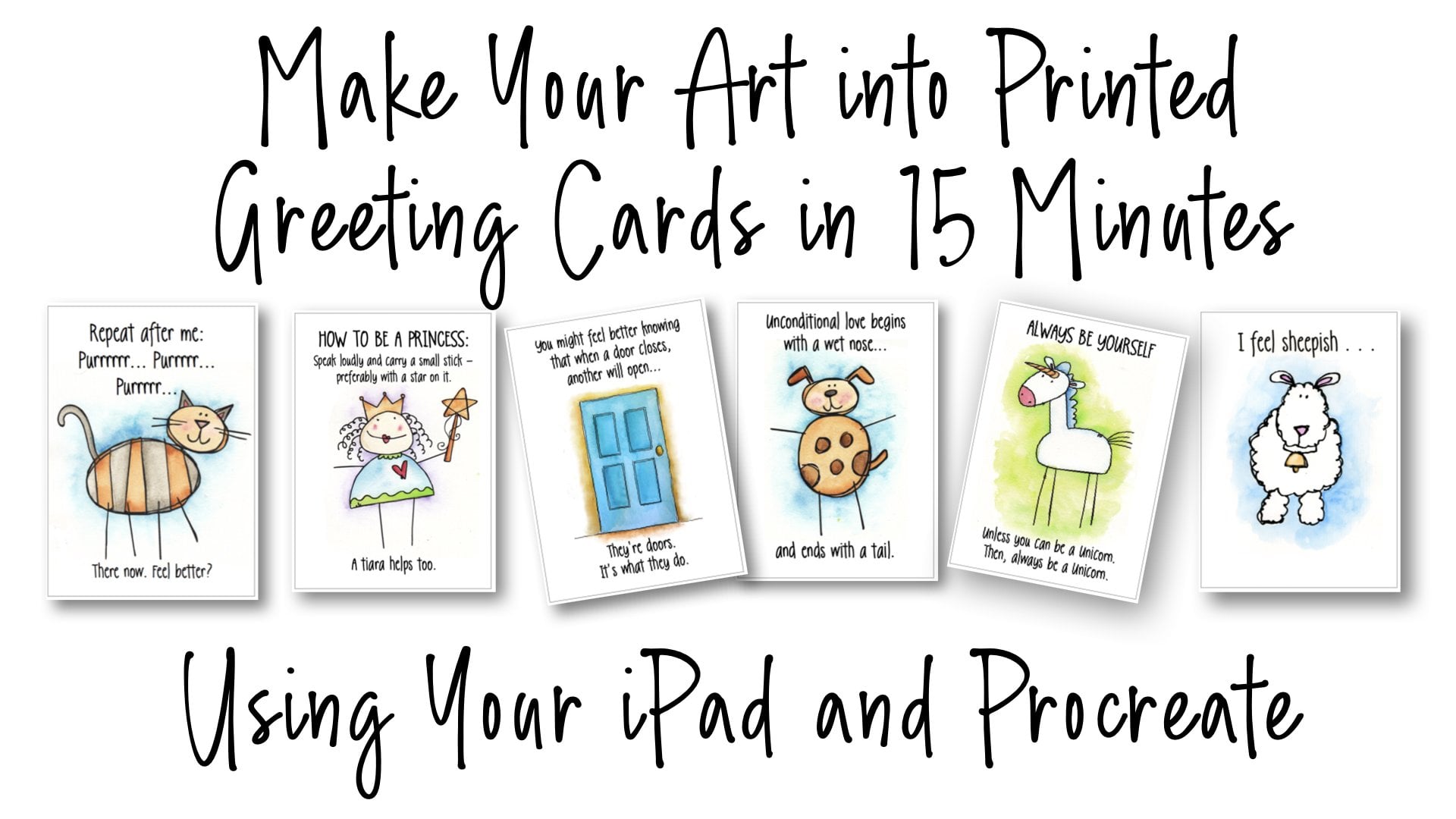
ahí como esta para tarjetas
de felicitación. Y
ahí hago un poco de pintura que no quiero hacer en vida
real porque está
demasiado polvoriento y así sucesivamente Entonces hay un método
que uso en Procreate para hacer un suave look pastel Y eso es divertido y lo hago, pero pasé tanto tiempo en Procreate que no estoy haciendo arte
original en procrear, básicamente
estoy jugando con el arte que hice
en el La mayoría de las veces el arte del mundo real, como el trabajo de acuarela y
tinta, etc., no se imprime bien como están La superficie del papel, generalmente para acuarela es
irregular y provoca que las líneas de
tinta estén Y luego cuando pintamos, anclamos el dibujo y
pintamos sobre él. Estamos oscureciendo o
en líneas la mayoría de las veces. Y así se encuentran en una situación de impresión
como el gris y no el negro. Y nuestra acuarela salpica como
aquí abajo. Nuestras letras chocan con un bache
y van de lado sobre nosotros. Y así sobre todo, cualquiera que use su ilustración
del mundo real con
mayor frecuencia tiene que arreglarla Y procrear ha
hecho de este no sólo un proceso fácil sino un proceso
delicioso Y he querido
hacer esta clase desde hace
mucho tiempo para compartir
ese proceso contigo. Y finalmente me he metido
en ello, y esto es todo. Esta clase es para usuarios
procrear
intermedios o avanzados No habrá ninguna
explicación inicial de todo, pero será paso a paso. Y te
estoy proporcionando un juego de pinceles propio que creé para hacer el
trabajo que esto tiene que hacer. Ahora en el camino de
fijarlo y sujetarlo a su obra de arte. Vas a
aprender cómo puedes recrear a partir de tus
creaciones en Procreate Puedes desarmar tu ilustración a medida que avanzas
por este proceso de fix-it. Puedes tener un dibujo lineal
del mismo para la pintura futura, puedes recombinar
elementos ya que hay tanta magia por tener Y puedes acceder a todo eso a través de este procedimiento de
fix-it. Entonces nuestro proyecto será que
seguirás
conmigo para arreglar una pequeña
pintura y luego un boceto muy áspero de
un cuaderno
de bocetos Eso es realmente un desastre y lo
haremos agradable y ordenado. Entonces en la última lección extra, te
daré un par
de piezas de arte muy desafiantes, realmente desordenadas Y puedes irte por tu cuenta y convertirlos en
algo hermoso. ¿Y puedes llevar
estos pinceles y estas
técnicas para usar a partir de ahora en hacer tu propia
obra de arte lista para imprimir?
2. Suministros simples: La lista de suministros es muy corta. Necesitas un iPad, necesitas la aplicación Procreate y necesitas un lápiz Apple Encima de eso, quiero que vayas y
descargues mi set de pinceles e imágenes de la
sección de recursos de la clase. Estoy asumiendo que la mayoría de ustedes saben cómo instalar un juego de cepillos. Si no lo haces, lo más
importante que debes saber, y creo que sigue siendo cierto
es que debes estar en,
en el sitio web, no en la app. Y si lo eres, das
clic en proyectos. Y bajo proyectos
hay recursos. Y debajo de los recursos estarán los
archivos descargables del
juego de pinceles y para las imágenes con las que
podremos trabajar Ahora me di cuenta de que muchos profesores de Procreate
también suministran paletas Y yo no, porque no
trabajo con ellos yo mismo. En la forma en que sueles
crear paletas en Procreate, lo que estoy haciendo es trabajar con
una obra de arte original Y en esa
obra de arte original, mi paleta, ahí están todos mis colores
y todo el CO, mucho de un lío
es realmente con todos mis colores y todos los valores de mis
colores ya están aquí. Entonces verán que estaré
usando el picker de color todo el tiempo para encontrar los colores van de la obra de arte
original, que será nuestra capa inferior Por lo que no es necesario
que se proporcionen paletas. Nos los proporcionaremos a
nosotros mismos como los necesitemos. Así que ve y descarga los
pinceles y las imágenes. Y te veré
en el siguiente video.
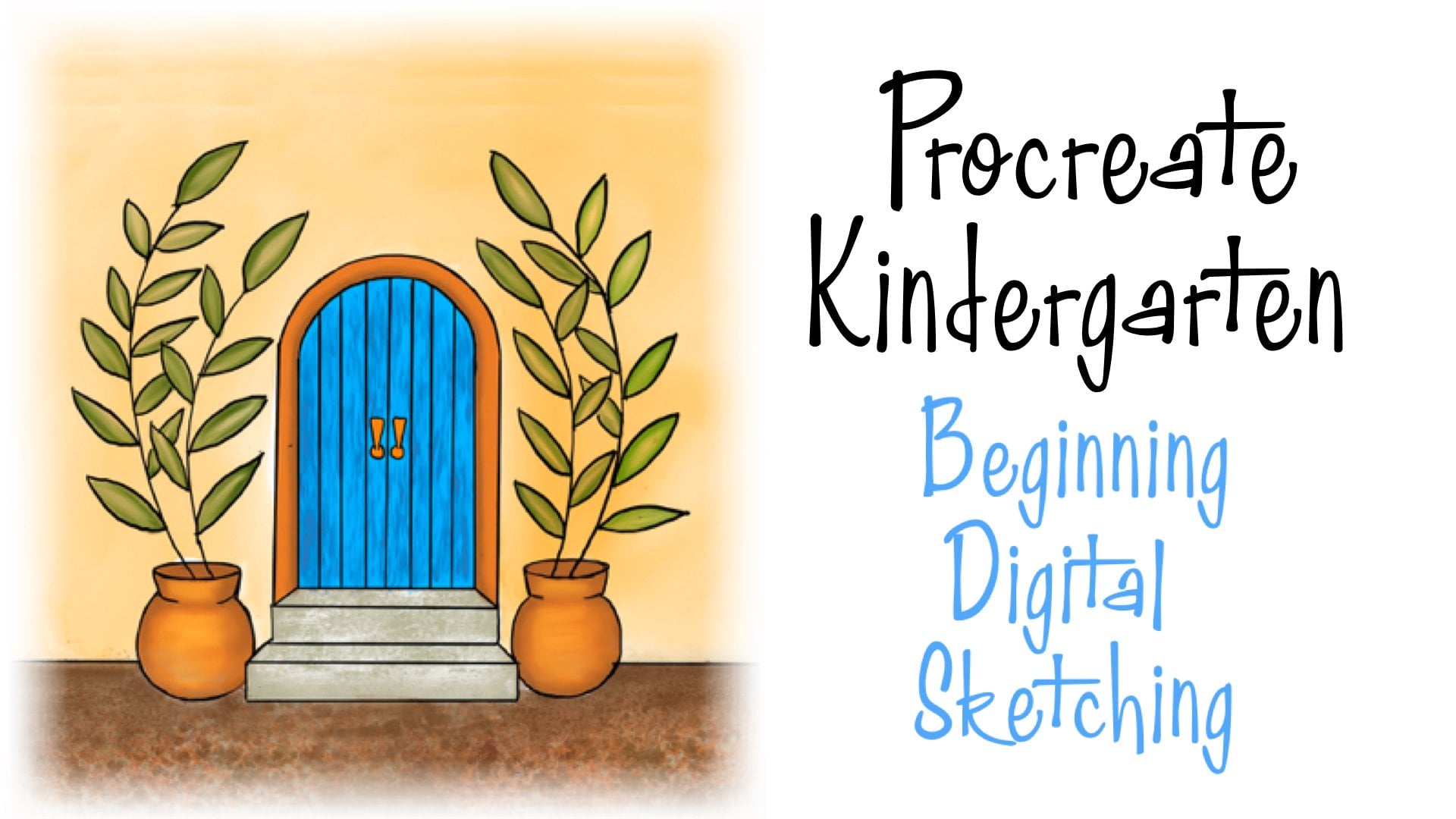
3. Fijo para líneas de tinta: Este es uno de los pequeños cuadros de
dos pulgadas que
hicimos en mi último taller de
Skillshare, que se trataba de crear seis de estos y pasarlo
muy bien haciéndolo Y está pintado con
acuarela sobre papel de acuarela. Y se ve bastante bien, ¿verdad? Pero decidí que me
gustaría usar esto. Voy a escribir tarjetas de
felicitación, una de mis pequeñas, que usan una pequeña ilustración
cuadrada. Y ya terminamos. Yo lo imprimí. No se veía tan
bien como era dólar y parecía que los
bordes no estaban afilados. Y fue un verdadero misterio
hasta que le tomé una foto con mi iPad y la traje a Procreate
y le eché un vistazo En procrear, traje un lienzo que es de tamaño carta
ancha Te vendría bien un A4,
cualquier cosa que quisieras. Pero en lugar de simplemente hacer un nuevo documento a partir de
la propia foto, quiero controlar tanto el
tamaño de mi limpieza final la resolución es realmente
importante porque
tiene que ser de 300 DPI Entonces solo vamos
a ver aquí información
y dimensiones de
Canvas y verás lo que tengo. Tengo un 11 de ancho y un
8.5 de alto y un 300 DPI. Y esa es la
traducción de píxeles ahí mismo. Pero eso no es realmente
lo que importa. Entonces ahí es donde empiezo. Bien, entonces este
es mi documento y voy a pasar por
acciones para agregar buscando mi
puerta y ahí está Bien, Y cuando entra, se destaca de esta manera
para que pueda redimensionarse Quiero que mi original sea más grande. Quiero decir, no mi
original limpiado para que sea
más grande que el original. Y esto es arbitrario. Puedes hacer que esto sea
lo que quieras. Pero me gusta un poco esto
y voy a tocar la flecha y luego tengo
este tamaño todo SAP Entonces lo primero que
voy a querer hacer aquí es superar el shock de
lo que parece esto, apertura y procrear
y estás mirando hacia arriba, muy cerca de ello
porque necesito bien, no
me vi mal del todo bien Y cuando metes la
nariz ahí
como a la vista de un insecto, es una historia un poco diferente. Desafortunadamente, cuando
imprimes, esta historia diferente
aparece y no quieres eso. Una impresión no es apreciada por ser descuidada como
una obra de arte
original, mucha gente realmente
aprecia la flojedad, pero cuando imprimes cosas como tarjetas de
felicitación, etc., ilustraciones para productos, no
es tan La limpieza
siempre ha sido Photoshop y no es fácil y no
estás usando un lápiz Y me cansé de Photoshop. Yo era un beta tester Photoshop. Para que puedas saber cuánto
tiempo hace que fue eso. Y creo que Procreate es
una manera más fácil de hacer esto. Entonces, de ahí, esta clase. De todas formas, yo estoy haciendo una digresión. Entonces vamos a capas aquí. Y lo primero que
vamos a hacer es bajar la opacidad
del color aquí porque queremos
trazar las líneas de tinta en este
dibujo de una manera limpia Y así estamos bajando
la opacidad. Y vamos a agregar una capa por encima de esta capa para
ponernos nuestras líneas de tinta. Te he dado un
juego de pinceles para esta clase llamado Jess brushes Y uno de esos, era
mi pluma entintadora favorita. Y yo debajo de la herramienta de pincel, elijo ese bolígrafo entintador si se abre
así, solo di hecho Ahora vamos
a usar la pluma para trazar las líneas en este dibujo. Yo me he sentado y si
no lo sabes, aunque estés avanzado o tu intermedio y
no conozcas este truco, vas
a querer saber este truco. Puedes guardar hasta cuatro
tamaños en cualquier pincel, y simplemente se quedará
con el pincel sin importar qué
documento lo abras. Y otra es
como una gran cosa. La forma en que lo
haces, estarías eligiendo una talla. Y entonces se abre esta caja. Esto es 4% aquí. Y si le das al signo más Se convierte en favorito ahora hasta cuatro y tal vez
aumenten eso en el futuro. Pero ahora mismo
puedes tener cuatro tallas y para deshacerte de una
de tus tallas establecidas, solo
golpeas el
Menos y ya no está. Entonces tengo tallas ahorradas
al 12%, 17%, 24%. Este es un pincel que se ahusa, así que simplemente haremos
una prueba aquí mismo Iré y me pondré negro. Y se puede ver esto porque cuando tengo esta es una línea delgada, línea
gorda, líneas planas delgadas Entonces eso es un 17% que se lo ganó. El 24, 17 se ve así. Eso es una especie de coincidencia con el peso
de la línea en la foto. Y ésta es piedra más ligera. Esto también podría funcionar. Pero debido a nuestro procedimiento
posterior, me gustó una línea un
poco más gruesa, así que vamos a deshacernos
de los tres y elegir el
tamaño 17 en el medio. Cuando estoy haciendo es
que siempre estoy moviendo el documento
porque quiero que mi mano esté cómoda dibujando
lo que sea que esté secando. Y así básicamente
vamos a entrar aquí, me voy a asegurar de que
estamos en nuestra nueva capa. Estamos. Bien. Todos en todos los niveles que
conozco la fastidian eso, lo hace algo o la capa
equivocada y yo también. Bien, entonces lo que estamos
haciendo es esto. Vamos a crear un dibujo lineal de tinta muy limpio
de nuestra obra de arte. Ahora, estás tentado cuando
ves algo así torcido, estás tentado a arreglarlo
y hacer bien esa línea Puedes hacerlo un poco, pero no lo hagas demasiado porque en nuestra fase de corrección de color,
vas a ver eso. Eso te hace más
trabajo y más problemas. Así que trata de hacer tu inclinación justo a lo largo de
los que estaban ahí. Pero obviamente mucho más limpio. papel de acuarela, incluso el
papel de acuarela
liso no siempre es tan suave y el alfiler simplemente se motea sobre los golpes y se vuelve desordenado
y no puede evitarlo Bien, Y además trabajamos muy pequeños y hay cuadros de dos
pulgadas de la pintura que fueron
por todas partes
a solo un par de otros consejos Recuerda tu truco de Procreate, donde si dibujas tu
línea y te quedas quieto, tienes una línea, puedes colocar con mayor precisión Y cuando soltaste, no
me di cuenta de esto
desde hace mucho tiempo. Lo creas o no,
cuando lo sueltas, tienes una
opción de edición por encima de la parte superior. Y si pulsas Editar, pondrá estos
puntitos al final de tus líneas para que puedas
regresar y moverlo todavía. Sin embargo, una vez que has vuelto a tocar el fondo
o en cualquier otro lugar, se convierte en una línea que está
ahí y ya no puedes
moverla. Bien, así que eso es simplemente
genial para estos listones, porque,
para estos postes finales aquí eso lo que la puerta se engancha a que sea un
poco recta Tus líneas de puerta en sí mismas
podrían ser un poco tambaleantes, pero eso depende si quieres un aspecto
rústico o De hecho quiero mantener los míos rectos porque estos son tablones y realmente
eran canciones No fueron masticados
en los bordes. Entonces esas líneas
van a ser rectas. Estas líneas van a ser
rectas porque son como, no sé, concreto o ladrillo o lo que sea que esté
al lado de esta baldosa, que por cierto, nunca
pondrías este tipo de título afuera Pero esta es licencia artística porque me gustó el aspecto de la misma. Esto se busca para azulejo famoso en el suroeste y famoso por
ser cricket y wonky Entonces esas líneas,
no vas a querer hacer tu asistencia Procreate ahí porque quieres que se vean como los bordes,
el mortero en este tipo de baldosas En otras
decisiones de diseño a lo largo del camino, es posible que desee establecer
la individualidad de estos no haciendo una línea recta
para definir sus fondos, sino haciendo uno para cada que
puedan
tener personalidad y lo mismo aquí arriba Y eso es más RD que
solo tener líneas rectas
atravesando porque esta es una
especie de puerta oxidada Te voy a dejar para
que sigas adelante y termines tu
dibujo a tinta de esta pieza, te
aburriría hasta
la muerte si tuvieras que
sentarte a verme hacerlo. Sé que puedes hacerlo. Entonces te veré con nuestros dibujos lineales terminados
en el siguiente video.
4. Fijo para el color: Ahora vamos a abordar
nuestra limpieza de color. Para ello,
volvemos a las capas. Volvemos a encender la capa de color. Y vamos al
deslizador de opacidad aquí y
lo traemos a toda su fuerza como imprudente Y estamos listos para empezar a
trabajar en esto. Así que vamos a la herramienta de mezcla y elegimos
la de mezcla justa. Esta es mi herramienta de limpieza y es muy mágica y ya
ves como funciona Es, es, es
mi lío en Maker. Entonces echemos un
vistazo a lo que hace. Esto está sentado justo aquí al 1%. El tuyo probablemente podría
establecerse en cualquier lugar. No lo sé. Quiero mostrarte cómo esto
se convierte en un cepillo de limpieza. Así que vamos a acercarnos mucho a un desastre. La herramienta de mezcla toma
el color donde pones el punto y pantanea en el
color al lado Ahora bien, este 1% es muy pequeño. Esa total opacidad de aquí. Pero ¿ves lo que hace eso? Nos vamos a deshacer de ese desordenado verde que se queda por aquí Podemos deshacernos del exceso de línea
vieja que va por aquí. Y hay que tener cuidado, porque no puedes empezar
en un color más oscuro e ir porque vas la dirección equivocada, no es
lo que quieres. Entonces cuando lleguemos aquí y
queramos limpiar esta hoja, vamos a empezar
siempre desde el verde y no desde
el color más oscuro. Y ya ves lo
bien que llena y limpia lo
que estamos pasando aquí
dentro de esta hoja, que lío bastante grande. A lo mejor esto es un poco más suave. Eso es algo con lo
que vamos a lidiar un
rato, te va a mostrar. Pero primero, voy
a seguir limpiando. Esta acuarela realmente, muy
descuidada viene de algún amarillo
real aquí No tenía suficiente de
eso abajo en una grieta. Y es por eso que tienes
cuidado
a la hora de trazar para poner tus líneas y
básicamente el mismo lugar porque si
están muy apagadas, tienes mucha de esta
oscuridad de la que deshacerte. Esto es solo en 1% aquí
porque es un área pequeña. Y quiero el control
de lo que estoy haciendo. Ahora en el exterior de la hoja. Puedo barrer esa línea
sobrante siempre y cuando empiece. En el color más claro. De nuevo, tenemos
demasiado suave está ahí, pero vamos a arreglar eso. Está por aquí. El exterior de esto
es un verdadero desastre. Entonces puedes retroceder un
poco para ver lo que no ves cuando estás
ahí tan cerca, aquí
estoy viendo mucho verde. Entonces voy a querer traer
más amarillo abajo en él. Y quiero corregir
esto aquí afuera. Esto es principalmente todo este arreglo va a
ir genial para ti. Pero hay
ocasiones en las que algo necesita un poco
más de lo que acabamos de hacer en
esta pintura en particular. Lo que pienso es que mi color aquí necesita tener un poco
más de este azul más frío, más como este panel
y esto y que mi post aquí definitivamente
necesita ser aligerado Bien. Y luego aquí abajo, simplemente
nos quedamos sin color. O sea, puedo seguir haciendo esto, pero lo que tenemos
es una situación en la que si miras de
cerca, fue demasiado suave. Hemos perdido nuestra textura
de nuestra acuarela. Aquí dentro. Ni siquiera tenemos oscuridad. Y así tenemos que
rellenar un par de fixit. Eso lo vamos a hacer con algunos de los otros pinceles
que te di. Y ahora mismo vamos a pasar
al pincel en lugar del pincel de
mezcla Y creo que empezaremos
poniendo algunos colores, algún color sólido donde
tenemos que tenerlo, que va a estar aquí abajo. Y así vamos a, elegiremos
lo que yo llamo mi relleno difuso. Y es una manera de
poner color sólido en un área sin que
sea realmente plana así. Y entonces, ¿qué
quiero agregar aquí? Necesito un verde más claro. Entonces, para el color, mete el dedo
hacia abajo y mueve eso que estamos
por todas partes hasta que tengas algo como lo
que podrías querer. A mí me gusta ese pequeño
medio negocio de ahí. Y voy a entrar en
mi licencia y simplemente llenarlo un poco borroso y
voy a tirar un
poco en esa zona
oscura también Voy a llenar borroso aquí. Entonces quiero mezclarme un
poco de verde más oscuro. Así que de nuevo, agarra la rueda de colores, la rueda de colores, y ve a
tomarla para conseguir una
bonita oscuridad como esa. Y
les voy a poner un
poco de relleno en el pelo solo para que
tenga color con el que trabajar. Y voy a
volver a cambiar a la licuadora por un segundo porque veo el ratoncito
que no cogí. Ahora bien, esto no se ve
bien obviamente, pero vamos a
usar nuestra brocha batidora otra vez para mezclarlo un poco así
no parece que acabamos golpear algunos
puntos aquí abajo, pero ahora tenemos un
poco más de variedad de color, lo cual es bueno Interesante, pero
un poco variado. Y veo que aquí arriba
tengo demasiada oscuridad y
no pasa nada más. Um, así que voy a volver, pero antes de
aclarar mi verde, creo que necesito un
poco de eso aquí Entonces. Voy a ir otra vez. Y esta vez coge un bonito verde claro para arrojar
algo de eso aquí. Bien, y coge mi cepillo de licuadora y algo
así solo márcalo un poco. Entonces vamos a tener que
entrar y poner algo de textura, lo cual vamos a hacer
5. Restauración de la textura: Ahora vamos a querer
agregar algo de textura. Tal vez un poquito
más de mezcla primero. Bien, ahora volvamos a
nuestros pinceles. Pinceles, tenemos algo
llamado textura de sombreado. Simplemente sombreando la textura. Entonces, vamos a por ese. Echemos otro
vistazo a nuestras hojas, como aquí mismo. Necesitamos algo de luz y
algo de textura aquí también. Así que voy a mantener
pulsada la rueda de colores y obtener un bonito
verde claro, no demasiado claro. Ahí vamos. Y mi
talla más pequeña aquí es un 6%. Y creo que es,
voy a venir aquí tocar mi bonito pincel de textura
y tener un poco de horno cuando
lo golpees para que sea
una bonita marca visible. Verás, ahí vamos. Estamos
volviendo a poner una textura en la que necesitamos
tener en estas hojas
a ella aquí abajo. Ahora bien, esto es más ligero y tal vez podría usar
alguna textura más oscura. Así que voy a agarrar mi rueda de
colores otra vez e irme hasta que consiga algo.
Ahí vamos. Un bonito verde oscuro. Verde oscuro. Voy a
agregar un par más lugares de
pasto y
voy a subir a esa puerta y mostrarte lo que
quise decir sobre un
poco de cambio de color. Un poco más de textura
ahí y allá. Y pienso por
aquí en esta. Bien, así que echemos
un vistazo a nuestro medidor. Y sentí que este
panel era
más ligero que todo lo
demás y necesitaba un poco de este
tipo de azul en él. Y este pilar de aquí
necesita verse más así, por lo que necesita un poco de azul
más claro en él. Entonces lo primero que voy
a hacer es agarrar ese
azul oscuro de aquí y usar mi pincel de textura de sombreado para simplemente dejar caer algo de
ese color A lo mejor uno un poco más grande. Así que un poco más grandes
manchas y espaciado. Eso ahora empieza a
verse así. Ahora tenemos que recoger
algo del azul claro y hacer lo mismo al poste de
la puerta de
aquí de este lado. Grupos demasiado. Íbamos a mi deshacer más pequeño
e iríamos a mi pincel más pequeño. Y solo agrega un poco de final aquí abajo. Ahora, lo que tienes ahora es algo que es una
obra de arte bastante buena y va a imprimirse muy bien porque
las líneas serán nítidas y el color será todo
de una textura ligera. Yo sí, sí veo algo de pasto aquí
abajo a la que le vendría bien
un poco de textura. ¿Cómo terminó
simplemente muy suave? Entonces vamos a hacer eso y voy a ir a mi versión más grande de rush. Solo agrega un poco de hierba sosa
no se sienta en el aire. No me importa lo que haya ahí
afuera. Voy a estar surgiendo. Así que ve aquí para solo agregar un poco de mezcla
en el suelo. Entonces todo parece que
pertenece a la junta. Y ahí tenemos un producto
terminado, a menos que haya otras cosas con las
que quieras jugar. Ahora estamos encendidos todo este tiempo. La capa de color. Voy a hacerlo un
poco más pequeño todavía aquí. Y si apagamos eso, todavía
tenemos nuestro dibujo lineal. Y si volvemos a encenderlo
en tu dibujo lineal, te vas a sorprender lo diferente que encierra esa. Y la razón es que nos deshicimos de gran parte de la línea de
tinta en esto. Entonces esta es una posibilidad
para que hagas una segunda
edición más pictórica de esta imagen, sacando todas las líneas Y entonces no tienes
tinta y acuarela. Tienes una pintura de solo una
acuarela. Con las líneas de nuevo. Tienes la tinta y la acuarela
y es muy afilada. Ahora en tu capa de color, también
puedes hacer
otros ajustes. Entonces voy a subir aquí a esta varita mágica y elegir Hue, Saturation y Brightness
de esa lista, estos deslizadores de aquí abajo, haremos mucha
diferencia en tu color Entonces esto es brillo
y no brillo. Brillo y
oscuridad, supongo. Y puedes iluminar las cosas, aligerar las cosas tanto
como quieras Tiene todo un cambio de
valor ahí, ¿verdad? Voy a dejar ahí
esa en el medio. La saturación hace que el
color sea más potente. Todos los colores. Se puede hacer. Trae estos para que
me gusten esa clase de brillantez, lo cual creo que es un poco demasiado Pero hay momentos en los
que vas a tener algo que es un poco aburrido Y vas a querer
hacer eso con desaturación. Entonces el matiz por aquí es raro de
todos modos, matiz significa color. Y con este deslizador, puedes hacer ajustes importantes. No se ven demasiado realistas. Pero en algún tema, pueden llegar a algunos resultados
interesantes para ti. Pero no voy
a hacer cambios de ese tipo porque
creo que este color es bonito
y brillante y como donde está, creo que la saturación podría haber bajado un poco
y no quería, creo que la dada aquí como 50. Entonces voy a decir que me gusta mucho esto y
es un trato hecho.
6. ¿Pintura o dibujo? Tu elección: Ahora voy a mostrarte
solo un poco sobre lo podrías hacer con esa capa de
pintura sin líneas, qué tendrías que hacer para
conseguirlo, para mantener unida. Y entonces voy a
salir a la galería aquí y voy a hacer
un duplicado de nuestro archivo. Entonces no quiero
cambiar esa. Y abriremos ese
duplicado. Vamos a ir a las
Capas y voy a apagar la capa de línea. Bien. Así que voy a empezar aquí abajo
como lo hice la última vez. Mostrándote, vamos a, vamos a usar
nuestra herramienta Blend. Y vamos a
limpiar lo que hay aquí sin nuestras líneas negras. Así que tengo este conjunto muy bajo, alrededor del 2%, uno o 2%. Y la razón de
eso es que no quiero hacer
marcas que sean demasiado grandes, pero quiero extender como que
estos bordes de pintura hasta que
se encuentren entre sí. Entonces ahora no tenemos línea. Voy a,
voy a deshacerme del hecho de que esa
sombra parece una línea. Simplemente mezclaremos eso. Vamos a venir aquí
y hacer lo mismo. Tráelo a un
punto un poquito. Con la misma herramienta de limpieza, la herramienta de limpieza
que estábamos usando Podemos hacer una
pintura creíble con líneas de tinta. Esto sigue siendo muy, muy delineado justo por aquí, que ven lo que pasa
cuando haces esto. Obtienes tu contorno que ahora
no parece entintado, sino que parece que
fue creado con pintura Y ves algunos en alguna
de esta acción estamos perdiendo de nuevo como lo hicimos antes. Estamos perdiendo algo
de nuestra textura. Vas a volver y
texturizar de la misma
manera que lo hiciste. Entonces eso terminaría
en nuestro pincel. Y con nuestra textura de sombreado. Y luego escogiendo un color
que necesitamos inherente. Piensa que es como ese verde
medio ahí mismo. Y luego escríbelo en
esta parte realmente suave que simplemente se ve demasiado lisa. Vamos a entrar
con un cepillo demasiado grande. Llévate eso por aquí. Voy a deshacer eso. Pero podemos
entrar y podemos agregar textura a donde no hay ninguna abierta aquí y aquí. Pero es mejor realmente
hacerlo después de haber hecho la limpieza
de sus líneas de pintura. Yo solo voy a llevar
esto al nivel de este grupo de pasto solo para
que tengas completamente, hay que volver
al pincel de mezcla Tienes una idea completamente buena de lo que es esa mirada al aspecto de pintura
borrosa Bien, esta es una línea muy
afilada aquí. Esto es, tiene que
estar menos alineada, también lo hace
así que
básicamente juegas, puedes volver con
tu oscuridad para invocar,
ir en ambas direcciones para hacer una especie de delicado
equilibrio aquí Para que se vea más
pintado y luego dibujado. Bien, sí veo que vamos a tener que
conseguir tinta de agarre, pincel por solo un minuto aquí Y nuestro verde oscuro, oscuro. Porque ahí tiene que haber un poco más de definición
. Entonces voy a ir en
mi más pequeño de eso y usar la
textura más ligera y definir eso Un pedacito de
hierba ahí mismo. Pero luego vamos a
volver y vamos a mezclarlo porque
no queremos la línea, sino que queremos la definición. Eso no es maravilloso. Aquí también. Entonces cuando
retrocedamos, veamos como todo esto parece una pintura en este
punto de esta zona. Para que puedas pasar
y puedes
hacerlo con todas las líneas. Y vas a terminar con solo una pintura sin
ningún tipo de contorno. Y creo que te va a
gustar y sobre todo si vuelves a agregar algo de textura. Este es mi resultado final de mi,
mi versión de pintura difusa de esto Y aquí te voy a mostrar la diferencia
dramática. De hecho, has hecho dos
obras de arte de una al entrar y corregir
el color sin la tinta después de haber
hecho lo contrario. Y si nos volvemos viendo
la diferencia aquí, esto parece una
bonita pintura suave, tal vez acuarela
o tal vez un pastel. Y luego encendemos
nuestra capa de tinta, tenemos un estilo completamente
diferente. Podría ser cualquier tipo de dolor, pero definitivamente es
un dibujo a tinta. Y es delicioso. Tiene un aspecto más desenfadado
casual como casi
caricaturesco Y puedes hacer
más arte a partir de esto porque tienes esta capa de
tinta sola. Y así todo lo que
tendrías que hacer es imprimir esto en cualquier tipo de
papel en el que puedas pintar. Y puedes hacer muchas, muchas versiones de una
misma obra de arte. Así que ahí está nuestro color de nuevo. Hay una diferencia como
amor que es como magia
7. Fijo para un boceto desordenado: Vamos a intentarlo de
nuevo con un boceto muy, muy simplista
de un cuaderno de bocetos, que realmente fue Pero la razón por la que lo
vamos a hacer nuevo es para mostrarte cómo puedes tener opciones, opciones de color, todo tipo de opciones cuando
usas Procreate para llevar tu arte de la vida real a un lugar de un lugar donde
puedas manipularlo No solo arreglarlo y
limpiarlo para imprimirlo, sino cambiar elementos reales sobre el diseño sin
cambiar el resto. Y así vamos a usar
nuestro mismo juego de pinceles. Y nuevamente, tengo una página
amplia tamaño carta. Y voy a sacar una foto
y tener cuidado porque es forma
realmente espeluznante tiene líneas de
lápiz mostrando y
hagamos esto más grande Así que podemos terminar con una ilustración de
buen tamaño. Ya ves donde están todos los
problemas, ¿verdad? Y las líneas de lápiz ni
siquiera se borran ahí. Esto vino de mi casa. Un boceto muy suelto. Y yo voy a hacer eso. Golpea la flecha y consigue
que se quede quieta para nosotros. Y aquí tengo antecedentes
que tampoco quiero. Entonces están pasando muchas cosas. Entonces vamos a diseccionar esta ilustración
para desarmarla Y vamos a usar
colores base de su propia paleta, pero vamos a hacer las cosas de
manera muy diferente a su vez con un error realmente diferente. Y luego voy a, para tu proyecto final, te
voy a amueblar con una, otra taza como esta y
ver qué puedes hacer con ella Procreate la recreación,
si se quiere. Entonces, como hicimos la última vez, vamos a
bajar la
opacidad de esta capa para que podamos
poner fácilmente una línea de tinta sobre ella Y vamos a agregar otra capa para hacer
esa línea de tinta. Necesitamos nuestro negro y necesitamos nuestro
bolígrafo de tinta favorito de la justicia para que tengamos, esta vez vamos a hacer
algo diferente aunque. En esta capa va a ir solo la copa y no
el diseño de hoja. Si separamos estos dos, nos
da muchas
opciones y eso es
lo que se vuelve realmente
divertido en Procreate Y a eso lo llamo jugar con partes de
Arte y recrear
tus creaciones Pero ese es otro
taller que voy a hacer, pero esta parte la estoy lanzando
aquí para ti para
que puedas usar tu nuevo encontrado, arreglarlo, arreglarlo herramientas y habilidades. Entonces solo la copa
va a ir sobre esta capa. Y por lo tanto
voy a decir que esta capa va
a ser la copa. Y así renombrar. Y ahí vamos. Estamos listos con nuestro
pincel y somos negros. Y otra vez, voy
a darle la vuelta a esto por el bien de hacer una línea y voy a usar mi línea de peso
medio aquí. Y esta vez no es tan importante dibujar exactamente
la misma línea porque prácticamente
vamos a descartar este color a excepción
del paladar mismo Y ya verás a lo que
me refiero a medida que avanzamos. Pero si ves una burbuja o algo así
y quieres corregirla como aquí, puedes simplemente seguir adelante y hacer la nueva línea buena y no aterriza
encima de la otra. Eso está bien. Y ahí está la
base de nuestra copa. Mientras estoy aquí. Voy a hacer el mango
y solo sostengo eso. Espero que mi mano no estuviera totalmente en el camino porque
hice esta curva. La sostuve ahí. Dibujar, Ayudar y Procreate
así como él te ayudará a hacer una línea recta y te
ayudará a hacer una curva Eso es una especie de curva genial para
cantar ya que es lo suficientemente curvo. De lo contrario piensa
que es una línea recta. Así que de todos modos, y el
exterior de nuestra copa, voy a hacer
lo mismo y creo que vas a poder
ver esto mejor. Son un bonito
asa de copa. Después el óvalo. No me importará
usar páginas esto, puedo dibujar todas esas después de
practicar durante 40 años,
pero , pero, pero a veces
es tan agradable si solo puedes tener
una para la pregunta. voy a decir editar, que
pueda tirar este
poco más allá de K. Y giro esto y me
aseguro de que me gustó el ángulo
de todo lo que hago, y luego puedo tocar
en otra parte y eso se convierte en una
parte permanente del dibujo. Bien, entonces ahora
vamos a hacer nuestras hojas, pero no
las vamos a hacer en la misma capa. Y así vamos a
hacer otra capa. Y vamos a llamar a
esto el diseño de la hoja, renombrar el diseño de la hoja. Bien. Y vamos a entrar aquí
y hacer algo bonito y ordenado con este diseño de hojas. En lugar del tipo de lío
blobby que es. Nuevamente, no
tienes que hacerlo puedes mejorarlo. No hay que poner las cosas
bien donde está el color porque vamos a recrear, vaya, eso fue un toque de
dos dedos Nunca funciona cuando
lo intento a propósito para deshacer, pero siempre que no
quieras que lo haga, lo hará. Bien. Puedes estar trabajando junto
con esto si quieres, o simplemente puedes verlo o
saltarlo e ir y
hacerlo tú mismo. Si tienes el concepto y tengo algo de electricidad
estática por aquí que
hace cosas extrañas. Sé que si usas Procreate, probablemente
hayas
tenido la experiencia donde tu línea
puede empezar a saltarse y a ser errática y todos
tienen teorías Lo único que he encontrado, ves que mis dedos
tocan en el pozo, estuve a través de un todo tocando el marco de ese plástico
no va a ayudar. Tener el dedo
tocando el marco de tu iPad puede evitar
que eso suceda. Y así a veces saco el
iPad por la esquina para que mis dedos puedan descansar contra
el costado de la funda. Fui demasiado lejos allí.
Derecha. A mí me gusta. Entonces ahora lo que tenemos es que tenemos, si sacamos el
color de ahí, tenemos el dibujo
de esa misma copa. Si sacamos las
hojas de ahí, tenemos una copa lisa que podemos usar el color de cualquier
manera que queramos. Si volteamos las hojas hacia atrás
y estamos de vuelta donde empezamos y tenemos un
bonito dibujo para colorear. Pero vamos a mantener todas
estas partes separadas. Y así por
ahora mismo vamos a apagar la visibilidad de las hojas y concentrarnos
en pintar la copa. Vamos a querer recuperar
nuestra paleta. Así que vamos a encender nuestra
capa inferior y vamos a traer su opacidad hasta el final de
nuevo para que podamos
tomar color de ella Y entonces vamos
a apagarlo para sacarlo de nuestro camino. Vamos al pincel
y vamos a conseguir nuestro relleno borroso y lo
vamos a hacer un poco más grande que
lo hicimos Voy a apagar,
ponerme en su capa de copa, apagar la capa inferior y bien colorear en nuestra capa de copa. Pero lo vamos a hacer
en una capa propia. Y no en el trabajo de línea. Y colorear es agradable cuando
está debajo de la línea de trabajo. Y para que veas
lo que estás haciendo. Y así vamos a hacer
una nueva capa y va
a ser el carro de policía. ¿Bien? Y vamos a tomar nuestro cepillo. Lo siento, tengo que volver a
encender esto y obtener mi color. Olvidé. Bien, quiero este ocre amarillo
claro que es nuestro fondo y
sólo vamos a empezar con En nuestra capa de color copa. Vamos a llevar
nuestra prensa de copa y mantener, llevar el color, el color
debajo del contorno de la copa. Y ya estamos listos para irnos. Aunque estamos usando
mi pincel de relleno difuso. Y tengo una talla
por aquí del 46%. Lo que me encanta de mi pincel
relleno difuso es que no lo es, no
sé cómo lo llaman, pero no lo hace más oscuro si
levantas tu bolígrafo y sigues adelante Y eso me encantó por
poner en color plano. Así que ten cuidado alrededor los bordes porque estoy usando
un tamaño bastante grande aquí. Pero puedo recogerlo y
volver atrás y ver que no estoy consiguiendo una superposición de
color más oscuro y eso me encantó. Entonces, si tu mano se cansa y va en la dirección equivocada, puedes escoger eso a
lápiz, ¿verdad? Y ponlo de nuevo abajo. Bien, entonces no
recuerdo el iPad, pero voy a mover esto. Y voy a colorear el interior y el asa
para hacerme un poco más pequeño aquí porque voy
por encima de las líneas. No tengo que deshacerme de eso. Bien, entonces este
es nuestro color base. Y consigo que mi pequeño descuidado se vaya, así que no estamos lidiando con eso. Déjame poner eso, rellenar eso. Me sale la goma de borrar. Ahí vamos. Agradable y limpio. Bien, entonces necesitamos sombreado para que esto sea
interesante si queremos,
para , volver a
mirar el original, apagar este porque
lo está cubriendo Enciende este. Y luego una manera muy descuidada. Este estaba sombreado en. Entonces vamos a hacerlo,
pero no de manera descuidada. Vamos a asegurarnos de que
aterricemos sólo en ese color. Y creo que todos ustedes saben esto, pero vamos a crear una
nueva capa justo encima de esta y tocarla y
pedirle que sea una máscara de recorte Ahora lo que eso significa es que cuando
añadimos nuestro sombreado más oscuro, no
va a ir por encima del
borde de nuestro bloque de color Este trazado de recorte solo va
a colorear sobre si es
color en la capa debajo de él. Así que mira cómo sucede esto como probablemente lo
conoces y lo haces todo el tiempo. Quiero ir a recoger
mis colores más oscuros. Entonces necesito apagar este y poder
llegar a mi color aquí. Y creo que voy
a empezar con un medio, no el más oscuro aquí abajo, sino un tono medio allá Bien, y luego tengo mi
pincel, y voy a
cambiar eso del
relleno difuso a mi Bien, y luego ve y asegúrate de que
estoy pintando en la capa de máscara de recorte Y apague la
otra capa de imagen y encienda esta
de color para que pueda verla. Capas, te digo que pueden
volarte a la basura ¿no? De todas formas. Entonces con nuestra textura de sombreado, voy a ponerme como bonita, mayor tamaño y
ver qué pasa Bien, esto es un
centro de la ciudad, ¿recuerdas? Entonces esta no es nuestra oscuridad. Pero va a
empezar a darnos alguna forma y a ver si
voy por encima de eso. Sólo va a
golpear el mango. Y esta parte de la, de la taza porque
es una máscara de recorte Entonces solo va a poner color donde
hay color abajo. ¿Correcto? Eso me gusta y hacerlo más pequeño. Y ve a la derecha por dentro aquí. Y ahora voy a
ir a buscar una versión más oscura. También puedo ir aquí y
conseguir una versión más oscura, pero un poco quiero
recogerla del original Entonces vuelve a encender esto, apágalo para que
pueda verlo y entrar aquí y obtener nuestra oscuridad. Consigue que ese pequeño x aterrice. Donde está el color de la sombra oscura. Esto no siempre es lo
más fácil del mundo. Pero si puedes ver los
actos bajo tu dedo, puedes hacer que funcione. Bien, apague eso y
encienda esto para que podamos ver. Y ahora vamos a hacer un
poco más de nuestro sombreado, pero ahora tenemos un color de sombreado mucho
más oscuro Entonces ahora está empezando
a aparecer realmente. Y quiero conseguir una talla más grande. Por lo que tiene más textura. Así que lo he puesto hasta
cuando tengo 19 ahí. Bien. Y un poco más pequeño. Sombra el interior de la taza. Por lo general las dos esquinas
son las más oscuras. Y luego un poco
hacia el interior. Ahora estamos, seguimos
en el área de color, razón por la
que me
salpicé por aquí Yo no quiero. Y ahora voy a
ir más pequeño, todavía. Va a quitarse la goma de
borrar de nuevo en la brocha. Solo agrega un poco de sombreado y por aquí en el mango y
luego hazlo realmente pequeño Un poco más, Dirk,
creo que eso es demasiado pequeño. Un poco más oscuro. En la
parte interior sombra del mango. Bastante bien. Me
vendría bien un poco de alisado. Así que vamos a ir y conseguir, oh, vamos a mezclar pincel
y herramienta de mezcla. Yo hago eso todo el tiempo. De todas formas. Y voy a sacar eso a colación. Y solo ayudaremos a suavizar o sombrear
las transiciones allí Debieron haberse hecho
un poco más pequeños. No quería perderlo todo. Entonces voy a bajar un poco este
shader. Así que podemos mezclar eso en
8. Posibilidades creativas: Bien, entonces queremos
unir el sombreado con
la taza de café para que el
color quede todo en un solo lugar Y así para hacer eso, vamos a nuestra máscara de recorte y solo le pedimos que se fusione. Nosotros no estoy recortando
mascota porque eso
permitiría mostrar toda la pintura que
teníamos fuera de las líneas Nosotros solo le pedimos que se
fusione y
eso pone a esas ratas de sombra donde se
supone que debe estar en el barro Sólo un poquito
de un aparte aquí. En este punto, con nuestra capa de
color seleccionada, podríamos ir a la varita
mágica de aquí arriba en el tono de saturación y así sucesivamente. Y podemos hacerle cosas
a nuestro color. Realmente podemos
saturarlo. Mira eso. El sol salió justo
ahí dentro. Eso me gusta. Eso me gusta. Bien. Podría tomarlo
todo el camino hasta gris a pero voy a hacerlo un poco más brillante
solo porque es divertido. ¿Lo quiero un poco más oscuro? No. Creo que justo en el
medio donde estaba. No creo que quiera
cambiar eso. Entonces puedes cambiar el color de la copa y va
a mantener este sombreado. Puedes tener una tarjeta azul y
puedes tener una copa verde. Y lo que sea esto
pasará por aquí
en la escala de tonalidades. Pero lo voy a volver a poner a 50 y como el
color que tenemos. Bien, así que dale de
nuevo a eso para deshacerte de él. Y vamos a ir ahora
a ver nuestro diseño de hojas. Y vamos a
apagar nuestro color. Y en realidad ni siquiera
necesitamos el contorno de la copa. Porque si lo ponemos
en nuestro diseño de hojas, básicamente
vamos a hacer esas hojas verdes y hacerlas un
poco interesantes. Así que vamos a conseguir un
verde que sea bonito y un poco más amarillo, un poco más
natural de un color. Y ve a nuestros pinceles
y consigue nuestra película difusa. Pero esta vez
vamos a ir pequeños y hacer lo que hicimos la última vez. Vamos a hacer el color de las hojas en una capa
separada dos. Entonces estamos en las
hojas nueva capa. Vamos a tirar de esta nueva capa por debajo. Y vamos a cambiarle el nombre. Y vamos a
renombrar este color de hoja. ¿Bien? Y luego nuestro procedimiento otra vez, va a ser ir y
con su relleno difuso, llenar nuestras hojas y
una opción aquí, si estuvieras en tu
capa de dibujo, serían dos Y estás seguro de
que quieres drenar, sería llenar las hojas
tirando del color a ellas. Ahora esto es rápido y fácil, pero lo que hace, combina tu capa de color con tu
capa de línea. Y no queremos eso
porque queremos dejar infinita variedad para
usar este arte en Francia. Y así vamos a deshacer eso dos veces y poner el color
en una capa diferente, lo que significa que no
puedo hacer eso. Entonces voy a usar mi pincel de relleno difuso y
voy a
llenarlos de verde en su lugar Y simplemente no lleva
mucho tiempo y no
tienes marcas errantes porque el pincel
difuso no hace eso Y salí
un poco más gordo. Volveré en
cuanto termine eso. Bien, Entonces lo que tenemos ahora, tenemos nuestras hojas
son verdes y el verde está en una capa
diferente a la línea de trabajo
para las hojas. Entonces, si apagamos el trabajo de línea, eso es lo que tenemos. Bien, ahora, vamos
a hacer lo que hicimos antes. Y vamos a hacer una
nueva capa encima de esto. Y vamos a hacer de
eso una máscara de recorte. Y vamos a conseguir
nuestro pincel de textura. Usemos el grande
porque no importa. Porque nuestra máscara de recorte
porque implica, bien, hagamos una, vamos a conseguir
un verde que sea más oscuro Ahí vamos. Y pongamos nuestro pincel un
poco vago ahí Y vamos a repasar. Y puedes ver si puedes
ver lo que está pasando aquí. Ahora tenemos jalarlo Una cosa interesante adentro, y ahora quiero ir y
voy a conseguir un amarillo,
amarillo , amarillo, amarillo, amarillo. Y sin embargo mi otra, mi textura de sombreado, que
es más controlable Y yo pensaría probando un par de lados ahí
que eso ¿qué es esto? 65, creo que hasta donde puedo ver. Bien, vamos a excitar un poco
nuestro diseño de hojas. Y otra vez, estamos en
esas máscaras de recorte o no importa
ir a los Leones Bien, entonces
veamos esto juntos ahora y
veamos cómo se ve juntos. Entonces tenemos nuestra máscara de recorte, tenemos nuestras hojas Los mantuve separados por un
minuto porque ya verás por qué. Y volteemos nuestro cupón. Giremos nuestra línea de copa o pistola. Y ahí tenemos una
taza que se ve muchísimo mejor que la
que trajimos aquí. Y te voy a mostrar
esa comparación. Simplemente encenderemos esto y
encenderemos estos. Bien, entonces eso, o aquello. Entonces en una impresión y sobre todo en una pequeña en una
tarjeta o algo así, esto simplemente va a
estar mucho mejor parecido. Eso sería Kindle y
un poco desordenado seguro. Bien. Así que podemos y esto es
como un pequeño truco final La razón por la que separé
todo esto es que
podemos ir a esta máscara de recorte
donde tenemos dos colores Recuerda cualquiera de lo oscuro
y el verde claro. Y podemos subir a nuestra
saturación de tonalidad y brillo. Vaya, tengo que mostrar la capa. Y entonces podremos jugar
con nuestro color. Oh, eso es bonito, ¿no? Como me gusta ese azul con eso. También nos llevaremos sin importar el color con el
que empieces. O sea, dependiendo de qué
color empieces con esto, cuánta diferencia de tonalidad en qué colores están buscando. Eso me gusta mucho. Eso es morado porque
ese es un poco
el complemento al amarillo Así que eso es un poco guapo. Y lo que amaría nuestro
azul en k, el verde brillante, el
verde en realidad
tenemos toda mi mirada en eso. Eso también es bonito. Ahora lo que sucede
aquí es que estamos cambiando el color de los 22 valores de verde que tenemos en
nuestra capa de máscara de recorte Y por eso no le
hice un cambio a eso. Sólo estoy continuando ahora. Estoy fascinado. Entonces ahí va algo azulado
y un poco de púrpura otra vez. Y todo el camino hasta el final, terminas igual que
la otra mano, creo. A ver. Sí. Bien. Entonces, ¿por qué no probamos algo igual de
raro y por qué no cambiamos al color verde
base? Ahora que tenemos bien, no
sé si lo
dejé así. Entonces sólo un segundo. Lo que vamos a volver, vamos a ir así. Quiero el quiero el chico de
diferente color. Te digo si puedo
ver a través de este teléfono. Bien. Entonces quiero hacer un
cambio en el color. A lo mejor ese azul. Bien, entonces nos quedaremos con eso. Entonces. Si vamos a nuestras capas y saltamos al
color base que tenemos, que es ese verde. Y empezamos a
tontear con eso. Veamos qué pasa. Volveremos a obtener la saturación del tono
y el brillo. Ahora estamos cambiando el verde que está debajo del sombreado. Entonces veamos a dónde llegamos dentro veo que hay toda
una gama de colores que antes no estaba ahí. Entonces este tipo es así. El cielo es el límite
cuando te separas. Eres lo que yo llamo partes de arte. Simplemente hay tantas formas de
ir a donde estaba que me gusta mucho y
creo que voy a
dejarla ahí mismo. Bien. Entonces voy a proporcionar una, otra taza para ti hecha de
piezas y los bocetos, un desastre en el que puedes
hacer tu propia creación siguiendo
los mismos
pasos que hicimos nosotros Y luego puedes volver
a tu propia obra de arte y saber que puedes tomar
el criostato de bocetos, preliminares
aproximados, y
ponerlo en Procreate
y convertirlo en un modelo de arte funcional con
mucha variedad
9. Final de lección de bono: Te prometí una lección extra con algunos retos reales en ella. Y aquí hay otra taza, y es un desastre, y tiene formas raras. Y puedes hacer lo
que quieras a esto usando nuestros mismos procedimientos. Lo guardé como un ping para ti. Entonces no hay antecedentes. Y cuando
lo metes en procrear, todo lo que necesitas hacer es apagar el fondo blanco y
tendrás esto sin ningún
fondo en absoluto Normalmente trabajo sobre
el fondo blanco. Entonces
apagaré eso para exportar como un PNG con un fondo
transparente. Entonces esta es tu primera imagen de
bonus para jugar. Tu segunda imagen es
algo que hago
de vez en cuando y no
quiero ocupar mucho tiempo precioso Simplemente haré el dibujo de boceto preliminar más suelto de la
historia Y luego lo haré, en lugar de entintar y hacer todo el redibujo
en la vida real, solo lo
traeré a procrear y
trabajaré a Y eso es lo que es esto. Se trata de unos bocetos excesivamente
sueltos, sobre todo para mí
porque no le digo por qué estoy aquí porque no hago
bocetos que vagamente usualmente Pero el cielo es el límite aquí. En el primer tip que te
quiero dar. Iremos a procrear
y averiguarlo, bien. Cuando hacemos nuestra mezcla
con nuestros pinceles Jess. El otro pincel Eso es
maravilloso Es el pincel de
gran textura. Y así, si estuvieras trabajando
en fondos como este, serías capaz de volver a poner
un look realmente encantador. Una de las razones por las que traigo
un boceto
a Procreate, para trabajar, y no solo
usarlo como referencia, es que estoy trayendo
dos cosas conmigo Estoy trayendo el look, la textura de mi acuarela
sobre el papel en el que trabajo. En lugar de tratar de
fingir eso en Procreate, lo cual se puede hacer por supuesto Y estoy trayendo mi
paleta de colores conmigo. Ahora. El otro truco que me
gustaría mostrarte es si
hiciste un boceto muy ligero como este y entraste
aquí y te fuiste, ya
sabes, lo que es el color
no tiene vida. Necesito una
paleta más vibrante que esta. Esto es un truco de Photoshop. Entonces la gente que lo consiguió en
Photoshop desde hace mucho tiempo, lo sabe, pero procrear hará lo
mismo por ti Entonces en este caso, vamos a ir a capas y vamos a
duplicar esta capa. Entonces vamos a este lugar donde solemos
bajar la opacidad Vamos a cambiar
el modo de fusión. En muchos de estos son misterios. Puedes recorrerlos
y ver qué hacen. Pero con toda honestidad, en todos estos años
, son sólo tres que, así que he usado. Entonces no son tan útiles sin ideas específicas en mente. En fin, los que son realmente geniales o se multiplican en pantalla, el modo de mezcla multiplicar oscurece todo en tu
boceto ahora, demasiado oscuro, ¿verdad? No, no quise
ir tan lejos. Um, puedes tomar ese mismo deslizador de opacidad
y traerlo de vuelta a todo tipo de niveles
y entre lo que
empezaste y lo que
multiplicar le hizo a esto Entonces tienes todas las
opciones que pueda haber. Bien, el otro modo de
fusión, y simplemente usaremos
esta misma capa aquí, se llama pantalla Y la pantalla hace
exactamente lo contrario. Aclara o todo el color. Y también puedes jugar con ese efecto en un grado
infinito usando tu deslizador de opacidad, vas a querer aplanar estas capas como supongamos si
solo quisiéramos aligerar un poco nuestro
original, e íbamos a trabajar desde lo que nos gustaría el cabello
como cosa de tono medio Puedes fusionar esta capa hacia abajo para que tu original
con el
que estás trabajando sea de este color un poco más claro o un
poco más oscuro. Pero si solo
trabajas en una capa, te vas a meter en
problemas porque esa capa es realmente todo lo que no sé
cómo explicarlo. Es un filtro. Bien, entonces no funciona como si estuvieras jugando una
edición con la capa base. Y entonces es una buena
idea encontrar lo que quieres y fusionarlo
antes de trabajar desde el, desde lo del color final. Entonces esto es todo. También me va a encantar ver
qué haces con esto en la
sección de proyectos. Pero ojalá esta clase te haya
dado un conjunto de herramientas y tal vez una nueva perspectiva sobre el proceso de
limpieza de tu obra de arte. Incluso si eres una persona
que escanea y entra en Photoshop en la computadora y todo eso
y prueba esto. Porque mucho más fácil
y tanto en la mano. Y no necesitas Photoshop y es una receta cara. De todas formas. Esto ha sido divertido y
espero que lo hayas disfrutado y
espero que realmente se sume
a tu conjunto de habilidades
 Jessica Wesolek, Artist/Teacher