Transcripciones
1. Introducción: Mi nombre es Jessica
y soy artista ilustradora
y diseñadora de tarjetas de
felicitación. Me gustaría compartir
contigo cómo puedes usar Procreate y tu ipad para tomar cualquiera de esas hermosas
obras de arte que tienes y
convertirla en una
tarjeta de felicitación impresa en unos 15 minutos Con todo en
nuestras vidas volviéndose digital y realmente impersonal, pensarías que las tarjetas de
felicitación habrían mordido el polvo como
una cosa hace mucho tiempo Pero curiosamente, han hecho más que
hacerse más populares Creo que la razón
es que son uno de
los últimos bastiones de conexión
personal Muchos artistas están
haciendo tanto arte, podrían ir en
hermosas tarjetas de felicitación. Pero el salto percibido
del bello arte a
ser una tarjeta de felicitación, parece algo muy
complicado. Sin embargo, usando la
magia de nuestros ipads, convertir nuestro propio arte
personal en una tarjeta de felicitación de dos tamaños es literalmente cuestión
de 15 minutos Ahora esta clase te va a
llevar más de 15 minutos, pero los trucos que te
voy a mostrar significan que cada vez que
necesites una tarjeta en vez de correr a la tienda de
Internet y comprarlos, No es que tenga una compañía de tarjetas, me
encantaría que hicieras eso. Pero solo digo que necesito una tarjeta. Y en lugar de tener que
agotar y pagar $5 por uno, puedes entrar en tu ipad y puedes tener una hermosa
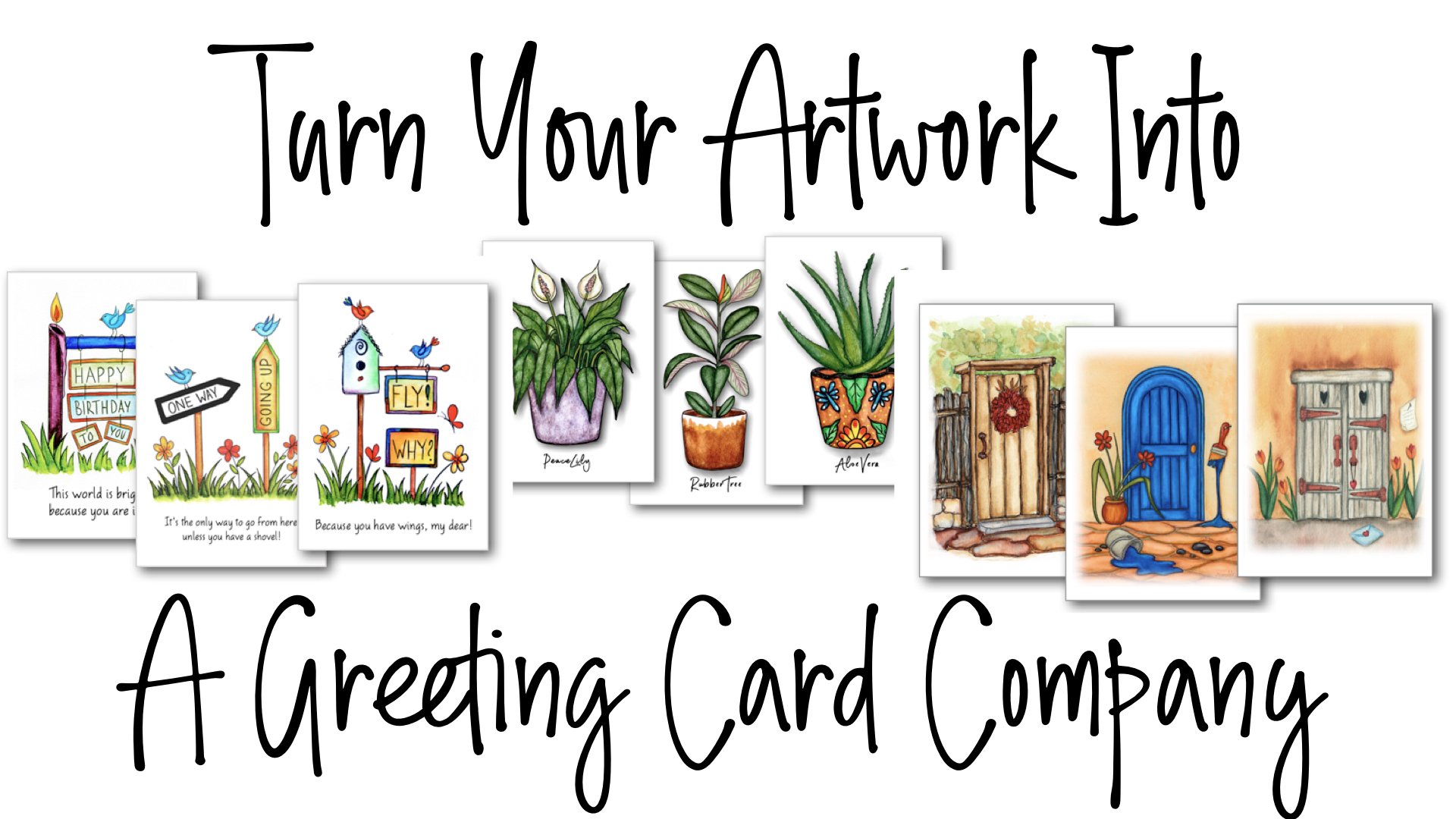
tarjeta en 15 minutos. De eso se trata esta clase. Nuestro proyecto va
a ser tomar algo de nuestro arte, o una fotografía,
que también es arte. Simplemente haga unos sencillos pasos para
convertir esas bellas imágenes en hermosas
tarjetas de felicitación que podamos poner en un sobre y enviar o regalar
a alguien de inmediato. Ese es nuestro proyecto. Este es nuestro proceso. Empecemos.
2. Suministros Qué necesitarás para esta clase: Hagamos un rápido recorrido por lo que vamos a
necesitar para este proyecto. Lo primero es un ipad. Lo segundo es
la app de procrear. No quiero que entres en pánico
aquí porque no
necesitas saber una cosa
sobre procrear También será una buena idea
si localizas en tu
ipad en algún lugar, la aplicación keynote que
viene con cada ipad Está ahí en algún lugar. Si averiguas dónde está, lo
encontrarás fácilmente
cuando necesitemos usarlo. Ni siquiera necesitas
un lápiz de manzana. Es agradable tenerlo, pero cualquier lápiz o tu dedo funcionarán muy bien
para toda esta clase. Lo siguiente que necesitarás es tu archivo de procrear Cardmaker que se encuentra en la
sección de recursos para que lo descargues Y se llama
El Dos Cardmaker. Cuando lo abras en tu ipad, te pedirá abrir procrear Eso va a hacer, y
luego estará en tu galería. Siempre es bueno trabajar con una copia cuando la
veas en tu galería, duplicarla, usar el duplicado, y luego siempre tienes
la plantilla fresca. Ahora, también he incluido
en cuatro tamaños de página para gente en Europa y otros
lugares donde ese es el tamaño de página común para
imprimir y no tamaño carta. No hay mucha diferencia. Para los que no saben, es un poco un cuarto de
pulgada más corto en ancho. Es tres cuartos de
pulgada más largo en su altura. La plantilla de cuatro tarjetas
de papel para dos tarjetas funcionará
bien para usted. Solo tienes que recordar, siempre he ajustado el ancho, pero tienes que cortar tres, 4 "del fondo
de tu cartulina
después de imprimirlo. Esto es lo que esta
pauta es aquí mismo. Eso es a las ocho un dos. Una vez que cortas esas tres cuartas partes
, estás en el negocio. Estás trabajando
básicamente con el mismo tamaño de tarjeta y ocho de una pulgada
más pequeños en la parte frontal. Bien. Todo bien. Ahora lo siguiente que
vas a necesitar es arte. Y tiene que ser obra
digitalizada. Y muchos de ustedes trabajan en
procrear y hacer obras de arte, y eso está listo para Muchos de ustedes trabajan
en medios analógicos, como yo hago acuarela y acrílicos y todo
tipo de cosas En ese caso, necesitas
digitalizar tu obra de arte. Ahora, mucha gente todavía usa escáneres y Photoshop
y todo, pero ya no lo hago Yo uso mi ipad para tomar la
mejor foto posible de mi obra de arte que es un perro
de fondo roncando. Tomo la mejor foto
posible que pueda. Entonces para que sea realmente bueno, Si es un poco descuidado porque es una
acuarela o algo así, lo
traigo a procrear
y lo limpio para imprimirlo Ahora la buena noticia es que
tengo clases de habilidad para compartir
en ambas cosas. Uno se llama fácil
edición de tus fotos, y eso significa que tu obra de arte a tu obra de arte directamente en
tu aplicación de fotos iphone. Y la otra se trata de usar procreate para que
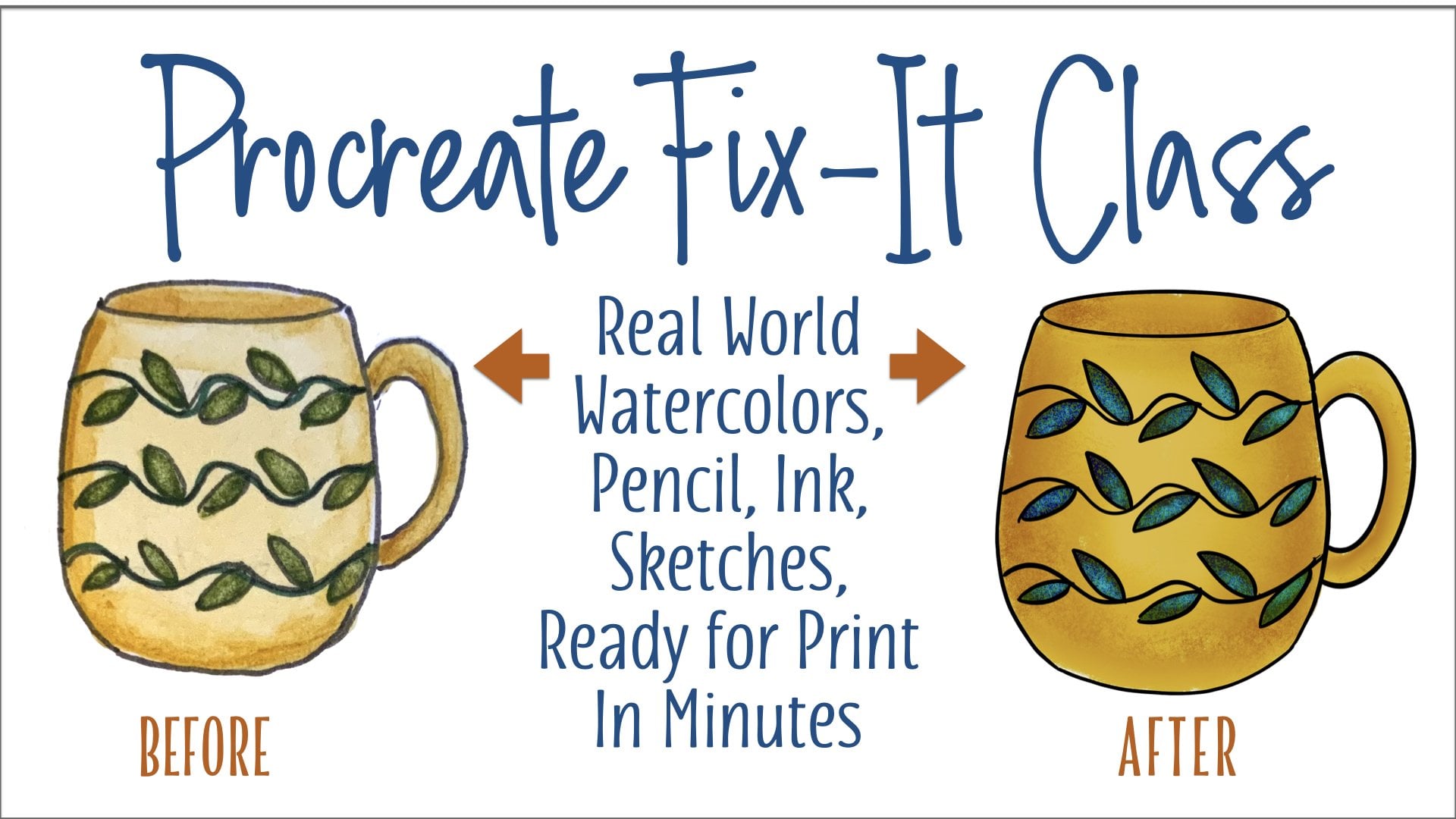
tu impresión artística esté lista Y ni siquiera puedo pensar
en el título ahora mismo, pero lo encontrarás en
mi lista de clases. Tiene una taza de café en mal estado en la cubierta y luego una taza de café bellamente
limpia Bien. Este era un
verdadero color de agua. Bueno, en realidad los
tres de estos, Esto ya había sido
limpiado para su impresión cuando se hizo. Esto no se limpió
porque no lo necesitaba. Es muy pictórico. Esto fue
limpiado en procrear. Está listo para imprimir ilustraciones o fotos para hacer sus tarjetas
de usted necesita una impresora. No voy a meterme
todo en esto aquí. Diferentes impresoras tienen
diferentes capacidades. La mayoría de las impresoras pueden pasar una
pieza de cartulina. Si tienes una impresora que tiene un avance directo
como se muestra aquí, eso es
algo increíble porque alimenta mejor el
cartulina y puede manejar papel un poco
más de peso. Hablaremos de
papel en 1 segundo. La tinta impermeable es buena
si la tienes. Los epsoens suelen
tener eso para ti. Los cartuchos separados siempre son
buenos porque te quedas sin un color antes que los otros cuando obtienes el paquete de
tres colores. Si tienes una impresora
que se puede ajustar a una variedad de tamaños de papel,
eso es realmente bueno. Pero para las dos tarjetas
que estamos haciendo, todo lo que necesitamos es
tamaño carta. Estamos bien. Bien. ¿Quieres conseguir alguna cartulina y
probarla en tu impresora? La mayoría de las tiendas locales de suministros de oficina, tienen un pequeño departamento de
impresión. Por lo general, estarán
encantados de darte o
venderte un par de hojas de cartulina de
diferentes pesos. Y puedes ir a
casa con ellos y ponerlos en tu
impresora y ver si tu impresora se molesta o si tu impresora los
envía directamente. Cartulina se puede tener en
Amazon por muy buenos precios. Y como dije, la mayoría de las
impresoras manejarán un cartulina de 65 libras. No quería hacer
eso así. El otro
peso común es de 80 libras, que es lo que es este de aquí. Algunas impresoras se ahogan un
poco con eso, pero cualquier impresora que imprima papel
fotográfico generalmente
podrá imprimir
una hoja de 80 libras Si tu impresora no va a hacer eso, entonces obtienes esta empresa de papel Nina
de muy alta gama. Su cartulina premium es de las mejores 65 libras que puedes obtener No es una carta pesada pero es
una tarjeta totalmente funcional. Estarás bien. Ambos
están en Amazon. Hay muchas otras
opciones y hay 100 libras y
hay 110 libras. No estaría tentando
mi suerte con esos. Eso es un poco más rudo
para conseguir a través de cualquier
cosa menos una impresora de gama muy alta, que la mayoría de nosotros no tenemos Bien, entonces cartulina
y una impresora y tu obra de arte y tu
plantilla después de que imprimimos. Va a cortar. Me gusta mucho este cortador y
verás que lo use. Ahora ya no se llama iluminado por el sol
. Se llama Bra. Quién sabe lo que está pasando
con todo esto, ¿verdad? Como opción, puedes
usar una navaja artesanal con una regla con respaldo de corcho
y algún tapete de corte. Si tienes eso
alrededor y no
tienes un pequeño
cortador de guillotina como este,
este no es un gran precio Este es el tamaño del escritorio, de verdad
me encanta. Esto vale la pena, porque es
mucho más fácil entonces esto. Pero si esto es lo que
tienes alrededor, y vamos a usarlo por ahora, bien, tenemos que
poder cortar nuestra tarjeta. Sólo vamos a estar haciendo
un corte justo en el medio, así que no es un gran problema de verdad. Bien, después de que cortemos nuestra tarjeta, vamos a anotar. Y que aprenderás en la clase significa
hacer un pliegue con la herramienta de puntuación para que el
papel luego se doble fácilmente Puedes obtener herramientas de puntuación para
carpetas de huesos por como $5 en Amazon por uno. Puedes conseguir cuatro de ellos por
$11 Aquí dice Black Friday, pero no es tan diferente
cuando no es Black Friday Esto es algo genial
por el precio. Realmente es algo genial porque ve a este producto y mira este pequeño
video y verás por qué. Pero esto hace que tus dos
tarjetas sean tan simples. Todo está marcado
exactamente para lo que necesitas. Muy buena cosa. No tengo interés en que compres
ninguna de estas cosas. Solo estoy abasteciendo para
que te lo pongas fácil. Herramientas de puntuación. Bien. Entonces finalmente,
lo último que
necesitas son los dos sobre. Y estos están en todas partes, cada cualidad y cada peso. Y algunos tienen un cuadrado que se llama pliegue de
anuncio. Algunos tienen un pliegue puntiagudo, y hay todo tipo de
colores y una y otra vez. Y puedes empezar
muy caro, esto es como 50
sobres por $9 Puedes ir a un sitio llamado
Envelopes.com Fácil de recordar, tienen todos los colores del
universo Los precios no están mal. Y se van abaratando
a medida que compras más sobres. Así que hasta usted. Pero este es nuestro
suministro final porque cuando nuestra hermosa tarjeta esté terminada, al final de esta clase, vas a
poner en un sobre. Y entonces se lo
vas a dar a alguien y hacerlo
muy feliz.
3. Lección 1: Cuando abras por primera vez tu
documento de creador de tarjetas en procreate, va a verse así Esta es una página que
mide ocho, un dos por 11, y está a una resolución de 300 DPI. Pero eso significa que
va a imprimirse bien tu impresora de escritorio
o en cualquier otra impresora. De hecho, si estás, mientras
trabajas, estás haciendo esto, redimensionando lo que sea
para que
sea más cómodo para ti, no importa. El documento sigue siendo de ese tamaño y todavía va a
imprimir el tamaño correcto. Bien. Lo que
vas a ver es una página con una línea de plegado la mitad y una
línea de corte por aquí. Esta es una tarjeta de dos tamaños y doblada que mide para
un cuarto de ancho, 5.5 de alto. Si haces las cuentas,
sabes que esos dos de esos encajan perfectamente en
una sábana talla piel. Eso es lo que ha hecho que las
dos tarjetas sean tan populares. Si vas a las capas
para este documento, vas a ver que
tenemos dos de ellas y un fondo de fondo que no
nos
importa en absoluto porque nuestro
documento lo está encubriendo. En fin, ni siquiera vamos a pensar en los antecedentes. La siguiente capa se
llama lineamientos. Esta capa tiene un
pequeño candado, eso significa
que está cerrada Significa que a menos
que lo desbloquees, no
puedes hacerle nada. Y ese es el punto. Porque no vamos a
hacer nada a esto. Vamos a hacer
algo encima de esto. Cuando vamos a imprimir, no
queremos que estas
líneas se muestren. Vamos a apagar
esta capa. No muestran sólo lo que
ponemos en esta capa superior será por ahora los necesitamos. La capa de arriba dice Agregar Fotos. Ahí es donde vamos a poner nuestro arte para el
frente de nuestras cartas. No nos preocupamos por el
tipo que ponemos en las tarjetas. Sí. Solo vamos a
ir a poner nuestras fotos y dimensionarlas para que se
ajusten a las áreas de seguridad. ¿Qué son las áreas de seguridad? Las impresoras domésticas generalmente no imprimen hasta el borde a menos que estén establecidas de esa manera, eso requiere mucha
más tinta y así sucesivamente. No imprima la primera media pulgada de la página y no imprimen las últimas dos pulgadas
y no imprimen un cuarto de pulgada en ninguno de los lados. Si metemos nuestro gráfico y está dentro de esa área de seguridad, sabemos que no vamos a tener ningún problema
con que la impresora corte parte de nuestro
gráfico debajo del menú de capas. Vamos a seleccionar Agregar
fotos como nuestra capa activa. A continuación vamos a
ir a sacar nuestro gráfico de la foto Sap de
aquí, una llave inglesa. Y la llave es el menú de
acciones en Procreate. La primera columna aquí es Agregar. El segundo elemento es Insertar foto. Y eso es lo que queremos hacer que te llevará a tu
Photo Sap y
agarrarás lo
que sea que te gustaría poner
en la parte frontal de la tarjeta. Solo estoy usando una pequeña pintura de
caseta de perro propia. Esto obviamente va
a necesitar ser redimensionado. Agarrando una esquina, ¿
ves eso? Se selecciona. Ves esta flecha aquí arriba
dice que está seleccionada. Agarrar una esquina y
hacerla lo suficientemente pequeña como para tirar y encajar
es tu primer paso Entonces cuando muevo gráficos, lo
hago con mi lápiz fuera del gráfico
en sí porque es muy fácil golpear accidentalmente una esquina y hacer un cambio de tamaño
involuntaria he movido aquí arriba
y veo que
tengo que traerla un
poco más pequeña para que quepa. Si tocas las esquinas, te
dice exactamente
cuáles son las dimensiones. No necesitas saberlo
, pero pasa, ¿de acuerdo? Ahora lo tengo así que cabe en la zona de seguridad, arriba y abajo. Y voy a moverlo
y voy a ver mi centrado en la zona de seguridad que es lo mismo en cada lado Eso lo tengo bastante bien. Una vez que imprima esto y lo haya cortado y lo haya
marcado y doblado, esto no va a
ser algo exigente No quedaría
mal a menos que
lo tuvieras muy arriba de una manera
o de una manera. Estás bien aquí si vas a ir a
conseguir una imagen diferente. Para la otra carta
en tus dos arriba, simplemente
golpearías esta
flecha por aquí
para anular la selección de nuestra
imagen de tamaño en su lugar No obstante, voy a
hacer dos de estas tarjetas en una y quiero
mostrarte cómo hacerlo. Voy a darle otra vez a
esa flecha. Nuestra imagen es reelegida. Quiero hacer una copia y pegar. No tengo que cambiar el tamaño de
la imagen otra vez. Voy a volver a ir
a la llave inglesa. Justo debajo de las mismas
acciones que encontramos foto
insertada, hay copia. Una vez que haces eso,
hay pasta. Ahora tenemos una segunda
copia de nuestra fotografía, pegada justo encima
de la primera Voy a tocar fuera
de la fotografía y la
voy a mover
hacia esa zona de seguridad. En la tarjeta número dos ahí, voy a golpear la
flecha para anular la selección las dos cartas listas para
imprimir desde aquí mismo Podríamos llevarte
por la puerta de impresión, pero la mayoría de las tarjetas tendrán
algo de escritura en la parte posterior. Si no en el frente. Vamos a acercarnos a
eso por un camino inusual. Hay una
herramienta tipo en procrear. Es como la lucha libre de brazos, una gallina,
imposible de usar en mi opinión. Se puede usar, es snicety, solo se puede tener
un cuadro de texto en una capa La cosa se vuelve confusa. Lo único de esta clase que me prometí a mí mismo y a ti, va a ser simple,
va a ser rápido. Vamos a conseguir nuestro
tipo de otra parte. Antes de dejar nuestro creador de tarjetas, quiero
volver a mirar
el menú de capas para mostrarte que la primera imagen que
agregamos justo a la capa en la que estábamos. Pero cuando traemos
otra o cuando copiamos pegar, la copia aterriza en otra
capa propia. Eso no es un problema.
Ni siquiera es un problema para nuestra impresión
siempre y cuando ambas sean visibles. Si los querías tanto en una capa por una
razón u otra, puedes tocar la
segunda capa que entró aquí y
puedes elegir Merge. Eso llevará esa capa adicional a
tu capa de
imágenes de anuncios. Y ambas imágenes
estarán en la misma capa. Eso importaría si
vas a hacer, no sé, ajustes de
color o
algo así y quieres que les esté pasando
a ambos. Pero eso vuelve
a complicarse. Y no lo estamos haciendo complicado. Lo voy a
dejar tal como es. Vamos a conseguirnos un
poco de título para nuestra tarjeta.
4. Lección 2 Cómo agregar tipo a tu tarjeta: Cada ipad viene con
algunas aplicaciones fabulosas. Son apps de Apple y hacen cosas increíbles
y son totalmente gratuitas. Simplemente aparecen ahí arriba. Una de ellas es una aplicación de
producción de diapositivas llamada Keynote. Parece un pequeño stand donde harías
una presentación. Puede funcionar muy bien para nosotros en lo que estamos tratando de
hacer ahora mismo, que es conseguir algún tipo de identidad en el
reverso de nuestras tarjetas de felicitación. Vamos a abrir keynote. Y no tienes que
saber nada al respecto,
solo búscalo en tu
ipad cuando lo abro, he hecho algunas
otras cosas aquí dentro. Probablemente, si no
has usado Keynote antes, no los
tendrás. Si has usado Keynote,
tendrás más. Pero aquí mismo es un
crear una presentación. Vamos a darle un toque a eso. Podemos elegir un tema, podemos comenzar un esquema. Voy a decir elige un tema porque
va a funcionar para nosotros. Mira, cada uno de estos es
como una plantilla de tipo. Y algunos quedan,
otros están centrados, y algunos tienen tres líneas, y algunos tienen dos líneas. Tienes fondo blanco
o fondo negro, y tienes un
montón de cosas más, ¿de acuerdo? Pero lo que estamos buscando
para el dorso de nuestras tarjetas es básicamente algo en lo que poner
nuestra información. Yo sólo voy a
usar algo genérico y tú vas a
usar lo real. Aquí hay un forro de dos. Digamos que quería
poner el nombre de mi empresa y sitio web, o el nombre de mi empresa y ciudad, o el nombre de mi empresa y
derechos de autor, algo así. Voy a elegir esto porque es tan simple
como puede ser. Blanco clásico Aquí
tiene una tercera línea. Ahora este tipo, vamos a
poder cambiar la fuente, el tamaño
del color de
lo que queramos hacer. Nos vamos a quedar
con el blanco y negro por razones que ya
verás. Pero tu decisión es
sobre si
quieres una cosa de tres líneas
o una cosa de dos líneas. Lo quieres en el
centro, lo cual hago yo. Voy a elegir
esto por esa razón. Ahora lo que tenemos es que tenemos
dos marcadores de posición de tipo. Y un marcador de posición es
algo que ya está ahí y puedes
seleccionarlo y hacer lo tuyo Voy a
tocar dos veces este tipo para editar. Sólo voy a
decir mi compañía de tarjetas, no
sé qué
vas a querer decir. Simplemente podría ser diseñado por
o ilustrado en tu nombre. Esa va a
ser mi primera línea. Mi segunda línea. Mi segunda línea sólo
va a ser Mi ciudad. Bien, tenemos lo que
queríamos decir en su lugar
o contenido en su lugar, y tal vez queremos cambiar
algo al respecto. Veamos cómo
podemos hacer eso. Si tocas dos veces una palabra
que será seleccionada. Y puedes elegir mover esos pequeños mangos para seleccionar exactamente lo que quieres
cambiar en ese punto. Busque aquí un símbolo de pincel. Esto. Vamos a deshacernos
de nuestro teclado. Esto te va a permitir elegir una
fuente diferente de la lista
de lo que sea que esté en tu
ipad para elegir negrita, esto ya está en negrita, cursiva, y así sucesivamente. Para cambiar el tamaño, creo que me
gustaría que eso fuera un poco más pequeño para
nuestros propósitos aquí. Solo estoy tocando el menos, y también puedes simplemente tocar ese número y escribir otra
cosa. Bien, estoy cambiando eso y quiero un look un poco
más casual. Digamos que voy a
bajar a Notable, que viene en la mayoría de los ipads. Solo dale un
poco de estilo aquí. Ahora puedes agregar cualquier fuente que tengas en tu ipad,
solo Google eso. Eso es algo muy
fácil de hacer. La parte más difícil
de esto es encontrar tu archivo de fuente en tu
computadora o donde sea que esté, pero puedes importar cualquier cosa. Entonces aparecerá
en esta lista. Si tienes un logo que tenga cierto tipo de
estilo, entonces genial. O también puedes simplemente tener una foto de tu logotipo
y traerla. Pero de todos modos, no tenemos uno estos
momentos. Esto es
lo que estamos haciendo. Me gusta lo que tenemos pasando aquí ahora para deshacernos de la
columna, la columna de pincel. Sólo tienes el pincel otra vez. Bien, ahora queremos sacar
esto para que podamos ponerlo en encima en
nuestro creador de tarjetas. Kino exportará cualquier
diapositiva como imagen. Entonces esa imagen
estaría en tus fotos, y luego podrías
editarla ahí y recortarla. Pero hay una
manera más fácil de seguir con esto. Vamos a
tomar una captura de pantalla, si no sabes
cómo hacerlo en un ipad, uno más nuevo que
no tenga botón de inicio,
presionas el botón de
activación de suspensión y el botón de volumen
superior, que están en este
ubicado más abajo, justo de la manera en que tengo
el ipad dispuesto, pero ya sabes donde están
tus botones. Si tiene un ipad más antiguo que
sí tiene un botón de inicio, es ese
botón de reposo y el botón de inicio. Y los presionas
al mismo tiempo que escucharás un sonido de obturador de
cámara. Y van a tomar una
captura de pantalla así como esta. Escuché ese pequeño
sonido aquí que está, y queremos darle un toque. Esta es nuestra captura de pantalla. Tenemos todas estas cosas en ella
también, y no queremos eso. Pero tienes una herramienta de recorte
automático que te configura aquí mismo No tienes
que hacerlo de nuevo en las fotos. Sólo vamos a hacer esto. Vamos a traer
esto por aquí. Vamos a tocar hecho aquí arriba. Cuando toquemos hecho, vamos a
tener la opción de
guardar esto en fotos o en archivos, o para notas rápidas o lo que sea. Vamos a
guardarlo en fotos. Voy a revisar mis fotos. Hay una versión muy grande del tipo que
voy a querer ahora. Es genial que sea
una versión grande porque cuando condensamos
esto en procrear, va a hacer
que sea
una mejor resolución Más fácil igualar los 300 DPI que tenemos
pasando allá. Voy a dejar fotos y voy a
volver a nuestro creador de tarjetas. Vamos a volver a ir a la llave para
agregar e insertar una foto. Y esta vez vamos a
conseguir ese tipo de captura de pantalla. Ver tan enorme como estaba ahí. Eran 72 DPI ahí, pero cuando entra
aquí, esto es 300. Por lo tanto esto se puso
bonito y apretado. Se redimensionó para que
coincidiera con este documento. Es decir, no se
imprimirá con ninguna pixelación. Vamos a trasladar esto
a donde se supone que debe ir. Creo que eso sigue siendo
un poco grande. Entonces voy a
centrarlo ahí. Voy a mirarlo
y voy a
asegurarme de que la parte inferior de la misma, realmente no
hay razón
para tener que hacer esto, pero la parte inferior de la misma está alineada con la
parte inferior de mi foto Ahora en este punto, lo
tenemos alineado con
la parte inferior de nuestro cuadro. Y eso se ve bien
y todo. No podemos estar seguros a menos que seas un buen eyeballer sobre si lo tenemos
centrado de esta manera Aquí hay un pequeño truco
que
nos va a decir eso con sólo
apagar y encender algo. Vamos a volver por aquí y
vamos a nuestra llave inglesa. Pero esta vez, no el anuncio,
sino al segundo, que es lienzo bajo lienzo, vamos a ver algo
llamado guía de dibujo. Si activamos esa guía de
dibujo, obtenemos una cuadrícula y esta es
solo la cuadrícula predeterminada. Hay una manera de
editar el tamaño de estas cajas, pero
no es necesario. Está lo suficientemente cerca para
el trabajo del gobierno, como dicen. Vamos a mantener esto encendido por un minuto y vamos a volver aquí y eso
habría seleccionado tu tipo. Vamos a darle a esto otra vez. Esa cosa media ahí es
el centro del tipo. Vamos a contar cuántos cuadraditos
tenemos en nuestra tarjeta. 123 456-789-1011 12. Es decir, que esa línea central es seis por aquí, es seis por encima. Estamos muy cerca por
mirar aquí, pero podemos perfeccionarlo con solo moverlo un
poquito hasta que esté alineado con esa
pauta Ahora necesitamos tener
eso otra vez
aquí abajo vamos a
volver a la llave inglesa, volver a agregar, y volver
a copiar, volver a pegar. Ahora tenemos otro, y vamos a arrastrar
ese hacia abajo a donde voy a mover esto un
poco para que podamos ver
la parte inferior de la página. Vamos a arrastrar esa copia
que está en su propia capa
porque así es como va esto. Y vamos a arrastrarlo
hacia abajo y asegurarnos de
que también esté alineado. Ahora bien esta cuadrícula
no va a imprimirse, pero sí causa estragos un
poco con Y vamos a
volver ahora y volver a apagarlo porque
hemos terminado de usarlo. Estamos listos para imprimir excepto por apagar
nuestras pautas.
5. Lección 3 Imprime y corta tus cartas: Acelerar junto con nuestro proceso. Aquí estamos listos
para imprimir y
no queremos que nuestros
lineamientos se imprendan. Vamos a ir y
apagar esa capa. Ahora cuando entramos aquí, vemos que tenemos
imágenes en dos capas. Tenemos tipo en dos capas.
Todo eso no importa. Puedes
colapsar si quieres, pero no afecta a ninguno. Lo que sí afecta es que
desactivamos la visibilidad
de nuestra guía, nuestra capa de pautas bloqueadas
para que no se muestren. Ahora, procrear no imprime
directamente de procrear. Una lástima, pero no lo hace. Y a lo mejor van a poner eso
en uno de estos días. Y lo que tenemos que
hacer es sacar nuestra página de procrear
para poder imprimirla Ahora para mantener nuestra resolución
realmente lo que queremos que sea, vamos a compartir esto
como un archivo tiff a nuestra foto. Para ello, volvemos a pasar por debajo de
la llave inglesa, y esta vez golpeamos la tercera
cosa sobre la que es compartir. Aquí hay un montón de opciones de cómo puedes compartir
tu documento de procrear Jpeg está bien, pero Jpeg
es un tipo de archivo que condensa el tamaño del archivo al soltar algunos
píxeles aquí y allá Simplemente no es tan
bueno como un archivo TIFF, que es un archivo más grande. Pero no da ninguna
información de la imagen. Vamos a guardar esto
como un tiff que está explotando. Y luego nos va
a preguntar a dónde ir con él y
vamos a decir Save Image. Y eso lo mandan
a nuestra app Fotos donde ahora vamos a
ir e imprimirlo. Procreate en fotos es mi último más grande
aquí. Aquí vamos. Una vez que tengamos esto arriba, podemos compartirlo bajo Compartir, Una de nuestras opciones es la impresión. Cuando aparece esta ventana, cualquiera que sea la impresora que hayas
configurado para que funcione con tu
ipad o lo que
esté en tu red
se puede elegir desde aquí. Ahora mismo, sólo una de mis
impresoras está encendida. Ese es el único que te
estamos viendo elegir. Su impresora dependerá de
la impresora que se elija. El resto de este
comprueba lo que quieras en la página una copia impresa
imprimiendo en color. Definitivamente de doble cara. No, eso no pasa a ser una impresora que hace impresión a
doble cara. Consulta aquí. Necesidad el tamaño del
papel es carta. La carta es exactamente lo que
acabamos de crear para imprimir. Cuando presionas este botón de impresión, deberías escuchar el pequeño registro de
chug en tu impresora Y ojalá tengas tu
cartulina en tu impresora. Esta hoja se imprimirá, lo que
nos va a dar nuestras tarjetas de 22 tamaños. Nuestro siguiente movimiento va
a ser cortar y doblar eso en las dos
cartas y ya terminamos. Lo que tenemos aquí es la
impresión que acabamos de hacer. Sí fue a mi impresora láser. Y estoy un poco triste
porque le
devuelve un poco el color, pero eso es porque no
tenía otro encendido Pero tenemos nuestra hoja tamaño
carta, tenemos dos cosas que
tenemos que ver con ella. Obviamente vamos a hacer que nuestra puntuación vaya por este camino. La carta se doblará y luego vamos a
hacer un corte a través la mitad porque
queremos tener dos cartas. Voy a tirar tengo
una cortadora de papel de escritorio. Esta es una muy pequeña
pero me gusta. Viene de Amazon. Puedo caber en 8.5 por Creo que
esto fue $20 o algo así. Se llama iluminado por el sol y se
puede buscar y ver
si todavía los tienen. Pero permite una hoja de
papel grande que esos pequeños cortes
fisker no hacen Estoy en condiciones de poner esto aquí y llegar a 5.2 ahora. Siempre es bueno
si vas a conseguir un cortador de guillotina, que uno de estos tipos esté en Si sostienes el papel plano, esa manera obtienes un corte recto. No se corta. A veces el papel se
moverá y tendrás
una curva en un extremo. Pero eso no va a pasar
si lo estás sujetando. Si tu cortadora de papel
no tiene una de estas usando una regla trasera, puedes hacer
lo mismo colocándola, presionando hacia abajo mientras cortas. El único corte realizado en esta hoja, éste justo
por el medio. Nunca querrás doblar el
stock de cartas sin anotarlo. Apuntar significa que
estás haciendo un pliegue que hace que sea más fácil doblar las dos tarjetas hechas en una hoja tamaño carta como
esta también es algo bueno para eso porque en una hoja de papel tamaño
carta, el grano en el papel
suele correr de esta manera Es mucho más fácil
hacer un pliegue yendo en la misma dirección que tu
grano que atravesarlo. Porque entonces tienes que cortar esas fibras o doblar esas
fibras sin agrietarse. Nuestra siguiente lección sobre cómo
anotar va a provenir de mi gran clase de habilidades
compartidas llamada cómo iniciar una
compañía de tarjetas con tu arte. No tiene sentido
hacerlo dos veces. Voy a recoger
ese capítulo y ponerlo aquí para ti. Entonces lo último que voy
a hacer es que vamos a
regresar y vamos
a volver a correr por esto en la
otra dirección. En lugar de ser así, vamos a hacer uno
en esta dirección. Vamos
a ver qué pasa si quieres poner con tu foto. Ahora, eso no es gran cosa, a menos que quieras que tu tipo
repase tu foto. Puedes hacerlo exactamente de esta manera, pero va a
tener blanco detrás. Y si quisieras
ponerlo sobre una foto, estarías bloqueando tu foto. Hay una
manera muy maravillosa de hacer que eso suceda. Voy a añadir eso como
nuestra clase final ahora mismo. Adelante y
averíguese cómo anotar estos.
6. Lección 4 Cartón de puntuación y plegable: Lo que es la puntuación, es un método de poner un
pliegue en el papel No sé qué tan bien vas a
poder ver esto, pero creo que si lo guardo
quieto, puedes ver esto. Hay un puntaje bajando por
la mitad de esta tarjeta. Si miras con atención, ves que este
lado del papel es
la montaña en
La partitura de montaña
está en el interior. Eso no parece tener
sentido porque
te voy a mostrar que la partitura del valle
estaba del otro lado. Cuando anotas algo, le pones un pliegue
y pensarías,
bien, es pliegue y
voy a doblarlo de esa manera Si haces eso, nunca
se doblará plano. Siempre tendrá
una prueba de ello. Bien. Después de que terminemos de
hablar de esta anotación, es bueno recordar que el marcador se pliega hacia donde no
crees que debería. Ahora que ya hemos
hablado de doblar y anotar, lo
que debes tener en cuenta es que cuando estás
haciendo tus dos Ups, que es como se llama, puedes poner dos cartas arriba en una hoja y estás haciendo
eso por las dos cartas. Estás en el negocio más o menos. Porque cuando se imprima esta
hoja vas a hacer dos cosas. Vas a
hacer una partitura a lo largo del centro en la línea 4.4, y luego la vas
a cortar por la mitad
en un volteador de papel a
mitad de camino, que es 5.2 veces cuando
tienes tus dos cartas Esto va junto con la pelea o el
grano del papel. Eso es genial,
pero son 80 o 110 libras. Si incluso la doblaste así y
lograste
juntar las esquinas y todo
pliegue va a quedar mal. Se va a quebrar en
un montón de cartulina, pero va a
quedar mal de todos modos. Apuntar es lo
que siempre hacemos. Esto se llama carpeta de teléfono. Este es en realidad
hueso y es muy viejo y está
muy desordenado. Pero se hacen de manera
muy económica. Ahora puedes conseguirlos Amazon. En realidad están
hechos de plástico, pero lo que
quieres buscar es una bonita punta redonda y lisa. Lo bueno de
las viejas carpetas de huesos, podrías archivarlas para suavizarlas después
de usarlas mucho. Pero la gente dirá, oh, puedes hacer una partitura usando
una cuchara y todo. Sí, bueno, aparte
de que podría hacer marcas de
metal en tu tarjeta, esa no es una buena idea porque esto está
hecho para el trabajo. No cuesta mucho. Si
vas a hacer tarjetas, quieres conseguir las cosas
que te van a facilitar. Una regla metálica, y tiene que
tener un corcho o algún respaldo
sobre ella que no se deslice. Eso es muy importante
porque vas a
estar corriendo esto a lo largo de ese
gobernante con cierta presión. No vas a querer
estar a mitad de camino y luego, oh querida, porque
entonces ya terminaste Su impresión ha terminado con usted. Puntaje después de imprimir. En la mayoría de los casos, acabas de hacer esta hermosa tarjeta
y ahora la acabas destrozar porque esto no se
quedaría quieto Acabo de ver que mi
lesión entró aquí. Acabo de recibir un cachorro nuevo y no quieres ver
qué hay debajo de esa venda. Pensé que te perdonaría. La tercera cosa es una grilla. Te das cuenta de que he estado haciendo toda
esta clase en una grilla. Esta es una muy grande
que tengo en mi escritorio. Pero no quieres uno muy
grande para hacer tarjetas. Quieres uno esto solo
más grande que la hoja de
papel más grande que vas
a tener que anotar, que es solo una hoja de carta. Pero es importante que quieras ver tus medidas. Consigue uno que tenga
medidas en el costado. Vienen en todos los
lados, todos los colores. Normalmente se llaman tapetes de
corte, y hay algunas
otras palabras para ellos. Pero quieres tener gobernantes fuera del espacio donde va a ir tu papel, para que
puedas ver al gobernante A fin de hacer la anotación. Dijimos que
íbamos a anotar esto, vamos a cortarlo de esta manera. Y ahora mismo estoy trabajando con
un dos. Bien. Lo vamos a
hacer con un dos. Nuestra partitura va
a correr vertical. Vamos a querer hacer eso
a las 4.14”. Si ponemos nuestro papel todo
el camino a un lado, cuatro y un cuarto
está justo aquí. Estamos alineados con papel
en nuestro tapete de corte. En realidad no estoy muy bien
alineado, pero ahí vamos. Lo tenemos a las cuatro
y un cuarto, que está a mitad de camino en la hoja Quieres colocar
tu gobernante solo para que veas la marca de cuatro y un cuarto porque obviamente esto no es nada. Tu puntaje se va a
mover un poco más de los cuatro y un
cuarto por el grosor de
esta carpeta ósea. Bien, empezando ahí arriba, aplicando presión y
corriendo por tu regla. Ahora no se puede ver esto
muy bien en absoluto. Pero créeme, acabo de
hacer mella aquí. La montaña está
en la parte posterior, el valle está en la parte delantera. Voy a ir a cortar esto por
la mitad para que podamos doblarlo. Este lado es mi
abolladura. Puedo sentirlo. Es una pequeña zanja
corriendo por ahí. Eso quiere decir que es el
exterior de la tarjeta. Toda la montaña
estará en el medio. Nos plegamos contra la montaña. Incluso cuando hayas marcado
algo para hacer un buen pliegue, es muy importante
que alinees
tus esquinas
lo más perfectamente posible
y
mantengas eso en su
lugar mientras presionas hacia abajo a lo largo de tu puntaje. Veo que esta
hoja de papel en particular ni
siquiera anotó y
dobló lo suficientemente bien, pero todo depende del papel que tenga y la
cantidad de grano. Pero de todos modos, entonces
lo suavizas. Ahí tienes una tarjeta bastante
perfectamente doblada.
7. Lección 5 Cómo crear tarjetas de paisaje con subtítulos: Para nuestro acto final
en este taller, vamos a hacer una versión
apaisada de nuestra tarjeta. Y lo vamos a hacer, y también guardaremos una
plantilla para el futuro. Ahora mismo,
vamos a volver a nuestro
retrato de plantilla de dos tarjetas que se llama. Y vamos a deslizar de esa manera y vamos
a duplicarlo. Siempre estamos trabajando
en una copia y nunca
le estamos haciendo
nada al original. Bien, en el duplicado, voy a
abrirlo, y aquí estamos. Estamos empezando de
cero otra vez. Esta vez vamos a
empezar dando vuelta a nuestra página. Realmente no hay razón para tener un segundo documento para hacer esto. Podemos usar el mismo
siempre solo
podamos ver recto
lo que estamos haciendo, vamos a imprimir en
el papel igual. En fin, de nuevo, vamos
a ir a buscar nuestras fotos. Vamos a la
llave inglesa a acciones para agregar e insertar una foto. Bien. Lo hice como
demo en mi newsletter. Es una cosa de tarjetas navideñas, pero le quitó el pino. Podría ser cualquier ocasión. Esta vez vamos a colocar la foto en esta dirección. Seleccione en la flecha, tenemos nuestra primera imagen. Quiero poner alguna leyenda
en esta ocasión. Sí, iremos a buscar
nuestro tipo para la espalda. Pero antes que nada, queremos volver
a Keynote. Vamos a darle a
nuestro signo más. Vamos a elegir un tema. Voy a usar
esa misma otra vez, porque no veo una
con solo una línea de tipo. Voy a usar el blanco. Voy a deshacerme
de la otra línea. No quiero la otra línea que surja cuando la toco una vez
con esta línea de cosas. Y puedo borrarlo.
Ahora estamos trabajando con una línea de tipo y
quiero decir felices fiestas. En este tipo de doble grifo, ¿qué quieres escribir? No estoy loco por
solo usar eso. Eso no es muy festivo. Helvética,
voy a seleccionarlo todo doble toque en una palabra
y luego puedo sacar Entonces puedo subir al pincel
aquí arriba y elegir una fuente
diferente. De nuevo, sólo voy a ir a digno
de mención solo
porque es fácil. Y sé que todos lo tienen
porque viene en el ipad, quiero poner un signo de
exclamación al final Fue algo en lo que
no pensé. Para eso tenemos que
editar el tipo en sí. Haga doble clic, luego aquí
mismo, aquí mismo, quiere poner
nuestra puntuación. Ahí vamos. Bien, ahora cuando
tomas una captura de pantalla de esto golpeando mi
volumen Up en mi botón Wake, que ahora por aquí, porque tengo esto
girado un
derecho diferente ahí está nuestra
captura de pantalla y la abrimos. Tenemos nuestro automático. Mis dedos funcionan a veces
mejor en esto. Todo bien. Voy
a sacar todo el blanco de esto que pueda porque ya verás por qué
cuando lo consigamos allá. Ahí vamos. Y pega
hecho y guarda en fotos. Todo bien. Ahora volvemos a
procrear y debajo de la llave, debajo de un inserte una foto Y vamos a
ir aquí y conseguir nuestra fiesta que acabamos de hacer. Y ahí está otra vez. Se ha tomado desde la resolución de
captura de pantalla hasta lo que queremos
para la resolución de impresión. Quiero que te des cuenta de
lo que está pasando aquí. Trajimos nuestro tipo, pero nuestro tipo está en una caja blanca. Está bloqueando parte de nuestra foto. Vamos a ver
el truco para
hacerlo en nuestra tarjeta por aquí. Pero por ahora,
¿qué hacer con esto? Bueno, hay un par
de cosas que puedo hacer. Puedo hacer esto más pequeño ahora, realmente no está en
el camino de nada. Puedo hacer la foto
un poco más pequeña. Y lo haría poniéndome encima de la capa
donde está la foto. Y podemos seleccionarlo
golpeando esa flecha. Entonces podemos redimensionarlo un
poco y jalarlo hacia arriba. Eso es bueno. Esa es
una buena tarjeta de vacaciones. Ahora lo siguiente que
vamos a hacer es ir a poner nuestra compañía de tarjetas
en la parte posterior. Ahí vamos a
agregar para insertar una foto. Aquí está mi tipo. Esta vez vamos
a moverlo hacia abajo,
abajo de la espalda y
centrarlo en lugar de ir por aquí, va por aquí para que se
lea correctamente en el
dorso de esta tarjeta. Entonces volvamos de nuevo, vayamos a nuestro lienzo y
golpeemos nuestra guía de dibujo. Y danos un poco
de grilla esta vez. 1-234-567-8910, 11, 121-314-1516, los ocho cuadrados sobre. Voy a seleccionar esto de nuevo. 12345678 va a
estar donde esté mi centro. Si pongo mi copia para
que esté centrada ahí, entonces ya estamos listos. Si bien eso todavía está seleccionado en nuestra guía de dibujo todavía
está en su lugar, voy a ir debajo del menú Agregar nuevamente y
agarrar copiar y luego Pegar. Ahora tengo
otro y está en su propia capa así que
simplemente puedo jalarlo por aquí. Voy a contar otra vez, 78. Ves, por eso
no intentas moverlo desde adentro porque
eso sucede. ¿Bien? Yo estaba sentado en
esa línea de allá. Voy a hacer lo
mismo por aquí. Todo bien. Golpeamos esa flecha y
estamos de seleccionados. Voy a darle la vuelta a todo nuevo porque
voy a ir a conseguir una imagen diferente
para esta otra tarjeta. Y te voy a mostrar
algo más que podemos hacer que es
emocionante de ponernos un tipo. Bien. Sobre la llave
para agregar para insertar una foto. De vuelta a mis fotos. Bien. Esta es una
pintura acrílica que hice en un momento dado y va a ser el
frente de mi otra tarjeta. Si tienes una imagen tipo, es mejor usar una orientación
horizontal. En una orientación de retrato, esto sería pequeño y
sentado allí solo, a menos que tuvieras mucho que
decir debajo de él Voy a mover
esta zona de seguridad y llevarla lo más lejos que pueda. Bien. Y luego de seleccionar. Entonces voy a regresar y
ya había ido a Keynote y
había hecho otra pieza de
tipo para usar en mi tarjeta Voy a ir a buscarlo ya. Vuelve para agregar para
insertar una foto. Es aquí. Creo que esta es una cita de habitación
que es realmente una col one. Quiero ponerlo aquí mismo. Si hago eso, no
quiero esa caja blanca
aquí es el truco genial. Pero primero sólo
voy a dimensionarlo a donde creo que va a funcionar. Bueno, ahora esto ha llegado
en su propia capa al
igual que lo hizo todo lo demás. Vamos a subir aquí,
vamos a hacerle algo a esta capa que va
a perder ese fondo blanco y aún así mantener el tipo en su lugar. Qué es eso, le
pegas a este pequeño. El representa normal
y es una de las cualidades de capa que
puedes elegir en procrear Sin embargo, lo que queremos es multiplicar. Lo que hace la
capa multiplicar es que muestra solo los píxeles que son más oscuros que la
capa debajo de ella. Ahora bien, si piensas en
eso por un minuto, entenderás
lo que acaba de pasar. Este blanco se cayó todo
porque nada de él era
más oscuro que nada en
esa imagen que la
puse encima. ¿No es eso genial? Eso siempre funcionará
con el tipo negro o el tipo
oscuro sobre la luz. No va a funcionar con tipo
blanco porque no va a ser
más oscuro que nada, ¿verdad? Pero para el tipo negro, esto funciona muy bien para nosotros. Bien, ahora que
está sobre mi foto, quiero ver si puedo hacer
que ese tipo sea un poco más grande. Puedo decir lo mucho
que se está mostrando y puedo decir si todo va a aterrizar en un lugar bien
que sea lo más grande que pueda hacerlo y aún así mantener nombre de los
roomies aquí abajo como
el autor de la cita Bien, sé selecto. Lo que tenemos es un dos arriba. Esas no van a
ser las mismas cartas. Dos tarjetas diferentes
esta vez hemos agregado tipo en esta
que va a estar
fuera de nuestra imagen, un tipo agregado en esta que
va a estar dentro de nuestra imagen. Quizás quieras respaldar
este último bit y repasar esto una vez más solo para que sepas que realmente
lo tienes metido en la cabeza. Pero esto es un éxito aquí. Podemos deshacernos del
lienzo de nuestros guías y apagarlo. Subimos hasta aquí y apagamos
nuestra capa de guía. Si desactivo la visibilidad, ahora
tenemos tarjeta dos
tarjetas que podemos imprimir. No se mostrarán pautas, y ambas
serán bastante adorables.
8. Lección 6 Guarda tus propias plantillas personalizadas: Vamos a terminar
esto con solo hacer un poco de conveniencia para la próxima vez que
quieras hacer algunas tarjetas. Lo conveniente que
vamos a hacer es hacer tu propia
plantilla personal que incluya tu copia para
tu negocio
o tu logo o lo que sea que
esté en la parte de atrás aquí. En lugar de tener que
empezar de nuevo con eso todo el tiempo, estoy de vuelta en nuestro archivo original de
dos tarjetas maker. Y estoy en esta
etapa donde metemos nuestras imágenes y ponemos
nuestro ejemplar en la parte posterior. Las imágenes van a
cambiar la copia, obviamente que pones con
imágenes van a cambiar. No nos vamos a quedar con esto. Pero lo que probablemente
no va a cambiar va a ser esta
copia en la parte posterior. Bien, si miramos aquí en
las capas con la idea que queremos mantener una plantilla recién abierta en el futuro
y hacer nuevas cartas, vamos a querer que estas
dos capas estén ahí. Esta capa insertada fue nuestra segunda imagen
entrando. No necesitamos eso. Ya lo vamos a eliminar. No hay ninguna imagen ahí
en nuestra capa de fotos de anuncios. No queremos
eliminar la capa, queremos eliminar las imágenes. Podemos encargarnos de
eso aquí mismo. Seleccionamos nuestra capa que tiene la imagen en ella y
tocamos la imagen, obtenemos esta lista de opciones. Lo que queremos hacer con
esta capa es claro. Qué fácil fue eso, ¿verdad? Nos gustaría ver nuestras pautas la
próxima vez que vayamos a hacer tarjetas y
vamos a volver a activar nuestra
visibilidad de pauta. Hasta el momento tan bueno. Realmente
depende de ti si quieres mantener tus dos
capas de tipo juntas o no. Si los quieres juntos,
puedes fusionarlos en esta capa
tocando y diciendo merge que haremos una capa de las
dos piezas de tipo. Estás bien ahí porque estas no
son
capas de texto en vivo ni nada. Son gráficos.
Y eso hará que se
queden donde están y tendrás una capa menos. Yo voy, por mi bien,
a hacer eso. Esto va a constituir mi nuevo creador de dos tarjetas cuando
lo abra en el futuro, voy a poder
simplemente poner en marcha sin pensar en cuál es mi copia
en el reverso de mis tarjetas. Ahora, olvidé mencionar, estoy trabajando en un duplicado de nuestro archivo en el que hicimos
las tarjetas con la caseta del perro adentro. Quiero ese archivo.
Quiero conservar ese archivo para imprimir esas
tarjetas en el futuro. Y tú también
querrás hacer eso. Y realmente te aconsejo que tengas diferentes archivos para todas tus cartas porque lo que
va a pasar de otra manera, es que vas a apilar
un montón de capas. Si eres un verdadero profesional procrear, eso no es problema para ti Y ciertamente puedes hacer eso si no lo eres Y
quieres simplicidad. Conservaría cada uno de mis maestros de tarjetas terminados como
diferentes archivos de procrear Estaba trabajando en una copia
de nuestras tarjetas de caseta de perro, y esta copia ahora ha sido reconfigurada para ser mi
plantilla para Con mis propios datos
en la parte posterior. No tenemos que hacer
nada desde aquí excepto quizá renombrar este documento. Vamos a compartir
bajo la Llave. Queremos compartir esto como
un documento procrear, no como una imagen o nada de eso Queremos que un
documento de procrear en vivo sea nuestra plantilla y
se está exportando Queremos guardar, vamos a guardarlo en nuestros archivos. Eso nos permite renombrar aquí, lo
que vas a hacer de la manera que quieras. Yo diría a un fabricante de tarjetas, podría decir retrato porque así es como va
el tipo. El archivo es el mismo archivo
básicamente con tipo movido. Sea cual sea su nombre
en el archivo de su tarjeta, tengo un retrato de dos cartas. El mío solo como ejemplo aquí. Una vez que guardes eso
en tus archivos, entonces eso estará
ahí cada vez que
vayas a tus archivos y eso, vas a obtener una
nueva apertura en procreate te ahorra hacer
el duplicado incluso Entonces ese es un regalo aún mejor. Ahora tal vez quieras ir a
tu versión horizontal. Como digo, no hay
diferencia en el archivo excepto
por el hecho de que
ponemos teclearlo, leer en la parte inferior de la parte
trasera de la tarjeta Ahora siempre podrías usar esta plantilla que acabas de
hacer y lo que tendrías que hacer es pasar la
página para trabajar con ella. Pero entonces tendrías que ir a tu capa tipo, que está aquí. Y tendrías que seleccionar, usando la S, la herramienta de
selección aquí, estas y golpear la flecha y
luego moverlas y
girarlas y colocarlas nuevamente cada vez. Probablemente realmente te ahorrará mucho tiempo
hacer esto
una vez y luego guardarlo como tu paisaje de dos creadores de
tarjetas. Entonces sabrás por la
imagen que pretendes usar, si quieres que uses tu paisaje o tu plantilla de retrato. Tienes todas las herramientas que
necesitas para hacer algunas tarjetas. Tu proyecto es
imprimir algunas tarjetas. Me encantaría ver
ese proyecto en nuestra sección de proyectos y ver tu hermoso trabajo y tu éxito con esta
pequeña operación simple. Así que por favor comparte.
 Jessica Wesolek, Artist/Teacher