Transcripciones
1. Comencemos: Entonces no soy animadora, sino ilustradora, y procrear sueños realmente acaba abrir un mundo de posibilidades En los últimos meses, he estado tan enganchada a
dar vida
a mis dibujos y
compartirlos en redes sociales. Y pronto, ustedes dos
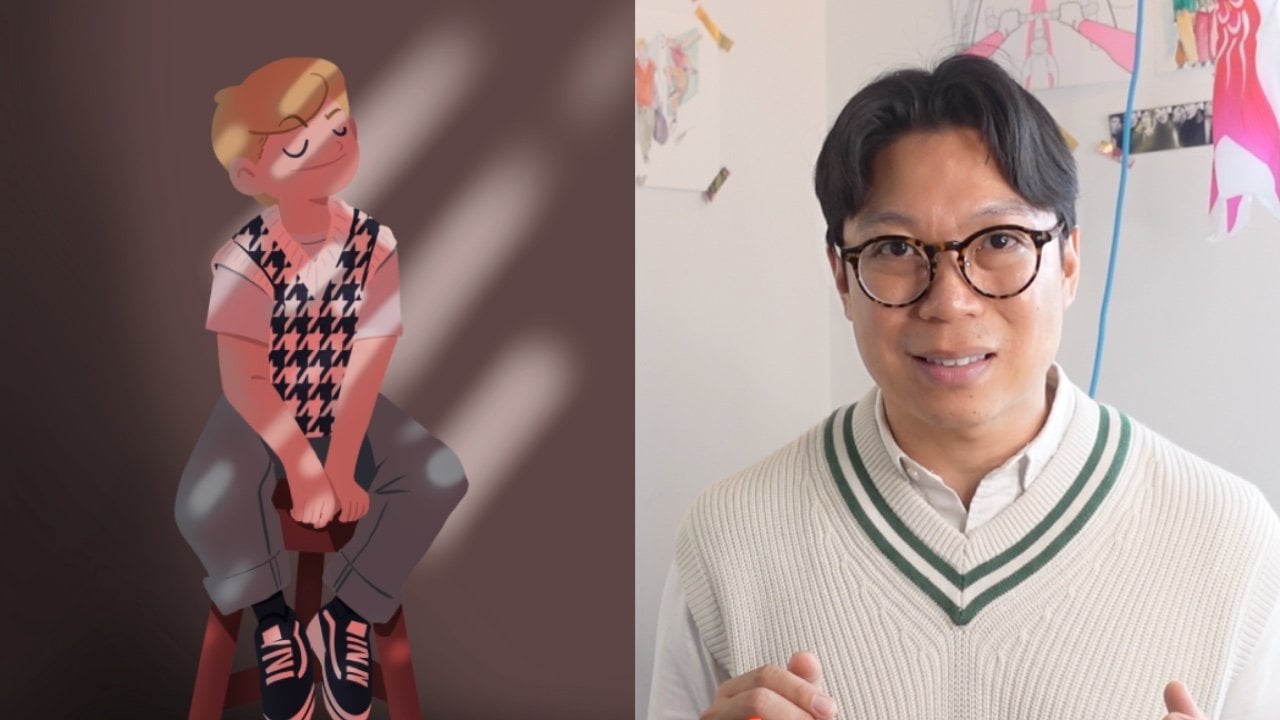
podrán animar a un profesional. Hola, soy Simon. Soy un ilustrador
digital y un maestro de primer nivel en Skillshare Y mi objetivo es hacer que el arte del dibujo digital
sea accesible para todos. Ahora, como artista, me encanta usar
Procreate y compartir fragmentos de mi vida a través
de dibujos sanos Y si ustedes dos son un
gran fan de Procreate, pues están enamorados porque Procreate y
Procrean sueños, son una pareja hecha He dividido esta clase
en dos partes principales. Primero, hablaremos
sobre los fundamentos de Procreate sueños y
cómo empezar Incluso te mostraré cómo importar tus
ajustes favoritos de procreate, como tus propios pinceles
personalizados, paletas de
colores y archivos Y en la segunda parte, tendrás acceso a tres archivos
descargables de Procreate
dreams donde trabajaremos paso a paso para poner
en práctica tu habilidad de animación Entonces, escucha, al
final de esta clase, podrás animar
con fotogramas clave para mover, rotar e incluso cambiar
la iluminación de una escena Crea una animación simple
fotograma a fotograma
con el libro volteo, graba tu acción en
tiempo real con la realización. Esta es una característica súper genial que te permite
darle a tu animación movimientos
sutiles y más
realistas que serían difíciles de
crear manualmente. Y para tu proyecto, compartirás tu
primera animación basada en los aprendizajes de esta clase, usando la plantilla o creando tu propia animación
original Entonces esta clase es realmente para cualquiera que quiera empezar
a animar porque todo lo que necesitas es un
iPad con sueños apropiados Y con estas nuevas habilidades, podrás compartir tus
propios dibujos con animaciones geniales y
sencillas en las redes sociales y realmente impresionar a
todos tus seguidores. Entonces, si estás listo para embarcarte en un nuevo viaje artístico y
dar vida a los dibujos, mira el siguiente video
y comencemos.
2. Tu proyecto: Para tu proyecto de clase, me encanta ver cómo tu
creación animada cobra vida. Y esto ha llegado con
tres
archivos de sueños procrear que puedes modificar
y experimentar Esto significa que como proyecto
de clase, puedes enviar cualquier animación que hayas creado a partir de la plantilla
Procreate dreams proporcionada plantilla
Procreate dreams Esa podría ser una expresión
facial que estás realmente orgulloso, o puedes compartir la rotación
de la luna al sol. De veras, la elección es tuya. También podrías compartir toda
la escena animada de tres secuencias,
cosidas entre sí O por qué no compartir tu propio dibujo animado
basado en este aprendizaje, como usar el flip book
o actuar en acción. Entonces, para mayor comodidad, envía
tu proyecto como regalo, y te mostraré todo el paso a paso en
la lección en video. Envía tu proyecto como regalo. Aprendamos sobre
procrear sueños y animemos juntos. Bien.
3. Creación de una nueva película: Cuando abres por primera vez los sueños de
Procreate, comienzas en el teatro Ahora, el teatro
es donde puedes crear open y
compartir tus películas. Bien, así que comencemos por
crear una nueva película. Vamos a tocar
el signo más en la esquina superior derecha. Entonces, me encanta que
Procreate dream tenga muchos presets de escenario
para diferentes dispositivos Ya que estamos haciendo una breve animación
vertical
para redes sociales, desliza y elige social. También puedes tocar las
elipses para establecer fotogramas por segundo en 12 y
duración en 5 segundos. La velocidad de fotogramas estándar para animación suele ser de
24 fotogramas por segundo, pero para una animación rápida en las
redes sociales, me parece bien usar
12 fotogramas por segundo. Ahora, toca vacío para confirmar. Esto creará una película
con una pista vacía para ti. Si prefieres empezar a
dibujar cuadro por cuadro, en. Esto creará una película y te incitará
directamente
a dibujar y pintar. Normalmente importo mis
archivos desde Procreate, así que personalmente prefiero
seleccionar vacío Así que la línea de tiempo se encuentra en la mitad inferior de tu pantalla donde primero abres una película. En este caso, se puede ver
que va hasta 5 segundos. Eso es porque
seleccionamos 12 fotogramas por segundo y 5
segundos inicialmente. Pero puedes cambiar
esto si quieres. Toque el título de la película
para acceder a la configuración, vaya a propiedades y luego seleccione su fotograma por
segundo y duración. Por último, recuerda darle
un nombre a tu video. Así que toca el botón Teatro. En la revisión del Teatro.
Pulsa prolongando tu película y toca Lectura. Llámalo Mi Película, y ahora tienes
tu primera película disponible para que
comiences a experimentar. Hasta el momento, hemos aprendido
lo siguiente. El teatro es donde creas, abres y compartes tus películas. Tu línea de tiempo está en la
parte inferior de tu pantalla, y aquí es donde
usarás para editar contenido en
fotogramas clave, etcétera También has aprendido
a crear una nueva película, acceder al título de la película y
cambiar la configuración, y también a
cambiar el nombre de tu película. Enhorabuena. Desde que
soy ilustradora, trabajo mucho con Procreate Te mostraré
cómo importar archivos desde tus ajustes favoritos desde Procreate para procrear sueños
4. Procreate a Procreate Dreams: Procreate y procrear sueños, realmente
van de la mano Y en procrear sueños, voy a
mostrarte cómo
importar fácilmente de procrear.
Déjame mostrarte. Entonces vayamos a procrear. Normalmente dibujo
mucho en procreate, y me encanta importar
mis pinceles favoritos, paletas de
colores y archivos de dibujo en
general Entonces, por ejemplo, algunos de
mis pinceles procrear, tienen alguna modificación,
como stream Y me gustaría usarlas
en procrear sueños. La buena noticia es que
podemos importar fácilmente todas esas modificaciones,
y así es como. Entonces, vamos a buscar pinceles. Ve a tu biblioteca de pinceles. Con mi dedo índice derecho, aguanto mucho el set que
me gustaría importar. Y luego con mi dedo índice
izquierdo, deslizo hacia arriba y voy a
procrear sueños Déjalo caer en el escenario y tus pinceles
ya han sido importados. También puedes importar pinceles
individuales usando la misma técnica de arrastrar y
soltar. Para ver tus pinceles, ve a dibujar y pintar y toca
los pinceles. Dibujar y pintar es
donde puedes dibujar, dibujar y pintar
personajes, fondos y otros elementos directamente
en tu línea de tiempo. Aquí encontrarás tus juegos de pinceles de
importación y también paletas de colores Y para transferir tus esquemas de color
favoritos directamente, es lo mismo. Arrastre y suelte al escenario. Así encontrarás tu paleta de colores
exportada debajo de dibujar y pintar. Toca la
esquina superior derecha en Punto de color y toca paleta.
Y ahí está. Para importar archivos
desde procreate, muchas veces
tengo que planificar mis capas de manera diferente
antes de importarlas. Así que piensa en cómo
organizar tus archivos de dibujo, especialmente para mover elementos. Por ejemplo, vea cómo separo las ramas en diferentes
capas y un pañuelo dos Bien. Eso es porque quiero que los
elementos separados como el pañuelo y las flores se
animen por su cuenta. Primero, puedes arrastrar y soltar capas
individuales en
procrear sueños, y cada capa aparecerá como un solo clip o
contenido en una pista También puedes seleccionar
varias capas en procrear para arrastrar y soltar
en tus sueños de procrear Las capas aparecerán entonces
como contenido múltiple, pero en la misma pista. Eso significa que
tendrás que moverlos tú mismo en pistas separadas. Mi forma preferida de
hacerlo es arrastrar todo
el archivo
de procrear a los sueños de procrear Y para ello es que voy a
la galería en procrear. Selecciona el archivo, y
lo arrastro y lo suelto en la línea de tiempo de
procrear sueños Y aquí, se puede ver
que es sólo un archivo, pero en realidad es un grupo. Si mantiene el grupo durante mucho tiempo, puede convertir
capas en pistas. Y recuerda, las pistas
son como capas. Ahora, toca la pequeña flecha y podrás ver todas
las diferentes capas. Para mí,
se recomienda este método, sobre todo cuando se tienen proyectos
más complejos. Así que hagamos una conclusión rápida
porque hasta ahora hemos aprendido a arrastrar y soltar tu conjunto de pinceles
favoritos, paleta de
colores, capas
y procrear archivo Hemos aprendido sobre
dibujar y pintar, y aquí es donde puedes
dibujar y pintar
personajes de fondo, y otros elementos directamente
en tu línea de tiempo. Y finalmente, hemos aprendido a desagruparnos para revelar las
diferentes pistas Ahora tienes las
habilidades para crear una nueva película de Procreate sueños e importar archivos de Procreate
a Procreate Ahora es el momento de aprender un poco
más sobre la interfaz.
5. Interfaz: etapa y línea de tiempo: Empezamos en nuestra vista teatral. Este es tu centro principal donde se almacenan todas tus
películas. Cuando selecciones la película, verás la línea de tiempo en la mitad inferior de la
pantalla y el escenario en la parte superior. La línea de tiempo es donde se realiza
el trabajo, y el escenario es donde se presenta el
espectáculo. Entonces comencemos con el escenario. Todo bien. Entonces por encima de la
línea de tiempo está el escenario. Y el escenario es una pequeña
ventana que muestra tu película. Detrás de esta etapa hay un área
entre bastidores visible para ti, el creador, pero escondida
del lado del espectador Y es tu trabajo como creador decidir qué verá tu
audiencia. Entonces, por ejemplo, se puede ver que la cola del dragón está entre bastidores para crear la ilusión de continuidad a medida que gira El personaje también desaparece entre bastidores una vez que se declaran apagados. En el lado izquierdo, encontrarás el código de tiempo. Ahora, el código de tiempo
muestra la hora como la ubicación del
cabezal de reproducción en su línea de tiempo Toque el código de tiempo para
acceder a las opciones de etapa. Aquí, puedes mostrar o editar tu piel de cebolla y cambiar
el fondo de tu escenario. Volveremos a
la piel de cebolla una vez que empecemos a dibujar cuadro por
cuadro en la lección de video, voltear libro, crear un personaje
expresivo. Por defecto, los
botones rojos están ocultos. Se pueden tirar de la
configuración de la película tocando
el título
en las preferencias. Bien. Ahora a la línea de tiempo. Entonces la línea de tiempo es
donde ocurre el trabajo. Es el centro de control para navegar y editar contenido, ajustar fotogramas clave y más Como puedes ver la línea de tiempo tiene muchas pistas diferentes. Las pistas son como capas excepto
durante un período de tiempo. Puedes nombrarlos
y también alternar su visibilidad
activándolos y apagándolos. En el lado izquierdo, encontrarás el botón de teatro. Toca en él
para regresar al teatro. título y la configuración de la película
muestran el título de su película y se pueden grabar para
acceder a la configuración
y preferencias de la película En el
lado derecho, encontrarás el botón de reproducción para
reproducir tu animación. Al tocar reproducir,
el botón se convierte un icono de pausa y se
reproduce la película. Aquí, se puede ver que la línea de
tiempo se acerca. Por lo que la animación sólo reproduce este
segmento específico en un bucle,
es decir, del segundo siete al diez. Si alejamos el zoom, podemos ver toda
la línea de tiempo y el cabezal de reproducción ahora está reproduciendo
el video completo de diez segundos Toca pausa para pausar tu película. Si miras el círculo, puedes activar la actuación
tocando en él. Parece un botón de grabación. Al tocarlo, cambia
el botón a un icono de parada. También se puede ver la
palabra listo parpadeando con un punto rojo parpadeando en la esquina superior
izquierda del escenario En esta instancia específica, no
vamos a estar realizando,
así que toca de nuevo para salir. Sin embargo, nos adentraremos en cómo usar esta característica realmente
genial en la realización de la lección en video para
animar a tu personaje.
Así que estén atentos. Tim Lne edit activa la selección de
contenido y pistas en tu línea de tiempo Esto te permite usar el lápiz
Apple para hacer selecciones
masivas y editar el contenido
de tu línea de tiempo. También puedes ver que todas las pistas
seleccionadas están en rojo. Cuando tocas el
botón eddit de línea de tiempo, las palabras timeline edit
aparecerán en la esquina superior
izquierda del escenario Toca de
nuevo el botón ddit de la línea de tiempo para salir de este modo. Recuerda, puedes seleccionar varios clips usando tu
dedo en lugar de un bolígrafo. Simplemente establezca esta
preferencia tocando el título de la película para
acceder a la configuración. Bajo preferencias,
ve a gestos y Tuggle permite
pintar con el dedo Dibujar y pintar
convierte un escenario en un lienzo para dibujar,
dibujar y pintar Al tocar el botón de dibujar
y pintar, las palabras Dibujar y pintar
aparecerán en la esquina superior
izquierda del escenario. Y también
verás una barra superior y menús de barra
lateral con
herramientas de pintura que aparecerán. Aquí encontrarás una interfaz similar a procrear
como el pincel, la
mancha, el borrado y la capa He mostrado cómo importar
tus pinceles, paletas de
colores y
archivo favoritos de Procreate en
la lección en video Procreate para
procrear sueños Ahora, toca dibujar y
pintar de nuevo para salir. El botón de agregar se utiliza para crear nuevas pistas y contenido
en su línea de tiempo. Al tocar el botón
Agregar más, se abre el
contenido de agregar fabricación que puede agregar a su línea de tiempo,
como pistas. Todo bien. Esto es lo
que hemos aprendido hasta ahora. Hemos cubierto la
interfaz general de procreate. Ya hemos hablado sobre el escenario
y el backstage. La línea de tiempo. También hemos cubierto la interpretación del
juego, tiempo, la edición, el dibujo
y la pintura en la pista, y también algunas preferencias de
personalización, como deshacer rehacer, editar contenido con el dedo Ahora que has
dominado la interfaz, te
ayudaré a optimizar tu tiempo con seis de
mis gestos favoritos
6. Seis gestos favoritos: Los gestos son movimientos de las manos. Se puede utilizar como atajos, y creo que
cada artista necesita optimizar su tiempo
sabiendo cómo usarlos. Entonces aquí están seis de mis gestos favoritos
en Procreate sueños Vamos a la sartén con un deslizamiento de
dos dedos. Puede desplazarse en cualquier dirección
a través de una línea de tiempo o etapa. Simplemente toque y sostenga
con dos dedos, luego deslice en el dirion
que desee mover Además, en la línea de tiempo, incluso
puedes desplazarte con un
solo dedo. ¡Oh! Pellizco rápido para ajustar la pantalla. Pellizca rápidamente para ajustar la
escena a tu pantalla. Es genial para obtener una visión
completa de tu trabajo, especialmente cuando
acercas demasiado o estás muy por delante. Deshacer y rehacer Uh, oh. Ahora bien, este es
mi favorito personal con dos toque de dedo para deshacer
y tres toque de dedo para rehacer Es una forma rápida de corregir
errores o rehacer cambios, y lo hago todo el tiempo Si estás en las preferencias
tocando el título de la película, también
puedes agregar el botón de deshacer y rehacer que
ves en el escenario Reproducción instantánea. Deslice el cabezal de reproducción
a la izquierda de
la línea de tiempo para una
reproducción instantánea desde el principio Es una bruja rápida
reseña tu película. Ajuste Telne. Use una
diapositiva de tres dedos para ajustar la línea de tiempo vertical
y horizontalmente. Vista previa a pantalla completa. Con un toque de dedo para obtener una vista previa a
pantalla completa de tu película. Esto realmente te ayuda a ver el panorama general sin
ninguna distracción y a enfocar lo que hay en el escenario e ignorar por completo
el backstage Todo bien. Hasta ahora, has aprendido lo siguiente, cómo hacer una panorámica, cómo
pellizcar rápidamente para que se ajuste a la pantalla, bajo rehacer, reproducción instantánea, ajuste de línea de
tiempo y vista previa de pantalla
completa Ahora que ya has aprendido lo suficiente sobre la interfaz de Procreate
dreams, déjame mostrarte cómo obtener mis archivos de ejercicios y lanzarlos a tus sueños de
procrear
7. Recursos: importación de plantillas: Trabajaremos con tres
archivos
diferentes de procrear sueños que puedes encontrar
bajo proyecto y recursos Una vez descargados,
te recomiendo moverlos de tu carpeta de descargas
a tu unidad iCloud. Personalmente me gusta
colocarlos en mi unidad iCloud ya que esto me permite
acceder fácilmente a ellos entre dispositivos. Desde Procreate sueños,
vayamos a tu vista teatral. Verás opciones en el lado izquierdo para elegir
dónde extraer archivos, ya sea iCloud drive o mi iPad. Y si
pulsas y mantienes tu archivo, puedes
copiarlo fácilmente a mi iPad. Ahora, sobre los archivos
que vas a usar. Hay tres en totales. Los usaremos
para contar una historia
sobre una pequeña rutina matutina de
cabeza naranja, despertar con el amanecer, cepillarse los dientes y
tomar café Cada escena está diseñada con
una combinación de planos anchos, cortos y medianos para crear una narración más atractiva
y variada Tenemos nuestros archivos de
sueños procrear. Ahora podemos ponernos prácticos. Vamos a sumergirnos directamente en el primer ejercicio práctico convirtiendo un
cielo nocturno en día.
8. CONCURSO: gana un año de Skillshare: ¿Estás ganando un año
de Skillshare? Bueno, es súper fácil. Como ya estás a la
mitad de esta clase, simplemente envía tu proyecto e ingresa para ganar un año
de Skillshare Y seleccionaré el
proyecto al azar. Así que asegúrate de
enviar tu proyecto la fecha límite el 31 de mayo 2024 a las 11:59 Hora de
Verano del Este Además, por favor, comparta una
reseña ya que esto realmente ayuda a profesores como yo a crear clases
más relevantes
para ustedes chicos. Buena suerte, y de vuelta
a Procreate sueños.
9. De la noche al día con fotogramas clave: Abramos el archivo de
sueños Procrean llamado cielo. Quiero mostrarte
una manera sencilla de
transformar un cielo nocturno
en un cielo oscuro
girando la luna en un sol y cambiando
gradualmente
de oscuro a brillante. Así que toca el pequeño cuadrado en las pautas
de la pista
para Tuggle visibilidad. Puedes alejar el zoom para
ver la imagen completa ya que va más allá del escenario. Aquí, se puede ver que
dibujé una luna y sol, incluyendo una pequeña x. X
será un punto giratorio. Lo que queremos lograr es una animación de
noche a día con los círculos lunares
fuera del marco y el sol
vuelve a entrar en el escenario. Y también agregaremos una transición de cielo lento
de noche a día. Entonces comencemos a dibujar. Así que comencemos en
modo dibujar y pintar en tu línea de tiempo, toquemos el signo más
y agreguemos una nueva pista. Toca dibujar y pintar, y usa tu lápiz Apple para dibujar y luna en esta nueva pista. Usaremos el blanco
para la luna y un amarillo brillante para el sol
para diferenciarlos mejor. Aquí, también estoy usando el pincel de tinta seca con la ayuda de mi línea
guía como referencia, estoy dibujando la
luna creciente en la parte superior. Ahora puedes ver
que tu luna está apareciendo en un solo fotograma. Entonces, para que sea visible durante toda
la duración de la película, que es de 5 segundos, simplemente
puedes tocar
la pista y seleccionar la duración
llenada. Otra buena práctica es nombrar
siempre tus pistas, y verás a lo largo este video que a veces
me olvido de hacerlo. Ahora, el siguiente paso es repetir los mismos pasos mientras
dibuja el sol. Entonces primero agregamos una nueva pista. Escoge un bonito
amarillo brillante esta vez, selecciona el mismo pincel de tinta seca y comencemos a dibujar
encima de mi línea guía. Por último, tocamos en la pista
para sentir la duración y ahora
tienes tu sol y tu luna visibles a lo largo de
los 5 segundos completos. Bien. La luna está en el escenario, y el sol se esconderá
debajo en el backstage Ahora que hemos dibujado
nuestra luna y nuestro sol, vamos a
agruparlos para que podamos girarlos alrededor del
mismo punto de anclaje. Vaya a la barra de herramientas principal
y seleccione la edición de línea de tiempo. Selecciona las huellas de la luna
y del sol, agujero
largo en la nueva
selección y el grupo de toques. Salga de la edición de la línea de tiempo
tocando de nuevo. Ahora puedes ver un rectángulo de guión
rojo alrededor de la luna y el
sol cuando los seleccionas. Esto te demuestra que ahora
están agrupados. Es hora de editar nuestro ancla. Entonces en nuestra capa de guía, coloco una x entre
la luna y el sol para ayudarte a
encontrar tu punto de anclaje. Esta x actuará como el punto de
rotación para la luna y el sol y deberá colocarse entre
los dos. Para editar el punto de anclaje, toque el grupo en el escenario, toque las elipses
y toque editar ancla Podemos ver que nuestro
ancla no está en el medio entre
nuestra luna y sol. Entonces lo vamos a arrastrar en
nuestra X según la pauta. Ahora es mucho mejor, así que vamos a tocar hecho. Ahora es el momento de
animar a este grupo. Así que vamos a
agregar dos fotogramas clave, uno al principio de
la línea de tiempo y otro al final de
la línea de tiempo Agregar fotogramas clave es importante. Los fotogramas clave permiten que
se produzca una acción entre dos puntos
en el tiempo en tu contenido Ponemos el cabezal de reproducción a
cero y lo tocamos una vez. Tocamos en acción, luego nos movemos, y luego
tocamos mover y escalar. Bien. Bien, ahora hemos agregado un fotograma clave al
comienzo de nuestra línea de tiempo. Vayamos al final para
acceder a la mudanza y báscula. Rotaré mi grupo de luna y
sol a uno 80 grados. Esto quiere decir que para el segundo, cinco, van a ser inversas. La luna ahora estará en la
parte inferior en el backstage, y el sol estará arriba
en el escenario Le doy la vuelta al cabezal de reproducción
para ver qué pasa. Y no está mal, pero preferiría que mi sol
viniera hacia el otro lado, es
decir, en sentido horario. En ese caso, agreguemos
un signo menos delante de un 80 para cambiar la
dirección de la rotación. Y con sólo añadir un menos, podemos ver que la rotación va en sentido horario
que la queremos. Y ahora es el momento de ponerle
capas a nuestras pistas. Así que al igual que las pistas se
pueden poner en capas, me gustaría que la luna y el sol no
pasaran por encima de las casas. Entonces voy a tocar a mi grupo y arrastrar la pista
debajo de mis casas. Ahora la luna y el sol
son ambos de las casas. Eso me gusta más.
Por último, agreguemos un filtro de luz para la opacidad Así que no siempre es de
noche y de día y tu cielo no
siempre debe ser azul brillante. Así que vamos a agregarle un poco
de oscuridad. Agreguemos una nueva pista. Ve a dibujar y pinar, selecciona un bonito morado oscuro
y arrástralo al escenario. Tocaremos la duración del campo, y ahora nuestro cielo es
morado 0-5 segundos. Pero creo que es un
poco extraño porque ahora siempre es de noche
aunque salga el sol. Entonces agreguemos de nuevo dos
fotogramas clave nuevos, uno al principio
y otro al final Al comienzo de una nueva pista, toquemos el cabezal de reproducción Toca en el filtro, y aquí vamos a
jugar con la opacidad Entonces en el fotograma cero, es de noche, así que el cielo
debe ser de color púrpura oscuro En ese caso, nuestro cielo morado
debería ser revelado al 100%. Entonces a los cinco segundos, sale
el sol, nos gustaría que nuestro cielo
azul volviera, es
decir, que el
pino morado oscuro no debería cubrirlo. Entonces repetimos los pasos y agregamos otro
fotograma clave en vivo al final Toca la opacidad del
filtro del cabezal de reproducción al 0%. Y juguemos para
ver el resultado. Se puede ver nuestro cielo gradualmente pasando de púrpura a azul mientras sale
el sol. Todo bien. Hasta el momento hemos aprendido a usar R y pintar en
procrear sueños Crear y administrar
grupos con edición de líneas de tiempo, rotar contenido usando fotogramas clave de
movimiento
y ajustando la opacidad con fotogramas y ajustando la opacidad con clave de filtro de
luz
para efectos dinámicos Esta es la primera
escena de nuestro carrete, y en la siguiente lección en video, jugaremos con el
flip book y
aprenderemos a hacer animación
cuadro por cuadro.
10. Flipbook: crea un personaje expresivo: Vamos a abrir el archivo
llamado cepillo dientes DRM. Puedes ver a este
simpático personaje, pero no tiene ojos, así que
primero animemos alguna expresión
facial usando fotograma por cuadro Abrimos el archivo y enseguida, agregamos una nueva pista en la línea de tiempo y
seleccionamos dibujar y pintar. Arrastre hacia abajo la parte D para acceder
al libro abatible y tener
una vista de pantalla completa. En la animación tradicional,
un libro volteo es un pequeño libro de dibujos
para dibujar cuadro por cuadro. Cuando volteas las páginas rápidamente, da la ilusión
de movimiento. Si tocas la marca de tiempo, tendrás acceso a
las opciones de escenario, incluidas tus preferencias de
piel de cebolla Ahora, para crear mejor movimiento, también
necesitamos ver
varios marcos de dibujo a la
vez a través de una técnica
llamada pelado de cebolla Las pieles de cebolla son una forma útil de
ver más de los fotogramas inmediatamente anteriores y
posteriores al fotograma actual. También te pueden ayudar a
decidir qué viene después o cómo editar un
ciclo de animación en el que estás trabajando. En este caso, nuestros
fotogramas hacia atrás serán morados al 20%, y solo mostraremos
los últimos cuatro fotogramas. Y en los cuadros delanteros, será en naranja al 20%, mostrando los siguientes cuatro
fotogramas hacia adelante, no más. Todas estas personalizaciones
son geniales. Es una excelente manera de
diferenciarse de los fotogramas anteriores y siguientes, y también permite que color
de piel de
cebolla seleccionado durante
cuatro años aparezca el color
de piel de
cebolla seleccionado durante
cuatro años de tu dibujo. Entonces probemos los ojos
en dibujar y pintar. Ahora, me gustaría que mi
personaje tuviera ojos
verdes igual que la parte
más oscura de la hoja Toque, mantenga presionado y seleccione el verde. Selecciona el pincel de tinta seca, y ahora voy a
empezar a dibujar su cara. Un ojo aquí y un ojo aquí. Seleccionaré el
fotograma anterior y tocaré duplicado, por lo que el nuevo fotograma es idéntico
al anterior. Entonces quiero que mi personaje comience
a parpadear sus ojos para abrir y cerrar
mientras se cepilla los dientes Esto le dará la
ilusión de que está parpadeando. Estoy seleccionando mi pincel de goma de borrar, y voy a borrar la mitad de sus ojos en el nuevo marco Ahora, toca los
libros volteados siguiente fotograma y en un marco vacío que puede comenzar a dibujar sus ojos estando
completamente cerrados. Entonces ahora tenemos
tres marcos abiertos, medio abiertos y cerrados. Vamos a pred hecho y a
ver cómo se ve. Extendamos un poco el contenido
del ojo de apertura. Entonces voy a mantener el borde
del contenido y
arrastrarlo en la línea de tiempo. Esto quiere decir que sus ojos están
abiertos desde el principio. Ahora voy a copiar el contenido del ojo de apertura y pegarlo justo después
del ojo que cierra. Es bueno, pero aun así
un poco rápido. Entonces voy a agregar más marcos extendiendo mi contenido
intermedio. En este caso, los
ojos mediados cerrados y los ojos cerrados. Puedes seleccionar el
borde de tu contenido y arrastrarlo a tu
línea de tiempo para extenderlo. Bien. Creo que el momento es mejor ahora que lo
ralentizamos un poco. Entonces ahora que nuestra animación
tiene 6 segundos de duración. Me gustaría repetir la
animación tres veces. Por lo tanto, voy a
asegurarme de que las animaciones 2 segundos para que pueda
repetirse exactamente tres veces. En la línea de tiempo,
voy a agarrar el borde del contenido de los ojos abiertos y
extenderlo a 2 segundos. Ahora, toco en la edición de línea y voy a
seleccionar todo el contenido 0-2 segundos para agrupar la animación del ojo parpadeante
en una secuencia Toco en el grupo
y toco duplicar. Nuevamente, esto duplica la
secuencia en el mismo tracto. Ahora se puede ver eso
dos veces tres. Digamos que quiero
agregar más emoción a mi personaje y
exagerar su emoción Así que vamos a dibujar una gran
estrella en sus ojos. Primero, voy a
agregar un nuevo tracto y tocar dibujar y pintar
y usar nuestro libro de tapa. Seleccionemos el color de
los dientes del personaje, que es blanco y escojamos tinta
seca como pincel. Dibujemos una
estrella de cuatro esquinas en el centro de su y, y coloreemos el interior. Ahora, en el siguiente fotograma con la ayuda de la piel de cebolla
anterior, esta vez
voy a dibujar un comienzo un
poco más grande. En el tercer cuadro,
queremos que nuestro
comienzo de cuatro esquinas explote en cuatro arranques
más pequeños en cada esquina Escogeré un
pincel más pequeño y empezaré a
dibujarlos aquí
y aquí y aquí y aquí. Es lo mismo que el
gran comienzo explotó, pero apenas cuatro pequeñas
versiones del mismo. Puedes repetir esto
tantas veces como desees. En este caso, sólo dibujo un total de cinco fotogramas
para esta anomalía. Todo bien. Ahora que ya está
hecho, veamos cómo se ve. Tenemos una animación de una estrella, pero ¿y el otro ojo? No tengo ganas de volver a dibujar
todos estos marcos de nuevo. Entonces lo que vamos a hacer es duplicar esta
animación en su lugar. Toca en la edición de la línea de tiempo y
selecciona el contenido animado. Agrupa estos marcos, y aquí, voy a nombrar a esta secuencia
animada estrellas. Podríamos poner las estrellas en las puntas también para demostrar
que están súper limpias, pero voy a ponerlas en su
ojo para mostrar la emoción del personaje. Bien. Sin embargo, ahora,
sólo hay una estrella en un ojo. Entonces en ese caso,
duplicaré la animación. Voy a tocar estrellas de pista, ir a la opción de pista,
y duplicarla. Al hacerlo así, esto
duplicará la animación
pero en una pista diferente. Ahora puedo seleccionar la
nueva pista y ponerla en el otro ojo
simplemente arrastrándola. También puedo agrupar las dos
estrellas nuevamente y
colocarlas fácilmente cada vez que mi personaje abra su sie en la línea de tiempo. Déjame copiar esta
animación y
ponerla cada vez que el
personaje abre los ojos. Ahora, volvamos a reproducir el video. Bastante genial. Un ejercicio opcional sería que incorpores las estrellas a tu cielo
nocturno a día. Bien. Bien. Entonces el personaje
se está cepillando los dientes, y me gustaría ver algo de
espuma alrededor de la boca Voy a añadir la espuma de animación usando una técnica llamada ebullición. Ahora, la animación de ebullición
es una forma de agregar movimiento
sutil al volver a
elementos múltiples veces En este caso, volveremos a trazar la espuma alrededor de la
boca cuatro veces, y usaremos el libro abatible En la nueva pista,
vamos a secar y
pintar y vamos a seleccionar
un color azulado jabonoso Esta vez, voy a
usar un pincel más texturizado. Entonces vamos a pintar
y seleccionar espectros. Este es uno de mis pinceles
favoritos. Bien. Arrastre el toque hacia abajo nuevamente. Así que ahora tienes acceso
al libro abatible, y comencemos a secar nuestra espuma alrededor de la
boca cuatro veces. Entonces en cuatro marcos diferentes. Uno, dos, tres y cuatro. Seleccionemos la edición de la línea de tiempo. Agrupemos de nuevo estos marcos, y llamémoslo burbujas. Esto es bastante genial,
pero la espuma debe estar debajo del cepillo de dientes
y la mano. Así que vamos a arrastrar la pista y
ponerlas debajo del brazo de la pista. Ahora, me gustaría que esta espuma estuviera
presente a lo largo de toda
la película. Entonces seleccionaré y duplicaré, duplicaré,
duplicaré. Pero esto parece
mucho trabajo. Así que en cualquier momento puedes
volver a
tocar editar línea de tiempo y seleccionar múltiples
de estos duplicados de espuma, agruparlos nuevamente y duplicar estos
grupos de duplicados Pero esto realmente
acelera el proceso. Bien. Y ahí lo tienes. Entonces veamos qué
hemos aprendido hasta ahora. Primero, has completado
tres ejercicios diferentes cuadro por cuadro usando flip book. Has aprendido las técnicas
para seleccionar colores y editar piel de cebolla
para transiciones suaves. Has aprendido a agrupar y duplicar animaciones
para una reutilización eficiente. Y finalmente, aprendiste sobre la técnica de animación de ebullición
trazando elementos varias veces y teniendo un ligero efecto de
movimiento. Nuestro personaje es
definitivamente más animado, pero usemos algunas presentaciones para agregarle aún más vida.
11. Interpretación: anima tu personaje: Sigamos con el archivo
llamado cepillarse los dientes hacer DRM. Este personaje
está cobrando vida, pero sigue un
poco rígido. Entonces agreguemos algo de movimiento usando técnicas de
realización
en procrear sueños Ahora bien, en mi opinión,
actuar es lo que hace que procrear
sueños sean tan especiales porque puedes grabar
fotogramas clave en tiempo real usando gestos sin
ser un profesional de la animación Y déjame
mostrarte. Bien. Entonces continuemos con este archivo
llamado cepillo de dientes DRM Este personaje está
cobrando vida, pero todavía está un
poco rígido porque se está cepillando los dientes
y su brazo no se mueve Entonces usemos la interpretación, que en mi opinión, interpretación es lo que hace que
procrear sueños sean tan especiales Y puedes grabar fotogramas clave
en tiempo real usando gestos sin ser una
animación, w no lo soy Entonces déjame mostrarte. Entonces lo que
vamos a hacer es que vamos a mover el brazo que veamos que el personaje
se está cepillando los dientes Así que vamos a parar la jugada. Vamos a la pista del brazo. Brazo. Oh, aquí está. Pista de brazo. Lo que voy a hacer ahora es que voy a tocar el círculo, que es el botón de realizar. Voy a ir al
inicio de la línea de tiempo, y puedes ver aquí que
el punto rojo está parpadeando, diciéndome que está listo
para que yo interprete Lo que voy a hacer
es que voy a colocar mi lápiz de manzana en el brazo, y voy a empezar a
hacer movimientos sutiles, y estos serán grabados en vivo. Te cepillas arriba y
abajo, lado a lado. Ahí vas.
Veamos cómo se ve. Arriba y abajo, lado a lado. Hay una pequeña mota
de polvo en mi iPad. Hagámoslo otra vez. Arriba y abajo. Uno al lado del otro.
Pequeño amigo feliz. Genial. Entonces esta es una forma
de actuar. Y si acercas, podrás ver
Estos son todos fotogramas clave. Recuerden cuando estábamos creando la rotación de
la luna al sol. Estos son todos los fotogramas clave
ahora que se han agregado. Es decir, es todo
el movimiento sutil que se han registrado cada vez que empezamos a
actuar. Gran característica. Entonces no tienes que
hacerlo manualmente, y tienes un movimiento
que es más natural. Es por esto que proc dreams
es tan bueno porque no
tienes que ser un animador
profesional para hacer esto Lo que quiero hacer ahora es
Quiero usar la realización de nuevo. Quiero que la hoja en
la parte superior de su cabeza rebote un poco mientras
se cepilla los dientes Entonces voy a tocar
en editar ancla, como hicimos para la luna. Voy a
ponerlo en el fondo de la hoja en el tallo. Y lo que me gustaría
hacer si lo toco. De nuevo, en la esquina, voy a poder ver el pequeño
asa. Es muy desmayado No sé si
puedes verlo aquí mismo. Toca realizando, toca aquí,
mira la puertita. Pato. Y veamos
cómo se ve. Ahora se puede ver que
la hoja se mueve lado
a otro mientras se
cepilla los dientes Lindo. Lo que me gustaría agregar ahora es un poco
más de flujo a la hoja. Vamos a Warp,
lo que nos permitirá a la hoja este
punto distorsionarse Cuando estemos listos, vamos
a presionar en actuar, y voy a
empezar a distorsionar la hoja a medida que la hoja se mueve Juguemos. Y puedes repetir esto varias
veces tanto como quieras. Lo último que me gustaría hacer es sacudir un poco la
cabeza del personaje. Nuevamente, usando la interpretación, déjame empezar
a moverme y escalar. Asegurémonos de que
el punto de anclaje esté en medio de su cabeza. Vamos a la esquina para tener este pequeño asa
que puedes ver aquí. Toca en realizar. Sutiles movimientos de la
cabeza yendo y viniendo. Hecho. Y esa es nuestra animación, añadiendo sutiles movimientos
interpretativos. ¿Qué opinas? Lo que hemos aprendido es usar
la función de interpretación para crear movimientos realistas
y movimientos sutiles. En esta instancia, hemos
utilizado warp y rotate para animar
elementos usando performance Actuar es ideal para movimientos
sutiles y naturales. También te está ahorrando
mucho tiempo en lugar de agregar manualmente
cada fotogramas clave
12. Revisión rápida: tres formas de animar: Hagamos un poco de revisión que ya cubrimos mucho, y revisaremos dos
formas de mover la nube. El primero usando fotogramas clave y el segundo
con rendimiento Por último, cambiaremos el color del cielo diurno de más oscuro
a un poco más brillante. Para comenzar, abramos el último de nuestros archivos llamado
window dot d RM, y centrémonos en el cielo del otro
lado de la ventana. Entonces, en la pista de Cloud, agregaremos un
fotograma clave tocando el cabezal de reproducción al
comienzo de la línea de tiempo Luego toca mover y
mover y escalar. Ahora vamos a agregar otro
fotograma clave tocando
el cabezal de reproducción al final
de la línea de tiempo en
la misma pista Se puede ver que el movimiento
y la escala está en rojo. Esto significa que se ha
agregado un fotograma clave de movimiento y escala en esa posición También puede ver que
el icono rojo significa que el fotograma clave ha
sido agregado y es visible bajo su contenido
asociado Toque un fotograma clave individual
para ver sus parámetros. Se ha agregado el fotograma clave, pero su posición de la nube es la
misma que la del primer fotograma clave. Entonces mientras estamos en el último fotograma clave, definiremos la posición final
deseada de la nube
arrastrándola de derecha a izquierda Ahora puedes ver nuestras nubes moviéndose
continuamente
de derecha a izquierda. Bien. En caso de que encuentre que sus nubes se mueven demasiado lentamente al principio,
puede tocar la pista de
fotogramas clave y mantener presionada para seleccionar establecer flexibilización Ahora, flexibilizar es una palabra elegante que utilizan
los animadores para describir cómo comienza y se detiene un movimiento En este caso, me aseguraré de
que mi flexibilización sea lineal, es
decir, mis nubes se mueven a
la sexta velocidad a lo largo de la animación Bien. Opción dos, comencemos desde el principio
y rebobinemos unos pasos Como alternativa, usemos la realización esta vez
para mover las nubes, tal como hicimos para el brazo del personaje
cepillándose los dientes Entonces, cuando estemos en nuestra pista de nube, toquemos en realizar. Podemos ver que el botón listo está parpadeando en la esquina
superior izquierda, así que estamos listos para volver a cardar
nuestros gestos en vivo Para realizar,
tocamos y sostenemos nuestras nubes moviéndolas
lentamente de derecha a izquierda. Recuerda que en cualquier momento, puedo levantar mi dedo
o lápiz para pausar la animación y reiniciar
tantas veces como sea necesario. Aquí está nuestra animación de las
nubes usando la interpretación. Realizar es una gran herramienta
para agregar movimientos sutiles. En este caso, podría no ser necesario agregar demasiados
movimientos a la nube. Pero quería revisar
estas dos opciones contigo. En este caso,
mantendremos el primer Sydney animar con dos
fotogramas clave para nuestras nubes Otra reseña que quería
cubrir contigo es cómo cambiar el color del cielo
de más oscuro a más claro, manera similar a lo que hemos hecho en el ejercicio de noche a día. Así que vamos a tocar
el signo más y añadir una nueva
pista encima de nuestro cielo azul, pero bajo nuestra nube. Tocamos la
pintura de dibujo y seleccionamos un color púrpura más oscuro y la
arrastramos al escenario. Toca la nueva duración de pista
y campo para asegurarte de que esté visible a lo largo de toda la línea de tiempo. Así como cambiamos el
cielo de oscuro a brillante, aquí
haremos lo mismo. Entonces en esta escena, recuerda
que ya es de día, por lo que el cielo no debería
estar completamente oscuro. Entonces, al segundo cero, toca el cabezal de reproducción, ve a la opacidad del filtro de acción
y baja la opacidad Hagamos el fotograma clave de opacidad al 0% al final para mostrar
el cielo azul brillante, lo que significa que esta vez hay 0%
del morado El resultado es bastante sutil, pero todavía lo puedo ver. En este caso, volvamos
al primer fotograma clave de opacidad y aumentemos la opacidad
del morado al 50%, y esto hará que
esta transición un poco más dramática ¿Qué opinas? Ahora, hemos revisado juntos movimiento a través de fotogramas clave de movimiento, el
movimiento a través de la
realización, el cambio de
opacidad a través de fotogramas clave de filtro Y creo que esta lección
en
video de revisión es súper
importante porque además de repetir
algunos ejercicios para realmente ayudarte a dominar estos, también demostró que hay más formas que una de
hacer una acción similar.
13. Máscaras e iluminación ambiental: La escena está ambientada.
Nuestro personaje ahora está tomando su café matutino. Son las primeras horas de la mañana. Así que agreguemos más detalles
jugando un poco más
con el ambiente y la iluminación de nuestro personaje usando máscara de
recorte y
diferentes modos de mezcla Bien. Aquí puedes encontrar
una pista llamada sombra. Este es solo el contorno
del personaje en azul marino oscuro. Pero realmente no se puede
ver el personaje ahora que la capa es visible. La sombra no debería
ser tan opaca ya que todavía quiero ver algunas
características de mi personaje. Déjame aguantar mucho tiempo
en la pista y cambiar al modo blend ahora
de normal a multiplicar. Los modos de fusión
combinan una capa base en este caso nuestro personaje
con una capa de mezcla, esta sombra para lograr
diferentes efectos visibles. De cero segundos
a ocho segundos, el cielo se está volviendo un
poco más brillante. Eso es porque es
la hora de la mañana. Cuanto más brillante sea el sol, más oscura será
la sombra proyectada. Entonces lo que voy a hacer es
agregar dos fotogramas clave de filtro, comenzando por el final esta vez Voy a tocar el cabezal de reproducción
al final de la pista de sombra, ir al filtro en vivo, luego opacidad Y vamos a establecer
la opacidad en 60%. Me gusta cuando es
realmente oscuro y dramático. Ahora, vamos al
comienzo de nuestra línea de tiempo, y agreguemos otro fotograma clave de filtro de
luz para cambiar la opacidad Tocamos el cabezal de reproducción
en la pista de sombras, tocamos la opacidad del filtro de luz y la configuramos hasta 15% Ahora que nuestros
fotogramas clave de opacidad están establecidos, la sombra pasará de 15% de
opacidad a 60% con el tiempo Así que pasando de
más brillante a más oscuro. Ahora, para que esta
animación sea aún más dramática, agreguemos algo de luz amarilla
brillante en el rostro de nuestro personaje. La luz vendrá
de la ventana, así que del lado derecho. Entonces vamos a tocar en
pista, agregar una nueva pista. Ve a dibujar y pintar, y vamos a elegir ese color amarillo
realmente bonito este. Usemos nuestro pincel de tinta seca. Y aquí, voy a arrastrar
esta línea hacia abajo para tener acceso a tu flip book y además tener una
mejor visibilidad. También voy a empezar a dibujar un bonito contorno amarillo en nuevo
un bonito contorno amarillo en
el lado derecho
del personaje. No tiene que ser perfecto,
y te voy a mostrar por qué. Ahora voy a arrastrar el
amarillo brillante al escenario para rellenar el color, y notarás
que si necesitas llenarte fuera del escenario,
no te preocupes, tendrás que dejar
caer tu color una vez más. Entonces lo haces en dos
pasos, y ahí tienes. Una buena práctica es también
cambiar el nombre de tu pista. Vamos a llamarlo ligero. Queremos extender la duración de nuestra pista hasta el final. Toquemos y mantengamos presionados
la duración del llenado del grifo. Ahora bien, este amarillo no
se ve muy bien, así que voy a tocar
la pista y cambiar el
modo de fusión a pantalla. Quiero que la pista de luz actúe como una máscara de recorte también a la sombra de
capa debajo En este caso, el contorno de la sombra de los personajes
definirá los límites visibles de la luz, lo que
significa que no
será visible fuera de los límites establecidos.
Verde bonito, ¿verdad? A medida que el sol se mueve hacia
arriba a lo largo del día, también lo harán la luz
y la sombra proyectada. Entonces la luz del sol viene
del lado derecho, viene de la ventana y
golpea la cara de nuestro personaje. Así que agreguemos algo de
movimiento a la luz agregando fotogramas clave
al principio,
toque el cabezal de reproducción, toque
el movimiento y la escala,
y aquí es donde está nuestro
primer fotograma clave Pero a lo mejor voy a mover
la luz un poco, así que tenemos un poco menos de
luz en el personaje. Y permítame agregar un
marco clave hasta el final también. Toca el cabezal de reproducción.
Movimiento y escala. Mueve la luz como desees para registrar al amigo clave final. Aquí voy a
añadir más luz a la cara de
mi personaje,
y ahí la tienes. Puedes ver la progresión
de la zapatilla ligera y yendo hacia arrojar más luz sobre nuestros personajes a lo largo del tiempo Bien. Entonces, siéntete libre de agregar tu propia expresión en tu pequeño personaje mientras revisas la lección de video anterior, como el libro plegable. Esa va a ser
una buena. También he permitido tener
la hoja, el brazo y otros elementos
del personaje en capas
separadas para que
puedas jugar con él a
tu gusto. Entonces también voy a dibujar los ojos aquí, pero
van a estar cerrados. Así que lo estoy manteniendo simple,
pero no tienes que hacerlo. Entonces, una vez más,
puedes ser creativo, puedes jugar con los ojos, hacerlos parpadear y cerrar
usando el flip book en las estrellas, divertirte y mostrarme tu
animación personalizada al final Aquí, también hemos
aprendido a establecer modos de
mezcla con
multiplicar y pantalla. Hemos creado un efecto de
iluminación dinámico con máscara de recorte y fotogramas clave de
movimiento, así
como filtros de opacidad
. Todo bien. Y aquí está tu
escena final de tres. Vamos a juntar todas estas
animaciones y crear un bonito carrete
que cuente una historia
14. Armonización de todas las escenas: Una vez que hayas completado
tu animación, es hora de
reunirlos en un nuevo proyecto cinematográfico y
crear tu carrete de escena mult Esto te permitirá
refinar aún más y agregar dinámicas
a tu película. ¿Recuerdas cómo creamos una nueva película para redes sociales? Entonces hagamos una revisión rápida
juntos en el teatro, toquemos el
botón más y seleccionemos social 19 segundos y
12 fotogramas por segundo. Y ahora que tenemos este caparazón, empecemos a agrupar nuestras películas. Entonces voy a ir, por ejemplo, a Sky. Seleccione el contenido de la línea de tiempo. Grupo. Copia. Agrega una pista, pon pasta. Entonces ahora tenemos el cielo de la línea de tiempo. Y puedo ver que son
sólo 5 segundos. Así que asegurémonos de que nuestra
película sea lo suficientemente larga
para albergar todos los diferentes
carretes que hemos creado. Entonces vamos a
las propiedades, duración. Digamos, 19 segundos. Vamos a cepillarse los dientes. Seleccione todo el grupo, copie. Mm. No está mal. Un ejemplo
sería acercar a medida que sube
el sol y agregar un fotograma clave al
principio y al final Entonces no sé si
recuerdas cómo lo haces tocas
aquí, te mueves y escalas. Entonces así es como vamos
a empezar y al final. Cuando salga el sol,
agreguemos otro fotograma clave de movimiento. Y vamos Bien. Y podemos aplicar
el mismo también a este pequeño personaje
en un fotograma clave de movimiento. Como el personaje se está
cepillando los dientes
al principio. Y luego. Al final también. Y reenfocarse en el
brillo en sus ojos. Entonces veamos cómo se ve. Buenos días. Qué
día tan maravilloso. Se aferran. Disfrutando de mi taza de café. Bien. Porque siempre es una buena
práctica nombrar tus archivos. Llamemos a esta película específica con tu nombre
seguido de Project. Ahora es el momento de compartir
tu trabajo final. Así que toca el título de la película
y ve a ajustes. Así que comparte, y normalmente comparto mi proyecto como
videos y P cuatro. Eso es lo que vas a hacer. Y ya terminaste. Uh, uh. En realidad, casi listo.
Porque ya ves, para este proyecto específico, te
voy a preguntar
si podrías compartirlo como regalo, y te voy a mostrar cómo
15. Envía tu proyecto de video como un GIF: Para la instancia específica, por favor comparte tu
proyecto como regalo. Eso se debe a que el video podría ser demasiado grande para
subirlo en Skillshare Como recordatorio, puedes subir cualquiera de las
películas en las que trabajaste, así
como una versión combinada de la misma o tu propia obra maestra
cinematográfica. Aquí te explicamos cómo convertir
una película en un regalo. Entonces ahora vas a
lanzar las apps de acceso directo, y si no
sabes dónde está, simplemente
puedes buscarla o descargarla a través de la App store de
Apple. Pero lo tengo justo aquí, así que vamos a tocar atajos
e ir a la galería. En la galería, va a escribir la palabra regalo en la barra de búsqueda. Y aquí seleccionamos
hacer un regalo en rosa, y vamos a agregarlo
a nuestros atajos. Puedes ver que ya agregué Hacer regalo a mis atajos, así que voy a ir
a todos los atajos, toca Mike gift accede todas mis fotos y videos
desde mi rol de cámara iPhone. Como anteriormente guardamos nuestro proyecto de video como un
video en nuestro rol de cámara, también
deberíamos encontrarlo ahí. Selecciónelo. Y ahora vamos a
guardarlo como regalo. Editar video. Sí, y toca Guardar. Y ahora tu video ha
sido guardado como regalo. Hecho. Y tu regalo ya está
disponible en tu papel cinematográfico. Tenga en cuenta que no
tiene una marca de tiempo. Entonces podrías pensar
que es una foto fija, pero en realidad es un regalo. Si lo tocas,
verás algún movimiento. Sube a Skillshare
bajo proyecto y recursos, y ahí tienes Bien. Entonces, una enorme felicitación para ti porque ya has
completado esta clase
16. Es un Wrap: Así que gracias por acompañarme en este viaje a través de
Procreate sueños Hemos cubierto mucho
terreno en estas lecciones, y realmente espero que las hayan encontrado tanto informativas como inspiradoras. Y recapitulemos algunos de los puntos clave y características
que hemos explorado juntos Hemos descubierto cuán
perfectamente podemos llevar nuestros
dibujos favoritos, paleta de colores y pinceles de procrear a sueños procrear
, expandiendo nuestras posibilidades creativas También hemos aprendido
a configurar fotogramas clave para mover,
rotar, distorsionar
y cambiar
dinámicamente la transparencia
de nuestros dibujos a lo largo del tiempo, darles vida de formas
nuevas y emocionantes Y hemos desbloqueado el poder de realizar para grabar acciones de
fotogramas clave en tiempo real, permitiendo animaciones más intuitivas
y naturales. También hemos abordado
el uso creativo de capas
masivas para crear imágenes
impresionantes, ilusiones y agregar
profundidad a El arte del elemento frame by frame usando
la función flip book, que utilizamos para agregar
efecto de ebullición a las imágenes estáticas, infundiéndolas con
movimiento sutil y vitalidad Y a medida que terminamos, realmente
te animo a que sigas explorando
con Procreate dreams, explorando sus vastas
capacidades y encontrando nuevas formas de
expresar tu creatividad Y recuerda, la animación es
un viaje de descubrimiento, y cada proyecto es una oportunidad para aprender
y crecer como artista. Y antes de que te vayas,
por favor comparte una reseña y
sígueme en Skillshare porque estas dos acciones realmente ayudan a maestros
como yo a crear clases
más relevantes mientras mejoran la comunicación
con ustedes chicos No puedo esperar a ver la increíble
animación que has creado en Procreate dreams
y hasta pronto. Adiós.
 Simon Ip, Digital Illustrator