Transcripciones
1. Introducción a Procreate Dreams 2: Estoy muy emocionada de
traerte una clase sobre esta
app de vanguardia, Procreate Dreams Está diseñado para artistas
y animadores
digitales y ofrece una variedad de características que hacen que la creación de
animación sea tan sencilla Tanto si eres un
animador
experimentado como si eres un novato completo, está diseñado para facilitar su uso Eso significa que los animadores
experimentados ahora tienen flujos de trabajo más fáciles y
usted puede ahorrar un tiempo valioso Y también significa que alguien no necesita saber
nada de animación para comenzar. Esta aplicación toma la ayuda familiar de
animación en Procreate y la
convierte en un 11 Ofrece una potencia
de características y herramientas
fáciles de usar
que te harán crear
nivel profesional, pero con facilidad Y no sólo tendrás las
capacidades probadas y verdaderas
fotograma a fotograma y de encuadre clave, sino que también podrás controlarla
ahora mientras juega Todo lo que necesitas hacer es mover tu lápiz Apple alrededor de
la pantalla. Yo soy Peggy Dean Soy artista,
autor y educador,
y he tenido el honor
de enseñar a más de 500 mil estudiantes cómo
pueden perfeccionar su creatividad Y ahora solo podría
mostrarte un nuevo programa que me ha permitido
aún más apoyarme en el mío para que
puedas hacer lo mismo. A medida que el mundo del arte evoluciona de imágenes
estáticas a este movimiento y video
dinámicos, Procreate Dreams llega
en el momento perfecto y
nos está dando la oportunidad expandir nuestras Estoy aquí para ello,
y estoy listo para sumergirme y mostrarte
cada paso de ello.
2. Proyecto de clase: Al final de nuestra clase,
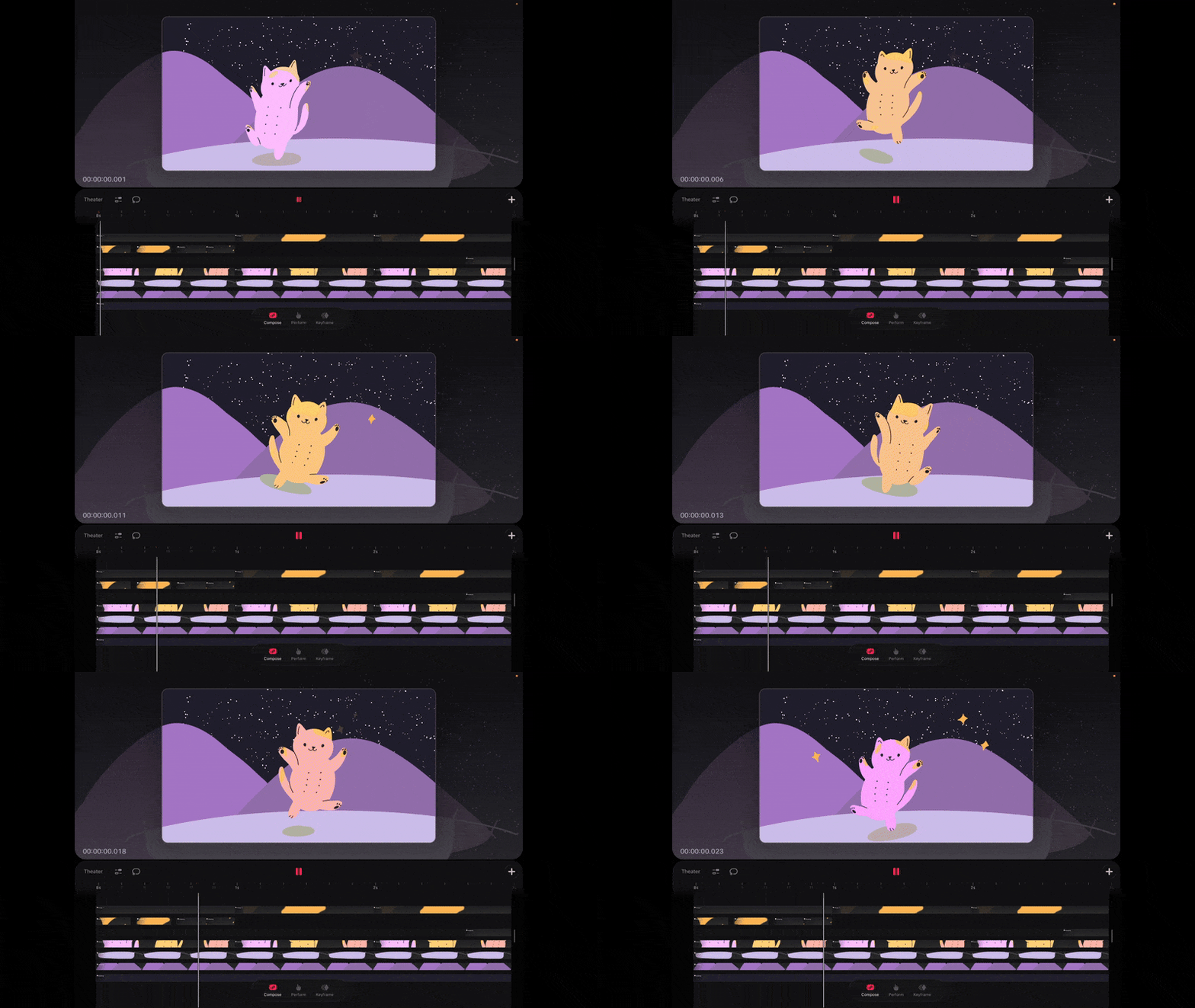
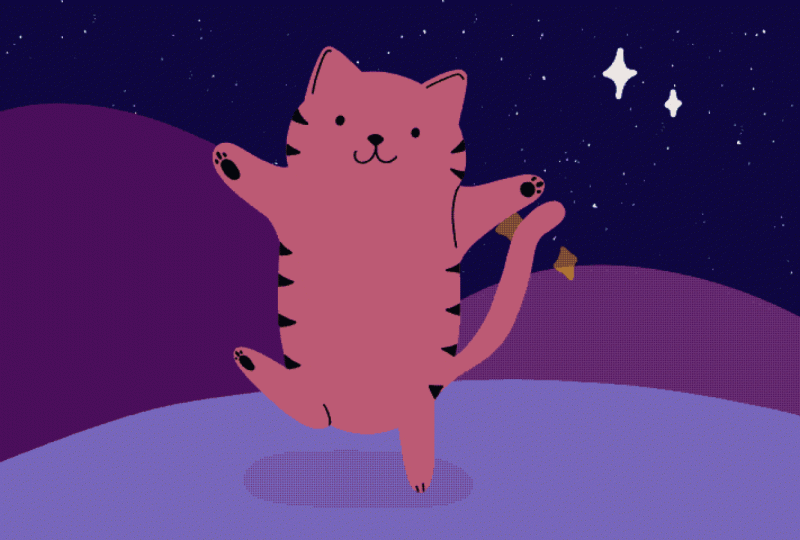
habrás creado un lindo gato saltarín
animado contra un cielo nocturno estrellado con un
sutil efecto Parallax Es lúdico, un poco mágico y nos da
una gran manera de aprender
cómo funciona Procreate Dreams sin complicar demasiado El gato nos ayuda a
explorar el movimiento, el
tiempo y la flexibilización de una manera
simple y accesible Mientras que el cielo estrellado nos permite
trabajar con capas en profundidad y Parallax para que
realmente puedas ver que el
espacio cobra vida Vamos a construir esto
paso a paso, y al final, tendrás una pieza terminada
que podrás retocar, reproducir
y reutilizar, así que toma tu iPad, abre Procreate Dreams y vamos a darle vida a este
pequeño gato
3. Interfaz de teatro | Configura tu proyecto: Cuando abras Procreate Dreams, verás tu teatro, que es esencialmente tu
galería de proyectos Y verás esto precargado
con algunos proyectos de ejemplo, lo cual es muy útil
para entrar y
mirar los elementos y ver cómo
están trabajando juntos Podrás manipular
elementos para jugar y ver cómo entran en juego todos estos
efectos, y aquí es donde
vivirán tus proyectos cuando empieces a
crear nuevas películas. Ahora, en el lado izquierdo, ahí es donde
puedes acceder a los archivos que están en tu
iPad o en Drive. Y luego a partir de ahí, también
puedes hacer un poco de organización en tu
teatro yendo a seleccionar, y luego puedes seleccionar algunos proyectos y crear
tal vez una nueva carpeta con ellos, duplicarlos, eliminarlos. Pero vamos a crear una nueva carpeta. Simplemente llámalo proyectos y postúlalo. Y luego verás
si anula la selección, entonces
verás que
tienes una
carpeta de proyectos con esos
dentro de ellos, y así podrás mantener las cosas
bonitas y limpias También puedes
entrar y reorganizar. Digamos que tienes un archivo antiguo que quieres un
poco más adentro, solo
puedes arrastrar y soltar. Pero digamos que no
queremos estos aquí, queremos que estén
en nuestra galería principal, y los queremos
fuera de la carpeta. Así que sigue adelante y
selecciona, toca los tres, y luego puedes simplemente tocar
y mantener presionado uno de ellos, regresar y luego dejarlos caer de
nuevo en tus galerías. Y puedes tocar y mantener presionado para
eliminar proyectos o carpetas. Así que bastante rápido y fácil. Entonces lo último es este
signo más en la parte superior derecha, que es como vas
a crear tu película. Cuando selecciones eso, vas a
tener algunas opciones. Verás que tienes estos puntitos
en el lado derecho, que va a
pasar por tu pantalla panorámica es lo que por defecto es
la primera opción Y luego tienes pantalla
ultra ancha. Tienes redes sociales, tamaño de pantalla
cuadrada. Ese es el tamaño de la pantalla del iPad. Adicionalmente, a partir de aquí, también
verás esto
dice cuatro K.
Puedes tocar eso y
cambiarlo a dos k HD 720. Así que vamos a ir dos K.
Hagámoslo un poco más pequeño, solo para que podamos conservar almacenamiento de
tu iPad
para este ejemplo. El otro son los tres
puntos en la parte superior derecha. Entonces aquí es donde puedes cambiar tus fotogramas por segundo
y la duración. Sólo voy a mantener el
mío a 24 fotogramas por segundo y la
duración a los 3 segundos. Y es posible que cambiemos todos
estos ajustes, y eso está bien porque también
puedes hacerlo más tarde. Entonces no tiene que estar
encerrado justo en este segundo. Lo último que la
app quiere saber es, ¿quieres abrir Flipbook o quieres
abrir un Canvas vacío? La única diferencia aquí es que vacío significa que aún
no tienes ninguna pista
que exista. ellos les vamos a sumar. Flipbook significa Whoops, mientras lo abro Flipbook significa que
tienes una pista aquí que te permite
dibujar directamente sobre ella. También se puede. Sólo te voy a mostrar que
puedes eliminar esta pista, y así es
como se verá si eliges vacío. Y luego puedes
agregar el Flipbook en yendo a agregar Voy a explicar eso
aquí en un poquito en más, con más detalle. Entonces, ya sabes, esa es
la diferencia. No es que uno u otro vaya a hacer
o deshacer tu proyecto. Se puede abrir
cualquiera de los dos. Entonces, por ahora, solo abre vacío, y así es como
va a verse. Solo volveré aquí muy
rápido para poder mostrarte si estás en esa pantalla sin que yo presione algo
por accidente, presione un símbolo más
en la parte superior derecha para llegar a sus elecciones
y luego simplemente vacío. Ese va a ser
tu nuevo proyecto. Se abrirá automáticamente. Entonces, a continuación, veremos
lo que
significa toda esta interfaz para que sea lo más fácil y
aerodinámica posible.
4. Oriéntate en tu espacio de proyectos: En tu interfaz de película, pienso
en esto en cuatro secciones. Entonces en la parte superior, tenemos nuestro
escenario, esencialmente, ¿verdad? Entonces aquí es donde
va a jugar todo. Y en la parte inferior,
tenemos nuestra línea de tiempo. Nada está ahí
ahora mismo, pero aquí es donde vivirán esas pistas, y podrás
mirar tu flipbook,
etcétera . Entonces
todo está ahí dentro. Y luego tenemos estas secciones
más pequeñas, esta zona media, que tiene todos estos controles, los botones. Y entonces piensa en eso como
los botones de control del medio. Y luego tenemos
los botones inferiores, que son nuestros modos de animación. También quería
mostrarte que
aquí está esta pequeña línea vertical que si tocas eso, puedes tocar esta e ingresar
una duración diferente, y también puedes ajustar al contenido. Entonces, si tienes contenido
aquí y necesitas arrastrar eso para
acortar tu proyecto, puedes hacerlo muy fácilmente También puedes arrastrar esta sección
media donde están
esos controles para que tu escenario sea
más grande o menor. Es posible que desee ver más
de su proyecto de trabajo, y esa es una buena manera
de poder
expandirse, de poder verlo rápidamente. También puedes, si estás
familiarizado con Procreate, puedes pellizcar un pellizco y hacer zoom, rotar con dos dedos Hace las cosas muy, muy fáciles. Hablando de gestos con los dedos, déjame mostrarte en uno de sus proyectos de muestra,
puedes quedarte aquí. Sólo quiero mostrarte rápidamente aquí si entro en alguno de estos. Entonces ves todas
estas pistas aquí. Puedes usar un dedo
para desplazarte por aquí. Si usas dos dedos, puedes pellizcar y hacer zoom de la misma manera que puedes
pellizcar y hacer zoom aquí. Puedes pellizcar y hacer zoom para
que lo veas mejor. Pero el que
más me gusta son tres dedos
donde puedes comprimir o expandir las pistas para que veas lo que hay en él. Entonces tenemos 14 segundos. No es cambiar la
longitud, solo está haciendo que se estire para que podamos
afinar y ver realmente
lo que está pasando aquí. El otro es con
tres dedos todavía, antes iba de
izquierda y derecha, ahora si voy arriba y abajo, vamos a
poder expandirnos para que realmente
podamos ver esas
vistas previas mejor aquí, que puedas ir más pequeño
y luego mantenerlo más ancho, lo que quieras,
lo hace realmente personalizable
para tu vista. No te puedo decir
cuántas veces
voy a ver algo
que quiero arreglar, y es solo en esta
pequeña, diminuta área. Entonces, si expandes la salida, podrás ver
ese marco muy fácilmente. Ya que estamos aquí, también
quiero
mostrarles alguna jerarquía, y esto va a parecer
muy confuso si
no están acostumbrados a trabajar
en el programa. Pero vamos a aislar
este único lugar. Cuando abramos esto,
vea cómo dice grupo. Si abrimos eso,
vas a ver estas tres áreas
diferentes aquí, y vas a ver
algunas fotograma a fotograma, vas a ver
algunas que son más largas,
y eso es probablemente y
lo que es solo estira para que esta
imagen dure más tiempo. Pero luego además de todo eso, hay
grupos adicionales que tienen todos estos otros
elementos dentro de él, pero vas a querer
saber de grupos porque mantiene todo muy organizado. Así que tenlo en mente. Ahora, volviendo
a nuestro proyecto, los botones aquí, teatro
tú Me viste usarlo. Te va a traer de
vuelta a tu galería. Así que es bastante fácil volver. El siguiente aquí es la configuración de su proyecto
global. Entonces, si lo tocas,
verás sobre esta obra de arte, te
permite agregar tu nombre
aquí y una foto. Marcos por segundo, que
viste cuando configuramos esto, pero también puedes
ajustarlo una vez que estés trabajando en un proyecto.
Cambiar la duración. También hay historia, que recuerda todos
tus pasos de deshacer Entonces tienes básicamente puntos de
recuperación, y puedes elegir
cuántos pasos indebidos tienes Esto también afectará el
almacenamiento en tu iPad. Así que normalmente mantengo esto
más bajo tal vez alrededor de los 50. Yo no necesito tantos
pasos de recuperación porque no
hago esa animación extravagante Los míos son un poco más simples y cursi, y
es bastante fácil Pero eso va a ser útil para que
sepas que tienes acceso. Su
resolución está aquí. Ahora el siguiente está aquí.
Entonces ves en la parte inferior, cuando abres por primera vez la configuración de
tu película, surge tu proyecto. Entonces en eso
estamos en lo que estamos ahora mismo. Después tenemos etapa, línea de tiempo,
compartir y preferencias. Entonces, este es el escenario global. El siguiente es la
etapa. Esa va a ser nuestra sección superior. Aquí va a ser
donde podrás acceder a tu color de fondo del Canvas completo si
quieres cambiar eso. También puedes ahora en el
nuevo Procreate sueños dos, cambiarlo para que puedas exportar en fondo transparente,
lo cual es increíble Estoy muy entusiasmado con eso. Así que puedes activar esto para activar el Fondo
Transparente. Tus pieles de cebolla
hablaremos de eso cuando
realmente nos metamos en la animación, pero es esencialmente
muy útil para ver cuál es tu marco
antes y después. Y luego código de tiempo.
Yo me quedo con eso. Aparece justo aquí para que
puedas ver dónde estás
y tu línea de tiempo. Bien, línea de tiempo. Esto es útil si estás
haciendo un regalo o algo así, Jiff, como
quieras decirlo Una toma es tu película. También apago agregar fotograma clave en Inicio porque eso va
a hacer fotogramas clave para ti Nosotros los vamos a poner
nosotros mismos. No queremos que agregue un
fotograma clave si no lo sabe, si agregamos algo después, y va a
estropear las cosas Entonces eso es algo que
quiero apagar. Entonces, si vas a tu configuración
global, ve a Línea de tiempo y ve a
desactivar Agregar fotograma clave en
Inicio si el tuyo está encendido Entonces tenemos Share y
luego tenemos preferencias, que son solo gestos básicos. Puedes cambiarlos de acuerdo
a lo que te gustaría. Vamos a mantener estos
bastante básicos por ahora. Una cosa que realmente me gusta es que hay
atajos de teclado disponibles. Entonces, si usas un teclado, puedes bluetooth y
luego usar cualquiera de estas teclas, esencialmente es una especie
de gestos para acceso
rápido de ida y vuelta
desde las pistas, etcétera No vamos a usar
nada de eso hoy, pero no existe si te gusta
acelerar tu flujo de trabajo. Bien, el siguiente
es Multiselect, y no vamos
a tocarlo en este momento porque aún no
tenemos pistas, pero sepa que para eso es para
lo contrario, probablemente
te vas a preguntar tu botón de reproducción en el medio Y por último, vamos a añadir. Aquí es donde
agregas tus pistas. Entonces, en Procreate Dreams dos, introducen el flipbook Es preferible. Eso te lo
diré ahora mismo.
Te va a encantar. Entonces empezaremos con eso, y luego también te mostraré el dibujo, um puedes
convertir cualquier cosa en un flipbook, para que puedas
convertirlo en cualquier momento, pero solo debes saber que está
disponible para También puedes importar video fotográfico y archivo, lo
que quieras importar. Agregar texto. Agrega una pista. Y una pista es básicamente
una pista vacía. Se puede ver que es un poco
gris aquí mismo. También puedes tocar y
eliminar eso. Entonces seguiremos adelante y
agregaremos un flipbook, y esto va a
abrir tu área de dibujo La única diferencia entre esto y el dibujo, te voy a
mostrar muy rápido. Voy a seguir adelante
y decir terminar de dibujar es si vas a dibujar, todavía abre esto, pero no
ves flipbook, lo que significa que no
ves el cuadro por cuadro Entonces digamos que
acabo de hacer algo aquí, y luego subo a la parte superior izquierda donde dice dibujar,
terminar de dibujar. Ahora puedes ver que la
pista está justo aquí, pero te lo hará mucho
más fácil si usas un flipbook porque eso te
va a dar
cuadro por cuadro Entonces solo voy a eliminar
todo esto para que tengas un lienzo limpio por si
agregaste un montón de cosas. Simplemente eliminemos,
aclaremos eso y sigamos
adelante y toca más
y toca Flipbook Abre nuestra área de dibujo. Así que a continuación
vamos a dibujar nuestro primer proyecto juntos mientras exploramos la interfaz de
dibujo.
5. Dibujar en Flipbook | Cuadro a cuadro: Bien, ahora es el momento de dibujar directamente en Procreate Solía dibujar en
Procreate y luego traer ilustraciones
en capas a Procreate Pero en Procreate Dreams, también, lo
han actualizado a
donde cuando vas
a tus pinceles, en realidad
tienes opciones de biblioteca de
pinceles similares a Procreate Entonces, si tocas aquí, tienes la capacidad entrar y cambiar algunos
de los ajustes aquí, el aerograma,
y luego tienes más pinceles disponibles para ti. Tienes algunos en
la biblioteca clásica y los
pinceles de animación que han agregado. Ahora, también puedes importar pinceles
Procreate. Entonces digamos que tienes un pincel Procreate
favorito. Es muy sencillo hacer esto. De hecho, puedes simplemente
entrar en pantalla dividida. Así que asegúrate de tener
la última actualización del iPad porque
por un segundo ahí, quitaron la pantalla dividida, que no era mi
cosa favorita, pero está de vuelta. Entonces, aquí te explicamos cómo hacerlo. Quieres tener Procreate abierto o disponible en tu muelle Puedes tomar Procreate
desde el muelle. Oh, puedes levantar esto, tomar a Procreate del
muelle, deslizarlo sobre él No lo deslice todo el camino. Solo quieres que esto se deslice y luego lo
suelte y tengas la pantalla dividida Ahora bien, si no tienes tu encargado de escena o si no tienes
acceso aquí mismo, puedes encontrarlo en tu escenario. Si tu manager de escenario está apagado, entonces no vas
a tener la capacidad parar en pantalla dividida, por lo que quieres asegurarte de
que eso esté habilitado. Puedes acceder a él desde tus pequeños widgets de
arriba a la derecha aquí, pero también podrías acceder a
él en tu configuración. Apenas directores de escenario en este momento. Mira eso. Ahora quiere que deje caer a Procreate de vuelta a
donde va Bien. Entonces desde aquí, se
puede abrir cualquier lienzo. No importa porque solo
quieres acceder a tus pinceles. Y vamos a entrar digamos que
tienes pinceles de Myset. Digamos que quieres uno
de los pinceles vintage, entonces el
plumín flexible vintage. Vamos a parar eso. Así que solo vas
a tomar eso, dejarlo caer en sueños
y eso es todo. Y luego abrirás
tu biblioteca de pinceles um, y la verás
bajo importado. Ahora, aparecerá
donde quiera que lo importe. Entonces si Classic está abierto,
digamos que clásico fue la última biblioteca de
pinceles que tienes abierta, si importas eso, ahí
es donde va a
aparecer bajo importado. Así que asegúrate de estar
buscando en el lugar correcto, porque si
no lo ves aquí, podría haber terminado en
tu otra biblioteca. También puedes crear
nuevas bibliotecas. Así puedo pellizcar para cerrar esto. Entonces tengo bibliotecas de pinceles, y puedo seguir adelante y
crear una nueva biblioteca, y solo llamaré a esta EPO para las letras de las palomas, aplicar, y luego puedo arrastrar este pincel, pellizcar, abrir este y soltarlo ahí Entonces puedes organizar esto
como tu corazón desee, pero esa es una
manera fácil de hacerlo. Si estás teniendo problemas
con la pantalla dividida, lo que podría suceder,
seamos realistas. Esa es la cosa. También puedes simplemente
abrir Procreate. Y luego agarra un cepillo. Voy a tomar un
monoline vintage para uno nuevo. Agarra esto y solo abre sueños y luego déjalo caer así. Va a hacer lo mismo. Entonces no tienes que
usar pantalla dividida,
pero ahí vamos a ver
que está bajo importado, y luego puedes tocar y
sostener el pincel y
meterlo en ese conjunto sin título
que acabo de crear, tal vez. Ahí vamos. Y luego déjalo caer ahí. Entonces así es como puedes importar pinceles. Usaremos uno que esté
en su biblioteca para que todos estemos
usando lo mismo, pero solo quería
darte eso para que tengas esa opción
porque va a ser muy agradable poder importar
pinceles que te gusten. Va a ir con una ilustración realmente
simple para que
esto sea bastante rápido y fácil, pero va a ser adorable. Así que realmente te va a
gustar cuando terminemos. Tienes estos
deslizadores de cepillo en el lateral. El primero es el
tamaño de tu pincel. El segundo es la opacidad. Entonces si estoy dibujando y tengo esta opacidad completa
versus opacidad más ligera, es
difícil saber cuando
el fondo es blanco, pero
te dará más Nunca uso la opacidad. Siempre uso modos de mezcla
y máscaras de recorte, que cubriremos, pero sí
uso el control deslizante para el tamaño Así que sólo vamos a dibujar
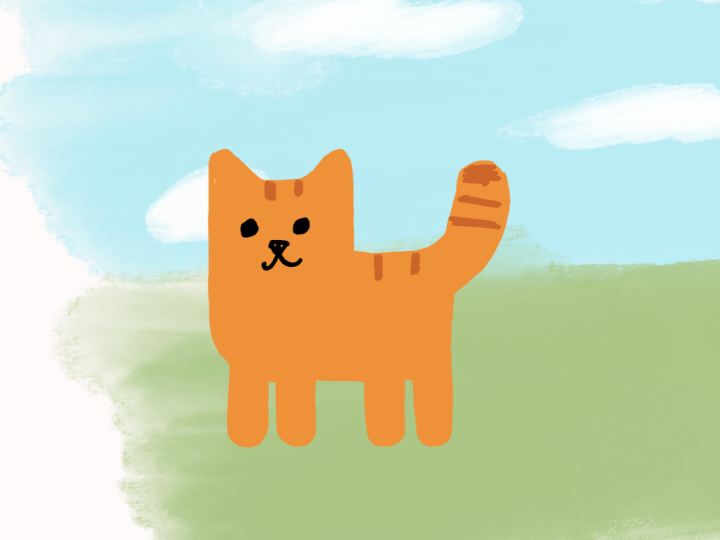
un adorable gato dirpy. Entonces vamos a Monoline y elegimos este MDO, si
así es como lo dices Es solo un cepillo
monoline fácil. No tiene ningún
tipo de opacidad. Así que nos será fácil
trabajar con ellos. Y solo lo vamos a hacer
con una silueta al principio. Entonces cuando dibujamos, está bien si vas
fuera de esta línea, pero debes saber que esta línea de
aquí es tu escenario. Esto es todo lo que aparecerá en
tu exportación de película real. No obstante, si pellizcas, verás que este
lienzo es bastante grande. Así que
aquí puedes dibujar
muchos elementos y luego cambiar cómo
aparecen y dónde y por qué. Así podríamos dibujar al
gato bastante grande y luego hacer que entre en el
marco y todo eso. Pero por ahora, vamos a dibujar dentro de esto, que
sea agradable y fácil. Entonces cuando empecemos a dibujar
esto, solo podemos hacer un poco de forma circular para
la cabeza y luego las orejas. Va a ser
muy sucio y fácil, así que no pienses demasiado en esto Un poco de cuerpo, tener un
poco más gruesa tal vez. Uh suavizar eso un
poco y tener sus pequeños brazos. ¿Qué tal subir así, porque va a ser
bailar, brazos pequeños Y luego los pies, vamos que uno de ellos
como que suba, y luego el otro
va a estar abajo así. Bien, ahora, desde aquí, podemos colorear el relleno yendo a la rueda de colores y
no tocándolo, sino arrastrando
y soltando color adentro También verás esto
va a aparecer bastante rápido ese menú donde
una vez que arrastremos y
soltemos, dirá continuar llenando. Si tocas eso,
podrás tocar, tocar, tocar, tocar, tocar, tocar, tocar. Si tienes un problema en el
que estás tocando y está
llenando toda la página, asegúrate de que
no tienes ninguna área. Sólo te voy a mostrar un ejemplo. Asegúrate de no tener una
situación en la que
tengas aberturas como esta porque llenará todo
el lienzo. Quieres asegurarte ¡Vaya! Quieres asegurarte de
que eso esté cerrado. Entonces se llenará. Ahora, la otra cosa a
tener en cuenta es que si estás usando un pincel que tiene algo de
transparencia, existe la posibilidad de
que se derrame. Entonces cuando eso sucede,
tienes algo llamado umbral
de color. Te voy a mostrar muy rápido. Si tocas o arrastras y luego mantienes pulsado, el
umbral está aquí arriba. Si voy todo el camino
hacia abajo, mira como no lo llena todo, si
voy todo el camino hacia arriba, debería estar bien
si estás trabajando con un pincel opaco,
pero de lo contrario, debes saber que ese umbral
está ahí y te
ahorrará mucho estrés. Al igual que, estarás mucho
más feliz contigo mismo si sabes cómo arreglarlo. Bien, tenemos a nuestro gato. Ahora solo necesitamos algunas líneas
simples para que pueda tener alguna expresión
y algún detalle. Entonces para hacer eso,
en realidad vamos a crear una nueva capa encima de
este gato porque
queremos que las expresiones
sean editables Entonces iremos a nuestro panel de capas. Así que ve al panel de capas. Son dos cuadrados
en la parte superior derecha y luego toca este símbolo más para crear una nueva capa encima de esa capa en la capa de dibujo. Y entonces
sólo podemos ir al negro. Haremos esta línea
un poco más pequeña. Sí, creo que va a estar bien. Y luego podemos agregar
su pequeño detalle. Entonces Hola, es Peggy del futuro
después de que hicimos esta clase Ahora, quiero
mostrarte algo rápidamente antes entrar en los siguientes
pasos porque nos
tengo dibujando dentro
del gato en otra capa
para dibujar sus expresiones. Y lo
hice porque quería que veas todas las diferentes
formas en las que puedes dibujar dentro del programa. Pero lo que estoy decidiendo
ahora en Edits es que en
realidad creo que
te va a ayudar a usar esto antes de tiempo Entonces vas a ver
diferentes formas de dibujarlo, pero sigamos adelante y
hazlo de esta manera. Voy a eliminar esto
muy rápido para que puedan ver. No te preocupes por bajar
la segunda pista. Vamos a llegar a
eso en la clase. Las expresiones en el gato para hacer es usar este
símbolo aquí mismo. Se parece un poco a un icono de
hamburguesa o signo igual Si tocas eso,
va a crear una nueva pista dentro de
tu flipbook Y déjame mostrarte un
ejemplo de eso en acción si entro en un
proyecto diferente que he hecho. Así que aquí están pasando muchas cosas. Vas a ver
muchos grupos. Pero si abro este flipbook
en particular aquí, verás que es este
personaje de aquí mismo Ahora bien, si tengo estas
expresiones en esta capa aquí, que es el diente, si lo tengo aquí, no
vas a ver las pieles
de cebolla de las expresiones. Mientras que si voy así
se verá así. Si voy a esta
pista de expresión en cualquier parte de
aquí y lo dejo ir, ya veo voy a seguir adelante y despejar esta para que
veas las pieles de cebolla
antes de dibujar sobre ella. Entonces veo el antes
y el después de las pieles de cebolla, así puedo ver exactamente dónde estaba
la colocación
de la expresión, así no tengo que
adivinar sobre la siguiente. Entonces sí voy por encima mostrándote sin hacerlo de
esta manera porque quiero que tengas
plena familiaridad Pero de nuevo, estoy decidiendo,
ya que estoy editando esto que esta va
a ser la mejor ruta. Así que todo lo que estamos haciendo
en una máscara de recorte, así que tenemos esta
pista aquí, ¿verdad Todo lo que estamos haciendo
aquí en una nueva capa, lugar de hacer una nueva capa, solo
vamos a
crear una nueva pista. Entonces esta hamburguesa de
aquí y luego la nueva pista para las
expresiones simplemente
irá justo por encima de la
ilustración real de la misma, y puedes dibujar
directamente sobre eso Entonces eso te va
a ayudar mucho, poder cortar algunas conjeturas Bien, continuemos. Así que ve al panel de capas. Son dos cuadrados
en la parte superior derecha y luego toca este símbolo más para crear una nueva capa encima de esa capa en la capa de dibujo. Y entonces
sólo podemos ir al negro. Haremos esta línea
un poco más pequeña. Sí, creo que va a estar bien. Y luego podemos agregar
su pequeño detalle. Entonces, ¿qué tal si empezamos
con dos ojitos, y siempre pongo
este tipo de me gusta ponerlos más anchos y un poco
más abajo muy rápido Guarda si tienes
marcas extraviadas como esta, no
tienes que seguir
yendo a la goma de borrar Puedes usar dos dedos para deshacer. También puedes rehacer algo
con tres dedos y tocar. Entonces, toque con dos dedos para deshacer, y luego eso se deshará de esa línea perdida no deseada
que acabas de hacer Bien, entonces podemos
hacer su pequeña nariz, y me gusta hacer estas características bastante juntas
horizontalmente Creo que lo hace más lindo. Entonces te gusta aquí mismo.
Voy a hacer muchas marcas
extraviadas mucho Y entonces podemos hacer su
boquita. Entonces estamos contentos. Estamos pasando un buen
rato. Y luego sigamos adelante y pongamos pequeños
detalles para los oídos. Podrías hacerlas de la manera
completa si quisieras. Yo sólo voy a
hacer las pequeñas. Creo que va a ser
divertido agregar de esa manera. Y luego aquí mismo,
seguiremos adelante y agregaremos una línea que viene por
aquí para este pequeño brazo. Ahora notarán que estoy
dibujando de la ilustración, y eso es porque quiero que esa línea vaya hasta el final. Ahora bien, podrías
borrar esa parte para que sea para que
quede agradable y limpia. Pero otra forma en que
puedes hacer eso, digamos que tienes mucho más en
marcha, tienes, como, texturas y cosas que
estás agregando que
van saliendo del objeto real, pero quieres que vaya
hasta el borde, puedes crear lo que
se llama una máscara de recorte Entonces, cuando entras en
tu panel de capas, puedes ir a esa capa superior y tocarla y luego
tocar máscara de recorte Eso va a asegurar
que cualquier cosa que dibujes en esta capa solo va a impactar o afectar o aparecer en lo que sea que esté en la
capa debajo de ella. En este caso, es esta forma de
gota de un gato. Sí necesito borrar
un poco de eso porque me fui fuera
del pliegue Claro. Pero entonces puedes ver que lo hace realmente
limpio y fácil. Hagamos patitas. Así que voy a hacer estos pequeños círculos para esta pequeña pata. Va a ser lindo, chicos. Y luego este voy a
seguir adelante y hacer un poco ovalado y que sea algo
así como a un lado ahí. Y de esa manera,
parece que está un poco más dirigido de esa manera. Y entonces esta pequeña pierna
va a estar hacia arriba. Y entonces éste de
aquí simplemente se irá. Y luego, Oh, necesitamos
una cola. ¿Cómo me atrevo? Entonces, sigamos adelante y vayamos
a la capa anterior, y seleccionaremos el color en el
que estuvimos antes. Así que podrías subir
aquí y podrías haber y podrías
ir a tu historia. Otra forma de hacer esto es
tocando y sosteniendo,
y tirará de un cuentagotas y agarrará cualquier color sobre el que
estés flotando Bien, y entonces
tendremos nuestra pequeña cola. Ahora bien, si queremos agregar
algunos detalles más, podríamos agregar algunos
pequeños bigotes y tal vez algunas marcas de cabello Entonces vayamos a la capa de arriba. Agarra el color negro en el que estábamos. También podríamos simplemente ir al
negro en la rueda de colores. Ahora bien, esto es una tontería, lo sé, pero siempre les doy a todos mis animales que dibujo pezones.
Es sólo una cosa que hago. Y si lo eliges, también puedes darle a tus animales sus pezones. Yo no cuento.
Nunca trato de decir, sé cuántos
pezones tienen. Pero ahí están. Bien,
entonces a partir de ahí podemos hacer podríamos agregar una pequeña línea ahí mostrando la separación
si quisieras. También podrías hacerlo aquí mismo. Pero no creo que
lo quiera en la parte inferior de la pierna. Y luego si quieres
agregar pequeñas marcas de cabello, podrías sentirme
como con los pellizcos. Lo siento, entonces creo que es suficiente. Pero voy a decir, una
de las cosas es, digamos que quiero mover estos o mover un elemento
después de dibujarlo. Una de las cosas que ha
agregado
Procreate Dreams es la herramienta Lazo Por lo que puede seleccionar
tocando seleccionar en la parte superior, y luego tienen selección
a mano alzada Para que puedas seguir adelante y dibujar alrededor de cualquier cosa
que quieras mover, y luego solo toca Transformar, y luego puedes moverlo
a donde quieras. Digamos que quieres
mover solo algunos de estos. Voy a ir a
Seleccionar, y después voy a arrastrar digamos
estos tres sobre. Así que tocaré transformar y
luego moverlos, y luego solo puedes tocar el pincel o lo que sea para
salir de Transform. Y entonces tienes la capacidad mover ciertos elementos
si quieres. Entonces eso va
a ser muy útil. Ahora, a partir de aquí, esto nos
da
la base para el resto de nuestros marcos, cual será mucho más fácil porque esencialmente estamos
haciendo lo mismo, pero haciendo pequeños
cambios para que tengamos una ilustración real y
luego la vamos a hacer y luego vamos a
hacer que ese elemento se repita, así que va a ser súper fácil. Entonces cuando vayamos a ver aquí abajo,
tenemos este flipbook. Si vamos al siguiente fotograma, vas a ver el
cuadro anterior en una piel de cebolla. Para que puedas cambiar cómo
se ve la piel de cebolla yendo a ajustes y luego cebollas y cambiar cuántos
marcos vemos. Ahora mismo, es sólo uno
porque solo tenemos uno, pero también puedes
cambiar la opacidad,
así que no es así, entonces,
así en tu cara, para que
no se sienta distrayente Y luego hacia atrás y hacia adelante, se
puede cambiar eso, también. Entonces ahora mismo, se está
mostrando al revés. Hacia adelante, puedes cambiar,
por lo que es de un color diferente. Yo sólo voy a
cambiar la opacidad ahí, así que es casi lo mismo Pero aún no tenemos
nada ahí,
pero ya verás a lo que me refiero. Entonces a partir de aquí, podemos simplemente dibujar basándonos en
el fotograma anterior. Voy a volver a ese color rosa, y sólo vamos a cambiar
ligeramente esto para que se mueva. Así que vamos a seguir adelante y dibujar su cuerpecito y
dibujar su cabecita, simplemente básicamente algo
así como en el mismo lugar, pero sólo un poco diferente. Y luego cambiaremos la
dirección de los brazos, así haremos que salga un
poco más, digamos. Y entonces éste va a subir. Y entonces digamos que se va
a enderezar un poco Entonces entonces movamos
esta pierna aquí, que salgamos
como un pequeño salto y tal vez incluso acortemos un poco
el cuerpo Entonces, lo que podríamos hacer es
sacar esto a colación, y luego simplemente
borraré esta parte. Ahora bien, el borrador en el que estoy ahora mismo no es en
el que quiero estar Entonces, en lugar de tener que
ir a buscarlo, asegúrate de estar en
tu pincel real que te gusta que estás usando, y luego puedes tocar
y mantener presionado el borrador, y dirá borrar
con el pincel actual, y luego aparecerá el mismo pincel exacto, y hace que sea mucho más fácil
lograr lo que quieres Bien. Y esta pierna
es un poco torcida, así que voy a seguir adelante y darle un poco de mejor forma Sólo un poco más redondo. Bien, vamos a llenar esto. Adelante, tira del color,
continúa llenando la parte superior, la parte superior, la parte
superior, la parte superior en todas partes
que necesite algo de color. Si es un poco astilla,
siempre puedes presionar el pequeño cheque, y
luego simplemente dibujar eso También tengo una marca perdida
otra vez, así que voy a borrar eso. Bien. Ahora, sigamos adelante y agreguemos los mismos detalles
que agregamos antes. Vamos a añadir nuestra nueva capa. Y si te sientes
seguro de dibujar directamente sobre esta capa, definitivamente
puedes. Nunca se si quiero
cambiar algo. Es bastante simple y
directo cuando solo estás haciendo esto en una capa plana. Pero si tienes como, ya sabes, muchos modos de mezcla y
cosas que
estás haciendo, vas a querer
poder editarlos. Y entonces esa es una de
las razones por las que acabo de
meterme en el hábito de
hacerlo de esta manera. Bien, entonces seguiremos
adelante y agregaremos todas
esas pequeñas
características de cutie pie que agregamos antes Entonces tenemos nuestras patas, nuestras pequeñas almohadillas pop. Y creo que voy
a ir aquí y hacer esto un poco más grueso que se sienta más cursi.
Ver la diferencia. Simplemente lo hacemos un
poco más grueso, hacemos que el cuello
desaparezca un poco Lo hace muy lindo. Bien. Sí. Sí. Y luego esta zona, podemos seguir adelante y hacer lo
mismo. Sólo por diversión. Quieres un chico lindo, uno
lindo aquí, ¿sabes? Y luego me olvidé de
nuevo su cola, lo cual es una locura. Es, como, realmente inaceptable. Bien, entonces la cola
tendremos una especie de flotador. Bueno, creo que todavía lo
tendremos tal vez solo un
poco más atrás. Pero vamos a separar
eso con las líneas. Así que vuelve a la
capa de líneas y solo separate para que
sepas que está definida, y luego haremos
lo mismo con los pequeños pies. Aquí, solo voy a hacer
estas pequeñas marcas de tobin. Y luego por supuesto Eso se ve bien. Y luego
solo voy a agregar una pequeña línea de brazo solo para tener un poco
como un poco de definición sin restarle valor a la forma
blobby de Todo bien. Y luego
haremos otro de estos. Ahora bien, esto es en realidad un cambio
bastante drástico. Entonces digamos que lo hiciste
y luego estás como, Bien. ¿Y si quiero agregar un marco entre aquí?
Absolutamente puedes. Simplemente puedes tocar y
luego insertar el marco, y puedes ver que hay
uno en el medio aquí. Y ahora se puede ver
el cuadro anterior y el siguiente en este sándwich porque
tenemos nuestros marcos de cebolla puestos. Entonces aquí es donde
podemos sumar uno en el medio que tipo de los
une. Ahora, puedes establecer los
colores a lo que quieras, pero sé que el morado aquí
es el fotograma anterior, y el amarillo es
el siguiente fotograma. Y voy a
redondear estos para que sean un
poco más lindos ver. Y luego el cuerpo,
parece que es casi el mismo lugar, así que solo voy a agregar eso
en Y luego los brazos, este se ve más o menos
el mismo lugar, pero este de aquí, puedo dibujar justo en
el medio de eso para simplemente crear esa transición
un poco mejor, y luego seguir adelante y meter los pequeños brazos y la cola, es casi el mismo punto, pero por qué no poner el ancho de la
misma en medio de estos dos para que en realidad
parezca que tiene la transición. Estas piernas aquí, voy
a seguir adelante y sólo poner una en el medio, tener esta en
el medio, así
se siente como que es un
poco más sin costuras. Y luego la cabeza,
parece que sí necesita ser un
poco más ancha y más alta. Entonces solo voy a ensanchar eso y ahí vamos Entonces esa es una de las
cosas que querrás vigilar
cuando estés haciendo tu propia
animación fotograma a fotograma para que puedas asegurarte de tener las transiciones que realmente
quieres. Y te voy a mostrar
un truco para esto en solo un poco de diferentes
formas en las que
puedes agregar marcos sin tener que dibujar cada uno
individual, pero quería
familiarizarnos con este proceso para
que sepas cómo funciona realmente cada
fotograma. Así que adelante y dibuja estas
características en Así que a partir de aquí, lo que podemos hacer es que en realidad
tenemos estos tres marcos, y juntos, están
funcionando, ¿verdad? Pero necesitamos el
resto de este baile. Entonces en el siguiente video,
te
voy a mostrar cómo hacer eso
sin tener que
dibujar una sola otra parte de este gato porque vamos
a trabajar más inteligente, no más duro.
6. Dibujo en Flipbook | Herramientas de flip y warp: A partir de aquí, lo que podemos hacer es en realidad tenemos
estos tres marcos, y juntos, están
funcionando, ¿verdad? Pero necesitamos el
resto de este baile. Y entonces lo que podemos
hacer en realidad es tomar lo que hemos dibujado y duplicarlo y
luego darle la vuelta para que esté bailando del otro lado. Entonces déjame mostrarte a lo que me refiero. Aquí mismo está el mismo bucle
que viste en el teatro. Cuando estamos en flipbook, también
podemos usarlo.
Es multi select. Y así cuando tocas eso, puedes arrastrar por
cualquier cosa que quieras seleccionar, y este es el caso de los grupos, cualquier cosa si están apilados, puedes arrastrar por
lo que quieras. Así que voy a arrastrar a través de
esos dos primeros, tocar y mantener presionado y duplicarlos. Lo que eso hizo fue duplicar ambos de nuevo
antes del final. Entonces lo que haremos aquí es
arrastrar y seleccionar estos dos. En realidad,
seleccionaremos estos tres. Porque queremos que
este se incluya, y vamos a voltear
el orden de las pistas para que podamos tocar y mantener
y voltear los fotogramas. Entonces ahora pone este de
nuevo en el medio, y pone los
dos siguientes al final, así que básicamente es un ping pong. Y eso va
a jugar así, lo que esencialmente hace que sea como esta gatita esté bailando
a este lado cada vez. Entonces, ¿y si quisiéramos que
luego bailara ambas direcciones? También podemos voltear al gato
real. Si vas a tus capas aquí, puedes seleccionar las
dos aquí. También podrías simplemente
colapsarlo si estás contento con donde está posicionado
todo, puedes pellizcarlos para cerrarlos o iré
al siguiente para hacerlo. Puedes tocar la
máscara de recorte y decir fusionar. Esa es otra forma de
fusionarlos. Así que vamos a hacer eso
para facilitar las cosas. Bien, entonces ahora todo está
en una capa, pero queremos darle la vuelta a
esta de aquí. Vas a transformar y
puedes ir a voltear horizontal. Y entonces vamos a querer
movernos en esta dirección. Ahora, no sé ustedes, pero cada vez que dibujo
algo en un ángulo, siempre
se ve un poco raro
cuando lo hago cuando lo doy la vuelta. Y así podemos cambiar
esto un poco para que se vea más, ya
sabes, correcto. Entonces, lo que primero haré,
quiero que los
pies se alineen mejor con
el del medio. Entonces inclinaré
esto un poco, y luego en realidad
voy a ir a warp. Entonces, si estás en tu transformación, ya la
moviste, la volteaste. Tan pronto como lo voltees,
puedes ir a warp, y luego todos estos
pequeños spots te
van a permitir
ajustarlo de manera que se vea un poco más
ya sabes, como pretendes. Es solo una manera fácil y
rápida de hacerlo. Bien, pero no queremos que
sea una locura diferente, sino lo suficiente para donde
se ve bien. Bien. Entonces podemos deseleccionarlo con solo
tocar el pincel, y luego pasaremos
a este siguiente, que vamos a
querer voltear, ¿verdad Así que vamos a seguir adelante ya que
estamos en esta página ahora, vamos a ir a transformar
y voltear horizontal. Mira cómo se ve un poco
extraño. Siempre me hace. Y luego conseguir esa
posición donde queramos. Entonces esto es warp ahora mismo. Queremos volver a la forma libre
o uniforme y luego
moverla a donde queramos. Y luego ve a warp y
podrás hacer esos
pequeños ajustes. Y si quieres
editar algo, siempre
puedes editar dibujando, pero esto solo
va a ser como una forma poco fácil y rápida de
hacer estas ediciones Bien, entonces eso me queda
mejor. Bien, ahora, cuando lo tocamos, parece que está
bailando a ambos lados. Como si estuviéramos teniendo
el mejor momento de nuestra vida. A partir de aquí, queremos
hacer de esto un bucle, y hay un
par de cosas a tener en cuenta cuando estás haciendo esto para
que tengas un bucle adecuado. Entonces vamos a
repasar eso a continuación.
7. Cambiar la velocidad de tus cuadros: A partir de aquí, vamos
a hacer esto muy fácil y solo tenerlo duplicado. Entonces ahora mismo, es solo una
toma de una sola vez,
pero vamos a querer que estos fotogramas repitan
para que estemos
bailando de un lado a otro. Entonces, tenía un poco
de desenfoque de cámara, así que
te voy a mostrar aquí mismo. Entonces estamos en este marco final. Y podríamos duplicar todo
este set, pero lo que nos va a faltar es la zona media donde la media como la media
patada y después la grada porque si estamos aquí, el primer frame, tenemos
nuestra patada a la izquierda, y luego el quinto cuadro
es la patada a la derecha, pero no hay transición Entonces lo que necesitamos son los tres en el medio antes de
regresar al primero. Así que adelante, toma la herramienta de selección múltiple y
arrastra a través de los tres del medio, ¿de acuerdo? Y luego vamos a
tocar y sostener eso. Y podemos duplicarlo, pero lo que va a pasar
es que se
duplicará entre estos fotogramas
y el fotograma final. Entonces, en cambio, solo toquemos copiar y luego vayamos
al sexto fotograma. Podemos mantener eso
abajo y tocar pegar. Ahora bien, si bien los
tomó allá y
tenemos los puntos de transición, todavía
necesita algo de trabajo
porque está fuera de servicio. Entonces lo que quiero decir es justo aquí, adelante y anule la selección de la selección
múltiple de este pequeño icono Entonces si vamos al cuadro
cinco, que fue el final, y luego vamos a Ups, y luego vamos a encuadrar seis, sigue flotando
al otro lado Lo que necesitamos es que este punto medio así que el marco cuatro quede justo después
del fotograma cinco también Entonces con la duplicación
de lo que hicimos, vamos a hacer multiselección, arrastrar a través de los fotogramas que
acabamos de copiar por aquí, y luego tocar y mantener
tres de ellos. Todos están seleccionados. Y vas a
decir flip frames, y lo que eso va a hacer es voltear el orden de los marcos. Entonces ahora cuando podemos deseleccionar
la herramienta de selección múltiple, ahora puedes ver que
realmente van en
el orden adecuado Y este es nuestro fotograma final, y luego podemos repetir
al primer fotograma. Entonces mira como uno y ocho son
esencialmente uno y dos. Entonces se verá
así, lo cual es correcto. No queremos uno al
final porque tenemos eso. Vamos a estar
repitiendo eso de todos modos. Entonces, cuando estamos en este punto, podemos seguir adelante y tomar nuestra selección
múltiple, agarrar
todo aquí. Ahora podemos tocar y mantener presionado
y simplemente duplicar. Todavía está seleccionado ese grupo,
así que solo toca y mantén presionado
y duplícalo nuevamente. Y ahora tenemos una reproducción completa
que es un loop adecuado. Ahora, vas a terminar
encontrándote con este problema con tu flipbook donde estás atascado en quedarte sin Entonces, lo que puedes hacer para arreglar eso es salir de tu flipbook, así que vas a tocar
la parte superior izquierda donde dice flipbook y luego Te va a llevar a tu película, y luego vas
a tocar hacia el borde, y verás aparecer esas
flechas. Puedes arrastrar eso
para que sea más largo. Entonces es o la
pista, ya sabes, la longitud completa de la
pista, lo que tienes. Eso te va a dar
todos esos marcos extra. Entonces, si vuelves
a Editar flipbook, vas a poder
ver que aquí hay mucho más Ahora bien, lo que vamos
a querer hacer es probar la velocidad real del
mismo porque tengo sensación de que esto va
a ser un poco demasiado rápido. Entonces cuando miramos a la velocidad, tenemos nuestro flipbook
listo, correcto, y vemos que va
en el orden adecuado Pero ahora cuando lo jugamos,
digamos que es demasiado rápido. Entonces hay un par de
cosas que podemos hacer. Ve a tu ícono de selección múltiple y simplemente
arrastra por todo. Entonces arrastraré con mi lápiz
Apple y luego usaré mi dedo para tirar hacia mi dedo para tirar hacia
la derecha para poder agarrar
el resto de estos. Entonces cuando tocas uno de ellos, las flechas saldrán así y podría ser cualquiera de ellas, entonces solo vamos a arrastrarlo un fotograma sobre y ver
cómo hizo que todos los dos fotogramas y luego tocaremos la multiselección
para deseleccionar Ahora cuando lo jugamos,
lo ralentizó, lo que definitivamente es
más de lo que queremos Es más nuestra
velocidad, por así decirlo. Ahora, si quieres
hacerlo de otra manera, puedes volver a la configuración de
tu película, golpear flipbook, terminar de dibujar y luego ir a tu
configuración global aquí mismo Se puede ir entonces a Proyecto y ver fotogramas por
segundo está aquí. Si fuiste a 12, voy a mostrar lo mucho que esto
se ralentizó. ¿Ves a lo que me refiero? Mucho más lento ahora. Entonces
puedes establecer esto a la velocidad que
quieras de todos modos que quieras. Para que puedas mantener tus
fotogramas por segundo. Digamos que querías que el resto de tu proyecto
estuviera a esa velocidad,
pero querías que este
flipbook en particular fuera más lento Ahí es donde puedes entrar en tu flipbook de edición y
cambiar la velocidad Entonces es un pequeño consejo
que te va a ayudar cuando
necesites ajustar tu velocidad de
tu animación sin tener que
añadir diez
fotogramas más en el medio.
8. Modo Realizar (también conocido como Modo Mágico de animación): Bien, estamos de vuelta
en nuestra línea de tiempo, así que no estamos dentro
del Flipbook Si aún estás
en el Flipbook, solo irás a
Flipbook, terminarás Estamos de vuelta aquí. Ahora, si alguna vez quieres
volver a entrar, puedes. Puedes editar
Flipbook aquí mismo. Pero ahora vamos
a entrar en realizar. Este es muy emocionante
porque vamos a hacer que este gato salte
de un lado a otro, para que sea realmente como si
estuviera teniendo un salto real. Y puedes hacer
esto puedes hacerlo ya sea componiéndolo y
realmente posicionándolo, pero puedes hacerlo desde realizar También puedes
hacerlo con Keyframe. Lo que es realizar es, cuanto tocas realizar, ¿ves este
pequeño botón de grabación? Entonces cualquier cosa que le haga al
lienzo ahora va a ser grabando
activamente
fotogramas clave como yo los hago, así que va a empezar a reproducirse Entonces, por ejemplo, no estoy segura de que me vaya a gustar
cómo se ve esto, pero voy a
ir y venir. Bien, fue un
poco demasiado largo, así que voy a deshacer y
simplemente ir y venir. Probemos eso una
vez más. De ida y vuelta. Bien, así que
vamos a ver cómo
se ve eso . De ida y vuelta. Ahora bien, si algo no te
gusta, pero aun así querías
realizar, digamos que quiero que
el rebote sea un poco diferente
en cierto punto, puedo cambiar eso, también. Entonces si vas a ver estos pequeños estos como si se
vean como un símbolo de recorte, ese es tu Fotograma Clave Entonces creó todos esos para
ti para que no
tuvieras que hacerlos, pero puedes ajustar
todos y cada uno de estos fotogramas clave, pero los hizo basados
en lo que hiciste Y luego te lo diré, también. Mira como es solo jugar,
intenté reproducirlo, y solo está jugando
por aquí mismo. Eso no quiere decir que
recortara todo. Simplemente significa que está jugando lo que está disponible en la
pantalla en ese momento. Entonces ahora va a pasar por todo
de nuevo. Ahora, algo que estoy notando es que ves
estos marcos vacíos Queremos que esos no estén ahí. Parece que acabo de hacer
demasiados fotogramas clave ahí, así que solo voy a
deshacerme de esos apretando
por un tocando y luego solo trayendo eso para deshacerme de
ese fotograma extra Y luego ahora lo reproduciré,
asegurarme de que funcione. Bien. Ahora, puedo traer esto de vuelta y hacer otra función de realizar encima del fotograma clave
que ya creó Entonces una vez que esté en
esta área, nuevamente, rotemos esto para que
parezca que está bailando de un lado
a otro. Si toco la esquina aquí, puedes ver este pequeño
Si tienes un lápiz pro, puedes
flotar y saldrá. Pero aquí está esta
pequeña curva. Y si me aferro a la
curva, no al nodo. Si sostengo el nodo,
va a ser una cosa de tamaño. Y entonces ya verás, Oh, cambio de
tamaño, lo cual es divertido. Hay tiempo y
lugar. Pero ahora mismo, solo quiero rotar esto. Entonces presioné Deshacer. Está de vuelta al principio. Voy a agarrar esa curva
e ir y venir. Bien, tan lindo. Mira lo fácil que es eso. Y eso es todo actuar. Ahora, crea estos
fotogramas clave para ti. Entonces, si entro aquí, puedes ver que cada
fotograma clave individual es editable Entonces, si querías
eliminar uno de ellos, tal vez ese sea innecesario o solo querías editarlo. Entonces tal vez, como,
de aquí para acá, quieres que salte un poco
más alto en cierto punto. Bueno, puedo ir aquí,
ver aquí hasta aquí. Pero lo que está pasando es que
te darás cuenta de que solo porque esto está aquí, arriba ,
y esto está abajo bajo, eso no significa
que vaya
de arriba hacia abajo y disparando
hacia abajo. En realidad se está haciendo una transición entre todos
y cada uno de estos. ¿Ves lo que hace eso? Es crear la
transición para ti. Es animarlo para ti para que no
tengas que mover eso Entonces, esencialmente,
eso se realiza. Básicamente, cualquier cosa
que hagas en pantalla, eres capaz de
tener en tiempo en vivo. Entonces, si querías que volara un pájaro y querías ajustar, como, dónde está en la
pantalla o si querías rotar algo o cambiarlo de
tamaño, hazlo más grande Entonces, si este gato estaba bailando
y acercándose a nosotros, entonces podríamos hacer que eso sucediera simplemente cambiando
el tamaño aquí. Entonces solo se hace un poco más grande, y entonces tal vez
vuelve a ser más pequeño. Entonces déjame mostrarte cómo
se ve eso. Un poco más grande. Estamos bailando
hacia el marco o hacia la pantalla.
Y eso es divertido. Yo simplemente no quiero
cambiar de lado, así que voy a presionar
Deshacer para que sea
solo esa gatita bailando de un lado a otro. Entonces eso es mover realizar, pero también tienes
puedes filtrar con realizar. Así que filtra aquí mismo. Esto es como, digamos que
querías cambiar la opacidad o hacer algo
borroso o algo así Ya sabes, también puedes
aplicar filtros en tiempo real. Así como la opacidad. Digamos que solo empiezas a desvanecer algo,
desvaneciéndose. Entonces en toda la vida, lo cual
es realmente útil. Los podrías usar
para tantas cosas. A lo mejor quieres que una vela
empiece a brillar o algo así. Entonces ahí es donde puedes tocar ese registro y tocar
ya sea mover o filtrar. Entonces déjame mostrarte ahora lo que
puedes hacer con los fotogramas clave porque puedes llevar esto aún más lejos
9. Modo fotograma clave | Juguemos con el color: Bien, así que veamos algunos efectos divertidos
que puedes hacer, y lo haremos con keyframing Ahora bien, ya sabes que los fotogramas clave
en este punto son estos fotogramas clave que se
han configurado para nosotros, y permite que un
movimiento básicamente comience y termine en un punto y
luego rellena los espacios en blanco Es increíble. Entonces
puedes hacer esto tocando Fotograma clave y luego yendo
a este pequeño chapaleta Y puedes usar move, igual que lo hicimos con perform, pero tienes más afinación fina en él porque no lo estás
haciendo en tiempos en vivo. También tienes la capacidad de
deformar y distorsionar. Entonces lo mismo que hicimos antes, pero también se puede deformar. Ahora bien, si intentas hacer
esto, probablemente te va a decir que no puedes razonar por qué
es porque está en un
flipbook y no puede
hacerlo tiene que hacerlo a
las pistas individuales Entonces, si pulsas y mantienes pulsado, puedes convertir el
flipbook Siempre puedes
volver como
digamos que el grupo está aquí,
tienes el grupo. Siempre puedes volver atrás
y convertirlo un Flipbook nuevamente.
Así que no te preocupes. Si quieres usarlo
como grupo, adelante. No va a dejar
aplicarlo al grupo. En realidad tienes que
bajar al dibujo en sí, y luego vas a tocar el badajo y luego
decir mover y luego deformar Y te permitirá deformar
ese marco individual. Entonces eso es algo a
tener en cuenta si quieres poder acceder a eso, pero no
necesitamos hacerlo. Así que adelante y toca
deshacer si has ido a este punto porque
queremos que solo vuelva a ser un flipbook, así que
es fácil de ver Trae la reproducción
al principio, y luego vamos a darle un toque a este pequeño chapaleta y
vayamos a filtrar Entonces veamos los filtros ahora. Este es un ejemplo muy
fácil de, ya
sabes, lo que
acabamos de hacer con opacidad, pero digamos que queremos pasar de cierto matiz
a cierto matiz Brillo de saturación de tonalidad. Estos son nuestros deslizadores de color. Entonces podemos agregar un Keyframe
aquí mismo es decir, digamos, en este morado, y vamos a subir
el brillo para que no
sea tan profundo Bien, entonces eso funciona. Seguiremos adelante y agregaremos ese
fotograma clave, a la derecha. Y luego podemos
traer la reproducción. En otro lugar,
digamos, al final. Entonces simplemente pondremos
el matiz sobre este, como, color amarillento y subiremos la saturación mientras estamos en ello Entonces podremos tocar eso. Y vas a ver
que va a atravesar el espectro de colores
desde el morado hasta el amarillo. Ya puedes ver
eso empezando a suceder aquí
mismo en tu vista previa. Así que mira esto. todo
eso
yendo y viniendo. Ahora bien, si quisieras que
pasara y, ya sabes, volviera al mismo color, así que en realidad podemos traer esto mucho antes,
tal vez aquí mismo. Y entonces podemos crear otro
fotograma clave, digamos, aquí, y establecer esa saturación en
un tono rosado. ¿Qué tal? Y luego el final, podemos volver a agregar a
ese color púrpura. Bien, entonces veamos
cómo se ve eso. Entonces ahora
parece que todo fluye porque vuelve a
ese color original. Así que vamos a llevar esto un
poco más lejos para que tengamos más espacio para la transición porque se puede ver
que no sólo pone amarillo, naranja rápidamente. En realidad está pasando por todo
el matiz y
haciendo que eso sea tan lindo. Bien, así que esa es una forma de
hacer keyframing. Se puede hacer el encuadre clave de
muchas maneras diferentes. No tiene que ser color. Puede apilar fotogramas clave. Entonces digamos que querías
hacer otro fotograma clave, bueno, puedes hacerlo fácilmente Sólo tienes que volver a la pista. Y luego toca y crea una nueva
acción o un nuevo fotograma clave. Entonces, Fotograma clave con movimiento, aún
puedes agregarlo
encima de un efecto Fotograma clave con filtro, tal vez quieras desdibujarlo
hacia el final Entonces digamos que agregué el desenfoque. Crea el fotograma clave
donde está la reproducción. Ahora mismo es al principio. Agreguemos uno al final, y luego iremos quizá al 2% de desenfoque. Entonces eso va a hacer que se
difumine a medida que va hasta el final. No quiero hacer
eso, pero eso es solo un ejemplo de
algo que puedes hacer. Ahora, en el siguiente video,
quiero mostrarte otra cosa que puedes hacer
dentro de tu flipbook para que puedas agregar un
elemento adicional porque
probablemente vas a querer usar
esa función en algún momento
10. Añade pistas dentro de tu flipbook: Bien, digamos que
querías agregar más a tu ilustración
específicamente dentro un elemento porque puedes
agregar más pistas, y nosotros lo haremos. Pero digamos que
realmente quieres agregarlo dentro de este
elemento contenido. Entonces puedes ir a Editar Flipbook, y tal vez quieras más
pistas dentro del Para eso está este ícono de la
hamburguesa. Así que puedes agregar una
pista aquí mismo. Así pueden ver que puedo
ir a enmarcar uno, y luego puedo dibujar
directamente en el fotograma uno, y no va a
afectar a este de aquí. Entonces, digamos que queremos
agregar una sombra
al gato para que cuando va arriba y abajo,
veamos que la sombra
se hace cada
vez más grande. Entonces podríamos hacer eso con, digamos que simplemente
agarramos, como, un gris. Entonces esta es la patada alta, que dice que esta pierna inferior va a ser la
más baja que va a ir. Así que hagamos que sea
una sombra más grande, y vamos a querer
que eso vaya por debajo, así que realmente puedes arrastrar y
soltar la pista debajo de ella, y podemos eliminar toda
esta pista, así que las opciones de pista eliminan. Entonces ahora está en el
fondo. Bien, entonces tenemos esa primera
sombra, ¿verdad? Ahora, podrías tocar y arrastrar
esto para ir por el camino completo. No obstante, todavía tenemos esos
Keyframe que lo están moviendo. Entonces eso significa que esta sombra va a ser movida todo
ese tiempo. Probablemente no quiero eso. Queremos que se quede
donde está. Así que puedes ir cuadro por
cuadro y agregar esto en. Sólo voy a
hacerlo rápido para que sea más aplicable. Entonces va a ser más pequeño cuando el gato esté saltando
más alto, más pequeño. Se puede mover con el gato. Y esa es la razón por la que no
puse esto antes de tiempo porque sabía que
íbamos a hacer todos
estos ajustes, y no quería que la sombra se
viera impactada por eso. Para que veas que es
algo así, bueno, queremos mirar la piel de
cebolla para poder ver a dónde va a donde estaba y a dónde
va a aterrizar. Entonces va a hacerse
más grande y luego más grande. Pero entonces vamos a Ups. Este probablemente podría simplemente duplicar porque
es más o menos lo mismo. Éste lo puedo duplicar. También puedes simplemente arrastrar. No tienes que duplicar,
puedes tocar para arrastrar, y luego eso va a
ocupar esos fotogramas. Pero vea cómo cada fotograma
individual ahora, aunque ese
era su propio fotograma, ahora esos fotogramas clave que agregamos crearon todos estos fotogramas
crearon una versión diferente Entonces eso es algo a considerar cuando
estás agregando todo esto porque
no quieres si iba a arrastrar esto y
el gato se mueve, la sombra se moverá, también. Así que mira la diferencia, cómo se mueven las sombras.
Eso no queremos. Así que puedo duplicar a la vez, pero a ver lo que pasa
es que las sombras se mueven. Entonces no quiero hacer eso. De hecho quiero
entrar y lo haremos
un poco más grande porque estamos en
el punto más bajo de touchdown del suelo Y aquí vamos. Y
solo estoy haciendo esto de manera descuidada No tiene que ser
no tiene que ser precioso porque es solo que
es cuadro por cuadro, pero de esa manera, estás obteniendo
el impacto que deseas. Hazlo un poco más pequeño
ya que estamos saltando ahora, poco más pequeño, más pequeño y el más pequeño Bien. Y luego vamos a hacer cada vez más grandes. Más grande. Bien. Entonces ahora veamos cómo se ve
esto cuando lo retocamos. Entonces ahora parece una sombra
real con el gato. Es muy lindo, y
funciona muy bien. Entonces ese es un ejemplo de cómo puedes usar múltiples
pistas en un Flipbook Y esa es la
razón por la que las haría por separado es para que tengas ese control para que no
se mueva por todas partes. Sé que esta es una sombra floja, pero entiendes la idea Quiero decir, el gato se mueve mucho, así que va a ser poco común. Quiero mostrarte algunas
cosas que puedes hacer para
aplicar a tus ilustraciones
si estás trabajando directamente, porque no es algo
que puedas hacer en Procreate Entonces estoy muy emocionada que
puedas en Procreate Dreams. Entonces en el siguiente video, vamos a agregar un
poco de sombreado solo para que veas cómo
puedes aplicar algunos efectos
con Modos de Fusión
11. Máscaras de recorte, grupos y modos de fusión: Bien, estoy muy
entusiasmado con este porque puede que estés familiarizado con trabajar en Procreate y
cómo puedes agregar
máscaras de recorte como lo hicimos
antes a Esto le permite
crear múltiples capas en
un flipbook o en un grupo, lo que tenga, y aplicar una máscara de
recorte a todo Entonces lo que quiero hacer
contigo es agregar un nuevo track. Vamos a ir al
inicio de la reproducción, ir al símbolo más
e ir a Flipbook Simplemente vamos a crear un nuevo flipbook
encima de éste Nos va a mostrar
el anterior flipbook, pero en la parte inferior aquí,
se puede ver que este es uno nuevo No tiene nada. Entonces quiero que agarremos,
como, un color amarillo. A esto le vamos a sumar algunos
aspectos destacados. No quiero que te
preocupes por dibujar
sobre ningún elemento. Solo vamos a llenar de
color algunas de las como algunas áreas muy
resaltadas hacia la parte superior del gato, tal vez la parte superior derecha
para mostrar que
hay algo de luz
proveniente de esa dirección. Lo único que me
preocupa en lo que respecta
al suavizado es que quiero
conexiones suaves fuera del gato, pero por encima no importa. Eso va a ser
cortado
porque va a ser
una máscara de recorte Así que voy a seguir adelante y solo tener un poco de
resaltado tal vez aquí mismo. Bien, así que probemos cómo es
eso antes continuar para que sepas qué te estás metiendo
. Entonces voy a volver a voy a decir Flipbook aquí, terminar Es sólo ese marco ahora mismo. Si pulso y mantengo pulsado, y verás la máscara aquí mismo, toca máscara y luego
toca Máscara de recorte, mira cómo se grapa a ese gato Ahora, ese es solo un color
el color amarillo que elegimos. En realidad queremos que esto
sea una superposición, por lo que en realidad
parece un verdadero punto culminante. Entonces, si pulsas y mantienes otra vez, si vas al modo Blend podrás
cambiar esto a, digamos, voy a mover esto
para que podamos verlo mejor, tap and hold, Modo Blend. Se podría decir superposición. Eso va a hacer que
sea más ligero. Pero digamos que sí queremos tirar
de esa calidez. Puedes hacer de este modo de
mezcla cualquier cosa que se vea como estás pretendiendo. O sea, a veces
dependiendo del color que uses, va a sacar
algo muy diferente. Entonces, si usé color y luego cambio la opacidad
del modo de fusión, será como
un resplandor más cálido Pero tal vez si fuéramos a agregar eso podría ser bueno porque entonces está tirando
del color de abajo. Entonces es justo como te
gustaría que se reemitiera esto. Entonces podría ir a diez o
podría ir a quemadura lineal. Eso va a ser un
poco más intenso, pero realmente solo selecto, como funciona Hard Light. De veras depende de ti, ¿de acuerdo? Entonces esto va a aplicar todo
el flipbook como una máscara de recorte al Entonces a medida que continuemos, se
aplicará ese mismo modo de mezcla, ¿de acuerdo? Así que volvamos
al Flipbook, editemos Flipbook, y
pasemos al Y ahora podemos ver las
pieles de cebolla del cuadro anterior. Así que sólo podemos
repasar eso otra vez. Y vamos a ver ahora ese modo de mezcla
aplicado de inmediato. Se puede ver que todavía
se puede ver parte de esa pata y esa oreja. Ahora bien, este tipo de lo cubre. Casi como la opacidad
es lo único que deja pasar ese detalle Entonces, si volvemos
a los modos de mezcla, voy a traer esto más grande. Volver a los modos de fusión. Eso es algo que
quiero mirar hasta la oscuridad
del detalle. Entonces el color funciona bien porque
agarramos el amarillo, y cuando se aplica, el detalle oscuro
aún se mantiene bien,
así que voy a
elegir eso en su lugar Entonces, nuevamente, este marco aquí, puedo ver las
pieles de cebolla del Bien, ahora realmente no se pueden ver las pieles de cebolla de
la anterior, y eso es solo por
el tipo de modo blend. Entonces, si te ayuda,
puedes desactivar el
modo blend por ahora. Uy. Y solo recuerda
que cuando haces adt, quieres estar prestando atención
a eso, entonces es color Voy a ir a la
normalidad por ahora mismo para que pueda ver todo lo que estoy
haciendo editar Flipbook Y la opacidad está abajo, así que eso
nos va a ayudar a visualizarla mejor, pero luego solo tendremos algunos
aspectos destacados aquí y allá Bien, el siguiente. Y esto, nuevo, no
tiene que ser bonito. Es sólo un rápido. Simplemente puedes hacer estos círculos
alrededor y luego rellenar de color. Así relleno de color,
relleno de color, relleno de color. Solo asegúrate de que
en todas partes que estés agregando color, esté cerrado. Por ejemplo, si solo vengo por
aquí y luego relleno de color, va a llenar todo porque no
cerré ese bucle. Entonces el círculo tiene que estar cerrado, aunque
en realidad no se pueda ver. Bien, entonces esto
básicamente nos está dando un interés teensy más para que tengamos un poco de profundidad
teensy, incluso en Entonces voy a seguir adelante y
aplicar esto a todo, y luego veremos
el resultado final. Bien. Cuando eso esté hecho,
iremos a terminar de dibujar, y luego podremos aplicar
ese modo de Fusión yendo y tocando y manteniendo presionado modo de fusión
Flipbook
e ir al color Entonces veamos cómo se ve esto. Como recordatorio, solo
tengo esta gran parte de la
línea de tiempo que realmente se muestra. Entonces cuando toque esto,
se va a cortar. Entonces solo quieres que se muestre la línea de tiempo
completa. Arrastra eso de nuevo. Puedes hacerlo
con tres dedos, solo arrástralo. A ver. Bueno, eso me queda bien
. Es muy divertido. Entonces en este punto, ahora que tenemos
estos dos libros flip, podemos agarrar
ambos con multi select. Así que solo pasa a ambos y luego toca y mantén presionado
y agruparlos. Entonces ahora, cualquier cosa que
hagas añadir encima de eso, tienes este grupo,
y en ese punto, puedes agregar cuantas
más pistas que quieras, y tu gato está
contenido en este grupo. Asegúrate de que no tienes
selección múltiple. Si pulsas y mantienes
pulsado, entonces puedes cambiar el nombre del grupo a Gato Bailando. Ahora, una cosa que sí quiero
hacer una vez que tengamos ese grupo es duplicarlo por la longitud de nuestra
pista porque el gato, en este punto,
no lo necesito para estar haciendo
nada más en esta escena, así puedo tocar y sostener el grupo completo y
decir duplicado después. Entonces podrías
duplicarlo. Va a crear una nueva pista debajo
o duplicar después que la
haga al final de esa pista o ese
grupo en esa pista. Así que duplicar después. Entonces ahora
es la longitud completa de la pista por si ya sabes, tienes contenido
que sale de la pista.
Digamos que es más largo. Ahí es donde esto
viene muy bien. Puedes tocar esa
línea vertical, digamos ajuste al contenido. En este caso, estamos bien, pero solo debes saber que esa
herramienta está ahí para ti. Entonces ahora este gato estará
por toda la duración, y lo que sea que agreguemos, tal vez agreguemos algo
que no se repita creará un va a crear ese efecto
más dinámico. Entonces quiero mostrarte eso a continuación. Por supuesto, esto es
querido y podría funcionar muy bien como
regalo o algo así. Pero hagamos de
esta una escena completa. Es bastante simple y fácil, y te va a dar
esa finalización más dinámica.
12. Escena Parallax + Pincel extra para descargar: Bien,
realmente vamos a darle vida a esto. Esto va a ser divertido.
Entonces tenemos a nuestro gato. Es increíble.
Vamos a crear un nuevo vamos a
crear un nuevo dibujo. Ya no necesitamos el Flipbook porque este va a ser un dibujo plano al que luego
agregamos algunos fotogramas clave básicos, y verás cómo esto
realmente va a cobrar vida en muy Entonces sigamos adelante y toquemos el símbolo más.
Tocaremos dibujo. Algo que notarás lo hizo dibujo abierto, pero
si vuelvo aquí, vas a ver que se
convirtió fue por encima del gato. De hecho quiero
que eso venga abajo. Así que puedes arrastrar eso
hacia abajo y abajo, asegúrate de que en realidad esté
al principio de la reproducción,
no antes ni después. deja esta pista
abierta en la parte superior, así que puedes tocarla y
eliminarla solo para mantener las cosas limpias. Seguiremos adelante e
iremos a Editar dibujo. Entonces una vez que estemos aquí, veremos a nuestro gato porque eso
ya es parte de nuestra película. Parece que tengo una línea
recta justo aquí. Pero eso es parte del
gato, no parte de esto, así que eso es para otro día. Pero vamos a
agarrar como un color neutro,
no el mismo color que nuestra sombra,
sino simplemente agarrar
como un tono más desaturado y más
profundo, y solo
vamos a dibujar el suelo, Ahora bien, no podemos colorear esto, aunque esté
dentro de esta área. No voy a estar
moviendo la lona por ahí, así que estoy bien con solo
cerrarla aquí. Observe que hay un punto de
cierre, punto de cierre para
que cuando arrastre y suelte,
simplemente llene esa área. No te preocupes por esta
parte. Recuerda, esto es todo lo que estás viendo que
está aquí mismo. Así que ahí tenemos
el terreno, ¿de acuerdo? A partir de aquí, vamos a
crear un fondo, y eso va a ser en
una capa de dibujo diferente. Sé que esta es una capa de dibujo tan
aburrida, pero solo va
a ser estática, y el resto de ellas no
son estáticas, así que diremos terminar de dibujar, y entonces eso es todo. ¿Bien? Entonces el siguiente que haremos
será por debajo de esa. Así que adelante y
crea un nuevo dibujo, así que toca el dibujo del símbolo más. Ahora, recuerda debajo de esa, entonces eso significa que tiene que ser. Diré terminar de dibujar, solo para poder arrastrar esto
y ponerlo debajo y luego asegurarme de que se alineara
donde necesite, y luego nos desharemos
de esta pista vacía. Bien. En un dibujo. Entonces esto va a ser que no tenemos cuadro
por cuadro en éste. vamos a crear
los marcos Esta vez vamos a crear
los marcos de una manera diferente. Entonces lo que haremos es crear algo así como estas
colinas detrás del gato. Y solo voy a traer ese
mismo color de fondo, así que es un poco más claro y luego tal vez un poco
más saturado. Um, ¿qué tal esto? Creo que quiero que sea
más claro porque no quieres que los colores estén
demasiado juntos. Va a hacer que el gato sea una especie
de ¿Qué estoy tratando de decir? Va a hacer que el gato compita demasiado con el fondo,
y no queremos eso. Pero en realidad vamos a ir más oscuros. Vamos a oscurecer esta
vez, y haremos, como, un cielo estrellado con él. Entonces vamos a ver. Bien,
eso se ve genial. Así que sigamos adelante y hagamos
estas colinas, y yo empezaré. Queremos que estos
sean un poco más grandes porque en realidad estos van
a estar moviéndose. Entonces queremos salir un poco de
la lona, y luego traeremos a ver. ¿Queremos montañas o cerros? Se pueden hacer montañas o cerros. Yo sólo voy a hacer
montañas simples como esta, creo, tal vez solo largas. Bien. Y luego conectar
esos para que cuando llene, llene todo. Y creo que este color no funciona demasiado bien con
el gato,
así que seguiré adelante y
agarraré uno diferente, tal vez algo un poco
más vibrante pero más oscuro. Ese funciona mucho
mejor, creo. Sí. Entonces básicamente, como un morado oscuro oscuro oscuro
es lo que me he ido con. Y creo que también voy a separar estos
dos con un color diferente. Así que crea una nueva capa muy rápido solo para crear
esta separación y luego simplemente
fusionaré las dos
porque no
necesito que estén separadas
después de hacer esto. Es sólo una ilustración simple muy
simple. Y creo que podría
hacer éste un
poco más alto. Y solo asegúrate de
que el dibujo se vea correcto hasta que ya
no lo veas. Entonces, probablemente me detendré aquí, pero parece correcto hasta entonces. El desorden después
no importa. Bien. Así que entonces sólo voy a
fusionar esto. Bien, entonces mis colinas están hechas. Esos están en su propia capa. Se van a mover
por separado del cielo. Entonces voy a seguir adelante e
ir a terminar de dibujar. Y luego quiero una capa más, y esta la necesitamos
para llegar a todo el camino. Tocaré esto, mantendremos
pulsado, y arrastraré hasta el final, y luego necesito uno
más en el fondo. Seguiré adelante y crearé
ese nuevo dibujo, y luego quiero que eso vaya
al fondo,
así que iré a dibujar, terminaré de dibujar, solo
arrastraré esto, me aseguraré de que sea de la longitud correcta, y luego lo arrastraré por debajo. Deshazte de este vacío
y toca éste, edita. Dibujo. Bien. De nuevo,
no se necesita flipbook Vamos a estar aplicando nuestra animación de
manera diferente en este caso. Entonces para este,
puedes seguir adelante y establecer el color del lienzo para que ya no
sea blanco, o simplemente puedes arrastrar un color
adentro. Depende totalmente de ti. La configuración global ha terminado
u en tu espacio de películas, lo contrario, arrastra y suelta,
y eso funciona para mí. Entonces eso está ahí dentro.
Voy a crear una
capa diferente, sin embargo, para
que si quiero
editar esta parte de ella, pueda sin ese fondo. Y yo solo voy
a ir al blanco puro, y puedes tocar dos veces para llegar
al blanco puro en
la rueda de colores. Lo hace bastante fácil. Y te diré que yo no hay un buen
cepillo de estrellas. Simplemente no lo hay. Tienes la opción
de entrar y, ya
sabes, dibujar estrellas
individuales, y eso está totalmente bien. No hay nada. Quiero decir,
eso va a estar bien. Lo he hecho antes
con Procreate Dreams, pero también creé un pincel que es muy útil para esto exactamente Y lo he incluido en la
clase para que puedas descargarla. Y esto también te dirá
cómo puedes importar ya sabes, un pincel que no está
ya en Procreate Entonces si vas a tus pinceles, y yo voy a ir a, um mi propia biblioteca. Puedes poner esto
donde quieras, y luego tocar el símbolo más
y decir Importar desde archivos. Encuentra dónde guardaste ese pincel. Tengo que buscarlo
porque no lo sé. Cielo estrellado. Y luego toca y abre, y eso va a
importar el pincel para ti. Esto te va a ahorrar
tanto tiempo, porque miren eso. Se puede cambiar el tamaño. Yo sólo voy a
ir todo el camino. Y entonces ya sabes lo que
creo que voy a hacer es ir un poco más pequeño y tocar
unos cuantos adentro y luego un poco
más grande y tocar algunos adentro. Y entonces voy
a bajar eso,
también, por si acaso
terminamos dando vueltas por eso.
Verás de lo que estoy hablando. Bien, y luego puedes
entrar con cualquier pincel. Yo solo agarraré esto ya que está
aquí y haré pequeñas bengalas,
si quieres, si quieres como pequeñas bengalas estelares,
como un poco más pequeñas Porque son lindas. Y los
puedes hacer en unos pocos lugares. Y entonces vas a
poder sumar a esto porque vamos
a hacer este movimiento. Ahora, también pienso que la sombra no
funciona con el suelo. Así que vamos a ajustar nuestros colores muy rápido, así que
estamos contentos con ellos. Entonces iré a la
capa de montaña e iré a Editar Dibujo. Y no tenemos que entrar y retocar demasiado con los colores. Se puede ir a filtros, matiz saturación brillo, y yo sólo voy
a traer esto. Yo sólo quiero que sea más brillante. Baja la saturación
para que no sea abrumadora. Y tal vez entrar en esto. Sí, eso me gusta
más. se siente más de lo que
quiero hacer. Bien, y luego terminar de dibujar, y voy a ir a la capa del suelo, y solo voy a hacer que coincida con
la sombra un poco más. Podría hacer un
modo blend con la sombra, pero vamos a ver. Entonces se filtra, y luego
solo traeré este matiz. Sí. Bien, y luego finalmente, creo que este tipo es bueno entonces. Siento que veamos. Voy a
intentar un poco más ligero. Entonces esa capa tal vez un
poco más de saturación. No, como que me gusta la
profundidad que era. Entonces me quedaré con este tipo. Bien, ahora desde aquí, podemos ir y animar. No tenemos que hacer
otra cosa a menos que tú quisieras. Podrías agregar máscaras de recorte. Podrías agregar efectos, todas
las cosas que quieras. Voy a hacer estos más pequeños, tres dedos, arrastrar hacia abajo
y tres dedos adentro, para que pueda ver todo
muy claro. Y ahora para la capa de montaña, todo lo que vamos a hacer es
arrastrarla para que simplemente
se mueva lentamente en esta dirección. Así que puedes hacerlo con un
fotograma clave yendo a esta edición, ya
sabes, dice Editar
dibujo, pero en realidad
vamos a cambiar
a Fotograma clave Agrega el fotograma clave, así
vamos a ir a movernos, y diremos mover y escalar Y para que Keyframe lo
inicie donde está, y luego puedes agregar otro
fotograma clave al final Y así el final Keyframe es
el que vamos a querer mover. Entonces vamos a empezar aquí, y luego al final del clip, vamos a querer que estos se muevan
hasta aquí. Recuerda hasta que ya no
se vea bien. Ese es el punto de parada. Bien, entonces veamos
cómo se ve eso. Bien, lindo. Creo que se está moviendo
un poco demasiado, así que volveré a este Keyframe y solo voy a venir
un poco más, así que en realidad no tiene
que hacer mucho Yo sólo quiero que sea sutil. Bien, ese funciona. Y entonces queremos que
el cielo rote. Y así voy a hacer
que este cielo rote. Vamos a probarlo primero,
un poco más lento, y luego lo intentaremos
en sentido contrario. Creo que más lento va a
ser genial
porque va a tener un efecto de paralaje Así que sigamos adelante y vamos a
esto aquí e iremos a realizar en lugar de Keyframe
solo porque podemos Entonces iré a actuar y luego no podemos ver todo porque el cielo
se está llevando todo el lienzo, así que va a
ser bastante grande. Así que en realidad me cuesta ver ser tan pequeño con
el tamaño del lienzo, pero eso está bien,
porque lo único que estamos haciendo es que voy
a tomar la esquina y simplemente rotarlo súper
como, no mucho. Y ya verás que la
pista va a ir. Entonces no se necesita mucho. Eso fue todo. Entonces déjame mostrarte
cómo se ve eso cuando no es tan teensy Bien, entonces ahí vamos. Es un poco demasiado rápido, así que voy a
seguir adelante y deshacer. También puedes hacer esto
con encuadre clave. Solo quiero que
tengas las herramientas a tu disposición para que te sientas entusiasmado por
poder usar cada una. Bien, así que va despacio. A ver. Sí, así que mira a lo que me
refiero, ese Parallax. Ahora podemos probar de la manera
opuesta sólo para ver cómo
termina pareciendo. Yo lo haré como.
Yo, guárdala aquí. Bien, entonces gira esta dirección. Oh, eso podría ser algo genial. Creo que eso me gusta. A ver. Espera, más pequeño. Se siente
como que tiene más movimiento, pero sí me hace querer
hacer que las montañas sean teensas, pero más lentas, si se quiere Pero básicamente, eso
significa moverlos menos. Entonces iré a ese
Keyframe y me acercaré. ¡Vaya! Eso no. Y ven solo un poquito. Oh, estoy haciendo realizar de una manera. Fotograma clave. Trae eso de vuelta hacia donde
empezó más, así que es más sutil.
Bien, ahí vamos. Eso es realmente todo lo que necesitamos hacer para tener esta ilustración
dinámica, parece un gato disco. Oh, Dios mío. Bien,
eso es muy divertido. Y entonces si quisieras un toque
final sería como, agregar, como, destellos en Entonces veamos Vamos a
agregar uno más solo para
funzies más Flipbook simple Eso lo va a poner
encima. Eso es todo lo que queremos. Y luego podemos agregar
pequeños destellos. Entonces básicamente estos centelleantes, pero tal vez aún más grandes, solo
veamos cómo se ve
eso y veamos si nos gusta ¿Cómo no podemos? ¿Cómo
puedes no amar un brillo Pero creo que queremos ir
a agarrar un amarillo. Y esto podría ser cualquier pincel. Este en realidad no es el
pincel ideal que estoy usando para esto, sino porque es, como,
un contorno vintage que no necesariamente quiero, pero estoy voy a
hacerlo porque ahora es simplemente fácil. Bien, entonces hay algunos en el primer fotograma y
luego en el segundo. Entonces iré al siguiente, y solo haré un tipo
de arriba donde estaba, así no parece
que simplemente desaparecieron para siempre porque había dos, y luego tal vez uno aquí, y luego presentaré
uno por aquí. A ver, de
uno a otro. Sí, y entonces puedes
simplemente brillarlos, tampoco
tienen que serlo todo
el tiempo Podrías simplemente tener
uno o dos y luego saltar al cuadro siete
y tener uno por aquí. A lo mejor uno aquí mismo
que es muy pequeño. Vamos a ver cómo se ve
eso. Bien, así que eso es súper, súper rápido porque
los marcos
en los que los puse están muy juntos. Entonces lo que quiero hacer es
mover esto, mover esto. A lo mejor sólo dos, y
luego saltaremos. Y en realidad, vamos
a hacer algo al azar ahí mismo así que
no lo hace Hagamos éste. Bien, entonces saltaremos a, como, ocho, el octavo fotograma, y luego haremos tal vez tres
y luego moveremos este. Uy. Mueve este
hacia el final, y luego este
será como dos fotogramas, y luego este
podría ser tres. A ver. Bien,
¿a dónde va bastante rápido? ¿Ese? Podríamos ir. Sí, eso funciona. Bien, entonces a partir de ahí, entonces podrían repetir
y podríamos
voltearlos o reorganizarlos. Así podemos volver
al flipbook,
duplicar después, y luego abrir
ese flipbook y
luego ese flipbook y Entonces ahí es donde podemos tirar del multi agarrarlos a todos
y luego voltear marcos. Y eso solo
va a hacer
que cambien el orden. Pero yo diría que es demasiado ure, así que simplemente cambiaría como dos de estos alrededor
para que no se sienta tan repetitivo o
así MewyRather terminar, y luego lo haremos una vez
más, Sí, eso es lindo. Bien, así que
vamos a jugar todo el asunto. Sí, los destellos son divertidos. Bien, entonces ahí vamos.
Discoteca Bailando Cat. Y entonces
parece que la fuente de luz es la divertida Starburst Sé que esto
es realmente llamativo. Una de las cosas muy
rápidas que podrías hacer es ir aquí y convertir
Flipbook en pistas, abrir ese grupo y luego
hacer estos Para cada uno de estos dibujos, tienen la opacidad como apenas al principio
y apenas al final Entonces básicamente, Keyframe,
agréguelo aquí, filtre la opacidad. Vamos a empezar
como el 19%, tal vez el 10%. Y luego enseguida, básicamente, vamos
a añadir otro fotograma clave Voy a extender esto con tres dedos, agregar
otro Fotograma Clave Filtro y la opacidad
será todo el camino hacia arriba. Y entonces en realidad voy
a mover ese fotograma clave para que quede un
poco más a la izquierda Oh, no me va a dejar. Entonces necesitamos que este marco
sea un poco más largo. Así que sólo podemos mantener
pulsada y luego arrastrar. Bien, entonces eso
va a ser total opacidad. Vamos
a mantener eso en el medio, y luego podremos duplicar
éste o copiarlo más bien y
luego pegarlo aquí. Mira, ahora tenemos eso donde va a ir
de claro a oscuro. Entonces mira, ahora es como un centelleo, pero en realidad quiero
dos de estos para
que la opacidad sea más brillante
y se mantenga más brillante Ahí vamos. Para que
pueda borrar esta. Entonces básicamente,
tengo baja opacidad, plena plena y baja Entonces el brillo pasa justo
al principio Pero luego se mantiene brillante por más tiempo. A ver. Sí. Bien, así que eso es
lo que queremos hacer, y luego podríamos hacer
eso a todos estos. Y ahora tenemos a nuestro gato disco
centelleante, y la fuente de luz sí parece que
viene de ahí Es una
transición muy breve esa opacidad, pero sí hace un poco de diferencia porque hace que
se sienta un poco más suave Entonces ahora tienes a
tu gatita y podrías agregarle un casco de
astronauta,
algo de rubor, lo que sea. Está listo para la fiesta.
Está listo para pasar un buen rato. Entonces sí.
13. Próximos pasos + hoja de referencia extra: Muy bien. Ya deberías
tener un proyecto, y probablemente estés en camino hacer más
a menos que tu cerebro sienta que necesita un pequeño descanso porque
lo pillo totalmente. Esto es mucho para cubrir. Pero una vez que tengas eso en su lugar, vas a despertar
mañana y vas a sentir que puedes
atravesar estas cosas. Es como, aprenderlo,
meter memoria muscular ahí, tomar un pequeño descanso, y
luego viene con facilidad, y no puedo esperar a ver qué van
a crear con esto, no olviden que tengo un bono
gigantesco para ustedes chicos Lo he vinculado para ti para
que puedas enganchar eso. Te va a ayudar
tanto cuando necesites esa referencia rápida
o recordatorio rápido porque hay
mucho por repasar. Es fácil que se salte
algo. Las opciones son ilimitadas. Puedes crear animaciones
en la parte superior de los videos. Puedes traer una
vieja ilustración y animarla,
darle vida. Se puede jugar con el color. Se puede jugar con elementos. Simplemente hay
mucha diversión que tener, y no puedo esperar a ver qué
has hecho y seguir haciendo. Así que por favor comparte. Comparte tu trabajo.
Quiero verlo. Sé que otras personas
quieren verlo. Si compartes en redes sociales,
asegúrate de etiquetarme en las letras de
las palomas Estoy soñando. Estoy soñando con lo
que vas a soñar. Y te voy a ver
en Internet.