Transcripciones
1. ¡Hola!: ¿ Alguna vez te ha interesado utilizar una herramienta como Blender para crear modelos 3D que puedes imprimir en el mundo real. La impresión 3d es una industria que está creciendo a un ritmo rápido hasta el punto en el que incluso podemos crear nuestras propias impresiones 3D en nuestros propios hogares. Y podemos usar licuadora para diseñar estos modelos 3D. Hola chicos. Mi nombre es Joe Bailey y soy el tutor para este curso sobre aprender al respecto, los principios de crear objetos 3D, la impresión. En este curso, nos vamos a centrar en los principios, las salas principales para crear un objeto 3D que va a ser principio de obesidad, utilizando tus impresiones 3D hacia fuera. A diferencia de otras áreas de uso de prestamos como la creación de renders y animaciones. Hay mucho más cálido es que hay que
seguir cuando estás diseñando un modelo libre. El motivo es porque cuando se crea una impresión de un objeto, tiene
que ser principal. Por lo que necesita tener un cierto conjunto de características que permitan a
su impresora 3D renderizar con éxito el modelo como objetos 3D. Este curso es para cualquier persona que quiera aprender sobre el proceso de diseño de objetos
3D para el propósito, creando impresiones 3D. No es para principiantes absolutos que se mezclen. Al ser un grado de capacidad de modelado que se requiere, se espera que los
estudiantes puedan crear modelos básicos. Este curso está diseñado como un medio para desarrollar aún más tus conjuntos de habilidades al modelado 3D para que puedas diseñar objetos para la impresión 3D. Por lo tanto, se requerirá un conocimiento de fondo sobre la creación de
modelos 3D simples implantar arriba antes de tomar este curso. A lo largo de la duración de esta clase, vas a estar aprendiendo varios términos nuevos de los que tal vez no hayas oído hablar antes. Vamos a pasar por lo que significan cada uno de estos términos y cómo se relacionan con nuestros objetos 3D. Había muchos principios por aprender con respecto a la creación de impresiones 3D exitosas. Y los vamos a aprender uno por uno en esta clase. Entonces, empecemos.
2. Activar la caja de herramientas de impresión 3D: Cuando la impresión 3D, hay una variedad de trampas en las que podemos caer. Nuestros objetos necesitan cumplir con cierto conjunto de requisitos antes de que incluso podamos intentar imprimir el modelo. Para ver exactamente cuáles son estos requisitos y cómo podemos arreglarlos, vamos a estar usando un add-on conocido como la caja de herramientas de impresión 3D gratuita. Para habilitar un complemento en Blender. Ve al menú Editar que se encuentra aquí arriba, ábrelo, y baja a donde dice preferencias. Desde aquí, quieres ir a la sección de complementos. Puedes buscar el término que quieras. Voy a escribir en 3D en el menú de búsqueda. Y si echamos un vistazo aquí abajo, puedes ver que tenemos una opción para caja de herramientas de impresión 3D en malla. Esto es exactamente lo que vamos a necesitar y se va a
ubicar en nuestra vista lateral 4D 3D. Entonces vamos a hacer click izquierdo para habilitar. Y se puede ver la ficha aparece él. Entonces vamos a dar a conocer la mezcla de preferencias y venir a nuestra pestaña de impresión 3D. Todas estas opciones nos van a permitir hacer diversas cosas con respecto a nuestro modelo seleccionado, como revisar algunas de las estadísticas básicas. Por lo que es dimensionamiento así como estas opciones a continuación. Por lo que esto nos va a permitir comprobar si hay caras que pudieran tener falta de espesor. Podría haber algún voladío o podrían estar distorsionados. Una vez que se cuida toda nuestra geometría, podríamos entonces bajar y podríamos exportar usando este complemento también. Pero vamos a seguir exportando un poco más adelante. Por ahora, queremos enfocarnos en realmente asegurarnos de que cualquier modelo foodie que creemos sea adecuado para la impresión 3D.
3. Configuración de tus dimensiones: Al crear modelos y escenas 3D para renders y animaciones,
las dimensiones de esos objetos no es tan importante como el dimensionamiento relativo a los demás objetos de la escena. No obstante, si estás utilizando herramientas de
modelado 3D como blend up para un propósito diferente, por ejemplo, para la impresión 3D, entonces las dimensiones reales
del objeto que creas se vuelven mucho más importantes. En este video, vamos a estar configurando, mezclando eso para que nuestros objetos tengan las dimensiones correctas antes de empezar a editarlos y luego enviarlos fuera para que puedan ser impresos en 3D. Quiero que, en primer lugar,
te asegures de que tengas tu panel lateral abierto en todo momento. Si tu ventanilla afrutada se ve así. Entonces no hay panel lateral. Puedes presionar la tecla Intro de tu teclado para llevar la entrevista del panel lateral. Esto tendrá los valores de transformación para la ubicación, rotación y escala, así como las dimensiones d. Aquí los dos más importantes van a ser la escala y las dimensiones. Escala es el tamaño del objeto en relación con su tamaño original. Por el momento estamos configurados en uno en cada eje. Esto se debe a que no hemos manipulado de ninguna manera la escala o el dimensionamiento. Las dimensiones representan el tamaño real del objeto. En este caso, nuestro cubo es de dos metros solo x, dos metros en la y, y dos metros en la z Si escalamos esto a la mitad de su valor, así 0.5 y presionamos Enter. Se puede ver que las dimensiones se han reducido a la mitad así como la escala. Es importante aplicar consistentemente su báscula cuando sea necesario. Por lo que por el momento se establece en 0.5. Y esto puede tener temas significativos. Cuando empecemos a modelar o remodelar nuestros objetos. Puede afectar ciertas herramientas, como la forma en que funciona la herramienta de guijarros. Entonces si estás en una posición donde tu báscula no está establecida en uno en los tres ejes. Sostén pulsado Control y pulsa I. Y entonces eso trae hacia arriba el menú aplicado. A partir de aquí, selecciona la transformación que deseas aplicar. En este caso, la escala. Esto restablece los valores de escala a uno en los ejes x, y y z. Pero las dimensiones siguen siendo las mismas. Bueno, lo voy a hacer por ahora es que sólo voy a golpear a Control y Z varias veces. Asegúrate de que mi cubo esté seleccionado. Y entonces debería tener los valores por defecto de la escala y las dimensiones. Lo siguiente que vamos a hacer es que vamos a reasignar. Las unidades básicas que la licuadora está utilizando para medir nuestros objetos. ¿ Por qué no harías que hacer es venir al panel Propiedades y bajar a este ícono aquí donde tienes este cono y luego un par de esferas. Esta es nuestra pestaña de propiedades de escena. Haga clic izquierdo para abrir esto. Y entonces la segunda opción que tengas serán las unidades. Abre esto. Y la primera opción es el sistema de unidades. Si
eliges ninguna, utilizará las unidades Blender tradicionales, que básicamente es lo mismo que usar medidores con el sistema métrico. Porque vamos a estar imprimiendo libremente estos objetos. Vamos a querer usar una medición real. Entonces vamos a estar usando el sistema métrico para esta clase. Debajo de que tienes varias otras opciones, pero la única que realmente nos interesa cambiar es este valor de longitud. Actualmente, está establecido en metros. Si abrimos esto, tenemos varias otras opciones para elegir una. Para que pudiéramos ir centímetros, milímetros, micrómetros, o incluso más altos a kilómetros. Pero no creo que ninguna máquina de impresión 3D vaya a poder imprimir en
3D un cubo de un kilómetro de largo. Bueno, yo voy a hacer aquí es voy a poner esto en milímetros. Si echamos un vistazo en nuestra Vista 3D, puedes ver que las unidades de hallazgo en el panel lateral han cambiado. Ahora se miden en milímetros. En este punto, no se ha cambiado el tamaño real de nuestros objetos. Lo que podemos hacer es manipular el valor de escala unitaria para hacer esto. Si hago clic y arrastre la escala de unidades, se
puede ver en el puerto de vista 3D que la rejilla de la licuadora parece estar cada vez más grande. Pero lo que realmente está sucediendo es que nuestros objetos en nuestra escena se están haciendo más pequeños en función de nuestra escala unitaria. Entonces si pongo esto en un valor de 0.1 y presiono Enter, la rejilla de la licuadora se ve mucho más grande, pero en realidad, si nos fijamos en las dimensiones de nuestro cubo seleccionado, entonces ahora se establece en 200 milímetros cada una. Cuando la escala unitaria se fijó en una, trabajaron ¿quién? 1000 milímetros cada uno. Por lo que esta es una forma muy rápida de poder reducir el tamaño de todos los objetos de tu escena cambiando la escala unitaria de escenas. Debajo de eso, tenemos esta opción de separar unidades. Ahora esto no es particularmente útil si estás usando la opción de milímetros para tu longitud. No obstante, es posible que desee utilizar la opción de centímetros para definir su longitud. Si activamos esto, se
puede ver que cambiamos en el panel lateral de milímetros a centímetros. Bueno, ahora puedo hacer es que puedo activar estas unidades separadas opción aquí. Y si fuera a escalar mi cubo, así que golpea S a escala. Se puede ver que a medida que
escalamos, estamos leyendo tanto los centímetros como los milímetros en nuestro panel lateral. Compara esto con tener desactivada la opción de estas unidades separadas. Si golpeamos S a escala, en cambio
estamos usando puntos decimales. Por lo que se trata de una cuestión de preferencia personal. Si desea mostrar sus centímetros o milímetros por separado, entonces tenga marcada esta opción. Y luego tendrás tus centímetros y milímetros encima de eso. Pero esta clase, en realidad voy a apagar esta opción y volver a
cambiar mi longitud a milímetros. Si quieres. La escala de la licuadora buena, demasiado la escala unitaria definida en nuestras propiedades de escena, es fácil hacerlo. Por lo que por el momento se puede ver el dimensionamiento de los cuadrados individuales es bastante grande. Pero si subimos a nuestro menú de superposiciones ubicado en la esquina superior de la ventanilla 3D y lo abrimos. Podemos ver que tenemos este valor de escala, y. voy a hacer es dar click en el valor de la escala. Y voy a usar un valor de 0.1 para la escala de cuadrícula. Ahora bien, las plazas que vemos aparecen mucho más pequeñas, pero están poniendo mucho como estaban antes de que manipuláramos la propia unesco.
4. Cómo se calculan el volumen y el área: En un video anterior, mencionamos lo importante que era obtener las mediciones de tus objetos desde el principio. En este video, vamos a estar echando un vistazo a cómo nuestra caja de herramientas de impresión 3D puede definir dos de las estadísticas clave de cualquier objeto 3D, su volumen y área. El volumen de un objeto es cuánto espacio ocupa el propio objeto en nuestro mundo 3D. Con nuestro cubo seleccionado, podemos seleccionar la estadística de volúmenes para consultar el volumen de la clave. Por lo que haga clic izquierdo y el resultado aparecerá en la parte inferior aquí. El resultado que obtenemos es de 8 mil centímetros en cubos. Ahora si no estás seguro de cómo se calcula el volumen, este valor puede parecer un poco en el lado superior, pero es exactamente lo que debería ser. El volumen de un objeto 3D se calcula en función de sus dimensiones libres en los ejes x, y y z. Ahora quiero que presuma que estos son todos en centímetros. De hecho, hagámoslo ahora solo temporalmente. Por el momento están fijados en 20 centímetros cada uno. El modo en que calculamos el volumen es tomar la longitud de los objetos, el eje x, y lo multiplicamos por la profundidad, que es el eje y. Por lo que 20 veces 20 equivale a 400. Entonces nos multiplicamos a ese total por la altura, que en este caso es la dimensión SI, que también es 20. Lo que obtenemos es 20 veces 20, que son 400, y luego veces eso por 20, que son 8000. Por lo que terminamos con 8 mil centímetros en cubos. Por otro lado, también tenemos la estadística de áreas. Esto es ligeramente diferente y nos da un resultado diferente. Por lo que aquí tenemos 2400 centímetros al cuadrado. Esto no se enfoca en la cantidad de espacio al objeto mismo ocupa en nuestro Viernes Santo. En cambio, se enfoca en la cantidad de área que ocupan los rostros de nuestros objetos. Por lo que este cubo, por ejemplo, tiene seis caras y todas son del mismo tamaño. Eso nos va a hacer fácil averiguar exactamente cómo se calcula. Si tomamos esta cara superior, por ejemplo, va a ser de 20 centímetros por 20 centímetros. Por lo que va a tener una superficie de 400 centímetros al cuadrado. Ahora sabemos que son seis de estos y todos son del mismo tamaño, por lo que todos van a ser de la misma zona. En este caso, sólo podemos tomar el valor único que tenemos aquí, 400. Y entonces podemos multiplicarlo por el número total de caras, que es de seis. Por lo que seis veces 400 centímetros al cuadrado equivale a 2400 centímetros al cuadrado. Ese es un ejemplo muy simplista de cómo se calcula el área. Pero los principios generales son los mismos independientemente del objeto que crees. Entonces se convierte la pregunta, ¿qué pasa si empezamos a editar la forma de nuestro cubo? Bueno, voy a hacer aquí es que voy a entrar en modo de edición presionando la tecla Tab. Entonces voy a escalar mi cubo en el eje z por un valor de 0.5 y presionar Enter. Entonces lo voy a escalar de nuevo en el eje x por un valor de dos y presionar Enter. Entonces, ¿qué crees que va a pasar tanto con el volumen como con el área de nuestro cubo. Hemos reducido a la mitad el valor del eje z, pero duplicado el eje x. Vamos al modo de objeto presionando la pestaña y luego vamos
al panel lateral del elemento para confirmar esto. Entonces la dimensión x es defectuosa, la y es 20, la z es 10. Al manipular los valores de escala en el modo de edición, mantenemos los conjuntos de escalas o uno en cada eje para que no tengamos que aplicar en este caso. El resultado sigue siendo el mismo que antes porque tenemos que volver a hacer clic en la opción para volver a calcular. Si selecciono Área, se
puede ver que el valor del área cambia a 2800 centímetros cuadrados. Si elijo volumen, se
puede ver que está establecido en 8 mil centímetros cúbicos, por lo que el volumen se ha mantenido igual, pero el área ahora es diferente. El motivo por el cual es por la forma en que nos
hemos reducido a la mitad en un eje pero duplicado en otro. La cantidad de espacio que ocupa este objeto sigue siendo la misma. Pero como resultado del escalado, el área es un poco diferente. Entonces con el volumen, va a ser 40 veces 20, lo que equivale a 800 veces 10, lo que equivale a 8 mil. Por lo que cubo de 8 mil centímetro. Entonces es lo mismo que antes. Pero con respecto a la zona, Es un poco más difícil de calcular. Entonces, por ejemplo, tomemos las dos caras más pequeñas de cada lado. Ahora, en el eje y, son más o menos lo mismo. Y en el eje x hay CLo, porque son caras planas. El único que ha cambiado con los dos lados es la altura de ambos lados que se ha reducido a la mitad. Por lo que para cada uno de estos lados, va a ser 20 veces 10. Por lo que van a ser 200 por cada lado. Ahora cuando se trata de las caras superior e inferior que tenemos aquí, básicamente
duplicamos el tamaño en el eje x. Entonces en este caso va a ser 20 veces 40, que es 80. Ahora la fórmula utilizada para calcular el área superficial cambia así debido a la forma ligeramente diferente. Pero el principio general sigue siendo el mismo. Estamos buscando tomar el valor total del área de todas nuestras caras seleccionadas para darnos este resultado aquí. Entonces otra vez, volviendo a este ejemplo aquí, tenemos los dos lados que van a ser 200 centímetros al cuadrado. Cada uno. Arriba y abajo en realidad va a ser 800 centímetros al cuadrado porque va a ser 20 veces 40. Y luego en los otros dos lados, básicamente
estamos teniendo un eje pero duplicando el otro. Por lo que la superficie de estos dos lados
en realidad va a ser la misma que antes a los 400, porque va a ser, en este caso, defectuosa por 10. Si sumas esos juntos, terminarás con una superficie de 2800 centímetros al cuadrado.
5. Coleccionista Vs no collage: En este video, vamos a estar viendo dos tipos diferentes de objeto 3D, colector y no colector. Básicamente, un objeto múltiple es aquel que es adecuado para la impresión 3D. Un objeto no múltiple no lo es. Lo que vamos a hacer es que vamos a ocultar nuestro cubo y sólo traer un Suzanne objetos. Ahora bien, a pesar de que este es sólo un objeto simple que se ha agregado a nuestra escena, de hecho
es un objeto no múltiple. Y les voy a mostrar por qué. Lo que vamos a hacer es que vamos a presionar la tecla Tab para entrar en modo edición. Y sólo voy a seleccionar uno de estos ojos. Puedo hacer eso presionando la tecla L. Y entonces sólo lo voy a sacar en el eje y. El motivo por el que se trata de un objeto no múltiple es porque estos ojos están desconectados del cuerpo principal o de la cara de la mente. Debido a esto, en realidad podemos ver en la cara misma. Existen dos propiedades de los objetos no colectores en particular. El primer inmueble es el hecho de que no tiene espesor de rueda. Podemos ver dentro de la cabeza de Suzanne. Y también podemos ver que estos rostros en realidad no tienen ningún grosor para ellos. El hecho de que podamos ver dentro de Suzanne es en realidad la segunda propiedad de un objeto no múltiple. Entonces debido a que esta geometría no hace un bucle cerrado, entonces tu impresora 3D va a tener dificultades a la hora de crear tu modelo, sobre todo alrededor de las zonas donde
no hay caras porque va a estar esperando algunos, especialmente si no hay fitness en el interior. Entonces, ¿cuáles son las soluciones para convertir un objeto no múltiple en un colector 1. Bueno, con la impresión 3D, háblalo, en realidad
tienes la capacidad de limpiar tu geometría. Si abrimos esto, hay la oportunidad de hacer múltiple. Por lo que echamos un vistazo a la descripción de herramientas. Limpia problemas como los agujeros, como nuestro ojo de aquí. Y también limpiará lo que se conoce como vértices no múltiples y normales invertidas. Ahora veamos ese último bit. Normales invertidos. Si vamos a nuestro menú de superposiciones y vamos orientación facial, entonces nuestros rostros se convertirán en uno de dos colores. Cada rostro individual tiene una dirección de perspicacia y una dirección hacia afuera. azul representa la dirección hacia afuera, rojo representa la dirección hacia adentro. Si estás diseñando un modelo para la impresión 3D, no
querrás ver ninguna de estas caras de color rojo en ningún lugar alrededor de tu modelo. Quieres que todos estén por dentro donde no los puedas ver. Pero debido a que aquí tenemos esta sección abierta para Suzanne, en realidad
podemos ver con bastante claridad estas caras rojas. Éstas son efectivamente las normales de los rostros individuales. Entonces como mencioné anteriormente, el
azul es la normal externa y el rojo es el interior. Aparte de los hechos que tenemos estas tomas de ojos abiertos, todo parece ser correcto en nuestro modelo 3D. Si atendemos a presionar este botón make manifold, veamos qué pasa con nuestro objeto Suzanne. Tan pronto como hacemos eso, en
realidad modifica nuestros objetos de
manera bastante significativa sobre y la cuenca del ojo en particular. Entonces lo que efectivamente se hace es que sus caras añadidas donde antes eran agujeros. Si fuéramos a perfilar nuestra vista para que se pueda ver la parte posterior del ojo. Se puede ver otra cara se ha agregado aquí. Y si fuéramos a seleccionar esto, puedo sacar en el eje y. Y casi tenemos lo mismo, pero en realidad tenemos un pequeño problema aquí mismo. Entonces no es perfecto. Y una parte de eso se reducirá al hecho de que en realidad
teníamos geometría intersectante con este I. Así que si solo tuviéramos que golpear el Control Z unas cuantas veces, entonces seleccionamos nuestra geometría, se
asegura de que este lado sea el único i han seleccionado. Sacándolo de ahí. Entonces eso es todo. A diferencia de colector prácticamente soluciona el problema. Pero en este punto, probablemente no querrías usar los ojos de todos modos. Por lo que seleccionaríamos los ojos con la tecla L y luego presionaríamos X y borraríamos los vértices. Ahora tenemos las tomas oculares, pero ya no podemos ver dentro de nuestro modelo porque tenemos este espacio que se ha creado.
6. Evita las rostros interiores: En este video, vamos a estar echando un vistazo a otro factor que puede afectar tu capacidad para crear unas impresiones 3D exitosas. Y esa es la existencia de rostros dentro del volumen de tu objeto. ¿ Qué significa esto? Bueno, aquí tengo un ejemplo de un objeto que es una serie de varios cubos. Entonces vamos a seleccionar este objeto. Y luego voy a presionar la tecla Tab para entrar en modo edición. Por lo que se puede ver que la geometría misma ha sido subdividida. Pero si entro en modo alambres y luego voy a Face Select, verás que en realidad tenemos en cualquiera de los extremos del tubo central aquí, caras que existen dentro del volumen o área de superficie real del objeto. Entonces esta cara aquí, por ejemplo, bloquea el volumen entre este cubo y el barato central. Y este es exactamente el tipo de rostro que no queremos en nuestro modelo. Lo mismo ocurre en el otro extremo. Entonces tenemos una cara aquí y también una cara aquí. Lo más fácil de hacer es seleccionarlos a ambos. Aquí, x y borra las caras.
7. Holling tu modelo: En este video, vamos a estar demostrando un segundo método convertir un objeto en un objeto múltiple. Lo que vamos a hacer aquí es que sólo lo vamos a ocultar. El objeto Suzanne. Y voy a traer un objeto novedoso Suzanne que creé. Y éste es un poco diferente. De nuevo tiene los ojos, el frijol Hope que creamos usando la opción make manifold. Pero también se le ha dado un modificador de superficie de subdivisión. Por lo que es mucho más suave que el modelo original de Suzanne. Y lo que vamos a hacer es que vamos a ahuecar estos objetos de Suzanne. Ahora eso puede sonar como una contradicción en comparación con la conferencia anterior donde mencionamos sobre la falta de objetos, siendo el
grosor un perjuicio para cualquier objeto impreso en 3D que podamos querer crear. No obstante, hay una manera de evitarlo. Una que voy a hacer es que voy a crear un agujero en la parte inferior de la cabeza. Entonces voy a presionar tab, y vamos a seleccionar estas cuatro caras. Golpea la tecla I para insertarte a alrededor de aquí. También vamos a escalarlos un poco y luego golpear X y eliminar las caras. Entonces desde aquí, podemos ver que tenemos un agujero en nuestra malla y ahora podemos ver dentro de ella. Pero lo que vamos a hacer a continuación es que vamos a añadir algo de grosor. Por lo que en la pestaña Modificaciones, ve a Agregar modificador y selecciona solidificar. En cuanto hagamos esto, puedes ver que sí nos sacamos un poco de cosa artefacto, pero vamos a ignorar eso solo por el momento. Más importante aún, el color de las caras por dentro aparece azul. Y esto se debe a que hemos podido agregar algo de grosor a los propios rostros. Ahora puedes reordenar estos si quieres. Por lo que empuñamos en el modificador de solidificación sobre la superficie de subdivisión. El efecto se ve mucho más limpio. Al hacer esto, en realidad tenemos un beneficio muy importante. Al crear un objeto ahuecado. Estaremos reduciendo la cantidad de material que se va a requerir al Príncipe el objeto mismo. Si todos los objetos fueran solo un bucle cerrado, entonces utilizaría mucho más material para crear volumen de nuestros objetos y no solo el área de superficie cuando creamos las impresiones 3D. Entonces con la mayoría de tus modelos, si quieres ahorrar materiales y dinero, se aconseja usar alguna forma de hueca donde creas un agujero y luego creas grosor con el modificador solidificante, Beida, por qué crear un Los objetos ahuecados cambiarán la cantidad de volumen que tiene en comparación con un objeto cerrado. Si solo vuelvo muy rápidamente a los objetos originales de Suzanne, selecciónelo y luego defino su volumen. Se puede ver tenemos un volumen de poco más de 2 mil centímetros en cubos. Ahora tenemos nuestros hola Susanna objetos. Es básicamente del mismo tamaño, solo subdividido un poco. Por lo que el cuerpo debe estar muy, muy cerca. Pero si revisáramos esto, puede ver que es mucho,
mucho más pequeño, solo 88 centímetros en cubos. Por lo que usando las impresiones o libros 3D, también se
puede ver el volumen de huecos u objetos en comparación con objetos cerrados.
8. Usa la herramienta de análisis de malla: En este video, te voy a mostrar un par de opciones más para identificar la geometría que puede necesitar ser corregida en tu modelo 3D. Tenemos una comprensión bastante buena de cómo acceder a algunos de los parámetros con el kit de herramientas de impresión 3D. Pero no necesariamente necesitas imprimir kits de herramientas en 3D para identificar caras o vértices que necesiten corrección. Si entramos en modo de edición para nuestro objeto y luego vamos al menú de superposiciones. Se puede ver que contamos con una variedad de herramientas diferentes que podemos utilizar solo en este menú. Por ejemplo, ya hemos mirado la orientación facial. También podemos habilitar cosas como el alambre para obtener una visión más clara de los bordes alrededor de nuestro modelo. Y por debajo de eso también tenemos esta opción etiquetada como análisis de malla. Si hacemos clic izquierdo en el análisis de malla, podemos previsualizar ciertas caras dependiendo de un tipo específico. Entonces estos, estos son básicamente tipos de distorsión. Cosas como el espesor del voladizo cruzan la distorsión, la nitidez, etcétera. Ahora, el kit de herramientas de impresión 3D es mejor para esto porque los vemos todos de una sola vez. Pero si acabamos de desseleccionar todo, se
puede ver que a algunas de estas caras se les da una variedad de tonos diferentes. Por lo que tenemos algunos el azul adulto, algunos que son verdes y otros que incluso se inclinan hacia el rojo. Básicamente, cuanto más cerca de leer, peor es. Ahora para el voladizo, esto no va a ser demasiado tema para las impresiones más libremente. El voladizo efectivamente te dice que partes
del modelo no tienen ninguna estructura debajo de ellas. Por lo que pueden ser cultivables para romperse dependiendo de otros factores como el grosor. Tenemos otros tipos también, como el propio grosor. Y aquí en realidad se puede ver que la mayor parte de nuestro objeto se inclina hacia el rojo. Entonces lo que podríamos hacer tal vez es aumentar el valor de espesor aquí en el modificador solidificante. Y eso acerca el color al azul. No se preocupe demasiado por esta masa. Al igual que con la impresión 3D, los valores mínimos de espesor para muchos materiales tienden a estar alrededor de la marca de uno a dos milímetros. De todos modos. Entraremos un poco más de detalle con eso en un video futuro. Pero volviendo a las opciones que tenemos para el análisis de malla, se
puede determinar el tipo aquí, por lo que el grosor, y también se pueden determinar los valores mínimo y máximo. Y esto es parte de la razón por la que estamos consiguiendo una forma tan cerrada para leer. Entonces si tuviéramos que manipular este valor, se lee tan quieto como aumentamos la brecha entre lo mínimo y lo máximo. Y luego si disminuimos esto a la baja por decir, dos milímetros, cual probablemente se recomienda para el espesor de la mayoría de los modelos freudianos más pequeños. Se puede ver la mayor parte del modelo ahora aparece azul, que es más de lo que buscamos. Por lo que no puedes entrar y simplemente jugar con estas opciones como la intersección. Nada parece estar cruzando por el momento, lo cual es bueno, así como cosas como la distorsión. Entonces estamos recibiendo un poco de distorsión aquí en nuestro modelo, pero no demasiado. Recuerda, estás buscando las zonas amarillas y rojas en particular. Y también la nitidez. Nuevamente, los valores de nitidez aquí parecen ser muy buenos, con la excepción sólo de esta pequeña área aquí donde creamos el casco. Ahora, durante las próximas conferencias, vamos a estar entrando un poco más de detalle en cuanto a lo que significan algunos de estos términos. Y solo debes saber que puedes optar por manipular estos valores usando la herramienta de análisis de malla o usando la caja de herramientas de impresión 3D. Recordatorio corporal de la clase DO, nos vamos a centrar en la caja de herramientas de impresión 3D
porque es un poco más accesible para nosotros.
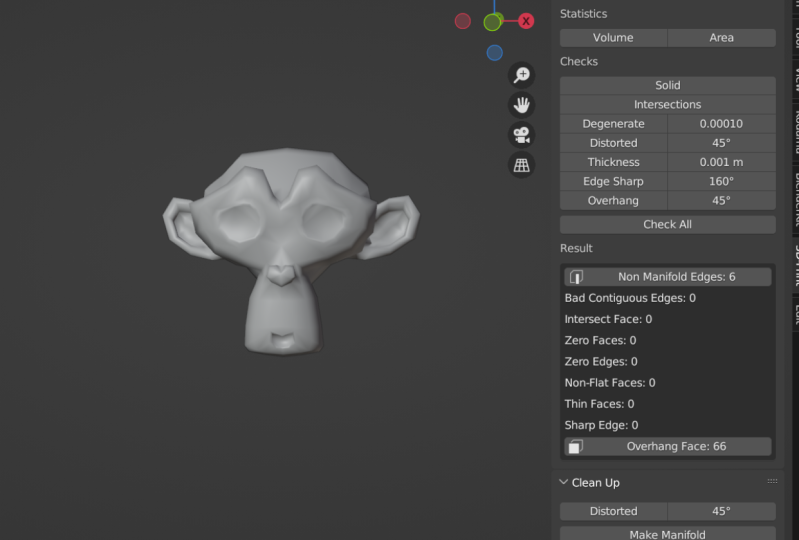
9. Limpieza de la topología: Usando las opciones que tenemos en los kits de herramientas de impresión 3D, podemos definir qué áreas de nuestros objetos requerirán de edición. Podemos revisarlos individualmente simplemente haciendo clic en el término correspondiente. Entonces por ejemplo, si hacemos click en Sólido, entonces nos mostrará el resultado 40 número de aristas no colectivas y bordes continuos malos. Si elegimos intersecciones, nos
dará un resultado por cuántas de las caras se están cruzando entre sí. También podemos revisar todos. Y esto mostrará todos los diferentes tipos de geometría que caen en cualquiera de estas categorías. Entonces por ejemplo, caras no planas eran caras, caras voladizo, etcétera. En el área de limpieza, tenemos la opción de teselar caras distorsionadas en función de un ángulo específico. Y entonces tenemos la opción de limpiar los problemas que podemos ver aquí arriba. Entonces con respecto al objeto actual, si elegimos múltiple Mike, se harán
muy pocos cambios porque mayor parte de lo que vemos aquí está en una muy buena posición, al
menos en base al valor distorsionado que aquí se da. Si cambiamos esto para decir, diez grados y dar click en distorsionado. Se puede ver que la licuadora en realidad cambia bastante nuestro modelo. Ahora solo voy a golpear el control y C.
Y sólo repasemos lo que pasa aquí. Por lo que al hacer clic en este botón, básicamente
limpiamos cualquiera de las distorsiones alrededor nuestro modelo y lo mezclamos hace esto triangulando esas caras. Si volvemos a hacer clic en este botón distorsivo, se
puede ver en la parte inferior tenemos una alerta diciendo que hemos triangulado un 151 caras? Si fuéramos a entonces dar click en esta opción de marcar todo. Se puede ver el número de caras no planas y el número de caras de aleta ha bajado a 0. Todavía tenemos algunos bordes no colectores. Como pueden ver, tenemos nueve y tenemos 86 caras voladizo. Vamos a ignorar por ahora el voladizo. Porque es bastante fácil incluso con sólo buscar
detectar qué caras podrían caer dentro de esta categoría. Básicamente son los que están colgando en la parte inferior del objeto. La opción make manifold intentará convertir cualquiera de los bordes que tenemos en nuestro modelo para bordes no colectores a colectores. Si volvemos a comprobar, el número de aristas no colectivas se reduce a ocho, pero el número de caras de aleta se incrementa a dos. Por lo que no es un proceso de atención automatiza yendo de arriba a abajo. No va a limpiar tus modelos al 100%. Todavía vas a necesitar entrar en tu modelo, encontrar las áreas que necesitan corregirlas y tratar de corregirlas lo mejor que puedas. Con respecto a la opción make manifold, sí
obtienes un panel de operador y puedes definirlo la distancia de fusión aquí. Cuanto mayor sea este valor, más
de tus vértices y aristas se van a modificar. Ten mucho cuidado al usar esto ya que no puede destruir tu modelo si empujaste una distancia de fusión demasiado alta. Te recomiendo configurarlo al punto c11 solo para empezar y ver con qué terminas.
10. Grosor minimun en el espesor: En este video, vamos a estar hablando de la importancia de definir un grosor mínimo para tus objetos imprimibles en 3D. Lo que voy a hacer es entrar en modo
objeto para el objeto actual y luego ocultarlo de la vista. Y lo voy a reemplazar por el objeto etiquetado como tabla de patas FIN. Por lo que se trata de un objeto de mesa con cuatro patas. Y el tema aquí van a ser las piernas mismas. Cuando se trata de la impresión 3D, puedes utilizar una amplia variedad de diferentes materiales para crear tus modelos. Para fines comerciales. Incluso puedes tener objetos metálicos o cerámicos creados usando métodos principales 3D. Lo único a tener en cuenta a la hora de elegir tu material es que cada material tendrá un grosor mínimo que se requerirá para garantizar que el objeto sea lo suficientemente fuerte como para sobrevivir sin romperse. Por ejemplo, un material específico puede requerir un espesor mínimo de alrededor de dos milímetros para tener una estructura suficientemente fuerte cualquiera inferior a esa. Y puede que no sea muy fuerte, por lo que podría romperse realmente fácilmente. O puede que te resulte difícil incluso
imprimir 3D en primer lugar si el grosor es demasiado bajo. Entonces con eso dicho, si echamos un vistazo a las opciones de cheques aquí, tenemos una que está etiquetada como grosor. Por lo que esto comprobará la geometría y asegurará
que esté por encima de la preferencia de espesor mínimo. Por el momento, este valor de fitness es realmente, realmente bajo. Si solo entro a la vista solida y click izquierdo sobre el espesor, veremos que se nos da una serie de caras de aleta y esto se establece en 0. Por lo que con este valor de fitness establecido en 0.1, todo se ve bien. Pero cuando creemos el material, no
va a ser esta aleta. Entonces intentemos dos milímetros por ejemplo. Y lo revisaremos de nuevo. Entonces por eso me fui de carbón, pero aún tenemos caras de Ciro 0 bordes. Y si vamos a espesor sido caras fijadas en 0. Si seguimos incrementando esto. Entonces aumentémoslo a 20 milímetros. Carbón vegetal. Y se puede ver ahora tenemos 18 caras delgadas. Entonces si fuéramos a utilizar nuestro espesor mínimo de dos milímetros, el objeto tal como es, en realidad
es bastante adecuado para la impresión 3D para la mayoría de nuestros materiales. Si comprobamos las dimensiones de estos objetos. Verás que son 274 milímetros en el eje x, hidrógeno para E2 en el cable y 74 en el zed. Pero si convertimos esas unidades a dos centímetros, se
puede ver que en realidad va a ser bastante grande para un objeto 3D. Selecciona simplemente escala esto hacia abajo a un tamaño más recuerda a unos objetos 3D tradicionales que podríamos querer imprimir. Entonces esto parece un tamaño bastante decente. Seis cumple 66 centímetros en el eje x, libre en el cable, uno en la Z. Y en realidad eso podría incluso ser demasiado pequeño. Hagámoslo un poco más grande. Entonces tal vez hasta cerca de cinco centímetros. Y luego a medida que cambiamos la escala, necesitamos aplicar el control de escala aplico escala. Y ahora volvamos a nuestra opción de impresiones 3D. Comprueba el grosor. Y ahora tenemos un tema. Entonces hemos cambiado la escala a algo más parecido a lo que queremos. Pero ahora tenemos todas estas caras delgadas adicionales. Y esto viene como resultado de que las piernas sean demasiado pequeñas. Cuando tomamos en cuenta las dimensiones generales. El solución, él es simplemente seleccionar la geometría adecuada y escalarla hacia arriba. Por lo que voy a golpear Tab para entrar en modo de edición. Y puedes seleccionar las caras que quieras él usando tu kit de herramientas de impresión 3D. Si voy a revisar todo, se
puede ver que podemos hacer esto con las caras delgadas y también las caras de voladizo. Si seleccionamos caras delgadas, nos permite seleccionar todas
las caras que requerimos para editar con el fin de corregir el problema. Entonces lo que voy a hacer con esta geometría seleccionada es que la voy a escalar en su propio valor normal. Puedo hacer esto manteniendo presionada la tecla Alt y presionando S. Así que este es el encogimiento y engordar alto. Y lo que efectivamente hace es escalar las piernas en función de su dirección normal. Entonces con cada pierna individual, tenemos una cara seleccionada en un lado y luego tenemos una cara seleccionada en el otro lado. Al golpear Alt y S, podemos escalarlos en direcciones opuestas. Si solo usamos la tecla S como normal y mira el eje x, puedes ver que solo está alejando las patas de la base de la mesa. Por lo que Alton S para escalar a lo largo de las normales. Vamos a escalar a alrededor de aquí. Y luego seleccionemos todo. Golpea Jekyll. Y esta vez el número de caras de aleta se establece en 0. Por lo que hemos resuelto el tema de partes de un objeto que tengan la falta de aptitud necesaria para ser impresas.
11. Escala a volumen y límites: Si estás en la impresión 3D como negocio, entonces es posible que estés buscando crear modelos 3D de un tamaño o volumen específico. Una opción práctica que tenemos con nuestra caja de herramientas de impresión 3D es la opción de transformación. Esta opción de transformación nos permite escalar a un valor específico ya sea para el volumen o los límites. Entonces echemos un vistazo al 14 de nuestra cerradura aquí. Si hacemos click izquierdo en volumen, obtenemos un pop-up. Y nos pide teclear en eso el volumen que queremos. Entonces, por ejemplo, si tecleo un valor de 500 y presiono Ok, puedes ver que escala hacia arriba el bloqueo en función del volumen definido. Si vamos a la pestaña Item, podrás ver el, tanto las dimensiones como la escala del objeto han aumentado. Ahora lo único que me gustaría que hiciera la caja de herramientas de impresión 3D, que no hace es aplicar inmediatamente la nueva escala cuando decidamos un nuevo cuerpo y valor. Pero no hace eso. Entonces lo que tenemos que hacer después de usar esa herramienta es a sin caminar seleccionado, golpear Control a y aplicar la báscula. Por supuesto que eso es sólo si decidimos que este es el volumen que queremos usar. También podríamos ir y escalar hasta límites. Por lo que básicamente podríamos llevarlo a una longitud máxima. Por ejemplo, si quiero que todos mis objetos de principio 3D tengan aproximadamente seis centímetros de longitud. Puedo teclear eso aquí y presionar Ok. Y ahora la longitud se ha acortado a centímetros, pero está escalada en todos los ejes por igual para que podamos mantener la forma. Si vamos a los ítems tienen, de nuevo, se ve que para este objeto, se le escala a un valor de seis centímetros en el eje z. Ahora hagamos lo mismo con un objeto novedoso. Entonces vamos a traer la mesa de patas de aleta y seleccionarla. Por lo que por el momento las dimensiones aquí son 995. Parece que necesito solo muy rápidamente solo confirmar la escala para este objeto. Y si vamos a los límites de impresión 3D, y pongamos este uno a seis otra vez, ¿de acuerdo? Y luego lo escala hacia abajo para que tenga una longitud máxima de seis centímetros. Ahora volvemos atrás, podemos ver que esta vez ha cambiado la dimensión en el eje x en lugar de z Ahora la pregunta es, ¿por qué ha cambiado el eje? Bueno, si golpeamos el control Z algunas veces para
volver a las dimensiones originales y asegurarnos de que esté seleccionado. Se puede ver que el valor x es de hecho el valor más alto de los ejes libres en nueve centímetros y 3.7 milímetros. Entonces si solo uso una masa de objetos novedosos, así que elijamos este aquí y seleccionarlo. Se puede ver que su valor más alto está en el eje x, que se establece en 58 centímetros. Si vamos y escalamos para rebotar, se
puede ver que el límite de longitud está establecido en el eje x. Si yo fuera a elegir otro objeto. Entonces la hueca Suzanne y selecciónela. Comprobemos sus dimensiones. Nuevamente, es más alto en el eje x. Por lo que vamos a nuestra escala a opción de rebote. Podemos escalarlo de nuevo, el eje x. Si fuera a crear un objeto que tuviera la dimensión más larga en el eje y. Entonces por ejemplo, un cubo nuevo, escalarlo en el Z. Escalador en la x, escalarlo hacia arriba en la y, y aplicar la escala. Y luego ir al artículo comprobar las dimensiones. Y se establece en cuatro, u uno, x siete. Ver TIC. Y si vamos impresión 3D escalada a límites, se
puede ver que tenemos la opción más larga, que en este caso va a ser el eje y. Entonces eso siempre te confunde. Tan solo debes saber que cuando busquemos rebotar, va a usar la dimensión más alta, el valor más alto que hayas formado, los valores x, y y z ubicados aquí.
12. Remesh la malla: En este video, vamos a estar viendo el tema de la geometría, la densidad. ¿ Cuánta geometría y detalle requieres en tu modelo 3D? La respuesta corta a esto
es, generalmente es mejor tener más que menos porque cuanto más detalle significa dar resultado. No obstante, no se puede ir demasiado alto con la cantidad de densidad de geometría que se tiene. Aquí tenemos un ejemplo de un alto poli rock. Si echamos un vistazo en la esquina inferior de la interfaz de Blender, verás que tenemos todos los metadatos asociados a esta roca. Por lo que tenemos la colección en la que se almacena, el nombre del objeto, el número de vértices, caras, triángulos, etcétera. Lo que queremos hacer es poder minimizar la cantidad de topología que tenemos sobre nuestro objeto, pero mantener tanto detalle como podamos. Esta caminata en particular fue creada usando el generador loc. Entonces si voy de malla, tenemos nuestro generador de caminatas, y esto viene con uno de los complementos para agregar nuevos objetos. Si echamos un vistazo en la pestaña Modificaciones, puedes ver que tenemos una variedad de modificadores que se han aplicado a este objeto. Efectivamente es solo un objeto primitivo que ha tenido múltiples modificaciones asociadas a él. Sobre la creación. Lo que vamos a hacer es añadir un modificador más, el fondo de esta lista. Entonces me voy a desplazar hasta la parte superior ir agregar modificador. Y tenemos dos opciones para reducir la cantidad de geometría. Podemos o bien ir con un modificador de diezmos o podríamos ir con un modificador de revancha. Ahora si quieres mantener detalle, sugiero que vayas con el modificador de malla. Por lo que vamos a hacer click izquierdo para añadir la malla que modificamos en. Y se puede ver que todavía tenemos la forma general, pero las caras son mucho más grandes y echamos un vistazo en nuestros metadatos, se
puede ver que hemos reducido la cuenta regresiva de vértices para liberar un 176. Ahora esto es un poco demasiado lejos para nuestro gusto. Entonces, solo desplazémonos hacia abajo y echemos un vistazo a nuestro modificador de revancha. Se puede ver que tenemos cuatro opciones de cómo queremos recrear nuestra geometría. Entonces tenemos bloques, lisos, afilados, y fósiles. Tenemos aquí para caja o el tamaño voxel. Entonces si iba a aumentar esto para decir centímetros libres, esto básicamente nos dice cuál va a ser el tamaño mínimo de las caras básicamente. Por lo que necesitamos reducir el tamaño del voxel para aumentar el detalle. Entonces como ejemplo, voy a usar un valor de 0.1 y presionar Enter. Esto nos da mucho más detalle, y se parece mucho a lo que hacía antes. Sólo ahora si echamos un vistazo a nuestro conteo de
vértices, está en 40 mil. Si solo fuera a esconder este modificador, se
puede ver que antes estaba cerca 500 mil con la forma en que no se involucraron Modificadores de Malla. Por lo que hemos pasado de 0.5 millones en todo el camino a 40 mil. Ahora si aún crees que necesitas más detalle, entonces puedes disminuir aún más el tamaño. No obstante, si echamos un vistazo al tamaño voxel del pacto, se establece en un milímetro. Ahora tenemos que pensar también en las limitaciones o en la impresora 3D que estamos usando. En este caso, si tomamos el zorro o tamaño demasiado bajo, entonces el detalle podría ser tan siguiendo que, nuestro 3D imprime todo el material que estamos utilizando puede no poder acomodar ese tamaño más pequeño. Entonces si bien podríamos ir 0.05 por nuestro tamaño voxel y aumentar el detalle. Termina quizás creando sólo ese poco demasiado detalle para cuando realmente vamos a imprimir el modelo. Entonces en este caso, soy blanco, quiero decir un valor de 0.2. Los dos milímetros podrían ser un valor suficientemente razonable para el bloqueo generado. Alternativamente, también podemos cambiar el método si así lo deseamos. Entonces podríamos ir con el método de bloques, el método suave, y el método agudo. Y verás que estos tienen diferentes parámetros comparados entre sí. Entonces, por ejemplo, si fuéramos a ir con el método suave, tenemos esta opción de profundidad octree. Y podemos aumentar este valor para aumentar la cantidad de detalle, pero también aumentar el recuento de poli también. Entonces, por ejemplo, con este objeto, podríamos ir a algo así como siete para nuestra profundidad octree, y eso nos da mucho detalle. Pero de nuevo, recomiendo usar la
opción de la gente que porque las personas cuyo tamaño se basa en realidad en nuestra dimensión. Por lo que se basa en las unidades que estamos utilizando, que en este caso son milímetros y centímetros.
13. Exportar desde Blender: Una vez que hayas hecho todo lo que necesitas hacer con tu objeto, llegará
el momento de exportarlo forma licuadora. Ahora existen diferentes formatos de archivo que podemos utilizar para nuestras exportaciones. El método tradicional o exportar un objeto es
ir al menú Archivo y luego bajar a donde dice exportaciones. Tenemos entonces una variedad de opciones diferentes. Pero cuando se trata de la impresión 3D, algunas de estas opciones son mucho más vulnerables que otras. Por ejemplo, dots FBX es un archivo muy utilizado para crear activos de videojuegos y enviarlos a motores de juegos. Pero rara vez se usa para el proceso de impresión 3D. En cambio, queremos ver opciones como puntos STL y puntos OBJ. Ahora si exportamos desde aquí, nos
va a llevar a nuestra vista de archivo licuadora, donde vamos a tener una variedad de opciones diferentes. No obstante, hay otra forma de hacer las cosas que vamos a estar usando en este video. Ya que hemos utilizado unas impresiones o libros en 3D para
mucho más con respecto a nuestros modelos freudianos, usémoslo para exportar también. Por lo que con las impresiones o caja 3D, tendrás la opción de exportación ubicada en la parte inferior. Si abrimos eso, se
puede ver que es bastante simplista en las opciones que tenemos. El top opcion es donde queremos enviar nuestro fichero exportado. Podemos elegir si queremos o no aplicar la escala, si queremos o no traer cualquier textura,
y también el formato en sí. Y aquí estamos limitados a cuatro opciones, pero cada una de ellas es adecuada para el proceso de impresión 3D. Cada uno tiene sus fortalezas y debilidades. Pero los dos principales para usar nuestro STL y OBJ. Entonces, en primer lugar, asegurémonos de que nuestro objeto seleccionado tenga dimensiones razonables. Si vamos a la pestaña Item, se
puede ver que los valores están establecidos en 84.85.7. Eso es bastante razonable. Si eres Suzanne o tu objeto es demasiado grande, no lo
olvides, siempre puedes bajar a la opción de herramienta de escala aquí. Ve a límites y establece los límites de longitud del tamaño máximo para tus dimensiones. Entonces por ejemplo, podría ir 26 si quisiera crear un modelo realmente grande. Y luego escala todas mis dimensiones por un valor específico. En este caso, libre 0.25, para llegar a ese total. Yo sólo voy a revertir esto a ocho centímetros y dar click Ok. Entonces necesitamos definir a dónde vamos a exportar nuestros modelos. Por lo tanto, haga clic en el icono del archivo. Y luego voy a ir a mi Escritorio, crear una nueva carpeta. Y esta va a ser mi carpeta de impresiones 3D. De acuerdo, Vamos a abrir esto y luego dar click acepta. Por lo que ahora siempre que exportemos un archivo, se va a ir a esta ubicación. Puedes optar por aplicar la báscula solo para estar del lado seguro. Si tienes los valores de escala, conjuntos o uno en cada eje, entonces realmente no necesitarás marcar esta casilla, pero no hay ningún daño en tomarla de todos modos. La siguiente opción le permitirá copiar cualquier textura sobre el archivo. Pero como no estamos usando ninguna textura para nuestros objetos 3D, lo que va a mantener esto encendido. Y luego elegimos el formato. Stl significa litografía estereofónica. Y estos son los formatos de estándares de la industria para crear impresiones 3D. Por lo que tenemos STL, tienes los formatos más confiables para crear objetos de principio 3D. Hay algunas limitaciones, pero también hubo algunas ventajas importantes al usar este tipo de formatos porque es tan ampliamente utilizado. Es fácil reparar y reconstruir archivos STL que tienen problemas. Pero a la baja, no permite exportar cosas como texturas y materiales. Si deseas traer materiales y texturas también, querrás usar el archivo dot OBJ. Obj es menos comúnmente utilizado que STL, pero permite crear un archivo de textura también. Si utilizamos el formato STL para nuestros objetos, podemos hacer click en este botón Exportar y aparecerá un mensaje en la parte inferior. Eso es todo. Eso es todo lo que necesitábamos hacer para exportar nuestro objeto. Ahora solo necesitamos localizar la carpeta a la que se lo enviamos. Entonces si vamos al navegador de archivos, vaya al escritorio y localice la carpeta de impresión 3D. Se puede ver que tenemos nuestro objeto como archivo STL. Alternativamente, si queremos exportarlo como un OBJ también, todo lo que necesitamos hacer es hacer clic en el formato OBJ y volver a hacer clic en Exportar. Y si volvemos a nuestra misma carpeta, puedes ver esta vez tenemos dos nuevos archivos añadidos. Por lo que este es el archivo objeto, el archivo OBJ, que almacena los datos de geometría. Y luego éste, es nuestro archivo MTL. Este es el que almacena, quiero materiales y texturas. No obstante, pueden notar que aquí tenemos un pequeño problema. Si echamos un vistazo a los dos archivos que acabamos de exportar, ambos tienen un valor de tamaño de una KB. Ahora para el archivo MTL, esto en realidad está perfectamente bien porque hay datos
no materiales asociados a este objeto. Entonces eso se espera. Pero lo que no se espera es comprar el archivo de objetos 3D para tener también un tamaño de una KB, especialmente en comparación con nuestro archivo STL, que es de casi dos megabytes. El motivo por el que esto ha ocurrido es porque cuando lo
exporté, no tenía seleccionado mi objeto Suzanne. Cuando está exportando disparado una impresión o caja 3D, necesita asegurarse de que tiene seleccionado el objeto que desea exportar, los puertos de vista 3D. Por lo que ahora lo tenemos seleccionado. Yo sólo voy a asegurarme de que se aplique la escala. El formato es OBJ y haga clic en Exportar. Recibimos nuestro mensaje al fondo. Y si volvemos a nuestra carpeta, esta vez, tenemos nuestro archivo MTL todavía con una KB. Pero ahora el archivo OBJ es de 2.5 megabytes, y eso es exactamente lo que queremos. Y también notarás que usa el mismo nombre. Por lo que básicamente sobrescribe cualquier archivo que tenga los mismos nueve en la misma carpeta.
14. Desafío de la clase: Enhorabuena, señoras y señores, completar esta clase por configurar Blender para crear objetos de principio 3D. Ahora es el momento de terminar nuestro reto de fin de clase. Para este reto, debes completar los siguientes proyectos. Realizar un análisis del objeto que se proporciona con los recursos
del proyecto y prepararlo de forma gratuita, la impresión. Cosas a considerar. Hazlo hueco para preservar el uso del material. Piensa en el material que podrías usar, que el tipo de objeto proporcionado. Asegurarse de que sus dimensiones sean precisas. Recuerda, si es demasiado grande para tu impresora 3D, entonces no va a poder imprimirla. ¿ Hay alguna cruzada o distorsiona su geometría en el modelo? ¿ Son correctas las normales? ¿ Y como vas a exportar el modelo? ¿ Cuáles crees que serían los mejores formatos de archivo? Completar este reto con el fin de completar la clase. Gracias por acompañarme y espero verte la próxima vez.
 Joe Baily