Transcripciones
1. Introducción al curso: Si me preguntas por qué la
animación de logotipos es importante, te
diré que es importante
desde dos perspectivas. Desde la perspectiva del diseñador,
puede
aumentar considerablemente las posibilidades
de que su logotipo
sea aprobado por el cliente. Si bien el logo estético tiene sentido y animado uno tiene más
sentido. [ MÚSICA] Desde una perspectiva de
marca, dar vida al logotipo a través de la animación puede
conectarse más con el cliente y
hacer que el logotipo
sea más memorable y más atractivo
para sus clientes. Hola a todos.
Mi nombre es Adam. Soy un
animador diseñador profesional. Empecé a trabajar como interino
con muchas empresas
como una compañía Aerolínea y
tengo agencia y Facebook. Ahora soy freelancer de tiempo completo
y creador de contenido. Mis proyectos más recientes en los
que estoy trabajando en este momento es una
serie animada web llamada Jenny, pero eso es para otra historia. Estás aquí para conocer los principios básicos de
la animación
de logotipos. En esta clase, aprenderás acerca de lo hacer y no hacer de la animación
de logotipos, básicamente las
mejores prácticas de animaciones de logotipos. Entonces aprenderás sobre los principios básicos de la animación
de logotipos. Para esta clase,
tendrás dos proyectos. Una animación simple de revelar y
desaparecer, y otra es una animación de personajes más
avanzada de un tipo de logotipo o un mapa del mundo. Este curso es para
principiantes absolutos en animación de logotipos, pero un conocimiento o conocimiento
básico en Adobe After
Effect es realmente útil, como sabes exportar
proyectos y After Effects. Para esta clase,
necesitarás Adobe After Effects, por
supuesto,
necesitarás dos scripts gratuitos. El primero es
el Duik Bassel, y el otro es Rift. Eso es todo por la
introducción, chicos, y nos vemos en la primera lección.
2. Proyecto y recursos de clase: Ahora para estos proyectos de clase, tenemos dos proyectos, como dije antes. El primero es un sencillo
logo revelar y desaparecer. El motivo por el que
elegí este es para familiarizarte
con los marcos clave, con easins y con
el gráfico de velocidad, y esto es muy importante, sobre todo si
apenas estás empezando. El segundo proyecto será una
animación de personajes más compleja de un logotipo. El motivo por el que elegí este segundo
proyecto específico es porque las técnicas que
aprenderás aquí
se pueden aplicar a cualquier letra, y también puedes
aplicarlas a objetos. Cualquiera de los dos objetos simples
son objetos complejos. Lo que quiero que hagas ahora
es seguir adelante y descargar el proyecto del
proyecto y recursos. Aquí encontrarás todo lo que necesitas seguir conmigo
a
través del curso y también
encontrarás
el proyecto final en caso de que no
sepas lo que hice o necesitas alguna ayuda incluí la final proyecto también. Entonces lo que quiero que
hagas ahora es seguir adelante y descargar Duik Bassel desde aquí. Entonces vas a sus sitios web oficiales
y solo lo descargas. Entonces vas a aescripts.com y descargas el guión de la
grieta también. Ya ves 29.99 aquí.
No te asustes. Simplemente pon 0 y luego
pones añadir al carrito. Básicamente acabas de iniciar sesión en el sitio web como si
estuvieras comprando algo. Te enviarán un correo electrónico
con el enlace de descarga y luego
lo descargues Una vez que lo
tienes, es posible que quieras descomprimir el archivo, haz doble clic aquí
y encontrarás éste, el Duik Bassel.2.jsx. Extraer a, y
luego copia el archivo aquí. Entonces este es el camino, si estás en Windows, y esta es la
carpeta de ruta si estás en Mac. Lo mismo para la grieta que lo
instalas de la misma manera. Entonces lo que quieres hacer antes de
trabajar con los scripts, quieres ir a editar, preferencias, scripting
& expressions. Entonces asegúrate de comprobar permitir que script escriba archivos
y acceda a la red. Entonces haz clic en “Ok”, y
estás listo para irte. Mi consejo para terminar el proyecto
es solo para tomarlo con calma. No te estires. Simplemente sigue
conmigo y trata de entender por qué estamos tomando esas decisiones en lugar de simplemente
seguir ciegamente. Así que asegúrate de conseguir
todo listo. Asegúrate de abrir Creative Cloud y asegúrate de descargar el proyecto y verte
en la próxima conferencia. Estaremos hablando de instrucciones de
logotipo.
3. Acerca de las restricciones de nombres y logotipos: En esta conferencia,
estaremos hablando de lo hacer y
no hacer de la animación de
logotipos, y básicamente lo que quiero
decir con eso es que estaremos hablando de las mejores prácticas de las
animaciones de logotipos, cosas a tener en cuenta
mientras hacemos la animación. Si es tu primera vez
haciendo animación de logotipos, tal vez
estés pensando, ¿cómo se me ocurre las tramas? Un bonito truco que hago cada
vez que necesito escenas para animar mi logo es que
pienso para mí mismo, ¿cuál es el punto de esta empresa? ¿ Qué hace? Tomemos Indeed, por ejemplo, y tratemos de llegar a mini
tramas para nuestra animación. Indeed es un servicio gratuito
para solicitantes de empleo, y lo que haces ahí
es subir tu CV, buscar empleo, crear correos electrónicos de alertas de
empleo, guardar empleos, postularte
a un empleo directamente. Para hacer eso, es
necesario tener un título o
formación o experiencia laboral. Ahora que tengo lluvia de ideas
todas estas ideas, puedo seguir adelante y
estrecharla a una mini trama de uno a cinco eventos. Queremos una animación corta y
lógica, porque la animación del logotipo
no debe exceder al máximo, me parece, ocho segundos. Algunas personas dicen seis, otros dicen 10, creo que ocho es bueno. Por ejemplo, puedo hacer una
animación con unos compañeros de grado, luego un CV, luego un trabajo
más logo revelan. O podemos hacer un CV, más una lupa, busca de un trabajo, más
el trabajo, además de revelar el logotipo. Como se puede ver, pantalones cortos y así contar una pequeña
historia sobre la empresa. Con eso
dicho, en algunos casos, sólo
se requiere
hacer una animación mínima, como un simple revelar
y desaparecer. En ese caso, no tienes
que preocuparte por las parcelas. Sólo tienes que
preocuparte por las técnicas. Todo depende de lo que
el cliente esté pidiendo, que quiera una animación
explicativa completa del logotipo, o simplemente quiere que
aparezca y desaparezca un simple, o una forma que se morphing al logo. Eso se trata de
subir con las parcelas. Ahora hablemos de
las mejores prácticas para la animación de logotipos. La primera regla es
que se quiere mantener la animación entre
uno y seis a, máximo, ocho segundos. ¿ Por qué? Porque la
animación se utilizará en aplicaciones
móviles, en sitios web, por lo que desea que el espectador vea rápidamente el logotipo
revelar y luego comenzar
a revelar y luego comenzar explorar el sitio web
o comprar producto. No quieres
aguantar demasiado tiempo de los usuarios mostrando
el logo revelado. Segunda regla, mantener la animación dentro del marco o
el área activa. No debe salir fuera de
las fronteras, de nuevo, porque se
utilizará en muchos dispositivos,
teléfonos, sitio web, etc, por lo que tiene que permanecer
dentro del área activa. Tercera regla es que
debes aprender sobre a quién estás animando. Aprende cosas como quién es
el público de esta marca, cuál es la misión de esta marca, y también revisa sus productos para que tu animación esté alineada
con el propósito y
misión de la marca para evitar
cosas como una animación de logotipo con carne
para un restaurante vegetariano. Entiendes la idea, ¿verdad? Cuarta regla, evitar
chistes insultantes y humor negro. A menos que estés
animando por ti mismo, nadie quiere que te
burles de sus clientes. Una empresa puede
burlarse de sí misma, pero nunca afectar a los clientes. Quinta regla, no interfiera con el diseño original del logotipo porque la mayoría de las
veces se le
proporcionará activos gráficos. Si tienes que interferir, al menos
deberías ver con
el cliente si está bien. Para recapitular todo, en esta
conferencia hablamos llegar a una mini trama y mejores prácticas
para la animación de logotipos. Dijimos por las parcelas, haces ideas todo lo que
sabes sobre la empresa, luego lo estrechas, y para las mejores prácticas, cinco de ellas, intentas
tenerlas en mente. A continuación, hablaremos los principios básicos de la animación
de logotipos.
4. Principios básicos de animación con logotipos: En esta conferencia
aprenderás sobre los
principios básicos de animación de logotipos y
vamos a ver
ejemplo de diferencia de cómo se aplican
estos principios a los logotipos. Básicamente, son los mismos que
los 12 principios de
animación de Disney, pero estos están más enfocados a la animación de logotipos
que a los personajes. El primer principio de animación
es fácil de entrar y salidas fáciles. Este es probablemente uno de
los aspectos
o principio más importantes de la animación en
la historia de la animación. Historia divertida en realidad es que cuando empecé a hacer animación. La primera vez, no aplicaría ins
fáciles porque no
sabía para qué eran estos
sencillos ins. Vi tutoriales y el instructor
decía que eso es fácil ins. hará que la animación
funcione sin problemas, pero no pude entender
lo que significan sin problemas. ¿ A qué te refieres sin problemas? Pero al parecer,
aprendí y fácil entrar y aliviar significa aceleración
y la aceleración. Puedes mostrarle la
velocidad de la animación. O bien quieres que la animación
comience rápido y lento. Esto es fácil en. O quieres que la animación
empiece despacio y termine rápido. Esto es salidas fáciles, o quieres que la animación
comience lento y luego rápido y luego lento y
esto es fácil facilidad. Definitivamente algo
que debes aplicar a todos tus
fotogramas clave a menos que
estés animando robots
porque los robots se mueven y corren velocidad en una posición
lineal. Para la máquina de robots, se
puede seguir adelante y dejar los marcos clave lineales. A continuación se presentan los principios de
animación de arco. Básicamente, el principio del arco es el camino visual de un objeto. En lugar de que un objeto se mueva en una trayectoria recta
como robots, se moverá y
una trayectoria de arco. Imagina a alguien
pateando un futbol. El futbol subirá
y luego bajará, creando eso es sendero de arco. No obstante, existe una regla
a este principio es que cuanto mayor sea
la
velocidad de un objeto, más recto será el camino. Imagínese dispararle una
bala desde un arma. No se curva a menos que estés en una película deseada pero las balas irán y en una trayectoria
recta porque es súper rápida. El siguiente principio de animación, es squash y stretch. Piensa en una bola de goma. Si lo arrojas hacia arriba en el aire se estirará en su camino hacia arriba. Entonces se aplastará cuando esté
en el fondo del suelo. Este principio de animación
da la ilusión de la gravedad y
lo estaremos usando mucho en esta clase. Además, se puede aplicar
tanto a objetos complejos como simples. Pero hay una regla sin embargo. Si estiras la altura del
objeto, debes asegurarte de
estirar el ancho por igual, y viceversa. Esto hace que la animación sea mayor y
más realista. Acción superpuesta
y seguimiento. Este principio también
usaremos mucho en esta clase de animación
logo. Básicamente, lo que quiero decir aquí
es que cuando un objeto mueve una parte de él se
moverá y seguirá otra
parte, lo llamamos superposición. Entonces cuando se trata de una posición de parada
absoluta estar en movimiento, diferentes partes del objeto se detendrán a diferentes velocidades. esto le llamamos un seguimiento. La inercia básicamente significa que una fuerza te está haciendo moverte
o detenerte. Ahora para explicar esto más a fondo, imagina que estás parado
en un autobús y el autobús está funcionando y
no te estás aferrando a nada. Si el autobús se detiene, su cuerpo se lanzará
por la fuerza de la inercia. En este caso, la
parada del autobús. Esto tiene sentido. Si no lo hace,
solo puedes dejarme una pregunta. A continuación es la anticipación. Anticipación es la acción
preparatoria o plantea a la acción principal. Por ejemplo, se dobla
la rodilla antes de saltar. Lo que estamos haciendo aquí usando la anticipación es como preparamos al espectador para lo que está
a punto de suceder cuando se aplica, tiene el efecto de hacer que la acción objeto sea
más realista. Por último, puesta en escena. Principio de puesta en escena significa que las principales acciones se llevan a cabo a su vez con unas pequeñas pausas para
enfatizar un momento específico. Las escenas deben estar en orden y deben tener
el mismo propósito. Guiando a los espectadores a
la revelada final del logotipo. Para recapitular todo
en esta conferencia
cubrimos los fundamentos
de la animación de logotipos, que son
la facilidad fácil , el principio de arco,
squash y stretch, acción
superpuesta
y seguimiento anticipación y
finalmente puesta en escena. A continuación, abriremos después de efectos
y configuraremos nuestro espacio de trabajo.
5. Preparación del espacio de trabajo y los ajustes generales: En esta conferencia
abriremos After Effects, y estaremos cubriendo
el espacio de trabajo, la configuración de composición, un par de configuraciones que
necesitas configurar, y también iremos importando Adobe Illustrator archivos
en After Effects. [ RUIDO] Después de
abrir After Effects, quieres seguir adelante
y dar click en “Nuevo Proyecto” y luego en
“Nueva Composición”. Ahora vamos a seguir adelante y darle
un nombre a esta composición. Logotipo revelan [RUIDO]
Attika así. Estos son los ajustes
para la nueva composición. Ancho, tenemos 800
pixeles; altura, tenemos 600 píxeles; velocidades de fotogramas, 29.99 o 30 fotogramas por
segundo; resolución, completa; y para el fondo, color
blanco; duración, ocho segundos. Genial.
Lo siguiente que tenemos que hacer es que haga
doble clic aquí. Entonces quieres seguir adelante y encontrar el archivo que te
dije que descargaras de los proyectos y
recursos y abrir
este aquí mismo, este
archivo de Adobe Illustrator, Attika Logo. Está bajo Archivos del Curso,
Logo revelan Attika. Importación. Importar composición tipo, y para
Dimensiones de material de archivo, tamaño de capa. No queremos documentar tamaño. Haga clic en “Ok”, haga doble
clic en la composición del Logo de Attika, seleccione aquellos Control Comando X. Haga doble clic en Logo
revelar composición Attika. Asegúrate de hacer clic aquí
y luego Control Comando V, vienen a esta
área justo aquí, antes de que Control
Comando V. Ahora, lo siguiente que tenemos que hacer aquí es hablar
del espacio de trabajo. Si vas a Window workspace, puedes ver con cuál estoy
trabajando, es animación. Aquí abajo tenemos todos los guiones que
vamos a necesitar. Por si necesito un guión, sólo
voy a
seguir adelante y buscarlo aquí y luego cuando termine, simplemente lo
cerraré. Una cosa sobre los scripts, no
me gusta usar demasiado
script. No me gusta confiar demasiado
en el script, pero algunos de ellos
son súper necesarios solo para hacer el
flujo de trabajo mucho más rápido. Aquellos que te evitarán
hacer las cosas repetitivas, las que me parecen útiles. También en este curso, traté de
mantenerlo todo sin usar scripts porque si
acabas de empezar con la animación de
logotipos, no
quieres invertir
en scripts caros. Quieres saber primero si es
lo tuyo o no. Lo siguiente que
quiero que hagas es ir
a Editar, Preferencias, General y luego quiero
que te asegures de marcar esta opción Centro de
Puntos de Ancla en Nuevas Capas con Forma. Esto es súper útil. Te
evitará muchos problemas al
intentar centrar los puntos de anclaje manualmente, sobre todo con nuevas capas que vas
a estar creando. Una cosa más que hacer aquí es
hacer clic en esos archivos de Adobe Illustrator o capas de
Adobe Illustrator porque ahora están dentro de
After Effects, por lo que son capas. Haga clic con el botón derecho, Crea y, a continuación Crear formas
a partir de capas El motivo por el que estamos creando formas a partir de estas capas
vectoriales es que con las capas de forma tienes más parámetros, más opciones de
animación. Voy a seguir adelante ahora y eliminar esas capas de Adobe
Illustrator. Simplemente cambia el
color del ícono en el tipo para que
podamos diferenciarlos. El icono está en la parte superior y
el tipo está en la parte inferior. Siempre adelante y ahorre. Nunca se sabe cuándo se estrellará Adobe
After Effects. Logotipo revelan [RUIDO] Attika, aquí vamos, salva. Chicos, eso es todo
por esta conferencia. Resumen destacados. En esta conferencia, importamos
archivos a After Effects. Ajustamos los ajustes
generales. Convertimos capas de
ilustrador para dar
forma a capas para más opciones de
animación y libertad. Cambiamos los
colores de las capas para no
confundirse y
salvamos nuestros proyectos. A continuación realizaremos nuestra
primera animación de logo.
6. Animación y desaparición de y animación y logotipos: Ahora, es el momento de hacer nuestra primera animación de logo
después de toda esta charla, y comenzaremos con la
sencilla animación de
logo de revelar y desaparecer de este
logo Attika aquí. Esto es básicamente como cualquier
otro logotipo de símbolos por ahí, por lo que la técnica
que aprenderás aquí, podemos aplicarlo a
cualquier logotipo de símbolo. Sólo para haceros saber chicos, si lo que estoy a punto de hacer parece muy difícil para
ustedes, está bien. Sobre todo si es
tu primera vez haciendo una animación de logotipo. No te pagues, no te sientas frustrado,
solo sigue empujando, y si sientes que ya
no puedes seguir, se está volviendo demasiado complicado, solo
puedes tomarte un descanso, tomar un profundo respirar, y luego volver y luego
terminarlo a través. Porque he pasado
por lo mismo. El primer logo de animación, sigo los como que no
hay manera de que pudiera hacer esto. Pero con paciencia y
el poder del pozo, pude terminar
el tutorial y hacer la animación del logotipo.
Empecemos. Ahora lo primero que me gusta
hacer es seleccionar ambas capas y luego simplemente moverlas un
poco a la derecha, como 10 fotogramas a la derecha. Acerquemos la línea de tiempo
manteniendo presionado Alt u Opciones y desplazándonos con el botón
central del ratón. Ahora podemos ver los marcos. Si alejas el zoom,
tienes segundos. Si nos acercamos, ves fotogramas. Ahora empecemos y
animemos primero el ícono. Solo voy a hacer click en esta opción en solitario
solo para destacar el ícono como este. Voy a hacer clic en S para
sacar los parámetros de la escala. Haremos el
revelador con la escala. Voy a hacer clic en el
cronómetro para agregar el fotograma clave. Entonces voy a mover
el fotograma clave 10 fotogramas, por lo que 10 más 10 es 20. Ahora por qué estoy eligiendo el
décimo marco es porque estamos trabajando en una composición con
30 fotogramas por segundo, y 10 fotogramas no es demasiado rápido ni demasiado lento, es el estándar. Ahora voy a
escalarlo a 25 por ciento. Probablemente te estés
preguntando sobre las dos decisiones que estoy tomando. Primero, ¿por qué moví las capas 10 fotogramas a la derecha, y luego por qué estoy escalando a 25 y no a cero en
la revelada escalar? Ahora, los moví a la
derecha sólo para que pueda tener suficiente espacio en blanco para
reproducir la animación. Me gusta comenzar
con espacios en blanco, sin nada en la pantalla. También muy útil cuando se trabaja en una animación más larga
para tener algún espacio antes de la animación real en caso de que necesitemos ajustar
las capas o lo que sea. Ahora, ¿por qué la escalé
a 25 y no a cero por ciento? El motivo es simplemente
porque es la mejor práctica. Al hacer un revelado con
los parámetros de la escala, es mejor mostrar
un poco de la forma porque
si es demasiado pequeña, se va a quedar como
un punto, así. Imagina que si estás
escalando a muchos objetos y necesitan aparecer
al mismo tiempo simultáneamente, va a parecer
que tenemos polvo en la pantalla. Mejor tener la escala entre
20-30 por ciento a 100. Voy a
dejarlo 25, y a continuación, voy a seguir adelante y
seleccionar esos fotogramas clave. Presione F9, a la Facilidad In. Lo que hicimos aquí es Facilidad de Facilidad. Comience despacio y luego rápido,
luego despacio de nuevo. Que los vuelvan a dejar. Ahora vamos al editor
de gráficos. Asegúrate de tener
estas opciones, Mostrar propiedades seleccionadas aquí. Editar gráfico de velocidad
y ajustar, acercar automáticamente también. Ahora, aquí hay un consejo profesional para
tener en cuenta a ustedes
mientras hacen revelar, desaparecer o morphing animación
es que quieren que esos
aparezcan o que sucedan en la
cima de la velocidad aquí mismo. No quieres
tener ninguna ralentización al inicio
de este
tipo de animación. Revelan, desaparecen y morfina. Quieres que suceda rápido, discreto y justo como
Floyd Mayweather jab. Lo que voy a hacer
ahora es sólo seleccionar estos puntos o manejar, y luego voy a arrastrar
esto a la izquierda así. Como se puede ver aquí mismo,
todavía va a tomar
algo más lento
al principio y luego
acelerar y luego se
ralentiza para el final. Ya se ve mejor. Pero para hacerlo aún mejor, voy a hacer click aquí, seleccionar esto, pinchar aquí, y luego simplemente arrastrar esto
a la izquierda también. Ahora, la animación ocurrirá en el pico de velocidad justo aquí mismo. Ahora si hacemos clic en Play, podemos ver que
es mucho mejor. Haga clic aquí para volver
a la línea de tiempo. Ahora lo que queremos hacer es
animar la tipografía. Volvamos a hacer clic aquí para
salir del solo. Ahora tenemos el tipo aquí
que necesitamos para animar. Puedes animar
todo en una palabra o animar a
los personajes individualmente. Para hacerlo más interesante, creo que es mejor animar
al personaje individualmente. Lo que voy a hacer ahora, es sólo cerrar esto haciendo
clic aquí y luego abrir las opciones para
los contornos de tipo. Cerrar Transformar por ahora, y podemos abrir Contenidos. Ahora ves aquí mismo
tenemos grupos del 1-6. grupo 1 es el último personaje, y el Grupo 6 es el
primer personaje. Ahora lo que tenemos que hacer es abrir todos estos grupos arriba así, haciendo clic en esta flecha derecha. Entonces busca grupo Transformar, también abra todos ellos. Este proceso es un poco tedioso. No obstante, hay algunos scripts que te permiten
hacer eso fácilmente, pero son bastante caros. No quería incluirlos en este curso porque no
todo el mundo está dispuesto a pagar $70 o $80 por los guiones si apenas
están empezando. Se puede ver que
el componente A está ubicado en el medio. Para comprobar eso, si muevo la posición, se
puede ver que se está
moviendo desde el medio. O si giro, se puede ver que está girando
desde el medio. Ahora seleccione posición para Grupo 6, seleccione posición para Grupo 5, seleccione posición para Grupo 4, 3, 2, 1. Alejas así. Ahora que tienes
todo seleccionado, da click en el cronómetro,
ahí vamos. Ahora lo que voy a hacer, es seleccionar esta capa
y dar click en U. Acabo de tener los fotogramas clave
que acabamos de agregar. Nuevamente, voy
a seleccionarlos todos y moverlos a los mismos marcos
correctos. A continuación, haga clic aquí para agregar un nuevo marco
clave para la posición, y luego después de
agregar nuevos fotogramas clave, arrastre la posición
hacia la izquierda. Ves que primero agregué
los fotogramas clave y luego ajusté la
posición a la izquierda. Si ajustara primero la
posición, no habría afectado todos los grupos sino
a un solo grupo. Es un poco diferente trabajar con grupos que
trabajar con capas. Veamos qué
tenemos ahora, alejar. No está mal. No está mal. Lo que voy a hacer ahora, seleccione todos los fotogramas clave. Nuevamente, tenemos que ir
al Editor de Gráficas. Ves que parece lineal. Es como si se estuviera moviendo un robot. Vamos a seleccionarlos. Presiona F9. Ahora volvamos. Bien,
tenemos las curvas. Ahora ves aquí
sí parece que
solo hay una curva o una línea, pero en realidad, tiene todos
los grupos R1
encima de la otra. Selecciónalos todas y otra vez, solo
hagamos las servidumbres. Para éste, solo
vamos a estar usando un extremo
sencillo y fácil de facilitar. Empieza rápido, termina lento. Apenas ajustemos este
mango. Muévelo a la izquierda. Haga clic en “Jugar”. Bien, pero
siento que necesito hacer que el parámetro de posición o la animación de posición sea
un poco más lento. Puedo seguir adelante y moverlo diez fotogramas más y
hacerlo 20 marcos, como este. Aquí lo tenemos. Ahora, lo que tenemos que
hacer es agregar una máscara. Para agregar la máscara,
seleccione la capa de tipo, todo ello, Control Comando
R para traer las guías. Haga clic aquí y luego
voy a mover esta guía a la derecha así
, detenerla aquí, justo en la parte superior del icono, y luego seleccione la Herramienta
Rectángulo. Haga clic en esto luego Herramienta Crea
Máscara y crea la máscara. Ahora, empecé la máscara de
aquí a aquí para que
parezca que este tipo
viene del ícono. Ahora vamos a hacer click en “Jugar”. Ahí vamos Cool. Ahora que tenemos más fotogramas clave, lo que tenemos que hacer
es hacer las compensaciones. Para las compensaciones, quiero que aparezca primero
la A, por lo que el último personaje
en aparecer primero, y luego quiero que
todo siga. Ahora bien podemos hacerlo
manualmente seleccionando los fotogramas clave y luego
simplemente moviéndolos un
poco a la derecha, pero va a
llevar mucho tiempo. Gracias a Dios, hubo
tres guiones que podemos usar y que
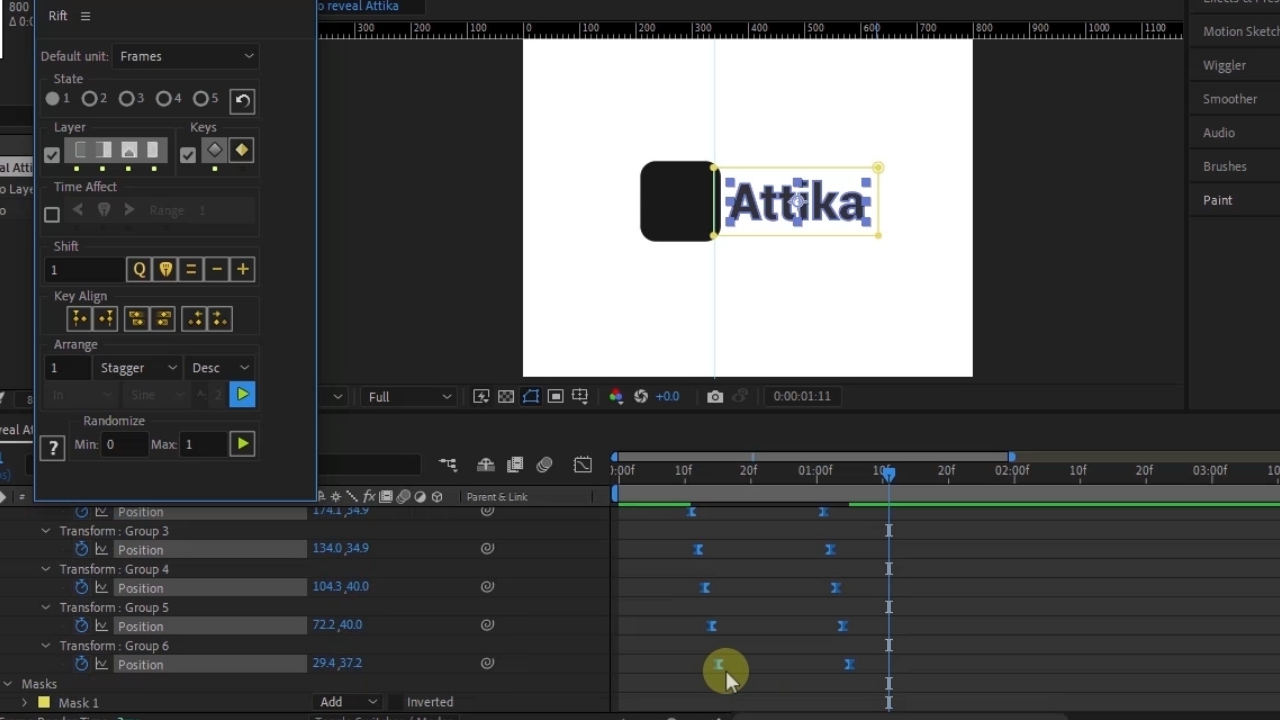
te dije que descargaras antes. Las fisuras, selecciona
todos los fotogramas clave. Entonces aquí mismo, asegúrate tener la misma configuración que yo. Para éste turnos, no tienes que
preocuparte por ello, justo aquí bajo
rango, tengo uno, luego tambalear y
luego descendientes, no ascendientes Luego
haga clic en “Display”. Ahora se puede ver descendientes
va a empezar desde aquí, todo el camino hacia arriba. Se ve bien. Se ve perfecto. Ahora vamos a seguir adelante
y jugar el revelador. Aquí vamos, sólo voy
a esperar un poquito y a los tres segundos, quiero que desaparezca. Sólo vamos a cerrar las fisuras porque no vamos
a estar necesitando esto. Puedes ponerlo aquí
si quieres bajo el panel Efectos pero
no tienes que hacerlo. Está bien, genial. Ahora para el Desaparecer, va a ser mucho
más fácil porque
sólo vamos a animar la capa de
tipo por completo, no
vamos a estar
animando a los grupos. Haga clic en “P” para la posición
en el cronómetro, lo
mismo para
Escala. Ahí vamos. Entonces voy a mover 10 fotogramas y hacer desaparecer
la Escala. Esto fue cero esta vez
porque queremos que se vaya para siempre y para el Tipo, vamos a mover 20
frames como lo hicimos antes para el Reveal y ajustar
la posición así. Es por eso que tenemos la
guía aquí para que
podamos ver dónde
ajustar la máscara. Algo como esto aquí. A continuación, tenemos que ajustar también
la máscara. Volvamos a esta posición. Abre la capa de tipo,
busca máscara, abre esta cosa Máscara 1 y luego agrega cronómetro
para Mask Path. Después mueve la cabeza de reproducción hacia la posición stop o se detiene, V para seleccionar esta herramienta de selección y luego mantenga presionado “Shift” y
arrastre hacia la derecha, la Máscara así y
alinearla con la guía que habíamos creado antes. Ahí vamos. Ahora si solo lo jugamos,
veamos qué pasa. Genial. Una última cosa a hacer es que necesitamos editar las servidumbres para una desaparición suave. Por lo que da click en [inaudible] para
tener todos los fotogramas clave. Selecciona esos F9 hasta el final de la facilidad. Vamos al gráfico de velocidad. Esta vez, queremos
hacer lo contrario. Vamos a hacer click
aquí y hacer la facilidad hacia fuera. Primero con una facilidad
en, ahora apaciguar hacia fuera. Comience despacio y desaparezca
rápido, así. Para ambos, para la máscara
y para el tipo. Ahora, esta línea rosácea es tipo y esta
línea naranja es la máscara. Es plano pero aún
puedes ajustarlo. Lo mismo para escalar. Sólo tenemos facilidad fácil. Tenemos que hacer salidas fáciles. Arrastra esta cosa aquí. Comience despacio. La curva hacia abajo significa lento, la curva ascendente significa rápido. Entonces arrastra este
también porque queremos que la desaparición suceda
a la velocidad de recogida aquí mismo. No queremos dejar ninguna ralentización por
la desaparición. Vamos a jugar esto y ver. Está bien, genial. Ahora sólo un problema
que tenemos es que, puede que la desaparición
cuando suceda, el ícono desaparece
ante el tipo, lo cual no es bueno. El tipo necesita
desaparecer antes del ícono. Una cosa que hago es que, cuando estoy haciendo animación de logotipo, voy adelante y ajuste
los fotogramas clave y los parámetros para
los fotogramas clave primero, y luego compruebo la animación y si hay cualquier cosa fuera, voy a seguir adelante y
ajustar los fotogramas clave. Lo que puedo hacer aquí, por ejemplo, es seleccionar los
parámetros de escala o los fotogramas clave de escala para el icono y luego simplemente
arrástrelo hacia la derecha. Genial. Ahora
veamos qué pasa. Es mejor. Destacados recapitulativos. En esta conferencia
cubrimos agregar fotogramas clave, agregar servidumbres, ajustar el gráfico de velocidad, trabajar con scripts, y trabajar con máscaras. A continuación, haremos una animación de
logotipo más avanzada.
7. Animación de la posición y las trazadas complejas: Ahora en esta conferencia
comenzaremos con la animación de tipo
logo más avanzada. Bueno, estaremos
animando personajes,
saltando, girando,
cambiando, y todo. Esta es un poco avanzada y quiero
que note que hay
muchas técnicas para lograr
este tipo de animación, pero yo seguí adelante y solo
elijo la forma más fácil posible para lograr
esta animación para mantener a esta clase
principiante amigable. Empecemos primero con
animar la posición
respetando el principio de
animación de arco. Quiero que ahora sigas adelante y abras este
archivo de Adobe After Effects donde encontrarás este
logo listo para ser animado. Lo primero que
voy a hacer es simplemente cambiar los colores
de estas capas, así que no nos confundiremos. Ahora pulsa aquí, mantén presionado Mayús
y selecciona el primero, y sólo voy a
arrastrarlos un
poco a la derecha, así. Lo primero que
tenemos que hacer aquí es establece el área activa. Si voy adelante y hago clic derecho
en mi configuración de composición, puedes ver con qué estoy
trabajando aquí. El ancho, alturas,
1920 botón ATP. Tenemos que volver a hacer aquí es
ahora establece el área activa. La forma de hacerlo
es que vamos a seguir adelante y seleccionar
la herramienta rectángulo, y luego voy
a dibujar un rectángulo como este en la parte superior de todo
el Lienzo,
así como este. Entonces voy a abrir
la configuración del rectángulo , una ruta de rectángulo. Aquí vamos, tamaño.
Se puede ver una talla igual a la que
se encuentra en el Lienzo. Ahora para establecer el área activa, basta con seguir adelante y marcar hacia abajo
el tamaño a unos 400 píxeles. No sé por qué
tengo rectángulo 2, voy a eliminarlo. Tal vez hice clic dos veces en
rectángulo. ¿Quién sabe? Ahora tenemos que cambiar esta
capa a una capa guía, así que haga clic derecho y luego
busque capa guía. Aquí vamos. Ahora
es una capa guía. Puedo ponerlo
aquí abajo y encerrarlo. Entonces Capa, Nuevo, Sólido, quiero elegir el
color blanco como fondo, ponerlo abajo y bloquearlo. Entonces voy a
ahuyentar a los que se alejan, lo que significa esconderse entonces. Haga clic aquí, tan activa la
opción tímida y aquí la tenemos. Ahora, vamos a
empezar por animar la posición y luego
nos moveremos a camino. Primero, animemos el T.
Click on P para la posición, y luego vamos a
mover la cabeza de juego a unos 25 fotogramas
por segundo porque vamos
a estar trabajando con más de tres fotogramas clave. Es por eso que elijo 25
en lugar de 20 frames, y yo estableceré primero la posición
final, que ustedes puedan
evitar buscar la posición final después de
que hagan la animación. Voy a ponerlo a los 25
porque queremos que la T
vuele y luego vuelva a su posición inicial
o primera posición, así que pongan
primero la posición final siempre ustedes chicos. Entonces voy a mover la cabeza de
reproducción hacia atrás por aquí, 20 fotogramas o 19 y seleccionaré V para la
herramienta de selección directa y luego haga clic, arrastre hacia arriba, mantenga pulsada Mayús para arrastrar
en una trayectoria recta. Acercar para ver
qué pasa aquí. Nuevamente, no debemos
cruzar la frontera. Entonces mueve esto incluso de vuelta
al primer fotograma, que es de 10 fotogramas, y luego voy
a arrastrarlo hacia abajo, soltar el ratón, y
luego soltar turnos. Ahora una cosa más que necesito
hacer aquí es porque mi computadora está haciendo
mucho ruido es que voy a ir y marcar abajo la resolución a aproximadamente tercero, seleccionar todos esos F9. Ahora, si hago clic en
Play, [RUIDO] no está mal. Selecciona todo, gráfico de velocidad, y luego vamos a seguir adelante
y ajustar las curvas. El salto es impulsivo, por lo que vamos a empezar rápido al principio porque
cuando
entras, no tomas despacio, solo agacharte y luego saltar
y saltas a toda velocidad. Aquí no hay
desaceleración al inicio de un salto. Aquí vamos. Cuando está cayendo, se ralentizará y
luego caerá rápido. Cuando está arriba así,
eso significa velocidad, y cuando tienes una
curva hacia abajo como esta, eso significa ralentizar. Si hago clic en Play,
esto es mucho mejor. Una cosa más es que
esto apunta en el medio, esto ajusta la congelación cuando la T está
aquí arriba en los cielos, lo que puedes ajustarla
ya sea por traerla arriba o hacia abajo. Si lo traemos arriba, se congelará menos tiempo
y si lo bajas, se congelará más
tiempo en la parte superior. puede ver si
quiero sacarlo arriba, tengo dos fotogramas clave aquí, así que necesito convertirlos en uno porque tenemos
un fotograma clave para el in y otro para los outs. Esto es facilidad en, esto es
facilidad hacia fuera, así que seleccione ambos, haga doble clic, y luego
verifique bloqueo continuo, por lo que saliente a entrante. Ahora si lo muevo, sólo
tenemos uno. Solo quieres
moverlo un poco,
solo una muesca, quedarte por debajo de 5,000. Ahora volvamos a hacer clic en Jugar. Vamos a cambiar esto un
poco a la izquierda. Esto es mucho mejor. A lo mejor
subiría esto un poco más. El siguiente va a ser p, así que p, otra vez, lo mismo. Haga clic en Posición, arrástrelo aquí, agregue un fotograma clave para la posición
final y regrese, y luego colóquelo
aquí para luego volver, y luego ponlo aquí abajo. Se puede ver que me tengo chasqueando. Es por eso que lo ves
entrar cuando ves esas líneas. Esto indica chasquear. Entonces mueve aquí la cabeza de juego, y antes de que llegue a
la posición final, quiero arrastrar esto entonces aquí. Un poco aquí voy
a desseleccionar snap in por ahora, aquí vamos así,
solo la trayectoria. Ahora esto es lo que voy a hacer. Voy a seleccionar
todos estos fotogramas clave, haga clic con el botón derecho
Interpolación de fotogramas clave, y luego justo aquí donde se
ve la interpolación espacial, voy a cambiarla a
lineal solo para que pueda ponerme recto líneas como esta y puedo ajustar
esta cosa correctamente. Si haces click en esto y
seleccionas en todo, simplemente desselecciona todos estos
fotogramas clave y solo tienes que seleccionar el que quieras
mover y luego moverlo. Así. Esto es mejor. Ahora puedo seleccionar la herramienta pluma, mantener presionado Alt y hacer clic
aquí y luego ajustar las curvas, mantenga presionado Alt. Aquí vamos. Ahora podemos ver
en éste estamos aplicando los
principios de animación de arco
porque va a estar volando
en una trayectoria de RF. Seleccionamos esto, ahí vamos. Por supuesto, nada
es definitivo,
siempre podemos volver y ajustarnos. Ahora vamos a
hacer lo mismo. Selecciona todos los fotogramas clave, presiona F9, ve a las curvas. Va a empezar
rápido así, y luego se va
a curvar aquí, y luego se ralentiza. Cuando llegue a esta posición, quiero que se ralentice un poco. Entonces lo mismo aquí, quiero que se desacelere un poco. Ahí vamos, justo así. Seleccione esos, haga doble clic, envíelos a un
marco clave o a un punto de anclaje. Ahora vamos a aplicar la animación. No está mal. Solo quiero ajustar el congelamiento un poco aquí, así que selecciona esto arriba y
lo mismo para la final. No quiero que se
congele demasiado, tráelo así. Haga clic en esos demasiada elevación, derribarlo un poco así que vamos. Si lo traes y
esto cambia, eso significa que
lo sacaste demasiado. Asegúrate de que esta cosa
no cambie, la primera curva
se mantenga igual. Bájalo. Esto es mucho mejor. A lo mejor sólo voy a aumentar
esto un poco aquí, para que podamos conseguir unos buenos movimientos desde este punto hasta este punto. Esto es mejor. Ahora
lo que voy a hacer es elogios el
salto con la rotación, así que clica R en el
teclado para la rotación. Queríamos almacenar
así 90 grados, [NOISE] establece un fotograma clave. Entonces voy a seleccionar
esta capa o pincha aquí para mostrar los otros
fotogramas clave también, entonces voy a moverla cuando se
esté congelando a la parte superior. Entonces
lo volveré a rotar así. Se puede ver que sólo estoy girando a los derechos por aquí. Entonces cuando llegue a la posición
descendente se va a hacer una rotación final para volver a su posición inicial, por lo que cero. aquí vamos. Ahora, F9, la esencia y ajusta esos
pedacitos así. Ahí vamos. Demos
clic en Play. No escupió. Éste en el medio.
Haga doble clic en fotograma clave o uno de los puntos de anclaje y luego simplemente
muévelo un poco hacia arriba. Esto es mucho mejor.
Vamos a congelarnos ahí arriba. Pasemos a la R en la
verde, y lo mismo. P para posición en
la posición final. Muévete hacia atrás y
luego selecciona éste, ponlo así, luego muévete aquí y
luego vamos a ponerlo todo el camino
abajo éste. Va a saltar desde aquí todo el camino de
abajo a arriba. Selecciona esto y vamos a
ajustar la trayectoria. Selecciona todas ellas. Lo mismo, F9. El salto de nuevo es impulsivo. Otra vez para frenar
son estos outs. Se va a
ralentizar un poco aquí y luego boom, cae así. Selecciona el
fotograma clave central, haz doble clic , bloqueo
continuo, y luego solo llévelo un poco. Aquí vamos. Haga clic en Jugar. Increíble. Destacados recapitulativos. En esta conferencia,
configuramos el área activa, configuramos el fotograma clave de posición, ajustamos
trayectorias complejas de trazados, y ajustamos el gráfico de velocidad. A continuación, vamos a animar usando el trazado de recorte
y la trayectoria de desplazamiento.
8. Animación con recortes y caminos de compensación: En esta conferencia
intentaremos algo diferente. Estaremos animando
formas usando recortar camino y desplazamiento de
ruta, no letras. Después de eso, transformaremos
las formas con las letras. Asegúrate de que no estás
seleccionando nada. Ve a la herramienta Forma, Elipse, y luego voy a dibujar un círculo aquí mismo. Hold Turno. Suelta el ratón
y luego Shift. Seleccione la herramienta
Selección directa. Entonces vamos a
ajustar esta línea justo aquí en el medio. O tal vez solo con
la O así. Entonces solo arrastra esto
a los derechos Ahora, lo que queremos hacer, ya
ves aquí mismo tenemos Contenidos y
aquí tenemos Agregar. Voy a seguir adelante y añadir recorte y añadir trazados de desplazamiento. Ahora, para los caminos de recorte, voy a seguir adelante
justo aquí donde dice End y marcarlo hacia abajo. Entonces para el camino de compensaciones, aumentaré los montos. Entonces Line Join, cámbialo
a Round Join así. Desplazamientos, vamos a
ajustarlo porque queremos que la animación vaya
así en el sentido de las agujas del reloj. Voy a hacer esto. Entonces solo mueve la posición
de la nueva forma que
creamos haciendo clic en la flecha
derecha en mi teclado. Puedes mantener pulsada Mayús y hacer clic en la flecha derecha para moverte más rápido. Ajustaré más cantidad
de la ruta de compensaciones. Quizás sólo unos
pedacitos de las compensaciones y el camino de recorte hasta
que tengamos algo como esto. Ahora, empecemos
con la animación. Sólo voy a
cerrar los caminos de desplazamiento porque no lo
necesitamos en este momento. Haga clic en la nueva forma
que seleccionamos. Quiero cambiar
el color a rojo. Después marca por el camino de Fin así hasta que en la
misma forma que el O. Ahí vamos. Entonces ajusta un poco
el desplazamiento. Ahí vamos. Porque se
va a mover así. Así que estoy despegando un poco la
forma. Agregue un fotograma clave para End y
agregue un fotograma clave para Inicio. Entonces vamos a movernos,
luego vamos con el final, aumentarlo así. Asegúrate de que no
toque una cola. Entonces lo mismo para Start, lo
aumentaremos
también hasta que
tengamos la forma de la O. Pondremos aquí 84. Ahí vamos. Entonces voy a establecer un fotograma clave para compensaciones y
luego mover este poquito. Entonces compensa esto de
nuevo a O así. Ahora si hago clic en Play,
se puede ver que no pasa nada. Pero sólo voy a mover estos
10 cuadros así que vamos a 20. Si voy adelante y
desfase esos fotogramas clave. Ya puedes ver animación. Lo que hice es desfasar
el Start and End, y he desplazado el primer
fotograma clave al inicio de la animación y
otro al final de la animación. Ahora sólo podemos seleccionar
todo y luego F9. Para éste si solo usas F9, facilidad
fácil, está totalmente
bien. Se ve bien. Pero por supuesto puedes
hacerlo mejor un
poco seleccionando
esos fotogramas clave. Sólo el Inicio y el Fin. Vuelve a ir al
editor de velocidad y luego solo aumenta un poco de
velocidad en el medio. Ahí vamos. Sé
que son muchas cosas, mucha información
al mismo tiempo. Si es tu primera vez haciendo
este tipo de animación. Pero solo tómense con calma
chicos. Tómelo con calma. Puedes hacerme preguntas y
todo lo que quieras. Sé que hay muchos
fotogramas clave, pueden ser confusos. Es por eso que he incluido
los proyectos finales y los
recursos del proyecto para que descargues y puedes
comprobar lo que he hecho. Ahora, lo que tenemos que hacer es que vamos a hacer lo
mismo por la O
pero queremos que la animación
no sea en el sentido de las agujas del reloj, sino que se invierta en el sentido de las agujas del reloj. Voy a
duplicar esta capa, cerrar la animación aquí. Haga clic en U para mostrar sólo los
fotogramas clave de esta capa. Entonces vamos a nombrarlos
para que no nos confundamos. Voy a cambiar el nombre de
este Círculo 1, y éste Círculo 2. Ahora, si hago clic en
U, ahí vamos. ¿ Salvamos los proyectos? Tienes que salvar los
proyectos que chicos. Ahora, lo que tenemos que hacer
es más fácil. Sólo vamos a
cambiar los valores. Comienza aquí con
uno y termina con 85. Vamos a cambiar eso
y vamos a hacer lo mismo por el de arriba, y luego podemos ajustar
los desplazamientos manualmente. Aquí 85 y aquí uno. Ahora para el de arriba, los arranques. Comienza con cero
y termina con 84. Cero aquí y 84 aquí. Selecciona todos estos
fotogramas clave como este. Y luego simplemente muévete usando
la flecha en tu teclado. Mantén Turno para moverte más rápido solo para alinearlo con el
segundo o para las tropas. Ahora, ajustemos las compensaciones. Empieza tal vez aquí y termina aquí. Voy a seleccionar toda
la capa y moverla hacia la derecha. Ahora veamos la
primera animación, y luego ésta. Se pueden ver las
compensaciones para
éste, comienza en la parte superior, y las compensaciones para
éste se inicia desde abajo. Ahora sólo vamos a hacer clic en
U para ocultar los fotogramas clave. Por último para la S, vamos
a probar algo más divertido. Lo que haremos es seleccionar
la Herramienta Pluma. Asegúrate de que no
tienes nada seleccionado, ninguna capa seleccionada. Entonces voy a
hacer clic aquí para aquí, y mantener y arrastrar, mantener presionado Turnos, luego mantener presionado Alt y ocultar esta
línea o esta curva. Luego haga clic aquí en S.
Asegúrate de hacer clic en el medio y luego arrastra así. Sostenga Turnos y aquí vamos. Puedes hacer esto y puedes click en esta línea para ajustar
las curvas como esta. Como se puede ver, trabajar con la Herramienta Pluma
y Adobe After Effects es más o
menos lo
mismo que trabajar con la Herramienta Pluma y
Adobe Illustrator. Supongo que la experiencia en diseño
gráfico puede ayudar mucho en la animación si estás cambiando de
diseñador a animador. También diseño de movimiento. Selecciona la Capa de Forma, renombrala S Animation, y selecciona otro color para éste a Lavanda es el
color que seleccionamos allí. Ahora vamos a
hacer lo
mismo que hicimos con la o. abre esta cosa, agrega Trim
Path y agrega Desplazamientos Path. Ajustemos las compensaciones. Mitre, Ronda Únete. Entonces aumentar cantidades como
esta hasta que
cubras el s. Lo que podemos hacer es
seleccionar el lápiz, luego solo ajustar estos puntos
un poco así. Aquí vamos. Por lo que hice clic en la herramienta
Selección directa y luego
seleccioné los
puntos de anclaje y la ajusté. Ahora, ajustemos el trazado de recorte. Creo que esta p nos está molestando, así que voy a mover un poco la animación S a la
derecha. Nuevamente, marca hacia abajo el
final alrededor de cero. Agregar fotogramas clave
tanto para Fin como para Inicio. Mueve el cabezal de juego, mueve el Fin así. Entonces mueve el Start
así hasta que
tengas la o, luego muévete de nuevo. Después mueva
nuevamente el Fin hacia la derecha y luego el
Start a la derecha. Oh, eso fue demasiado. 99 aquí. Nuevamente, solo
tenemos que compensar
los así que pincha aquí y aquí Esto es mejor. F9. Esto es mucho mejor, pero siento que es demasiado rápido. Entonces con todos los
fotogramas clave seleccionados, haga clic en la opción también
y luego simplemente arrastre hacia la derecha. Esto es mucho mejor. Da click en U. Entonces solo
vamos a seguir
adelante y esconder las dos O y S haciendo clic en el ojo porque
no los necesitamos en este momento. Nos confunden. Yo
voy a tímidamente a esos también. Eso es P. Eso fue un error. Te tímidas O y O y
S. Resalta recapitulación. En esta conferencia agregamos
formas y luego
animamos trazos usando el trazado de
desplazamiento y el trazado de recorte. Por último, compensamos los fotogramas clave para
crear nuestra animación. A continuación exploraremos el principio de
animación de estiramiento utilizando los parámetros de ruta.
9. Explorar el principio estirador utilizando el parámetro de ruta: Ahora que hemos terminado con
animar la posición, vamos a
seguir adelante y explorar estos
principios de animación de estiramiento y lo
vamos a hacer usando
los parámetros de ruta. Va a ser complicado,
pero puedes hacerlo. En este punto, lo
que quieres hacer es duplicar el Comando de
Control T D, cambiar
el color o el duplicado, y luego seleccionar el inferior, U, para mostrar el fotograma clave. Presiona J en tu teclado. Selecciona todos los
clave-marcos, turnos, y flecha izquierda, arrástralo a la izquierda así
porque vamos a usar esta T como referencia. Ahí vamos, U en
la T duplicada, y después queremos
quitar la posición, queremos quitar
estos clave-marcos. Pero primero, volvamos a ponerlo en la posición final antes de
quitar los marcos clave. Genial. Ahora, lo que voy
a hacer es buscar camino. Contenido, Agrupar, y luego Ruta, y luego agregar posición. Esta es la posición final
que vamos a sumar primero. Haz clic en U de nuevo, trae la
reproducción al principio, luego baja la T así, solo usando las flechas
en tu teclado, sosteniendo Shifts, por aquí. Ahí vamos, así que ahora tenemos la posición aquí para el camino, y tenemos la posición
hacia abajo para el camino. Una cosa más es que seleccionan
ambos esos clave-marcos. Mantén pulsado Alt
más Command más clic derecho, para que puedas congelarlos. Por eso cuando estamos
animando el camino, la T no se moverá, así que no nos molestará. Sólo voy a traer este
un poco a la
derecha así. Genial. Ahora, lo primero es que vamos a mover la cabeza de
juego hacia la derecha. Permítanme simplemente acercar un
poco a la línea de tiempo allí. Aquí vamos, estamos
en la línea de tiempo. Una vez que la T empiece a moverse, asegúrese de que tiene
ruta seleccionada aquí. Selecciona la parte superior, así. Ahora, se puede ver que se seleccionan estos puntos de
anclaje. Entonces estiraré esto
usando otra vez, mis flechas. Puedes sostener Shift, estirar
todo el camino hasta la cima. Voy a hacer lo
mismo por el
de abajo . Así como esto. Ahora que ponemos aquí este
marco de llave, la T se estirará desde su forma
normal hasta esta forma. No estamos estirando usando escamas porque no
va a quedar bien, se va a quedar horrible si se estira con las escamas. Entonces mueve esto un
poco aquí. Justo cuando la T se congela aquí arriba, voy a seguir adelante y
seleccionar los primeros fotogramas clave que contenga la forma
original de la T, Control Comando C, Control Comando V, y luego traer todo esto
el camino a la cima, mantenga Shift así. Ahora, se estirará
en su camino hacia arriba. Entonces una vez que esté arriba, recuperará su forma
original. Ahora, selecciona el fotograma clave
que acabas de agregar, Control Comando C, y luego muévelo un poco, Control Comando V. ¿Por qué duplicamos este
primer fotograma clave? Para que podamos controlar el
congelamiento aquí arriba, porque estamos moviendo la T ahora con el camino
y no con la posición. Se puede controlar la congelación
con un fotograma clave, pero con el camino, necesitamos agregar dos clave-fotogramas
para controlar el congelamiento. Entonces voy a mover
la cabeza de juego de nuevo. Permítanme simplemente ajustar este
marco clave a la izquierda así. Aquí vamos, y
cuando la T llegue a su posición final como esta, voy a seguir adelante,
Control Comando C, el último fotograma clave, y luego arrastrarlo hacia la derecha, y luego Control Comando
V. Entonces una vez que haga eso, seleccionaré la parte superior de la T y luego simplemente
estirarla así. Aquí está esta cosa. Una vez que la T esté aquí arriba con su posición
original, cuando llegue hacia abajo, la cola irá primero, y luego la parte superior seguirá. Ahora, si selecciono
todos esos F9, Play, puedes ver de qué
estoy hablando. Chicos, si esto es
confuso para ustedes, he incluido
el proyecto final. Puedes abrirlo y comprobar por ti mismo lo que hice
con los clave-marcos. Ahora, selecciona todos
ellos, editor de gráficos, y ahora podemos ajustar
los fotogramas clave aquí. Acelerar y luego
ralentizar un poco. Entonces aquí, vamos
a hacer lo contrario. Una vez que llegue aquí, desacelere un poco aquí y luego acelere un
poco aquí. Haga clic en Jugar. El último,
no me gusta mucho, pero voy a hacer esto, veamos. Creo que es un poco
demasiado rápido cuando se baja, así que solo
seleccionaré todos esos, sostenga Alt y los arrastraré un
poco a la derecha, y luego éste
un poco más. Veamos ahora. [RUIDO]
Esto es mucho mejor. Prefiero mejor esta animación. Chicos, recuerden dos cosas
controlan la animación, la distancia entre los
fotogramas clave y el gráfico de velocidad. Ahora, que hemos
terminado con la T, podemos seguir adelante
y esconder éste, el que usamos
como referencia, escondernos, y rehuir. A continuación, adelante y selecciona la R y vamos
a hacer lo mismo. Entonces U, tenemos que
posicionarlo, animarlo. Haga clic aquí, Contenidos,
Grupo, Ruta. Entonces, de nuevo, vamos a añadir un clave-frame para el camino. Forma original, agrega primero
un marco clave,
así, y luego
muévelo a la parte superior. Cuando llegue a la
posición superior, agregue otro camino, y luego justo aquí
donde empiece a moverse, asegúrese de que tiene
Sendero seleccionado. Seleccione los puntos de anclaje y
estire desde la parte inferior. Bien, chicos, no lo
estiren desde arriba. Selecciona la herramienta Pluma, haz clic aquí, y luego solo
ajustaré esto. [ RUIDO] Ahora, si lo tocamos, [RUIDO] ahora es camino. Aquí mismo en la posición, puedo seguir adelante y ajustar
un poco la R, llevarlo un
poco a la cima. Déjame desmarcar Snapping. Veamos ahora. Está bien, genial. Ahora, F9. [ RUIDO] Me encanta,
se ve increíble. Chicos, pueden ver
lo que hicimos aquí. Establecemos el camino para la posición original
y otro camino para la posición original cuando
llega a la cima y solo lo
estiramos en el
medio cuando salta. Quiero dar click en
U para cerrar esto. este momento lo que
vamos a hacer es compensar todo
y asegurarnos de que no todo se superponga
cuando se trata la animación
para que podamos
pasar al siguiente paso, que es sumar más
vida a la animación. Trae esos
principios de animación logo a la vida. Solo voy a
cerrar esto y cerrar
esto haciendo clic en
U sobre las capas, y luego voy a llevar a
todos estos bebés al mismo punto de partida, asegurándome de que todo
esté bien alineado. Tenemos T primero y luego
tenemos R y luego necesitamos círculo 1 antes de la P y
círculo 2 antes de la P también, y luego P, y luego finalmente
S como el de aquí. Selecciona todas ellas, mantén presionado Mayús, haz clic aquí
y aquí, Ventana, y luego busco Grieta, y luego voy a
hacer clic aquí para compensar. [ RUIDO] Fresco. Ahora, si tocamos la animación. Todavía podemos hacer algunos ajustes
manuales. El resto nos dará una mano, pero después podremos finalizar
todo manualmente. Tenemos primero la T y luego la R que salta de
inmediato. No es bueno. Quiero que la T llegue
primero a fondo y luego la R pueda saltar, y luego una vez que la R aterrice, traeré el
círculo 1 después de esto. Selecciona todo,
todos los clave-marcos. Acercar y luego simplemente
muévete un poco, sostén Alt y muévete un
poco hacia la derecha. Ya se puede ver. [ RUIDO] Sigue yendo
demasiado rápido para mí, así que necesito ajustarme un
poco más de eso. Esto es mucho mejor. Este tal vez solo un poquito también. Ok, chicos, pueden ver que sólo estoy
mirando la animación. Lo que sea que se sienta bien para mí, lo
voy a dejar de esa manera. Echemos un vistazo por última vez. Eso es todo. Manteníamos aspectos destacados. En esta conferencia, trabajamos
con los parámetros Path. Exploramos los marcos de la llave
congelada. Utilizamos el script Rift
para desfasar capas y
ajustamos manualmente los desplazamientos de la capa para conseguir todo
donde lo queremos. A continuación, estaremos agregando más
principios de animación a nuestro logo.
10. Acción que superpone y superpuestas: Ahora, en esta conferencia estaremos agregando más
principios de animación. Cuantos más principios
de animación agregue a su logotipo, mejor y más
realista se verá su logotipo. Entonces estaremos agregando superposición y seguiremos, y de nuevo, estaremos usando los
parámetros de ruta porque esta es la
forma más fácil para los principiantes. [ RUIDO] Esta es probablemente la
conferencia más difícil en esta clase. Un consejo pro workflow que hago para no confundirme en todos estos
fotogramas clave y capas es que, voy adelante y trabajo
en una capa específica, y luego cuando termino
todo lo que quiero hacer con ella, voy adelante y tímido lejos. De esta manera mantengo
limpia la interfaz y no me
confundo con
muchas capas y fotogramas clave en el camino.
Vamos a seguir adelante ahora. Lo que la T seleccionó haga clic en
Usted para obtener los fotogramas clave. Lo que queremos
hacer ahora es solapar las manos de la T.
A medida que va subiendo, la mano se inclinará hacia abajo, y a medida que está bajando, las manos volarán hacia arriba. Agregaremos dos fotogramas clave de
ruta más a la T. Ahora a medida que empieza
a subir así, voy a seguir adelante y
acercar a la pantalla, pincha aquí, y luego asegurarme de que tienes
ruta seleccionada, Ruta 1. No selecciones
éste en la parte inferior, seleccionará todos los fotogramas clave
y no queremos eso. A continuación, con la herramienta de
selección directa seleccionada, siga
adelante y seleccione este
punto y este punto. Estos dos puntos aquí mismo, Control Comando T.
Tendrás este cuadro limitador. Había un punto en el medio, probablemente
lo veas,
probablemente no lo hagas pero aquí está. ¿ Se puede ver la pequeña? Haga clic en él y arrástrelo
hacia la izquierda, así. Se puede ver que ahora el
cursor cambió a rotación. Vamos a seguir adelante y rotar
esta mano hacia abajo así. Una vez que terminemos, da clic en Escape. Haga clic aquí, mantenga pulsada la
tecla Mayús, haga clic aquí, y muestre el comando T. Una vez que haya terminado de nuevo,
haga clic en Escape. Ahora, lo que tenemos que hacer es ajustar esto un
poco más ajustando las curvas y tal vez los
puntos deformando la forma de T, y para ello, necesitamos
seleccionar la herramienta Pluma. Este de aquí mismo. Ahora, si hago clic en este punto, se
puede ver que
no pasa nada. Todo lo que puedo hacer es moverlo hacia
arriba o hacia abajo o estirarlo. Si quiero curverla, necesito asas, y para
poder crear asas, ya que no los tenemos aquí, sostén Alt u Option y
pincha sobre los puntos. Haga clic aquí, haga clic aquí,
y luego haga clic aquí. Verás que
vamos a perder los bordes afilados a
bordes redondos pero podemos arreglarlos, así que selecciona las
partes exteriores del mango, no la del interior. Sostenga Alt, haga clic
y, a continuación, simplemente arrastre hacia atrás. Alt, haga clic y arrastre hacia atrás. Lo mismo aquí, selecciona
primero y luego Alt y arrastra. Ahora podemos deformar
esto así, pincha aquí y ajustar
estas curvas como esta. Aquí vamos. Aquí vamos. Yo también puedo hacer esto. Estirarlos un poco. Genial. Ahora vamos a mover esto. Entonces una vez que empiece a bajar, por lo que desde este punto hasta aquí, haremos lo mismo. Básicamente el mismo procedimiento. Sólo voy a seguir adelante
y acelerarlo pero esta vez en lugar de doblar
las manos hacia abajo, las
doblaremos hacia arriba
porque está bajando. Por la fuerza de su bajada, la mano subirá. Entonces V, para la herramienta de selección, y luego seleccione esto, Control Comando T, y básicamente lo mismo. [ MÚSICA] Una vez
que hayas terminado, puedes dar click en V, y aquí lo tenemos. Selecciona la Herramienta
Selección Directa, selecciona toda esta
área vacía para desseleccionar la T, y el ahora, una vez que la T que es
el fotograma clave final, quiero seguir adelante
y aplastarla, así que selecciona el capa de nuevo, y luego mantenga presionado Alt u Option, más corchetes derecho para
cortar desde la derecha. Acercar la línea de tiempo
y luego simplemente ajustar esto un poco. Ahí vamos. Ahora lo que voy a hacer
es duplicar primero la T. Ahí vamos, y
luego ajustamos esto. Ya que queremos aplastarla, necesitamos duplicar las capas
y luego aplicar morfina. Para esta clase, solo
hablaremos un tipo de morfina
que es morfina de marco, que es la que
vamos a aplicar ahora pero en la próxima clase, te
estaré presentando nuevas morfinas. En fin, después de
duplicar esto, selecciona la capa duplicada, eliminas todos los fotogramas clave, y luego voy a
ponerla aquí mismo, así que justo encima de la última clave de la primera T solo así. Ahora puedo agregar un fotograma clave
para el trazado, hacer clic, “S” y luego un
fotograma clave para escala pero primero vamos a seguir adelante y
mover los puntos de anclaje. Estos puntos determinarán desde donde se iniciará la
animación. Quiero que la báscula
empiece desde abajo, así que voy a mover
esta al fondo. Selecciona esto o solo
puedes hacer click, “Y” para seleccionar la herramienta de movimiento de
puntos de anclaje, y luego voy a mover
esta a la parte inferior así y añadir Escala, click, “U”, y luego simplemente mueva los de la derecha como
10 marcos a la derecha. Calcularé
10 fotogramas más tarde. Ahora, lo que quiero
que hagas es desvincular escala y luego simplemente
aplastar la T así. Una vez que
hagamos eso, seguiremos adelante y deformaremos nuevamente
la T usando el camino. Selecciona el Trazado, número 1, selecciona la herramienta Pluma, G para la herramienta Pluma, crearlos, maneja, y luego ajustemos esto. Una vez que hagamos esto, lo final que necesito hacer es aplicar alguna oscilación de amortiguación. Básicamente, amortiguar oscilación significa cuando dejas de mover un poco
tu rebote. Para hacer eso, debemos
asegurarnos primero de que la distancia entre los
fotogramas clave sea de 10 fotogramas. [ RUIDO] 7 más 10 es 17. Voy a mover esto un
poco a la derecha. Aquí vamos. Ahora, voy
a Window Duik Bassel. Asegúrese de guardar el comando de control
del proyecto S selecciona la herramienta de selección. Seleccione éste, animación, y luego seleccione los dos
fotogramas clave de la escala. Entonces podemos aplicar esta
expresión, Kleaner. Como se puede ver, no
hice ninguna facilitación en estos fotogramas clave porque si
aplicas una expresión, no se
puede hacer en
fotogramas clave que tengan extremos o salidas
fáciles o extremos fáciles en general. Ahora seleccionaré
la capa, de nuevo, deseleccionaré y seleccionaré para mostrar los controles de efectos y luego voy a desmarcar
la anticipación. Si jugamos esto, permítanme ajustar la
longitud de esta capa. Estamos más o menos terminados
con la capa T. Lo que podemos hacer es
seleccionar ambas T's, click en U para ocultar
todos los fotogramas clave, y luego podemos sombrearlos. Podemos trasladarnos a la
R. Con la R, tenemos todo
aplicado a ella. Solo necesitamos aplicar
alguna rotación y algo de profundidad y oscilación
también para dar una vida pequeña, U para mostrar todos los fotogramas clave. Voy a hacer click en R por ahora, añadir una clave de rotación. Entonces esta es la posición
original de la R. lo voy
a poner aquí mismo. El R está en la parte superior, así. Cuando protagoniza al principio, solo
quiero rotarlo un
poco a la derecha. Entonces cuando llegue a
su posición final, quiero rotar
esto un poco a la izquierda y luego
moverme un poco, luego aplicar rotación cero, posición
original. [ RUIDO] Aquí abajo
por el puesto, esta es la posición final. Voy a seguir adelante
y Control Comando C y duplicado aquí, luego volver aquí,
seleccionar éste, y luego bajar un
poco la
posición haciendo clic
en las flechas en mi teclado para darle
ese rebote un poco, solo un toque en
la flecha hacia abajo. Selecciona ambos fotogramas clave y aplicaremos expresión
a esto también. Selecciónalos ambos, mantén presionado Control o Comando
y quita las facilidades. Para la rotación aquí, aplicaré algunos caballetes. [ RUIDO] Entonces para estos
dos fotogramas clave, posición, y la rotación, aplicaremos alguna profundidad y oscilación
usando el Kleaner. De nuevo, voy a quitar la anticipación. No lo necesitamos. Si juegas,
ves que se ve mucho
mejor, mucho más agradable. Aquí vamos, asegúrate de
que no esté pasando por el área real.
Entonces se ve bien. Se ve bien. A continuación, saltaremos primero a la P, y luego trabajaremos
en el OO y S. Porque el flujo de trabajo
para el OO y S es un poco diferente a lo que
estamos haciendo en este momento. Nuevamente, hemos terminado con
éste, sombras de distancia. Ahora, vamos a encontrar la P, y para la P
vamos a aplicar algún solapamiento y luego
seguir a través hasta la cola de la P. Aquí
tenemos la capa P seleccionada. Haga clic en “U”. Una vez que la P, que es esta posición final, voy a seguir adelante y abrir el grupo de contenido camino [RUIDO]. Vamos a salvar esto. Como se puede ver aquí mismo, tenemos camino uno y camino dos. En ocasiones esto sucede cuando se quiere ajustar el
camino de una letra. Tenemos dos caminos
y te preguntas, ¿qué ajusto el
camino 1 o el camino 2? La respuesta es simple. Se hace clic en el camino 1. Se pueden ver estos puntos de anclaje. Hay efectos en
el círculo dentro del P. No queremos
trabajar en esto. Queremos trabajar en la cola
del P. Seleccionamos camino 2. Chicos, ahora solo agregan un
punto aquí. Entonces muévete. Permítanme mostrar los otros
fotogramas clave también. Ahí vamos y luego sumamos los mismos puntos encima
del fotograma clave de posición final. [ RUIDO] Ahí vamos. Ahora vamos a abrir de nuevo el camino. Haga clic aquí para desseleccionar. Volvamos aquí. Cuando llegue al piso, voy a mover esto
un poco hacia atrás. Ahora con ruta 2 seleccionada, vamos a seguir adelante y hacer
lo mismo que hicimos con el T. Voy a
seleccionar esto con V, que es herramienta de selección, seleccionamos los dos cupones finales y el fondo en breve comando C. Mueve esto hacia arriba y luego
gira hacia la derecha, escapa G por el lápiz Alts y luego los crea asas. Ajusta las esquinas. Ajustemos un poco
las curvas. [ RUIDO] Haga clic aquí. Haga clic en Ruta 2 de nuevo
y ajuste esto. Ahí vamos. Ahora, pasará a los últimos puntos. El solapamiento terminará aquí. Entonces tendremos un
seguimiento después de que se detenga, así que seleccione estos
puntos de anclaje y
arrástrelo hacia la izquierda y éste también. Después selecciona estos
puntos de anclaje y ponlo aquí. [ RUIDO] Todos estos y F9 para facilitar, facilidad. Demos clic en
“Jugar”. A lo mejor podemos mover esto un
poco más a la derecha. Volvamos a hacer clic en “Jugar”. [ RUIDO] Si no te gusta acelerar la animación, por supuesto
puedes ajustar la distancia entre los
fotogramas clave a tu gusto. Esto es mejor. Ahora que
hemos hecho con la T de nuevo, hay
que ocultar
todos los fotogramas clave, y luego vamos a brillar. Ahora para el recapitulación destacados
y esta conferencia, nos capas tímidas manera de
no confundirse. Agregamos más
principios de animación utilizando
los parámetros de ruta y
el comando transform. Agregamos los exfoliantes Kleaner de Duik Bassel para algunas oscilaciones de
amortiguación. Ajustamos la distancia
entre los fotogramas clave para controlar la velocidad
de nuestra animación. A continuación, veremos cómo podemos realizar una morfina de marco básico.
11. Moralidad de cuadros básicos: Ahora veremos cómo
podemos transformarse de
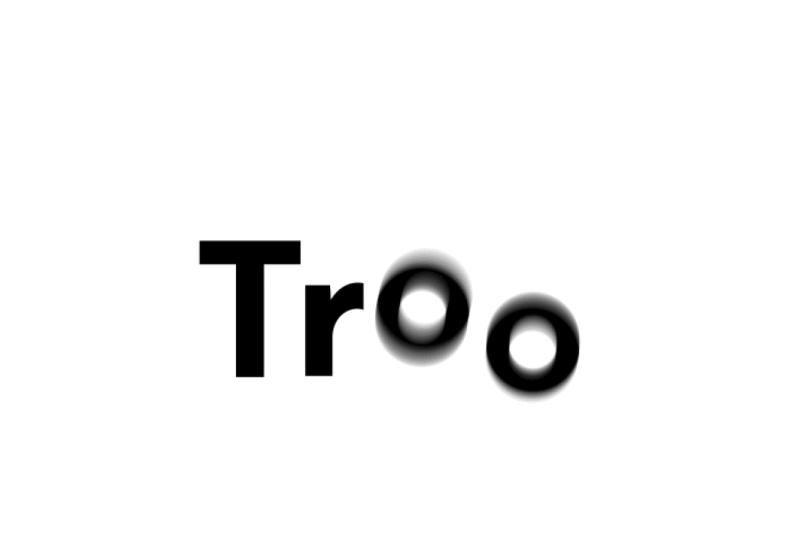
forma suave y discreta en letras. Esta es la morphing del marco, básicamente, la forma más
fácil de morphing. En mi próxima clase, estaremos hablando de morphing más
avanzado. Ahora lo primero que tenemos que
hacer es encontrar las letras
que queremos morph porque estas
no son letras son solo formas. Mostraré todas
las capas ocultas, y luego mostraré O, y luego O y S, y escondamos el resto. Ahora, pondré la primera
O debajo del círculo número 1, segundo O debajo del
círculo número 2, y la S está bajo
animación S, lo cual es bueno. Genial. Ahora empecemos
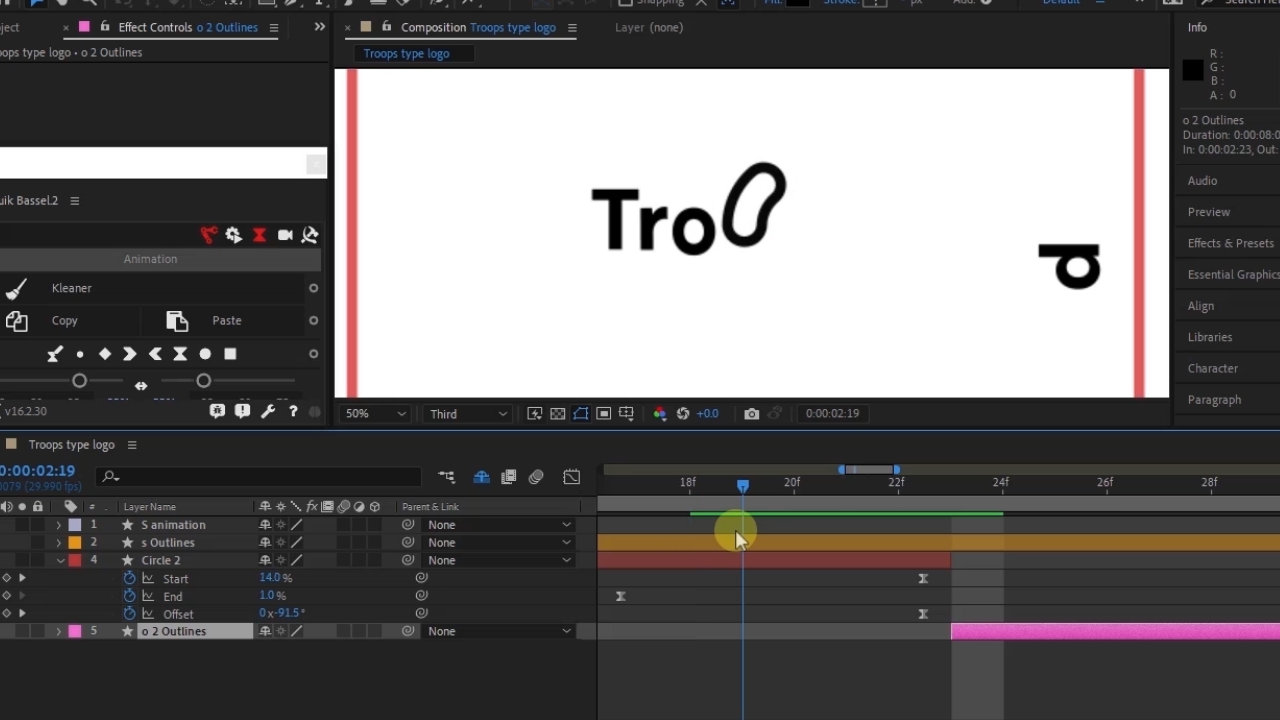
con la primera O. Hagamos clic en “U” en el
círculo número 1, y la animación se detiene aquí, y el morphing
comenzará aquí. Ahora, voy a seguir adelante
y cortar esta capa aquí sosteniendo Alt más corchetes
derecho u Opción
más corchetes derecho, y simplemente ajustar
esto un poco. Asegúrate de mostrar el ojo
también porque esta capa aún no
se muestra, así que asegúrate de tener
el ojo seleccionado. Entonces recorta esto aquí. Ahora queremos cambiar el
color del trazo a negro, y para hacer eso, sólo
podemos cambiarlo desde aquí. Selecciona el trazo y
luego cambia a negro. [ RUIDO] Ahora esto terminará aquí y luego morph a la O. Entonces para la O, queremos volver a aplicar
algunas oscilaciones de amortiguación o rebote elástico
en otros términos. Primero es que quiero cambiar la posición de los
puntos de anclaje para la animación, lo que Y para seleccionar los puntos de
anclaje. Ahora mira esto, está
girando en el sentido de las agujas del reloj. El O rebotará arriba y abajo. Con la O seleccionada, moveré aquí los
puntos de anclaje, así. V para la herramienta Selección, S para la escala, y luego P para
posición. Haga clic en “U”. Selecciona ambos y vuelve a
moverlos en marcos en algún lugar aquí. Acerquemos la línea de tiempo
para ver qué marco somos. Estamos en el octavo marco, por lo que 8 más 10 es
18, así que aquí mismo. Lo tengo bien. Experiencia. Genial. Ahora, lo
siguiente que hay que hacer es desseleccionar todo y luego
desvincular la escala. Aplastaremos esto. ¿ Ves lo que pasó? Ahora,
algo aquí pasó porque no se supone que
se mueva así.
¿ Qué pasó? ¿ Dónde están los
puntos de anclaje? No puedo encontrarlo. Oh, está aquí. ¿Cómo sucedió
esto? Bueno, sucede todo el tiempo. Ahora tenemos que hacer esto desde el principio porque
no prestamos atención. Quédate aquí, por favor. Ahí vamos, no te muevas. Agrega posición y escala, muévalos 10 fotogramas. Todavía está levantado. Ahora vamos a escalar
esto así, apaciguarlo, apaciguarlo más alrededor de 45, y ajustar el ancho
también, alrededor de 126. Ahora para el puesto, acabo de sacarlo un poco es
así. Aquí vamos. Ahora selecciona todos estos
y aplica Kleaner. Quitar la anticipación. Ahora si hacemos clic en “Jugar”. [ RUIDO] Ahora se puede ver
que es un poco lento. En primer lugar, vamos a comprobar si hay una distancia de 10 fotogramas
entre las teclas. Esta vez no lo hice bien. Aquí vamos. Ahora si
recuerdas antes, hemos hablado de
morphing y dijimos que lo mejor para
morphing es pasar
a la máxima velocidad
de la animación. Dado que solo aplicamos
facilidad fácil a estos fotogramas clave, la velocidad máxima no está al final de la animación, sino que está
en algún lugar en el medio. Una forma de trabajar alrededor de esto es solo cortar la capa un
poco a la derecha así y luego mover
la animación de la segunda capa dentro la animación de la
primera capa como esta. Esto es más
o menos lo
mismo que morphing en el
pico de velocidad. Ahora se ve más uniforme. [ RUIDO] Fresco. [ RUIDO] Ocultas esos. Ahora hacemos lo mismo para el círculo número 2 y O número 2. Ahora, ya que el segundo
círculo se está moviendo hacia abajo, haremos lo contrario
de cómo lo hicimos antes. Se aplacará y luego
rebotará un poco. Nuevamente, con la O seleccionada, mueve los puntos de anclaje esta
vez hacia abajo hasta el fondo. V para la herramienta Selección, luego añada un fotograma clave
para la escala, otro para la posición. Muévalos 10 fotogramas, desvincular la
escala, apaciguar hacia abajo y ajustar la posición un
poco hacia abajo, así. 23 más 10 es 33, por lo que tenemos 10 marcos aquí. Selecciona todos estos, Kleaner, y quita la anticipación del panel Controles de
Efectos. [ RUIDO] Nuevamente, haz lo
mismo por morphing. Cortar un poco de la capa O y luego
moverlo dentro de la animación. Demos clic en “Jugar”. [ RUIDO] Se ve mejor. [ RUIDO] Nuevamente, escondamos esos. Ahora, finalmente, todavía
tenemos la S y vamos a
hacer lo mismo, pero no hay escalado
involucrado en ésta. Sólo vamos a
jugar con posición y rotación. [RUIDO]
Cambia esto a negro. Ahí vamos. U, por lo que se detiene aquí. Corta aquí. Éste,
tráelo aquí. [ RUIDO] Ahora por
la S, misma cosa. Y, bajar estos puntos de
anclaje. V para la herramienta Selección. Después agregaremos
un fotograma clave para la posición y un
fotograma clave para la rotación, por lo que R para la rotación
y P para la posición. Ahora U para mostrar todos los fotogramas clave. No sé por qué el
punto de anclaje está animado aquí, pero vamos a
quitarlo. Aquí vamos. Mueve esto de nuevo 10 fotogramas, por lo que estamos en el 26
más 10 en algún lugar aquí. Ahora para el puesto, solo lo
bajaré un poco. Para la rotación ya
que esta cosa está saltando así, se
puede ver que terminará aquí. Se puede ver moviéndose hacia abajo
y luego hacia la izquierda, lo que significa que la
rotación será hacia abajo. El giro para la S o la
posición estará abajo para posición y luego rotación
hacia la izquierda de nuevo, para crear esa continuidad. [ RUIDO] Aplicar algunas oscilaciones de
amortiguación, eliminar la anticipación, y hacer lo
mismo que hicimos antes. Ahí vamos. Demos
clic en “Jugar”. [ RUIDO] Bien chicos,
y aquí lo tenemos. Ahora podemos mostrar todas las capas. Entonces solo una cosa más
que necesito hacer aquí, eliminar la T. Esta
, no la necesitamos. Sólo me confunde. Esto es T número 2 y
esto es T número 1. [ RUIDO] Para
éste también necesitamos moverlo un poco
al interior para que
luzca más uniforme. Ahora, juguemos
toda la animación. [ RUIDO] Resalta recapitulación. En esta conferencia, hicimos algunos
morphing de marco básico y aplicamos oscilaciones de
squash y dumping
para complementar el morph. A continuación, agregaremos más pasos opcionales para que
nuestro logo sea más interesante, y también estaremos agregando colores.
12. Pasos opcionales y añadir colores: Ahora, por último, este
es un paso opcional y puedes usarlo para mejorar aún más
tu logo. Te recomiendo usarlo
pero si estás cansada, necesitas un descanso lo entiendo. Pero respira y
vuelve y mediate. Este paso opcional es increíble, sigamos adelante y veamos
qué podemos hacer aquí. Queremos duplicar
la T aquí mismo, T esboza el número 3. Entonces, voy a cortar esto aquí, y luego lo
bajaré por debajo de todas las T, lo
pongo aquí,
veamos los fotogramas clave para
éste y éste. Ahora, con esta T seleccionada, voy a seguir adelante
y derribarla, seleccionaré todo, y vamos a derribarlo
un poco más. Entonces solo seleccionaré el camino y luego simplemente
aplanarlo aún más, haga clic en Ver, y vamos a
ver la animación. Esto se ve mejor, tengo que decir. Estos siguientes pasos son
opcionales ustedes chicos, no tienen que hacerlos
si no tienen
ganas pero los pueden hacer más tarde. Ahora, una cosa más que
quiero hacer es simplemente animar un poco
del círculo número 2, y el círculo número 1 porque sí empieza como un círculo entero, no
quiero que empiece
como un círculo entero, pero tal vez justo como
un punto en línea. Voy a seleccionar
círculo número 1, abrir los fotogramas clave,
abrir la ruta de desplazamiento, y aquí mismo donde
vemos Offset Path 1, voy a añadir un
fotograma clave para montos, haga click en Tú, pone los montos aquí un
poco en el medio, y luego al principio, disminuyen las cantidades,
así. Tal vez más, así como
esto, haga clic en Play. Voy a hacer lo mismo
por el otro, y disminuir las cantidades a 6, ahí vamos, y por supuesto, aplicar [inaudible], cómo
pudieron olvidar compensar lo que te pasó en M. Ahora, vamos adelante y revisa
todo el asunto una vez más. Ahora, como habrás notado, no
hablamos de colores
en absoluto en esta conferencia. Ahora, había una
razón para esto. Había una razón por la que
no hablaba de color, y sólo hicimos animación de logotipo en
blanco y negro. Aquí está la cosa que ustedes. Siempre puedes agregar colores después de
terminar la animación. Por ejemplo, si quiero
agregar color a cualquier capa, solo
puedo hacer click aquí, voy a golpear este atajo para hacer el
área de la línea de tiempo más grande, y luego buscas relleno, y luego puedes cambiar
el color de aquí. Simplemente haz clic y podrás
contestar el código hexadecimal dado por los clientes o por ti, para
quien estés haciendo
la animación. Vamos a elegir un
color, por ejemplo, voy a ir con, no
sé, este
rojo de aquí mismo,
sólo un ejemplo, sólo un ejemplo, y luego haga clic de nuevo
en los atajos, y ahora nuestra T está coloreada. Aquí está lo que ustedes chicos,
cuando traes un logotipo con colores de Illustrator
a Adobe After Effects, y quieren
convertir las capas capas de
forma, lo más probable
es que siempre se enfrentan a problemas la conversión cuando
estás convirtiendo las capas. El motivo es After Effect no es tan bueno con convertir
capas con efectos, o gradientes, o cualquier estilo
aplicado al logotipo. Entonces, si quieres hacer eso, debes asegurarte de
que el logo proveniente de After Effects tenga colores sólidos. Porque después de hacer la
animación en After Effects, siempre se pueden
agregar
cosas aquí, podemos agregar gradientes, podemos agregar efectos, podemos agregar todo lo
que queríamos para hacer
absolutamente el animación. Mi consejo es, si un cliente te envía un logotipo con gradientes y efectos
y todas esas cosas, mejor
que pidas un logotipo en blanco y
negro o un logotipo con el único color. Ahora, para mi logo, voy a mantenerlo así, y lo único que quiero
hacer aquí es ir a Capas, o Capa, luego sólido, y luego quiero que el
fondo sea amarillo. Ves este
código hexadecimal aquí mismo, es el mismo que el que se
usa en el logo de Mailchimp. Voy a mantener mi
logo negro y amarillo, como el logo de Mailchimp. Ahora, trae
aquí el amarillo encima de los blancos, y aquí tenemos nuestra animación. Mantuvimos destacados, esta conferencia duplicamos
la letra T para más acción en nuestra animación. Animamos el
camino offset tanto para O's como para S, y luego agregamos colores. A continuación, Outro.
13. Felicidades: Si lo inventaste hasta
aquí, enhorabuena. Ahora tienes suficientes conocimientos para hacer hermosa animación de
logotipos. Lo que quiero que hagas a continuación es
seguir adelante y publicar el logo que
animaste en una
galería de proyectos aquí mismo. Puedes publicarlo aquí y también
puedes publicarlo en tus redes sociales,
en tu portafolio. Cubrimos todo, desde
restricciones de logotipos hasta principios de
animación de logotipos hasta realmente
hacer animaciones de logotipos, y creamos dos
proyectos no solo uno. Si hay algo que
debes tomar de esta clase es que la animación se trata de
colocar marcos clave. Marco clave es lo que
hace que la animación. Todo lo demás viene
en el segundo lugar. Primero colocas el marco clave
y luego los ajustas. Sólo gráfico de velocidad, se ajusta la distancia
entre los fotogramas clave. Pero eso es lo más
importante en lo que se debe enfocar. Si te gusta esta clase, asegúrate de seguir
adelante y sígueme, deja una reseña para que otras
personas puedan encontrarla. Por supuesto,
me sigues para que puedas recibir notificación cuando
publique una nueva clase. Con eso dicho, nos vemos muy pronto.
 Adam Chraibi, Designer and animator