Transcripciones
1. Introducción: Hola a todos.
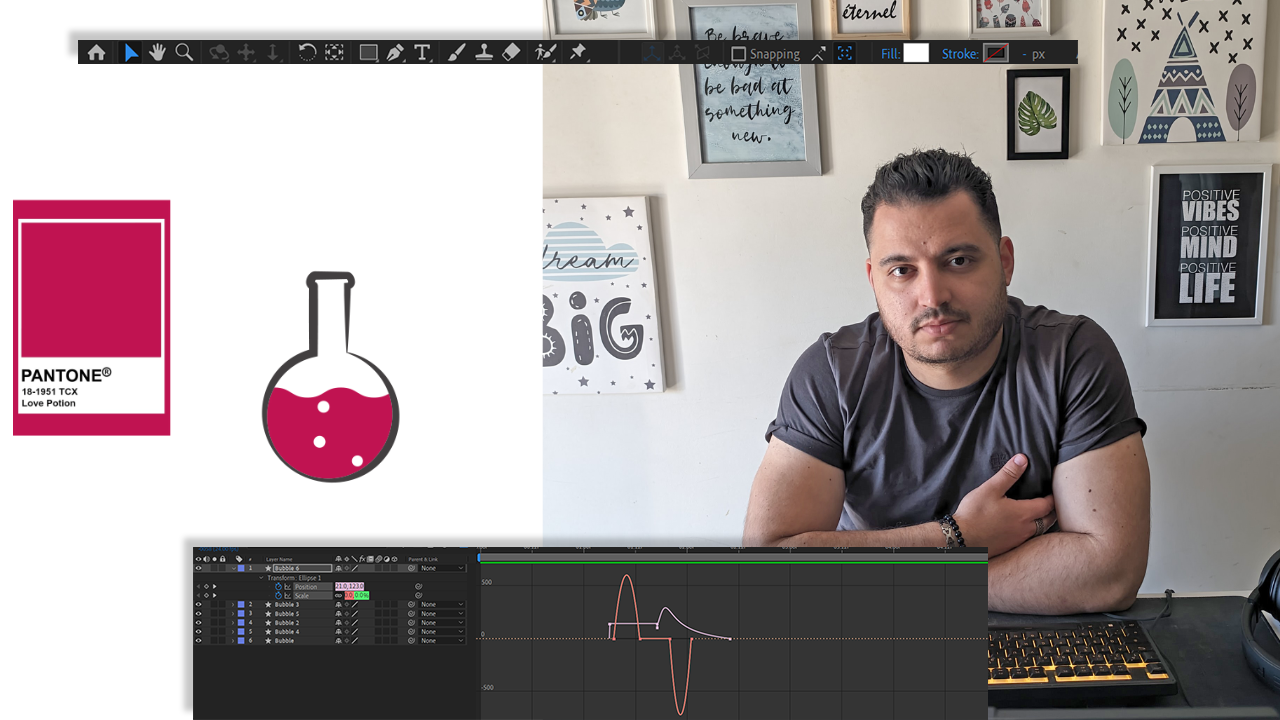
Mi nombre es Adam, soy
diseñador gráfico profesional y Animador Y en esta clase, les estaré
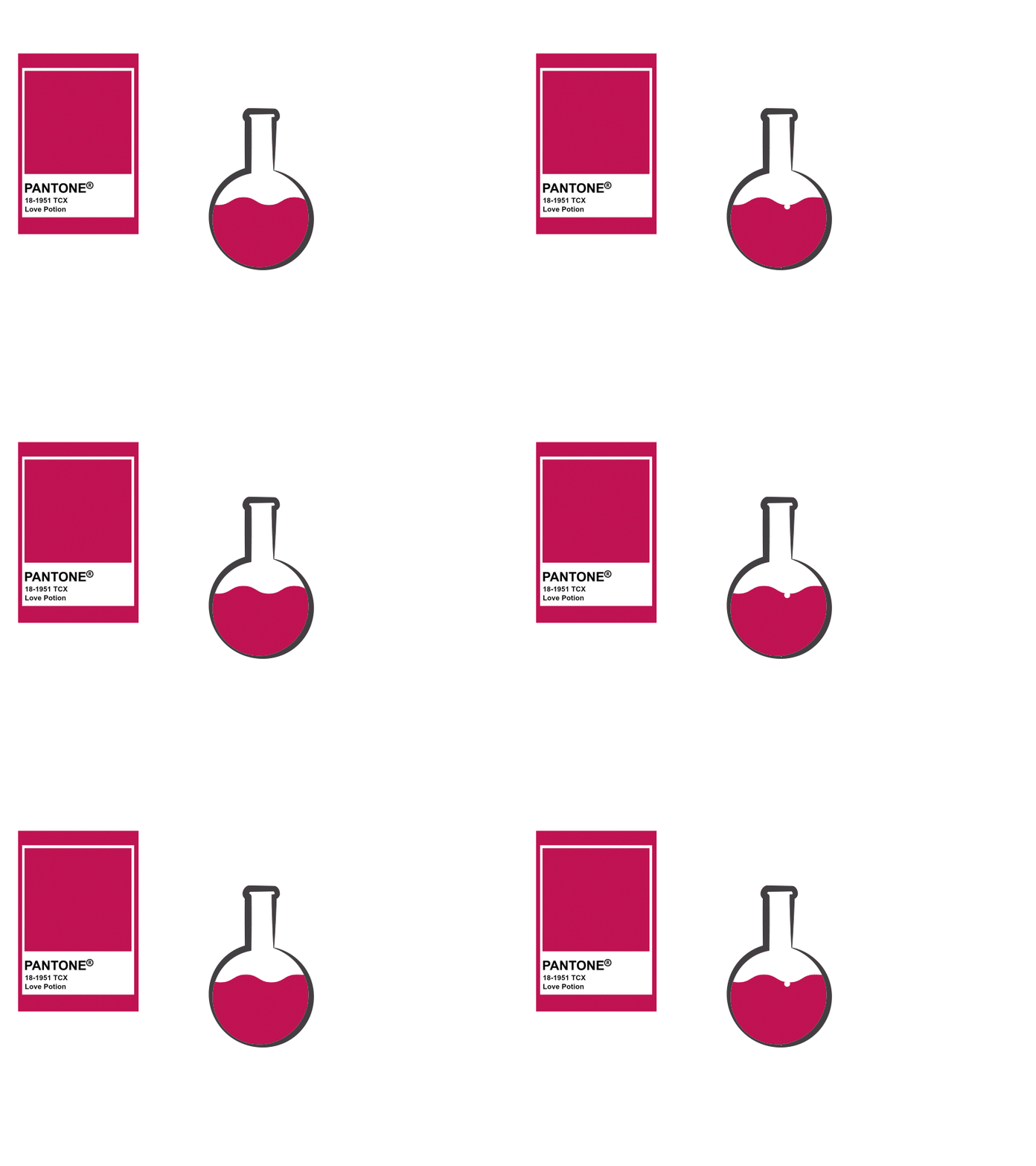
enseñando a ustedes cómo hacer esta hermosa animación de
poción de Alexy Llevo casi siete años haciendo animación
, y he trabajado
con algunas start ups, así
como algunas marcas
bien conocidas
como Animator y Wonders Lo que más me
gusta de la animación es la satisfacción que
obtengo una vez que veo que mi diseño cobra vida. Entonces en esta clase, les
voy a mostrar a
ustedes cómo hacer esta
hermosa animación de líquidos y burbujas
usando solo las herramientas disponibles en
efecto after sin ply ins. Esta clase es para principiantes, pero se recomienda un conocimiento básico de
post-efecto. Entonces lo haremos,
por supuesto, importando el archivo
Vector de illustrator a after
effects, claro. Luego animaremos la forma, agregaremos las expresiones,
y finalmente, te
mostraré
cómo animar fácilmente las burbujas y un efecto ser después
2. PROYECTO DE CLASE: Muy bien, para los
proyectos de esta clase, claro, vamos a estar haciendo esta animación de poción
lex lexve Ahora, primero lo primero,
quiero que sigas
adelante y descargues
el pase desde aquí. Muy bien, entonces puedes
abrir después de los efectos, y luego por supuesto
podemos empezar a animar Pero un consejo, si tengo que
darte un tip para terminar este proyecto de clase es realmente
llevarlo paso a paso
y no lavar las cosas. Si tienes alguna duda, si no
entiendes algo, siempre
puedes seguir adelante
y preguntarme aquí mismo. Responderé dentro del día. Todo bien. Empieza a animar.
3. Animación líquida y en bucle con expresiones en After Effects: Entonces en esta primera conferencia, comenzaremos
animando la forma Te voy a mostrar cómo
transformar una forma un líquido, luego animada. Y luego, por supuesto, te
mostraré cómo
hacer la animación de
bucle perfecta usando expresiones y
la herramienta de instantáneas disponible en after effects Un after effects abierto, lo primero es, por supuesto, crear una nueva composición, y se puede ver que estos son
los ajustes con los que estoy trabajando. Entonces con 800 píxeles, 600 píxeles, y la duración será de 5 segundos, lo que
es más que suficiente. León Y luego lo siguiente, queremos seguir adelante a la capa, ates y luego un nuevo color sólido. Vas a mantener el
color blanco y luego hacer clic en k y luego bloquear
la capa aquí mismo. Ahora, tenemos que seguir
adelante e importar nuestra ilustración vectorial
o puedes abrir el archivo after effects
directamente si lo descargas. Esta es nuestra ilustración
vectorial de matraz. Aquí mismo, asegúrese de
tener la composición de tipo de importación, y dimensiones de material de archivo,
vamos a poner el tamaño de la capa. Ahora vamos a seguir adelante
y abrir las capas del matraz y poner la capa aquí mismo
encima del fondo. Ahora bien, lo que tenemos que hacer para
crear forma a partir de esta capa, justo en el archivo vectorial crea y luego crea
formas a partir de la capa vectorial. Y adelante ahora borra el archivo
de ilustración. Ahora, una cosa más
que hay que tener en cuenta es que hay que
asegurarse de que la ilustración esté
conformada y las tuercas falle. Entonces estos son trazos
y fallas de nueces. Si tienes
algo más, si estás trabajando con archivos
en lugar de trazos, es posible que esta animación no funcione. Así que asegúrate de que tu
archivo vectorial o ilustración esté hecho solo con formas o
solo trazos. Lo siguiente, vamos a
seguir adelante y seleccionar maraña directa Pero primero, asegúrate de
seleccionar nuestra capa aquí mismo. Rectángulo dos, y luego
vamos a dibujar nuestro líquido, que ahora es solo una forma
básica de rectángulo. Sigamos adelante y cambiemos
el color por algo rojo. Vamos a trabajar
en los colores más tarde. Ahora, con el rectángulo aquí dentro
de la capa de forma, vamos a seguir adelante
y agregar los efectos Zzag. Entonces para hacer eso. Asegúrate de
tener seleccionado el rectángulo uno, agrega y luego Zzag Abra las opciones de z zag. Aquí mismo, talla,
voy a poner seis. Y para las crestas, voy
a poner seis también. Bien, no te preocupes por los bordes afilados. Los
vamos a arreglar aquí. Lo que dice señala. En lugar de esquinar, vamos
a ir sin problemas. Ahora bien, este es mi líquido. Por supuesto, puedes ajustar estos ajustes en
consecuencia dependiendo qué tan grande sea el líquido o
qué tan grande sea el enredo rx Ahora tenemos que hacer
es crear una máscara. Ahora, para hacer esto,
vamos a seguir adelante y cerrar las opciones de sngle de Rx El grupo uno es la capa del matraz. Vamos a
seguir adelante y
duplicarlo usando comando de control más D. Seleccione grupo dos y xgle click, y luego
podrá agruparlos. Comando de control J para
agrupar todo, puedes ver los cs cortos aquí. Ahora con el grupo dos seleccionado, voy a seguir adelante para agregar
y luego agregar ruta de fusión. Nuevamente, para que esto funcione, debes tener capas de forma o
capas de trazo. Todo bien. Ahora, todo
está en el grupo dos. Tenemos la maraña x, la
petaca y el camino fusionado. Lo siguiente, voy a abrir
las opciones de ruta fusionada. Aquí mismo modo en lugar de agregar, vamos a seguir adelante
y elegir intersectas Bien, ahora tenemos nuestro
líquido dentro de la petaca. Pero aún así, no podemos ver el líquido porque si
vas al grupo dos, que es el matraz,
encontrarás el camino uno y el Camino dos. Entonces uno de estos es
crear problema, que es impedir
que veamos el líquido dentro del matraz. Entonces vayamos a ver cuál
está creando el problema. No es camino uno, porque
si quito camino uno, se
puede ver que el
líquido está dentro de B, pero también está
dentro de los trazos. Así que el camino uno debe
estar pasado el Sendero dos. ruta dos es la
que hay que ir, seleccionada y luego borra
en el teclado. Todo bien. Y así, tenemos
nuestro líquido dentro de la petaca. Ahora con la
herramienta de selección, Rick Tango, solo
voy a
seguir adelante y ajustar mi posición líquida para
que sea algo así. ¿Bien? Ahora bien, lo
siguiente aquí es que tenemos que seguir adelante y
animar la posición, ¿de acuerdo? Porque queremos que el
líquido, por supuesto, se mueva dentro
de la explosión. Ahora, ve al rectángulo uno. Tally cierra el grupo dos. Ya no lo
necesitamos. Rectángulo uno, busca transformar rectángulo. Y luego vamos
a buscar posición. Así que aquí mismo donde
dice posición, voy a seguir adelante y
agregar un fotograma clave, ¿de acuerdo? Y luego quiero moverme
para jugar adelante 1 segundo, y ajustar el fotograma clave de la posición para estar moviéndose
de derecha a izquierda, pero antes de que hagamos eso, lo que queremos hacer
aquí es crear una animación de bucle sin fisuras Ahora, un truco para que la animación se vea
perfecta y eso glitchy es un truco muy
importante es la instantánea aquí mismo Entonces solo para explicar,
queremos tomar una instantánea del primer fotograma así, podemos escuchar el sonido. Ahora, cuando nos movemos
en la posición, queremos asegurarnos de que
movemos el líquido para que
sea similar al fotograma clave
número uno, ¿verdad? Entonces aprenderás más a
medida que estoy haciendo esto. Entonces cuando estoy moviendo el
líquido hacia la izquierda. Si hago clic en Snap, se
puede ver que la posición
no es exactamente la misma que la del fotograma
clave número uno. que significa que necesito moverlo un poco más hacia la izquierda. Y éste. Vamos a comprobarlo ahora. Ahora en el cuello lamer
aquí mostrar instantánea. Se puede ver que la posición es similar al fotograma clave número uno Entonces, básicamente, todo lo que quiero
hacer es asegurarme de que el fotograma
clave número dos se vea similar al
fotograma clave número uno De lo contrario, el bucle y la
animación ahora quedarán bien. Ahora, si hago clic en play,
Next, sigamos adelante y
agreguemos nuestra animación de bucle, así que selecciona todo aquí Después altere la opción y
haga clic en el reloj. Haga clic aquí de nuevo,
vaya a la propiedad, y luego busque el
tipo de bucle fuera igual número de ciclo
marcos iguales a cero. Ahora si hago clic en play, podemos ver que tenemos
una animación sin fisuras. O animación de bucle sin fisuras. Ahora bien, esto es lo que pasó si no
usaste el truco de la instantánea. Digamos, por ejemplo,
voy a esta posición y lo
mejor la voy a mover un
poco más hacia la izquierda. Si hago clic en play,
puedes ver qué pasa. Parece que la
animación en bucle es glitchy. Entonces para evitar eso,
usamos el truco de la instantánea. Ahora, controla el comando
Z para deshacer el cambio. Ahora tenemos nuestra hermosa animación
líquida de bucle
sin fisuras Todo bien. Entonces, para esta conferencia, cubrimos la animación de una forma
y una expresión A continuación, se estarán
animando las burbujas.
4. Animación de las burbujas con el gráfico de trazados personalizados y velocidad: Entonces, si miras
la animación de las burbujas, es complicado, pero en realidad no es porque solo
tienes que hacerlo una vez y luego duplicar
lo mismo una y otra vez. Ahora, en esta conferencia, sigamos
adelante y veamos cómo podemos
animar fácilmente las burbujas para que se
vea lo más realista posible Ahora, por supuesto,
es importante
entender la forma
o cómo
funcionan las burbujas o cómo
se animan las burbujas en la vida real. Entonces para hacer eso,
por supuesto,
siempre puedes echar un
vistazo a las referencias, lo que puede ser muy útil clavar la animación
realista perfecta Ahora para animar desburbujas, vamos a cerrar la
capa número uno aquí y simplemente renombrarla Líquido. Bien. Ahora, volvamos
a nuestra herramienta de forma y esta vez, vamos a crear la herramienta elipse Ahora, no voy a seguir
adelante y crear las burbujas dentro de la capa líquida
porque va a tomar demasiado tiempo animar
cada burbuja individualmente En cambio, voy a crear cada burbuja en su propia capa. Ahora bien, no es tan complicado como en un sonido.
No es tan difícil. Solo tenemos que hacer los bonos de trabajo y
puedes duplicarlo. Así que asegúrate de que no se seleccione nada y luego continúe aquí mismo, haga clic en arrastrar y mantener mayúsculas para crear la
burbuja perfecta así como esta. Voy a cambiar
el color del twit, así que tenemos algo de
contraste aquí Vuelve a la herramienta de selección y pon la burbuja aquí abajo. Esta es nuestra primera burbuja.
Ahora, para animar esto, necesitamos crear una ruta personalizada Y para ello, vamos
a estar usando la herramienta pluma. De nuevo, asegúrate de
no seleccionar nada. Y luego con la herramienta pluma, voy a venir
aquí y simplemente crear el camino que quiero
usar para animar mis burbujas Así que haz clic aquí una,
dos veces y haz un seguimiento. Entonces aquí y rastrea. Cambia el relleno a
esto, le echamos un vistazo. Bien, se ve bien. Abra la nueva capa de forma. Es cambiar el nombre de esta burbuja. Ahora bien, este para dar forma a la capa, este camino que creamos,
va a constantes Forma y luego vamos
a buscar la ruta uno, comando de
control x. Eliminar plano de
forma número dos. Después vamos a ir
a elipse, Transformar, buscar posición, comando de
control V para pegar la nueva posición Ahora una cosa aquí es
que hay que
asegurarse de que tiene tres
fotogramas clave para el puesto. Si tienes cuatro fotogramas clave, eso significa que hiciste
algo mal con la ruta personalizada
con la herramienta pluma. Elimina esa ruta y vuelve a
crearla y asegúrate de que solo tienes tres puntos incre
en tu animación de trazado Bien, ahora, como copiamos pegamos esta posición
a la burbuja, sí envió la burbuja volando a algún lugar de la
composición. Está aquí. Vamos a seguir adelante y
solo traerlo de vuelta. Usando turnos y
flechas en mi teclado. Y posiciona que está justo aquí debajo de la petaca en algún lugar de aquí. Haga clic en reproducir. Bien, se puede ver que
la animación va en sentido contrario.
Eso está bien. Sólo vamos a
seguir adelante, seleccionar esta capa, hacer clic en ti, así solo
tenemos los fotogramas clave, seleccionamos todos los fotogramas clave A continuación, voy a
ir a este fotograma clave justo aquí en el medio.
Se puede ver que está redondeada. No es puntiagudo. No
parece rectángulo. Los otros
parecen rectángulos. Entonces, para arreglarlo, solo mantén la terción y
haz clic en el marco clave Ahora se parece
a otros fotogramas clave. Seleccione los tres. Haga clic derecho sobre uno de ellos. Asistencia de fotograma clave, fotograma clave de
retroceso de tiempo. De nuevo, ajusta la posición de la burbuja
aquí mismo en el medio. Ahí está el color a los blancos. Ahora, si hago clic en play. Bien, para que puedas ver
la animación ahora está bien. Sólo tenemos que
acercar
un poco más esta forma clave . Entonces en algún lugar alrededor de
1 segundo. Así. Y ahora es mejor.
Ahora, solo este último, voy a seguir adelante y dar
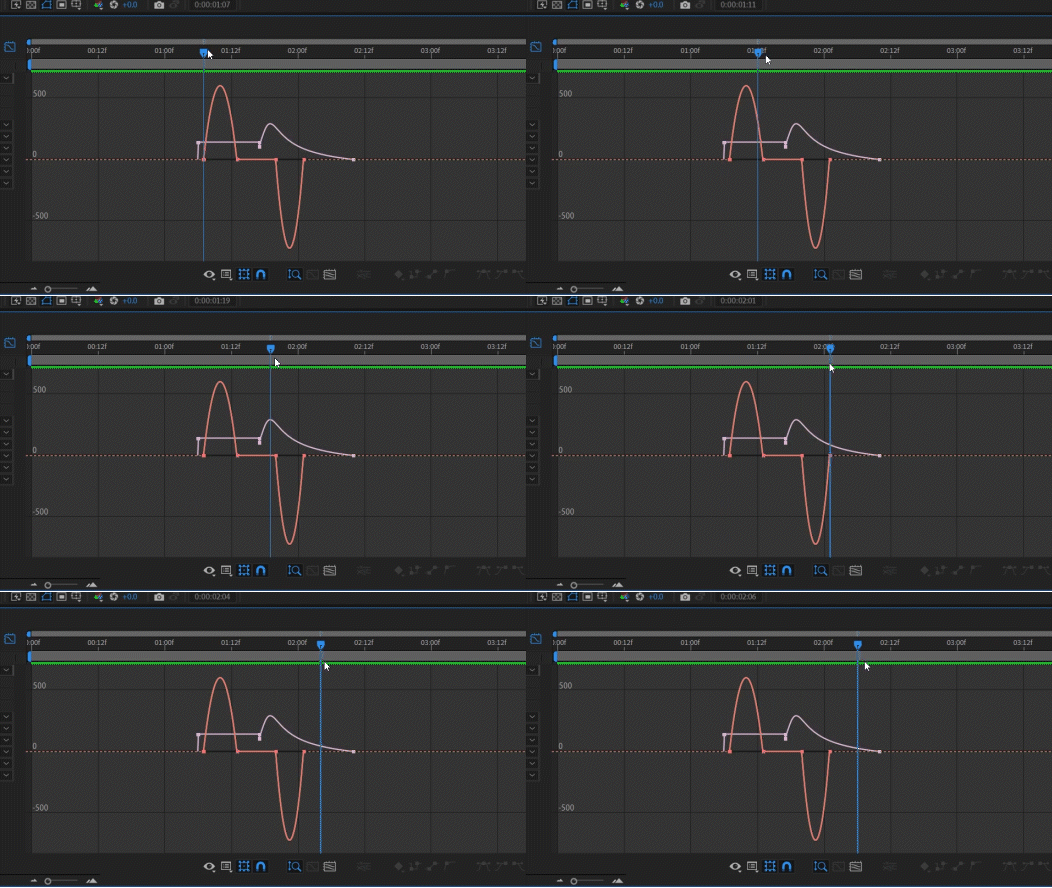
clic en F nueve, agregar ***, y luego ir al editor de gráficos de
velocidad, y luego tal vez solo
traerlo un poco, arrastrar este hacia la izquierda. Todo bien. Entonces tenemos que ya sabes, solo para matar a la animación
genérica. Entonces comienza lento y luego
desaparece muy rápido. Bien, se ve bien. Ahora, lo mismo aquí. Para que se vea más realista, también
necesitamos ajustar
la escala. Entonces vayamos a transformarnos. Encuentra la escala en el fotograma clave. Vuelve aquí, da clic en. Entonces solo mueve el fotograma clave
un poco aquí después de la posición. En algún lugar de aquí. Comienza con cero, un poquito aquí
se remonta al 100. Entonces se queda 100 aquí
en el fotograma clave aquí. Entonces vuelve a cero aquí. Selecciona todo, y luego queremos aplicar la
facilidad a éste Hagamos algo como
esto. Vamos a hacer clic en play. Bien, entonces
empieza por aquí. Entonces desaparece por aquí. Entonces solo ajusta estos. En consecuencia, Seleccione todo. Ahora, solo quiero ajustar un poco
la posición de la
burbuja. Así que asegúrate de seleccionar
todos los fotogramas clave aquí y asegúrate de estar en el fotograma clave número uno Así podremos mover la posición
de la burbuja sin añadir un nuevo fotograma clave a
las sesiones de posición. Ya podemos jugar.
Veamos qué tenemos. Bien, entonces desaparece
por aquí. Estamos bien.
Eso no es un problema. Ahora, la próxima vez, claro, que vamos a hacer es
simplemente seguir adelante y duplicar las
burbujas tres veces. Así mando de control D escombros número dos y mando de control
D para escombros número tres Ahora, vamos a hacer una
burbuja número dos, un poquito a la
izquierda así. Y burbuja número tres, un poco a la
derecha así. Entonces vamos a compensar
todo, cuatro fotogramas. Entonces el primero,
vamos con ochos. Y el segundo,
vamos con cuatro, no juegues. Bien. Entonces para este
, número dos, queremos que la burbuja
desaparezca un poco antes. Entonces con el fotograma clave de posición, sostén el último y luego simplemente arrástralo un
poco hacia la derecha Entonces desaparece por aquí. Bien. Y
lo mismo para este. Toma el último fotograma clave de
la posición y arrástralo b hacia la derecha también. Entonces aquí desaparece. Y por supuesto ajusta esto y juega con esto como
quieras. Y así,
tenemos nuestra animación de burbujas. Ahora claro, esto no
es suficiente. Quiero crear más burbujas. Entonces selecciona todas las
capas de burbujas para cerrarlas. Este, dos,
selecciona todo. Control C y D.
Vamos y arrastramos todo de
nuevo a la derecha. Quiero mirar más. Sí, así que solo quiero dar un pequeño retraso entre la primera burbuja y
la segunda burbuja. Por eso solo estoy en esto y jugando
al mismo tiempo. Ya ves cuál
va a quedar mejor. Bien, esto se ve bien. Un poquito aquí.
Bien, esto se ve bien. Ahora selecciona todo,
haz clic, luego pre Hey, burbujas. Bien, así que vamos a hacer clic en avión ahora. Oye, también podemos duplicar esto. Con este pedacito aquí. Bien, entonces tienes la idea. Puedes duplicar esto tanto
como quieras. Y luego solo arrastra hacia la derecha y ajusta la
animación, como quieras. Así que juega todo el camino a
lo largo de la animación. Ahora, quiero agregar mi color porque claro que estamos haciendo
una porción de pan y tenemos que
agregar un buen color. Así que haz
doble clic aquí. Y luego voy
a agregar mi color. Pero aquí, Ahora,
vamos al líquido. Y así bajo contenidos. Después vamos a merch
path, luego llenamos. Entonces podemos cambiar el
color a esto, ¿verdad? Nuevamente, vaya al grupo dos. Luego encuentra el camino de merch, y luego trazo, luego rellena uno, y luego puedes cambiar
el color desde aquí Y por supuesto, yo también incluí
el proyecto final. Entonces en caso de que te
quedes atascado con algo, puedes echar un vistazo
aquí y resolverlo. Y con eso,
creo que ya terminamos. Vamos a explicar
ahora. Todo bien. Ahora, para estas burbujas,
siempre podemos hacer una
cosa más para que se vea un poco más como si
estuviera animada a mano. Así que selecciona la capa, ve
a efectos y presets, y luego vamos a buscar un efecto llamado posturze Este de aquí mismo,
y solo podemos
agregarlo a nuestra primera precomp Y ya sabemos
que el fotograma clave de la secuencia es 24. Ahora, básicamente, solo
estoy cambiando los fotogramas de la animación, así que es un poco más lento. Sólo para darle esa sensación de
que era como hecho a mano. Comando de control C, y
puedo pegar aquí y aquí. Ahora, sólo para darte
una idea, por ejemplo, si voy aquí y
cambio esto a diez, puedes ver lo
lento que se verá. Entonces lo voy a dejar en
algún lugar alrededor de las 20. Bien. Y así, tenemos nuestro hermoso bucle en animación de líquidos
y burbujas. Todo bien. Entonces en esta conferencia, cubrimos la animación de las
burbujas, y por supuesto, sobre todo cubrimos
la herramienta de ruta de forma, cómo revertir los
frans clave y por supuesto, el gráfico de velocidad para
que la animación sea lo más realista posible Ahora, eso es todo por esta conferencia y enhorabuena por
terminarlo todo.
5. Felicitaciones: Bien, así que felicidades a ustedes por
terminar esta clase. Ahora, en esta conferencia, por supuesto, cubrimos todo, desde
animar la forma hasta agregar efectos, agregar expresiones trabajar con el gráfico de velocidad Ahora, una cosa más que tengo que
hacer aquí es simplemente tomar esta capa y ponerla aquí
arriba en la parte superior. Esta es la capa de ilustración.
Tiene que estar en la parte superior. Y con eso, lo hemos
cubierto todo. Así que ahora podemos seguir
adelante, por supuesto, y subir tu proyecto a la galería de Skillshare
o puedes
subirlo a tus propias redes
sociales y
etiquetarme para que pueda dejar
un comentario por igual. También asegúrate de
seguirme aquí en Skillshare y deja una reseña honesta para esta clase si la
encontraste útil, que otros estudiantes también la
puedan encontrar Gracias por ver y
nos vemos en la siguiente.
 Adam Chraibi, Designer and animator